
В квартире много устройств, которым требуется соединение с интернетом или домашней сетью. Благодаря этому телевизор, ноутбук, мобильные гаджеты получают доступ к личному хранилищу пользователя. Так он сможет смотреть фильмы и сериалы, хранимые на жестком диске компьютера с любого устройства. Компьютер доложен работать постоянно, чтобы обеспечивать контентом других потребителей: расходовать электроэнергию, шуметь, изнашиваться…
Приобретение сетевого хранилища (NAS) – удовольствие не дешевое для многих людей. Они стоят от 10000 рублей. А вот наличие современного роутера и внешнего жесткого диска легко решают проблему.
Содержание
- Как выбрать маршрутизатор и HDD?
- Подготовка накопителя
- Подключение
- ASUS
- TP-Link
- Huawei
- Zyxel Keenetic
- Sagemcom от Ростелекома
- MikroTik
- Задать вопрос автору статьи
Как выбрать маршрутизатор и HDD?
Для подключения сетевого диска к сети через роутер необходимо обзавестись «правильным» маршрутизатором. Он должен оснащаться USB портом. Если роутер имеет гигабитные LAN-порты, версия USB имеет значение. При наличии интерфейсов со скоростью передачи 1000 Мбит/с обязателен USB 3.0. Он обеспечивает скорость записи до 60 МБ/с, а чтения – до 100 МБ/с.
Для бюджетного маршрутизатора вполне подойдет порт 2 версии. Пропускной способности USB 2.0 достаточно для просмотра фильмов Full HD с нескольких устройств.
Если бюджет ограничен, о запасе скорости придётся забыть. При наличии денег и организации серьезного хранилища стоит позаботиться о приобретении двухдиапазонного роутера с поддержкой MIMO. Тогда и интегрированный торрент-клиент не помешает.
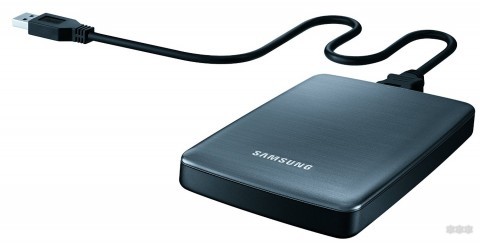
С накопителем проще. Подойдёт даже HDD со старого ноутбука. Приобрести переходник USB-SATA несложно, да и стоит он рублей 300-400. Ещё вариант: покупка жесткого диска 3,5” с док-станцией, но роутер такое решение может «не увидеть». Оптимальный выход – внешний HDD с USB интерфейсом.
Подготовка накопителя
Большинство «чайников» работает на Windows, а потому для них выбор файловой системы очевиден – NTFS. Такой жесткий диск лучше подключать к роутерам Асус и Zyxel Keenetic, которые используют специальные NTFS-драйверы, что гарантирует высокую скорость. Остальные маршрутизаторы не могут похвастаться нормальными скоростями чтения и записи. Для Apple нужна файловая система HFS+.
Так как большинство маршрутизаторов работают на базе Linux, проблем с совместимостью при форматировании винчестера в Ext4 не будет. Однако, его подключение к ПК с Windows будет невозможным без создания на диске новой файловой системы с потерей данных.
Для людей, планирующих использовать свой старый накопитель, есть нехорошая новость. Им придётся удалить все разделы и отформатировать накопитель, ведь роутеры, как правило, не распознают более одного раздела.
Подключение
Процесс для всех маршрутизаторов аналогичен, но интерфейсы настроек отличаются. Новички не всегда понимают общие инструкции, если пункты или опции называются синонимами. Рассмотрим, как подключается жесткий диск к роутерам самых популярных производителей.
ASUS
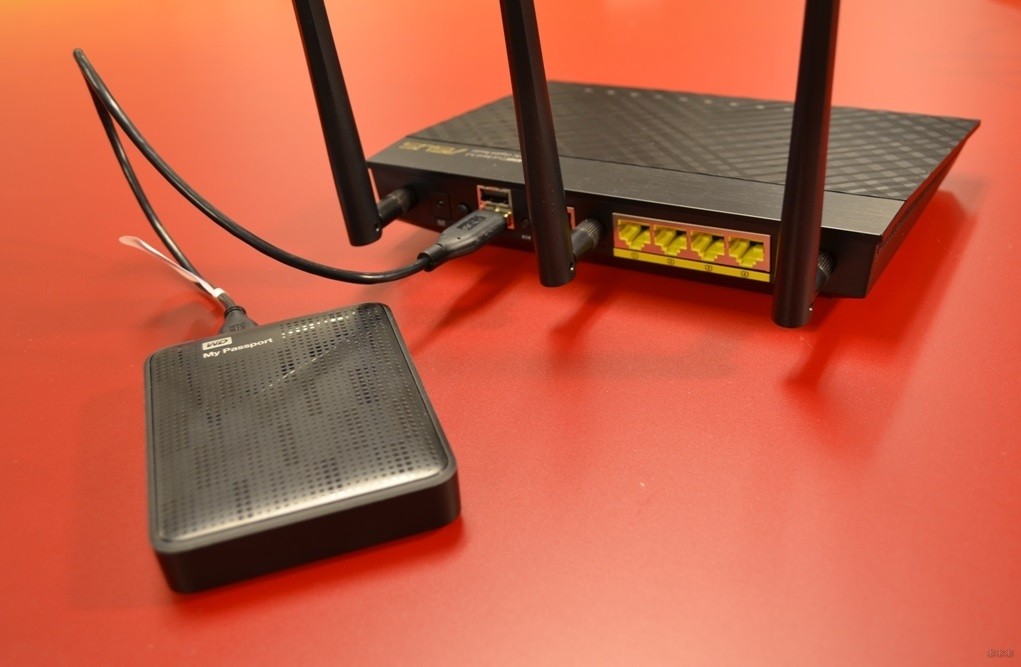
Соединяете маршрутизатор с жестким диском USB-кабелем.
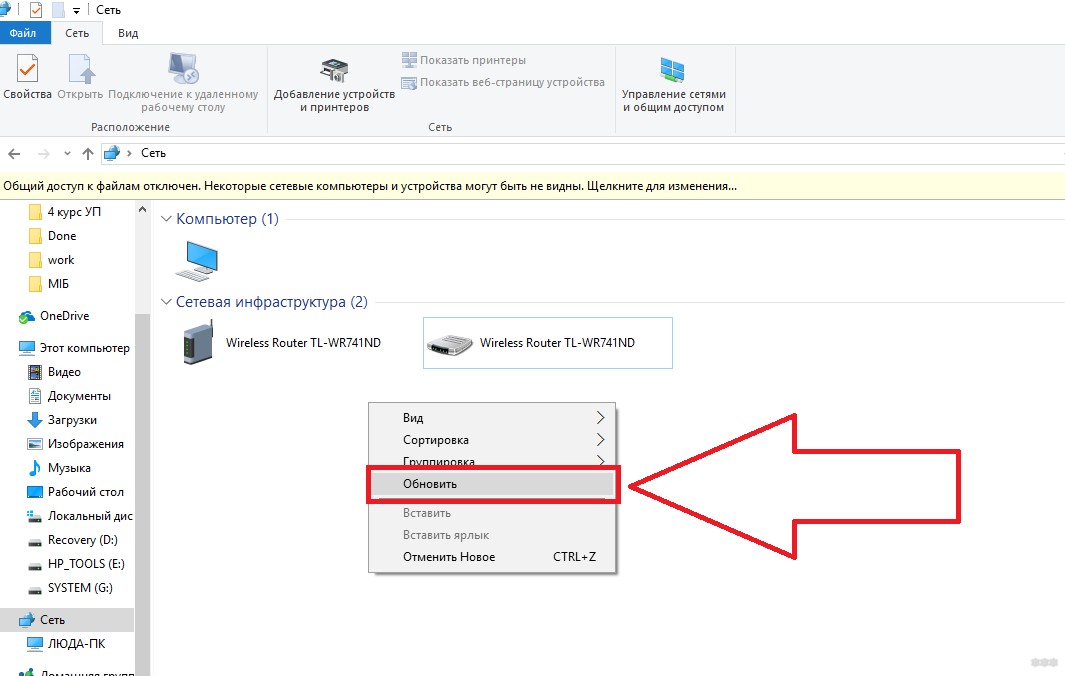
Как настроить показ файлов на ПК:
- Зайдите в проводник;
- В левом меню найдите «Сеть»;
- В открывшемся окне «Сетевая инфраструктура» кликните в пустом месте ПКМ и нажмите «Обновить»;
- Отобразится значок накопителя, который подключен к роутеру.
На этом подключение жесткого диска к роутеру ASUS осуществлено, можно запускать Проводник и заходить на запоминающее устройство. При этом вводите пароль, которым защищен ВЕБ-интерфейс, откуда настраиваете маршрутизатор. Если не изменяли данные, это слово «admin» в обоих полях.
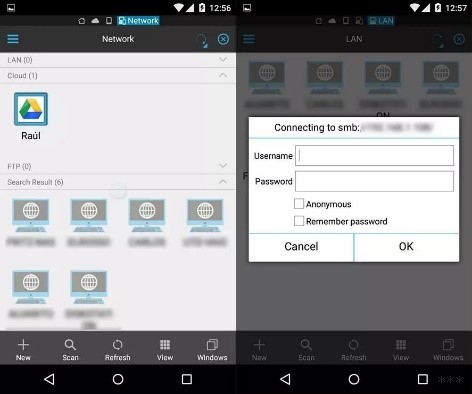
Для просмотра содержимого хранилища на Android нужно обзавестись нормальным файловым менеджером, например, ES Проводник. В программе выбираем источник «LAN», и вводим данные для авторизации.
На телевизорах с поддержкой Wi-Fi также есть функция воспроизведения контента с USB устройств.
Роутеры от ASUS поддерживают создание:
- DLNA – стандарты, позволяющие передавать по сети медиаконтент, в том числе воспроизводить его;
- FTP-сервера;
- iTunes Server.
Для их активации и настройки перейдите во вкладку «USB-приложение» и щелкните по разделу «Файл/Медиа-сервер».
TP-Link
Как сделать домашнюю сеть на роутере TP-Link, рассказано в следующем видео:
Чтобы подключить сетевой диск к маршрутизатору этого производителя, делаем так:
- Коммутируете HDD и роутер. Перезапускаете маршрутизатор.
- Заходите в ВЕБ-интерфейс его настроек через браузер.
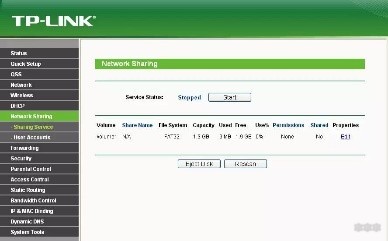
- В разделе «Network Sharing» (организация совместного доступа через сеть) кликаете «Sharing Service» (служба общего доступа).
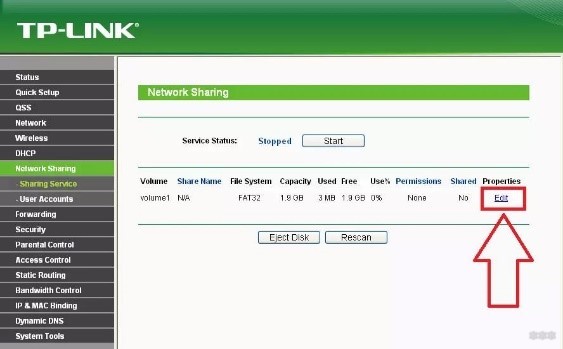
- Кликните «Edit» (редактировать).
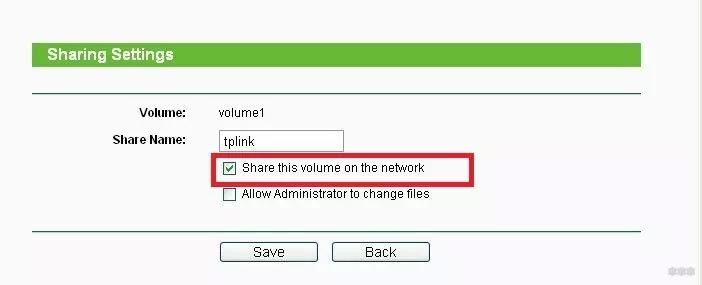
- Введите название накопителя и активируйте опцию «Share this volume» (позволить общий доступ к данному диску).
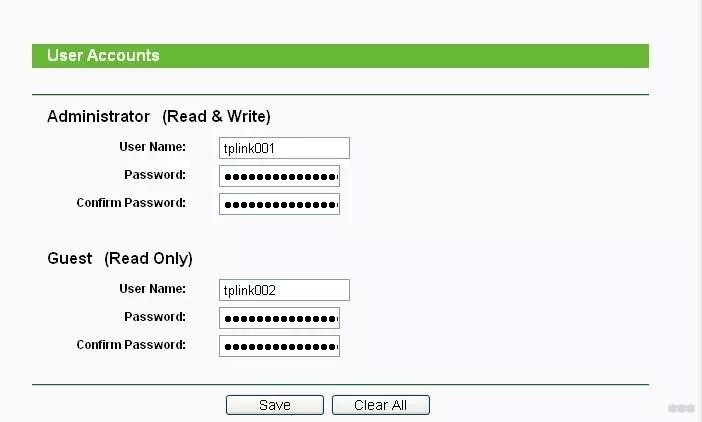
- В «Network Sharing» перейдите в «User Accounts» (учетные записи пользователей) и создайте профили администратора и гостя.
- В «Sharing Service» (служба общего доступа) нажмите «Start».
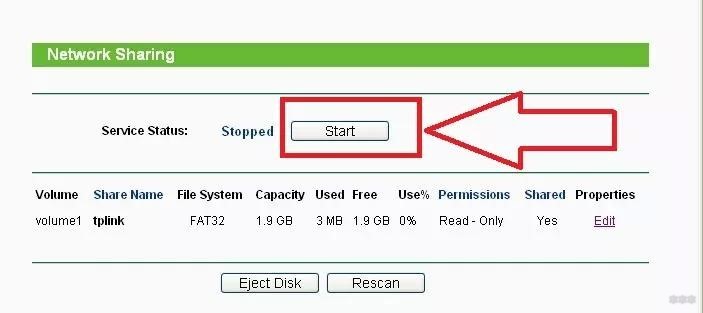
Доступ к хранилищу осуществляется также, как и с устройствами от ASUS.
Huawei
Для Huawei инструкция следующая:
- Соединяете сетевой диск и роутер.
- Переходите в настройки роутера через браузер.
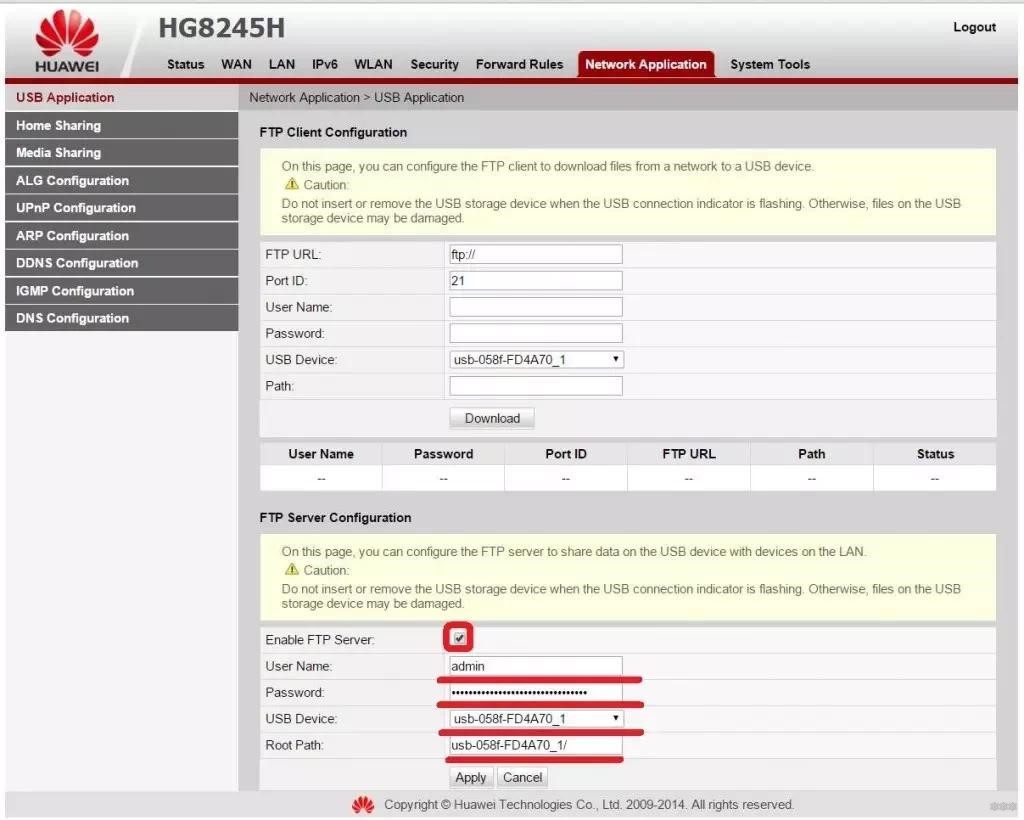
- Кликните «Network Application».
- Перейдите во вкладку «USB Application» в левом вертикальном меню.
- Включаете FTP, поставив флажок возле опции «Enable FTP Server».
- Заполняете поля ниже:
- имя пользователя;
- пароль для доступа к HDD;
- название USB устройства;
- путь к нему.
- Сохраняете настройки кнопкой «Apply».
Zyxel Keenetic
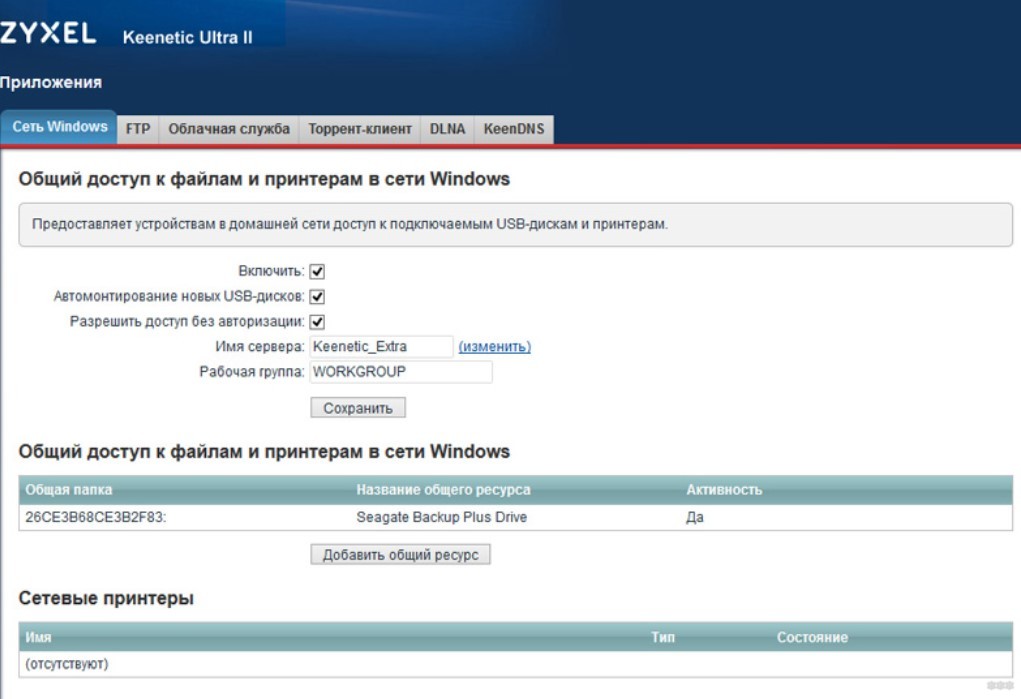
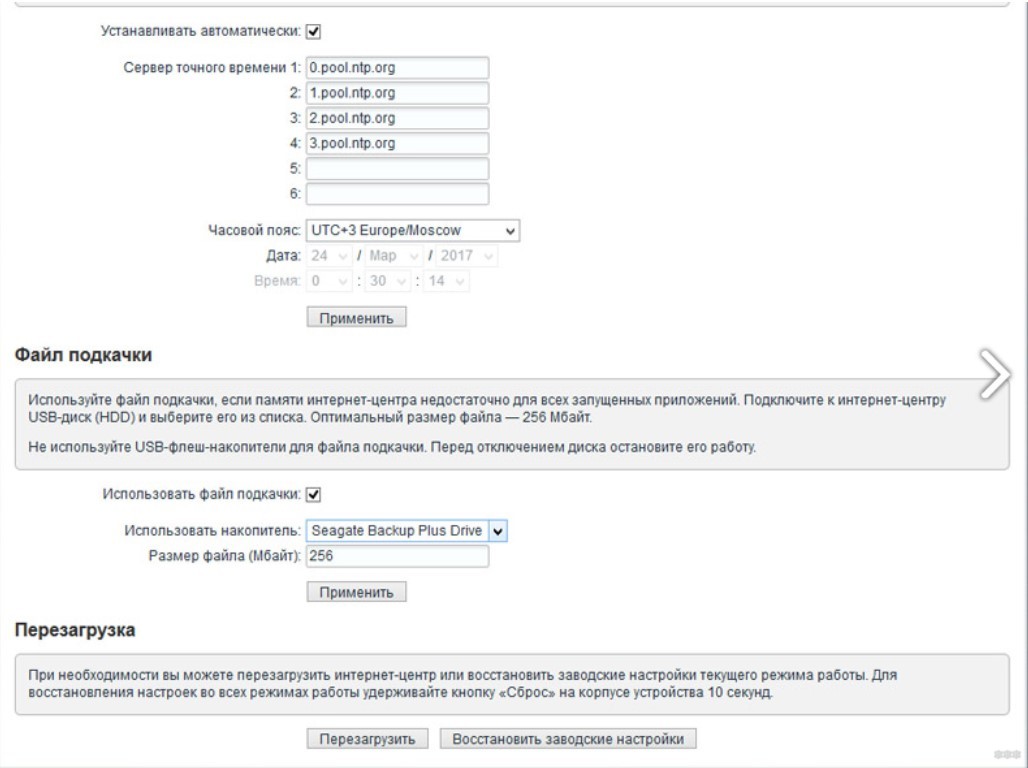
На главной странице ВЕБ-интерфейса роутера проставьте показанные на скриншоте ниже флажки и перезагрузите оборудование.
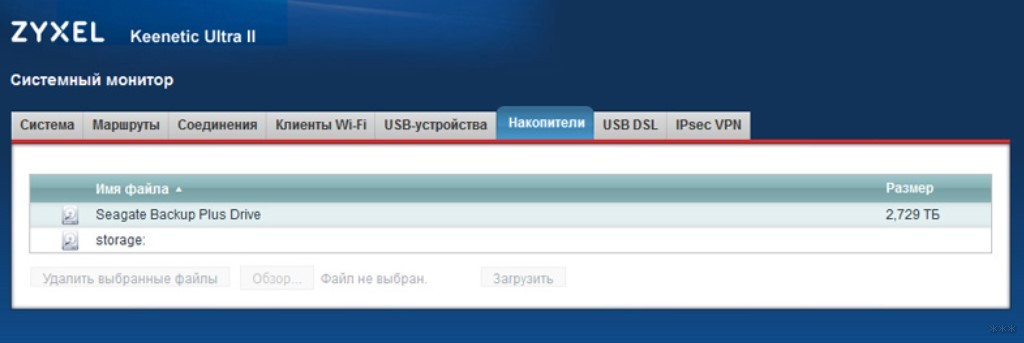
Проверьте, распознан ли накопитель в одноимённой вкладке.
При использовании старых девайсов с объёмом памяти до 128 МБ включительно, рекомендуется включать файл подкачки размером не менее 256 МБ. Он будет дополнительно нагружать HDD. Если он подключён через USB 2-й версии, скорость чтения/записи (доступная пользователю) может заметно снижаться.
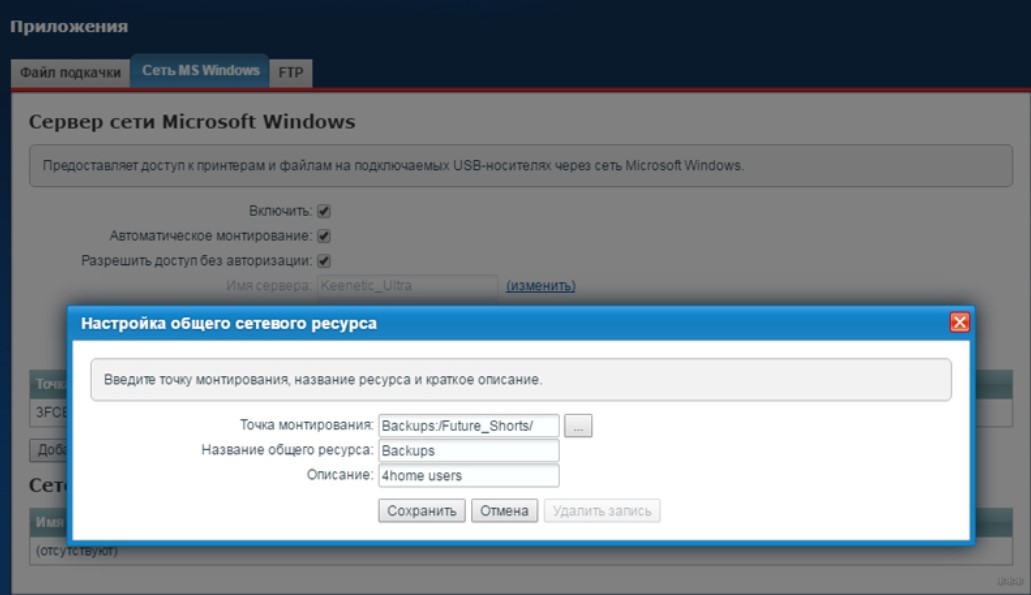
Во вкладке «Сеть Windows» настройте общий доступ: выберите папку и укажите, как её увидят клиенты.
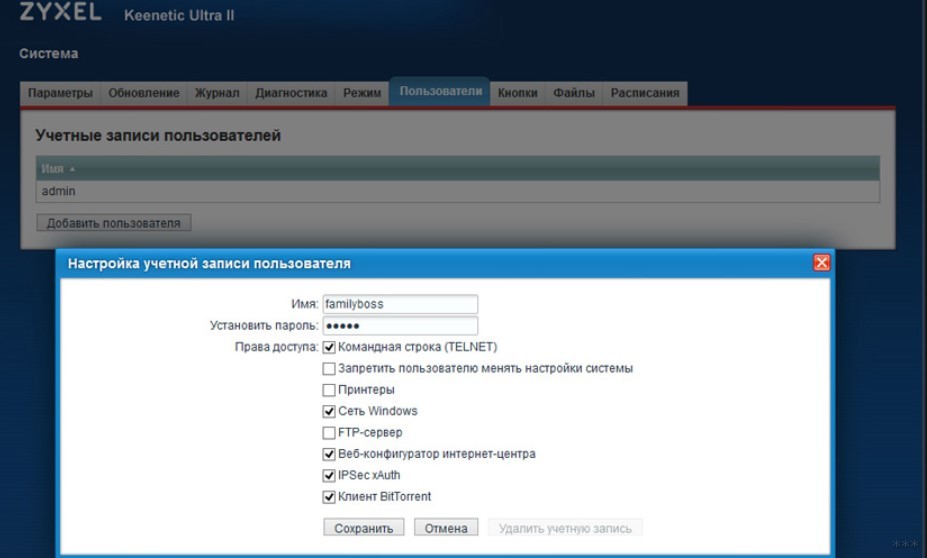
Во вкладке «Пользователи» создаются учётные записи, им раздаются привилегии.
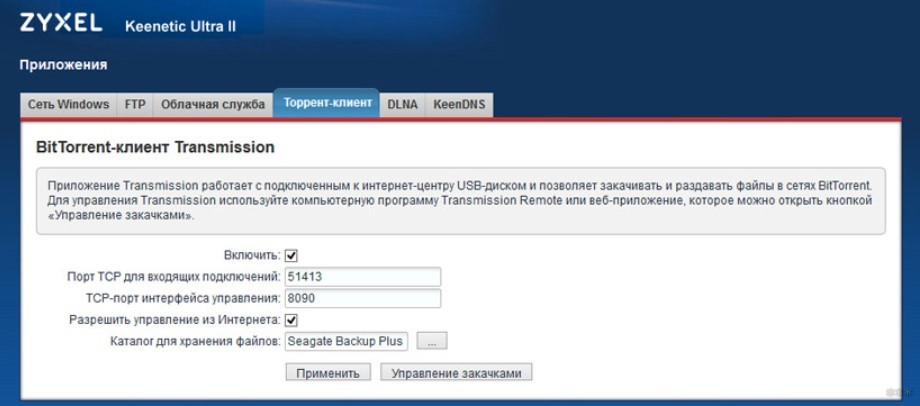
Последний штрих – указание каталога для хранения скачанных через торрент файлов.
Владельцам ТВ с поддержкой DLNA нужно включить соответствующий компонент в одноимённой вкладке в «Приложениях».
Также можно настроить удаленный доступ к разделам сетевого диска через Интернет. Как это сделать:
- Создаем сервер IPsec Virtual IP в меню «Безопасность», раздел «IPsec VPN». Обязательно поставьте галочки напротив «Включить» и «Транслировать адреса клиентов (NAT), если хотите разрешить клиентам сервера использовать подключение к интернету.
- В меню «Приложения» заходим на вкладку «KeenDNS». KeenDNS – это постоянный адрес для интернет-центра Keenetic. Здесь нужно установить режим работы:
- «через облако» – доступ только по протоколу HTTP;
- «прямой доступ» – возможность обращаться к домашним сетевым устройствам по любому протоколу, если такой доступ не ограничен провайдером.
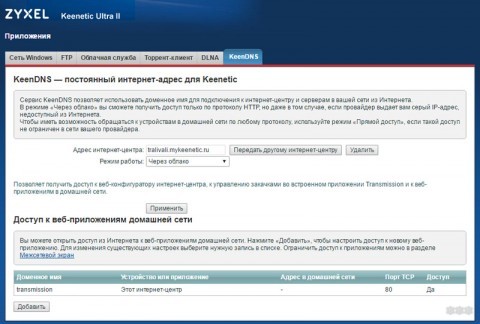
Для удобства рекомендуется установить на телефон или ноутбук программное обеспечение для удаленного управления без входа в ВЕБ-интерфейс роутера – Transmission Remote.
Sagemcom от Ростелекома
Как подключить HDD тут:
- Как и прежде, соединяете оборудование и посещаете настройки роутера.
- Идёте в раздел «Мультимедиа» и активируйте «Сервер хранения информации» в вертикальном меню слева.
- Включите сервер, заполните текстовые поля и сохраните конфигурацию.
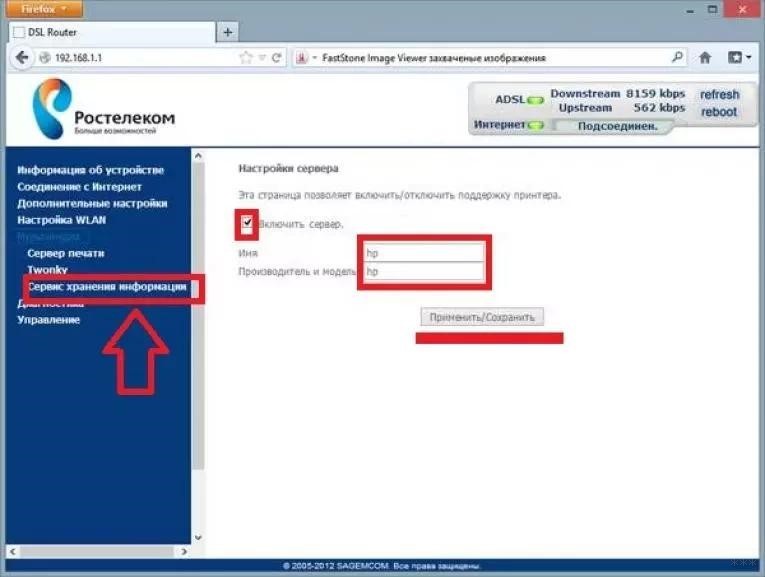
- Выйдите из настроек и снова зайдите, чтобы проверить, сохранились ли они. Если нет, повторите процесс.
На Sagemcom замечены проблемы с внесением изменений в конфигурационный файл.
MikroTik
Вместо ВЕБ-интерфейса настраивается подключение через приложение Samba.
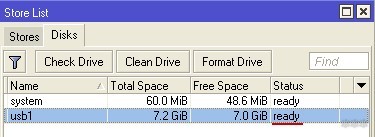
- Откройте программу, перейдите во вкладку «Disks» и нажмите «Format Drive» для форматирования.
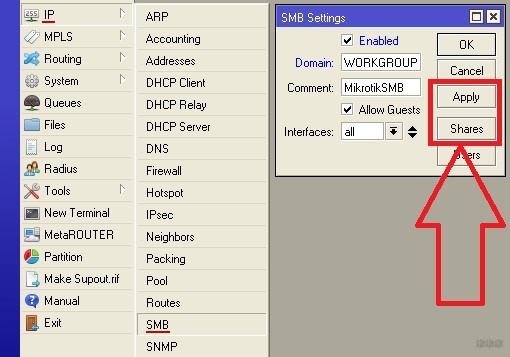
- Кликните по пункту меню «IP», перейдите в «SMB».
- Отметьте опцию «Enabled».
- Назовите сеть и введите комментарий при необходимости.
- Включите доступ к файловой системе «Allow Guest» для всех интерфейсов «all».
- Щелкните «Apply», затем – «Shares».
К роутерам MikroTik не получится подключить уже заполненный накопитель. Диск обязательно надо отформатировать и только потом подключать к маршрутизатору.
Вместо покупки дорогого сетевого хранилища организовать общий доступ к файлам в домашней сети можно посредством любого накопителя и нового роутера. Надеемся, что все было понятно и у наших читателей все получилось. Если возникли какие-то проблемы, или вопросы, пишите в комментарии!
Для многих людей роутер – это просто устройство, которое обеспечивает подключение к Интернету. Однако, с появлением современных медиаустройств, таких как медиаплееры, игровые консоли, смарт-телевизоры и другие устройства с поддержкой мультимедийных функций, роутеры начали выполнять новую роль – стать медиасервером.
Одним из способов использования роутера в качестве медиасервера является подключение внешнего жесткого диска (HDD). Это позволяет использовать роутер как хранилище данных для медиафайлов, шарить их в домашней сети и обмениваться файлами между разными устройствами. Однако, прежде чем выбрать HDD для подключения к роутеру, необходимо учитывать несколько важных факторов.
В этой статье мы рассмотрим основные критерии выбора HDD для подключения к роутеру и дадим несколько советов по настройке и использованию этой системы хранения данных.
Содержание
- Основные критерии выбора HDD для подключения к роутеру
- Емкость и тип интерфейса
- Качество и марка производителя
- Скорость чтения и записи данных:
- Форм-фактор и размеры HDD
- Безопасность и надежность хранения данных
Основные критерии выбора HDD для подключения к роутеру
Когда дело доходит до выбора жесткого диска (HDD) для подключения к роутеру, есть несколько ключевых факторов, которые стоит учитывать. Вот некоторые из основных критериев, которые помогут вам принять правильное решение:
1. Емкость
Одним из важных факторов при выборе HDD является его емкость — то есть объем данных, который он может вместить. Учитывайте свои потребности и предпочтения, чтобы определить необходимый размер диска. Если вы планируете хранить большое количество фотографий, видео или других файлов, то вам потребуется HDD с большой емкостью.
2. Скорость передачи данных
Скорость передачи данных — еще один важный критерий при выборе HDD. Выбирайте диск с высокой скоростью передачи данных, чтобы обеспечить быстрый доступ к файлам и улучшенную производительность при копировании и перемещении данных.
3. Совместимость
Убедитесь, что выбранный вами HDD совместим с вашим роутером. Проверьте спецификации вашего роутера и удостоверьтесь, что он поддерживает подключение HDD и форматирование в нужной файловой системе. Также обратите внимание на тип подключения (USB, SATA и т. д.) и удостоверьтесь, что у вас есть соответствующие порты на роутере.
4. Надежность и долговечность
При выборе HDD для подключения к роутеру, важно обратить внимание на надежность и долговечность диска. Почитайте отзывы и рейтинги пользователей, чтобы узнать о надежности производителя и конкретной модели. Также обратите внимание на гарантийный период, предлагаемый производителем.
5. Цена
Цена является одним из важных факторов при выборе HDD. Установите бюджет заранее и выбирайте диск, который соответствует вашим потребностям по емкости и функциональности, но при этом входит в ваш бюджет.
Учитывая эти основные критерии, вы сможете сделать правильный выбор HDD для подключения к роутеру, который будет соответствовать вашим потребностям и предпочтениям.
Емкость и тип интерфейса
При выборе жесткого диска (HDD) для подключения к роутеру необходимо обратить внимание на его емкость и тип интерфейса.
Емкость жесткого диска определяет, сколько данных он может вместить. Обычно производители указывают емкость в гигабайтах (ГБ) или терабайтах (ТБ). Чем больше емкость диска, тем больше файлов он сможет содержать. Рекомендуется выбирать диск с достаточной емкостью для хранения всех ваших файлов и данных.
Тип интерфейса определяет способ подключения диска к роутеру. Существуют различные типы интерфейсов, такие как USB, Ethernet или SATA. USB-интерфейс наиболее распространен и позволяет подключать диск к роутеру с помощью USB-порта. Ethernet-интерфейс позволяет подключать диск к роутеру через порт Ethernet. SATA-интерфейс обычно используется для подключения жесткого диска непосредственно к материнской плате роутера. При выборе типа интерфейса, необходимо учитывать доступность нужных портов на вашем роутере.
Рекомендуется выбирать HDD с USB-интерфейсом, так как он наиболее универсален и совместим с большинством роутеров. Однако, если вам необходимо подключить диск напрямую к роутеру без использования внешней оболочки, то следует выбирать HDD с SATA-интерфейсом.
Кроме того, при выборе HDD для подключения к роутеру, рекомендуется обратить внимание на скорость вращения диска (RPM). Чем выше скорость вращения, тем быстрее можно будет обращаться к файлам на диске. Однако, увеличение RPM может привести к повышенному уровню шума и повышенному энергопотреблению.
Качество и марка производителя
На рынке существует множество производителей, таких как Western Digital, Seagate, Toshiba, HGST и другие. Каждая из них имеет свои особенности и репутацию. При выборе жесткого диска стоит обратить внимание на марку, определиться с необходимыми характеристиками и изучить отзывы пользователей.
Марка производителя может дать представление о качестве продукта. Известные и стабильные компании предлагают обычно высококачественные и надежные продукты. Популярные производители обычно имеют огромный опыт и устанавливают высокие стандарты производства.
Также важным фактором является гарантия производителя. Компания, предлагающая долгосрочную гарантию на свои продукты, демонстрирует уверенность в своем качестве, а также готовность обеспечить надлежащее обслуживание в случае неисправностей.
Информация о производителе и его репутация могут быть найдены на сайтах, форумах и обзорных статьях. Поэтому перед покупкой жесткого диска рекомендуется изучить всю доступную информацию о марке, чтобы быть уверенным в выборе продукта.
Скорость чтения и записи данных:
Чтобы получить стабильное и высокое качество сети, необходимо выбирать HDD с высокой скоростью чтения и записи данных. Обычно это измеряется в мегабайтах в секунду (MB/s) или вращениях в минуту (об/мин).
Для повседневного использования, например, для стриминга видео или скачивания файлов, достаточно HDD с скоростью чтения и записи от 100 до 150 MB/s. Если вы планируете использовать HDD для хранения больших объемов данных, таких как фото или видео, то рекомендуется выбирать HDD с более высокой скоростью чтения и записи. В этом случае можно обратить внимание на модели с скоростью от 150 до 200 MB/s.
Следует помнить, что скорость чтения и записи данных также зависит от подключения HDD к роутеру. Если ваш роутер поддерживает более высокие скорости передачи данных, то желательно выбрать HDD с соответствующей скоростью чтения и записи, чтобы использовать его потенциал в полной мере.
Также стоит отметить, что скорость чтения и записи данных HDD может различаться в зависимости от типа данных (например, считывание больших файлов или множества маленьких файлов может происходить со сниженной скоростью). Поэтому рекомендуется обратить внимание на документацию производителя и отзывы пользователей, чтобы выбрать подходящий HDD для ваших конкретных потребностей.
Форм-фактор и размеры HDD
1. 3.5 дюйма (3.5″) — это самый распространенный форм-фактор для настольных компьютеров и серверов. Жесткие диски этого форм-фактора не подходят для непосредственного подключения к роутеру, но могут использоваться с помощью адаптера.
2. 2.5 дюйма (2.5″) — эти жесткие диски меньшего размера и могут быть подключены к роутеру напрямую. Они обычно используются в ноутбуках и внешних HDD.
3. 1.8 дюйма (1.8″) — это миниатюрные HDD, которые ранее использовались в некоторых моделях MP3-плееров и слабых ноутбуках. Подключение к роутеру таких дисков не является стандартным и требует специального адаптера.
Также стоит отметить, что существуют различные высоты жестких дисков с одним и тем же форм-фактором. Например, для 2.5″ HDD существуют высоты 7 мм, 9,5 мм и 15 мм. При выборе HDD для подключения к роутеру, необходимо учесть размеры и форм-фактор вашего роутера, чтобы быть уверенным, что диск будет совместим с устройством.
Безопасность и надежность хранения данных
Одним из основных мер безопасности является надежное шифрование данных. Шифрование обеспечивает защиту информации от нежелательного доступа и позволяет сохранить конфиденциальность хранимых файлов. При выборе HDD, необходимо обратить внимание на наличие возможности аппаратного или программного шифрования.
Также стоит обратить внимание на наличие функции резервного копирования данных. Резервное копирование обеспечивает сохранность файлов в случае их случайного удаления или повреждения. Частое автоматическое резервное копирование помогает избежать потери данных и обеспечить их безопасность.
Помимо этого, жесткий диск должен быть надежным и устойчивым к внешним повреждениям. Важно выбирать модели, которые обладают высокой устойчивостью к ударам, вибрации и внешним факторам, таким как пыль и влага.
Дополнительные параметры, которые могут способствовать безопасности и надежности хранения данных, включают в себя наличие доступа через пароль или отпечаток пальца, а также возможность удаленного доступа к файлам через защищенное подключение.
Важно также не забывать о регулярном обновлении прошивки жесткого диска, чтобы максимально обезопасить его работу и защитить данные от уязвимостей.
В целом, при выборе HDD для подключения к роутеру необходимо уделить внимание безопасности и надежности хранения данных. Выбор надежного и безопасного жесткого диска поможет избежать утечек или потери важной информации и обеспечит сохранность ваших данных на протяжении длительного времени.
У меня 2-3 месяца к TP-Link TL-MR3220 подключен какой-то внешний Transcend через хаб с внешним питанием.
Особенности:
Если прислушаться и «прищупаться», то периодически слышны какие-то «похрюкивания» при работе диска (вроде на диск ничего не пишется в этот момент). Если подключить диск к компу, то ничего кроме равномерного жужжания не слышно. Не особо заморачивался по этому поводу, работает и ладно.
Диск используется практически круглосуточно. Торренты + просмотр лежащих на диске фильмов (по FTP).
Скорость около 10 МБ/с на роутере, на компе около 40 МБ/с (USB 2.0 в обоих случаях, хотя диск может 3.0).
ФС — ext4 с rw,sync.
Диск на 750 ГБ. Заполнен где-то на 70%.
Хаб глючный и отваливается от любого прикосновения. Также к хабу подключена флешка как rootfs.
Пока полет нормальный, без сбоев. После первых 2-ух недель fsck ничего плохого не писал, потом не проверял.
- Ссылка
Являясь одним из ведущих производителей роутеров, Asus предлагает широкий выбор устройств, которые способны усилить и улучшить сетевое подключение в домашней или офисной сети. Для многих пользователей жесткий диск для роутера Asus является неотъемлемой частью этой системы, предоставляя возможность создавать сетевое хранилище для файлов и резервного копирования данных.
Выбор жесткого диска для роутера Asus может быть сложной задачей, учитывая множество различных моделей и характеристик, которые предлагает рынок. Однако, с правильной информацией и советами, вы сможете сделать правильный выбор и получить максимальную производительность от вашего роутера Asus.
Один из главных аспектов при выборе жесткого диска для роутера Asus — это его объем и тип подключения. Объем жесткого диска должен быть достаточным для хранения всех ваших файлов и данных. В то же время, тип подключения должен соответствовать потребностям вашего роутера Asus, чтобы обеспечить быстрое и стабильное подключение.
Важно также обратить внимание на производителя и качество жесткого диска. Надежный производитель с хорошей репутацией обеспечит долгий срок службы и надежную работу вашего жесткого диска для роутера Asus.
В этой статье мы рассмотрим лучшие жесткие диски для роутера Asus и дадим вам полезные советы по выбору и установке. Мы надеемся, что эта информация поможет вам принять правильное решение и насладиться качественным и надежным сетевым хранилищем для ваших данных.
Содержание
- Как выбрать лучший жесткий диск для роутера Asus?
- Важные факторы при выборе жесткого диска для роутера Asus
- Советы по выбору и использованию жесткого диска для роутера Asus
При выборе жесткого диска для роутера Asus следует учитывать несколько важных факторов:
1. Совместимость: Перед покупкой жесткого диска необходимо убедиться в его совместимости с моделью роутера Asus. Рекомендуется обратиться к документации или официальному сайту производителя для получения информации о поддерживаемых моделях и типах жестких дисков.
2. Вместимость: В зависимости от потребностей пользователей, необходимо определиться с вместимостью жесткого диска. Необходимо учесть объем данных, которые планируется хранить на диске. Роутер Asus может поддерживать различные форматы жестких дисков, такие как SATA или USB.
3. Скорость передачи данных: Для обеспечения стабильной и быстрой работы роутера, необходимо выбирать жесткие диски с высокой скоростью передачи данных. Оптимальным вариантом будет выбор жесткого диска с интерфейсом USB 3.0 или выше.
4. Надежность: Важным аспектом при выборе жесткого диска является его надежность. Рекомендуется обратить внимание на отзывы пользователей и рейтинги производителей перед покупкой. Жесткий диск должен быть надежным и долговечным.
5. Дополнительные функции: Некоторые жесткие диски могут предлагать дополнительные функции, такие как поддержка облачного хранения, мультимедийных серверов или защиты данных. При выборе жесткого диска стоит обратить внимание на эти функции, чтобы выбрать оптимальное решение для своих потребностей.
Необходимо учитывать, что выбор жесткого диска для роутера Asus должен основываться на индивидуальных потребностях и требованиях пользователей.
Важные факторы при выборе жесткого диска для роутера Asus
При выборе жесткого диска для роутера Asus следует обратить внимание на несколько важных факторов. Эти факторы помогут вам получить наилучшую производительность и надежность от вашего роутера.
- Емкость жесткого диска: Важно определить, сколько места вам необходимо для хранения данных. Если вы планируете использовать роутер Asus для создания сетевого хранилища, выберите жесткий диск с большой емкостью. Если же вам нужно всего лишь хранить небольшое количество данных, то можно обойтись и меньшим объемом.
- Скорость чтения/записи: Чем выше скорость чтения и записи, тем быстрее вы сможете получать доступ к своим данным и передавать их по сети. Учитывайте, что скорость загрузки и передачи данных будет ограничена скоростью вашей сети.
- Интерфейс подключения: Обратите внимание на интерфейс, который поддерживает ваш роутер Asus. Часто используется интерфейс USB 3.0, так как он обеспечивает высокую скорость передачи данных.
- Форм-фактор: Удостоверьтесь, что выбранный вами жесткий диск подходит по форм-фактору для вашего роутера Asus. Он должен быть совместим с моделью роутера и помещаться в его корпусе.
- Надежность: Проверьте рейтинг надежности и отзывы о выбранных вами моделях жестких дисков. Определитесь, насколько важна для вас надежность и долговечность устройства.
Учитывая эти факторы, вы сможете выбрать подходящий жесткий диск для вашего роутера Asus, который будет соответствовать вашим потребностям и предоставят надежное хранение и передачу данных в вашей домашней сети.
Советы по выбору и использованию жесткого диска для роутера Asus
- Бренд и модель. Рекомендуется выбирать жесткие диски от надежных производителей, таких как Western Digital, Seagate или Toshiba, чтобы гарантировать надежность и долговечность устройства.
- Емкость. Жесткий диск должен иметь достаточную емкость для хранения всех необходимых данных, включая медиафайлы, документы и другие материалы. Рекомендуется выбирать диск с емкостью от 1 ТБ и выше, чтобы обеспечить достаточное пространство для хранения.
- Форматирование диска. Перед установкой жесткого диска в роутер Asus, он должен быть отформатирован в нужном формате файловой системы. Некоторые роутеры поддерживают только определенные форматы, поэтому перед покупкой жесткого диска следует проверить совместимость с выбранным роутером.
- Подключение диска. Жесткий диск может быть установлен в роутер Asus через различные интерфейсы, такие как USB или eSATA. Рекомендуется выбирать диск с соответствующим интерфейсом, который поддерживается вашим роутером.
- Поддержка функций. Жесткий диск для роутера Asus может поддерживать различные функции, такие как сетевое хранилище (NAS), облачное хранение или стриминг медиа. Рекомендуется выбирать диск с поддержкой необходимых функций для вашего использования.
- Резервное копирование. Жесткий диск для роутера Asus может использоваться для резервного копирования данных с подключенных устройств. Рекомендуется выбирать диск с поддержкой автоматического резервного копирования или с возможностью настройки резервного копирования через интерфейс роутера.
При использовании жесткого диска для роутера Asus также рекомендуется регулярно обновлять прошивку роутера, чтобы улучшить совместимость и исправить возможные ошибки.
Выбор и использование жесткого диска для роутера Asus может значительно улучшить возможности и функциональность вашего устройства. Следуя приведенным выше советам, вы сможете выбрать подходящий диск и правильно его использовать.
Зачем накопитель подключать к маршрутизатору, и как это сделать, как подобрать подходящие устройства, рассказывают специалисты EServer.
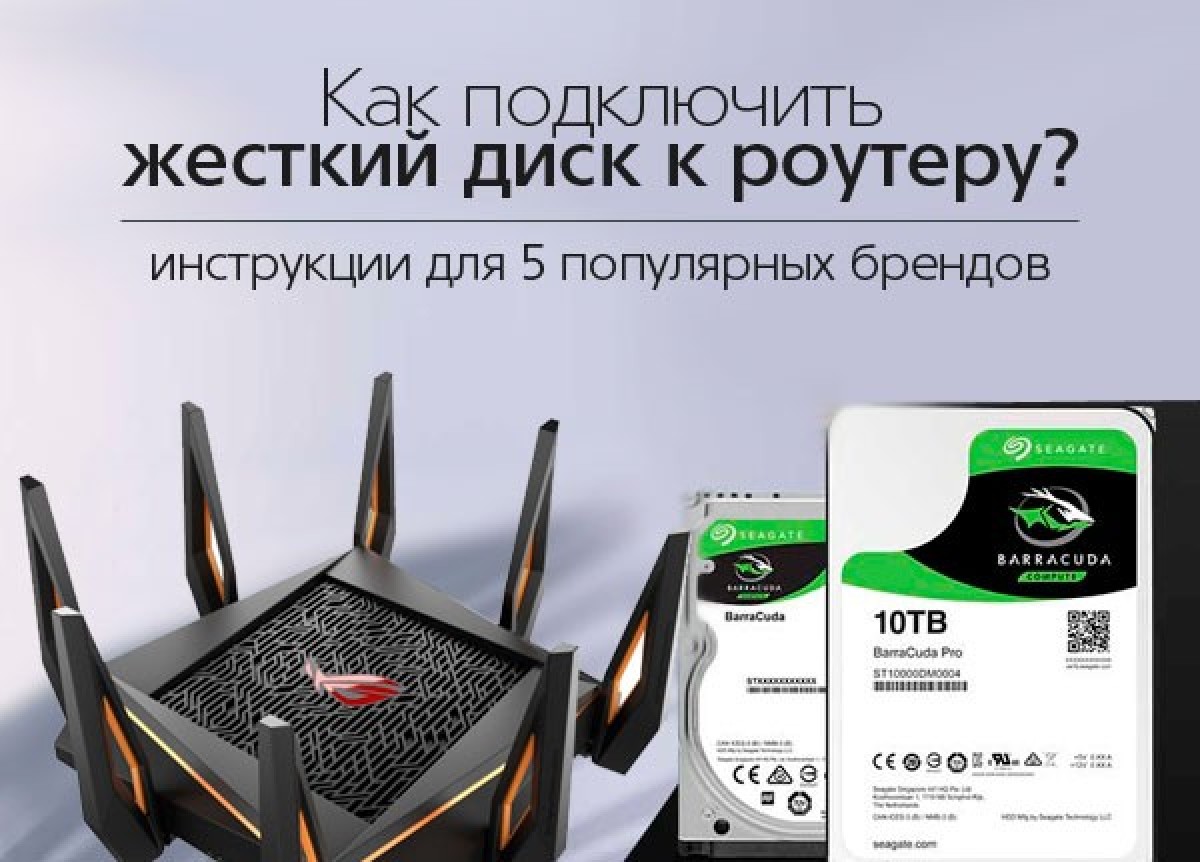
Зачем подключать HDD к вай-фай устройству
Удобно, когда смотреть кино, фото и слушать музыку, хранящуюся на компьютере, можно со смартфона, планшета или ноутбука. Но для этого ПК должен работать постоянно. Конечно, чтобы не гонять компьютер зря, можно купить сетевое хранилище — NAS. Но это влетит в копеечку. Более бюджетный вариант — подключить к современному роутеру внешний винчестер.
Как выбрать роутер и HDD?
Чтобы превратить диск в сетевое облако, необходим подходящий маршрутизатор, а именно — модель с USB портом. Также стоит учитывать версию USB. Если в аппарате — гигабитные LAN-разъемы, тогда — третья версия. Она обеспечивает хорошую скорость — 60 и 100 Мбит/сек при записи и чтении данных соответственно.
Впрочем, для недорогого сетевого оборудования подойдет и порт второй версии. Его пропускной способности хватит, чтобы смотреть видео в фуловом разрешении с нескольких девайсов.
Совет: если надо организовать общее хранилище для большого количества устройств, пригодится двухдиапазонная модель, которая поддерживает MIMO.
С накопителем заморачиваться не придется. Если внешнего носителя нет, то подойдет даже винчестер со старого компьютера, если есть переходник USB-SATA. Но тут важно учитывать версию USB. Она должна совпадать с версией порта в сетевом девайсе, иначе скорость упадет.
Стоит отметить, что серверные HDD для создания такого “домашнего” облака использовать нецелесообразно: их цена выше, чем на бытовые модели. Серверные же жесткие диски, которыми изобилует EServer, пригодятся предприятиям, интернет-магазинам и прочим крупным организациям.
Подготовка накопителя
Если вы — пользователь Windows, тогда потребуется носитель с NTFS, для Apple понадобится HFS+. Программное обеспечение большинства сетевых аппаратов строится на базе Linux, поэтому если форматировать девайс в Ext4, проблем с совместимостью не возникнет. Однако подключить HDD к компьютеру с ОС от Microsoft не получится, если не создать новую систему файлов.
Тем, кто собирается подсоединять старый винчестер, придется очистить его полностью. Дело в том, что маршрутизаторы редко распознают больше 1 раздела.
Инструкции по подключению
Все винчестеры подключаются к роутерам по одной и той же схеме, но поскольку интерфейсы отличаются, мы приводим 5 инструкций для техники популярных марок.
Подключение HDD к роутеру ASUS
Первым делом следует подключить отформатированный носитель к технике по USB. Теперь нужно настроить отображение файлов на компьютере. Для этого:
- заходим в проводник,
- находим пункт “Сеть”,
- откроется “Сетевая инфраструктура”,
- кликаем правой клавишей мышки на какое-то пустое место в окне,
- нажимаем “Обновить”.
После этого появится значок HDD, подключенного к ASUS. Теперь можно заходить на накопитель через проводник. Понадобится вводить логин и пароль, чтобы войти в меню для настройки. Если пользователь ничего не менял, то вводим “admin” в оба поля.
Чтобы пользоваться хранилищем с Android-устройства, понадобится установить менеджер файлов, вроде ES Проводник. В нем надо выбрать источник “LAN” и авторизоваться.
Это работает и в случае с подключением к сетевым устройствам других производителей.
Интересно: телевизоры с вай-фай модулем тоже могут отображать контент с внешнего накопителя.
Асусовские роутеры позволяют создавать:
- FTP;
- Стандарты DLNA — для передачи и воспроизведения медиа контента по сети;
- iTunes Server.
Чтобы их активировать и настроить, следует зайти в “USB-приложение” и кликнуть по “Файл/Медиа-сервер”.
Как подключить жесткий диск к роутеру TP-Link
С устройствами этой марки тоже не будет проблем: роутеры TP-Link имеют дружественный интерфейс, разобраться с которым можно интуитивно.
Как делать:
- Подсоединяем диск к маршрутизатору.
- Перезапускаем роутер.
- Используя браузер, входим в меню для настройки параметров.
- Находим раздел, предназначенный для создания общего сетевого доступа. Он называется “Network Sharing”.
- Кликаем на службу общего доступа — “Sharing Service”.
- Нажимаем “Редактировать”. В англоязычном меню это называется “Edit”.
- Вводим имя диска и разрешаем клиентам пользоваться им. Для этого необходимо нажать “Share this volume”.
- В том же разделе — “Network Sharing”, переходим к учеткам юзеров — “User Accounts”. Тут нужно создать администраторский и гостевой профили.
- Теперь кликаем “Start” в “Sharing Service”.
Все готово.
Как подключить HDD к маршрутизатору Huawei
Закоммутировать HDD и сетевой девайс, и зайти в настройки маршрутизатора, используя браузер.
- Теперь нажимаем: “Network Application” → “USB Application” (находится в расположенном вертикально меню, с левой стороны) → “Enable FTP Server”.
- Дальше прописываем данные авторизации, название хранилища и путь к нему.
- Кликаем “Apply” для сохранения настроек.
Гайд по подключению жесткого диска к роутеру Zyxel Keenetic
После подключения винчестера к порту устройства, в меню настроек проставляем галочки напротив следующих полей:
- “Включить”,
- “Автомонтирование новых USB-дисков”,
- “Разрешить доступ без авторизации”.
Теперь надо убедиться, что устройство распознало HDD. Сделать это можно в одноименной вкладке.
Рекомендация: если у вас Zyxel Keenetic старого образца с памятью до 128 Мб, лучше включить файл подкачки как минимум на 256 Мб. Стоит отметить, что он будет нагружать “жесткий” дополнительно.
Что делать дальше:
- Настроить общедоступность в “Сети Windows”. Для этого следует выбрать папку и обозначить, как ее должны видеть клиенты.
- Создать учетки во вкладке “Пользователи” и раздать привилегии.
- Указать каталог для хранения скачанных файлов.
Если вы — владелец телевизора, поддерживающего DLNA, активируйте соответствующую опцию в одноименной вкладке. Это делается в разделе “Приложения”.
Вы также можете разрешить удаленно подключаться к хранилищу — через интернет. Как это делается — в таблице.
| Этап 1: Создание сервера IPsec Virtual IP | В разделе “IPsec VPN” (находится в меню “Безопасность”).
Если нужно разрешить пользоваться интернет-подключением, необходимо отметить поля включения и трансляции адресов клиентов (NAT). |
| Этап 2: Устанавливаем режим работы | Вкладка “KeenDNS” (находится в “Приложениях”. Тут можно выбрать режим функционирования:
|
Инструкция по подключению HDD к маршрутизатору MikroTik
Здесь подключение внешнего хранилища настраивается не через веб-интерфейс, а с помощью программы Samba.
Как действовать:
- Отформатировать диск. Для этого открываем приложение, заходим в “Disks” и кликаем по “Format Drive”.
- Теперь требуется щелкнуть по “IP”, перейти в “SMB” и поставить галочку возле опции “Enabled”.
- Дальше называем сеть. Если нужно, можно ввести комментарий.
- Открываем гостевым устройствам содержимое накопителя. Для этого нажимаем “Allow Guest”, для всех — “all”.
- Теперь подтверждаем действие, кликнув по “Apply” и нажимаем “Shares”.
Важно! Заполненный какими-нибудь файлами носитель WiFi маршрутизаторы MikroTik не примут. Винчестер нужно сначала отформатировать.
Дать общий доступ к файлам в домашней сети с помощью роутера и внешнего накопителя — нетрудно, если пользоваться этими инструкциями. Даже если ваш маршрутизатор выпущен под другим брендом — не отчаивайтесь: посмотрите, какое меню больше всего похоже, и действуйте по аналогии.
Больше информации о роутерах
- Как установить RouterOS на Mikrotik в 2 этапа – EServer
- 8 любопытных фактов о технологии Wi-Fi
- Как настроить роутер – EServer
- Чем отличается точка доступа от роутера – EServer
- Как настроить локальную сеть через vpn – EServer
- Почему выключается роутер и сбиваются настройки – EServer
- Ubiquiti vs Mikrotik: что выбрать? – EServer
- Бесшовный WiFi: Mesh сети или Роутер+репитеры? – EServer
- Как усилить сигнал Wi-Fi: 11 способов – EServer
- Ликбез: в чем разница между ретранслятором, точкой доступа Wi-Fi и Powerline-адаптером – EServer
- Как защитить свой Wi-Fi роутер от соседей — 11 способов – EServer
- Какой диапазон Wi-Fi лучше использовать: 2,4 или 5 ГГц? Основные отличия диапазонов – EServer
- Что влияет на работу Wi-Fi сетей? Основные причины помех – EServer
- Как настроить Wi-Fi роутер как ретранслятор в 3 этапа — подробный гайд – EServer
- Почему пора перейти на wi-fi 6? Чем роутер с Wi-Fi 6 круче вай-фай 5? – EServer