
Выделенный канал (Выд) на роутере – это специальный путь, предназначенный для передачи данных, который отведен для определенного пользовательского устройства или группы устройств. Этот канал обеспечивает более высокую скорость передачи данных и более стабильное подключение к сети. При настройке выд на роутере следует учитывать его основные принципы работы и определить оптимальные параметры для достижения наилучшего результата.
При использовании выделенного канала на роутере, данные от определенных устройств отправляются непосредственно на данный канал, минуя общий доступ к сети. Это особенно полезно в ситуациях, когда устройство требует большую пропускную способность, низкую задержку или более стабильное соединение. Выделение канала позволяет предоставить приоритет подключения этому устройству и значительно улучшить качество обслуживания.
Настройка выделенного канала на роутере требует некоторых знаний о сетевых технологиях и навыков работы с конфигурацией устройства. В основном, это включает определение IP-адреса устройства, порта или диапазона портов, которые будут использоваться для выделенного канала. Также необходимо установить правила для маршрутизации, чтобы данные всегда отправлялись по выделенному каналу.
Чтобы настроить выделенный канал на роутере, необходимо войти в панель управления устройством. В большинстве случаев это делается через веб-интерфейс роутера. Затем нужно перейти в раздел настроек сети, где можно выбрать опцию выделение канала или настройку выделенного порта. После этого следует указать требуемые параметры, например, IP-адрес устройства или порта, и сохранить настройки.
Настройка выделенного канала на роутере позволяет оптимизировать работу сети и обеспечить приоритетное подключение для конкретного устройства или группы устройств. Это особенно полезно для онлайн-игр, потокового видео, VoIP-связи и других приложений, которым требуется высокая скорость и стабильное соединение. С помощью правильной настройки выд на роутере можно значительно повысить качество обслуживания и улучшить пользовательский опыт в сети.
Принципы работы выд на роутере
Выделенный виртуальный сервер (ВЫД) на роутере представляет собой функцию, которая позволяет разграничить доступ и управление сетью для разных пользователей или групп пользователей.
Основной принцип работы ВЫД на роутере заключается в том, что каждый выделенный виртуальный сервер имеет отдельную виртуальную сетевую плату или виртуальный интерфейс, который обеспечивает отделение трафика и доступа к сети между различными группами пользователей.
При настройке ВЫД на роутере необходимо определить параметры, такие как IP-адрес, подсеть, шлюз, DNS-сервер и другие параметры сетевого соединения. После этого каждая группа пользователей может иметь свой набор параметров и настройку сети, что обеспечивает изоляцию и безопасность данных.
Выделенные виртуальные серверы на роутере могут быть использованы для различных целей, таких как разграничение доступа к сети для разных отделов компании, организация гостевой сети для посетителей или предоставление виртуального пространства для хостинга веб-сайтов.
ВЫД на роутере позволяет эффективно использовать сетевые ресурсы и обеспечивает безопасность данных, так как каждая группа пользователей имеет отдельное виртуальное пространство и не может влиять на другие группы или настройки сети.
Настройка выд на роутере
Выделенная локальная сеть (ВыД) на роутере предоставляет возможность создать отдельную сеть, которая будет независима от основной сети и иметь собственные настройки.
ВыД позволяет ограничить доступ к ресурсам в основной сети, установить дополнительные правила безопасности и добиться повышенной производительности.
Для настройки ВыД на роутере, необходимо выполнить следующие шаги:
- Подключение к роутеру. Откройте веб-браузер и введите IP-адрес роутера в адресной строке. Введите учетные данные для доступа к административному интерфейсу роутера.
- Создание новой сети. В административном интерфейсе роутера найдите раздел настроек сети или возможность создания новой сети. Создайте новую сеть и назначьте ей уникальное имя и пароль.
- Настройка настроек безопасности. В настройках новой сети установите правила безопасности, такие как фильтрация по MAC-адресам, блокировка URL-адресов или ограничение доступа к определенным портам.
- Настройка настроек сети. Настройте сеть по своим потребностям, включая присвоение статического или динамического IP-адреса, настройку DHCP или портов переадресации.
- Подключение и настройка устройств. Подключите устройства к новой сети и настройте их сетевые параметры в соответствии с настройками ВыД.
После выполнения этих шагов, ВыД будет полностью настроена на роутере и готова к использованию.
Основные сведения о вай-фай роутере — зачем он нужен и как работает

Сергей Ефимов
21 января, 2022
Роутер является одним из столпов глобальной коммуникации. Самое интересное, что большинство людей пользуются им, даже не подозревая о его существовании. Роутеры встречаются гораздо чаще, чем кажется, поскольку они присутствуют в домах и компаниях любого размера. Именно по этой причине все пользователи должны знать некоторые особенности этих устройств. Они могут быть очень полезны для улучшения рабочего процесса, за счет увеличения дальности действия роутера или просто проведения ремонта в случае выхода из строя. Итак, как работает роутер? Об этом подробнее далее.
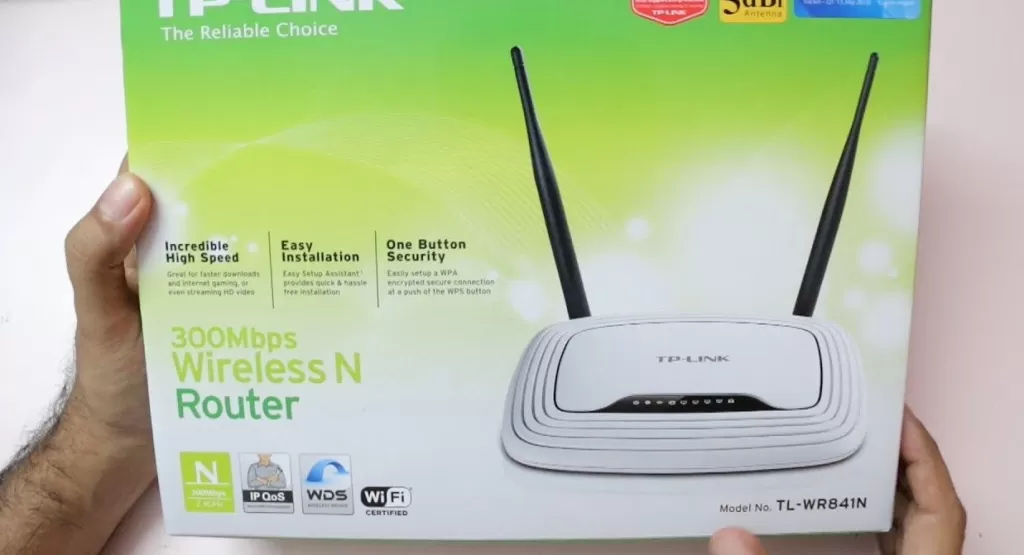
Роутер — это что такое, и для чего он нужен
Что такое вай-фай роутер (понятие для чайников) — это устройство, предназначенное для управления информационным трафиком, который циркулирует в компьютерной сети. Даже обычный компьютер можно превратить в роутер.
В настоящее время маршрутизатор может использоваться для совместного использования интернета через кабель, ADSL или Wi-Fi с другими компьютерами, обеспечения защиты с помощью межсетевого экрана, контроля качества обслуживания и выполнения других различные задачи, в основном в области безопасности.
- Беспроводной или Wi-Fi роутер предоставляет доступ к локальной сети и интернету для любого устройства, будь то ноутбук, планшет, принтер.
- Через него в сетку заходят накопители или смартфоны, которые находятся в зоне действия сигнала.
Домашний Wi-Fi роутер или устройство для малого бизнеса обычно оснащается 4 портами для локальной проводной сети (LAN) и портом Ethernet для подключения интернет-модема (WLAN-порт).
Можно предоставить разрешения через физический адрес сети (MAC-адрес), настроить порты доступа для VNC, Spotify и загрузить программное обеспечение. Кроме того, если родитель считает, что их дети не должны выходить в интернет на рассвете, маршрутизатор имеет средства управления, предотвращающие просмотр в определенное время.
Интернет и управление сетью находится в распоряжении администратора маршрутизатора. И все это делается через веб-интерфейс, на самом устройстве.
Принцип действия
Роутер имеет очень простой принцип работы. Маршрутизатор — это устройство, отвечающее за распространение интернета на одно или несколько устройств с помощью сетевого кабеля или сети Wi-Fi.
Он также может подключать устройства во внутренней сети друг к другу, позволяя обмениваться данными внутри, даже без общедоступного подключения к интернету.
Это происходит потому, что маршрутизатор назначает IP-адрес каждому компьютеру или мобильному телефону, подключенному к сети, и именно через них можно получать доступ к другим устройствам и обмениваться с ними файлами — вот что делает роутер.
Как он работает и действительное назначение
Роутер представляет собой устройство, которое позволяет подключить одну компьютерную сеть к другой.
Он обеспечивает маршрутизацию пакетов между двумя сетями, то есть определяет маршрут, по которому должна идти информация в ту или иную сторону.
Когда пользователь обращается к URL-адресу, веб-клиент (браузер) обращается к серверу доменных имен, который указывает IP-адрес желаемого устройства. Рабочая станция отправляет запрос ближайшему маршрутизатору, то есть шлюзу по умолчанию той сети, в которой она находится.
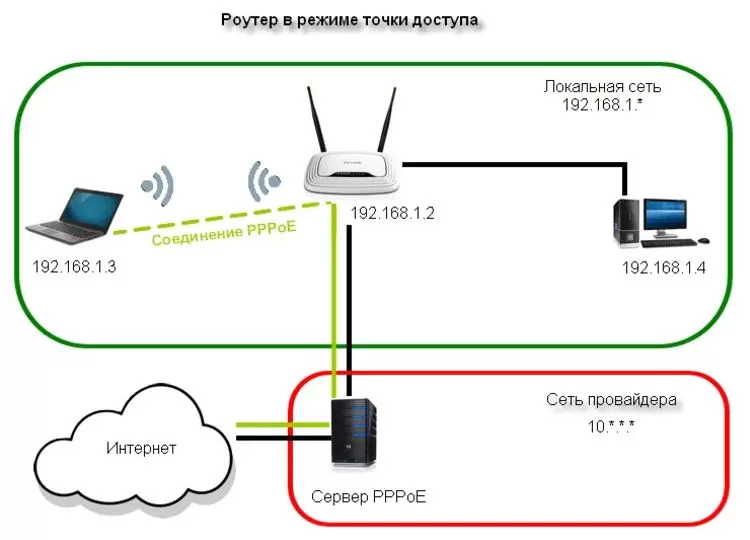
Таким образом, этот маршрутизатор определит следующий компьютер, на который будут отправлены данные, чтобы выбрать наилучший из возможных путей передачи информации.
Для этого в устройстве обозначены таблицы маршрутизации, которые представляют собой настоящие карты маршрутов, по которым можно следовать, чтобы достичь адреса назначения. Этой задаче посвящено множество протоколов.
Выяснив, как работает вай-фай роутер, можно лучше понять, чем он отличается от других устройств.
Есть ли отличия между роутером и маршрутизатором
Некоторые пользователи задаются вопросами, что такое маршрутизатор на ноутбуке и где он находится, Wi-Fi нужны провода или нет.
Хотя вай-фай маршрутизатор выполняет те же функции, что и роутер, он идеально подходит для мобильных устройств без необходимости подключения через кабель к интернету. Кроме того, количество устройств, которые могут быть подключены, не ограничивается количеством портов маршрутизатора.
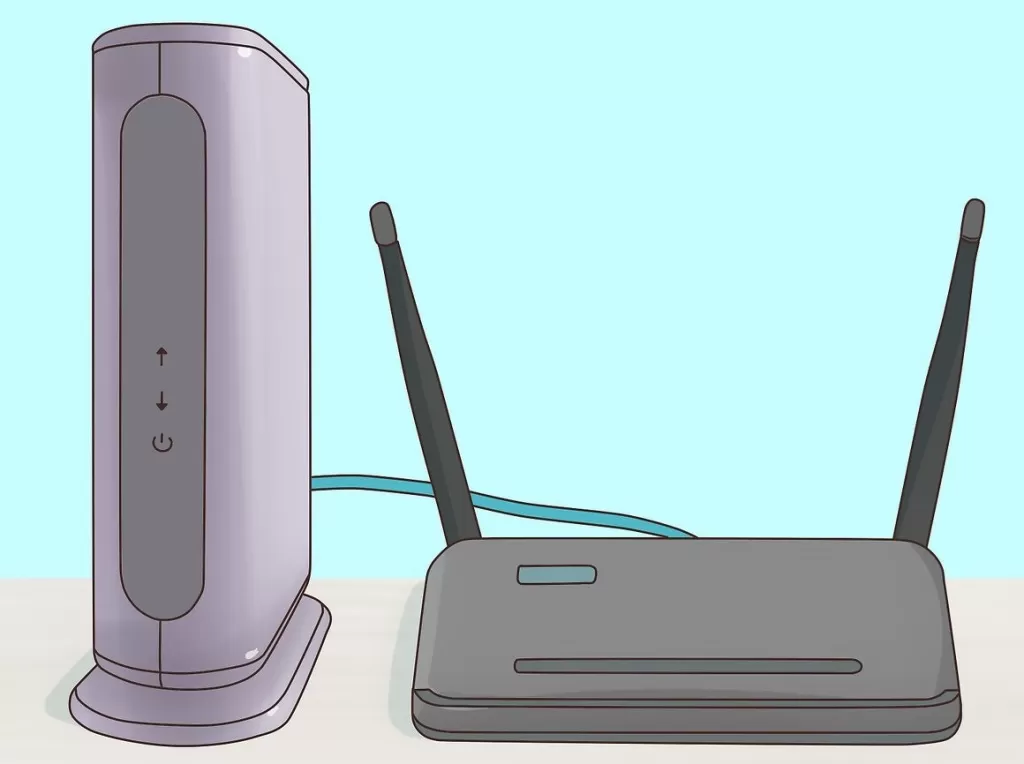
Чем отличается модем от роутера, если говорить простыми словами
Зачем нужен роутер в квартире, понять несложно, но некоторым людям нужен постоянный доступ к вай-фаю на даче или в деревне. В этом случае обычно выбор делается в пользу модема.
Модем и маршрутизатор — похожие устройства, но они имеют очень четкие различия в работе.
Маршрутизатор — это устройство, обеспечивающее доступ к интернету в доме и по умолчанию заботится о раздаче информации на внешние устройства.
Модем обычно предоставляется поставщиками интернет-услуг вроде Мегафона, но его также можно приобрести отдельно, если пользователь знаком с технологией своей домашней интернет-сети. Поэтому нужна совместимая модель. Модем принимает сигнал на одно устройство и не распределяет его по другим.
Для домашних пользователей модем-маршрутизатор, предоставляемый некоторыми телефонными и интернет-компаниями, представляет собой устройство, которое выполняет как работу по приему интернет-сигнала, так и по управлению всеми подключенными устройствами, распределяя его среди всех через антенны Wi-Fi.
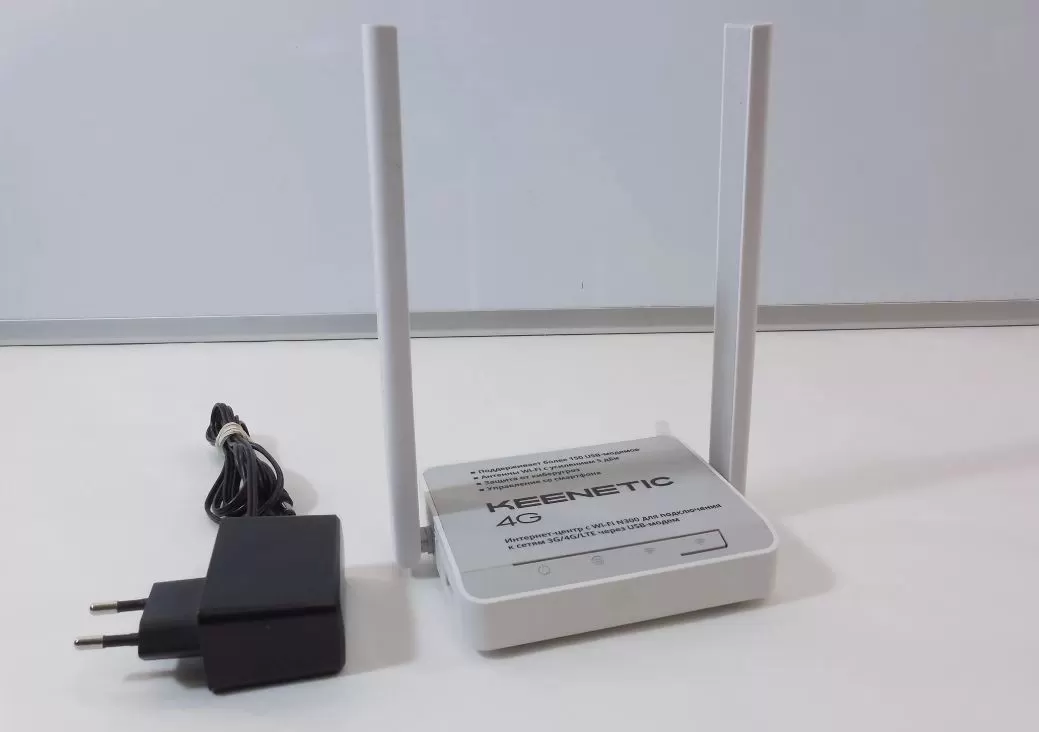
Если у пользователя большой дом или офис и используются компьютеры, которым требуется быстрый доступ в интернет, модем с маршрутизатором может быть не лучшим вариантом. Эти устройства обычно довольно простые и могут иметь небольшой радиус действия, в зависимости от того, где и как они установлены.
В этом случае нужно приобрести высокопроизводительный маршрутизатор и настроить устройство, чтобы оно работало только как модем. Если дом небольшой и устройств Wi-Fi не так много (или если используется кабельное соединение), модем с маршрутизатором — лучший вариант из-за экономии места и энергии.
Режимы работы и возможности подключения
Сигнал Wi-Fi проходит через маршрутизатор в радиодиапазонах, которые работают как невидимые магистрали. Каждая полоса представляет собой независимый путь, хранящий данные по отдельным трассам, чтобы предотвратить перегрузку.
Поскольку одни устройства требуют большей пропускной способности, чем другие, эффективность маршрутизатора зависит от количества диапазонов, с которыми он работает: однополосный, двухдиапазонный или трехдиапазонный.
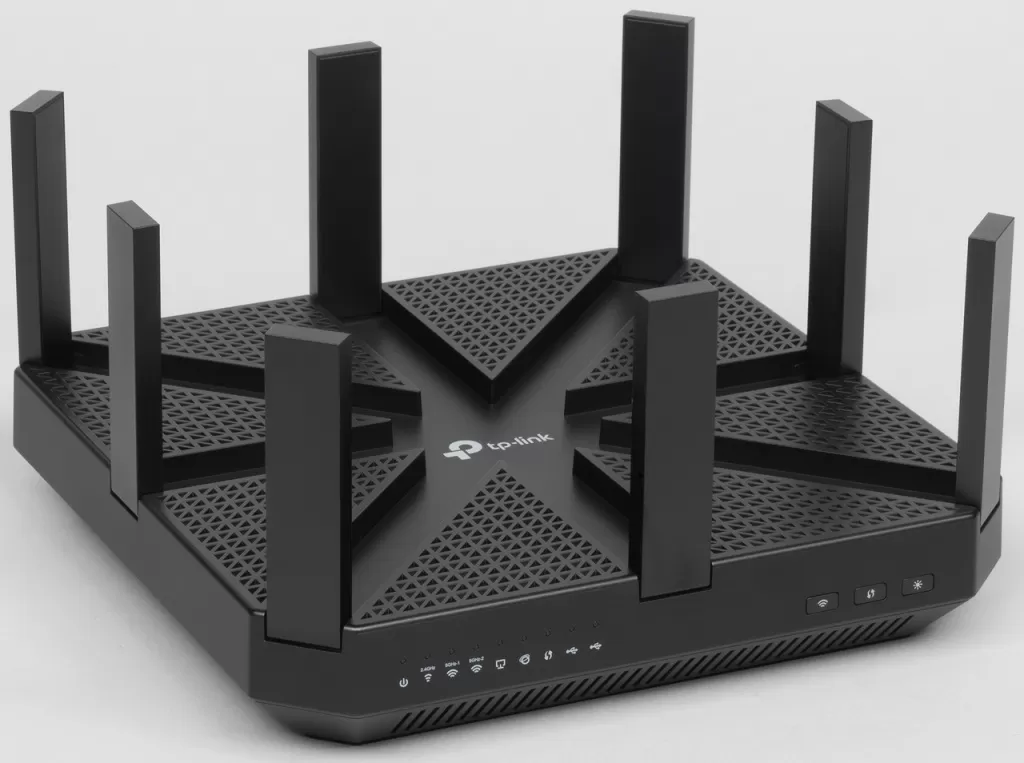
Трехполосная магистраль (или в данном случае трехдиапазонный маршрутизатор) состоит из одного канала 2,4 ГГц и двух каналов 5 ГГц для одновременного обслуживания большего числа пользователей. Это большое преимущество для семей с восемью или более устройствами, которые имеют высокую пропускную способность.
То, как используется Wi-Fi, также определяет, какой маршрутизатор лучше всего соответствует потребностям.
Например, трехдиапазонный маршрутизатор — отличный вариант, если пользователь регулярно транслирует фильмы или сериалы на нескольких телевизорах, в семье есть заядлый геймер или нужно работать дома и иметь выделенную полосу для трафика домашнего офиса.
С другой стороны, если использовать интернет очень формально, в первую очередь для отправки электронной почты или проверки социальных сетей, двухдиапазонного маршрутизатора будет более чем достаточно.
Количество и типы антенн
В настоящее время можно встретить маршрутизаторы с количеством антенн от 1 до 8. Выбор подходящего устройства должен основываться на параметрах сетевого подключения и потребностях пользователя.
- Маршрутизатор на 2 антенны может принимать и передавать сигналы одновременно благодаря технологии MIMO. Скорость передачи данных этих роутеров достигает 144 Мбит/с.
- Маршрутизатор с тремя антеннами обеспечивает скорость передачи данных до 216 Мбит/с с технологией MIMO.
- Устройства с 4 антеннами покажут свой потенциал только в том случае, если производитель предлагает скорость 1 Гбит/с.
Антенны маршрутизаторов всенаправленные, но имеют более дальний сигнал по горизонтали.
Узнав, для чего служит маршрутизатор и как на его работу влияют антенны, можно перейти к следующему вопросу.
Расположение антенны важно для обеспечения хорошего соединения. Если планируется подавать сигнал только на один уровень или этаж, правильнее всего будет держать антенны вертикально под углом 90°.
С другой стороны, если необходим сигнал на других этажах, рекомендуется расположить антенны маршрутизатора под углом 30°.
Перед тем, как использовать роутер, нужно больше узнать о том, что может повлиять на связь.
Как пользоваться роутером
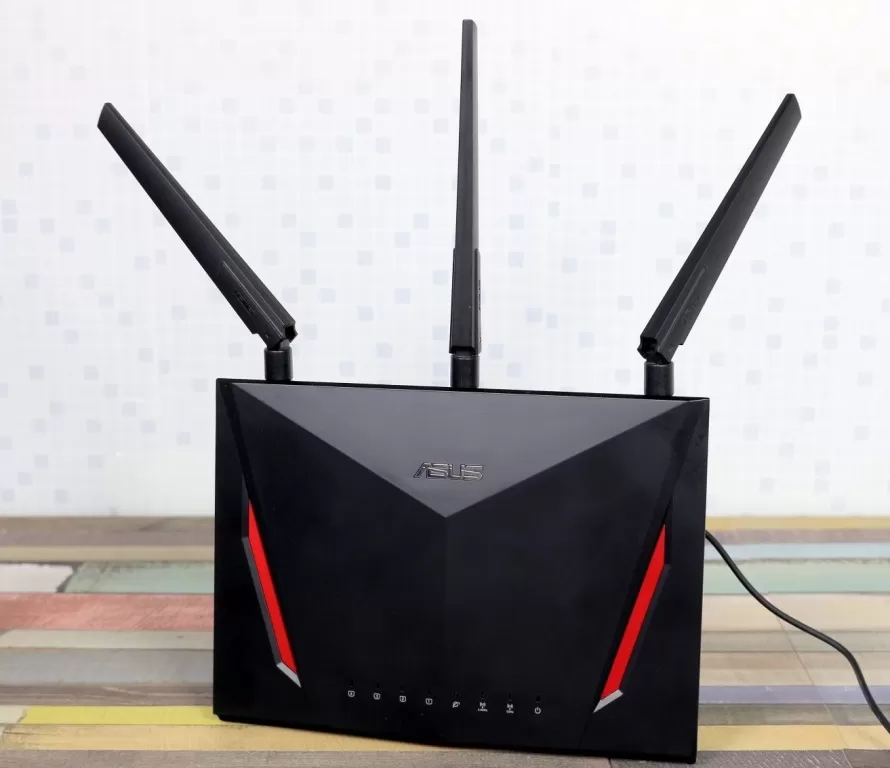
Поняв, зачем нужен роутер, необходимо правильно настроить его. В идеале следует искать как можно более центральное место, и размещать устройство в слегка приподнятом положении (например, на столе) и без препятствия.
Волны Wi-Fi имеют форму пончика и движутся с небольшим опускающимся эффектом, поэтому размещение роутера в низком положении — плохая идея.
Препятствия значительно снижают мощность сигнала. Это правда, что его воздействие зависит от материала — такая простая вещь, как стена из гипсокартона, может снизить мощность сигнала Wi-Fi на 50 %.
С другой стороны, помехи, создаваемые некоторыми электроприборами, также могут отрицательно повлиять на соединение. Вот почему так важно размещать роутер в месте, свободном от препятствий и помех.
Как пользоваться роутером, понять не сложно. Чтобы подключиться к интернету и использовать маршрутизатор, нужно выполнить следующие действия:
- Вставить один конец сетевого кабеля в порт Internet/Wan маршрутизатора.
- К модему необходимо подключить другой конец сетевого кабеля.
- Подключить блок питания к роутеру и модему.
- Если нужно, чтобы подключение было прямым к ПК, подключить сетевой кабель к одному из портов Ethernet маршрутизатора. Другой конец должен быть подключен непосредственно к порту Ethernet ПК.
В случае если интернет-соединение слишком медленное, или оно не покрывает поверхность дома или офиса, или возникает какая-либо проблема, связанная со скоростью и покрытием, наиболее вероятно, что виновником всех этих аномалий является маршрутизатор с устаревшей технологией.
Автор
Сергей Ефимов
Дипломированный специалист по безопасности компьютерных сетей. Навыки маршрутизации, создание сложных схем покрытия сетью, в том числе бесшовный Wi-Fi.
Сегодня мы на автомате подключаемся к интернету, как только достаём телефон или открываем ноутбук. Мы принимаем это как должное, даже не осознавая всё многообразие доступных способов подключения к интернету — взять хотя бы Wi-Fi, мобильную или широкополосную связь.
Если говорить о широкополосном доступе, то до сих пор одной из часто используемых технологий подключения является xDSL. В этой статье мы расскажем о роутерах с DSL-модемом, об их функциях, о том, как они работают, и какая от них польза. Сравним несколько устройств и предложим несколько вариантов, если ваша задача – приобрести роутер с DSL-модемом.
- Что такое роутер с DSL-модемом?
- Кому пригодится роутер с DSL-модемом?
- Как работает роутер с DSL-модемом?
- Каковы преимущества/особенности роутеров с DSL-модемом?
- В чём разница между роутером с модемом и Wi-Fi роутером?
- В чём разница между роутером с VDSL-модемом и роутером с ADSL-модемом?
- Как настроить DSL-сеть?
- Лучшие роутеры с DSL-модемом TP-Link в 2020 году
- Заключение
- Часто задаваемые вопросы о роутерах с DSL-модемом
Что такое роутер с DSL-модемом?
Роутер с модемом – это комбинированное устройство, работающее одновременно и как модем, и как роутер. Обычно модем и роутер нужны для подключения к интернет-провайдеру и распространения интернета на другие устройства. Роутер с DSL-модемом – это устройство «два в одном». DSL (англ. digital subscriber line, цифровая абонентская линия) — это технология, обеспечивающая высокоскоростную передачу данных по обычной витой паре телефонных линий.
Если коротко, роутер с DSL-модемом преобразует линию DSL в подключение Ethernet и создаёт беспроводную сеть.
Кому пригодится роутер с DSL-модемом?
Роутеры с DSL-модемом будут особенно полезны в следующих ситуациях:
Для доступа в интернет через DSL
Благодаря сочетанию функций модема и роутера DSL позволяет получить стабильный интернет-доступ.
Для доступа к телефонии и интернету
Благодаря двум портам FXS и поддержке технологии VoIP (англ. Voice over Internet Protocol, голос по интернет-протоколу) можно совершать и принимать телефонные звонки по интернету, просто подключив устройство к имеющемуся телефонному разъёму.
Как работает роутер с DSL-модемом?
Роутер с DSL-модемом сочетает функции DSL-модема и роутера, благодаря чему возможно несколько типов подключения.
1. DSL-подключение
Как правило, роутер с DSL-модемом использует телефонную линию в качестве средства подключения к интернет-провайдеру и обеспечивает интернет-подключение для других устройств через проводное или беспроводное подключение. Также он позволяет использовать одновременно и телефонную связь, и интернет — для этого нужен DSL-фильтр, позволяющий подключить роутер с модемом и телефон к порту DSL.
2. Подключение по кабелю/оптоволокну
К порту WAN роутеров с DSL-модемом также можно подключить кабельный или оптоволоконный модем. В таком сценарии роутер с модемом выступает исключительно в качестве беспроводного роутера, поэтому нужен ещё один модем для подключения к интернет-провайдеру и создания интернет-подключения для других устройств.
3. Подключение через USB-модем 3G/4G
Некоторые роутеры с DSL-модемом и портом USB также поддерживают подключение USB‑модемов 3G/4G, которые обеспечивают повсеместный доступ в интернет и могут выполнять роль основного подключения в поездках и роль резервного подключения в случае неполадок с основным подключением провайдера.
Каковы преимущества/особенности роутеров с DSL-модемом?
Множество способов подключения
Роутеры с DSL-модемом поддерживают подключение через DSL, оптоволокно/кабель и USB-модем 3G/4G (если есть USB-порт) (как изображено выше), удовлетворяя потребности в разных сценариях.
Совместимость с большинством интернет-провайдеров
Роутеры с DSL-модемом TP-Link поддерживают профили всех основных интернет-провайдеров — это означает, что они могут работать с большинством интернет-провайдеров.
Высокое качество телефонных звонков
Роутеры с DSL-модемом с поддержкой VoIP позволяют совершать/принимать телефонные звонки через интернет. Также они поддерживают беспроводную телекоммуникацию (DECT), обеспечивающую одновременное подключение множества телефонов без телефонных линий.
Приложение TP-Link tpPhone позволит без труда превратить смартфон в удобное устройство для телефонных разговоров.
Множество функций для разных запросов
В роутерах с модемом TP-Link есть множество функций, таких как родительский контроль, QoS, проброс портов, и т. д. Настраивайте каждую функцию под себя для лучшего управления и защиты сети.
Простое управление через приложение Tether
TP-Link предлагает простой способ управления роутерами с модемом с помощью приложения Tether.
Молниезащита 6 кВ
Молниезащита оберегает устройства от электрических повреждений, которые могут возникнуть от ударов молнии — спокойно пользуйтесь интернетом даже в непогоду.
В чём разница между роутером с модемом и Wi-Fi роутером?
Роутер с модемом: устройство «всё в одном»
В отличие от Wi-Fi роутеров, в роутерах с модемом также есть функции модема.
Роутер с модемом может одновременно работать и в качестве модема, преобразуя DSL-линию в подключение Ethernet, и в качестве роутера, создавая Wi-Fi сеть. Таким образом обе функции выполняет одно устройство, и не нужно подключать к Wi-Fi роутеру отдельный модем.
Роутер с модемом также можно использовать только в качестве модема. Роутер с модемом будет особенно полезен, если для интернет-подключения нужно постоянно переключаться между DSL-линией и NBN‑линией (National Broadband Network, австралийская сеть), как это происходит в Австралии. Его можно использовать в качестве оборудования первого уровня для подключения к сети по разным линиям разных интернет-провайдеров.
Простота в использовании и экономия места
Если у вас роутер с модемом, то для подключения к интернету надо настроить только одно устройство. Это намного упрощает процесс настройки — просто следуйте инструкциям удобного веб-интерфейса или приложения Tether, чтобы настроить роутер с модемом за считанные минуты.
Кроме того, устройство «всё в одном» поможет сэкономить место. Без лишнего отдельного модема будет меньше проводов и будет на одну свободную розетку больше.
В чём разница между роутером с VDSL-модемом и роутером с ADSL‑модемом?
VDSL — это улучшенный ADSL
Есть много разных типов технологии DSL (HDSL, SDSL, ADSL и VDSL), которые вместе именуются семейством технологий xDSL.
Главное отличие между этими технологиями заключается в скорости и дальности передачи сигнала, а также в симметричности либо асимметричности. Если коротко, VDSL (англ. Very high-speed Digital Subscriber Line — сверхвысокоскоростная цифровая абонентская линия) это ускоренная версия ADSL (англ. Asymmetric Digital Subscriber Line — асимметричная цифровая абонентская линия).
Скорость: ADSL vs. VDSL
Скорость передачи обратно пропорциональна расстоянию передачи: чем выше скорость, тем меньше расстояние. В семействе протоколов xDSL у VDSL самая высокая скорость передачи.
В таблице ниже сравниваются скоростные характеристики ADSL и VDSL:
Скорость профилей VDSL:
Новое поколение xDSL — Super VDSL
Super VDSL (VDSL2 профиль 35b) — это следующее поколение технологии VDSL со скоростью входящей загрузки до 350 Мбит/с.
Это разновидность технологий ADSL и VDSL. Бывает, нужна высокая скорость сети, но установка оптоволокна трудноосуществима. В таких случаях можно быстро повысить обычный ADSL/VDSL до Super VDSL и увеличить скорость в 2–3 раза до 350 Мбит/с, что намного выше стандартных 100 Мбит/с оптических модемов ONT.
Как настроить DSL-сеть?
Роутеры с DSL-модемами TP-Link легко настроить, нужно всего лишь:
1. Подключить устройство.
Примечание: изображённое ниже устройство приведено исключительно в целях демонстрации. Найти руководство пользователя для своего устройства можно в разделе поддержки.
2. Запустить браузер и ввести http://tplinkmodem.net либо 192.168.1.1, после чего следовать веб-указаниям для завершения настройки.
Теперь высокой скорости сети будет достаточно для видеостримов и онлайн-игр.
Лучшие роутеры с DSL-модемом TP-Link в 2020 году
-
Archer VR400
AC1200 Wi-Fi роутер с VDSL/ADSL-модемом
Быстрый Wi-Fi стандарта AC
AC1200 Два диапазона Wi-Fi
867 Мбит/с (5 ГГц) +
300 Мбит/с (2,4 ГГц)Высокоскоростной интернет
Гигабитный порт WAN
Эффективная сеть
2×2 MU-MIMO
-
TD-W9970
N300 Wi-Fi роутер с модемом VDSL/ADSL и портом USB
Быстрый Wi-Fi на каждый день
N300 Wi-Fi
300 Мбит/с (2,4 ГГц)
Быстрые проводные подключения
Порты Fast Ethernet и USB 2.0
Заключение
Благодаря формату «два в одном» роутеры с DSL-модемом предлагают разные способы подключения, удовлетворяя разные сетевые запросы. Перейдите в раздел оборудования DSL, чтобы выбрать подходящую модель.
* Максимальная скорость беспроводного сигнала — это физический максимум согласно спецификациям стандарта IEEE 802.11. Указанное расстояние, зона покрытия и максимальное количество подключённых устройств основаны на тестовых результатах в обычных условиях эксплуатации. Фактическая пропускная способность и покрытие беспроводной сети, а также количество подключённых устройств не гарантируются и будут варьироваться в зависимости от 1) факторов окружающей среды, включая строительные материалы, физические объекты и препятствия в помещении 2) условий сети, включая локальные помехи, объём и плотность трафика, местоположение продукта, сложность сети и её загруженность 3) ограничений клиента, включая номинальную производительность, местоположение, соединение, качество и состояние клиента.
Часто задаваемые вопросы о роутерах с DSL-модемом
Можно ли подключить роутер к модему, у которого уже есть роутер?
Можно, но роутеры будут в двух разных сетях.
Как расширить текущее покрытие сети?
Роутеры с DSL-модемом TP-Link работают с большинством усилителей Wi-Fi сигнала и устройствами Powerline, поэтому их можно использовать для расширения сети. Большинство роутеров с DSL-модемом TP-Link поддерживают технологию OneMesh™, которая позволит без труда создать гибкую и недорогую Mesh-сеть для бесшовного покрытия во всём доме в связке с другими устройствами OneMesh.
Всем привет! Многие из нас помнят времена, когда интернет работал от домашнего телефона. Дозвониться такому абоненту было просто нереально – сеть была занята. Сейчас эта проблема решена. Покупают специальный разветвитель, который позволяет одновременно пользоваться и интернетом, и домашним телефоном.
Кроме того, понадобится ADSL роутер (модем). Вот как раз про них и пойдет речь сегодня. Я кратко расскажу о технологии, приведу пример настроек и сделаю небольшой обзор ADSL роутеров.
Содержание
- Кратко про технологию
- Что такое модем?
- Подключение и настройка
- Настройки
- ADSL настройки
- Беспроводное подключение
- Правильный выбор
- Задать вопрос автору статьи
Кратко про технологию
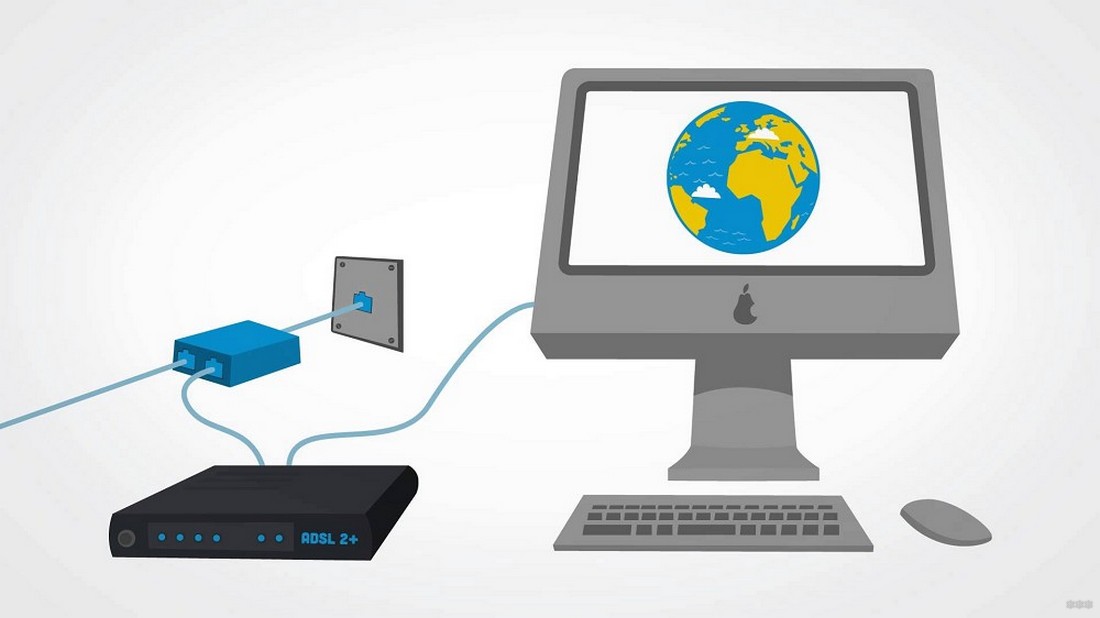
ADSL (или Asymmetric Digital Subscriber Line – ассиметричная цифровая абонентская линия) – технология, при которой передача данных ведется через обычный телефонный кабель. Доступная полоса пропускания канала между исходящим и входящим трафиком распределена ассиметрично. Пропускная способность в сетях ADSL ограничена 24 Мбит/с (для технологии VDSL до 52 Мбит/с).
Технология почти полностью вытеснена более новыми и «быстрыми» – Ethernet, GPON, DOCSIS. Однако, это хороший выход, когда нет возможности подвести оптоволоконный кабель.
А теперь о том, что нужно для выхода в Интернет с помощью стандарта ADSL:
- ADSL Wi-Fi роутер;
- Сплиттер (ADSL фильтр) – нужен, чтобы разделить сигнал на телефонный и высокочастотный модемный;
- Заключение соглашения с провайдером для предоставления доступа в сеть.
Я думаю, тут все понятно. Поэтому переходим к главному герою статьи ADSL модему.
Что такое модем?
Чем отличается модем от роутера. Давайте коротко объясню. Роутер – устройство, которое распределяет сигнал между несколькими девайсами. Ну тут все понятно. К нему у нас дома по беспроводному каналу подключены и ноутбук, и телефоны всех членов семьи, чтобы выходить в Интернет.
Модем же декодирует сигнал из аналогового в цифровой и наоборот. При этом он передает сигнал всего лишь одному устройству. Но есть модели, которые поддерживают обе функции – и роутера, и модема. Называют их модем с Wi-Fi. И как вы понимаете, к такому прибору можно также подключить все свои гаджеты «по воздуху».
Подключение и настройка
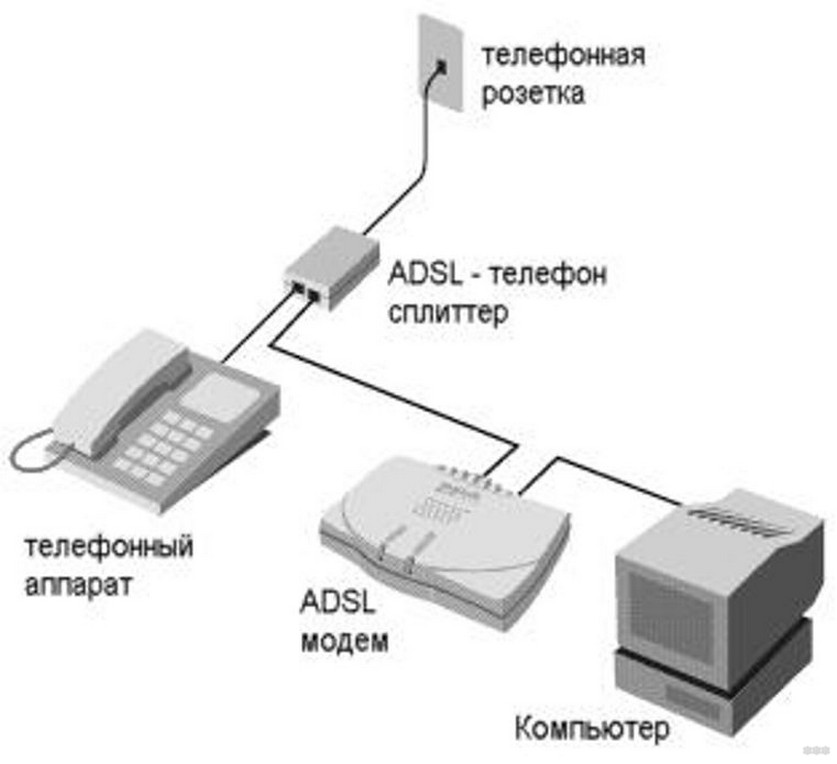
Рассмотрим этот раздел на примере модели Sagem Fast 2804. Этот DSL роутер использует провайдер Ростелеком.
Если телефонная линия нужна только для выхода в сеть, то покупать сплиттер необязательно. Если же семья пользуется домашним телефоном, то купите разделитель. Стоит он копейки – порядка 100 рублей (смотрел на сайте DNS).
В разъем на фильтре, который обычно подписан Line, втыкаем телефонный кабель. Там есть еще два порта – для подключения роутера и домашнего телефона. Они подписаны, так что ошибиться там трудно.
Теперь соединяем ПК и АДСЛ роутер с помощью патч-корда – один конец в порт LAN на модеме, второй в сетевую карту компьютера. С установкой закончили.
Настройки
Все стандартно и по известной схеме:
- Заходим в административную панель модема. Для нашей модели адрес 192.68.1.1. У вашего прибора может быть другой IP. Его всегда можно посмотреть на обратной стороне модема.
- Вводим данные для авторизации. У нас admin в оба окна. Мы попадем на страницу с информацией об устройстве.
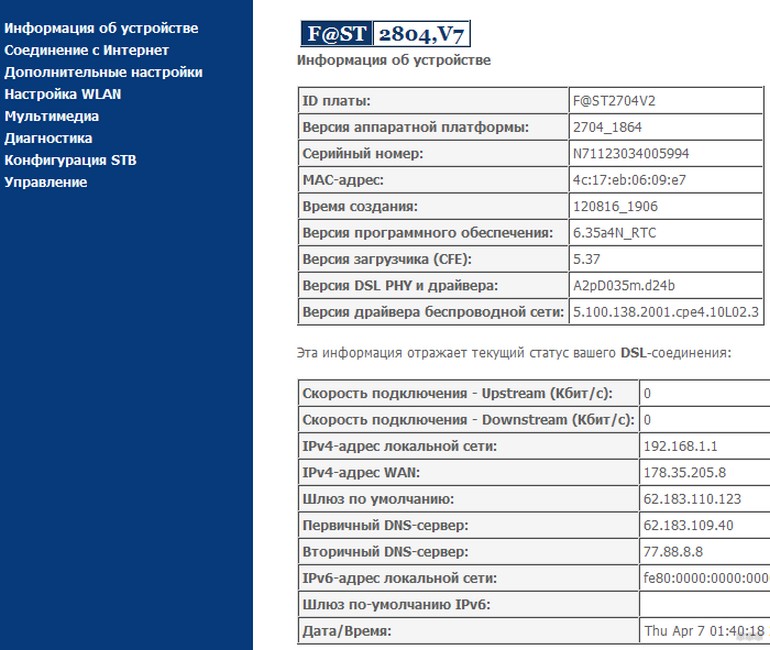
- Заходим в «Дополнительные настройки» и выбираем пункт «WAN сервис».
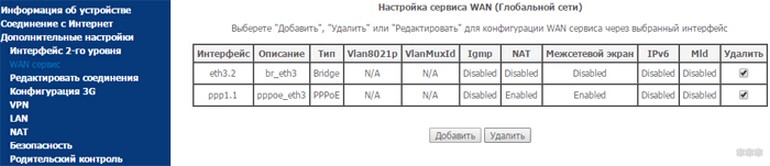
- Удаляем подключение типа PPP и заходим в раздел «ETH интерфейс», где из доступных вариантов выбираем, как указано на картинке. Сохраняемся.
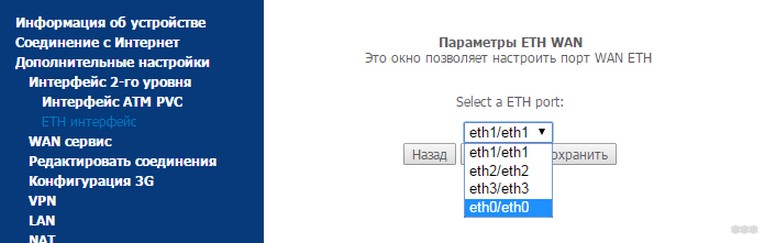
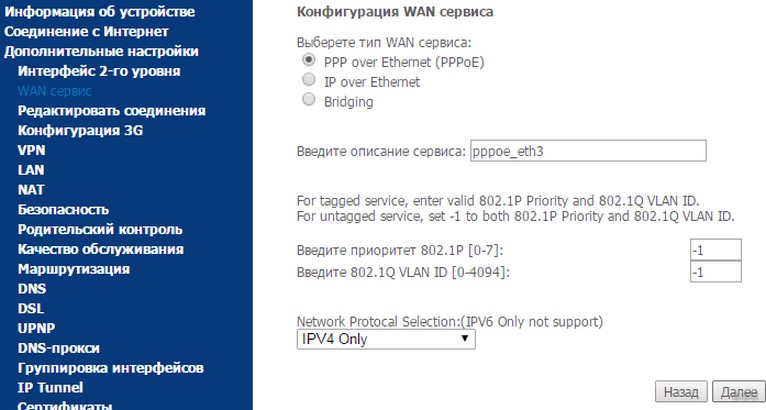
- Снова выбираем «WAN сервис», кликаем «Добавить» и выбираем «eth0/ eth0». Нажимаем «Далее».
- В открывшемся окне конфигурации выбираем тип сервера и заполняем некоторые пункты (смотрите как на картинке).
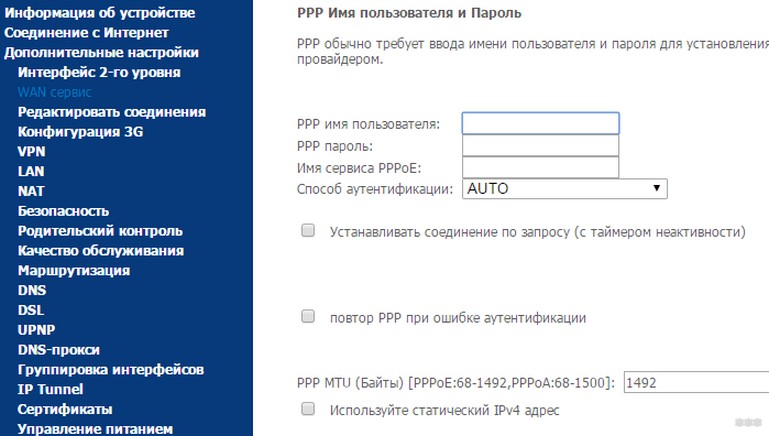
- Теперь открылась страница, где нужно вбить данные от провайдера (смотрим в договоре или звоним оператору).
- Будет еще несколько окон для настроек. Там ничего не делаем, просто жмем «Далее», пока не выскочит кнопка «Применить». Кликаем по ней, чтобы сохраниться.
ADSL настройки
- Как и в прошлой инструкции для начала нужно удалить подключение типа PPP.
- В дополнительных настройках кликаем по «Интерфейс 2 уровня». Откроется подменю, где нам нужно «Интерфейс ATM PVC». Это тоже удаляем.
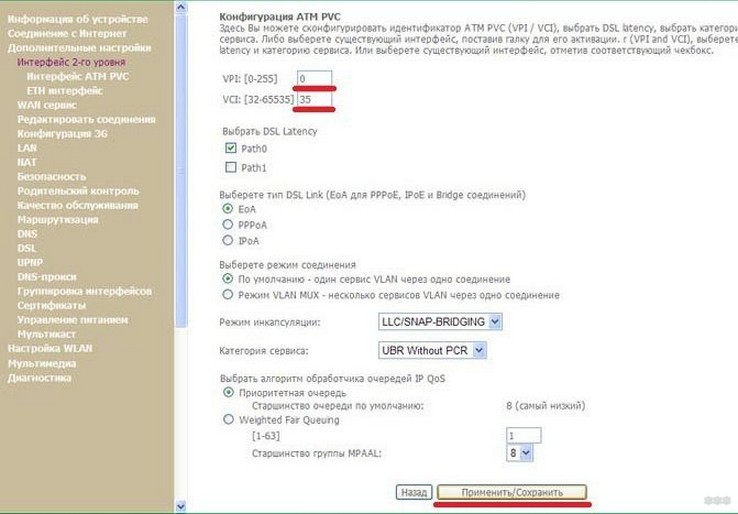
- Жмем «Добавить» и в открывшемся окне заполняем нужные пункты:
- VPI – ставим 0.
- VCI – 33.
- В разделе «Выбрать DSL Latency» выбираем пункт со значением 0.
- Тип DSL – EoA.
- Режим соединения – по умолчанию.
- Режим инкапсуляции – LLC/SNAP-BRIDGING.
- Сохраняемся.
- Снова переходим в «WAN сервис» и жмем «Добавить».
- Выбираем интерфейс «atm0» и сохраняем изменения.
VPI и VCI – непостоянные значения. Могут различаться в разных регионах.
Инструкции по подключению к интернету через ADSL на примере D-Link смотрите в следующем видео:
Беспроводное подключение
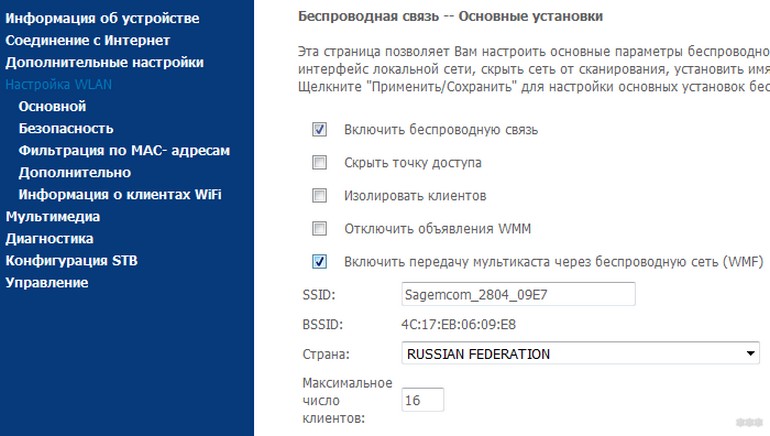
Тут нам поможет раздел «Настройка WLAN». Далее делаем так:
- Ставим «птички» в пунктах «Включить беспроводную связь» и «Включить передачу мультикаста…».
- Пишем имя сети в пункте «SSID» и сохраняем данные.
- В разделе «Безопасность» пишем ключ безопасности для Wi-Fi сети, выбираем шифрование WPA и тип «TKIP+AES».
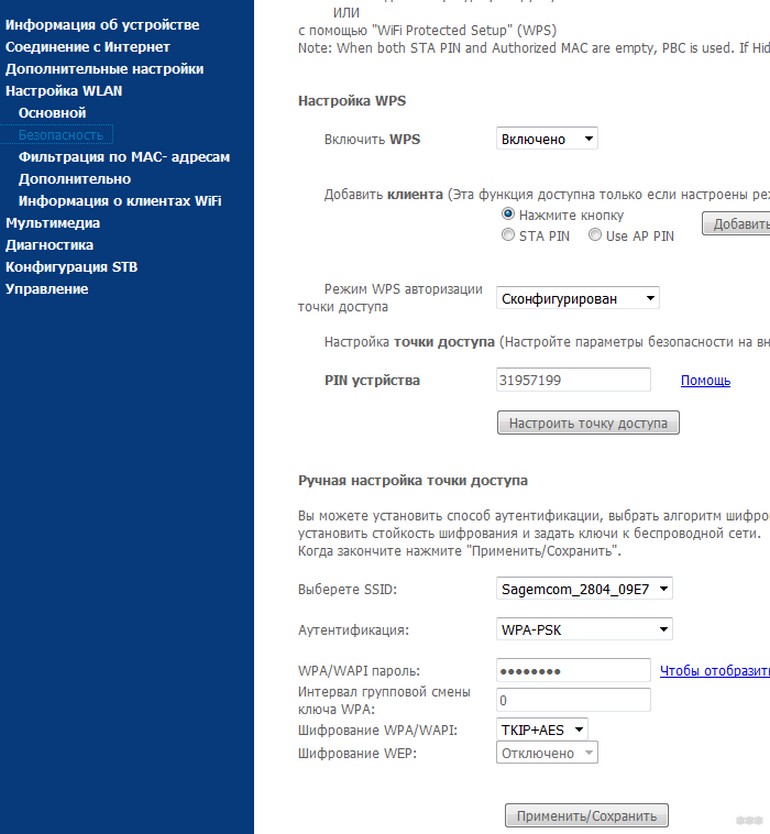
- Сохраняем изменения.
Основные моменты по настройке мы обсудили. Если остались вопросы, обязательно пишите в комментарии!
Правильный выбор
Ну и плавно переходим к самой сути моего рассказа, который написан, чтобы помочь читателям выбрать лучший для себя ADSL роутер.
Вот список хороших моделей модемов ADSL с Wi-Fi:
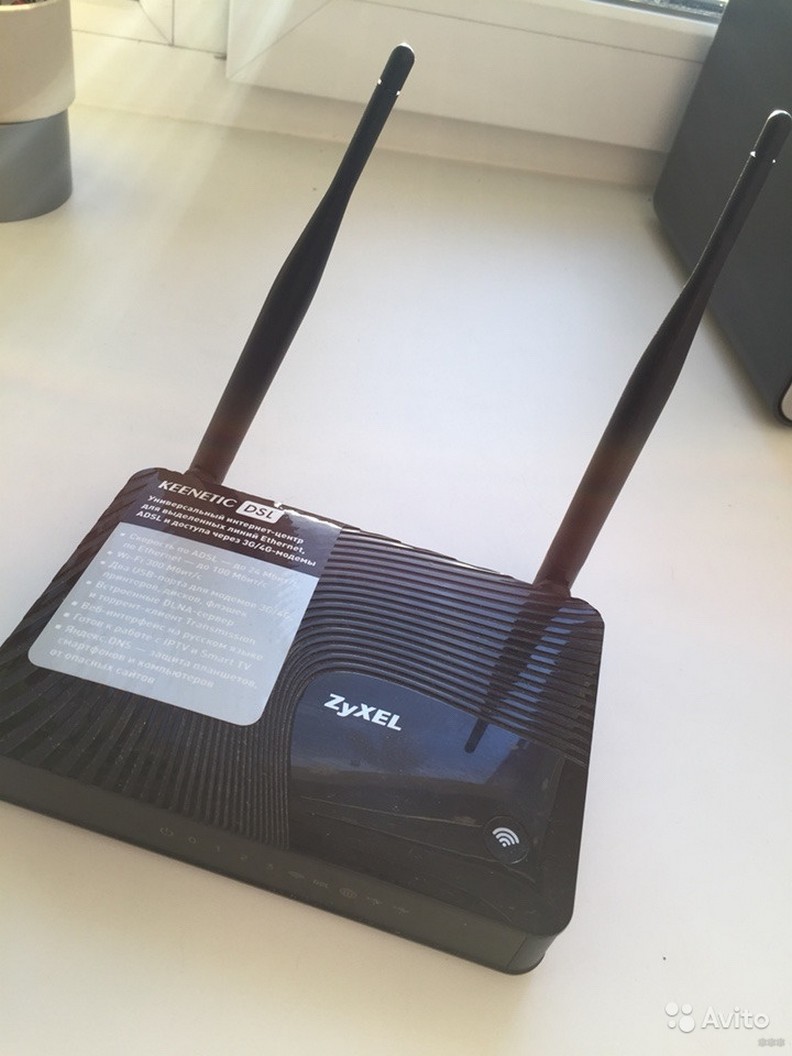
- Zeexel Keenetic DSL. Это маршрутизатор для обеспечения ADSL сетей беспроводным подключением к сети Интернет. Модуль Wi-Fi работает в диапазоне 2,4 ГГц с поддержкой стандарта n. Это позволяет создавать соединение «по воздуху» на скорости до 300 Мбит/с. Прибор оснащен двумя USB портами и поддерживает технологию MIMO. Есть возможность управления через мобильное приложение (для iOS и Android). Стоит около 3500 рублей.
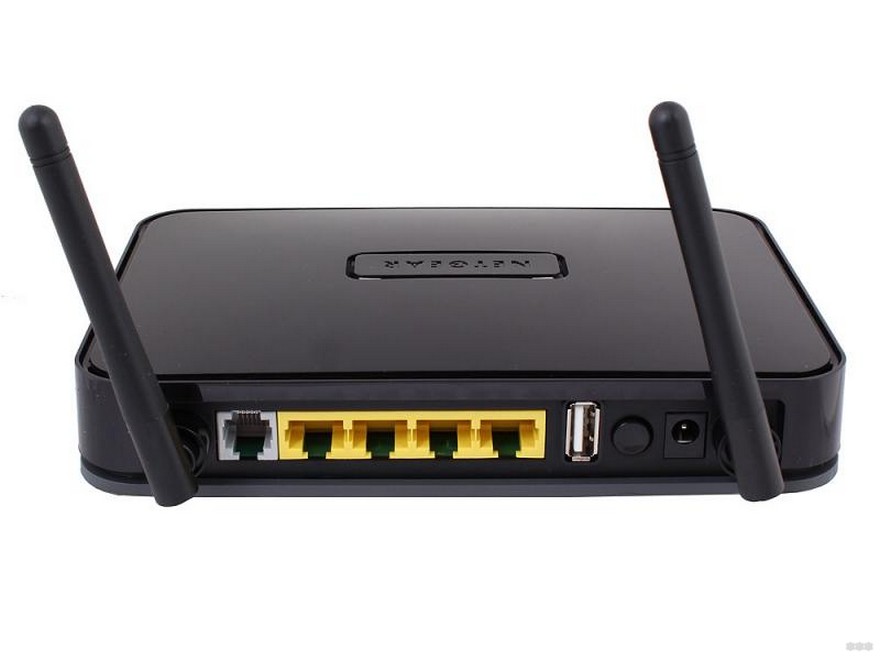
- NETGEAR DGN2200 Роутер для создания Вай-Фай сети через ADSL технологию. Скорость входящего потока (по кабелю) – 24 Мбит/с, максимальная скорость при беспроводном подключении – 300 Мбит/с. Работает в диапазоне 2,4 ГГц со стандартом n. Пользователи отмечают простую настройку маршрутизатора. Цена – около 3000 рублей.
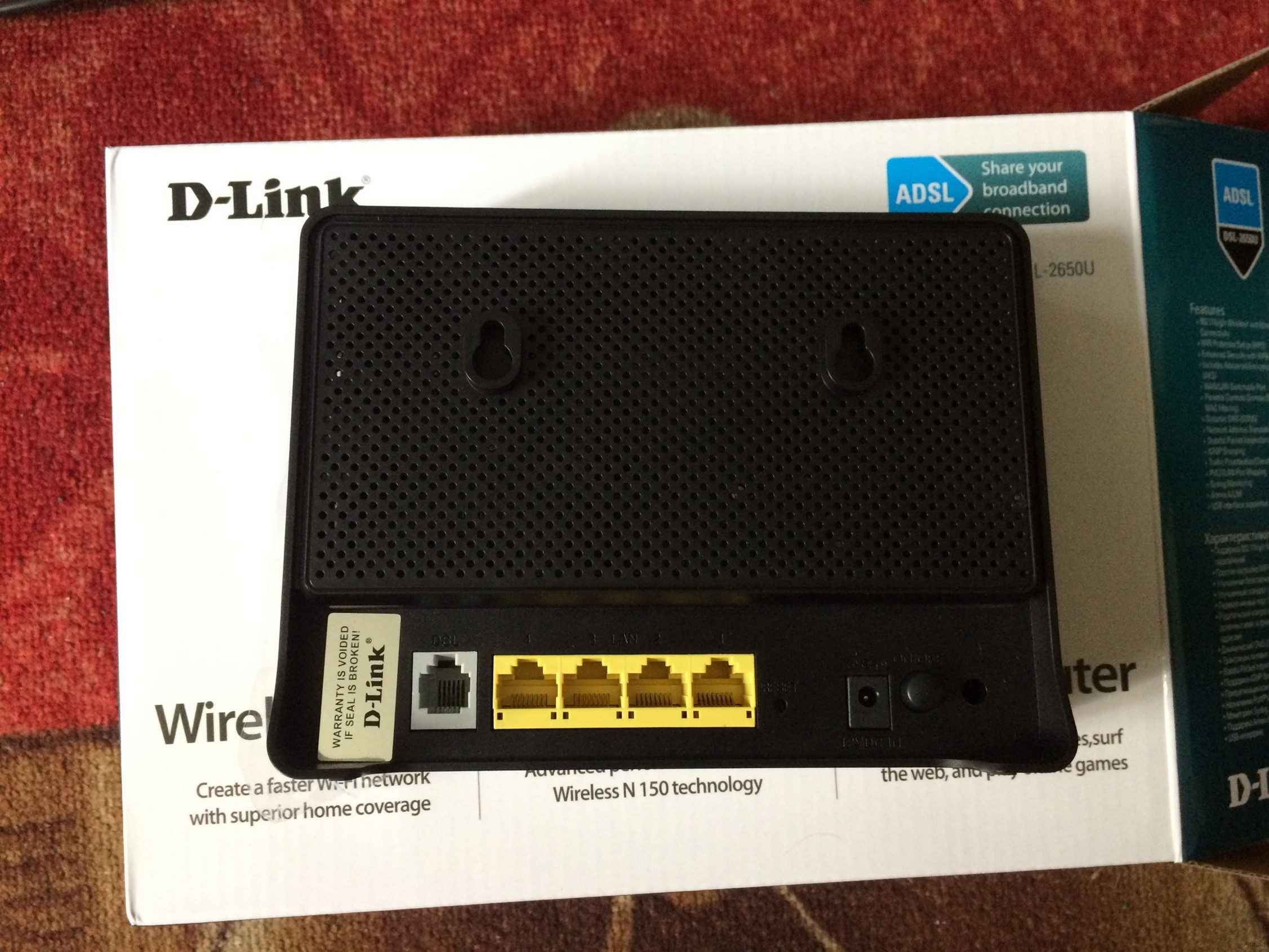
- D-Link DSL-2650U/RA. Роутер работает с сетями ADSL и обеспечивает беспроводное подключение к Интернет. Оснащен USB портом для подключения накопителей и 3G модемов. Скорость по Wi-Fi – до 150 Мбит/с. Диапазон – 2,4 ГГц, протоколы Wi-Fi – 802.11 b/g/n. Цена – 1800 рублей.
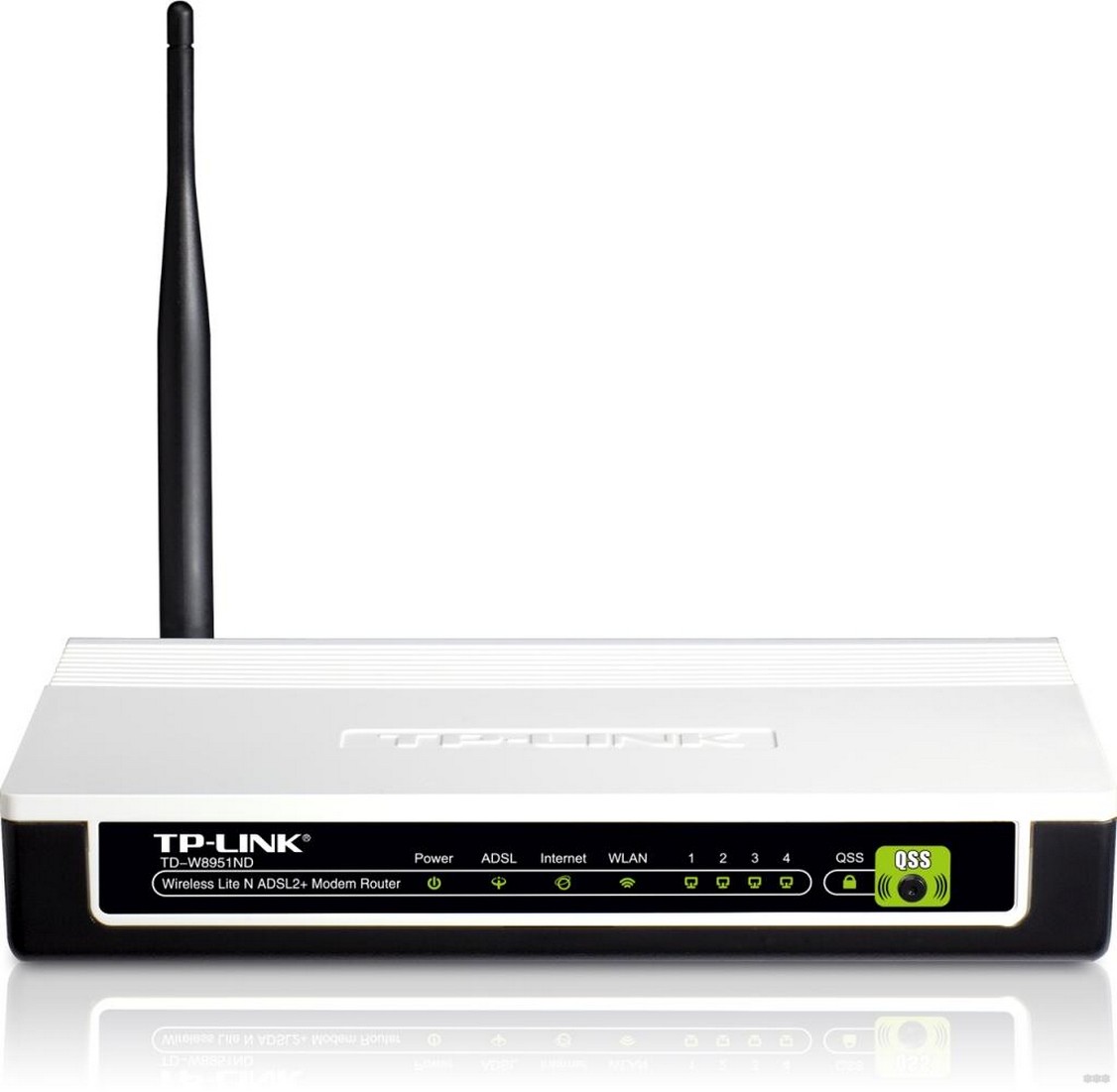
- TP-Link TD-W8951ND. Универсальный маршрутизатор позволяет настроить беспроводное подключение к Интернет, используя телефонную линию DSL. Мощность передатчика – 20 дБм. Максимальная скорость «по воздуху» – 150 Мбит/с. Простой в настройке и недорогой прибор (стоит чуть дороже 1000 рублей).
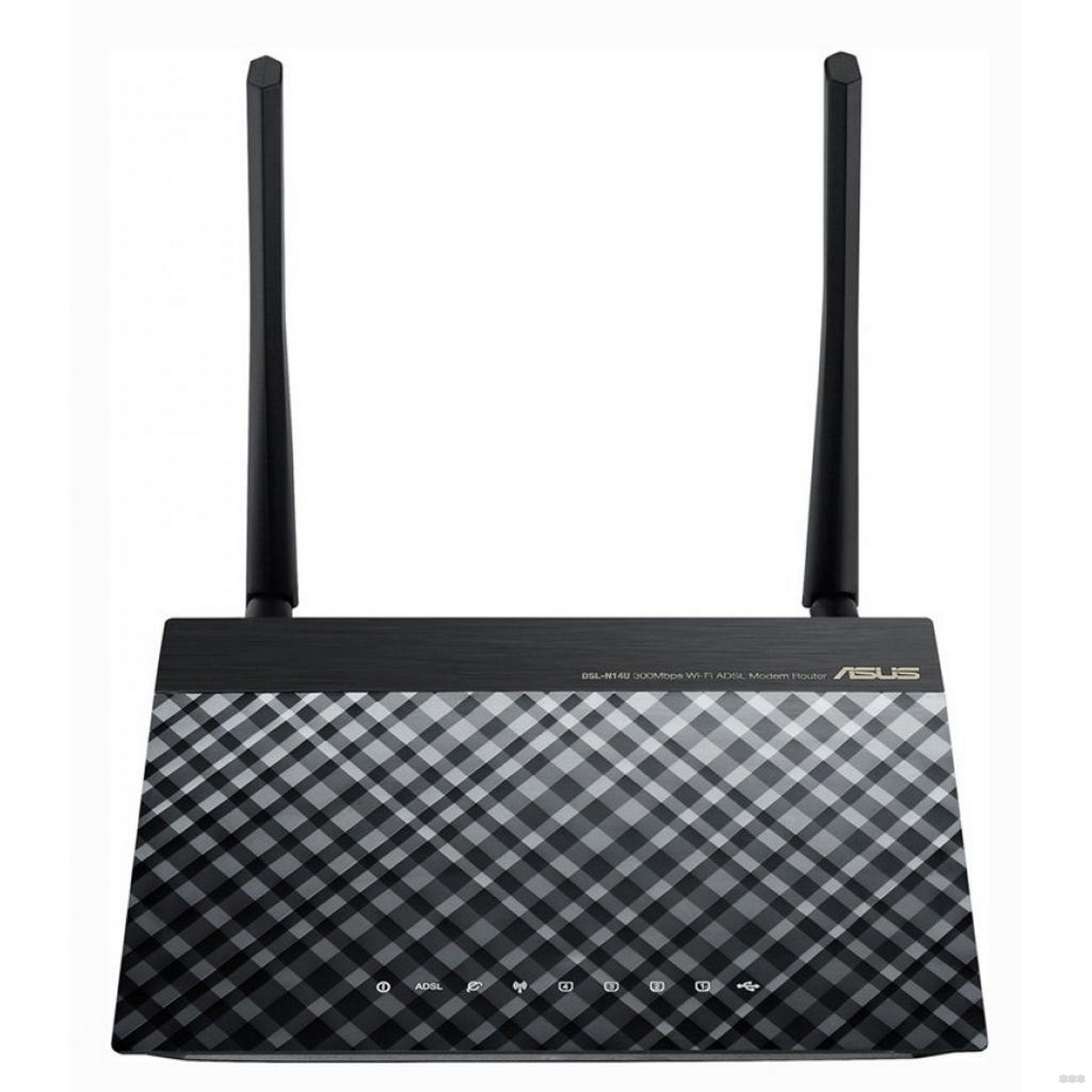
- Asus DSL-N14U. Универсальное устройство модем+роутер. Поддержка технологий MIMO, NAT, DHCP, SPI. Максимальная скорость беспроводного соединения – 300 Мбит/с (диапазон 2,4 ГГц, протокол 802.11n). Встроенный USB порт дает возможность для создания принт-сервера. Прост в настройке. Есть функция контроля стабильности ADSL соединения и мониторинга трафика для каждого типа подключения. Стоит такая модель около 2500 рублей.
Цены приведены по состоянию на 2018-2019 годы!
Вот и все, что я хотел рассказать. Несмотря на ограничение в скорости, технология ADSL еще актуальна, поэтому и модемы востребованы. А в некоторых странах Европы это и вовсе основной стандарт (например, в Финляндии), который обеспечивает жителей быстрым и недорогим доступом в Интернет.
Скоро вас ждут новые темы, обзоры и инструкции по настройкам! Не теряйте! Всем пока!
Всем привет! Сегодня я расскажу, что такое adsl роутер и для чего он нужен, как работает и какой внешний вид имеет.
Немного истории
Давным-давно, когда Ельцин был жив, а интернет только начинал кое-где внедряться в крупных городах, доступ к сети выполнялся через телефонную линию. Тогда третий «Пентиум» считался мощным компьютером, а 640 килобайт оперативной памяти было достаточно для запуска любой программы.
Модем дозвонился к точке сервера, занимая телефонную линию. Неожиданный звонок мог стать причиной обрыва. Устройство издавало характерный писк – звук, который сейчас заставляет ностальгировать многих олдфагов.
Скорость доступа была крайне низкой – например, композицию в формате МР3 можно было качать несколько часов. Такая технология называлась DSL. Вторая проблема – то, что качать-то толком было и неоткуда: интернета, в привычном для нас понимании, тогда еще не существовало, а реализовано было все на WEB 1.0.
Логичным развитием технологии стал АДСЛ – абонентская цифровая ассиметричная линия. В этом случае уже использовался специальный сплиттер – устройство, разделяющее телефонный кабель на 2.
Один шел к телефону, второй к модему. Ключевая особенность в том, что модем теперь не занимал линию: можно было разговаривать по телефону и пользоваться интернетом, не опасаясь разрыва. Скорость немного выросла, но продолжала оставаться низкой: от 512 Кбит/с до 10 Мбит/с, в зависимости от провайдера.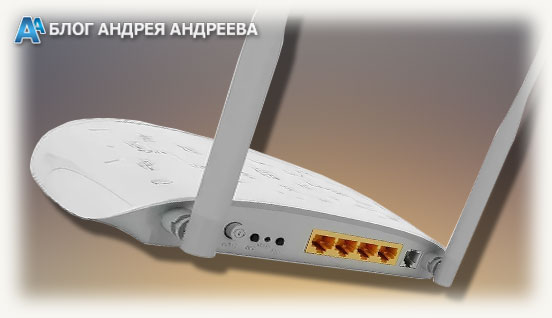
«Десятка» — это предельная скорость: на такой технологии реализовать более быструю передачу данных невозможно.
Солидные провайдеры давно перешли на оптоволокно, еще больше подняв скорость доступа в интернет. Сегодня хорошим тоном считается скорость 100 Мбит/с – красивая цифра, которая помогает продвигать услугу, в том числе и с точки зрения маркетинга.
У многих провайдеров доступно подключение тарифных планов с более быстрой скоростью доступа. Стоит это дороже, и практического смысла в подключении я не вижу: даже на «сотке» современная игра объемом 50 Гб будет скачиваться не более часа.
Особенности технологии АДСЛ
Одна из особенностей ADSL в том, что входящий и исходящий трафик разделяется не симметрично: как правило, скорость скачивания информации из сети в два раза выше скорости ее загрузки туда. Для подавляющего большинства пользователей это приемлемо, так как они обычно что-то скачивают.
Обидели только видеоблогеров или стримеров: на такой скорости реализовать трансляцию невозможно, а видеоролик будет грузиться на хостинг очень долго.
Впрочем, на момент появления ADSL ни о каком Твиче и речи не было, а Ютуб был мало популярной платформой, которой даже оптимисты не предрекали хорошего будущего. Наивные…
Одновременное использование телефона и модема доступно, благодаря разделению по частотам. Сплиттер выступает и частотным фильтром: благодаря ему, телефон не генерирует помехи и не искажает данные, получаемые модемом. Аппаратно это несколько индукционных катушек и конденсаторов, помещенных в небольшом корпусе.
Логичное продолжение АДСЛ – так называемый VDSL, который обеспечивает скорость доступа к сети до 25 Мбит/с. Однако обычный телефонный кабель не подходит, поэтому используется витая пара. Широкого распространения технология не получила: более рационально и дешево протянуть оптоволокно или реализовать беспроводное подключение.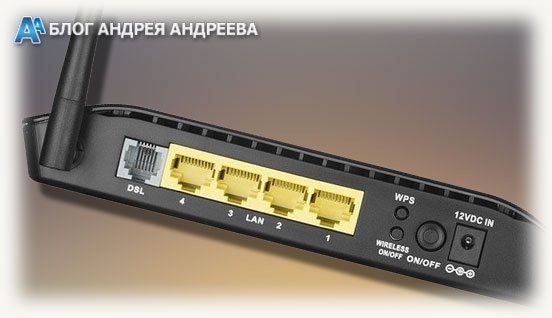 ADSL до сих пор используется в небольших городах, в которых нецелесообразно тянуть оптоволокно из-за небольшого количества потенциальных абонентов.
Качество интернета зависит в том числе и от состояния телефонной линии: если кабель протянут «по воздуху», перебит и запаян в нескольких местах, возможны перебои с Интернетом, особенно в сырую погоду.
Рекомендуется выключать АДСЛ оборудование во время грозы: есть вероятность, что при попадании молнии в кабель, электрический разряд доберется аж до материнской платы компьютера и «убьет» ее.
Что такое adsl модем и маршрутизатор с точкой доступа
Если вы читали предыдущие посты этого блога, то помните, что маршрутизатор – устройство, распределяющее поступающий с модема трафик между всеми абонентами. Что такое 4 портовый АДСЛ роутер с wifi: по сути, это универсальный «комбайн», в котором модем и роутер помещены в одном корпусе.
Такой девайс имеет специальный слот для подключения к телефонной линии, а также 4 LAN разъема, чтобы законнектить несколько потребителей интернета – например, десктопный ПК или смарт-телевизор.
Портативные устройства можно подключить через вай фай. Такой режим использования удобен тем, что количество подключаемых девайсов по сути ограничено только возможностями телефонной линии.
Каждый абонент «отжирает» немного скорости, а при закачке больших файлов создает проблемы всем остальным: страницы в этом случае будут грузиться очень долго.
Если вы до сих пор пользуетесь АДСЛ, советую при возможности переходить на оптоволокно: абонентская плата не слишком сильно отличается, но пользоваться Интернетом в этом случае гораздо удобнее.
Также для вас будут полезными публикации «Как пользоваться wifi роутером»(уже на блоге) и «Нужно ли обновлять прошивку роутера». Буду признателен всем, кто поделится этим постом в социальных сетях. До завтра!
С уважением, автор блога Андрей Андреев.