
Рассмотрим сегодня проблему, когда Wi-Fi сеть работает нестабильно, и когда периодически обрывается подключение к Wi-Fi сети, или пропадает подключение к интернету. Мне кажется, что это еще хуже, чем когда интернет вообще не работает. Потому-что проблема не понятная, вроде все работает, но не так как нужно, пропадает сигнал, отключаются устройства, и другие непонятные моменты. Просто когда что-то не работает, то хотя бы понятно где искать решение, а в такой ситуации вообще ничего не понятно.
В чем проявляется нестабильная работа подключения по Wi-Fi:
- Периодические отключения устройств от Wi-Fi сети. Либо просто обрывается интернет на некоторое время (без доступа к интернету), и снова все начинает работать. Очень популярная проблема, которая доставляет много неудобств. Например, ноутбук подключен к Wi-Fi сети, и интернет работает. Но периодически возле иконки подключения появляется желтый восклицательный знак, и интернет пропадает. Сбивается загрузка файлов и т. д. И как правило, через некоторое время подключение восстанавливается.
- Устройства не подключаются к Wi-Fi сети с первого раза, либо не видят Wi-Fi сеть.
- Wi-Fi сеть полностью пропадает, и появляется.
- Очень низкая скорость интернета по беспроводной сети (по кабелю все хорошо).
- Когда подключение к Wi-Fi работает только вблизи от роутера.
- Постоянно меняется уровень сигнала беспроводной сети.
Это конечно же не весь список проблем, которые связаны с нестабильной работой беспроводных сетей. Их может быть намного больше. Очень часто, Wi-Fi некоторое время работает отлично, а потом начинаются проблемы, которые снова проходят. Так же, можно заметить появление проблеем например по вечерам, или в другое время суток.
Если у вас что-то похожее, и подключение к интернету как бы есть, но пользоваться им не всегда получается (пользоваться без каких-либо проблем), то сейчас мы постараемся все исправить.
Смена канала беспроводной сети при нестабильной работе Wi-Fi
Это первый, и самый главный совет, который обязательно нужно попробовать. Мы знаем, что каждая Wi-Fi сеть работает на каком-то канале. Если этих сетей много, то они начинают мешать одна одной, и появляются помехи. А в итоге нестабильная работает Wi-Fi. Ну и разные непонятные проблемы, о которых я писал выше, и с которыми вы уже скорее всего столкнулись.
Нужно сменить канал Wi-Fi сети в настройках роутера. Подробно о каналах, о поиске свободного и о смене на разных моделях маршрутизаторов, я писал в отдельной инструкции: Как найти свободный Wi-Fi канал, и сменить канал на роутере?
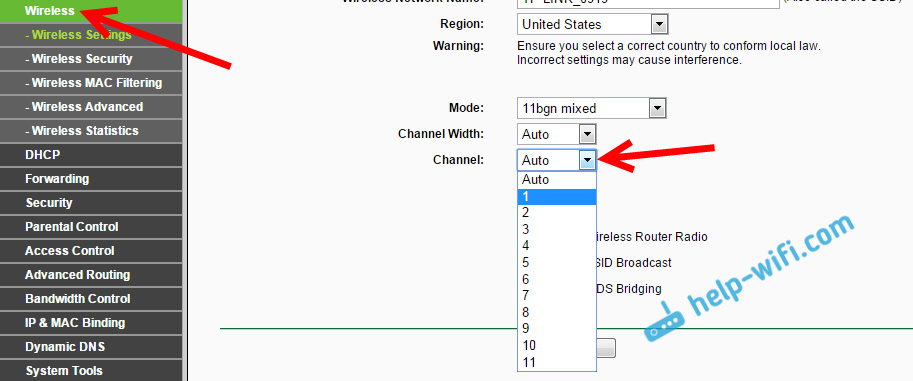
Можете попробовать задать какой-то статический канал (если у вас стоит Auto), или наоборот, поставить Auto, если был выбран статический канал. В статье по ссылке выше, я писал о поиске самого свободного канала с помощью программы inSSIDer. Можете воспользоваться.
Нужно просто зайти в настройки роутера, перейти на вкладку где настраивается беспроводная сеть, и в пункте Канал (Channel) сменить канал. Вот так это выглядит на роутерах компании Tp-Link:
И на роутерах Asus:
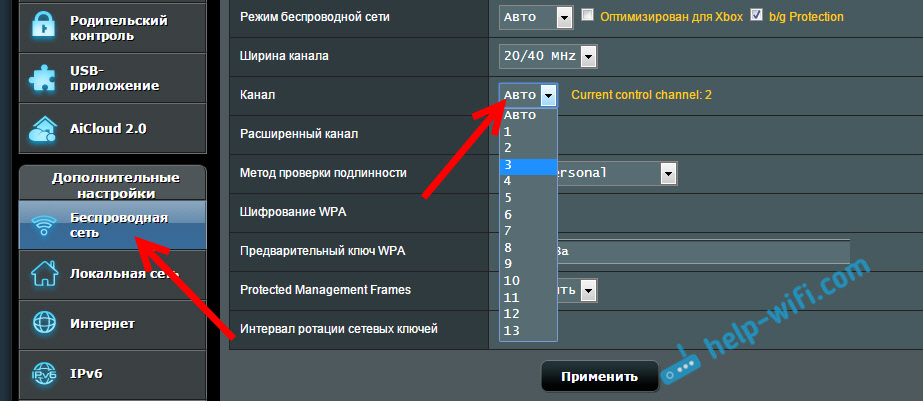
После каждой смены канала, не забывайте сохранять настройки, и перезагружать роутер. Обязательно попробуйте несколько вариантов. Должно помочь.
Что еще касается помех, то их могут создавать бытовые приборы. Не ставьте роутер рядом с микроволновками, радиотелефонами и т. д.
Обривается интернет через Wi-Fi: прошивка роутера, и другие советы
Практически всегда, такие неполадки в работе беспроводной сети возникают из-за роутера. Не редко, это связано с прошивкой. Поэтому, настоятельно рекомендую обновить прошивку вашего роутера. У нас на сайте есть инструкции для всех популярных производителей. Вот для примера, инструкция для Tp-Link.
Так же не исключено, что беспроводная сеть может работать нестабильно из-за каких-то технических проблем с роутером. Что-то с самой платой, или адаптером питания. Кстати, именно адаптеры питания очень часто являются причиной таких проблем. Роутер просто не получает нужного питания и появляются обрывы соединения и т. п. Ну и сильные перепады в электросети могут влиять на работу роутера. Если интернет обрывается после того, как вы создаете какую-то нагрузку на роутер (онлайн видео, игры, торренты, подключение новых устройств и т. д.), то этот быват как правило из-за недорогого (не мощного) роутера.
Нужно исключить проблемы на стороне интернет-провайдера. Вполне может быть, что это на его тороне происходит обрыв соединения, и роутер здесь не при чем. Проверить очень просто, достаточно подключить интернет напрямую к компьютеру и проверить его работу.
У многих соединение обрывается в тех комнатах, где очень плохой сигнал Wi-Fi сети. Когда на устройстве остается например только одно деление сигнала сети.

В такой ситуации, нужно увеличить радиус действия вашей Wi-Fi сети. По этой теме у нас есть статья: Как усилить сигнал Wi-Fi сети? Увеличиваем дальность Wi-Fi. Или, установить репитер. После этого, проблемы с обрывом интернета должны исчезнуть.
А если у вас дома устройства находят очень много доступных сетей, которые работают на частоте 2.4 GHz (как скорее всего и ваша сеть), и смена канал, и даже смена роутера не дает результата, и Wi-Fi сеть работает очень нестабильно, то решить эту проблему можно покупкой роутера, который поддерживает работу на частоте 5 GHz. Эта частота практически свободна. Я просто знаю случай, когда в доме было много беспроводных сетей, и Wi-Fi просто невозможно было пользоваться, пока не перешли на частоту 5 GHz.
Если интернет пропадает только на одном ноутбуке
Ну и конечно же не редкость, когда все устройства подключаются и работают с беспроводной сетью без каких-либо проблем и обрывов соединения, а одно устройство все время отключается, теряет соединение и т. д. Не сложно догадаться, что чаще всего это устройство называется ноутбук и работает на Windows.
В таких случаях, обязательно нужно обновлять драйвер беспроводного адаптера. Как это сделать, я писал здесь. Не исключено, что проблема может быть в железе. И появляется она очень часто после разборки ноутбука (чистки от пыли). Почему так? При сборке не редко страдает антенна, которая встроена в ноутбуке. Вот и проблемы в работе с Wi-Fi сетями. Очень часто, после этого интернет работает только возле самого роутера.
Обновление: изменяем свойства Wi-Fi сети
Откройте «Центр управления сетями и общим доступом» и нажмите на свою Wi-Fi сеть. В новом окне нажимаем на кнопку «Свойства беспроводной сети» и ставим галочку возле «Подключаться, даже если сеть не ведет вещание своего имени (SSID)». Нажимаем Ok.

Если не поможет, и Wi-Fi будет по прежнему отваливаться, то в этом же окне, на вкладке «Безопасность» можно нажать на кнопку «Дополнительные параметры» и поставить галочку возле «Включить для этой сети режим совместимости с Федеральным стандартом обработки информации (FIPS)».
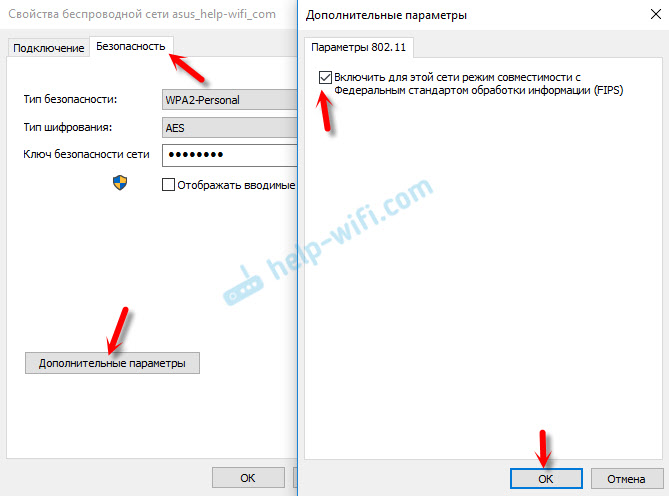
Можно перезагрузить компьютер. За этот совет спасибо Александру. Он подсказал его в комментариях к этой статье.
Обновление: отключаем WMM в свойствах адаптера
Еще одно рабочее решение, которым поделились в коммерциях. Александр написал, что в его ноутбуке Wi-Fi модуль сам отключался от Wi-Fi и подключение восстанавливалось только после перезапуска модуля. Помогло отключение функции WMM в свойствах Wi-Fi адаптера в диспетчере устройств.
Откройте диспетчер устройств, затем откройте свойства Wi-Fi адаптера. Перейдите на вкладку «Дополнительно», найдите и выделите свойство WMM и установите значение «Отключено». Нажмите Ок и перезагрузите компьютер.

Свойство WMM может отсутствовать. Это зависит от беспроводного модуля или драйвера. WMM отвечает за повышение производительности при передаче мультимедиа (видео, голосовая связь).
Вот такие советы, если у вас есть интересная информация по этой теме, личный опыт, то пишите в комментариях. Там же можете задавать вопросы, обязательно отвечу!
Роутер является неотъемлемой частью нашей современной жизни, обеспечивая стабильное интернет-подключение для наших устройств. Тем не менее, иногда у нас могут возникать проблемы, связанные с работой роутера, которые могут привести к неожиданному отключению интернета. В этой статье мы рассмотрим несколько основных причин таких проблем и предложим вам список действий для их устранения.
Одной из самых распространенных причин проблем с роутером является неправильная настройка или устаревшая прошивка. Если вы заметили, что ваш интернет стал работать медленно или нестабильно, первым делом проверьте настройки роутера. Убедитесь, что у вас установлена последняя версия прошивки и правильно настроены ключевые параметры, такие как имя сети (SSID) и пароль.
Второй причиной проблем с роутером может быть его физическое расположение. Если ваш роутер находится в дальнем углу дома или за заграждающими преградами, такими как стены или мебель, это может сильно ослабить сигнал Wi-Fi. Рекомендуется располагать роутер в центре дома и на оптимальной высоте, чтобы минимизировать потерю сигнала.
Третьей возможной причиной проблем с роутером являются конфликты с другими беспроводными устройствами, такими как телефоны или микроволновые печи. Электромагнитные излучения этих устройств могут вмешиваться в работу Wi-Fi сети. В таком случае рекомендуется переместить роутер подальше от таких устройств или использовать аппаратные средства для уменьшения помех.
Содержание
- Как исправить проблемы с роутером
- Проверка подключения и перезагрузка
- Обновление прошивки и настройка безопасности
Как исправить проблемы с роутером
Если у вас возникли проблемы с работой роутера и вы столкнулись с неожиданным отключением интернета, есть несколько действий, которые вы можете предпринять, чтобы исправить ситуацию:
| Проблема | Решение |
| Роутер не включается | Проверьте, правильно ли подключены все кабели, и убедитесь, что роутер питается от сети. Попробуйте перезагрузить роутер и подождать несколько минут, прежде чем включить его снова. |
| Нет доступа к интернету | Проверьте подключение кабеля от провайдера интернета к роутеру. Убедитесь, что все кабели надежно и правильно подключены. Попробуйте перезагрузить роутер и подождать несколько минут, прежде чем проверить доступ. |
| Медленная скорость интернета | Возможно, что ваш роутер перегружен или подвержен интерференции. Попробуйте разместить роутер на более центральном месте и избегайте преград, таких как стены и другие электронные устройства. Также попробуйте установить более свежую версию прошивки для вашего роутера. |
| Wi-Fi сигнал слабый | Поставьте роутер на более высокое место или используйте усилитель сигнала Wi-Fi. Убедитесь, что у вас нет слишком многих устройств, подключенных к Wi-Fi одновременно, так как это может снизить скорость и качество сигнала. |
Если вы испробовали все эти решения и проблема все еще не решена, рекомендуется связаться с провайдером интернета или обратиться к квалифицированному специалисту, который поможет вам разобраться с проблемой.
Проверка подключения и перезагрузка
Перед тем, как начать решать проблемы с роутером, важно проверить подключение устройства к интернету. Следующие шаги помогут вам выполнить эту задачу:
- Убедитесь, что все кабели, подключенные к роутеру, надежно прикреплены и не повреждены. Проверьте, нет ли разъемов, которые выскочили из розеток,
- Проверьте, есть ли светящиеся индикаторы на роутере, которые означают подключение к интернету. Если индикаторы не горят или подают слабый сигнал, возможно, проблема связана с провайдером услуг интернета или с подключением роутера к модему.
- Попробуйте подключить другое устройство к роутеру, чтобы исключить возможность проблемы с вашим текущим устройством.
- Если все пункты выше были выполнены и проблемы с подключением к интернету все равно возникают, попробуйте перезагрузить роутер. Для этого отключите его от розетки, подождите несколько секунд, затем снова подключите к питанию.
Перезагрузка роутера часто помогает решить временные проблемы с подключением к интернету. Если после всех этих действий роутер все еще не работает нормально, возможно, вам следует обратиться в службу технической поддержки вашего провайдера или позвонить в сервисный центр для получения помощи и решения проблемы с роутером.
Обновление прошивки и настройка безопасности
Если у вас есть роутер, вам необходимо регулярно проверять наличие обновлений прошивки от производителя. Обновление прошивки повышает безопасность вашей сети и устраняет возможные ошибки и ошибки в работе роутера.
Для обновления прошивки вам необходимо зайти на веб-интерфейс роутера, который обычно доступен по адресу 192.168.0.1 или 192.168.1.1. Затем войдите в настройки роутера с помощью логина и пароля, который обычно указывается на самом роутере или в документации к нему.
После входа в настройки роутера найдите раздел «Обновление прошивки» или что-то вроде этого. Скачайте последнюю версию прошивки с официального сайта производителя и загрузите ее на роутер. После загрузки прошивки перезагрузите роутер и дождитесь, пока процесс обновления завершится.
Помимо обновления прошивки, также важно настроить безопасность вашего роутера. Не забудьте изменить стандартные логин и пароль для входа в настройки роутера. Используйте сложные пароли с комбинацией букв, цифр и специальных символов.
Также рекомендуется включить защиту сети Wi-Fi с помощью шифрования WPA2-PSK и установить уникальное имя сети SSID, чтобы предотвратить несанкционированный доступ к вашей сети.
Если у вас множество устройств подключено к роутеру, рассмотрите возможность настройки различных сетей Wi-Fi для разных групп устройств. Это поможет разделить трафик и повысит безопасность вашей сети.
Помните, что обновление прошивки и настройка безопасности роутера — это важные шаги для поддержания безопасности вашей сети. Периодически проверяйте наличие обновлений и следуйте рекомендациям по настройке безопасности, чтобы защитить свою сеть от возможных угроз.
Что означает каждый индикатор
Чтобы ориентироваться в работе роутера и быстро определять, что за проблемы возникли, следует изучить значение всех индикаторов, что и как должно гореть, и что означает разный режим индикации.
- Индикатор, обозначенный PWR. Это индикатор питания, гореть должен зелёным постоянно.
- SYS – это индикатор системных настроек или статуса работы устройства. В идеале мигает зелёным.
- WAN (или @) – это индикатор соединения с интернетом. В идеале горит зелёным.
- LAN (обычно их несколько) – это локальная сеть. Индикатор горит зелёным при подключении сетевого кабеля.
- WLAN – это индикатор работы беспроводной сети. В идеале мигает зелёным.
- DSL – это индикатор сигнала от провайдера. Мигание зелёным – это попытка установления соединения. При соединении – горит зелёным.
Красный индикатор – причины
Оптоволоконные коммуникации Ростелеком позволили существенно улучшить надёжность и качество связи. Когда на модеме\роутере пользователя, который подключён по оптоволокну, загорается индикатор с надписью LOS красным вместо зелёного или просто начинает мигать, а обозначенный как PON индикатор перестаёт гореть, то это говорит о том, что сигнал от провайдера потерян, что-то случилось на линии. Здесь самостоятельно ничего пользователь исправить не сможет, разве только проверить все кабели на надёжность соединения в разъёмах. Бывает, что нечаянно кто-то задел кабель, и он отошёл в шекере или вылетел.
Если всё с кабелем в порядке, необходимо звонить в клиентскую службу 88001000800.
Если же свой цвет меняет индикатор подключения к электросети, то это может случиться из-за:
- Неисправности розетки или блока питания. Чтобы убедиться в этом, нужно:
- подключить роутер к другой розетке;
- подключить роутер через другой блок питания, имеющий такие же параметры.
- Проблемы с прошивкой роутера (системный сбой). Сбой может вызвать скачок напряжения или вмешательство пользователя в системную программу устройства. Здесь может помочь сброс параметров роутера к заводским настройкам кнопкой RESET, расположенной сзади устройства.
Кроме того, некоторые роутеры поддерживают перепрошивку, для уточнения нужно связаться с технической поддержкой провайдера.
Оранжевый (красный) индикатор интернета на TP-Link: решение проблемы
Мы уже выяснили, что проблема в том, что роутер не может подключится к интернету. При настройке роутеров, это наверное самая популярная проблема, о которой я писал в статье при настройке роутера пишет «Без доступа к интернету», или «Ограничено».
Как показывает практика, есть две основные причины:
- Проблемы у интернет-провайдера. Что-то на линии, проблемы с оборудованием, вы не оплатили интернет и т. д. Нужно убедится, что интернет работает. Самый простой способ, это подключить интернет напрямую к компьютеру, и проверить. Можно позвонить к провайдеру, и выяснить, нет ли проблем на их стороне. Если интернет не работает, то понятно, что роутер не может подключится, и индикатор WAN горит оранжевым.
- Неправильная настройка маршрутизатора. Это основная причина. Просто в настройках роутера вы неправильно задали параметры для подключения к интернет-провайдеру, или не задали их вообще. Так же, проблема может быть еще в привязке по MAC-адресу. Если ваш провайдер делает такую привязку.
Так как проблема в основном в настройках, давайте разберемся в этом подробнее.
Важно! После покупки и установки маршрутизатора, его нужно настроить на подключение к интернет-провайдеру. Выбрать в настройках тип подключения, и задать необходимые параметры
Только после этого роутер сможет подключится к интернету, и индикатор WAN загорится зеленым.
Только в том случае, когда провайдер использует тип подключения Динамический IP, и не использует привязку по MAC-адресу, интернет на роутере настраивать не нужно, он должен заработать сразу после подключения кабеля к роутеру. При условие, что роутер на заводских настройках.
Давайте по пунктам:
1 Первым делом нужно узнать какой тип подключения использует ваш интернет-провайдер. И если это не Динамический IP, то вы должны знать дополнительные данные (пароль, имя пользователя, адрес сервера). Так же, нужно узнать, использует ли провайдер привязку по MAC-адресу (таких провайдеров не много, но они есть). Вся необходимая информация, как правило указана в договоре по подключению к интернету.2 Если вы уже пробовали настроить роутер, то лучше сбросить настройки на заводские. Дальше заходим в настройки роутера TP-Link, и на вкладке “Network” (Сеть) – “WAN” выбираем тип подключения, и задаем необходимые параметры.
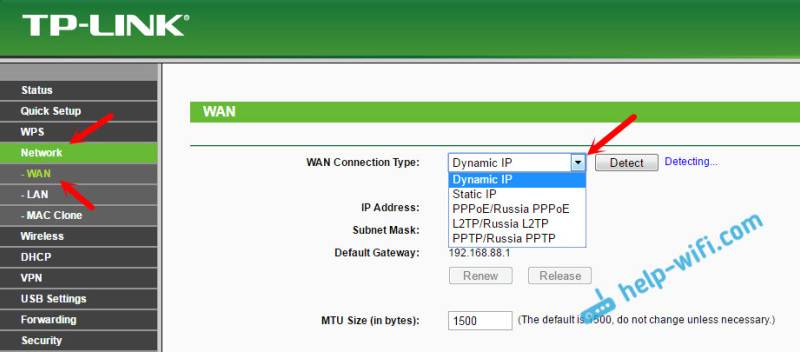
Если у вас новая панель управления:
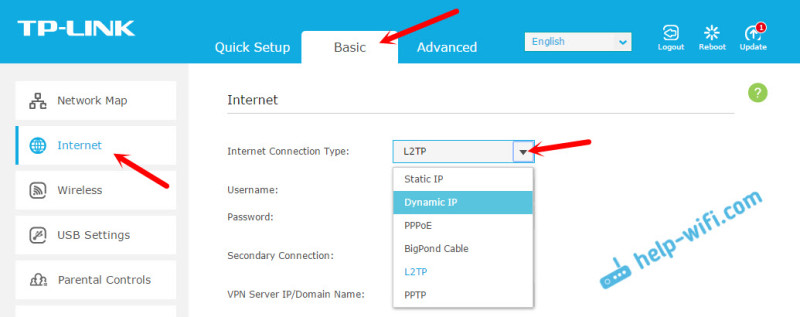
После правильной настройки, ваш роутер должен подключится к интернету, а индикатор WAN загореться зеленым цветом, вместо оранжевого.
3 Забыл о привязке по MAC-адресу. Если ваш провайдер все таки ее делает, то нужно клонировать MAC-адрес на роутер с компьютера (к которому был подключен интернет), подробнее в этой статье. Или, прописать у провайдера MAC-адрес роутера (он указан на наклейке, на самом устройстве).
Много подробных инструкций по настройке роутеров TP-Link разных моделей вы найдете в разделе https://help-wifi.com/category/tp-link/.
Windows 10
– все инструкции по настройке интернета и решению проблем
Популярные статьи
Новые вопросы и ответы
Новости
Полезные статьи
Индикация на роутере
Глядя на переднюю панель устройства, начинающие пользователи часто теряются. Они не знают, какие индикаторы должны гореть на роутере Ростелеком, и что они вообще означают.
Лампочки на маршрутизаторе:
Power — кнопка питания. По ней можно понять, включено устройство в питающую сеть или нет.
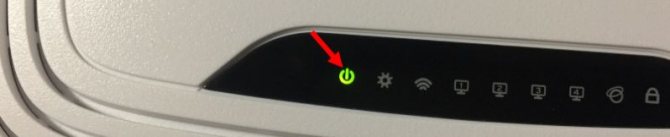
- DSL — показывает на факт синхронизации с ADSL.
- Индикатор Internet — отображает подключение к глобальной сети.
- Лампочка WiFi — показывает факт подключения по беспроводной сети.
- LAN порты, локальная сеть (количество может отличаться). По свечению этих элементов легко судить, к какому из разъемов подключен ноутбук или компьютер. Лампочка может гореть, быть погашенной или мигать.

Подключение по USB. Отображает факт соединения другого оборудования через USB.
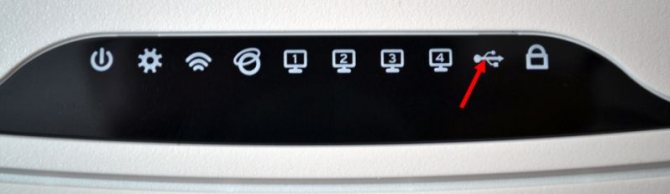
В зависимости от модели роутера Ростелеком на нем могут быть и другие лампочки:
- SIS (шестеренка) — системная лампочка, по которой можно судить о корректности работы оборудования. Она может светиться, не гореть или мигать.
- WLAN (три полукруглые полоски разной длины) — показывает факт включения Вай-Фай сети.
- WAN (символ земного шара с ореолом). Этот индикатор на роутере Ростелеком показывает факт подключения к Интернету. Иногда может гореть оранжевым цветом.
- WPS (символ замка). По этому индикатору проще судить о подключении маршрутизатора по WPS.

В большинстве маршрутизаторов предусмотрен рассмотренный выше набор лампочек, но он может корректироваться в одну или другую сторону.
Роутер: о чем мигают лампочки
Современные роутеры оснащают множеством индикаторов. Через них устройства сигнализируют о состоянии, подключении к сети и неполадках. Разбираемся на примере популярного оптического терминала SERCOMM RV6699 — что именно означают мигания и изменения цвета лампочек.
Терминал SERCOMM RV6699 — роутер, Wi-Fi точка доступа, оптический модем, коммутатор и VOIP шлюз для подключения телефона в одном лице. Устройство популярно у провайдеров, которые предлагают абонентам подключение по технологии GPON. Она подразумевает прокладку волоконно-оптического кабеля до квартиры пользователя. И это один из терминалов, которые получают абоненты Ростелекома.
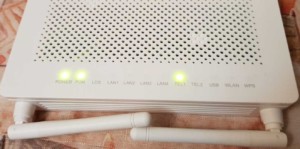
Устройство имеет десять световых индикаторов на передней панели. По порядку назначение индикаторов следующее: «Питание», «GPON», «Статус», «Телефон», «Wi-Fi 2,4 ГГц», «Wi-Fi 5 ГГц», «LAN», «USB», «Интернет» и «LOS». Индикаторы на работающем устройстве могут светиться разным цветом, гореть постоянно, «мигать».
| Индикатор | Значения |
| Питание | Горит постоянным зеленым цветом при подаче питания. Гаснет при выключении. |
| GPON | Горит зеленым — регистрация и настройка выполнены.Выключена — нет подключения к GPON.Мигание 5 Гц (5 раз в секунду) — выполняется настройка устройства.Мигание 1 Гц (1 раз в секунду) — выполняется регистрация GPON |
| Статус | Мигание 5 Гц (5 раз в секунду) — устройство загружается (установка соединения).Мигание 1 Гц (1 раз в секунду) — выполняется обновление ПО.Горит зеленым — подключено к интернету. |
| Телефон | Горит зеленым — номер зарегистрирован в сети.Выключена — номер не зарегистрирован.Мигание (один раз в секунду) — снята трубка телефона, телефоннаялиния используется. |
| WiFi2.4 ГГц | Выключена — WiFi сеть недоступна.Горит зеленым — Wi-Fi-сеть доступна.Мигание (зеленый) — передача данных.Мигание (синий, 1 раз в секунду) — режим подключения WPS активирован.Мигание (синий, 5 раз в секунду) — ошибка функции WPS.Горит синим — подключение устройства по WPS успешно. |
| Wi-Fi5 ГГц | Выключена — WiFi сеть недоступна.Горит зеленым — Wi-Fi-сеть доступна.Мигание (зеленый) — передача данных.Мигание (синий, 1 раз в секунду) — режим подключения WPS активирован.Мигание (синий, 5 раз в секунду) — ошибка функции WPS.Горит синим — подключение устройства по WPS успешно. |
| LAN | Горит зеленым — есть подключение к LAN.Выключена — нет подключений к LAN.Мигает зеленым — передача трафика на LAN портах. |
| USB | Горит зеленым — есть подключение к USB порту.Выключена — нет подключения к USB портуМигает зеленым — осуществляется обмен данными с USB устройством. |
| Интернет | Выключена — отсутствует подключение к Интернет.Горит зеленым — IP адрес получен, есть подключение к Интернет.Мигает зеленым — передача/прием данных. |
| LOS | Выключена — оптический кабель подключен, приемопередатчик работает.Горит красным — оптический кабель не подключен, либо приемопередатчик отключен. |
Слетела прошивка роутера
Проблема восстановление роутера после прошивки является актуальной, поскольку многие пользователи самостоятельно занимаются этим, заходя на непроверенные сайты. Людей предупреждают об ответственности, однако они игнорируют инструкции. К счастью роутер можно восстановить после неудачной прошивки.
Когда начинает загораться индикатор LAN, стоит перепроверить настройки. Когда бокс не отвечает, лампочка продолжает гореть, вначале рекомендуется попробовать простые действия. Рекомендуется перезагрузка, а также сброс настроек. При восстановлении рекомендуется придерживаться последовательности:
- скачивание программы Tftpd;
- сохранение файла;
- создание ярлыка;
- запуск программы;
- выбор файла boot;
- переименование документа;
- перепрошивка роутера.
Далее производится смена айпи адреса. С этой целью осуществляется вход в центр управления сетями, необходимо выбрать «адаптер». Появляется кнопка локальной сети, открываются свойства. Следующим шагом происходит переход в протокол IPv4 и опять нужны свойства.
На примере маршрутизатора TL-WR842 вводится IP192.168.1.66. После изменения данных настройки сохраняются. Маршрутизатор подключается к персональному компьютеру, ноутбуку. Далее проверяется интернет, необходимо взглянуть на значок сети.
Нужно ли восстанавливать прошивку?
Для проведения начальной диагностики потребуется исправный блок питания, совместимый с тем роутером, который ремонтируется. Если он у Вас есть, подайте питание на роутер, не подключая сетевые кабели. Все разъёмы (WAN, LAN и даже антенный) нужно оставить пустыми. Через минуту нужно смотреть, как ведут себя лампочки. Возможно, устройство находится в режиме восстановления прошивки.
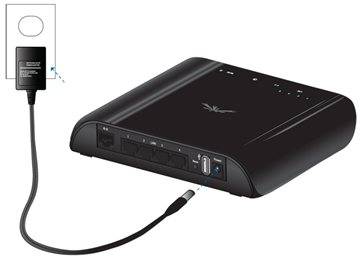
Сначала, просто подключаем питание
Перечислим «симптомы» режима восстановления:
Для роутеров ASUS – медленно мигает лампа «Power», индикатор «Wi-Fi» не горит
Для девайсов фирмы TP-Link – мигают все лампы, включаясь и погасая одновременно
У роутеров D-Link индикатор питания мигает оранжевым
Для всех роутеров: не важно, мигают все лампы или только одна, но период мигания всегда равен 1-1,5 секунды.
Если режим восстановления уже включён, вывести из него устройство нельзя. Вернее, процедура этого вывода подразумевает установку прошивки. Нужно найти файл прошивки, соответствующий модели и аппаратной ревизии девайса (значение указано на наклейке).
Роутер DI-624, ревизия D2
Не все прошивки, даже фирменные, совместимы с режимом восстановления (Recovery Mode).
Рассмотрим, как вывести роутер из режима «Recovery», то есть, как установить прошивку:
- Для устройств фирмы D-Link (кроме самых старых моделей) предусмотрена консоль восстановления, доступная по стандартному IP-адресу. Только вот, так как DHCP-сервер роутера не работает, сетевую карту настраивают на «статику», а затем пытаются открыть web-интерфейс.
- У роутеров ASUS роль страницы восстановления выполняет утилита «Firmware Restoration». Настроив сетевую карту на статические значения, роутер соединяют с ПК патч-кордом, но вместо браузера затем запускают утилиту.
- Для устройств фирмы ZyXEL всё выглядит сложнее – нужно устанавливать TFTP-сервер. Подробности рассмотрены здесь: zyxel.ru/kb/2146.
- Для устройств TP-Link, кроме самых последних моделей, а также для девайсов D-Link старых моделей, подходит единственный метод – требуется подключать UART-кабель. Разъём UART находится под крышкой корпуса, и восстановление лучше выполнять в СЦ.
Все рекомендации, перечисленные выше, являются «программными» методами ремонта. Но использовать их, тем не менее, можно только на свой страх и риск. Определив, что режим «Recovery Mode» активен, Вы можете отнести роутер в СЦ. Продолжительность восстановления прошивки – 10 минут, если только по ходу действия не возникнут дополнительные проблемы.
Значение индикации
Производители маршрутизаторов придерживаются единого обозначения индикаторов, но все же среди различных моделей оборудования могут быть отличия. Например, роутеры, поддерживающие диапазоны работы Wi-Fi 2.4 ГГц и 5 ГГц содержат 2 лампочки для Wi-Fi (по одной подключенной точке на каждый диапазон). Также может не быть индикации, означающей параметры. Новые модели и вовсе используют различные цвета в светодиодных лампах.
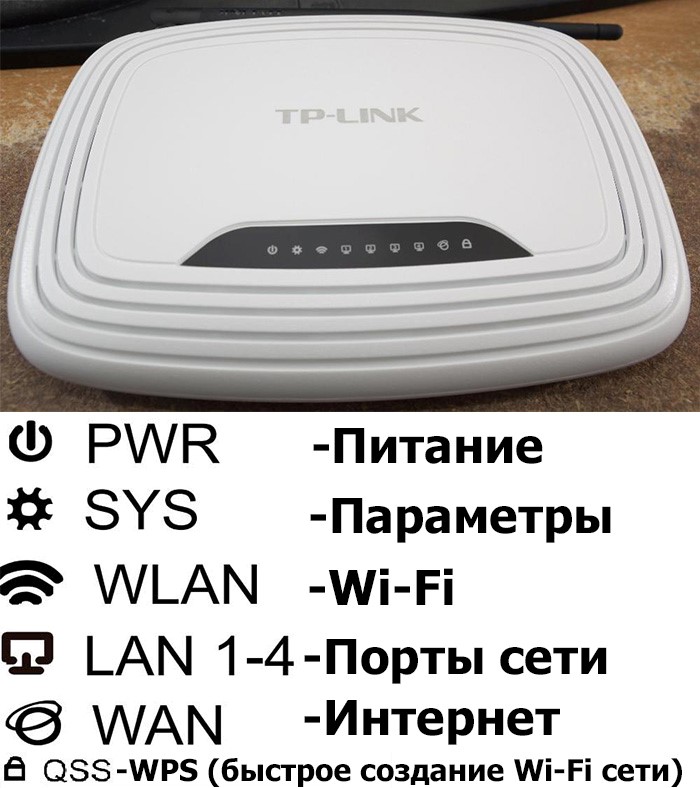
Рассмотрим индикацию на примере популярной модели TL-WR740N (слева направо). Индикаторы маршрутизатора TP-Link:
- PPWR (Power) – питание. Если включено, индикатор горит (зеленый), отключено – не горит (серый).
- SYS (System) – параметры системы. Индикация показывает один из трех режимов: мигает зеленый – стандартное рабочее состояние, горит – идет загрузка роутера или обнаружена системная ошибка, не горит – выключено питание, либо системная ошибка.
- WLAN (Wi-Fi LAN) – беспроводная сеть. Мигает – по сети передаются данные, горит – Wi-Fi точка подключения создана и доступна для подключения. Не горит – Wi-Fi точка не создана в настройках роутера или отключена с помощью физической кнопки.
- LAN (LAN 1, 2, 3, 4) – порты Ethernet для подключения локальной сети патч-кордом. Всего их четыре. Горит – сеть активна. Мигает – по ней идет трафик. Не активна – сеть отключена, не настроена, неисправна, повреждение кабеля.
- WAN (Wide Area Network) – глобальная вычислительная сеть или по-простому «Интернет». Имеет аналогичные LAN индикации. Есть четвертое состояние (горит оранжевым цветом) – роутер не получает доступ к интернету.
- QSS или WPS (Wi-Fi Protected Setup) – упрощение подключения к точке Wi-Fi другим устройствам. Горит – функция включена. Не горит – отключена.
А здесь видео про индикаторы на устройствах TP-Link:
В новых моделях роутеров есть как минимум один USB порт. Его индикация тоже может выводится на переднюю панель маршрутизатора.
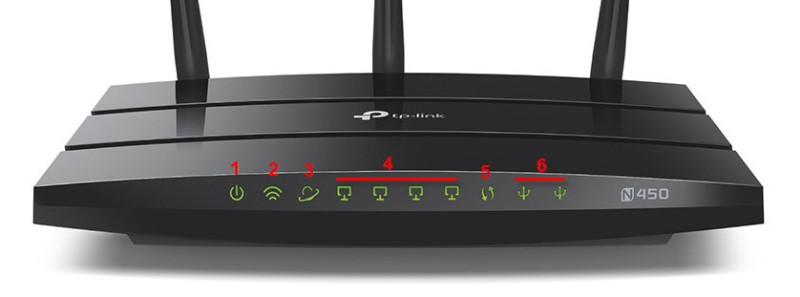
Например, на роутере TP-Link TL-WR940N используются значки:
- Питание.
- Wi-Fi 2.4 ГГц.
- Интернет.
- LAN порты 4 шт.
- WPS.
- USB порты 2 шт.
Если роутер поддерживает технологию GPON (подключение по оптоволоконному патч-корду, а не Ethernet), на нем добавляются еще две индикации LOS и PON вместо WAN:
- LOS – отвечает за существование соединения;
- PON – отвечает за регистрацию роутера в сети провайдера.
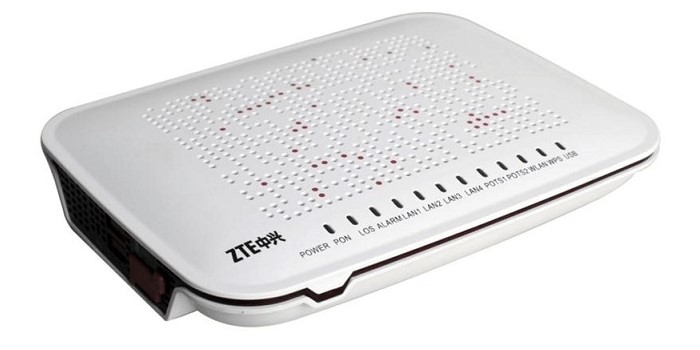
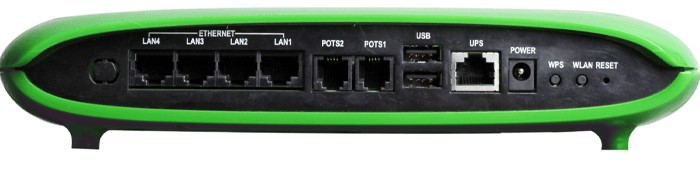
Иногда подобные роутеры имеют один или два дополнительных порта для подключения телефонного кабеля RJ-11, чтобы реализовать функцию IP-телефонии.
Горит только индикатор питания или мигают все лампочки
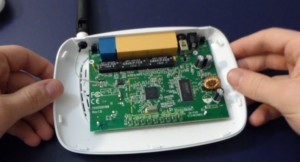
Распространённой считается проблема, когда на панели активным остаётся лишь индикатор питания. Его легко найти по обозначению power. Произвести настройки в такой ситуации невозможно. Если в браузере ввести 192.168.1.1, система не будет отвечать. Когда другие лампочки не мигают, скорее всего, это техническая неисправность.
На примере модели TR-740N видно, что срабатывание всех индикаторов не свидетельствует о наличии интернета. Проблема может крыться в блоке питания либо неисправности платы. Когда лампочки мигают, невозможно подключиться к роутеру из другого устройства. Пользователи могут наблюдать временный сбой сети либо постоянное мерцание.
Важно! Специалисты указывают на системную ошибку, предлагают делать перепрошивку
Ручное назначение ip адресов
Если вы подключаетесь к интернету в офисе или другом общественном пространстве, то нельзя исключать применения на роутере дополнительных настроек, ограничивающих доступ к интернету для пользователей.
Одним из способов фильтрации является ручное назначение IP адресов для компьютеров. В обычном режиме роутер автоматически раздает IP всем подключающимся устройствам через так называемый DHCP сервер. Но он может быть отключен в настройках. И адреса вручную прописываются администратором сети для каждого клиента.
Если у вас есть доступ к роутеру, то необходимо прописать для своего компьютера, ноутбука или смартфона IP адрес вручную. Или включить DHCP сервер
Если пароля от роутера нет, то обратитесь к системному администратору для добавления вас в число пользователей.
Оранжевый сигнал на роутере горит из-за привязки по MAC адресу
Если же этого не произошло, но вы уверены, что сделали все верно, то на лицо такой вариант, что провайдер привязывает MAC адрес компьютера к вашей учетной записи. То есть, вы купили новый роутер, и теперь вместо сетевой карты компьютера с оборудованием поставщика услуг «общается» другое устройство, имеющее другой физический (MAC) адрес. Более ответственные провайдеры сообщают об этом пользователям — например, когда я меняю роутер, то при попытке открытия любого сайта появляется сообщение о том, что нужно перезагрузить его для новой привязки.
Вариантов решения проблемы два:
- Позвонить в службу поддержки и сказать, что у вас поменялся компьютер
- Сделать клонирование MAC адреса ПК встроенными средствами роутера.
Ваше мнение – WiFi вреден?
Да 22.58%
Нет 77.42%
Проголосовало: 45868
Сбой программы или поломка WAN порта маршрутизатора
Если же оранжевый индикатор загорелся внезапно — еще вчера интернет работал, а сегодня нет, и при этом провайдер говорит, что у него все ОК, то нужно думать, почему это произошло. Первое, что приходит на ум — из-за скачка напряжения в электросети сбились все настройки на маршрутизаторе. На будущее, чтобы избежать этого, подключайте его только через стабилизатор напряжения.
Наконец, никто не исключает поломки внутри WAN разъема или на микросхеме маршрутизатора. Вот такие мысли по исправлению проблемы горящего или мигающего оранжевого индикатора на роутере — вроде ничего не упустил, если же вам есть что добавить, то пишите в комментах, будем разбираться вместе.
Почему роутер мигает зеленым?
А вот если роутер мигает зеленым цветом, это означает, что он в данный момент подключается к интернету. Если это происходит постоянно — на лицо проблемы с соединением, и копать нужно в том же направлении, что и при мигающем оранжевом сигнале. Если же маршрутизатор горит зеленым постоянно, значит соединение с интернетом установлено и все в порядке. Если он при этом не работает, то проблема может крыться именно в фильтрах, расписании WiFi или каком-то ином ограничении доступа для определенного компьютера, смартфона или целой группы устройств.
Основные проблемы и их решение
Не горит лампочка интернет (WAN)
Это значит, что кабель, идущий от провайдера, не подключен или повреждён. Если провод на месте, проверьте, надёжно ли зафиксирован штекер в гнезде порта WAN, нет ли видимых дефектов на самом кабеле. Если кабель исправен и подключен к порту, а значок интернета на роутере всё равно не горит, обратитесь в службу технической поддержки провайдера.
Проблема может быть вызвана выходом из строя порта WAN. Проверить работает ли порт можно, подключив к нему патч-корд от вашего ПК, который вы обычно подключаете к одному из портов LAN. Если при этом индикатор WAN загорится, значит порт рабочий.
Индикатор WAN также может гореть или мигать оранжевым, жёлтым или красным цветом. Интернет при этом не работает. Это указывает на проблемы с подключением либо из-за неправильных настроек, либо из-за системного сбоя, либо из-за проблем на стороне провайдера. Попробуйте перезагрузить роутер, проверьте настройки. Если это не помогло, попробуйте подключить интернет-кабель напрямую к сетевой карте вашего ПК. Если интернет не работает и в этом случае, также обращайтесь в техподдержку – скорее всего, оборудование провайдера дало сбой, и самостоятельно вам проблему не решить.
Индикация WAN, проблемы и способы их решения описаны в отдельной статье на нашем сайте.
Не горит индикатор Wi-Fi и беспроводная сеть не работает
Если на роутере не горит индикатор WLAN, возможно, Wi-Fi отключен в настройках. Для того, чтобы это проверить, войдите в веб-интерфейс вашего роутера и найдите раздел «Беспроводная сеть». Если Wi-Fi отключен, включите его. На некоторых моделях роутеров есть кнопка включения/отключения Wi-Fi. Обычно она расположена на задней панели. Возможно, она находится в положении OFF. Включите трансляцию беспроводной сети кнопкой. Можете также попробовать перезагрузить роутер. Если эти манипуляции не помогли, скорее всего, у вас либо системный сбой в прошивке либо аппаратные проблемы с роутером. Попробуйте сбросить настройки, обновить прошивку или же отнесите роутер в сервисный центр.
Оранжевый (красный) индикатор интернета
Люди сталкиваются с ситуацией, когда на роутере горит красная лампочка интернет TP Link. Она сигнализирует о проблемах с провайдером. Оборудование не может подключиться, поэтому срабатывает индикатор WAN. На некоторых моделях TP-Link лампочка светится оранжевым, на других — красным цветом.
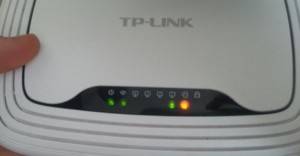
У старых маршрутизаторов индикатор мигал. С появлением новых моделей TL-WR941ND, TL-WR842ND всё изменилось. Яркий зеленый цвет порта WAN свидетельствует о бесперебойной работе роутера. Если индикатор не активен, то маршрутизатор не реагирует на сигналы.
Вероятные причины:
- проблемы с оборудованием;
- неверная настройка.
Говоря об оборудовании, необходимо разбирать устройства, которые использует провайдер при подключении интернета. При настройке маршрутизатора учитывается параметр ip-адреса. Пользователи часто приобретают новый роутер, подключают его к сети и просто ждут. Оборудование подвисает, поэтому индикатор интернета не всегда горит зелёным.
Важно! С динамическим подключением всё намного проще, поскольку нет привязки к MAC-адресу. Такой маршрутизатор не нуждается в настройках
Если не изменять заводские параметры, подключение произойдет автоматически. Чтобы перейти к просмотру характеристик роутера, необходимо знать имя пользователя, адрес сервера. Провайдеры могут использовать привязку к MAC-адресу, лучше почитать договор.
В настройках можно изменить сеть. Перейдя в браузер по адресу 192.168.2.1, надо выбрать вкладку «интернет». В окне отображаются следующие пункты:
- быстрая настройка;
- стандартные параметры;
- дополнительные характеристики.
В стандартных настройках выбирается «подключение», необходимо поставить динамический IP. Если настройка произведена правильно, то индикатор WAN наконец станет зелёным. Если с mac-адресом возникла путаница, придётся обращаться в компанию, которая предоставляет услугу интернета. Самостоятельно либо со специалистом производится клонирование mac-адреса. Учитывается тип модели, на примере Archer C60 всё смотрится просто.

Осуществляется вход в настройки IPTV, далее выбирается режим моста. Лучше начинать со сброса настроек и затем вводить IP, MAC-адрес. При подключении роутера необходимо проверить, находит ли его компьютер. Для этого осуществляется переход в беспроводные сетевые соединения. В панели управления представлен центр общего доступа.
В браузере нужно перейти по официальной ссылке производителя или выбрать комбинацию 192.168.0.1. После того как осуществляется вход на сайт tplinkwifi.net, потребуется войти в учетную запись. На панели управления предлагается придумать новый пароль, его надо подтвердить. Далее можно выбрать язык, открываются вкладки дополнительных настроек.
Важно! Когда введен IP и MAC-адрес, стоит выбрать кнопку Connect
Дорогие пользователи! У нас появился новый форум на платформе tp-link.community (Сообщество)
Форум доступен по ссылке https://community.tp-link.com/ru
Если при регистрации в Сообществе Вы укажете адрес электронный почты, который используете на данном форуме, то Ваши данные будут перенесены на форум Сообщества автоматически.
Также, если на форуме Сообщества Ваш никнейм будет занят, то Вам предложат сменить его или оставить, но с приставкой «_RU».
Подробнее Вы можете прочитать тут: https://community.tp-link.com/ru/home/f … pic/501542
Убедительная просьба не дублировать темы на старом/новом форуме.
Проблемы входа в настройки роутера из браузера.
-
Nik.Net
- Сообщения: 4
- Зарегистрирован: 11 июл 2020, 23:15
Проблемы входа в настройки роутера из браузера.
Добрый день. Новый роутер, настраивается только с мобильного приложения. При попытке входа из браузера(любого) и с разных устройств(Win10 Win7) происходит следующее — пароль принимается, открывается окно настроек, после чего страница обновляется и возвращается к странице входа, ввода пароля. Можете помочь в решении вопроса, не знаю, что делать, не могу понять это проблема прошивки, провайдера или все таки брак.
при этом мобильное устройство показывает, что установлена прошивка 1.4.5 200330 и более новой прошивки нет. Т.е. обновлений для устройства нет.
-
AndreiP
- Сообщения: 1
- Зарегистрирован: 15 июл 2020, 10:03
- Страна: Варшава
Re: Проблемы входа в настройки роутера из браузера.
Сообщение
AndreiP » 15 июл 2020, 10:08
Такая же проблема. В браузере удалось перейти на вкладку настройки быстрым нажатием после ввода пароля, но если перейти на вкладку состояние, сразу выбрасывает и просит ввести пароль.
-
Hard_
- Сообщения: 278
- Зарегистрирован: 31 дек 2019, 14:24
- Страна: Россия
Re: Проблемы входа в настройки роутера из браузера.
Сообщение
Hard_ » 15 июл 2020, 16:17
Попробуйте сбросить роутер, кнопка reset на 10 сек, и удалить кеш браузера. Отключить все кабели, кроме питания и кабеля к пк, в идеале даже в другую розетку переставить. После этого, не открывая приложение, попробовать зайти на веб страницу.
-
Goodwin
- Сообщения: 4361
- Зарегистрирован: 25 май 2011, 10:56
- Страна: Россия
Re: Проблемы входа в настройки роутера из браузера.
Сообщение
Goodwin » 03 авг 2020, 14:15
У всех у кого такая проблема: попробуйте пожалуйста зайти в настройки через приложение TP-LINK Tether и выполнить обновление ПО.
Вышла новая прошивка, которая должна исправить это.
Перед тем, как создать тему, посетите раздел ЧАСТО ЗАДАВАЕМЫЕ ВОПРОСЫ
TP-LINK Archer C7v2
Личные сообщения по техническим проблемам без сообщения на форуме не рассматриваются!
-
Ananasik
- Сообщения: 4
- Зарегистрирован: 09 авг 2020, 23:28
- Страна: Россия
Re: Проблемы входа в настройки роутера из браузера.
Сообщение
Ananasik » 09 авг 2020, 23:40
Версия прошивки 1.4.6 Билд 200628 – обновил, не работает авторизация, вылетает на окно входа при вводе пароля. Аппаратная версия 1.0. Что с устройством делать? Настроить полноценно не получается.
-
aureoli86
- Сообщения: 1554
- Зарегистрирован: 06 фев 2015, 12:07
- Страна: Россия
Re: Проблемы входа в настройки роутера из браузера.
Сообщение
aureoli86 » 10 авг 2020, 21:07
Ananasik писал(а): ↑
09 авг 2020, 23:40
Версия прошивки 1.4.6 Билд 200628 – обновил, не работает авторизация, вылетает на окно входа при вводе пароля. Аппаратная версия 1.0. Что с устройством делать? Настроить полноценно не получается.
Попробуйте нажать на Дополнительные настройки сверху в меню справа, до того как появится запрос заново ввести пароль, настройки должны открыться нормально, кроме Карта Сети, Быстрой настройки
Также напишите по данному вопросу на почту тех.поддержки.
-
Ananasik
- Сообщения: 4
- Зарегистрирован: 09 авг 2020, 23:28
- Страна: Россия
Re: Проблемы входа в настройки роутера из браузера.
Сообщение
Ananasik » 12 авг 2020, 00:16
aureoli86 писал(а): ↑
10 авг 2020, 21:07
Ananasik писал(а): ↑
09 авг 2020, 23:40
Версия прошивки 1.4.6 Билд 200628 – обновил, не работает авторизация, вылетает на окно входа при вводе пароля. Аппаратная версия 1.0. Что с устройством делать? Настроить полноценно не получается.Попробуйте нажать на Дополнительные настройки сверху в меню справа, до того как появится запрос заново ввести пароль, настройки должны открыться нормально, кроме Карта Сети, Быстрой настройки
Также напишите по данному вопросу на почту тех.поддержки.
Помучился я с ним пару дней и выбросил. В магазине начали морочить мозги с возвратом, в эту торговую сеть ни ногой больше. Тп-линк вообще разочаровал. Пять лет пользовался роутером этой фирмы, работал как часы. Я не настолько энтузиаст, чтобы мучится с железкой для которой криво слепили прошивку.
-
Nik.Net
- Сообщения: 4
- Зарегистрирован: 11 июл 2020, 23:15
Re: Проблемы входа в настройки роутера из браузера.
Сообщение
Nik.Net » 12 авг 2020, 22:28
По обновлению прошивки — обновлена, до последней версии через мобильное приложение. Проблема, та же.
При входе через хром, подтверждаю, можно успеть нажать дополнительно и часть настроек будет доступна, при выборе схемы сети выносит на введение пароля.
Последняя прошивка — 1.4.6 build 200628 rel. 56565n(5255)
-
Alexhome80
- Сообщения: 2
- Зарегистрирован: 12 авг 2020, 22:27
- Страна: Россия
Re: Проблемы входа в настройки роутера из браузера.
Сообщение
Alexhome80 » 12 авг 2020, 22:40
Та же проблема, пробовал разными браузерами Опера, Яндекс, эксплорер по радиоканалу и по проводам одно и тоже-выбрасывает на ввод пароля, смартфоном, планшетом, буком и персоналкой. Подскажите, сброс до заводских настроек кто-нибудь пробовал? Что получилось?
-
Ananasik
- Сообщения: 4
- Зарегистрирован: 09 авг 2020, 23:28
- Страна: Россия
Re: Проблемы входа в настройки роутера из браузера.
Сообщение
Ananasik » 12 авг 2020, 23:42
Alexhome80 писал(а): ↑
12 авг 2020, 22:40
Та же проблема, пробовал разными браузерами Опера, Яндекс, эксплорер по радиоканалу и по проводам одно и тоже-выбрасывает на ввод пароля, смартфоном, планшетом, буком и персоналкой. Подскажите, сброс до заводских настроек кто-нибудь пробовал? Что получилось?
Пробовал, не советую. Сначала обновил прошивку через приложение – проблему с входом это не решило. Далее через стационарный компьютер по витой паре попытался ему скормить прошивку. На пятый раз он ее удачно принял и стал запускать в админ панель. День поработал, потом начались мелкие глюки. Выставил время отключения индикации на ночное, но время сбилось в админке — пропали адреса серверов получения времени и у него дневное время осталось. Так же были замечено постоянное «засыпание» именно роутера, он просто на короткое время переставал раздавать соединение, линк от провайдера стабильный, значение MTU подобрано нужное, другие настройки оптимальны. Решил сбросить его.
После сброса пропала возможность быстро нажать на какой-либо из пунктов в меню, как описывали выше и чем я ранее воспользовался при обновлении прошивки через кабель. Т.е страничка стала крайне шустро обновляться при вводе пароля, секунду белый экран и опять окно ввода пароля.
Как то так.
 Здравствуйте!
Сегодня в этой заметке хочу затронуть проблему нестабильной работы Wi-Fi: когда интернет обрывается через определенные промежутки времени. Разумеется, при этой проблеме можно забыть о комфортном просмотре онлайн-видео, сетевых играх и т.д.
Устранение подобной работы Wi-Fi (на мой взгляд) сложнее, чем если бы сеть просто не работала. Когда нет четкой причины, приходится проверять разные варианты, проводить диагностику и пр. 👀
В общем, как бы там ни было, если вы столкнулись с постоянным обрывом связи по Wi-Fi, то первое, что порекомендую:
- перезагрузить компьютер (ноутбук) и роутер;
- подключить доп. устройство (второй ноутбук, телефон) к этой же сети Wi-Fi и посмотреть, пропадет ли связь на обоих устройствах, или только на одном;
- уточнить у Интернет-провайдера, все ли у них в порядке с каналом, нет ли в этот день профилактических работ.
Теперь о том, что делать далее… 👌
*
Содержание статьи📎
- 1 Почему обрывается и пропадает Wi-Fi
- 1.1 Если связь рвётся на всех устройствах
- 1.1.1 Высокая нагрузка на роутер
- 1.1.2 Совпадающий радиоканал
- 1.1.3 Прошивка роутера
- 1.2 Если связь рвётся только на одном устройстве: ноутбуке, ПК
- 1.2.1 Запретить устройству отключение Wi-Fi-адаптера
- 1.2.2 Изменить план электропитания
- 1.2.3 Переустановить и обновить драйвер на Wi-Fi адаптер
- 1.2.4 Изменить свойства подключения
- 1.1 Если связь рвётся на всех устройствах
→ Задать вопрос | дополнить
Почему обрывается и пропадает Wi-Fi
Если связь рвётся на всех устройствах
Высокая нагрузка на роутер
Наиболее частой причиной периодического пропадания интернета по Wi-Fi (да и самой сети) является перезагрузка роутера, его пере-подключение к интернет (как раз в этот момент на 5-15 сек. пропадает связь).
Перезагрузка роутера может возникать по разным причинам, но чаще всего из-за высокой нагрузки (например, если вы активно качаете торрент-файлы). Обычно, такое происходит с недорогими бюджетными моделями устройств, которые просто не справляются с нагрузкой и уходят в ребут…
*
Что можно посоветовать:
- открыть настройки роутера (👉 как это сделать);
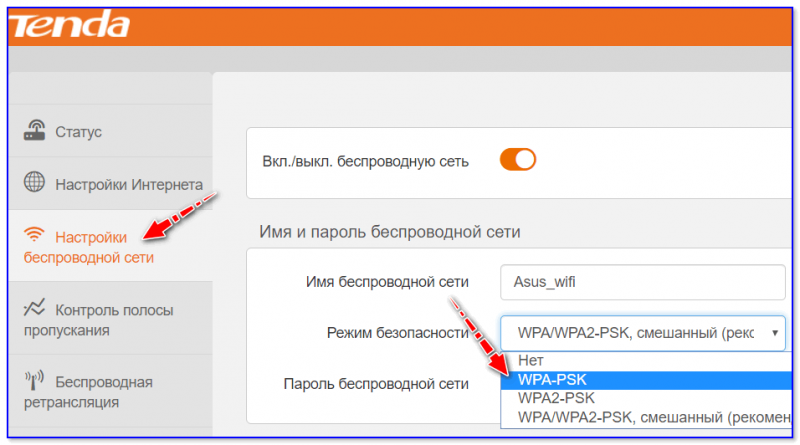
- далее в настройках беспроводной сети стоит попробовать изменить режим безопасности с WPA2-PSK на что-то менее требовательное, например, на WEP или WPA (либо на время вообще без пароля). Это позволит снизить нагрузку на роутер и быстрее выявить причину (Важно! Это делается только в целях диагностики, не оставляйте сеть без защиты насовсем!);

Изменение типа шифрования
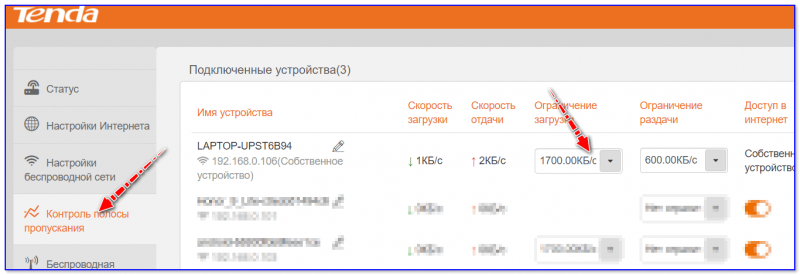
- если ваш роутер позволяет огранить макс. скорость полосы пропускания — рекомендую сделать это (значение подбирается экспериментально). Попробуйте для начала поставить ограничение в 1500÷2000 КБ/сек. (по моему опыту: такую скорость могли держать все роутеры, с которыми я сталкивался…).

Ограничение загрузки
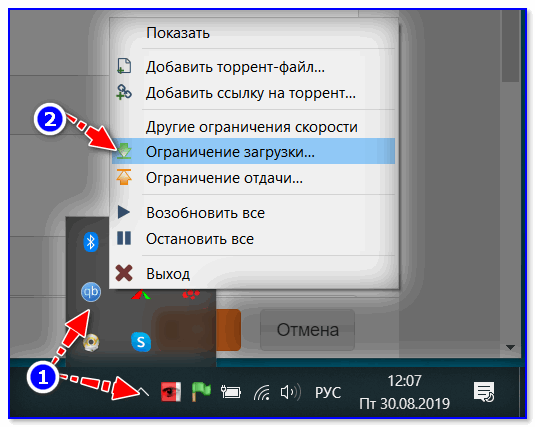
- кстати, ограничить скорость можно и в торрент-программе. Если вы пользуетесь uTorrent или его производными — просто нажмите правой кнопкой мышки по значку программы в трее (рядом с часами) и выставите ограничение…

Ограничение загрузки торрентов
Собственно, если после проделанных процедур Wi-Fi падать перестал, то дальше можно:
- либо оставить все как есть и пользоваться роутером с ограничениями по скорости;
- либо приобрести роутер помощнее, который сможет держать высокую нагрузку.
*
👉 В помощь!
Кстати, купить роутеры по бросовым ценам можно в китайских интернет-магазинах.
*
Совпадающий радиоканал
Если вы живете в многоквартирном доме, то наверняка при поиске и подключении к своей Wi-Fi сети видели десятки других. Каждая такая сеть работает на своей частоте (радиоканале). Обычно, радиоканал роутер ставит автоматически, сам…
Однако, если вблизи несколько роутеров будут работать на одном радиоканале: связь может периодически обрываться, скорость работы сети будет низкой.
Чтобы проверить, какие радиоканалы вблизи вас заняты — можно порекомендовать одну небольшую утилиту InSSIDer. Как видно из скрина ниже, свободны каналы 2, 7, 5, 1.
Примечание: в России используются каналы от 1 до 13.
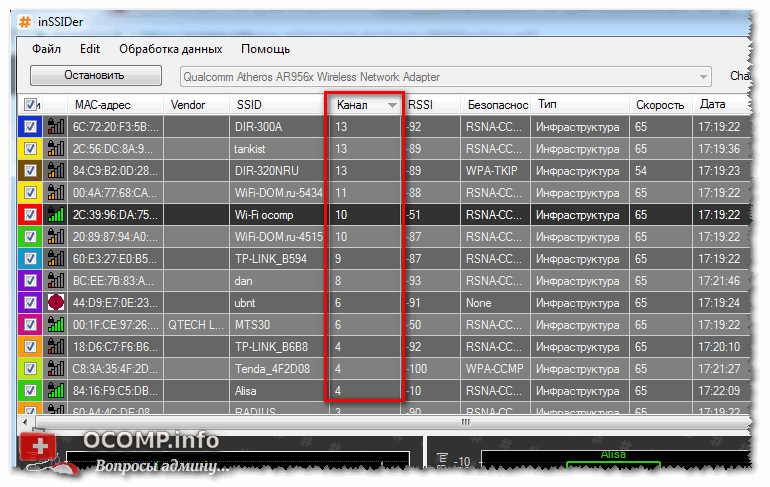
Каналы Wi-Fi / утилита InSSIDer (Ссылка на утилиту: https://inssider.ru.uptodown.com/windows)
Собственно, далее можно в настройках роутера попробовать поставить свободный радиоканал и посмотреть на разницу — начнет ли Wi-Fi сеть стабильно работать.
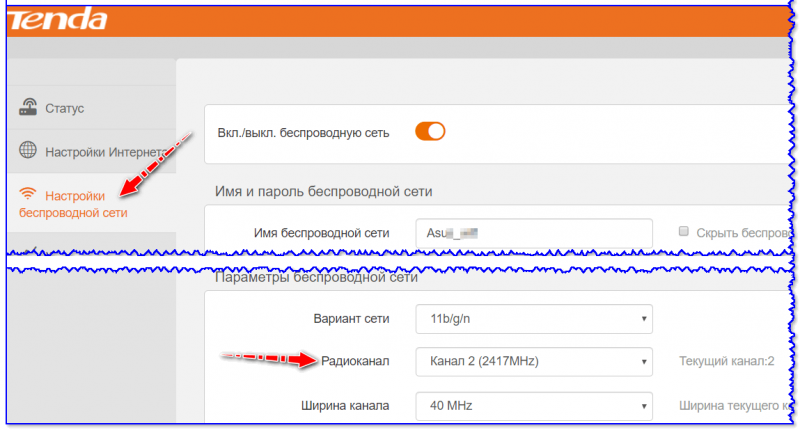
Настройки беспроводной сети — радиоканал / Кликабельно
*
Прошивка роутера
Прошивка — это специальная микропрограмма, благодаря которой роутер «знает» что ему и когда делать. В некоторых случаях, в прошивках могут быть ошибки, из-за которых роутер может вести себя не стабильно, например, перезагружаться, рвать связь, тормозить…
Разумеется, в большинстве моделей роутеров можно достаточно просто поменять прошивку (если она существует для него). Как правило, достаточно открыть настройки роутера, перейти во вкладку управления устройством, и нажать на кнопку обновления микропрограммы…
Примечание: перепрошивка роутера может привести к неисправности устройства (поэтому важно подобрать прошивку точно к своей модели роутера). Кроме этого, после прошивки вам будет отказано в гарантийном обслуживании.
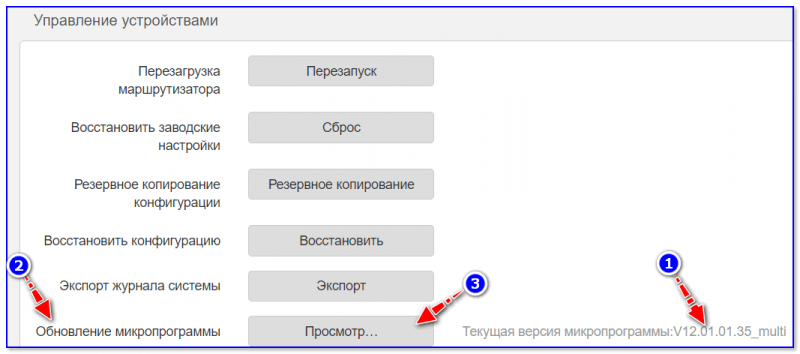
Обновление микропрограммы
Отмечу, что микропрограмма (прошивка) представляет из себя (чаще всего) самый обычный файл с расширением .bin, например, «US_AC5V1.0RTL_V15.03.06.32_multi_TRU01.bin».
👉 В помощь!
Как поменять прошивку Wi-Fi роутера (обновление микропрограммы) — см. пошаговый прмимер
Загрузить новую версию прошивки можно с официального сайта производителя вашего устройства.
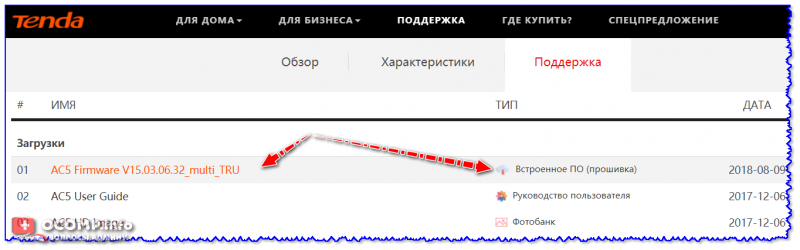
Загрузка прошивки
*
Если связь рвётся только на одном устройстве: ноутбуке, ПК
Запретить устройству отключение Wi-Fi-адаптера
По умолчанию в Windows включена такая опция, как отключение сетевых адаптеров (в том числе и Wi-Fi) с целью экономии энергии. В некоторых случаях (особенно, если вы часто пользуетесь ждущим режимом, гибернацией и пр.) адаптер может не выходить из своей «спячки» (т.е. вовремя не включаться).
В первую очередь, рекомендую запретить подобное отключение системе. Делается это просто:
- сначала необходимо открыть диспетчер устройств;
- далее найти вкладку «Сетевые адаптеры» и раскрыть ее. Затем нужно открыть свойства Wi-Fi адаптера (если не знаете какой из них вам нужен — поочередно выполните сию операцию для всех);

Сетевые адаптеры — свойства
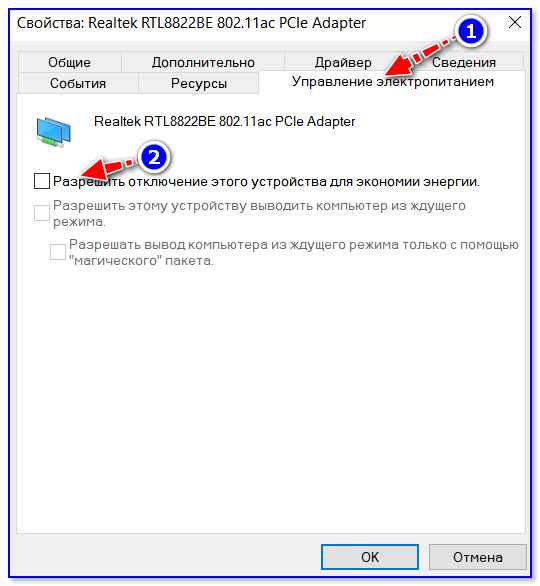
- после во вкладке управления электропитанием снимите галочку с разрешения на отключение этого устройства (в целях экономии электроэнергии) и сохраните настройки;

Разрешить отключение этого устройства
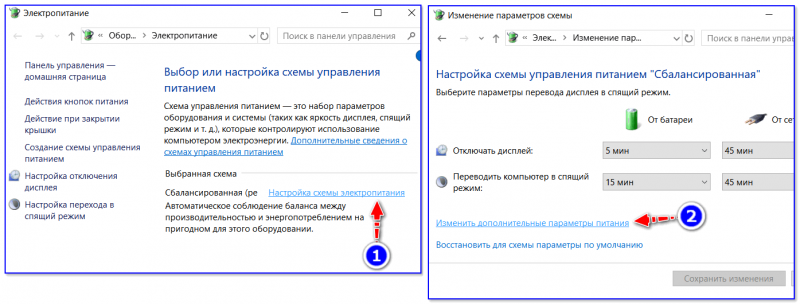
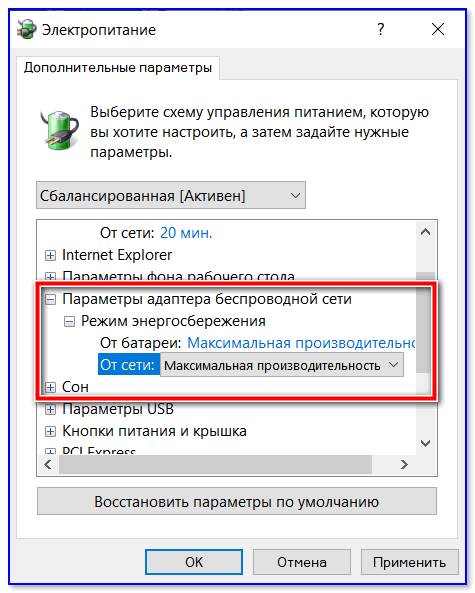
- кроме этого, также рекомендую зайти в настройки электропитания Windows. Для этого нажмите Win+R и используйте команду powercfg.cpl. Далее откройте дополнительные настройки питания (см. скриншот ниже); 👇

Дополнительные параметры питания
- найдите вкладку «Параметры адаптера беспроводной сети» и установите режим максимальной производительности;

Максимальная производительность
- после перезагрузите компьютер/ноутбук и проверьте работоспособность Wi-Fi.

*
Изменить план электропитания
Эта рекомендация касается ноутбуков (и др. портативных устройств).
В настройках электропитания (чтобы их открыть: Win+R -> powercfg.cpl) у вас могут быть несколько режимов работы устройства. Обычно, их три: экономия электроэнергии, оптимальный, высокая производительность.
На время диагностики и поиска неисправности — рекомендую выставить режим высокой производительности, см. скрины ниже. 👇

powercfg.cpl — открыть настройки электропитания
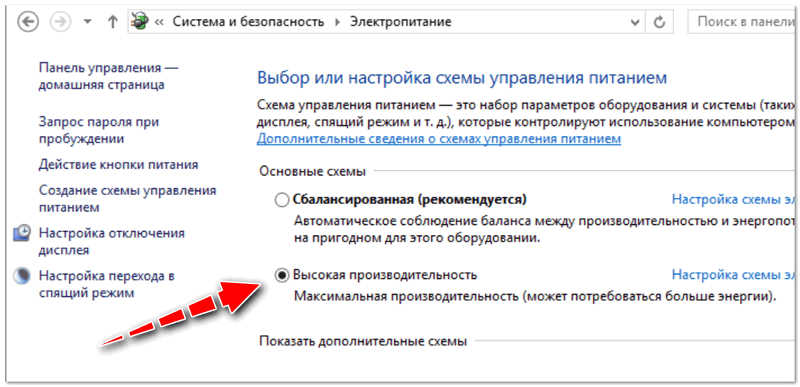
Высокая производительность
Также обратите внимание, что в некоторых ноутбуках (например, от Lenovo, Sony и пр.) могут быть свои предустановленные центры управления питанием устройства. Среди их опций также часто встречаются режимы, ограничивающие некоторые возможности устройств…
Рекомендую проверить, не установлены ли у вас подобные центры управления, и, если да — то переведите питание в норм. режим работы (без экономии!).
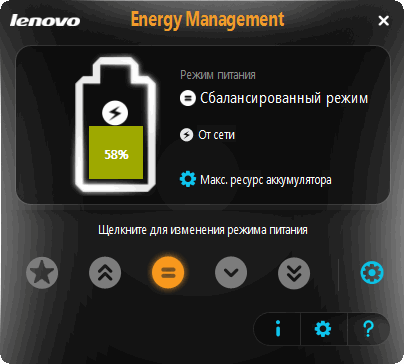
Менеджер питания в ноутбуке Lenovo
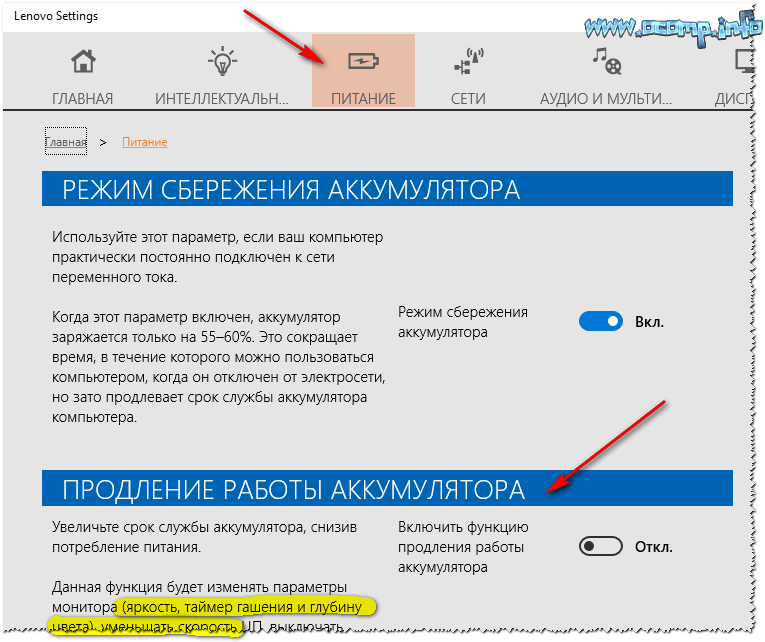
Питание — ноутбук LENOVO
*
Переустановить и обновить драйвер на Wi-Fi адаптер
Во время установки (переустановки) ОС Windows 8/10/11 — система, как правило, автоматически ставит драйвер на адаптер Wi-Fi. Нередко, его версия далека от оптимальной (но тем не менее, он работает).
Крайне желательно, подобные драйвера менять на «родные», т.к. это дает свои преимущества:
- повышается скорость работы адаптера (неоднократно сталкивался на ноутбуках Dell, Acer);
- устройство работает стабильнее;
- могут появится доп. опции и центры управления.
👉 Как обновить драйвер на Wi-Fi адаптер
Вариант 1
Лучшим способом будет воспользоваться официальным сайтом производителя вашего устройства.
Для этого вам нужно узнать точную модель своего устройства, а после «вбить» ее в поисковую строку Google (например) — как правило, на первой строке будет гореть сайт производителя…

Скрин с официальной страницы поддержки HP
Вариант 2
Если с первым способом возникли проблемы, можно прибегнуть к помощи спец. утилиты — 👉 Driver Booster. Она автоматически найдет, загрузит и установит необходимый драйвер.
Примечание: нет необходимости обновлять все драйвера, что рекомендует Driver Booster — обновите просто один драйвер на Wi-Fi адаптер…

Driver Booster — поиск драйверов
*
👉 Также рекомендую ознакомиться!
Как установить, обновить или удалить драйвер Wi-Fi (беспроводной сетевой адаптер) — [см. инструкцию по шагам]
*
Изменить свойства подключения
Ну и последнее, что хотел сегодня привести… На некоторых ноутбуках (например, на Acer и HP) может происходить какой-то «глюк», при котором теряется связь с Wi-Fi, если в свойствах сетевого подключения не установлена галочка о соединении, когда не видно его имени…
Как это проверить (и устранить, в случае необходимости):
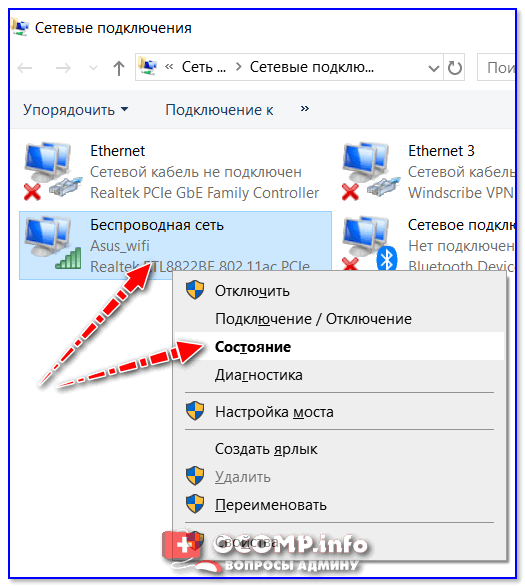
- сначала необходимо открыть все доступные сетевые подключения: для этого нажмите Win+R, и используйте команду ncpa.cpl (пример ниже); 👇

ncpa.cpl — просмотр всех сетевых подключений
- далее откройте состояние беспроводного подключения (это и есть, обычно, Wi-Fi адаптер);

Состояние сети
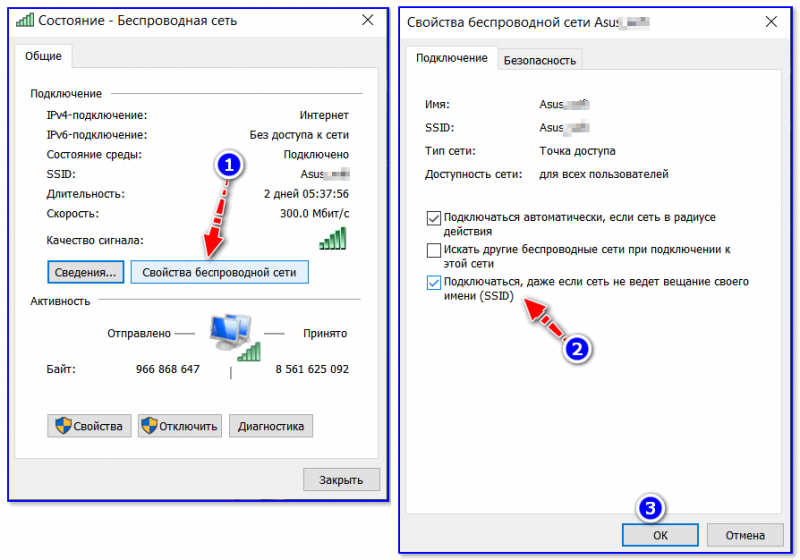
- после перейдите в свойства беспроводной сети и поставьте галочку рядом с пунктом «Подключаться, даже если сеть не ведет вещание своего имени (SSID)». Пример на скрине ниже. 👇

Свойства беспроводной сети
- сохраните настройки и перезагрузите ноутбук (компьютер). Проверьте работу сети…

PS
Если вам удалось избавится от подобной проблемы отличным образом — сообщите в комментариях. Заранее благодарен!
*
На этом сегодня всё, удачной работы!
👋
Первая публикация: 2.09.2019
Корректировка: 7.08.2021

