
Есть одна интересная и загадочная проблема, о которой я уже давно хотел написать, но у меня не было никакой информации и решений. Проблема заключается в том, что после подключения нового устройства к Wi-Fi сети роутера, в этот же момент пропадает интернет на всех ранее подключенных устройствах. Просто «падает» Wi-Fi сеть. Новое устройство «ложит» роутер и все начинает работать только после перезагрузки роутера. И снова до того момента, пока мы не подключим это «вредное» устройство. Я уже много раз слышал об этой проблеме в комментариях на этом сайте. И не знал? что посоветовать, так как какие-то простые и стандартные решения не помогают. Подключили устройство к Wi-Fi – все зависло.
Как я уже заметил, интернет отваливается после подключения самых разных устройств. Я имею ввиду, что у кого-то пропадает интернет на всех устройствах сразу после подключения телефона, а у кого-то после подключения ноутбука, телевизора, планшета и т. д. И что еще интересно, это проблемное устройство без проблем работает с другими беспроводными сетями. Вот один из комментариев с описанием похожей проблемы: Первое, что приходит в голову – какой-то конфликт устройств, или аппаратная несовместимость устройства-клиента и роутера. Конечно, все может быть. Но объяснить это все с технической, или программной стороны и дать какие-то рекомендации по решению очень сложно. Тем более, что роутеры и подключаемые устройства у всех разные.
Так как я ни разу не сталкивался с этой проблемой, то проверенных и на 100% рабочих решений у меня нет. Но есть несколько решений, которые можно попробовать применить в этой ситуации. Для начала желательно сделать это:
- Перезагрузить роутер и устройство, которое «ложит» беспроводную сеть.
- Попробовать подключить это проблемное устройство к другой Wi-Fi сети. Чтобы понять: проблема только с вашим роутером, или с разными.
- Выполнить сброс сетевых настроек на этом устройстве.
- Обновите прошивку маршрутизатора. Если на сайте производителя есть новая версия.
- Если на роутере настроена привязка по MAC-адресу и другие похожие функции – отключите их.
- Так же желательно убедится, что MAC-адреса у всех устройств подключенных к роутеру – разные. На мобильных устройствах MAC-адрес можно посмотреть в настройках, в разделе «об устройстве». На компьютере, в командой строке можно выполнить команду ipconfig /all и посмотреть «Физический адрес» адаптера, через который выполнено подключение к роутеру.
Основное решение – отключение режима WMM (Wi-Fi Multimedia) или WME (Wi-Fi Multimedia Extensions), и/или смена режима работы роутера (b/g/n).
Важно! Отключение WMM, или смена режима работы Wi-Fi сети может повлиять на скорость подключения по Wi-Fi на всех устройствах. Или вызвать проблемы с подключением других устройств. Нужно пробовать и проверять. Если возникли какие-то другие проблемы – вернуть старые настройки (включить WMM, сменить режим беспроводной сети).
Нужно зайти в настройки роутера, найти пункт WMM, или WME и отключить его. Сохранить настройки и перезагрузить роутер. После чего нужно попробовать подключить это устройство и посмотреть, не пропадет ли доступ к интернету на остальных устройствах. Чаще всего этот пункт настроек в веб-интерфейсе роутера находится в разделе с дополнительными (профессиональными) настройками беспроводной сети.
Отключение WMM на роутере TP-Link:

На роутере ASUS:
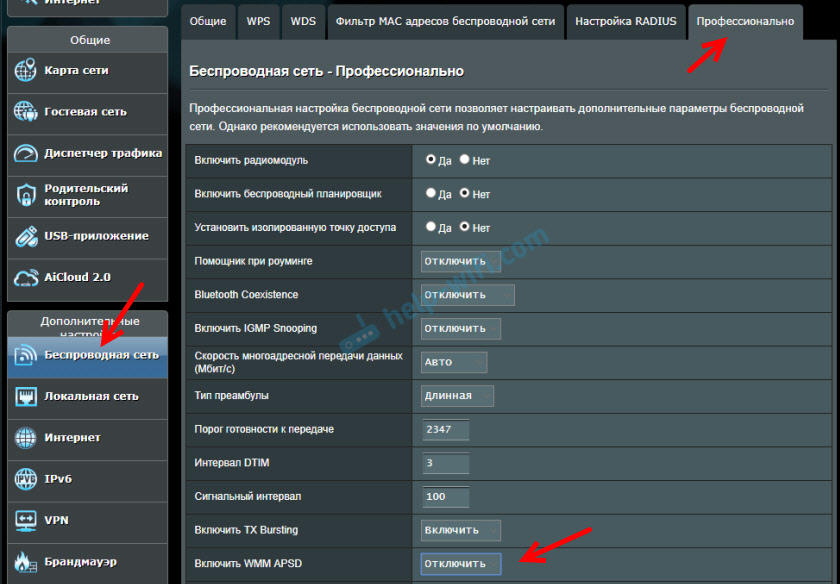
Если не можете найти эти настройки на своем роутере, то напишите модель в комментариях – постараюсь подсказать где их искать.
В том случае, когда после отключения функции WMM, это конкретное устройство продолжает «ложить» сеть после подключения, то можно попробовать еще поэкспериментировать с режимом работы беспроводной сети. Например, поставить только режим n. Или наоборот – смешанный (b/g/n). Подробнее об этом читайте в статье: режим работы Wi-Fi сети b/g/n/ac.
Обновление: подключаем проблемное устройство к гостевой Wi-Fi сети
В комментариях поделились интересным решением. Если после подключения к роутеру какого-то устройства перестает работать интернет на всех устройствах, то можно включить на роутере гостевую Wi-Fi сеть и подключить к ней это устройство. Гостевая сеть изолированная от основной сети, и скорее всего все будет работать.
Сейчас практически в каждом роутере есть функция гостевой Wi-Fi сети (или возможность запустить еще одну WLAN сеть). Вот инструкция для ASUS, TP-Link, ZyXEL Keenetic.
Буду благодарен за любую информацию по данной проблеме оставленную в комментариях к этой статье!
Роутер является ключевым устройством в домашней или офисной сети, которое обеспечивает подключение к Интернету и передачу данных между компьютерами. Иногда пользователи сталкиваются с проблемой, когда роутер выключается, когда два компьютера подключены. Это может быть источником больших неудобств, так как приводит к потере соединения и недоступности Интернета.
Одной из причин, по которой роутер может выключаться при подключении двух компьютеров, является перегрузка роутера. Если роутер не может справиться с большим количеством запросов и данных, он может выключаться для предотвращения повреждения. Это может произойти, если два компьютера одновременно передают большое количество информации или загружают большие файлы.
Еще одной возможной причиной выключения роутера при подключении двух компьютеров может быть несовместимость оборудования. Роутер, компьютеры или их сетевые адаптеры могут быть не совместимыми, что приводит к конфликтам и неправильной работе. В результате роутер может выключаться, чтобы предотвратить повреждение оборудования.
Если пользователь столкнулся с проблемой выключения роутера при подключении двух компьютеров, существуют несколько решений. Сначала стоит проверить состояние роутера и убедиться, что он работает должным образом. Попробуйте перезагрузить роутер и обновить его программное обеспечение. Также стоит проверить настройки сети и убедиться, что все компьютеры подключены правильно.
Содержание
- Перегрев роутера из-за интенсивной работы
- Неисправности в сетевом оборудовании
- Проблемы с питанием роутера и компьютеров
- 1. Недостаточная мощность блока питания
- 2. Поврежденный кабель питания
- 3. Перегрузка электрической сети
- 4. Проблемы с батареей роутера
- 5. Неправильное разделение нагрузки на группы розеток
- 6. Поврежденный кабель Ethernet
- 7. Неправильно настроенные планы энергосбережения
- 8. Неисправности внутренних компонентов
- Интерференция от других устройств в сети
- Слишком большая нагрузка на роутер
- Вопрос-ответ
Перегрев роутера из-за интенсивной работы
Перегрев роутера может быть одной из причин его аварийного отключения при одновременном подключении двух компьютеров. Перегрев возникает из-за интенсивной работы роутера, когда он слишком много ресурсов использует.
Роутеры работают на основе электронных компонентов, которые генерируют тепло в процессе работы. При непрерывной и интенсивной передаче данных, роутер может не справиться с регулировкой своей температуры, что приводит к перегреву.
Когда температура роутера поднимается до критического уровня, он автоматически выключается, чтобы предотвратить серьезные повреждения электроники и избежать возможности возникновения пожара.
Как избежать перегрева роутера из-за интенсивной работы:
- Разместите роутер в хорошо проветриваемом месте: Перегрев может возникнуть из-за недостаточной циркуляции воздуха вокруг роутера. Разместите его на открытой поверхности, без преград, и избегайте плотной укладки предметов поверх роутера.
- Очистите роутер от пыли: Пыль и грязь могут накапливаться на корпусе роутера и блокировать естественное охлаждение. Регулярно протирайте роутер мягкой тканью или использование компрессора для удаления пыли из радиаторов.
- Используйте вентиляторы или охладители: Установка вентилятора или охладителя возле роутера может помочь в регуляции его температуры. Вентилятор может обеспечить циркуляцию воздуха вокруг роутера, предотвращая его перегрев.
- Обновите прошивку роутера: Иногда проблемы с перегревом могут быть связаны с ошибками в программном обеспечении роутера. Проверьте наличие обновлений прошивки на официальном сайте производителя и установите их, чтобы исправить возможные проблемы с температурой.
Следуя простым рекомендациям, вы можете предотвратить перегрев роутера из-за интенсивной работы и обеспечить его стабильную и надежную работу.
Неисправности в сетевом оборудовании
Неисправности в сетевом оборудовании могут быть одной из причин выключения роутера, когда два компьютера подключены. Рассмотрим некоторые возможные неисправности:
-
Пониженное качество сигнала
Если сигнал Wi-Fi слабый или плохо передается, роутер может выключаться, чтобы предотвратить поломку или перегрев. Убедитесь, что роутер находится на оптимальном расстоянии от компьютеров и не мешают ему препятствия, такие как стены или мебель. Также возможно, что проблема в самом роутере, и в этом случае стоит обратиться к сервисному центру для диагностики и ремонта.
-
Перегрузка сети
Если слишком много устройств подключено к роутеру одновременно, это может привести к перегрузке сети и, как следствие, к выключению роутера. В этом случае рекомендуется ограничить количество подключенных устройств или использовать более мощный роутер, который сможет справиться с большим количеством устройств.
-
Проблемы с проводным подключением
Если роутер выключается только при подключении компьютеров через провод, возможно, проблема лежит в Ethernet-кабеле, разъеме или самом порту роутера. Проверьте кабель на наличие повреждений и, если есть необходимость, замените его. Также стоит проверить порты роутера на наличие физических повреждений. Если проблема остается, возможно, потребуется замена самого роутера или обращение в сервисный центр.
-
Неисправный блок питания
Если роутер выключается при подключении двух компьютеров, убедитесь, что блок питания работает исправно. Следует проверить, подключен ли блок питания к роутеру надежно и правильно, и нет ли на нем повреждений. Также, если есть возможность, попробуйте подключить роутер к другому источнику питания.
-
Программное обновление
Иногда роутер может выключаться при подключении двух компьютеров из-за необходимости программного обновления. Проверьте, есть ли новые версии прошивки для вашего роутера и установите их, если требуется. Обновление прошивки может решить проблему и обеспечить более стабильную работу роутера.
Если проблема с выключением роутера при подключении двух компьютеров остается, рекомендуется обратиться к специалисту или связаться с производителем роутера для получения дальнейшей помощи и рекомендаций.
Проблемы с питанием роутера и компьютеров
Необходимое питание является одним из основных факторов для правильной работы роутера и компьютеров. Если возникнут проблемы с питанием, это может привести к выключению роутера и компьютеров, а также к сбоям в их работе. В этом разделе мы рассмотрим возможные причины и решения проблем с питанием.
1. Недостаточная мощность блока питания
Роутеры и компьютеры часто требуют значительного количества энергии для своей работы. Если блок питания имеет недостаточную мощность, то он может не справляться с потребностями всех подключенных устройств, что может привести к перегрузке и выключению.
Решение: убедитесь, что блок питания роутера и компьютеров имеет достаточную мощность для всех подключенных устройств. Если нет, замените блок питания на более мощный.
2. Поврежденный кабель питания
Поврежденный кабель питания может привести к плохому контакту и перебоям в питании роутера и компьютеров. Это может вызвать их выключение.
Решение: проверьте кабель питания на наличие повреждений, таких как трещины или переломы. Если кабель поврежден, замените его новым.
3. Перегрузка электрической сети
Если в вашей электрической сети происходят скачки напряжения или перегрузки, это может привести к выключению роутера и компьютеров.
Решение: установите стабилизатор напряжения или регулятор напряжения, чтобы предотвратить перегрузки и скачки в электрической сети. Также, убедитесь, что розетка, в которую подключены роутер и компьютеры, имеет достаточное качество и не вызывает проблем с питанием.
4. Проблемы с батареей роутера
Если роутер работает от батареи, то проверьте ее состояние. Если уровень заряда батареи низок, роутер может выключиться.
Решение: замените батарею роутера, если уровень ее заряда постоянно низкий или отключите батарейное питание и подключите роутер к розетке для питания от электрической сети.
5. Неправильное разделение нагрузки на группы розеток
Если все подключенные устройства, включая роутер и компьютеры, подключены к одной и той же группе розеток, это может привести к перегрузкам и снижению питания.
Решение: разделите нагрузку на несколько групп розеток и подключите роутер и компьютеры к разным группам. Используйте удлинители или распределители напряжения для этой цели.
6. Поврежденный кабель Ethernet
Если кабель Ethernet, соединяющий роутер и компьютеры, поврежден, это может привести к сбоям в питании и перебоям в сетевом соединении.
Решение: проверьте кабель Ethernet на наличие повреждений, таких как переломы или обломы. Если кабель поврежден, замените его новым.
7. Неправильно настроенные планы энергосбережения
Настройки энергосбережения на компьютерах могут вызвать выключение или переход в спящий режим, что может привести к проблемам с питанием.
Решение: проверьте настройки энергосбережения на компьютерах и отключите автоматическое выключение или переход в спящий режим. Установите более длительные интервалы для энергосберегающих режимов или отключите их полностью.
8. Неисправности внутренних компонентов
В некоторых случаях, причиной проблем с питанием роутера и компьютеров может быть неисправность внутренних компонентов, таких как плата питания или системная плата.
Решение: в этом случае рекомендуется обратиться к специалисту по ремонту компьютерной техники или запустить диагностику системы для выявления и устранения неисправностей.
Все вышеперечисленные проблемы с питанием могут вызвать выключение роутера и компьютеров при их подключении. Соблюдение указанных решений поможет вам решить проблемы с питанием и обеспечить нормальную работу ваших устройств.
Интерференция от других устройств в сети
Интерференция от других устройств в сети может быть одной из причин выключения роутера при подключении двух компьютеров. В сети может присутствовать множество устройств, которые могут воздействовать на работу роутера и вызывать его выключение. Вот несколько примеров таких устройств:
- Микроволновая печь: Работа микроволновой печи может вызывать радиочастотную интерференцию, которая может повлиять на работу беспроводной сети и привести к выключению роутера.
- Беспроводные телефоны: Телефоны, которые используют беспроводное соединение, могут работать на тех же частотах, что и Wi-Fi роутер. Это может вызвать помехи и привести к выключению роутера.
- Другие беспроводные роутеры: Если в вашем окружении находятся другие беспроводные роутеры, которые используют ту же частоту и канал, это может вызывать интерференцию и привести к сбоям или выключению вашего роутера.
Чтобы решить проблему с интерференцией от других устройств, вам могут помочь такие меры:
- Переместить устройства: Попробуйте переместить роутер и другие устройства максимально далеко от источников интерференции, таких как микроволновые печи и беспроводные телефоны.
- Изменить канал Wi-Fi: В настройках роутера вы можете изменить использованный канал Wi-Fi. Попробуйте выбрать менее загруженный канал, чтобы уменьшить вероятность интерференции с другими устройствами.
- Использовать усилитель сигнала: Установка усилителя сигнала Wi-Fi может помочь улучшить качество сигнала и снизить влияние интерференции.
- Использовать проводное подключение: Если возможно, попробуйте использовать проводное подключение для одного или обоих компьютеров, чтобы избежать воздействия интерференции на беспроводной сигнал.
Проведение этих мер и тщательное изучение вашей сетевой инфраструктуры помогут вам устранить или снизить проблему интерференции от других устройств и обеспечить стабильную работу роутера при подключении двух компьютеров.
Слишком большая нагрузка на роутер
Одной из причин выключения роутера при подключении двух компьютеров может быть слишком большая нагрузка на его ресурсы. Когда сразу несколько устройств активно используют интернет, роутер может не справиться с обработкой всех запросов и перегружаться.
Причины такой нагрузки могут быть различными:
- Потоковое видео или онлайн-игры: если один или оба компьютера активно стримят видео или играют онлайн, это может создать значительную нагрузку на роутер.
- Загрузка больших файлов: если оба компьютера одновременно скачивают или загружают большие файлы, такие как фильмы или программы, это может вызвать перегрузку роутера.
- Множество активных подключений: если оба компьютера открывают множество веб-сайтов или приложений, каждое из которых создает свое собственное подключение к интернету, роутер может столкнуться с большим числом подключений.
Для решения проблемы с перегрузкой роутера можно предпринять следующие шаги:
- Ограничить использование интернета на компьютерах: проследите, чтобы каждый компьютер использовал интернет только для необходимых задач. Закройте фоновые приложения и программы, которые потребляют большие объемы трафика.
- Настроить приоритеты подключений: некоторые роутеры позволяют установить приоритет для определенных устройств или типов трафика. Настройте роутер таким образом, чтобы он отдавал предпочтение важным задачам.
- Установить мощный роутер: если с текущим роутером проблемы возникают регулярно, может быть стоит обновить его до более мощной модели, способной справиться с более высокой нагрузкой.
Следуя этим рекомендациям, вы сможете снизить нагрузку на роутер и избежать его выключения при подключении двух компьютеров.
Вопрос-ответ
Проблема отключения роутера от компьютера может возникать по разным причинам и доставлять немало хлопот пользователям. Нередко владельцы домашних сетей сталкиваются с ситуацией, когда роутер выключается от компьютера самостоятельно. Это может происходить внезапно, в середине работы, и приводить к потере интернет-соединения и необходимости проведения повторной настройки устройства. Однако не стоит паниковать, так как существует несколько распространенных причин, которые можно легко устранить.
Одной из основных причин проблемы является перегрев роутера или его блока питания. При интенсивной работе, особенно в жаркую погоду, температура вокруг роутера может значительно повышаться, что может привести к его автоматической перезагрузке или выключению. В таких случаях рекомендуется проверить, не перегревается ли роутер, и, если да, предпринять меры по его охлаждению или установить его в более прохладное место.
Еще одной распространенной причиной проблемы может быть неисправность в сетевом кабеле, который соединяет роутер с компьютером. Попытайтесь проверить его наличие и состояние, а также убедитесь в правильности подключения. Возможно, кабель поврежден или не совсем правильно подключен, что может вызывать проблемы с работой роутера.
Также следует учесть возможность влияния внешних факторов на работу роутера, например, электромагнитных излучений от других устройств, радиосигналов и т.д. Для улучшения сигнала и стабильности работы сети рекомендуется поместить роутер на расстоянии от других электрических устройств и не располагать его рядом с микроволновой печью, телефоном или другими источниками электромагнитного излучения.
Если после проверки всех указанных причин проблема со связью между роутером и компьютером не устраняется, возможно, стоит обратиться к специалистам или провайдеру интернет-соединения для диагностики и ремонта. Часто проблемы с питанием или программным обеспечением могут быть связаны с неявными неисправностями, которые могут быть устранены только профессионалами.
Содержание
- Неправильная настройка питания
- Перегрузка роутера из-за большого количества подключенных устройств
- Проблемы с программным обеспечением или аппаратными компонентами роутера
Неправильная настройка питания
Одной из возможных причин отключения роутера от компьютера может быть неправильная настройка питания. Если роутер не получает достаточного электрического питания, он может выключаться при подключении к компьютеру.
Во-первых, убедитесь, что роутер подключен к розетке с правильным напряжением. Проверьте, нет ли повреждений на кабеле питания и убедитесь, что он надежно подключен и хорошо сидит в розетке.
Во-вторых, проверьте, не перегружается ли сеть, к которой подключен роутер. Если на этой сети используется много устройств или происходит большой поток данных, это может привести к недостатку электрического питания и, как следствие, к отключению роутера от компьютера. В этом случае решением может быть установка дополнительного роутера или увеличение мощности имеющегося роутера.
Если проблема с питанием наблюдается только при подключении к компьютеру, возможно, дело в самом компьютере. Проверьте наличие повреждений или неправильного подключения кабеля Ethernet, а также состояние сетевого адаптера компьютера. Иногда проблема может быть решена путем замены кабеля или адаптера.
Перегрузка роутера из-за большого количества подключенных устройств
Множество подключенных устройств может вызвать перегрузку роутера и привести к его выключению. Когда устройств слишком много, роутеру становится трудно обрабатывать все запросы, трафик и установить стабильное подключение. В результате он может выключиться, чтобы избежать поломки.
Для решения этой проблемы можно попробовать следующие способы:
1. Отключить лишние устройства — если на роутер подключены устройства, которыми в данный момент не пользуются, можно временно отключить их от роутера. Таким образом, роутер будет обрабатывать меньше запросов и справится с нагрузкой.
2. Разделить сеть на подсети — если у вас много устройств, разделите их на несколько подсетей. Таким образом, каждый роутер будет обрабатывать только свою подсеть, что снизит нагрузку на каждый роутер и поможет избежать перегрузки.
3. Перезагрузить роутер — иногда простая перезагрузка роутера может помочь. Это может помочь избежать перегрузки и восстановить нормальную работу.
4. Обновить прошивку роутера — обновление прошивки роутера может помочь устранить проблемы с перегрузкой и улучшить его производительность.
Если перегрузка роутера из-за большого количества подключенных устройств продолжает возникать, стоит обратиться к специалистам или провайдеру услуг интернета для получения дополнительной помощи и советов.
Проблемы с программным обеспечением или аппаратными компонентами роутера
Иногда причиной выключения роутера от компьютера могут быть проблемы с программным обеспечением или аппаратными компонентами самого роутера.
Одна из возможных причин — неисправности в аппаратной части роутера. Это может быть связано с неправильным подключением кабеля питания, неисправностью самого провода питания или сбоем внутри самого роутера. В таком случае, рекомендуется проверить состояние кабеля питания, а также обратиться к специалисту, если необходимо заменить дефектную часть роутера.
Также стоит учитывать возможные проблемы с программным обеспечением роутера. Неправильные настройки, устаревшая версия программного обеспечения или конфликт между различными установленными программами могут привести к выключению роутера от компьютера. В этом случае рекомендуется перепроверить настройки роутера, обновить программное обеспечение до последней версии или отключить конфликтующие программы.
Другим возможным источником проблемы является перегрузка роутера из-за большого количества подключенных устройств. Если у вас подключено слишком много устройств к роутеру, то он может перегружаться и выключаться от компьютера. В таком случае, рекомендуется проверить количество подключенных устройств и, если это возможно, ограничить количество устройств, которые подключены к роутеру.
Наконец, причиной проблемы может быть и неадекватная работа операционной системы компьютера. Некоторые программы или настройки операционной системы могут вызывать конфликты с работой роутера, что в конечном итоге приводит к его выключению. В этом случае рекомендуется проверить доступность всех обновлений операционной системы, а также перепроверить настройки сетевого подключения и прочие системные настройки, которые могут влиять на работу роутера.
Итак, причинами выключения роутера от компьютера могут быть проблемы с программным обеспечением или аппаратными компонентами роутера. Для решения таких проблем рекомендуется проверить состояние кабеля питания, аппаратные компоненты, настройки роутера, обновить программное обеспечение и проверить наличие конфликтующих программ или настроек операционной системы компьютера.
Почему роутер отключается сам по себе
Роутер — это устройство, которое после настройки и установки перестает восприниматься как что-то необходимое и становится просто фоновой частью нашей повседневной жизни. И тут неожиданно он может перестать работать, отключиться сам по себе, либо работать некорректно, о чем часто свидетельствует проблема с работой Wi-Fi.
- Как понять что умирает роутер
- Как понять что роутер вышел из строя
- Что делать если постоянно отключается Wi-Fi
- Сколько может работать роутер без выключения
- Полезные советы и выводы
Как понять что умирает роутер
Существует несколько признаков, которые могут указывать на то, что ваш роутер не функционирует должным образом и пора менять его:
- Вы работаете по стандарту IEEE 802.11n, указанному на корпусе роутера или на его упаковке. Если это так, то устройство уже устарело.
- Вы хотите, чтобы Wi-Fi работал в любом уголке квартиры, но ваш сигнал слишком слабый в некоторых зонах.
- В вашей сети Wi-Fi подключается большое количество устройств. Если роутер не справляется с загруженностью, то это может быть причиной проблем с работой Wi-Fi.
Как понять что роутер вышел из строя
К сожалению, роутер может выйти из строя внезапно, причем без видимых признаков этого. Однако признаки того, что ваш роутер неправильно работает, могут побудить попробовать проверить его состояние. Например, вы можете подключить к нему несколько гаджетов. Если ваш смартфон или планшет не обнаруживают беспроводную сеть, то это может свидетельствовать о неисправности модуля. Если у вас возникли подобные проблемы, обратитесь за помощью к специалисту.
Что делать если постоянно отключается Wi-Fi
Если ваш роутер периодически отключается, это может быть вызвано несколькими причинами:
- Выполните перезагрузку или сброс настроек роутера. Это может решить проблему, если роутер работает некорректно.
- Обновите ПО роутера до последней версии, чтобы исправить возможные ошибки, которые могут вызывать проблемы с работой Wi-Fi.
Сколько может работать роутер без выключения
Часто возникают вопросы, сколько времени роутер может работать без перерывов. Изучив документацию производителя, можно найти информацию, что роутер может быть включен круглосуточно в нормальном режиме без риска перегрева и поломки. Для снижения электропотребления вы можете использовать функцию перехода в режим гибернации, когда роутер всю ночь будет потреблять минимальное количество энергии.
Полезные советы и выводы
- Регулярно проверяйте состояние своего роутера, следите за его работой.
- Пытайтесь разобраться в проблемах самостоятельно, прежде чем обращаться к специалистам.
- Имейте в виду, что это устройство может работать круглосуточно в нормальном режиме без риска перегрева и поломки.
- Ежемесячно обновляйте ПО роутера до последней версии, чтобы устранить возможные ошибки.
Как усилить сигнал роутера в доме
Если у вас дома есть проблемы с сигналом Wi-Fi, не отчаивайтесь, существует несколько простых способов его усиления. Во-первых, попробуйте переставить роутер в другое место, чтобы избежать преград и помех. Во-вторых, подсоедините к роутеру антенну, это может значительно улучшить сигнал. Также необходимо обновить программное обеспечение роутера, это поможет исправить возможные ошибки. Если у вас есть старый роутер, вы можете превратить его в точку доступа, чтобы расширить зону покрытия сети. Отключите неиспользуемые устройства, так как они могут занимать часть полосы пропускания. Если все вышеперечисленные методы не помогли, стоит рассмотреть покупку нового роутера с поддержкой Wi-Fi 6. Следуя этим советам, вы сможете значительно улучшить качество сети у себя дома.
Как усилить сигнал вай фай в настройках роутера
Усиление сигнала Wi-Fi можно осуществить через настройки роутера. Сначала необходимо зайти в настройки роутера, введя адрес 192.168.1.1 в адресную строку браузера. Затем перейти в раздел «Беспроводная сеть», который обычно называется «Wireless». В этом разделе найдите пункт «Режим беспроводной сети» или «Mode» и выберите значение «N only». После этого сохраните изменения, нажав на кнопку «Сохранить» или «Save». После завершения всех настроек, рекомендуется перезагрузить роутер. Это поможет применить сделанные изменения и усилить сигнал Wi-Fi.
Как улучшить работу вай фай роутера
- Установите маршрутизатор в высоком положении 8. Используйте репитеры или расширители диапазона 9. Обновите прошивку маршрутизатора. Улучшение работы вай-фай роутера очень важно, особенно если у вас большая площадь или если сигнал не доходит до отдаленных углов дома. Помещение роутера в шкафе может снизить его сигнал, поэтому лучше его разместить в центральной части помещения, вдали от других электронных устройств. Также стоит проверить настройки антенны и изменить частоту на 5 ГГц, так как она обеспечивает более высокую скорость передачи данных. Попробуйте использовать разные каналы передачи данных, чтобы избежать конфликтов с другими устройствами. Проверьте питание маршрутизатора и убедитесь, что оно стабильное. Установка ретранслятора или расширителя диапазона также может существенно улучшить сигнал и расширить его покрытие. Не забывайте обновлять прошивку маршрутизатора, так как новые версии программного обеспечения часто содержат улучшения в работе и безопасности. Внимательное отношение к настройкам и обслуживанию вай-фай роутера поможет вам получить стабильное и быстрое подключение к интернету.
Почему стал плохо ловить вай фай
Если у вас начало плохо ловить Wi-Fi, то есть несколько возможных причин этой проблемы. Во-первых, маршрутизатор может находиться слишком далеко от вашего устройства. Это значит, что сигнал Wi-Fi не может достигнуть вас на полную мощность. Во-вторых, возможно, мощность передачи Wi-Fi маршрутизатора недостаточна, что также приводит к слабому сигналу. Третьей причиной может быть наличие промежуточных барьеров, которые блокируют сигналы Wi-Fi. Например, если в вашем доме много металла или других материалов, которые плохо пропускают сигналы, то это может вызывать проблему с ловлей Wi-Fi. Для решения этой проблемы можно попробовать сменить место расположения маршрутизатора, усилить его мощность или установить репитер, который расширит покрытие Wi-Fi сети.
 Здравствуйте!
Сегодня в этой заметке хочу затронуть проблему нестабильной работы Wi-Fi: когда интернет обрывается через определенные промежутки времени. Разумеется, при этой проблеме можно забыть о комфортном просмотре онлайн-видео, сетевых играх и т.д.
Устранение подобной работы Wi-Fi (на мой взгляд) сложнее, чем если бы сеть просто не работала. Когда нет четкой причины, приходится проверять разные варианты, проводить диагностику и пр. 👀
В общем, как бы там ни было, если вы столкнулись с постоянным обрывом связи по Wi-Fi, то первое, что порекомендую:
- перезагрузить компьютер (ноутбук) и роутер;
- подключить доп. устройство (второй ноутбук, телефон) к этой же сети Wi-Fi и посмотреть, пропадет ли связь на обоих устройствах, или только на одном;
- уточнить у Интернет-провайдера, все ли у них в порядке с каналом, нет ли в этот день профилактических работ.
Теперь о том, что делать далее… 👌
*
Содержание статьи📎
- 1 Почему обрывается и пропадает Wi-Fi
- 1.1 Если связь рвётся на всех устройствах
- 1.1.1 Высокая нагрузка на роутер
- 1.1.2 Совпадающий радиоканал
- 1.1.3 Прошивка роутера
- 1.2 Если связь рвётся только на одном устройстве: ноутбуке, ПК
- 1.2.1 Запретить устройству отключение Wi-Fi-адаптера
- 1.2.2 Изменить план электропитания
- 1.2.3 Переустановить и обновить драйвер на Wi-Fi адаптер
- 1.2.4 Изменить свойства подключения
- 1.1 Если связь рвётся на всех устройствах
→ Задать вопрос | дополнить
Почему обрывается и пропадает Wi-Fi
Если связь рвётся на всех устройствах
Высокая нагрузка на роутер
Наиболее частой причиной периодического пропадания интернета по Wi-Fi (да и самой сети) является перезагрузка роутера, его пере-подключение к интернет (как раз в этот момент на 5-15 сек. пропадает связь).
Перезагрузка роутера может возникать по разным причинам, но чаще всего из-за высокой нагрузки (например, если вы активно качаете торрент-файлы). Обычно, такое происходит с недорогими бюджетными моделями устройств, которые просто не справляются с нагрузкой и уходят в ребут…
*
Что можно посоветовать:
- открыть настройки роутера (👉 как это сделать);
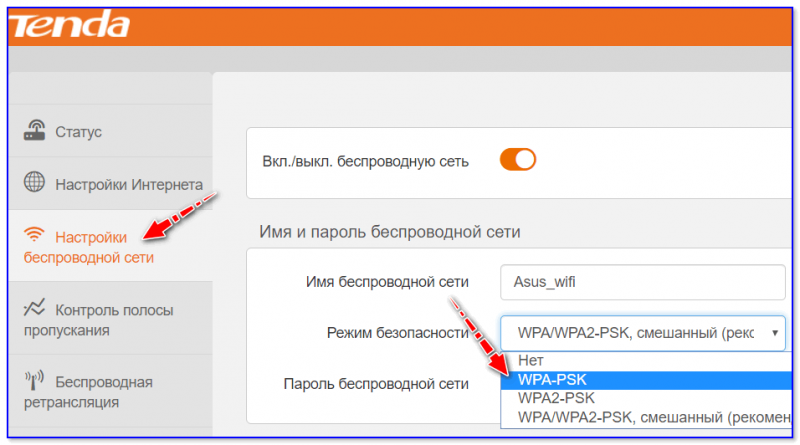
- далее в настройках беспроводной сети стоит попробовать изменить режим безопасности с WPA2-PSK на что-то менее требовательное, например, на WEP или WPA (либо на время вообще без пароля). Это позволит снизить нагрузку на роутер и быстрее выявить причину (Важно! Это делается только в целях диагностики, не оставляйте сеть без защиты насовсем!);

Изменение типа шифрования
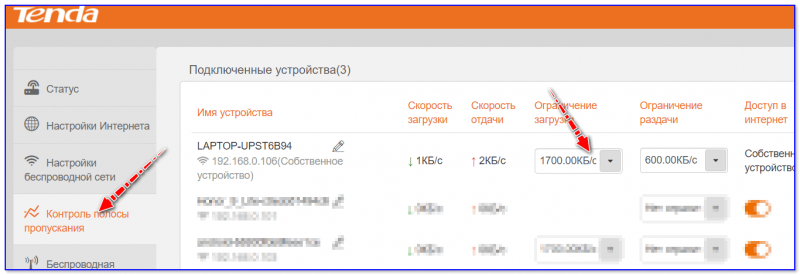
- если ваш роутер позволяет огранить макс. скорость полосы пропускания — рекомендую сделать это (значение подбирается экспериментально). Попробуйте для начала поставить ограничение в 1500÷2000 КБ/сек. (по моему опыту: такую скорость могли держать все роутеры, с которыми я сталкивался…).

Ограничение загрузки
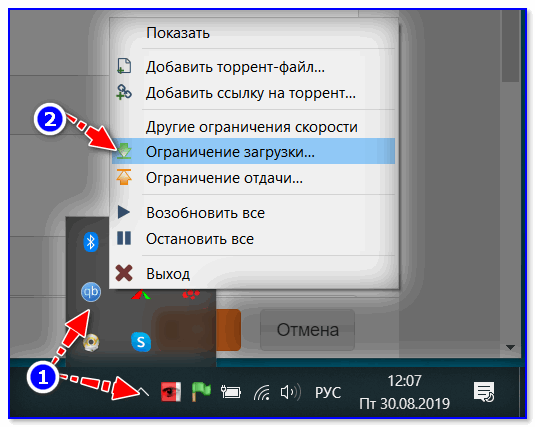
- кстати, ограничить скорость можно и в торрент-программе. Если вы пользуетесь uTorrent или его производными — просто нажмите правой кнопкой мышки по значку программы в трее (рядом с часами) и выставите ограничение…

Ограничение загрузки торрентов
Собственно, если после проделанных процедур Wi-Fi падать перестал, то дальше можно:
- либо оставить все как есть и пользоваться роутером с ограничениями по скорости;
- либо приобрести роутер помощнее, который сможет держать высокую нагрузку.
*
👉 В помощь!
Кстати, купить роутеры по бросовым ценам можно в китайских интернет-магазинах.
*
Совпадающий радиоканал
Если вы живете в многоквартирном доме, то наверняка при поиске и подключении к своей Wi-Fi сети видели десятки других. Каждая такая сеть работает на своей частоте (радиоканале). Обычно, радиоканал роутер ставит автоматически, сам…
Однако, если вблизи несколько роутеров будут работать на одном радиоканале: связь может периодически обрываться, скорость работы сети будет низкой.
Чтобы проверить, какие радиоканалы вблизи вас заняты — можно порекомендовать одну небольшую утилиту InSSIDer. Как видно из скрина ниже, свободны каналы 2, 7, 5, 1.
Примечание: в России используются каналы от 1 до 13.
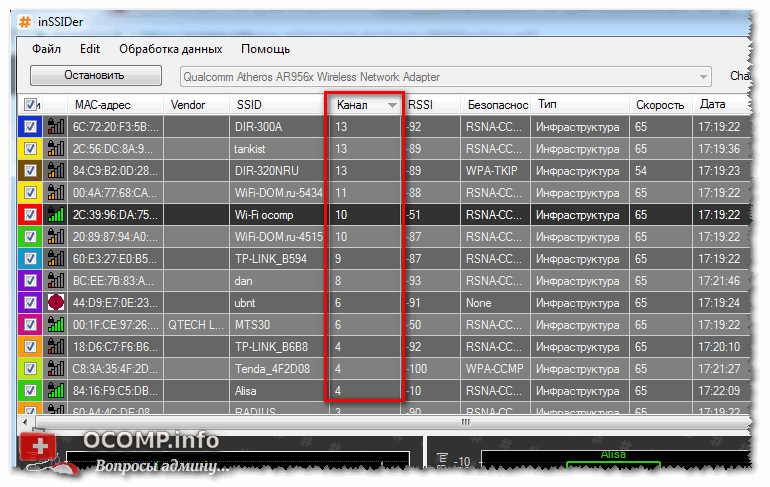
Каналы Wi-Fi / утилита InSSIDer (Ссылка на утилиту: https://inssider.ru.uptodown.com/windows)
Собственно, далее можно в настройках роутера попробовать поставить свободный радиоканал и посмотреть на разницу — начнет ли Wi-Fi сеть стабильно работать.
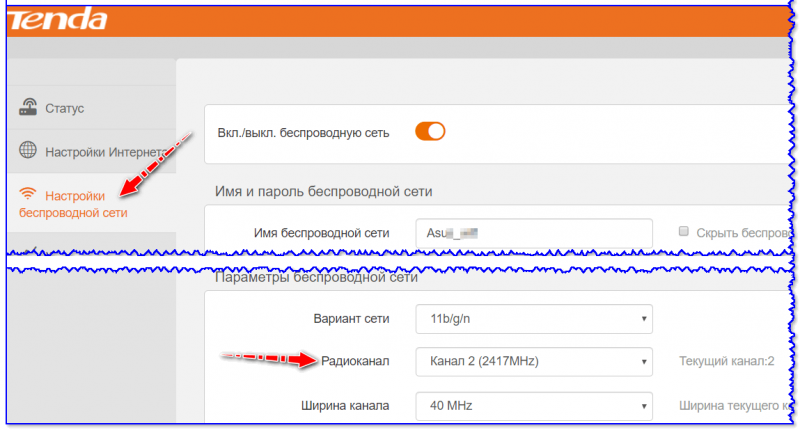
Настройки беспроводной сети — радиоканал / Кликабельно
*
Прошивка роутера
Прошивка — это специальная микропрограмма, благодаря которой роутер «знает» что ему и когда делать. В некоторых случаях, в прошивках могут быть ошибки, из-за которых роутер может вести себя не стабильно, например, перезагружаться, рвать связь, тормозить…
Разумеется, в большинстве моделей роутеров можно достаточно просто поменять прошивку (если она существует для него). Как правило, достаточно открыть настройки роутера, перейти во вкладку управления устройством, и нажать на кнопку обновления микропрограммы…
Примечание: перепрошивка роутера может привести к неисправности устройства (поэтому важно подобрать прошивку точно к своей модели роутера). Кроме этого, после прошивки вам будет отказано в гарантийном обслуживании.
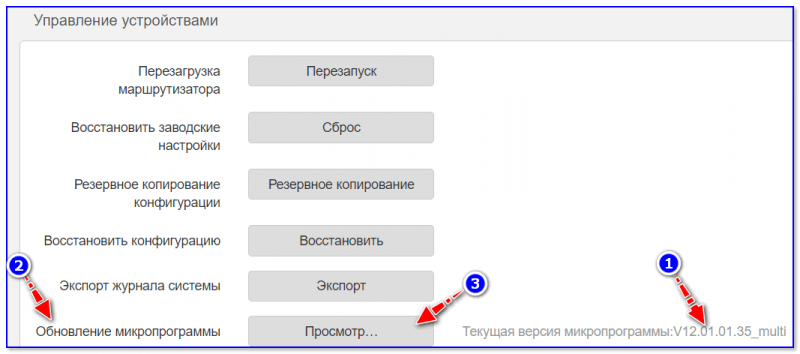
Обновление микропрограммы
Отмечу, что микропрограмма (прошивка) представляет из себя (чаще всего) самый обычный файл с расширением .bin, например, «US_AC5V1.0RTL_V15.03.06.32_multi_TRU01.bin».
👉 В помощь!
Как поменять прошивку Wi-Fi роутера (обновление микропрограммы) — см. пошаговый прмимер
Загрузить новую версию прошивки можно с официального сайта производителя вашего устройства.
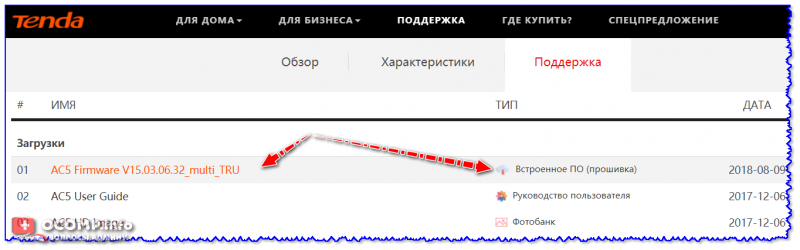
Загрузка прошивки
*
Если связь рвётся только на одном устройстве: ноутбуке, ПК
Запретить устройству отключение Wi-Fi-адаптера
По умолчанию в Windows включена такая опция, как отключение сетевых адаптеров (в том числе и Wi-Fi) с целью экономии энергии. В некоторых случаях (особенно, если вы часто пользуетесь ждущим режимом, гибернацией и пр.) адаптер может не выходить из своей «спячки» (т.е. вовремя не включаться).
В первую очередь, рекомендую запретить подобное отключение системе. Делается это просто:
- сначала необходимо открыть диспетчер устройств;
- далее найти вкладку «Сетевые адаптеры» и раскрыть ее. Затем нужно открыть свойства Wi-Fi адаптера (если не знаете какой из них вам нужен — поочередно выполните сию операцию для всех);

Сетевые адаптеры — свойства
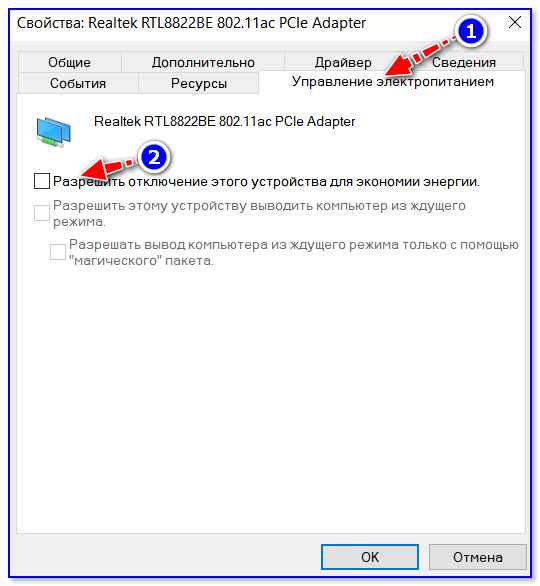
- после во вкладке управления электропитанием снимите галочку с разрешения на отключение этого устройства (в целях экономии электроэнергии) и сохраните настройки;

Разрешить отключение этого устройства
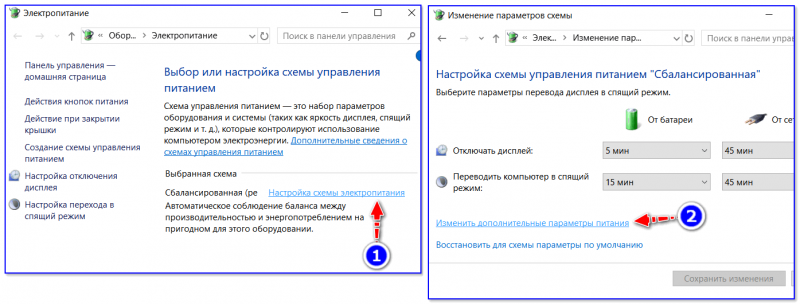
- кроме этого, также рекомендую зайти в настройки электропитания Windows. Для этого нажмите Win+R и используйте команду powercfg.cpl. Далее откройте дополнительные настройки питания (см. скриншот ниже); 👇

Дополнительные параметры питания
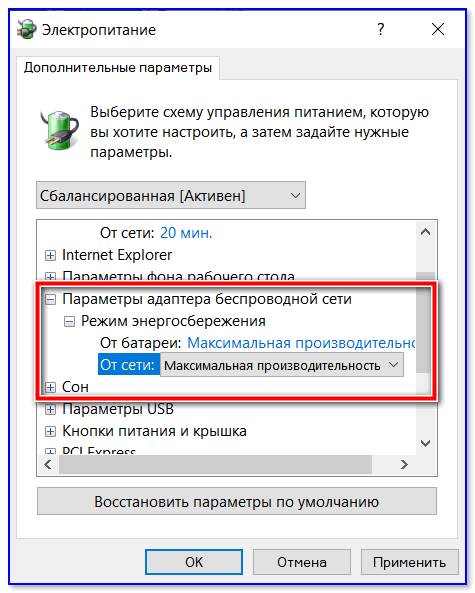
- найдите вкладку «Параметры адаптера беспроводной сети» и установите режим максимальной производительности;

Максимальная производительность
- после перезагрузите компьютер/ноутбук и проверьте работоспособность Wi-Fi.

*
Изменить план электропитания
Эта рекомендация касается ноутбуков (и др. портативных устройств).
В настройках электропитания (чтобы их открыть: Win+R -> powercfg.cpl) у вас могут быть несколько режимов работы устройства. Обычно, их три: экономия электроэнергии, оптимальный, высокая производительность.
На время диагностики и поиска неисправности — рекомендую выставить режим высокой производительности, см. скрины ниже. 👇

powercfg.cpl — открыть настройки электропитания
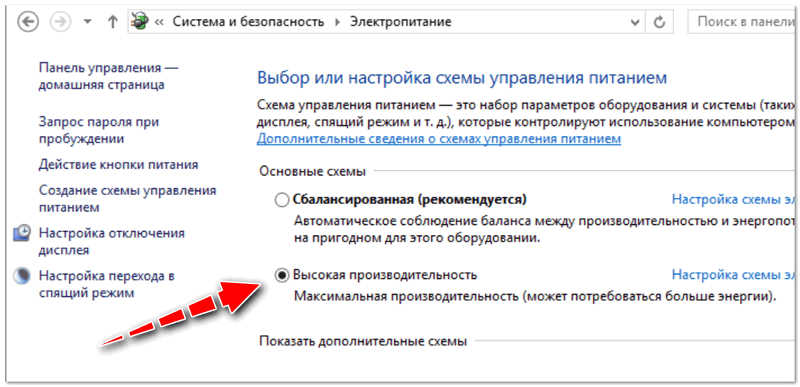
Высокая производительность
Также обратите внимание, что в некоторых ноутбуках (например, от Lenovo, Sony и пр.) могут быть свои предустановленные центры управления питанием устройства. Среди их опций также часто встречаются режимы, ограничивающие некоторые возможности устройств…
Рекомендую проверить, не установлены ли у вас подобные центры управления, и, если да — то переведите питание в норм. режим работы (без экономии!).

Менеджер питания в ноутбуке Lenovo
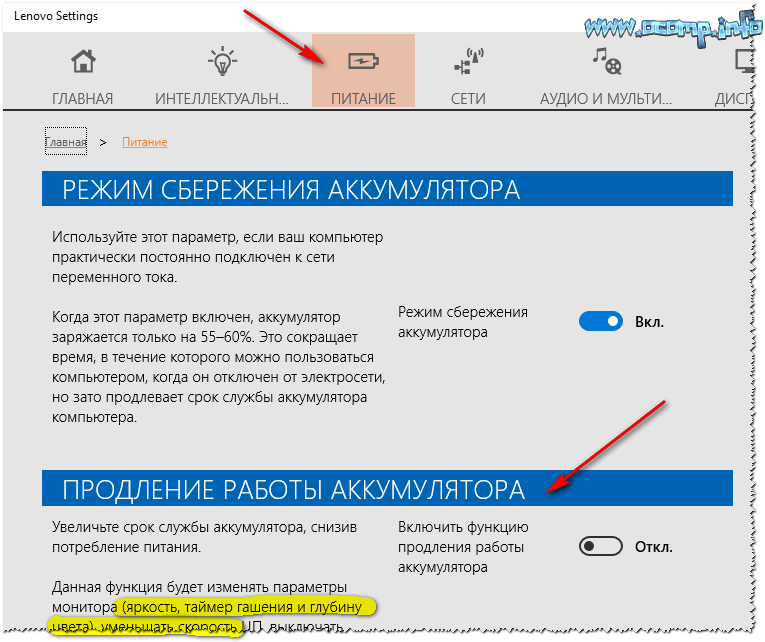
Питание — ноутбук LENOVO
*
Переустановить и обновить драйвер на Wi-Fi адаптер
Во время установки (переустановки) ОС Windows 8/10/11 — система, как правило, автоматически ставит драйвер на адаптер Wi-Fi. Нередко, его версия далека от оптимальной (но тем не менее, он работает).
Крайне желательно, подобные драйвера менять на «родные», т.к. это дает свои преимущества:
- повышается скорость работы адаптера (неоднократно сталкивался на ноутбуках Dell, Acer);
- устройство работает стабильнее;
- могут появится доп. опции и центры управления.
👉 Как обновить драйвер на Wi-Fi адаптер
Вариант 1
Лучшим способом будет воспользоваться официальным сайтом производителя вашего устройства.
Для этого вам нужно узнать точную модель своего устройства, а после «вбить» ее в поисковую строку Google (например) — как правило, на первой строке будет гореть сайт производителя…

Скрин с официальной страницы поддержки HP
Вариант 2
Если с первым способом возникли проблемы, можно прибегнуть к помощи спец. утилиты — 👉 Driver Booster. Она автоматически найдет, загрузит и установит необходимый драйвер.
Примечание: нет необходимости обновлять все драйвера, что рекомендует Driver Booster — обновите просто один драйвер на Wi-Fi адаптер…

Driver Booster — поиск драйверов
*
👉 Также рекомендую ознакомиться!
Как установить, обновить или удалить драйвер Wi-Fi (беспроводной сетевой адаптер) — [см. инструкцию по шагам]
*
Изменить свойства подключения
Ну и последнее, что хотел сегодня привести… На некоторых ноутбуках (например, на Acer и HP) может происходить какой-то «глюк», при котором теряется связь с Wi-Fi, если в свойствах сетевого подключения не установлена галочка о соединении, когда не видно его имени…
Как это проверить (и устранить, в случае необходимости):
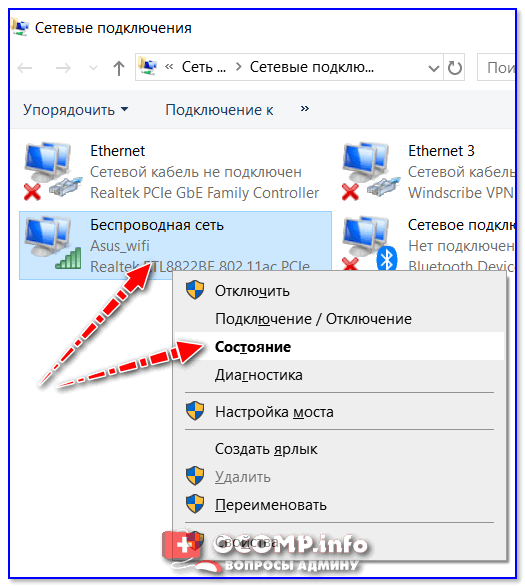
- сначала необходимо открыть все доступные сетевые подключения: для этого нажмите Win+R, и используйте команду ncpa.cpl (пример ниже); 👇

ncpa.cpl — просмотр всех сетевых подключений
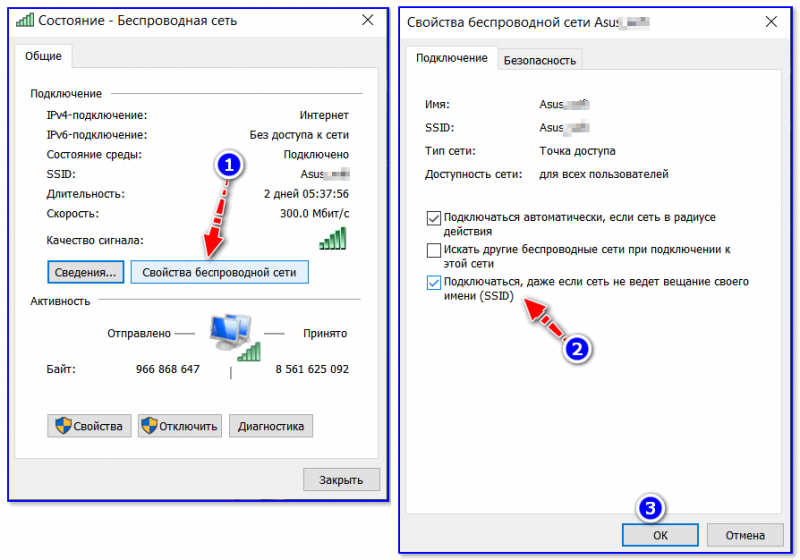
- далее откройте состояние беспроводного подключения (это и есть, обычно, Wi-Fi адаптер);

Состояние сети
- после перейдите в свойства беспроводной сети и поставьте галочку рядом с пунктом «Подключаться, даже если сеть не ведет вещание своего имени (SSID)». Пример на скрине ниже. 👇

Свойства беспроводной сети
- сохраните настройки и перезагрузите ноутбук (компьютер). Проверьте работу сети…

PS
Если вам удалось избавится от подобной проблемы отличным образом — сообщите в комментариях. Заранее благодарен!
*
На этом сегодня всё, удачной работы!
👋
Первая публикация: 2.09.2019
Корректировка: 7.08.2021

