
Роутер сегодня является неотъемлемой частью нашей повседневной жизни. Мы зависим от него, чтобы подключаться к Интернету, работать, общаться и развлекаться. Но что делать, если после выключения роутера все связанные с ним устройства перестают получать доступ к сети?
Причин может быть несколько. Возможно, проблема кроется в самом роутере. В некоторых случаях перезагрузка устройства помогает восстановить соединение. Для этого достаточно просто выключить роутер на некоторое время и включить его снова. Это может помочь исправить временные сбои и восстановить работу интернета.
Если проблема остается, можно проверить настройки роутера. Убедитесь, что его настройки совпадают с требованиями вашего интернет-провайдера. Проверьте правильность введенных логина и пароля, а также наличие необходимых настроек для установки соединения.
Если это не помогает, возможно проблема заключается не в самом роутере, а в вашем интернет-соединении. Попробуйте перезапустить модем и проверить его настройки. Проверьте кабель, подключенный к модему, и убедитесь, что он работает исправно.
Если после всех этих действий проблема не решается, рекомендуется обратиться к вашему интернет-провайдеру. Возможно, они могут предоставить более подробную информацию о причине неработающего интернета и помочь вам в ее устранении.
Содержание
- Проблема с интернетом после выключения роутера
- Причины отсутствия интернета после отключения роутера
- Как восстановить подключение к интернету
- Проверьте физическое подключение роутера
Проблема с интернетом после выключения роутера
Если после выключения роутера у вас перестал работать интернет, возможно, причина в следующих проблемах:
- Роутер не включен в сеть – проверьте, включен ли роутер в розетку и есть ли подача электроэнергии в эту розетку.
- Несовместимость настроек — после включения роутера его настройки могут отличаться от действующих настроек вашего провайдера интернета. В таком случае, проверьте настройки роутера и убедитесь, что они соответствуют требованиям провайдера.
- Неправильное подключение проводов – убедитесь, что все провода подключены правильно и надежно в соответствующие порты роутера.
- Отключение услуги провайдером – возможно, что после выключения роутера провайдер отключил вашу услугу интернета. В таком случае, свяжитесь с провайдером для уточнения деталей и включения услуги.
- Поломка роутера – возможно, роутер вышел из строя или испытывает технические проблемы. Попробуйте заменить роутер или обратиться в сервисный центр для диагностики и ремонта.
Если после выполнения вышеперечисленных шагов проблема не решается, рекомендуется обратиться за помощью к специалисту или технической поддержке провайдера.
Причины отсутствия интернета после отключения роутера
После выключения роутера могут возникнуть следующие причины отсутствия интернета:
1. Отключение питания
Роутер не работает если он полностью отключен от электрической сети. Убедитесь, что роутер правильно подключен к розетке и питание запущено.
2. Неполадки провайдера
Возможно, причина отсутствия интернета после выключения роутера связана с неполадками у вашего интернет-провайдера. Проверьте статус обслуживания у провайдера или позвоните в техническую поддержку, чтобы узнать о возможных неполадках.
3. Нарушение настроек роутера
При выключении и включении роутера могут быть нарушены некоторые настройки, что может привести к отсутствию интернета. Убедитесь, что настройки роутера верны и соответствуют требованиям провайдера.
4. Проблемы с кабелями
Возможно, причина отсутствия интернета после выключения роутера связана с проблемами кабелей. Проверьте, что все кабели правильно подключены и не повреждены.
5. Неполадки в самом роутере
Иногда выключение роутера может привести к его повреждению или неполадкам. Попробуйте перезапустить роутер, чтобы устранить возможные проблемы.
Если причина отсутствия интернета все еще неясна, рекомендуется обратиться к специалистам или технической поддержке для дальнейшей диагностики и решения проблемы.
Как восстановить подключение к интернету
Если после выключения роутера у вас пропало подключение к интернету, необходимо выполнить несколько простых действий для его восстановления.
1. Проверьте подключение к роутеру.
Убедитесь, что роутер правильно подключен к источнику электропитания и что его индикаторы показывают активность. Проверьте кабель, подключенный от провайдера интернета к вашему роутеру, убедитесь, что он надежно закреплен.
2. Перезагрузите роутер.
Часто проблемы с интернет-соединением можно устранить путем простой перезагрузки роутера. Для этого надолго нажмите на кнопку перезагрузки на задней панели роутера и дождитесь его полной перезагрузки.
3. Проверьте настройки роутера.
Проверьте настройки роутера в его управляющей панели. Убедитесь, что ваши учетные данные для доступа к интернету корректны и не были изменены. Проверьте также, что сетевой протокол роутера правильно настроен.
4. Свяжитесь с провайдером интернета.
Если после выполнения вышеуказанных шагов проблема не была решена, возможно, проблема на стороне провайдера интернета. Связывайтесь с его технической поддержкой и сообщайте детали вашей проблемы.
Следуя этим простым рекомендациям, вы сможете восстановить подключение к интернету после выключения роутера.
Проверьте физическое подключение роутера
Первым делом необходимо убедиться, что физическое подключение роутера было выполнено правильно. Проверьте следующие моменты:
- Убедитесь, что сетевой кабель, соединяющий роутер с модемом, надежно прикреплен к соответствующим портам и не поврежден.
- Проверьте, что кабель питания роутера подключен к источнику электропитания и роутер включен.
- Проверьте индикаторы на роутере: обычно они показывают, если роутер совершает какие-то действия или имеет проблемы с подключением.
Если физическое подключение роутера выполнено правильно, но интернет все равно не работает, можно попробовать выполнить перезагрузку оборудования. Для этого следуйте инструкциям производителя вашего роутера.
Reset your router to get rid of any cache
by Claire Moraa
Claire likes to think she’s got a knack for solving problems and improving the quality of life for those around her. Driven by the forces of rationality, curiosity,… read more
Updated on
- When the power goes out, there are many things that can go wrong with your Internet.
- The most common reason for this is that the modem or router has lost its connection to the ISP.
- This can be caused by a power outage, a broken wire in your home, or even just a loose connection on your end.
Power outages are a common occurrence, and you may end up with a PC that won’t turn on. Another annoying problem is your Internet not working after a power outage. When the power goes out, it’s important to ensure that all of your devices are still connected to the Internet.
If you have been experiencing issues with your Wi-Fi not working after a power outage, then you should follow these steps to get things back up and running as soon as possible.
Why does my router not work after a power outage?
There are several different reasons why a router is not working after a power outage. Here are some of the most common ones:
How we test, review and rate?
We have worked for the past 6 months on building a new review system on how we produce content. Using it, we have subsequently redone most of our articles to provide actual hands-on expertise on the guides we made.
For more details you can read how we test, review, and rate at WindowsReport.
- The router has been disconnected – It takes time for devices to reconnect after an interruption in power because they need to be powered up before they can connect to their network again.
- Internet wiring has been damaged – If your Internet is not working after a power outage, your home’s wiring may have gotten damaged. It will need repair by a technician before being restored.
- Electrical fault – The router may have been disconnected from its main electrical outlet. This could happen if the power at the main breaker or fuse box has been cut off or if there is something wrong with the electrical outlet itself.
- Faulty cables – The Ethernet cable may not be working because it’s damaged and hence not receiving an IP address from your ISP. That’s why the Internet is not working after a power outage.
- Modem/router firmware – If you’re experiencing problems with your modem not working after a power outage, it’s likely that there’s a problem with the firmware.
- Router has lost its configuration settings – Your router won’t connect to the Internet if it has lost its configuration settings. It will not be able to send out an IP address or other information needed.
- Outdated routers – If you have an old router that doesn’t support USB or Ethernet ports, it may take some time before the Internet is restored. You can still use wireless if you have an older model, but if you want to connect wired devices, you need to upgrade your router.
How do I fix my Internet after a power out?
A power outage may not be a serious matter so try the following before escalating to the slightly advanced solutions:
- Check for any abnormal flashing lights on your router.
- Verify if the cable is attached properly to both ends of the wire, especially at the outlet where you plug into a power source.
- Unplug all cables attached to your computer and router, including network cables and USB devices then plug them in one by one.
- Test each of the router’s ports with an Ethernet cable and see if you can access the Internet from those ports.
- Try to update your router firmware.
- Restart your router.
- Reboot your connecting devices. Sometimes your laptop can not detect Wi-Fi but your phone can.
1. Check for Internet connection issues
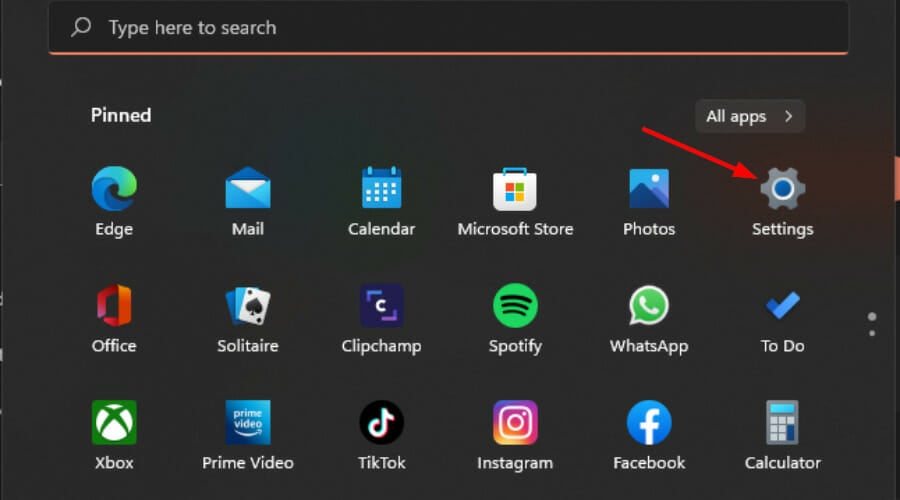
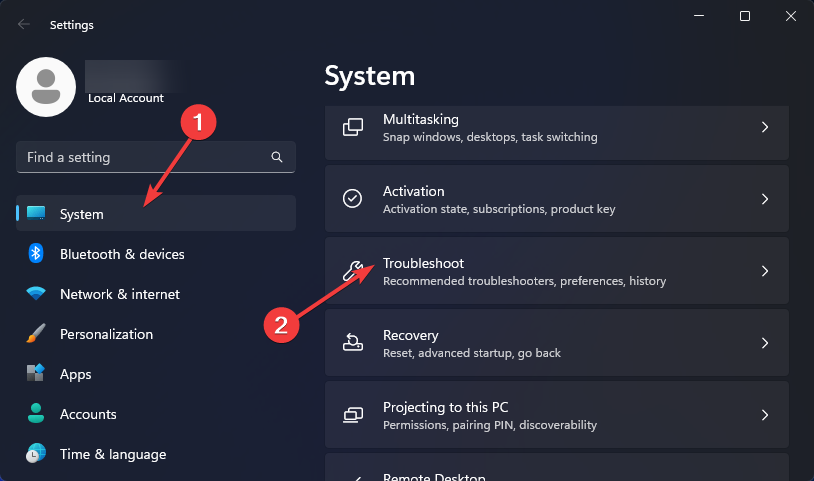
- Press Windows + I to launch Settings.

- Select System then click on Troubleshoot.

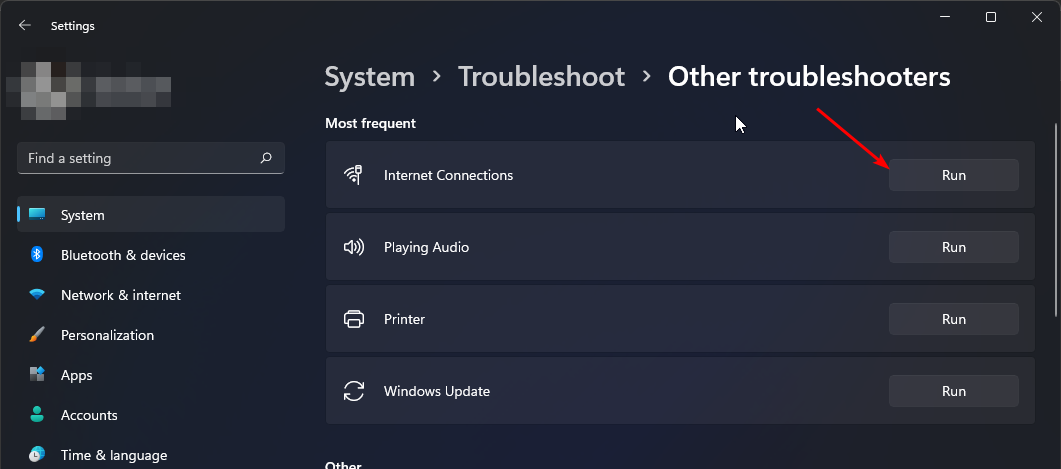
- Navigate to Other troubleshooters.

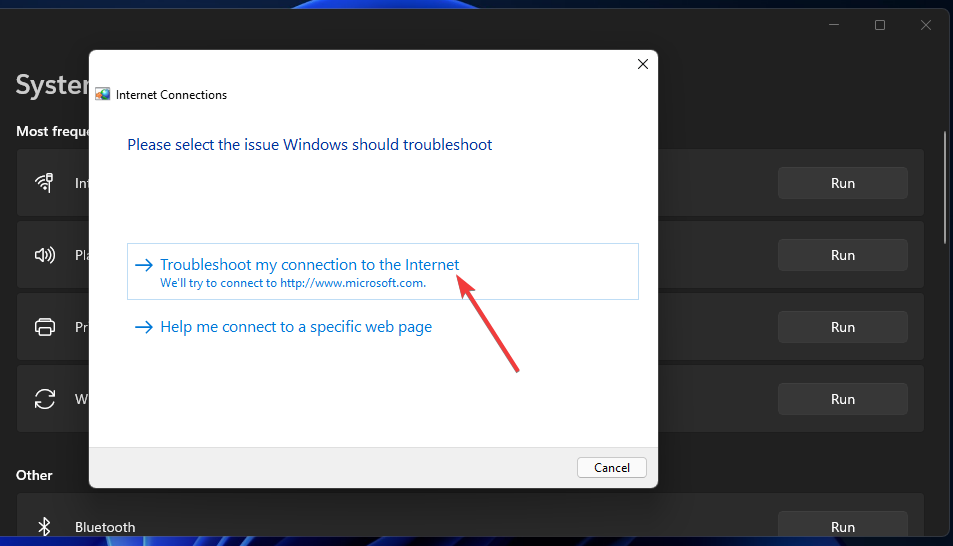
- Click the Run button next to Internet Connections.

- Select Troubleshoot my connection to the Internet in the pop-up window and wait for Windows to identify the problem and recommend a fix.


2. Run the Network Adapter troubleshooter
- Press Windows + I to launch Settings.
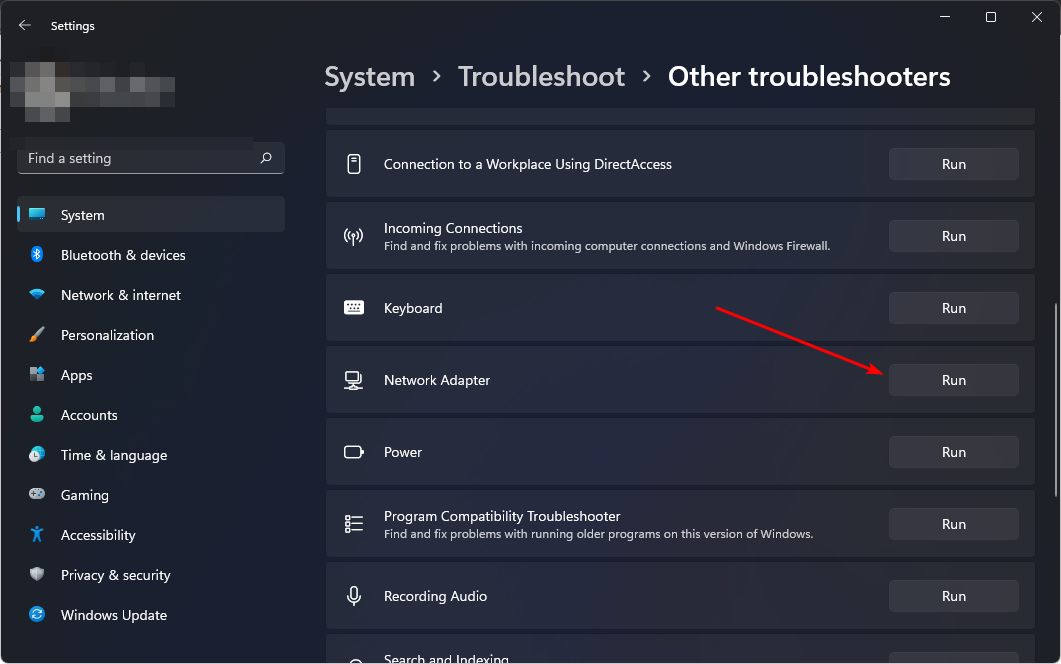
- Click on Troubleshoot on the right in the System tab.
- Select Other troubleshooters.
- Locate the Network Adapter troubleshooter and click on the Run button next to it.

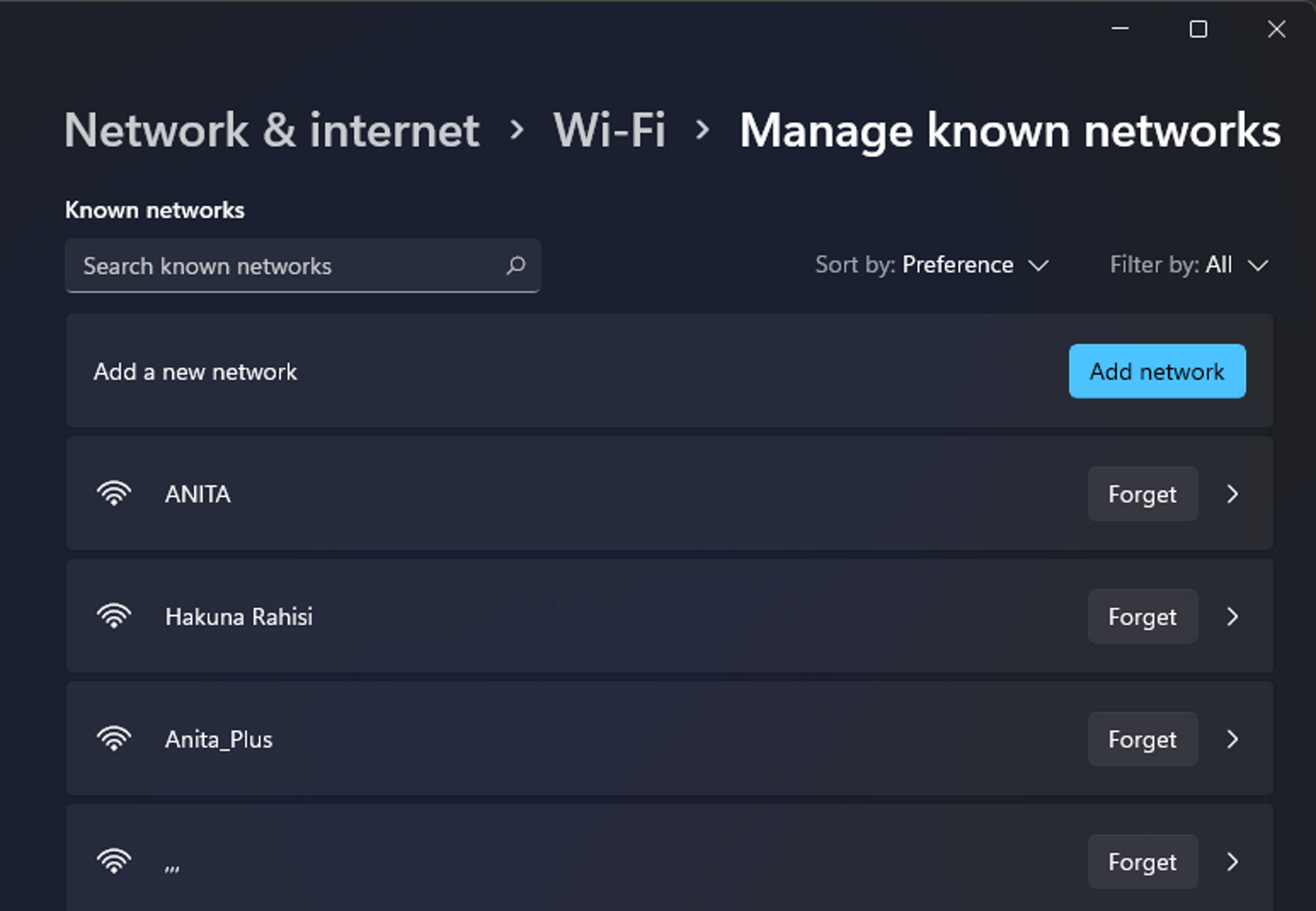
3. Forget the Network
- Hit the Windows key and click on Settings.
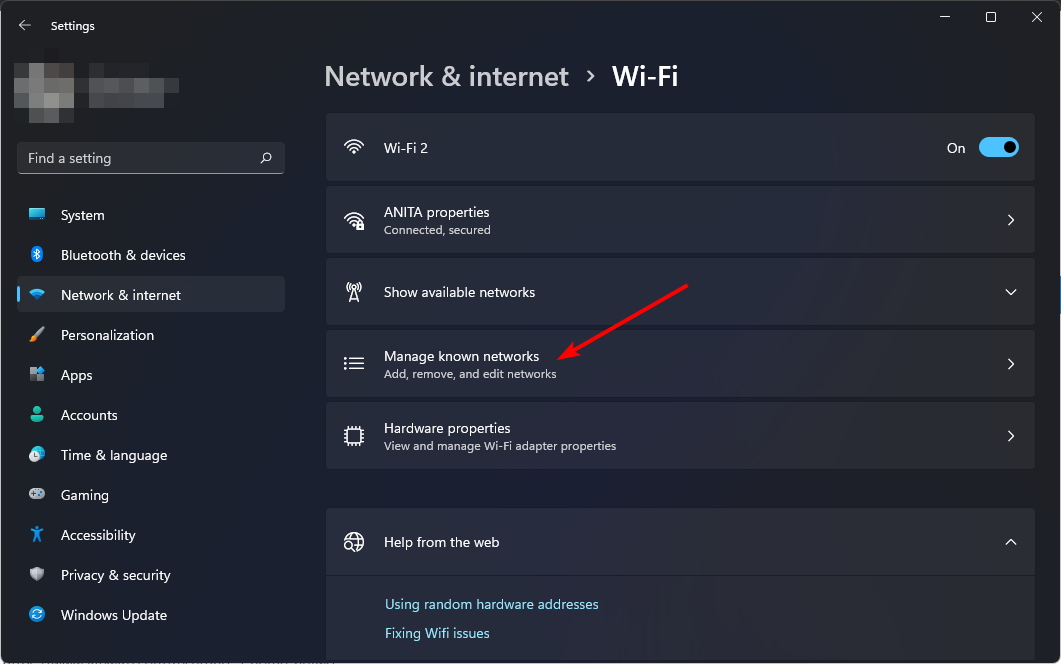
- Navigate to Network & internet and click on Wi-Fi.
- Scroll down and click on Manage known networks.
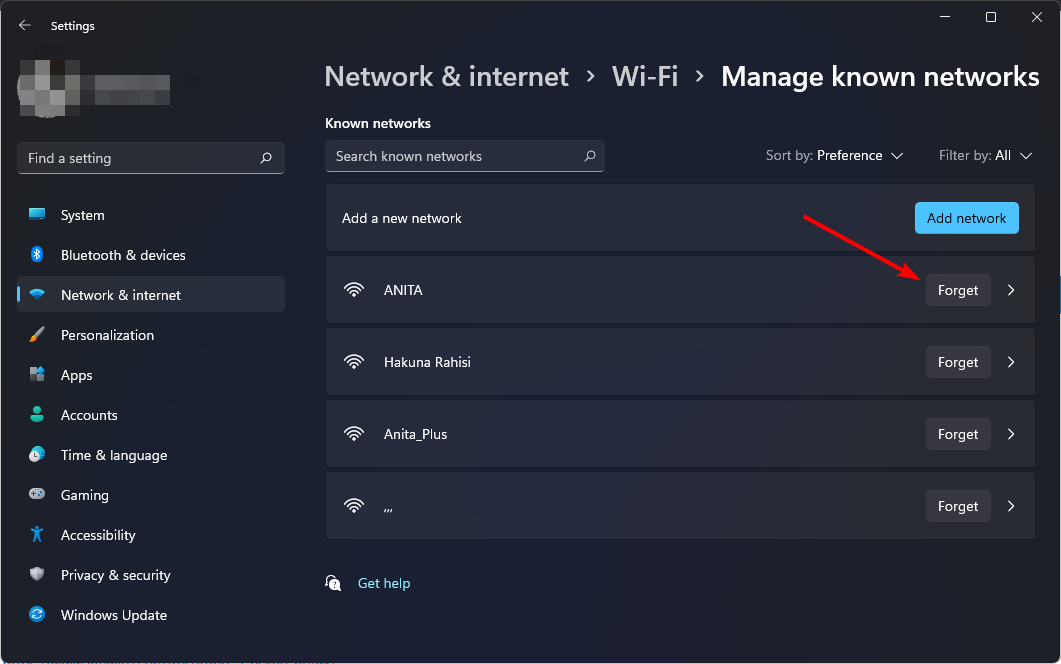
- Locate the problematic network and click on Forget.
- Restart your PC and check if the issue persists.

- How to Type Accents on Windows 11
- Fix: EXCEPTION_ILLEGAL_INSTRUCTION Error on Windows 11
- Delayed Write Failed Error on Windows 11: How to Fix it
- How to Remove Windows Copilot on Windows 11
4. Update your Network drivers
- Hit the Windows + I keys to open Settings.
- Type Device Manager in the search bar and click Open.

- Navigate to your Network adapter, right-click and select Update driver.

- Select Search automatically for updated drivers.

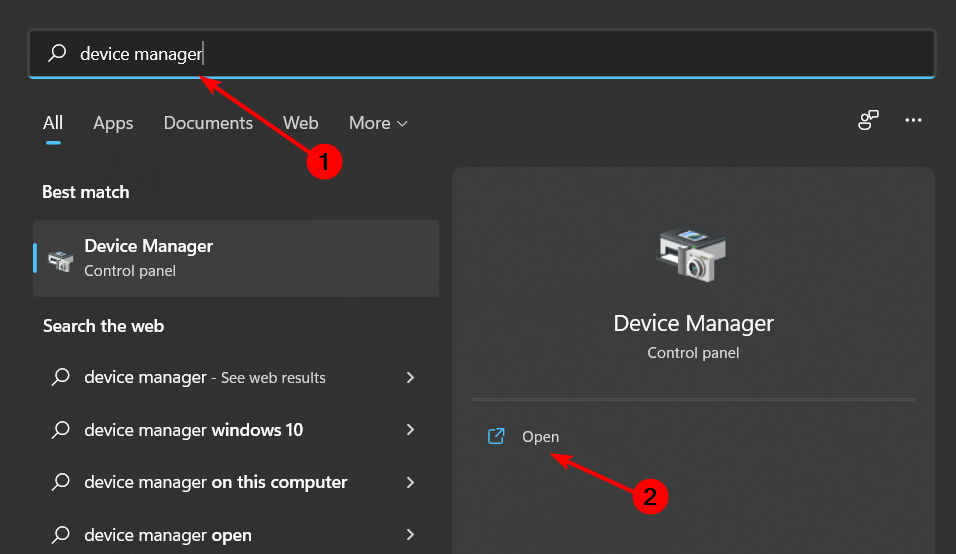
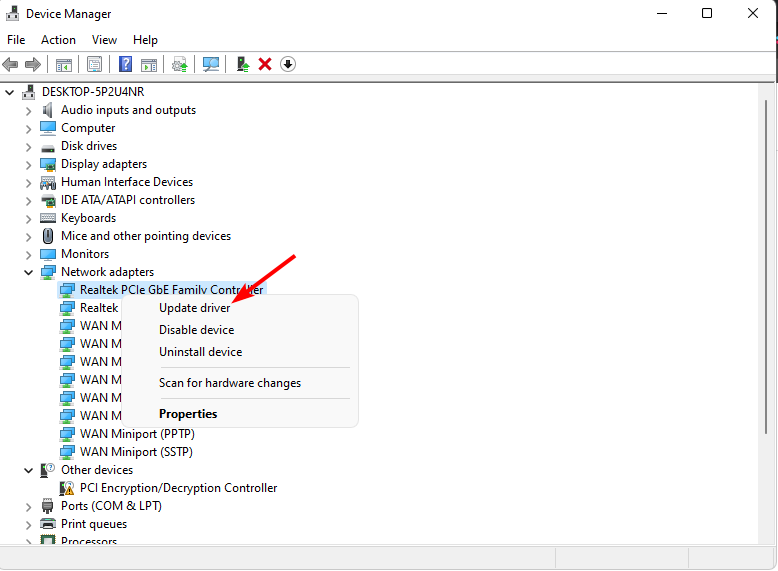
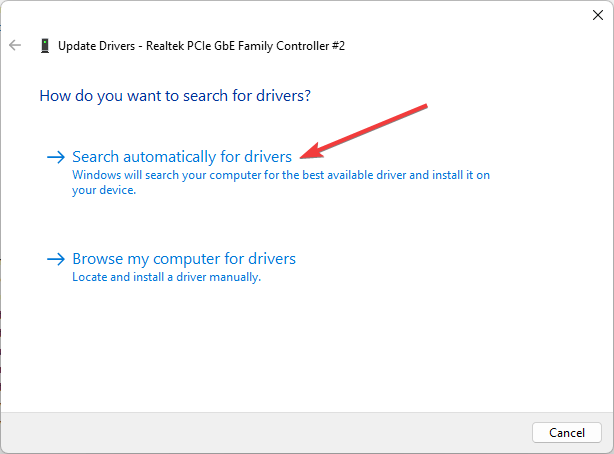
If you don’t fancy going through multiple steps to update your drivers, you’ll be happy to know that there exists a driver updater tool that can do all that for you in one click.
Outbyte Driver Updater is a powerful and easy-to-use tool designed to update all device drivers in your computer, including network drivers. It is one of the most comprehensive driver updating programs available, with a wide range of features to help you get the most out of your system.
Outbyte Driver Updater will scan and download all the drivers that are compatible with your system. It will select the best match and install them for you.
⇒ Get Outbyte Driver Updater
5. Reinstall your Network drivers
- Hit the Windows + I keys to open Settings.
- Type Device Manager in the search bar and click Open.
- Navigate to your Network adapter, right-click and select Uninstall device.
- Confirm Uninstall in the next confirmation dialog.
- Restart your PC and your drivers will be automatically reinstalled.
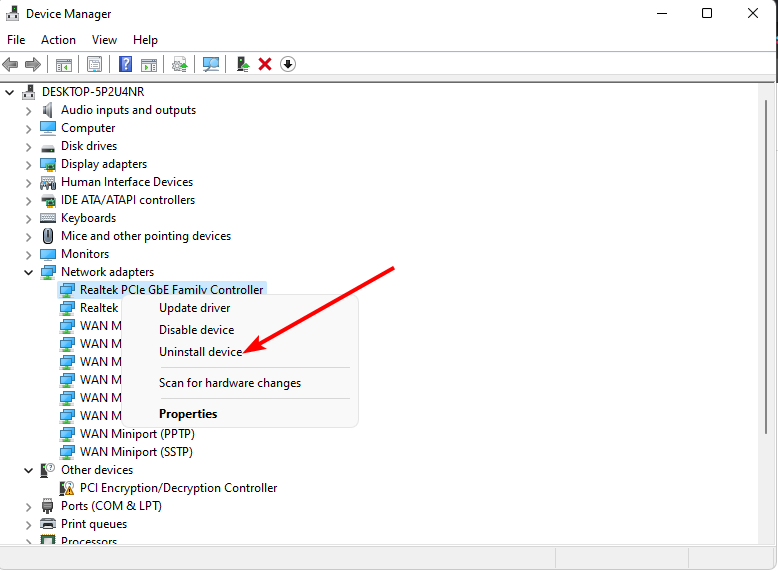
6. Perform a Network reset
- Hit the Windows key and click on Settings.
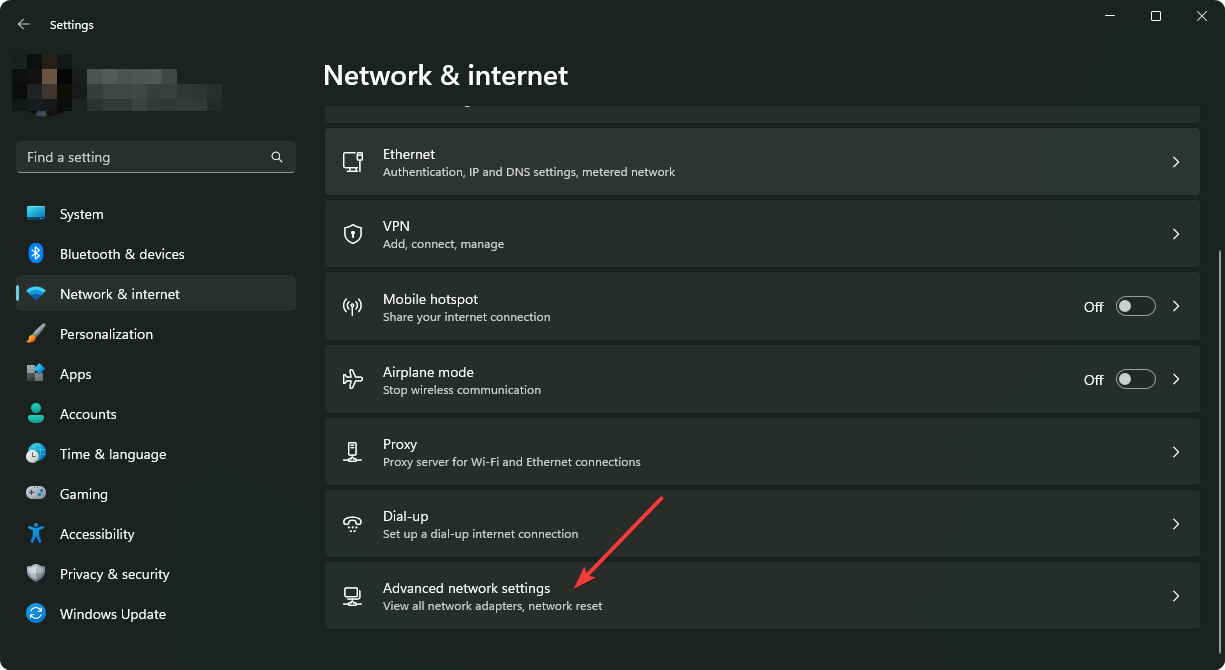
- Navigate to Network & internet and select Advanced network settings.

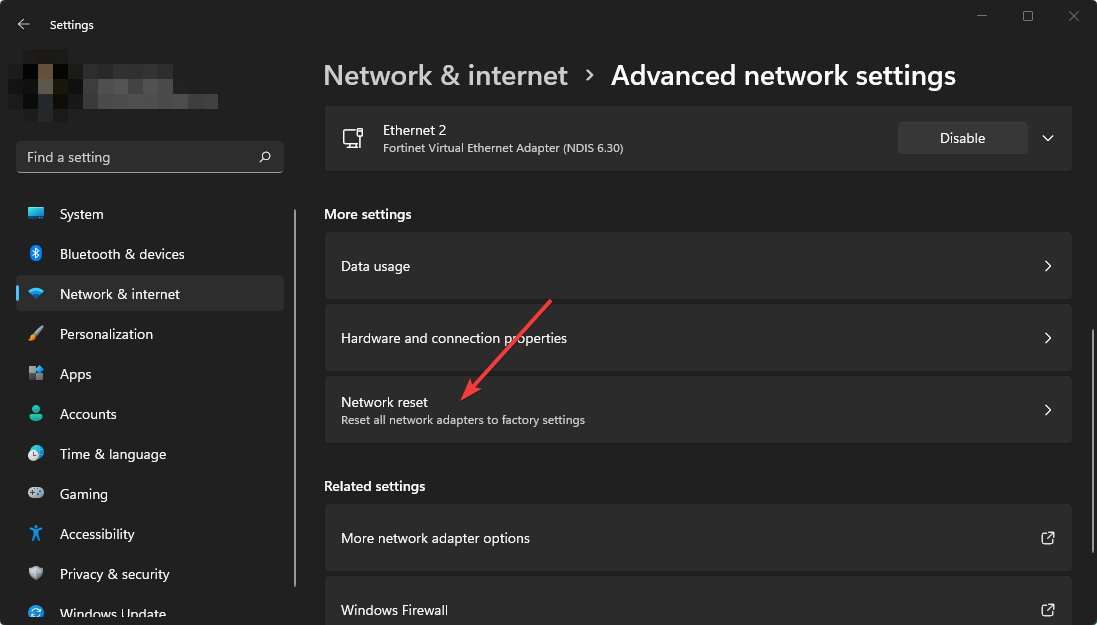
- Click on Network reset.

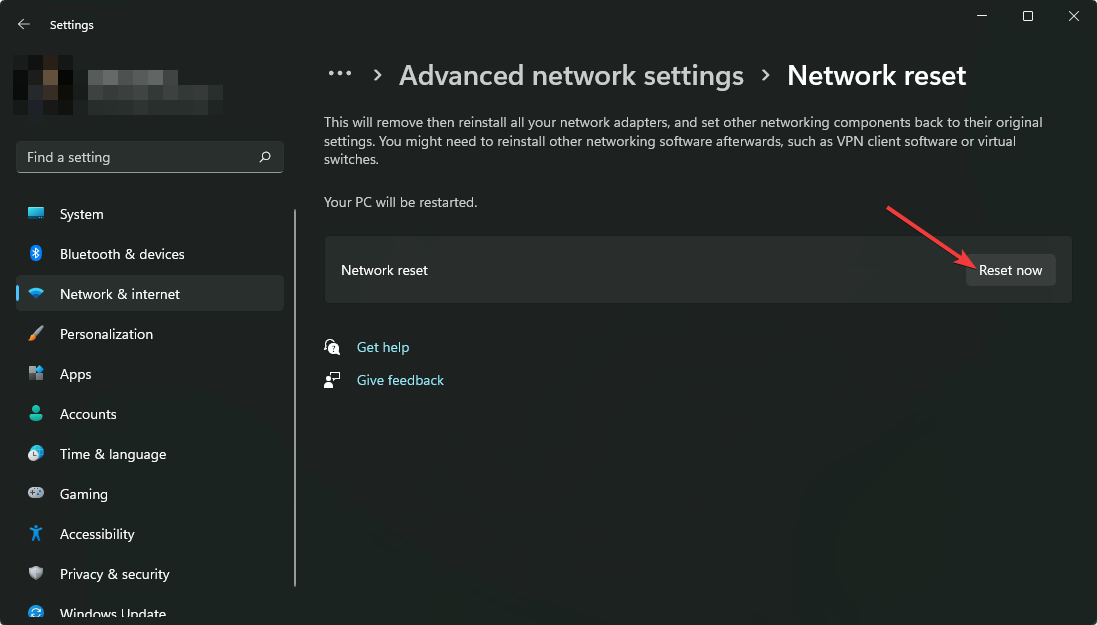
- Next, hit the Reset now button.
If none of the above methods work, it may be an issue with your ISP provider. In this case, try contacting them for further guidance. You may also experience issues with your Internet not connecting after a Windows update but worry not as we got you covered in our expert article.
We’d love to hear from you if you have managed to restore your Internet connection after a power outage especially if it was not working. Leave a comment down below.

Дорогие пользователи! У нас появился новый форум на платформе tp-link.community (Сообщество)
Форум доступен по ссылке https://community.tp-link.com/ru
Если при регистрации в Сообществе Вы укажете адрес электронный почты, который используете на данном форуме, то Ваши данные будут перенесены на форум Сообщества автоматически.
Также, если на форуме Сообщества Ваш никнейм будет занят, то Вам предложат сменить его или оставить, но с приставкой «_RU».
Подробнее Вы можете прочитать тут: https://community.tp-link.com/ru/home/f … pic/501542
Убедительная просьба не дублировать темы на старом/новом форуме.
-
Robert996
- Сообщения: 36
- Зарегистрирован: 12 фев 2016, 10:06
- Страна: Россия
не вещает Wi-Fi после отключения электричества
Название темы: не вещает Wi-Fi после отключения электричества
Аппаратная версия устройства: 1.0
Провайдер: Ростелеком
Тип подключения: Dynamic IP
Описание проблемы: Здравствуйте, столкнулся с маленькой проблемой. После отключения электричества роутер перестает вещание Wi-Fi сети, приходится включать нажав на кнопку сзади роутера «WPS/Wi-Fi». Это неудобно. Время выключения Wi-Fi по расписанию с 02:00 — 05:00. Роутер в режиме точки доступа. Версия ПО 1.0.9
-
Maria2017
- Сообщения: 690
- Зарегистрирован: 16 окт 2017, 13:23
- Страна: Россия
Re: не вещает Wi-Fi после отключения электричества
Сообщение
Maria2017 » 14 сен 2020, 11:33
Попробуйте подождать 5-10 минут после включения питания. Возможно время не успевает синхронизироваться и роутер не успевает включить вай-фай.
Если проблема останется, пришлите,пожалуйста системный журнал ,не включая вручную Wi-fi.
-
Robert996
- Сообщения: 36
- Зарегистрирован: 12 фев 2016, 10:06
- Страна: Россия
Re: не вещает Wi-Fi после отключения электричества
Сообщение
Robert996 » 14 сен 2020, 17:30
отключил роутер от питания, включил. Ждал более 30 минут, Wi-Fi не появился, индикатор интернета горел зеленым. С кнопки включился. Мне пока нечем достать журнал из роутера — нет проводных устройств. Могу прислать журнал после вкл Wi-Fi с кнопки.
-
Robert996
- Сообщения: 36
- Зарегистрирован: 12 фев 2016, 10:06
- Страна: Россия
Re: не вещает Wi-Fi после отключения электричества
Сообщение
Robert996 » 23 сен 2020, 12:13
Maria2017 писал(а): ↑
14 сен 2020, 11:33
Попробуйте подождать 5-10 минут после включения питания. Возможно время не успевает синхронизироваться и роутер не успевает включить вай-фай.
Если проблема останется, пришлите,пожалуйста системный журнал ,не включая вручную Wi-fi.
Не знаю как крепить сюда файлы, прикрепляю ссылку на яндекс диск, журнал скачивается какой-то странный, поэтому сделал скриншоты журнала
https://yadi.sk/d/trM66NxZGWMfUA?w=1
-
aureoli86
- Сообщения: 1554
- Зарегистрирован: 06 фев 2015, 12:07
- Страна: Россия
Re: не вещает Wi-Fi после отключения электричества
Сообщение
aureoli86 » 26 сен 2020, 20:42
Robert996 писал(а): ↑
23 сен 2020, 12:13
Maria2017 писал(а): ↑
14 сен 2020, 11:33
Попробуйте подождать 5-10 минут после включения питания. Возможно время не успевает синхронизироваться и роутер не успевает включить вай-фай.
Если проблема останется, пришлите,пожалуйста системный журнал ,не включая вручную Wi-fi.Не знаю как крепить сюда файлы, прикрепляю ссылку на яндекс диск, журнал скачивается какой-то странный, поэтому сделал скриншоты журнала
https://yadi.sk/d/trM66NxZGWMfUA?w=1
Как именно настроен режим работы Точка доступа? Через раздел дополнительные настройки-рабочий режим и кабель вставлен в порт WAN или с отключением dhcp на роутере и в порт LAN? Дело в том, что роутер может не синхронизировать корректно время после включения и не включить соответственно wifi, так как расписание смотрит на wan порт.
-
Robert996
- Сообщения: 36
- Зарегистрирован: 12 фев 2016, 10:06
- Страна: Россия
Re: не вещает Wi-Fi после отключения электричества
Сообщение
Robert996 » 28 сен 2020, 10:26
во вкладке «режим работы» выбран «точка доступа»
Провод к роутеру вставлен в синий WAN разъем, DHCP автоматически(смарт IP)
Режим точки доступа выбрал при первой настройке роутера
-
Hard_
- Сообщения: 278
- Зарегистрирован: 31 дек 2019, 14:24
- Страна: Россия
Re: не вещает Wi-Fi после отключения электричества
Сообщение
Hard_ » 29 сен 2020, 20:36
Как вариант проверить работоспособность роутера могу предложить следующее. Переставить его в другую розетку, в другой комнате и посмотреть как себя поведет если включать выключать от сети. Возможно ему не хватает питания чтобы нормально запуститься.
Сбросьте его ресетом, ничего не настраивая, подключить так же к 1 роутеру и посмотреть как будет работать, там по динамике он без настройки заработает от роутера.
-
Robert996
- Сообщения: 36
- Зарегистрирован: 12 фев 2016, 10:06
- Страна: Россия
Re: не вещает Wi-Fi после отключения электричества
Сообщение
Robert996 » 30 сен 2020, 13:08
Недостаток питания исключен т.к от этой же розетки работает холодильник, тв и тв приставка, также если роутер перезагрузить через веб-интерфейс — вай-фай возобновляет работу. Значит ошибка на программном уровне)
А если сбросить настройки, роутер заработает в режиме маршрутизатора, мне это не нужно
-
aureoli86
- Сообщения: 1554
- Зарегистрирован: 06 фев 2015, 12:07
- Страна: Россия
Re: не вещает Wi-Fi после отключения электричества
Сообщение
aureoli86 » 30 сен 2020, 13:44
Robert996 писал(а): ↑
30 сен 2020, 13:08
Недостаток питания исключен т.к от этой же розетки работает холодильник, тв и тв приставка, также если роутер перезагрузить через веб-интерфейс — вай-фай возобновляет работу. Значит ошибка на программном уровне)
А если сбросить настройки, роутер заработает в режиме маршрутизатора, мне это не нужно
А если отключить расписание совсем на время, сохранить и перезагрузить роутер. Вайфай включится? Так проверяли?
-
Robert996
- Сообщения: 36
- Зарегистрирован: 12 фев 2016, 10:06
- Страна: Россия
Re: не вещает Wi-Fi после отключения электричества
Сообщение
Robert996 » 01 окт 2020, 09:34
Отключил расписание насовсем, теперь вай-фай включается даже после отключения роутера от розетки
Роутер — это устройство, которое используется для соединения компьютеров в сети и обеспечения доступа к интернету. Очень часто после отключения электричества роутер перестает работать, вызывая неудобства и проблемы для пользователей. В этой статье мы разберем, почему это происходит и как можно исправить ситуацию.
Одной из основных причин неработоспособности роутера после отключения электропитания является сбой в его настройках. Во время отключения электричества, роутер может потерять свои настройки или они могут быть сброшены по умолчанию. В результате, роутер перестает соединять компьютеры в сети или не может обеспечить доступ в интернет.
Для исправления ситуации можно попробовать перезагрузить роутер и проверить его настройки. Для этого необходимо сначала выключить питание роутера и подождать несколько секунд. Затем следует включить питание и дождаться загрузки системы роутера. Если это не помогает, можно попробовать сбросить настройки роутера к заводским значениям. Для этого нужно найти кнопку сброса на задней или нижней панели роутера и удерживать ее несколько секунд. После этого роутер будет сброшен к заводским настройкам и его работа должна быть восстановлена.
Однако, если после всех этих действий роутер по-прежнему не работает, возможно, проблема кроется не только в настройках, но и в аппаратной части роутера. В этом случае рекомендуется обратиться к специалистам или связаться с технической поддержкой производителя роутера для получения дополнительной помощи и решения проблемы.
Содержание
- Причины, по которым роутер не работает после отключения электричества
- Отключение питания
- Несоответствующие настройки
- Повреждение оборудования
- Неправильное подключение
- Проблемы с провайдером
- Восстановление работы роутера
Причины, по которым роутер не работает после отключения электричества
Отключение электричества может привести к тому, что роутер перестает работать и не обеспечивает доступ к Интернету. Вот некоторые распространенные причины, по которым это может произойти:
1. Блок питания: Во время отключения электричества роутер может быть выключен, что может привести к тому, что его блок питания не работает должным образом. Проверьте, подключен ли роутер к источнику питания и работает ли блок питания. Если нет, попробуйте заменить блок питания или подключить роутер к другому источнику питания.
2. Перегрузка роутера: После восстановления электропитания роутер может понадобиться время, чтобы запуститься вновь и установить соединение с провайдером Интернета. Подождите несколько минут и попробуйте подключиться к роутеру снова. Если проблема не исчезает, попробуйте перегрузить роутер, выключив его на несколько минут и затем включив снова.
3. Изменение настроек: В некоторых случаях отключение электричества может вызвать сброс настроек роутера. Убедитесь, что настройки роутера соответствуют вашим требованиям и необходимым параметрам для подключения к Интернету. Если необходимо, сконфигурируйте роутер в соответствии с вашими требованиями.
4. Повреждение роутера: Возможно, что отключение электричества причинило повреждение роутера или его компонентов. Проверьте роутер на наличие видимых повреждений или необычного поведения (например, световые индикаторы, которые не горят). В этом случае, возможно, потребуется замена роутера или его ремонт.
5. Проблемы с провайдером Интернета: Возможно, что причина проблемы не связана с роутером, а с провайдером Интернета. Проверьте, есть ли сведения о проблемах сети у вашего провайдера, и свяжитесь с ним для получения дополнительной информации и поддержки.
Отключение питания
Причина:
Когда электричество отключается, роутер автоматически перестает работать, так как он питается от электрической сети. Это связано с тем, что при отключении питания, роутер теряет связь и не может функционировать без нее.
Способы решения:
Если после включения электричества роутер не запускается, восстановить его работу можно следующими способами:
- Перезагрузить роутер: это может помочь в случаях, когда роутер завис или не правильно инициализировался после включения питания.
- Проверить соединение: убедитесь, что все кабели в роутере подключены надежно и правильно. Проверьте, нет ли повреждений на кабелях и разъемах. Если возникли проблемы, замените кабель или проведите необходимые ремонтные работы.
- Сбросить настройки роутера: если перезагрузка и проверка соединения не помогают, попробуйте сбросить настройки роутера до заводских настроек. Инструкция по сбросу будет указана в руководстве пользователя или на сайте производителя роутера. Обратите внимание, что при сбросе настроек роутер потеряет все пользовательские настройки, поэтому перед этим действием лучше сделать резервную копию данных.
Важно отметить, что если ни один из перечисленных способов не помогает, вам может потребоваться обратиться к производителю роутера или квалифицированному специалисту для дальнейшей диагностики и ремонта.
Несоответствующие настройки
Если после отключения электричества ваш роутер перестал работать, проблема может быть связана с неправильными настройками устройства. В некоторых случаях, после восстановления электричества, роутер может не обнаружить подключение к интернету или не правильно настроиться.
Чтобы исправить эту ситуацию, вам необходимо проверить следующие настройки:
|
1. Настройки подключения к интернету Убедитесь, что в настройках вашего роутера указаны правильные данные для подключения к интернету. Проверьте имя пользователя, пароль и тип подключения. Если вам неизвестны эти данные, обратитесь к вашему интернет-провайдеру. |
|
2. Настройки Wi-Fi Проверьте, что включен Wi-Fi на вашем роутере. Убедитесь, что выбран правильный режим работы Wi-Fi (например, 2.4 ГГц или 5 ГГц), и что используется правильное название сети (SSID) и пароль для доступа к ней. |
|
3. DHCP-сервер Проверьте настройки DHCP-сервера на вашем роутере. DHCP-сервер отвечает за распределение IP-адресов в вашей сети. Убедитесь, что настройки DHCP-сервера соответствуют настройкам сетевых устройств и подключений в вашей сети. |
|
4. Файрволл Если у вас установлен фаерволл (брандмауэр) на роутере, проверьте его настройки. Возможно, он блокирует доступ в интернет для некоторых устройств в вашей сети. Убедитесь, что правила фаерволла разрешают доступ к интернету для всех нужных устройств. |
Если после проверки и исправления настроек роутер все еще не работает, рекомендуется обратиться в техническую поддержку вашего интернет-провайдера или производителя роутера для получения дополнительной помощи.
Повреждение оборудования
В некоторых случаях, проблема с неработающим роутером после отключения электричества может быть связана с повреждением самого оборудования.
Во время отключения электричества могли произойти скачки напряжения или перепады, которые могли повредить роутер. Повреждение может быть видимым, например, разбитым корпусом или перегоревшими проводами, но также может быть невидимым и затрагивать внутренние компоненты устройства.
В большинстве случаев, нет прямого способа восстановить поврежденное оборудование без профессионального вмешательства. Если вы подозреваете повреждение роутера, вам следует обратиться за помощью к специалисту. Возможно, роутер потребуется заменить или произвести ремонт в сервисном центре.
Чтобы избежать повреждения оборудования в будущем, рекомендуется использовать стабилизатор или иные средства защиты от перепадов напряжения. Это поможет предотвратить возникновение проблем в работе роутера после отключения электричества.
Неправильное подключение
Отсутствие подключения роутера к источнику питания может быть причиной его отказа после отключения электричества. Убедитесь, что роутер правильно подключен к розетке и включен. Проверьте, что кабель питания надежно подключен как к роутеру, так и к стене или сетевому удлинителю.
Помимо этого, важно убедиться, что все кабели для подключения роутера к модему или другим устройствам также надежно закреплены. Если роутер не имеет непосредственного подключения к интернет-источнику (кабельному или DSL-модему), возможно, потребуется проверить и исправить подключение между роутером и модемом.
Если после проверки подключения проблема все еще не решена, можно попробовать сбросить настройки роутера к заводским значениям. Для этого обычно есть специальная кнопка на задней панели роутера, которую нужно зажать и удерживать в течение нескольких секунд. Обратитесь к документации вашего роутера для получения точных инструкций о том, как сбросить его настройки.
Если вы все еще испытываете проблемы с работой роутера после отключения электричества, возможно, стоит обратиться к производителю роутера или технической поддержке для получения дополнительной помощи и решения проблемы.
Проблемы с провайдером
Существует ряд причин, по которым после отключения электричества не работает роутер, одной из них может быть проблема с провайдером интернет-соединения. Возможно, провайдер временно прекратил работу своей сети из-за технического сбоя, внешних факторов или проведения планового обслуживания. В таком случае, ожидайте, пока провайдер восстановит работу сети, и проверьте подключение к интернету позже.
Если вы обратились к своему провайдеру и были уведомлены, что проблемы сети не существует, то возможно проблема кроется в спецификации вашего доступа к интернету. Убедитесь, что ваш роутер настроен правильно и правильно подключен к провайдеру. Проверьте настройки роутера и перезагрузите его, чтобы устранить возможные проблемы в настройках.
Если после проделанных действий роутер все еще не работает, рекомендуется связаться с провайдером для получения дополнительной помощи и подробной диагностики проблемы. Провайдер сможет проверить состояние и настройки вашего подключения, а также предоставить рекомендации по устранению неисправностей.
Восстановление работы роутера
После отключения электричества может возникнуть ситуация, когда роутер перестает работать. Обычно это связано с тем, что устройство не может нормально завершить свою работу и требует ручной перезагрузки.
Чтобы восстановить работу роутера, следуйте следующим шагам:
1. Проверьте подключение к электричеству:
Убедитесь, что роутер подключен к источнику электропитания и кабель питания надежно вставлен в розетку. Если вы использовали удлинительный кабель, убедитесь, что он также подключен и работает правильно. Возможно, проблема может быть вызвана неисправностью источника питания или кабеля, в таком случае попробуйте использовать другой кабель или источник питания.
2. Перезагрузите роутер:
Чтобы это сделать, найдите кнопку сброса на задней панели роутера. Используйте острую и тонкую точку (например, ручку или скрепку) для нажатия на кнопку сброса и удерживайте ее в течение 10-15 секунд. Затем отпустите кнопку и дождитесь, пока роутер полностью перезагрузится. Обычно восстановление занимает несколько минут.
3. Проверьте подключение к интернету:
Убедитесь, что ваш роутер правильно подключен к модему или провайдеру интернет-услуг. Проверьте, что кабель Ethernet надежно подключен с одной стороны к порту WAN на роутере и с другой стороны к модему или провайдеру. Если вы используете Wi-Fi-соединение, убедитесь, что функция Wi-Fi включена на роутере и на вашем устройстве.
Если после выполнения этих шагов роутер по-прежнему не работает, возможно, вам потребуется обратиться к специалисту или связаться с производителем для получения дополнительной помощи. Также имейте в виду, что некоторые роутеры могут иметь особые инструкции по восстановлению, которые отличаются от указанных выше шагов, поэтому проверьте руководство пользователя или сверьтесь с официальным сайтом производителя для получения подробной информации.
Как восстановить доступ в Интернет после отключения роутера: лучшие решения
Роутер — это устройство, которое обеспечивает подключение к Интернету и раздачу сетевых адресов устройствам в домашней сети. Если роутер отключен, устройства не смогут подключиться к Интернету. Но не стоит отчаиваться: есть несколько лучших решений, которые помогут восстановить доступ в Интернет после отключения роутера.
Проверьте подключение к роутеру
Перед тем, как приступить к восстановлению доступа к Интернету, убедитесь, что ваш компьютер подключен к роутеру. Это можно сделать путем проверки подключения к Wi-Fi или Ethernet-кабелю. Если подключение работает, то проблема не в подключении к роутеру.
Перезагрузите роутер
Несколько раз роутер может отключаться и обрывать соединение. В этом случае, попробуйте перезагрузить роутер. Для этого отключите его от электропитания на несколько минут, затем снова подключите его к источнику электропитания и дождитесь, пока он загрузится. Этот простой прием иногда помогает восстановить доступ к Интернету.
Проверьте наличие связи
Если перезагрузка роутера не помогла, проверьте наличие связи с поставщиком услуг Интернета. Для этого подключите кабель от провайдера прямо к компьютеру. Если связь есть, проблема в роутере. В противном случае, это может быть проблема с поставщиком услуг Интернета.
Проверьте настройки роутера
Если проблема с роутером, вам нужно проверить его настройки. Попробуйте войти в настройки роутера, используя логин и пароль администратора. Если вы не знаете логин и пароль, обратитесь к инструкции пользователя или обратитесь в службу поддержки. Проверьте, что настройки правильные.
Сбросьте настройки роутера
Если проблема не легко решается, попробуйте сбросить настройки роутера. Для этого найдите кнопку сброса на роутере и зажмите ее на несколько секунд. Это вернет роутер к настройкам по умолчанию. Однако, убедитесь, что вы имеете доступ ко всем настройкам роутера, так как все настройки будут сброшены до заводских.
Обратитесь в службу поддержки
Если все остальное не помогает, свяжитесь с производителем роутера или провайдером услуг Интернета. Объясните проблему, которую вы сталкиваетесь, и запросите помощь. Некоторые проблемы может быть необходимо решать, совместно с технической поддержкой.
Заключение
Потеря доступа в Интернет после отключения роутера может быть проблематичной, но не безнадежной. Вышеперечисленные советы помогут восстановить доступ в Интернет на наиболее распространенных этапах проблем. Тем не менее, если вы не можете решить проблему самостоятельно, смело обращайтесь за помощью к технической поддержке.