
Что делать при нестабильной работе беспроводной сети маршрутизатора/маршрутизатора с модемом?
Приготовление:
1. Пожалуйста, убедитесь, что подключение к Интернету является стабильным, когда компьютер подключён к маршрутизатору/маршрутизатору с модемом TP—LINK по кабелю. Если нет, попробуйте поменять кабель Ethernet, порт LAN или компьютер, чтобы выполнить проверку. Вы также можете обновить программное обеспечение маршрутизатора/маршрутизатора с модемом до последней версии.
2. Если вы используете модем от поставщика Интернет-услуг и маршрутизатор от TP—LINK, убедитесь, что Интернет работает стабильно, когда компьютер подключён напрямую к Интернет-модему. Если при таком подключении работа Интернета не является стабильной, свяжитесь с вашим поставщиком Интернет-услуг для устранения неисправностей.
Неисправность:
Беспроводные устройства попеременно отключаются от беспроводной сети, в то время как проводные устройства остаются подключёнными и работают исправно. Встроенное программное обеспечение маршрутизатора уже было обновлено до последней версии.
Причина:
В большинстве случаев данная проблема вызвана местными факторами окружающей среды, влияющими на качество беспроводного сигнала.
Решение:
1. Устанавливайте беспроводные клиентские устройства на разумном расстоянии. Чем больше расстояние устройства от маршрутизатора, тем слабее будет сигнал. Попробуйте приблизиться к маршрутизатору, чтобы проверить, улучшится ли соединение.
2. Размещайте устройство вдали от препятствий. Устанавливайте беспроводной маршрутизатор в центральной точке вашего дома и вдали от препятствий, которые могут блокировать беспроводной сигнал, например, вдали от больших металлических объектов или аквариумов, железобетонных или изолированных фольгой стен и прочих элементов, которые могут серьёзно ослабить беспроводной сигнал при его прохождении.
3. Уменьшите количество беспроводных клиентов. Чем больше устройств используют одну беспроводную сеть, тем меньше пропускной способности будет доступно каждому устройству. Некоторые устройства в сети могут использовать большую часть пропускной способности. Попробуйте отключать какие-либо устройства, чтобы улучшить производительность других устройств. Вы можете попробовать провести тестирование, подключая дополнительные устройства к беспроводной сети, чтобы определить максимально допустимое количество беспроводных клиентов в вашей сети.
4. Устраните интерференцию другого беспроводного оборудования. Все беспроводные устройства передают данные “по воздуху”. Беспроводные телефоны, устройства типа “радионяня”, устройства Bluetooth (например, беспроводные колонки, мыши) и беспроводные сети соседей могут влиять на качество работы вашей беспроводной сети. Переместите устройства Wi—Fi от прочих излучающих устройств или отключите их, если они не используются.
5. Переместите маршрутизатор в более подходящее место.
Для маршрутизаторов с внешними антеннами попробуйте изменить направление антенн для достижения максимальной производительности беспроводной передачи данных. Мы рекомендуем устанавливать устройство на возвышенности и устанавливать антенны под углом в 45˚ (диагонально) или 0˚ (параллельно полу), что будет более эффективно. Поскольку антенны всегда передают слабый сигнал у основания, не рекомендуется размещать беспроводное клиентское устройство под беспроводным маршрутизатором.
6. Измените некоторые настройки маршрутизатора/маршрутизатора с модемом TP—LINK. Если проблема сохраняется, вы можете попробовать изменить беспроводные настройки вашего беспроводного маршрутизатора/маршрутизатора с модемом.
Пожалуйста, выберите необходимую категорию продукции для получения информации об изменении настроек беспроводного режима:


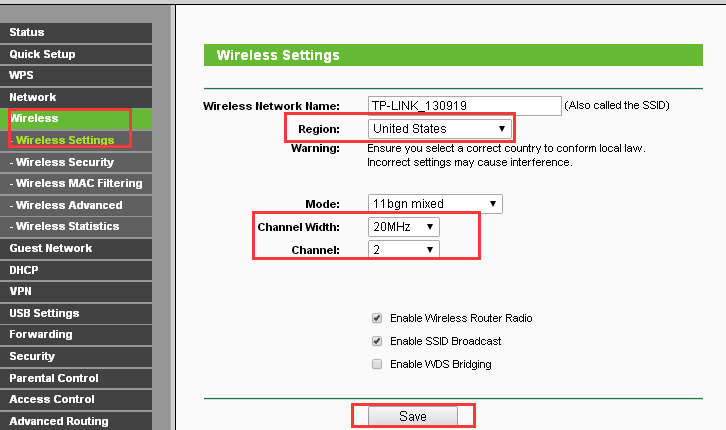
2) Перейдите в Wireless(Беспроводной режим) — WirelessSettings (Настройки беспроводного режима) (или Wireless 2.4GHz(Беспроводной режим 2,4 ГГц) — WirelessSettings (Настройки беспроводного режима), выберите соответствующий регион/страну. Если в настройках указано местоположение, отличное от вашего, вы можете столкнуться со схожей проблемой разъединения беспроводного подключения.
3) Попробуйте использовать различные каналы беспроводной связи.
Каналы 1,6 и 11 обычно являются лучшими, но любой канал может быть использован. Вы можете использовать бесплатное ПО, которое называется inSSIDer или Acrylic Wi-Fi Free, для определения свободного канала. Вы также можете изменить ширину канала на 20 МГц, что обеспечит вам более стабильную и менее загруженную беспроводную среду. После выполнения всех настроек нажмите “Save” (Сохранить).
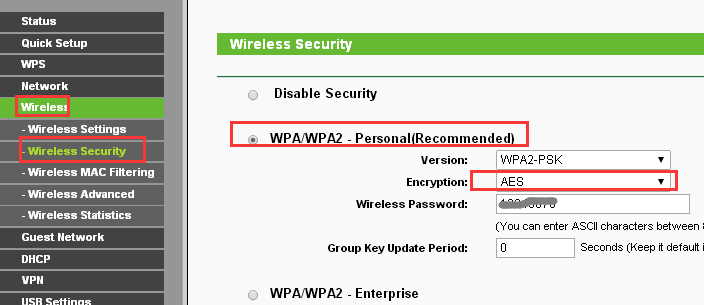
4) Перейдите в Wireless (Настройки беспроводного режима) — Wireless Security (Защита беспроводного режима). Рекомендованный тип шифрования – это WPA/WPA2 Personal (также называется WPA—PSK/WPA2-PSK). После выполнения всех настроек нажмите “Save” (Сохранить).
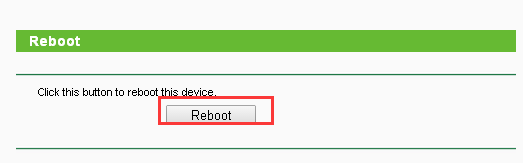
5) Перейдите в меню System Tools (Системные инструменты)– Reboot (Перезагрузка). Перезагрузите маршрутизаторы, чтобы сохранить настройки, протестируйте беспроводное соединение после перезагрузки.
TD—W8901G, TD—W8951NB, TD—W8151N,TD—W8901N,TD—W8951ND, TD—W8961NB, TD—W8961ND, TD—W8961N
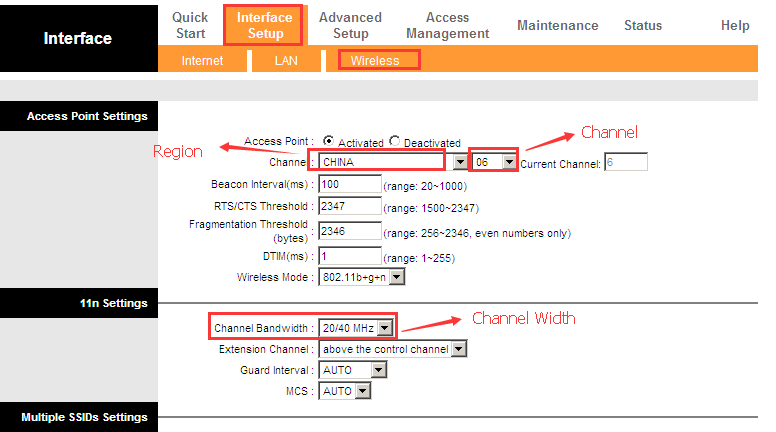
2) Перейдите в меню Interface Setup (Настройка интерфейса) – Wireless (Беспроводная сеть) и выберите соответствующий регион/страну. Если в настройках указано местоположение, отличное от вашего, вы можете столкнуться со схожей проблемой разрыва беспроводного подключения.
3) Попробуйте использовать различные каналы беспроводной связи.
Каналы 1,6 и 11 обычно являются лучшими, но любой канал может быть использован. Вы можете использовать бесплатное ПО, которое называется inSSIDer или Acrylic Wi-Fi Free, для определения свободного канала. Вы также можете изменить ширину канала на 20 МГц, что обеспечит вам более стабильную и менее загруженную беспроводную среду. После выполнения всех настроек нажмите “Save” (Сохранить).
4) Перейдите в меню Interface Setup (Настройка интерфейса) – Wireless(Беспроводная сеть). Выберите наиболее защищённый тип подключения, чтобы избежать возможности подключения к вашей сети сторонних клиентов. Рекомендованный тип шифрования – это WPA—PSK,WPA2-PSK или WPA—PSK/WPA2-PSK (смешанный).
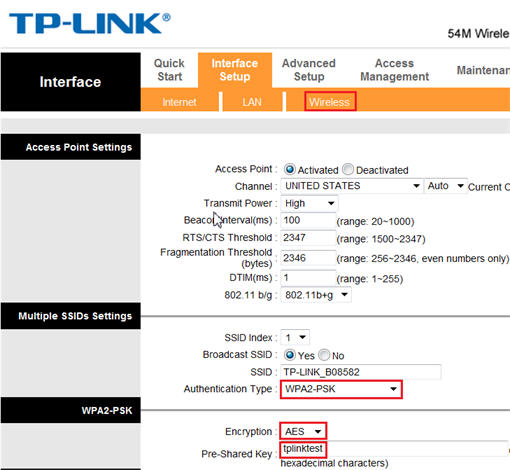
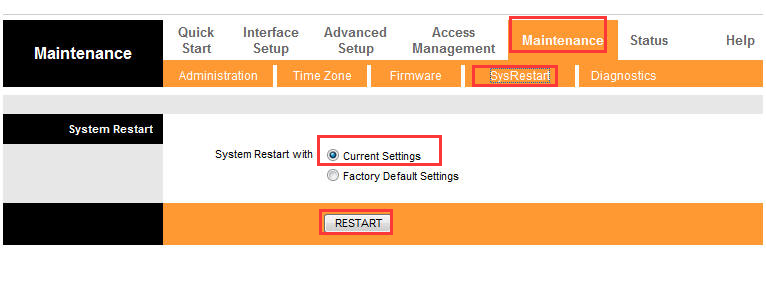
5) Перейдите во вкладку Maintenance (Эксплуатация устройства) –SysRestart (Перезагрузка системы). Выберите пункт Current Settings (перезагрузка с текущими настройками) для сохранения настроек и нажмите кнопку Restart (Перезагрузка). Повторно протестируйте беспроводное соединение после перезагрузки маршрутизатора с модемом.
Для маршрутизаторов с модемом ADSL:TD—W8950N ,TD—W8950ND, TD—W8960ND, TD—W8960N, TD—W8960NB, TD—W8910G, TD—W8920G, TD—W8968 V3
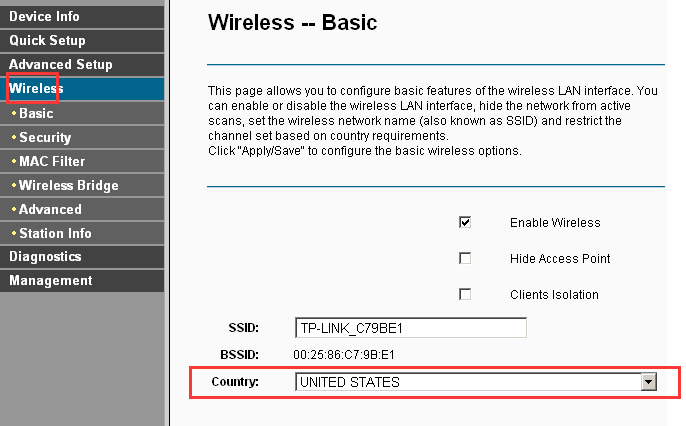
2) Перейдите в Wireless (Беспроводной режим) – Basic (Базовые настройки). Если в настройках указано местоположение, отличное от вашего, вы можете столкнуться со схожей проблемой разрыва беспроводного подключения. Нажмите Apply/Save (Применить/Сохранить) для завершения настроек.
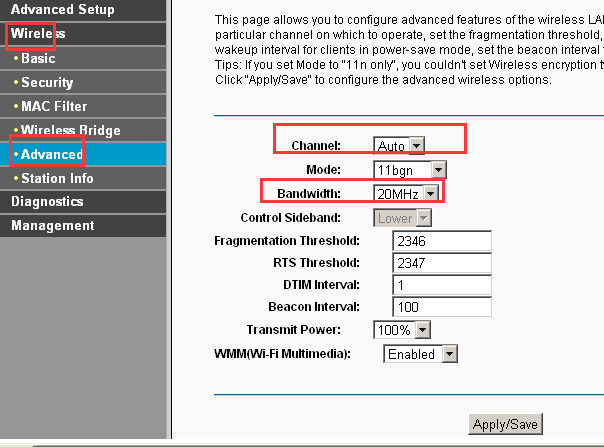
3) Перейдите во вкладку Wireless (Беспроводной режим) – Advanced (Расширенные настройки) и попробуйте использовать различные каналы беспроводной связи. Каналы 1,6 и 11 обычно являются лучшими, но любой канал может быть использован. Вы можете использовать бесплатное ПО, которое называется inSSIDer или Acrylic Wi-Fi Free, для определения свободного канала. Вы также можете изменить ширину канала на 20 МГц, что обеспечит вам более стабильную и менее загруженную беспроводную среду. Нажмите Apply/Save (Применить/Сохранить) для завершения настроек.
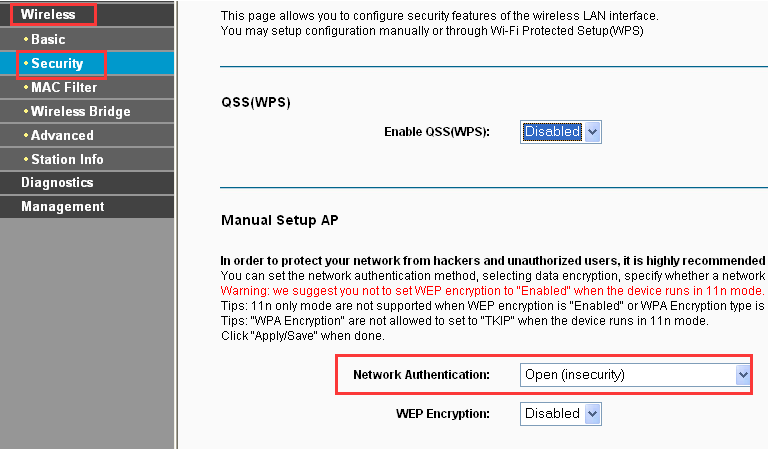
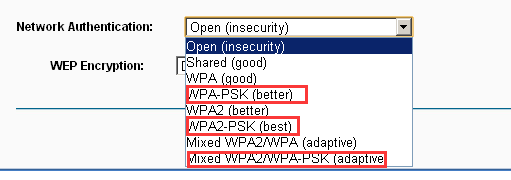
4) Перейдите в меню Wireless (Беспроводной режим) – Security (Защита). Выберите наиболее защищённый тип подключения, чтобы избежать возможности подключения к вашей сети сторонних клиентов. Рекомендованный тип шифрования – это WPA—PSK (надёжный), WPA2-PSK (наиболее надёжный) или WPA—PSK/WPA2-PSK (адаптивный).
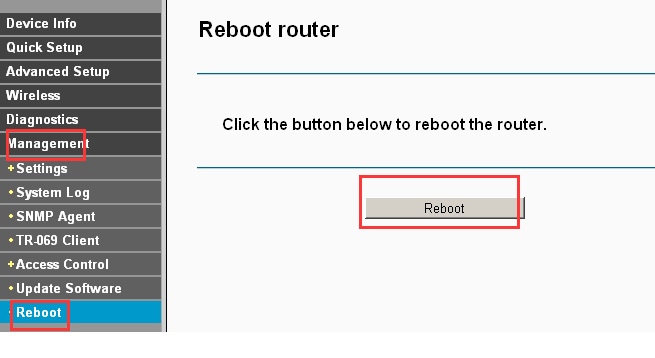
5) Перейдите в Management (Настройки) – Reboot (Перезагрузка). Перезагрузите модем с маршрутизатором для сохранения настроек. Повторно протестируйте беспроводное соединение после перезагрузки маршрутизатора с модемом.
Для маршрутизаторов с модемом ADSL(другие модели): ArcherD9, ArcherD7, ArcherD7b,ArcherD5, ArcherD2,TD—W8980, TD—W8980B,TD—W8970, TD—W8970B,TD—W8968 V1&V2, TD—W9980, TD—W9980B,TD—VG3631,TD—VG3511
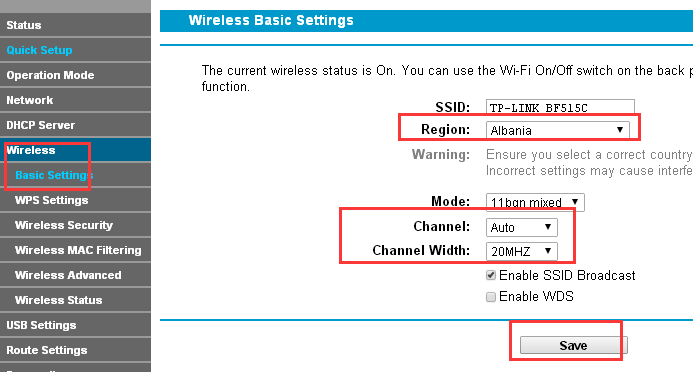
2) Перейдите в Wireless (Беспроводной режим) – Basic Settings (Базовые настройки) (или Wireless 2.4 GHz (Беспроводной режим 2,4 ГГц) — Wireless Settings (Настройки беспроводного режима), выберите соответствующий регион/страну. Если в настройках указано местоположение, отличное от вашего, вы можете столкнуться со схожей проблемой разъединения беспроводного подключения.
3) Попробуйте использовать различные каналы беспроводной связи.
Каналы 1,6 и 11 обычно являются лучшими, но любой канал может быть использован. Вы можете использовать бесплатное ПО, которое называется inSSIDer или Acrylic Wi-Fi Free, для определения свободного канала. Вы также можете изменить ширину канала на 20 МГц, что обеспечит вам более стабильную и менее загруженную беспроводную среду. После выполнения всех настроек нажмите “Save” (Сохранить).
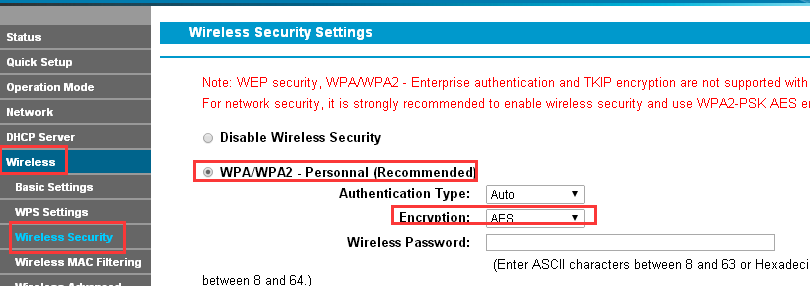
4) Перейдите в меню Wireless (Беспроводной режим) – Wireless Security (Защита беспроводного режима). Выберите наиболее защищённый тип подключения, чтобы избежать возможности подключения к вашей сети сторонних клиентов. Рекомендованный тип шифрования – WPA/WPA2-Personnal, в поле Encryption (Шифрование) необходимо выбрать AES. Нажмите Save (Сохранить) для сохранения настроек.
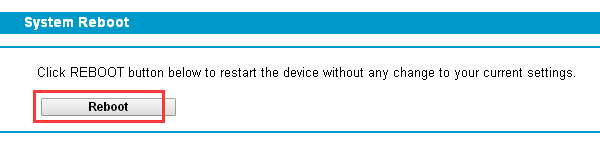
5) Перейдите в System Tools (Системные инструменты) – Reboot (Перезагрузка). Перезагрузите модем с маршрутизатором для сохранения настроек. Повторно протестируйте беспроводное соединение после перезагрузки маршрутизатора с модемом.
7. Протестируйте беспроводное устройство и подключение по Wi—Fi. Если все устройства обладают постоянным беспроводным соединением, но для некоторых наблюдаются разрывы, это может быть связано с проблемами в работе клиентского устройства.
Попробуйте подключить его к другой беспроводной сети, или попробуйте обновить систему или драйвер беспроводного адаптера.
Маршрутизаторы Tp-Link TL-WR741ND и Tp-Link TL-WR741N пользуются очень большой популярностью. По сути, это один и тот же роутер, просто у более нового TL-WR741ND съемная антенна. Возможно, есть еще какие-то отличия в самом железе, но об этом не известно.
 Эти роутеры от фирмы Tp-Link, очень хорошо зарекомендовали себя как недорогие, качественные устрйоства для дома. Цена на них действительно привлекательная. Роутер действительно стоит своих денег, поэтому он такой популярный и собирает просто огромное количество отзывов в интернет-магазинах. Многие интернет компании предлагают Tp-Link TL-WR741ND по акции. Но, не без минусов конечно же: слабый сигнал, режет скорость, ну и проблема, о которой я напишу ниже. Хотя, если учесть его стоимость, то это вполне нормально.
Почему пропадает интернет на Tp-Link TL-WR741ND?
Так вот, сегодня я хочу рассказать вам об одной проблеме, которая очень часто появляется на роутере Tp-Link TL-WR741ND и его младшем брате. Проблема заключается в том, что просто пропадает интернет, как по Wi-Fi, так и по кабелю. На компьютерах появляется статус «Без доступа к интернету» и желтый знак восклицания рядом с иконкой сети. На мобильных устройствах подключение к Wi-Fi есть, но ничего не загружается, сайты не открываются.
 Такая проблема может появится сама по себе. Но чаще всего, интернет пропадает когда вы начинаете что-то загружать, смотреть онлайн выдео, играть онлайн игры, скачивать торренты, подключаете много устройств и т. д. Проще говоря, когда вы создаете нагрузку на роутер.
Думаю, вы уже поняли в чем здесь проблема. Да, роутер просто не выдерживает нагрузку. Народ очень часто пишет, что вот на TL-WR741ND пропадает интернет, когда они пытаются что-то скачать, или запускают онлайн игры. Это уже говорит о том, что роутер просто не может справится с такой нагрузкой и просто «падает». Спасает только перезагрузка роутера.
Что можно сделать?
Вы должны понимать, что это слабый, бюджетный роутер, и это в принципе нормально. Он рассчитан на подключение 2-3 устройств, и тихое использование. Если запустить на одном устройстве загрузку по торренту, на другом включить онлайн видео и т. п., то он конечно же не выдержит этой нагрузки и интернет пропадет. Тем более, если у вас еще и интернет по технологии PPPoE, или L2TP, когда нагрузка еще больше по сравнению с тем же Динамическим IP.
Я не говорю, что играть в онлйн игры, или качать торренты через роутер TL-WR741ND нельзя. Можно, но только вы должны быть готовы к тому, что такие неприятности могут случаться, и интернет может пропадать.
Если у вас именно такая проблема, то попробуйте полностью отключить все программы, через которые вы скачиваете и раздаете торренты. По возможности, отключите несколько устройств от Wi-Fi сети. Если проблема осталась, то возможно, что есть проблемы с питанием роутера. Если есть возможность, то попробуйте подключить роутер через другой блок питания.
Обновите прошивку на маршрутизаторе. Как это сделать я писал здесь. Или смотрите инструкцию конкретно по модели TL-WR741ND. Возможно, на более новой прошивке он будет работать стабильнее.
Каких-либо программных настроек, которые могут убрать эту проблему — нет. Разве что, если проблема появляется при загрузке торрентов, то можно немного сменить параметры в самой программе. Возможно, это поможет. Об этом я писал в статье: при загрузке торрента отключается интернет. uTorrent и Wi-Fi роутер.
Но, если вы хотите стабильной работы, то лучше всего купить более дорогой и мощный маршрутизатор. Это лучшее решение, если вы подключаете много устройств и прилично нагружаете сеть.
Обновление: включаем защиту от DoS-атак
В комментариях Андрей написал о решении, после которого, его TP-Link TL-WR720N перестал зависть и терять подключение к интернету. Он просто включил защиту от DoS-атак.
В разделе: Безопасность – Расширенные настройки защиты.
- Включите пункт «Защита от DoS-атак»
- Включить фильтрацию от атак ICMP-FLOOD
- Включить фильтрацию UDP-FLOOD
- Включить фильтрацию от атак TCP-SYN-FLOOD.
Вот так:

Честно говоря, не знаю, как это может снизить нагрузку на роутер. Может оборудование провайдера «атакует» роутер, тем самым создает дополнительную нагрузку. Но попробовать однозначно стоит.
Я думаю, есть смысл еще попробовать включить на этой же странице функцию: «Игнорировать Ping-пакеты от WAN-порта».

Пробуйте. Пишите о результатах в комментариях. Андрею спасибо за совет.
На чтение 4 мин Опубликовано Обновлено
Wi-Fi является одной из самых важных и удобных технологий в наше время. Беспроводной интернет позволяет нам оставаться подключенными в любой точке нашего дома или офиса. Однако, иногда бывает так, что Wi-Fi на нашем роутере TP-Link перестает работать, и это может вызвать некоторые неудобства.
Существует несколько причин, по которым Wi-Fi может отключаться или отваливаться на роутере TP-Link. Одной из основных причин является неправильная конфигурация роутера. Неправильные настройки могут вызвать конфликт с другими устройствами, несовместимость с провайдером интернет-соединения или проблемы с безопасностью.
Если у вас возникла проблема с отключением Wi-Fi на вашем роутере TP-Link, есть несколько действий, которые можно предпринять, чтобы исправить ситуацию. Во-первых, вы можете попробовать перезагрузить роутер и устройства, подключенные к нему. Это может помочь в случае временных проблем с сетью.
Также, рекомендуется проверить настройки Wi-Fi на роутере. Убедитесь, что вы используете правильные параметры безопасности и что ваш пароль Wi-Fi достаточно сложный. Вы также можете попробовать изменить канал Wi-Fi, чтобы избежать помех от других беспроводных сетей в окружающей среде.
Если проблема с Wi-Fi на роутере TP-Link не исчезает после проверки и настройки, вы можете попробовать обновить прошивку роутера. Посетите официальный сайт TP-Link и загрузите последнюю версию прошивки для вашей модели роутера. Обновление прошивки может исправить известные проблемы и улучшить стабильность работы Wi-Fi.
В случае, если все вышеперечисленные действия не помогли и проблема с Wi-Fi на роутере TP-Link все еще остается, рекомендуется обратиться за помощью к специалистам. Профессиональные техники смогут провести более глубокую диагностику проблемы и предложить соответствующий способ ее решения.
Частые причины отвалов wifi на роутере TP-Link и способы решения проблемы
1. Низкий сигнал wifi:
Одна из наиболее распространенных причин отвалов wifi на роутере TP-Link — низкий сигнал wifi. Это может быть вызвано различными факторами, такими как дальнее расположение от роутера, наличие преград или интерференций, а также проблемы с антенной роутера.
Чтобы решить эту проблему, попробуйте следующие шаги:
- Убедитесь, что ваш роутер расположен в центре дома или офиса и находится на достаточной высоте.
- Установите антенны роутера в вертикальное положение, если это возможно.
- Избегайте расположения роутера рядом с другими электронными устройствами, такими как микроволновые печи или блоки питания.
- Если возможно, попробуйте использовать усилитель сигнала wifi.
2. Перегрузка беспроводной сети:
Если в вашей беспроводной сети одновременно активно много устройств или происходит потоковая передача большого объема данных, это может привести к перегрузке сети и отвалу wifi на роутере TP-Link.
Для устранения этой проблемы рекомендуется:
- Перезапустить роутер TP-Link.
- Настроить ограничение скорости для отдельных устройств в беспроводной сети, чтобы разгрузить сеть и поддерживать более стабильный сигнал wifi.
- Изменить канал wifi на менее загруженный. Вы можете использовать программу для анализа wifi-сети, чтобы определить наименее загруженный канал.
3. Обновление прошивки:
Устаревшая версия прошивки может стать причиной проблем с wifi на роутере TP-Link. Производитель регулярно выпускает обновления прошивки для своих устройств, которые исправляют ошибки и улучшают работу.
Для обновления прошивки роутера TP-Link выполните следующие действия:
- Посетите официальный сайт TP-Link и найдите страницу поддержки своей модели роутера.
- Скачайте последнюю версию прошивки для своей модели роутера.
- Перейдите в настройки роутера TP-Link через веб-браузер и найдите раздел «Обновление прошивки».
- Загрузите и установите скачанную прошивку.
4. Проблемы с настройками безопасности:
Некорректные настройки безопасности могут привести к отвалу wifi на роутере TP-Link. Неправильно настроенные пароли и шифрование могут вызывать проблемы со стабильностью сети.
Для исправления проблем с настройками безопасности роутера TP-Link рекомендуется:
- Проверить правильность введенных паролей и шифрования wifi.
- Изменить пароль wifi на более сложный и надежный.
- Использовать более безопасное шифрование, такое как WPA2.
Примечание: Перед изменением настроек роутера TP-Link рекомендуется создать резервную копию текущих настроек, чтобы можно было восстановить их, если что-то пойдет не так.
Аппаратная версия устройства: WR841N v8 00000000
Версия прошивки: 3.14.20 Build 140228 Rel.41803n
Ваша страна: Россия
Название провайдера: MIOS
Тип подключения: PPPoE
Скорость по тарифу: 40
Подключение с ПК по wifi или по кабелю?: по кабелю- 3 телевизора, 1 NAS, 1ПК: WI-FI-1 ноут бук
Если наблюдаются разрывы, то как часто?: от 1 раза в день до 5-10 в час
Наблюдается проблема, когда нет нагрузки?: нет
Что пишется в статусе Вашего подключения при проблеме?: ограниченное подключение WI-FI
Наблюдается ли проблема при подключении без роутера?: нет
Ваша операционная система: Windows 8 pro x64
Антивирусные программы и фаерволы: Касперский, Защитник Windows
Логи оборудования: 95 Aug 17 20:24:58 PPP ИНФО In pppd the httpd-id is 651, set link phase is 0xd
194 Aug 17 20:24:58 PPP ИНФО send_phase 2112 pppd_phase = 0xd
193 Aug 17 20:22:58 PPP ИНФО In pppd the httpd-id is 651, set link phase is 0xd
192 Aug 17 20:22:58 PPP ИНФО send_phase 2112 pppd_phase = 0xd
191 Aug 17 20:22:02 ‘+содержание+’ ОШИБКА Mail settings have not been set.
190 Aug 17 20:20:57 PPP ИНФО In pppd the httpd-id is 651, set link phase is 0xd
189 Aug 17 20:20:57 PPP ИНФО send_phase 2112 pppd_phase = 0xd
188 Aug 17 20:18:57 PPP ИНФО In pppd the httpd-id is 651, set link phase is 0xd
187 Aug 17 20:18:57 PPP ИНФО send_phase 2112 pppd_phase = 0xd
186 Aug 17 20:16:57 PPP ИНФО In pppd the httpd-id is 651, set link phase is 0xd
185 Aug 17 20:16:57 PPP ИНФО send_phase 2112 pppd_phase = 0xd
184 Aug 17 20:14:56 PPP ИНФО In pppd the httpd-id is 651, set link phase is 0xd
183 Aug 17 20:14:56 PPP ИНФО send_phase 2112 pppd_phase = 0xd
182 Aug 17 20:12:56 PPP ИНФО In pppd the httpd-id is 651, set link phase is 0xd
181 Aug 17 20:12:56 PPP ИНФО send_phase 2112 pppd_phase = 0xd
180 Aug 17 20:10:56 PPP ИНФО In pppd the httpd-id is 651, set link phase is 0xd
179 Aug 17 20:10:56 PPP ИНФО send_phase 2112 pppd_phase = 0xd
178 Aug 17 20:08:55 PPP ИНФО In pppd the httpd-id is 651, set link phase is 0xd
177 Aug 17 20:08:55 PPP ИНФО send_phase 2112 pppd_phase = 0xd
176 Aug 17 20:06:55 PPP ИНФО In pppd the httpd-id is 651, set link phase is 0xd
175 Aug 17 20:06:55 PPP ИНФО send_phase 2112 pppd_phase = 0xd
174 Aug 17 20:04:55 PPP ИНФО In pppd the httpd-id is 651, set link phase is 0xd
173 Aug 17 20:04:55 PPP ИНФО send_phase 2112 pppd_phase = 0xd
172 Aug 17 20:02:54 PPP ИНФО In pppd the httpd-id is 651, set link phase is 0xd
171 Aug 17 20:02:54 PPP ИНФО send_phase 2112 pppd_phase = 0xd
170 Aug 17 20:00:54 PPP ИНФО In pppd the httpd-id is 651, set link phase is 0xd
169 Aug 17 20:00:54 PPP ИНФО send_phase 2112 pppd_phase = 0xd
168 Aug 17 19:58:54 PPP ИНФО In pppd the httpd-id is 651, set link phase is 0xd
167 Aug 17 19:58:54 PPP ИНФО send_phase 2112 pppd_phase = 0xd
166 Aug 17 19:56:54 PPP ИНФО In pppd the httpd-id is 651, set link phase is 0xd
165 Aug 17 18:56:54 PPP ИНФО send_phase 2112 pppd_phase = 0xd
164 Aug 17 18:54:53 PPP ИНФО In pppd the httpd-id is 651, set link phase is 0xd
163 Aug 17 18:54:53 PPP ИНФО send_phase 2112 pppd_phase = 0xd
162 Aug 17 18:52:53 PPP ИНФО In pppd the httpd-id is 651, set link phase is 0xd
161 Aug 17 18:52:53 PPP ИНФО send_phase 2112 pppd_phase = 0xd
160 Aug 17 18:50:53 PPP ИНФО In pppd the httpd-id is 651, set link phase is 0xd
159 Aug 17 18:50:53 PPP ИНФО send_phase 2112 pppd_phase = 0xd
158 Aug 17 18:48:52 PPP ИНФО In pppd the httpd-id is 651, set link phase is 0xd
157 Aug 17 18:48:52 PPP ИНФО send_phase 2112 pppd_phase = 0xd
156 Aug 17 18:46:54 PPP ПРИМЕЧАНИЕ PPPoE connected
155 Aug 17 18:46:52 PPP ИНФО In pppd the httpd-id is 651, set link phase is 0x8
154 Aug 17 18:46:52 PPP ИНФО send_phase 2112 pppd_phase = 0x8
153 Aug 17 18:46:52 PPP ИНФО delete old gateway^M
152 Aug 17 18:46:52 PPP ИНФО ipcpup : ipcp_wantoptions[0].default_route = 1^M
151 Aug 17 18:46:52 PPP ИНФО rcvd [IPCP Ack addr=192.166.118.56 dns1=217.8.80.1 dns3=8.8.8.8]
150 Aug 17 18:46:52 PPP ИНФО sent [IPCP Req addr=192.166.118.56 dns1=217.8.80.1 dns3=8.8.8.8]
149 Aug 17 18:46:52 PPP ИНФО rcvd [IPCP Nak addr=192.166.118.56 dns1=217.8.80.1 dns3=8.8.8.8]
148 Aug 17 18:46:52 PPP ИНФО sent [LCP ProtRej]
147 Aug 17 18:46:52 PPP ИНФО rcvd [proto=0x8281] 01 01 00 04
146 Aug 17 18:46:52 PPP ИНФО sent [IPCP Ack addr=192.166.117.21]
145 Aug 17 18:46:52 PPP ИНФО rcvd [IPCP Req addr=192.166.117.21]
144 Aug 17 18:46:52 PPP ИНФО sent [IPCP Req addr=0.0.0.0 dns1=0.0.0.0 dns3=0.0.0.0]
143 Aug 17 18:46:52 PPP ИНФО In pppd the httpd-id is 651, set link phase is 0x7
142 Aug 17 18:46:52 PPP ИНФО send_phase 2112 pppd_phase = 0x7
141 Aug 17 18:46:52 PPP ИНФО rcvd [CHAP Success «Welcome.»]
140 Aug 17 18:46:52 PPP ИНФО sent [CHAP Response (ad4534190adfa778974ce818654e63d0), name = «0002934»]
139 Aug 17 18:46:52 PPP ИНФО rcvd [CHAP Challenge (ea50b8344d594a7968a993cea479f581), name = «ML2.BRAS»]
138 Aug 17 18:46:52 PPP ИНФО In pppd the httpd-id is 651, set link phase is 0x5
137 Aug 17 18:46:52 PPP ИНФО send_phase 2112 pppd_phase = 0x5
136 Aug 17 18:46:52 PPP ИНФО rcvd [LCP Ack mru=1480 magic=0x7de9ce97]
135 Aug 17 19:46:52 PPP ИНФО sent [LCP Ack auth=chap-MD5 mru=1480 magic=0x22a22a32]
134 Aug 17 19:46:52 PPP ИНФО rcvd [LCP Req auth=chap-MD5 mru=1480 magic=0x22a22a32]
133 Aug 17 19:46:52 PPP ИНФО sent [LCP Req mru=1480 magic=0x7de9ce97]
132 Aug 17 19:46:52 PPP ИНФО In pppd the httpd-id is 651, set link phase is 0x4
131 Aug 17 19:46:52 PPP ИНФО send_phase 2112 pppd_phase = 0x4
130 Aug 17 19:46:52 PPP ИНФО rcvd [PADS sess-id(8689)]
129 Aug 17 19:46:52 PPP ИНФО sent [PADR Host-Uniq(0x00000a15)]
128 Aug 17 19:46:52 PPP ИНФО rcvd [PADO AC-Name:ML2.BRAS AC-MAC:00:0c:29:22:3f:eb]
127 Aug 17 19:46:52 PPP ИНФО sent [PADI Host-Uniq(0x00000a15)]
126 Aug 17 19:46:52 PPP ИНФО In pppd the httpd-id is 651, set link phase is 0x2
125 Aug 17 19:46:52 PPP ИНФО send_phase 2112 pppd_phase = 0x2
124 Aug 17 19:46:52 PPP ПРИМЕЧАНИЕ Standard authentication.
123 Aug 17 19:46:39 PPP ИНФО sent [LCP TermReq]
122 Aug 17 19:46:39 PPP ИНФО In pppd the httpd-id is 651, set link phase is 0x4
121 Aug 17 19:46:39 PPP ИНФО send_phase 2112 pppd_phase = 0x4
120 Aug 17 19:46:39 PPP ПРЕДУПРЕЖДЕНИЕ LCP down
119 Aug 17 19:46:39 PPP ОШИБКА LCP down
118 Aug 17 19:46:39 PPP ИНФО In pppd the httpd-id is 651, set link phase is 0x7
117 Aug 17 19:46:39 PPP ИНФО send_phase 2112 pppd_phase = 0x7
116 Aug 17 19:46:39 PPP ИНФО In pppd the httpd-id is 651, set link phase is 0x9
115 Aug 17 19:46:39 PPP ИНФО send_phase 2112 pppd_phase = 0x9
114 Aug 17 19:46:39 PPP ОШИБКА User request
113 Aug 17 19:46:39 PPP ПРЕДУПРЕЖДЕНИЕ PPPoE link down
112 Aug 17 19:45:42 PPP ИНФО In pppd the httpd-id is 651, set link phase is 0xd
111 Aug 17 19:45:42 PPP ИНФО send_phase 2112 pppd_phase = 0xd
110 Aug 17 19:42:17 PPP ИНФО In pppd the httpd-id is 651, set link phase is 0xd
109 Aug 17 19:42:17 PPP ИНФО send_phase 2112 pppd_phase = 0xd
108 Aug 17 19:40:17 PPP ИНФО In pppd the httpd-id is 651, set link phase is 0xd
107 Aug 17 19:40:17 PPP ИНФО send_phase 2112 pppd_phase = 0xd
106 Aug 17 19:38:16 PPP ИНФО In pppd the httpd-id is 651, set link phase is 0xd
105 Aug 17 19:38:16 PPP ИНФО send_phase 2112 pppd_phase = 0xd
104 Aug 17 19:36:16 PPP ИНФО In pppd the httpd-id is 651, set link phase is 0xd
103 Aug 17 19:36:16 PPP ИНФО send_phase 2112 pppd_phase = 0xd
102 Aug 17 19:34:16 PPP ИНФО In pppd the httpd-id is 651, set link phase is 0xd
101 Aug 17 19:34:16 PPP ИНФО send_phase 2112 pppd_phase = 0xd
100 Aug 17 19:32:16 PPP ИНФО In pppd the httpd-id is 651, set link phase is 0xd
99 Aug 17 19:32:16 PPP ИНФО send_phase 2112 pppd_phase = 0xd
98 Aug 17 19:30:15 PPP ИНФО In pppd the httpd-id is 651, set link phase is 0xd
97 Aug 17 19:30:15 PPP ИНФО send_phase 2112 pppd_phase = 0xd
96 Aug 17 19:28:15 PPP ИНФО In pppd the httpd-id is 651, set link phase is 0xd
95 Aug 17 19:28:15 PPP ИНФО send_phase 2112 pppd_phase = 0xd
94 Aug 17 19:26:15 PPP ИНФО In pppd the httpd-id is 651, set link phase is 0xd
93 Aug 17 19:26:15 PPP ИНФО send_phase 2112 pppd_phase = 0xd
92 Aug 17 19:24:15 PPP ИНФО In pppd the httpd-id is 651, set link phase is 0xd
91 Aug 17 19:24:15 PPP ИНФО send_phase 2112 pppd_phase = 0xd
90 Aug 17 19:22:14 PPP ИНФО In pppd the httpd-id is 651, set link phase is 0xd
89 Aug 17 19:22:14 PPP ИНФО send_phase 2112 pppd_phase = 0xd
88 Aug 17 19:20:14 PPP ИНФО In pppd the httpd-id is 651, set link phase is 0xd
87 Aug 17 19:20:14 PPP ИНФО send_phase 2112 pppd_phase = 0xd
86 Aug 17 19:18:14 PPP ИНФО In pppd the httpd-id is 651, set link phase is 0xd
85 Aug 17 19:18:14 PPP ИНФО send_phase 2112 pppd_phase = 0xd
84 Aug 17 19:16:13 PPP ИНФО In pppd the httpd-id is 651, set link phase is 0xd
83 Aug 17 19:16:13 PPP ИНФО send_phase 2112 pppd_phase = 0xd
82 Aug 17 19:14:13 PPP ИНФО In pppd the httpd-id is 651, set link phase is 0xd
81 Aug 17 19:14:13 PPP ИНФО send_phase 2112 pppd_phase = 0xd
80 Aug 17 19:12:13 PPP ИНФО In pppd the httpd-id is 651, set link phase is 0xd
79 Aug 17 19:12:13 PPP ИНФО send_phase 2112 pppd_phase = 0xd
78 Aug 17 19:10:12 PPP ИНФО In pppd the httpd-id is 651, set link phase is 0xd
77 Aug 17 19:10:12 PPP ИНФО send_phase 2112 pppd_phase = 0xd
76 Aug 17 19:08:15 PPP ПРИМЕЧАНИЕ PPPoE connected
Доброго времени суток! Периодически возникает дисконект по WI-FI! по LAN связь стабильна! проблема роутеров TP-link c провайдером возникают постоянно. Работая в магазине по продаже ПК и всего с ни связанного, прекрасно понимаю что такого гигантского количества брака мало вероятно! Помогите! Уже устал принимать TP-link якобы с браком….
Wi-Fi роутеры TP-Link часто применяются для обеспечения беспроводного доступа к интернету в домах и офисах. Однако, пользователи часто сталкиваются с проблемой, когда роутер периодически вылетает, лишая их доступа к сети. Это может быть крайне неприятно, особенно если вы находитесь в середине работы или потокового просмотра фильма.
Существует несколько причин, по которым Wi-Fi роутер TP-Link может вылетать. Одна из них — это конфликт с другими беспроводными устройствами, работающими на том же канале или диапазоне частот. Это может привести к перегрузке роутера и его отключению. Чтобы решить эту проблему, рекомендуется изменить канал Wi-Fi на роутере, чтобы он не пересекался с другими устройствами.
Кроме того, слабый сигнал Wi-Fi может быть причиной вылетов роутера. Если вы находитесь далеко от роутера или имеете препятствия, такие как стены или мебель, между вами и роутером, сигнал может ослабиться и роутер может вылететь. Для решения этой проблемы рекомендуется передвинуть роутер ближе к устройству, с которого вы подключаетесь, или установить репитер, чтобы усилить сигнал Wi-Fi.
Если ваши попытки решения проблемы не дают результата, стоит проверить наличие обновлений прошивки для вашего роутера TP-Link. Иногда обновления содержат исправления, которые исправляют проблемы с вылетом роутера. Вы также можете обратиться в службу поддержки TP-Link для получения дополнительной помощи, если все остальное не помогает.
В конечном итоге, если ваш Wi-Fi роутер TP-Link вылетает, это может быть вызвано разными причинами. Однако с помощью простых мер предосторожности, таких как изменение канала Wi-Fi, установка репитера или обновление прошивки, вы можете устранить эту проблему и наслаждаться стабильным беспроводным подключением к интернету.
Содержание
- Частая проблема: Wi-Fi роутер TP-Link
- Почему Wi-Fi роутер TP-Link вылетает
- Основные причины сбоев в работе роутера
Частая проблема: Wi-Fi роутер TP-Link
Если ваш Wi-Fi роутер TP-Link постоянно вылетает, есть несколько причин, по которым это может происходить.
Первая причина — это проблемы с настройками роутера. Убедитесь, что вы правильно настроили роутер, следуя инструкциям производителя. Если у вас есть другие устройства подключенные к роутеру, проверьте их настройки и убедитесь, что они совместимы с вашим роутером TP-Link.
Вторая причина может быть связана с проблемами с оборудованием. Проверьте, чтобы роутер был правильно подключен к источнику питания и что все кабели были надежно закреплены. Также, убедитесь, что роутер находится в подходящем месте, где нет преград для радиосигнала.
Третья причина, по которой может вылетать Wi-Fi роутер TP-Link, это проблемы с программным обеспечением. Убедитесь, что у вас установлена последняя версия прошивки для роутера. Если нет, обновите его, следуя инструкциям производителя.
Кроме того, можно попробовать сбросить роутер до заводских настроек. Помните, что это удалит все ваши настройки, поэтому предварительно создайте резервные копии, если это необходимо.
В заключение, если ваш Wi-Fi роутер TP-Link постоянно вылетает, рекомендуется обратиться в службу поддержки TP-Link или квалифицированному специалисту, который сможет проанализировать проблему и предложить решение.
Почему Wi-Fi роутер TP-Link вылетает
Еще одной возможной причиной вылетов роутера может быть старый или несовместимый софтвер. При использовании устаревшего программного обеспечения может возникать несовместимость с текущей версией операционной системы или с другими сетевыми устройствами, что приводит к проблемам с работой роутера.
Неправильное размещение роутера и его окружающая среда также могут стать причиной вылетов. Перегородки, металлические предметы, электромагнитные излучения от других электрических приборов или даже микроволновая печь могут ослаблять сигнал Wi-Fi и вызывать проблемы с работой роутера.
Загруженность сети также может быть фактором, который вызывает вылеты Wi-Fi роутера TP-Link. Если в сети одновременно подключены множество устройств или происходят тяжелые сетевые операции, такие как загрузка больших файлов или потоковое видео, это может ограничивать пропускную способность сети и вызывать сбои в работе роутера.
Другой возможной причиной вылетов может быть неисправность оборудования. Поломка антенны, нестабильность питания, проблемы с прошивкой и другие физические проблемы с роутером могут приводить к его неправильной работе и вылетам Wi-Fi.
Для решения проблемы с вылетами Wi-Fi роутера TP-Link рекомендуется выполнить следующие действия:
- Проверить правильность настройки роутера.
- Установить последнюю версию программного обеспечения.
- Переместить роутер в более подходящее место и избавиться от помех.
- Оптимизировать нагрузку на сеть и ограничить использование тяжелых сетевых операций.
- Если ничего не помогает, обратиться к специалисту для диагностики и ремонта оборудования.
Основные причины сбоев в работе роутера
Существует несколько основных причин, по которым может происходить сбой в работе Wi-Fi роутера TP-Link. Вот некоторые из них:
1. Неправильные настройки роутера.
Ошибки при настройке роутера могут привести к его неправильной работе. Неправильные настройки параметров безопасности или сети могут вызвать сбои в работе роутера.
2. Перегрузка роутера.
Если в сети подключено слишком много устройств или происходит интенсивная передача данных, роутер может столкнуться с перегрузкой, что приводит к его неправильной работе и возможным сбоям.
3. Проблемы с провайдером интернета.
Нерегулярные сбои в работе роутера могут быть связаны с проблемами, исходящими от провайдера интернета. Это может быть связано с неполадками в линии связи или сетевого оборудования провайдера.
4. Низкий уровень сигнала Wi-Fi.
Расстояние между роутером и устройством, а также препятствия между ними, могут снижать качество сигнала Wi-Fi. Это может привести к периодическим сбоям в работе роутера.
5. Проблемы с программным обеспечением роутера.
Баги и неправильно работающее программное обеспечение роутера могут вызывать сбои в его работе. В таком случае, рекомендуется обновить прошивку роутера до последней версии или обратиться в службу поддержки производителя.