
Программы и средства для передачи изображения с ПК на ТВ

Сергей Ефимов
3 ноября, 2021
Некоторые владельцы персональных компьютеров хотят использовать свой ТВ в качестве монитора. Стоит отметить, что вывести картинку на ТВ с ПК не очень трудно. Чтобы сделать это, надо заранее ознакомиться с тем, как транслировать экран компьютера на телевизор через Wi-Fi.
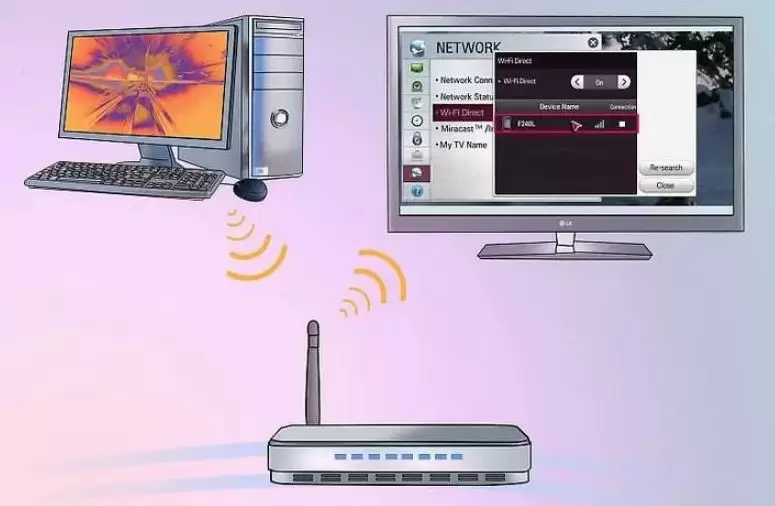
Прежде чем дублировать картинку на ТВ, необходимо настроить соединение между ПК и роутером. Затем можно будет заниматься подсоединением телевизора.
Настройка роутера
Сначала необходимо изменить параметры маршрутизатора. Чтобы зайти в его настройки, надо:
- Открыть любой браузер на ПК.
- В адресной строке вписать URL 192.168.0.1.
- При необходимости ввести логин и пароль от роутера.
Данные для входа всегда можно найти на самом устройстве, на этикетке.
Теперь необходимо настроить подключение. Для этого следует перейти в раздел «WAN». Здесь нужно выбрать сетевой протокол, а также вписать пароль и логин для соединения с интернетом. Правильные настройки можно узнать у провайдера.
Также придется вручную настраивать Wi-Fi. Делается это в разделе «Беспроводная сеть». Здесь нужно:
- Установить пароль. Рекомендуется использовать ключ, состоящий из 7-8 символов.
- Выбрать стандарт Wi-Fi. Необходимо использовать технологию 802.11ac, так как она обеспечивает лучшую скорость передачи данных.
- Выбрать рабочую частоту. Если используется современная модель маршрутизатора, рекомендуется выбрать режим 5 ГГц, так как он лучше работает.
Иногда люди покупают роутер с рук. В таком случае перед изменением параметров необходимо сбросить настройки. Для этого следует нажать на кнопку Reset. Она находится на корпусе устройства.
Как настроить ПК
Прежде чем вывести картинку с дисплея на ТВ, необходимо настроить беспроводное подключение ПК к маршрутизатору. Для этого понадобится:
- компьютер с внешним или встроенным адаптером;
- роутер, подсоединенный к сети Internet.
Чтобы подключиться к Wi-Fi, используя ПК, необходимо:
- Нажать на значок беспроводных подключений, расположенный на панели снизу.
- Из списка выбрать нужную Wi-Fi сеть.
- Ввести логин с паролем и подключиться к роутеру.
Логин и пароль можно узнать на корпусе маршрутизатора.
Теперь можно начать транслировать на ТВ. Чтобы выводить изображение, необходимо:
- Открыть параметры Виндовс.
- Зайти в раздел «Система».
- Перейти в подменю «Проецирование».
- В выпадающем меню выбрать параметр «Доступно везде».
- Нажать на клавиши Win+P.
- В новом окне кликнуть по кнопке «Соединиться».
Теперь ПК автоматически просканирует доступные устройства. Необходимо выбрать ТВ и подсоединиться к нему.
Подключение по DLNA
Если необходимо передавать различные медиафайлы на ТВ, рекомендуется использовать технологию DLNA. С ее помощью удастся объединить несколько устройств в одну общую сеть. Таким образом получится отправлять на телевизор любые файлы, которые хранятся в папках на ПК.
Чтобы подключить устройства к сети, используя эту технологию, необходимо:
- Подсоединиться через телевизор к маршрутизатору. Для этого придется открыть сетевые настройки на ТВ и выбрать в них доступную сеть для подключения. Затем надо ввести пароль с логином от Wi-Fi.
- На персональном компьютере открыть «Панель инструментов». Теперь надо перейти в раздел «Сеть» и открыть параметры домашней сети. Здесь пользователь должен создать домашнюю группу и предоставить доступ к нужным файлам.
- Выбрать на компьютере один из общедоступных файлов и кликнуть по нему. В появившемся меню следует нажать на пункт «Запустить на». На экране отобразится перечень подключенных устройств. В нем надо выбрать ТВ.
Если не удалось связать устройства между собой по DLNA, необходимо проверить сетевые параметры ПК и ТВ. Возможно, что-то настроено неправильно.
Использование ТВ-приставки
Некоторых людей интересует, как передать изображение с компьютера на телевизор через Wi-Fi, используя при этом ТВ-приставку.
Для этого придется воспользоваться специальной технологией Miracast. С ее помощью удастся организовать передачу картинки на ТВ через приставку. Стоит отметить, что таким способом можно воспользоваться только в том случае, если используемая приставка поддерживает данную технологию.
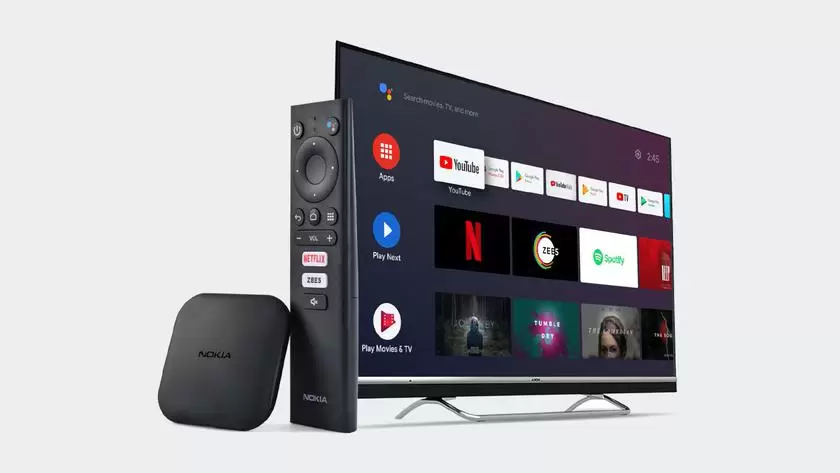
Для вывода изображения на ТВ необходимо:
- Установить на ПК и ТВ-приставку приложение Miracast.
- Подключить устройства к одному и тому же роутеру.
- Запустить установленное ранее приложение на компьютере и телевизоре.
Программа должна автоматически все настроить и начать трансляцию.
Рейтинг приставок
Если хочется продублировать содержимое экрана на ТВ, рекомендуется ознакомиться с перечнем лучших приставок, с помощью которых это можно будет сделать.
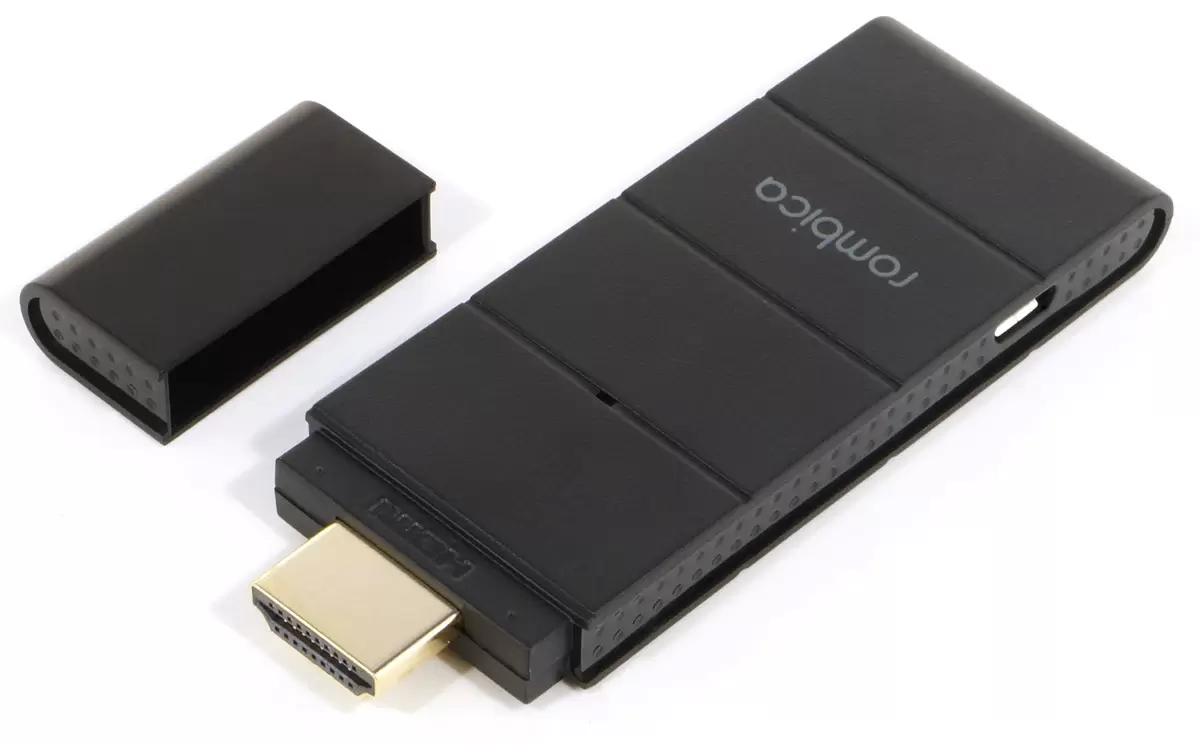
Rombica Smart Cast
Это довольно компактное устройство, которое совместимо с большим количеством современных моделей телевизоров. Среди особенностей этого девайса можно выделить то, что он поддерживает Miracast и позволяет настроить DLNA подключение.
Также у этой приставки есть один HDMI-разъем и наружная антенна для передачи и приема Wi-Fi.
MiraScreen
Это бюджетная модель, которая по своим функциональным возможностям не отличается от более дорогостоящих устройств. Приставка позволяет настраивать трансляцию при помощи Miracast.
Также она совместима не только с ПК. С ее помощью к ТВ удастся подключить смартфоны с ОС Android и iOS.
MiraScreen поддерживается воспроизведение видео в разрешении FullHD.
MXQ Pro
Если хочется обзавестись качественной приставкой, необходимо обратить внимание на эту модель. Она оснащается большим количеством разъемом. Также в комплекте есть дополнительный пульт. Среди особенностей MXQ Pro можно выделить то, что она поддерживает видео в разрешении 4К и позволяет транслировать с ПК через Миракаст.
Использование специального ПО
У некоторых пользователей не получается самостоятельно настроить трансляцию на телевизор, используя стандартные средства Виндовс. В таком случае можно установить на ПК программы, которые упростят процесс подключения к ТВ.

Можно выделить несколько программных средств, используемых при настройке трансляция с ПК на ТВ через Wi-Fi.
Tubio
Многофункциональное программное обеспечение, используемое для транслирования экрана с ПК или смартфонов. Приложение поддерживает работу по Wi-Fi. Также оно может использоваться при соединении устройств через DLNA.
К достоинствам данного софта можно отнести:
- простоту использования;
- совместимость с ПК и смартфонами;
- бесплатное распространение.
Есть у приложения и недостатки. Главным минусом является то, что в Tubio иногда случаются обрывы трансляций.
Google Chrome
Мало кто знает о том, что передавать картинку можно при помощи обычного браузера от Google. Дело в том, что в него встроен Chromecast. Это технология, которая поддерживается многими современными девайсами. Она позволяет передавать изображение с мобильного телефона, ПК, ноута или планшета на телевизор.
Среди преимуществ Chromecast можно выделить то, что с его помощью удастся транслировать все, что происходит на мониторе компьютера. Поэтому можно передавать видео, аудио, обычные изображения и даже видеоигры.
Подключение по HDMI
Далеко не у всех есть возможность подсоединить девайсы друг к другу при помощи Wi-Fi. Дело в том, что некоторые ТВ не имеют встроенного сетевого адаптера. В таком случае придется использовать HDMI-кабель, который можно подключить к любому современному телевизору.
Прежде чем заняться подключением, необходимо приобрести для этого кабель. Они продаются во многих магазинах электроники. При выборе необходимо учитывать его длину. Рекомендуется выбирать HDMI-провод подлиннее, чтобы он точно смог дотянуться до разъема на телевизоре.
Чтобы связать девайсы между собой при помощи данного кабеля, придется сделать следующее:
- Внимательно осмотреть заднюю или боковую панель ТВ и найти на ней специальный разъем. В него вставляется купленный ранее провод.
- Установить второй конец шнура в специальный вход на персональном компьютере.
- Перейти в меню ТВ и выбрать в качестве источника видеосигнала HDMI.
Теперь нужно изменить разрешение экрана. Делается это на ПК в настройках операционной системы.
Другие способы
При желании можно использовать и другие методы подсоединения компьютера к ТВ.
S-Video
Данный интерфейс используется не очень часто. Однако с его помощью можно вывести на ТВ картинку. При этом изображение будет иметь насыщенные и яркие цвета. К достоинствам этого способа можно отнести то, что он позволяет подключиться к старым ТВ.
Чтобы соединить девайсы по S-Video, нужно:
- Подключить кабель к ТВ.
- Соединить шнур с компьютером. Для этого может понадобиться дополнительный переходник.
- Настроить изображение на ТВ.
На новых моделях ТВ разъем S-Video может отсутствовать.
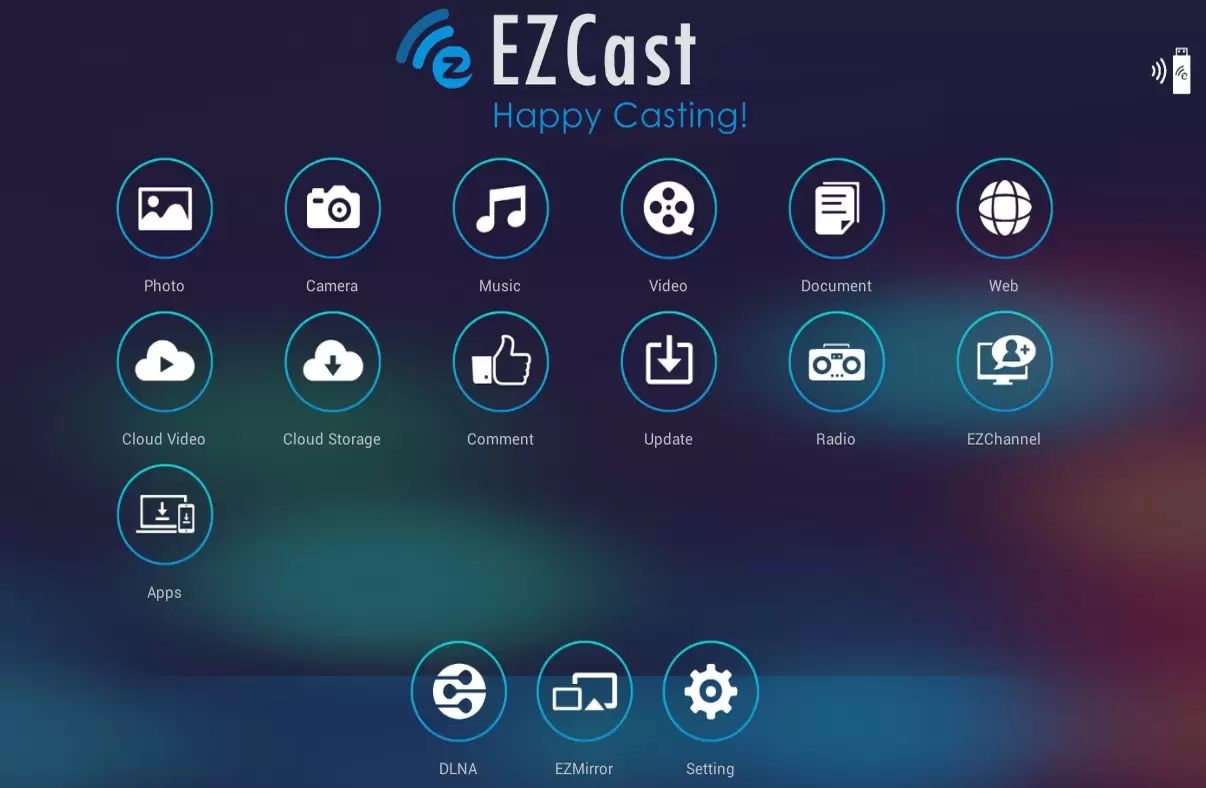
EZ Cast
Это приложение позволяет передавать картинку на разные устройства. Главным достоинством программы можно считать ее универсальность, так как она подойдет для ПК, смартфонов и ТВ.
Использовать EZ Cast довольно легко. Необходимо просто запустить его на компьютере и ТВ, после чего следует кликнуть по кнопке «Mirror» для запуска трансляции.
Владельцы компьютеров могут передавать с него изображение на ТВ различными способами. Для этого можно использовать не только Wi-Fi, но и проводное подключение. Ознакомившись с особенностями распространенных методов передачи изображения на ТВ, удастся выбрать наиболее подходящий способ.
Автор
Сергей Ефимов
Дипломированный специалист по безопасности компьютерных сетей. Навыки маршрутизации, создание сложных схем покрытия сетью, в том числе бесшовный Wi-Fi.
Использование роутера для вывода изображения на телевизор – это удобный и простой способ реализовать потоковую передачу медиафайлов на большой экран.
Для этого вам потребуется небольшая предварительная настройка соединения и приложение или устройство, способные работать по сети. В этой пошаговой инструкции мы покажем, как подключить телевизор к роутеру и настроить их взаимодействие для безупречного проигрывания изображений.
Первым шагом является подключение телевизора к роутеру с использованием кабеля Ethernet или Wi-Fi. Настройте телевизор на прием сигнала по сети и подключите его к вашему домашнему Wi-Fi сети. Для этого обычно требуется войти в меню настроек телевизора и выбрать доступный Wi-Fi сети, ввести пароль, если требуется, и подтвердить подключение.
После успешного подключения приступаем к установке приложения на вашем устройстве или на телевизоре. Установите или обновите программу, которая поддерживает работу по сети и потоковую передачу изображений. Некоторые телевизоры уже имеют установленные приложения для работы по сети, такие как YouTube или Netflix. Если же ваш телевизор не имеет таких приложений, установите их с помощью определенного интернет-магазина, например, Google Play или App Store.
Наконец, когда установка приложения завершена, запустите его на вашем устройстве или на телевизоре. Выберите изображение или фотографию, которую хотите вывести на телевизор через роутер, и насладитесь просмотром на большом экране.
Как видите, вывод изображения на телевизор через роутер довольно прост и удобен. Следуйте этой пошаговой инструкции, и вы сможете наслаждаться своими любимыми фотографиями и изображениями на большом экране телевизора.
Содержание
- Подключение телевизора и роутера к сети
- Поиск доступных Wi-Fi сетей на телевизоре
- Выбор и подключение к нужной Wi-Fi сети
- Подключение и настройка медиасервера на роутере
Подключение телевизора и роутера к сети
Для того чтобы вывести изображение на телевизор через роутер, необходимо сначала подключить оба устройства к одной сети.
Шаги для подключения телевизора и роутера к сети:
| 1. | Проверьте, что роутер подключен к рабочему источнику питания и включен. |
| 2. | С использованием кабеля Ethernet подключите один конец к порту LAN на задней панели роутера, а другой конец к Ethernet-порту на задней панели телевизора. |
| 3. | На телевизоре выберите меню настроек и найдите раздел «Сеть». |
| 4. | В настройках сети выберите «Подключение по Ethernet» или «Подключение по проводу». |
| 5. | Выберите «Автоматическая настройка сети» или «DHCP». |
| 6. | Телевизор выполнит поиск сети и подключится к вашему роутеру. Подтвердите соединение. |
После выполнения этих шагов телевизор будет подключен к вашей домашней сети через роутер. Теперь вы можете передавать изображение на телевизор с помощью соответствующих приложений или функций.
Поиск доступных Wi-Fi сетей на телевизоре
Для вывода изображения на телевизор через роутер необходимо сначала подключить телевизор к Wi-Fi сети. Для этого можно воспользоваться встроенным в телевизор меню.
В большинстве современных телевизоров есть функция поиска доступных Wi-Fi сетей. Чтобы найти эту функцию, необходимо открыть на телевизоре главное меню и найти пункт «Настройки» или «Настройки подключения».
После выбора пункта «Настройки» нужно перейти в раздел «Сеть» или «Интернет». В этом разделе можно будет найти пункт «Wi-Fi» или «Беспроводная сеть». Перейдя в этот пункт, можно будет запустить поиск доступных Wi-Fi сетей.
Телевизор автоматически начнет искать сигналы Wi-Fi и отобразит список доступных сетей на экране. В этом списке будет отображаться название каждой сети (SSID) и сила сигнала (часто в процентах или через пиктограммы).
Чтобы подключиться к нужной Wi-Fi сети, необходимо выбрать ее название в списке и ввести пароль (если сеть защищена). Затем нужно подтвердить выбор или нажать на кнопку «Подключиться».
После успешного подключения к Wi-Fi сети, телевизор будет готов к выводу изображения из подключенного устройства через роутер.
Выбор и подключение к нужной Wi-Fi сети
1. Убедитесь, что ваш роутер включен и функционирует нормально.
2. Настройте телевизор, чтобы обнаружить доступные Wi-Fi сети. Для этого обычно нужно перейти в настройки телевизора, выбрать раздел «Сеть» или «Интернет» и найти функцию «Wi-Fi».
3. В списке доступных сетей выберите необходимую Wi-Fi сеть. Обратите внимание на название сети, обычно она представлена в виде имени вашего роутера. Если вы уже знакомы с вашей домашней сетью, выберите ее имя из списка.
4. Введите пароль для выбранной Wi-Fi сети, если она защищена паролем. Пароль должен быть правильным, чтобы успешно подключиться к сети.
5. Подтвердите выбор и ожидайте, пока телевизор подключится к выбранной Wi-Fi сети. Процесс подключения может занять несколько секунд или минут, в зависимости от силы и стабильности Wi-Fi сигнала.
6. После успешного подключения к сети вы сможете начать передавать изображение на телевизор через роутер при помощи поддерживаемого устройства, например, смартфона, планшета или компьютера.
Шаги ниже помогут вам подключить и настроить медиасервер на вашем роутере для передачи изображения на телевизор.
- Убедитесь, что ваш роутер имеет функцию медиасервера.
- Войдите в настройки роутера, введя IP-адрес веб-интерфейса в адресной строке браузера. Обычно адресом роутера является 192.168.1.1 или 192.168.0.1. Если вы не знаете адрес роутера, обратитесь к документации или свяжитесь с технической поддержкой.
- Авторизуйтесь в системе, используя учетные данные, указанные на задней панели роутера или в документации.
- Найдите настройки медиасервера в меню роутера. Обычно они находятся в разделе «Медиасервер» или «Сеть».
- Включите функцию медиасервера.
- Настройте доступ к медиасерверу. Вы можете выбрать папки на вашем компьютере, которые хотите поделиться с телевизором.
- Нажмите кнопку «Сохранить» или «Применить», чтобы сохранить изменения.
- На телевизоре найдите раздел для доступа к медиасерверу. Обычно это можно сделать через меню «Источники» или «Медиа».
- Выберите ваш роутер и папки, которые вы настроили на роутере, чтобы начать воспроизведение изображения.
После выполнения этих шагов вы сможете передавать изображение с компьютера на телевизор через роутер.
Современные телевизоры позволяют не только смотреть передачи и фильмы, но и подключаться к Интернету. Это открывает огромные возможности для просмотра контента из разных источников. Один из способов подключения телевизора к Интернету — использование роутера. В этой статье мы расскажем о том, как это сделать и вывести изображение с телевизора на экран.
В первую очередь, необходимо убедиться, что у вас есть подходящий роутер. Он должен поддерживать Wi-Fi или иметь LAN-порт, который можно подключить напрямую к телевизору. После этого необходимо установить соединение между телевизором и роутером. Для этого достаточно выполнить несколько простых шагов.
Включите телевизор и перейдите в его меню настроек. Там найдите раздел, связанный с подключением к Интернету. Возможно, вам придется выбрать тип соединения — Wi-Fi или проводное подключение. Если вы выбрали Wi-Fi, то необходимо будет указать имя и пароль для вашей беспроводной сети. Если же вы выбрали проводное подключение, то нужно будет вставить сетевой кабель в LAN-порт телевизора и роутера.
Содержание
- Подключение телевизора к роутеру
- Шаг 1: Проверка совместимости
- Шаг 2: Получение необходимых кабелей
- Шаг 3: Настройка телевизора
- Шаг 4: Подключение к роутеру и вывод изображения на экран
Подключение телевизора к роутеру
Для подключения телевизора к роутеру и вывода изображения на экран необходимо выполнить следующие шаги:
- Убедитесь, что ваш телевизор поддерживает беспроводное подключение Wi-Fi. Если нет, вам потребуется использовать проводное подключение через Ethernet-кабель.
- Включите телевизор и откройте меню настроек.
- Найдите раздел сетевых настроек или подключений.
- Выберите опцию Wi-Fi или беспроводное подключение и включите его.
- Ваш телевизор автоматически начнет поиск доступных беспроводных сетей. Подождите, пока появится список доступных сетей Wi-Fi.
- Выберите вашу домашнюю Wi-Fi сеть из списка и введите пароль, если требуется. Если ваша сеть защищена паролем, убедитесь, что вы правильно вводите пароль.
- Подтвердите свое выбор и дождитесь, пока ваш телевизор подключится к сети. Это может занять несколько секунд или минут.
- Когда телевизор успешно подключен к сети, вы сможете использовать различные приложения и сервисы для стриминга видео и воспроизведения медиа-контента.
Шаг 1: Проверка совместимости
Перед тем, как подключить телевизор к роутеру, вам необходимо убедиться в их совместимости. Проверьте, поддерживает ли ваш телевизор функцию Wi-Fi или имеет Ethernet-порт для подключения через провод.
Если ваш телевизор поддерживает Wi-Fi, убедитесь, что он находится в зоне действия вашей Wi-Fi-сети и может подключиться к ней.
Если у вас есть Ethernet-порт на вашем телевизоре, убедитесь, что у вас есть доступ к доступному порту на вашем роутере для подключения через провод.
Важно также убедиться, что ваш роутер имеет поддержку подключения телевизора и настройку удаленного доступа.
Шаг 2: Получение необходимых кабелей
Для подключения телевизора к роутеру вам понадобятся следующие кабели:
| Кабель Ethernet | Длиной в зависимости от расстояния между телевизором и роутером |
| HDMI-кабель | Для передачи изображения с телевизора |
Убедитесь, что кабели, которые вы приобрели, соответствуют требованиям вашего телевизора и роутера.
Шаг 3: Настройка телевизора
После подключения к роутеру необходимо выполнить настройку телевизора для вывода изображения на экран. Ниже приведены основные этапы настройки:
1. Откройте меню настроек телевизора. Обычно кнопка для открытия меню настроек расположена на пульте дистанционного управления и помечена символом «Настройки» или «Menu». Нажмите данную кнопку для открытия меню настроек.
2. Найдите раздел «Сетевые настройки» или «Настройки подключения». В основном меню настроек телевизора пролистайте список настроек и найдите раздел, отвечающий за подключение к сети или интернету. Обычно он называется «Сетевые настройки», «Настройки подключения» или нечто подобное. Выберите данный раздел для продолжения настройки.
3. Выберите тип подключения. В зависимости от модели телевизора и операционной системы, выберите тип подключения к сети. Обычно доступны два варианта: «Проводное подключение» и «Беспроводное подключение». Если ваш телевизор поддерживает Wi-Fi, рекомендуется выбрать «Беспроводное подключение». Если вы подключаете телевизор к роутеру с помощью Ethernet-кабеля, выберите «Проводное подключение».
4. Введите данные для подключения к Wi-Fi (если выбран вариант «Беспроводное подключение»). Если вы выбрали «Беспроводное подключение», телевизор попросит ввести данные Wi-Fi сети. Введите имя сети (SSID) и пароль для подключения. Убедитесь, что вы вводите данные правильно, чтобы избежать ошибок при подключении.
5. Сохраните настройки и проверьте подключение. После ввода всех необходимых данных для подключения, сохраните настройки и выполните проверку подключения. В некоторых моделях телевизоров этот шаг может автоматически активироваться после ввода данных Wi-Fi. Дождитесь завершения проверки подключения и убедитесь, что телевизор успешно подключен к роутеру и интернету.
После завершения настройки телевизора вы сможете наслаждаться просмотром контента с интернета или с других подключенных устройств на большом экране вашего телевизора.
Шаг 4: Подключение к роутеру и вывод изображения на экран
После того как вы соединили телевизор с роутером, вы можете перейти к настройкам сети на самом телевизоре.
1. Включите телевизор и откройте меню настроек.
2. Найдите раздел «Сеть» или «Настройки сети».
3. Выберите «Подключение к сети» или «Настройка подключения».
4. Если у вас есть возможность проводного подключения, выберите опцию «Проводное подключение» и следуйте инструкциям на экране. Если вы хотите использовать беспроводное подключение, выберите «Беспроводное подключение» и выберите вашу Wi-Fi сеть из списка доступных сетей, введите пароль, если это требуется, и следуйте инструкциям на экране.
5. После успешного подключения к сети, вы можете проверить соединение, запустив встроенный браузер или приложение для стриминга видео.
Примечание: Если у вас возникли проблемы с подключением, убедитесь, что роутер находится рядом с телевизором, и проверьте правильность введенного пароля Wi-Fi.
Видео всегда удобнее смотреть на телеэкране. Современные технологии позволяют это сделать быстро и просто. Главное — знать, как передать изображение с компьютера на телевизор через Wi-Fi. Таких способов несколько и предварительно нужно ознакомиться с каждым.

Требования к ТВ
Чтобы иметь возможность транслировать изображение с работающего монитора компьютера на телевизор используют беспроводную связь. Для этого задействуют специальный адаптер, позволяющий подключить оборудование к такому прибору как роутер.
Этого не требуется в моделях телевизоров нового поколения, таких как Sony Bravia, LG и так далее. Они при производстве адаптированы к технологии Wi-Fi Direct. Программа проецирует беспроводную сеть на все окружающее пространство и других устройств не требует.
Важно! Однако посмотреть видео можно на приемнике, не имеющем адаптер или встроенную программу Wi-Fi Direct. Достаточно наличия разъема HDMI. В этом случае есть возможность настроить просмотр картинки с мини ПК.
Вывод изображения при помощи Wi-Fi (экрана ноутбука дублируется на телевизор)
В некоторых случаях возникает необходимость транслировать видео с компьютера на экран телевизора. Для такого случая разработаны специальные технологии (Miracast, Wi-Di). Они взаимозаменяемы и не нуждаются в подключении роутера, самостоятельно создавая вай-фай сеть. В случае, когда телевизор не имеет такой программы, ее можно скачать.
Если в настройках ТВ имеется соответствующий пункт, активируют. Главное знать, где искать, так как они могут называться по-разному. Например, в LG эта функция служит для подключения к сети всех устройств и называется Smart Share.
После его активации нужно войти в пункт беспроводных дисплеев и выбрать модель своего телевизора. Программа автоматически начнет дублировать картинку.

Варианты подключения ноутбука к телевизору через Wi-Fi
Просмотр данных с монитора компьютера возможен при использовании следующих способов:
- Беспроводной связи, когда передача проводится с помощью адаптера и роутера.
- Имеющейся в телевизионном приемнике функции Wi-Fi Direct, самостоятельно создающей локальную сеть.
- Способа Miracast, который поддерживается Windows и новыми моделями телевизоров.
- Выбрав программу Intel WD, работающей с устройствами с установленным процессором Intel.
- Подключение приставки AirPlay.
- Подключение мини ПК.
Важно! Все варианты при соблюдении определенных условий позволяют просматривать видеофайл на экране приемника.
Передача медиа с ноутбука на телевизор по Wi-Fi (DLNA)
Для одновременной трансляции фильмов на ноутбуке и телевизоре необходимо организовать беспроводную сеть, или использовать функцию Wi-Fi Direct.
При подключении к Wi-Fi в телевизоре устанавливаются нужные параметры.
Для этого выполняются следующие действия:
- С помощью пульта нужно войти в меню настроек.
- Затем перейти в сетевые подключения и выбрать беспроводное подключение.
- В конце выбирается действующая сеть с подтверждения кодов безопасности.

Еще один способ, как вывести изображение с компьютера на телевизор через Wi-Fi заключается в использовании функции Wi-Fi Direct. Для ее активации нужно предпринять следующие действия:
- Войдя в настройки, выбрать соответствующий раздел.
- Подключится к беспроводной сети, используя специальный код.
- Настроить DLNA сервер.
Файл с видео помещается на рабочем столе в папке общего пользования. Выбрав нужный вариант, следует нажать на клавишу «Воспроизвести на телевизоре».
Передача изображения с ноутбука на телевизор по Wi-Fi
Такое воспроизведение будет полным повторением действия на экране ноутбука. Далее файлы отправляются при помощи специальной программы.
Технология WiDi
Чтобы передавать информацию, необходим процессор Intel последних поколений (не моложе третьего). Там есть встроенный адаптер. Кроме того нужно установить программу, скачав ее с официального сайта компании.
Подключение проходит по следующей схеме:
- Вначале требуется включить поддержку WiDi.
- Затем на ноутбуке запускается скачанное приложение (Intel Wireless Display).
- В результате на экране появятся все устройства и, выбрав нужный вариант, пользователь вводит код безопасности.
После этого станет возможна трансляция изображение с компьютера на экран.

Технология Miracast
В настоящее время телеприемники оборудованы протоколом связи уже при производстве. Это позволяет обойтись без покупки дополнительного оборудования, давая возможность выводить изображение на телевизор сразу через беспроводную связь.
Процесс подключения выполняется достаточно просто:
- Включить нужную функцию в настройках телевизора или просто убедиться, что Wi-Fi активен.
- На ноутбуке надо открыть панель виндовс и активировать иконку «Проектор (Передать на экран)».
Важно! Если нет возможности это сделать, нужно поставить новую версию браузера.
Как передавать видео с ПК на телевизор с помощью Chromecast от Google
Такое устройство как chromecast адаптировано к операционной системе Android. Подключив к специальному выходу телевизора можно без труда отправлять с ноутбука вкладки браузера Chrome или сервиса youtube.
Интересно, что даже при выключенном ноутбуке можно транслировать видео прямо с сайта или смотреть любые программы телевидения.
Как подключить обычный телевизор к ноутбуку через Wi-Fi
Сделать это можно только, когда в телеприемнике встроен беспроводной адаптер. Для просмотра TV вначале требуется его правильно настроить по следующей схеме:
- Войти в настройки, найдя раздел сетевых подключений.
- Найти беспроводную сеть и выбрать из доступных подключений нужный вариант.
В случае необходимости можно скачать бесплатную программу «Домашний Медиа-Сервер». После этого можно смотреть видео на экране телевизора.
Ручная настройка для некоторых моделей
Если не получается автоматически подключить сеть, нужно использовать встроенное меню Smart TV, в таких телевизорах, как Филипс, Самсунг, Xiaomi или LG всегда есть ручной режим настроек. При рабочем состоянии роутера нужно ввести в строке «IP-адрес» нужный вариант, чтобы активировать маршрутизатор и на телевизоре.
Для этого в поле «Маска подсети» указывается IP для адресации в локальной сети. Затем вводится IP-адрес роутера, используемого для настройки.
Важно! Узнать данные IP-адреса можно через интернет, используя указанные на обратной стороне оборудования данные, или отправив запрос провайдеру.
Какие ошибки могут возникать и как их исправить
Если даже после проведения настроек компьютер не находит сеть и не передает сигнал нужно заново проверить правильность их установки.
Что делать при возникновении проблем
Если компьютер не подключается к сети, то прежде всего, нужно попробовать обновить установленные драйвера.
При просматривании видеофайлов в проводнике можно открыть в меню пункт подключения и просмотреть есть ли в нем приемник. Если его нет, нужно перенести в список доступных устройств и подождать некоторое время.
Проверяется так же наличие в телеприемнике функции Smart TV. Если вывод в принципе невозможен, требуется устранить проблему на компьютере или телевизоре.
Возможно, нет соединения или оно слишком медленное из-за слабого сигнала. Иногда замедляет трансляцию формат файла и лучше воспользоваться привычной флешкой.

Если компьютер не видит телевизор, а видео не воспроизводится
Проблема может возникнуть, когда на телевизоре устаревшая прошивка. Это значительно замедляет работу, и даже приводят к перебоям сигнала. В любом случае следует попробовать обновить установленную версию.
Важно! Найти и скачать последнюю версию linux можно в интернете.
Как подключить по Wi-Fi обычный телевизор без беспроводного адаптера
Если на телевизоре нет встроенного вай-фай, но имеется HDMI входом, возможность подключения его без проводов к компьютеру все равно существует. Но нужно купить дополнительные устройства, такие как:
- Google Chromecast.
- Mini PC.
- Intel Compute Stick.
В сети можно найти специально разработанное программное обеспечение, которое способствует настройке передачи картинки с ноутбука на телевизор.
Например, приложение Share Manager чаще других устанавливается совместно с системой «Виндовс». Она имеет простой в работе интерфейс, браузер с файлами и список папок, из которых выбирается видео. Ограничение может быть связано с возможностями приемника.

Важно помнить, что для передачи изображения с лэптопа или персонального компьютера на телевизор нужен качественный сигнал сети Wi-Fi. В противном случае нормального просмотра не получится. Поэтому при покупке маршрутизатора следует учитывать его мощность.
Подключение телевизора к компьютеру позволяет смотреть медиаконтент из интернета на большом экране. Это особенно актуально, если телевизор не имеет функционала Smart-TV. Подключиться довольно просто — рассказываем о нескольких способах.

Проводные способы
Выбор типа проводного подключения зависит от того, какие разъемы имеются у телевизора и компьютера или ноутбука. Оптимальный интерфейс для мультимедиа — HDMI. Он позволяет одновременно передавать на телевизор цифровое видео высокой четкости и звук. Разъем HDMI имеется практически у всех цифровых телевизоров, даже достаточно старых, а также у ноутбуков. У системников HDMI-порты встречаются реже. Более традиционны для ПК: DVI для передачи цифрового видео и аналоговый разъем VGA. Но проблема несовместимости портов легко решается с помощью переходников. Однако передача сигнала через переходники не всегда работает корректно, поэтому совпадение портов предпочтительнее.

Другие виды интерфейсов встречаются реже или менее удобны для подключения компьютера к телевизору, поэтому оставим их за рамками данной статьи. Стоит учесть также, что все варианты, кроме HDMI-HDMI и HDMI-RCA предполагают передачу только видео. Для параллельной трансляции звука придется также использовать кабель 3.5 jack (компьютер) — RCA (телевизор).

Рассмотрим подключение на примере Windows. Подключать кабель следует при выключенных устройствах, чтобы не сжечь порты. На пульте телевизора нажмите кнопу INPUT или SOURCE. В меню «Список ввода» или «Источник» выберите соответствующий порт (в данном случае HDMI).

На компьютере нужно кликнуть правой кнопкой мыши на рабочем столе и выбрать «Разрешение экрана», открыв таким образом настройки экрана. Если подключенный телевизор не определился автоматически, воспользуйтесь кнопкой «Найти». После того как телевизор здесь отобразится в качестве второго экрана, можно выбрать его основным и изменить разрешение.

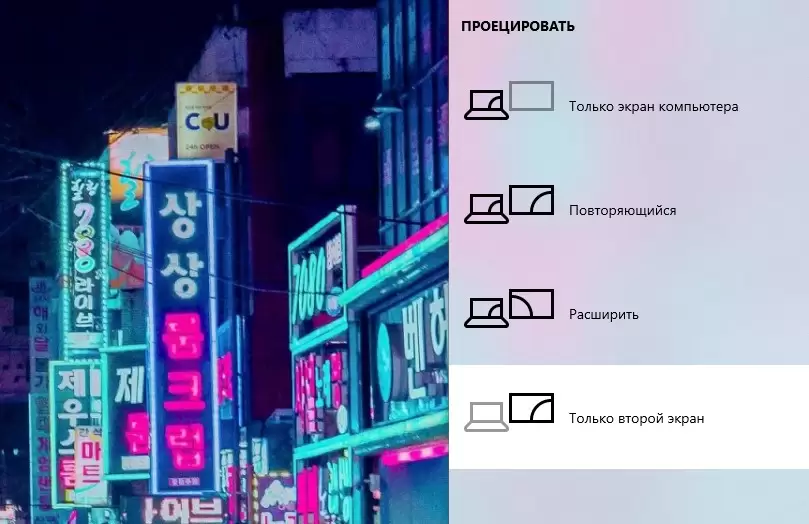
Сочетанием клавиш Win+P активируется специальное меню, в котором можно выбрать вариант выбора изображения на экран телевизора. Если выбрать «Только компьютер», картинка будет только на компьютере, если «Только проектор» — лишь на телевизоре. Также можно расширить или дублировать изображение. Если разрешение телевизора значительно выше, чем у монитора, в режиме «Дублировать» картинка на телеэкране будет нечеткой. Режим «Расширить» позволит, например, одновременно воспроизвести видео по телевизору, а на ПК заниматься другими задачами.
Беспроводные способы
Для такого подключения устройства должны иметь функционал Wi-Fi и поддерживать данную технологию. Ноутбуки по умолчанию имеют встроенный Wi-Fi адаптер. Системный блок адаптером — внешним или внутренним — придется оснастить, если таковой отсутствует. О способах настройки Wi-Fi на ПК идет речь в этой статье. Телевизор также должен иметь Wi-Fi-модуль, поддерживать Smart TV или DLNA.
Два основных способа подключения компьютера к телевизору: посредством Wi-Fi-роутера с помощью технологии DLNA и через Miracast/WiDi. Технология DLNA позволяет передавать медиаконтент между устройствами в локальной сети. Компьютер и телевизор должны быть подключены к одному Wi-Fi-роутеру. Существуют различные способы запуска DNA-сервера на ПК.
Самый простой: открываем на ПК папку с видеофайлами, правой кнопкой мышки нажимаем на интересующее видео, выбираем пункт «Передать на устройство». Здесь сразу или через некоторое время должен появиться соответствующий телевизор. После выбора телевизора активируется окно проигрывателя, где можно управлять воспроизведением и корректировать список показа.

Чтобы получить с телевизора доступ ко всем файлам на ПК, надо запустить DLNA-сервер. Это можно выполнить как с помощью специального софта (Домашний медиа-сервер, uShare, xupnpd, MiniDLNA), так и встроенными средствами.
В Windows 10 переходим по пути Панель управления → Сеть и Интернет → Центр управления сетями и общим доступом. В меню слева выбираем «Параметры потоковой передачи мультимедиа».

Открываем и включаем потоковую передачу, тем самым запуская DLNA-сервер.

Далее указываем его название и настраиваем права доступа для всех устройств. Теперь с телевизора можно получить доступ к серверу, используя приложение «Медиа или аналогичное».
Другой способ подключения — технология Miracast, реализуемая на основе Wi-Fi Direct. В отличие от DLNA позволяет просматривать не только хранящийся на ПК контент, но и тот, который проигрывается в реальном времени в браузере, причем с максимально высоким разрешением и объемным звуком. Для передачи сигнала в данном случае нужно лишь наличие двух совместимых устройств в режиме передатчик-приемник, маршрутизатор при этом не нужен.

Чтобы запустить беспроводное Miracast-соединение, в разделе «Сеть» настроек телевизора нужно найти и включить приемник Miracast. На ПК нажимаем WIN+P, в открывшемся окне активируем «Подключение к беспроводному дисплею», после чего начинается поиск готового к приему контента устройства. Когда появится телевизор, кликаем по нему и дожидаемся соединения. На телевизоре подтверждаем подключение.