
Что такое роутер и зачем он нужен — сегодня знают практически все: для того, чтобы«раздавать» беспроводной Интернет. Однако многие даже не подозревают, что кромесоздания сети Wi-Fi, современные роутеры могут предоставлять еще множествовозможностей: к ним можно подключать принтеры, жесткие диски, флешки,видеокамеры и даже АТС для IP-телефонии. Зачем это все нужно и как это сделать — вэтой статье.
Подключаем жесткий диск
У вас есть внешний жесткий диск, забитый любимыми фильмами, видеоклипами и фотографиями? Если есть, то вы, возможно, задумывались о том, чтобы сделать его сетевым — то есть, подключать к ноутбуку, ПК или телевизору не физически, а по сети. Конечно, можно присоединить его к какому-нибудь компьютеру и предоставить доступ к нему средствами системы. Но тогда этот компьютер либо должен был работать все время, либо вам придется включать его всякий раз, как потребуется доступ к какому-нибудь файлу с жесткого диска. Ну а, подключив внешний жесткий диск к роутеру, вы получите полноценный файл-сервер без покупки дополнительного компьютера.

Обычно подключение жесткого диска к USB-порту роутера не вызывает особых проблем — сложности могут возникнуть разве что с дисками, требующими повышенного питания. В этом случае может помочь USB-разветвитель (хаб) с блоком питания.

После подключения к роутеру USB-хаба у многих возникает искушение использовать все «появившиеся» разъемы — увы, получается не у всех. Многие роутеры вообще неспособны поддерживать больше одного USB-устройства, некоторые могут поддерживать несколько, но только однотипных (например, два диска, но не диск и принтер одновременно) и т.п.
Кстати, если роутер и жесткий диск соединяются по интерфейсу USB 3, проблема нехватки питания возникает намного реже — во-первых, у USB 3 больше максимальный ток, а во-вторых, возможности этого интерфейса позволяют диску «договориться» с роутером о повышенном питании.

Так же, как внешний диск, к роутеру можно подключить и любую флешку.

После подключения диска вы можете задать к нему общий доступ — и в сети появится новое устройство, доступное всем «гаджетам», подключенным к Wi-Fi этого роутера.

На многих роутерах можно также организовать DLNA-сервер на основе подключенного жесткого диска. DLNA (Digital Living Network Alliance) — технология, позволяющая поддерживающим её устройствам в сети получить доступ к фильмам, музыке и фотографиям, хранящимся на жестком диске сервера. Не все смарт-телевизоры, к примеру, имеют полноценный файловый менеджер, позволяющий просматривать содержимое сетевых папок и дисков. А вот поддержку DLNA имеет большинство из них. Так что, если вы хотите смотреть фильмы с подключенного к роутеру жесткого диска на своем телевизоре, то DLNA, определенно, следует настроить. Благо, в этом нет ничего сложного — обычно достаточно просто включить «DLNA-сервер» или «Медиа-сервер» в настройках роутера. После этого сервер с заданным именем появится в списке устройств телевизора.

Некоторые роутеры имеют встроенный торрент-клиент. При подключении к роутеру жесткого диска это позволяет возложить на него задачу по скачиванию файлов из торрент-сетей. Это может оказаться особенно полезным, если скорость скачивания по тем или иным причинам невысока: вряд ли вы будете неделями держать включенным компьютер с запущенным торрент-клиентом.

Подключаем принтер
Зачем подключать к роутеру принтер? Можно же подсоединить его к компьютеру и открыть общий доступ к нему? Можно, но здесь возникают те же неудобства, что и для жесткого диска — ведь компьютер придется включать каждый раз, как потребуется распечатать документ с ноутбука или планшета. Этого недостатка лишены сетевые принтеры, которые могут подключаться к сети напрямую, но они стоят дороже. Поэтому смысл в использовании роутера в качестве принт-сервера, несомненно, есть. Другое дело, что это не всегда возможно и может быть сопряжено с некоторыми трудностями. Для начала следует убедиться, что в вашем роутере есть принт-сервер — наличие порта USB на нем еще не говорит о том, что к нему можно подключить принтер. Проще всего сделать это, найдя информацию о роутере на сайте производителя.

Возможно, вам потребуется обновить прошивку или установить дополнительный программный модуль.

И даже, убедившись, что поддержка принтеров на вашем устройстве есть, не спешите радоваться — надо найти еще список поддерживаемых принтеров (также на сайте производителя) и поискать в нем свой принтер. Имейте в виду, что многие МФУ, подключенные к роутеру, не смогут быть использованы в качестве сканера.

Итак, принтер в списке есть, прошивка с принт-сервером на роутер установлена, что дальше? В первую очередь, надо подключить принтер к роутеру и, открыв в браузере интерфейс роутера, убедиться, что принтер им корректно распознан. Теперь следует задать сетевое имя для принтера и открыть к нему общий доступ. И после этого уже можно приступать к настройке подключения к принтеру на клиентах сети. У некоторых производителей существуют специализированные утилиты для настройки подключения к принтерам — для подключения принтеров HP можно воспользоваться утилитой Smart Install с установочного диска или сайта HP, у роутеров TP-Link есть утилита USB Printer Controller (надо выбрать свою модель роутера перед скачиванием), у ASUS — Printer Setup Utility и т.п. Настройка с помощью этих утилит, как правило, сложностей не вызывает. Если же для вашего роутера нет соответствующей утилиты, можно попробовать подключить принтер самостоятельно, воспользовавшись стандартными средствами системы для подключения сетевых принтеров.

В качестве IP-адреса сетевого принтера следует указать порт самого роутера (обычно это 192.168.1.1 или 192.168.0.1), протокол лучше использовать LPR, а не Raw.

В веб-интерфейсе роутера отключите двунаправленный обмен данными для принтера. Даже при подключении МФУ, сканер которого поддерживается роутером, на период первоначальной настройки лучше отключить двунаправленный обмен и включить его уже после того, как вы проверите работу принтера.
Подключаем USB-модем
Тут все понятно — если нет кабельного подключения к провайдеру, раздача Wi-Fi с USB-модема — наиболее распространенный (хоть и не единственный) способ обеспечить себя беспроводным подключением к Интернету. Поддержку USB-модемов имеет большинство современных роутеров с USB-портами, для запуска модема в работу обычно потребуется только подключить его к роутеру и ввести в интерфейсе выданные провайдером параметры подключения к Интернету.

Что еще можно подключить к USB-порту роутера?
Это уже зависит от производителя. Zyxel, например, выпускает мини-АТС Keenetic Plus DECT IP-телефонии для роутеров Keenetic, подключающиеся к USB-порту и поддерживающие до 6 DECT-трубок. Отличный способ обеспечить недорогой телефонной связью небольшой офис.

Некоторые производители заявляют поддержку медиаплееров и USB-вебкамер (правда, далеко не всех подряд, а из довольно небольшого списка). Если же вы не нашли нужного устройства в списке поддерживаемых, или хотите подключить к порту USB-роутера что-то необычное, то можно сменить стандартную прошивку роутера на OpenWRT — открытую операционную систему для маршрутизаторов. OpenWRT снимает многие ограничения (например, на количество USB-устройств) и дает роутеру огромный диапазон возможностей.
Однако для установки и настройки этой системы вам потребуются определенные навыки и компетенции. Не пытайтесь прошивать OpenWRT, не будучи полностью уверены в том, что делаете — это может привести к поломке роутера.
Подключаем IP-камеру, сетевой принтер или другое сетевое устройство.
Кроме USB-устройств, к роутеру (при наличии у него портов RJ-45) можно подключать различные сетевые устройства. Разница между подключением устройства по USB и по RJ-45 состоит в том, что в первом случае роутер обеспечивает общение устройства с остальными клиентами сети, а во втором он просто транслирует на устройство сетевой трафик, «не задумываясь» о том, что оно с ним делает и делает ли вообще. При подключении сетевых устройств никаких проблем совместимости возникнуть не может — если у него есть разъем «Ethernet», его можно подключить к роутеру и оно будет работать. Вопросы могут возникнуть, когда вы попытаетесь подключиться к устройству, и первый из них — «какой у него адрес?» Узнать это можно в интерфейсе роутера.

Скорее всего, этот адрес выдан DHCP-сервером роутера и совершенно не факт, что в следующий раз он будет тем же. Поэтому его следует сделать статическим в рамках вашей сети. Для этого определите физический MAC-адрес устройства и установите для него постоянный адрес.

И еще — если вы хотите иметь доступ к сетевым устройствам «извне», через Интернет, вам, скорее всего, потребуется «пробросить» через роутер порты до этих устройств. Как это сделать, описано здесь. Для доступа к IP-камере по протоколу RTSP вам потребуется пробросить TCP порт 554, для доступа к принтеру — порты TCP 9100 и UDP 161.
На чтение 7 мин Просмотров 69.8к. Опубликовано
Обновлено
Наверняка вы замечали, что некоторые модели роутеров помимо прочих разъемов имеют на своем корпусе USB порт, а некоторые даже два. Некоторые из вас даже знают, зачем нужен USB на маршрутизаторе, так как используют его для подключения 3G/4G модема или флешки. Однако мало кто задумывается обо всех возможностях применения USB разъема на WiFi роутере. В этой статье я перечислю все, что можно подключить к USB порту роутера и покажу, как полезно может быть его использование.
Для чего нужен USB порт на роутере?
- Для подключения мобильного USB модема
- Для внешнего жесткого диска или флеш накопителя
- Для подключения принтера
Функционал wifi роутера с USB портом отличается от простого маршрутизатора и зависит от производителя и конкретной модели. Более того, с каждой новой прошивкой в нем также появляются новые возможности применения USB порта. Например, поддержка каких-то новых модемов или создание виртуального сервера.
Давайте подробно рассмотрим, зачем нужен USB порт на маршрутизаторах TP-Link, Asus, Zyxel, D-Link и прочих.
USB порт на роутере для 3G/4G модема
Не знаю, кто как, а лично я первый свой роутер с USB портом приобрел на дачу для того, чтобы иметь возможность подключиться к мобильному интернету не только с одного ноутбука, но сразу с нескольких устройств. Первый раз делал я это давно, когда подобрать совместимые между собор маршрутизатор и модем было целой проблемой. Я тогда, поддавшись маркетинговому ходу, выбрал сочетание роутера Zyxel Keenetic 4G и модема Yota, так как в рекламе говорилось, что эти два устройства «созданы друг для друга».
Сейчас я уверен, что можно было поискать и другие варианты, но тогда вникать особо не хотелось и я взял уже готовое решение. Подробно про работу такого тандема я разобрал в статье про выбор и подключение 3G/4G модемов к роутеру.

WiFi роутер с USB портом для подключения внешнего накопителя
Второе, с чем мне пришлось разбираться — подключение к USB порту роутера внешнего накопителя. Сначала это была просто флешка, но «распробовав» этот способ, я стал использовать полноценный жесткий диск. Для чего? Все просто — его можно использовать как сетевое хранилище файлов и иметь к ним доступ по WiFi не только с одного ПК, но и с любого телефона и ТВ приставки.
Это очень удобно — ведь раньше я скачивал те же видосы с компа на флешку, потом вынимал ее, подключал к приставке и тогда уже смотрел их на большом экране телевизора. С настройкой сетевого хранилища эти лишние действия ушли и все необходимые файлы стали видны по беспроводной сети сразу на всех девайсах.

Когда мы подключили накопитель к USB разъему роутера, то возможностей настройки существует несколько:
- Samba-сервер — это просто хранилище файлов для совместного использования, типа как если бы вы расшарили общие папки Windows. Такой сервер будет виден в списке сетевых устройств, на него можно зайти, посмотреть содержимое, сохранить на свой жесткий диск при необходимости.

- FTP-сервер — примерно то же самое, только теперь хранилище будет доступно еще и по IP адресу роутера, например «ftp://192.168.1.1». К FTP серверу при определенных условиях можно организовать и удаленный доступ из интернета. А для подключения использовать не только стандартный проводник Windows, но и более удобную для перемещения файлов отдельную программу FTP-клиент.

- Торрент-клиент — еще одна очень удобная функция, которая присутствует на многих роутерах. Ее суть в том, что вы качаете торрент через встроенный в роутер клиент напрямую на USB накопитель, и он становится доступен сразу всем устройствам в сети — опять же вспоминаем ту запарку, которая была с переносом контента на флешку и переподключениями от компьютера к ТВ.

- DLNA-сервер — эта функция чем-то напоминает Samba или FTP, но отличается тем, что заточена только под воспроизведение медиа-контента. Существуют специальные кроссплатформенные проигрыватели, поддерживающие технологию DLNA, с помощью которых можно легко воспроизвести видео, музыку или фотографии на любой платформе, начиная от Windows и заканчивая Android, iOS и даже Smart TV. Например, в Kodi (XBMC) медиа плеере встроена функция управления с телефона воспроизведением контента на телевизоре, который находится на компьютере — не хило, правда?
Сетевой принтер
Принт-сервер — еще одна классная настройка, с помощью которой к роутеру в USB порт подключается принтер и к нему также организуется общий доступ по wifi с любого устройства. Распечатать документ со смартфона? Без проблем, для этого теперь не надо, как раньше, подключать его к компьютеру и перебрасывать на жесткий диск, либо по электронной почте.
На что обратить внимание при выборе роутера с USB портом?
В общем, в пользе наличия и применения USB порта на роутере вы уже убедились. Теперь я бы хотел дать несколько практических рекомендаций, если вы все-таки решили «заиметь» у себя такую штуку.
Стандарт USB порта на роутере
Первое, на что обратите внимание, чтобы разъем был именно стандарта USB 3.0, чтобы работать на максимально возможной скорости. Если вы захотите создать медиа-сервер и транслировать с него видео в высоком разрешении, то USB 2.0 может не справиться с задачей и постоянно тормозить. Обидно будет потратить несколько тысяч рублей, а в итоге не иметь возможности полноценно пользоваться всеми «плюшками». То же касается и подключаемого к нему накопителя — флешка или жесткий диск должны иметь интерфейс USB 3.0
Питание диска от USB маршрутизатора
Не отходя далеко от темы внешних дисков — учтите, что подключаемый накопитель часто запитывается от самого же USB порта. Но в некоторых маршрутизаторах его мощности может не хватать ни на что, кроме передачи данных. Заранее побеспокойтесь — спросите у продавца, почитайте отзывы, — чтобы по USB роутер мог передавать электропитание на диск, либо сам хард должен иметь внешнее питание — такие модели есть.
Функциональность USB разъема роутера
Обращайте внимание на поддерживаемый функционал USB порта роутера. Даже если этот разъем присутствует, это еще не означает, что все, что я описал выше, будет работать на данной модели. Есть маршрутизаторы, которые работают с флешками, но не поддерживают модемы, или наоборот. Например, Apple Airport (кстати, классный роутер) имеет на борту USB разъем, но в нем нет ни DLNA, ни интернет по LTE не подключить — он нужен только для создания собственного медиасервера, который работает только на устройствах Apple и iTunes. Либо как в случае с Xiaomi — разъем есть, можно использовать как фал-сервер, но вот незадача — только через специальное приложение, которое устанавливается на компьютер, а разобраться с ним, при том, что все на китайском, очень не просто, да и не удобно это.
Совместимость с USB модемами
То же касается и совместимости с 3G/4G модемами — моделей их огромное количество, но не все распознаются теми или иными маршрутизаторами.
Список устройств, которые гарантированно между собой дружат, можно найти на официальном сайте производителя роутера. Посмотрите также на описания свежих официальных или кастомных прошивок — возможно с обновлением микропрограммы роутер, который раньше модем не распознавал, вдруг с ним заработает. Так было, например, у меня, когда я на один из Asusов поставил ПО от Padavan.
Наличие на роутере 2 и более портов USB
Наконец, как я уже писал выше, есть модификации, в которых встроено сразу 2 USB порта, как например, в Zyxel Keenetic Giga II. Как вы понимаете, чем больше, тем лучше — можно будет одновременно подключить и флешку, и принтер.
Думаю, теперь у вас не осталось вопросов, зачем нужно USB порт в роутере и как его использовать?
Актуальные предложения:

Задать вопрос
- 10 лет занимается подключением и настройкой беспроводных систем
- Выпускник образовательного центра при МГТУ им. Баумана по специальностям «Сетевые операционные системы Wi-Fi», «Техническое обслуживание компьютеров», «IP-видеонаблюдение»
- Автор видеокурса «Все секреты Wi-Fi»
Wifi роутеры с подключением к USB — это удобное и функциональное устройство, которое позволяет подключать различные устройства через порт USB и использовать их в сети. Благодаря этому, пользователи могут с легкостью осуществлять обмен данными, делиться файлами и использовать различные функции совместно с другими устройствами.
Одной из самых распространенных функций wifi роутера с подключением к USB является возможность подключения к нему внешних жестких дисков или флешек для создания сетевого хранилища. Это позволяет пользователям обмениваться файлами с другими устройствами в сети, а также использовать роутер в качестве центрального хранилища для резервного копирования данных.
Кроме того, wifi роутеры с подключением к USB могут быть использованы для подключения принтеров, сканеров и других периферийных устройств. Благодаря этому, пользователи могут отпечатывать документы с любого устройства, находящегося в сети, а также сканировать документы и отправлять их на электронную почту с помощью роутера.
Wifi роутер с подключением к USB — это универсальное устройство, которое открывает широкие возможности для использования различных периферийных устройств в сети. Благодаря этому, пользователи могут максимально эффективно использовать свою сеть и осуществлять обмен данными с другими устройствами.
Содержание
- Wifi роутер с подключением к USB
- Возможности подключения к USB и способы использования
- Девайсы, которые можно подключить к Wifi роутеру с USB
- Преимущества использования Wifi роутера с подключением к USB
Wifi роутер с подключением к USB
Существует множество устройств, которые можно подключить к USB-порту роутера. Некоторые из них включают:
| Устройство | Возможности |
|---|---|
| USB-накопители | Сохранение и обмен файлами через сеть |
| Принтеры | Печать документов с любого устройства в сети |
| 3G/4G модемы | Подключение к интернету через мобильные сети |
| Веб-камеры | Видеонаблюдение и конференции через интернет |
Как использовать эти устройства с помощью роутера с подключением к USB? Самый простой способ — подключить устройство к USB-порту роутера и настроить его через веб-интерфейс роутера. В этом случае все устройства в сети смогут использовать его функционал. Дополнительные возможности и настройки можно настроить в настройках роутера.
Wifi роутер с подключением к USB добавляет гибкость и функционал обычному роутеру, что делает его очень полезным устройством для домашней или офисной сети. Он позволяет расширить возможности сети, создать общее хранилище файлов, подключить принтер, использовать мобильные сети и многое другое.
Возможности подключения к USB и способы использования
USB-порт на Wi-Fi роутере предоставляет множество возможностей для расширения функционала устройства. Подключив различные устройства к USB-порту, вы можете значительно расширить свои сетевые возможности.
1. Подключение внешнего жесткого диска (HDD)
Одним из способов использования USB-порта на Wi-Fi роутере является подключение внешнего жесткого диска. Это позволяет создать сетевое хранилище (NAS), к которому можно получить доступ на всех подключенных устройствах в сети. Таким образом, вы можете с лёгкостью обмениваться файлами между компьютерами, ноутбуками, планшетами и смартфонами.
2. Подключение принтера
Если вы хотите сделать ваш принтер доступным для всех устройств в сети, вам поможет USB-порт на Wi-Fi роутере. Подключив принтер к USB-порту роутера, вы сможете печатать документы без необходимости физического подключения к нему. Просто отправьте печатную задачу на принтер через сеть и машина сама выполнит команду.
3. Подключение модема 3G/4G
Если ваш Wi-Fi роутер поддерживает возможность подключения модема 3G/4G через USB-порт, вы сможете использовать сим-карту оператора мобильной связи для подключения к интернету. Это может быть удобным решением в случаях, когда основное подключение к интернету отключено или недоступно.
4. Подключение USB-адаптера Wi-Fi
Если ваш Wi-Fi роутер не имеет встроенного модуля Wi-Fi, вы можете подключить USB-адаптер Wi-Fi к USB-порту. Это позволит вашему роутеру получить доступ к беспроводной сети и ретранслировать сигнал Wi-Fi для подключения к интернету.
USB-порт на Wi-Fi роутере может быть использован для подключения различных устройств и расширения функционала роутера. Выберите подходящее устройство для своих потребностей и настройте роутер в соответствии с инструкциями производителя.
Девайсы, которые можно подключить к Wifi роутеру с USB
Wifi роутеры с подключением к USB порту предлагают множество возможностей для расширения функционала и удобства использования. С помощью USB порта на роутере вы можете подключить различные устройства, которые помогут оптимизировать вашу сеть. Ниже приведен список некоторых девайсов, которые можно подключить к Wifi роутеру с USB:
1. Жесткий диск: Подключение внешнего жесткого диска к USB порту роутера позволяет создать сетевое хранилище данных. Вы сможете обмениваться файлами между устройствами в вашей домашней сети, создавать резервные копии данных и даже предоставлять удаленный доступ к файлам через интернет.
2. Принтер: Если ваш принтер поддерживает подключение через USB, вы можете подключить его к USB порту роутера. Это упростит печать с любого устройства в вашей сети без необходимости разделения принтера между компьютерами.
3. 3G/4G модем: Подключение 3G/4G модема через USB порт роутера позволяет использовать мобильный интернет для создания беспроводной локальной сети, что особенно удобно в отстутствии доступа к проводному интернету.
4. USB адаптеры: Вы можете подключить USB адаптеры Wi-Fi или Bluetooth к роутеру, чтобы расширить сетевые возможности или подключить другие беспроводные устройства.
5. USB веб-камера: Если ваш роутер поддерживает функцию видео наблюдения, вы можете подключить USB веб-камеру, чтобы следить за местами, куда направлен роутер.
Важно помнить, что не все роутеры поддерживают все вышеперечисленные устройства. Перед покупкой роутера с USB портом, обязательно ознакомьтесь с его характеристиками и поддерживаемыми устройствами для уверенности в совместимости.
Преимущества использования Wifi роутера с подключением к USB
Wifi роутеры с подключением к USB предлагают ряд преимуществ и возможностей для пользователей. Ниже приведены основные преимущества таких роутеров:
| 1. | Возможность подключения и использования различных устройств. |
| 2. | Повышенная гибкость и удобство настройки. |
| 3. | Возможность использования мобильного интернета через USB-модем. |
| 4. | Расширенная функциональность. |
Wifi роутеры с подключением к USB позволяют подключать и использовать различные устройства, такие как жесткие диски, принтеры, сканеры и другие периферийные устройства. Это обеспечивает пользователям удобство и гибкость при работе с различными устройствами в домашней или офисной сети.
Кроме того, Wifi роутеры с подключением к USB обладают повышенной гибкостью и удобством настройки. Пользователи могут легко настраивать и управлять подключенными устройствами через веб-интерфейс роутера. Это позволяет настраивать доступ к файлам на подключенных устройствах, устанавливать различные параметры сети и многое другое.
Wifi роутеры с подключением к USB также предоставляют возможность использовать мобильный интернет через USB-модем. Это очень полезно в случаях, когда нет доступа к проводному интернету. Пользователи могут подключить USB-модем к роутеру и использовать мобильный интернет в домашней или офисной сети.
И наконец, Wifi роутеры с подключением к USB предлагают расширенную функциональность. Некоторые модели роутеров имеют встроенные функции хранения файлов и медиа-сервера, которые позволяют пользователю легко обмениваться файлами и воспроизводить мультимедийный контент на различных устройствах.
В целом, использование Wifi роутера с подключением к USB предоставляет много преимуществ и возможностей для пользователей, обеспечивая гибкость, удобство и расширенную функциональность.
USB в роутерах разных ценовых категорий уже не редкость. Зачастую пользователи не находят им применения, но их можно использовать довольно удобно.
Что можно подключить в USB порт на роутере Asus?
Мы уже привыкли, что в USB разъем на компьютере, можно подключить что угодно: флешку, HDD, клавиатуру, мышку и т. д. Так вот, на роутере USB нужен примерно для таких же задач. Понятное дело, что клавиатуру, или мышку подключать к маршрутизатору не нужно. А вот флешку, внешний жесткий диск, принтер, или USB 3G модем, к роутеру можно подключить без проблем. Именно для этого, и нужен USB разъем. Это касается всех производителей, не только Asus.
1USB-модемы – Практический все роутеры Asus, у которых есть хотя бы один USB, поддерживают подключение 3G/4G модемов. Здесь все понятно, роутер получает интернет от модема, и раздает его на ваши устройства. Если у вас нет возможности подключить кабельный интернет, то это очень удобно. Я уже писал отдельную инструкцию по настройке 3G USB-модема на роутерах Asus.
2Флешки и внешние жесткие диски – Здесь все очень просто. Подключаем накопитель к роутеру, и все подключенные устройства, могут получить доступ к файлам, которые находятся на флешке, или диске. Кроме того, роутер может не просто организовать доступ к файлам, а организовать DLNA медиа-сервер, Или iTunes Server. А функция AiDisk может организовать доступ к файлам с интернета.
Кроме того, подключение USB-накопителей к роутерам Asus нужно для работы менеджера загрузок Download Master. Роутер может сам скачивать торренты, или файлы по обычным прямым ссылкам прямо на накопитель. К тому же, он умеет это делать по расписанию.
А приложение Time Machine позволяет настроить резервное копирование для компьютеров Apple.
3Принтеры и сканеры – подключаем принтер в USB разъем, настраиваем Сервер печати, и отправляем документы на печать с любого, подключенного к роутеру устройства.
Возможно, можно еще как-то использовать USB порт в роутере Asus. Я перечислил все способы, которые уже изначально реализованы в прошивке роутера, и для их настройки не нужны танцы с бубном. Для каждой функции, в роутере есть специальная утилита.
Что бы узнать, можно ли настроить на вашем роутере функции, о которых я писал выше, зайдите в настройки маршрутизатора и перейдите на вкладку USB приложение. Там будет список приложений, о которых я писал выше.

Видел как-то вопрос, мол можно ли использовать USB-хаб с роутером Asus. Представитель компании ответил, что стабильная работа при подключении нескольких устройств к одному USB разъему не гарантируется. Я думаю, что работать вообще не будет. Скорее всего, в панели управления можно будет выбрать из списка устройство, которое будет работать. Жаль, нет USB-хаба, проверить не смогу.
Наличие USB на роутере, это несомненно большой плюс. Открывается очень много возможностей. Я, например, к Asus RT-N18U подключил в один разъем 3G модем, через который роутер получает интернет, а во второй разъем USB 3.0 подключил флешку. И часто пользуюсь загрузкой файлов через Download Master. Настроил, что бы роутер загружал файлы ночью, ставлю в задание загрузку файлов, или фильмов, и роутер ночью сам скачивает их на флешку. Что бы днем не грузить и без того не очень быстрый 3G интернет. А благодаря общему доступу к файлам на флешке, к ним есть доступ с компьютера, и даже телевизора. Не нужно отключать флешку от роутера.
А вы как-то пользуетесь USB разъемом на своем роутере? Пишите в комментариях!
- Для подключения мобильного USB модема
- Для внешнего жесткого диска или флеш накопителя
- Для подключения принтера
Функционал wifi роутера с USB портом отличается от простого маршрутизатора и зависит от производителя и конкретной модели. Более того, с каждой новой прошивкой в нем также появляются новые возможности применения USB порта. Например, поддержка каких-то новых модемов или создание виртуального сервера.
Давайте подробно рассмотрим, зачем нужен USB порт на маршрутизаторах TP-Link, Asus, Zyxel, D-Link и прочих.
USB порт на роутере для 3G/4G модема
Не знаю, кто как, а лично я первый свой роутер с USB портом приобрел на дачу для того, чтобы иметь возможность подключиться к мобильному интернету не только с одного ноутбука, но сразу с нескольких устройств. Первый раз делал я это давно, когда подобрать совместимые между собор маршрутизатор и модем было целой проблемой. Я тогда, поддавшись маркетинговому ходу, выбрал сочетание роутера Zyxel Keenetic 4G и модема Yota, так как в рекламе говорилось, что эти два устройства «созданы друг для друга».
Сейчас я уверен, что можно было поискать и другие варианты, но тогда вникать особо не хотелось и я взял уже готовое решение. Подробно про работу такого тандема я разобрал в статье про выбор и подключение 3G/4G модемов к роутеру.

WiFi роутер с USB портом для подключения внешнего накопителя
Второе, с чем мне пришлось разбираться — подключение к USB порту роутера внешнего накопителя. Сначала это была просто флешка, но «распробовав» этот способ, я стал использовать полноценный жесткий диск. Для чего? Все просто — его можно использовать как сетевое хранилище файлов и иметь к ним доступ по WiFi не только с одного ПК, но и с любого телефона и ТВ приставки.
Это очень удобно — ведь раньше я скачивал те же видосы с компа на флешку, потом вынимал ее, подключал к приставке и тогда уже смотрел их на большом экране телевизора. С настройкой сетевого хранилища эти лишние действия ушли и все необходимые файлы стали видны по беспроводной сети сразу на всех девайсах.

Когда мы подключили накопитель к USB разъему роутера, то возможностей настройки существует несколько:
- Samba-сервер — это просто хранилище файлов для совместного использования, типа как если бы вы расшарили общие папки Windows. Такой сервер будет виден в списке сетевых устройств, на него можно зайти, посмотреть содержимое, сохранить на свой жесткий диск при необходимости.

- FTP-сервер — примерно то же самое, только теперь хранилище будет доступно еще и по IP адресу роутера, например «ftp://192.168.1.1». К FTP серверу при определенных условиях можно организовать и удаленный доступ из интернета. А для подключения использовать не только стандартный проводник Windows, но и более удобную для перемещения файлов отдельную программу FTP-клиент.
- Торрент-клиент — еще одна очень удобная функция, которая присутствует на многих роутерах. Ее суть в том, что вы качаете торрент через встроенный в роутер клиент напрямую на USB накопитель, и он становится доступен сразу всем устройствам в сети — опять же вспоминаем ту запарку, которая была с переносом контента на флешку и переподключениями от компьютера к ТВ.
- DLNA-сервер — эта функция чем-то напоминает Samba или FTP, но отличается тем, что заточена только под воспроизведение медиа-контента. Существуют специальные кроссплатформенные проигрыватели, поддерживающие технологию DLNA, с помощью которых можно легко воспроизвести видео, музыку или фотографии на любой платформе, начиная от Windows и заканчивая Android, iOS и даже Smart TV. Например, в Kodi (XBMC) медиа плеере встроена функция управления с телефона воспроизведением контента на телевизоре, который находится на компьютере — не хило, правда?


Сетевой принтер
Принт-сервер — еще одна классная настройка, с помощью которой к роутеру в USB порт подключается принтер и к нему также организуется общий доступ по wifi с любого устройства. Распечатать документ со смартфона? Без проблем, для этого теперь не надо, как раньше, подключать его к компьютеру и перебрасывать на жесткий диск, либо по электронной почте.
Формат флэшки (с антенной)
В таком формате представлены три модели.
Первая из них — TP-Link TL-WN722N. Она поддерживает беспроводную передачу данных на частоте 2.4 ГГц по WiFi стандарту IEEE 802.11 b/g/n на максимальной скорости 150 Мб/с и обладает интерфейсом подключения USB 2.0.
Еще две модели — ZyXEL NWD6605-EU0101F и Asus USB-AC56. Они поддерживают беспроводную передачу данных на частоте 2.4/5 ГГц по WiFi стандарту IEEE 802.11 a/b/g/n/ac на максимальной скорости 867 Мб/с, интерфейс подключения USB 3.0.
Зачем нужен USB-порт в роутерах?
Многие модели современных роутеров от различных производителей оборудуются USB-портом. На первый взгляд данный порт не представляет никакой пользы, но на самом деле это не так. Рассмотрим основные способы использования USB-портов маршрутизаторов от разных производителей.
Подключите принтер

Вместе с тем, к роутеру можно подключить и принтер, что может быть полезно в небольших офисах. Большинство принтеров не обладает встроенным сетевым интерфейсом и подключаются исключительно по USB, поэтому для печати необходимо постоянно включать компьютер. Более того, если в вашей сети несколько компьютеров, то все они должны быть настроены на печать через один, который подключен к принтеру.
Проблему можно решить, подключив принтер к роутеру. Так, он станет доступен всем устройствам в сети, в том числе и беспроводной, и никто не будет зависеть от работы других пользователей. Роутер будет выступать в качестве принт-сервера, будет получать и передавать все задания для печати напрямую на принтер.
Подключение 3G и 4G модемов
Роутеры, оснащенные USB-портами, способны выходить в интернет не только по проводной технологии типа “FTTB”, но и по беспроводному каналу связи. Речь идет о возможности соединения с интернетом посредством использования беспроводных сетей мобильных операторов связи — 3G/4G. Для этого достаточно подключить модем в USB-порт с установленной в него SIM-картой. После выполнения несложных настроек, роутер сможет выходить во внешнюю сеть, обеспечивая связью всех участников сети.

Данная функция может оказаться полезной в различных ситуациях. Например, если внезапно пропал доступ в интернет, предоставляемый обычными интернет-провайдерами, роутер по-прежнему сможет обеспечивать выходом во внешнюю сеть. Также данная функция будет полезной для тех, кто проживает или работает в районах, куда еще не проложены оптические кабели связи, но вышки связи мобильных операторов функционируют.
На что обратить внимание при выборе роутера с USB портом?
В общем, в пользе наличия и применения USB порта на роутере вы уже убедились. Теперь я бы хотел дать несколько практических рекомендаций, если вы все-таки решили «заиметь» у себя такую штуку.
Стандарт USB порта на роутере
Первое, на что обратите внимание, чтобы разъем был именно стандарта USB 3.0, чтобы работать на максимально возможной скорости. Если вы захотите создать медиа-сервер и транслировать с него видео в высоком разрешении, то USB 2.0 может не справиться с задачей и постоянно тормозить. Обидно будет потратить несколько тысяч рублей, а в итоге не иметь возможности полноценно пользоваться всеми «плюшками». То же касается и подключаемого к нему накопителя — флешка или жесткий диск должны иметь интерфейс USB 3.0
Питание диска от USB маршрутизатора
Не отходя далеко от темы внешних дисков — учтите, что подключаемый накопитель часто запитывается от самого же USB порта. Но в некоторых маршрутизаторах его мощности может не хватать ни на что, кроме передачи данных. Заранее побеспокойтесь — спросите у продавца, почитайте отзывы, — чтобы по USB роутер мог передавать электропитание на диск, либо сам хард должен иметь внешнее питание — такие модели есть.
Функциональность USB разъема роутера
Обращайте внимание на поддерживаемый функционал USB порта роутера. Даже если этот разъем присутствует, это еще не означает, что все, что я описал выше, будет работать на данной модели. Есть маршрутизаторы, которые работают с флешками, но не поддерживают модемы, или наоборот. Например, Apple Airport (кстати, классный роутер) имеет на борту USB разъем, но в нем нет ни DLNA, ни интернет по LTE не подключить — он нужен только для создания собственного медиасервера, который работает только на устройствах Apple и iTunes. Либо как в случае с Xiaomi — разъем есть, можно использовать как фал-сервер, но вот незадача — только через специальное приложение, которое устанавливается на компьютер, а разобраться с ним, при том, что все на китайском, очень не просто, да и не удобно это.
Совместимость с USB модемами
То же касается и совместимости с 3G/4G модемами — моделей их огромное количество, но не все распознаются теми или иными маршрутизаторами.
Список устройств, которые гарантированно между собой дружат, можно найти на официальном сайте производителя роутера. Посмотрите также на описания свежих официальных или кастомных прошивок — возможно с обновлением микропрограммы роутер, который раньше модем не распознавал, вдруг с ним заработает. Так было, например, у меня, когда я на один из Asusов поставил ПО от Padavan.
Наличие на роутере 2 и более портов USB
Наконец, как я уже писал выше, есть модификации, в которых встроено сразу 2 USB порта, как например, в Zyxel Keenetic Giga II. Как вы понимаете, чем больше, тем лучше — можно будет одновременно подключить и флешку, и принтер.
Думаю, теперь у вас не осталось вопросов, зачем нужно USB порт в роутере и как его использовать?
Цены в интернете

Александр
Опытный пользователь и большой любитель WiFi сетей, компьютерной техники, систем видеонаблюдения, беспроводных гаджетов и прочей электроники. Выпускник образовательного центра при МГТУ им. Баумана в Москве. Автор видеокурса “Все секреты Wi-Fi”
Задать вопрос
( 6 оценок, среднее 5 из 5 )
Подключите 4G модем

Некоторые роутеры поддерживают подключение внешних 3G/4G модемов. Это позволит не только организовать раздачу интернета по Wi-Fi там, где нет надежного проводного соединения, к примеру, на даче, но также и обезопасит вас от потери соединения с провайдером. При проблемах с интернет соединением роутер может самостоятельно переключиться на использование 4G связи, что может быть важно для людей, чья работа связана с глобальной сетью.
Здесь также стоит отметить, что не все роутеры могут без проблем работать с внешними USB модемами. Дело в том, что 4G модемы могут работать в разных режимах (RAS, NDIS, CDC-Ethernet) и роутеры не всегда способны корректно их определять. Перед подключением, необходимо внимательно изучить документацию оборудования.
Подключение USB-модема
 Появление технологий 3G/4G позволило скорость подключения к Интернету стать более быстрой. А модемы, поддерживающие их, при присоединении к роутеру дают возможность выходить в онлайн не только непосредственно с компьютера (или ноутбука), но и с других устройств. То есть сразу несколько пользователей смогут сидеть в Интернете. Обычно для этого нужно просто внести изменения в текущие настройки сети, которые находятся в параметрах адаптера (раздел «Управление сетевыми подключениями»). После этого добавить информацию и в раздел USB-модем в меню самого роутера. Настройки зависят от того, модем какого оператора в наличии у пользователя.
Подключение веб-камер
Самые обыкновенные веб-камеры, подключающиеся к компьютерам через USB-порт, могут также подключаться и к роутерам. В зависимости от модели маршрутизатора и функциональных возможностей его программного обеспечения, доступ к изображению на камере может быть получен только одним либо многими пользователями одновременно.
Данная функция также обеспечивает возможностью использования недорогой веб-камеры в качестве более дорогой IP-камеры видеонаблюдения. Причем при использовании специальных приложений с подключенной камеры может вестись запись в память видеорегистратора или компьютера.

Современные роутеры намного интересней, чем кажутся

Сейчас, Wi-Fi роутеры обладают довольно большой мощностью и функциональностью. Для того чтобы узнать о всех возможностях вашего оборудования достаточно открыть страницу в браузере. Обычно это 192.168.0.1 или 192.168.1.1. А вы пользуетесь какими-нибудь дополнительными функциями своего роутера?
Не забудьте подписаться и поставить лайк. Впередибудетещемногокрутыхстатей.
VK | Facebook | Telegram
В квартирах крупных городов всё же чаще используют подключения по оптоволоконной линии. Я имею в виду, что сам интернет в подъёзд заводится с оптики. Но не всегда есть возможность использовать именно это подключение. Например, для загородных участков, частных домов иногда лучше использовать интернет от мобильного оператора. Сегодня в статье я расскажу общую инструкцию – как самостоятельно подключить 3G/4G USB модем к роутеру.
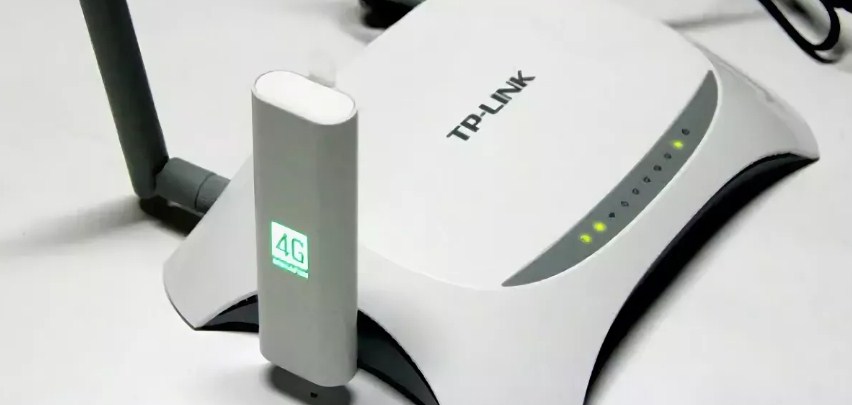
На деле же нет ничего сложного, в первую очередь проверьте – можно ли подключить флэшку от оператора на вашем маршрутизаторе и есть ли там вообще USB разъём. На дорогих моделях может быть две версии USB порта: 2.0 и 3.0. Нас интересует именно 2.0 порт. 3.0 – обычно имеет синий цвет. Поэтому просто возьмите свой купленный модем и вставьте его в этот разъём. Теперь переходим к настройкам.
Содержание
- Зайти в Web-интерфейс интернет-центра
- Таблица настроек
- Не могу зайти в админку
- TP-Link
- D-Link
- Zyxel Keenetic
- ASUS
- Wi-Fi
- Задать вопрос автору статьи
Зайти в Web-интерфейс интернет-центра
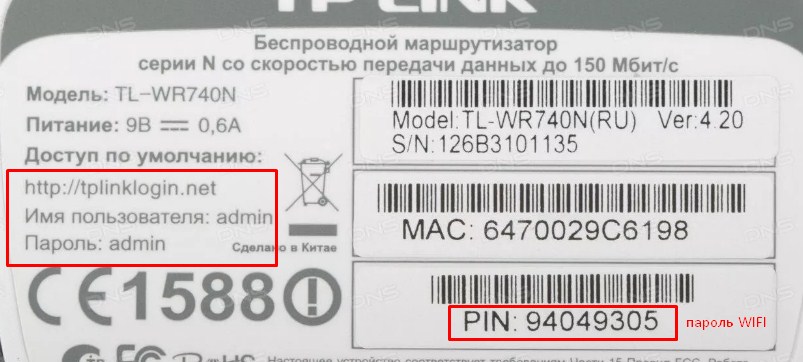
Вам не нужно устанавливать какие-то программы или дополнительный софт – достаточно просто подключиться к сети роутера. Это можно сделать двумя способами: по Wi-Fi, по проводу. Для подключения по WiFi нужно с телефона, планшета, ноутбука подключиться к сети, используя пароль от неё. Если вы подключаетесь первый раз и роутер новый, то пароль от сети будет под корпусом на этикетке. Строка со значение может иметь такое название или «PIN».
При подключении к сети аппарата по проводу, нужно один конец сетевого кабеля воткнуть в сетевую карту ноута или компа, а второй вставить в LAN порт маршрутизатора.
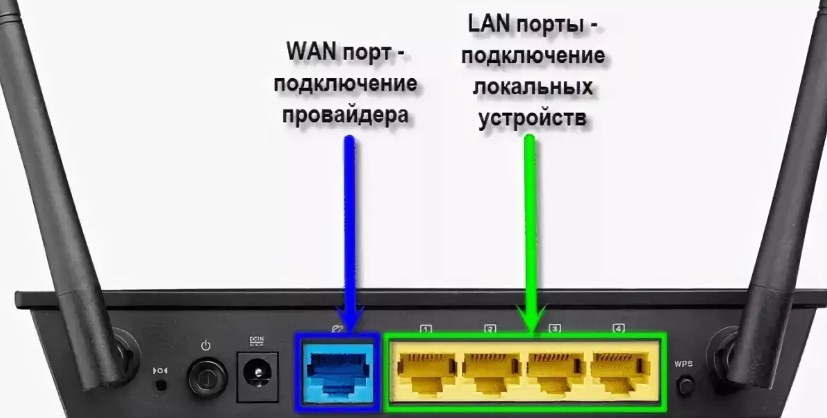
ВНИМАНИЕ! Не перепутайте с WAN портом, который обычно один и предназначен для кабеля от провайдера. Он может иметь синий цвет. Как правило, он отличается от других подобных портов
Как только вы подключились к сети роутера, запускаем любой доступный браузер и в адресную строку вписываем IP или DNS адрес аппарата. Эта информация также есть на той бумажке под корпусом. Чаще всего используют адреса: 192.168.0.1 или 192.168.1.1.
Вот вы попали в нутро интернет-центра, но вас должны спросить логин и пароль от админки. По умолчанию на старых моделях — это admin-admin. На новых, при первом подключении вас поприветствует мастер быстрой настройки или попросят придумать логин и пароль.
Далее инструкции будут немного отличаться от производителя роутера. Посмотрите название компании, которая выпустила ваш роутер и смотрите соответствующую главу ниже в статье. Также вам понадобятся дополнительная информация по настройке:
- APN
- Номер доступа
- Имя пользователя
- Пароль
Все это должны били вам выдать вместе с SIM-картой. Также эта информация может находится в договоре или в коробке из-под модема. Без неё интернет вы не настройте.
Таблица настроек
Знак «-» обозначает, что эти данные заполнять не нужно. Также таблица представленная ниже представлена только в ознакомительной цели. Провайдера мог в любой момент поменять данные для входа, так что лучше использовать настройки, который предоставлены вместе с SIM картой. Если какие-то данные в таблице указаны не верно – пишите об этом в комментариях.
ВНИМАНИЕ! Помимо данных, который предоставлены ниже также может понадобится PIN код от симки.
| Название оператора | APN | Номер | Логин | Пароль |
| Beeline KZ | internet.beeline.kz | *99# | beeline | beeline |
| Kcell-Activ | internet | – | – | |
| Megafon | internet | *99# или *99***1# | gdata | gdata |
| Beeline РФ | internet.beeline.ru или home.beeline.ru | beeline | beeline | |
| MTS РФ | nternet.mts.ru | *99# или *99***1# | mts | mts |
| Теле2 | internet.tele2.ru | – | – | |
| U-Tel | internet.usi.ru | *99***1# | – | – |
| Yota | yota.ru | *99# | – | – |
| SkyLink | – | #777 | mobile | internet |
| SmartS | internet.smarts.ru | *99# или *99***1# | internet | |
| Киевстар | www.ab.kyivstar.net
или www.kyivstar.net |
– | – |
Не могу зайти в админку
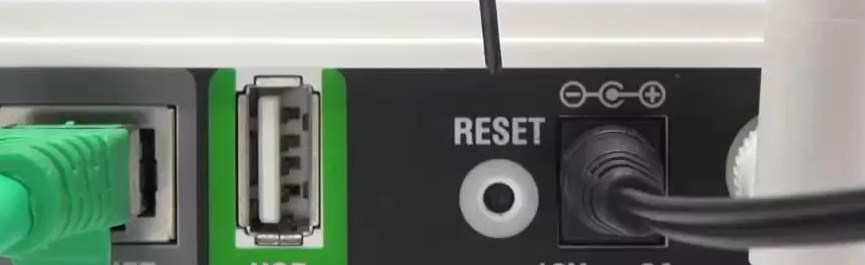
Если логин и пароль не подходит или стандартный IP адрес, то скорее всего им ранее кто-то пользовался. Надо сбросить конфигурацию системы до заводских настроек. Для этого на каждой такой штуковине есть кнопочка «RESET». Отыщите её и зажмите на 15 секунд. Роутер начнёт мигать и на секунду потухнет. Надо будет подождать примерно минуты 3.
TP-Link
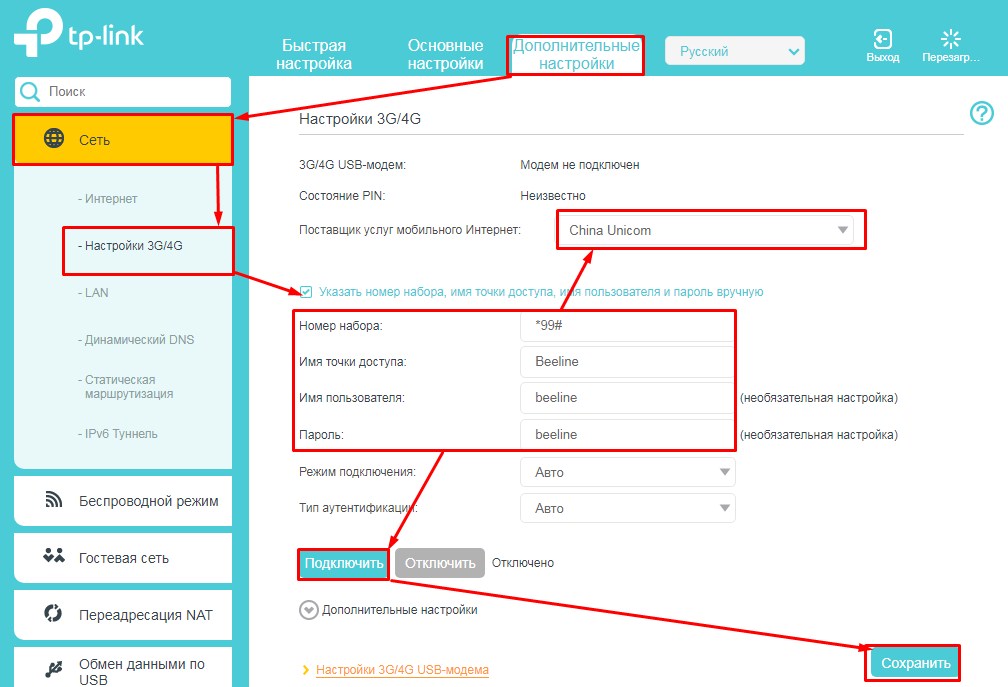
Переходим в «Дополнительные настройки» – «Сеть» – «Настройки 3G/4G». Ставим галочку для ввода логина и пароль. Вписываем все данные. Указываем поставщика услуг мобильного интернета. В конце жмём «Подключить» – «Сохранить».
D-Link
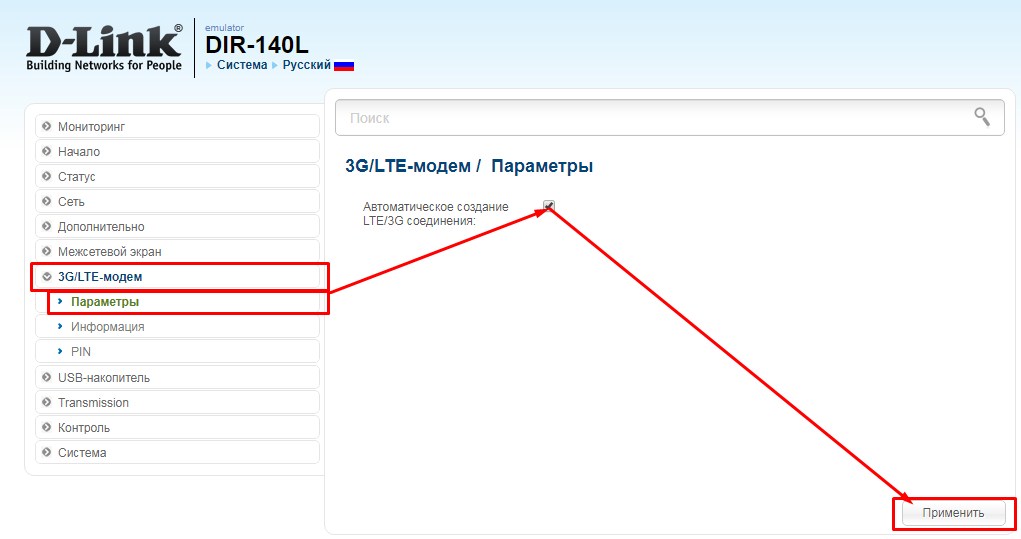
Прошивки у данных моделей разные. Поэтому наша задача найти раздел связанный с 3G или 4G. Заходим туда и вставим галочку для автономного подключения. В конце не забудьте применить настройки.
Zyxel Keenetic
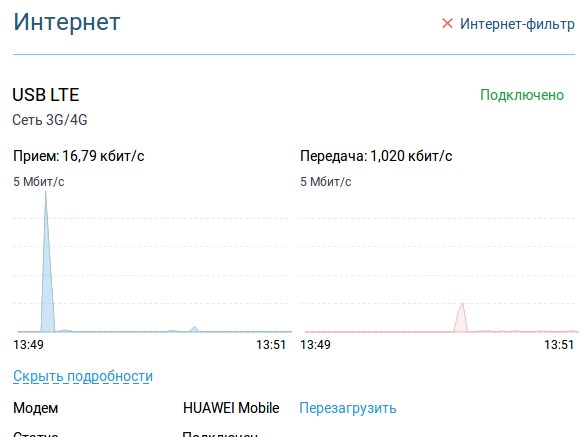
На прошивках новых моделей ничего настраивать не нужно, просто вставляем модем, и он работает. Работоспособность можно увидеть на стартовой странице. Для более детально настройки зайдите в раздел «Модем 3G/4G».
ASUS
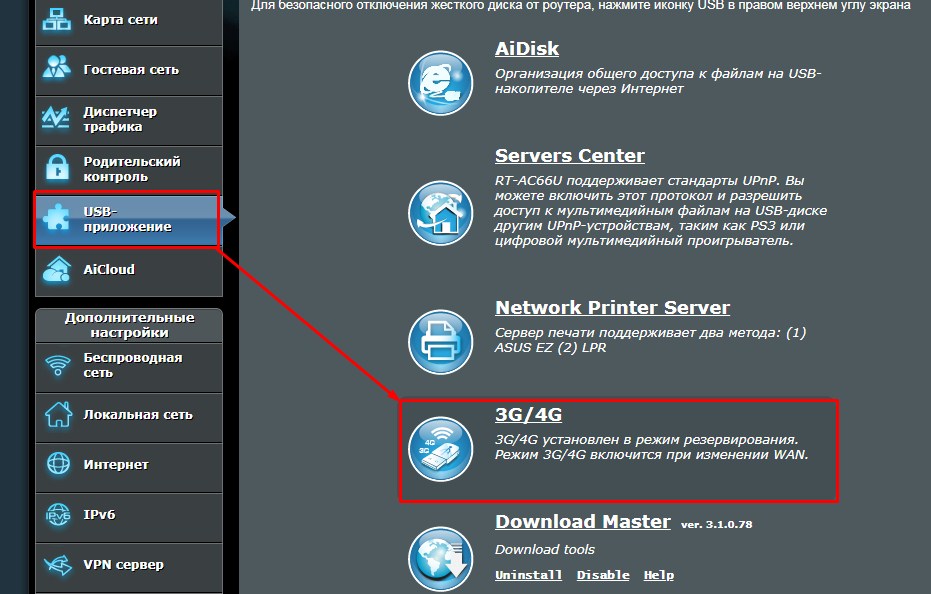
- Слева в меню выбираем «USB-приложение». Далее «3G/4G».
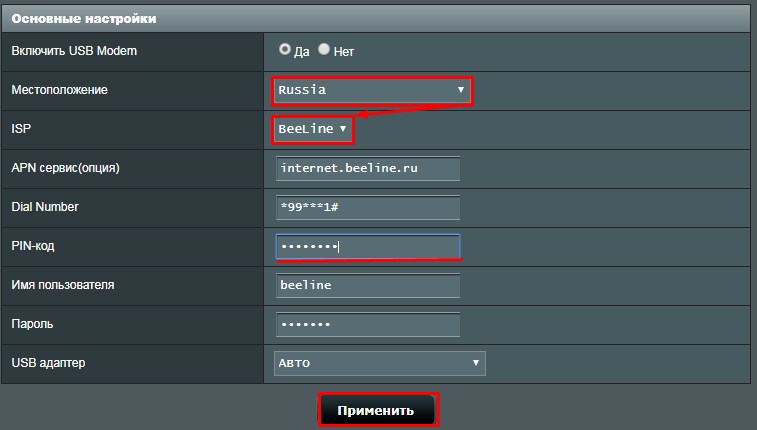
- Сначала выбираем страну, а потом оператора связи (Мегафон, МТС, Йота, Билайн и т.д). Строки: APN, Dial Number, имя пользователя и пароль – заполнятся автоматически. Но лучше ввести их вручную. Указывает также PIN-код и нажимаем «Применить».
Wi-Fi
По поводу настройки вифи для каждого роутера я писать не стал, так как есть отдельная статья, написанная моим коллегой. Там всё понятно и просто написано. У вас это займет немного времени, просто зайдите и прочтите.