
Практически на всех роутерах есть ряд индикаторов, которые сигнализируют о работе разных портов и функций. Эти индикаторы нужны в первую очередь для диагностики неисправностей, которые возникают в процессе настройки или использования роутера. Некоторые производители выпускают модели всего с одним индикатором, который в зависимости от состояния устройства может гореть разными цветами. Такие индикаторы менее информативные. Один из самых нужных и полезных – индикатор «Интернет», он же «WAN». Этот индикатор показывает статус подключения роутера к интернету. В этой статье я расскажу, что делать, когда на роутере не горит индикатор интернет (WAN). Иногда я могу называть индикатор лампочкой, многие именно так их и называют. Как вы понимаете, это одно и то же.
У нас есть роутер. Это может быть какая-то модель от TP-Link, D-Link, ASUS, ZyXEL Keenetic, Tenda, роутеры от МТС, Ростелеком, Дом.ру и т. д. И в процессе настройки, или стабильной работы не горит, или перестал гореть индикатор WAN (WAN – это глобальная компьютерная сеть, грубо говоря Интернет). Если не горит эта лампочка, то интернет чрез роутер не работает (за исключением отдельных случаев, о них я расскажу в статье). На разных роутерах эти индикаторы могут выглядеть по-разному.

Чтобы найти причину, важно понять, как вообще работает этот индикатор. В большинстве случаев он работает так:
- Не горит индикатор – в WAN-порт не подключен кабель, либо есть какие-то неполадки с кабелем, оборудованием провайдера, самим портом на роутере.
- Горит – кабель подключен, сигнал есть, но нет передачи данных. Возможно, не настроено подключение к интернет-провайдеру.
- Мигает – идет передача данных.
Так как роутеров очень много, то поведение этого индикатора может отличаться. Например, на некоторых моделях роутеров TP-Link индикатор умеет гореть оранжевым (красным) цветом. Оранжевым он горит когда кабель подключен, но нет подключения к интернету. Об этом я писал в отдельной статье: почему на роутере TP-Link индикатор интернета (WAN) горит оранжевым. Так же у нас есть отдельная статья с инструкцией по работе всех индикаторов на роутерах TP-Link.
Проблема: подключаем в WAN-порт роутера кабель от интернет-провайдера или от модема, но соответствующий индикатор не горит.

Убедились, что подключаем правильно, отключили/подключили – лампочка «Интернет» все равно не загорается.
Не горит индикатор WAN: возможные причины
- Проблемы на стороне оборудования интернет-провайдера.
- Повреждение кабеля, который проложен от оборудования провайдера к вашему роутеру.
- Вышел из строя WAN-порт на роутере. Они не редко перегорают. Особенно во время грозы.
- В настройках роутера неправильно заданы параметры для подключения к интернету. Правда, индикатор WAN все равно должен гореть. Но проверить не помешает. Возможно, на вашем роутере эта лампочка ведет себя иначе.
- Сбой в прошивке, или вышел из строя сам индикатор. Такое тоже бывает. Индикатор не горит, но интернет работает.
Исключаем проблемы на стороне провайдера и проверяем кабель
Нам нужно выяснить в чем причина. Первым делом я рекомендую позвонит в поддержку интернет-провайдера. Вполне возможно, что у ни что-то случилось с оборудованием, или они проводят ремонты работы на линии. Если провайдер говорит, что у них все хорошо, то можно подключить кабель от провайдера напрямую к компьютеру в LAN-порт.

В зависимости от провайдера, возможно понадобится настроить подключение к интернету. Если компьютер дает какую-то реакцию на подключение кабеля – значит он его видит. Но не редко бывают случаи, когда компьютер видит кабель, а роутер нет. Очень часто это говорит о том, что плохой контакт, или проблемы на оборудовании интернет-провайдера. Ну или на роутере сломан порт.
Если вы подключили интернет напрямую к ПК/ноутбуку и он работает, при этом WAN-порт на роутере исправен (как это выяснить, я расскажу ниже), значит нужно заново обжать сетевой кабель. При чем как со стороны роутера (в первую очередь), так и со стороны оборудования провайдера. Лучше всего, конечно, чтобы это сделал специалист от вашего интернет-провайдера. Можно попробовать самому, по этой инструкции, или по этой (без специального оборудования).
Выполните визуальный осмотр кабеля возле коннектора.

Так же можете посмотреть, не поврежден ли кабель в подъезде. Может кто-то его просто обрезал. Если проблем появилась после ремонта, перемещения мебели и т. д., то возможно кабель повредили внутри квартиры/дома. При этом явных повреждений может не быть, верхняя изоляция может остаться целой.
Если есть еще один роутер (у многих валяется старая модель) – попробуйте подключить кабель к нему.
Проблемы с роутером: сломался WAN-порт
Да, WAN-порт на роутере может просто сгореть. После чего он никак не будет реагировать на подключение кабеля. Индикатор WAN не будет гореть, либо же наоборот – он будет гореть даже когда кабель не подключен. Если лампочка горит когда кабель не подключен – точно сгорел порт. Тут либо сдавать его в ремонт, либо покупать новый.
Есть один способ, которым можно проверить работоспособность WAN-порта. Так как мы не знаем, исправен кабель от провайдера или нет – нам нужно в WAN-порт роутера подключить другой кабель. Для этого нам понадобится сетевой кабель (который обычно есть в комплекте с роутером) и компьютер или ноутбук с Ethernet-портом (сетевой картой).
Один конец кабеля подключаем к компьютеру, а другой в WAN-порт на роутере.

Если индикатор горит (даже оранжевым/красным) – значит с портом скорее всего все в порядке и нужно искать проблему на стороне кабеля/провайдера.
Отдельная статья на эту тему: Роутер не видит интернет кабель. Не работает WAN порт
Проверяем настройки роутера
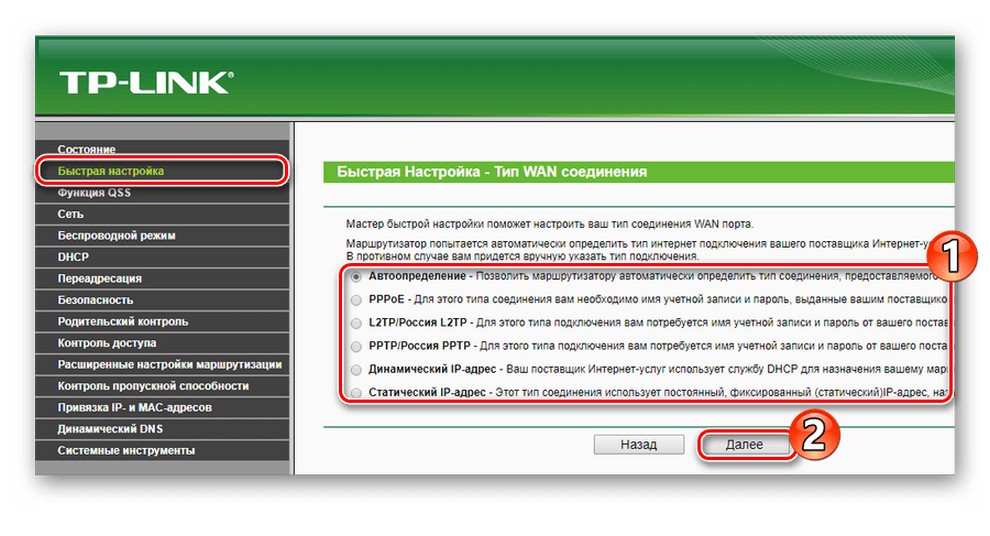
Как правило, лампочка «Интернет» должна гореть (хоть каким-то цветом) даже если роутер не подключен к интернету из-за неправильных настроек. Но он видит, что кабель в порт подключен. В любом случае, зайдите в настройки роутера и в разделе «WAN» или «Интернет» проверьте параметры подключения к интернет-провайдеру. Выберите правильный тип подключения. Все эти параметры вы можете посмотреть в договоре о подключении к интернету, или узнать их у своего провайдера.
Можете посмотреть универсальную инструкцию: Как подключить и настроить Wi-Fi роутер? Пошаговая инструкция для всех моделей, или найти инструкцию конкретно для своей модели на нашем сайте. В разделе «Настройка роутера», или через поиск по сайту.
Интернет работает, а лампочка «Интернет» не горит
Не редко, но бывает, что индикатор не горит, а интернет через роутер работает. Так же бывает, что выходит из строя сама светодиодная лампочка (которая подсвечивает соответствующий индикатор).
Я видел случаи, когда роутер видит кабель подключенный в WAN-порт, интернет работает, но индикатор не светится из-за программной ошибки. Как будто бы роутер не видит соединение через определенный протокол. В таком случае можно попробовать обновить прошивку роутера. Или просто не обращать внимание на этот индикатор. Главное, что подключение к интернету работает на всех подключенных устройствах.
Синий статус роутера представляет собой один из самых важных индикаторов работы устройства. Если он не горит, это может указывать на наличие определенных проблем в работе роутера. Причины могут быть различными: от технических неисправностей до неправильных настроек и подключений.
Одной из причин, по которой не горит синий статус роутера, может быть отсутствие питания. Проверьте, правильно ли роутер подключен к источнику питания и включен. Если все в порядке с подачей электропитания, следующим шагом будет проверить настройки и подключения.
Неправильные настройки могут также быть причиной отсутствия синего статуса на роутере. Убедитесь, что вы правильно настроили устройство в соответствии с инструкцией. Проверьте соединения между роутером и компьютером, а также кабель Ethernet.
Если все настройки верны, одной из возможных причин может быть неисправность роутера. Проверьте, исправен ли роутер или есть ли какие-либо физические повреждения. Если нет возможности самостоятельно устранить возникшую проблему, лучше обратиться к специалисту.
Избегайте паники, если не горит синий статус роутера. В большинстве случаев проблему можно решить самостоятельно. Однако, если вы не уверены в своих навыках или проблема повторяется, рекомендуется обратиться за помощью к специалисту или технической поддержке производителя.
Содержание
- Причины отсутствия синего статуса роутера:
- Потенциальные проблемы:
- а) Ошибки в настройках:
- Проблемы с интернет-соединением:
Причины отсутствия синего статуса роутера:
1. Отключение питания: если роутер не подключен к источнику питания или имеется проблема с электрическими соединениями, то он не сможет работать и его статусный индикатор не будет гореть синим цветом. Проверьте, включен ли роутер в розетку и проверьте состояние электрических соединений.
2. Проблемы с подключением к сети: если роутер не может подключиться к сети интернет, то он не сможет получить синий статус. Проверьте настройки подключения к интернету, убедитесь, что провод, подключенный к роутеру, исправен, и проведите тестирование подключения к сети.
3. Неправильные настройки роутера: некорректные настройки роутера могут привести к неработоспособности и отсутствию синего статуса. Проверьте настройки роутера, убедитесь, что они соответствуют требованиям вашей сети и провайдера интернета.
4. Неправильная конфигурация сети: если сеть настроена неправильно или имеются конфликты с IP-адресами, то роутер может не работать корректно и не показывать синий статус. Проверьте настройки сети и устраните возможные конфликты.
5. Проблемы с оборудованием: неисправность внутренних компонентов или повреждение роутера могут вызвать отсутствие синего статуса. Проверьте состояние оборудования, возможно, потребуется произвести ремонт или заменить роутер.
6. Проблемы с программным обеспечением: неисправности или конфликты в программном обеспечении роутера могут привести к отсутствию синего статуса. Проверьте, что у вас установлена последняя версия программного обеспечения роутера, и попробуйте перезагрузить его.
Потенциальные проблемы:
Неисправность синего светодиода: если синий статус роутера не горит, причиной может быть его неисправность. В этом случае, рекомендуется обратиться к производителю или сервисному центру для диагностики и ремонта.
Проблемы с питанием: низкий уровень заряда аккумулятора или перебои в подаче электропитания могут быть причиной того, что синий статус роутера не горит. Рекомендуется проверить зарядку и кабель питания, а также подключить устройство к другому источнику питания для проверки.
Неправильная настройка роутера: если синий статус не горит, может быть связано с неправильными настройками роутера. Рекомендуется проверить настройки подключения к сети, убедиться, что все параметры указаны правильно.
Неполадки в сети: отсутствие синего статуса может указывать на проблемы с подключением к провайдеру интернета или проблемы с сетью. В этом случае, рекомендуется проверить статус подключения к сети, перезагрузить роутер и обратиться к провайдеру для устранения неполадок.
а) Ошибки в настройках:
Одной из возможных причин, по которым не горит синий статус роутера, могут быть ошибки в его настройках. Неправильно указанный IP-адрес, неправильно настроенное имя сети или пароль могут привести к отсутствию соединения и отключению статусной лампочки.
Для решения данной проблемы, необходимо зайти в настройки роутера через веб-интерфейс. Для этого откройте веб-браузер и введите IP-адрес роутера в адресной строке. Затем введите логин и пароль, чтобы получить доступ к настройкам.
Проверьте правильность указанных настроек, включая IP-адрес, имя сети (SSID) и пароль. Убедитесь, что значения соответствуют вашим потребностям и требованиям провайдера интернет-соединения.
Если вы не уверены в правильности настроек, вы можете обратиться к руководству пользователя или связаться с технической поддержкой производителя роутера для получения дополнительной помощи и подробной информации о настройках.
После корректировки настроек, сохраните изменения и перезагрузите роутер. Если ошибки в настройках были причиной отсутствия синего статуса, после перезагрузки роутера статусная лампочка должна загореться синим цветом, указывая на установление соединения.
Проблемы с интернет-соединением:
Синий статус роутера может не гореть из-за проблем с подключением к интернету. Вот некоторые возможные причины таких проблем:
- Неправильные настройки соединения. Проверьте настройки роутера, убедитесь, что вы ввели правильные данные для подключения к провайдеру интернета.
- Неисправности провайдера интернета. Если у провайдера возникли проблемы с сетью или оборудованием, ваш роутер может потерять доступ к интернету.
- Проблемы с кабельным подключением. Проверьте, все ли кабели правильно подключены к роутеру и модему. Убедитесь, что они не повреждены или перекручены.
- Высокая нагрузка на сеть. Если множество устройств подключено к вашей сети одновременно и используют интернет, это может привести к снижению скорости и пропаданию доступа к интернету.
- Провайдер блокирует или ограничивает доступ к определенным сайтам или услугам. Проверьте, возможно ли доступ к интернету на других устройствах или других сайтах.
Если вам не удается самостоятельно решить проблему с интернет-соединением, рекомендуется обратиться к вашему провайдеру интернета для получения дополнительной поддержки и помощи.
На чтение 5 мин Просмотров 53.9к. Опубликовано
Обновлено
Сегодня разберем такую ситуацию, когда на роутере не работает wifi и не горит лампочка беспроводной сети. Но при этом сам интернет есть. Например, на том же компьютере, который подключен по кабелю. Проблема не относится к какому-либо определенному производителю. Она может случиться на TP-Link, Asus, Zyxel Keenetic, Tenda, Netis, Netgear и любом другом. То же касается и брендовых устройств от провайдеров — Ростелеком, Билайн и т.д.
Какие и сколько лампочек должно гореть на роутере?
Чтобы понять, есть вообще повод для беспокойства, нужно определиться, какие лампочки должны гореть на маршрутизаторе. А чтобы определить, сколько индикаторов на роутере должно постоянно светится, достаточно просто включить логику. Каждый из них отвечает за работу того или иного интерфейса или разъема. А значит на устройстве в рабочем состоянии и с включенным wifi, должны светиться:
- Индикатор питания
- Internet, или WAN
- WiFi
- LAN 1-4, если к ним подключены какие-либо компьютеры или сетевые девайсы
Если на маршрутизаторе не горит индикатор питания?
Разумеется, если на панели роутера не горит индикатор питания, то все остальные лампочки тоже светиться не будут. Значит необходимо вставить вилку его адаптера в розетку. А также при наличии физической кнопки On/Off включить ее. Не работает? Тогда это уже вопрос к сервисному центру.
Если мигают все лампочки на роутере?
Ситуация, при которой все лампочки на маршрутизаторе мигают, мне попадалась в двух случаях:
Как вариант решения могу предложить сделать опять же сброс, либо сделать аварийное восстановление.
WiFi лампочка не горит на роутере — самая популярная причина
Итак, интернет есть, а вайфай не работает и лампочка на роутере не горит. Светится только индикатор питания и интернет (WAN). Ну и возможно еще будет гореть светодиод «LAN», если к нему подключена какой-то устройство по кабелю.
Причин ошибки может быть масса, вплоть до банальной поломки беспроводного модуля маршрутизатора. Кстати, иногда имеет место быть, что он просто не сохраняет ваши настройки и сбрасывается при каждой перезагрузке. Однако, в жизни чаще всего бывает все гораздо проще. Негорящий световой индикатор может сигнализировать нам о том, что роутер не раздает интернет и wifi не работает, так как он просто напросто ВЫКЛЮЧЕН. Кто не знал, в любом роутере имеется функция отключения ретрансляции беспроводного сигнала.

Она может активироваться двумя способами:
- отдельной кнопкой
- программно в настройках
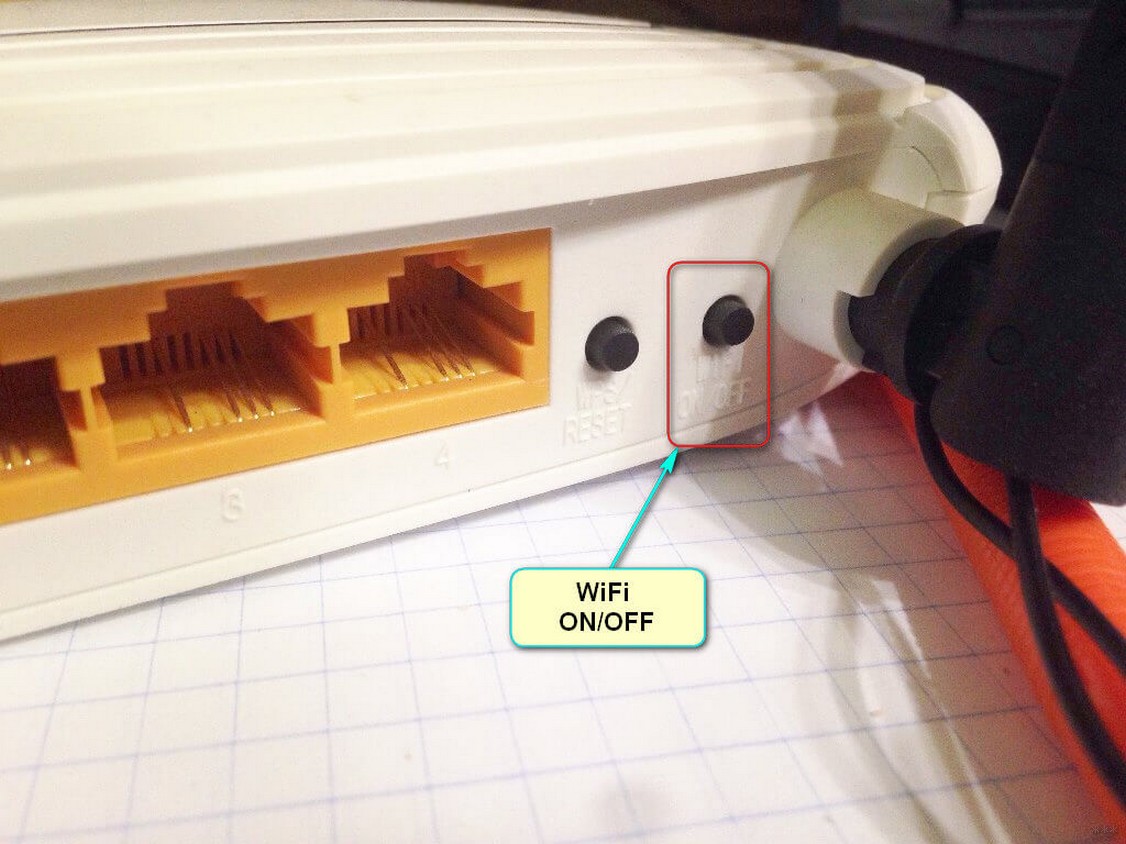
Во-первых, wifi можно выключить при помощи физической кнопки на корпусе роутера, если таковая имеется в вашей модели. Она может называться «Wi-Fi», «WLAN», «Wireless» или просто обозначаться иконкой. Место расположения тоже не имеет никакой стандартной привязки. Чаще всего сзади, рядом с сетевыми портами, как в нижеприведенных моделях TP-Link и Tenda.
Но может быть и сбоку, и сверху. Например, у Zyxel Keenetic ее невозможно перепутать ни с чем другим
Попробуйте просто нажать на эту кнопку и включить беспроводной сигнал. Также она бывает совмещена с функцией WPS. Тогда для включения-выключения вайфая делаем краткое нажатие.
Однако, кнопки на корпусе может и не быть. В этом случае функция отключения wifi имеется в настройках самого роутера в панели управления.
Здесь же, в админке, можно обнаружить и еще одну причину, когда вы не видите свою сеть wifi. Правда, при этом у него все равно должна гореть лампочка. Заключается она в активированной невидимости сигнала. Подробнее про скрытую беспроводную сеть можно почитать в другом посте.
TP-Link
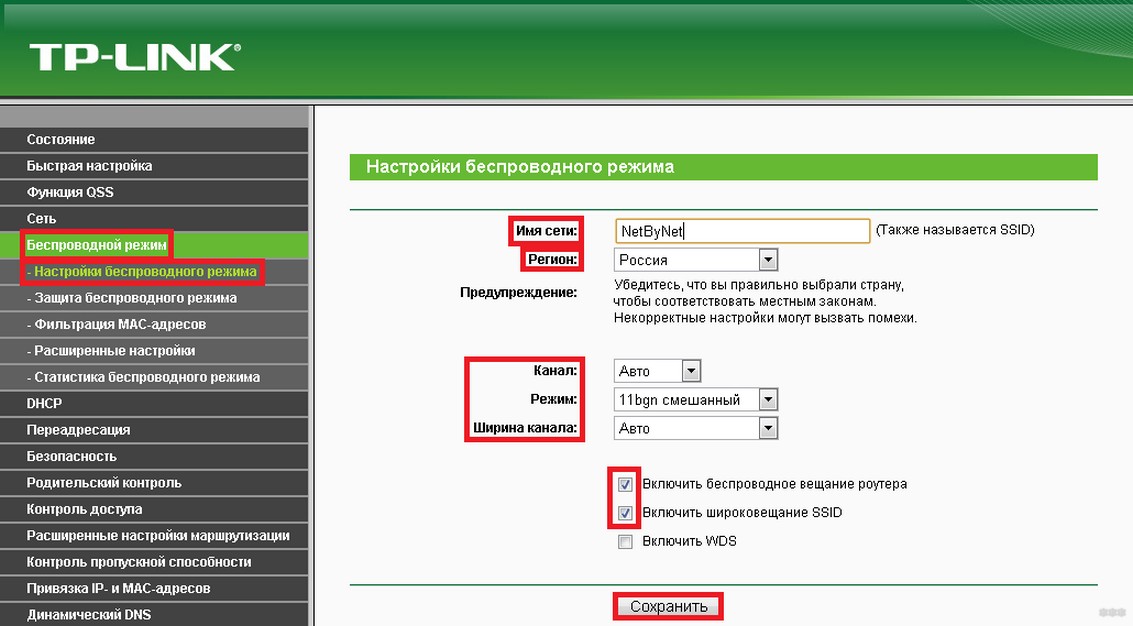
В старой версии панели администрирования TP-Link настройка выключения сигнала находится в разделе «Настройки беспроводного режима». Если у вас маршрутизатор двухдиапазонный, то для каждого из них будет отдельная страница с идентичными параметрами.
Здесь нужно поставить две галочки:
- Включить беспроводное вещание — чтобы wifi работал и лампочка на роутере горела
- Включить широковещание SSID — чтобы сеть было видно
В новом личном кабинете все доступные диапазоны сосредоточены в одной рубрике — «Беспроводной режим». Тут ставим флажок на «Включить беспроводное вещание», но убираем со «Скрыть SSID»
Asus
Если не горит лампочка WiFi на маршрутизаторе Asus, то проверяем в разделе «Беспроводная сеть», вкладка «Профессионально». Тут флажок должен стоять на «Да» в строке «Включить радиомодуль»
И также в меню «Общие» можно проверить, чтобы сеть не была скрытой
Zyxel Keentic
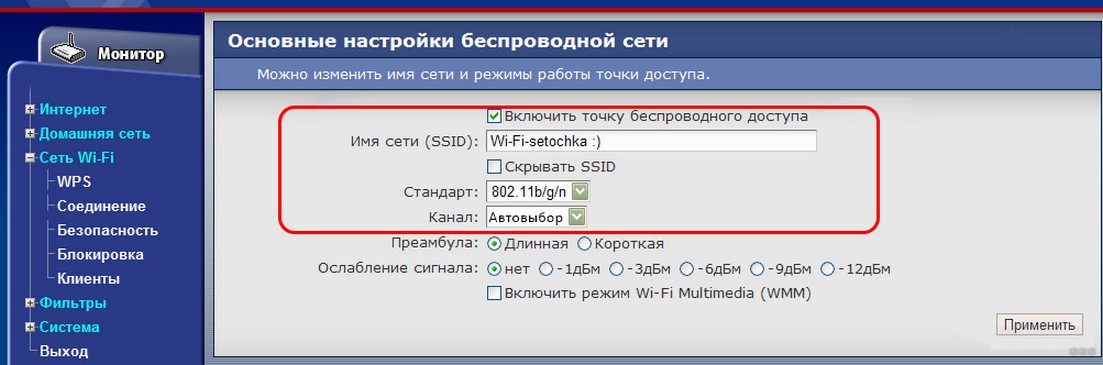
Проверить активность работы беспроводного модуля на Zyxel Keentic можно в основной вкладке нижнего раздела меню «WiFi». Убедитесь, что галочка выставлена на «Включить точку доступа», и снята с «Скрывать SSID»
D-Link
У D-Link данная функция находится в разделе «Wi-Fi — Основные настройки». Необходимо «Включить беспроводное соединение» и «Вещать беспроводную сеть»
Netis
Работу wifi и лампочки на роутере netis можно восстановить в меню «Беспроводной режим (2.4 или 5 ГГц) — Настройки Wi-Fi». Ставим на «ВКЛ» два пункта — «Состояние Wi-Fi связи» и «Вещание SSID»
Другие причины, когда не работает лампочка WiFi на роутере
Реже случаи, когда в настройках беспроводной модуль включен, но при этом wifi все равно не работает и лампочка не горит. Или наоборот, все индикаторы светятся, а интернета нет. Если исключить вероятную поломку, могу рекомендовать выполнить сброс настроек или обновить прошивку маршрутизатора. Но это уже темы совсем других статей.
Задать вопрос
- 10 лет занимается подключением и настройкой беспроводных систем
- Выпускник образовательного центра при МГТУ им. Баумана по специальностям «Сетевые операционные системы Wi-Fi», «Техническое обслуживание компьютеров», «IP-видеонаблюдение»
- Автор видеокурса «Все секреты Wi-Fi»
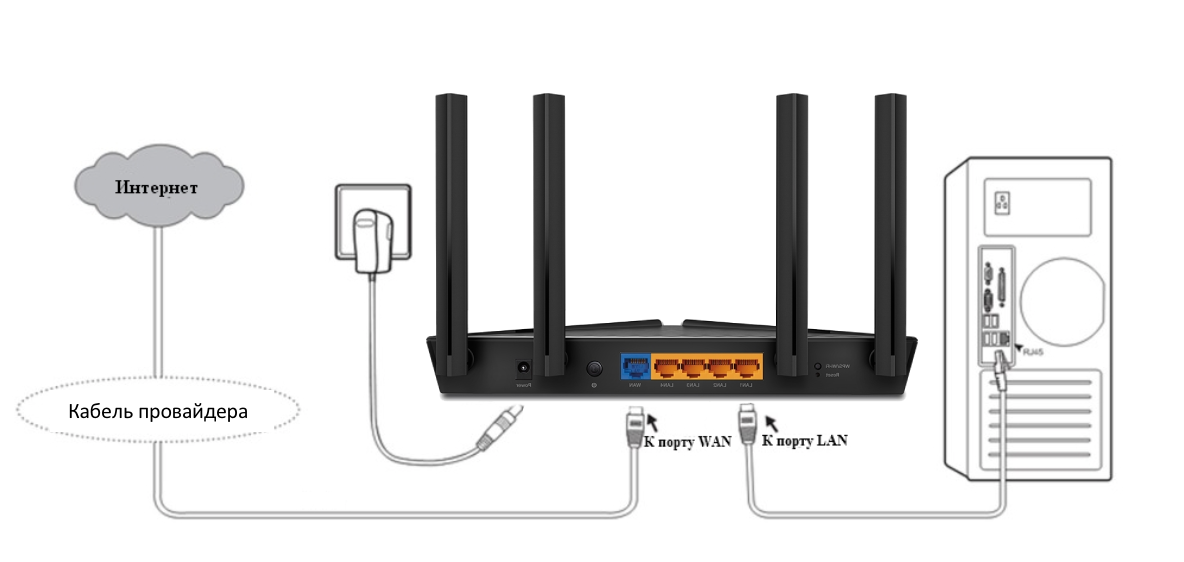
1) Проверить подключение кабелей
Кабель провайдера (кабель, протянутый из подъезда в квартиру) должен быть подключён в порт WAN роутера (синий порт).
Компьютер должен быть подключён кабелем в порт LAN (жёлтый порт) либо по Wi-Fi к беспроводной сети роутера.
2) Проверить иникацию
Проверьте, горит ли индикатор «Интернет» на роутере:

Если он не горит – проблема в скорее всего в кабеле провайдера нужно сделать следующую проверку – отключить кабель от порта WAN (синий) и подключить в порт LAN (жёлтый).
- Если индикатор LAN (в виде иконки компьютера) загорелся, то у роутера не исправен WAN порт. Роутер нужно отнести в сервисный центр.
- Если индикатор LAN не загорелся, значит нет физического соединения с оборудованием провайдера. Необходимо вызвать техников от провайдера для проверки кабеля.
Горит оранжевым – возможна проблема как в настройках роутера, так и в предоставлении интернета провайдером, смотрите пункт 4
Горит зелёным. Если вы переключали кабели в пункте 1, то проверьте доступ в интернет сейчас – интернет должен работать. Если кабели не трогали, надо проверить настройки компьютера, смотрите пункт 3.
Если не горят вообще никакие индикаторы – проблема в питании роутера. Проверьте, подключён ли блок питания в розетку, вставлен ли штекер питания в роутер полностью. Точно ли в розетке есть электричество? Проверьте работу роутера в другой розетке. Если есть возможность, поменяйте блок питания на аналогичный по характеристикам (амперы/вольты). Если ничего не помогло – роутер необходимо сдать в сервисный центр.
3) Проверить настройки подключения на компьютере
Проверьте, подключено ли кабельное или беспроводное соединение.
Зайдите в «Панель управления» – «Сеть и интернет» – «Центр управления сетями и общим доступом» – «Изменение параметров адаптера».
1. Если вы используете кабельное соединение между компьютером и роутером, то найдите в списке «Ethernet» или «Подключение по локальной сети»
1.1 Если вы видите на нём красный крестик – значит кабель не подключён, проверьте соединение, переподключите кабель как со стороны компьютера, так и со стороны роутера.
2. Проверка беспроводного подключения
2.1. Если вы используете Wi-Fi, найдите в списке «Беспроводная сеть»
2.2. Если вы видите на нём красный крестик – значит вы не подключились к Wi-Fi, откройте список беспроводных сетей, выберете вашу и подключитесь
2.3. В списке нет вашей сети? Проверьте индикатор Wi-Fi на роутере. Если не горит, нажмите кнопку Wi-Fi на задней стороне роутера

3. Проверка соединений от провайдера.
3.1. Если ваш провайдер использует PPPoE, PPTP или L2TP, то в списке подключений может отображаться дополнительное подключение. Это соединение должно быть обязательно отключено.

Дальше необходимо проверить получаемый IP-адрес и шлюз. Дважды кликаете на вашем подключении (проводном или беспроводном), нажимаете «Сведения», проверяете строки, которые должны быть следующими:
DHCP включён – Да
Адрес IPv4 – 192.168.X.Y, где X – 0 или 1, а Y – обычно 100
Шлюз по умолчанию – 192.168.X.1, где X – 0 или 1

4) Проверить настройки в веб-интерфейсе роутера
С компьютера или ноутбука (на крайний случай – с планшета) открываем браузер

Мы рекомендуем Google Chrome, Mozilla Firefox, Safari, Internet Explorer.
В адресной строке (не в поиске, а именно в строке адреса)

набираем: 192.168.0.1
Или просто переходим по ссылке: http://192.168.0.1/
Если не открывается, то попробуйте: http://192.168.1.1/
В открывшемся меню вводим имя пользователя и пароль. Стандартные значения:
Имя пользователя – admin
Пароль – admin

Примечание:
Если стандартные admin\admin не подходят, значит вы ранее меняли эта данные на свои. Если эта данные найти не представляется возможным, в этом случае придётся полностью сбрасывать настройки на заводские. Перед сбросом настройки обязательно убедитесь, что вы знаете все ваши данные по договору с оператором связи (тип подключения, логин, пароль и т.д.).
ⓘ Не получается войти в веб-интерфейс управления? Перейдите сюда.
После этого откроется меню настройки роутера.
Классический Бирюзовый интерфейс (или старый зелёный):
Заходим слева Сеть – WAN

Если Новый синий\голубой интерфейс:
Заходим сверху «Дополнительные настройки» – слева «Сеть» – «Интернет».

Самый важный шаг:
Вы должны знать, какие настройки требует ваш провайдер: тип подключения, логин/пароль, адрес сервера. Во всех этих параметрах вы должны быть уверены на 100%. Если есть сомнения – обращайтесь к провайдеру и требуйте сообщить вам все верные настройки.
Логин и Пароль должны быть строго по договору с провайдером. Даже неверно выбранный регистр приведёт к тому, что роутер не подключится.
В поле «IP-адрес/Имя сервера» — должен быть указан именно адрес VPN-сервера провайдера.
Также стоит уточнить нет ли у провайдера привязки по MAC-адресу, если есть, то попросить их проверить привязку вашего роутера, корректный ли MAC-адрес видят они.
Если уверены, что данные верные:
- На всякий случай вручную вносим данные ещё раз и нажимаем «Сохранить»
- Проверяем, что на всех компьютерах отключено высокоскоростное соединение провайдера (Если у вас тип подключения PPPoE, L2TP, PPTP). Данное подключение вы можете найти также в панели управления в списке всех подключений, см. шаг 3.
Примечание:
Если ваш провайдер Билайн, то этот оператор мог перевести вас на новый тип подключения и по какой-то причине не проинформировать вас об этом. Тогда это будет выглядеть так:

Новый интерфейс:

В этом случае меняем L2TP/L2TP Россия на Динамический. IP-адрес:

Для всех провайдеров:
Если в момент проблемы в меню «Состояние» – таблица «WAN» (Интернет) вы видите там ip: 0.0.0.0

Значит роутер потерял связь с провайдером. В большинстве случаев в таких ситуациях проблема на стороне провайдера. В этом случае обязательно нужно проверить работу интернет без роутера. Для этого выключаете роутер, подключаете кабель провайдера напрямую в ПК, или ноутбук.
Если без роутера интернет точно работает, а с роутером – нет, то есть роутер не подключается к интернету, а все данные введены верно, и индикаторы горят как надо, то вам нужно сохранить системный журнал и прислать его нам на почту техподдержки support.ru@tp-link.com, подробно описав вашу проблему и указав модель устройства:


Мы изучим системный журнал и ответим по почте в течение рабочих суток.
Всем привет! Думаю, все обратили внимание на лампочки на роутере: одни горят постоянно, другие мигают, иногда горят красным или оранжевым. Итак, все эти индикаторы сигнализируют нам, пользователям, о функционировании роутера.
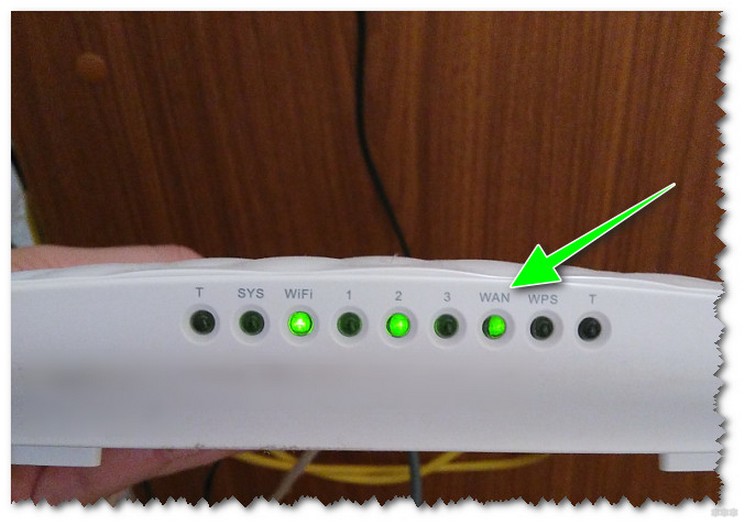
Самое главное я назову это индикатором WAN. Кстати, в переводе с английского — Глобальная компьютерная сеть. Этот свет сигнализирует о состоянии интернет-соединения, работе одноименного WAN-порта, который есть в каждом роутере и используется для подключения кабеля провайдера.
На некоторых моделях сетевого оборудования разъем WAN может иметь маркировку Ethernet или Internet.
Содержание
- Что показывают индикаторы?
- Почему не работает индикатор интернет-соединения?
- Проверяем исправность кабеля от провайдера
- Не работает индикатор Wi-Fi
Что показывают индикаторы?
Давайте сначала вспомним все лампочки на роутере и что они показывают:
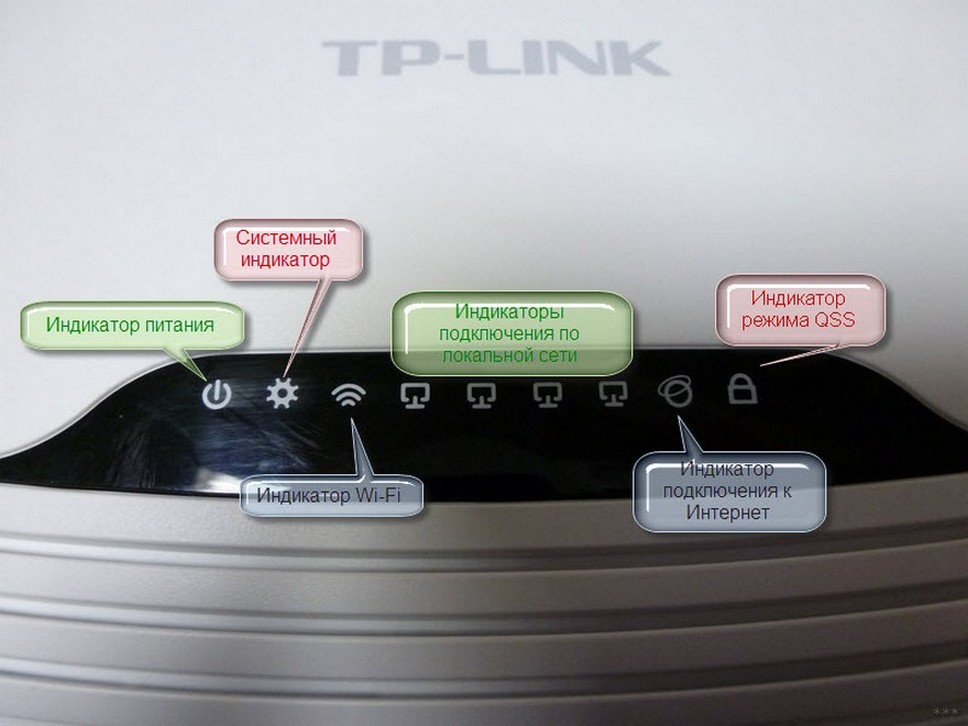
- Индикатор питания или питание включено: показывает, подключено ли устройство к электрической сети.
- WAN: показывает состояние интернет-соединения.
- Wi-Fi: информирует о работе беспроводной сети.
- LAN 1-4: Показывает, подключены ли сетевые устройства.
После сброса к заводским настройкам все индикаторы могут мигать. Это также происходит после неудачного обновления сетевого устройства.
Что показывают индикаторы на роутере (например, TP-Link), рассказывается в следующем видео:
Почему не работает индикатор интернет-соединения?
Рассмотрим ситуацию, когда к роутеру подключено питание, вставлен интернет-кабель, а индикатор WAN не работает. Итак, основные причины, по которым не горит лампочка интернета на роутере, следующие:
- Кабель провайдера не подключен или поврежден.
- Проблемы с линией.
- Неправильная конфигурация роутера (например, неверный тип подключения).
- Неисправность порта WAN, самого индикатора или роутера.
Также стоит знать, что если лампочка горит или мигает зеленым, значит все в порядке, связь есть. Если он горит оранжевым или красным, значит кабель подключен, но доступа в интернет нет.
Проверяем исправность кабеля от провайдера
Если значок интернета на роутере не горит, предварительно нужно убедиться в исправности кабеля. Вот несколько советов, которые помогут вам проверить это:
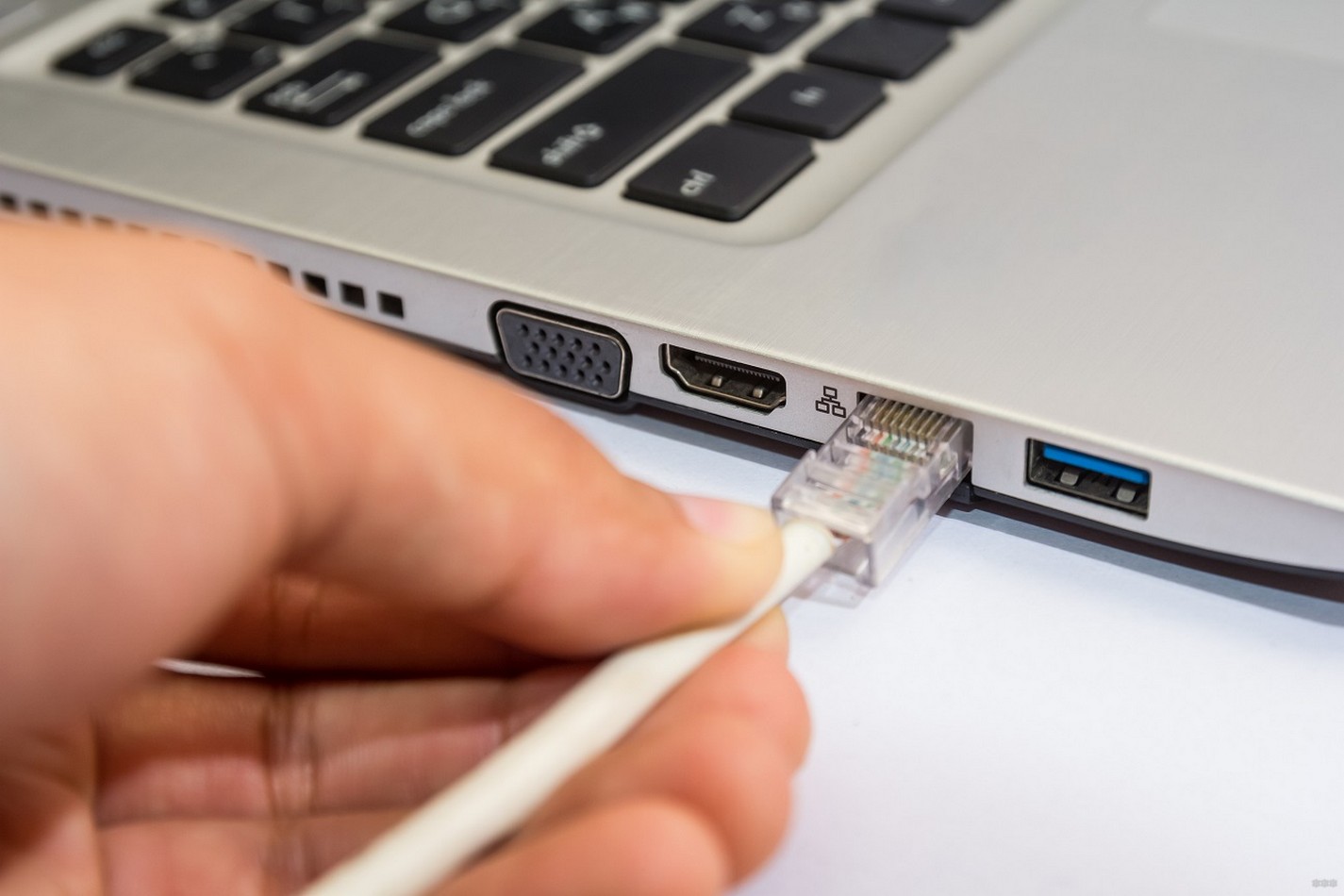
Если после всех манипуляций лампочка интернета не загорается, есть 2 варианта:
Чтобы обжать интернет-кабель, нужны специальные тиски и представление о том, как это делается!
В следующем видео пара советов, если не работает WAN порт:
Не работает индикатор Wi-Fi
Раз уж речь идет об индикаторах, указывающих на подключение к интернету, то стоит поговорить и о беспроводном соединении. Ведь выйти в интернет можно и через кабель и через Wi-Fi. Такая лампочка есть и во всех роутерах.
Давайте посмотрим на ситуацию, когда есть проводное соединение и оно работает нормально, при этом лампочка Wi-Fi не горит и соединение не может быть установлено. Что делать в такой ситуации?
Вот список причин и способов решения проблемы:
Если вы не знали, рекомендуется отключать роутер от сети на ночь или когда им никто не пользуется.
Если ничего не помогает, скорее всего, это труба. Но не отчаивайтесь раньше времени. Попробуйте сбросить настройки до заводских. Для этого на устройствах есть кнопка RESET.
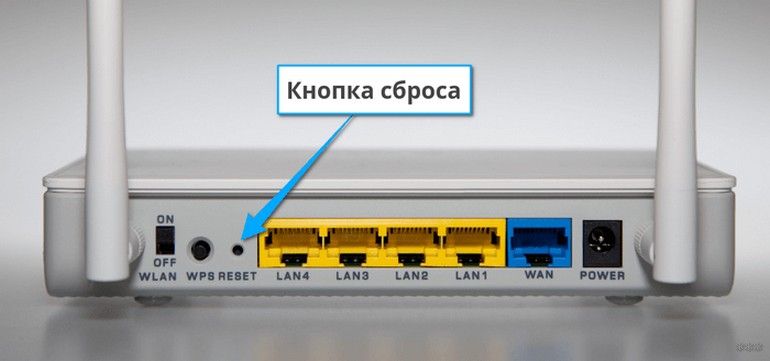
На некоторых моделях сброс можно сделать через веб-интерфейс. В TP-Link — в разделе «Системные инструменты», Zyxel и D-Link — «Система», ASUS — «Администрирование».
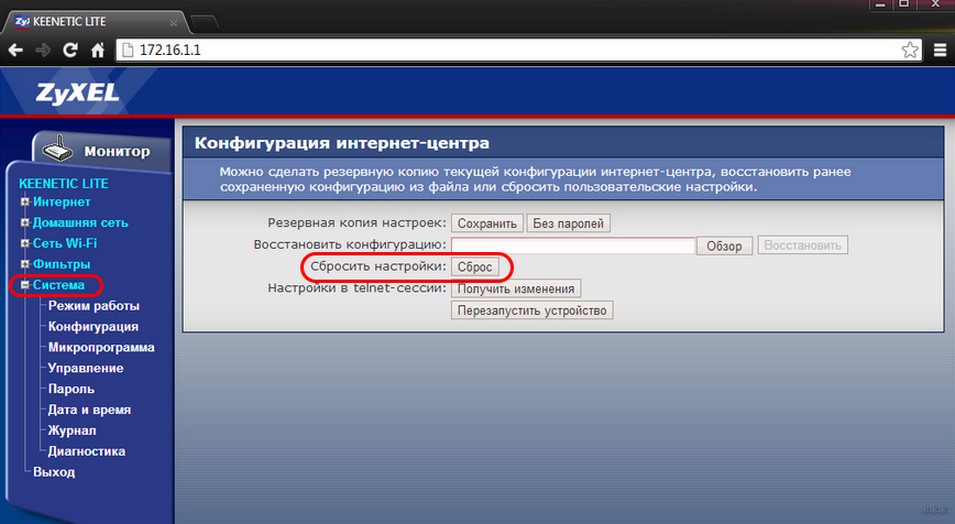
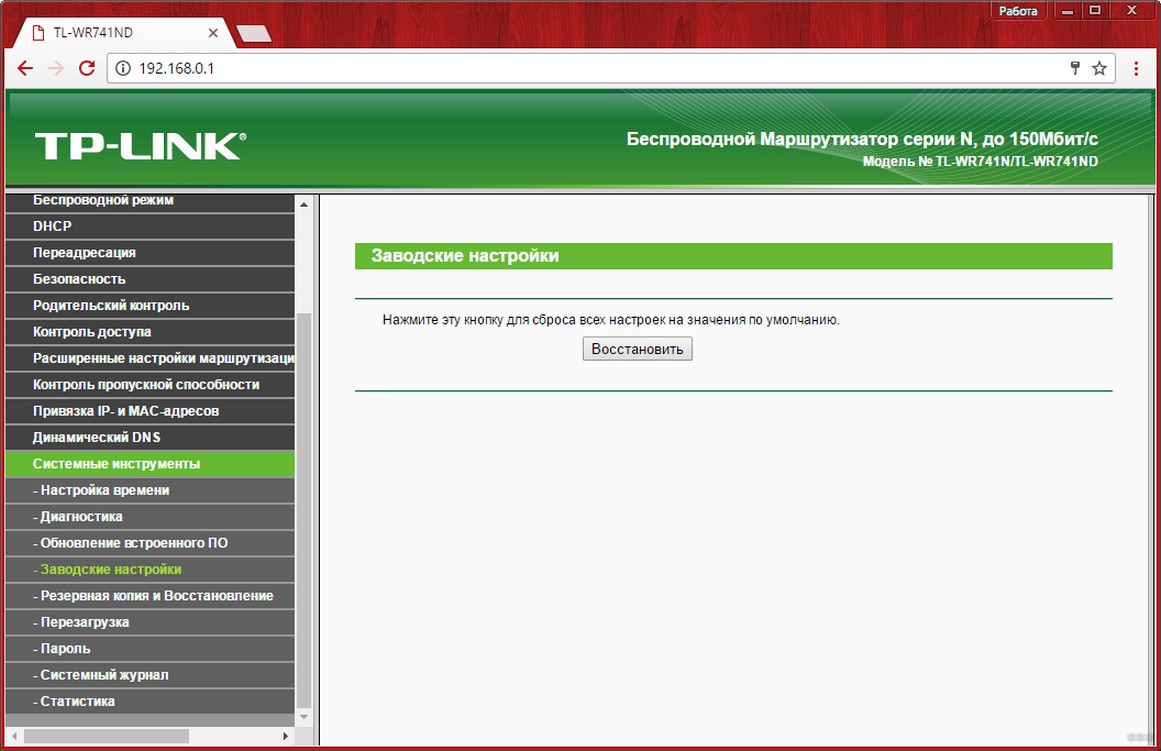
Если вы уже вошли в административную панель, попробуйте обновить ПО. Обновление лучше скачать на официальном сайте производителя вашего роутера. Если сброс и обновление не помогли, значит вышел из строя модуль беспроводной связи. Выхода два: ремонт или покупка нового роутера.
Кажется, он все сказал. Если у вас есть вопросы или нужна помощь с настройкой, пишите в комментариях или в чат. Всем спасибо и до свидания!