
Начинающие пользователи Интернета часто спрашивают, как работает режим моста в роутере, что это, в чем его преимущества и недостатки. С его помощью можно объединить несколько точек доступа и увеличить покрытие Вай-Фай сети. В зависимости от модели маршрутизатора он может взаимодействовать с одним или несколькими сетевыми устройствами. Ниже рассмотрим особенности настройки, приведем плюсы и минусы режима моста в роутере, поговорим о его отличиях от стандартного режима «router». Отдельным пунктом приведем принципы блокировки bridge.
Что такое режим моста в роутере
При настройке маршрутизатора пользователям часто попадается опция Bridge. В переводе с английского это означает «мост». По названию можно судить, что роутер в режиме моста — обычный посредник между двумя или более устройствами. В его функции входит перенаправление потока информации без возможности создания точки доступа или локальной сети.

Зная, что такое режим моста в роутере, и как его настроить, можно использовать устройство в качестве ретранслятора сигнала. Кроме функции bridge, в каждом сетевом оборудовании имеется противоположная опция — router. На отличиях между router и bridge мы еще остановимся подробнее.

Главное — не путать функцию бриджа с режимом повторителя, когда второе устройство полностью повторяет настройки локальной сети. Иными словами, имя и пароль на обоих роутерах идентичны. В bridge-режиме второй аппарат только принимает Интернет, но локальная сеть у него своя.
Для чего он нужен
Режим bridge в роутере — возможность увеличить радиус действия Интернета при наличии двух и более сетевых устройств. К примеру, один маршрутизатор подключается к поставщику Интернета, а второй к Вай-Фай сети первого устройства. Таким способом формируется своеобразный мост между сетями с расширением возможностей Вай-Фай и увеличением ее радиуса действия.

Пример. Имеется два рядом стоящих дома. К одному подведен Интернет, а к другому — нет. Чтобы устранить проблему, в первом объекте, куда подведен кабель, устанавливаем роутер. Тот передает сигнал маршрутизатору во втором доме, работающему в режиме моста. В результате в обоих зданиях имеется доступ к Вай-Фай.
Если понимать особенности режима bridge в роутере, что это и как работает, можно сэкономить на покупке дополнительной точки доступа. Достаточно включить технологию WDS (моста), использовав имеющийся под рукой второй маршрутизатор. Главная трудность в том, чтобы настроить оба устройства на правильное взаимодействие.
Какая разница с режимом роутера
Существует два основных варианта — router и bridge. Для их сравнения важно понимать, что значит режим моста в роутере, и в чем его отличие от второй функции. Простыми словами, включение bridge переводит сетевое оборудование в режим посредника, не способного к выполнению функций точки доступа. Маршрутизатор принимает пакеты и передает их дальше.

Что касается опции router, она позволяет устройству полностью управлять проходящим через него трафиком. Именно такая функция по умолчанию включена в маршрутизаторе. В router-режиме сетевое устройство играет роль компьютера, получающего, преобразовывающего и передающего информацию. Маршрутизатор сам решает, кому передавать поступившие данные, а для кого закрыть доступ при наличии подозрений несанкционированного доступа.
С учетом сказанного несложно указать разницу между режимом бридж и роутер. В первом случае сетевое оборудование играет роль посредника (прием-передача), а во втором самостоятельной точки доступа с соответствующими возможностями.
В каждом маршрутизаторе предусмотрен режим бридж и режим роутер. Какую из этих функций использовать, решает сам владелец устройства. Все изменения вносятся через настройки оборудования, а сам процесс (при знании основных правил) занимает не более нескольких минут.
Как настроить режим моста в роутере
Представим ситуацию, когда в вашем распоряжении два маршрутизатора и стоит цель настроить роутер на функцию моста. В таком случае придется пройти два этапа.
Настройка главного роутера
Для начала настройте основное сетевое устройство, к которому подходит шнур провайдера. Алгоритм действий такой:
- Войдите в веб-проводник на ПК или ноутбуке.
- В адресной строке пропишите 192.168.1.1. (в конце могут быть и другие цифры — 0.1.).

- Пройдите аутентификацию путем ввода логина и пароля устройства (по умолчанию admin). Если вы ранее меняли эти данные, укажите их в соответствующих полях.
- В появившемся окне перейдите в расширенные настройки и найдите строчку Беспроводный режим. Перейдите в раздел.

- Идите в секцию Настройка беспроводного режима.
- Активируйте беспроводную передачу данных путем указания имени сети, защиты и пароля.
- Отключите автоматическое определение WiFi канала, а после этого установите конкретный канал, к примеру, 1. А лучше для начала проверьте, какой канал лучше выбрать для роутера, а только потом вносите изменения.

- Сохраните введенные настройки маршрутизатора и перезапустите оборудование.
Настройка устройства, работающего в режиме моста
Теперь переходите к внесению изменений для настройки работы роутера в режиме моста. Алгоритм действий такой:
- Войдите в настройки устройства по принципу, который рассмотрен в 1-3 пунктах выше.
- Войдите в раздел Сеть, а далее в подменю LAN.

- Поменяйте адрес IP. Это необходимо во избежание конфликта между двумя девайсами. К примеру, если у главного маршрутизатора адрес 192.168.1.1., то у второго можно поставить 192.168.1.2.

- Сохраните введенные настройки и перезапустите оборудование.
- Войдите в настройки роутера, работающего в качестве моста, по новому адресу и пройдите аутентификацию.
- Войдите в раздел WDS и включите мост, установив соответствующую отметку.
- Укажите название сети основного роутера, а после сканируйте сеть. Важно, чтобы SSID обеих сетей имели разные названия.

- В перечне точек доступа найдите основной роутер и жмите на кнопку подключения.
- Подтвердите автоматическое внесение изменений в канал Вай-Фай сети.
- Выберите способ защиты новой сети. Лучше использовать тот вариант, что рекомендован производителем.
- Установите версию шифрования и пароль.
- Сохранитесь и дождитесь перезагрузки.
По результатам выполненной мероприятий получается следующая ситуация — работа первого роутера в режиме роутера, а второго — по технологии моста. В итоге охват сети расширяется и можно подключаться к новому устройству по Вай-Фай. При этом помните, что соединяться с роутером на бридж необходимо путем ввода индивидуального пароля (об этом уже упоминалось выше).
Как заблокировать режим моста
Чтобы блокировать bridging в роутере, достаточно внести изменения во второй (дополнительный) маршрутизатор. Для этого войдите в его настройки и установите режим Routing. Место его включения может отличаться в зависимости от производителя и модели. Чаще всего необходимый пункт, где вносятся изменения, носит название Mode.

В этом случае сразу меняется внешний вид настроек и можно вносить данные — выбрать PPPoE, указать логин и пароль доступа. По желанию можно вернуть назад прежний IP адрес для входа. После внесения изменений не забудьте перезагрузить оборудование.
Плюсы и минусы использования режима моста
Использование функции бридж имеет как положительные, так и отрицательные стороны. Рассмотрим их подробнее.
Плюсы
- Легкость настройки маршрутизатора;
- Устройство работает в качестве прямого канала между провайдером и получателями сети без блокировки портов и других ограничений;
- Повышение охвата зоны подключения к Вай-Фай;
Минусы
- Отсутствие возможности подключения к провайдеру (даже при подключении провода);
- Неспособность выполнять функции DHCP-сервера, обеспечивающего автоматическое присвоение IP-адресов другим устройствам;
- Невозможность применения межсетевого экрана, что снижает уровень защиты от атак;
- Потеря скорости беспроводной сети (почти на 50%), ведь первому маршрутизатору также необходимо раздавать Интернет по своей территории;
- Трудность коммутации устройств разных производителей;
- Необходимость установки статического канала, который может оказаться загружен;
Иными словами, режим бридж урезает функционал маршрутизатора и превращает его в обычного посредника. Отсюда и большая часть недостатков.
Итоги
Роутер в режиме моста — это как подключение репитера, но с изменением IP и сохранением своего пароля для подключения к Вай-Фай сети. Применение такой опции полезно, когда необходимо увеличить площадь покрытия Интернета, а других возможностей решить эту задачу нет.
Маршрутизатор может работать в несколько режимов, но чаще всего пользуются стандартным режимом – его ещё называют «Режим роутера». Про него много рассказывать нет смысла – это когда аппарат принимает сигнал интернета путём интернет кабеля или 3G/4G модема, а далее строит локальную сеть, где с помощью таблицы маршрутизации раздаёт пакеты информации.
Но есть такой дополнительный «Режим моста». Давайте постараемся понять, что это и для чего нужно. Режим «Bridge» нужен для соединения двух сетей, чтобы одна использовала ресурсы второй и наоборот. По другому ещё называют как WDS или более развёрнуто Wireless Distribution System.
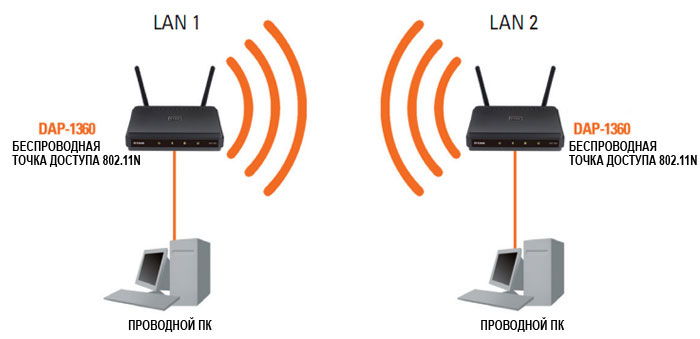
Расскажу на примере. У нас есть два загородных дома, находящиеся на расстоянии 10 км. В одном из них есть оптоволоконная линия интернета, а второй дом находится в такой глуши, где даже медведи боятся зимовать. Теперь мы ставим на крыши обоих домов специальные мощные Wi-Fi пушки дальнего диапазона и настраиваем их таким образом, чтобы они смотрели четко друг на друга.
В одном из домов роутер настраивается по стандарту с интернетом и Wi-Fi сети. А во втором включается режим «Бридж». Он ловит сигнал от первого маршрутизатора и распространяет интернет на все ближайшие устройства и теперь во втором доме у нас тоже есть интернет.
То есть, это некое подобие расширения беспроводной сети. Но не нужно путать с «Режимом повторителя» – в таком режиме интернет-центр полностью повторяет настройки локальной сети, то есть имя, пароль остаются одинаковые на двух роутерах. В режиме моста второй аппарат только принимает интернет, но локальная сеть у него остаётся одной.
Очень часто этим методом пользуются системные администраторы, на предприятиях, когда нужно разделить, например две сети: «Бухгалтерия» и «Юридический отдел». Обе сети будут иметь доступ к интернету, но в качестве доступа к локальным данным – будет ограничение, установленное сис. админом.
Далее в статье я расскажу на примере TP-Link настройку этого режима. Скажу сразу, что не все роутеры поддерживают данный режим. Например, на моём домашнем Zyxel не поддерживается этот мод. В самом конце я напишу универсальную инструкцию для всех моделей.
Содержание
- Настройка на TP-Link
- На старой прошивке
- На новых прошивках
- Другие модели
- Минусы использования WDS
- Задать вопрос автору статьи
Настройка на TP-Link
Для начала надо подключиться к модели. Это можно сделать как по Wi-Fi так и по проводу – выбор за вами. Адрес маршрутизатора, логин и пароль от админки находится на бумажке под корпусом интернет-центра. Адрес нужно вбить в адресную строку браузера. Стандартный адрес – tplinkwifi.net.
На старой прошивке
И так в первую очередь идём настраивать первый роутер, на котором уже есть интернет.
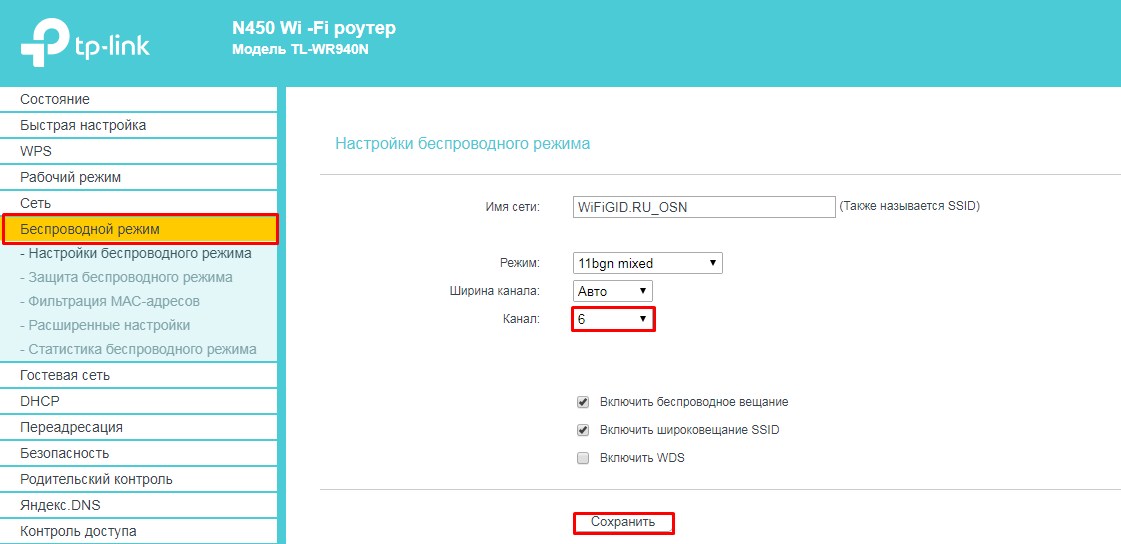
Заходим в беспроводной режим и устанавливаем любой канал от 1 до 11. Я поставил 6 канал. Самое главное запомните значение и нажмите «Сохранить». Поэтому каналу мы и будем связывать наши роутеры.
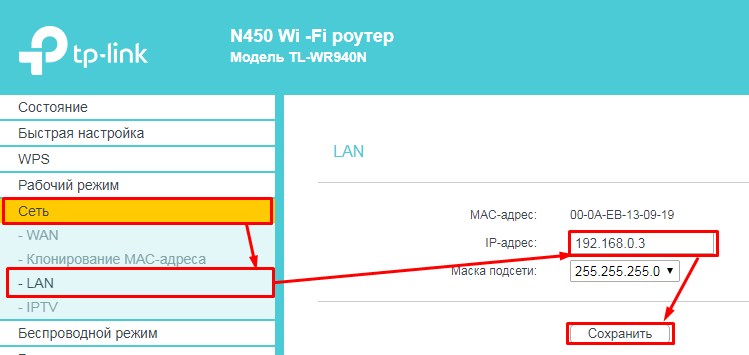
Все теперь идём к второму роутеру, который будет ловить сигнал. Заходим в раздел «Сеть» – «LAN». И ставим другой IP адрес, лучше всего поставить «192.168.0.3». То есть наша задача изменить АйПи адрес второго роутера, чтобы они не конфликтовали. Меняется только последняя цифра, также проследите, чтобы первый три цифры были одинаковы на двух аппаратах. Жмём «Сохранить». И перезагружаем роутер. После перезагрузки заходим по новому адресу.
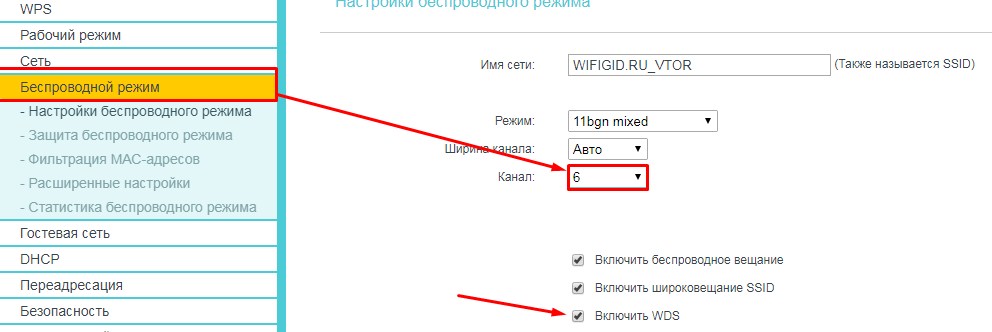
В беспроводном режиме ставим такой же канал, как на первом и включаем режим WDS. Дабы не прописывать MAC адрес первого передатчика и имя сети, нажимаем «Поиск». Из списка выбираем наш первый роутер и жмём «Подключиться».
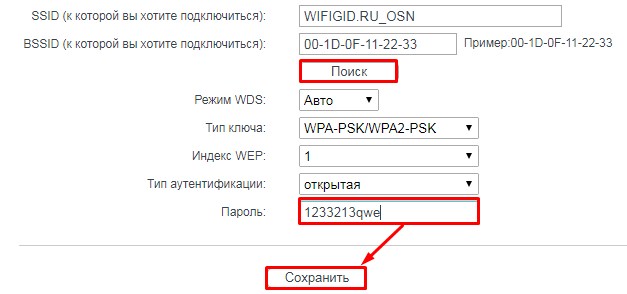
Все поля заполнятся автоматически и нам останется ввести пароль и нажать «Сохранить».
На новых прошивках
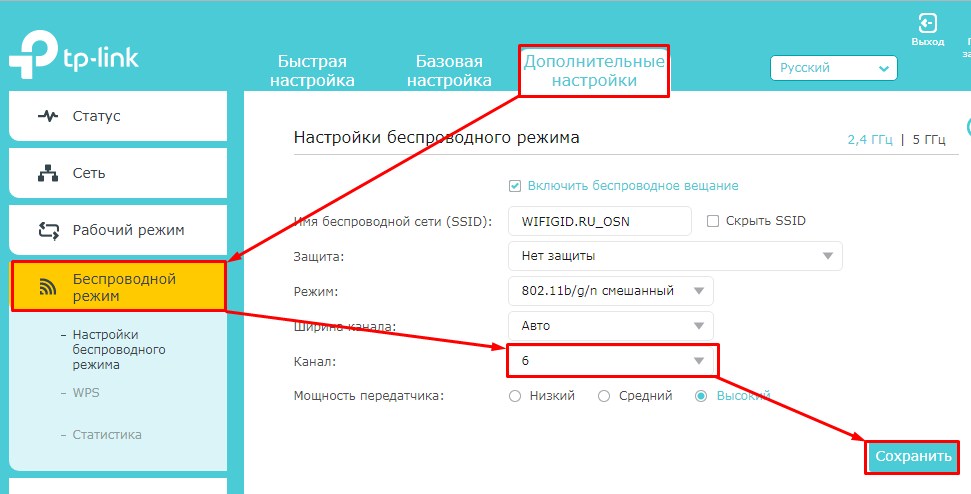
На основном интернет-центре заходим в третью вкладку и далее в «Беспроводной режим». Меняем канал на статический и сохраняемся. Идём ко второму аппарату.
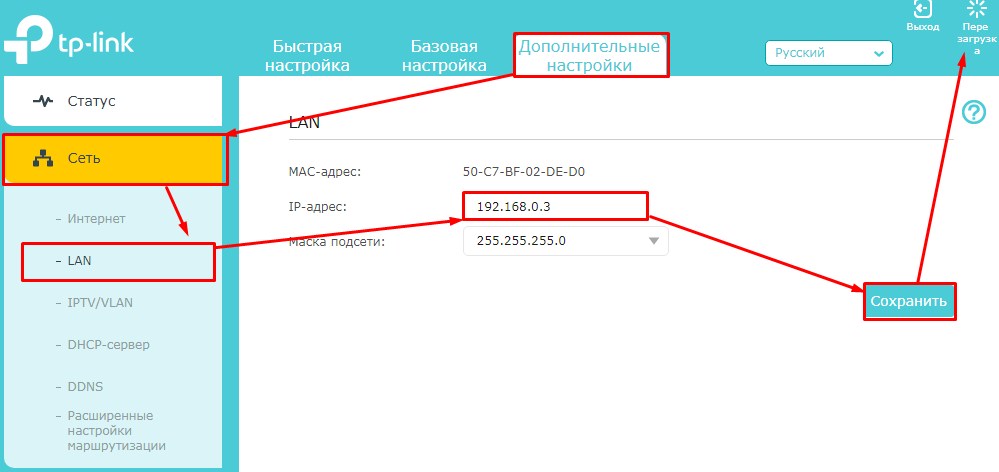
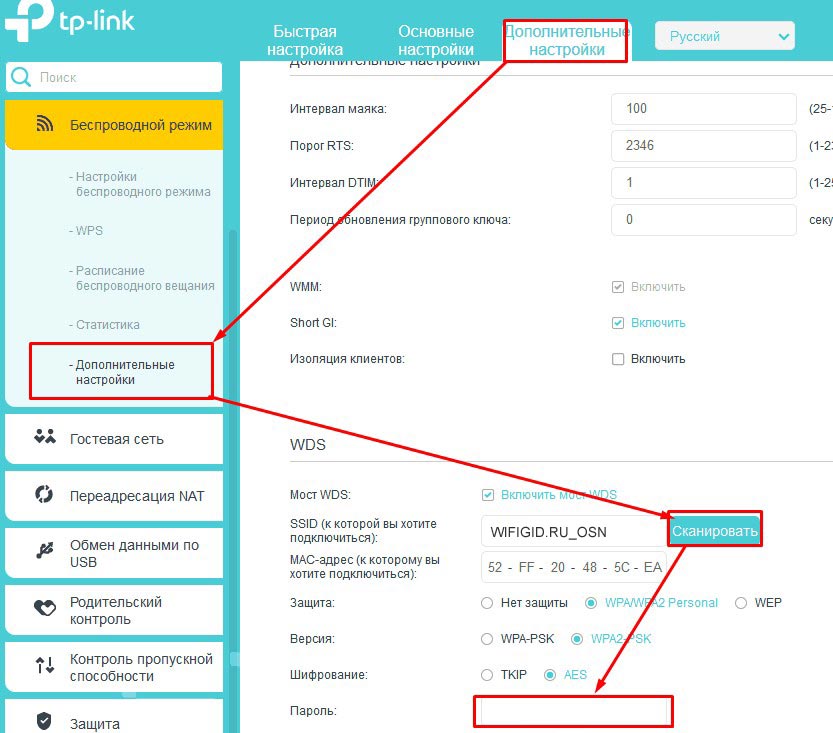
В третьей вкладке заходим в «Сеть» и далее в «LAN» меняем последнюю цифру «айпишника», сохраняемся и перезагружаем аппарат. После перезагрузки заходим по новому адресу. Далее заходим в «Беспроводной режим» – «Дополнительный настройки». Сканируем сеть и выбираем наш основной передатчик. Далее останется ввести пароль и сохраниться.
Другие модели
Инструкция будет общая, то есть я дам рекомендации, что нужно делать. По сути, делается все одно и тоже во всех моделях, но проблема остается в том, что пункты меню находится в разных местах.
- Подключаемся к сети роутера.
- Открываем браузер и вводим стандартный адрес аппарата. Все данные для входа можно найти на этикетке маршрутизатора.
- На основном роутере нужно поставить статический канал в настройках Wi-Fi сети.
- Далее все настройки будут для второго передатчика. Ищем раздел, где прописан IP адрес роутера. Ориентируйтесь на последнюю цифру, которая должна быть «1», а первые две «192.168». Очень часто используют 192.168.1.1 или 192.168.0.1. Как только наёдете этот раздел поменяйте последнюю цифру на 2 или 3. Сохранитесь и перезагрузитесь.
- Заходим по новому адресу и идём в раздел, связанный с Вай-фай. Там в каком-то пункте должен быть раздел WDS. Не перепутайте с WPS — это разные вещи.
- После включения режима ищем первый роутер и подключаемся к нему. Вписываем ключ от первой машины.
Минусы использования WDS
Первый самый главный минус в том, что для связи двух сетей используется почти половина скорости передатчика. То есть роутеру нужно одновременно раздавать беспроводную сеть в локальной территории, а также держать постоянную связь со вторым роутером. Второй же делает всё аналогично. Поэтому скорость в локальной сети падает на 50%.
Второй минус — это сложность настройки для разных устройств. То есть если у вас роутеры разной фирмы – есть вероятность, что мост вы не настроите. Третий минус – не все модели роутером поддерживают этот мод, о чем я уже и говорил.
Ещё можно отметить как минус – статический канал. Дело в том, что если у вас поблизости много соседей и все сядут на один канал – связь между вашими маршрутизаторами станет ещё хуже. В таком случае помогает сканирование каналов и выявление наиболее свободного. Тогда заходим в настройку и ставим свободный канал.
Маршрутизатор есть в каждой квартире. Но мало кто знает, что создание беспроводной сети далеко не единственная функция небольшого девайса. Большинство сетевых устройств способно поддерживать режим моста в роутере, что это, и как осуществить переключение, расскажет статья.
Что такое режим моста
Люди, которые знают, что в оборудовании есть функция Bridge, чаще всего применяют ее для расширения области беспроводного покрытия. Принцип основан на применении Wireless Distribution System (более знакомую как WDS). Словосочетание можно перевести как беспроводная распределительная система, дающая возможность объединить точки доступа Wi-Fi в одну большую сеть.
Провода при этом не требуются, MAC-адреса оборудования сохраняются. Девайс-клиент, настроенный на прием сигнала от основного маршрутизатора, становится связующим звеном между источником интернета и подключенными клиентами.
Разница между режимом роутера и бриджа очевидна — в первом случае прибор напрямую получает трафик от провайдера, во втором прибор хоть и способен создавать подсеть, но прямого подключения к оператору не имеет.
Отличие работы роутера в режиме моста от репитера
Самый простой ответ на вопрос — режим bridge в роутере что это — оборудование, применяемое для распространения сигнала в места, куда зона покрытия от основного прибора не дотягивается. Также с помощью второго девайса расширяется количество клиентов, подсоединенных к Wi-Fi.
Одновременно с этим в современных маршрутизаторах намного проще активировать режим репитера или повторителя. При этом прибор-клиент копирует сетевые настройки и распространяет их дальше.
Разница между расширением сети посредством моста или ретранслятора заключается в следующем:
- Дистанция между аппаратами. Bridge позволяет приборам обмениваться информацией на расстоянии нескольких километров. Зона действия повторителя намного меньше.
- При использовании ретранслятора скорость соединения падает, только если роутер-клиент находится в удалении от материнской станции. Особенность моста — снижение скорости почти в два раза.
- Репитер является клоном основной сети, тогда как мост образует собственную подсеть с возможностью присвоить уникальное имя и пароль. И это главное, чем отличается мост от репитера.
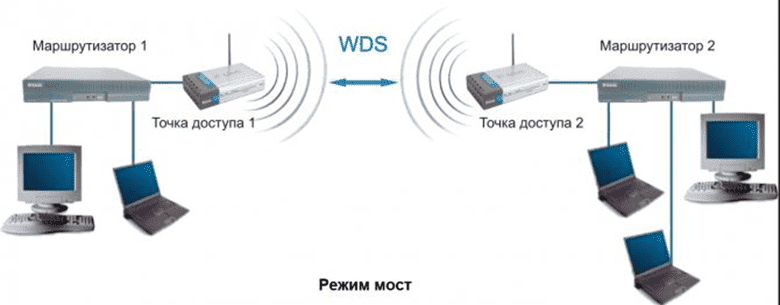
Область использования подключений на основе режимов Bridge или WDS
Режим моста в маршрутизаторе нашел применение и в быту, и в офисах. В последнем случае с его помощью в рамках организованного подключения создаются самостоятельные подсети — для юридического отдела своя, для маркетологов своя.
В загородных домах технология позволяет обеспечить онлайн-доступ по всему периметру участка, в дальнем флигеле или в бане. Нередко мостом пользуются жители дачных поселков, где к всемирной паутине подключены лишь несколько домов. На время отпуска по договоренности люди попросту подключаются к соседям.
Применяют режим моста и для наблюдения за территорией. С помощью модема соединяют видеокамеру и компьютер. Нередко роутер становится мостиком для обмена данными между двумя ПК либо для обеспечения доступа к интернету оборудования без сетевого адаптера, к примеру, телевизора.
Иногда технология Bridge является средством для обмена информацией там, где нет возможности соединить две точки с помощью кабеля. Систему часто используют для соединения офисного здания со складскими помещениями, построенными через дорогу.
Важно: Перед тем, как настроить мост между двумя роутерами, нужно убедиться, что между ними нет помех типа столбов, зданий, деревьев и так далее.
Настройка моста (WDS) на роутере Tp-Link
Сегодня масса пользователей выбирает для домашней эксплуатации маршрутизаторы китайского производителя Tp-Link. Они недорогие, но надежные и достаточно функциональные. Модели, работающие на старой версии программного обеспечения, можно узнать по характерной коробке в бело-зеленых тонах и такому же оформлению интерфейса. Оборудование, функционирующее на базе новой прошивки, отличает интерфейс, выполненный в голубых тонах.
В целом настройка роутеров и той, и другой модификации не особо отличается, за исключением некоторых деталей.
Важно: Практически все современные маршрутизаторы способны настроить WDS-соединение только с приборами от того же производителя.
На старой прошивке
Какой бы марки ни был девайс, настройка всегда начинается с главного роутера, обеспечивающего доступ в дачный интернет.
Для маршрутизаторов Tp-Link алгоритм следующий:
- Соединить маршрутизатор с ПК.
- В адресной строке браузера прописать сочетание цифр 192 168 0.1 или 192 168 1.1.
- В строчках «логин» и «пароль» прописать admin.
- Перейти во вкладку «Беспроводной режим».
- В графе, определяющей канал, вписать цифру 1.
- В поле ниже поставить галочку напротив «Включить WDS».
- Кликнуть «Сохранить».
Отладка головного прибора завершена.
Описание, как настраивать режим маршрутизатора, принимающего сигнал:
- Войти в интерфейс роутера.
- Перейти во вкладку «Сеть».
- Выбрать раздел LAN.
- В строчке IP-адрес установить последнее значение на единицу больше. Если раньше адрес выглядел как 192.168.0.1, теперь он должен иметь вид 192.168.0.2. Это делается, чтобы устройства с одинаковым IP в сети не конфликтовали между собой.
- Сохранить изменения.
- Войти в интерфейс под новым IP адресом.
- Перейти в «Беспроводной режим».
- В строке канал выбрать значение 1 (номер должен совпасть с указанным в настройках основного устройства).
- Нажать «Режим сети».
- Выбрать WISP Client Router.
- Кликнуть «Найти».
- Система выдаст перечень беспроводных сетей, к которым можно осуществить подключение. Среди них выбрать нужную, нажать «Подключить».
- Перейти в раздел «Сеть».
- Выбрать WAN.
- В графе «Тип WAN соединения» выставить значение «Динамический адрес».
- Кликнуть «Определить».
- Сохранить введенные параметры.
Важно: Чтобы изменения были сохранены корректно, после настройки оба роутера необходимо перезагрузить.
На новой прошивке
На моделях с новой версией ПО основной маршрутизатор настраивается аналогично.
Алгоритм налаживания клиента следующий:
- В меню главного девайса выбрать «Дополнительные настройки».
- Перейти в «Системные инструменты».
- Выбрать «Параметры системы».
- При использовании двухдиапазонного устройства выбрать частоту настройки 2.4 или 5 ГГц. Напротив выбранной частоты активировать поле «Включить мост WDS».
- Зайти в «Беспроводной режим».
- В графе «Канал» указать номер, как и в настройках главного девайса.
- Нажать «Поиск».
- Найти в списке свою сеть, кликнуть «Подключиться».
- Кликнуть «Сохранить».
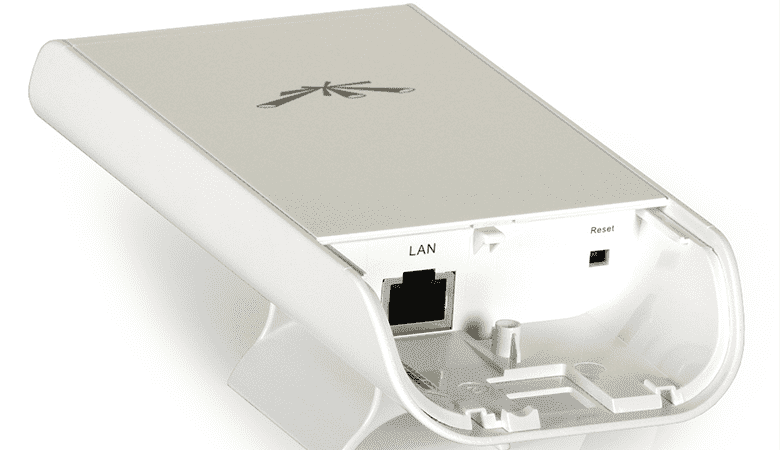
Настройка Wi-Fi-моста на маршрутизаторах Ubiquiti NanoStation M5
Для передачи данных на большие расстояния сегодня используют устройства американского производства Ubiquiti Nanostation. Они представляют собой маршрутизаторы, создающие мощный сигнал и плотное, стабильное покрытие Wi-Fi. Прочный материал корпуса позволяет устанавливать оборудование на улице, высоко на столбах или выносных мачтах.
Девайсы отлично оправдывают себя на открытых расстояниях, когда нужно обеспечить передачу данных, к примеру, от строящегося объекта в офис, находящийся за несколько км от него.
Модель роутера Ubiquiti NanoStation M5 способна раздавать устойчивый беспроводной сигнал на расстояние 5 км. Внешне прибор имеет вид направленной параболической антенны. Мощность можно усилить, дополнив прибор мощными усилителями.
Важно: Оборудование, особенно установленное на улице, крайне чувствительно к перепадам напряжения, возникающим во время грозы. Поэтому для питания девайсов понадобятся приборы, использующие технологию PoE.
Также как и в ситуации с китайскими приборами, первым нужно наладить работу основного роутера.
Схема такая:
- Зайти в интерфейс оборудования с помощью адреса, указанного на упаковке.
- Авторизоваться, используя универсальный логин и пароль ubnt.
- Перейти во вкладку Wireless.
- Выбрать Access Point.
- В поле SSID ввести название сети.
- В графе Country Code указать страну, после чего система автоматически выставит настройки диапазона и мощности передачи сигнала.
- В строке Channel Width прописать ширину канала 20 МГц.
- В поле Frequency выставить частоту. Можно этого не делать, но тогда прибор будет постоянно менять диапазон, что скажется на качестве соединения.
- В поле Wireless Security должно стоять значение WPA2-AES.
- Перейти во вкладку Network.
- В строке Network Mode выбрать Bridge.
- Перейти в раздел System поменять имя и создать пароль.
Второе устройство настраивается в режиме станции.
Схема такая:
- Перейти в интерфейс роутера.
- Зайти на вкладку в Wireless.
- В строчке Wireless Mode выставить Station.
- Напротив графы SSID кликнуть Select.
- В предложенном списке найти свою точку доступа и кликнуть на нее.
- В поле WPA Pre-shared Key ввести пароль, заданный на первом устройстве.
- Выставить ширину канала Chanel White авто 20/40.
- Напротив строчки Frequency указать ту же частоту, что и на главном маршрутизаторе.
- В разделе Network кликнуть Network Mode.
- Выбрать Bridge.
- Прописать пароль.
Когда оба устройства отлажены, необходимо проверить, режимы работы роутера и работоспособность Wi-Fi-моста. Для этого в меню маршрутизатора-клиента нужно перейти в раздел Main. Там должны появиться графики, отражающие степень сигнала и параметры подключенной сети.
Роутер Asus в режиме моста или клиента
Некоторые пользователи предпочитают китайским роутером Tp-Link и D-Link более дорогие, но и более продвинутые устройство типа Keenetic или продукции компании Asus. Для настройки моста между двумя роутерами Asus первым настраивается головной девайс.
Для этого нужно проделать следующие шаги:
- Перейти в интерфейс роутера.
- Указать логин и пароль.
- Кликнуть «Дополнительные настройки».
- Перейти в раздел «Беспроводная сеть».
- В поле «Канал» выставить любое цифровое значение. Главное, запомнить его, чтобы повторить при настраивании клиента.
- Кликнуть «Применить».
Второй маршрутизатор настраивается следующим образом:
- Перейти в меню.
- Выбрать вкладку Дополнительные настройки/администрирование».
- Перейти в «Режим работы».
- Поставить галочку напротив строчки «Режим точки доступа АP».
- Указать канал. как в главном маршрутизаторе.
- Кликнуть «Сохранить».
- Появится список доступных для подключения сетей. Выбрать свою, нажать «Подключение».
- В строчке «Использовать настройки по умолчанию» поставить галочку.
- Применить изменения.
- Перейти в «Дополнительные настройки/интернет».
- Нажать «Тип подключения» и активировать Automatic IP.
- Кликнуть «Сохранить».
Минусы использования WDS
Главный минус в применении режима моста заключается в падении скорости интернета практически вдвое. Хотя если используется высокоскоростное подключение через оптоволокно (такое, как у провайдера «Ростелеком»), то даже урезанной скорости хватает для полноценной офисной работы, просмотра видео, онлайн-игр и прочего.
Второй недостаток заключается в сложности настраивания моста, особенно если устройства от разных производителей. Заставить взаимодействовать некоторые модели попросту невозможно. Пользователям, которые не имеют представления, как настроить мост между роутерами, стоит предварительно получить рекомендации специалиста.
Современные компании, выпускающие телекоммуникационное оборудование, стараются максимально упростить настраивание режима моста. Производители латвийских роутеров МикроТик разработали специальную утилиту Quick Set, с помощью которой настройка производится за несколько минут.
Третий недочет — функция моста есть не во всех маршрутизаторах.
Как правило, большинство абонентов используют один и тот же канал связи, предоставленный по умолчанию. Это существенно сказывается на мощности сигнала, еще больше замедляя передачу трафика. Решается проблема сканированием каналов, после чего в настройках указывается более свободный.
Какие моменты следует учитывать
При покупке устройств, которые планируется применять для создания моста между двумя роутерами, нужно определиться с дальностью приема сигнала. Если дистанция не превышает 250 метров, то вполне достаточно бытовых маршрутизаторов. Если речь идет о взаимодействии приборов, находящихся на расстоянии в нескольких км друг от друга, то понадобится дорогое, специализированное оборудование.
Также нужно учитывать тот факт, что в гористой местности или вблизи сооружений, от которых исходят электромагнитные излучения, работа оборудования серьезно затрудняется, вплоть до полной потери соединения.
Christmas is around the corner and the best gift for any occasion is a Rubik’s Cube that you can easily solve with this cube puzzle tutorial.
Во многих маршрутизаторах сетей Wi-Fi есть полезная функция, позволяющая улучшить и расширить покрытие беспроводной сети. Это режим моста или bridge mode.
Что такое режим моста
В настройках маршрутизатора Wi-Fi можно найти опцию для включения «Режима моста», «Режима пропуска» или «Пропуска IP». Хотя существуют небольшие технические отличия между настоящим режимом моста и прохождением IP-протокола, они работают одинаково для большинства задач.
Режим моста – это настройка роутера, в которой он не работает как маршрутизатор – устройство, которое анализирует, обрабатывает и направляет сетевой трафик. Роутер начинает функционировать как проходное устройство, просто пересылая все вседни пакеты данных дальше.
К примеру, многие сетчатые системы Wi-Fi имеют порты Ethernet на отдельных узлах сетки. Эти порты Ethernet можно использовать для создания беспроводного моста, чтобы лазерный принтер считал, что он подключен непосредственно к маршрутизатору.
Когда режим моста может быть полезен
Наиболее распространенной причиной, по которой используют режим моста, является соединение обновленного сетевого оборудования с комбинированным модулем модем-маршрутизатором, предоставляемым провайдером.
Если вы хотите обновить свою домашнюю сеть, вы не можете просто купить новое оборудование и добавить его в свою сеть. Ведь, например, при добавлении в сеть нового маршрутизатора Wi-Fi весь ваш интернет-трафик будет проходить через два маршрутизатора, создавая ситуацию, известную как двойной NAT. Такая двойная маршрутизация может стать проблемой для онлайн-игр, VPN-соединений и даже SSL-соединений с веб-сайтами.
Кроме того, двойной NAT на базе роутеров Wi-Fi вдвое усиливает нагрузку на радиоканал. А если на обоих маршрутизаторах используется одинаковое имя сети Wi-Fi (SSID), возникнет еще больше проблем, поскольку теперь два разных маршрутизатора будут транслировать тот же SSID.
Перевод старого маршрутизатора в режим моста, чтобы он работал исключительно в качестве модема и передал все другие функции сети (например, маршрутизацию и доступ к Wi-Fi) новому аппаратному обеспечению – это правильный способ решить проблему.
Как перевести маршрутизатор в режим моста
Точные настройки для включения режима моста отличаются от модели к модели маршрутизатора. Однако процесс достаточно прост в общем случае.
Сначала войдите в веб-панель настройки маршрутизатора, введя его IP-адрес в браузере. Данные для входа и IP-адреса часто написаны на самом маршрутизаторе. Хотя вы можете подключиться к панели настроек маршрутизатора по Wi-Fi, лучше использовать проводное соединение Ethernet, поскольку это самый стабильный способ подключения к маршрутизатору и подключение будет оставаться активным, даже если статус Wi-Fi меняется.
Далее найдите любые параметры в настройках конфигурации сети под названием «Режим моста», «Мост», «Пропуск IP» или подобные. Когда вы найдете настройку режима моста, вам нужно будет ввести MAC-адрес нового маршрутизатора в качестве адреса назначения. Это сообщает вашему старому маршрутизатору, что новая часть сетевого оборудования является конечной точкой для сетевого трафика через мост.
Некоторые маршрутизаторы автоматически определяют MAC-адрес подключенных устройств и позволяют выбрать необходимый из раскрывающегося меню.
Частые вопросы о режиме моста
Безопасный ли режим Bridge?
Режим Bridge столь же безопасен, как и аппаратное обеспечение, которое вы размещаете за мостом. Если вы подключаете 10-летний маршрутизатор Wi-Fi, домашняя сеть будет иметь соответственно сниженный уровень защищенности.
Может ли режим Bridge вызывать проблемы с сетью?
Если ваш маршрутизатор поддерживает настоящий режим моста, не должно возникнуть проблем с сетью из-за его использования. В настоящем режиме моста сетевой трафик от маршрутизатора в режиме моста немедленно передается на новый маршрутизатор без изменений.
Если ваш маршрутизатор/модем, предоставленный провайдером, поддерживает только режим IP Passthrough (пропуск IP), все равно не должно возникнуть проблем. Хотя режим IP Passthrough не является настоящим сетевым мостом, в большинстве случаев с ним не возникнет проблем.
Когда следует использовать режим моста?
Режим моста следует использовать, когда нужно, чтобы данные передавались через какой-то маршрутизатор без изменений. К примеру, когда у вас комбинированный модем-маршрутизатор для подключения к интернету, но вы хотите установить новый маршрутизатор Wi-Fi в домашней сети.
Когда не следует использовать режим моста?
Использовать режим моста не следует, если нет определенной причины оставлять старое оборудование активным. Например, если вы просто заменяете комбинированный модем-маршрутизатор на отдельные девасы модема и маршрутизатора.
Режим моста (Bridge mode) — это тип конфигурации роутера. Обычно по умолчанию в маршрутизаторе режим моста выключен. Эта функция соединяет два wifi-роутера и, по сути, превращает один роутер в мост между сетевыми устройствами и основным wifi-роутером сети. Важно понимать, что такое режим моста и для чего он используется, перед настройкой.
Чем полезен Режим моста?
Режим моста полезен для предприятий, школ или домов, расположенных в больших зданиях. Большинство Wi-Fi-роутеров имеют ограниченный радиус действия, поэтому чем дальше вы находитесь от маршрутизатора, тем меньше сигнал. Это создает проблему, поскольку, находясь вне зоны действия сети, вы либо имеете очень нестабильное соединение, либо вообще не имеете его. Решением этой проблемы является приобретение другого роутера и настройка его в режиме моста. В режиме моста этот маршрутизатор расширяет сигнал Wi-Fi от основного устройства.
В режиме моста оба ваши роутера имеют одинаковые IP-адреса, но только один из них сможет выполнять функции трансляции сетевого доступа (NAT).
Как настроить Режим моста
Точные шаги по настройке режима моста могут отличаться в зависимости от марки и модели вашего Wi-Fi-роутера, но вот основные из них. Обратите внимание, что вам необходимо иметь под рукой SID (Идентификатор безопасности), параметры режима безопасности WiFi, пароль беспроводной сети и рабочую частоту вашего основного роутера.
- С помощью устройства, подключенного к роутеру, который вы хотите настроить, откройте браузер.
- Перейдите на веб-сайт конфигурации роутера.
- Введите информацию о роутере на экране входа в систему.
- В разделе настроек найдите опцию для настройки режима моста и включите ее.
- Настройте режим моста, введя информацию об основном Wi-Fi роутере.
- Теперь ваш роутер настроен на режим моста.
Настройка роутера на VPN также может быть очень полезной опцией для вашего бизнеса или дома, независимо от его размера. Использование VPN создает частное соединение между вашим устройством и интернетом. Это означает, что ни одно из ваших действий в сети не может быть отслежено, а третьи лица не смогут просматривать вашу информацию.
Когда вы настроите свой роутер на VPN, все его сетевые устройства будут автоматически подключаться к сети через VPN.
- Это избавит вас от необходимости устанавливать VPN отдельно на каждом из ваших устройств.
- Это обеспечивает безопасное подключение к интернету для всех ваших устройств и защищает даже те из них, которые не поддерживают VPN.
Выбор VPN-сервиса может быть нелегким делом. VPN Unlimited был создан с учетом необходимости обеспечения вашей безопасности и конфиденциальности, что делает его отличным вариантом независимо от ваших потребностей в VPN: