
Двухдиапазонный гигабитный Wi-Fi роутер ZTE ZXHN H298A от Ростелеком — очень распространённая модель у тех клиентов, кто до сих пор пользуется стационарной телефонией. В основном это юридические лица. У маршрутизатора кроме ethernet-портов есть ещё два порта для подключения телефонного аппарата. Эта инструкция поможет настроить роутер Ростелеком ZXHN H298A с нуля за пару минут.
Перед настройкой маршрутизатора обязательно подготовьтесь — вам нужны данные для авторизации (логин и пароль при PPPoE соединении), а так же скорее всего идентификаторы vlan-id для цифрового телевидения и SIP-телефонии.
Как зайти в настройки роутера
Сначала Вам необходимо подключиться к сети роутера кабелем или через сеть Wi-Fi. В последнем случае имя сети роутера и пароль на Вай-Фай написаны в наклейке на корпусе устройства:
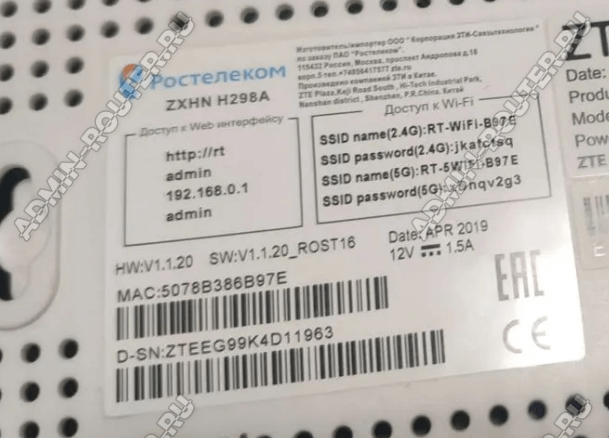
IP-адрес роутера Ростелеком по умолчанию — 192.168.0.1, логин для входа — admin, пароль — admin.
Для настройки услуги SIP-телефония могут понадобится права суперадмина:
Имя пользователя: superadmin
Пароль: Zte531zTE@fnXXXXX (где «Х» последние 5 цифр серийного номера роутера).
На старых прошивках может подойти пароль Zte531zTE@dsl.
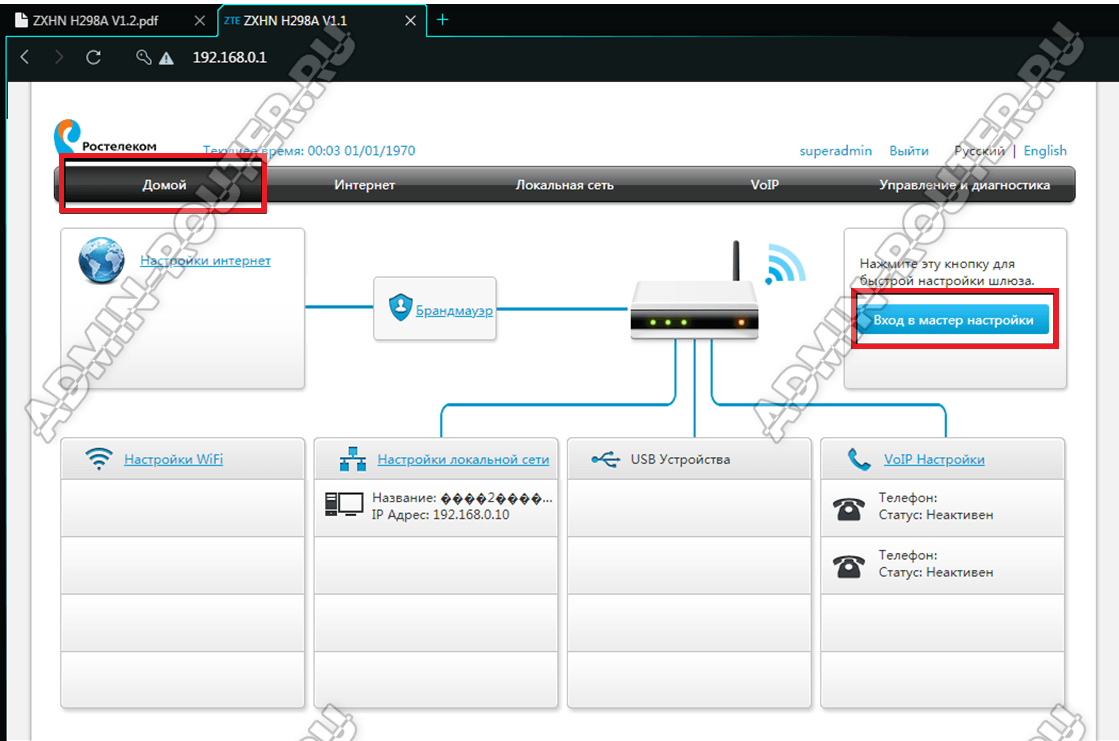
После подключения к сети роутера и входа в интерфейс роутера, откройте вкладку «Домой» и запустите мастер настройки:
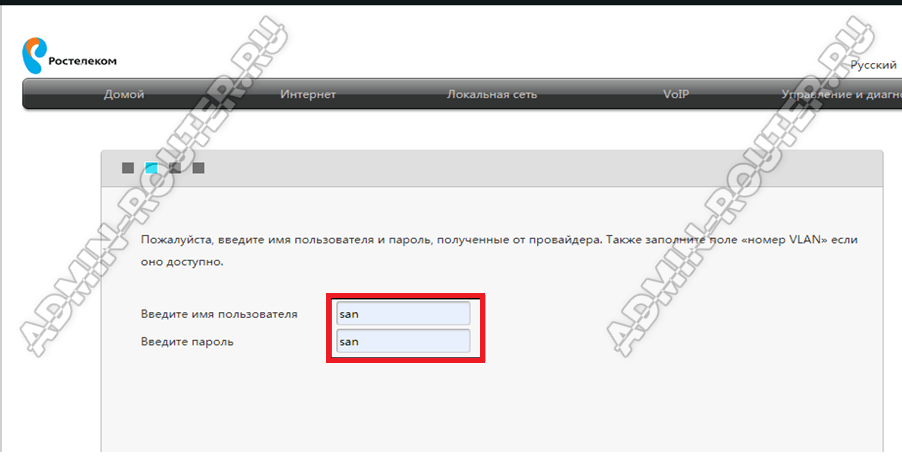
Первым этапом будет настройка Интернет-соединения. Надо выбрать тип подключения — PPPoE или Динамический IP. Если используется PPPoE, то надо будет так же ввести логин и пароль на соединение:
Второй этап — настройка интерактивного телевидения Wink от Ростелеком на ZTE ZXHN H298A. Для этого надо поставить галочку на тот порт LAN, в который подключена ТВ-приставка Винк.
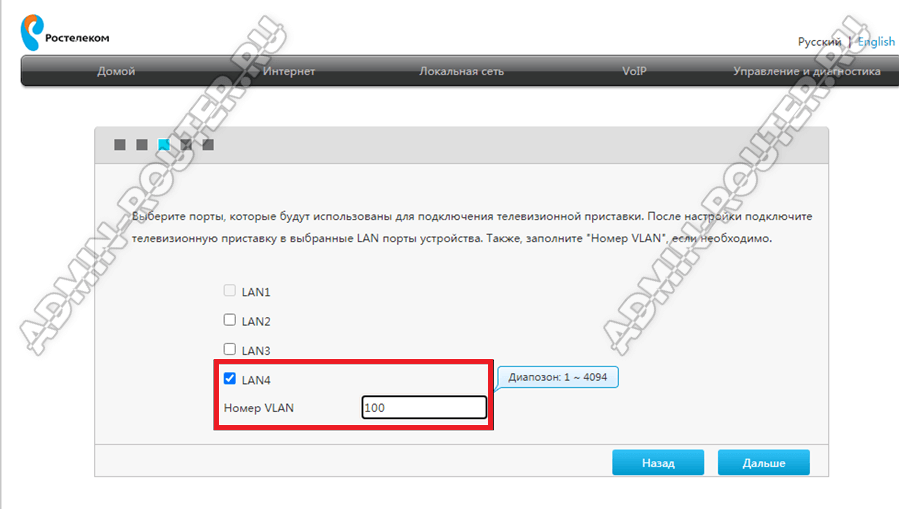
Так же, чаще всего, необходимо указать номер VLAN, который можно узнать в технической поддержке Ростелеком. Нажимаем кнопку «Далее».
Если у Вас подключена SIP-телефония, то надо указать имя пользователя и пароль для авторизации на SIP-шлюзе:
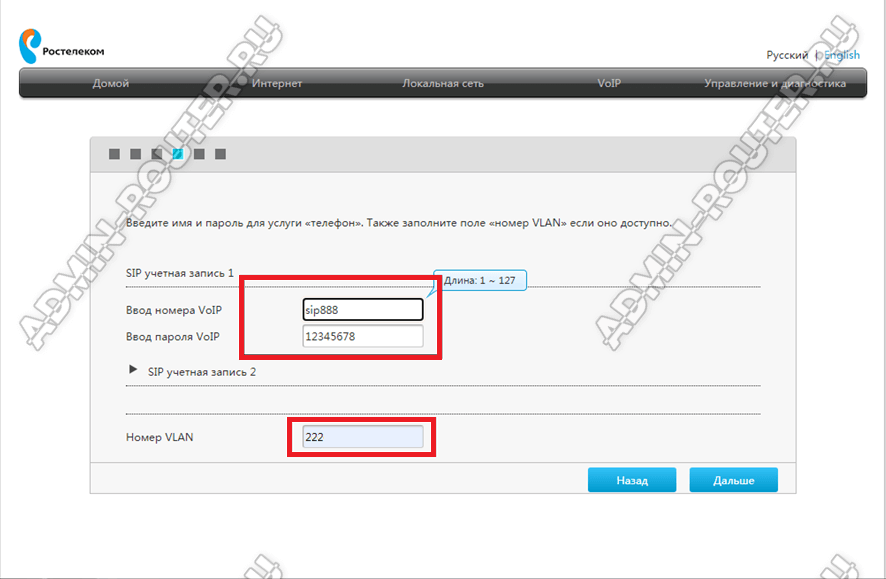
Так же потребуется указать номер VLAN для услуги. Переходим далее.
Следующим этапом будет настройка Wi-Fi. Я рекомендую там ничего не менять, так как роутер уже настроен на максимальную безопасность сети и используется уникальный и достаточно сложный пароль.
Последним шагом остаётся проверить введённые настройки и нажать на кнопку «Готово». Роутер Ростелеком ZXHN H298A настроен и готов к эксплуатации.
Настройка SIP телефонии на ZTE ZXHN H298A
Откройте раздел меню «VoIP», после чего в меню слева выберите пункт «Основной». Если у Вас подключен один номер SIP телефона, то настраиваем только учётную запись 1.
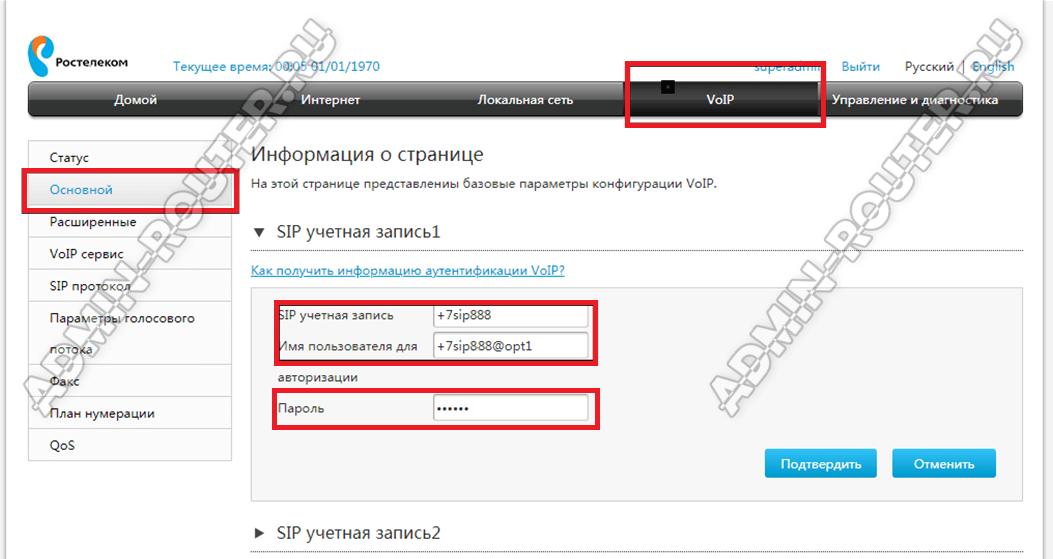
Надо ввести имя учётной записи, а так же имя пользователя и пароль на телефонию, которые Вам выдали у провайдера. Нажмите кнопку «Подтвердить».
Переходим в подраздел «SIP протокол»:
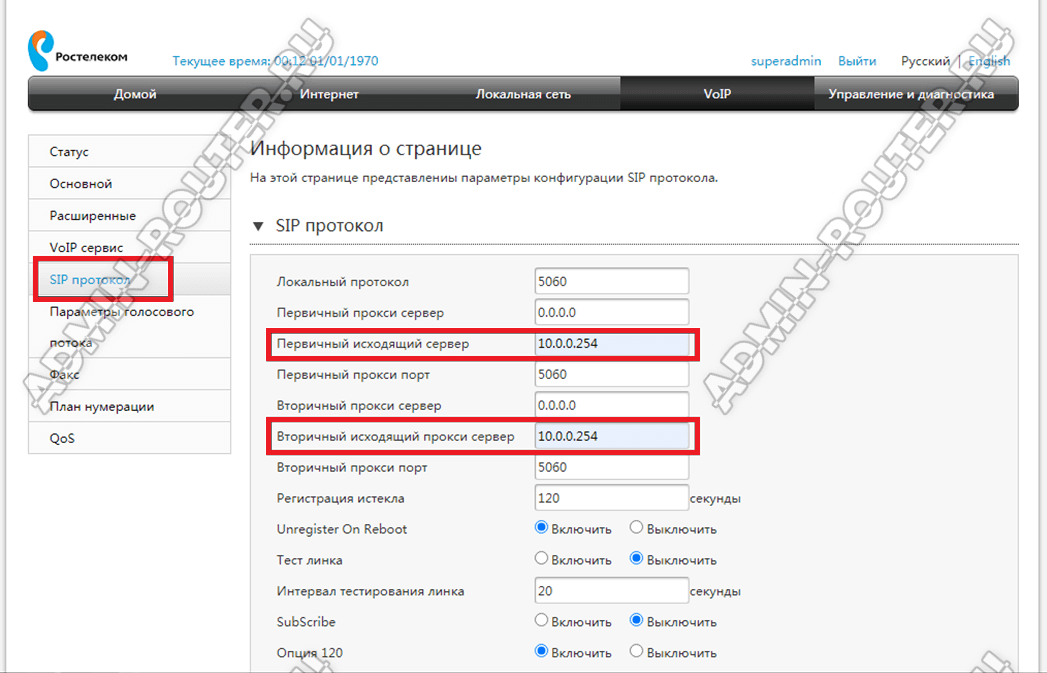
Тут надо в поля «Первичный исходящий сервер» и «Вторичный исходящий сервер» прописать адрес SIP сервера Ростелеком. Сохраняем настройки, проверяем работу телефонии.
Настройка роутера закончена.
Не так давно, в тарифной линейке компании Ростелеком появился новый тариф «Игровой». Этот тарифный план доступен абонентам, которые подключены по технологии FTTb, но подключить этот тариф можно только при наличии технической возможности.
Заявленная скорость доступа в сеть интернет составляет 200 Мбит/с, что предполагает соединение с портом провайдера на скорости 1Гбит/c по четырех парному кабелю. Если у Вас уже проложен двухпарный кабель, то его потребуется заменить.
После подачи заявки на подключение тарифа «Игровой», технические специалисты проверят наличие свободного гигабитного порта на узле доступа и вынесут положительное или отрицательное решение. Если решение будет положительным, то оператор Вам предложит заменить старый роутер на игровой, с гигабитными портами 1GE. Сейчас в Ростелекоме в качестве игрового роутера предлагается продукция фирмы ZTE модель ZXHN H298A.
В данной статье речь пойдет о том, как самостоятельно настроить игровой роутер для получения двух услуг от Ростелеком, интернет и IPTV. Настроить роутер можно как вручную, так и с помощью мастера настройки.
Настройка ZXHN H298A с помощью мастера настройки
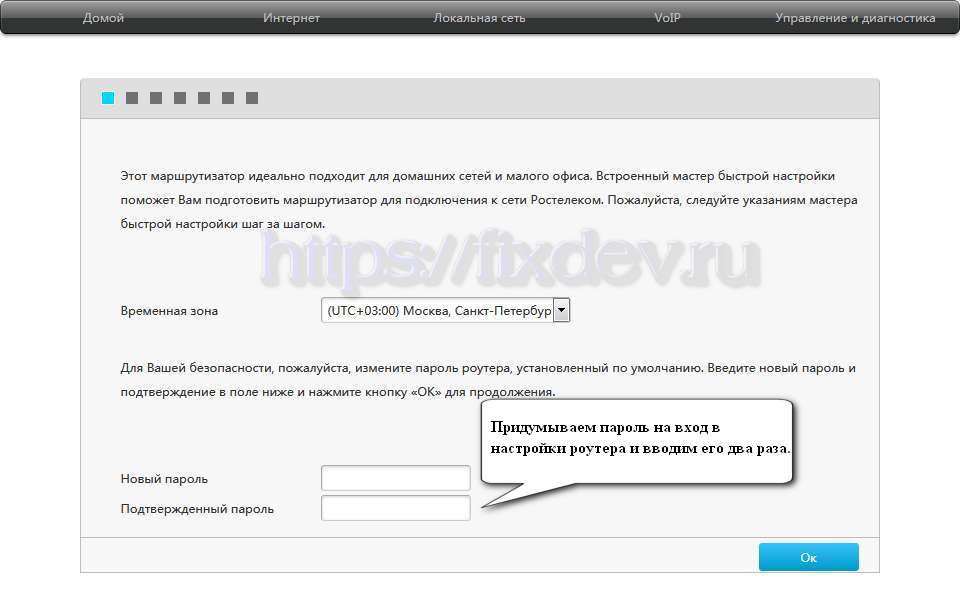
Открываем браузер, например Firefox. В адресной строке браузера набираем 192.168.0.1 и нажимаем клавишу «Enter». На открывшейся WEB странице будет предложено установить пароль на доступ к настройкам роутера. Придумываем пароль, вводим его два раза и нажимаем кнопку «OK».
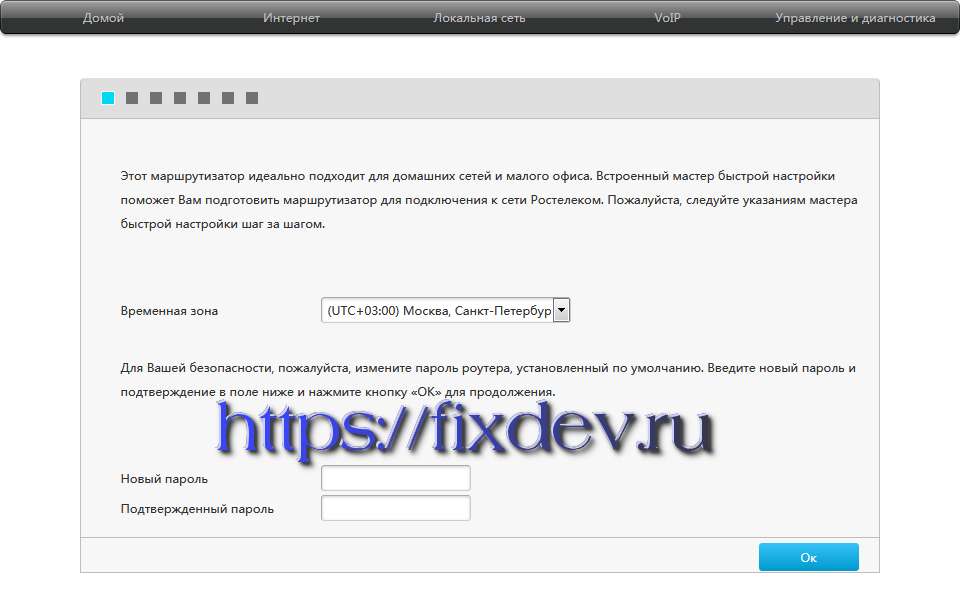
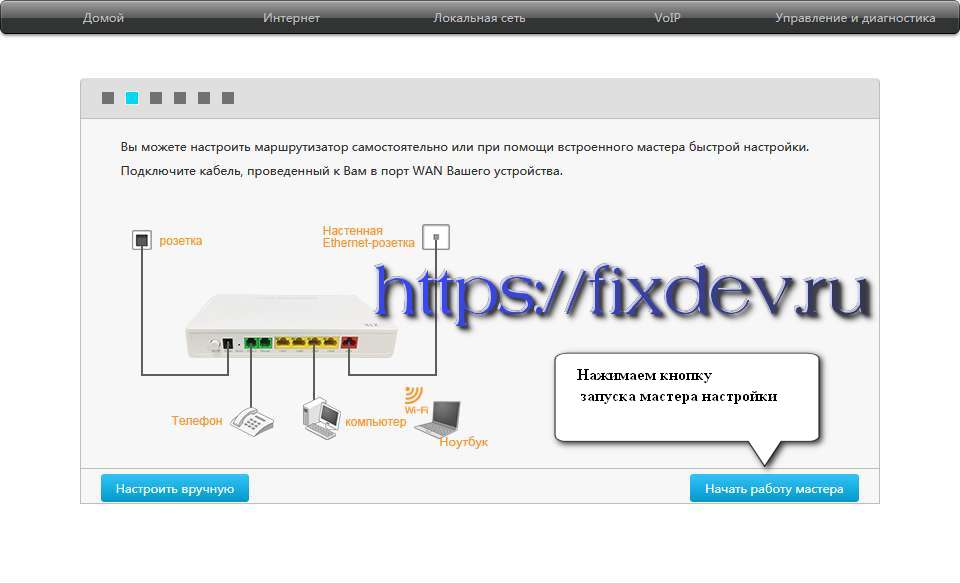
На следующей странице нужно нажать одну из кнопок «Настроить вручную» или «Начать работу мастера». С помощью мастера настроить роутер намного проще, поэтому нажимаем эту кнопку.
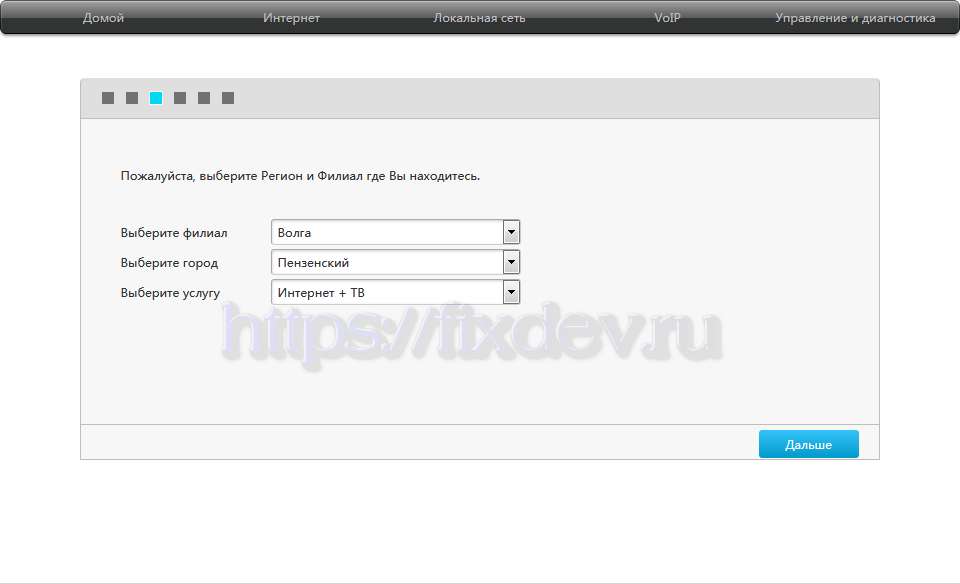
На следующей странице роутер предложит выбрать филиал, город и набор предоставляемых услуг. Мы настраиваем роутер для двух услуг Пензенского филиала Ростелекома, поэтому мы выбираем услугу «Интернет + ТВ». После чего нажимаем кнопку «Дальше»
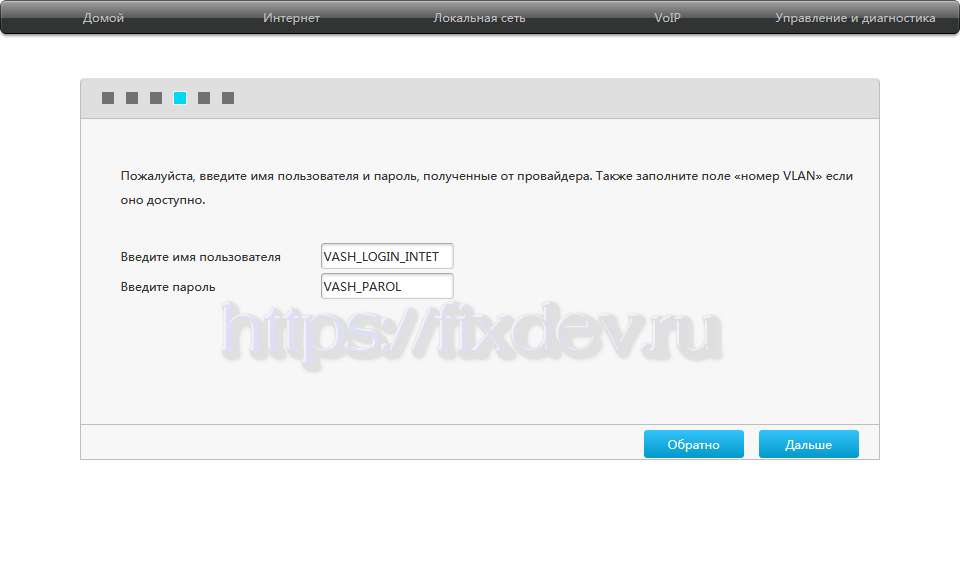
На этой станице нужно будет ввести логин и пароль для услуги интернет (PPPoE) который Вам предоставил Ростелеком. Обычно он указан в договоре на услуги связи. После ввода данных нажимаем кнопку «Дальше»
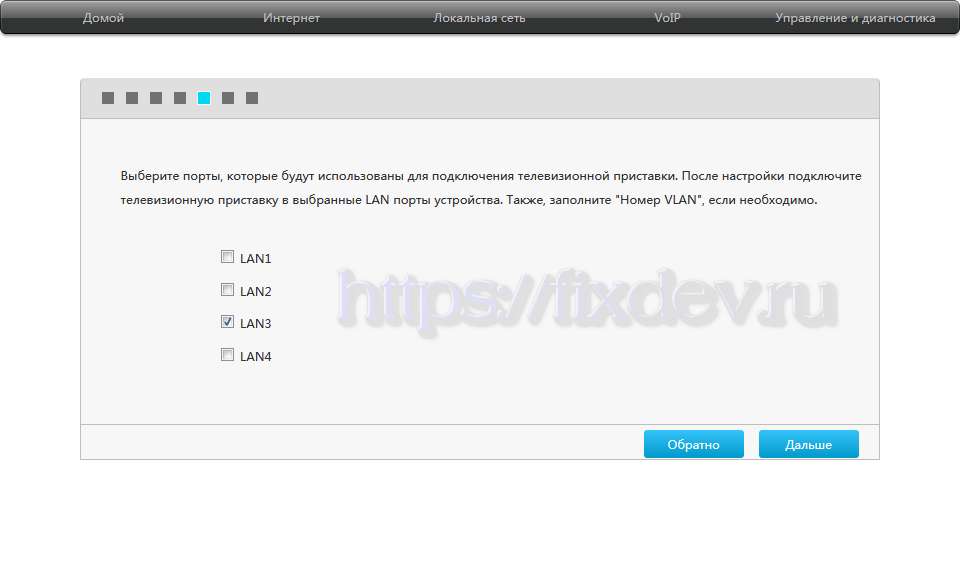
Здесь выбираем любой порт, в который будем включать телевизионную приставку STB. VLAN вводить не нужно, так как мастер настройки её уже прописал за нас. Согласно выбранному региону VLAN IPTV = 50.
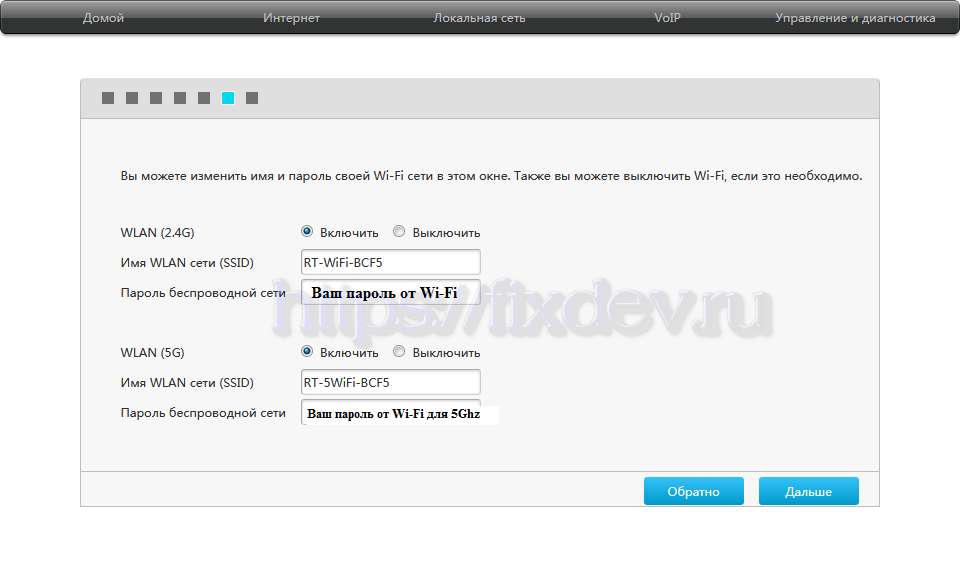
Здесь показаны пароли к сетям Wi-Fi. В этом роутере их две 2,4ГГц и 5ГГц. Можно их здесь заменить, а можно оставить как есть. Нажимаем кнопку «Дальше»
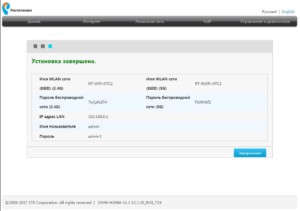
Проверяем все ли правильно настроено. Если все хорошо, то нажимаем кнопку «Сохранить настройки».
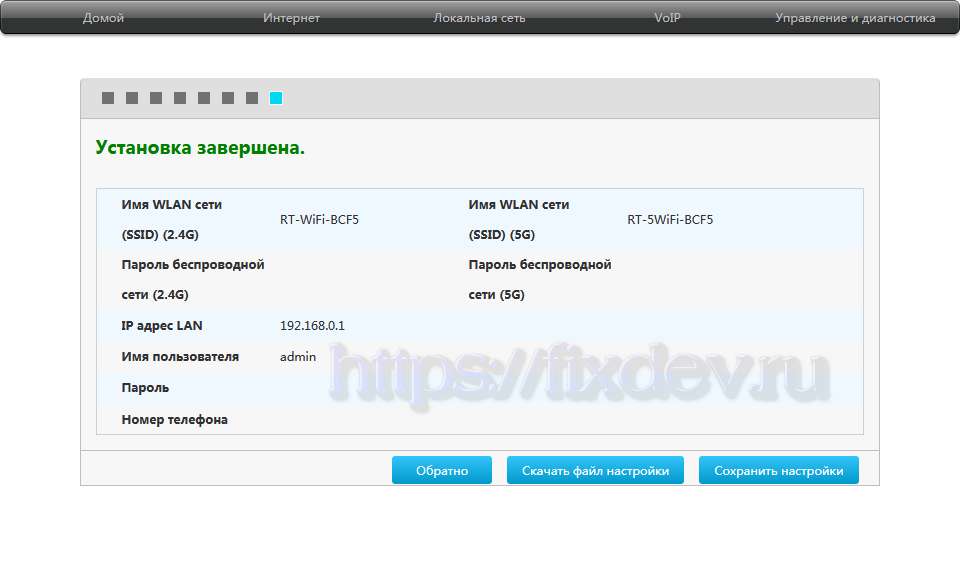
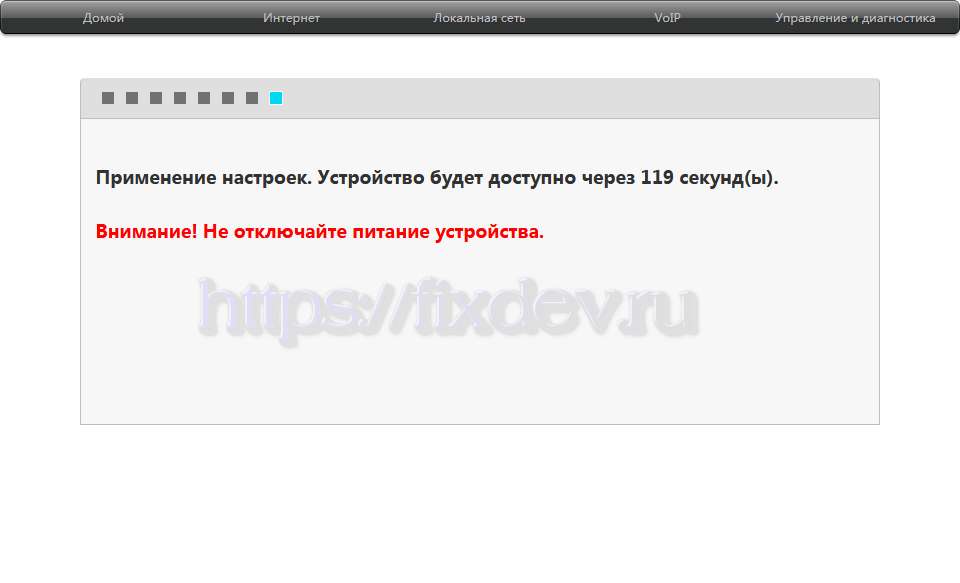
Настройка роутера завершена. Через две минуты можно приступать к проверке работы услуг.
Настройка ZXHN H298A вручную
Открываем браузер Firefox. В адресной строке набираем 192.168.0.1 и нажимаем клавишу «Enter». На открывшейся WEB странице будет предложено установить пароль на доступ к настройкам роутера. Придумываем пароль, вводим его два раза и нажимаем кнопку «OK».
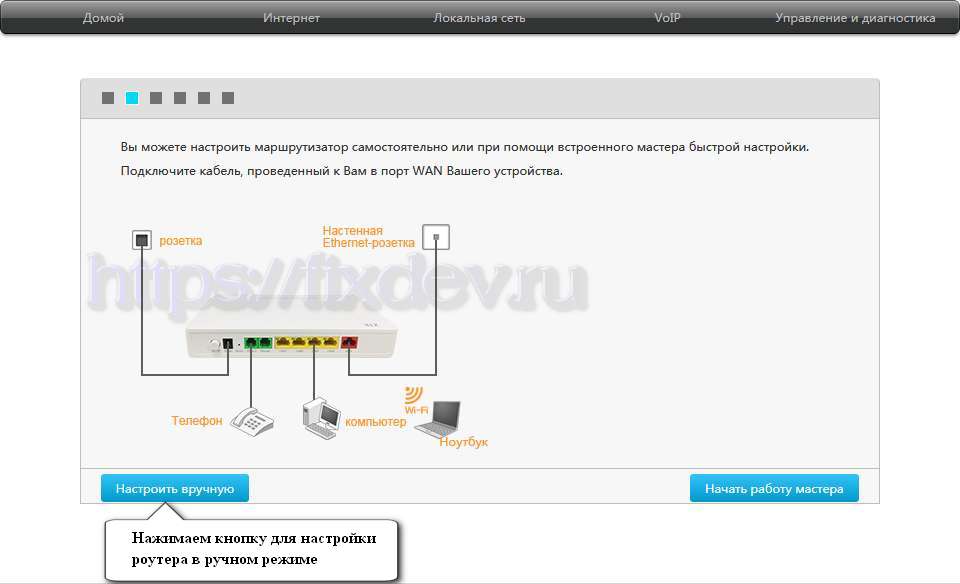
На следующей странице нужно нажать одну из кнопок «Настроить вручную» или «Начать работу мастера». Нажимаем кнопку «Настроить вручную».
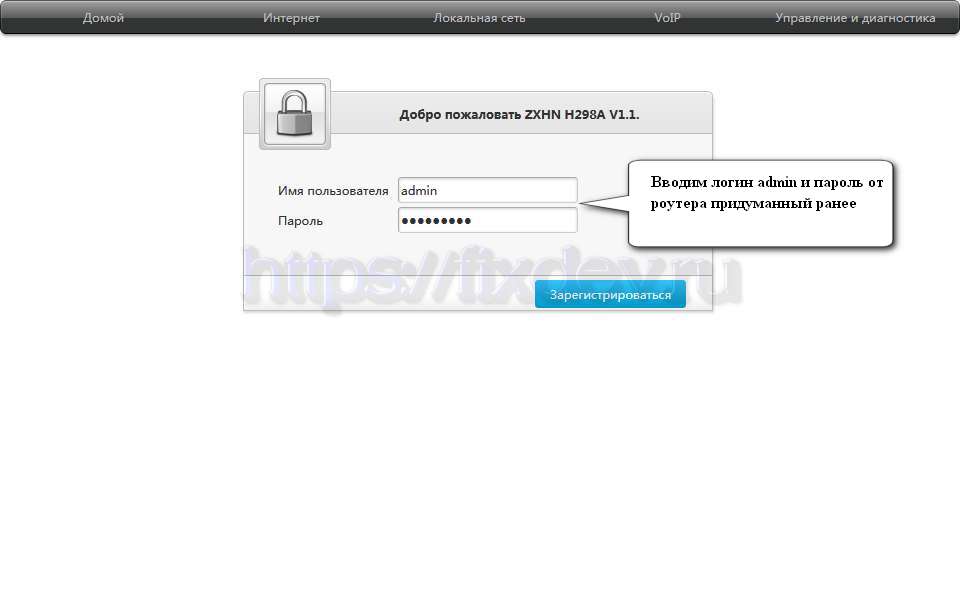
Вводим логин «admin» и «пароль» на доступ к настройкам роутера, который Вы придумали ранее на первом шаге.
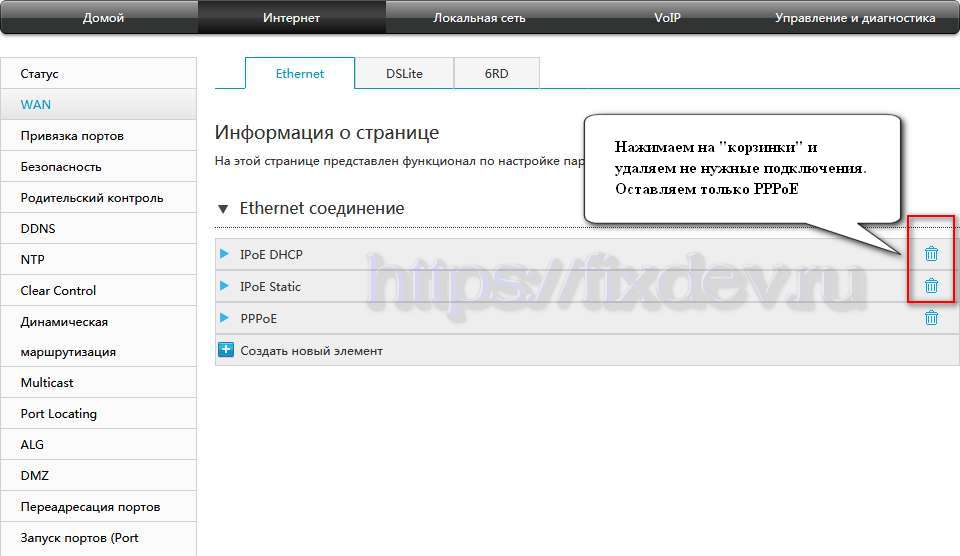
Открываем в меню раздел «Интернет» слева выбираем «WAN». Здесь удаляем не нужные подключения «IPoE DHCP» и «IPoE Static», а PPPoE оставляем.
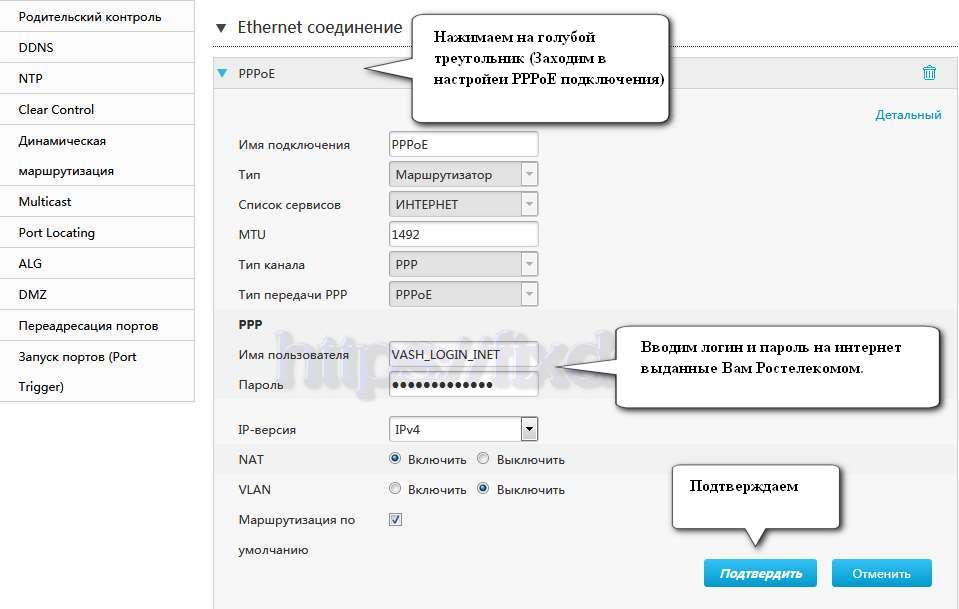
Нажимаем на голубой треугольник слева от «PPPoE». В поля имя пользователя и пароль вводим логин и пароль для услуги интернет (PPPoE) который Вам предоставил Ростелеком. Обычно он указан в договоре на услуги связи. После чего нажимаем кнопку «Подтвердить».
Нажимаем на плюсик слева от «Создать новый элемент».
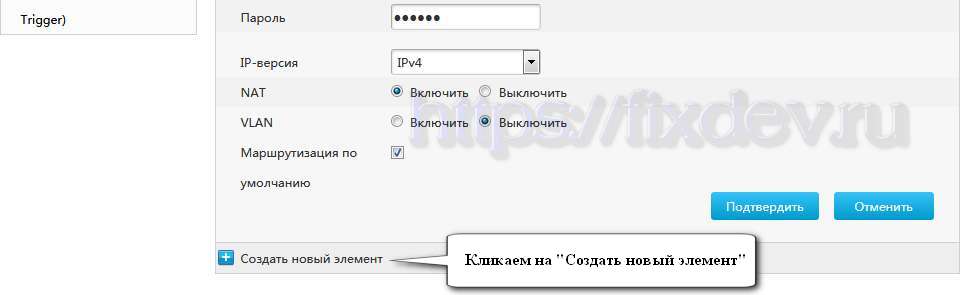
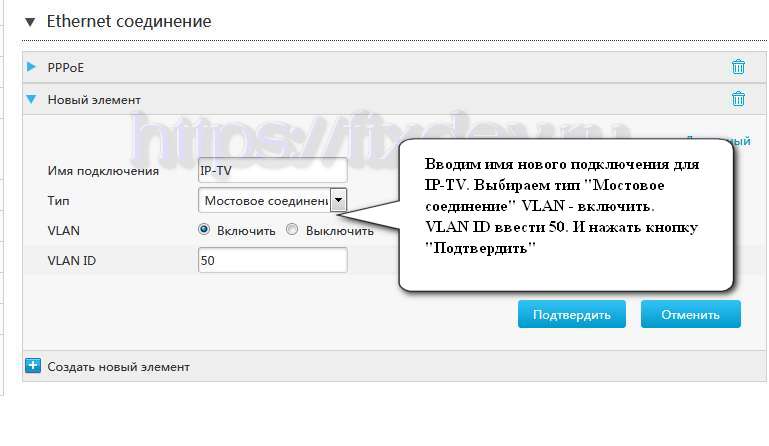
Вводим имя подключения, тип «мостовое соединение», VLAN «включить», VLAN ID = «50». Нажимаем кнопку «Подтвердить»
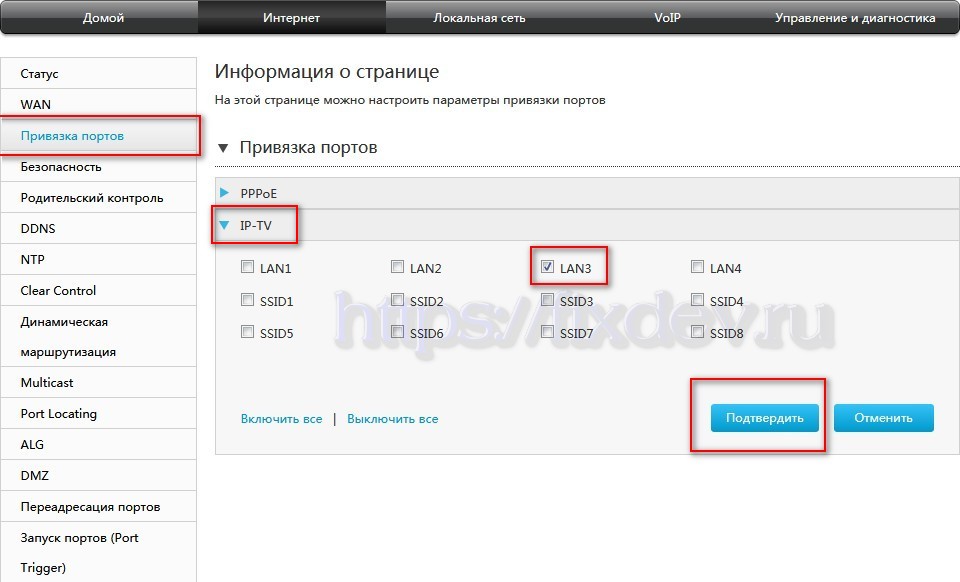
Кликаем на голубой треугольник слева от мостового подключения «IP-TV». Выбираем любой порт, в который будет включена IPTV приставка и нажимаем кнопку «Подтвердить».
Настройка роутера вручную завершена.
В тарифной линейке компании «Ростелеком» относительно недавно появился новый тариф, который получил название «Игровой». Тарифный план доступен пользователям, подключенным с использованием технологии FTTb, однако для реализации всех возможностей тарифа, важно, чтобы сетевая домашняя инфраструктура обладала определенными техническими возможностями.
Заявленная скорость достигает 200 Мбит/с, что подразумевает соединение с портом местного провайдера на скорости около 1 Гбит/с по четырех парному сетевому кабелю. Если дома проведен двух парный сетевой кабель, то его понадобится заменить.
Содержание
- Настройка ZXHN H298A с помощью мастера настройки
- Настройка ZXHN H298A вручную
- Подготовка к настройке
- Создание интернет-подключения и дополнительные разделы
- Особенности настройки для разных провайдеров
Настройка ZXHN H298A с помощью мастера настройки
Настройка FTTB wi-fi роутер ZTE H298A с помощью мастера настройки отнимает немного времени. Справиться с поставленной задачей можно самостоятельно, даже если ранее человек ничего подобного не делал.
Автоматическая настройка роутера Ростелеком ZXHN H298A характеризуется следующей последовательностью действий:
- Нужно открыть любой браузер, установленный на ПК. В адресной строке ввести — 192.168.0.1, и на клавиатуре нажать кнопку Enter. На мониторе отобразится окно приветствие, где первым делом будет предложено установить новый пароль для доступа к веб-интерфейсу. В соответствующие формы дважды вводится новый пароль, для сохранения изменений нужно нажать «ОК».
- На следующей странице будет предложено 2 варианта, как настраивать wifi модем ЗТЕ Медиум. Нужно выбрать одну из кнопок «Начать работу мастера» или «Настроить вручную». Предпочтительнее первый вариант, поскольку он отнимает меньше времени.
- Откроется новая страница, где будет предложено выбрать из выпадающего списка филиал, город и набор предоставляемых услуг. Если роутер настраивается для двух услуг «ТВ + Интернет», то так и нужно указывать. Для подтверждения нужно кликнуть на кнопку «Далее».
- Здесь потребуется ввести логин и пароль для подключения услуги интернет (PPPoE), который был присвоен провайдером. Как правило, вся необходимая информация содержится в договоре, заключенном между пользователем и «Ростелеком». Для подтверждения нажать кнопку «Далее».
- Характеристика следующего этапа — нужно выбрать любой порт, к которому будет подсоединена телевизионная приставка STB. Необходимости вводить VLAN нет, поскольку мастер настройки провел уже операцию автоматически.
- В следующем окне отобразятся пароли к сетям Вай-Фай. Сеть игрового роутера может работать на мощности 2,4 ГГц и 5 ГГц. При желании пароли можно изменить, для подтверждения действий нажать кнопку «Дальше».
В завершении обязательно нужно убедиться в правильности введенных данных и сохранить их, нажав «Сохранить настройки». На этом настройка маршрутизатора завершена, осталось его перезагрузить и приступить к проверке работы.
Настройка ZXHN H298A вручную
Ручная настройка роутера ZTE ZXHN H298N имеет следующие особенности:
- Надо открыть любой браузер, установленный на ПК. В адресной строке ввести — 192.168.0.1, и на клавиатуре нажать кнопку Enter. На мониторе отобразится окно приветствие, где первым делом будет предложено установить новый пароль для доступа к веб-интерфейсу. В соответствующие формы дважды вводится новый пароль, для сохранения изменений нужно нажать «ОК».
- На следующей странице будет предложено 2 варианта, как настраивать wifi модем ЗТЕ Медиум. Надо выбрать одну из кнопок «Начать работу мастера» или «Настроить вручную». Нужно нажать кнопку «Настроить вручную».
- Для доступа к панели управления (настройкам) необходимо ввести логин и пароль, который был придуман немного ранее.
- В открывшемся меню надо зайти во вкладку «Интернет» и выбрать раздел «WAN». Здесь удаляют все ненужные подключения IPoE Static, IPoE DHCP, а РРРоЕ нужно обязательно оставить.
- Слева от РРРоЕ будет изображен треугольник синего цвета. В поле имя пользователя и пароль вводят данные, предоставленные провайдером. Как правило, они указаны в договоре. После проверки введенных данных, изменения нужно сохранить, нажав «Подтвердить».
- Следующий шаг — нужно в нижней части экрана с левой стороны кликнуть на «Создать новый элемент». Далее, вводится имя подключения тип моста «мостовое соединение», «включить» VLAN, VLAN ID = 50. Изменения сохранить, кликнув «Подтвердить».
- Слева от мостового подключения IPTV нужно кликнуть на голубой треугольник. Выбрать любой порт, к которому подключена приставка ТВ, нажать кнопку «Подтвердить».
На этом ручная настройка игрового модема завершена.
Подготовка к настройке
Многие задаются вопросом, как настроить роутер ZXHN H298A, пренебрегая его предварительной подготовкой. Прежде чем приступать к настройке FTTB Medium ZTE H298A, нужно в ближайшем отделении «Ростелеком» написать заявление о смене тарифного плана. В течение ближайшего времени технические специалисты компании проверять возможности техники, установленной дома у пользователя, и вынесут положительное/отрицательное решение.
Если будет вынесено положительное решение, останется лишь настроить игровой маршрутизатор FTTB Medium ZTE H298A для подключения интернет и IPTV.
Создание интернет-подключения и дополнительные разделы
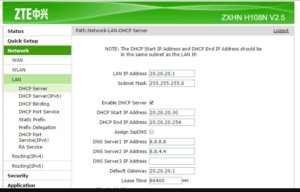
После того как все подготовительные мероприятия были выполнены, остается настроить интернет-подключение. Настройка должна производиться непосредственно через веб-интерфейс устройства. Чтобы открыть панель управления, нужно открыть любой браузер, установленный на ПК, и в адресной строке прописать IP-адрес управления маршрутизатором. Он всегда прописан на наклейке, расположенной с обратной стороны корпуса устройства.
Первое, что откроется — это окно приветствия, где нужно будет ввести логин и пароль, используемый по умолчанию. После прохождения авторизации на экране отобразится панель управления. Общие принципы у всех устройств аналогичны, как правило, отличия лишь визуальные.
У пользователя есть возможность выбрать 2 варианта создания интернет-подключения: «Быстрая настройка», «Мастер настроек» и «Wizard».
Предварительно нужно обязательно ознакомиться со всей информацией, которую предоставляет провайдер.
Прежде всего, нужно выбрать тип подключения. Используются несколько основных способов подключения: Static IP, Dynamic IP, PPPoE.
Далее, необходимо будет внести следующие настройки:
- SSID — название беспроводной сети. Можно задать любое имя, состоящие из латинских букв.
- Канал — можно оставить «Авто», установленное по умолчанию.
- Тип шифрования. Для безопасного использования сети рекомендуется отдавать предпочтение комбинированным способам шифрования сети, например, WPA/WPA2 PSK.
- Ключ беспроводной сети, он же пароль. Специалисты рекомендуют устанавливать ключ доступа, который состоит не менее чем из 8 символов.
Для вступления всех изменений в силу нужно их обязательно сохранить, нажав «Сохранить». Далее, рекомендуется перезагрузить устройство. Напоследок остается лишь убедиться в работоспособности устройства.
Особенности настройки для разных провайдеров
Данная модификация игрового роутера может работать от разных провайдеров, а не только «Ростелеком». К наиболее распространенным можно отнести провайдера МТС и Билайн, у них достойное покрытие интернета по всей стране.
Принципиальных отличий в настройке нет, веб-интерфейсы провайдеров выглядят более-менее одинаково. Параметры преимущественно задействованы те же.
FTTB wi-fi роутер ZTE H298A — это передовой игровой модем, который позволяет вкусить все прелести скоростного интернет-соединения. При выборе сетевого оборудования на него однозначно нужно обратить свое внимание.

Подгорнов Илья Владимирович
Всё статьи нашего сайта проходят аудит технического консультанта. Если у Вас остались вопросы, Вы всегда их можете задать на его странице.
Ростелеком ZXHN H298A — это популярный и надежный wifi роутер, который предоставляется провайдером Ростелеком для использования в домашних сетях. Настройка wifi роутера может показаться сложной задачей для многих пользователей, но с помощью этой пошаговой инструкции вы сможете легко настроить свою домашнюю сеть и наслаждаться скоростным и стабильным интернетом.
Первый шаг: Подключите роутер к источнику питания и провайдерскому кабелю. Удостоверьтесь, что все провода и контакты надежно подключены. После этого дождитесь, пока роутер полностью запустится и установит соединение с интернетом. Обычно этот процесс занимает несколько минут.
Второй шаг: Откройте браузер на вашем компьютере или устройстве и введите в адресной строке IP-адрес роутера. Обычно стандартный IP-адрес роутера Ростелеком ZXHN H298A — 192.168.1.1. Нажмите Enter, чтобы перейти на страницу администрирования роутера.
Третий шаг: На странице администрирования роутера введите логин и пароль. Если вы не меняли его ранее, стандартные данные авторизации для роутера Ростелеком ZXHN H298A обычно выглядят так: логин — admin, пароль — admin или password. После ввода данных нажмите кнопку «Войти» или «OK».
Четвёртый шаг: После успешной авторизации вы попадете на главную страницу администрирования роутера. Здесь вы можете изменить различные настройки, включая идентификатор wifi сети, пароль, настройки безопасности и др. Обязательно сохраните все изменения, чтобы они вступили в силу.
Пятый шаг: После завершения настройки wifi роутера, перезагрузите его, чтобы новые настройки вступили в силу. Теперь вы можете подключиться к вашей домашней wifi сети с использованием нового пароля и наслаждаться быстрым и стабильным интернетом.
Правильная настройка wifi роутера Ростелеком ZXHN H298A проста, если вы следуете этой пошаговой инструкции. Следуйте указанным шагам, остерегайтесь опечаток при вводе данных, сохраняйте все изменения и перезагружайте роутер после настройки. Если у вас возникнут проблемы или вопросы, обратитесь к оператору связи Ростелеком для получения помощи и советов.
Содержание
- Начало настройки wifi роутера Ростелеком ZXHN H298A
- Шаг 1: Подключение роутера
- Шаг 2: Вход в настройки роутера
- Шаг 3: Настройка wifi-сети
- Шаг 4: Защита wifi-сети паролем
- Шаг 5: Проверка созданной wifi-сети
Wifi роутер Ростелеком ZXHN H298A — это устройство, которое позволяет подключаться к интернету по беспроводной сети. Чтобы начать настраивать этот роутер, следуйте инструкциям ниже.
- Подключите роутер к электросети и дождитесь, пока индикаторы питания и интернета загорятся зеленым светом.
- Подключите свой компьютер или ноутбук к роутеру с помощью кабеля Ethernet. Вставьте один конец кабеля в один из LAN-портов роутера, а другой конец — в сетевую карту вашего устройства.
- Откройте любой веб-браузер (например, Google Chrome, Mozilla Firefox, Opera) и в адресной строке введите IP-адрес роутера. По умолчанию IP-адрес Ростелеком ZXHN H298A — 192.168.1.1.
- После ввода IP-адреса нажмите клавишу Enter на клавиатуре. Появится окно авторизации.
- Введите логин и пароль для доступа к настройкам роутера. Логин и пароль можно узнать у своего интернет-провайдера (Ростелекома).
- После успешной авторизации вы будете перенаправлены на главную страницу настроек роутера.
Теперь вы можете начать настраивать различные параметры wifi роутера Ростелеком ZXHN H298A, такие как настройка сети, Wi-Fi настройки, безопасность и другие.
Шаг 1: Подключение роутера
Перед началом настройки wifi роутера Ростелеком ZXHN H298A необходимо его подключить. Следуйте следующим шагам:
- Возьмите роутер и его кабель питания.
- Подключите один конец кабеля питания к разъему на задней панели роутера, а другой конец в розетку.
- Дождитесь, пока индикаторы роутера загорятся и стабилизируются. Обычно это занимает несколько минут.
- Определите место, где вы хотите разместить роутер. Выберите место, где сигнал wifi будет наиболее доступен для всех устройств.
- Подключите роутер к широкополосному модему при помощи сетевого кабеля. Один конец кабеля должен подключаться к порту WAN на задней панели роутера, а другой конец — к порту Ethernet на широкополосном модеме.
- Убедитесь, что все соединения надежно закреплены.
После этого вы можете приступить к настройке wifi роутера Ростелеком ZXHN H298A, следуя оставшимся шагам инструкции.
Шаг 2: Вход в настройки роутера
Для начала процесса настройки вашего wifi роутера Ростелеком ZXHN H298A необходимо войти в его настройки. Для этого следуйте инструкции:
- Подключите свой компьютер или ноутбук к wifi роутеру с помощью кабеля Ethernet.
- Откройте веб-браузер на вашем компьютере.
- В адресной строке браузера введите «192.168.0.1» и нажмите Enter.
- Откроется страница входа в настройки роутера.
- Введите логин и пароль, предоставленные вам вашим провайдером Ростелеком.
- Нажмите кнопку «Вход» или «ОК» для входа в настройки роутера.
Если вы успешно вошли в настройки роутера, вы увидите главное меню, где будет доступно множество различных параметров для настройки вашего wifi роутера Ростелеком ZXHN H298A.
Шаг 3: Настройка wifi-сети
Wifi-сеть — это беспроводная сеть, которую можно использовать для подключения устройств к интернету без использования проводов. Настройка wifi-сети в роутере Ростелеком ZXHN H298A позволяет установить пароль и изменить имя сети (SSID), что обеспечивает безопасность и легкость использования.
- Войдите в настройки роутера, открыв страницу веб-браузера и введите адрес «192.168.1.1» (без кавычек) в адресной строке. Нажмите Enter.
- Вам может потребоваться ввести имя пользователя и пароль для входа. Обычно они указаны на задней панели роутера. Введите их и нажмите Вход.
- Найдите раздел «Wifi» или «Настройки wifi» в меню роутера. Нажмите на соответствующую ссылку.
- Видите поле с названием «SSID»? Введите желаемое имя для вашей wifi-сети. Обычно это должно быть уникальное имя, чтобы другие люди не могли перехватывать или подключаться к вашей сети. Нажмите «Применить» или «Сохранить».
- Найдите поле «Пароль» или «Ключ безопасности». Введите желаемый пароль для вашей wifi-сети. Рекомендуется использовать сложный пароль, состоящий из букв, цифр и специальных символов. Нажмите «Применить» или «Сохранить».
- Сохраните изменения и перезагрузите роутер. Это позволит применить новые настройки wifi-сети.
Поздравляю! Вы успешно настроили wifi-сеть на роутере Ростелеком ZXHN H298A. Теперь вы можете подключать свои устройства к интернету без проводов.
Шаг 4: Защита wifi-сети паролем
Защитите свою wifi-сеть от несанкционированного доступа, установив пароль. Это поможет предотвратить возможные нападки и обеспечить безопасность вашей сети.
Чтобы установить пароль, выполните следующие действия:
- Откройте веб-браузер на устройстве, подключенном к роутеру.
- Введите адрес 192.168.1.1 в адресной строке браузера и нажмите Enter.
- Введите логин и пароль для доступа к веб-интерфейсу роутера. Обычно это admin и admin (может отличаться в зависимости от модели роутера и настроек провайдера).
- На странице настроек найдите вкладку «Wi-Fi» или «Сеть» и перейдите на нее.
- Найдите раздел «Настройки безопасности» или «Защита Wi-Fi» и выберите тип шифрования, который соответствует вашим потребностям. Рекомендуется использовать WPA2-PSK (Personal) или WPA3-PSK (Personal).
- Введите пароль в соответствующее поле. Пароль должен быть надежным и содержать буквы в разных регистрах, цифры и специальные символы.
- Сохраните изменения и перезагрузите роутер.
Теперь ваша wifi-сеть защищена паролем, и только уполномоченные пользователи смогут подключиться к ней.
Шаг 5: Проверка созданной wifi-сети
После того как вы настроили свое wifi-соединение на роутере Ростелеком ZXHN H298A, необходимо проверить, правильно ли вы настроили все параметры и можно ли успешно подключиться к wifi-сети.
Для проверки созданной wifi-сети выполните следующие действия:
- Убедитесь, что ваш компьютер или устройство, с которым вы планируете подключиться к wifi, находится в зоне действия сигнала wifi-роутера.
- На вашем компьютере или устройстве откройте список доступных wifi-сетей, обычно можно сделать это через иконку wifi в системном трее.
- В списке доступных сетей найдите название сети, которое вы указали при настройке wifi-роутера Ростелеком ZXHN H298A.
- Проверьте, что данный wifi-сети имеет статус «Доступно» или «Подключено». Если статус сети «Подключено», значит компьютер или устройство успешно подключены к wifi-сети.
- Если wifi-сеть имеет статус «Доступно» и нет ошибок, попробуйте подключиться к ней, введя пароль, который вы указали при настройке wifi-роутера.
- Если подключение прошло успешно, значит вы правильно настроили свое wifi-соединение на роутере Ростелеком ZXHN H298A.
Если вы испытываете трудности с подключением или у вас возникли какие-либо проблемы в процессе проверки, рекомендуется связаться со службой поддержки Ростелеком или обратиться к документации, приложенной к вашему wifi-роутеру.
Роутер ZTE H298A многие крупные российские провайдеры предлагают своим клиентам при подключении мощных тарифных планов, в которых скорость интернета достигает 1000 Мбит/с. Этот маршрутизатор отлично показывает себя в домашних условиях, он отличается своей многофункциональностью, простотой настройки и стабильным подключением.
Такие гиганты мобильного и домашнего интернета, как МТС и Ростелеком, предлагают это оборудование для клиентов, что подписывают договора на подключение игровых или других дорогих тарифов. После подписания договора и подключения в квартиру интернет-кабеля нужно выполнить настройку приобретенного оборудования. Сделать это можно с помощью вызова специалиста или самостоятельно, выбрав один из доступных способов. Рассмотрим подробнее технические возможности оборудование и пошагово разберем, как настроить этот роутер вручную или с помощью специальных программ.
Содержание
- Обзор гигабитного роутера ZTE ZXHN H298A
- Технические характеристики
- Внешний вид и комплектация
- Вход в настройки роутера ZXHN H298A от Ростелеком или МТС
- Пошаговая инструкция настройки роутера ZXHN H298A
- Как правильно подключить устройство
- Ручная настройка модели от Ростелеком и МТС
- Настройка через программу «Мастер настройки»
- Особенности настройки роутера ZXHN H298A для разных провайдеров
Обзор гигабитного роутера ZTE ZXHN H298A
Перед тем как приступать к полноценной настройке оборудования, стоит подробнее узнать, что собой представляет модель ZTE ZXHN H298A. Обзор включает в себя подробное описание технических характеристик, дизайна оборудования и его комплектации. Перед покупкой важно проверить, чтобы все провода, переходники и документы лежали в коробке.
Технические характеристики
Роутер ZTE ZXHN H298A – это маршрутизатор, который отлично справляется с объединением функций Wi-Fi роутера и голосового шлюза.
Отличается девайс своими характеристиками:
- гигабитный WAN-порт;
- встроенный межсетевой экран;
- внутренняя антенна;
- порты под USB вход и под FXS-порты;
- работает в двух частотах – 2,4 ГГц и 5 ГГц;
- для защиты данных используются протоколы WEP/WPA/WPA2;
- максимальная скорость интернет-подключения составляет 100 Мбит/с в сети 2,4 ГГц и 300 Мбит/с в сети 5 ГГц.;
- WI-Fi работает по стандарту 802.11b/g/n.
Роутер активно используется в домашних или рабочих условиях для настройки беспроводной сети и подключения телефона.
Внешний вид и комплектация
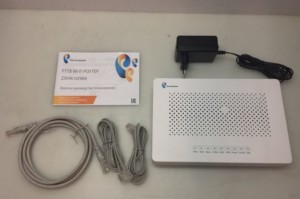
Гигабитный роутер ZTE h298a отличается своим стильным дизайном – его современный внешний вид позволяет устанавливать устройство в любом помещении, не портя общий дизайн комнат. Полностью белый корпус с небольшим логотипом в верхней части, и овальная подставка позволяют поместить устройство на любую поверхность. Также стоит отметить, что устройство отличается компактностью, поэтому не займет много места: вес составляет 230 грамм, ширина 56 мм, высота 140 мм, а длина 170 мм.
Что касается комплектации, то вместе с самим роутером в коробке можно найти:
- блок питания для подключения устройства к розетке;
- сетевой кабель типа RJ-45;
- кабель для подключения телефона типа RJ-11;
- инструкция по эксплуатации и гарантийный талон.
На задней панели устройства расположены кнопки и порты для подключения другого оборудования – без специальных кабелей соединить и настроить устройство не получится.
Вход в настройки роутера ZXHN H298A от Ростелеком или МТС
Чтобы начать настройку гигабитного роутера, первым делом нужно провести его подключение к сети и другим устройствам, а после выполнить вход в меню настроек.
Для того чтобы войти в меню, потребуется:
- подключить устройство к интернет-кабелю, электрической сети и компьютеру;
- открыть любой браузер;
- ввести в адресной строке IP-адрес оборудования – 192.168.1.1;
- откроется небольшое меню, в котором необходимо ввести логин и пароль – обычно используются стандартные admin/admin.
Если вход в систему не произошел по причине неправильного логина и пароля, то это означает, что оборудование уже проходило настройку и данные для входа были изменены. Чтобы узнать корректную информацию, стоит обратиться в компанию или отделение провайдера, где покупалось устройство.
Пошаговая инструкция настройки роутера ZXHN H298A
Настройка роутера Ростелеком ZXHN H298A бывает двух типов – ручная и автоматическая. Каждый пользователь может выбрать, какую именно установку он хочет провести. Их отличие заключается в том, что в ручном режиме можно провести более тонкую корректировку работы устройства. В ситуации, когда заниматься самостоятельной установкой нет никакого желания, можно обратиться к оператору и заказать выезд мастера.
Как правильно подключить устройство
Для того чтобы появилась возможность правильно настроить устройство его нужно подключить к питанию и компьютеру:
- вытащить роутер и провода из коробки;
- установить устройство вблизи кабеля провайдера, компьютера и розетки;
- взять адаптер питания и подключить его в гнездо с названием Power;
- после этого нужно подключить кабель от интернета в гнездо с названием WAN (оно серого цвета);
- с помощью LAN порта и Ethernet-кабеля можно подключить роутер к компьютеру;
- если оборудование будет использоваться и для телефонии, то телефонный кабель нужно включить в разъем Phone.
После того как все провода будут подключены, можно включить адаптер питания в розетку и приступить к полноценной настройке.

Ручная настройка модели от Ростелеком и МТС
Чтобы понять, как настроить роутер Ростелеком ZXHN H298A, нужно внимательно ознакомиться с пошаговой инструкцией. Ручная настройка оборудования позволяет установить индивидуальные настройки, которые подойдут определенному пользователю.
Пошаговая инструкция для статического двухдиапазонного роутера выглядит следующим образом:
- Открыть браузер и перейти в меню настроек, введя логин и пароль.
- После этого откроется новое меню, в котором пользователь может выбрать, как именно настраивать оборудование – вручную или через программу.
- Если был выбран ручной вариант, то потребуется ввести логин и пароль, придуманный пользователем ранее и перейти во вкладку «Интернет», а после выбрать подпункт с названием «WAN». В открывшемся окне нужно удалить все существующие и ненужные подключения типа IPoE Static, IPoE DHCP (PPPoE трогать не нужно).
- Следующий шаг – это ввод в графы возле значка PPPoE информации о пользователей, которая указана в договоре с провайдером, а именно логин и пароль. Нужно нажать на кнопку «Подтвердить» для сохранения результата.
- Нужно нажать правой кнопкой мыши на «Создать новый элемент» в правом нижнем углу экрана и заполнить появившуюся форму – нужно придумать имя новой сети, выбрать тип «мостовое соединение», поставить галочку напротив пункта «включить VLAN», а после ввести VLAN ID 50. Подтвердить все данные и сохранить их.
- Для подключения приставки IPTV нужно нажать в соответствующей вкладке на синий треугольник и выбрать порт, к которому подключен кабель. Сохранить результат.
После всех проведенных манипуляций стоит перезагрузить устройство и проверить, создалось ли новое подключение.
Если при настройке произошел какой-либо сбой и роутер выдает ошибки, отказываясь работать, то можно сбросить настройки до заводских и попытаться снова. Иногда роутер не соответствует последней версии прошивки – в таком случае его нужно правильно обновить.
Настройка через программу «Мастер настройки»
В автоматическом режиме настройка роутера ZXHN H298A простая и быстрая – для такого вида обновления оборудования не требуется никаких специфических действий или знаний.
Для того чтобы настроить устройство в автоматическом режиме нужно:
- зайти в любой браузер;
- открыть меню настроек роутера;
- в появившемся меню выбора настройки нажать на кнопку «Мастер настройки»;
- после выбора программной настройки откроется небольшая форма для заполнения – в ней нужно вписать информацию о пользователе, а именно город, выбрать филиал оператора и подключенный пакет услуг;
- ввести логин и пароль для подключения к интернету – он указан в договоре;
- если подключается приставка, то нужно выбрать порт, к которому она будет подсоединена;
- заключительный шаг – это изменение паролей для подключения к сети, а после запуск обновления.
Перед стартом автонастройки нужно убедиться, что вся информация была введена верно. После ввода всей необходимой информации и ее подтверждения все, что остается делать пользователю – это подождать, пока программа не завершит процесс. После завершения настройки роутер перезагрузится и будет готов к работе.
Особенности настройки роутера ZXHN H298A для разных провайдеров
Гигабитный роутер ZTE H298A отличается простой настройкой и поддержкой работы в сетях практически всех популярных российских операторов. При настройке этой модели с договорами под разных провайдеров меню, необходимые для ввода данные и параметры практически идентичны. Настройка нового домашнего соединения с интернетом, подключение приставки или телефонного кабеля, проброс портов и другие манипуляции с оборудованием выполняются идентично, как для Ростелеком, так для МТС или Билайн. Все важные отличия детально описаны в инструкциях, которые можно найти в абонентском договоре или на официальном сайте своего провайдера.
Роутер ZXHN H298A – это надежный FTTB Wi-Fi роутер, который позволяет подключаться к интернету на суммарной скорости в 400 Мбит/с. Подключение и настройка этого устройства может происходить в двух основных режимах. Пользователь может самостоятельно разобраться во всех тонкостях, не прибегая к услугам мастера.