
Время на прочтение
4 мин
Количество просмотров 134K
На днях, вернувшись с работы, в очередной раз выяснил, что Билайн-инетернет домашний благополучно лежит…
Всё-бы ничего, но сеть нужна была до зарезу, GPRS — ни в коем разе не спасает и вообще…
В принципе — почти год назад подключил QWERTY как дублирующего, благо у них акция была, но настроить на D-Link 320 с Олеговской прошивкой Мульти-WAN так и не удалось, как и на отдельно поставленном компе-роутере: всё банально — авторы «подробных» инструкций вечно считают, что вот их набор провайдеров совершенно универсален и вообще, плюс очепятки, глюки и т.д. и т.п. В итоге при пошаговом следовании инструкции не выходит в лучшем случае ничего, а в худшем — сброс или переустановка системы.
Продолбавшись в эту стену год назад в течении месяца я плюнул и забил: у Бии начался очередной период «просветления» и актуальность вроде-бы отпала…
Ну и вот очередной «заскок»… Гррр…
Повторять наступание на грабли как-то не хотелось, так что был открыт Маркет и начались поиски «жертвы».
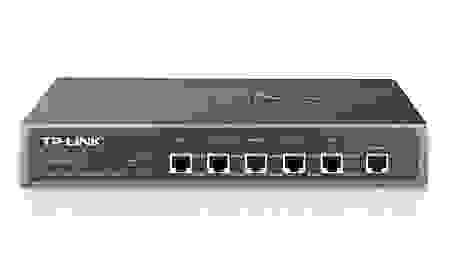
Выбор пал в итоге на TP-Link TL-R480T+ — в самом пессимистичном варианте я получал аж ДВА WAN-порта, что для меня было вполне оптимально.
Тут стоит заметить, что «+» в конце — не просто так! Модель с плюсом и без — разные вещи!
Итак, при чём тут «повезёт — не повезёт»?
TP-Link с этой моделью извратилось по самое небалуй: мало того, что есть версия с + и без него! «Плюсовых» выпущено аж ЧЕТЫРЕ аппаратных версии!!! Угадать заранее что продадут — нереально. Хотя на коробке в магазине и можно найти номер версии, но вы попробуйте из интернет-магазина выбить эту информацию, если менеджер не имеет возможности сходить на склад?!
Если коротко — разница в версиях такова:
TL-R480T — тупо банальный роутер. 1 WAN
TL-R480T+ версии 1-3 — 2 порта WAN, 3 LAN
TL-R480T+ версия 4 — от 1 до 4 WAN, от 4 до 1 LAN…
Проняло?
У четвёртой версии 5 Ethernet портов (на фото он, но 6-й порт — это идиотизм со шнурком на COM-порт для консоли), из которых крайние — WAN и LAN, а 3 штуки между ними — на выбор пользователя!
Покупка и комплектация
Девайс обошёлся в 3000 рублей, с продавцом было оговорено, что если версия окажется не 4 — могу отказаться от покупки. На Маркете старт цен от 2700 примерно, но это ещё в наличие найти, да плюс доставка…
В наборе оказалось:
Девайс.
Шнурок с евро-вилкой и стандартным коннектором питания, как на комповом БП — можно спокойно подключить к любому UPS`у!
4 резиновых ножки.
Куча бумажек и сидюк, которые я не смотрел.
Крепёж для стойки.
Шнурок Ethernet — короткий. ОЧЕНЬ короткий — так, пробросить между двумя рядом лежащими роутерами в лучшем случае.
Шнур для консоли.
Стойки у меня дома нет (Пока нет — потихоньку мозг техногика подходит к мысли, что не самый плохой вариант для размещения всего хозяйства), так что крепёж отправился на полку, бумажки на 90% — гарантийники, на сидюке, как подозреваю, инструкция, которую уже успел скачать с офф-сайта…
Консольный шнурок, по причине отсутствия COM-порта, отправился туда-же…
Настройка и плюшки
Всё настраивается интуитивно, через веб-интерфейс. Подключаем в порт LAN шнурок, заходим на 192.168.0.1 и…
Для начала в Network->WAN / LAN Number — указываем число WAN-интерфейсов. Я поставил «на будущее» сразу все 4!
Жмём Save и после некоторых раздумий и перезапуска — у нас 4 WAN-интерфейса! Хомяк танцует на радостях и отплясывает джигу, Жаба, которая пыталась душить, машет лапой и уходит прочь.
На Network->WAN — выбираем номер порта WAN, втыкаем шнурок от провайдера и вбиваем настройки. Настройки минимальны.
Как минус — нельзя обозвать интерфейсы по-своему для памяти где какой провайдер.
Сохраняем, выбираем следующий порт WAN, втыкаем шнурок очередного провайдера, вбиваем настройки…
Если у провайдера паранойя и он привязывает аккаунт к MAC-адресу — есть страничка «MAC Clone»: можно задать свой MAC для каждого из WAN-интерфейсов, если перестало быть нужным — можно вернуть конкретный интерфейс на родной MAC. Причём что гениально — есть поле «Your PC’s MAC Address» кнопка «Clone You Mac to…» и выпадающий список на 4 WAN: не надо искать и копировать ручками!
На страничке Load Balance — можно выставить балансировку на автомат или вручную, в процентах. Там-же — показывает текущую нагрузку по каналам.
DDNS тоже не забыт: он представлен тут аж 4-я провайдерами, включая вечный DynDNS.
Причём прелесть в том, что задать можно по отдельности на каждый WAN-порт!!!
Минусы и плюсы
Минусы
1. Про первый я уже говорил — для WAN-портов нельзя задать памятку, что там за провайдер висит.
2. Проброска портов, он-же Virtual Servers есть, но порт или диапазон задаётся одинаковый и для внешней сети и для локалки. Т.е. — замаскировать снаружи порты для SSH и т.д. не выйдет.
2.1. Задаются порты для всех внешних интерфейсов разом: сделать, что из сети 1 80-й доступен, а из сети 2 — нет — нельзя…
2.2. Нельзя задать памятку для диапазона портов: вы пробовали хоть раз вспомнить спустя год-два, что там за порты проброшены были???
3. Нет «тонкой» настройки роутера. Но это кому-то даже и в плюс.
4. Девайс довольно крупный и шнурки торчат из передней панели: всё-же исполнение стоечное…
5. 3 тысячи рублей — это не полторы за DIR-320…
Плюсы
1. Настраивается на «раз-два-три», настроек самый минимум.
2. Балансировка портов идёт на автомате.
3. Настройки WAN — через веб-интерфейс без кучи малопонятных консольных команд и поднятия раком L2TP через непонятно что.
4. 3000 рублей — не сильно дороже, чем DIR320 или комп+дополнительные сетевушки, помноженное на кучу убитого на настройки времени!
5. В отличие от DIR320 и Асуса 520 — на Билайне вытянул по скорости все мои 30 мегабит входящей и выдал аж 60 мегабит исходящей скорости! У старых роутеров ни PPoE, ни L2TP нормально не вытягивали полной скорости.
Резюме
Устройство для того, кому «ехать» важнее.
Да, можно настроить такой роутинг на сервере или на одном из устройств с «прошивкой Олега», но нормального ЗАКОНЧЕННОГО решения я так ни разу и не нашёл!
Для себя я проблему падающих каналов закрыл и сейчас в раздумьях, что-бы ещё прицепить на два оставшихся канала?!
Первым претендентом идёт МГТС…
Для Чего Нужен Wi-Fi Роутер с Двумя WAN Портами — Для Публичного Использования
На чтение 3 мин Просмотров 12.1к. Опубликовано
Обновлено
Данную статью будет полезно почитать всем интересующимся вайфаем посетителям моего блога. Дело в том, что сегодня мы будем говорить о таких моделях wifi роутеров с двумя портами WAN для подключения внешнего сетевого кабеля от провайдера (не путайте с LAN — их обычно действительно нужно много для разных устройств). А это бывает очень актуально при создании публичных точек доступа к интернету, например, в крупном офисе, кафе, зале ожидания или каком-то еще общественном месте, где нужно гарантированное стабильное качество приема.
Зачем нужен wifi роутер с двумя интернет-портами WAN?
Для чего же нужно подключать к маршрутизатору сразу два или несколько кабелей от провайдера? Вы сами знаете, как у нас зачастую работает интернет. Если в крупных городах с этим все более-менее благополучно, то в небольших городках и поселках качество услуг оставляет желать лучшего. То связь с интернетом пропадает по каким-то непонятным причинам, то технические работы, то что-то еще.

Да и с крупными провайдерами такое случается. Поэтому, чтобы оградить себя от подобных непредвиденных казусов и предоставить клиентам постоянный стабильный доступ в интернет, рекомендуется заключать договор сразу с несколькими провайдерами. И именно для этого пригодится подобный роутер с двумя или несколькими WAN портами. Если связь обрывается на одном, то продолжает работать по другому кабелю.

Называются такие роутеры «Маршрутизаторы с распределением нагрузки». Весьма хорошо себя зарекомендовали модели фирмы DrayTek, именно на них мы и посмотрим, как все это дело настраивается. Сейчас у меня перед глазами интерфейс модели серии Vigor 2920 — профессиональный офисный роутер с двумя разъемами для WAN-кабеля, USB портом и возможностью одновременного создания до четырех беспроводных сетей. Модель 2920Vn также имеет еще 2 дополнительных телефонных розетки для обеспечения интернет-телефонии.
Настроек очень много, так что с первого раза может показаться очень тяжело, да еще и по-английски все. Но по большому счету все то же самое, как в других роутерах, просто больше детализированности в управлении. Нас сейчас больше всего интересует раздел с подключением кабелей от провайдеров. Заходим в раздел «WAN > Internet Access» и видим, что здесь как раз и отображаются имеющиеся три интернет-входа. Для каждого можно задать свой тип подключения к провайдеру.

Жмем на кнопку «Details Page» и вводим здесь те данные, которые предоставил провайдер.
Жмем «ОК» и сохраняемся.
Остальные пункты уже нам давно знакомы как по тем роутерам, которые мы изучали в статьях блога. Это настройки для сети WiFi, VPN, проброс портов, настройка USB модема или подключение файлового накопителя, использование службы DynDNS.
Среди интересных особенностей роутера можно отметить детальную настройку нагрузки по каналам, доступа клиентов к определенным веб-узлам и разделение пользователей сети по группам с разными правами.
Актуальные предложения:
Задать вопрос
- 10 лет занимается подключением и настройкой беспроводных систем
- Выпускник образовательного центра при МГТУ им. Баумана по специальностям «Сетевые операционные системы Wi-Fi», «Техническое обслуживание компьютеров», «IP-видеонаблюдение»
- Автор видеокурса «Все секреты Wi-Fi»
( 562 оценки, среднее 5 из 5 )
Wi-Fi роутер с двумя WAN портами – это современное устройство, которое предоставляет возможность подключения двух различных интернет-провайдеров одновременно. Он становится незаменимым решением для домашнего применения, а также для малых и средних предприятий, где требуется стабильность и безопасность соединения.
Одной из особенностей Wi-Fi роутера с двумя WAN портами является возможность автоматического переключения между подключениями, что позволяет обеспечить бесперебойную работу сети 24/7. Этот функционал особенно актуален для офисов и предприятий, где доступ в интернет – ключевой фактор для работы.
Преимущества использования Wi-Fi роутера с двумя WAN портами
1. Безопасность: Wi-Fi роутер с двумя WAN портами обеспечивает дополнительный уровень безопасности, так как он осуществляет балансировку нагрузки и может переключаться между двумя подключениями в случае сбоя одного из них.
2. Скорость: два подключения позволяют увеличить скорость интернет соединения, особенно при передаче больших объемов данных.
3. Распределение трафика: роутер с двумя WAN портами позволяет распределить трафик между двумя интернет-провайдерами, улучшая производительность сети и снижая нагрузку на одно подключение.
4. Резервное подключение: в случае сбоя одного интернет-провайдера, Wi-Fi роутер с двумя WAN портами автоматически переключается на другое подключение, обеспечивая непрерывную работу сети.
Примеры популярных моделей Wi-Fi роутеров с двумя WAN портами: модель1, модель2, модель3. Эти роутеры имеют широкий функционал, хорошую производительность и надежность, обеспечивая стабильное и безопасное подключение к интернету.
Содержание
- Особенности wifi роутера с двумя wan портами
- Преимущества wifi роутера с двумя WAN портами
- Примеры моделей wifi роутеров с двумя wan портами
Особенности wifi роутера с двумя wan портами
Основные особенности wifi роутера с двумя WAN портами:
1. Надежность и отказоустойчивость.
Подключение двух провайдеров позволяет роутеру переключаться между ними в случае отключения одного из них. Это обеспечивает непрерывную работу интернета, даже при возникновении сбоев.
2. Высокая скорость передачи данных.
Двойное подключение к интернету позволяет роутеру обрабатывать больше данных одновременно. Это особенно полезно для пользователей, занимающихся онлайн-играми, потоковым видео или загрузкой больших файлов.
3. Большая гибкость настройки сети.
Wifi роутер с двумя WAN портами позволяет настраивать приоритет подключения провайдеров, задавать определенные правила маршрутизации трафика и использовать различные политики балансировки нагрузки.
4. Улучшенная безопасность.
Двойное подключение к интернету обеспечивает более надежную защиту от вирусов, атак хакеров и других киберугроз. Если один из провайдеров подвергается атаке, роутер автоматически переключается на другой.
Важно отметить, что wifi роутеры с двумя WAN портами имеют свои преимущества, но также требуют более сложной настройки и понимания работы сети. Но если вы ищете стабильное и быстрое подключение к интернету, такие роутеры могут быть отличным выбором.
Преимущества wifi роутера с двумя WAN портами
WiFi роутеры с двумя WAN портами предоставляют определенные преимущества, которые делают их популярным выбором для различных сценариев использования. Вот некоторые из главных преимуществ:
1. Резервное подключение: Наличие двух WAN портов позволяет настроить резервное подключение к Интернету. Если один из провайдеров упадет или непригоден для использования, роутер автоматически перенаправит трафик на второй WAN порт, обеспечивая бесперебойное подключение к сети.
2. Балансировка нагрузки: WiFi роутеры с двумя WAN портами имеют возможность распределять трафик между двумя подключениями, что улучшает производительность и обеспечивает более стабильное и быстрое соединение с Интернетом.
3. Разделение сетей: Используя два WAN порта, можно создать отдельные сети для различных типов трафика. Например, один порт может быть выделен для офисных задач, а другой — для личного использования. Это позволяет легко управлять доступом к ресурсам и контролировать трафик.
4. Расширенные возможности подключения: Два WAN порта позволяют подключиться к нескольким провайдерам интернета или использовать различные типы подключений, такие как Ethernet и DSL. Это даёт больше гибкости и возможность выбора наиболее подходящего подключения.
5. Улучшенная надежность: Использование двух WAN портов повышает надежность сети. Если один из портов перестает функционировать из-за технической проблемы, трафик автоматически перенаправляется на работающий порт, обеспечивая безопасность и непрерывность работы сети.
В целом, WiFi роутеры с двумя WAN портами обеспечивают большую гибкость, надежность и производительность подключения к Интернету. Они идеально подходят для домашнего использования, малого бизнеса и организаций, где важна стабильность и непрерывность работы сети.
Примеры моделей wifi роутеров с двумя wan портами
В настоящее время на рынке представлено множество моделей wifi роутеров с двумя wan портами, соответствующих различным потребностям пользователей. Некоторые из них предоставляют возможность подключения двух разных провайдеров интернета для увеличения надежности и скорости соединения, в то время как другие модели позволяют объединять два интернет-соединения для увеличения пропускной способности.
Одной из популярных моделей wifi роутеров с двумя wan портами является TP-Link Archer C2700. Он оснащен двумя gigabit wan портами, что дает возможность подключить два различных провайдера интернета. Роутер имеет поддержку стандарта Wi-Fi 6, что обеспечивает высокую скорость передачи данных и безопасное подключение к сети. Встроенный процессор обеспечивает стабильную работу устройства при высоких нагрузках.
Еще одной популярной моделью является Asus RT-AC86U. Он также имеет два gigabit wan порта и поддержку стандарта Wi-Fi 5. Роутер оснащен технологией AiMesh, которая позволяет объединять несколько роутеров в одну сеть и обеспечивать широкий охват сигнала Wi-Fi.
Для более требовательных пользователей существует модель MikroTik RB3011UiAS-RM. Этот роутер оснащен двумя 10/100/1000M wan портами, а также поддерживает многофункциональность и маршрутизацию на основе политики Quality of Service (QoS).
Каждая из этих моделей имеет свои особенности и преимущества, поэтому выбор wifi роутера с двумя wan портами зависит от потребностей и предпочтений каждого пользователя.
В туристических фирмах, интернет кафе и тому подобных учреждениях, в которых наличие интернета имеет важнейшее значение, полагаться на гарантийную работоспособность провайдера не целесообразно. Бывает, у провайдера выходит из строя оборудование, вандалы разрушают линии связи, да и просто техническое обслуживание сопровождаются обрывами сессии, нестабильной связью, а в ряде случаев вообще отсутствием доступа к интернету. По этой причине рекомендуется приобретать роутер с двумя wan портами и заключать договор с двумя разными провайдерами. Они, как правило, по цене раза в 2-3 дороже, чем с одним wan портом. Конечно, можно для этих целей использовать персональный компьютер с двумя сетевыми картами, но этот вариант неудобнее по всем параметрам.
Роутер с 2 wan портами – TP-Link TL-R480T+ версии 1-3
Продолжим знакомство на примере одного из роутеров от фирмы TP-Link. Они предлагают много вариантов моделей как с двумя wan портами, так и с тремя, и даже четырьмя wan портами. К таким относится серия роутеров TP-Link TL-R480T, позволяющих программировать порты как в режим lan, так и в режим wan. В этой линейке собраны 3 устройства – TL-R480T, имеющий один wan порт, TL-R480T+ версии 1-3, оборудованный от двух до трех wan портов, и модель TL-R480T+ версии 4, оснащенный от одного до четырех wan портов. Рассмотрим роутер с 2 wan – TL-R480T+ версии 1-3.

Роутер TP-Link с программируемыми wan портами
Цена данного устройства составляет около 3 тысяч рублей.
Вход в меню настроек роутера TP-Link
Как писалось выше – три центральных порта роутера программируемые. Их можно использовать как в режиме lan, так и в режиме wan. Для выбора режима необходимо подключится к настройкам роутера через веб-интерфейс. Вход в настройки у всех роутеров фирмы TP-Link неизменный – для этого необходимо набрать в адресной строке любого интернет браузера 192.168.0.1 – это сетевой адрес роутера.

Ввод имени пользователя и пароля для входа в настроеки роутера TP-Link
В появившимся окне в поле «Login» вводим имя пользователя admin, в поле «password» также вводим пароль admin.
Настройка портов роутера TP-Link. Выбор портов
Если заводские настройки роутера не изменялись, то перед нами откроется меню настроек устройства.
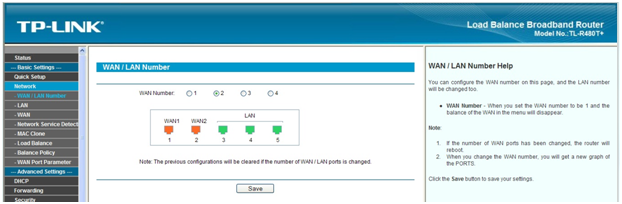
Меню выбора порта для настроек режима wan/lan роутера TP-Link
Для начала настройки портов в режим wan или режим lan заходим во вкладку «Network», далее в подменю «WAN / LAN Number». Перед вами откроется меню, в котором можно выбрать порт и далее произвести его настройку.
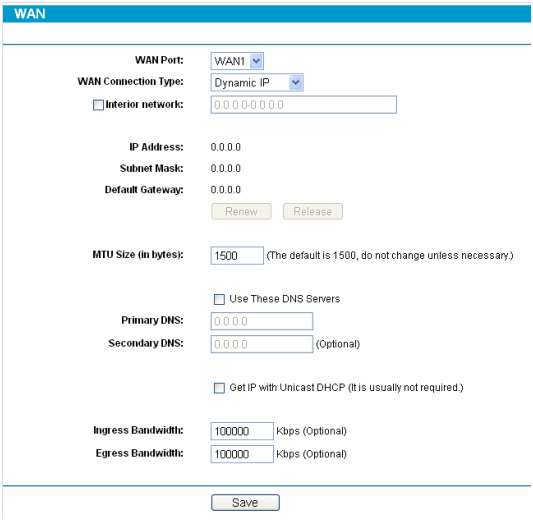
Меню настроек порта wan/lan роутера TP-Link
Нажимаем «WAN Port», из выпадающего списка выбираем режим порта – wan или lan, и далее производим настройку в зависимости от выбранного режима.
К сожалению, к порту нельзя привязать название, например, название провайдера. По этой схеме производим настройку второго порта (или более при необходимости).
Распределение нагрузки между портами
Роутер wan обладает дополнительной хорошей возможностью – распределение нагрузки между портами. Таким образом, решается возможность отдавать бОльшую пропускную способность определенному кругу компьютеров, либо определенным сетевым программам.
Настройка распределения нагрузки между портами
Для начала настройки балансировки нагрузки переходим во вкладку «Network», далее переходим во вкладку «Flow Balance» (Балансировка нагрузки).
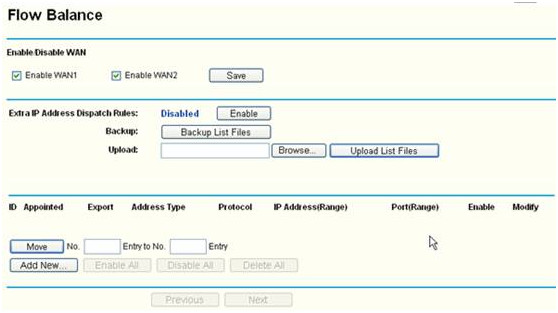
Настройка баланса нагрузки между портами роутера TP-Link
В меню «Enable/Disable WAN» выбираете порт, который будете использовать (в нашем случае оба). Важно! Обязательно при внесении любых изменений сохраняем настройки, нажав кнопку «Save». Далее активируйте функцию «Extra IP Address Dispatch Rules» (Правила передачи пакетов), нажав напротив кнопку «Enable». Далее в нижней части меню нажимаете кнопку «Add New…», чтобы добавить новое правило.
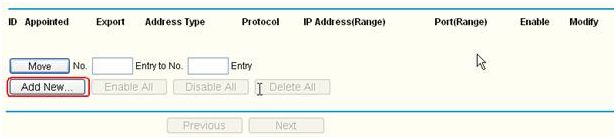
Добавление нового правила распределения нагрузки между портами роутера TP-Link
После нажатия кнопки появится меню настройки распределения нагрузки между портами:
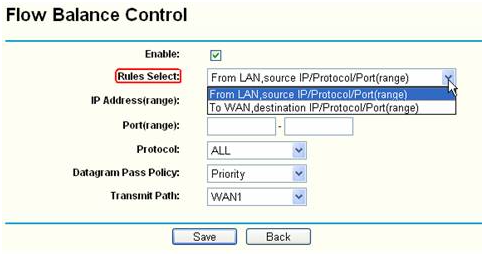
Меню настройки распределения нагрузки между портами роутера TP-Link
В меню «Rules Select» (Выбор правил) имеется возможность выбрать между двумя правилами:
- «From LAN , source IP / Protocol / Port (range)» либо
- «To WAN , destination IP / Protocol / Port (range)».
В зависимости от выбранного режима в меню «Port (range)» указываем приоритетный порт (либо диапазон), в меню «Protocol» – выбираем приоритетный протокол, «Datagram Pass Policy» – приоритет датаграмм, «Transmit Path» – приоритетный порт при выборе маршрута передачи информации.
Настройка балансировки настройки основывается на трех вариантах:
- Только на основе сетевого IP адреса;
- Только на основе порта;
- На основе сетевого IP адреса и порта одновременно.
Пример настройки роутера распределения нагрузки между портами.
Для наглядности приведем пример настройки баланса между портами:
Цель: все компьютеры локальной сети с сетевыми IP адресами, находящимся в диапазоне от 192.168.1.10 до 192.168.1.50, будут иметь доступ в Интернет только через порт wan1.
Заходим в меню настройки и выставляем настройки как на скриншоте ниже:
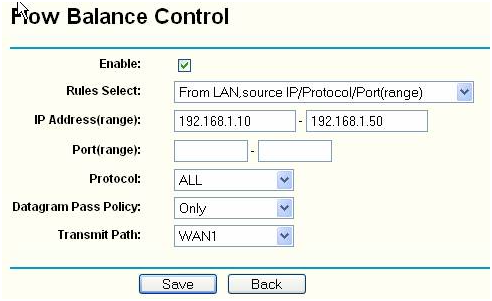
Пример распределения нагрузки между портами роутера TP-Link
Не забываем на каждом этапе настройки нажимать кнопку «Save». Все, wlan роутер настроен.
Предыдущая
UpvelРоутер Upvel UR-315bn — как его настраивать?
Следующая
РоутерWiFi на вашем телефоне
Помогла статья? Оцените её
 Загрузка…
На днях тестировал функцию «Двойной WAN» на своем роутере ASUS. Решил рассказать вам, что из себя представляет эта функция, для каких целей ее можно использовать и как правильно настроить. Небольшая предыстория. Раньше у меня был установлен маршрутизатор ASUS RT-N18U, который работал с USB модемом. Сейчас стоит все тот же RT-N18U, но интернет уже не через 3G модем, а по WAN. Провели оптику, и теперь к роутеру подключен сетевой кабель от терминала FORA EP-1001E1.
Все работало замечательно, пока в один момент не пропал доступ к интернету. Позвонил к провайдеру, они сказали что кто-то сбил столб и линия оборвана. Скоро починят. Так как нужен был доступ к интернету, решил подключить к роутеру обратно USB модем и настроить «Двойной WAN». Да, можно было бы обойтись без этой функции, и просто переключится на оптику, когда ее починят. Но я решил проверить, что это такое и рассказать об этом вам.

Функция «Двойной WAN» позволяет настроить на маршрутизаторе ASUS два подключения к интернету. Это может быть WAN (см. что такое WAN) и USB (модем, или телефон на Android в качестве модема), или WAN и один из LAN портов. То есть, интернет (кабель) можно подключить в WAN-порт, и еще в один из LAN-портов. Например, когда у вас два провайдера. Мне кажется, с помощью этой функции можно еще и WAN-порт переназначить. Если он сломался, например.
Такая схема решает две задачи (режим двойного WAN):
- Отказоустойчивость – когда одно подключение является главным, а второе резервным. Например, как в моем случае. Пропал интернет по WAN (обрыв линии, или еще что-то) и роутер автоматически переходит на резервное подключение. Используется второй WAN. В моем случае – USB модем.
- Балансировка нагрузки – маршрутизатор будет одновременно использовать два подключения к интернету распределяя нагрузку между ними. За счет этого пропускная способность сети и скорость увеличится. Так как нагрузка будет распределяться между двумя каналами связи.
Не знаю, будет ли кто-то использовать эту функцию для распределения нагрузки между двумя подключениями (провайдерами). Хотя, в некоторых ситуация такая возможность может пригодится. А вот настройка резервного подключения – штука полезная. Особенно в тех случаях, когда у вас настроено видеонаблюдение, управление отопительным котлом, или другими устройствами, которым нужен доступ к интернету. Пропал интернет по главному каналу и связь с камерами утеряна. А после настройки двойного WAN, роутер ASUS будет практически мгновенно и автоматически переключаться на резервное подключение. И при необходимости возвращаться на главный канал, когда он заработает (если вы укажете это в настройках).
Это особенно актуально, когда роутер установлен где-то на даче, или на каком-то объекте, к которому вы не можете быстро добраться, чтобы решить проблему с подключением.
Настройка функции «Двойной WAN» на роутере ASUS
Для настройки необходимо зайти в панель правления маршрутизатора ASUS по адресу 192.168.1.1. Дальше открыть раздел «Интернет» и перейти на вкладку «Двойной WAN».
А дальше по пунктам:
- Переключатель возле пункта «Включить двойной WAN» переводим в положение ON.
- Первичный WAN – выбираем из списка подключение, которое будет главным. Скорее всего, у вас это будет WAN-порт.
- Вторичный WAN – указываем второе подключение. В режиме «Отказоустойчивость» оно будет резервным. У меня это «USB». Так же можно выбрать «Ethernet LAN». Если вы выберете этот вариант, то понадобится еще указать номер LAN-порта, который будет использоваться как второй WAN.
- Режим двойного WAN – это то, о чем я писал выше. «Отказоустойчивость», или «Балансировка нагрузки».
- Если вы хотите, чтобы роутер автоматически переключался на первый WAN (когда он заработает), а не оставался на резервном подключении, то нужно поставить галочку возле «Разрешить восстановление после сбоя».
Это были главные настройки. Рассмотрим еще настройки обнаружения сети.
- Detect Interval – скорее всего здесь задается интервал времени, после которого наш ASUS будет переходить на резервное подключение, после разрыва главного подключения.
- Время переключения при сбое – эта настройка будет только в том случае, если вы включили функцию «Разрешить восстановление после сбоя». Тут можно указать время (в секундах), через которое роутер будет переходить на главный канала (Первый WAN). После того, как он снова станет активным (появится соединение).
- Failback Execution Time – честно говоря, я не очень понял, что это за настройка. Скорее всего это время, через которое роутер будет проверять доступность соединения на первичном WAN.
- Enable Ping to Internet (пинг в интернет) – У меня он был отключен. Если включить, то нужно указать еще сайт, к которому роутер будет делать пинг (например, google.com). Я так понимаю, роутеру это необходимо для того, чтобы проверять есть ли интернет на определенном канале связи.
Скриншот с моими настройками.

После настройки нажимаем на кнопку «Применить» и ждем пока роутер перезагрузится.
Снова заходим в настройки, чтобы настроить подключение к интернету на каждом WAN. Или просто проверить настройки.
В разделе «Интернет» в меню «Тип WAN» выбираем «WAN» и проверяем/задаем настройки подключения к провайдеру. У меня «Динамический IP», так что настраивать ничего не нужно.

Сохраняем настройки. В меню «Тип WAN» выбираем второе подключение «USB» или «Ethernet LAN» и задаем необходимые параметры для подключения к интернету через этот порт. У меня это «USB», и я настроил подключение к своему оператору через модем. О настройке 3G/4G модема на роутере ASUS я писал здесь.

Сохраняем параметры и выходим на главную страницу «Карта сети», или заходи в настройки заново после перезагрузи роутера.
Вот как выглядит карта подключения, когда у меня перестал работать интернет на первичном WAN (по кабелю, который подключен в WAN-порт).

Как видите, подключение «Первичный WAN» не работает, и роутер автоматически начал использовать «Вторичный WAN».
А когда главное подключение заработало (починили линию), то роутер переключился на него, а резервное подключение перешло в режим ожидания.

Вот так это работает.
Вы можете выделить одно из подключений, и справа появится информация и статус подключения.

Я даже не ожидал, что все будет работать так хорошо. Протестировал несколько вариантов. Отключал соединение и смотрел, как роутер ASUS будет переходить на резервный канал. Все работает без сбоев. Надежность соединения после настройки этой функции возрастает в два раза. Особенно, если у вас в качестве второго WAN используется еще один кабель, а не USB модем. Но и модем, как правило, работает стабильно. Для запасного канала связи его достаточно.
Напишите в комментариях, как вы используете «Двойной WAN» и для каких задач.