
8 299 руб.
Скорость Wi-Fi:5 ГГц: 1201 Мбит/с (802.11ac), 2,4 ГГц: 300 Мбит/с (802.11n)
Покрытие Wi-Fi:Для двухкомнатных квартир
4 фиксированные антенны
Из нескольких антенн формируется мощный сигнал, увеличивающий радиус действия
Beamforming
Концентрирует беспроводной сигнал в направлении клиентов для расширения радиуса действия Wi-Fi
Гостевая сеть:5 ГГц и 2,4 ГГц
Что делать со старым роутером, который давно лежит без дела? Не стоит спешить его выбрасывать. Он может пригодиться для создания беспроводного моста — если сигнала основного роутера не хватает. Мост усилит прием в дальних комнатах помещения. Давайте разберемся, как превратить ненужный девайс в точку доступа к интернету, используя функцию WDS.
Что такое WDS
Wireless Distribution System (сокращенно WDS) — технология объединения двух роутеров в одну локальную сеть. Основной роутер подключается к провайдеру, а второй соединяется с ним по воздуху и расширяет зону сигнала. Тянуть кабель не нужно — все происходит по Wi-Fi.

Функция WDS доступна не во всех роутерах. Посмотреть, поддерживает ли ее ваш девайс, можно в браузере. Для этого подключитесь к роутеру по Wi-Fi или кабелю и введите в браузере адрес, указанный на оборотной стороне устройства. Там же прописаны логин и пароль.

Если данные не подходят, нужно сбросить устройство к заводским настройкам. Для этого нажмите кнопку Reset — она расположена на задней панели. Если кнопка утоплена, используйте иголку или скрепку.

Интерфейс настроек у разных производителей отличается. Ищите функцию WDS во вкладке «беспроводные подключения» или «беспроводной режим».

Если пункта нет ни в одном из разделов, значит, роутер не поддерживает эту технологию.
Настройка основного роутера
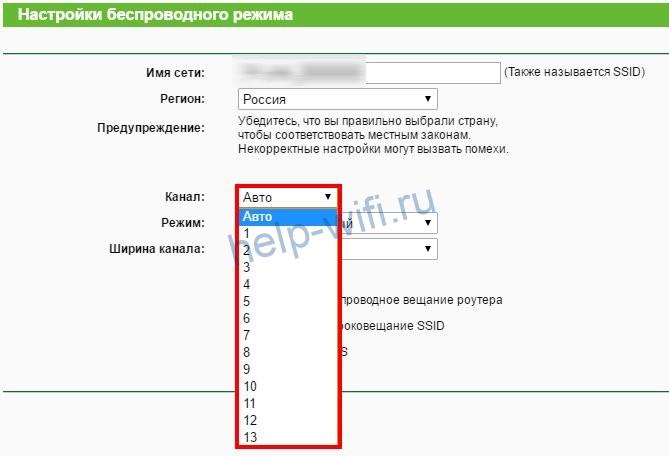
Если опцию удалось отыскать, то оставляем на время дополнительный роутер и переходим к настройке основного. Заходим в его интерфейс и открываем вкладку «Wi-Fi». В строчке «канал» вместо автовыбора канала ставим фиксированный. Например, десятый.

Это нужно, чтобы роутеры работали на одном и том же канале, и второй мог принимать сигнал первого.
Настройка второго роутера
Снова подключаем компьютер к дополнительному роутеру. Заходим в настройки сети и меняем последнюю цифру в IP-адресе устройства. Вместо единицы ставим любую — вплоть до 255. Например, 2.

Так роутеры смогут подключиться в одну сеть — без конфликтов и с уникальными адресами. Сохраняем настройки и перезагружаем устройство.
Чтобы снова зайти в интерфейс, используем новый адрес (192.168.0.2).

Затем идем по привычному пути и включаем функцию WDS. Кликаем поиск, ищем в предложенных сетях наш первый роутер. Подключаемся к нему.
Выставляем такой же канал, как и на основном устройстве (десятый). Сохраняем настройки.

Не забываем ввести пароль сети Wi-Fi, к которой подключаемся. Заодно поменяем имя второй сети, чтобы не запутаться.

Еще раз сохраняемся и выходим из интерфейса. Теперь можно подключаться к точке с новым названием.

Когда опция DHCP активна, гаджеты будут соединяться со вторым роутером только по Wi-Fi. Если нужно проводное подключение к ноутбуку или ПК, выключите соответствующую опцию.

Тогда сетевые настройки и адреса будет передавать только основной роутер.
Недостатки и альтернативы WDS
При мостовом подключении ко второму роутеру скорость режется вдвое. Это связано с тем, что WDS-устройству нужно сначала принять беспроводной сигнал, а только потом раздать. Не стоит забывать и про помехи. Скорости будут получше, если подключаться ко вторичному девайсу кабелем.

В общем, WDS подключение неидеально. Вряд ли стоит ради него покупать второй роутер. Но это отличный вариант, когда старая модель лежит без дела. Так вы без особого труда и вложений расширите зону покрытия.
Если не нашли лишний роутер, лучше приобрести Powerline-адаптер или усилитель сигнала.
Роутеры с функцией WDS (Wireless Distribution System) — это сетевые устройства, специально разработанные для организации беспроводных сетей. Функция WDS позволяет объединить несколько роутеров в единую сеть и расширить покрытие Wi-Fi сигнала. Благодаря этому, пользователи могут наслаждаться стабильным и быстрым интернетом даже в труднодоступных местах.
Однако, перед покупкой роутера с функцией WDS нужно учесть несколько важных факторов. Во-первых, следует обратить внимание на мощность сигнала и радиус его действия. Ведь именно от этого будет зависеть качество и скорость интернет соединения в различных частях дома или офиса. Во-вторых, роутер должен поддерживать нужную вам версию протокола сети Wi-Fi. Например, если вы планируете использовать устройства с поддержкой Wi-Fi 5 (802.11ac), то выбирайте роутер с поддержкой этой версии.
Одним из самых популярных и надежных роутеров с функцией WDS является TP-Link Archer C7. Он отличается высокой мощностью сигнала, широким радиусом действия и поддержкой протокола Wi-Fi 5. Кроме того, у него есть удобный интерфейс, который позволяет легко настроить сеть и управлять ею.
Если вы ищете роутер с более продвинутыми функциями, то обратите внимание на модель ASUS RT-AC86U. Он не только поддерживает функцию WDS, но и обладает мощным процессором и большим количеством антенн, что обеспечивает стабильное и быстрое подключение к интернету. Кроме того, этот роутер имеет встроенную систему безопасности и возможность настройки определенных параметров для каждого подключенного устройства.
Содержание
- Список роутеров с функцией WDS:
- Как выбрать подходящую модель?
- Роутеры с функцией WDS: для чего они нужны?
- Лучшие модели роутеров с функцией WDS
Список роутеров с функцией WDS:
- TP-Link Archer C7
- Asus RT-AC66U
- Netgear Nighthawk R7000
- Linksys WRT3200ACM
- D-Link DIR-879
- Xiaomi Mi Router 3G
Функция WDS (Wireless Distribution System) позволяет создать расширенную беспроводную сеть путем объединения нескольких роутеров в одну сеть. Используя WDS, вы можете увеличить покрытие Wi-Fi сети и улучшить качество сигнала во всем доме или офисе.
Выбор подходящей модели роутера с функцией WDS зависит от ваших потребностей и бюджета. Учитывайте такие факторы, как максимальная скорость передачи данных, количество поддерживаемых устройств и наличие других дополнительных функций, которые вам могут понадобиться.
Как выбрать подходящую модель?
При выборе роутера с функцией WDS (Wireless Distribution System) необходимо учитывать несколько факторов, чтобы сделать правильный выбор:
- Совместимость с другими устройствами: перед покупкой роутера необходимо убедиться, что он совместим со всеми остальными устройствами в сети. Это позволит избежать проблем с подключением и обеспечит более устойчивую работу сети.
- Скорость передачи данных: при выборе роутера с функцией WDS необходимо обратить внимание на его скорость передачи данных. Более высокая скорость позволит обеспечить более быструю и стабильную связь между устройствами.
- Дальность передачи сигнала: важным параметром при выборе роутера с функцией WDS является его дальность передачи сигнала. Если планируется использовать роутер в большом помещении или на улице, необходимо выбрать модель с максимальной дальностью передачи сигнала.
- Наличие дополнительных функций: при выборе роутера с функцией WDS следует обратить внимание на наличие дополнительных функций, таких как поддержка различных режимов работы (мост, репитер и т.д.), наличие гигабитных портов и поддержка стандартов безопасности.
- Бренд и репутация производителя: при выборе роутера с функцией WDS также следует обратить внимание на бренд и репутацию производителя. Лучше выбрать роутер известных производителей с хорошей репутацией на рынке.
- Отзывы и рейтинги: перед покупкой роутера с функцией WDS рекомендуется ознакомиться с отзывами и рейтингами других пользователей. Это поможет получить представление о преимуществах и недостатках модели.
При выборе подходящей модели роутера с функцией WDS, необходимо учитывать все вышеперечисленные факторы и выбирать модель, которая наилучшим образом соответствует предпочтениям и требованиям пользователя.
Роутеры с функцией WDS: для чего они нужны?
Роутеры с функцией WDS (Wireless Distribution System) представляют собой специальные устройства, которые позволяют создать беспроводную сеть с расширенным покрытием. Они особенно полезны в больших помещениях или домах, где один роутер не способен обеспечить достаточное покрытие Wi-Fi сигналом. Функция WDS позволяет объединить несколько роутеров в единую сеть и передавать данные с помощью беспроводного вещания.
Основное преимущество роутеров с функцией WDS заключается в возможности расширения покрытия Wi-Fi сигналом без необходимости прокладывания проводов. Это делает такие роутеры идеальным выбором для тех, кто хочет получить стабильное и быстрое интернет-соединение в больших помещениях или на большой территории.
Кроме того, роутеры с функцией WDS позволяют создать несколько точек доступа к интернету, что позволяет подключать больше устройств к сети одновременно без потери качества связи. Это особенно важно для организаций с большим количеством сотрудников или для семей с несколькими устройствами, подключенными к интернету одновременно.
Как выбрать подходящую модель роутера с функцией WDS? Основные критерии выбора включают максимальную скорость передачи данных, поддержку современных технологий Wi-Fi, количество доступных портов и возможности дополнительной настройки сети. Стоит также обратить внимание на отзывы других пользователей и рекомендации производителей.
Важно помнить, что функциональность WDS может различаться у разных моделей роутеров. Некоторые роутеры могут поддерживать только простое WDS, тогда как другие могут также поддерживать режимы ретрансляции, усиления сигнала или работу с несколькими беспроводными сетями одновременно. Поэтому перед покупкой роутера следует внимательно изучить его характеристики и выбрать модель, наиболее соответствующую требованиям и потребностям.
Итак, роутеры с функцией WDS – это отличное решение для тех, кто хочет улучшить покрытие Wi-Fi сети на большой территории. Они позволяют расширить зону покрытия без необходимости проводной прокладки, обеспечивают высокую скорость передачи данных и поддерживают подключение множества устройств одновременно. При выборе модели стоит учесть особенности и требования конкретной ситуации, чтобы получить максимальную пользу от использования данной функции.
Лучшие модели роутеров с функцией WDS
Функция WDS (Wireless Distribution System) позволяет расширить покрытие Wi-Fi сети, соединив несколько роутеров в одну беспроводную сеть. Если вы ищете роутер с поддержкой WDS функции, вам следует обратить внимание на следующие модели:
- TP-Link Archer C9
- ASUS RT-AC88U
- Netgear Nighthawk X6S
- Linksys EA7500
- D-Link DIR-895L/R
TP-Link Archer C9 является отличным выбором для домашней сети. Он поддерживает стандарты 802.11ac и имеет 3 съемные антенны, обеспечивающие широкий охват сильного Wi-Fi сигнала.
ASUS RT-AC88U обладает мощным процессором и 4-я полосами частот, что позволяет обеспечить высокую производительность и стабильное соединение во всем доме или офисе.
Netgear Nighthawk X6S – трехдиапазонный роутер с высокой производительностью и большими скоростями передачи данных. Он также имеет удобный интерфейс и поддерживает функции родительского контроля и гостевой сети.
Linksys EA7500 – это мощный роутер с технологией MU-MIMO, которая позволяет одновременное соединение нескольких устройств и обеспечивает стабильную скорость передачи данных.
D-Link DIR-895L/R имеет впечатляющую производительность и широкий охват. Он также поддерживает технологию MU-MIMO и имеет множество дополнительных функций, таких как USB-порты и возможность создания гостевой сети.
При выборе роутера с функцией WDS, учтите свои потребности, размер площади покрытия и количество устройств, которые будут подключены к сети. Рассмотрите каждую модель, чтобы найти наиболее подходящую для ваших нужд.
Эта статья подходит для:
TL-WR841ND , TL-WR842ND , TL-WR843ND , TL-WR720N , TL-WR841N , TL-WR710N , TL-WR740N , TL-WR741ND , TL-WR940N , TL-WR743ND , TL-WR1043ND , TL-WR1042ND , TL-WR542G , TL-WR702N , TL-WR700N , TL-WR843N , TL-WR340G , TL-WR340GD , TL-WR842N , TL-WR840N , TL-WR841HP , TL-WR941ND , TL-WR543G , TL-WR541G , TL-WR810N
Данная инструкция будет полезна при подключении роутера по следующей схеме:

Поскольку данная схема подключения не является распространённой, с её настройкой могут возникнуть сложности, поэтому рекомендуем не пропускать шаги инструкции и выполнять их последовательно.
Перед настройкой роутера по данной схеме необходимо:
— узнать, как попасть в настройки роутера (подробнее);
— узнать локальный IP-адрес главного роутера (подробнее);
— узнать, как менять локальный адрес роутера (подробнее);
— узнать имя сети и пароль главного роутера (подробнее).
Запомните или выпишите эти данные отдельно — они понадобятся вам в дальнейшем.
Все настройки будут выполняться только на вторичном роутере. Обратите внимание, что не надо менять параметры главного роутера, а также убедитесь, что после того, как вы узнали IP-адрес главного роутера, вы отключились от его сети. Если все эти данные вам уже известны, и вы отключились от сети главного роутера, можно смело приступать к настройке функции WDS.
1. Подключитесь к настраиваемому роутеру. Откройте страницу настроек роутера.

2. Перейдите в раздел Сеть — LAN. Проверьте параметр Маска подсети — если у него значение 255.255.255.0, то IP-адрес нужно поменять по следующему принципу.
Если IP-адрес главного роутера 192.168.0.1, можно поменять IP-адрес на 192.168.0.2.
Если IP-адрес главного роутера 192.168.1.1, можно поменять IP-адрес на 192.168.1.2.

После изменения IP-адреса LAN сохраните изменения с помощью кнопки Сохранить (Save).
Далее открываем соседнюю вкладку в браузере и заходим в настройки роутера повторно, но вместо старого адреса роутера мы вводим новый, который только что поменяли (192.168.0.2 или 192.168.1.2).
3. Мы повторно зашли в настройки по новому адресу. Перейдите в раздел Беспроводной режим (Wireless) — Настройки беспроводного режима (Wireless Settings). Поставьте галочку у пункта Включить WDS (Enable WDS) и выставите значение, аналогичное значению канала главного роутера. Отобразится страница, аналогичная представленной на рисунке ниже.

4. Нажмите Поиск (Search). В появившемся окне найдите Имя сети (SSID) главного роутера или главной точки доступа, нажмите Подключиться (Connect).

5. После выполнения предыдущего шага роутер перенаправит вас на предыдущую станицу. Имя сети (SSID) главного роутера или точки доступа и некоторые другие параметры будут заполнены автоматически. Затем потребуется заполнить параметры защиты, указать тип защиты (такой же, как и у главного роутера) и пароль к его сети.

6. Нажмите кнопку Сохранить (Save), затем перейдите в раздел DHCP — Настройки DHCP (DHCP Settings). Выберите Отключить DHCP-сервер (Disable DHCP Server) и нажмите кнопку Сохранить (Save).

7. Перейдите в раздел Системные инструменты (System Tools) — Перезагрузка (Reboot), чтобы перезагрузить устройство.

Если вы полностью выполнили данную инструкцию, то настройка WDS завершена — можно пользоваться устройствами.
Был ли этот FAQ полезен?
Ваш отзыв поможет нам улучшить работу сайта.
Что вам не понравилось в этой статье?
- Недоволен продуктом
- Слишком сложно
- Неверный заголовок
- Не относится к моей проблеме
- Слишком туманное объяснение
- Другое
Как мы можем это улучшить?
Спасибо
Спасибо за обращение
Нажмите здесь, чтобы связаться с технической поддержкой TP-Link.
На чтение 8 мин Просмотров 11.8к.

Кристина Горбунова
Высшее образование по специальности “Информационные системы”. В сфере более 7 лет, занимается разработкой сайтов на WordPress и Tilda.
Задать вопрос
При настройке сети в большой квартире или доме часто возникает необходимость объединить работу двух маршрутизаторов. С этой задачей поможет справиться с режим WDS. С помощью этой технологии можно использовать одно устройство в качестве ретранслятора и усилителя сигнала. Расскажем подробно о том, что такое WDS в роутере и как его настроить.
Содержание
- Определение и принцип работы
- Плюсы и минусы
- Основные варианты подключения
- Настройка
- Старая прошивка
- Основной роутер
- Второстепенный
- Новая прошивка
- Основной
- Второстепенный
- При соединении по кабелю не работает WDS
- Проблемы и решения
Определение и принцип работы
WDS (wireless distribution system) расшифровывается как беспроводная система распределения, а именно режим моста. Две разные сети соединяются по Wi-Fi для расширения зоны покрытия. Пользователи часто не понимают, для чего нужен WDS. В основном необходимость в настройке моста возникает в офисах или больших домах, когда мощности действующего роутера не хватает.
Плюсы и минусы
Достоинства технологии WDS:
- Относительная простота настройки.
- Сокращение затрат на протягивание ЛВС-линии. Вместо десятков метров проводов можно обойтись 2-3 маршрутизаторами.
- Клиентские MAC-адреса сохраняются.
- Сигнал повторно отправляется без дополнительной обработки, данные просто пересылаются во все порты.
Недостатки WDS:
- Сложно (невозможно) подключить оборудование разных производителей в одну сеть из-за использования разных стандартов.
- Пропускная скорость соединения снижается. Связано это с тем, что обмен данным происходит между единственным кабельным каналом связи.
- Снижается безопасность сети, так как можно использовать только статические ключи WEP. Генерацию динамических WDS не поддерживает.
Основные варианты подключения
Настройка WDS на всех роутерах осуществляется по одинаковой схеме. Главное устройство по проводу подключается к интернету. Оно отправляет сигнал дальше. Второстепенный роутер становится репитером. Он ретранслирует сигнал, благодаря чему увеличивается зона покрытия беспроводной сети. Если WDS мост настроен правильно, оба устройства будут работать одновременно.
Существует несколько режимов работы WDS:
- Point-to-Point/Wireless Bridge. В этом режиме беспроводная точка доступа обменивается информацией с репитером. Этот режим часто используют для синхронизации аппаратуры в двух разных зданиях. Клиенты подключаются к роутеру по проводному соединению.
- Point-to-Multipoint / Multi-point Bridge. Отличается от первого варианта использованием двух точек доступа.
- WDS with AP (WDS with Access Point). Позволяет подключить пользовательские компьютеры и другие устройства по беспроводной связи.
Настройка
Работа начинается с запуска web-интерфейса. На первом этапе необходимо настроить интернет на основном роутере, а затем уже заняться настройками второго устройства.
Подключиться к веб-интерфейсу можно двумя способами:
- В браузере компьютера при наличии проводного соединения с маршрутизатором.
- По Wi-Fi при помощи смартфона, планшета, ноутбука.
Рассмотрим настройку WDS на примере роутера TP-Link. На роутерах других производителей режим моста активируется аналогичным образом. Для того, чтобы получить доступ к веб-интерфейсу, в адресной строке браузера надо прописать tplinkwifi.net или 192.168.0.1 или 192.168.1.1. На нижней части корпуса роутера есть наклейка. Она содержит все необходимые сведения для запуска и авторизации в веб-интерфейсе.
Старая прошивка
Старая прошивка роутера выполнена в серо-зеленой цветовой гамме. Она встречается на большинстве устройств, распространяемых отечественными провайдерами.
Основной роутер
Войдите в веб-интерфейс и откройте вкладку «Настройки беспроводного режима». Измените название сети и номер канала, чтобы в дальнейшем было удобнее настраивать второстепенный роутер. Сохраните изменения.
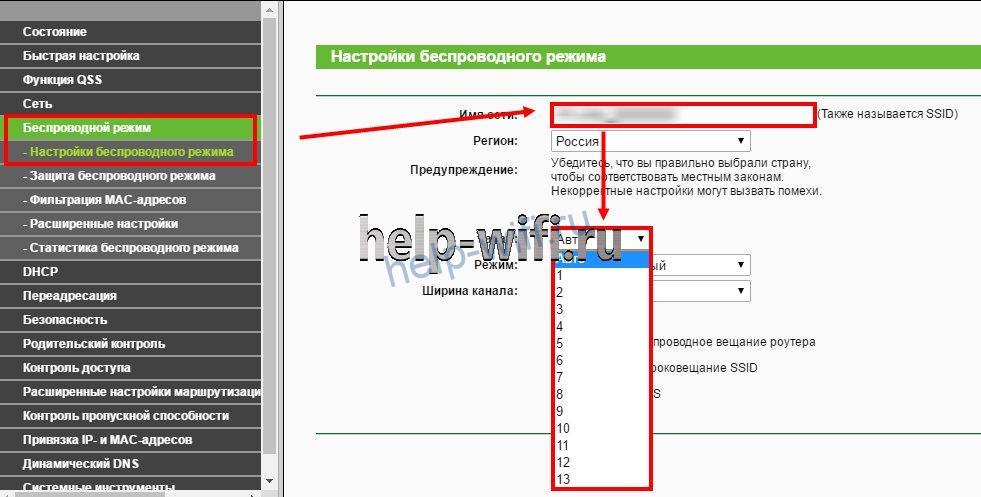
Если ранее роутер уже был подключен к интернету, то нужно внести только указанные правки. Если нет, то необходимо настроить роутер на соединение с интернетом. Сделайте это по инструкции от провайдера. Нужно указать тип подключения, логин и пароль соединения, маску подсети и другие сведения.
Второстепенный
Откройте раздел с настройками DHCP. Сразу отключите эту опцию. После деактивации DHCP сетевые настройки в режиме моста будет раздавать только главный роутер.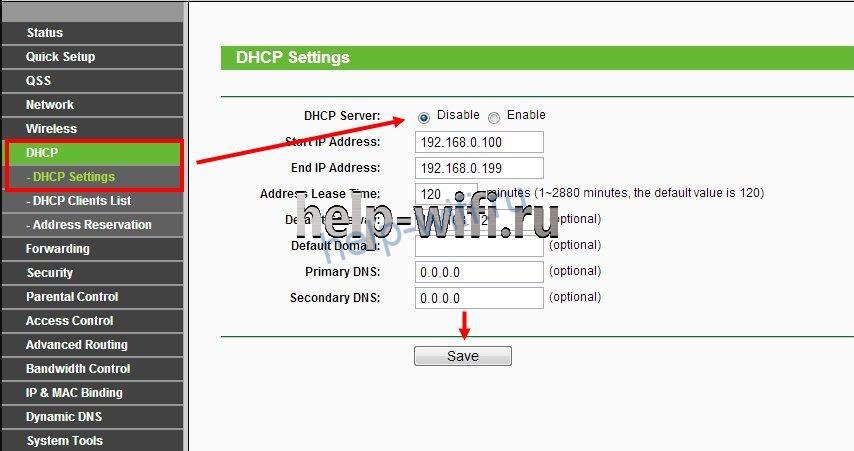
Отключите WPS в соответствующем разделе. Обязательно после этого перезапустите роутер.

Измените IP-адрес роутера. Для этого откройте раздел Сеть и найдите там вкладку LAN. Измените последнее число IP-адреса, например, на 3. Сохраните изменения и обязательно перезапустите аппарат.
Эти настройки необходимо внести для того, чтобы роутер нормально работал в режиме WDS. Далее нужно настроить мост.
Для этого:
- Перейдите в раздел «Беспроводной режим».
- Откройте вкладку «Настройки беспроводного режима»/«Wireless Settings».
- Укажите имя новой сети и пропишите номер канала, установленный ранее в основном роутере.
- Включите мост WDS, поставив галочку напротив Enable WDS Bridging.

- Запустите поиск устройств, нажав на кнопку «Поиск» (Survey).

- Найдите в появившемся перечне сеть от главного устройства и подтвердите подключение.


SSID существующей беспроводной сети указывать не нужно. Эту информацию вместе с BSSID роутер установит автоматически.
Новая прошивка
Веб-интерфейс в новой прошивке оформлен в бело-голубых тонах. Ее выпустила компания TP-Link только к относительно новым и часто используемым моделям маршрутизаторов и роутеров. Алгоритм действий практически не будет отличаться от старой прошивки.
Основной
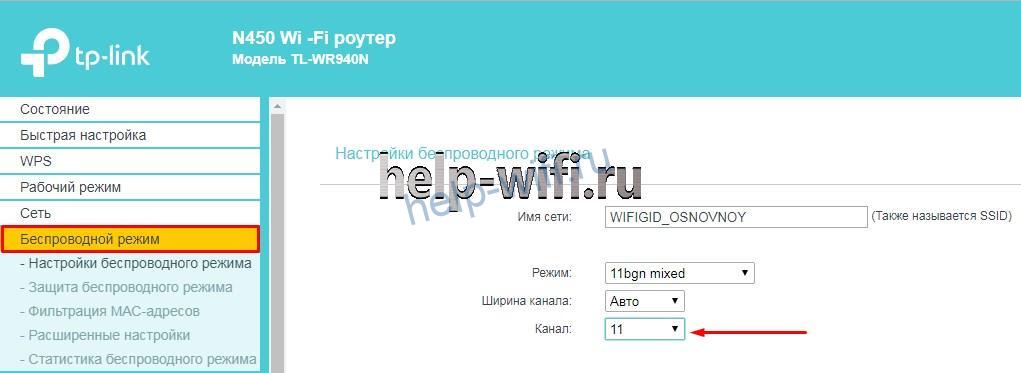
- Откройте вкладку «Беспроводной режим» в левом меню.
- Укажите имя сети.
- Установите выделенный канал. Запомните цифру.

Второстепенный
Измените IP-адрес второстепенного устройства. Это нужно для того, чтобы не возник конфликт адресов. Для этого:
- Откройте вкладку «Сеть», найдите там пункт LAN.
- Поменяйте последнюю цифру IP-адреса. Можно установить любое значение, кроме 1 и 255. Обязательно сохраните настройки.

- Теперь откройте вкладку «Беспроводной режим». Установите там такой же канал связи, как и на главном роутере. Укажите имя сети, отличное от имени сети основного устройства. Активируйте WDS и нажмите «Поиск». Появится список всех доступных Wi-Fi сетей. Выберите ту, которая относится к основному устройству, и нажмите «Подключиться».

- Откроется форма для ввода пароля. Изменять другие параметры сети не нужно. Обязательно нажмите кнопку «Сохранить» после ввода данных.

- Необходимо перезагрузить роутер. Сделать это можно при помощи кнопки на задней панели устройства или с помощью одноименной опции внутри прошивки. Для этого необходимо открыть раздел «Системные инструменты» и перейти во вкладку «Перезагрузка». Там нужно кликнуть нп «Перезагрузить».

- После перезагрузки необходимо проверить состояние WDS. Для этого откройте раздел «Состояние». Мост должен быть включенным.
- Необходимо установить пароль на Wi-Fi сеть второстепенного роутера. Для этого откройте раздел «Беспроводной режим» и перейдите во вкладку «Защита беспроводного режима». Установите версию шифрования WPA2-PSK. Укажите пароль в отдельном поле.


На аппаратах, работающих в двух диапазонах (2,4 ГГц и 5 ГГц), WDS настраивается немного иначе. Все начинается с замены IP-адреса второго устройства. Для этого:
- откройте раздел LAN;
- перейдите во вкладку «Дополнительные настройки»;
- в поле IP-адрес замените последнюю цифру.


Откройте раздел «Системные инструменты» и откройте вкладку «Параметры системы». В открывшемся окне перейдите в раздел «Дополнительные настройки». Пролистайте лист настроек вниз. У двухдиапазонных устройств там будет 2,4 ГГц WDS и 5 ГГц WDS. Активировать нужно тот режим, в котором работает основное устройство.

Кликните на «Включить мост WDS» (Enable WDS Bridging) и нажмите на «Поиск» (Surway).
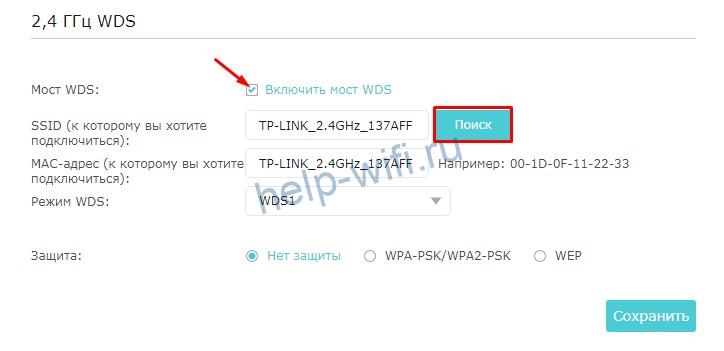
Выберите сеть, раздаваемую основным устройством, и подключитесь, нажав «Выбрать».
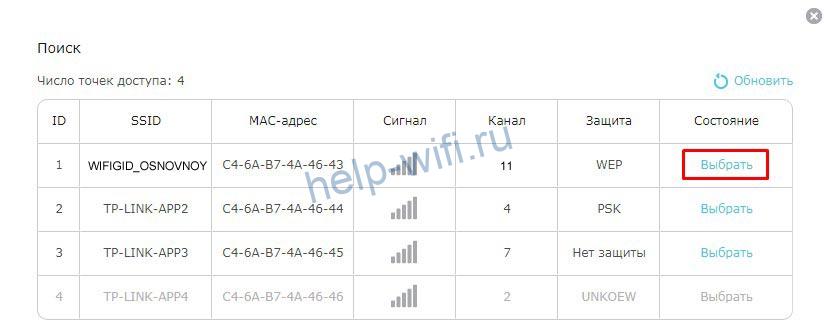
Переключите режим WDS/WDS Mode в «Авто». Укажите пароль от главного аппарата. Сохраните изменения.

Отключите на второстепенном девайсе DHCP. Откройте раздел «Сеть» вкладку «DHCP-сервер». Уберите галочку с активного положения и кликните на «Сохранить». Перезагрузите устройство для вступления в силу актуальных настроек.
При соединении по кабелю не работает WDS
Эта проблема обычно наблюдается при подключении к компьютеру второстепенного роутера. В этом случае необходимо зайти в настройки повторителя и отключить DHCP-сервер. Осуществляется это в разделе DHCP. В раздел «Основной шлюз» необходимо прописать IP-адрес главного устройства.
Проблемы и решения
Одна из распространенных проблем при настройке WDS – бесконечный процесс сканирования. Причины этой проблемы:
- Неправильно указанный пароль к интернету на главном роутере.
- На настраиваемом как мост устройстве не отключен DHCP.
- Шифрование работает со сбоями или вообще не работает.
- Конфликт каналов из-за использования роутеров разных производителей.
Способы устранения ошибки сканирования:
- Проверьте прошивку роутера на наличие в разделе Wireless пункта Wireless Bridge. Во второстепенном роутере укажите MAC-адрес главного, а в основном – второстепенного. Сохраните указанные адреса точек доступа.

- Поменяйте каналы в настройках беспроводного режима. Сделать это нужно сразу на основном и второстепенном устройстве.

- Проверьте, чтобы на главном роутере была отключена фильтрация по MAC-адресу.



Периодические обрывы соединения – еще одна проблема, возникающая при использовании WDS. На значке Wi-Fi появляется восклицательный знак, а интернет работает только на компьютере. Причины чаще всего физические: слишком большое расстояние между двумя роутерами, слабый сигнал, аппаратные проблемы в работе главного роутера.