
Оптоволокно уже достаточно давно используется в коммуникационных интернет-сетях. Однако пользователи обычно видят лишь «медь» — классический сетевой кабель, который подсоединяется роутеру. Однако многие провайдеры предлагают услугу «оптика до порога». В этом случае вам понадобится роутер с оптическими PON-портам. Что это за устройства и каковы их преимущества — рассмотрим в этом блоге.
Что такое технология PON
Для начала сделаем небольшой экскурс в построение сетей. Как многие знают, в оптическом волокне для передачи сигнала используется не электрический импульс, а свет. Благодаря этому удается не только повысить скорость, увеличить помехоустойчивость сигнала, но и создавать куда большие отрезки сети без усиливающего оборудования. Подробнее о разнице мы рассказали в отдельном материале.
Именно поэтому основные магистрали выполнены с использованием оптоволокна. В каждом доме стоит специальный шлюз, от которого интернет уже «расходится» по квартирам. Как правило, для соединения домового шлюза и пользователей используется витая пара с медной жилой. Это намного дешевле и безопаснее, поскольку медный кабель не столь критичен к перегибам.

PON (Passive Optical Network) — это пассивная оптическая сеть, которая использует оптоволокно для доставки информации непосредственно к терминальному устройству клиента. В сетях используется пассивный сплиттер, который разделяет оптический канал на нескольких абонентов. Но самое главное — теперь оптоволоконный кабель прокладывается непосредственно до вашей квартиры/частного дома. Услуга обычно предоставляется под названием GPON (Gigabit PON).

Помимо этого существуют еще и AON-сети с активным маршрутизатором. Они обычно дороже в возведении и имеют свои ограничения. Подробнее о разновидностях стандартов и технологии PON вы можете почитать здесь.

Однако большинство устройств вроде ПК, ноутбуков, ТВ-приставок и так далее все еще работают с классическим медным сетевым кабелем. Чтобы преобразовать оптический сигнал в электрический и соединить все гаджеты в единую сеть вам потребуется тот самый PON-роутер. Для соединения конечных устройств и роутера все еще используется витая пара.
Обратите внимание, что PON-роутер и PON-модем не являются идентичными терминами. Модем используется для прямого соединения компьютера или обычного роутера с интернет-сетью. Этот гаджет выполняет лишь преобразование сигнала (оптоволокно → витая пара), но не обеспечивает никакой маршрутизации. Проще говоря, это обычный мост-конвертер.

В некоторых магазинах предлагают так называемые GPON-роутеры. Однако они обычно не имеют возможности прямого подключения оптоволокна. Этот термин говорит о том, что устройства оснащены гигабитными портами WAN/LAN и ориентированы для работы в паре с теми самыми PON-модемами.

В чем смысл технологии PON? Преимуществ несколько. Во-первых, большая скорость. С помощью PON можно добиться значений до 2,5 Гбит/с. На практике провайдеры обычно предлагают тарифы до 1 Гбит/с. Во-вторых, клиент получает лучшую помехоустойчивость, поскольку уязвимыми будут лишь небольшие участки сетевых кабелей, соединяющие роутер и конечную технику. В частном секторе эта технология может стать и вовсе единственно доступной.
Что такое PON-роутер
Если вы хотите завести оптоволокно в квартиру и использовать для создания сети всего одно устройство, то вам потребуется PON-роутер с возможностью подключения оптоволокна напрямую. Для этого вам необходим оптический GPON SFP модуль. Это небольшой металлический блочок, который и выполняет преобразование светового сигнала в электрический.

Они отличаются длинами волн, с которыми способны работать — разный цвет на корпусе как раз об этом информирует.
Наличие такого преобразователя — главное отличие от обычных маршрутизаторов.
Модуль может быть встроенный в роутер. В этом случае помимо уже знакомых портов вы найдете PON-интерфейс (Optical Fibre). Как правило, он обозначается зеленым цветом.

В этом случае оптический кабель от провайдера подключается напрямую в маршрутизатор. От LAN-портов вы уже разводите сетевой кабель к устройствам потребителям.

Такие абонентские терминалы обычно предлагают сами провайдеры. Вы можете купить маршрутизатор и самостоятельно, однако перед этим необходимо согласовать с провайдером совместимость. Проблема в том, что выбранный вами роутер может быть несовместим с абонентским оборудованием, а в худших случаях специалисты просто откажутся его подключать.
Второй вариант — это роутер с разъемом SFP/SFP+. В него вставляется ранее описанный SFP модуль. Такие порты обычно совмещенные — то есть вы можете превратить его как в оптический, так и обычный WAN соответствующими модулями.

После этого оптоволокно подключается непосредственно в установленный SFP модуль.

Главное неудобство — помимо роутера придется докупить и SFP-модуль. И это самая большая проблема.
Во-первых, многие производители искусственно блокируют работу своих маршрутизаторов/коммутаторов с SFP-модулями сторонних производителей, что сужает поиск. Во-вторых, вам придется консультироваться с интернет-поставщиком по поводу совместимости, поскольку как мы сказали, модули могут использовать разные длины волн. Параллельно стоит обращать внимание на тип разъема — в случае подключения оптических кабелей их есть несколько видов.

Проще говоря, покупка роутера с SFP – это лишь половина дела. Для подключения оптоволокна вам потребуется изучить все тонкости относительно выбора модуля, если такового не предлагает сам провайдер.
Во всех остальных аспектах помимо оптоволоконного подключения PON-роутеры ничем не отличаются от обычных. Для них актуальны все те же характеристики — скорость LAN-портов, усиление Wi-Fi-антенн, наличие двух диапазонов и так далее.
Кому актуально оптоволокно в дом и какие есть минусы
Технология PON (GPON) будет актуальна для тех, кого не устраивает стандартный тариф в 100 Мбит/с. Провайдеры обычно предлагают тарифы в 200, 350, 500 и 1000 Мбит/с. При этом вы получаете возможность использовать IPTV и даже телефонию — все это от одного оптоволокна. Крупнейшими поставщиками GPON являются МГТС и Ростелеком — информацию о возможности подключения необходимо узнавать конкретно по вашему адресу.
Однако выбирая подобный интернет, учитывайте несколько особенностей:
- Хрупкость оптоволокна. Такой кабель нельзя перегибать, иначе он поломается. Выполнить ремонт можно только с помощью специального сварочного аппарата. Услуга эта недешевая. Нарастить оптоволокно при необходимости просто не получится, что ограничивает возможность перемещения роутера по дому/квартире.

- Дороговизна. Стоимость такого интернета обычно выше. К тому же провайдер может заставить вас взять в аренду собственный PON-роутер, мотивируя это тем, что все остальные несовместимы.
- Сложность подбора оборудования. Покупка сторонних роутеров под оптоволокно возможна, однако в зависимости от поставщика и даже региона все нюансы подключения придется согласовывать отдельно.
- Небольшой ассортимент и высокая стоимость. PON-роутеры с Wi-Fi обычно предлагает сам провайдер, а в свободной продаже число моделей не столь велико. Ассортимент устройств с SFP/SFP+ разъемами больше. Однако цена таких устройств ощутимо выше, не говоря о необходимости подбора и покупки отдельно SFP модуля.
Как итог, роутеры под оптоволокно в продаже имеются. Но будет ли рациональна их покупка взамен оборудования от провайдера при такой стоимости и необходимости дополнительных настроек — вопрос индивидуальный.
GPON — это сравнительно молодая технология, благодаря которой один кабель обеспечивает интернет-подключение, цифровое телевидение и IP-телефонию.
Эта сеть доступа отличается высокой скоростью соединения — до 1 Гбит/с и достаточно простым обслуживанием, которое еще сильнее облегчает наличие роутера.
Как выбрать GPON-роутер и в каких случаях без него не обойтись?
Навигация по странице:
Что такое GPON-роутер?
К сведению! GPON-роутер — это небольшая установка, которая позволяет подключить один кабель для выполнения трех функций.
Основным отличием GPON-технологии является высокая скорость передачи данных, благодаря чему пользовательский файл размером 5 Гб будет загружаться от силы 5 минут.
Мощные маршрутизаторы, поддерживающие технологию Gigabit PON, обеспечивают более быстрый, надежный и стабильный сигнал.
GPON-роутеры сочетают функционал роутера и модема и по сути своей являются девайсом для обеспечения пассивной сети оптического типа.
На что обратить внимание при выборе GPON-роутера?

Главный критерий выбора устройства — наличие портов.
Существует два самых популярных разъема для оптоволокна — WAN и SFP.
Если устраивает модель с WAN-портом, нужно убедиться, чтобы его пропускная способность была не меньше скорости провайдера, иначе придется платить по тарифу, но пользоваться более медленным интернетом.
SFP-порт более универсальный и обеспечивает скорость соединение до 1Гб/с.
Имейте в виду! Поддержка Wi-Fi и его частота — еще один важный параметр выбора роутера.
Не все GPON-устройства поддерживают беспроводное соединение, а если оно есть, нужно узнать, работает ли он в диапазоне 2,4 ГГц, 5 ГГц или обоих сразу.
Следует обратить внимание также на максимальную скорость беспроводного соединения, стандарт беспроводного соединения, возможность работать в разных режимах (моста, репитера, накопителя), поддержки всевозможных технологий и стандартов (Dynamic DNS, PPTP, L2TP, IPv6) и функциональные возможности роутера (например, наличие собственного файлового сервера).
Рейтинг ТОП-6 лучших GPON-роутеров 2023 года
| Место | Модель | Цена |
|---|---|---|
| #1 | Keenetic Giga (KN-1010) | |
| #2 | Keenetic Ultra (KN-1810) | |
| #3 | MikroTik hAP AC | |
| #4 | MikroTik RB4011iGS+5HacQ2HnD-IN | |
| #5 | MikroTik RB2011UiAS-2HnD-IN | |
| #6 | ZYXEL USG20W-VPN |
Обзор популярных GPON-роутеров
Несмотря на относительную новизну технологии Gigabit PON, многие компании уже выпускают роутеры с этим стандартом.
В этот обзор вошли лучшие модели GPON-роутеров 2023 года по отзывам пользователей и оценкам экспертов.
Keenetic Giga (KN-1010)
Многофункциональный двухдиапазонный веб-центр с четырьмя внешними усилителями 5 dBi, файловым сервером и 256 Мб оперативной памяти.
 Устройство представляет собой мощную, производительную и высокоэффективную установку с поддержкой Wi-Fi 2,4 и 5 ГГц и максимальной скоростью беспроводного соединения 1267 Мбит/с.
Модель оснащена четырьмя внешними антеннами с усилением и четырьмя гигабитными LAN-портами, работает в режиме моста и репитера, имеет 2 USB-разъема с возможностью подключения модема и универсальный SFP/RJ-45-порт.
Технические характеристики:
- скорость до: 1267 Мбит/с;
- разъемы и порты: USB 3.2 Gen 1 Type A, USB 2.0 Type A, SFP/RJ;
- объем ОЗУ: 256 Мб;
- LAN-порты: 4;
- вес: 488 г.
Преимущества
- хорошо держит скорость;
- есть веб-интерфейс;
- простота настройки;
- стабильное соединение.
Недостатки
- неудобное расположение USB-разъемов;
- маркий корпус;
- цена.
Keenetic Ultra (KN-1810)
Мощная установка с двухдиапазонным Mesh Wi-Fi AC2600 и четырьмя усилителями 5 дБи для большого дома или офиса.
 Модель работает на базе двухъядерного процессора и оснащена 5 LAN-портами и 2 USB-разъемами.
Последние являются универсальными и допускают как подключение 3G/4G-модема, так и принтеров и жестких дисков.
Максимальная скорость беспроводного соединения составляет 2533 Мбит/с, причем маршрутизатор поддерживает частотные диапазоны и 2,4, и 5 ГГц.
Удобство управления обусловлено кнопками для настройки Wi-Fi, включения и выключения питания, сброса настроек и программируемой FN-клавишей.
Технические характеристики:
- скорость до: 2533 Мбит/с;
- разъемы и порты: USB 3.2 Gen 1 Type A, USB 2.0 Type A, SFP/RJ;
- объем ОЗУ: 256 Мб;
- LAN-порты: 4;
- вес: 488 г.
Преимущества
- площадь покрытия;
- регулярные автоматические обновления;
- управление со смартфона;
- можно настроить родительский контроль.
Недостатки
- нагревается;
- маркий корпус;
- нет слота для SD-карты.
MikroTik hAP AC
Двухдиапазонный беспроводной маршрутизатор с 5 гигабитными LAN-портами, универсальным USB-разъемом и всенаправленной антенной.
 Модель подойдет для создания как домашней, так и офисной сети.
Чтобы обеспечить высокоскоростное интернет-подключение, достаточно подключить кабель к универсальному SFP-разъему или внешний 3G/4G LTE модем.
Внутри корпуса расположено 6 встроенных всенаправленных антенн, которые обеспечивают стабильный сигнал и большую площадь покрытия с возможностью передачи данных со скоростью до 1000 Мбит в секунду.
Технические характеристики:
- скорость до: 1000 Мбит/с;
- разъемы и порты: USB 2.0 Type A, SFP/RJ, POE;
- объем ОЗУ: 128 Мб;
- LAN-порты: 4;
- вес: 500 г.
Преимущества
- стабильность соединения;
- вариативность настроек;
- мощность антенн;
- компактность;
- поддержка всех популярных стандартов Wi-Fi.
Недостатки
- индикация не настраивается;
- нет LAN-кабеля в комплекте;
- небольшая емкость NAND-накопителя.
MikroTik RB4011iGS+5HacQ2HnD-IN
Мощный двухдиапазонный маршрутизатор с четырехъядерным процессором, поддержкой Power over Ethernet и 10 гигабитными портами.
 Премиальное устройство для создания офисной сети работает в двух диапазонах Wi-Fi и поддерживает все его популярные стандарты, обеспечивая скорость подключения до 2033 Мбит/с.
Модель оснащена 4 внешними антеннами с усилителем, поддерживает аппаратное ускорение IPsec и имеет 10 LAN-портов со скоростью 1 Гбит/с.
Технические характеристики:
- скорость до: 2033 Мбит/с;
- разъемы и порты: 10хEthernet, SFP;
- объем ОЗУ: 1024 Мб;
- LAN-порты: 10.
Преимущества
- 360-градусное покрытие беспроводной связью;
- мощный 4-ядерный процессор;
- 1 Гб оперативной памяти;
- поддержка MIMO;
- блокировка рекламы;
- удобное управление через приложение.
Недостатки
- цена;
- нагревается;
- нет USB-разъема.
MikroTik RB2011UiAS-2HnD-IN
Многофункциональный маршрутизатор с LCD-дисплеем, двумя встроенными антеннами с усилением 4dBi и множеством портов и разъемов.
 Роутер с поддержкой диапазона 2.4 ГГц и скоростью беспроводного подключения до 300 Мбит/с работает на собственной ОС RouterOS, которая позволяет настроить устройство в соответствии со своими требованиями.
Модель работает на базе производительного процессора Atheros и имеет 128 Мб оперативной памяти.
Интернет-подключение создается при помощи SFP-разъема, одного из 5 LAN-портов или одного из 5 портов Fast Ethernet. Также есть разъем microUSB.
Технические характеристики:
- скорость до: 300 Мбит/с;
- разъемы и порты: 10хEthernet, SFP, microUSB;
- объем ОЗУ: 128 Мб;
- LAN-порты: 10.
Преимущества
- режим моста;
- мощный передатчик;
- удобный интерфейс;
- ЖК-экран;
- веб-интерфейс;
- металлический корпус.
Недостатки
- нет поддержки Wi-Fi 5 ГГц;
- низкая чувствительность сенсорного экрана;
- несъемные антенны.
ZYXEL USG20W-VPN
Двухдиапазонный маршрутизатор с четырьмя гигабитными LAN-портами, 3 внешними антеннами с усилителем и поддержкой IPv6.
 Модель подходит как для дома, так и для офиса и позволяет создать высокоскоростное интернет-подключение со скоростью до 1300 Мбит/с в диапазоне 2.4 / 5 ГГц.
Устройство обеспечивает большую площадь покрытия за счет 3 внешних антенн, имеет встроенный антиспам и контентный фильтр, а также мощный передатчик на 20 dBm.
Технические характеристики:
- скорость до: 1300 Мбит/с;
- разъемы и порты: 4хEthernet, SFP, USB 3.2 Gen 1 Type A;
- объем ОЗУ: 2048 Мб;
- LAN-порты: 4;
- вес: 1000 г.
Преимущества
- высокая производительность;
- множество разъемов и портов;
- стабильность соединения;
- площадь покрытия;
- металлический корпус;
- поддерживает частоты 2,4 и 5 ГГц.
Недостатки
- цена;
- поддерживает не все 3G/4G модели;
- нет режима работы одновременно в двух диапазонах.
Отзывы
Если вы пользовались товарами, про которые шла речь в статье, оставьте, пожалуйста, отзыв в форме, которая находится ниже.
Ваш отзыв поможет кому-то сделать выбор. Спасибо, что делитесь опытом!
Отзывы покупателей
{{ reviewsOverall }} / 5 Оценка (4 всего оценили)
Всего отзывов: Добавьте ваш отзыв:
Сортировать по:
Be the first to leave a review.
{{{ review.rating_title }}}
{{{review.rating_comment | nl2br}}}
Ответы на отзыв ({{review.rating_replies.length}})
This review has no replies yet.
Показать еще отзывы
Показать еще отзывы
Выводы
Покупка GPON-роутера — это достаточно интересное и увлекательное занятие, если знать ряд нюансов при выборе.
- Лучше выбирать модель с USB-портом, который позволит подключить альтернативный источник интернета (внешний модем) в случае отсутствия соединения основного.
- Важно обратить внимание на количество антенн, их тип и показатель усиления: антенны позволяют улучшить качество сигнала и увеличить площадь покрытия.
- Для организации комфортного рабочего пространства со стабильным интернетом важно, чтобы модель можно было легко настроить.
Поэтому оценить удобство интерфейса при покупке необходимо.
Многие устройства предлагают управление со смартфона или настройку одной кнопкой.
Полезное видео
В данном видео представлен обзор крайне популярного роутера MikroTik hAP ac²:
Абонентский терминал ONU BDCOM GPON, 4 порта 10/100/1000Base-T, 2 порта POTS, Wi-Fi
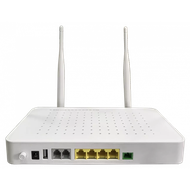
Абонентский терминал ONU-GX1 предназначается для использования в пассивных оптических сетях как абонентское устройство. Соответствует требованиям стандартов 1000BASE-PX20+ для EPON и GPON Class B+ для GPON, также имеет один порт 10/100/1000 Ethernet (коннектор RJ45) для подключения оборудования абонента и оптический порт SC с полировкой UPC для подключения к пассивной оптической сети.
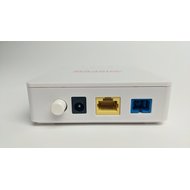
Абонентское устройство GEPON ONU (Optical Network Unit) поддерживает 1 порт GEPON (SC/UPC) и 1 порт 10/100/1000Base-T (RJ45)
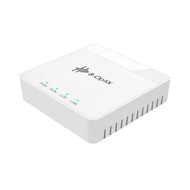
Абонентский терминал Huawei HG8310M используется в качестве клиентского устройства при построении сетей типа FTTH и предназначены для предоставления услуг широкополосного доступа на базе технологии GPON в жилых домах и небольших офисах. Данный терминал поддерживает одно PON соединение на расстоянии до 20 км. Терминал EchoLife HG8310M оснащен портами PON и Ethernet FE/GE с автосогласованием для высокоскоростной переадресации.
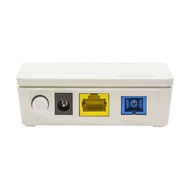
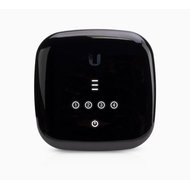
4-портовый GPON-маршрутизатор с Wi-Fi
Абонентский терминал ONU GEPON, c 8 портами 10/100Base-T, совместимый с OLT BDCOM
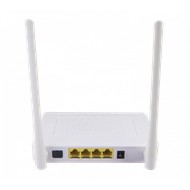
Абонентский терминал SNR GPON с 4 портами GE, WiFi 802.11N 2.4Ghz
Абонентский терминал ONU XPON, 1 порт 10/100/1000Base-T, в мини корпусе.
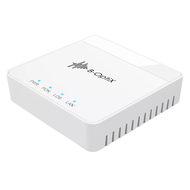
Терминал с гигабитным портом XPON
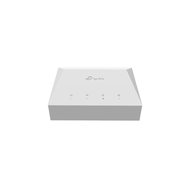
Абонентский терминал ONU GPON, 4 порта 10/100/1000Base-T, 1 порт POTS, WiFi 2.4/5
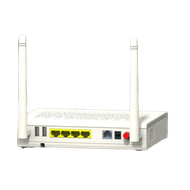
Абонентский терминал ONU GPON, 4 порта 10/100/1000Base-T, WiFi 2.4/5, С+
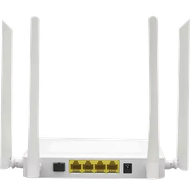
Абонентское устройство XPON ONU/ONT (Optical Network Unit) поддерживает 1 порт XPON (SC/UPC) и 1 порт 10/100/1000Base-T (RJ45) в мини корпусе
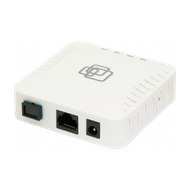
Абонентский терминал ONU XPON интегрированный в SFP модуль
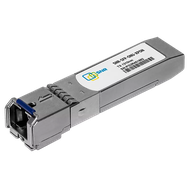
Миниатюрный GPON терминал для подключения к провайдеру, предлагающему услуги на основе технологии гигабитного пассивного оптоволокна
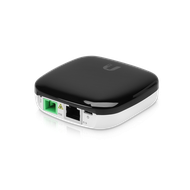
Терминал с гигабитным портом GPON
Абонентский терминал ONU BDCOM XPON, 1 порт XPON (SC/UPC), 1 GE, пластиковый корпус, DC12V/0.5A, внешний адаптер
AC1200 Wi-Fi VoIP GPON‑роутер
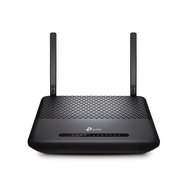
Абонентский терминал HUAWEI GPON с 1 портом GbE
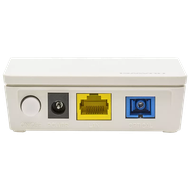
Абонентский терминал ONU GPON, 4 порта 10/100/1000Base-T, 2 порта POTS, WiFi 2.4/5
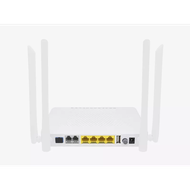
Абонентский терминал ONU GPON, c 1 портом 10/100/1000Base-T, портом CATV(RF), совместимый с OLT BDCOM
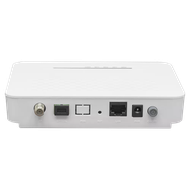
Абонентское устройство GPON ONT (Optical Network Terminal) поддерживает 1 порт GPON (SC/APC), 4-е порта 10/100/1000-Base-T (RJ45), 1м-POTS портом и WiFi.
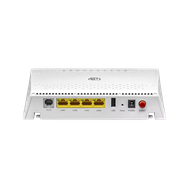
Абонентский терминал ZTE ONT GPON, 1 порт 10/100/1000Base-T
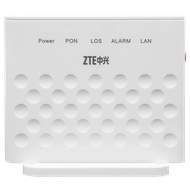
Абонентский терминал ONU GPON, 1 порт 10/100/1000Base-T, WiFi 2.4Ghz
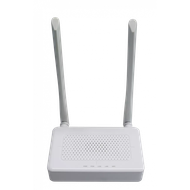
Абонентский терминал ONU GEPON, 1 порт 10/100/1000Base-T, в мини корпусе, совместим с BDCOM
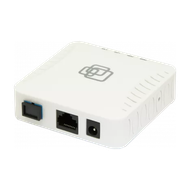
Абонентский терминал ONU GPON, 1 порт 10/100/1000Base-T, в мини корпусе.
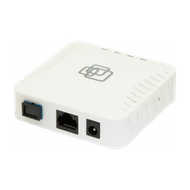
Абонентский терминал ZTE ONT GPON, 4 порта 10/100Base-T, 1 порт POTS, WiFi, USB
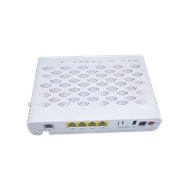
Абонентский терминал ONU-GE1 предназначается для использования в пассивных оптических сетях как абонентское устройство. Соответствует требованиям стандартов IEEE802.3ah и CTC2.0/2.1, также имеет один порт 10/100/1000 Ethernet (коннектор RJ45) для подключения оборудования абонента и оптический порт SC с полировкой UPC для подключения к пассивной оптической сети.
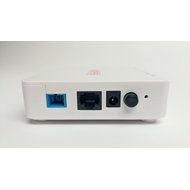
Абонентский терминал ONU GPON, 1 порт 10/100/1000Base-T, в мини корпусе.
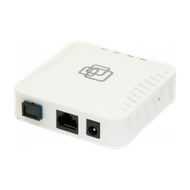
ONT NTU-1C, 1 порт PON(SC), 1 порт LAN 10/100/1000 Base-T, 1xRF
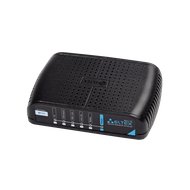
ONT NTU-RG-5402G-W, 1 порт PON(SC), 4 порта LAN 10/100/1000 Base-T,1xUSB,2xFXS, WiFi(802.11n, 2*2, 300 Мбит/c, 2.4 GHz)
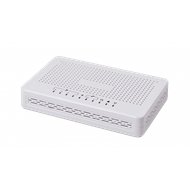
ONT NTU-1 – абонентские терминалы, предназначенные для подключения пользователей к сети передачи данных по технологии GPON
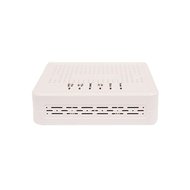
Wi-Fi роутер AC1200 с поддержкой GPON и VoIP
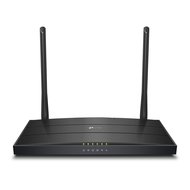
Гигабитный Wi‑Fi роутер N300 с поддержкой GPON
XN020-G3
Оптика для дома
TP-Link XN020-G3 — это GPON-терминал и идеальное FTTH‑решение, обеспечивающее высокую скорость подключения по порту GPON и скорость Wi‑Fi до 300 Мбит/с.
Высокоскоростной GPON
XN020-G3 поддерживает стандарт GPON ITU-T G.984. Скорость нисходящего потока составляет до 2,488 Гбит/с, а восходящего — до 1,244 Гбит/с. Наряду с портом LAN 10/100/1000 Мбит/с абоненты смогут пользоваться сервисами GPON и выполнять требовательные задачи, такие как онлайн‑игры и видеостримы.
Всё в одном
Встроенный модем GPON, точка доступа, однопортовый коммутатор и порт FXS для любых подключений.
Удалённое управление
Протокол TR-069 позволяет провайдерам удалённо управлять абонентским оборудованием.
Подробная инструкция по подключению роутера к модему или оптическому терминалу. Эта информация пригодится в том случае, если у вас интернет подключен через телефонную линию (ADSL модем), или по технологии PON, через оптику.
При подключении к интернету одним из этих способов провайдер обычно устанавливает свой модем, роутер, или медиаконвертер. Но очень часто это оборудование сильно ограничено в своем функционале, без возможности раздачи Wi-Fi, или вообще не подходит для одновременного подключения к интернету нескольких устройств. Эту проблему можно решить подключив к ADSL или GPON (GEPON) модему обычный Wi-Fi роутер. Роутер может быть любой: TP-Link, ASUS, D-Link, Keenetic, Tenda, Netis, Xiaomi, Huawei и т. д. Если вы еще не купили роутер, то вам могут пригодиться мои рекомендации по выбору Wi-Fi роутера.
У меня, например, оптический интернет. Он подключен через оптический кабель, который заходит в медиаконвертер, а уже от него по сетевому кабелю подключен Wi-Fi роутер. Точнее у меня подключена Wi-Fi Mesh-система, но в данном случае это не имеет значения. Выглядит это так: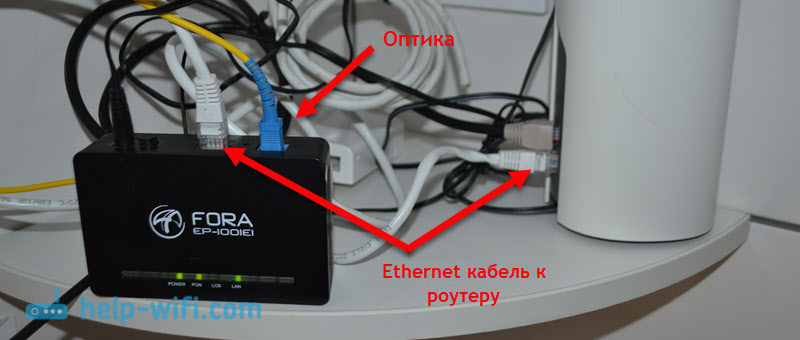 У вас же вместо медиаконвертера может быть модем или оптический терминал (один из популярных – Huawei HG8245), который установил интернет-провайдер. Эти устройства могут быть как обычные роутеры, с поддержкой Wi-Fi, несколькими LAN-портами и т. д. Но даже к ним очень часто подключают дополнительный Wi-Fi роутер. Обычно, по этим причинам:
- Провайдер установил простой абонентский терминал, как в моем случае. В нем нет поддержки Wi-Fi и только один LAN-порт. Это значит, что к нему можно подключить только одно устройство, и то по кабелю. Чтобы раздать интернет на все устройства в доме, в том числе по Wi-Fi, нужно подключить роутер к оптическому терминалу.
- Если установлен нормальный ADSL модем или GPON роутер, то не всем будет достаточно его производительности, радиуса действия Wi-Fi сети (если он ее поддерживает), количества Ethernet-портов и т. д. Подключение собственного роутера к модему провайдера решает эти проблемы.
- Установленный модем технически устарел. Например, не поддерживает диапазон Wi-Fi 5 ГГц, нет поддержки стандарта Wi-Fi 6, нет USB-порта, медленные Ethernet-порты и т. д.
- В большинстве случаев установленное провайдером оборудование сильно уступает современным роутерам в наборе программных функций. Например, нет управления через приложение с телефона, поддержки гостевой Wi-Fi сети, разных фильтров и родительского контроля, устаревшие настройки безопасности беспроводной сети и т. д. А все это доступно даже в бюджетном Wi-Fi роутере.
Варианты подключения Wi-Fi роутера к модему, PON терминалу, медиаконвертеру
- По кабелю в режиме обычного Wi-Fi роутера.
 Это самый популярный способ, который вы скорее всего будете использовать. Роутер подключается к модему по сетевому кабелю и создает отдельную домашнюю сеть. На роутере работает DHCP-сервер и раздает IP-адреса подключенным устройства.
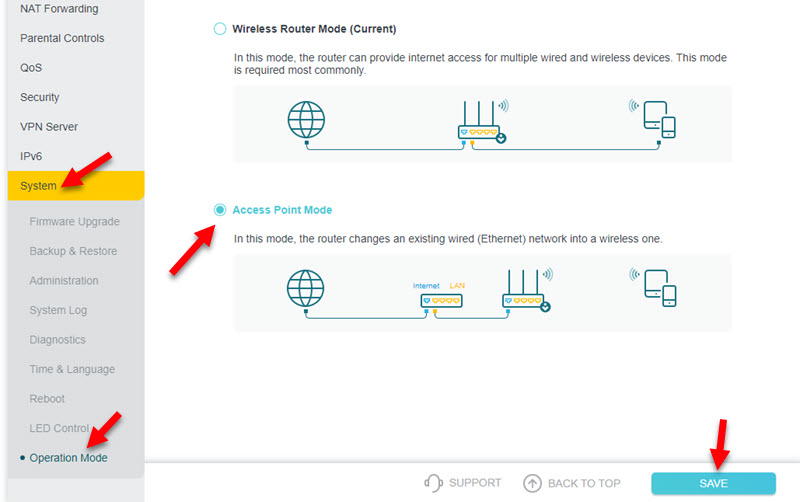
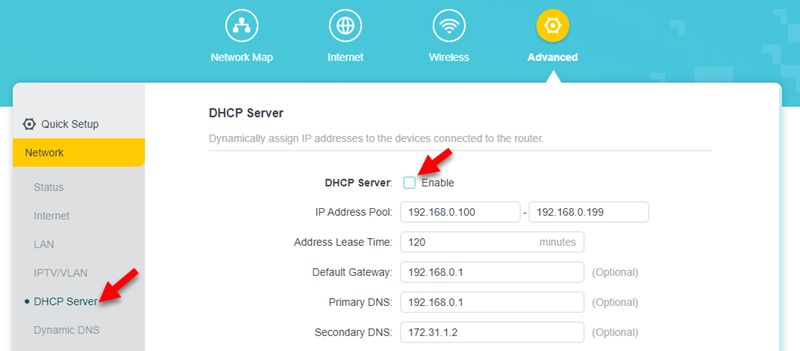
 - По кабелю в режиме точки доступа. В этом режиме на роутере отключен DHCP-сервер, раздачей IP-адресов занимается DHCP-сервер на модеме, к которому подключен роутер. Этот способ я рекомендую использовать только в том случае, когда к модему/терминалу подключены устройств (по кабелю или Wi-Fi) и вам нужно, чтобы эти устройств и устройств подключенные к роутеру находились в одной локальной сети. Других причин использовать этот способ я не вижу.
- По Wi-Fi в режиме WISP или усилителя Wi-Fi сигнала. Не самый популярный способ, но может пригодиться. Особенно в том случае, когда нет возможности проложить кабель от модема к роутеру, или разместить роутер рядом с модемом. Для соединения роутера и модема по Wi-Fi, модем (GPON роутер) должен раздавать Wi-Fi сеть. В моем случае это невозможно, так как установлен обычный медиаконвертер без Wi-Fi.
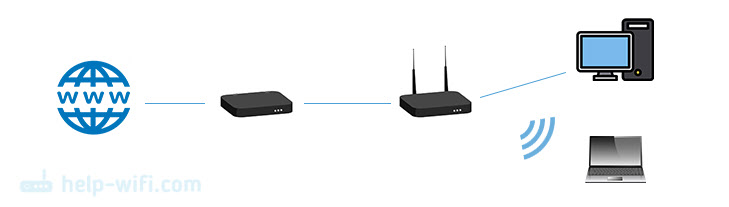 Это самый популярный способ, который вы скорее всего будете использовать. Роутер подключается к модему по сетевому кабелю и создает отдельную домашнюю сеть. На роутере работает DHCP-сервер и раздает IP-адреса подключенным устройства.
Переходим к подключению и настройке.
Подключение роутера к модему (ADSL, GPON) через LAN
Сам модем или оптический терминал у вас уже должен быть подключен и настроен. Он должен раздавать интернет. Возможно, к нему у вас уже подключены какие-то устройства. Обычно менять настройки модема не нужно. Настраивать мы будем только роутер. Я буду показывать на примере роутера TP-Link.
Что нужно сделать:
- Сброс настроек роутера. Это не обязательный шаг. Но если на роутере уже меняли какие-то настройки, то их лучше сбросить. Или вернитесь к этому пункту, если у вас возникнут какие-то проблемы в процессе настройки. Восстановите заводские настройки и начните заново.
- Зайти в настройки роутера и сменить его IP-адрес. Это нужно для того, чтобы исключить конфликт IP-адресов между роутером и модемом. Обычно у роутера IP-адрес 192.168.1.1 или 192.168.0.1, а у модема или терминала он может быть таким же.
Обычно сменить IP-адрес можно в разделе LAN (Домашняя сеть). Установите, например, IP-адрес 100.100.1.1.
 Сохраните настройки и перезагрузите роутер. После перезагрузки настройки роутера будут доступны по новому IP-адресу (у меня это 100.100.1.1).
 - С помощью сетевого кабеля подключите роутер к модему. На модеме кабель нужно подключить в LAN-порт, а на роутере в WAN-порт (Internet).
 Роутер должен сразу подключиться к интернету через модем и раздавать его на другие устройства.
 - Остается только еще раз зайти в настройки роутера (по адресу, который мы установили на втором шаге этой инструкции), и если это необходимо, настроить Wi-Fi сеть. Сменить имя беспроводной сети и пароль.
 Сохраните настройки и перезагрузите роутер. После перезагрузки настройки роутера будут доступны по новому IP-адресу
  Роутер должен сразу подключиться к интернету через модем и раздавать его на другие устройства.
Если после соединения роутера с модемом интернет через роутер не работает, проверьте эти три пункта:
- Работает ли интернет от модема по кабелю, который вы подключили к роутеру. Подключите его для проверки к компьютеру, ноутбуку, или другому устройству.
- В настройках роутера, в разделе WAN (Интернет) должен быть установлен тип подключения Динамический IP (Dynamic IP).
- Если у вас клиентский терминал (медиаконвертер), как у меня, то провайдер может делать привязку по MAC-адресу. Уточните этот момент у своего провайдера. Нужно в личном кабинете у провайдера, или по телефону прописать MAC-адрес роутера, который вы подключили.
Соединение модема и роутера в режиме точки доступа
Что это за режим соединения и чем он отличается от предыдущего способа я писал выше.
- Откройте настройки роутера и активируйте на нем режим работы Точка доступа.

- Если на вашем роутере нельзя сменить режим работы, то просто отключите DHCP-сервер, сохраните настройки и перезагрузите роутер.

- Подключите роутер к ADSL модему или GPON роутеру. На модеме кабель в LAN-порт, а на роутере можно в WAN или в LAN. Хотя на схеме у TP-Link показано, что подключать кабель в режиме точки доступа нужно в WAN-порт. Но при подключении в LAN-порт на роутере так же должно работать.

- Настройки роутера не будут доступны по его заводскому IP-адресу. Чтобы узнать IP-адрес роутера, нужно посмотреть, какой IP-адрес выделил ему модем. Посмотреть можно в веб-интерфейсе модема. Больше информации в этой статье: как зайти в роутер в режиме репитера, моста, точки доступа.

Подключение по Wi-Fi
При таком соединении будет страдать скорость и стабильность соединения. Поэтому, я рекомендую использовать кабель. К тому же ваш модем должен раздавать Wi-Fi сеть (а это умеют далеко не все модемы), а роутер желательно установить в зоне стабильного сигнала Wi-Fi сети модема.
Я не знаю какой у вас роутер, поэтому не могу дать конкретные инструкции по настройке. А режим репитера, или WISP есть не на всех роутерах.
Есть как минимум три варианта настройки Wi-Fi соединения между роутером и модемом:
- Режим WISP. В этом режиме роутер подключается к модему по Wi-Fi. Затем создает свою сеть, к которой можно подключать устройства по кабелю и Wi-Fi. Достаточно включить режим WISP в настройках роутера, выбрать сеть модема и ввести пароль. Эти настройки я уже показывал на примере роутера Zyxel Keenetic.
- Беспроводной мост (WDS). Эта функция есть на многих роутерах. Включив ее, точно так же можно выбрать из списка доступных сетей Wi-Fi сеть модема, указать от нее пароль и установить подключение. Смотрите мою инструкцию по настройке роутера Tp-Link в режиме моста (WDS).
- Режим репитера (усилитель Wi-Fi сигнала). Этот режим работы так же доступен на разных роутерах. Но для беспроводного подключения к ADSL модему или оптическому терминалу лучше использовать WISP или WDS. В режиме репитера на роутере отключается DHCP-сервер, а это не всегда нужно при такой схеме подключения. На сайте есть инструкции по настройке данного режима практически на всех роутерах. Ищите через поиск, или спрашивайте в комментариях. Я оставлю ссылку только на инструкцию для TP-Link.
Еще одно решение, если вас не устраивает ваш модем или оптический терминал – покупка нового роутера с входом, который подходит для вашего подключения. Например, роутер с оптическим входом или входом для телефонного кабеля (ADSL). Но выбор среди таких устройств очень скромный. Именно по этой причине многие используют модем и Wi-Fi роутер.