
Решил я поднять интересную и актуальную тему, и подробно рассказать о выборе Wi-Fi роутера с USB-портом. Как-то незаметно появились маршрутизаторы с USB. Я тут пытался найти какая первая модель была, от какого производителя, и ничего не нашел. Да и сам уже не вспомню когда начали появляться эти на первый взгляд ненужные USB-разъемы на маршрутизаторах.
Сейчас посмотрел, уже больше половины тех роутеров, которые есть в продаже на данный момент, имеют как минимум 1 USB порт. На более дорогих моделях, это обычно USB 3.0. Есть модели с двумя разъемами, у меня такой роутер. Просто у меня сейчас интернет через 3G модем. Так к одному разъему подключен сам модем, а ко второму я подключаю накопитель. Флешку, или внешний жесткий диск.
Как показывает практика, в основном USB на роутере используют для подключения именно накопителей. Подключили флешку, или внешний жесткий диск, и получили сетевое хранилище. Общий доступ к файлам, FTP, или медиа-сервер. Можно настроить резервное копирование, или скачивать файлы напрямую на подключенный накопитель. Набор функций конечно отличается от конкретной модели маршрутизатора, но примерно все одинаков. Можно и для других целей использовать: подключение тех же 3G/4G модемов (если роутер поддерживает), принтеров, web-камер (редко).
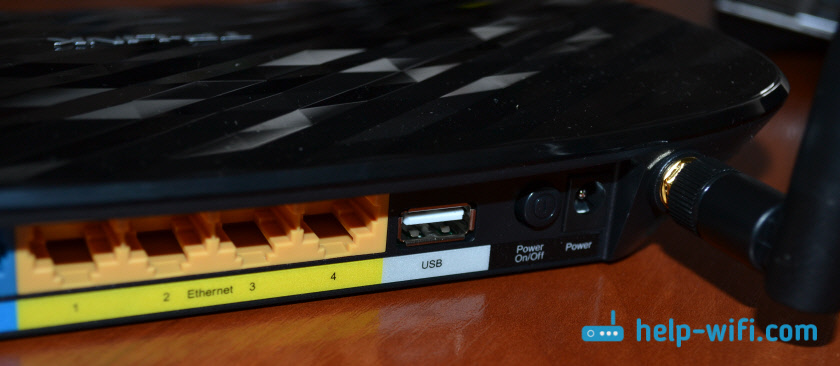
Возможностей много. Производители уже все эти функции довели до ума, и все более менее работает стабильно и можно пользоваться. Я считаю, что USB-порт должен быть на каждом маршрутизаторе. Кончено, в скором времени так и будет. Ну а если вы сейчас выбираете роутер, и задались этим вопросом, то берите модель с USB и даже не задумывайтесь. Возможно, он вам сейчас не нужен, но вы же маршрутизатор не на пару месяцев покупаете, и даже не на год. Потом появится необходимость что-то подключить, и что, придется менять роутер.
Возможности USB-порта на маршрутизаторе
Часто встречаю вопросы, что-то типа: «а зачем нужен USB-порт на Wi-Fi роутере». Выше я перечислил основные функции, но давайте разберемся более подробно. Плюс дам ссылки на некоторые инструкции, которые могут вам пригодится после выбора и покупки такого маршрутизатора.
Как я уже писал выше, в основном функции зависят от производителя и прошивки на которой работает роутер. Но если брать устройства самых популярных производителей (ASUS, TP-Link, D-Link, ZyXEL), то там USB вход используется примерно для одних и тех же задач. Которые мы рассмотрим ниже.
Для внешних жестких дисков и USB-накопителей
Здесь все просто. Берем флешку, или внешний жесткий диск (он же HDD), и подключаем к маршрутизатору. Если необходимо, задаем некоторые настройки и получаем общий доступ к накопителю с любого устройства, которое подключено к маршрутизатору.

Можно настроить следующие функции:
- Общий доступ к файлам на USB-накопителе. Это обычный сетевой доступ к накопителю, который подключен к маршрутизатору. На компьютере, накопитель будет отображаться на вкладке «Сеть». Или можно подключить его как сетевой диск. С Android устройств доступ можно получить например через программу «ES проводник».
- FTP-сервер. Можно настроить на роутере FTP-сервер, и получать доступ к накопителю не только в локальной сети, но и через интернет.
- Медиа-сервер (DLNA-сервер). Еще одна полезная фишка. Она может пригодится для просмотра на телевизоре (в основном на ТВ) фото, видео и прослушивания музыки, которая хранится на сетевом накопителе. Телевизор так же должен быть подключен к роутеру.
- Download Master, или автономная загрузка файлов. Это когда роутер может сам загружать файлы (торренты) на подключенный к нему жесткий диск, или флешку. Без компьютера и других устройств. На новых моделях от TP-Link и ASUS эта функция есть точно. Я сам пользуюсь, очень удобно. Особенно, когда интернет медленный. Можно запланировать загрузку на ночь.
- На роутерах ASUS есть еще AiDisk (общий доступ к файлам через интернет), и Time Machine.
Инструкции по настройке некоторых функций:
- Доступ к USB диску (флешке) через роутер TP-Link по сети
- Настройка общего доступа к USB-накопителю на маршрутизаторах ASUS
- FTP-сервер на TP-LINK
- Настройка FTP сервера на роутере ASUS
- Медиа-сервер (DLNA) на ASUS и TP-LINK
- Автономная загрузка файлов на новых моделях от TP-Link
Небольшой нюанс по поводу подключения внешних жестких дисков. Бывает такое, что питания, которое дает маршрутизатор на USB-порт может не хватать для работы жесткого диска. Я сам с такой проблемой еще не сталкивался. Сразу хочу сказать, что невозможно заранее узнать, «потянет» ли роутер определенный жесткий диск. Если вы столкнулись с такой проблемой, то лучше обменять маршрутизатор на другую модель. Есть там разные USB-хабы и сами диски с дополнительным питанием, можете посмотреть, но мне кажется, что это полная ерунда.
Ну и если у вас накопитель стандарта USB 3.0, и вы планируете активно его использовать, то лучше роутер покупать так же с портом USB 3.0. Это всегда указано в характеристиках. Внешне, их так же можно отличить. Вход стандарта 3.0, и сам штекер внутри окрашены в синий цвет. Скорость записи и считывания информации будет выше.
Для 3G/4G модемов
Если у вас интернет через 3G/4G модем, и вам понадобилось раздать его по Wi-Fi и по кабелю на другие устройства, то вам понадобится роутер, у которого есть поддержка USB модемов.

Важно! Если на маршрутизаторе есть USB вход, то это не означает, что он может раздавать интернет с 3G/4G модема. Вы модем то подключите, но просто ничего не будет работать. Нужно строго проверять совместимость маршрутизатора с модемом.
На эту тему я написал уже много статей. Поэтому, просто даю ссылки:
- Wi-Fi роутер для USB 3G/4G модема – много информации по выбору и совместимости. Эта статья вам точно пригодится!
- Роутеры ASUS с поддержкой USB 3G/4G модема
- Как подключить 3G/4G USB модем к Wi-Fi роутеру TP-LINK
- Настройка 3G USB-модема на роутере Asus
Главное, серьезно подойти к выбору роутера для этих задач. Советую так же перед покупкой посмотреть в интернете информацию по запросу «модель роутера + модель модема». Я в свое время так и делал.
Для принтера (принт-сервер)
К маршрутизатору подключается принтер (по USB) и настраивается принт-сервер. После настройки, все устройства в локальной сети могут использовать принтер, или МФУ. Процесс настройки принт-сервера будет отличатся в зависимости от самого маршрутизатора.
Честно скажу, что у меня не много опыта в настройке этой схемы. Поэтому, смотрите инструкции на сайтах производителей. Там все есть.
Роутер с USB входом. На что обратить внимание при выборе? Какую модель купить?
Ничего особенно в выборе нет. Смотрите на количество портов и версию. Есть маршрутизаторы с одним, или двумя портами. Больше я не видел. Так же обратите внимание на версию USB-порта. Есть USB 2.0, и USB 3.0. На последнем скорость будет выше. В характеристиках к маршрутизатору всегда указано какого стандарта порт. Если их 2, то скорее всего один будет 2.0, а второй 3.0.
Я против того, чтобы советовать какие-то конкретные модели. У вас есть вся необходимая информация. Поэтому, выбрать роутер вам будет не сложно. Тем более, что наличие USB это только один из пунктов, по которому можно ориентироваться. Вам же нужно смотреть и на другие характеристики маршрутизатора, цену и т. д. Скорее всего, вам еще пригодится статья с советами по выбору роутера для дома или квартиры.
Ниже я покажу несколько моделей маршрутизаторов, которые имеют этот самый USB вход.
Xiaomi Mini Wifi и Xiaomi WiFi MiRouter 3
Это наверное самые дешевые маршрутизаторы с USB-портом на рынке.

Порт то есть, но вот что касается программной части, настроек и как там все организовано, то там все грустно. Сложновато разобраться. Доступ через приложение с мобильного устройства, приложение на китайском и т. д. Я посмотрел, почитал, и даже пропало желание настраивать общий доступ к файлам. Поэтому, в качестве маршрутизатора именно для общего доступа к файлами, я бы этот роутер не советовал. Но вход есть.
Да, там есть альтернативные прошивки, и т. д. Если вы любитель поковыряться в настройках, то можете покупать. А если хотите без проблем, быстренько настроить и забыть, то это не лучший вариант.
TP-Link TL-WR842N
Недорогой маршрутизатор с USB входом от TP-Link. Вроде как заявлена поддержка 3G/4G модемов. Ну и поддержка всех функций, о которых я писал выше.

Можете посмотреть обзор этой модели. Там я подробнее писал именно о поддержке модемов.
TP-Link Archer C20i
Более серьезная модель с поддержкой Wi-Fi 5G, и 1 USB 2.0. Без поддержки модемов.
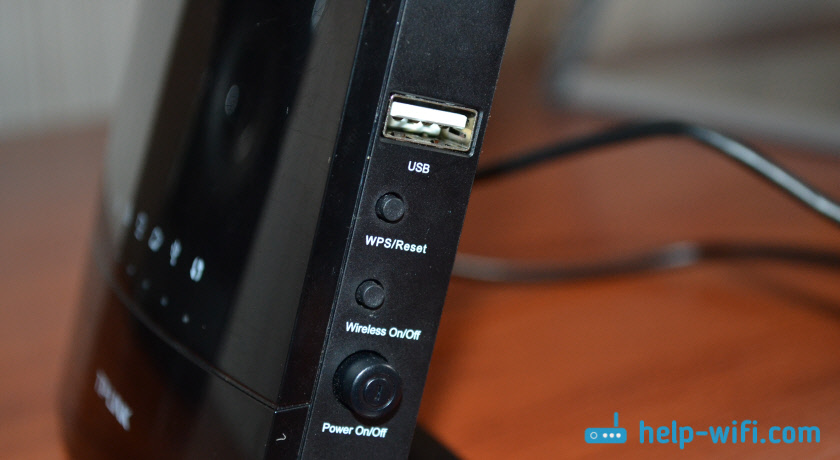
Если заинтересовала модель, то можете почитать ее обзор: https://help-wifi.com/otzyvy-i-informaciya-o-routerax/tp-link-archer-c20i-ac750-otzyvy-obzor-xarakteristiki/
Asus RT-N18U
У меня сейчас этот маршрутизатор. Два порта. Один из них версии USB 3.0. Что касается работы с 3G модемами, накопителями, то все очень круто. Но у него нет поддержки нового стандарта Wi-Fi IEEE 802.11ac. А это минус.
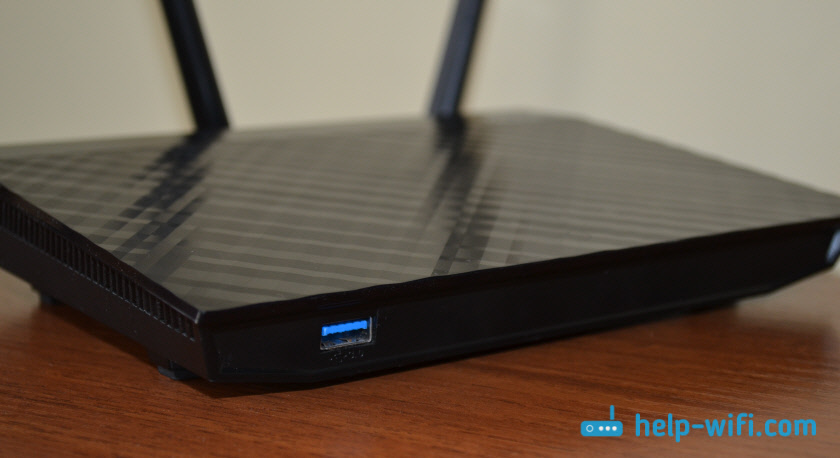
Если вам не нужна поддержка Wi-Fi 5GHz, и устраивает цена, то можете покупать.
Еще несколько недорогих моделей: D-Link DIR-620A, D-Link DIR-632, Zyxel Keenetic 4G III, Zyxel Keenetic Omni II, TP-LINK Archer C20, Asus RT-N14U.
Выбор очень большой. Я все таки советую делать выбор в пользу маршрутизаторов популярных производителей. Могу точно сказать, что там все заявленные функции будут работать. И в большинстве случаев будут работать стабильно. Да и инструкции по настройке есть. Сможете все без проблем настроить.
А как вы используете, или планируете использовать USB-разъем на своем маршрутизаторе? Пишите в комментариях! Там же можете задавать вопросы.
Для работы проектов iXBT.com нужны файлы cookie и сервисы аналитики.
Продолжая посещать сайты проектов вы соглашаетесь с нашей
Политикой в отношении файлов cookie
Самый дорогой и производительный по версии Xiomi роутер в их линейке продуктов. Внешний вид полностью копирует роутер R3P, но вот начинка, как и цена уже немного другая.
Приобрел тут — за 199.99$
За более детальной информацией приглашаю далее…
Хоть я и тестировал и Pro версию и HD, но сравнивать их не буду, по внешнему виду и ПО они полностью похожи, но «мощнее» во всех случаях Mi Router HD
| Mi Router Pro | Mi Router HD | |
| Габариты | Размеры — 195×145.6×66 мм Цвет — серый Вес — 932.2 грамм |
Размер — 195×145.6×66 мм Цвет — серый Вес — на 1 Тб весит 1522.2 грамма, на 8 Тб весит 1887.2 грамма |
| Железо |
|
|
| Интерфейсы |
|
|
| Беспроводные модули | Двухдиапазонный Wi-Fi — 2,4 ГГц / 5 ГГц 802.11ac, поддержка технологии MU-MIMO |
Двухдиапазонный Wi-Fi — 2,4 ГГц / 5 ГГц 802.11ac, поддержка технологии MU-MIMO |
| Поддержка ОС | Поддержка Web, Windows, Android, Mac OS, | Поддержка Web, Windows, Android, Mac OS, |
Упаковка и комплектация.
Новая почта не забыла вскрыть коробку и посмотреть, что же там находится внутри. И так практически у меня уже с каждой посылкой, эти любопытные, жадные люди вскрывают, никаких актов не составляют, просто открыли, посмотрели и заматывают своим скотчем.
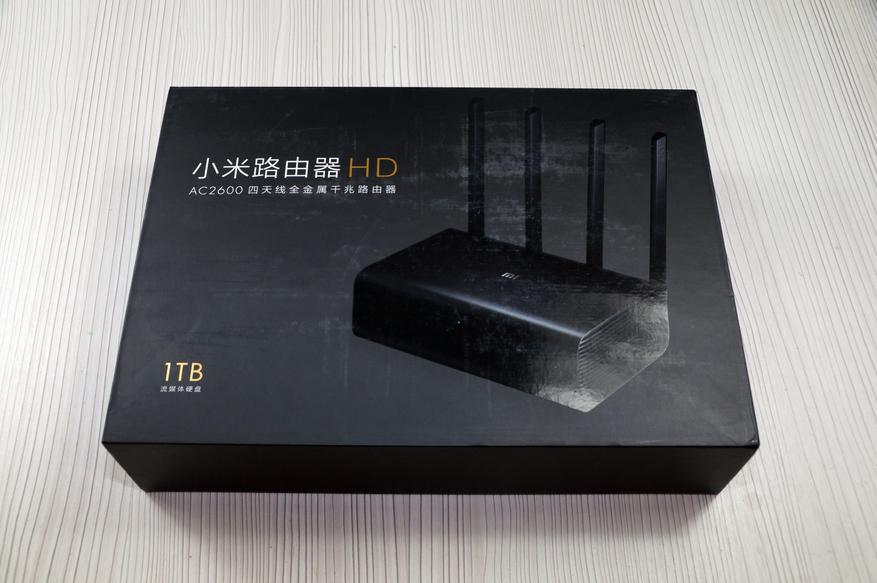
Внутри вот такая вот коробочка, с одной понятной надписью HD и внизу 1 терабайт. В принципе выглядит довольно симпатично и стильно.
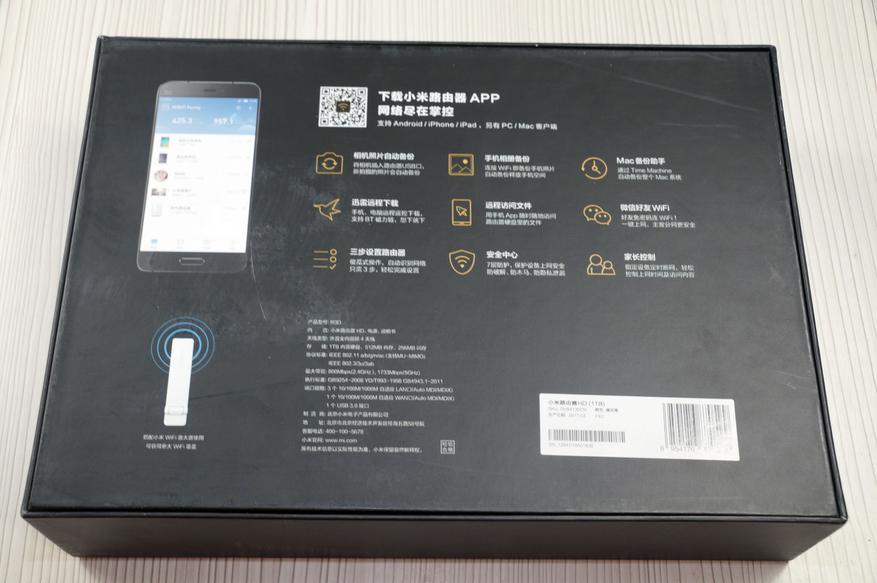
На задней части коробки характеристики роутера, все на китайском языке, но по различным пиктограммам немного понятно на чем производитель хотел сделать свой акцент.
Коробка из довольно плотного картона, роутер внутри размещен в отдельной нише, чтобы максимально исключить возможность деформации при транспортировке.
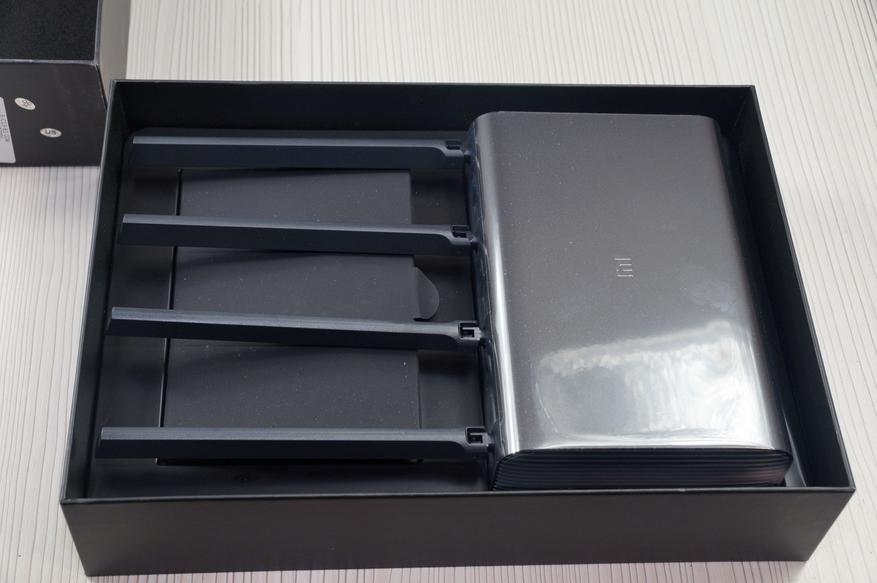
Инструкция находится в конвертике под антеннами. Вся информация, как и положено Сяоми, на китайском языке, надобности в ней для нас нет.

Блок питания с китайской вилкой выдает 12 вольт и 3 ампера, что согласитесь принципе достаточно немало, но так как внутри находится у нас жесткий диск то этого как раз хватает, чтобы его раскрутить. При подключении БП с меньшей силой тока винт банально не раскручивается.
Внешний вид.
Mi HD почти полная копия своего младшего брата PRO, который без жесткого диска. Если поставить рядом, то практически и не отличишь. Или Сяомовцы просто решили сэкономить и не создавать разные корпуса для разных роутеров?!
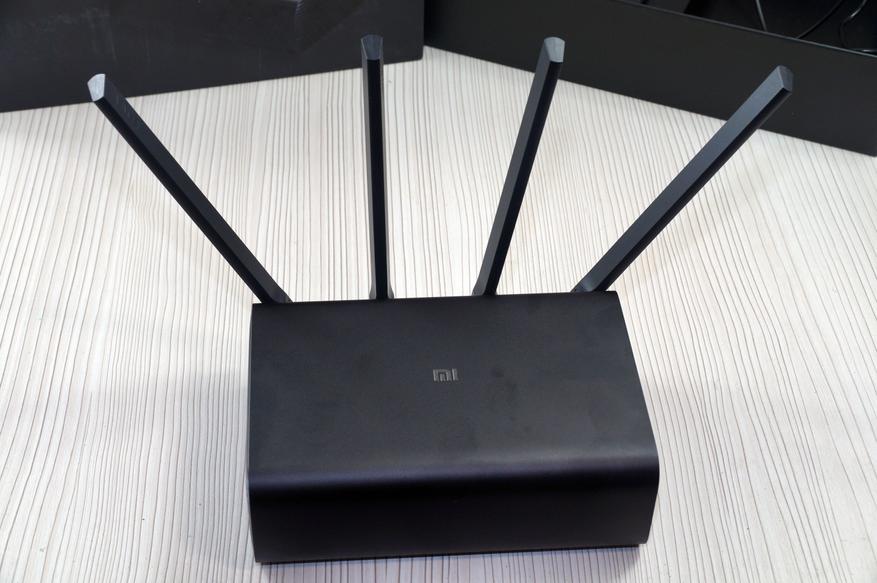
Порты вынесены на заднюю часть роутера.
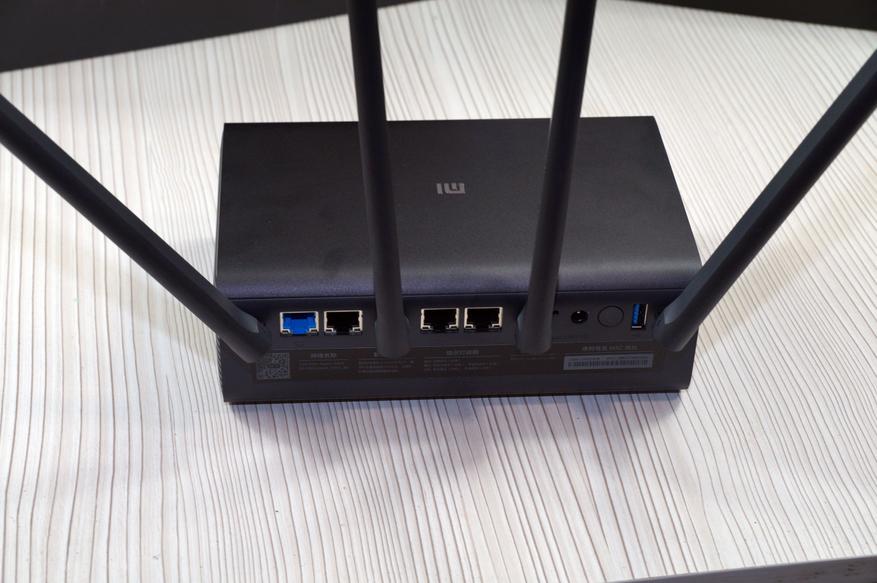
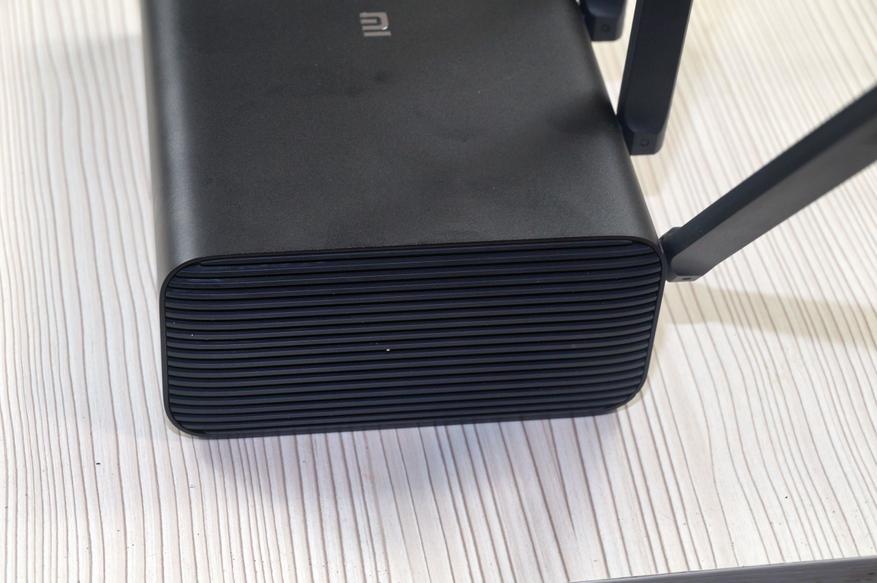
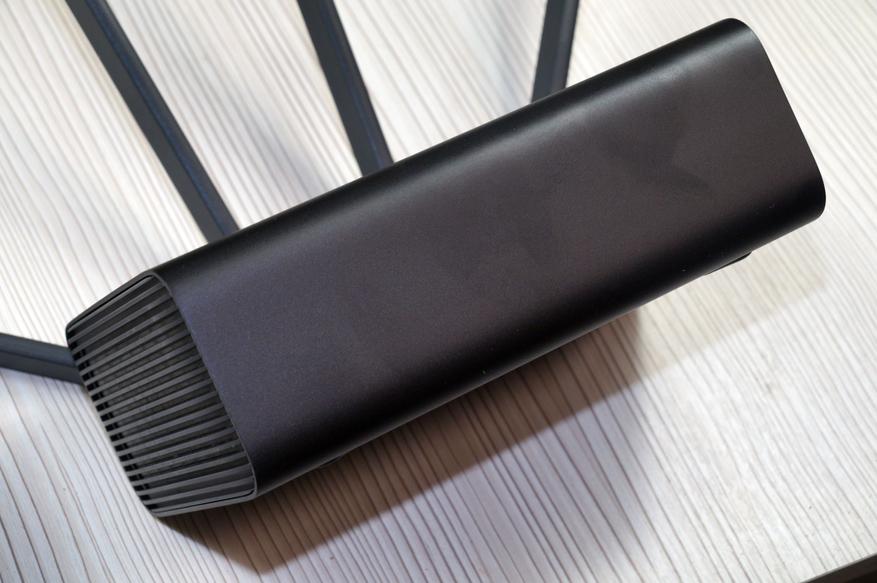
Достаточно массивный алюминиевый корпус со скругленными углами. На левой и правой грани расположены пластиковые вставки. Они не только выполняют декоративную роль, но и являются вентиляционными отверстиями для лучшей циркуляции воздуха и отвода тепла от жесткого диска и компонентов роутера.
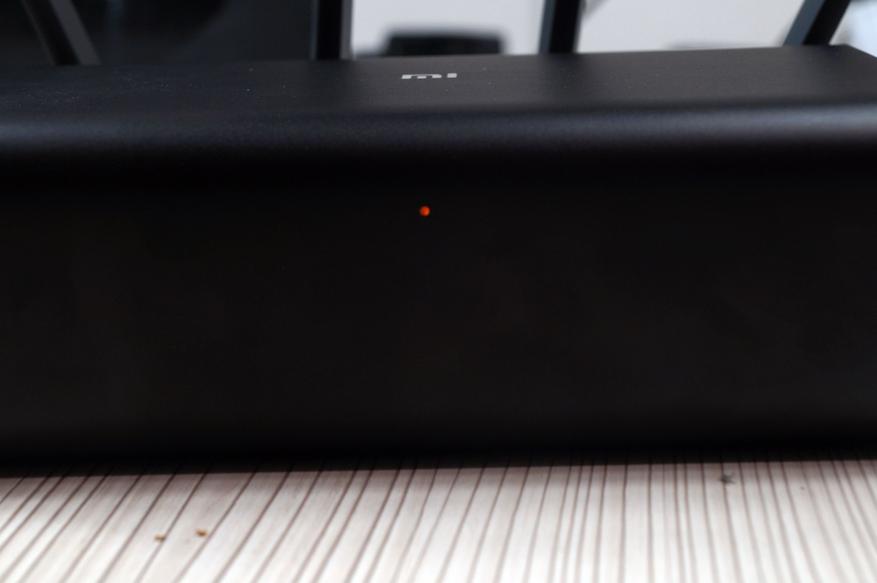
На передней части вроде ничего и нет, но где-то внутри спрятан небольшой светодиод, который сигнализирует нам о различных режимах работы роутера.
Еле заметный индикатор работает в трех режимах, оранжевый не готов к работе, синий нормальная работы, а красный ошибка. Спать ночью не мешает.
На нижней части роутера наклеены противоскользящие резиновые наклейки.
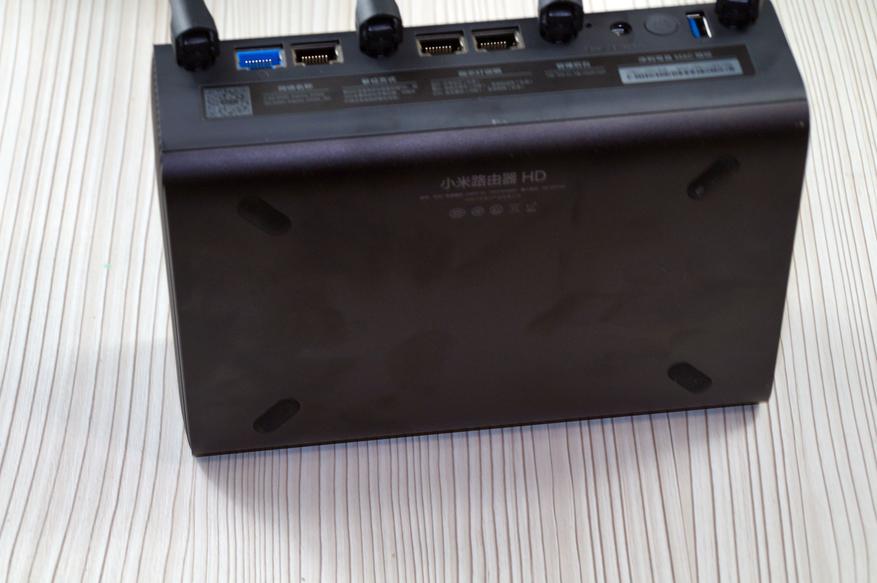
В задней части расположился 1 WAN порт и 3 LAN порта, как и в HD версии, все порты гигабитные. Далее находится «утопленная» в корпусе кнопка сброса, кнопка включения и порт USB 3.0 для подключения флешки или внешнего жесткого диска для бэкапа.
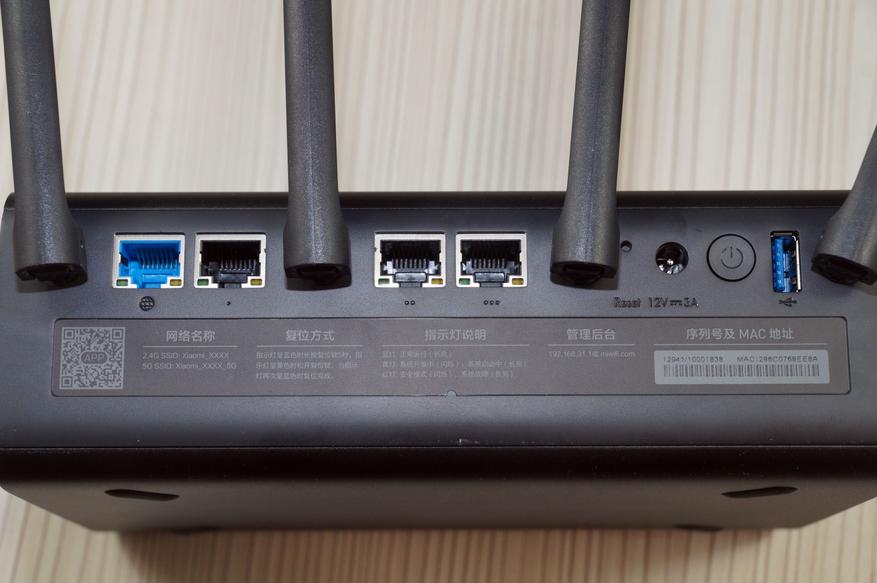
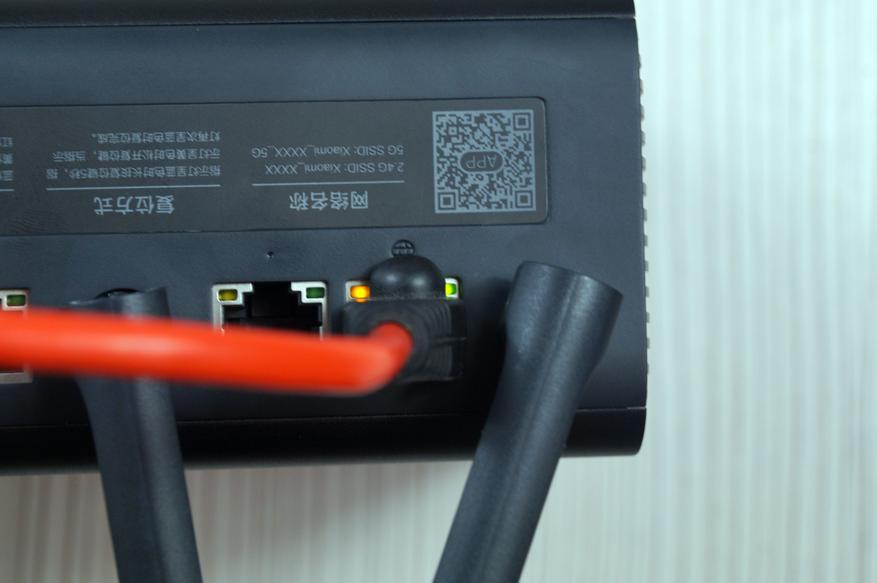
Индикация всех LAN и WAN портов также присутствует.
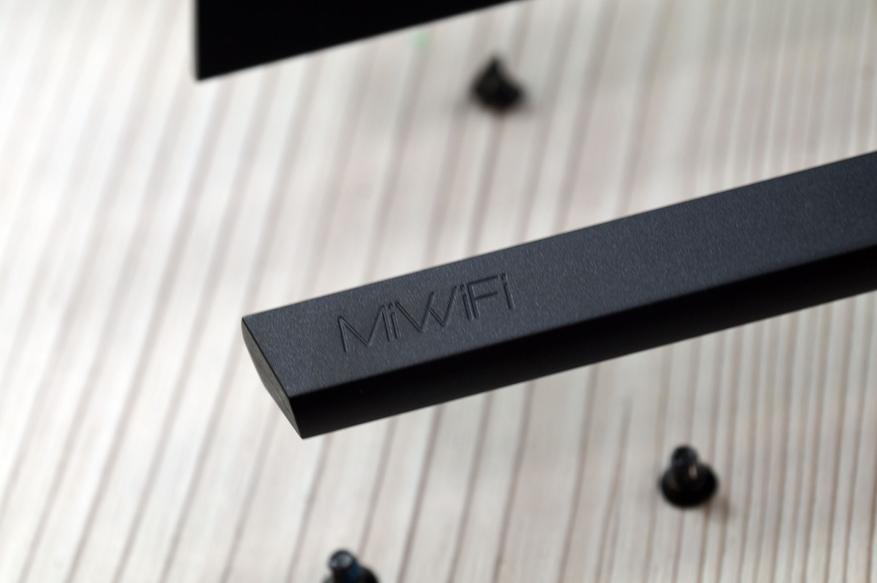
Размеры роутера 19.0 * 12.5 сантиметра. Толщина 6,6 сантиметра, а длина антенны — 16,4 сантиметра.
Внутренности.
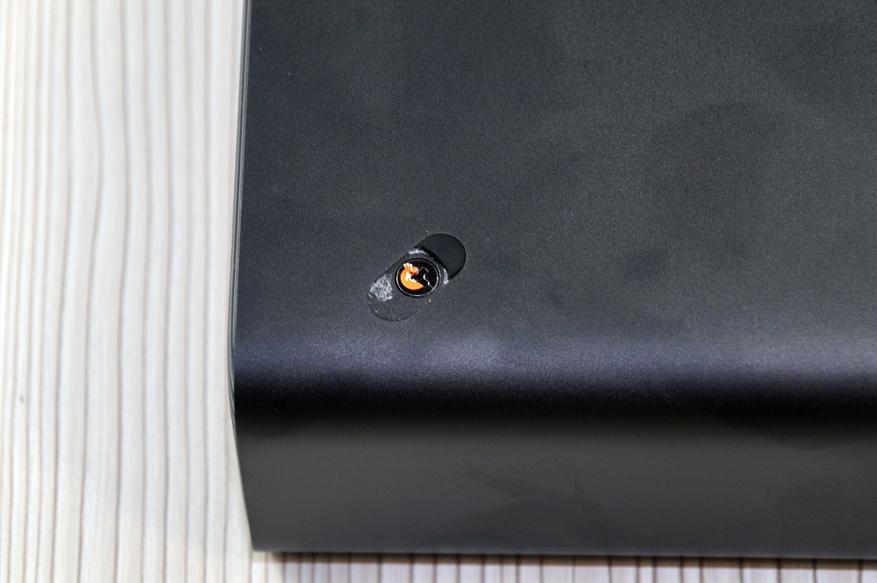
Чтобы разобрать роутер, допустим, чтобы заменить жесткий диск, или же просто проверить что там внутри или почистить кулер, нам необходимо снять резиновые накладки. Они приклеены неплохо, я вот даже одно оборвал. Под одной из накладок — наклейка, при повреждении которой теряются гарантия. Ну так как гарантии у нас особо и нет, поэтому терять нам нечего.
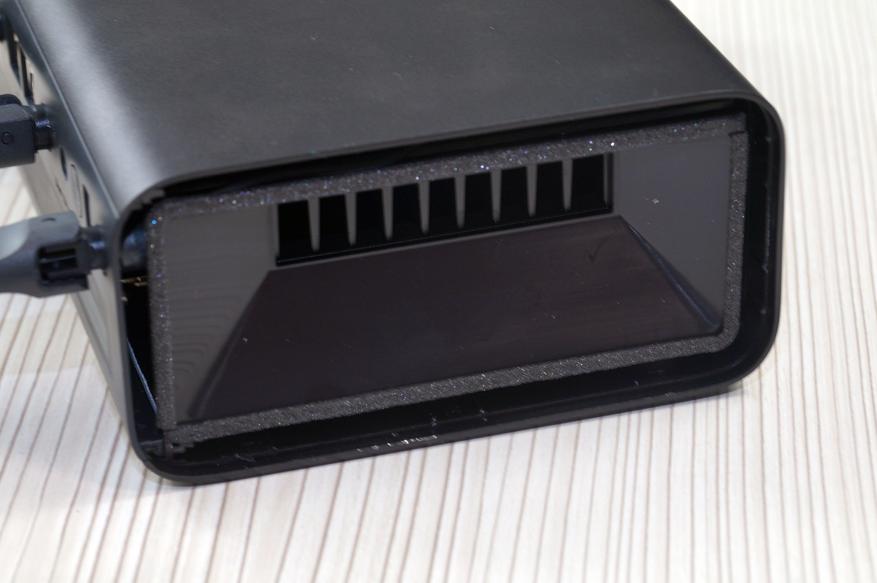
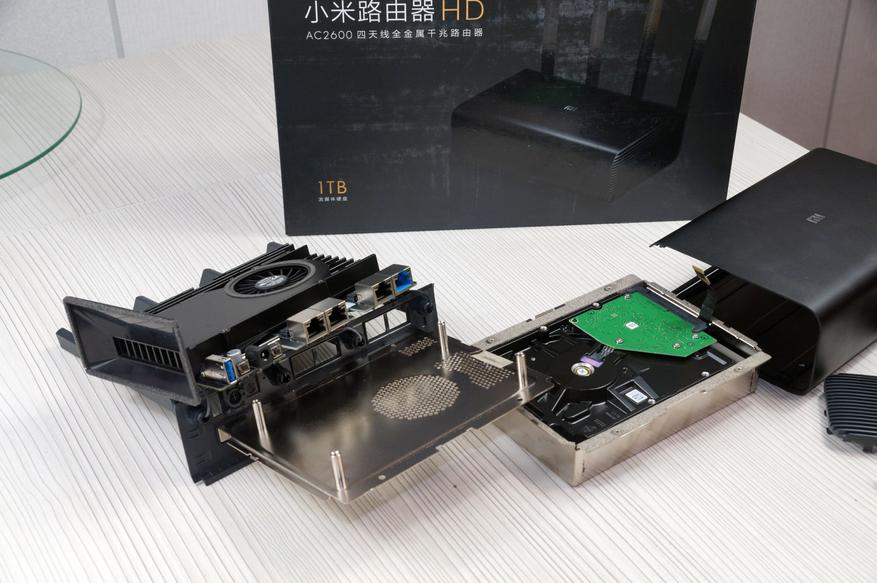
Сняв левую пластиковую заглушку видим вот такой вот Turbo выдув. С охлаждением у этого роутера всё должно быть в порядке.
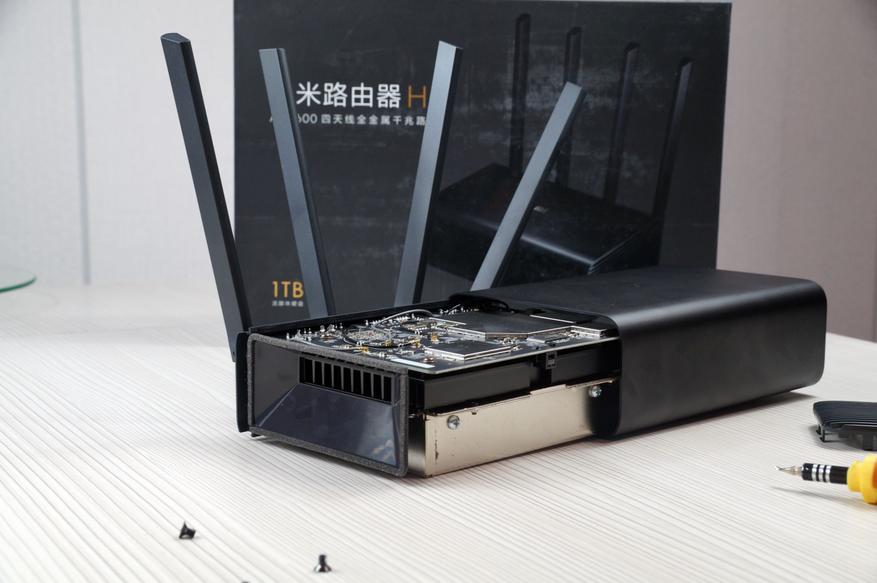
Выкручиваем четыре винта в нижней части и немного двигаем алюминиевую и полностью цельнометаллическую крышку, чтобы достать внутренности.
К плате у меня претензий нет, не смытого флюса нет. Каждая антенна подключена к своему разъему, фейковых антенн в линейке роутеров от Сяоми я не видел, но чем китайцы не шутят…
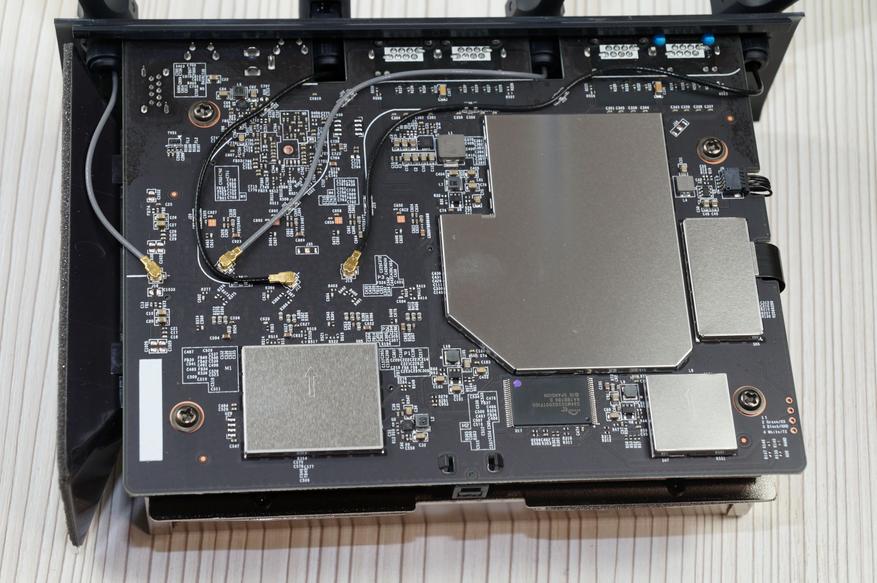
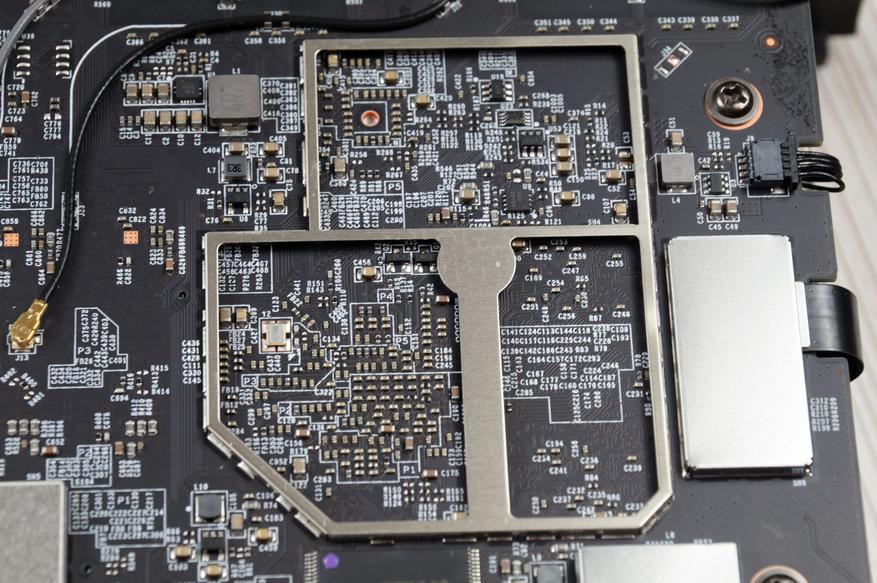
Под металлическим кожухом куча различных мелких электронных компонентов.
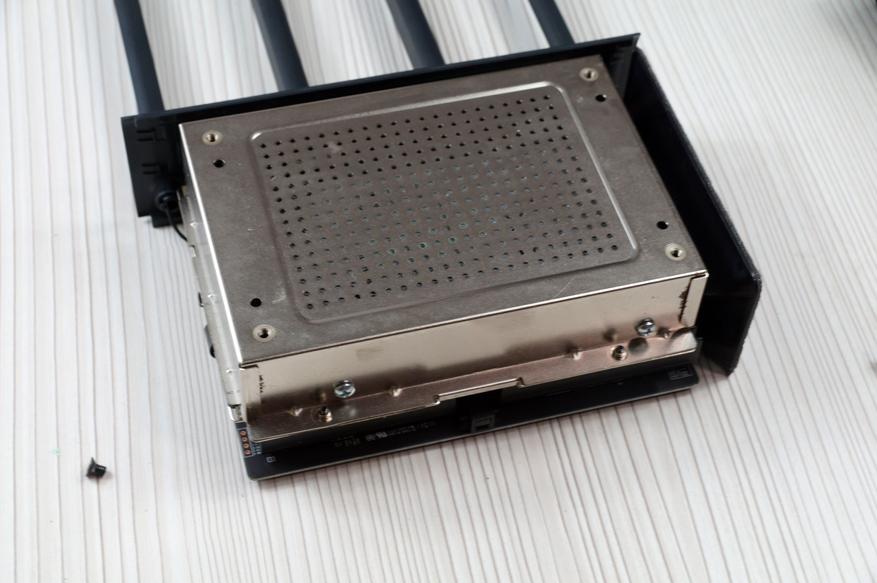
Жесткий диск находится в своеобразной корзине расположенный в нижней части роутера.
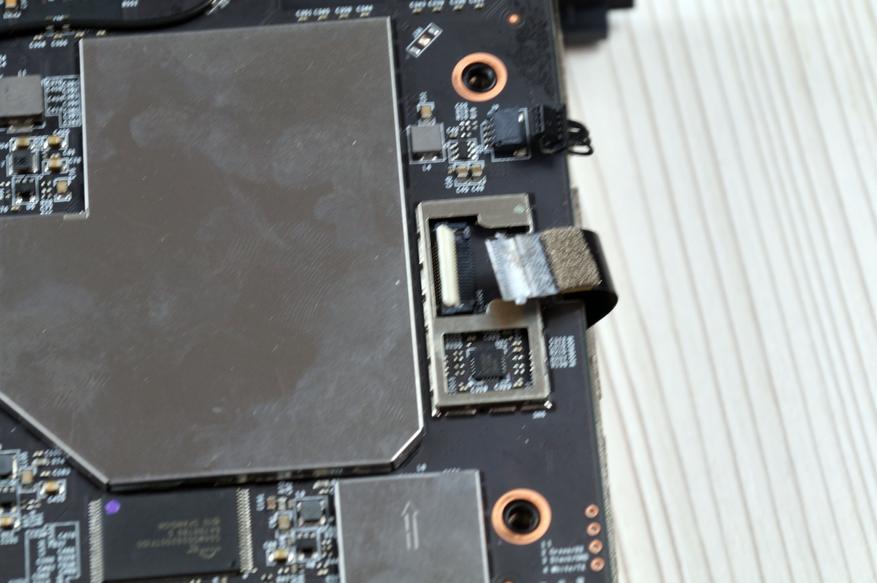
Аккуратно, чтобы не порвать, отсоединяем кабель идущий от жесткого диска.
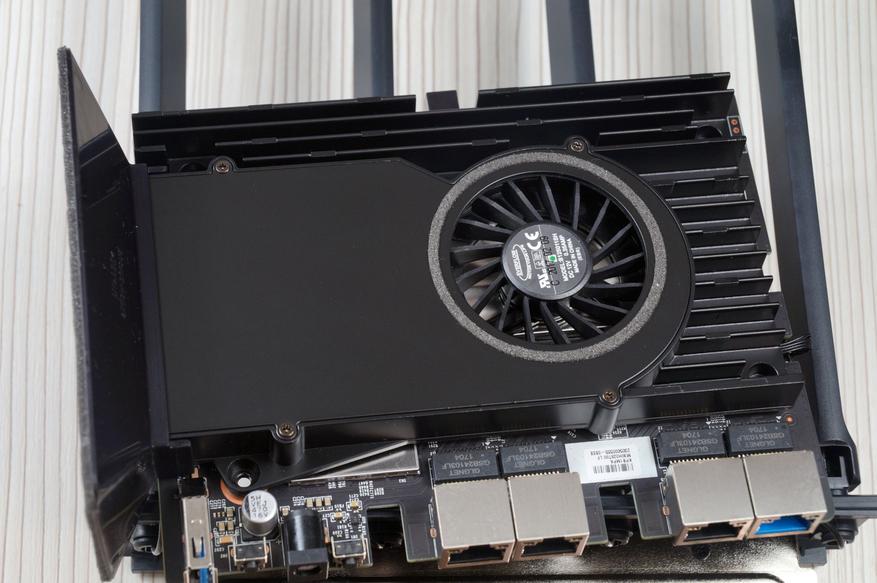
Как я и говорил выше, с охлаждением роутера всё очень хорошо, кроме массивного радиатора на всю плату, сверху еще присутствует небольшой кулер. Который в случае превышения заданной температуры включается и охлаждает наш роутер.
Компоненты роутера.
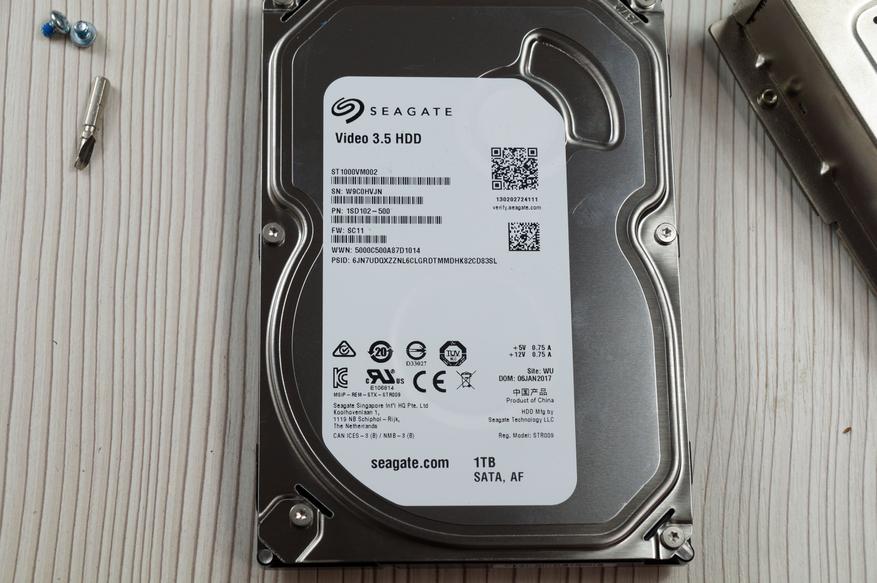
Внутри роутера установлен 3.5 дюймовый жесткий диск Seagate ST1000VM002 объемом 1 терабайт.
| Тип оборудования | Тихий HDD, HDD для систем видеонаблюдения, HDD для медиацентров |
| Емкость накопителя | 1 Тб |
| Неисправимых ошибок чтения/прочитанных бит | 1 ошибка на 1E14 (10 в 14-й степени) бит |
| 24×7 | Да |
| Размеры (ширина x высота x глубина) | 102 x 20 x 147 мм |
| Параметры производительности | |
| Скорость вращения шпинделя | 5900 оборотов/мин. |
| Буфер HDD | 64 Мб |
| Среднее время доступа | 8.5 мс при чтении, 9.0 мс при записи |
| Среднее время ожидания | 5.1 мс |
| Интерфейс, разъемы и выходы | |
| Интерфейс HDD | SATA-II |
| Пропускная способность интерфейса | 3 Гбит/сек |
| Охлаждение | |
| Уровень шума | 1.9 Бел в режиме Idle, 2.2 Бел при поиске — типичное; 2.1 Бел в режиме Idle, 2.3 Бел при поиске — максимальное |
| Питание | |
| Потребление энергии в режиме Idle | 2.5 Вт |
| Потребление энергии при чтении/записи | 3.676 Вт |
| Потребление энергии в режимах Standby и Sleep | 0.819 Вт |
| Потребительские свойства |
Web интерфейс.
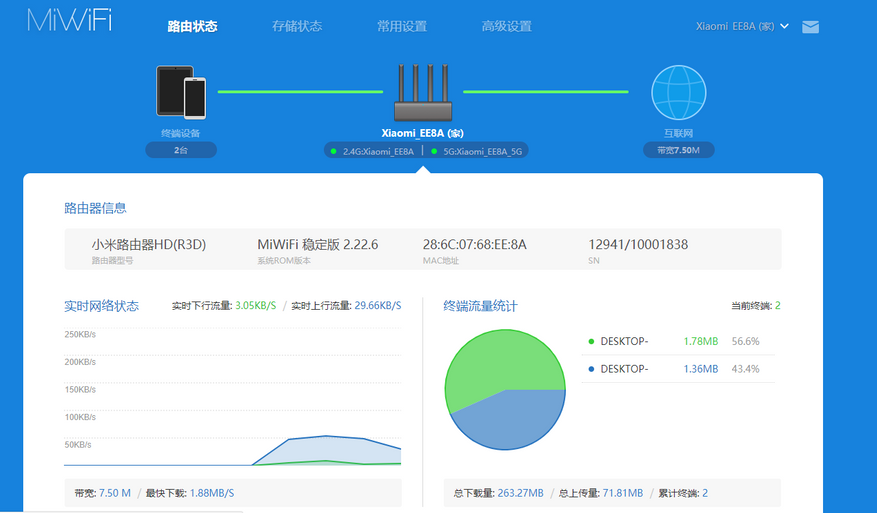
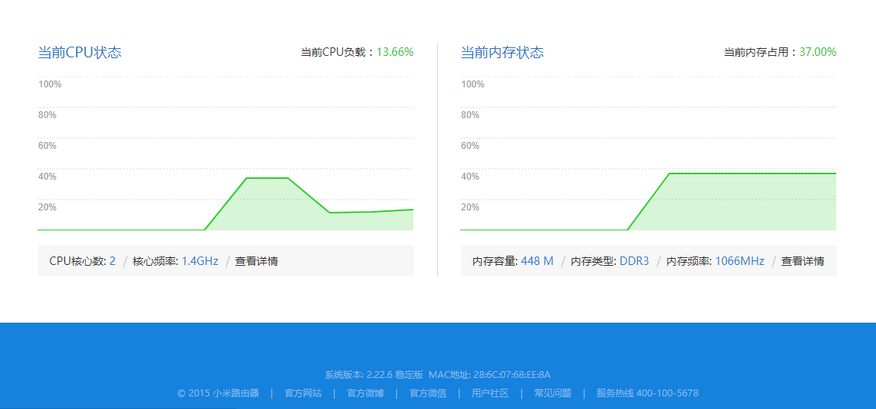
Если вы хоть 1 раз видели другие обзоры роутеров от Xiaomi, или являетесь владельцем оного — смело проматывайте ниже. Практически ничего нового в интерфейсе не появилось. По умолчанию IP роутера 192.168.31.1, пароль на WiFi отсутствует, но устанавливается при первом подключении. Информация о количестве подключенных устройств, скорости, потреблению трафика, загрузке CPU и памяти роутера — на начальной странице.
Небольшое отличие — это наличие отдельной вкладки с информацией о жестком диске. Доступна информация SMART, скорость записи и чтения, статистика по типам файлов.
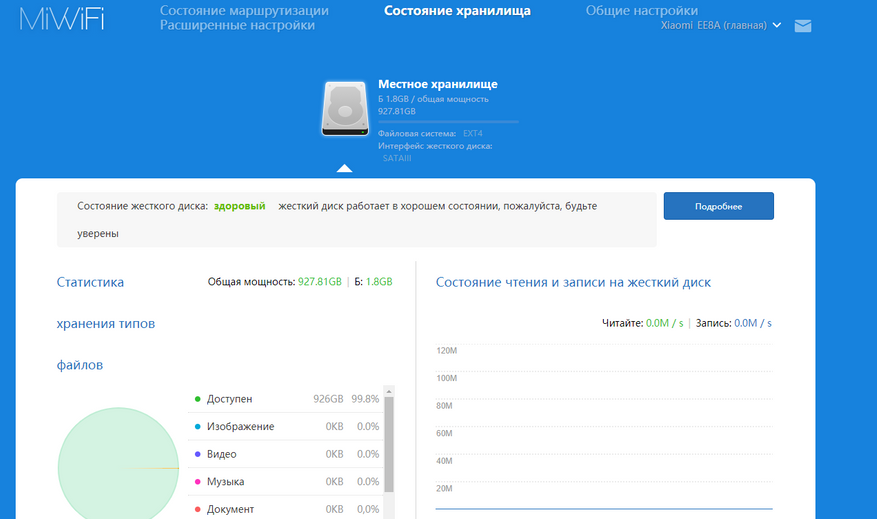
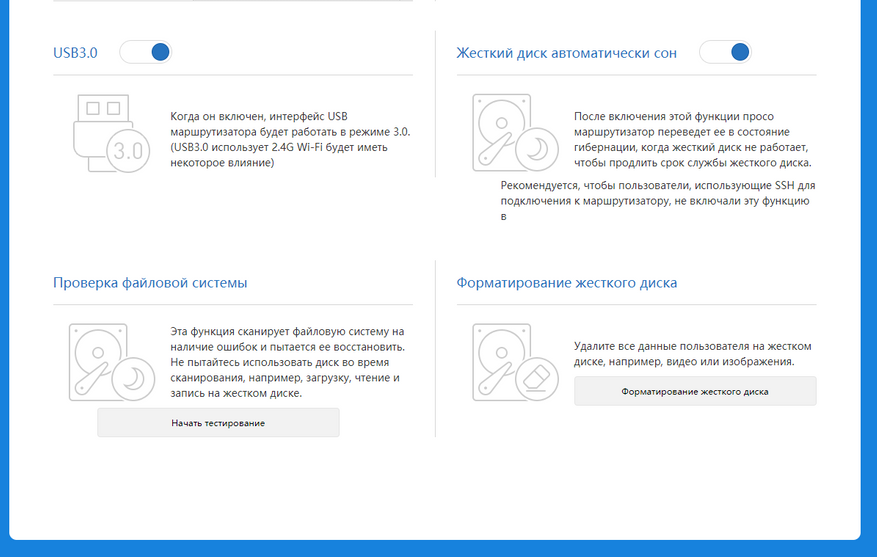
Кроме этого можно проверить диск на наличие ошибок, включить возможность «сна» или отформатировать его. Сяоми предупреждает, что переключение USB с 2.0 на 3.0 может пагубно влиять на 2,4 ГГц WiFi, но при тестах разницы я откровенно не заметил.
Настройки WiFi.
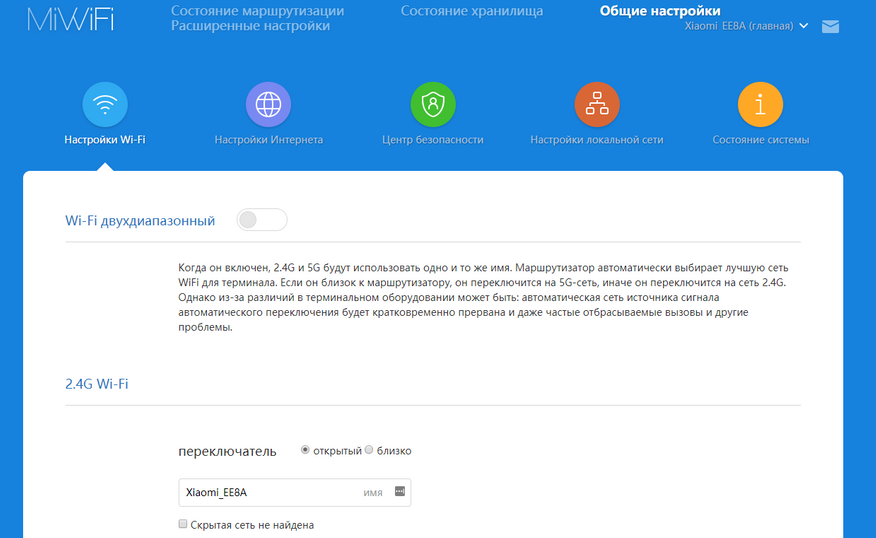
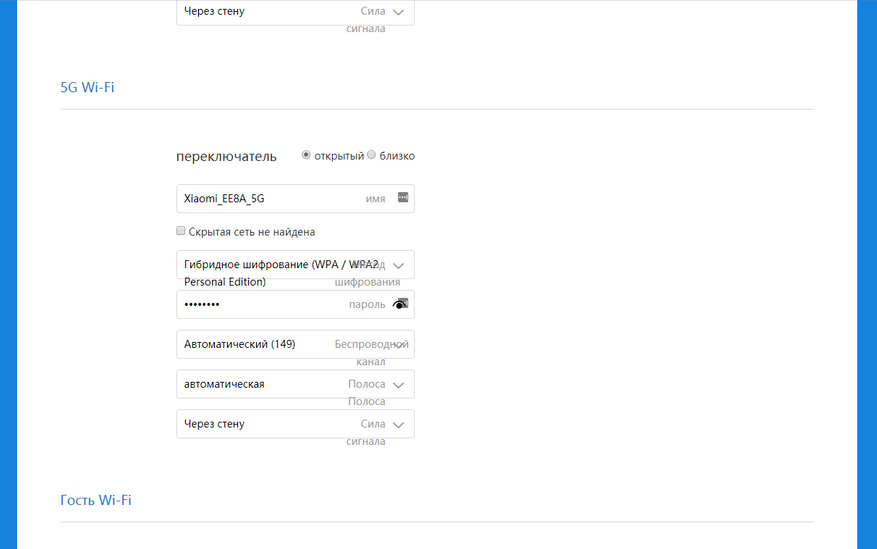
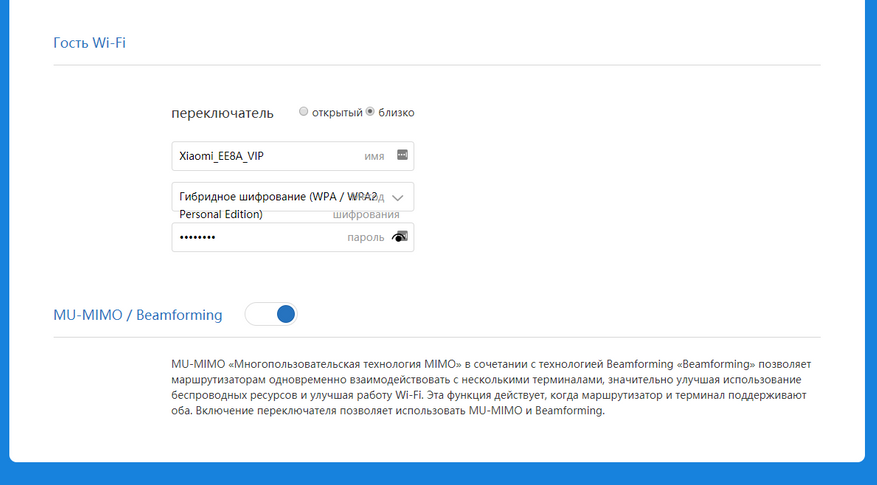
Удобно, что присутствует возможность создать гостевую WiFi для друзей или, допустим, клиентов. Поддержка технологии MU-MIMO по умолчанию включена.
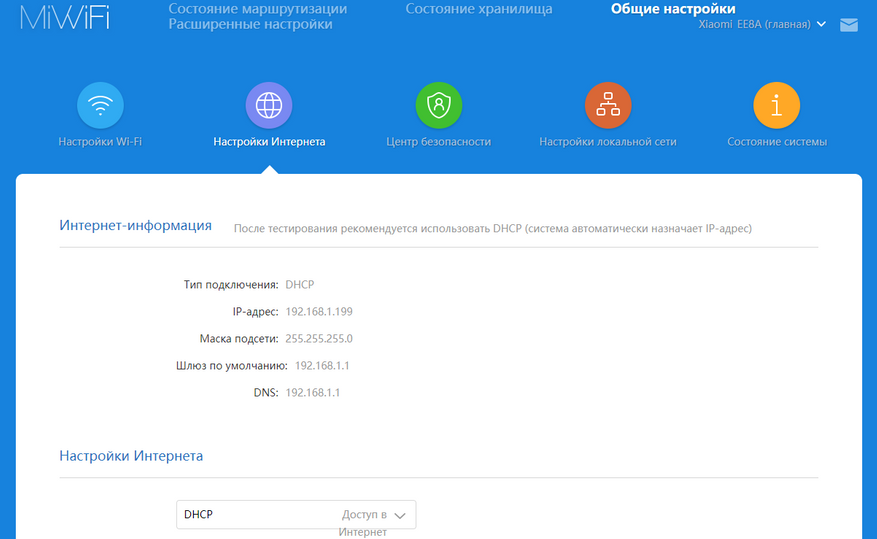
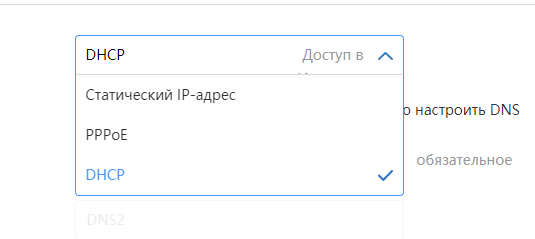
В настройках интернета можно указать или DHCP ( по умолчанию), или статический IP, либо выбрать PPPoE подключение.
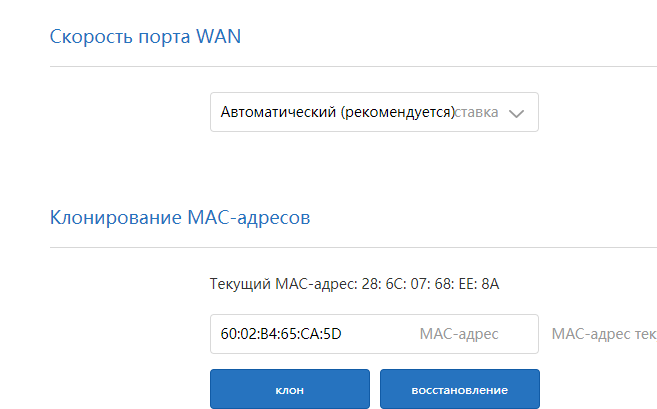
При необходимости можно изменить скорость Wan порта и/или клонировать MAC адрес.
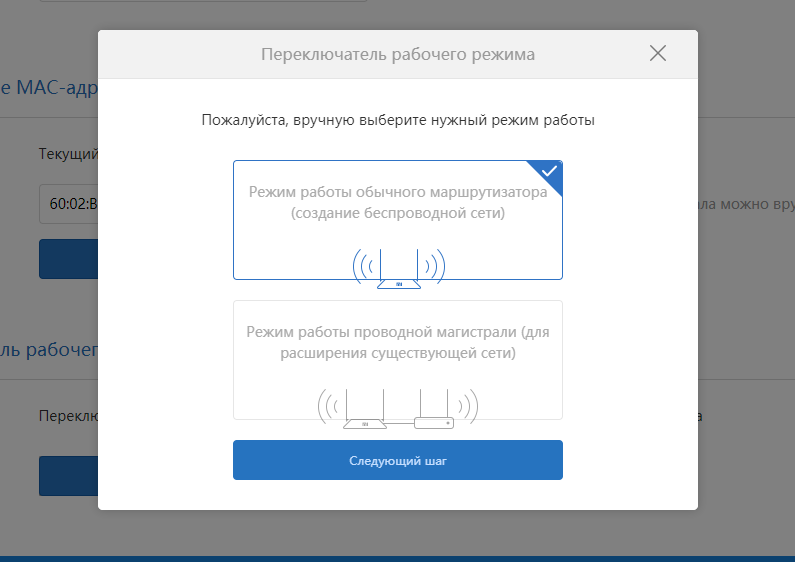
Роутер может работать как отдельное, самостоятельное устройство, так и в режиме репитера.
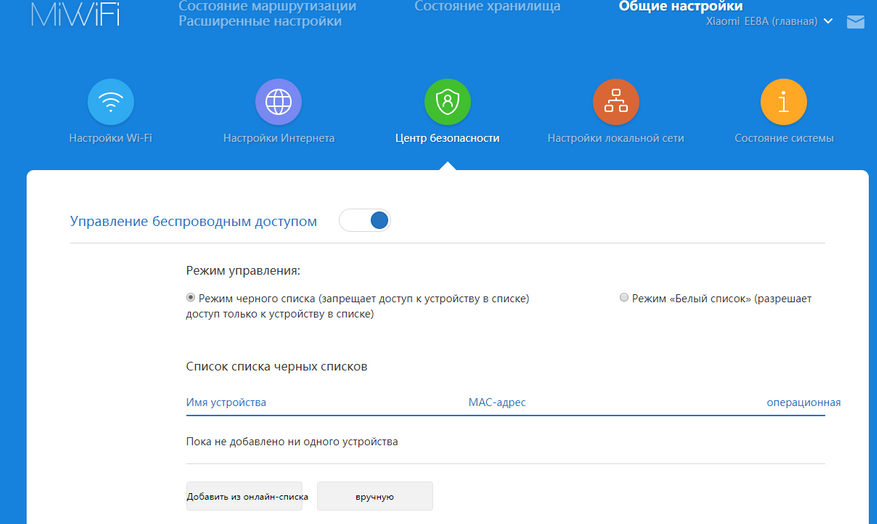
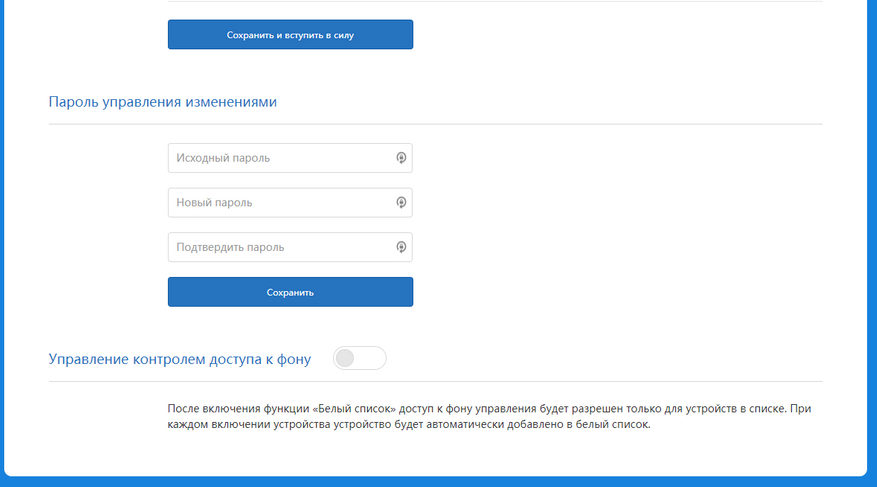
Можно создавать свои «белые» и «черные» списки MAC устройств для управления доступом. Там же находится возможность смены пароля администратора. Смена логина, к сожалению, не предусмотрена.
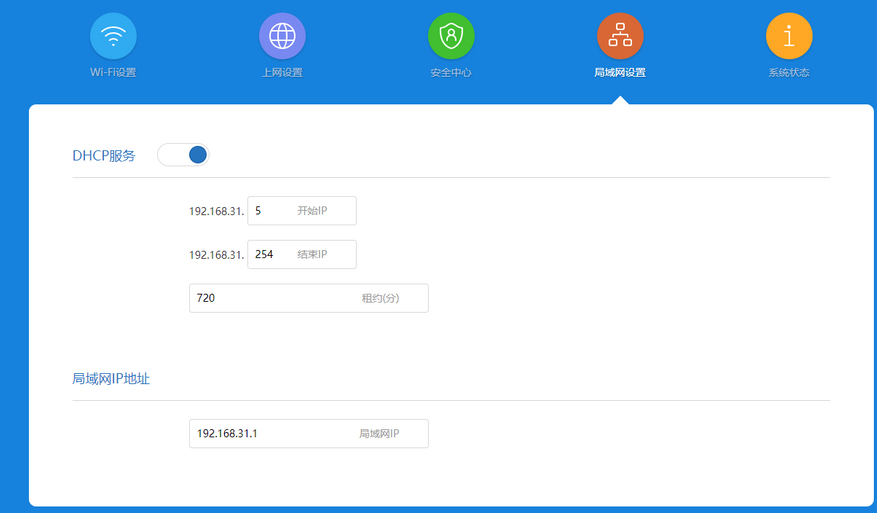
Настройки DHCP.
Обновления присутствуют, но чейнджлог на китайском языке. Альтернативной прошивки на этот роутер пока нет!
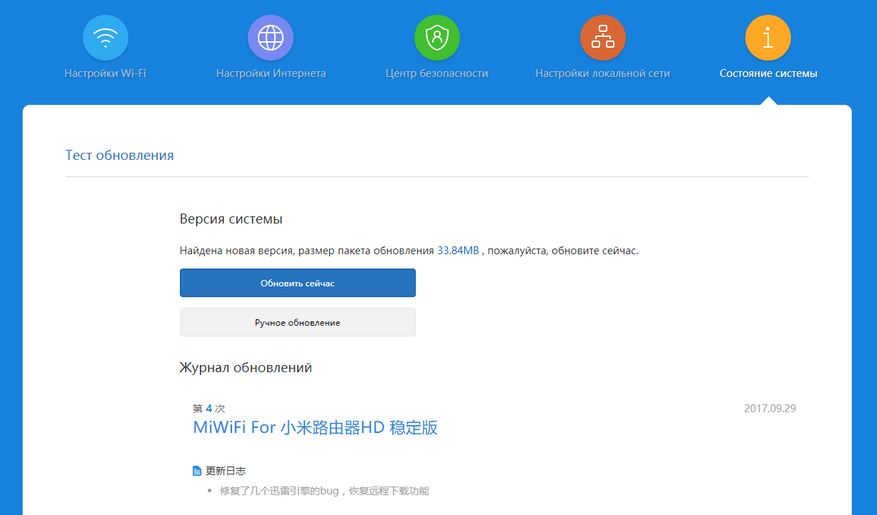
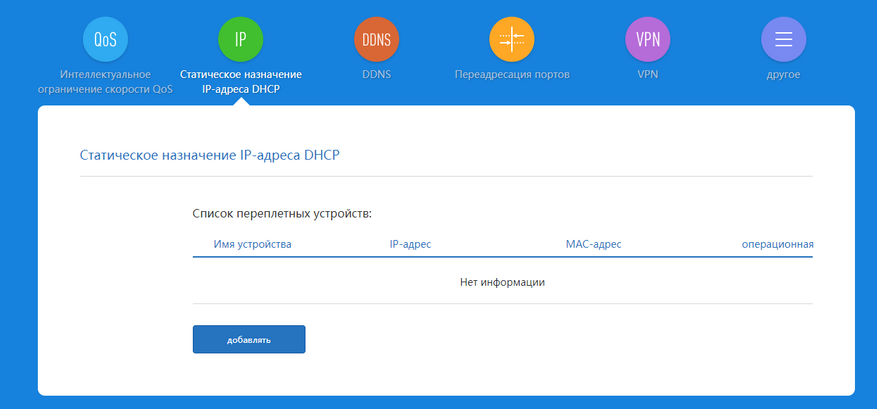
Возможность добавления статических IP внутри локальной сети.
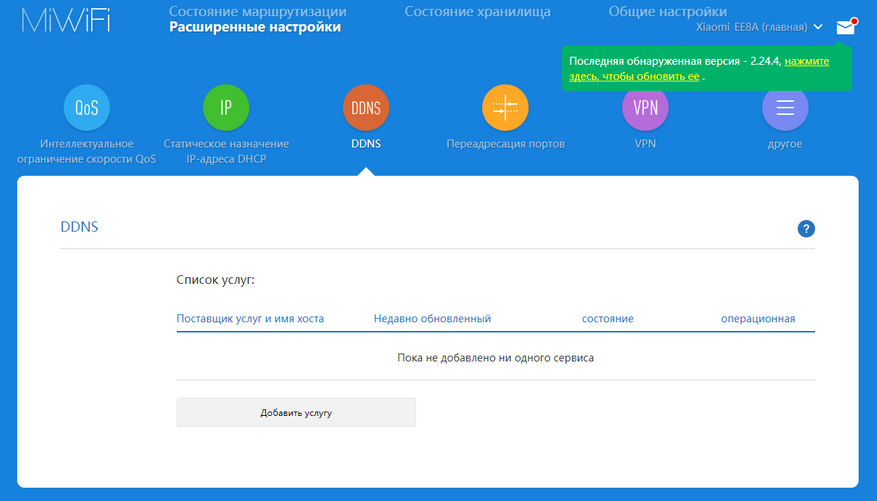
Если провайдер не предоставляет статический IP, а получить доступ на роутер необходимо — пользуемся DDNS сервисами.
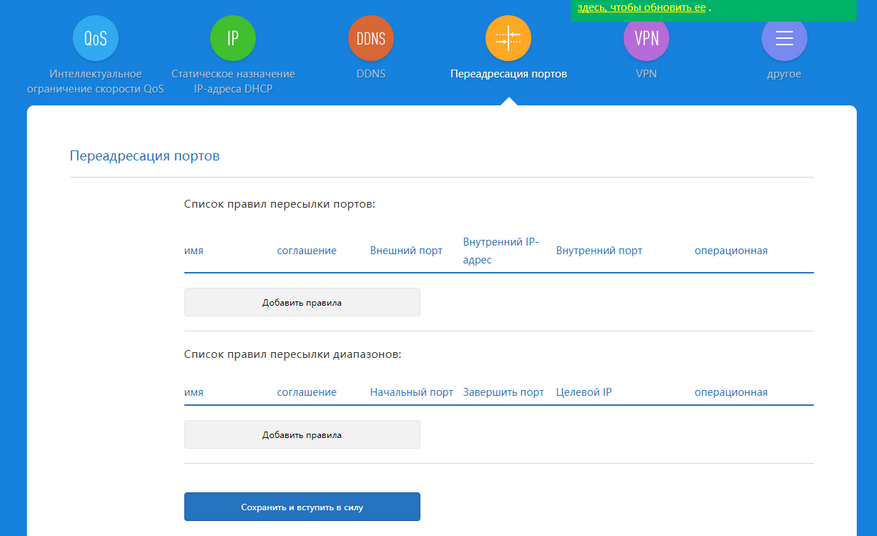
При необходимости делаем переадресацию портов.
Из VPN подключений доступно либо PPTP или L2TP соединение.
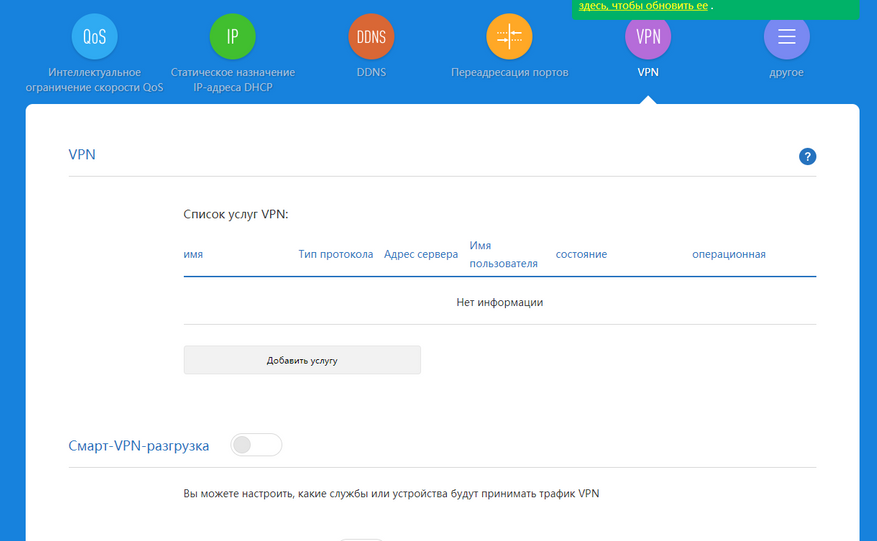
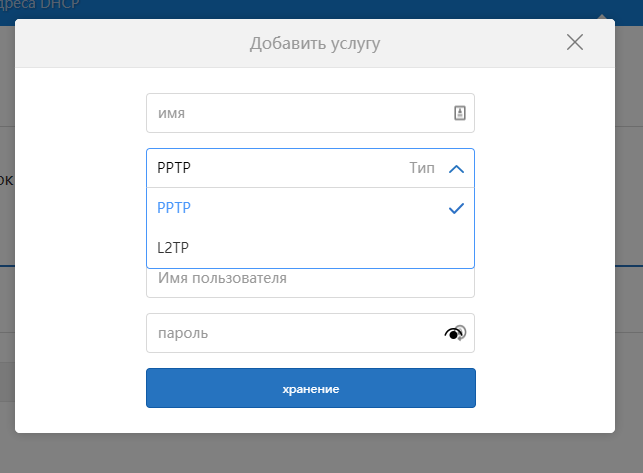
Мобильное приложение.
В экосистему умного дома роутер добавляется как и любой другой девайс, поиск и установка дополнительного плагина.
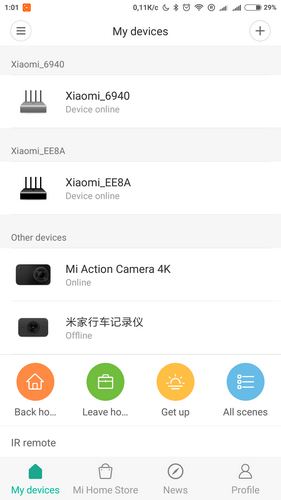
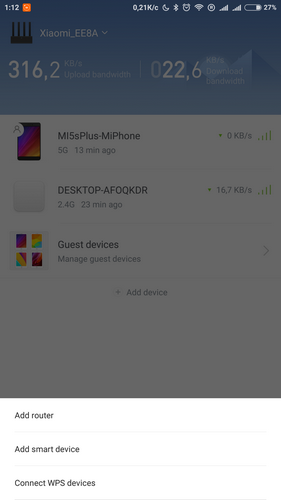
В основном окне — список подключенных устройств, скорость сети. В нижней части дополнительный вкладки.
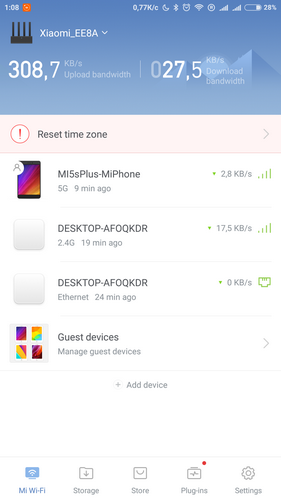
Физической кнопки VPS нет, поэтому для подключения других устройств, при необходимости, придется использовать мобильный телефон.
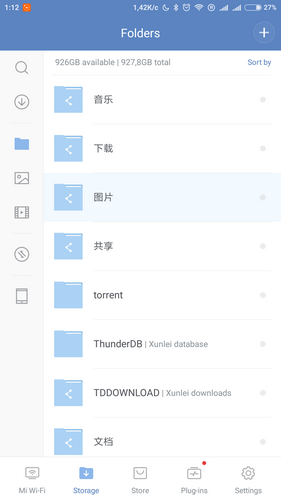
Во вкладе «Storage» можно управлять папками, файлами в них удалять/скачивать/закачивать различный контент.
Присутствует возможность выбора различных плагинов, для более удобной работы с роутером.
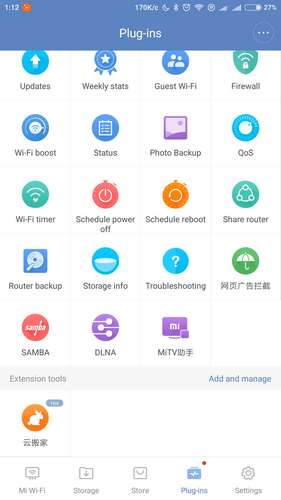
Например, можно узнать сколько места еще доступно или сделать бекап всей информации на внешний HDD.
Даже если лень идти к компьютеру настройками роутера можно управлять с телефона. Начиная от банальной перезагрузки, заканчивая управлением WiFi сетями.
Очень удобно, что сразу с мобильного телефона можно или автоматически, или выборочно закачивать фотографии и/или видео файлы. Скорость передачи данных через 5.0 ГГц Wi-Fi составила 2,4 MB/S.
Дополнительное ПО.
На ПК можно установить клиент MiWiFi. Особых фишек в нем и нет, но как бонус можно выбрать папки для синхронизации и/или ассоциацию с .torrent файлами.
На роутере создается отдельная папка для торрент файлов. Но скорость как на WiFi, так и на «шнурке» выше 800 К/s не поднялась… Так, что проще скачать фильм на ПК, а потом уже залить на роутер.
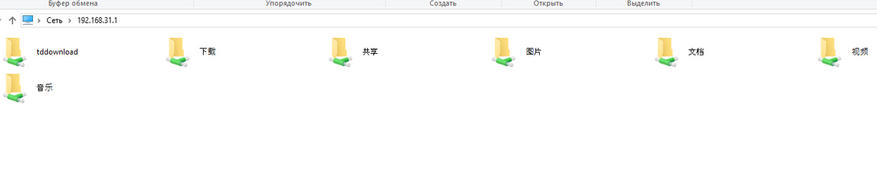
В локальной сети роутер доступен по IP адресу. Папки можно переименовать и/или создать свои.
Тесты.
У меня дома в работе находится еще два роутера mini, 3G и HD.
WiFi сети, я назову в соответствии с моделями:
mini — Businka; Businka_5G
3G — Businka3G; Businka3G_5G
HD — Xiaomi_EE8A_1175; Xiaomi_EE8A_1175_5G
Роутер 3G и HD в одной комнате, роутер mini этажом ниже.
2,4 ГГц — сила сигнала HD сопоставима с 3G.
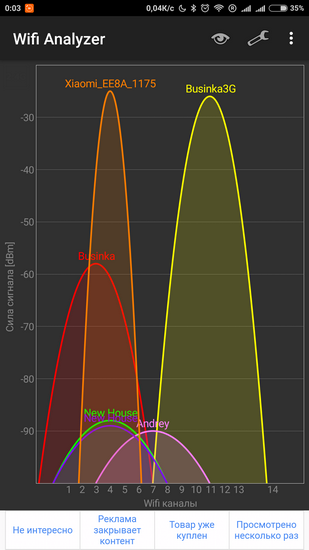
А вот 5,0 ГГц — у HD сила сигнала немного выше чем3G.
А вот пройдя 30 метров в диапазоне 2,4 ГГц первенство берет Xiaomi HD
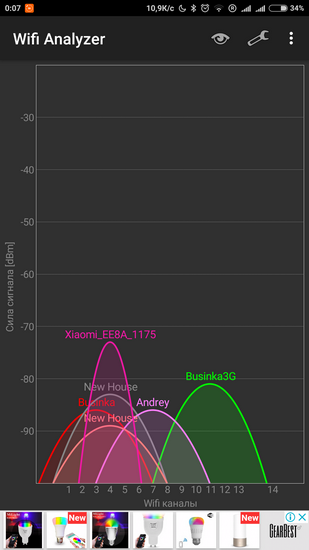
А вот при переключении на 5,0 ГГц сюрприз. Смартфон видит только роутер3G .
Скорость записи на встроенный жесткий диск подключение по Ethernet кабелю.
Запись в папку с ПК — 51,3 Мб/с.
Копирование с папки в папку «внутри» роутера — 33,2 Мб/с.
Скачивание с роутера на ПК — 79,9 Мб/с.
При использовании WiFi 2.4 ГГц, скорость передачи данных с ПК на роутер составила не более — 6,23 Мб/с.
Скорость скачивания — 5,89 Мб/с.
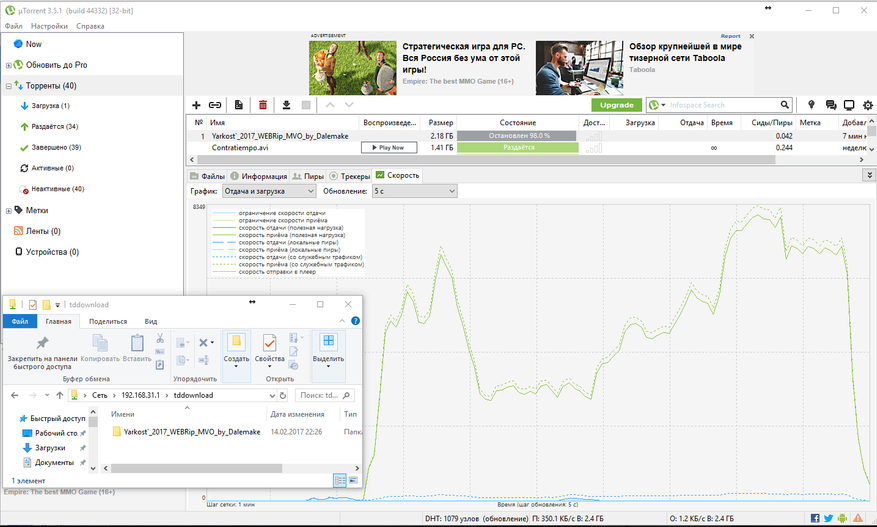
Качаем торрент средствами компа на HDD роутера — подключении по шнурку.
Видеообзор.
Xiaomi 2600Mbps 1TB Wireless Router HD — за 199.99$
Xiaomi Mi R3P 2600Mbps Wireless Router Pro — за 85.99$
Роутер – это «сердце» домашней сети и он обеспечивает связью сразу несколько устройств. Но, существуют также варианты «роутеров NAS», в которых вещатель Wi-Fi добавляет поддержку USB и может работать как мини-сервер NAS (сетевое хранилище). Всё, что вам нужно, это внешний диск, и ваш роутер будет работать как сервер для обмена файлами, медиа-сервер и даже больше.
В этом посте мы говорим об использовании роутера в качестве сервера NAS, а не о реальных выделенных серверах NAS. Как правило, все роутеры работают аналогично всем реальным серверам. Но, с точки зрения производительности те, которые имеют порты Multi-Gig LAN, подходят лучше.
Если вы хотите добавить сетевое хранилище в свою сеть, лучше всего начать с хорошего роутера Wi-Fi. В этой статье вы найдёте список лучших кандидатов на эту должность.
Если вы ищете новый роутер с USB-портом, смотрите мои рекомендации ниже. Это маршрутизаторы, которые обеспечивают лучшую производительность или обладают отличным набором функций при подключении внешнего хранилища или и то, и другое.
Этот список отсортирован на основе производительности чтения NAS с использованием самого быстрого проводного соединения, поддерживаемого каждым роутером. На мой взгляд, когда речь идёт о сетевом хранилище, скорость чтения более важна, чем скорость записи.
Прокрутите страницу вниз, чтобы увидеть, как скорость NAS соотносится с общей производительностью роутера.
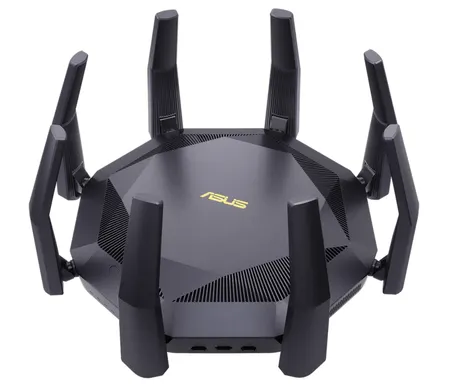
Asus RT-AX89X – полное покрытие и даже больше
Asus RT-AX89X имеет два сетевых порта 10 Гбит/с и два USB 3.2 Gen 1, занимающие две его грани, что делает его одним из лучших Wi-Fi 6 роутеров NAS на сегодняшний день.
Рейтинг 9 из 10
Что нам понравилось:
- Отличная производительность Wi-Fi
- Уникальный дизайн с двумя сетевыми портами 10 Гбит/с
- Восемь гигабитных сетевых портов с Dual-WAN и Link Aggregation
- Сверхбыстрая скорость сетевого хранилища в сочетании с внешним диском
- Множество полезных функций, включая бесплатную онлайн-защиту в реальном времени и AiMesh
Что нас разочаровало:
- Немного глючит при запуске, относительно дорогой
- Большой физический размер с внутренним вентилятором – потенциальная проблема с нагревом в жарких условиях
- Веб-интерфейс требует доработки
- Без настенного монтажа, без универсального восстановления из резервной копии
RT-AX89X – это высококлассный двухдиапазонный маршрутизатор Wi-Fi 6 от Asus, и это первый маршрутизатор на рынке с двумя сетевыми портами 10 Гбит/с. Плюс два порта USB 3.2 Gen 1 означает, что он может обеспечить сверхвысокую производительность в качестве NAS-маршрутизатора.
Как и все маршрутизаторы Asus, включая GT-AXE1100, RT-AX86U, GT-AX11000 и RT-AX68U, представленные ниже, RT-AX89X способен поддерживать все функции, связанные с хранением данных, которые вы можете рассмотреть, включая локальный и облачный обмен данными, приложение без загрузки, резервное копирование Time Machine и многое другое.
Кстати, набор функций на основе хранилища одинаков для всех маршрутизаторов Asus, выпущенных за последние несколько лет. То же самое относится и к другим маршрутизаторам Asus из этого списка.
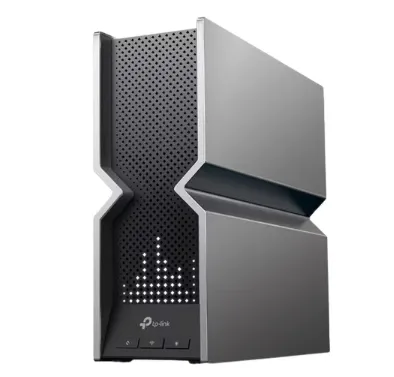
TP-Link Archer BE800 – новый многообещающий роутер Wi-Fi 7
TP-Link Deco BE800 – один из первых доступных роутеров Wi-Fi 7, а его трёхдиапазонное беспроводное соединение обеспечивает скорость до 19 Гбит/с благодаря улучшенной пропускной способности Wi-Fi 7 в диапазонах 2,4 ГГц, 5 ГГц и 6 ГГц. Он также создан для быстрой проводной сети и имеет два порта 10 Гбит/с и четыре порта 2,5 Гбит/с.
Рейтинг 7.9 из 10
Что нам понравилось:
- Поддержка Wi-Fi 7
- Множество портов с несколькими гигабайтами
- Отличная общая производительность
- Конкурентоспособная цена
- Надёжный веб-интерфейс пользователя
- Множество настроек сети и Wi-Fi
- Полезное (необязательно) мобильное приложение
- Легко подключается к сети
- Интересная светодиодная подсветка
Что нас разочаровало:
- Нет опции для WAN или Dual-WAN со скоростью 2,5 Гбит/с
- Ограниченное количество оборудования EasyMesh
- Громоздкий дизайн
- HomeShield Pro требует дополнительной платы и учетной записи для входа
- Для управления светодиодной подсветкой требуется приложение Tether
- Wi-Fi 7 всё ещё находится на ранней стадии, без компьютерных клиентов
Давайте уточним кое-что: Archer BE800 Wi-Fi 7 от TP-Link – это огромный, поющий и танцующий трёхдиапазонный роутер с несколькими многогигабитными портами, и его полный потенциал не будет реализован в течение нескольких месяцев, а возможно, и лет. Он объединяет лучшее, что есть у TP-Link, в радикально переработанной форме со множеством наворотов и нацелен непосредственно на первых пользователей Wi-Fi 7, готовых платить больше.
Хотя обещание ощутимых улучшений по сравнению с разочаровывающим Wi-Fi 6E заманчиво, Wi-Fi 7 ещё не готов к использованию в полной мере. Очень немногие устройства поддерживают новый стандарт, а в предварительно сертифицированном Archer B800 отсутствуют некоторые функции, которые будут добавлены позже через обновления прошивки.
Для тестирования мы использовали OnePlus 11 5G – один из немногих смартфонов с поддержкой Wi-Fi 7. Но, BE800 полностью обратно совместим и превосходит все лучшие роутеры, которые вы можете купить сегодня, или даже превосходит их.
Если вам не нравятся роутеры, похожие на пауков, ощетинившиеся антеннами, вам понравится стильный новый дизайн TP-Link. Квадратный прямоугольный корпус сделан из анодированного алюминия и напоминает настольный компьютер, но посередине он зажат, образуя букву X. Этот маршрутизатор выглядит достаточно серьёзно, чтобы работать в модном корпоративном офисе. Чтобы ещё больше улучшить его, TP-Link добавила на переднюю панель настраиваемый матричный светодиодный экран.
Хотя мне понравился стильный внешний вид и свежее направление дизайна, светодиодный дисплей кажется бесполезным. В основном он просто отображает смайлики или анимацию (типа Pac-Man). Вы можете писать текст и создавать свои собственные фотографии и анимации в приложении, но кажется упущенной возможностью, что оно не может отображать ничего полезного, кроме времени.
Когда вы достаете Archer BE800 из коробки, он кажется пластиковым. Роутер удивительно лёгок для своего размера, с практически пустым корпусом, который скрывает несколько антенн и позволяет потоку воздуха сохранять прохладу внутри без вентилятора. За пару недель тестирования иногда он становился немного теплее, но ни разу не был горячим, и молчал.
Archer BE800 имеет множество портов: порт WAN/LAN или SFP+ со скоростью 10 Гбит/с, ещё один порт WAN/LAN 10 Гбит/с, четыре порта LAN 2,5 Гбит/с и порт USB 3.2. С помощью агрегации каналов вы можете объединить два порта 2,5 Гбит/с для проводного соединения со скоростью 5 Гбит/с. Если вы хотите подключить коммутаторы и концентраторы или проложить кабели Ethernet по всему дому, этот роутер поможет вам.
Настройка выполняется быстро и легко с помощью приложения Tether. По умолчанию диапазоны 2,4 ГГц и 5 ГГц отображаются как один, и маршрутизатор выбирает лучшее соединение. Существует также отдельная сеть 6 ГГц («_6G»), к которой могут подключиться совместимые устройства Wi-Fi 6E или 7. Опция MLO (Multi-Link Operation) является новой для Wi-Fi 7 и позволяет устройствам Wi-Fi 7 одновременно подключаться на нескольких диапазонах.
Дополнительные варианты включают гостевую сеть, сеть IoT, VPN-сервер или клиент, EasyMesh и несколько других компонентов. При желании всё доступно через веб-интерфейс, и вы можете настроить удаленное управление. HomeShield от TP-Link включает в себя базовую сетевую безопасность, родительский контроль (профили, время сна, фильтры контента) и QoS для определения приоритета устройств. Для повышения безопасности и улучшения родительского контроля требуется HomeShield Pro (платный). Но, я противник подписки с таким дорогим роутером.
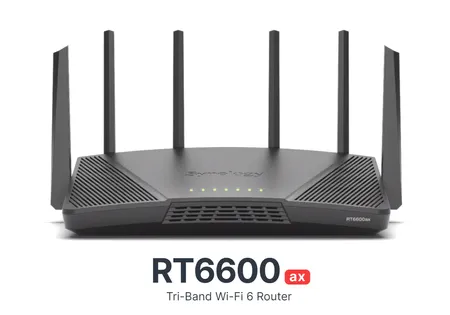
Synology RT6600ax – роутер Wi-Fi 6, в котором есть (почти) всё
Synology RT6600ax – отличный роутер Wi-Fi 6, который соответствует или превосходит всё, что вы ожидаете от Synology, с таким же хорошо разработанным программным обеспечением, богатым набором функций и звездной надёжностью.
Рейтинг 9.0 из 10
Что нам понравилось:
- Быстрый и надёжный Wi-Fi с поддержкой спектра 5,9 ГГц, готов к сетке
- Надёжная, комплексная и удобная прошивка SRM 1.3 с отличным веб-интерфейсом и приложением DS Router
- Множество полезных встроенных настроек и сетевых функций
- Может работать как полноценный NAS-сервер
- Практичный дизайн, настенный монтаж
Что нас разочаровало:
- Только один порт 2,5 Гбит/с
- Нет агрегации каналов, неудобная многогигабитная глобальная сеть
- Только клиентское QoS, мало клиентов 5,9 ГГц
Роутер абсолютно новый. Как и все такие роутеры, как правило, вам следует подождать один или два обновления прошивки, прежде чем рассчитывать на него, особенно если вы собираетесь использовать все или большинство его функций и приложений.
С другой стороны, отсутствие второго порта Multi-Gig и портов 10 Гбит/с означает, что RT6600 навсегда останется позади на кривой скорости проводного соединения. Хотя это не влияет на общую аудиторию, опытные пользователи и хардкорные гики сочтут этот недостаток довольно болезненным просто потому, что RT6600ax так близок, но слишком далек, чтобы стать идеальным роутером.
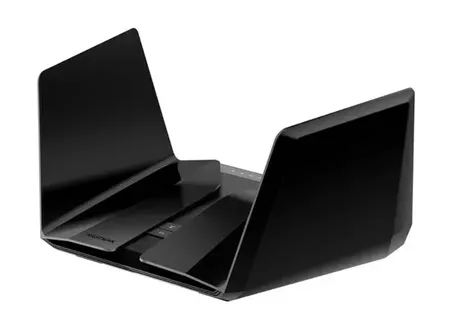
Netgear Nighthawk RAX120 – эпоха мультигигабитности
RAX120 с сетевым портом 5 Гбит/с обеспечивает отличную производительность NAS.
Рейтинг 8.1 из 10
Что нам понравилось:
- Мощное оборудование, высокая производительность
- Красивый дизайн
- Мультигигабитный сетевой порт (5 Гбит/с)
- Хорошо организованный пользовательский веб-интерфейс
- Сверхбыстрая производительность сетевого хранилища
Что нас разочаровало:
- Дорогой
- Нет онлайн-защиты, игровых функций и функций сетки
- Немного громоздкий
Этот маршрутизатор является одним из последних продуктов Netgear и имеет самую высокую скорость сетевого хранилища благодаря порту 5 Гбит/с. Но даже когда вы используете его обычное гигабитное соединение, производительность NAS остаётся выдающейся.
Как и большинство маршрутизаторов Netgear, RAX120 предназначен для совместного использования пространства хранения как можно большим количеством способов при подключении внешнего диска.
Вы можете поделиться им локально или через Интернет с помощью программного обеспечения Netgear ReadyShare. Маршрутизатор также поддерживает локальное резервное копирование для Windows и Mac Time Machine.
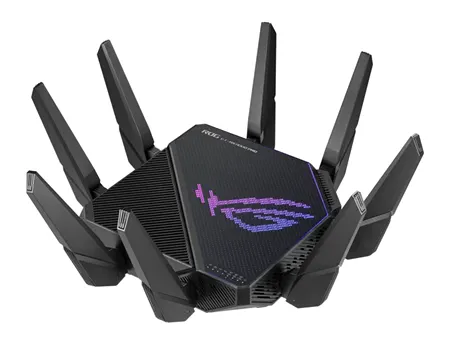
GT-AX11000 Pro – трёхдиапазонный роутер Asus с поддержкой Wi-Fi 6
GT-AX11000 Pro – это обновленная версия GT-AX11000. Он хорошо работает в качестве мини-NAS-сервера с двумя портами Multi-Gig 2,5 Гбит/с и портом USB 3.0.
Рейтинг 8.8 из 10
Что нам понравилось:
- Отличная производительность Wi-Fi
- Множество бесплатных и полезных сетевых функций и настроек, включая все игровые функции, которые можно найти в маршрутизаторах Asus
- Два порта Multi-Gig с превосходной конфигурацией портов; поддерживает порт LAN/WAN, Dual-WAN и объединение каналов LAN/WAN
- Не требуется учетная запись для входа
- Улучшенный дизайн
Что нас разочаровало:
- Дорогой
- Нет диапазона 6 ГГц
- Только один порт 10 Гбит/с
- Громоздкая конструкция, не крепится к стене
Asus ROG Rapture GT-AX11000 Pro – отличный роутера и явный победитель, если ваш другой вариант – более старый GT-AX11000.
Однако помните, что это всё ещё трёхдиапазонный маршрутизатор Wi-Fi 6 – у него нет диапазона 6 ГГц. Так что, если вас устраивает Wi-Fi 6 в обозримом будущем, GT-AX11000 Pro – это простая рекомендация – он один из лучших в своём роде и будет хорошо работать, по крайней мере, для тех, кому нужен один вещатель дома.
Но, если вы смотрите в будущее, он может быть уже немного устаревшим на момент выпуска.
Netgear RAXE500 – грозный маршрутизатор 6E
Netgear RAXE500 оснащен двумя портами USB 3.0 и портом LAN 5 Гбит/с.
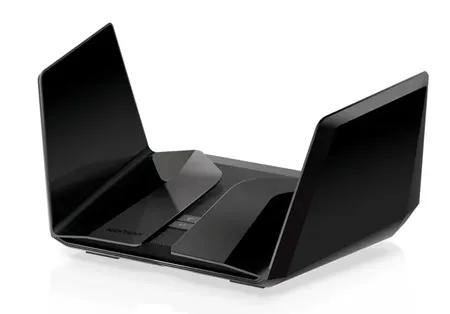
Рейтинг 8 из 10
Что нам понравилось:
- Готовность к Wi-Fi 6E
- В совокупности отличная скорость и диапазон Wi-Fi
- Порт LAN/WAN 2,5 Гбит/с, объединение каналов Dual-WAN и LAN/WAN
- Надёжный веб-интерфейс, полезное (необязательно) мобильное приложение
- Красивый дизайн
- Быстрое сетевое хранилище при подключении устройства хранения
Что нас разочаровало:
- Дорогой
- Wi-Fi 6E всё ещё находится на начальной стадии
- Нет порта 10 Гбит/с, только один порт 2,5 Гбит/с
- Ограниченные настройки Wi-Fi, отсутствие встроенного QoS и родительского контроля
- Для онлайн-защиты требуется подписка
- Внутренний вентилятор немного шумит (при запуске)
Nighthawk RAXE500 во многом похож на Nighthawk RAX200 с полосой 6 ГГц вместо второй полосы 5 ГГц. Это похоже на родство Asus GT-AXE11000 и GT-AX11000, если не на тот же случай.
Маршрутизатор имеет футуристический и потрясающе выглядящий дизайн. Кстати, Nighthawk RAXE500 также поставляется с внутренним вентилятором, что никогда не бывает хорошо – движущиеся части со временем ломаются. Однако, этот вентилятор редко работал при моём тестировании. В большинстве случаев он ненадолго включался во время загрузки, а затем оставался выключенным.
Суть в том, что Nighthawk RAXE500, известный как маршрутизатор Wi-Fi 6E, по своей сути является маршрутизатором Wi-Fi 6. Он работает со всеми существующими частотами 5 ГГц и 2,4 ГГц, как и другой высокопроизводительный двухдиапазонный маршрутизатор Netgear RAX120.
Asus RT-AX86U/Pro – отличный двухдиапазонный роутер
Помимо прочих преимуществ, Asus RT-AX86U оснащён двумя портами USB 3.0.
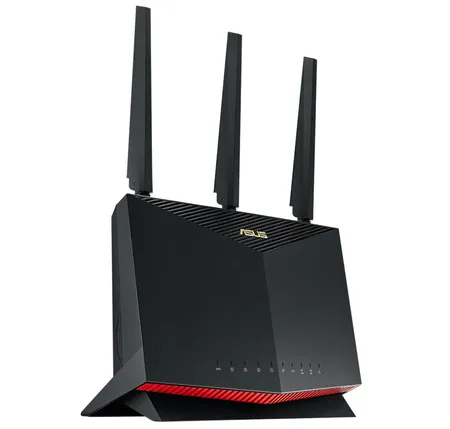
Рейтинг 9 из 10
Что нам понравилось:
- Быстрая работа, отличный диапазон, надёжность
- Тонны полезных сетевых функций и настроек
- Полезные настройки для онлайн-игр
- Надёжный веб-интерфейс, хорошо продуманное мобильное приложение
- Поддержка Multi-Gig, WAN/LAN Link Aggregation
- Отличная производительность и возможности NAS
- Сравнительно доступный
Что нас разочаровало:
- Только один мультигигабитный порт на 2,5 Гбит/с
- Не крепится на стену
- Игровые функции отключают Adaptive QoS
- Нет поддержки WTFast Gamer VPN
Asus RT-AX86U в настоящее время является лучшим двухдиапазонным маршрутизатором Wi-Fi 6 на рынке. У этого маршрутизатора есть много преимуществ, и звёздная производительность NAS при подключении портативного накопителя помогает поднять его статус ещё выше.
Что касается функций, как и другие маршрутизаторы Asus, он предлагает всё, что вы можете пожелать, с точки зрения того, что вы хотите делать с портами USB.
Asus ROG Rapture GT-AXE16000 – лучший роутер для домашней сети
Если бы вы спросили меня: «Какой роутер купить, если не времени выбирать, а деньги не проблема!», что многие из вас делали на протяжении многих лет, Asus ROG Rapture GT-AXE16000 был бы моим ответом.
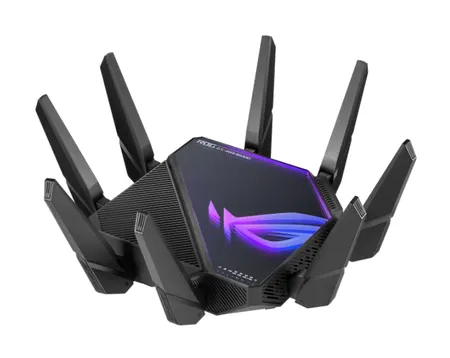
Рейтинг 9.1 из 10
Что нам понравилось:
- Мощное железо, четырёхдиапазонный с поддержкой Wi-Fi 6E, три порта Multi-Gig (один 2,5 Гбит/с и два 10 Гбит/с)
- Звездная производительность во всём
- Отличный набор игровых функций, онлайн-защиты и мониторинга, полная поддержка AiMesh 2.0
- Непревзойденная гибкость портов, включая взаимозаменяемые соединения WAN, Dual-WAN и LAN/WAN Link Aggregations
- Красивая подсветка ROG Aura
Что нас разочаровало:
- Дорогой
- Устойчивость скорости портов 10 Гбит/с и производительность NAS (при размещении устройства хранения) могли бы быть лучше
- Неудобный дизайн полосы пропускания в беспроводной настройке AiMesh, отсутствие поддержки UNII4 (5,9 ГГц), отсутствие SFP+
- Громоздкая конструкция, не крепится к стене
Asus ROG Rapture GT-AXE16000 – это феноменальное устройство для домашней сети по непомерно высокой цене. В настоящее время он настолько хорош, насколько может быть Wi-Fi-роутер, и нам, вероятно, придётся подождать до Wi-Fi 7, чтобы иметь более мощное оборудование.
Тем не менее, большинству домов не понадобится GT-AXE16000. На самом деле, я бы рекомендовал его только тем, кому нужна проводная сеть Multi-Gig. В этом случае новый роутер стоит каждой копейки, а его максимальная производительность Wi-Fi – вишенка на торте.
Вы можете изменить предыдущий абзац и назвать мультигигабитные порты роутера вишенкой на торте. Это сработало бы и для меня.
С другой стороны, этот роутер является излишним, если у вас субгигабитный интернет и скромные потребности в локальных соединениях. Получить его не помешает, но вы не получите от него много дополнительного.
Важно отметить, что я проводил тесты только с одним клиентом, подключенным к роутеру Wi-Fi. Когда несколько клиентов выполняют запись или чтение из подключенного к роутеру хранилища, скорость соответственно снижается. Но, это касается всех NAS-серверов.
В любом случае имейте в виду, что вы используете роутер, основной функцией которого является обеспечение производительности сети. Часть хранения не является его основной функцией.
Если вы серьёзно относитесь к сетевому хранилищу, подумайте о настоящем сервере NAS.
Интернет-роутеры с USB-портами для подключения жестких дисков становятся всё более популярными в 2021 году. Они предлагают удобный способ создать центр хранения данных в домашней сети и обеспечить доступ к файлам и мультимедийному контенту со всех устройств.
Wi-Fi роутеры с USB-портом позволяют подключить внешние накопители, такие как жесткие диски или флешки, и использовать их как облачное хранилище. Это особенно удобно, когда вам нужно сохранить большое количество фотографий, видеозаписей или документов.
Немаловажно также отметить, что такие роутеры позволяют создать сетевое хранилище, к которому можно легко получить доступ, даже находясь за пределами домашней сети. Таким образом, вы можете получить необходимую информацию в любое время и из любого места с доступом к интернету.
В этой статье мы рассмотрим несколько лучших моделей Wi-Fi роутеров с USB-портом для жестких дисков, доступных в 2021 году. Мы оценим их функциональность, производительность, надежность и цены, чтобы помочь вам выбрать подходящий вариант для ваших потребностей.
Содержание
- Подбор и обзор
- Лучшие модели Wifi роутеров с usb портом для жесткого диска в 2021 году
- Функциональность
Подбор и обзор
Выбор wifi роутера с USB портом для жесткого диска может быть сложной задачей, учитывая разнообразие моделей на рынке. Мы составили список лучших моделей, которые точно удовлетворят ваши потребности.
1. TP-Link Archer C7
Этот роутер имеет один USB 2.0 порт, который можно использовать для подключения внешних жестких дисков. Он обеспечивает высокую производительность и надежность, поддерживает скорость передачи данных до 1.75 Гбит/с. С помощью приложения TP-Link можно установить и настроить доступ к файлам на подключенном жестком диске.
2. Asus RT-AC68U
Этот роутер с USB 3.0 портом обладает высокой производительностью и поддерживает передачу данных до 1.9 Гбит/с. Он оснащен технологией AiCloud, позволяющей создавать облачное хранилище и получать доступ к файлам через приложение Asus AiCloud. Кроме того, роутер имеет возможность подключать жесткие диски формата NTFS, FAT32 и HFS+.
3. Netgear Nighthawk X10
Этот мощный роутер с USB 3.0 портом обеспечивает передачу данных до 7.2 Гбит/с. Он оснащен встроенным плеером медиафайлов, поддерживает форматы 4K и HDR, а также может работать в качестве центра умного дома. Вы можете удаленно получать доступ к файлам на подключенном жестком диске с помощью мобильного приложения Netgear ReadySHARE.
4. D-Link DIR-885L/R
Этот роутер с USB 3.0 портом обладает высокой производительностью и поддерживает передачу данных до 3.2 Гбит/с. Он имеет встроенный двухдиапазонный беспроводный маршрутизатор, поддерживает технологию MU-MIMO для одновременной передачи данных нескольким устройствам и имеет функцию подавления шумов. Для удобства доступа к файлам на подключенном жестком диске можно использовать приложение mydlink SharePort.
Выбрав одну из этих моделей, вы сможете наслаждаться быстрым и удобным доступом к файлам на подключенном жестком диске через wifi сеть. Помните, что при выборе роутера также следует обращать внимание на такие параметры, как покрытие сети, количество портов, скорость передачи данных и наличие других функций, которые могут быть важны для вас.
Лучшие модели Wifi роутеров с usb портом для жесткого диска в 2021 году
В 2021 году на рынке представлено множество моделей Wifi роутеров с usb портом для жесткого диска. Ниже приведен список некоторых из лучших моделей:
- Asus RT-AC88U — это мощный роутер с высокой производительностью и USB 3.0 портом, который позволяет подключать жесткие диски и другие устройства для обмена файлами.
- TP-Link Archer C7 — это бюджетный роутер с довольно высокой скоростью передачи данных и USB 2.0 портом, который также можно использовать для подключения внешнего хранилища.
- Netgear Nighthawk R7000 — это роутер с USB 3.0 портом и технологией Beamforming+, который обеспечивает стабильное и быстрое подключение к сети.
- Linksys WRT3200ACM — это роутер с двумя USB 3.0 портами, который может работать в качестве NAS и обеспечивать доступ к данным из любой точки вашей домашней сети.
- D-Link DIR-868L — это роутер с USB 3.0 портом и поддержкой технологии 802.11ac, которая позволяет передавать данные со скоростью до 1300 Мбит/с.
Выбор конкретной модели зависит от ваших потребностей и бюджета. Однако все вышеперечисленные модели отличаются высокой производительностью и надежностью, что делает их отличным выбором для использования с внешними жесткими дисками.
Не важно, передаете ли вы медиафайлы, создаете резервные копии данных или просто хотите обмениваться файлами между разными устройствами, Wifi роутер с usb портом для жесткого диска — это удобное и функциональное решение, которое облегчит вам жизнь.
Функциональность
Wifi роутеры с USB портом для жесткого диска предлагают широкий спектр функциональности, позволяющей удобно и безопасно использовать ваши файлы на подключенном жестком диске:
- Совместный доступ к файлам: Вы сможете подключить свой жесткий диск к роутеру через USB порт и легко разделять файлы и папки с другими пользователями в вашей сети. Это полезно для семей или команд, которые хотят обмениваться документами, фотографиями, видео и другими файлами.
- Облачное хранилище: Встроенные функции облачного хранилища позволяют вам получить доступ к файлам на жестком диске через Интернет. Таким образом, вы сможете получить доступ к своим данным даже вне дома.
- Резервное копирование данных: Некоторые роутеры автоматически сохраняют ваши данные на жесткий диск, обеспечивая их защиту от потери или повреждения. Вы сможете настроить регулярное резервное копирование или сохранять важные файлы вручную.
- Потоковая передача медиа-контента: С помощью роутера с USB портом для жесткого диска вы сможете потоково воспроизводить музыку, фильмы и другие медиа-файлы на устройствах в вашей сети. Это очень удобно для стриминговых сервисов или просмотра фильмов с жесткого диска на телевизоре или планшете.
Другие функции включают возможность создания гостевой сети, расширения Wi-Fi покрытия, настройки надежности и безопасности сети, а также управление роутером через мобильное приложение.
Важно отметить, что функциональность роутера с USB портом для жесткого диска может различаться в зависимости от модели и производителя. При выборе роутера обратите внимание на его спецификации и возможности, чтобы удовлетворить свои потребности.
Время на прочтение
7 мин
Количество просмотров 42K

Помимо смартфонов, домашней электроники и носимых девайсов, у Xiaomi (сяо ми, ударение на последний слог) есть и роутеры. Как маленькие и бюджетные, так и большие и относительно дорогие. Вот про последний, со встроенным диском на целый терабайт, и пойдёт речь. А ещё он умеет притворяться Time Capsule для Mac.
Xiaomi Router 1TB (или 小米路由器硬盘版1TB, или Xiaomi Router 2) — это домашний роутер со встроенным жёстким диском, который может как раздавать интернет, так и выполнять функции сетевого хранилища (NAS), а так же обладает целой кучей других полезных и не очень функций. Официальная цена внутри КНР — 699 юаней, или около 7700 руб. по сегодняшнему курсу. У продаванов на AliExpress цены с доставкой начинаются от 11 тыс. рублей (в распродажу). Так же существует модель на 6 ТБ, но стоят они многовато (2999 юаней, или почти 33 тыс. руб. до наценки), и в Россию их везти никто не спешит.
Начинка у роутера не слабая.
Характеристики
Процессор: BCM4709C Cortex-A9, 2 ядра по 1.4 ГГц
Встроенная память: 512 МБ SLC Nand Flash (во многих обзорах считают, что это объём оперативной памяти; на самом деле её меньше)
ОЗУ: 256MB DDR3-1600
HDD: 3.5″ (1 Тб)
Антенны: 2xPCB (2.4G до 4dBi, 5G до 6dBi)
2.4 ГГц Wi-Fi 2*2 (IEEE 802.11N до 300 Мбит/с)
5 ГГц Wi-Fi 2*2 (IEEE 802.11AC до 867 Мбит/с)
IEEE 802.11a/b/g/n/ac,IEEE 802.3/3u/3ab
Каналы 2.4 ГГц: 1,2,3,4,5,6,7,8,9,10,11,12,13
Каналы 5 ГГц: 149,153,157,161,165
Каналы 5GHz DFS:36,40,44,48,52,56,60,64Протоколы:
11b: DSSS:DBPSK(1Mbps), DQPSK(2Mbps),
CCK (5.5/11Mbps)
11a/g: OFDM:BPSK (6/9Mbps),
QPSK (12/18Mbps), 16QAM (24/36Mbps),
64QAM (48/54Mbps)
11n: MIMO-OFDM:BPSK, QPSK, 16QAM, 64QAM.
11ac: MIMO-OFDM:BPSK,
QPSK,16QAM,64QAM,256QAM.
Чувствительность антенн:
11Mbps:≤-90dBm, 54 Mbps:≤-72dBm,
HT20 MCS7: ≤-69dBm,
HT40 MCS7: ≤-66dBm,
VHT20 MCS8: ≤-65dBm,
VHT40 MCS9: ≤-60dBm,
VHT80 MCS9: ≤-58 dBm
1 х USB 2.0 (DC output:5V/1A)
3 х Gbit Ethernet (Auto MDI/MDIX)
1 x Gbit WAN (Auto MDI/MDIX)
1 LED (красный/синий/жёлтый)
Кнопка сброса
Кнопка включения
Питание: 12В 3A
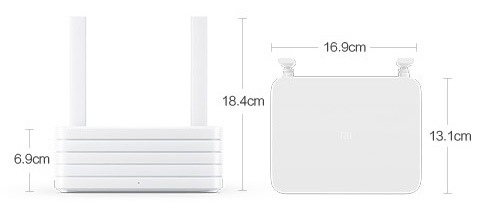
Комплектация:
Инструкция, 1 шт
Гарантийный талон, 1 шт
Адаптер питания 12В/3А, 1 шт
Распаковка
 Традиционная лаконичная эко-упаковка товаров Xiaomi
 Внутри всё белое, с намёком на одну компанию
 Аскетичный набор: роутер, блок питания, инструкция на английском языке
 Адаптер на 12В / 3А
 Короткая инструкция полностью на английском языке, первый раз вижу подобное у Xiaomi. Впрочем, о языках будет ниже.
 Простой и лаконичный дизайн
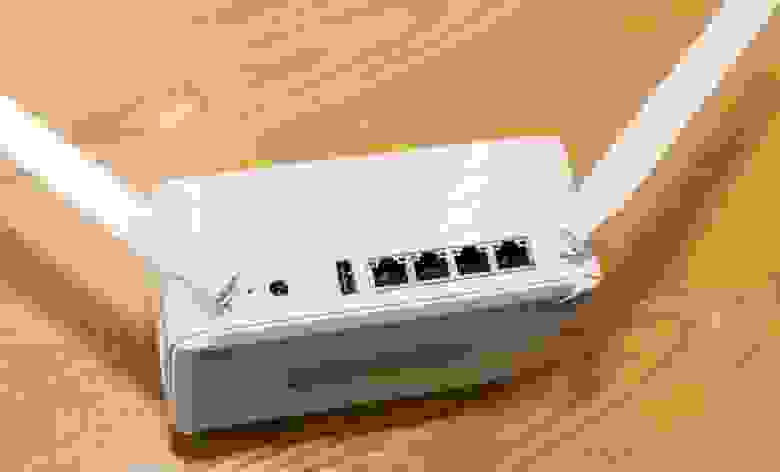 Слева направо: антенна №1, кнопка сброса, порт питания, кнопка включения, порт USB 2.0, три порта Ethernet LAN 1 Гбит, 1 порт Ethernet WAN 1 Гбит, антенна №2
 Серийный номер, название модели и QR-код для установки приложения
 По бокам находятся вентиляционные отверстия (очень нужные)
Что внутри?
Время гик-эротики!
 Шурупы находятся под четырьмя мягкими ножками
 Одно из них помечено гарантийной наклеечкой (пришлось сорвать, любопытство взяло)
 Под пластиковой крышкой о внешнем виде никто не думал. Перед нами железная корзина для жёсткого диска с вентиляцией.
 Четыре более крупных шурупа удерживают сам жёсткий диск.
 Крышечка на торце за двумя шурупами скрывает под собой кабель SATA.
 … правда, отключить его, не сняв кожух целиком, не получится, поэтому назначение съёмной крышки для меня осталось загадкой.
 Снимать жёсткий диск нужно аккуратно, чтобы не разорвать тонкий шлейф.
 Внутри установлен 3,5″ диск серии Video от Seagate на 1 Тб.
 Основная плата скрыта под большим металлическим радиатором с кулером. Она держится с помощью клея и термопасты, поэтому решил её не снимать.
Функции
У того продавца, от которого у меня роутер, продаётся изначально англоязычная версия. Это значит, что сразу установлена международная прошивка с полностью английской web-админкой, и это большой плюс для многих покупателей. Достаточно зайти в админку по стандартному адресу 192.168.31.1, и ввести пароль от точки доступа, заданный при первичной настройке — и перед вами есть все стандартные роутерные настройки.
Что есть «из коробки»?
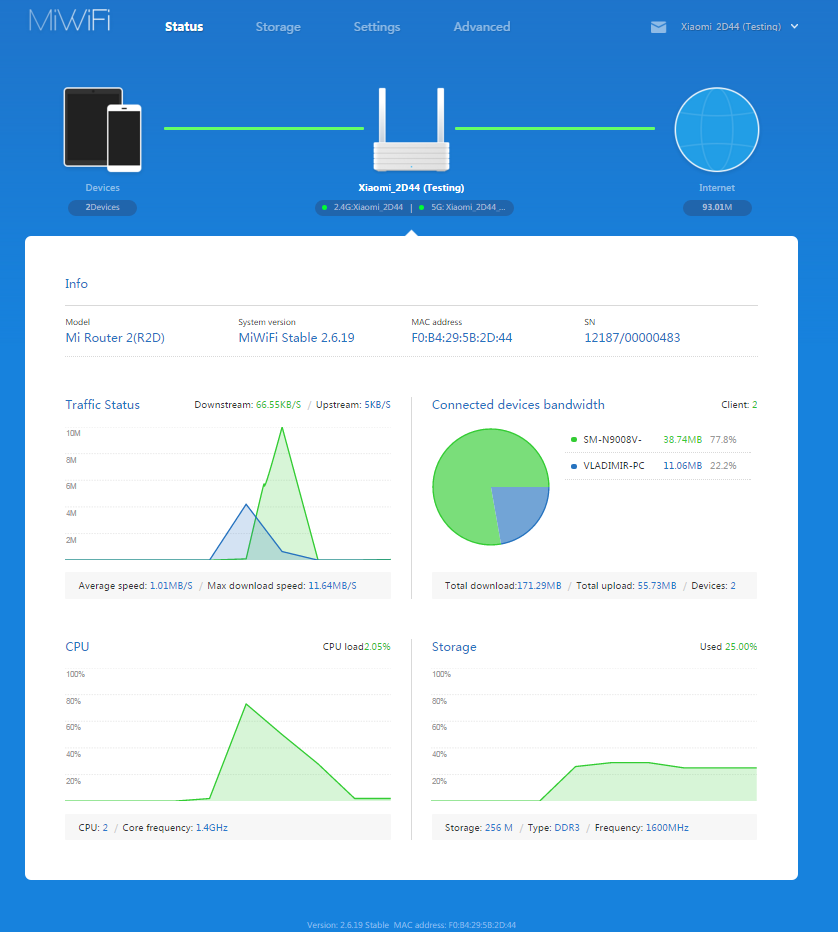
Без установки плагинов (о них будет ниже) через веб-интерфейс доступны следующие настройки:
- Wi-Fi:
настройка двух каналов 2.4 и 5 ГГц, возможность включения «единой точки доступа» с двумя частотами (устройство само будет выбирать нужный протокол);
гостевая точка доступа с отдельным паролем и ограниченным доступом к локальным ресурсам; - WAN/LAN:
IP-адрес
режим DHCP
настройка DDNS
переадресация портов
режим DMZ, QoS
скорость портов (100/1000 Мбит)
смена MAC-адреса устройства
фильтрация устройств по MAC
тест скорости провайдера
VPN (PPTP/L2TP) - Дисковое пространство
форматирование встроенного диска
включение режима сна (остановка диска при бездействии)
проверка здоровья диска

Короче, всё стандартно, ничего не упущено, но и похвастаться нечем. Прошивка построена на основе OpenWRT и несколько беднее оригинала. Интересное начинается в плагинах…
Приложение
Проще всего настроить роутер через фирменное приложение Xiaomi, которое можно скачать, отсканировав QR-код на дне роутера (или с официального сайта). Воткните кабель от вашего провайдера, и оно быстро подхватит только что включённый девайс и проведёт по мастеру настройки.
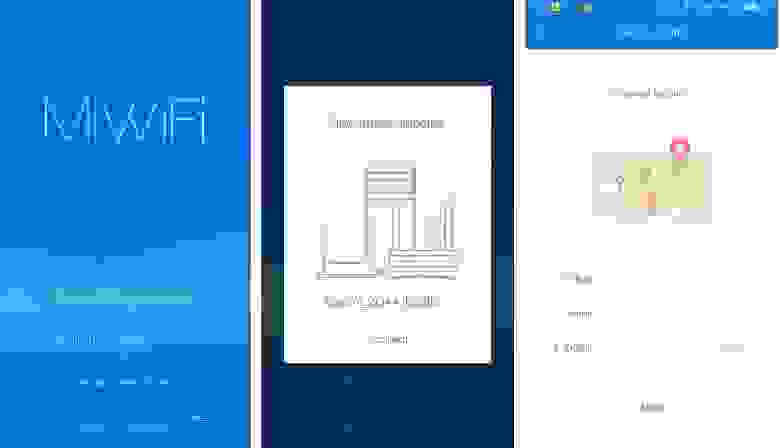
1) Нажмите «Set up a new router»; 2) Подключитесь к новому роутеру; 3) Выберите местонахождение роутера

4) Ожидайте; 5) Выберите режим работы; 6) Настройте подключение провайдера

7) Задайте имя и пароль для точки доступа;  Ождайте; 9) По желанию можно залогиниться в аккаунт Xiaomi

На последнем этапе вам покажут три слайда, расхваливающих роутер.
Всё, настройка закончена, можно пользоваться.
Сетевое хранилище
Оно работает сразу и по-умолчанию находится на 192.168.31.1 или через сетевое окружение в Windows.
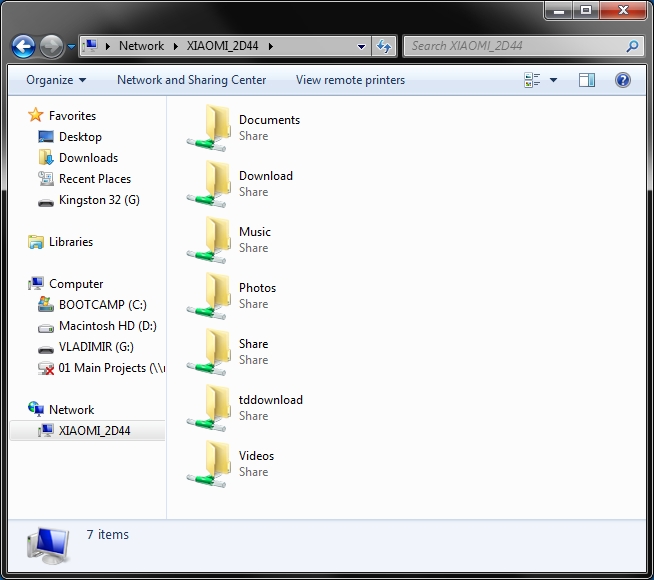
Изначально там уже есть разделение на тематические директории. Минимальная скорость копирования файлов на NAS по беспроводной сети у меня составила 128 Мбит.
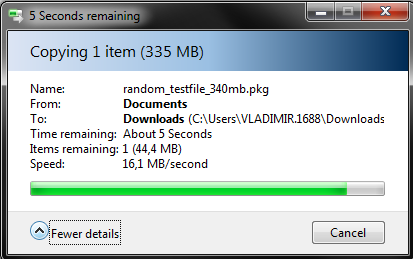 Помним, что один мегабайт (МБ) равен 8 мегабитам (Мбит)
Средняя скорость была около 35-40 МБ (280-320 Мбит), но, вероятно, она была ограничена не самым быстрым диском моего PC.
Сигнал и стабильность работы
За неделю использования роутер не завис не разу. Было постоянно подключено 10-12 устройств (ноутбуки, планшеты, элементы умного дома). Связь стабильная, обрывов никаких не было. Тесты скорости Wi-Fi показывают максимум моего проводного подключения:
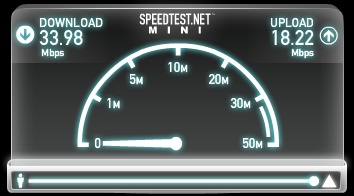
Впрочем, единственный раз случилось проседание скорости до нуля на несколько секунд при копировании видео-файла с PC на роутер, но потом всё пошло гладко и подобных проблем не возникало. Вероятно, виной тому девелоперская прошивка (о ней ниже).
Сигнал без проблем ловился в пределах нескольких комнат.
Плагины
Отдельный разговор пойдёт о плагинах. Они добавляют разные интересные функции в роутер и устанавливаются через мобильное приложение. Краткий список того, что доступно на сегодняшний день:
- DLNA
- SAMBA
- Transmission BitTorrent
- Mac Time Capsule (бэкап через Time Machine)
- Резервное копирование встроенного HDD
- Ускорение загрузки через Xunlei (Thunder)
- Перезагрузка или включение по расписанию
- Бэкап фото с Android смартфона
- Полный бэкап смартфона на MIUI (Xiaomi)
- … и другие китае-ориентированные плагины (ускоренная загрузка страниц Baidu, предварительное скачивание обновлений для игр, и так далее).
Но! Если само приложение ещё более-менее переведено…

… то почти все плагины — на китайском.

Если вы не знаете языка, то можно постараться установить и настроить их методом научного тыка, благо о многом можно догадаться просто по внешнему виду. Но всё равно неприятно.
Большинство интересных функций «из коробки» не работает, но очень уж хотелось опробовать хотя бы бэкап для Mac’ов!
Как включить Time Machine?
Перед тем, как заставлять ваш Mac искать доступное место для копирования, нужно обязательно установить плагин.
- Устанавливаем «Mac Backup» (Mac备份助手) через официальное смартфонное приложение.

2. Запускаем Time Machine на Mac, и она сразу найдёт диск роутера под названием MacBackup.

3. Через дисковую утилиту разбиваем диск роутера на два раздела (для бэкапа системы и для хранения данных)
4. Форматируем разделы в HFS и задаём метки.
5. Выбираем данные для бэкапа (можно оставить только систему).
6. Первый бэкап будет долгим, последующие — инкрементными, т.е. по сети будет передаваться только то, что изменилось. Новые данные будут перезаписывать старые данные.
Вот и всё, бэкапы для Mac настроены.
Доступ к роутеру по SSH (и пара слов о китайской слежке)
Поскольку у роутера внутри модифицированная версия OpenWRT, которая, в свою очередь, основана на Linux, то роутером можно управлять по SSH.
- Настройте роутер и привяжите его к своему аккаунту Xiaomi (обязательно);
- Обновите прошивку до девелоперской. Официальная страница с прошивками вот здесь;

- Теперь через веб-админку в разделе Settings -> Status вы сможете вручную загрузить на роутер файл прошивку и начать обновление.
ВНИМАНИЕ: после этого прошивка (и админка) будут на китайском языке; - Зайдите по адресу http://d.miwifi.com/rom/ssh, и, залогинившись в свою учётную запись Xiaomi, вы увидите перед собой вот такое окно:
- В центре экрана после слов «root 密码» будет ваш рут-пароль от роутера. Запишите его себе;
Да, Xiaomi хранит пароль на своих серверах.
Если у вас есть зачатки паранойи, стоит подумать, хотите ли вы делать копию вашего Mac’а на устройство, к которому китайский разработчик теоретически имеет прямой доступ. Либо хорошенько покопайтесь в системе и закройте подобные дыры. - В том же окне скачайте файл miwifi_ssh.bin с помощью синей кнопки напротив рут-пароля;
- Отформатировать любую флешку в FAT32, записать на неё mifiwi_ssh.bin;
- Выключить роутер, подключить к нему флешку, зажать кнопку сброса (RESET) и, не отпуская, включить роутер;
- Дождаться, пока светодиод замигает оранжевым, и отпустить кнопку сброса;
- Дождаться, пока светодиод загориться синим. Отключить флешку.
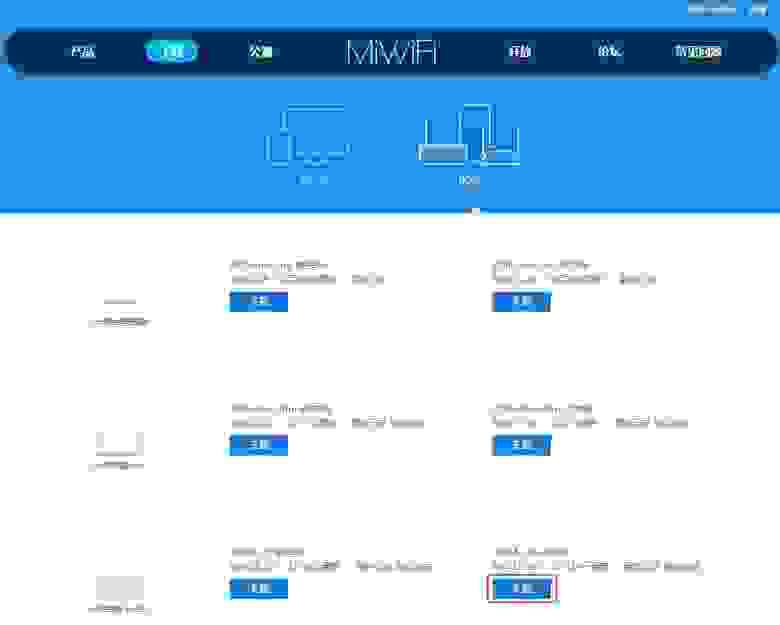
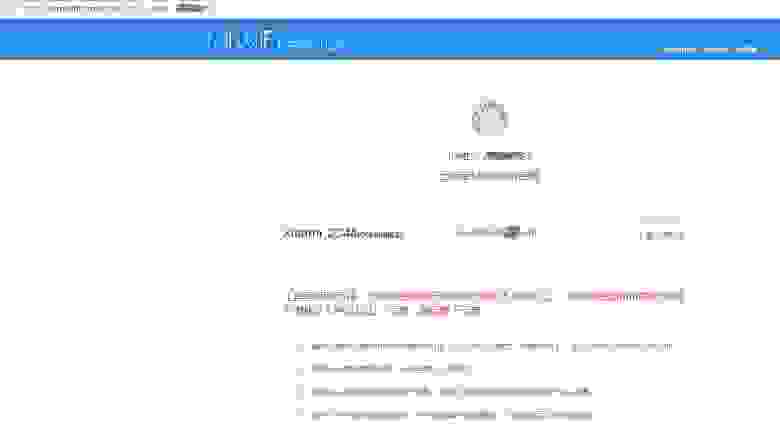

Теперь у вас девелоперская китайская прошивка и открытый SSH. Можно подключиться к роутеру через Putty или WinSCP.
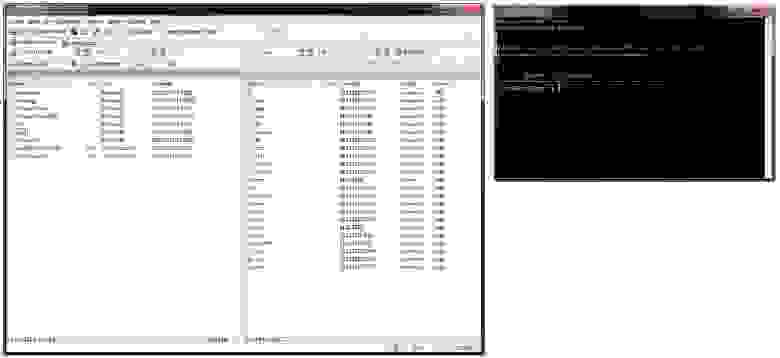
Хост — miwifi.com
Логин — root
Пароль — который вы получили на этапе №4.
Что можно делать с таким богатством — тема для целой ветки форума, например, на 4pda, где есть множество рецептов по продвинутому использованию роутера.
Заключение
Как и с большинством техники Xiaomi, на полную она раскрывает себя на родине. Несмотря на мощную начинку и некую инфраструктуру, созданную вокруг устройства, большинство заточено на китайские реалии и/или китайский язык. Поэтому чтобы выжать из него максимум, придётся приложить некоторые усилия.
+ Мощная начинка
+ OpenWRT
+ Жёсткий диск 1 ТБ
+ Доступ к SSH
+ Множество дополнительных возможностей
— Плохая локализация
— Root-пароль доступен китайцам
— Требует определённых технических навыков
Отдельный разговор про цену. Почти половину его стоимости составляет жёсткий диск на один терабайт: аналогичный Seagate сегодня в рознице стоит около 5 тыс. рублей. Оставшиеся 3-6 тыс. рублей (в зависимости от места покупки) вы получаете устройство с двухъядерным 1,2 ГГц процессором, 256 мегабайтами оперативной памяти и системой OpenWRT, не говоря уже о двухдиапазонном Wi-Fi и гигабитных портах. Напомню, что в Китае на официальном сайте Xiaomi он стоит 699 юаней, а у продавцов для наших покупателей — от 11 тыс.
К слову, роутер работает бесшумно. Гул вентилятора и скрип жёсткого диска можно услышать, только поднеся ухо непосредственно к вентиляционным отверстиям.
«… Думайте сами, решайте сами иметь или не иметь.»