
Для работы проектов iXBT.com нужны файлы cookie и сервисы аналитики.
Продолжая посещать сайты проектов вы соглашаетесь с нашей
Политикой в отношении файлов cookie
Самый дорогой и производительный по версии Xiomi роутер в их линейке продуктов. Внешний вид полностью копирует роутер R3P, но вот начинка, как и цена уже немного другая.
Приобрел тут — за 199.99$
За более детальной информацией приглашаю далее…
Хоть я и тестировал и Pro версию и HD, но сравнивать их не буду, по внешнему виду и ПО они полностью похожи, но «мощнее» во всех случаях Mi Router HD
| Mi Router Pro | Mi Router HD | |
| Габариты | Размеры — 195×145.6×66 мм Цвет — серый Вес — 932.2 грамм |
Размер — 195×145.6×66 мм Цвет — серый Вес — на 1 Тб весит 1522.2 грамма, на 8 Тб весит 1887.2 грамма |
| Железо |
|
|
| Интерфейсы |
|
|
| Беспроводные модули | Двухдиапазонный Wi-Fi — 2,4 ГГц / 5 ГГц 802.11ac, поддержка технологии MU-MIMO |
Двухдиапазонный Wi-Fi — 2,4 ГГц / 5 ГГц 802.11ac, поддержка технологии MU-MIMO |
| Поддержка ОС | Поддержка Web, Windows, Android, Mac OS, | Поддержка Web, Windows, Android, Mac OS, |
Упаковка и комплектация.
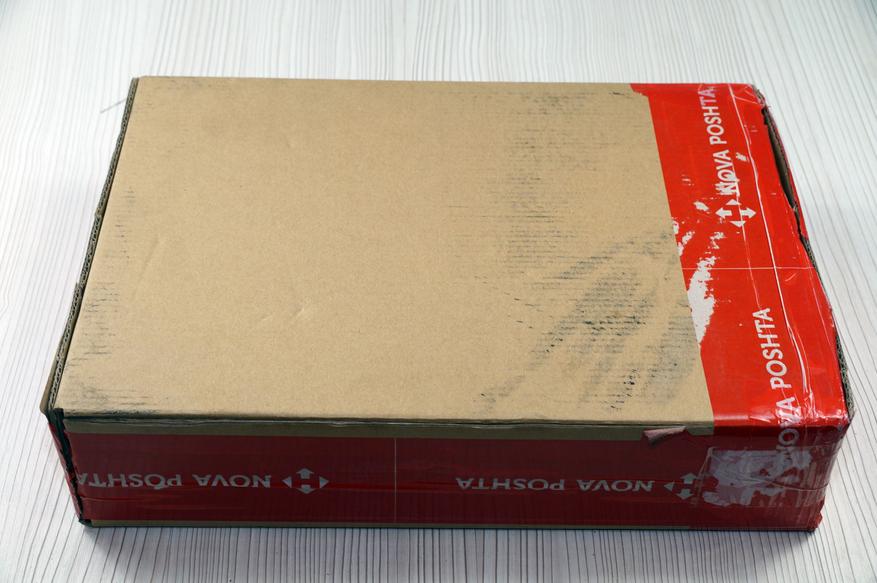
Новая почта не забыла вскрыть коробку и посмотреть, что же там находится внутри. И так практически у меня уже с каждой посылкой, эти любопытные, жадные люди вскрывают, никаких актов не составляют, просто открыли, посмотрели и заматывают своим скотчем.
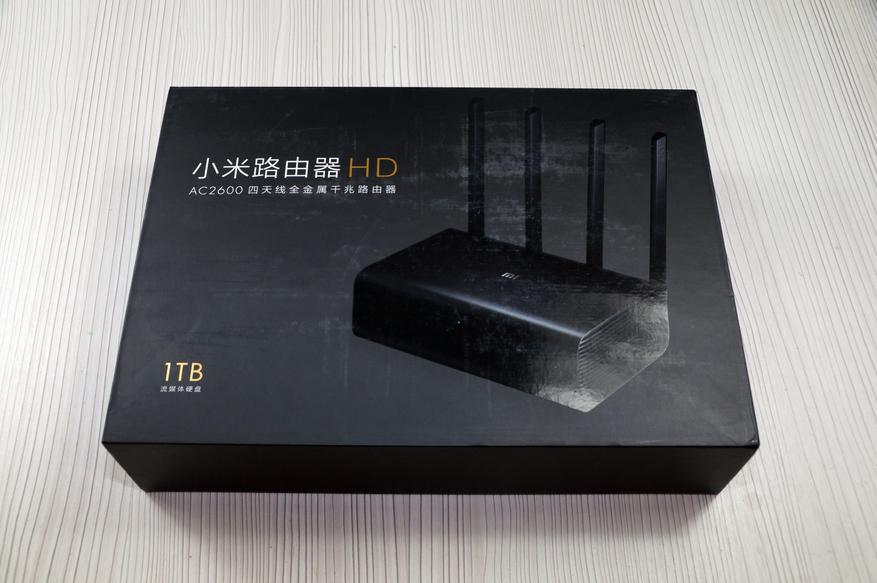
Внутри вот такая вот коробочка, с одной понятной надписью HD и внизу 1 терабайт. В принципе выглядит довольно симпатично и стильно.
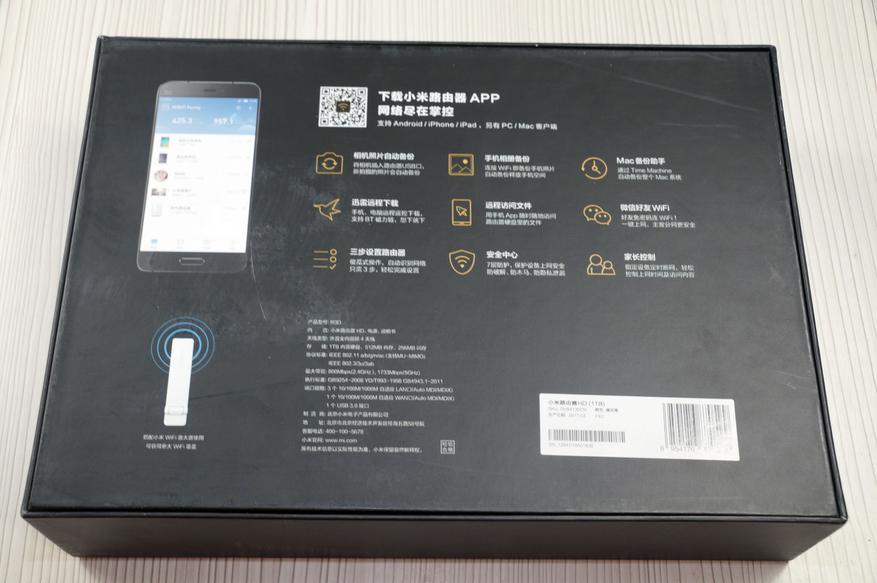
На задней части коробки характеристики роутера, все на китайском языке, но по различным пиктограммам немного понятно на чем производитель хотел сделать свой акцент.
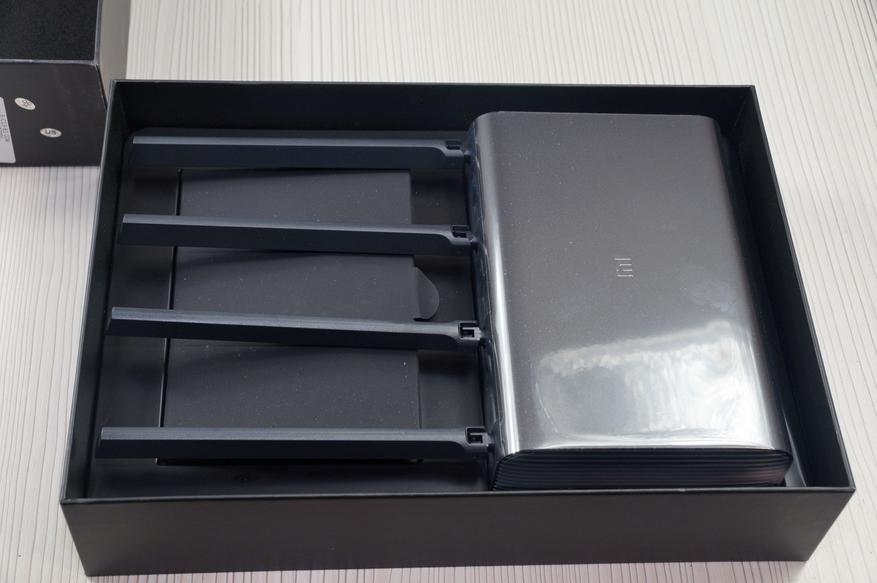
Коробка из довольно плотного картона, роутер внутри размещен в отдельной нише, чтобы максимально исключить возможность деформации при транспортировке.
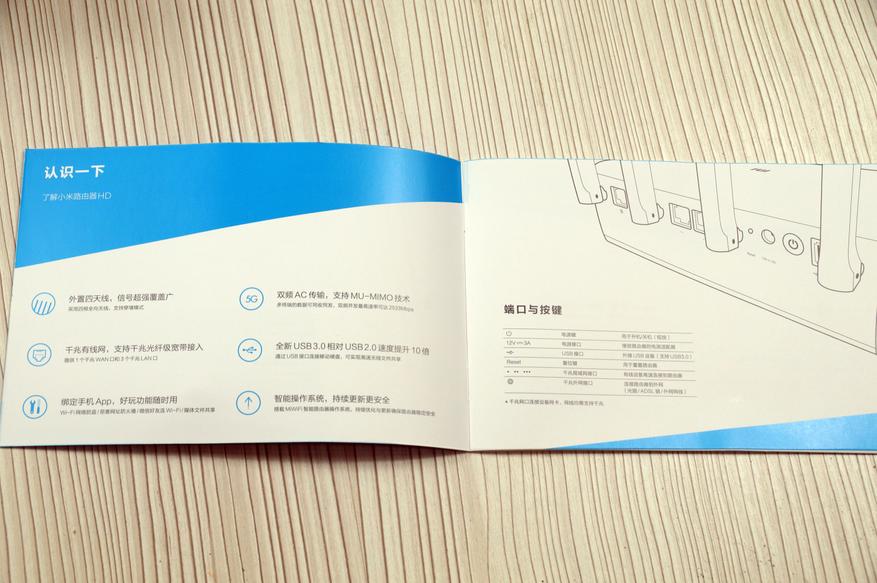
Инструкция находится в конвертике под антеннами. Вся информация, как и положено Сяоми, на китайском языке, надобности в ней для нас нет.
Блок питания с китайской вилкой выдает 12 вольт и 3 ампера, что согласитесь принципе достаточно немало, но так как внутри находится у нас жесткий диск то этого как раз хватает, чтобы его раскрутить. При подключении БП с меньшей силой тока винт банально не раскручивается.
Внешний вид.
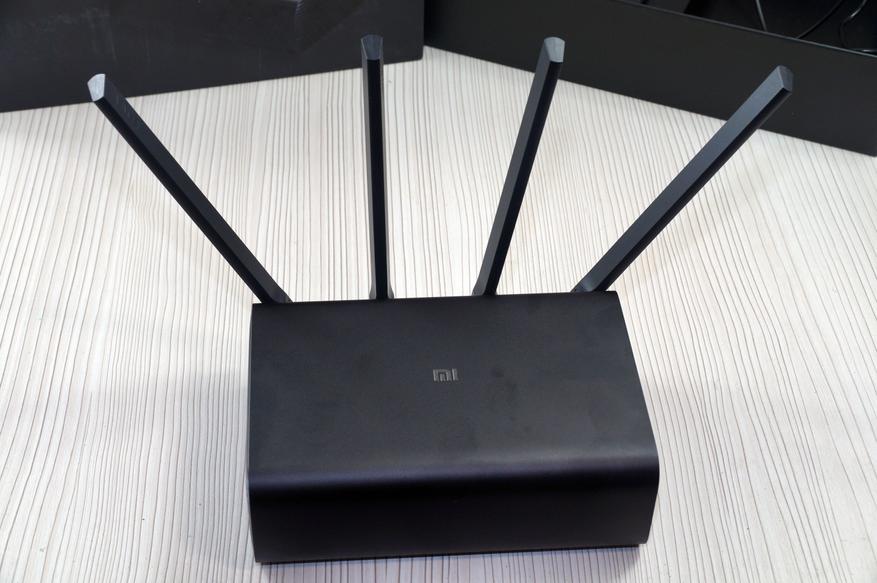
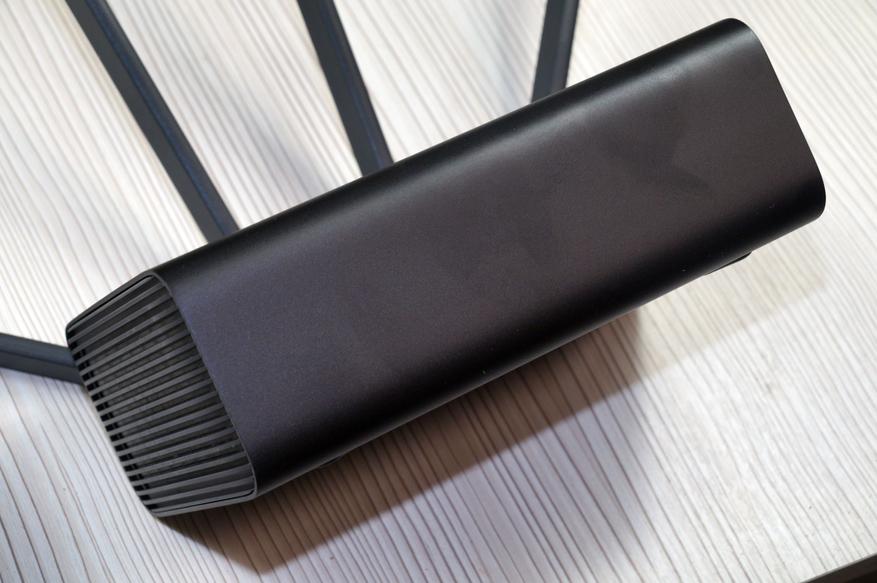
Mi HD почти полная копия своего младшего брата PRO, который без жесткого диска. Если поставить рядом, то практически и не отличишь. Или Сяомовцы просто решили сэкономить и не создавать разные корпуса для разных роутеров?!
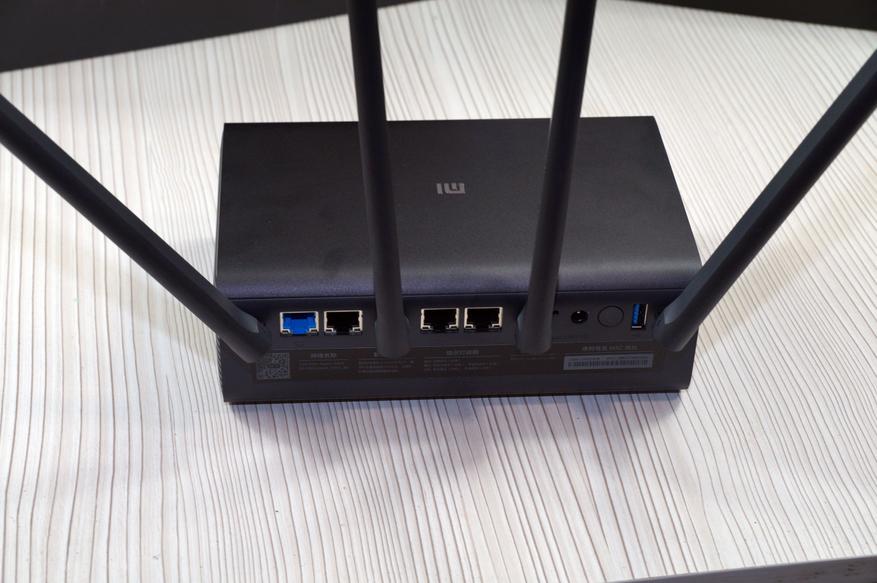
Порты вынесены на заднюю часть роутера.
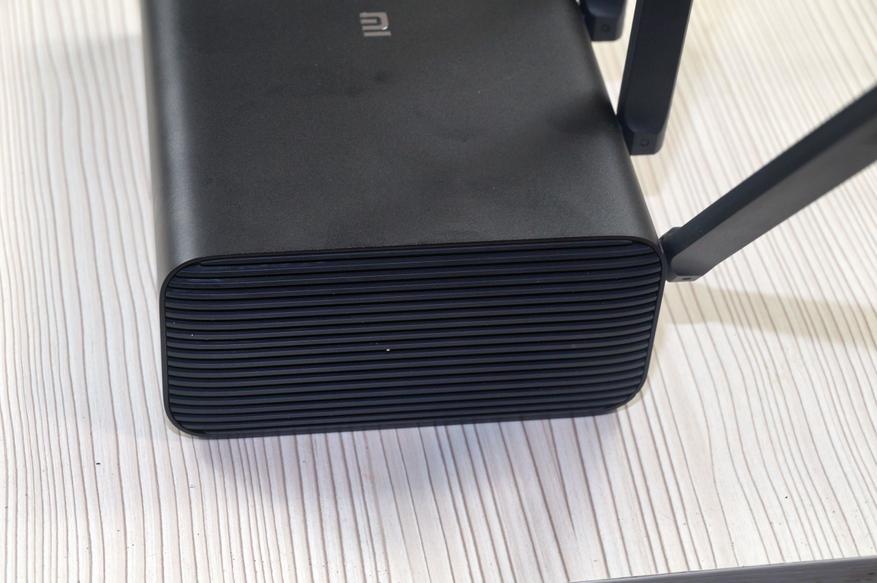
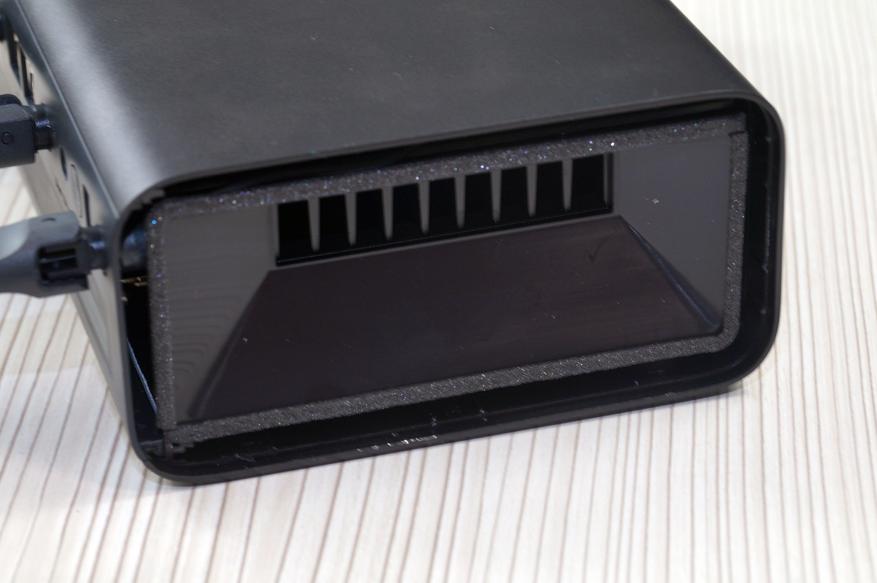
Достаточно массивный алюминиевый корпус со скругленными углами. На левой и правой грани расположены пластиковые вставки. Они не только выполняют декоративную роль, но и являются вентиляционными отверстиями для лучшей циркуляции воздуха и отвода тепла от жесткого диска и компонентов роутера.
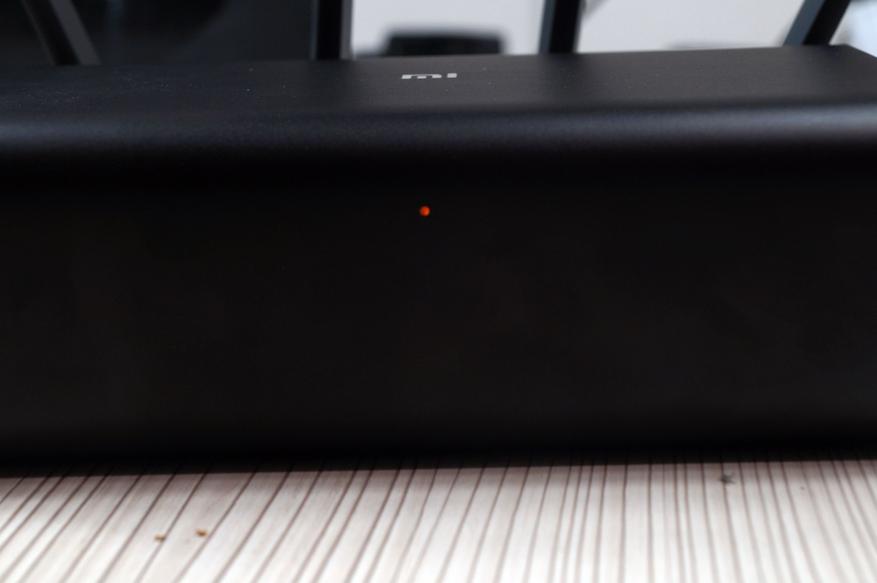
На передней части вроде ничего и нет, но где-то внутри спрятан небольшой светодиод, который сигнализирует нам о различных режимах работы роутера.
Еле заметный индикатор работает в трех режимах, оранжевый не готов к работе, синий нормальная работы, а красный ошибка. Спать ночью не мешает.
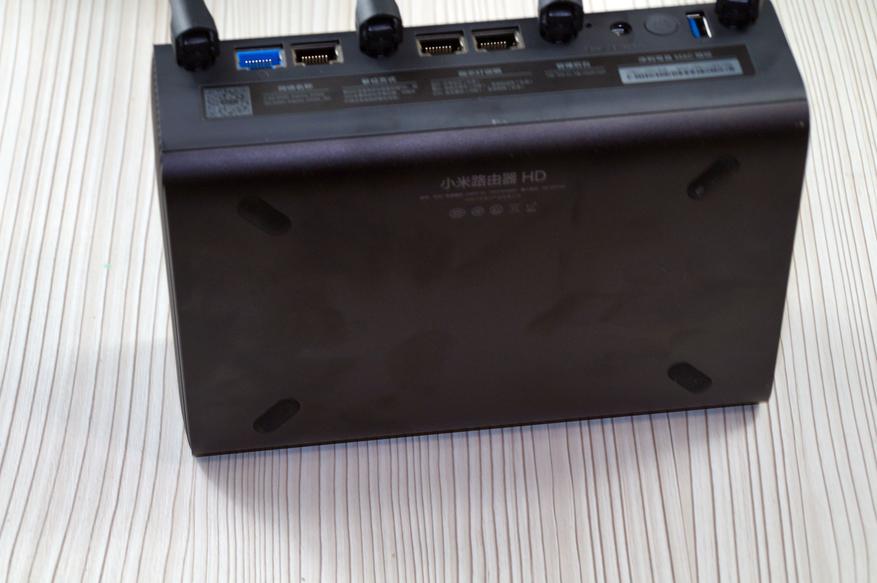
На нижней части роутера наклеены противоскользящие резиновые наклейки.
В задней части расположился 1 WAN порт и 3 LAN порта, как и в HD версии, все порты гигабитные. Далее находится «утопленная» в корпусе кнопка сброса, кнопка включения и порт USB 3.0 для подключения флешки или внешнего жесткого диска для бэкапа.
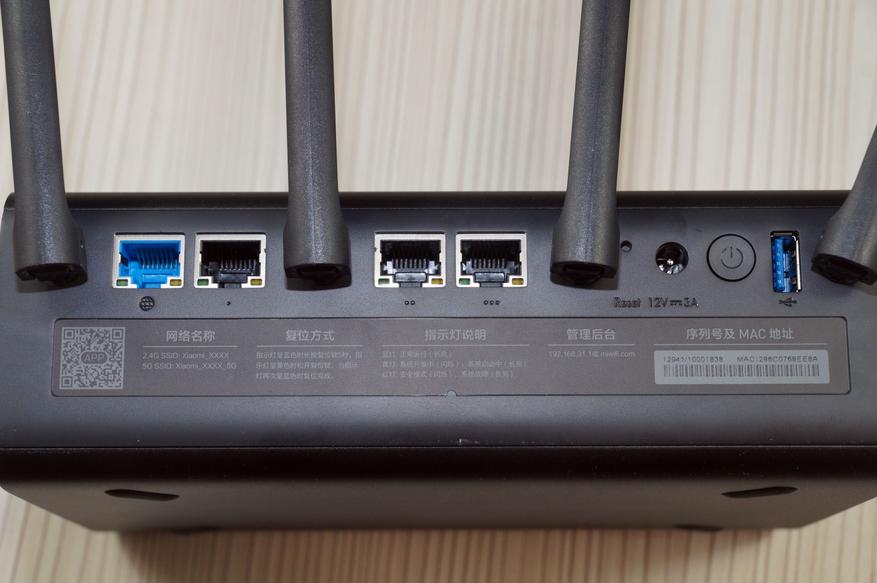
Индикация всех LAN и WAN портов также присутствует.
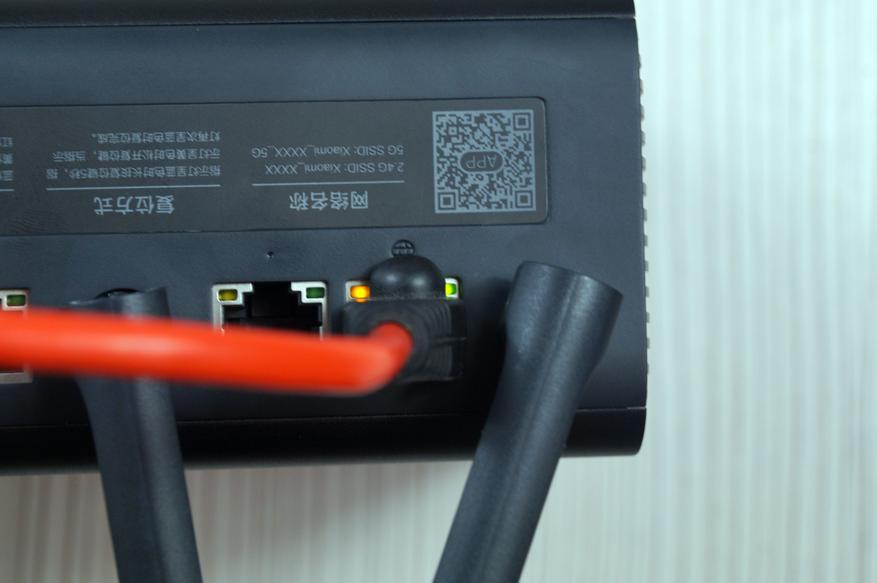
Размеры роутера 19.0 * 12.5 сантиметра. Толщина 6,6 сантиметра, а длина антенны — 16,4 сантиметра.
Внутренности.
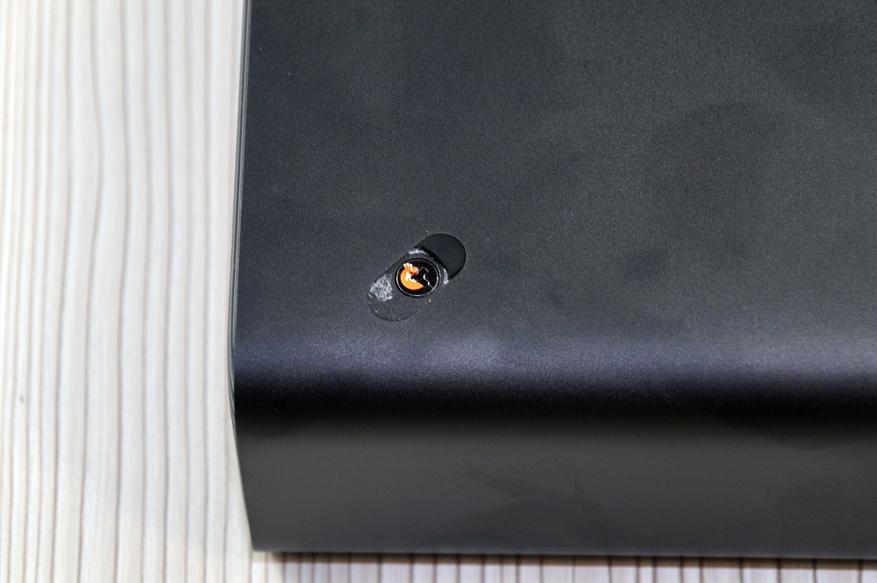
Чтобы разобрать роутер, допустим, чтобы заменить жесткий диск, или же просто проверить что там внутри или почистить кулер, нам необходимо снять резиновые накладки. Они приклеены неплохо, я вот даже одно оборвал. Под одной из накладок — наклейка, при повреждении которой теряются гарантия. Ну так как гарантии у нас особо и нет, поэтому терять нам нечего.
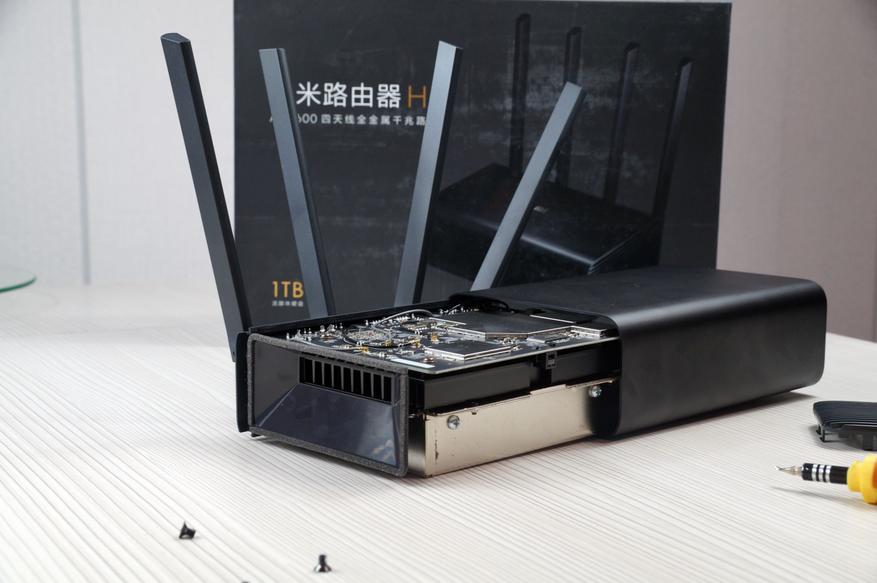
Сняв левую пластиковую заглушку видим вот такой вот Turbo выдув. С охлаждением у этого роутера всё должно быть в порядке.
Выкручиваем четыре винта в нижней части и немного двигаем алюминиевую и полностью цельнометаллическую крышку, чтобы достать внутренности.
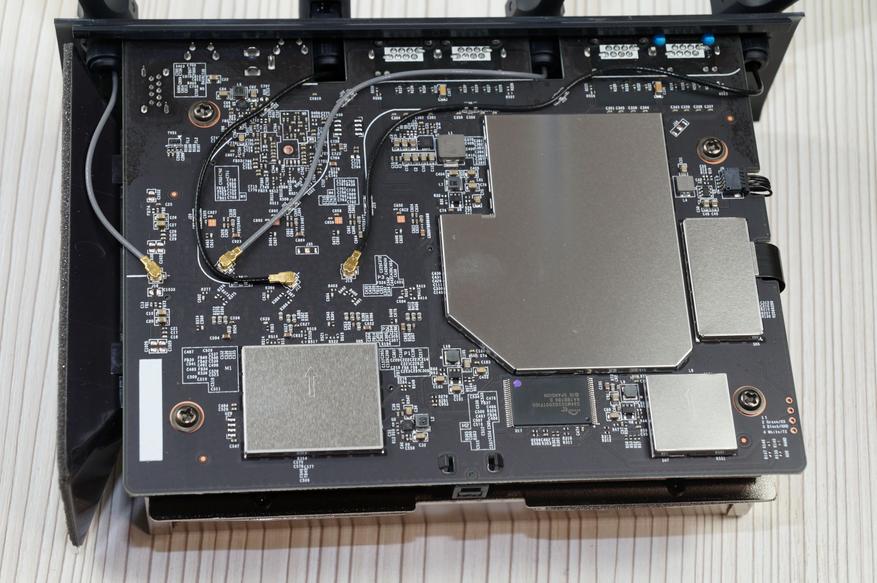
К плате у меня претензий нет, не смытого флюса нет. Каждая антенна подключена к своему разъему, фейковых антенн в линейке роутеров от Сяоми я не видел, но чем китайцы не шутят…
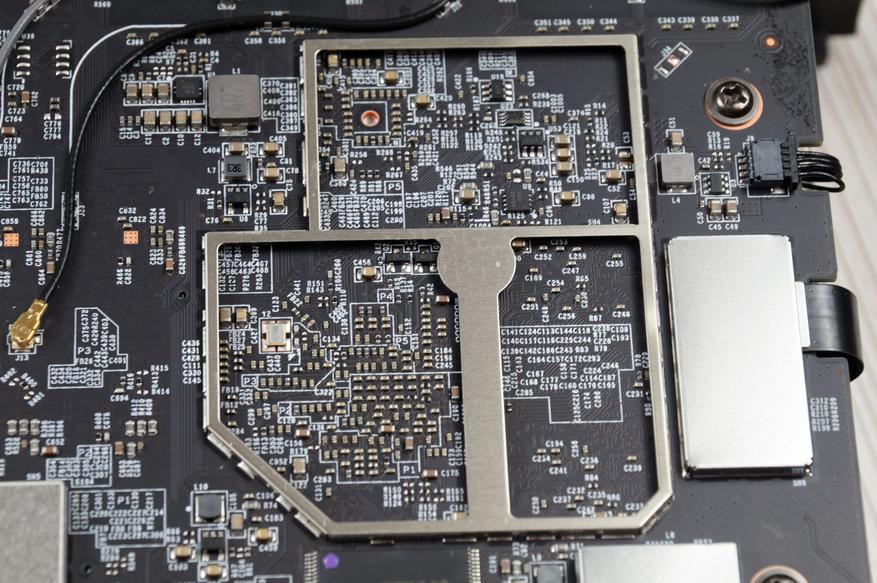
Под металлическим кожухом куча различных мелких электронных компонентов.
Жесткий диск находится в своеобразной корзине расположенный в нижней части роутера.
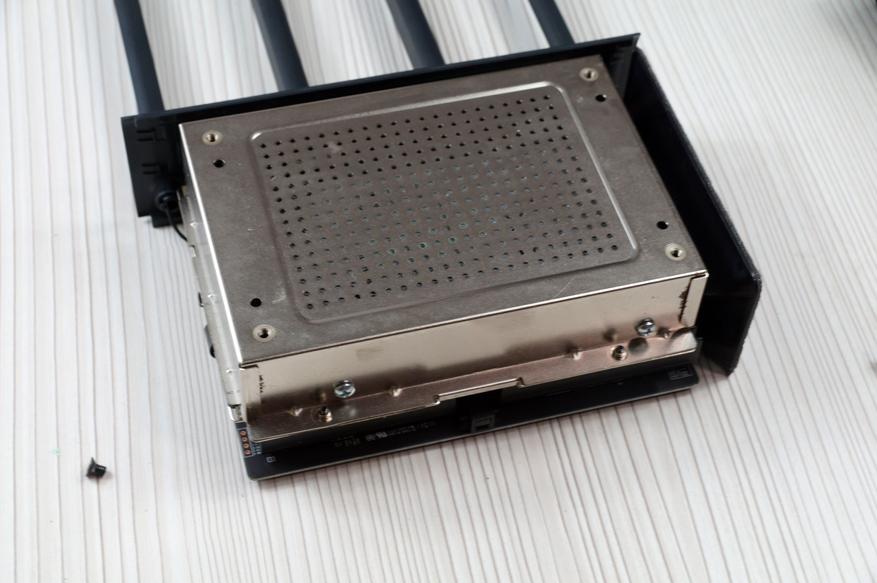
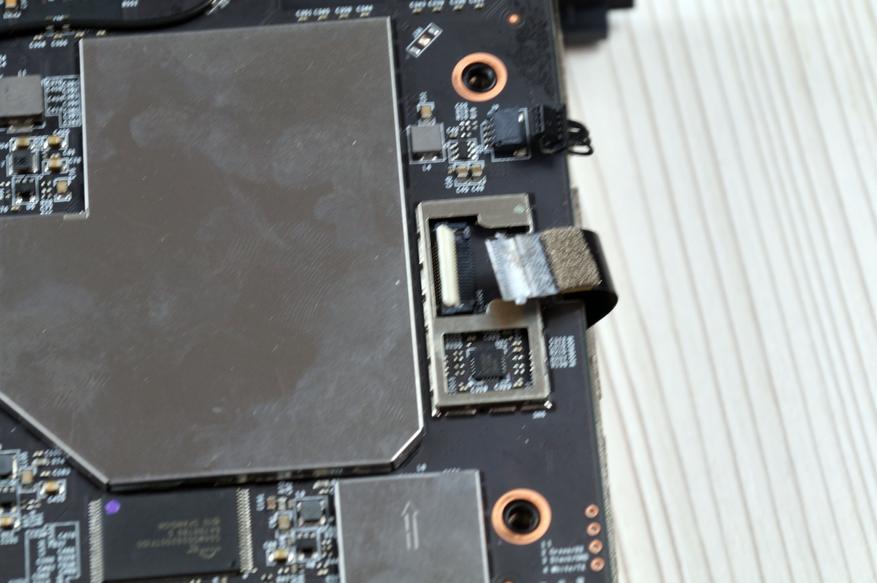
Аккуратно, чтобы не порвать, отсоединяем кабель идущий от жесткого диска.
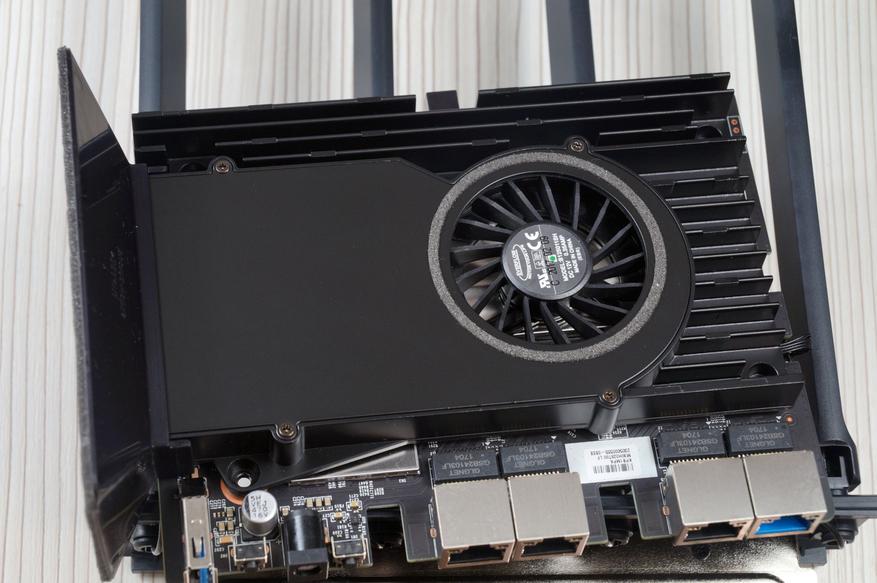
Как я и говорил выше, с охлаждением роутера всё очень хорошо, кроме массивного радиатора на всю плату, сверху еще присутствует небольшой кулер. Который в случае превышения заданной температуры включается и охлаждает наш роутер.
Компоненты роутера.
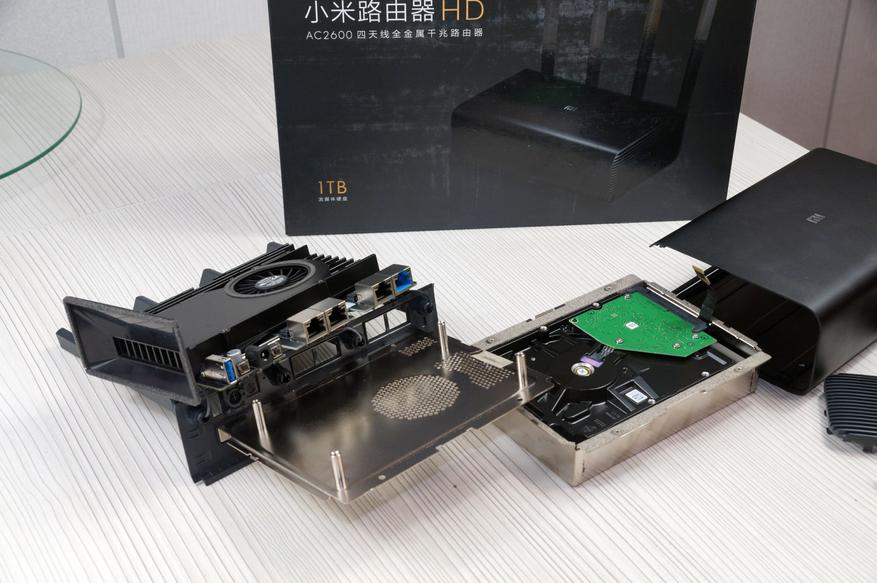
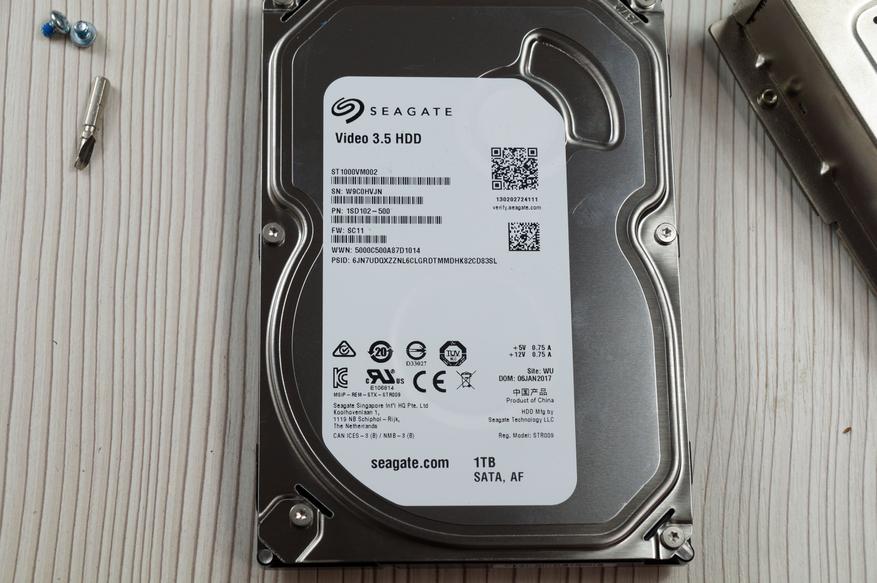
Внутри роутера установлен 3.5 дюймовый жесткий диск Seagate ST1000VM002 объемом 1 терабайт.
| Тип оборудования | Тихий HDD, HDD для систем видеонаблюдения, HDD для медиацентров |
| Емкость накопителя | 1 Тб |
| Неисправимых ошибок чтения/прочитанных бит | 1 ошибка на 1E14 (10 в 14-й степени) бит |
| 24×7 | Да |
| Размеры (ширина x высота x глубина) | 102 x 20 x 147 мм |
| Параметры производительности | |
| Скорость вращения шпинделя | 5900 оборотов/мин. |
| Буфер HDD | 64 Мб |
| Среднее время доступа | 8.5 мс при чтении, 9.0 мс при записи |
| Среднее время ожидания | 5.1 мс |
| Интерфейс, разъемы и выходы | |
| Интерфейс HDD | SATA-II |
| Пропускная способность интерфейса | 3 Гбит/сек |
| Охлаждение | |
| Уровень шума | 1.9 Бел в режиме Idle, 2.2 Бел при поиске — типичное; 2.1 Бел в режиме Idle, 2.3 Бел при поиске — максимальное |
| Питание | |
| Потребление энергии в режиме Idle | 2.5 Вт |
| Потребление энергии при чтении/записи | 3.676 Вт |
| Потребление энергии в режимах Standby и Sleep | 0.819 Вт |
| Потребительские свойства |
Web интерфейс.
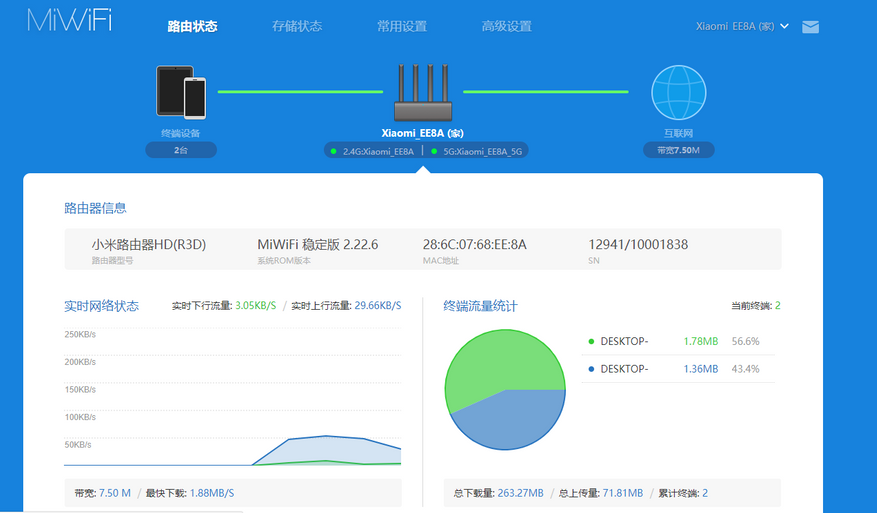
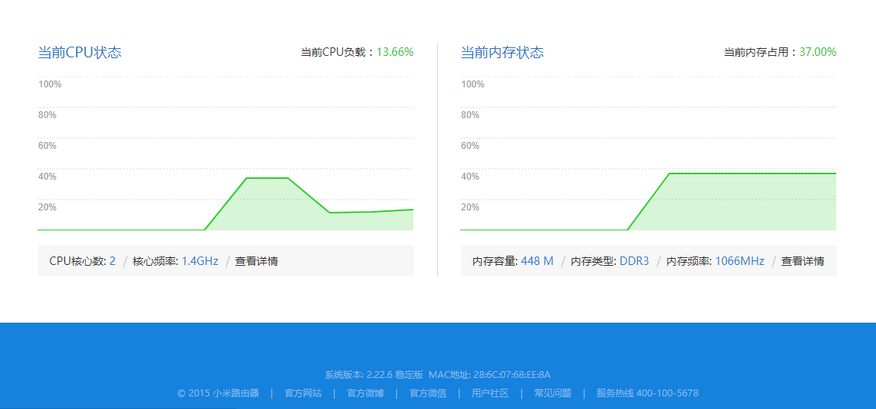
Если вы хоть 1 раз видели другие обзоры роутеров от Xiaomi, или являетесь владельцем оного — смело проматывайте ниже. Практически ничего нового в интерфейсе не появилось. По умолчанию IP роутера 192.168.31.1, пароль на WiFi отсутствует, но устанавливается при первом подключении. Информация о количестве подключенных устройств, скорости, потреблению трафика, загрузке CPU и памяти роутера — на начальной странице.
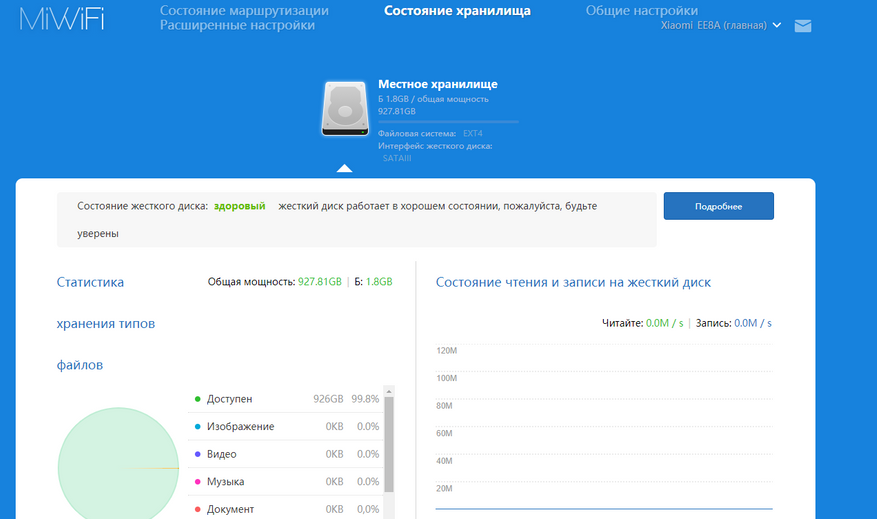
Небольшое отличие — это наличие отдельной вкладки с информацией о жестком диске. Доступна информация SMART, скорость записи и чтения, статистика по типам файлов.
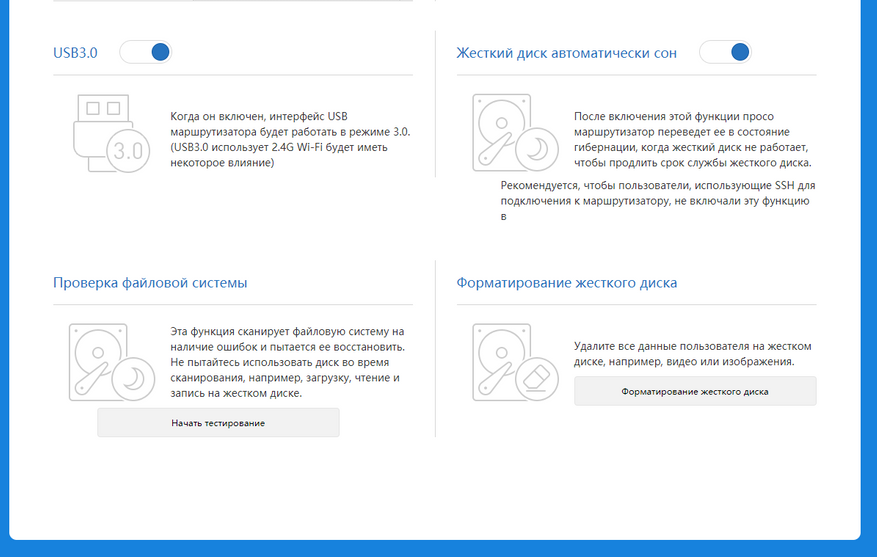
Кроме этого можно проверить диск на наличие ошибок, включить возможность «сна» или отформатировать его. Сяоми предупреждает, что переключение USB с 2.0 на 3.0 может пагубно влиять на 2,4 ГГц WiFi, но при тестах разницы я откровенно не заметил.
Настройки WiFi.
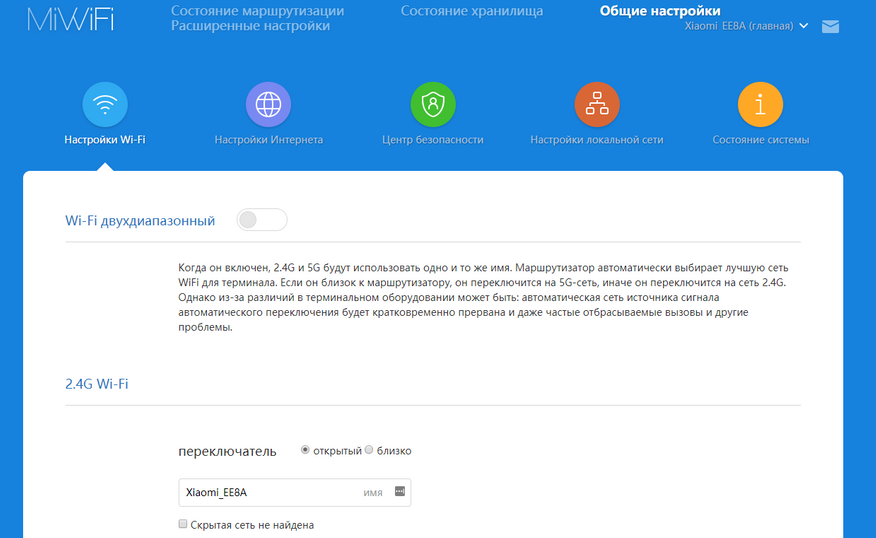
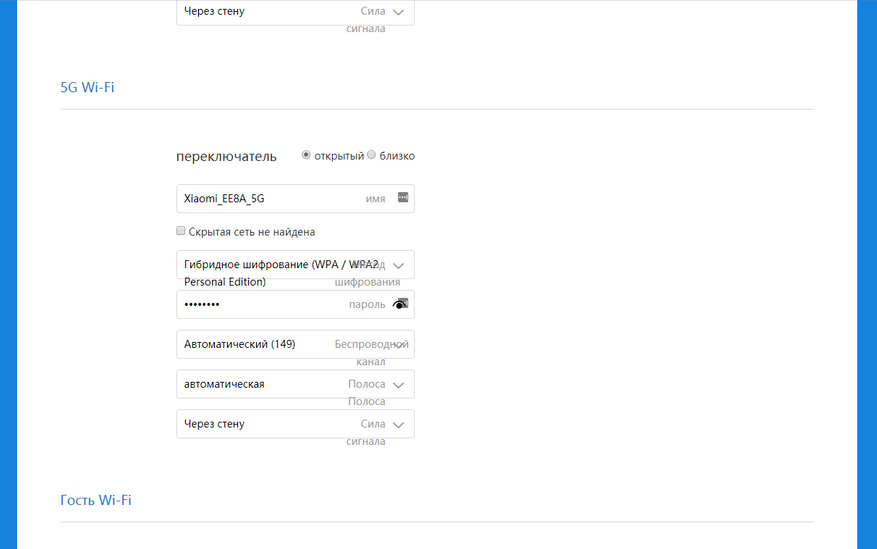
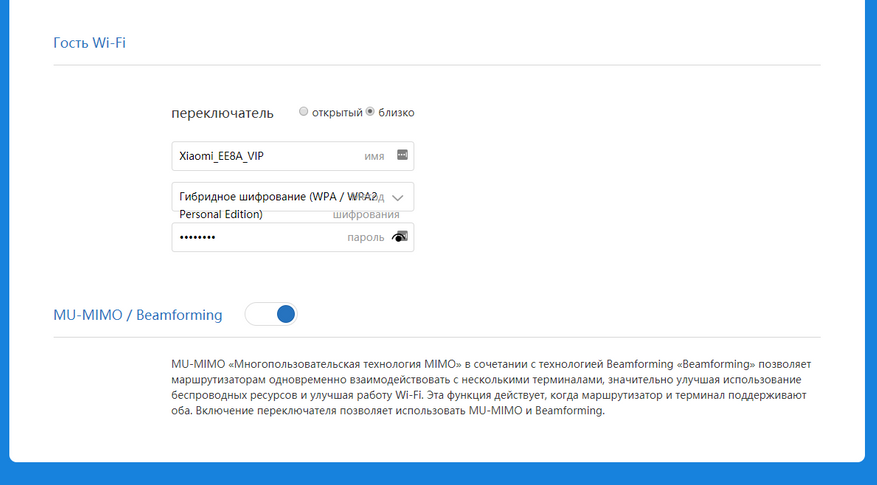
Удобно, что присутствует возможность создать гостевую WiFi для друзей или, допустим, клиентов. Поддержка технологии MU-MIMO по умолчанию включена.
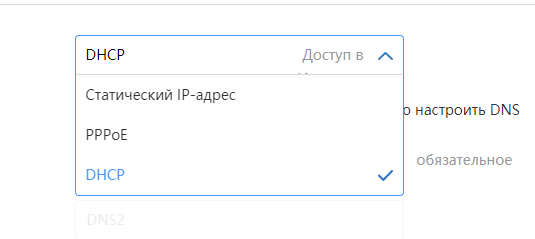
В настройках интернета можно указать или DHCP ( по умолчанию), или статический IP, либо выбрать PPPoE подключение.
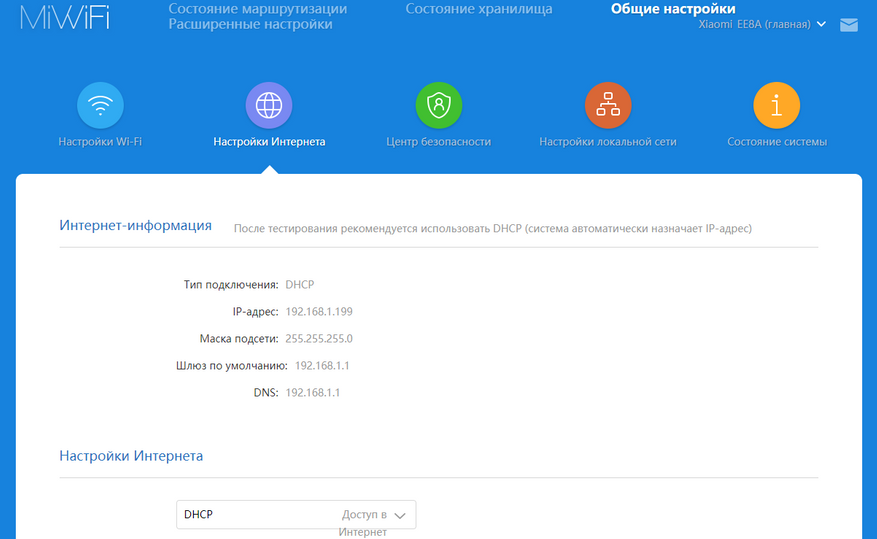
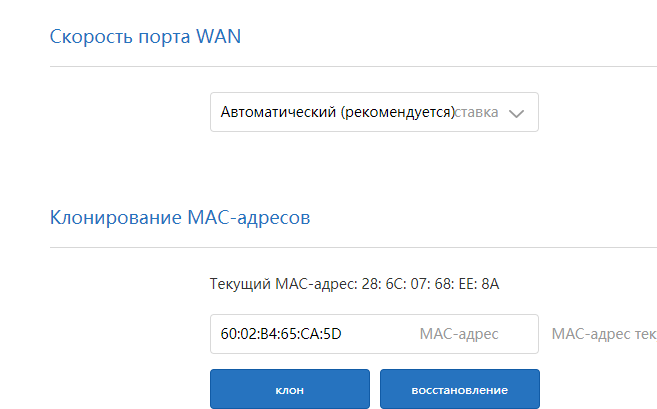
При необходимости можно изменить скорость Wan порта и/или клонировать MAC адрес.
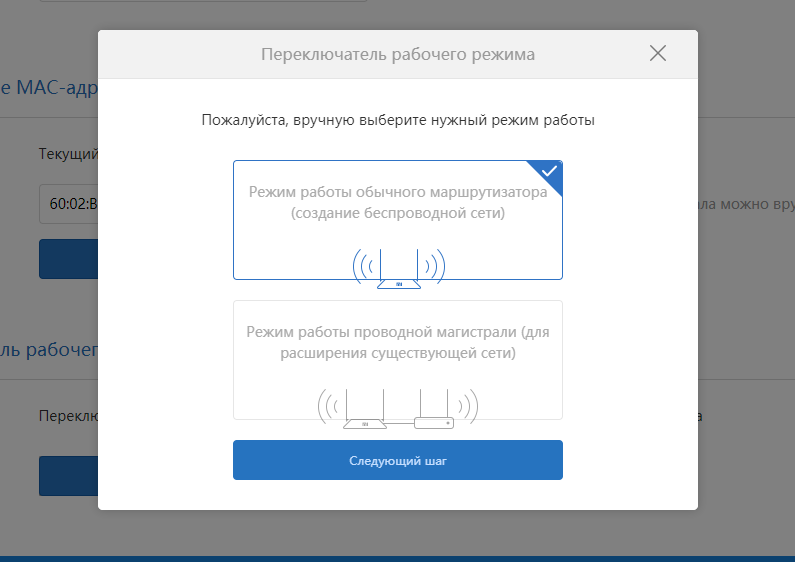
Роутер может работать как отдельное, самостоятельное устройство, так и в режиме репитера.
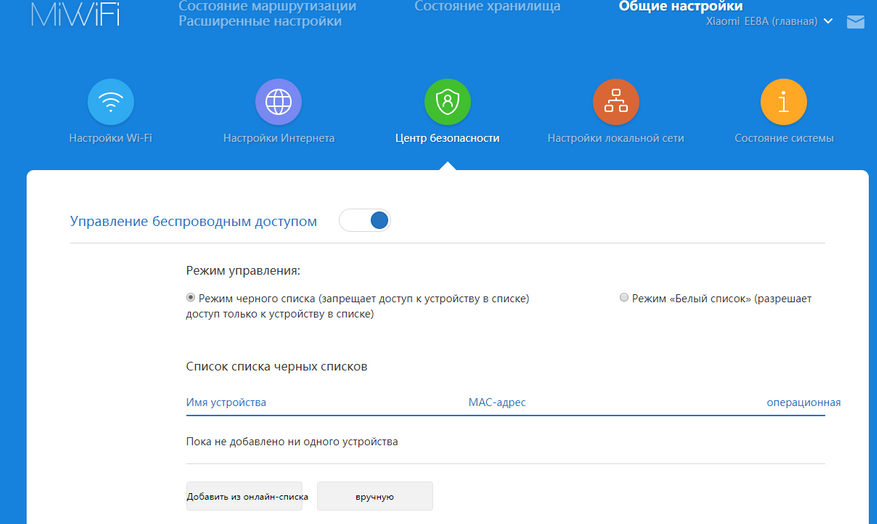
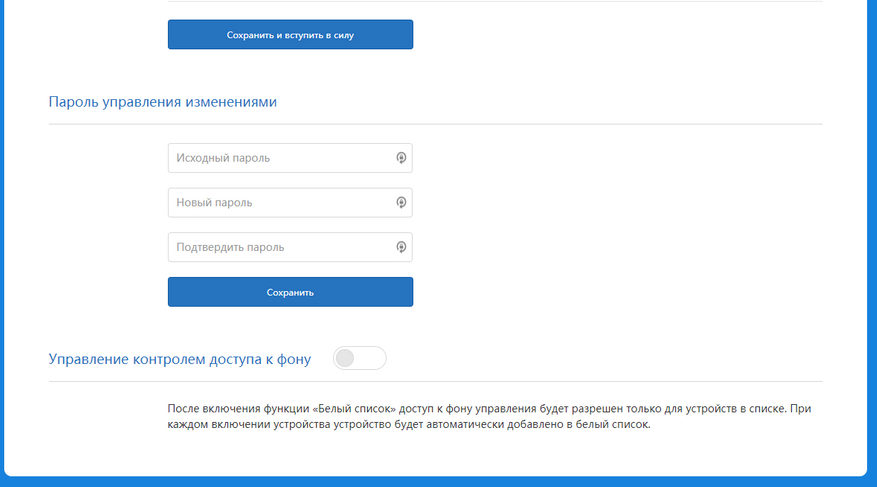
Можно создавать свои «белые» и «черные» списки MAC устройств для управления доступом. Там же находится возможность смены пароля администратора. Смена логина, к сожалению, не предусмотрена.
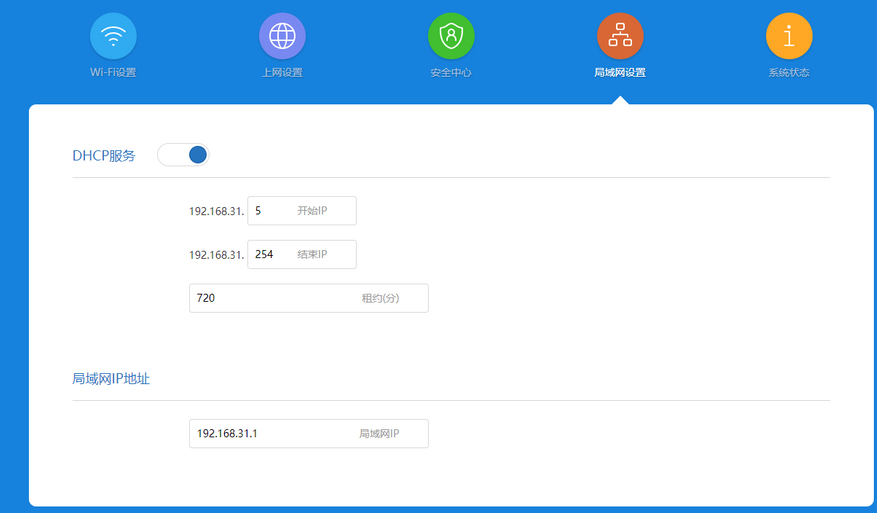
Настройки DHCP.
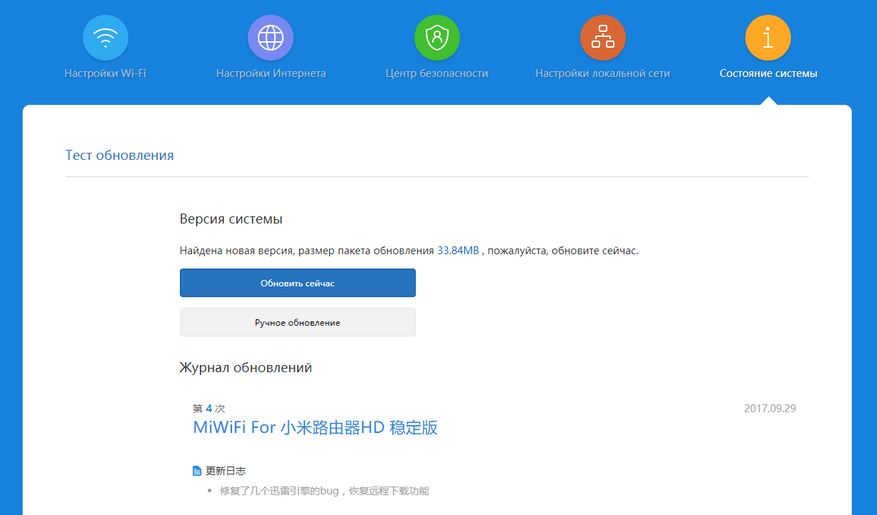
Обновления присутствуют, но чейнджлог на китайском языке. Альтернативной прошивки на этот роутер пока нет!
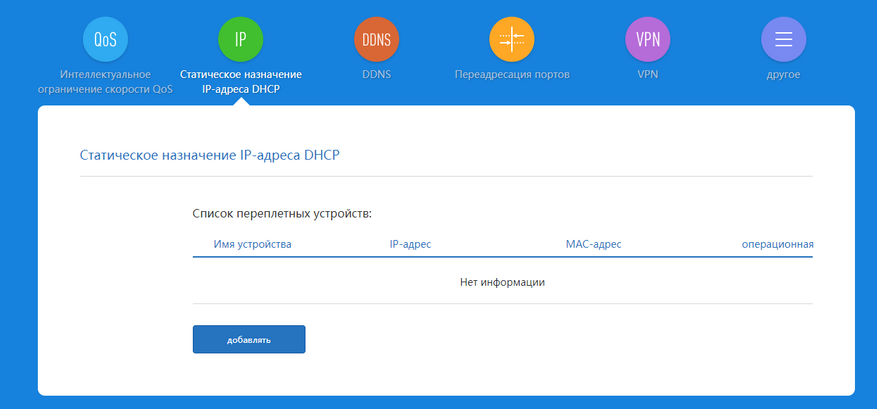
Возможность добавления статических IP внутри локальной сети.
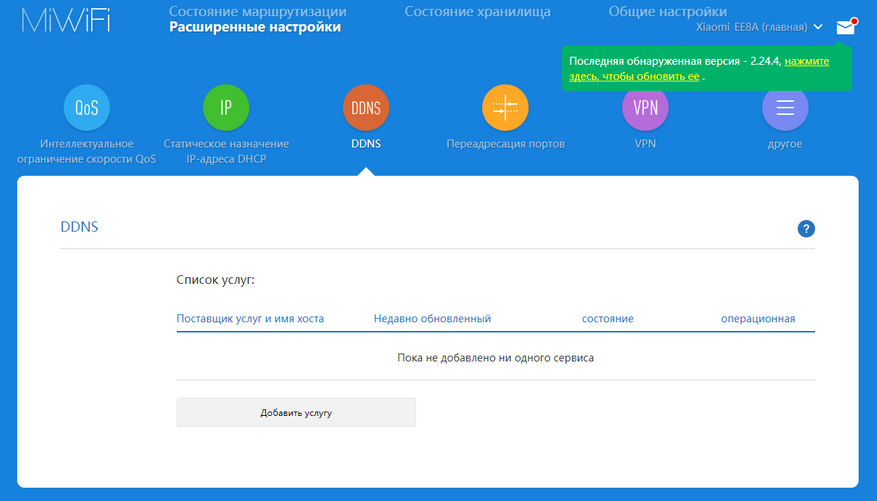
Если провайдер не предоставляет статический IP, а получить доступ на роутер необходимо — пользуемся DDNS сервисами.
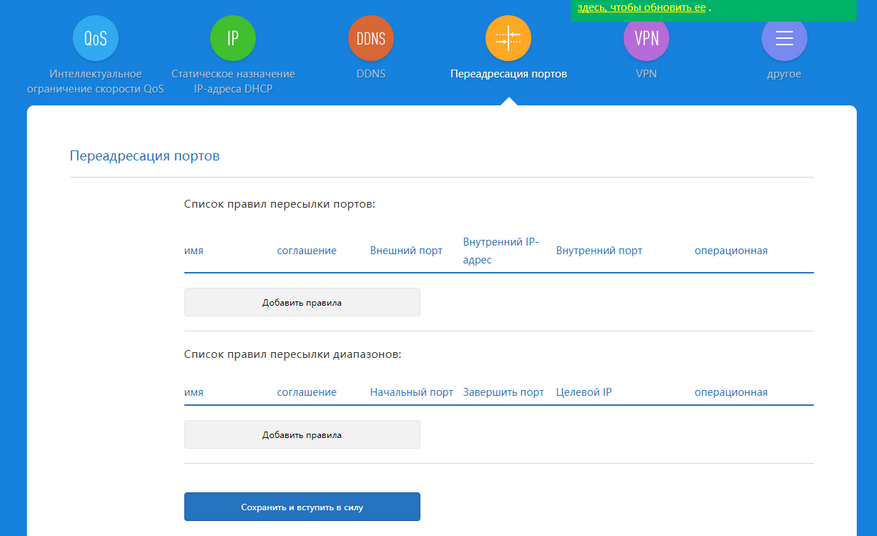
При необходимости делаем переадресацию портов.
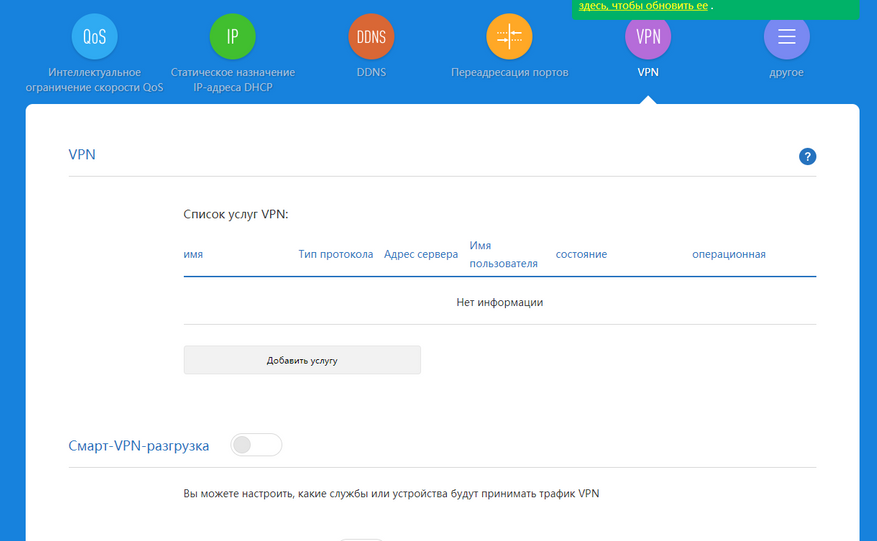
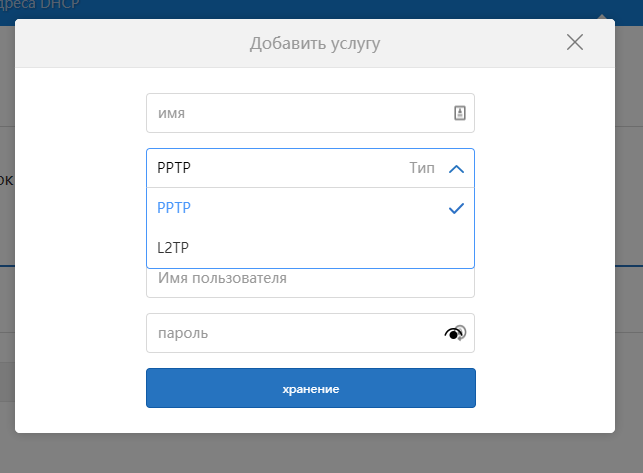
Из VPN подключений доступно либо PPTP или L2TP соединение.
Мобильное приложение.
В экосистему умного дома роутер добавляется как и любой другой девайс, поиск и установка дополнительного плагина.
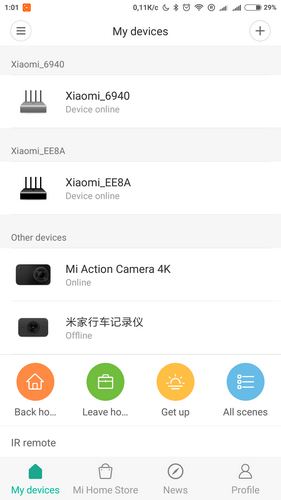
В основном окне — список подключенных устройств, скорость сети. В нижней части дополнительный вкладки.
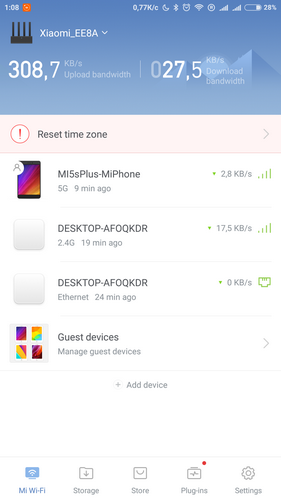
Физической кнопки VPS нет, поэтому для подключения других устройств, при необходимости, придется использовать мобильный телефон.
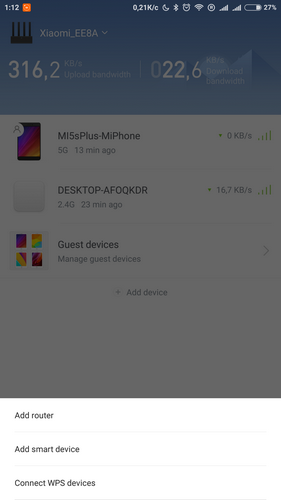
Во вкладе «Storage» можно управлять папками, файлами в них удалять/скачивать/закачивать различный контент.
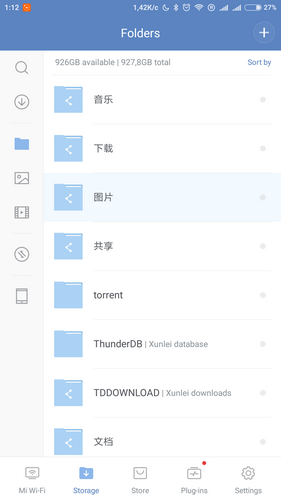
Присутствует возможность выбора различных плагинов, для более удобной работы с роутером.
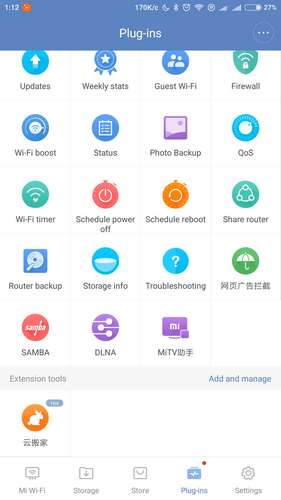
Например, можно узнать сколько места еще доступно или сделать бекап всей информации на внешний HDD.
Даже если лень идти к компьютеру настройками роутера можно управлять с телефона. Начиная от банальной перезагрузки, заканчивая управлением WiFi сетями.
Очень удобно, что сразу с мобильного телефона можно или автоматически, или выборочно закачивать фотографии и/или видео файлы. Скорость передачи данных через 5.0 ГГц Wi-Fi составила 2,4 MB/S.
Дополнительное ПО.
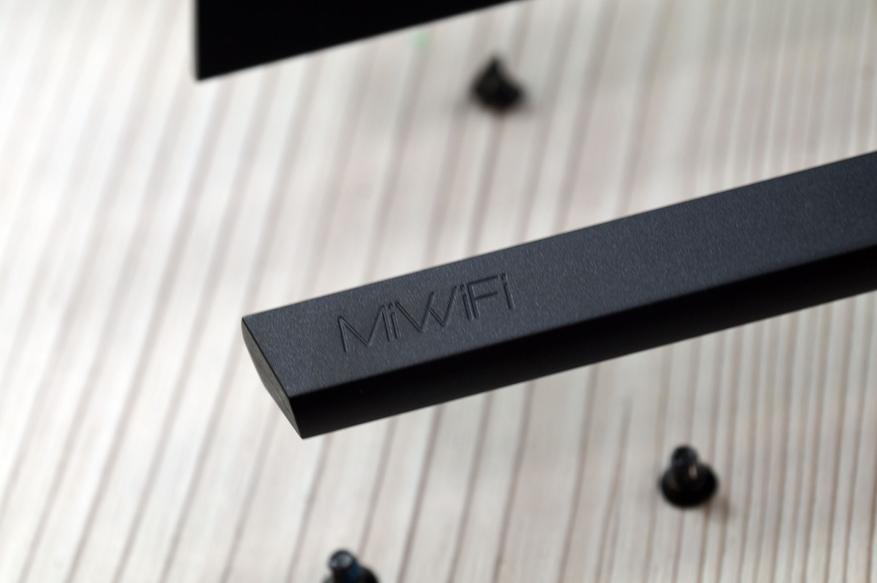
На ПК можно установить клиент MiWiFi. Особых фишек в нем и нет, но как бонус можно выбрать папки для синхронизации и/или ассоциацию с .torrent файлами.
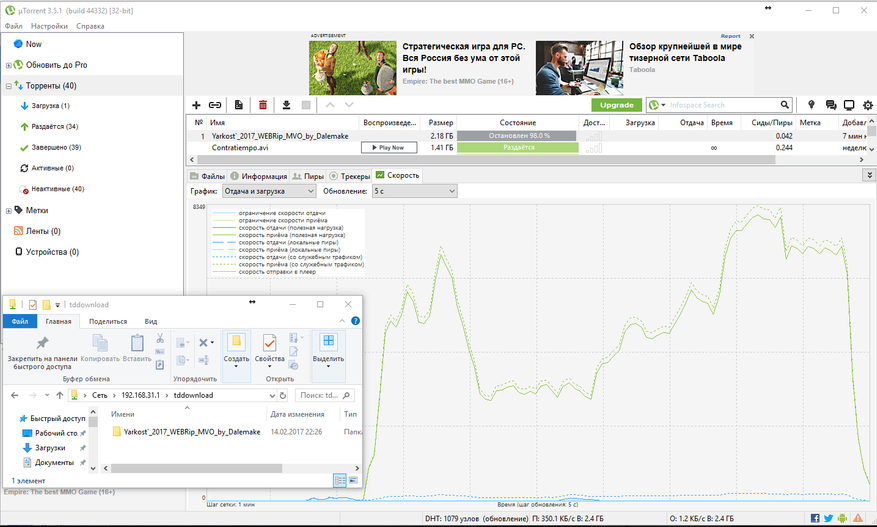
На роутере создается отдельная папка для торрент файлов. Но скорость как на WiFi, так и на «шнурке» выше 800 К/s не поднялась… Так, что проще скачать фильм на ПК, а потом уже залить на роутер.
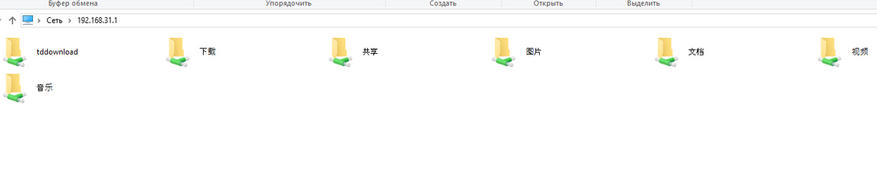
В локальной сети роутер доступен по IP адресу. Папки можно переименовать и/или создать свои.
Тесты.
У меня дома в работе находится еще два роутера mini, 3G и HD.
WiFi сети, я назову в соответствии с моделями:
mini — Businka; Businka_5G
3G — Businka3G; Businka3G_5G
HD — Xiaomi_EE8A_1175; Xiaomi_EE8A_1175_5G
Роутер 3G и HD в одной комнате, роутер mini этажом ниже.
2,4 ГГц — сила сигнала HD сопоставима с 3G.
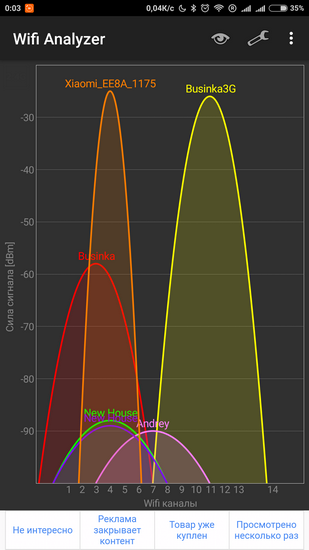
А вот 5,0 ГГц — у HD сила сигнала немного выше чем3G.
А вот пройдя 30 метров в диапазоне 2,4 ГГц первенство берет Xiaomi HD
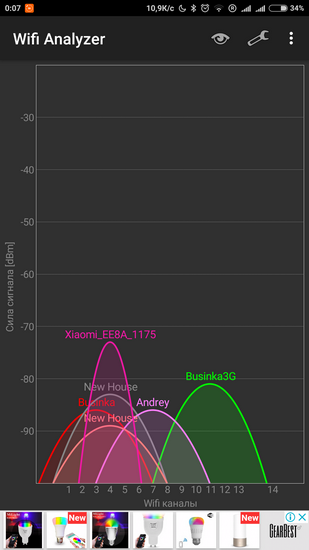
А вот при переключении на 5,0 ГГц сюрприз. Смартфон видит только роутер3G .
Скорость записи на встроенный жесткий диск подключение по Ethernet кабелю.
Запись в папку с ПК — 51,3 Мб/с.
Копирование с папки в папку «внутри» роутера — 33,2 Мб/с.
Скачивание с роутера на ПК — 79,9 Мб/с.
При использовании WiFi 2.4 ГГц, скорость передачи данных с ПК на роутер составила не более — 6,23 Мб/с.
Скорость скачивания — 5,89 Мб/с.
Качаем торрент средствами компа на HDD роутера — подключении по шнурку.
Видеообзор.
Xiaomi 2600Mbps 1TB Wireless Router HD — за 199.99$
Xiaomi Mi R3P 2600Mbps Wireless Router Pro — за 85.99$
Время на прочтение
7 мин
Количество просмотров 42K

Помимо смартфонов, домашней электроники и носимых девайсов, у Xiaomi (сяо ми, ударение на последний слог) есть и роутеры. Как маленькие и бюджетные, так и большие и относительно дорогие. Вот про последний, со встроенным диском на целый терабайт, и пойдёт речь. А ещё он умеет притворяться Time Capsule для Mac.
Xiaomi Router 1TB (или 小米路由器硬盘版1TB, или Xiaomi Router 2) — это домашний роутер со встроенным жёстким диском, который может как раздавать интернет, так и выполнять функции сетевого хранилища (NAS), а так же обладает целой кучей других полезных и не очень функций. Официальная цена внутри КНР — 699 юаней, или около 7700 руб. по сегодняшнему курсу. У продаванов на AliExpress цены с доставкой начинаются от 11 тыс. рублей (в распродажу). Так же существует модель на 6 ТБ, но стоят они многовато (2999 юаней, или почти 33 тыс. руб. до наценки), и в Россию их везти никто не спешит.
Начинка у роутера не слабая.
Характеристики
Процессор: BCM4709C Cortex-A9, 2 ядра по 1.4 ГГц
Встроенная память: 512 МБ SLC Nand Flash (во многих обзорах считают, что это объём оперативной памяти; на самом деле её меньше)
ОЗУ: 256MB DDR3-1600
HDD: 3.5″ (1 Тб)
Антенны: 2xPCB (2.4G до 4dBi, 5G до 6dBi)
2.4 ГГц Wi-Fi 2*2 (IEEE 802.11N до 300 Мбит/с)
5 ГГц Wi-Fi 2*2 (IEEE 802.11AC до 867 Мбит/с)
IEEE 802.11a/b/g/n/ac,IEEE 802.3/3u/3ab
Каналы 2.4 ГГц: 1,2,3,4,5,6,7,8,9,10,11,12,13
Каналы 5 ГГц: 149,153,157,161,165
Каналы 5GHz DFS:36,40,44,48,52,56,60,64Протоколы:
11b: DSSS:DBPSK(1Mbps), DQPSK(2Mbps),
CCK (5.5/11Mbps)
11a/g: OFDM:BPSK (6/9Mbps),
QPSK (12/18Mbps), 16QAM (24/36Mbps),
64QAM (48/54Mbps)
11n: MIMO-OFDM:BPSK, QPSK, 16QAM, 64QAM.
11ac: MIMO-OFDM:BPSK,
QPSK,16QAM,64QAM,256QAM.
Чувствительность антенн:
11Mbps:≤-90dBm, 54 Mbps:≤-72dBm,
HT20 MCS7: ≤-69dBm,
HT40 MCS7: ≤-66dBm,
VHT20 MCS8: ≤-65dBm,
VHT40 MCS9: ≤-60dBm,
VHT80 MCS9: ≤-58 dBm
1 х USB 2.0 (DC output:5V/1A)
3 х Gbit Ethernet (Auto MDI/MDIX)
1 x Gbit WAN (Auto MDI/MDIX)
1 LED (красный/синий/жёлтый)
Кнопка сброса
Кнопка включения
Питание: 12В 3A
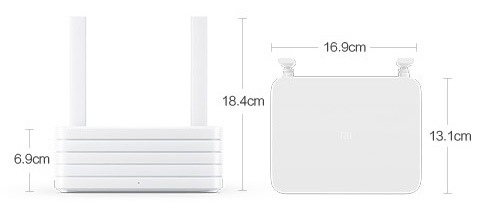
Комплектация:
Инструкция, 1 шт
Гарантийный талон, 1 шт
Адаптер питания 12В/3А, 1 шт
Распаковка
 Традиционная лаконичная эко-упаковка товаров Xiaomi
 Внутри всё белое, с намёком на одну компанию
 Аскетичный набор: роутер, блок питания, инструкция на английском языке
 Адаптер на 12В / 3А
 Короткая инструкция полностью на английском языке, первый раз вижу подобное у Xiaomi. Впрочем, о языках будет ниже.
 Простой и лаконичный дизайн
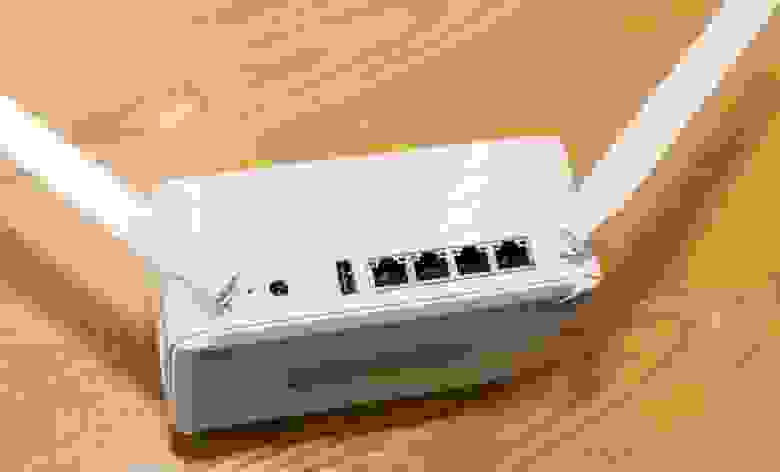 Слева направо: антенна №1, кнопка сброса, порт питания, кнопка включения, порт USB 2.0, три порта Ethernet LAN 1 Гбит, 1 порт Ethernet WAN 1 Гбит, антенна №2
 Серийный номер, название модели и QR-код для установки приложения
 По бокам находятся вентиляционные отверстия (очень нужные)
Что внутри?
Время гик-эротики!
 Шурупы находятся под четырьмя мягкими ножками
 Одно из них помечено гарантийной наклеечкой (пришлось сорвать, любопытство взяло)
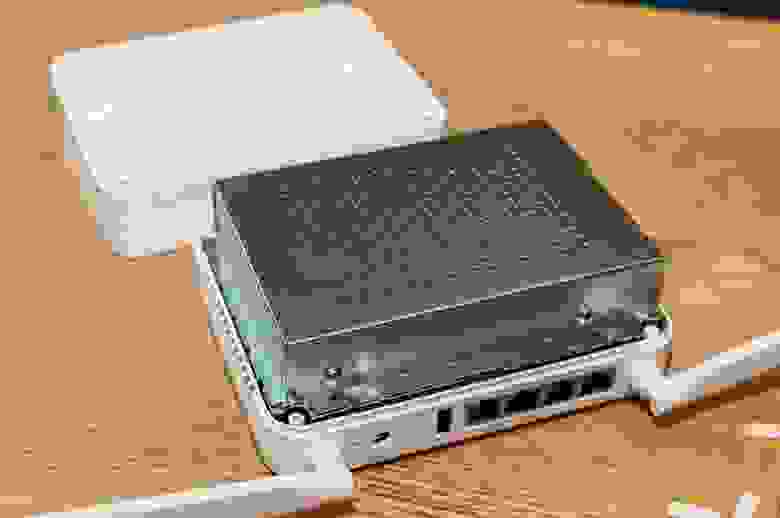 Под пластиковой крышкой о внешнем виде никто не думал. Перед нами железная корзина для жёсткого диска с вентиляцией.
 Четыре более крупных шурупа удерживают сам жёсткий диск.
 Крышечка на торце за двумя шурупами скрывает под собой кабель SATA.
 … правда, отключить его, не сняв кожух целиком, не получится, поэтому назначение съёмной крышки для меня осталось загадкой.
 Снимать жёсткий диск нужно аккуратно, чтобы не разорвать тонкий шлейф.
 Внутри установлен 3,5″ диск серии Video от Seagate на 1 Тб.
 Основная плата скрыта под большим металлическим радиатором с кулером. Она держится с помощью клея и термопасты, поэтому решил её не снимать.
Функции
У того продавца, от которого у меня роутер, продаётся изначально англоязычная версия. Это значит, что сразу установлена международная прошивка с полностью английской web-админкой, и это большой плюс для многих покупателей. Достаточно зайти в админку по стандартному адресу 192.168.31.1, и ввести пароль от точки доступа, заданный при первичной настройке — и перед вами есть все стандартные роутерные настройки.
Что есть «из коробки»?
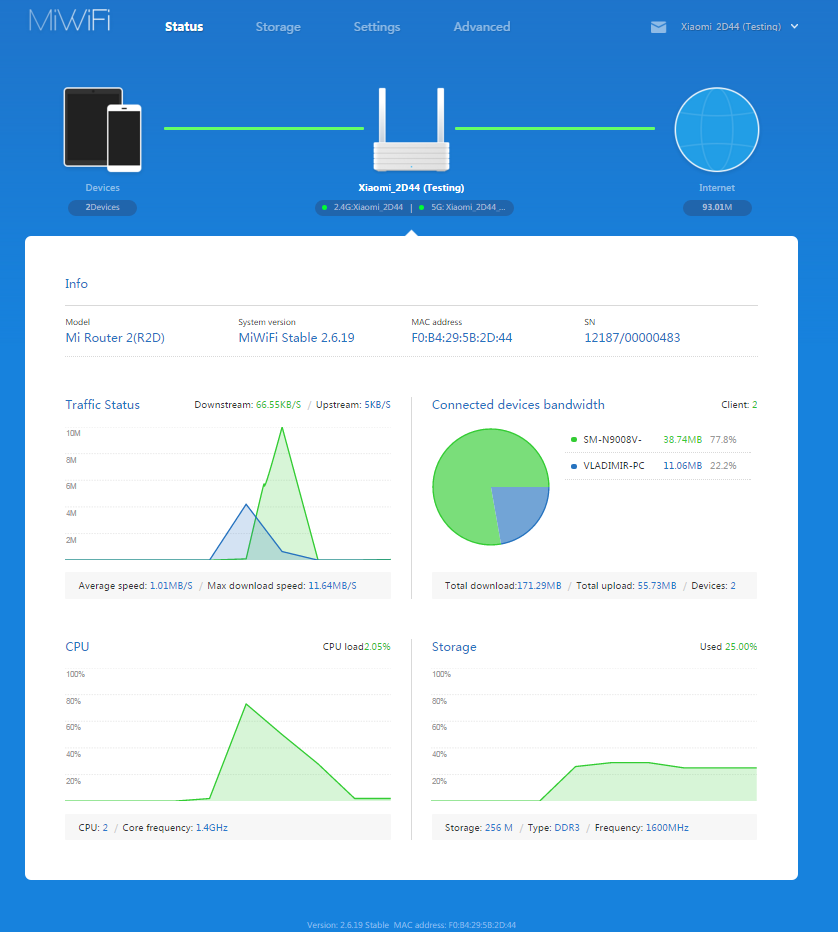
Без установки плагинов (о них будет ниже) через веб-интерфейс доступны следующие настройки:
- Wi-Fi:
настройка двух каналов 2.4 и 5 ГГц, возможность включения «единой точки доступа» с двумя частотами (устройство само будет выбирать нужный протокол);
гостевая точка доступа с отдельным паролем и ограниченным доступом к локальным ресурсам; - WAN/LAN:
IP-адрес
режим DHCP
настройка DDNS
переадресация портов
режим DMZ, QoS
скорость портов (100/1000 Мбит)
смена MAC-адреса устройства
фильтрация устройств по MAC
тест скорости провайдера
VPN (PPTP/L2TP) - Дисковое пространство
форматирование встроенного диска
включение режима сна (остановка диска при бездействии)
проверка здоровья диска

Короче, всё стандартно, ничего не упущено, но и похвастаться нечем. Прошивка построена на основе OpenWRT и несколько беднее оригинала. Интересное начинается в плагинах…
Приложение
Проще всего настроить роутер через фирменное приложение Xiaomi, которое можно скачать, отсканировав QR-код на дне роутера (или с официального сайта). Воткните кабель от вашего провайдера, и оно быстро подхватит только что включённый девайс и проведёт по мастеру настройки.
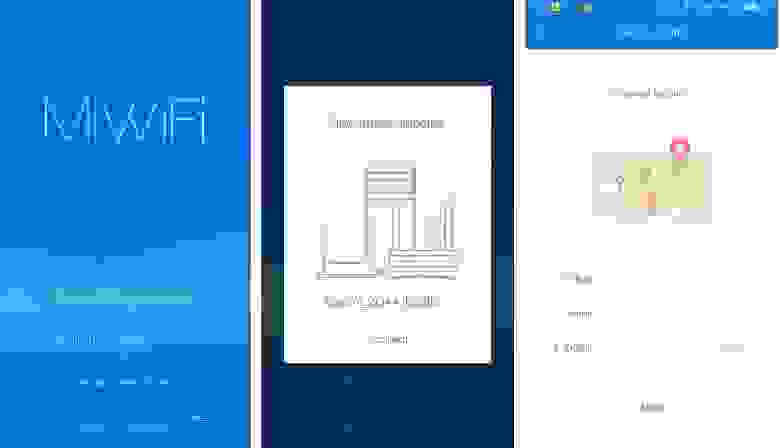
1) Нажмите «Set up a new router»; 2) Подключитесь к новому роутеру; 3) Выберите местонахождение роутера

4) Ожидайте; 5) Выберите режим работы; 6) Настройте подключение провайдера

7) Задайте имя и пароль для точки доступа;  Ождайте; 9) По желанию можно залогиниться в аккаунт Xiaomi

На последнем этапе вам покажут три слайда, расхваливающих роутер.
Всё, настройка закончена, можно пользоваться.
Сетевое хранилище
Оно работает сразу и по-умолчанию находится на 192.168.31.1 или через сетевое окружение в Windows.
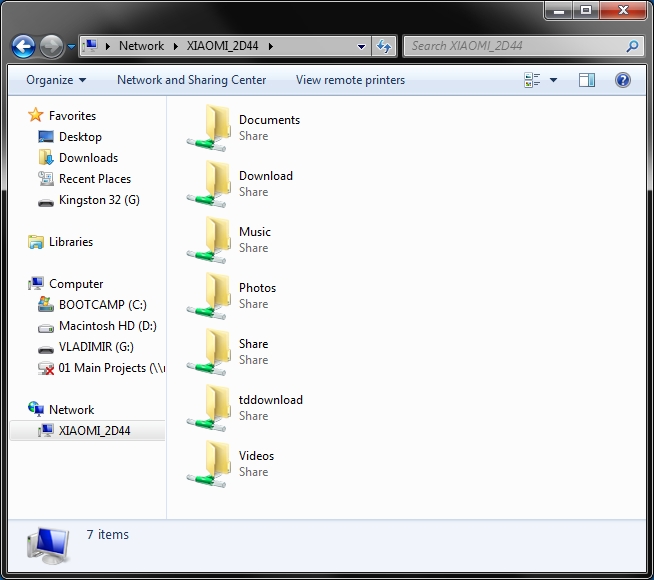
Изначально там уже есть разделение на тематические директории. Минимальная скорость копирования файлов на NAS по беспроводной сети у меня составила 128 Мбит.
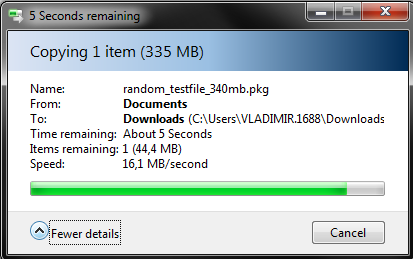 Помним, что один мегабайт (МБ) равен 8 мегабитам (Мбит)
Средняя скорость была около 35-40 МБ (280-320 Мбит), но, вероятно, она была ограничена не самым быстрым диском моего PC.
Сигнал и стабильность работы
За неделю использования роутер не завис не разу. Было постоянно подключено 10-12 устройств (ноутбуки, планшеты, элементы умного дома). Связь стабильная, обрывов никаких не было. Тесты скорости Wi-Fi показывают максимум моего проводного подключения:
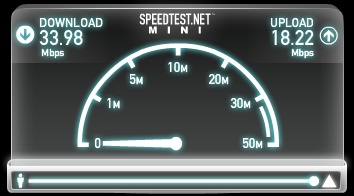
Впрочем, единственный раз случилось проседание скорости до нуля на несколько секунд при копировании видео-файла с PC на роутер, но потом всё пошло гладко и подобных проблем не возникало. Вероятно, виной тому девелоперская прошивка (о ней ниже).
Сигнал без проблем ловился в пределах нескольких комнат.
Плагины
Отдельный разговор пойдёт о плагинах. Они добавляют разные интересные функции в роутер и устанавливаются через мобильное приложение. Краткий список того, что доступно на сегодняшний день:
- DLNA
- SAMBA
- Transmission BitTorrent
- Mac Time Capsule (бэкап через Time Machine)
- Резервное копирование встроенного HDD
- Ускорение загрузки через Xunlei (Thunder)
- Перезагрузка или включение по расписанию
- Бэкап фото с Android смартфона
- Полный бэкап смартфона на MIUI (Xiaomi)
- … и другие китае-ориентированные плагины (ускоренная загрузка страниц Baidu, предварительное скачивание обновлений для игр, и так далее).
Но! Если само приложение ещё более-менее переведено…

… то почти все плагины — на китайском.

Если вы не знаете языка, то можно постараться установить и настроить их методом научного тыка, благо о многом можно догадаться просто по внешнему виду. Но всё равно неприятно.
Большинство интересных функций «из коробки» не работает, но очень уж хотелось опробовать хотя бы бэкап для Mac’ов!
Как включить Time Machine?
Перед тем, как заставлять ваш Mac искать доступное место для копирования, нужно обязательно установить плагин.
- Устанавливаем «Mac Backup» (Mac备份助手) через официальное смартфонное приложение.

2. Запускаем Time Machine на Mac, и она сразу найдёт диск роутера под названием MacBackup.

3. Через дисковую утилиту разбиваем диск роутера на два раздела (для бэкапа системы и для хранения данных)
4. Форматируем разделы в HFS и задаём метки.
5. Выбираем данные для бэкапа (можно оставить только систему).
6. Первый бэкап будет долгим, последующие — инкрементными, т.е. по сети будет передаваться только то, что изменилось. Новые данные будут перезаписывать старые данные.
Вот и всё, бэкапы для Mac настроены.
Доступ к роутеру по SSH (и пара слов о китайской слежке)
Поскольку у роутера внутри модифицированная версия OpenWRT, которая, в свою очередь, основана на Linux, то роутером можно управлять по SSH.
- Настройте роутер и привяжите его к своему аккаунту Xiaomi (обязательно);
- Обновите прошивку до девелоперской. Официальная страница с прошивками вот здесь;

- Теперь через веб-админку в разделе Settings -> Status вы сможете вручную загрузить на роутер файл прошивку и начать обновление.
ВНИМАНИЕ: после этого прошивка (и админка) будут на китайском языке; - Зайдите по адресу http://d.miwifi.com/rom/ssh, и, залогинившись в свою учётную запись Xiaomi, вы увидите перед собой вот такое окно:
- В центре экрана после слов «root 密码» будет ваш рут-пароль от роутера. Запишите его себе;
Да, Xiaomi хранит пароль на своих серверах.
Если у вас есть зачатки паранойи, стоит подумать, хотите ли вы делать копию вашего Mac’а на устройство, к которому китайский разработчик теоретически имеет прямой доступ. Либо хорошенько покопайтесь в системе и закройте подобные дыры. - В том же окне скачайте файл miwifi_ssh.bin с помощью синей кнопки напротив рут-пароля;
- Отформатировать любую флешку в FAT32, записать на неё mifiwi_ssh.bin;
- Выключить роутер, подключить к нему флешку, зажать кнопку сброса (RESET) и, не отпуская, включить роутер;
- Дождаться, пока светодиод замигает оранжевым, и отпустить кнопку сброса;
- Дождаться, пока светодиод загориться синим. Отключить флешку.
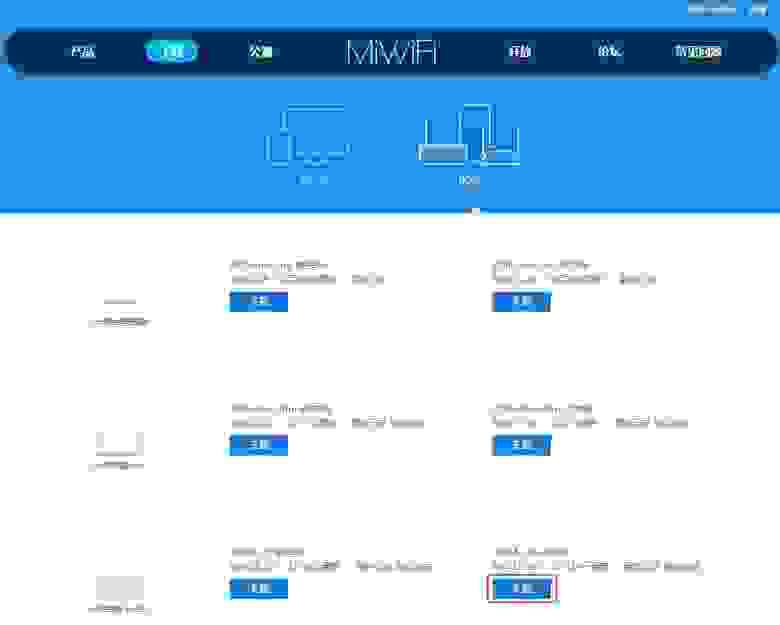
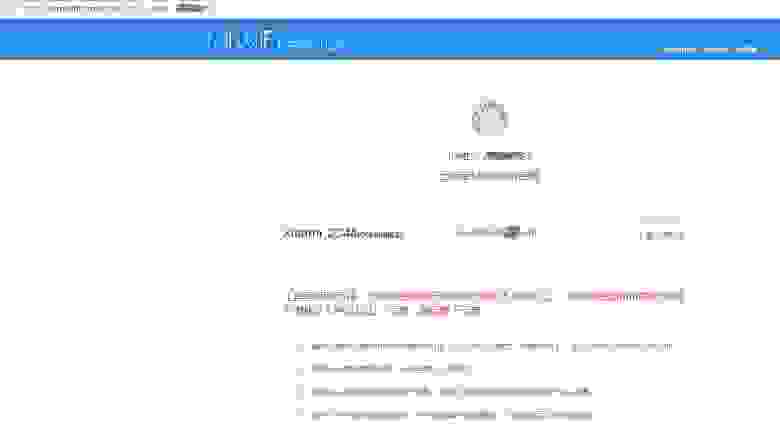

Теперь у вас девелоперская китайская прошивка и открытый SSH. Можно подключиться к роутеру через Putty или WinSCP.
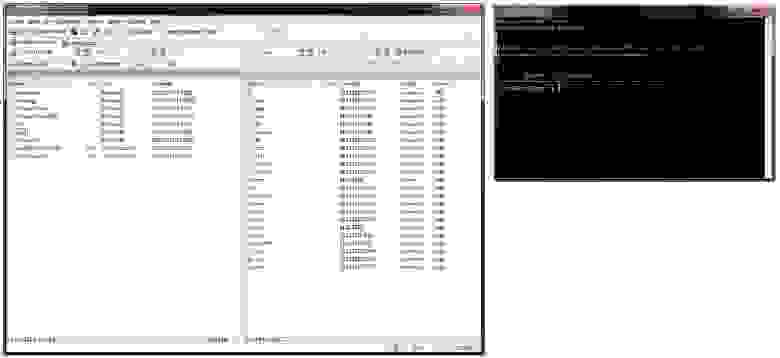
Хост — miwifi.com
Логин — root
Пароль — который вы получили на этапе №4.
Что можно делать с таким богатством — тема для целой ветки форума, например, на 4pda, где есть множество рецептов по продвинутому использованию роутера.
Заключение
Как и с большинством техники Xiaomi, на полную она раскрывает себя на родине. Несмотря на мощную начинку и некую инфраструктуру, созданную вокруг устройства, большинство заточено на китайские реалии и/или китайский язык. Поэтому чтобы выжать из него максимум, придётся приложить некоторые усилия.
+ Мощная начинка
+ OpenWRT
+ Жёсткий диск 1 ТБ
+ Доступ к SSH
+ Множество дополнительных возможностей
— Плохая локализация
— Root-пароль доступен китайцам
— Требует определённых технических навыков
Отдельный разговор про цену. Почти половину его стоимости составляет жёсткий диск на один терабайт: аналогичный Seagate сегодня в рознице стоит около 5 тыс. рублей. Оставшиеся 3-6 тыс. рублей (в зависимости от места покупки) вы получаете устройство с двухъядерным 1,2 ГГц процессором, 256 мегабайтами оперативной памяти и системой OpenWRT, не говоря уже о двухдиапазонном Wi-Fi и гигабитных портах. Напомню, что в Китае на официальном сайте Xiaomi он стоит 699 юаней, а у продавцов для наших покупателей — от 11 тыс.
К слову, роутер работает бесшумно. Гул вентилятора и скрип жёсткого диска можно услышать, только поднеся ухо непосредственно к вентиляционным отверстиям.
«… Думайте сами, решайте сами иметь или не иметь.»
В наше время, когда все больше устройств требуют постоянного подключения к интернету, роутеры становятся неотъемлемой частью нашей повседневной жизни. Вместе с тем, с развитием технологий, возникает все больше возможностей и потребностей, которые нужно удовлетворить. Одной из таких возможностей является наличие жесткого диска в роутере. Это открывает новые возможности для хранения и обмена информацией, а также для организации домашнего медиацентра.
Роутеры с жестким диском – это мощное и удобное решение, которое позволяет создать собственную сетевую хранилище файлов. Вы сможете сохранить, организовать и легко получить доступ к своим фотографиям, видео или документам в любое время и из любого места с помощью интернета. Больше не нужно переносить с собой флешки или внешние жесткие диски – все ваши данные будут всегда под рукой.
Однако, при выборе роутера с жестким диском нужно учитывать несколько важных факторов. Во-первых, надежность – ваша информация должна быть защищена от потерь и несанкционированного доступа. Во-вторых, удобство использования – роутер должен быть прост в настройке и управлении. И наконец, хороший роутер с жестким диском должен иметь высокую скорость передачи данных, чтобы вы могли быстро загружать и скачивать файлы.
Содержание
- Роутеры с встроенным HDD: как выбрать качественный и удобный вариант
- Особенности роутеров с жестким диском
- Критерии выбора роутера с встроенным HDD
Роутеры с встроенным HDD: как выбрать качественный и удобный вариант
Роутеры с встроенным жестким диском (HDD) предоставляют удобное решение для хранения и обмена файлами в вашей домашней сети. Они позволяют создать собственное локальное хранилище данных, доступное для всех подключенных устройств.
Когда вы выбираете роутер с встроенным HDD, важно учитывать несколько ключевых параметров:
1. Емкость жесткого диска: Обратите внимание на объем доступного пространства для хранения файлов. Зависит от ваших потребностей, выберите роутер с достаточно большой емкостью.
2. Скорость передачи данных: Узнайте, какая скорость передачи данных обеспечивается роутером с HDD. Высокая скорость передачи обеспечит быструю загрузку и скачивание файлов.
3. Интерфейсы подключения: Проверьте, какие интерфейсы предоставляет роутер с HDD. Наличие USB-портов и LAN-портов позволит подключать различные устройства к роутеру и передавать данные.
4. Функциональность: Изучите дополнительные функции, которые предоставляет роутер с встроенным HDD. Некоторые модели имеют возможность дистанционного доступа к файлам, поддержку медиасерверов и другие полезные функции.
5. Безопасность: Обратите внимание на наличие и возможности системы безопасности роутера с встроенным HDD. Защита паролем, шифрование данных и другие меры безопасности обеспечат сохранность ваших файлов.
6. Комплектация: При выборе роутера с встроенным HDD обратите внимание на наличие дополнительных кабелей и аксессуаров, которые могут понадобиться для удобного подключения и использования.
Проведите исследование и сравните различные модели роутеров с встроенным HDD, чтобы выбрать качественное и удобное решение, которое отвечает вашим потребностям и требованиям. Такой роутер станет надежным хранилищем данных в вашей домашней сети, обеспечивая удобный доступ и обмен файлами.
Не забудьте также обратить внимание на отзывы пользователей и рейтинги роутеров с встроенным HDD, чтобы получить дополнительную информацию о их качестве и производительности.
Особенности роутеров с жестким диском
Роутеры с жестким диском представляют собой устройства, которые объединяют функции обычных роутеров с возможностью хранения данных на встроенном жестком диске. Это делает их надежными и удобными в использовании для различных задач.
Одной из основных особенностей роутеров с жестким диском является возможность создания сетевого хранилища (NAS). Это позволяет подключиться к диску через локальную сеть и обмениваться файлами между устройствами. Наличие жесткого диска в роутере позволяет сохранять большой объем информации и осуществлять резервное копирование данных.
Еще одной важной особенностью таких роутеров является возможность создания медиасервера. Это значит, что вы можете стримить мультимедийные файлы (видео, аудио, фото) с диска роутера на другие устройства в сети, такие как телевизоры, смартфоны, планшеты и прочее. Таким образом, вы получаете доступ к своим медиафайлам без необходимости сохранять их на другие устройства.
Еще одним преимуществом роутеров с жестким диском является возможность организации удаленного доступа к хранилищу данных. Это означает, что вы можете подключиться к диску роутера с помощью интернета из любого места и получить доступ к своим файлам. Это особенно удобно, когда вам необходимо получить данные с жесткого диска, находящегося дома или в офисе.
Роутеры с жестким диском также обладают улучшенными функциями защиты данных. Они позволяют установить пароль на доступ к диску, настроить доступ через VPN-соединение, создать группы пользователей с разными правами доступа и многое другое. Таким образом, вы можете обеспечить высокую безопасность своих данных.
Важно отметить, что роутеры с жестким диском обладают большей производительностью по сравнению с обычными роутерами. Это связано с обработкой большего потока информации, которую обеспечивает наличие диска. Такие роутеры подходят для многозадачной работы и позволяют стабильно передавать данные в сети.
В заключение, роутеры с жестким диском представляют собой надежные и удобные устройства с большими возможностями хранения и обмена данными. Они позволяют организовать сетевое хранилище, стримить медиафайлы, обеспечивают удаленный доступ и обладают улучшенными функциями защиты данных. Выбор роутера с жестким диском зависит от ваших потребностей и требований к функциональности.
Критерии выбора роутера с встроенным HDD
При выборе роутера с встроенным жестким диском (HDD) необходимо учесть несколько важных критериев:
- Емкость HDD: Определите, какой объем хранения вам нужен. Роутеры с HDD часто предлагают различные варианты емкости, включая 1 ТБ и 2 ТБ. Убедитесь, что выбранная модель удовлетворяет вашим потребностям по объему хранения.
- Скорость передачи данных: Проверьте скорость передачи данных, которую предлагает роутер с HDD. Высокая скорость передачи данных позволит быстро копировать и скачивать файлы.
- Поддержка RAID: Если вам важна безопасность данных, выберите роутер с поддержкой RAID. Это позволяет создать зеркальное отражение данных и обеспечивает защиту от потери информации в случае сбоя жесткого диска.
- Удобство использования: Одним из главных преимуществ роутеров с встроенным HDD является удобство использования. Проверьте наличие удобного интерфейса и возможность доступа к файлам через приложения для мобильных устройств.
- Дополнительные функциональные возможности: Некоторые роутеры с встроенным HDD предлагают дополнительные функции, такие как поддержка VPN, медиасерверы и т.д. Рассмотрите необходимость этих функций для вашей домашней или офисной сети.
Учитывая эти критерии, вы сможете выбрать надежный и удобный роутер с встроенным HDD, который соответствует вашим потребностям по объему хранения, скорости передачи данных и безопасности.
В наше время все больше людей используют интернет для хранения и обмена информацией. Различные облачные сервисы предоставляют возможность создания и использования онлайн-хранилищ, однако, многие пользователи предпочитают иметь полный контроль над своими данными и хранить их локально. Wifi роутеры с поддержкой жесткого диска – это идеальное решение для таких пользователей.
Wifi роутеры с поддержкой жесткого диска предоставляют возможность создания сетевого хранилища, к которому можно подключаться не только через проводной интерфейс, но и по беспроводному каналу. Это значит, что вы можете подключаться к вашему личному хранилищу с любого устройства, поддерживающего Wi-Fi, будь то ноутбук, планшет, смартфон или даже телевизор.
Wifi роутеры с поддержкой жесткого диска позволяют не только хранить и обмениваться файлами, но и создавать резервные копии данных, а также стримить медиа-контент, например, фильмы или музыку, на другие устройства в вашей сети.
При выборе Wifi роутера с поддержкой жесткого диска, нужно обращать внимание на такие параметры, как скорость передачи данных, емкость жесткого диска, наличие дополнительных функций, таких как возможность установки приложений или поддержка облачных сервисов.
Содержание
- Достоинства роутеров с поддержкой жесткого диска
- Увеличение функциональности домашней сети
- Безопасное хранение данных
- Рекомендации по выбору wifi роутера с поддержкой жесткого диска
- Скорость и производительность
- Объем хранилища и поддержка современных технологий
- Совместимость с операционными системами
Достоинства роутеров с поддержкой жесткого диска
Роутеры с поддержкой жесткого диска имеют несколько значимых достоинств, которые делают их привлекательным выбором для пользователей:
| 1. | Больше пространства для хранения данных |
| 2. | Удобство доступа к файлам |
| 3. | Резервное копирование данных |
| 4. | Поддержка медиа-стриминга |
Возможность подключить жесткий диск к роутеру позволяет значительно расширить свободное пространство для хранения данных. Вместо ограниченного объема флеш-памяти роутера, на жестком диске можно хранить более гигабайта информации, включая фотографии, видео, музыку и другие типы файлов.
Удобство доступа к файлам — еще одно преимущество роутеров с поддержкой жесткого диска. Пользователи могут получить доступ к своим файлам через интернет, используя специальные приложения или протоколы для удаленного доступа. Это означает, что можно получить доступ к своим файлам в любом месте и в любое время, не ограничивая себя одним устройством.
Резервное копирование данных — еще одно важное преимущество роутеров с поддержкой жесткого диска. Пользователи могут настроить автоматическое резервное копирование своих данных на подключенный жесткий диск. Это помогает защитить данные от потери в случае сбоя системы или повреждения устройства.
Поддержка медиа-стриминга — еще одна полезная функция, которую предлагают роутеры с поддержкой жесткого диска. Пользователи могут стримить медиа-контент напрямую с жесткого диска роутера на свои устройства, такие как смартфоны, планшеты, телевизоры и игровые консоли, без необходимости скачивать файлы.
В целом, роутеры с поддержкой жесткого диска предоставляют пользователю больше свободы и удобство при хранении и доступе к данным. Они являются отличным вариантом для тех, кто нуждается в большем пространстве для хранения файлов и комфортном использовании мультимедийного контента.
Увеличение функциональности домашней сети
Приобретение wifi роутера с поддержкой жесткого диска предоставляет множество возможностей по улучшению работы домашней сети и расширению её функциональности. Такое устройство позволяет объединить в одно целое доступ к интернету и хранение данных на внешнем накопителе.
Одним из основных преимуществ такого роутера является возможность использования его в качестве файлового сервера или центрального хранилища данных. Подключив внешний жесткий диск к роутеру, можно создать сетевой диск, доступный для всех устройств в домашней сети. Это позволяет сохранять и обмениваться файлами, а также создавать резервные копии всех важных данных.
Еще одной полезной функцией wifi роутера с поддержкой жесткого диска является возможность стриминга мультимедийных материалов. Подключив внешний накопитель с фильмами, музыкой или фото к роутеру, можно легко воспроизводить их на разных устройствах в домашней сети: смартфонах, планшетах, телевизорах и даже игровых приставках.
Кроме того, wifi роутер с поддержкой жесткого диска позволяет создать собственный локальный облако для хранения данных. Это означает, что вы можете получить доступ к своим файлам и документам с любого устройства, подключенного к домашней сети, даже если вы не находитесь дома. Просто подключитесь к вашей локальной сети через интернет и используйте необходимые файлы.
Размещая большой объем данных на внешнем накопителе, вы освобождаете место на других устройствах, таких как компьютеры или смартфоны, что позволяет им работать быстрее и более эффективно. Вы также защищаете свои данные от возможного повреждения или потери при сбое оборудования.
В заключение, приобретение wifi роутера с поддержкой жесткого диска предоставляет возможность значительно улучшить функциональность домашней сети. Это позволяет централизованно хранить данные, создавать локальное облако, стримить мультимедийные материалы и освободить место на других устройствах. Такое устройство можно рекомендовать всем, кто стремится сделать свою домашнюю сеть более удобной и функциональной.
Безопасное хранение данных
Безопасность данных играет важную роль при использовании такого роутера. Во-первых, вы можете настроить защиту доступа к вашему wifi роутеру с помощью пароля, чтобы предотвратить несанкционированное подключение к устройству. Это поможет защитить вашу wifi сеть и данные от несанкционированного доступа.
Во-вторых, некоторые модели wifi роутеров поддерживают шифрование данных, что также повышает безопасность хранения ваших файлов. Шифрование данных представляет собой процесс превращения информации в непонятный вид с помощью специального алгоритма. Это делает данные неразборчивыми для третьих лиц, которые попытаются получить к ним доступ.
Кроме того, wifi роутеры с поддержкой жесткого диска могут иметь функцию резервного копирования данных. Вы можете настроить автоматическое резервное копирование всех ваших файлов, чтобы предотвратить потерю данных в случае сбоя жесткого диска или других проблем.
Однако, несмотря на все эти меры безопасности, рекомендуется регулярно делать резервные копии ваших данных на других носителях, таких как внешний жесткий диск или облачное хранилище. Это поможет защитить ваши данные от потери или повреждения в случае поломки или кражи wifi роутера.
Рекомендации по выбору wifi роутера с поддержкой жесткого диска
При покупке wifi роутера с поддержкой жесткого диска нужно обратить внимание на несколько ключевых факторов.
1. Скорость передачи данных: выбирайте роутер с высокой скоростью передачи данных – чем выше скорость, тем быстрее файлы будут копироваться на ваш жесткий диск.
2. Ёмкость жесткого диска: рассчитайте, какого объема нужен вам жесткий диск в роутере. Если вы планируете хранить на нем большое количество файлов – музыку, фильмы, фотографии – выберите роутер с большей ёмкостью.
3. Поддержка протоколов: убедитесь, что роутер поддерживает нужные протоколы передачи данных. Например, если вы хотите просматривать фильмы на смарт-телевизоре, роутер должен поддерживать протоколы DLNA или UPnP.
4. Количество портов: если вам необходимо подключить к роутеру не только жесткий диск, но и другие устройства – например, компьютеры, принтеры – убедитесь, что роутер имеет достаточное количество портов.
5. Удобство использования: выбирайте роутер с интуитивно понятным интерфейсом, чтобы легко настраивать и использовать его функции.
6. Совместимость с другими устройствами: удостоверьтесь, что роутер совместим с вашими устройствами – компьютером, смартфоном, планшетом – чтобы вы могли без проблем подключиться и использовать его.
При выборе wifi роутера с поддержкой жесткого диска рекомендуется также обратить внимание на отзывы пользователей, сравнить разные модели и бренды, и выбрать роутер, который лучше всего подходит для ваших потребностей и бюджета.
| Фактор | Рекомендация |
|---|---|
| Скорость передачи данных | Выберите роутер с высокой скоростью передачи данных |
| Ёмкость жесткого диска | Рассчитайте нужный объем и выберите роутер соответствующей ёмкости |
| Поддержка протоколов | Удостоверьтесь, что роутер поддерживает нужные протоколы передачи данных |
| Количество портов | Убедитесь, что роутер имеет достаточное количество портов для подключения нужных устройств |
| Удобство использования | Выберите роутер с удобным интерфейсом |
| Совместимость | Убедитесь, что роутер совместим с вашими устройствами |
Не забывайте также о советах других пользователей и компаративном анализе моделей перед покупкой wifi роутера с поддержкой жесткого диска. Удачного выбора!
Скорость и производительность
Выбирая wifi роутер с поддержкой жесткого диска, важно обратить внимание на скорость и производительность устройства.
Скорость передачи данных через wifi может быть ограничена не только самим роутером, но и скоростью вашего интернет-подключения. Поэтому, если у вас быстрое интернет-соединение, стоит выбирать wifi роутер, который поддерживает высокие скорости передачи данных.
Кроме того, скорость работы жесткого диска, встроенного в роутер, играет важную роль. Чем выше скорость чтения и записи данных, тем быстрее ваш компьютер сможет получить доступ к файлам на диске. Если вам важна быстрая загрузка и передача файлов, обратите внимание на скорость жесткого диска роутера.
Также стоит учесть производительность самого роутера. Важным фактором является процессор, установленный в устройстве. Чем более мощный процессор, тем быстрее роутер сможет обрабатывать большое количество запросов и поддерживать высокую скорость работы.
При выборе wifi роутера со встроенным жестким диском следует обратить внимание на спецификации устройства, чтобы убедиться, что оно обладает достаточной скоростью и производительностью для ваших потребностей.
Объем хранилища и поддержка современных технологий
Кроме того, при выборе роутера нужно учитывать поддержку современных технологий, таких как USB 3.0 и Gigabit Ethernet. USB 3.0 обеспечивает более быструю передачу данных между жестким диском и другими устройствами, что позволяет значительно сократить время необходимое для копирования файлов. Gigabit Ethernet позволяет передавать данные по сети с гораздо большей скоростью по сравнению с Ethernet, что особенно важно при работе с большими файлами или стриминге видео.
Поддержка современных технологий обеспечивает более удобный и эффективный опыт использования wifi роутера с поддержкой жесткого диска. При выборе модели следует обращать внимание на наличие и поддержку указанных выше технологий, чтобы быть уверенным в быстрой и стабильной работе устройства.
Совместимость с операционными системами
При выборе WiFi роутера с поддержкой жесткого диска важно учесть его совместимость с операционными системами, которые вы используете на своих устройствах. Большинство роутеров поддерживают наиболее популярные операционные системы, такие как Windows, macOS и Linux.
Если вы планируете подключать роутер к компьютеру, работающему под управлением операционной системы Windows, вам не стоит беспокоиться о совместимости. Большинство WiFi роутеров с поддержкой жесткого диска нормально функционируют с Windows, поддерживая все современные версии, начиная с Windows 7.
Владельцы устройств с macOS также обычно не испытывают проблем с совместимостью. Wi-Fi роутеры с поддержкой жесткого диска по большей части прекрасно работают с macOS, начиная с версии 10.8 Mountain Lion. Однако иногда требуется дополнительное программное обеспечение для более удобного взаимодействия между роутером и macOS.
Пользователи Linux могут столкнуться с некоторыми трудностями, так как не все роутеры полностью совместимы с операционной системой. Чтобы обеспечить совместимость, рекомендуется обратить внимание на роутеры с открытым исходным кодом или теми моделями, которые предлагают официальную поддержку Linux.
За 105 долларов вы получите продвинутый роутер со встроенным накопителем на 1 ТБ и функциями управления умным домом.
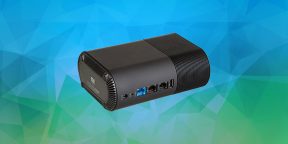
Многие недостатки Xiaomi Router 3 объясняются наличием в каталоге компании более продвинутых моделей R-серии, способных заменить роутер, NAS и DLNA-сервер.
Наиболее актуальным из них для российского покупателя стал Xiaomi R1D. Это первая попытка китайских инженеров создать копию Apple AirPort.
Сегодня Xiaomi R1D стоит дешевле конкурентов (всего 105 долларов). Если учитывать, что встроенный в устройство 2,5-дюймовый накопитель на 1 ТБ стоит 50 долларов, аналогов найти практически невозможно.
Внешний вид и комплект поставки
Xiaomi R1D обладает непривычным дизайном в стилистике научно-фантастических фильмов: чёрный матовый корпус с небольшим индикатором украшает плоская глянцевая панель с логотипом Mi. Блок питания и патч-корд придётся спрятать. Они самые обычные и портят внешний вид устройства.
Привычных антенн у этой модели нет. Они, как и метка NFC, спрятаны под верхней крышкой. На верхней части корпуса расположена вентиляционная решётка, под которой находится кулер. В нижней части передней панели установлен многоцветный светодиод статуса.
Роутер можно устанавливать только вертикально. Настенные крепления отсутствуют.
На задней панели расположены порт USB 2.0, два порта LAN и порт WAN, кнопка сброса и разъём блока питания.
На дне роутера расположена ещё одна вентиляционная решётка и четыре съёмные резиновые ножки. Под ними находятся четыре винта, выкрутив которые можно снять нижнюю часть. За этой крышкой находится 2,5-дюймовый жёсткий диск с SATA-разъёмом.
Технические особенности
Xiaomi R1D основан на достаточно популярном и производительном двухъядерном ARM-чипе Broadcom BCM4709 с частотой 1 ГГц. Объём оперативной памяти составляет 256 МБ, встроенной — 16 МБ.
Роутер Xiaomi R1D получил два независимых радиоблока. Один работает по протоколам 802.11b/g/n в диапазоне 2,4 ГГц со скоростью передачи 300 Мбит/с. Второй обеспечивает соединение по стандартам 802.11a/n/ac в диапазоне 5 ГГц со скоростью до 867 Мбит/с. Поддерживается стандарт MIMO 2×2 — для каждого из диапазонов связи (2,4 ГГц и 5 ГГц) используется своя пара антенн. Все проводные порты поддерживают скорость до 1 Гбит/с.
Жёсткий диск Samsung на 1 ТБ подключается с помощью дополнительного SATA-контроллера, установленного в порт PCI Express. Этим объясняется отсутствие порта USB 3.0. На жёстком диске хранится прошивка, поскольку для её размещения 16 МБ встроенной памяти недостаточно. Поэтому роутер не стоит выключать из розетки.
Работа устройства
Реальная скорость передачи данных (без использования встроенного хранилища) по результатам независимых тестов отличается от паспортной на 5–15%, что укладывается в допустимую погрешность.
Роутер справляется со всеми возложенными на него задачами. Нам удалось одновременно:
- обмениваться файлами через BitTorrent на предельной скорости провайдера;
- воспроизводить фильм в формате 4K с использованием DLNA;
- загружать фотографии с четырёх смартфонов на другое DLNA-устройство.
С большинством домашних задач роутер справляется. А вот для офисного использования его будет недостаточно: в большинстве регионов России скорость ограничивается провайдером. Так как порт WAN всего один, а переназначение LAN для этой цели невозможно, без отдельной высокоскоростной линии быстрого соединения при большом количестве подключённых устройств достигнуть не получится.
Второе ограничение — встроенный жёсткий диск. Он обеспечивает скорость записи порядка 60 МБ/с и чтения на уровне 30–40 МБ/с.
Однако при активном использовании маршрутизатора в роли домашнего медиахранилища либо одновременном сохранении резервных копий с нескольких устройств лучше заменить диск на SSD. Так, при установке тестового экземпляра KingDian S120 удалось достичь скорости записи около 200 МБ/c. Кроме того, жёсткий диск прилично нагревается: до 40 градусов без прямой загрузки и до 58 градусов при просмотре заранее загруженных фильмов.
Официальные прошивка и клиент от Xiaomi ограничивают скорость передачи по Wi-Fi на встроенный накопитель роутера до 10–15 МБ/с.
Подобные ограничения компания ввела для простой и стабильной работы роутера без предварительной настройки. Распределение ресурсов позволяет равномерно использовать канал всем подключённым устройствам. Для получения большей скорости необходимо использовать Samba- или FTP-подключение или стороннюю прошивку.
Прошивка
Прошивка Xiaomi R1D основана на проекте OpenWRT. Кроме двух версий официальной прошивки (стабильной и девелоперской с дополнительными функциями), есть множество кастомных.
- Стабильная прошивка — стандартная функциональность, отсутствует поддержка принтеров, МФУ и сотовых модемов 3G/LTE.
- Девелоперская прошивка — возможность установки русского языка, реализация мультикаст-соединений (необходимы для просмотра каналов некоторых IP-провайдеров), возможность более подробной настройки SSH, возможность получения root-доступа.
- Tomato-ARM — тонкая подстройка всех программных и аппаратных функций роутера вплоть до числа оборотов системы охлаждения и реализации веб-сервера с доступом по https.
- DD-WRT — лаконичная система с роутеров D-Link, возможна установка на внутреннюю память (размер меньше 16 МБ).
Все прошивки позволяют реализовать доступ к файлам по Wi-Fi и SSH, организовать DLNA-медиабиблиотеку и сервис автономной загрузки файлов по протоколам torrent и e2k и прямым http-ссылкам. Последняя функция реализуется через клиент для операционных систем Windows и OS X.
Из дополнительных функций стоит упомянуть возможность организации сервера AirPlay и Time Machine с полной поддержкой экосистемы Apple.
Управление через веб-интерфейс
Работа с роутером и его настройка возможны тремя способами: через стартовую страницу по IP-адресу 192.168.31.1, по адресу miwifi.com или с помощью приложения. Интерфейс исключительно на английском или китайском, требуется дополнительная русификация.
Роутер сам определяет сеть, подхватывает IP-адрес и устанавливает нужные параметры. В первом окне вы вводите имя и пароль для доступа по PPPoE или ставите галочку, что этого не требуется. Во втором окне указываете пароль, который будет использован для беспроводных сетей и доступа к самому роутеру.
На главной странице выводится информация об устройстве, включая версию прошивки, объём жёсткого диска, графическое отображение текущего обмена трафиком и нагрузки на процессор, распределение загруженных данных по клиентам.
Для создания резервных копий настроек в облаке, установки дополнительных пакетов и управления умными домашними устройствами от Xiaomi потребуется Mi-аккаунт.
Протоколы L2TP и PPTP настраиваются во вкладке VPN. Для стабильной связи необходима смена прошивки на стороннюю.
Из наиболее полезных функций стоит упомянуть возможность автоматического проброса портов с помощью протокола UPnP и функцию контроля и управления трафиком для устройств и отдельных приложений.
Также есть встроенная утилита, которая сообщает данные о текущей загрузке, заполненности и состоянии жёсткого диска.
Управление через мобильное приложение
Поскольку Xiaomi R1D входит в состав умного дома в качестве главного управляющего устройства, с ним можно работать с помощью фирменного приложения Mi Home. Оно самостоятельно опознает роутер и скачает дополнительное приложение Mi Router.
appbox fallback https://apps.apple.com/ru/app/859962702
Раньше приложение было исключительно на китайском языке, однако сейчас в нём появился английский перевод. Функциональность приложения не отличается от веб-версии, однако оно более удобно.
Кроме того, доступ к встроенному диску из веб-версии осуществляется при помощи сторонних диспетчеров файлов и протокола DLNA. А в приложении есть встроенный файловый клиент, позволяющий проводить любые операции с жёстким диском.
Безоговорочный лидер среди бюджетных NAS
За 105 долларов Xiaomi R1D может заменить массу сервисов и отдельных устройств:
- Роутер.
- NAS — домашний файловый сервер ёмкостью 1 ТБ.
- Сервер AirPlay.
- Сервер Time Machine или диск для резервных копий.
- Телеприставку (потребуется сторонняя прошивка).
- Центральное устройство умного дома Xiaomi.
- Центр автоматизации с функцией быстрого подключения через NFC.
У Xiaomi R1D достаточно большое русскоязычное коммьюнити. Это позволяет найти любые инструкции по настройке в свободном доступе и обойти существующие программные ограничения официальной прошивки.
Серьёзный недостаток устройства — устаревший порт USB 2.0 с низкой скоростью передачи данных. Кроме того, одного порта WAN и двух портов LAN может быть недостаточно.
С другой стороны, для домашних целей возможностей устройства хватает. Замена потребуется не раньше, чем через 4–5 лет, после широкомасштабного внедрения более современных стандартов Wi-Fi. А до тех пор Xiaomi R1D может стать отличным домашним роутером.
*Деятельность Meta Platforms Inc. и принадлежащих ей социальных сетей Facebook и Instagram запрещена на территории РФ.