
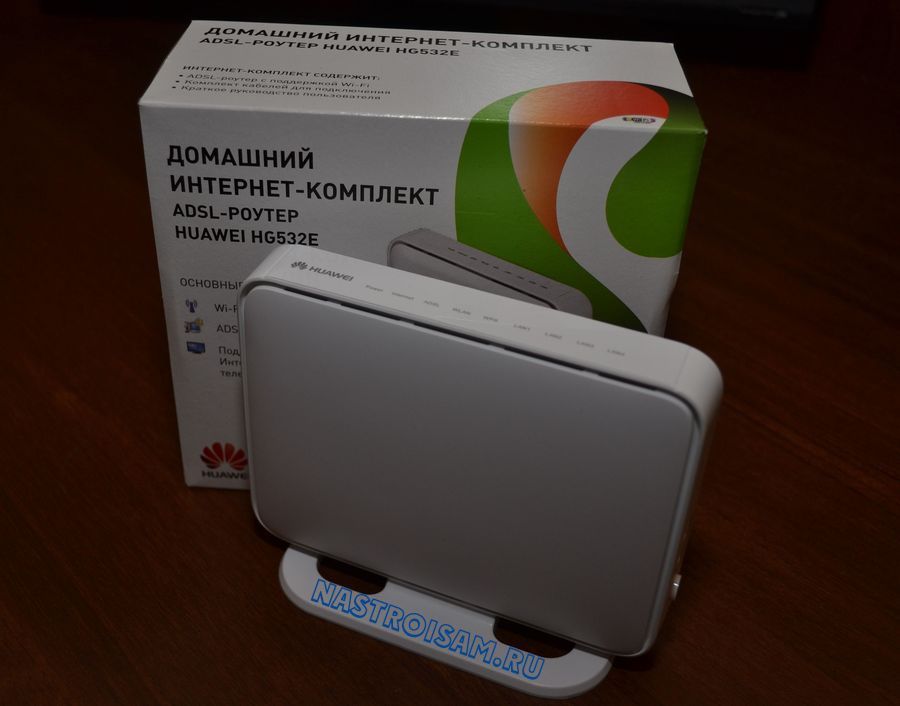
Модельный ряд роутеров Ростелеком пополнился новой моделью ADSL WiFi-модема — Huawei HG532E. Эта модель широко распространена у таких крупных провайдеров, как украинский УкрТелеком и белорусский ByFly. Теперь его стали использовать и в Ростелеком (хотя по некоторым данным в некоторые МРФ его начали поставлять ещё в конце лета).
Для некоторых провайдеров возможно поставлялся с брендированной прошивкой. В наш филиал на момент написания статьи поставляется не залоченный. т.е. фактически с обычным ПО.
Исходя из практики его использования другими операторами связи можно определенно сказать, что модель HG532E уже проверена временем и представляет из себя неплохой ADSL модем со средней, по современным меркам, производительностью.
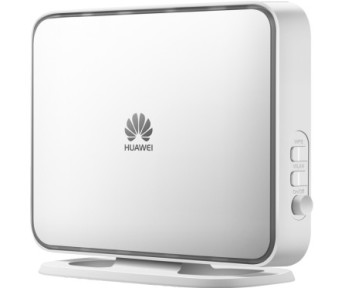
Внешнее модем выполнен в вертикальном исполнении и ставиться на подставку. Пластик корпуса белого цвета, приятный и на ощупь чем-то напоминает SoftTouch.
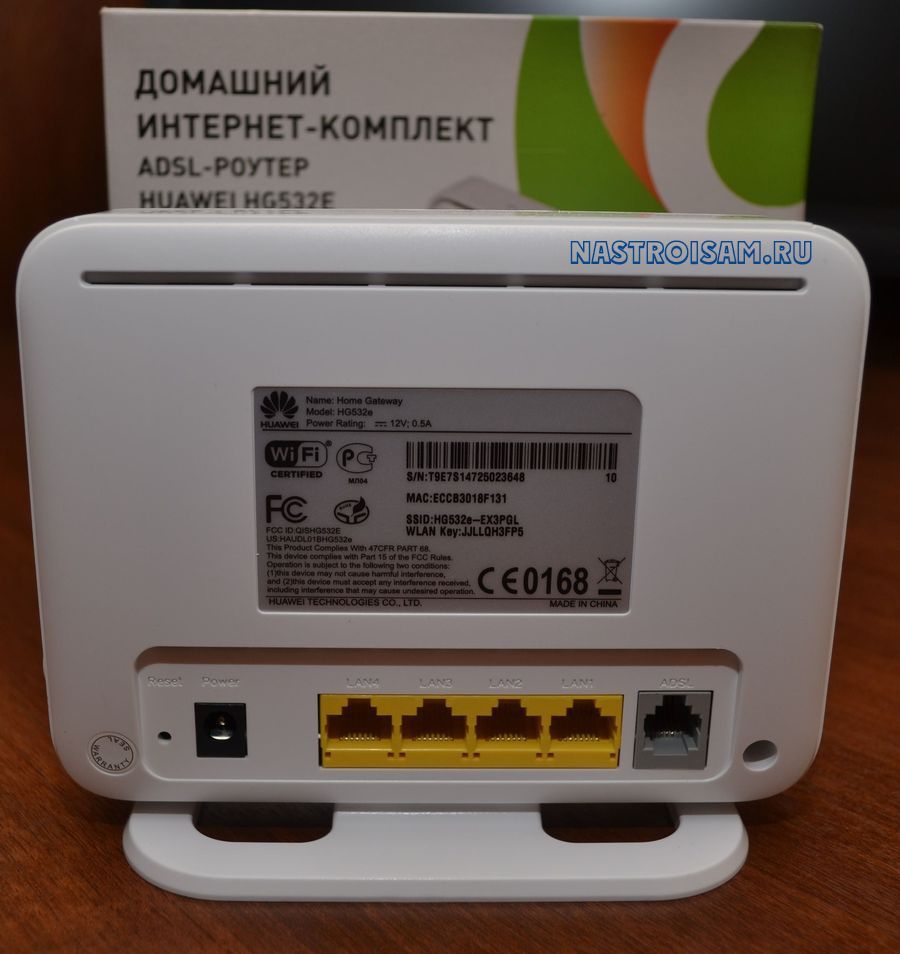
С задней стороны находятся медные порты — питание, RJ11 и 4 LAN-порта. Там же и кнопка сброса настроек — Reset.
Индикаторы состояния расположены с верхнего торца, что не всегда удобно.
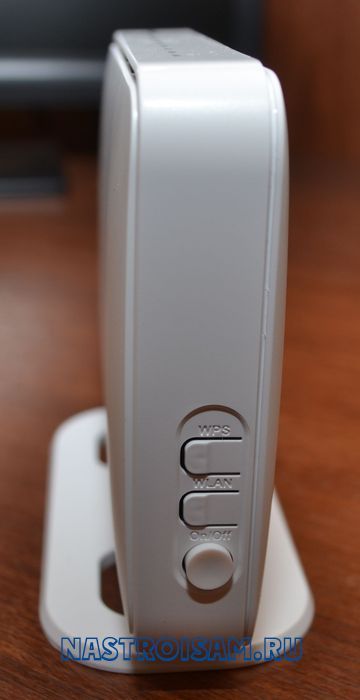
С правого торца корпуса — кнопки включения модема, беспроводного адаптера WiFi и WPS:
Антенны WiFi внутреннего исполнения и весьма слабенькие — всего 2 dBi. То есть на большую квартиру уже скорее всего не хватит, на частный дом и тем более.
Основные характеристики устройства:
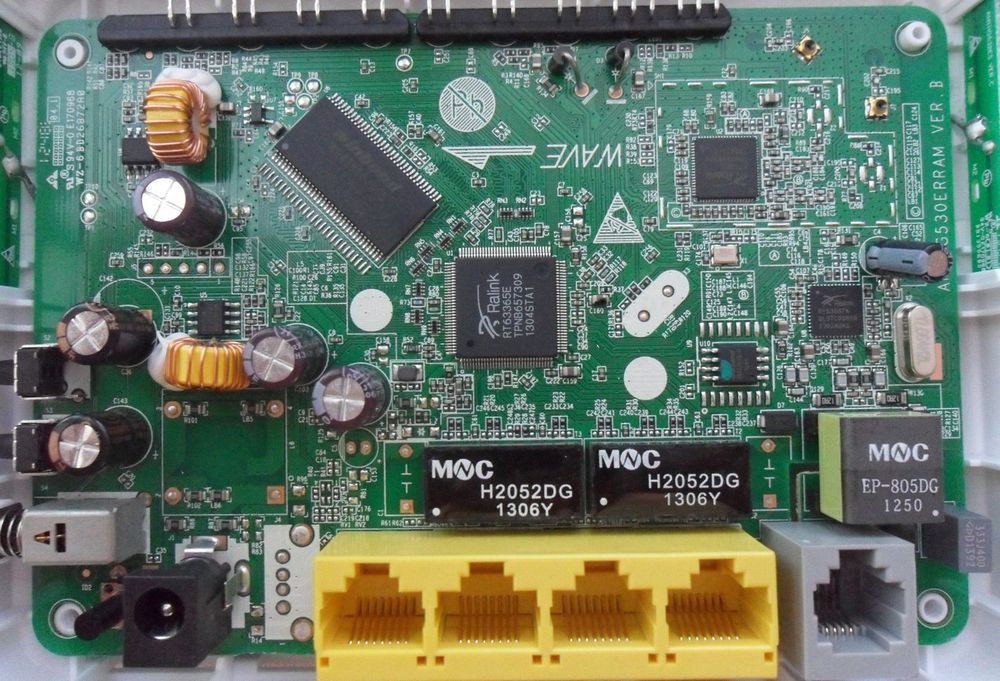
Процессор — Ralink RT63365E
Флеш-память — Winbond W25Q32 4MB
Оперативная память — Winbond W94256G6 32MB
Беспроводной контроллер Ralink — RT5392L
ADSL чип — Ralink RT63087N
Порты — 1xWAN RJ11, 4xLAN RJ45 FastEthernet 10/100 Mbps
Поддержка ADSL2+ — есть
Поддержка AnnexM — есть
Работа в режиме моста — поддерживается
Wi-Fi модуль:
Частота — 2.4 ГГц
Стандарты — поддержка стандартов 802.11 b/g/n
Поддержка MIMO — есть
Максимальная теоретическая скорость WiFi — 300 Мбит/с
Защита информации — WEP, WPA, WPA2
Поддержка WPS — есть
DHCP-сервер — есть
Как я уже говорил Выше, текущая версия прошивки не залочена под Ростелеком, соответственно настроить устройство можно под любого провайдера, предоставляющего доступ в Интернет по технологии ADSL.
Единственное, что говорит о том, что этот модем относится к этому оператору связи — это мастер первоначальной настройки и 3 созданных подключения. Поэтому, если Вам надо настроить Huawei HG532E для Ростелеком и получали его Вы в своём филиале, то этот процесс никаких затруднений не составит.
Заходим в веб-интерфейс роутера, используя его IP-адрес 192.168.1.1 (URL веб-интерфейса http://192.168.1.1). Первое, что Вы увидите — это запрос авторизации:
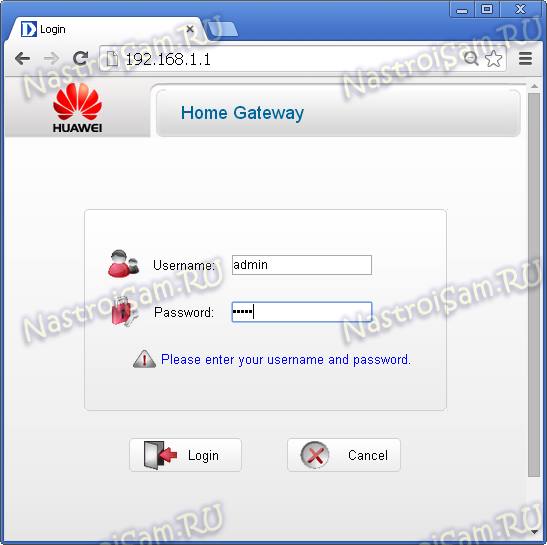
По умолчанию, логин для доступа: admin, и пароль — admin.
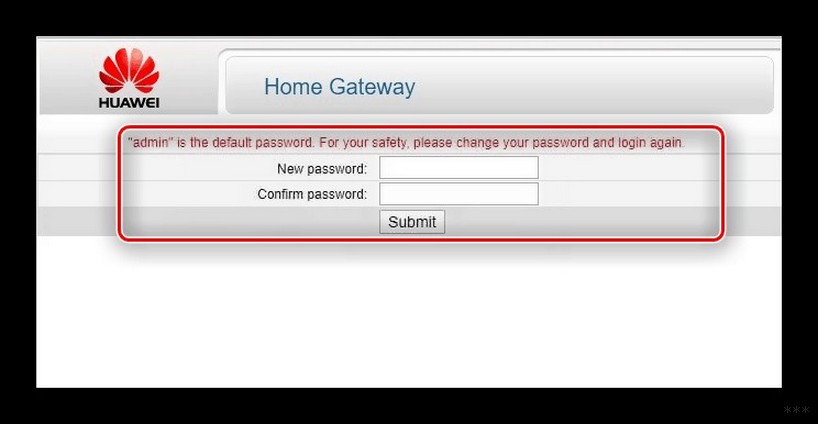
Следующим этапом нужно будет сменить этот пароль на свой, чтобы никто иной не смог зайти в веб-интерфейс.
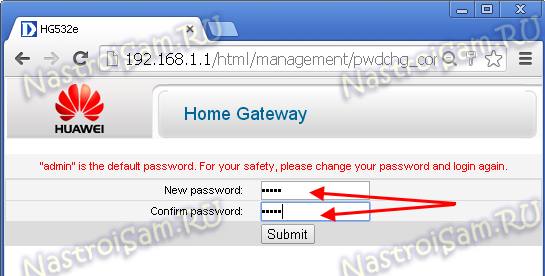
Вводим его и кликаем на кнопку «Submit».
Следующим шагом будет ввод данных для авторизации у провайдера, т.е. логин и пароль на доступ в сеть Интернет:
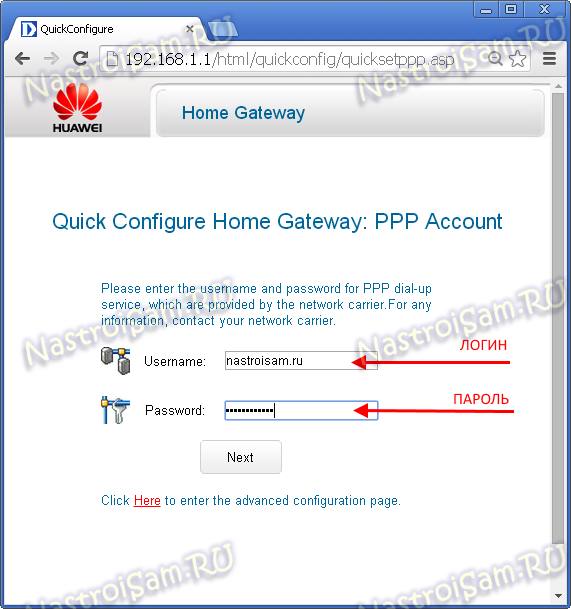
Эти данные Вам должны были дать при заключении договора.
Переходим на следующий шаг:
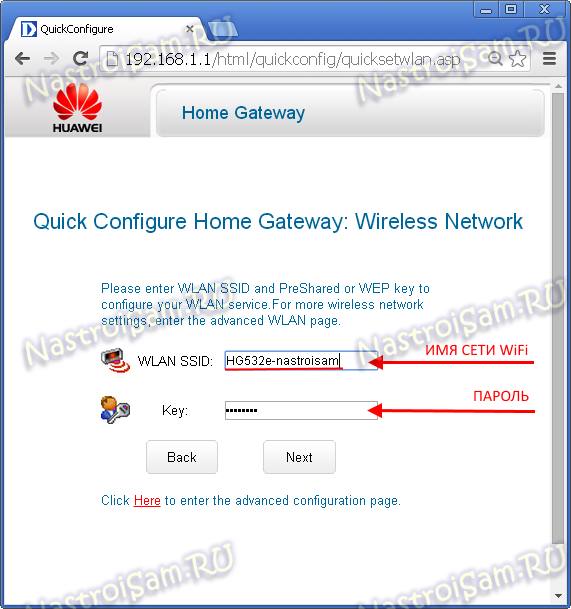
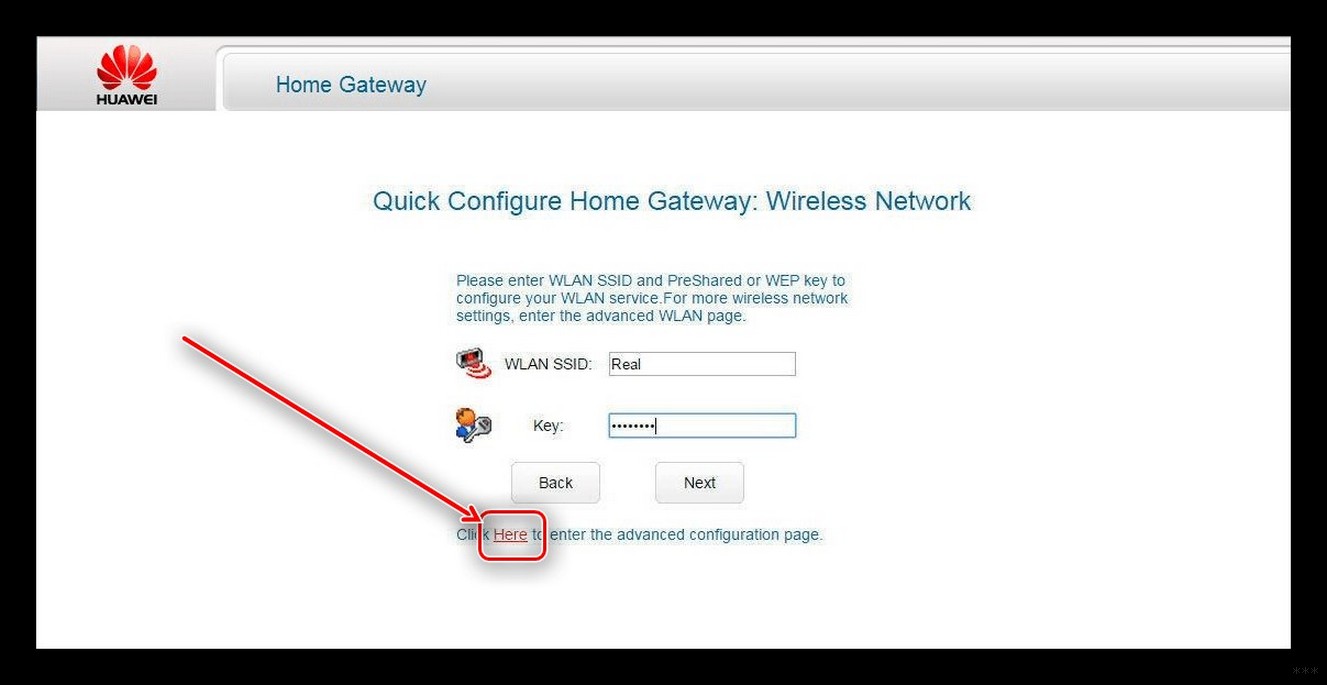
Это настройка беспроводной сети WiFi. В поле «WLAN SSID» будет указано её имя, которое, впрочем, можно поменять на своё. А в поле «Key» надо ввести пароль на Вай-Фай. Кликаем на «Next» и попадаем на статусную страницу модема:
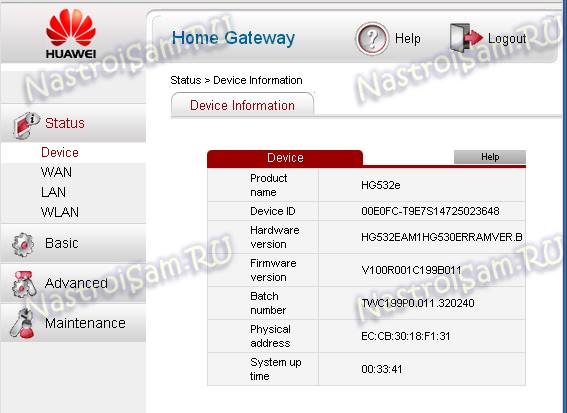
Это означает, что устройство настроено и можно подключать телефонную линию. Обратите внимание, что по-умолчанию, на модеме настроены 3 услуги — Интернет, телевидение IPTV и IP-телефония. Соответственно под каждую услугу отведен отдельный LAN-порт:
Интернет — порты 3 и 4
IPTV — порт 2
IP-телефония — порт 1.
Расширенная конфигурация устройства:
Если Вы более продвинутый пользователь и хотите всё настроить самостоятельно «от и до», то в этом случае Вам надо зайти в раздел меню Basic -> WAN:
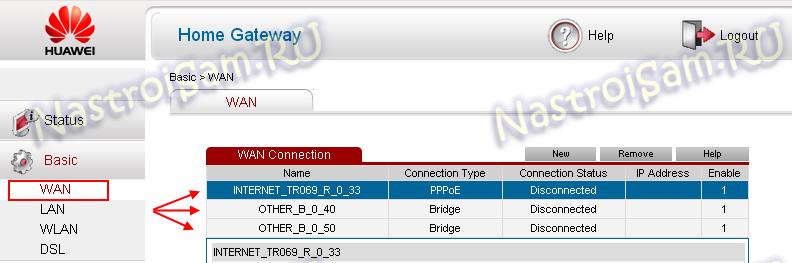
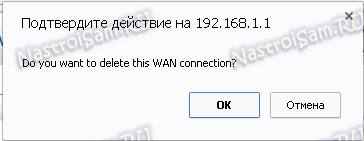
Здесь Вы увидите созданные подключения,которые мы и будет удалять. Кликаем по очереди на каждое из них и нажимаем кнопку «Remove». Каждый раз у Вас будет запрашиваться подтверждение действия:
После того, как все имеющиеся виртуальные каналы удалены, приступаем к созданию новых. Для этого нажимаем на кнопку «New» и начинаем заполнять поля:
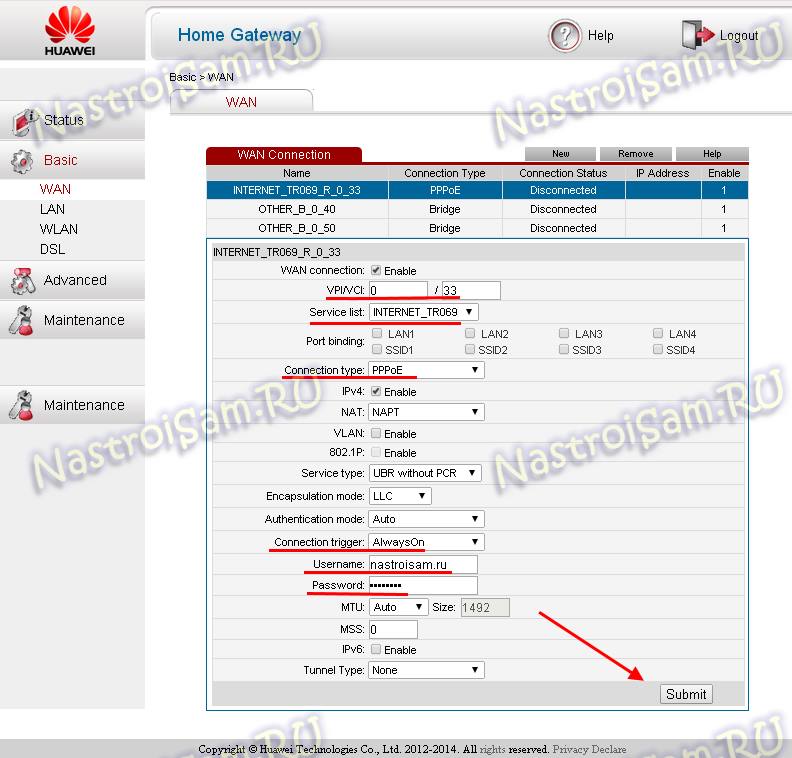
Во-первых, для каждого из создаваемых соединений проверяйте чтобы стояла галка «WAN connection — Enable». В поля VPI/VCI вводим параметры канала для Интернет, которые надо предварительно узнать в техподдержке. В нашем филиале это — 0/33. В списке «Service List» надо выбрать INTERNET или INTERNET_TR069, что практически одно и то же. Раздел «Port Binding» пропускаем. «Connection Type» выставляем PPPoE и прокручиваем страницу ниже. «Connection trigger» ставим в значение «Always On». В поле «Username» вводим логин для доступа в Интернет, а в поле «Password» — пароль. Нажимаем кнопку «Submit» и проверяем доступ в глобальную сеть.
Настройка цифрового телевидения IPTV:
Создаём ещё одно ATM-соединение с помощью кнопки «New»:
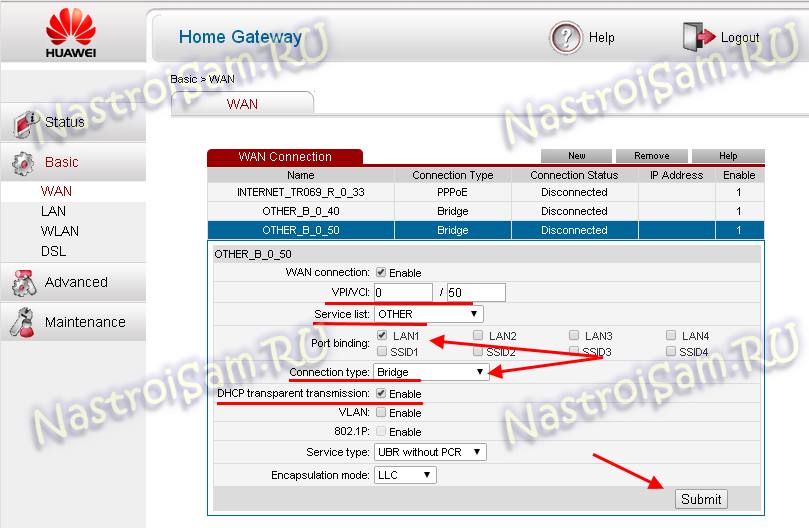
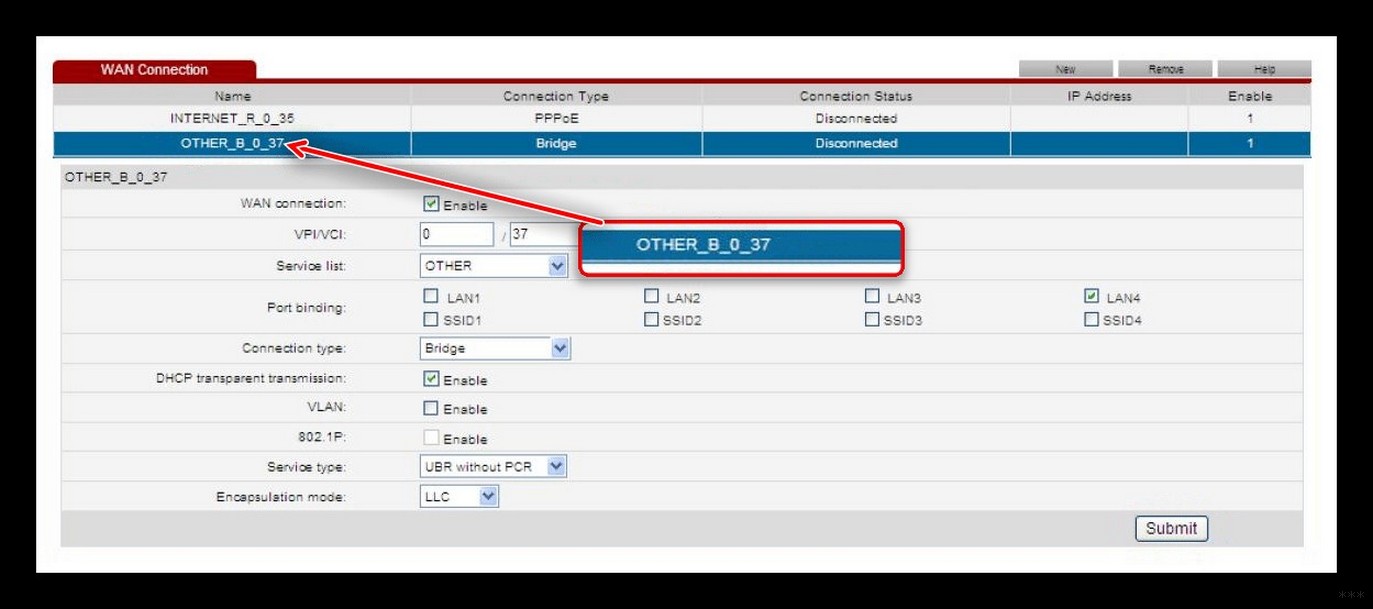
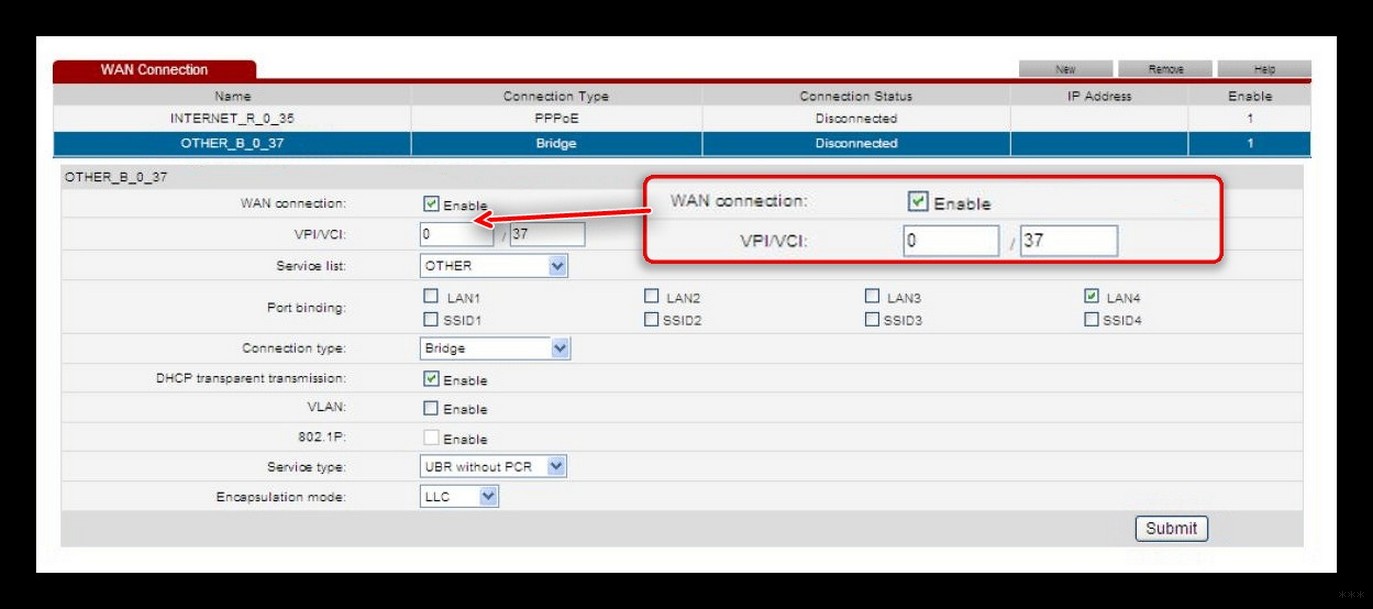
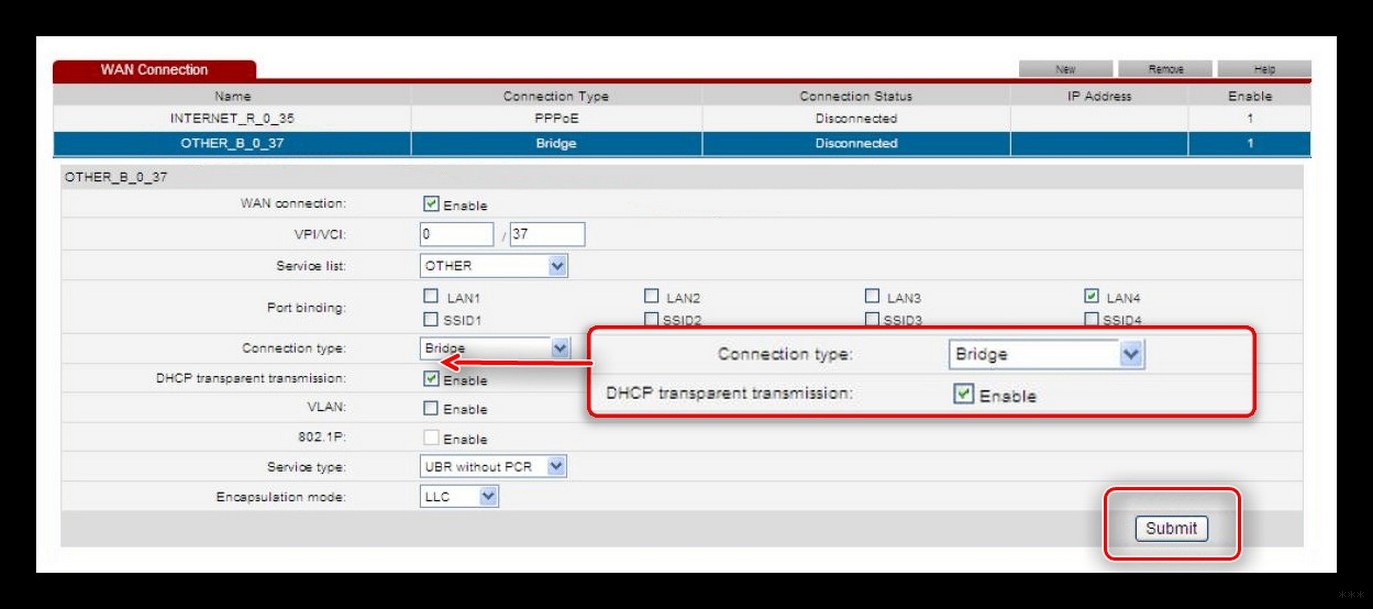
Вводим значения VPI и VCI для IPTV, в списке «Service List» выбираем пункт «Other», а в разделе «Port binding» ставим галку на тот порт, в который будет включена STB приставка. При этом заметьте, что «Connection type» надо выбрать «Bridge» — это значит что соединение будет типа «прозрачный мост». Так же я бы советовал поставить галку Enable напротив пункта «DHCP transparent transmission». Применяем настройки нажатием «Submit».
Настройка сети WiFi
В интерфейсе модема Huawei HG532E, настройки WiFi собраны на страничке «WLAN»:
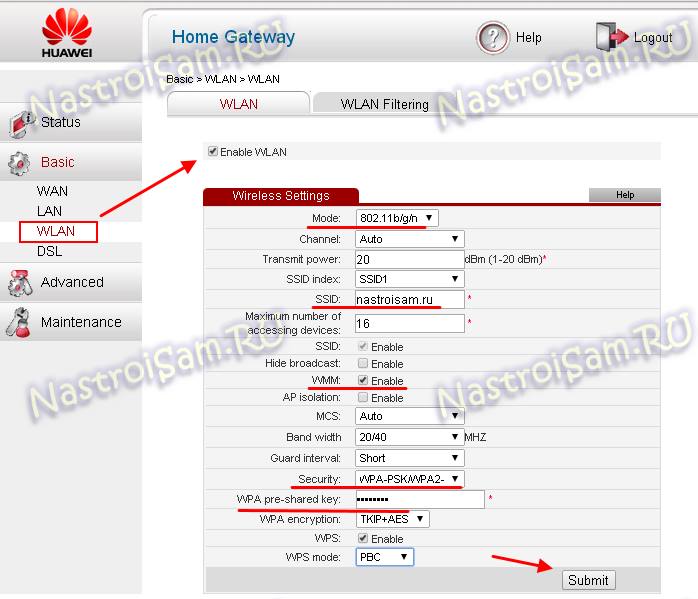
Беспроводной режим по умолчанию выставлен универсальный — 802.11b/g/n, таким его и оставляем. В поле «SSID» надо прописать имя нашей сеть WiFi — любое слово на латинице. Ставим галку «WMM» — WiFi Multimedia. В списке «Security» выбираем тип «WPA2-PSK», либо смешанный — «WPA-PSK/WPA2-PSK». В поле «WPA pre-shared key» вводим пароль к Вай-Фай — им может быть любая буквенная или цифирная последовательность не короче 8 символов. Если Вы не пользуетесь технологией WPS — эту галку лучше убрать. Применяем настройки.
Краткая предыстория. При переезде из одного дома в другой повилась потребность в роутере, так как старый поддерживал только технологию adsl2. Посмотрев ассортмент ближайшего ко мне DNS выбор пал на Huawei AX2.
Роутер был выбран по ряду причин:
1. Проверенный временами бренд, в качестве которого можно не сомневаться.
2.Нужны были оба диапазона wi-fi, так как почти все устройства работают на частое 5 ГГц.
3.Преимуществом данного роутера стала поддержка нового стандарат Wi-fi 6.
Упаковка и комплектация
Постовляется роутер в простой белой коробке с гланцевым изображением самого роутера и описанием его преимуществ:

Комплектация стандартная: документация, кабель Ethernet (в моем случае для подключения к ПК), адаптер питания.
Характеристики устройства
Размеры — 29×257,6×163,5 мм.
Стандарты сети: 802.11ax/ac/a/n 2 x 2, 802.11b/g/n 2 x 2, MIMO.
Скорость передачи данных при беспроводном подключении:
до 300 Мбит/с (в сети 2,4 ГГц)
до 1201 Мбит/с (в сети 5 ГГц)
Сетевые порты: Три порта WAN/LAN 100/1000 Мбит/с с поддержкой функции автоопределения.
Корпус роутера изготовлен из матового белого пластика, вес всего 216 грамм, имеет приплюснутую форму и в целом выглядит весьма просто, что даже хорошо, так как это позволит ему вписаться в любой интерьер.
Сверху на корпусе выдавлен логотип компании, а чуть выше располагается почти незаметный без подачи питания светодиод. Красный свет информирует об отсутствии интернета, зеленый — интернет есть. Если же индикатор мигает, значит, к сети присоединилось новое устройство. Светодиод можно отключать в интерфейсе роутера, в таком случае лампочка будет гореть только в случае, если интернет недоступен.

Подключение и настройка
С подключением и настройкой ротуера никаких проблем не возникло. Подключаешь питание, сетевой кабель и заходишь в сам интерфейс роутера. Удивил адрес самого веб-интерфейса, а именно 192.168.3.1. Переходишь в сам интерфейс и дальше настройка выполнается по шагам: от выбора типа подключения до параметров беспроводной сети.

Гарантированное производителем покрытие состовляет до 90 м2 площади, чего вполне достаточно в моём случае.
Скорость соеднинения заявляется производителем в сети 5 ГГц — до 1200 мбит/с, проверить это не получилось ввиду ограничений сети, при этом представленные моим провайдером 70 мбит выдаются устройством без потерь:

Huawei неплохо упростила использование роутера простыми пользователями, все благодаря новой технологии — True Dual-band. Она позволяет сделать переключение между частотами 2,4 и 5 ГГц автоматическим, в зависимости от расстояния принимающих сигнал устройств. Также роутер сам может определить, какой технический стандарт Wi-Fi поддерживают ваши устройства, предоставляя самый лучший тип подключения для каждого в отдельности. Тем самым Huawei WiFi AX2 обеспечивает не только бесперебойное подключение, но и плавность работы устройств в любых сценариях использования.
Управление роутером с помощью смартфона
Отдельно рассмотрим приложение AI Life, которое позволяет управлять практически всеми настрйоками роутера с мобилильного устройства (будь то смартфон, планшет). Приложение позволяет не только управлять роутером но и различными «умными» устройствами, если такие имется. Применимо же для роутера здесь можно изменять любые настройки Wi-Fi сети, провести диагностику, при наличии проблем в работе. Построить карту покрытия помещения, где роутер используется:
Здесь же можно просмотерть подключенные устройства и включить гостевую сеть. В общем настроек уйма.
Плюсы
- Современный дизайн, который впишется в любой интерьер.
- Простота первой настройки и подключения.
- Удобное приложение AI Life для настройки со смартфона.
- Поддержка современного стандарта Wi-Fi 6.
- Высокая стабильность и высокая скорость соединения.
- Отличная площадь покрытия.
- Хорошая цена при таких характеристиках.
Минусы
- Только проводное интернет-соединение (нет возожности подключить сеть через Wi Fi).
- Отсутствие USB-портов (нет возможности подключения сетевых дисков или модемов).
Спорные моменты
Всего два сетевых порта.
Заключение
Huawei WiFi AX2 получился отличным недорогим устройством с поддержкой последнего высокоскоростного стандарта беспроводного соединения Wi-Fi 6. Простой и в то же время современный дизайн новинки запросто впишется в любой интерьер, да и простота первой настройки является большим плюсом. Модель отлично подойдет как для небольшой квартиры или дома, так и тем, кому необходимо создать бесшовную и стабильно работающую сеть на больших площадях. Возможность создать экосистему «умный дом» с помощью приложения AI Life.
Беспроводной модем Huawei HG532E применяется многими провайдерами стран бывшего СССР: Украина, РФ, Белоруссия. Он оснащён четырьмя 100 Мбит-ными портами для подключения к компьютерам и ноутбукам через витую пару и Wi-Fi модулем для раздачи интернета ноутбукам и гаджетам.
Подобные устройства рассчитаны на обширную пользовательскую аудиторию, потому настройка модема Huawei HG532E элементарна. Для пользователей, которые сумели столкнуться с проблемами и непонятными ситуациями, расскажем подробнее о нюансах при первой эксплуатации оборудования.
Содержание
- Краткий обзор
- Первичное конфигурирование
- Беспроводной режим
- IPTV
- Задать вопрос автору статьи
Краткий обзор
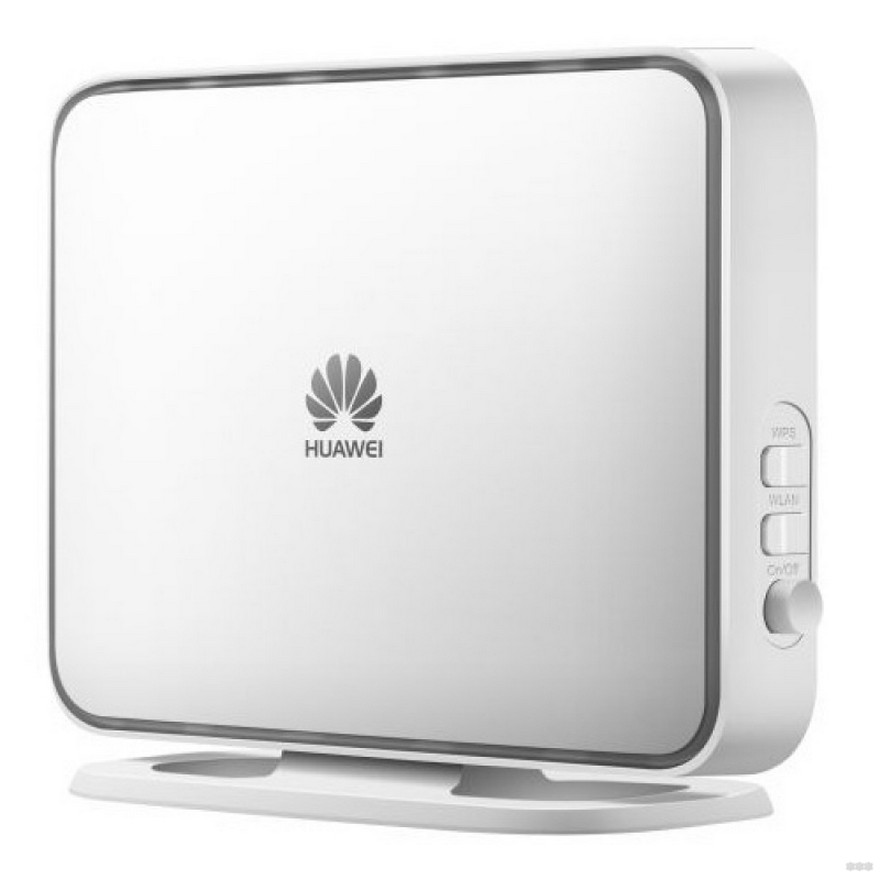
Модель, которую мы будем настраивать сегодня, – это ADSL+ маршрутизатор для подключения по Wi-Fi и проводу. Основные характеристики устройства, совмещающего функции модема и роутера:
- Протоколы ADSL – ADSL+, ADSL2+
- Частота – 2,4 ГГц
- Стандарты Wi-Fi – 802.11 b/g/n
- Максимальная скорость «по воздуху» – 300 Мбит/с
- Мощность беспроводного передатчика – 1 дБМ
- Антенны (внутренние) – 2, с усилением по 2 дБи на каждую
- Поддержка MIMO (позволяет расширить сеть и увеличить скорость)
- Поддержка DHCP (автоматическая настройка локальных ПК для работы в сети)
- Безопасность: встроенный межсетевой экран, технология NAT, фильтрация по IP и MAC адресам
Из минусов – нет порта USB, нет поддержки диапазона 5 ГГц. Купить роутер можно в сетевых магазинах электроники примерно за 700 рублей.
Первичное конфигурирование
WAN и WLAN настройки описаны в следующем видео:
В настройке модем Хуавей практически не нуждается. Распространяется он в большинстве случаев через торговые точки крупных провайдеров, предоставляющих беспроводной доступ до интернета. Конфигурированием можно считать только ввод информации с договора для распознания пользователя в системе и защиту беспроводной сети.
Вот простое руководство:
- Правильно расположите модем-маршрутизатор. От места и способа его расположения зависит область покрытия Wi-Fi сигналом.
- Для настройки маршрутизатора Huawei HG532E, подключите его к компьютеру посредством патч-корда и к сетевому кабелю.
- Запустите интернет-обозреватель и перейдите на страницу 192.168.1.1 – IP-адрес устройства.
- В окне авторизации введите «admin» для входа в админпанель.
В зависимости от оператора, под которого прошито устройство, данные для входа в настройки Huawei HG532E могут отличаться. Для ByFly от Белтелеком паролем будет @HuaweiHgw, а логином – superadmin.
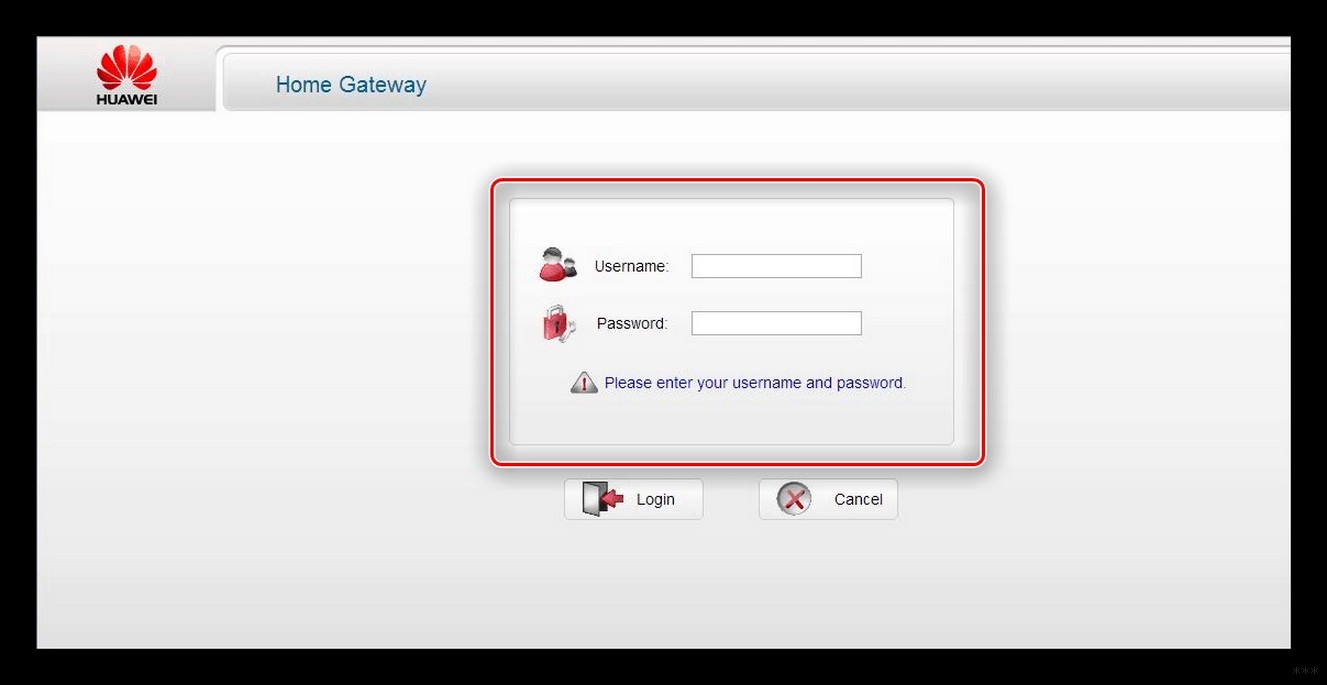
- Введите и повторите новый пароль для защиты настроек девайса.
- Кликните по ссылке «Here» для перехода к ручной настройке, потому как быстрая здесь никуда не годится.
Начнём с настройки интернета:
- Щелкните по пункту меню «Basic», чтобы раскрыть выпадающий список, и выберите в нём «WAN».
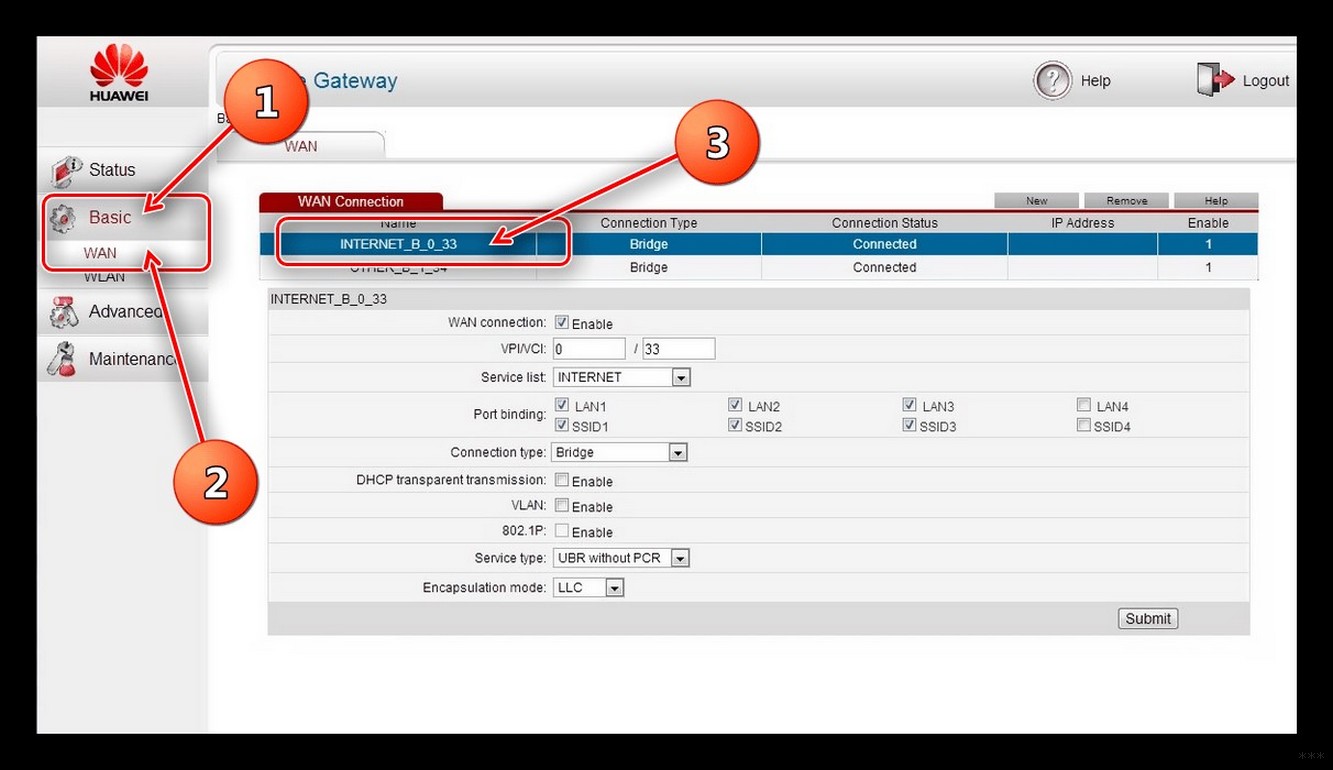
- Кликните по названию первого подключения «Internet_*» (обозначено цифрой 3 на скриншоте выше).
- Активируйте первый пункт «WAN Connection», поставив флажок возле «Enable».
- Из договора с провайдером введите информацию в поля «VPI/VCI».
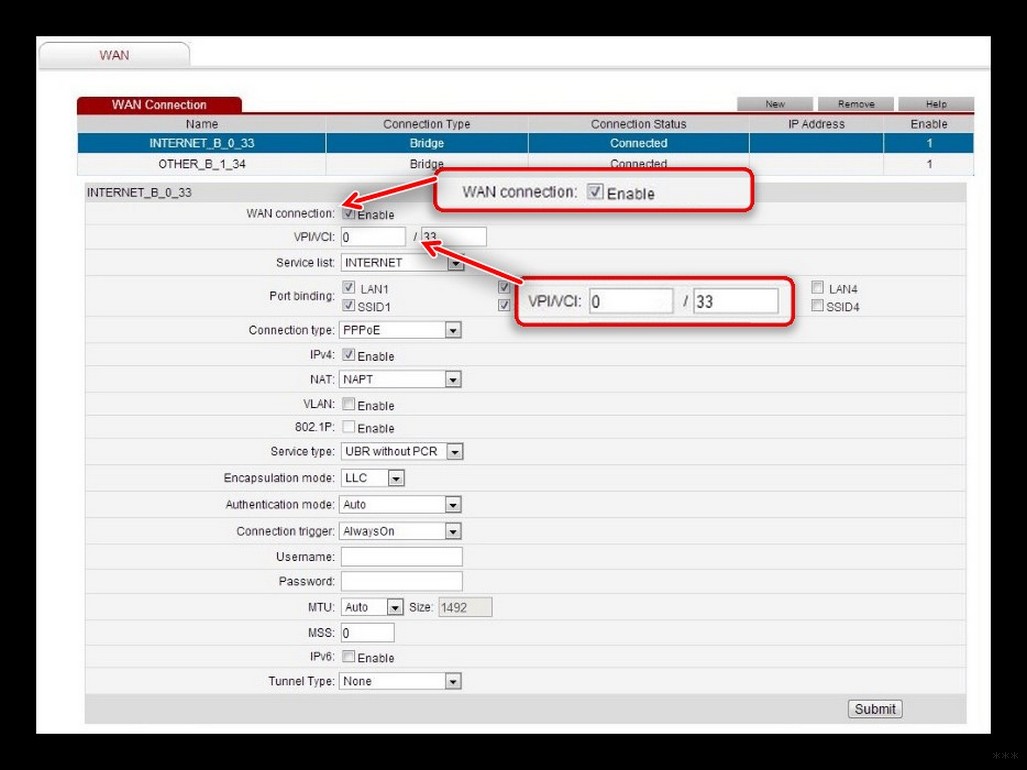
- Укажите тип соединения «Connection type». Скорее всего, это «PPPoE».
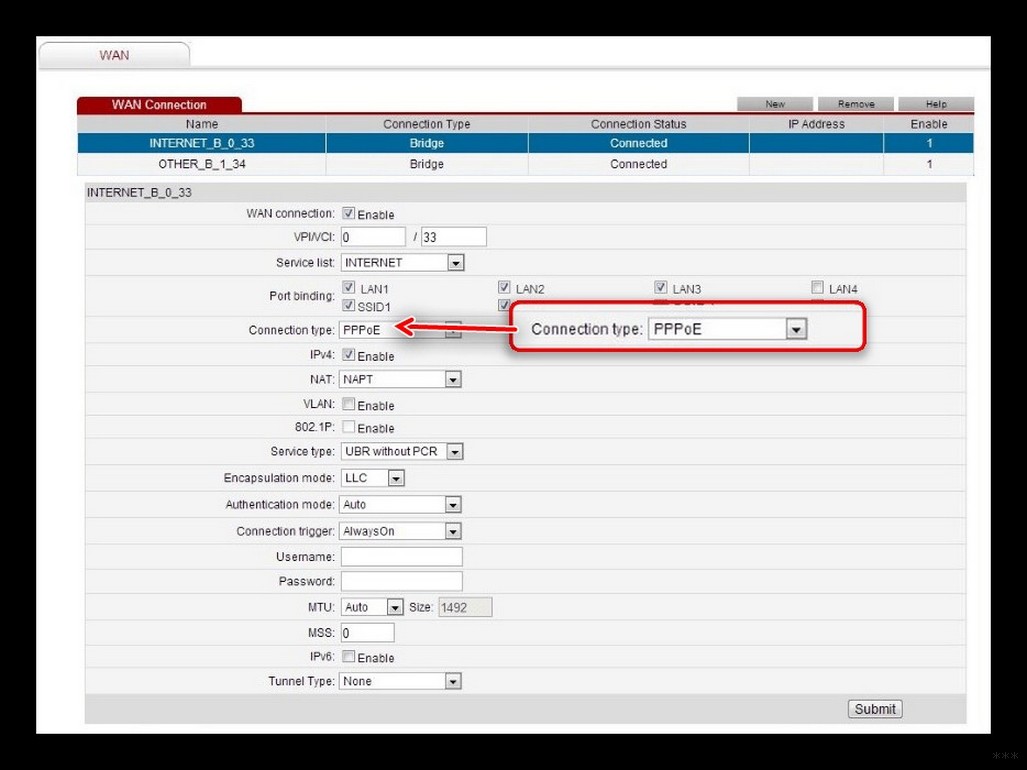
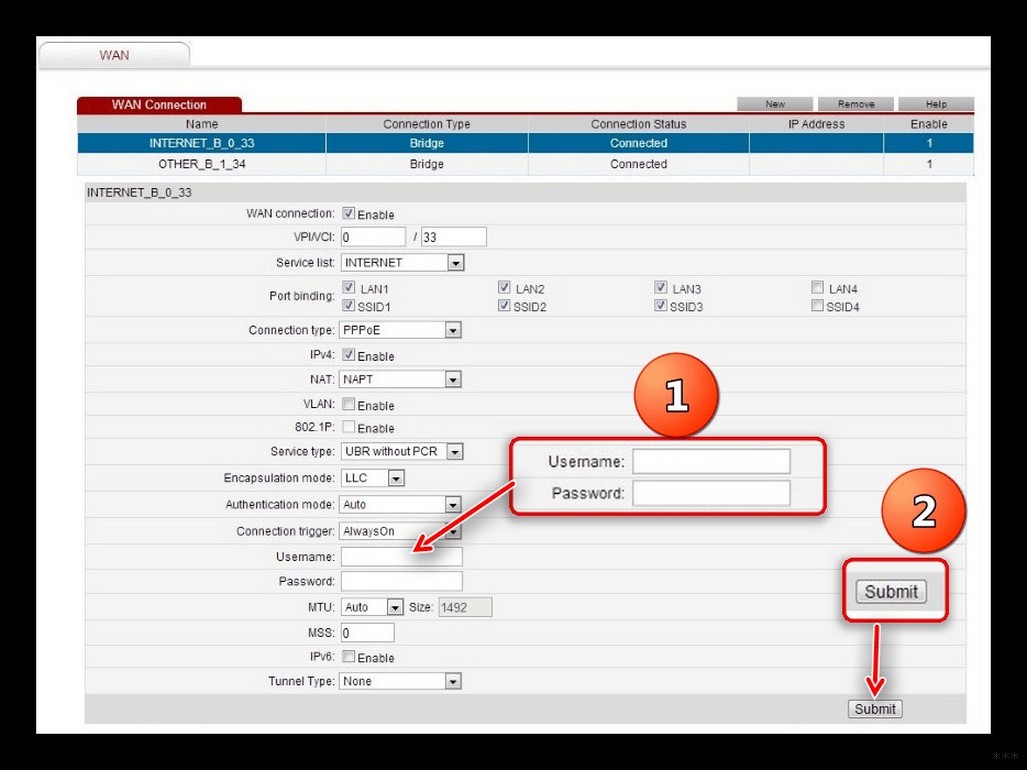
- Ищете информацию для авторизации на сервере поставщика интернет услуг в договоре и вводите её в соответствующие поля ниже.
- После кликаете «Submit».
Настройка роутера для Белтелоком тут:
Беспроводной режим
В разделе разберёмся, как настроить беспроводной (Wi-Fi) режим на модеме Huawei HG532E в общем случае. Действия для Интертелеком и ByFly ничем не отличаются.
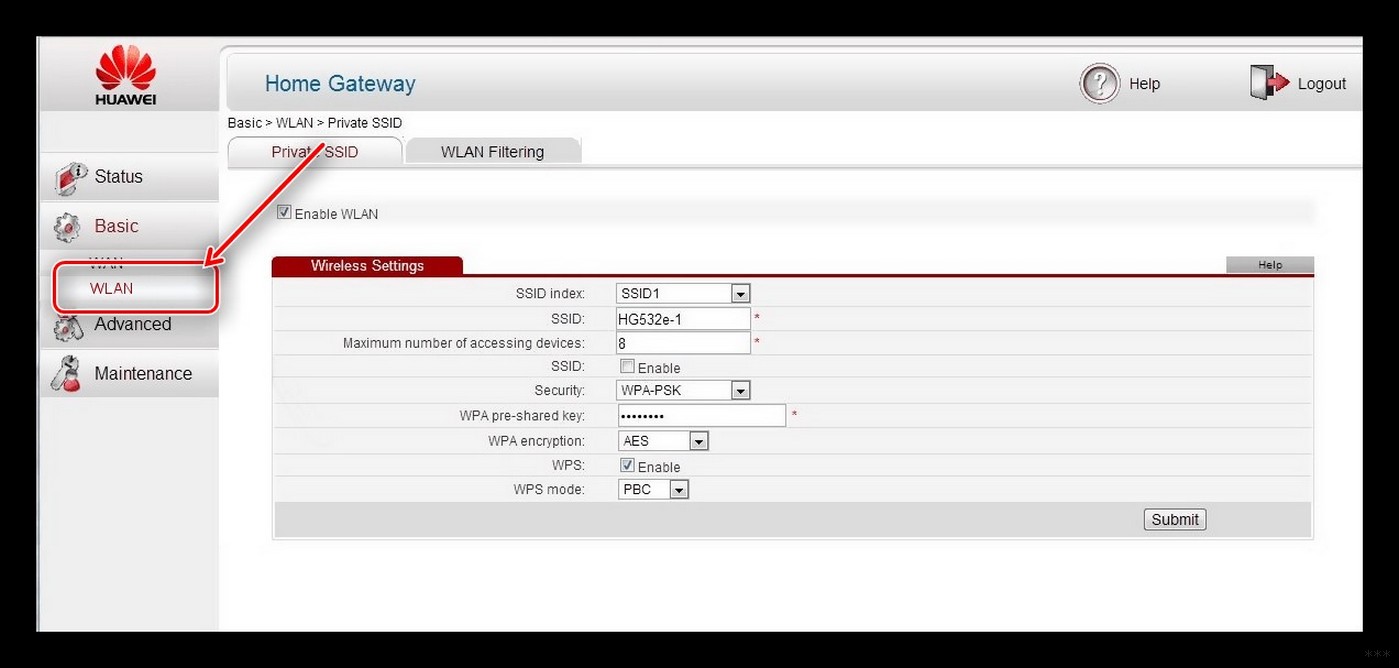
- После входа в веб-интерфейс разворачиваете вкладку «Basic» и выбираете пункт «WLAN».
- Активируете раздачу Wi-Fi, поставив отметку возле опции «Enable WLAN».
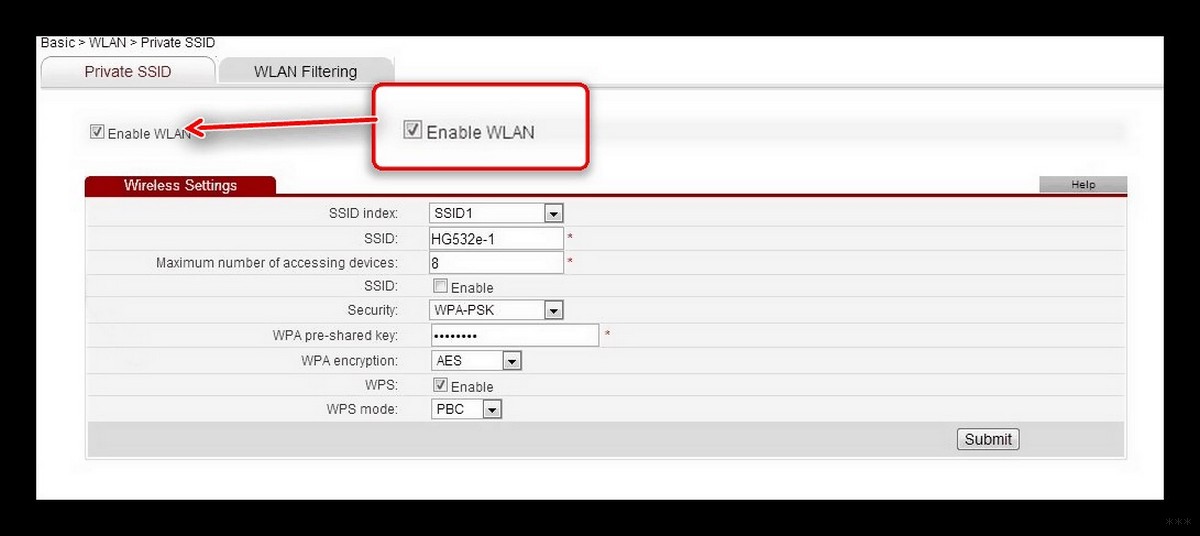
- Изменяете название сети, точки доступа – SSID. Допустимы только латинские символы.
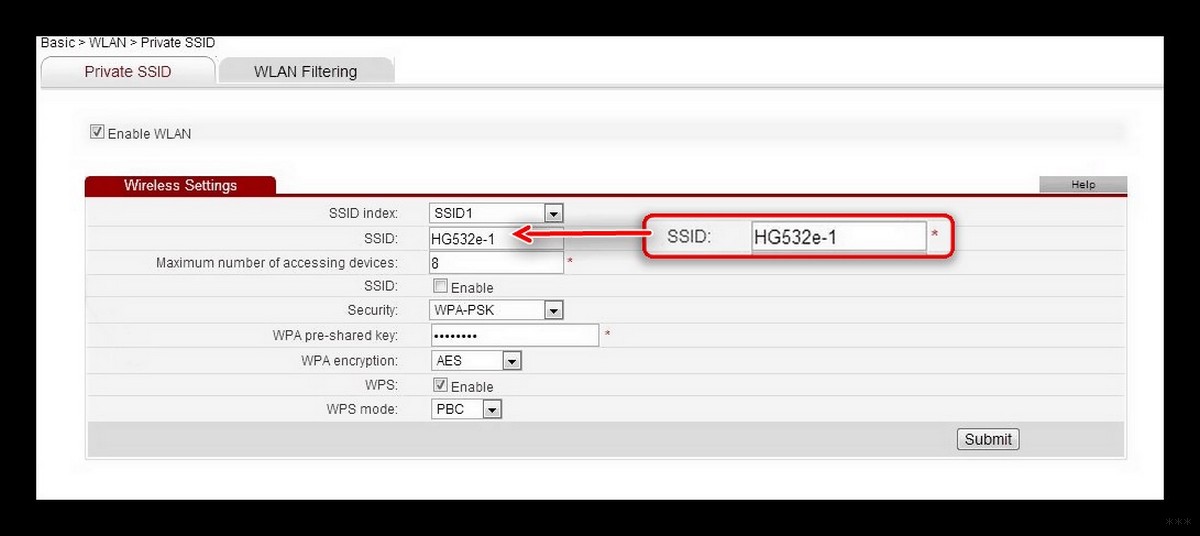
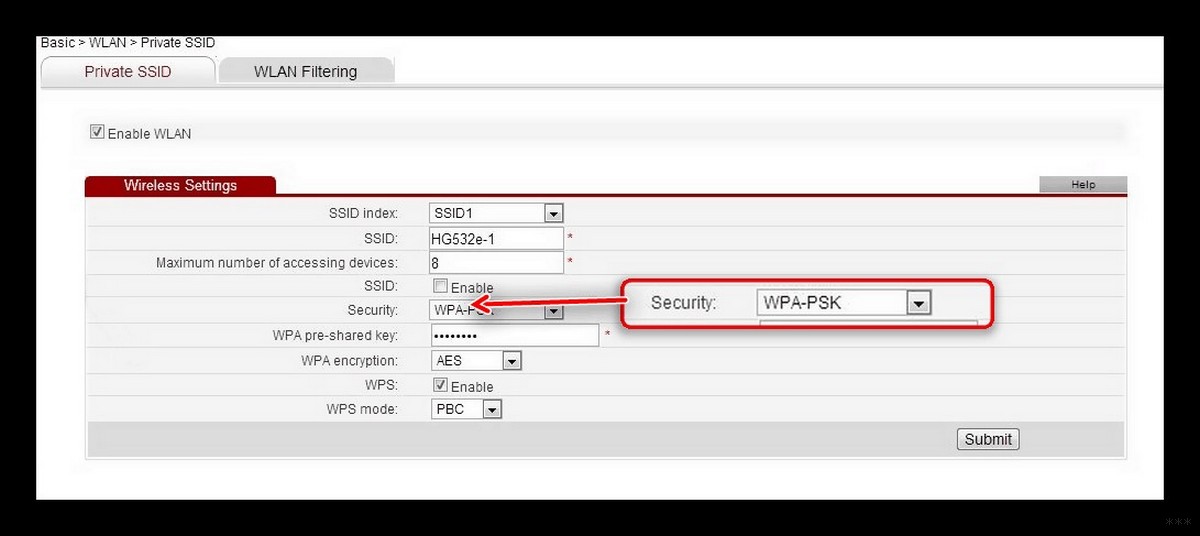
- Указываете метод шифрования трафика. Так как самым надежным, поддерживаемым устройством, алгоритмом является «WPA-PSK», его и оставьте.
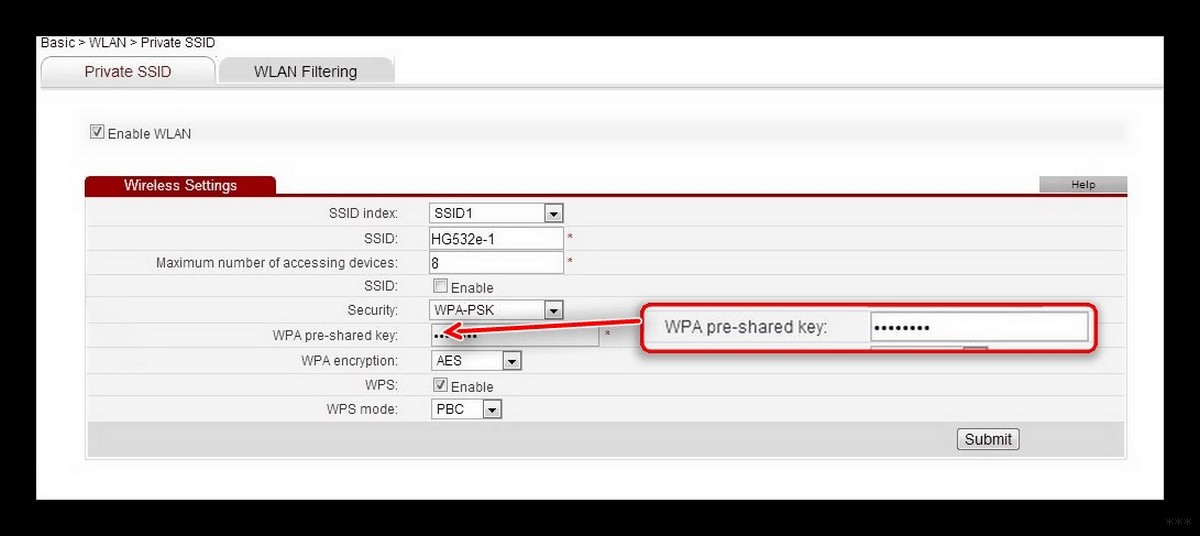
- В форму «WPA Pre-shared» введите ключ для защиты подключения.
- Следующий пункт «WPA Encryption» пропускаете. Здесь по умолчанию выбран оптимальный протокол шифрования.
- При необходимости активируете «WPS» – быстрое подключение без ввода пароля. Вместо этого необходимо нажать на одноимённую кнопку на маршрутизаторе.
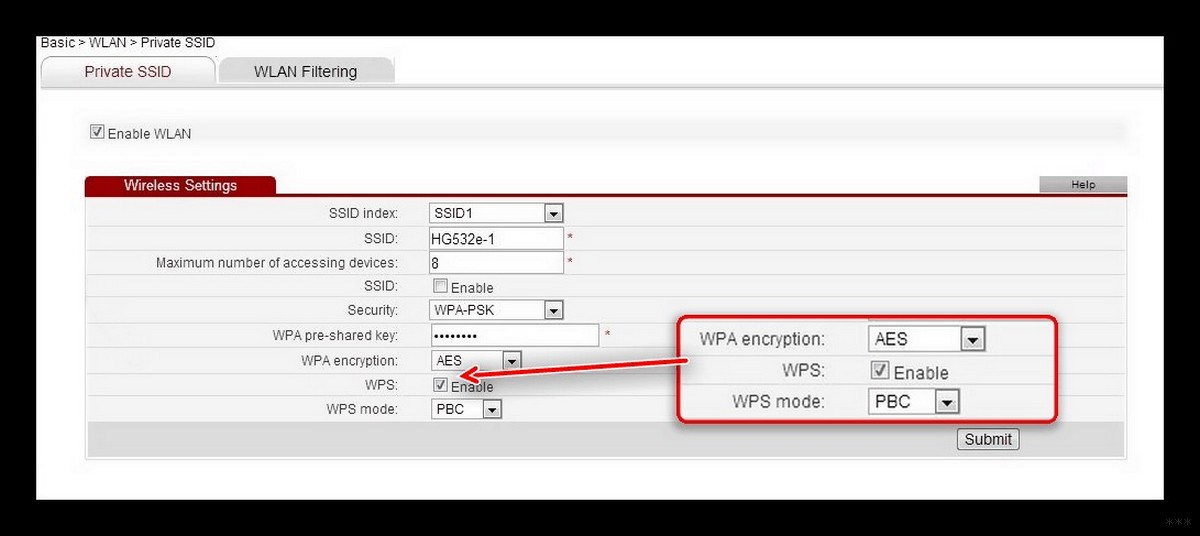
- Применяйте настройки кнопкой «Submit».
IPTV
Устройство работает с протоколом передачи цифрового телевизионного сигнала по компьютерным сетям IPTV, но для этого нуждается в настройке.
- В разделе «Basic» выберите первый пункт «WAN».
- Укажите второе подключение «Other».
- Активируем первую опцию «WAN enable».
- В поля «VPI/VCI» пропишите 0 и 50 соответственно, если провайдер не предоставил другой информации.
- В выпадающем списке «Connection type» укажите вариант «Bridge».
- Активируйте опцию «DHCP transparent transmission» и сохраняйте настройки кнопкой «Submit».
Роутер Huawei HG532E готов к работе: соединение установлено, беспроводная сеть функционирует, и она защищена, просмотр цифрового телевидения по протоколу IP доступен. Есть вопросы или что-то не получилось? Напишите в комментарии или онлайн-чат! Подписывайтесь на наши обновления, следите за новыми темами! Всем пока!

Самостоятельная настройка Huawei HG532e Home Gateway и настройка Wi-Fi этого устройства займёт 5-15 минут в зависимости от опыта настройки устройств подобного типа, понимания предмета и конечной цели.
Характеристики беспроводного модема-роутера Huawei HG532e Wi-Fi ADSL2+
- DSL-интерфейс: ADSL, ADSL2, ADSL2+.
- Wi-Fi точка доступа: 802.11 b/g/n с частотой 2,4 ГГц.
- Антенна: встроенная 2×2 с поддержкой MIMO.
- Защита канала информации: AES encryption, TKIP, WEP(64/128), WPA-PSK, WPA2-PSK.
- Ethernet маршрутизатор: 4×LAN со скоростью LAN-портов: 10/100 Мбит/с.
- USB отсутствует: нет возможности использовать в качестве внешнего накопителя и для подключения 3G модемов.
- Размеры: 31×145×110 мм.
- Вес: 360 г.
Вход в модем Huawei HG532e для настройки
Перед настройкой ADSL модема Huawei HG532e проверяем правильность подключения сетевого кабеля, работоспособность сетевой карты компьютера и данного модема.
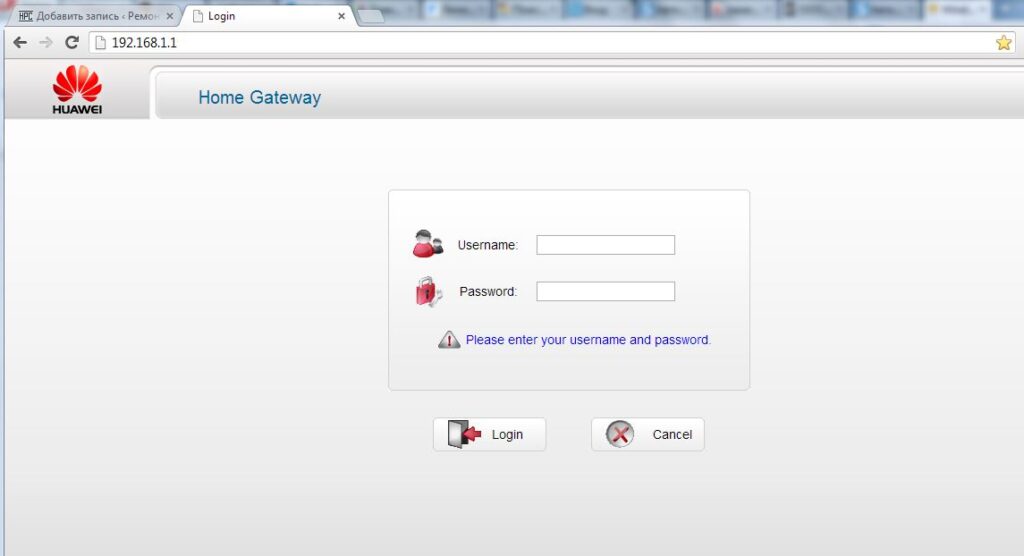
Открываем браузер (Chrome, Opera, FireFox). В адресную строку браузера вводим IP-адрес модема Huawei Home Gateway HG532e — это 192.168.1.1. В поле Username вводим admin, в поле Password — admin. Это дефолтные параметры входа в модем Huawei HG532e.
Адрес модема Huawei HG532e -  192.168.1.1

Username - admin

Password - admin
Если не удаётся попасть в админку модема Huawei HG532e
Проведите проверку компьютера на возможность заражения вирусами. На нашем сайте есть несколько статей на антивирусную тематику, возможно, они будут вам полезны. Статья-инструкция: Как быстро почистить компьютер от вирусов, а также статья-список бесплатных антивирусов: Бесплатные антивирусы для Windows OS.
Если вирусов на компьютере нет — следующий ход. Чтобы убедиться, что модем Huawei HG532e по прежнему находится по адресу 192.168.1.1 можно выполнить команду пинг.
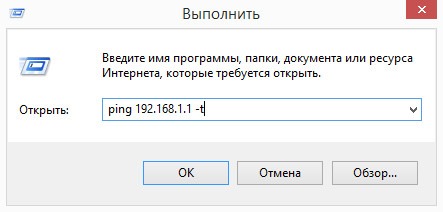
Для этого выполняем WIN+R, затем в строке Открыть: ping 192.168.1.1 -t затем Ввод (Enter). Если адрес модема правильный, начнётся обмен пакетами: Ответ от 192.168.1.1 число байт и время отклика, TTL.
Если пинг проходит, но интерфейс модема недоступен, советуем на время настройки отключить действующий брандмауэр (фаервол) Windows. Отключить брандмауэр можно так: Панель управления -> Все элементы панели управления -> Брандмауэр Windows -> Настроить параметры. Либо выполнив из командной строки с правами администратора:netsh advfirewall set allprofiles state off
Если роутер ранее уже настраивался (менялся пароль на вход, менялся IP адрес модема), устройство лучше привести к заводским настройкам. Сделать это можно удерживая в нажатом положении в течение 3-5 секунд кнопку reset на модеме возле шнура питания.
Настройка модема Huawei HG532e
После входа в интерфейс попадаем в следующее меню -> Status — Device.
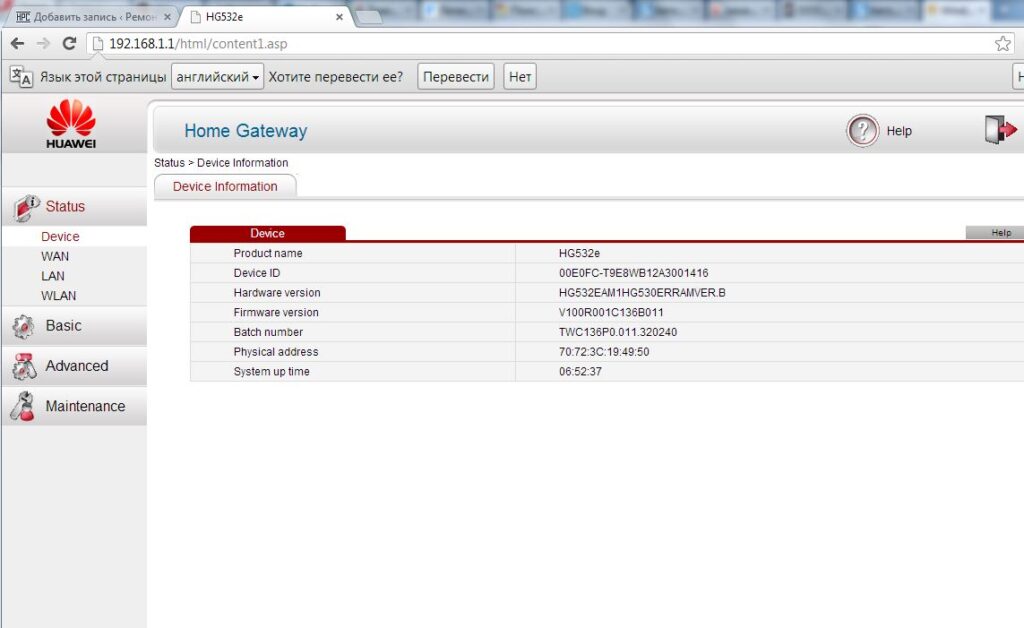
Переходим в закладку Basic.
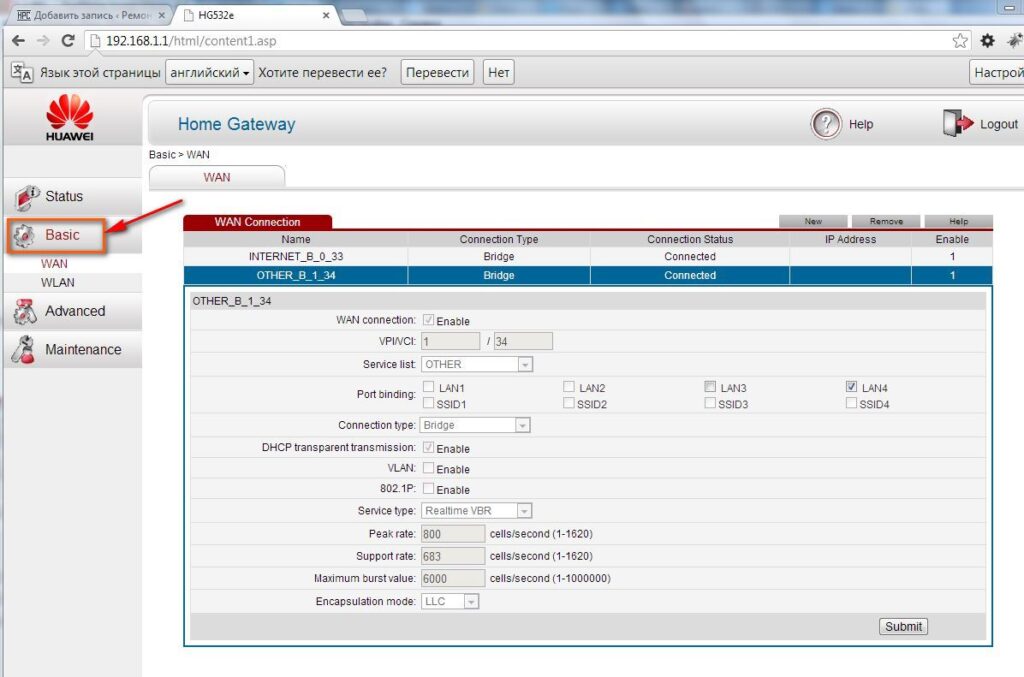
Нажимаем мышкой на панель Internet_B_0_33.
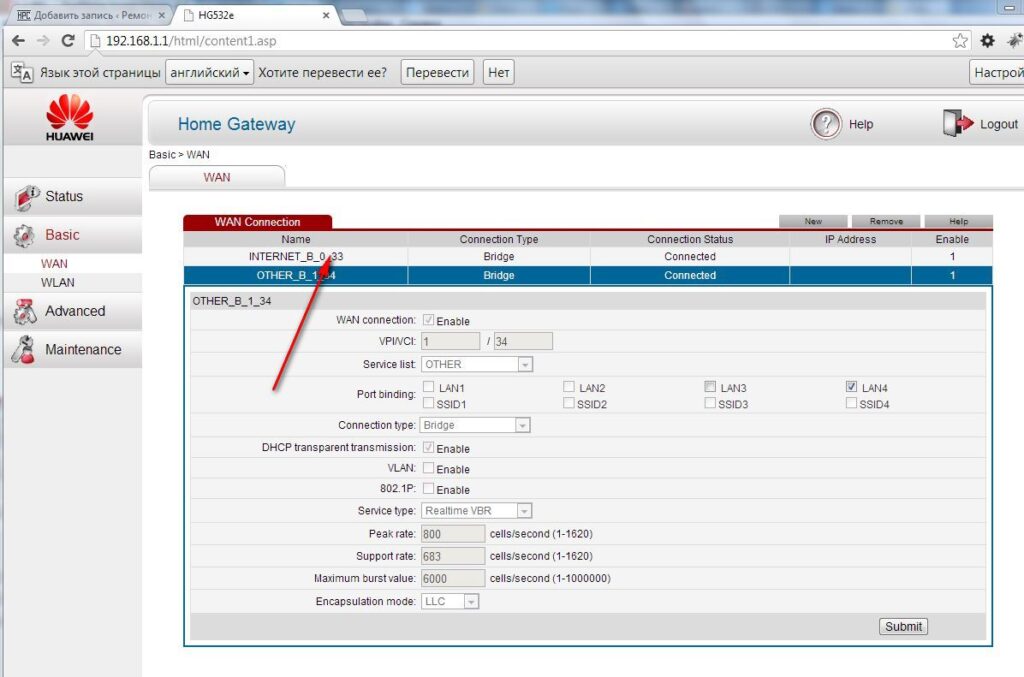
Открывается вид, как внизу на картинке.
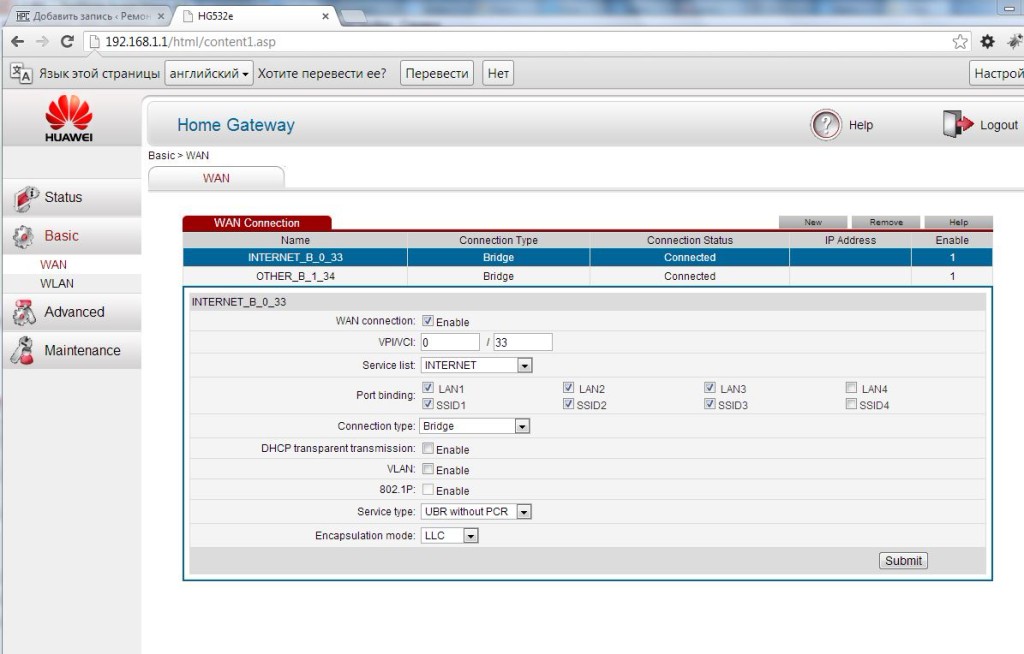
Необходимо поменять значение Connection Type: brige на Connection Type: PPPoE.
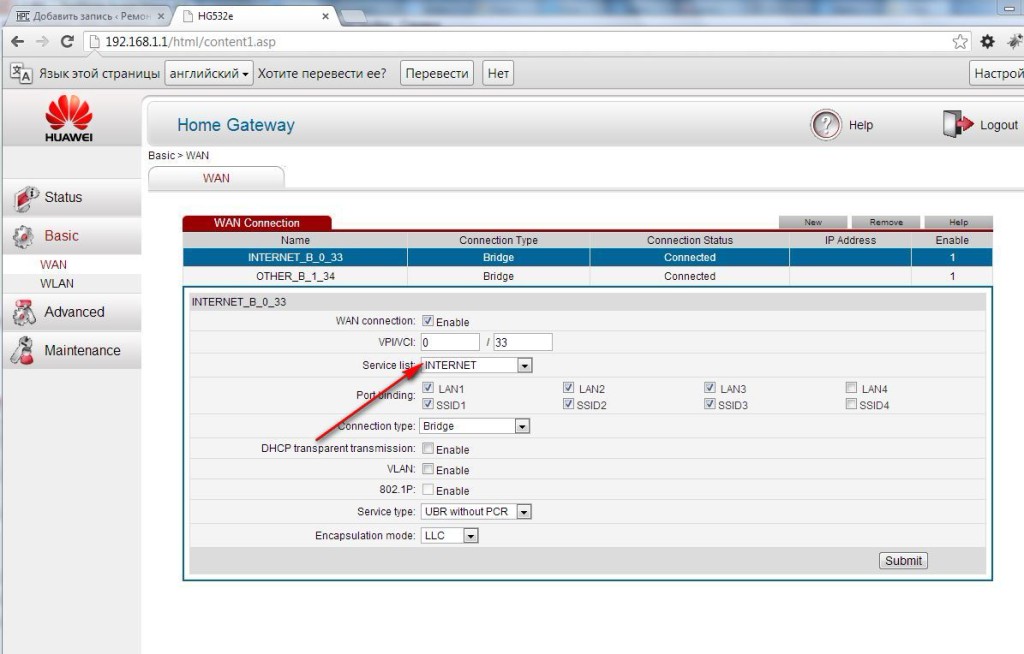
Меню поменяет вид и станет более развёрнутым.
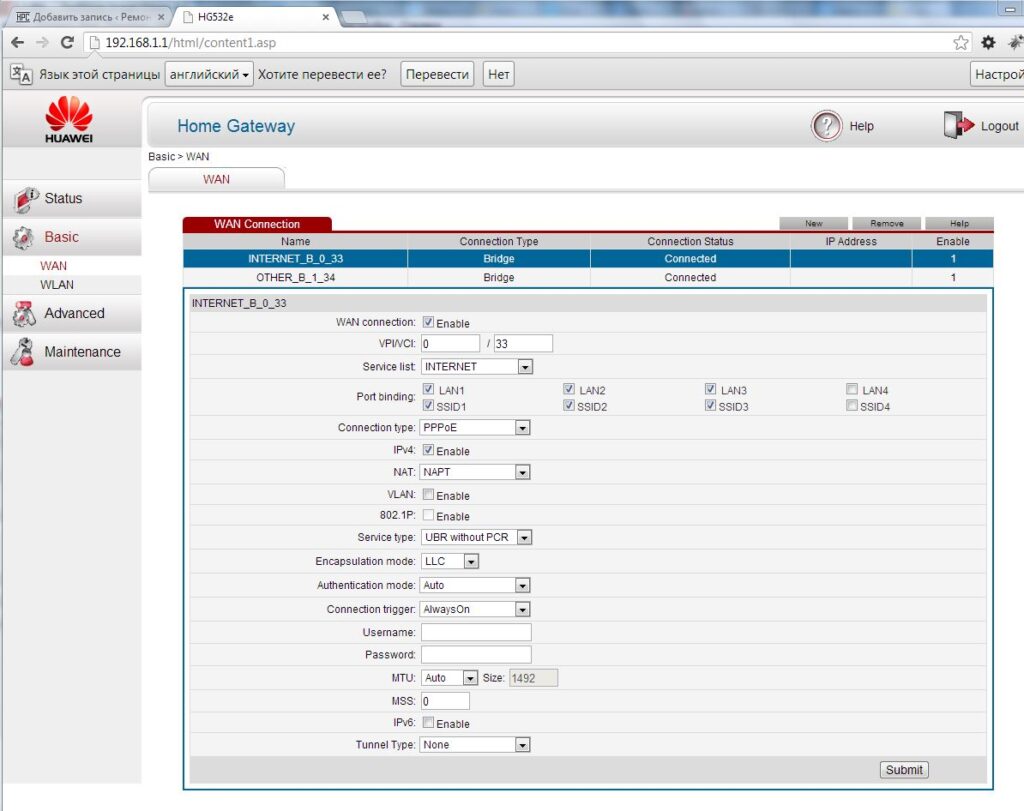
В данном меню необходимо ввести значения Username и Password, взятые из договора с ByFly.
Это ваши уникальные пароль и логин. Проверьте правильность заполнения этих значений, любая ошибка приведёт к невозможности выхода в интернет.
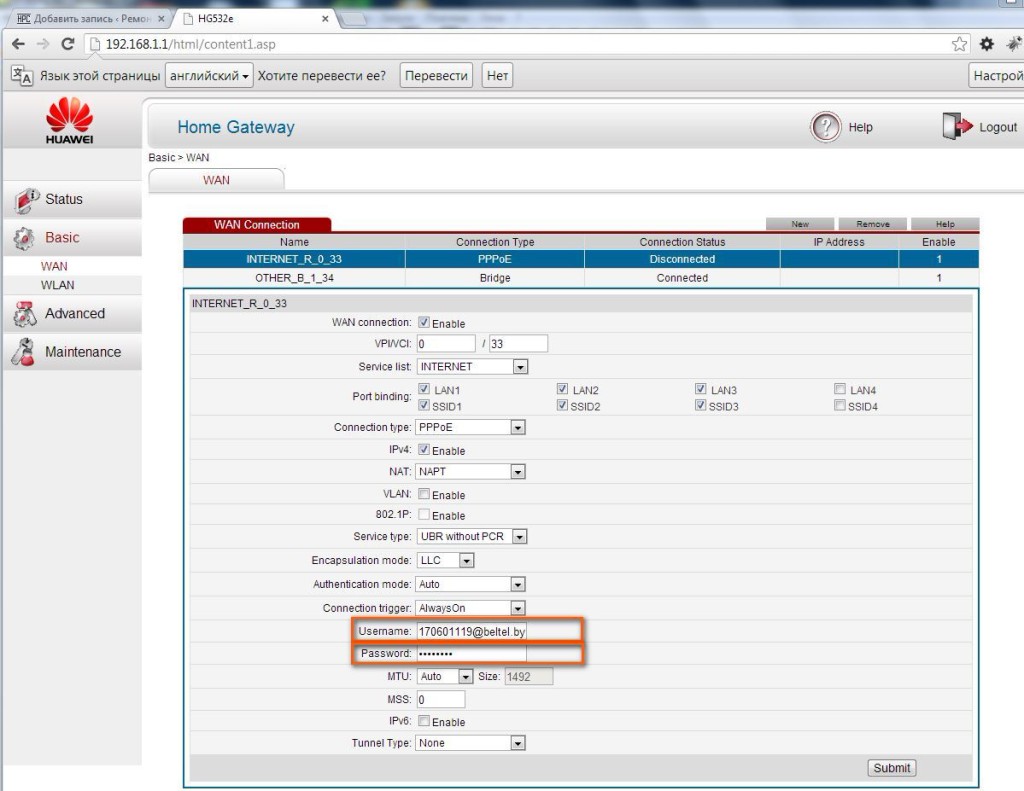
Жмём кнопку Submit в правом нижнем углу меню.
Тем самым сохраним настройки модема Huawei Home Gateway HG532e для выхода в интернет через сетевой кабель.
Уже на данном этапе, в течение 10-15 секунд, должен появиться интернет на модеме (компьютере). Убедиться в этом можно введя любой адрес в строке браузера. Для настройки Wi-Fi сети идём далее…
Настройка Wi-Fi на модема Huawei Home Gateway HG532e
В меню Basic нажимаем подменю Wlan.
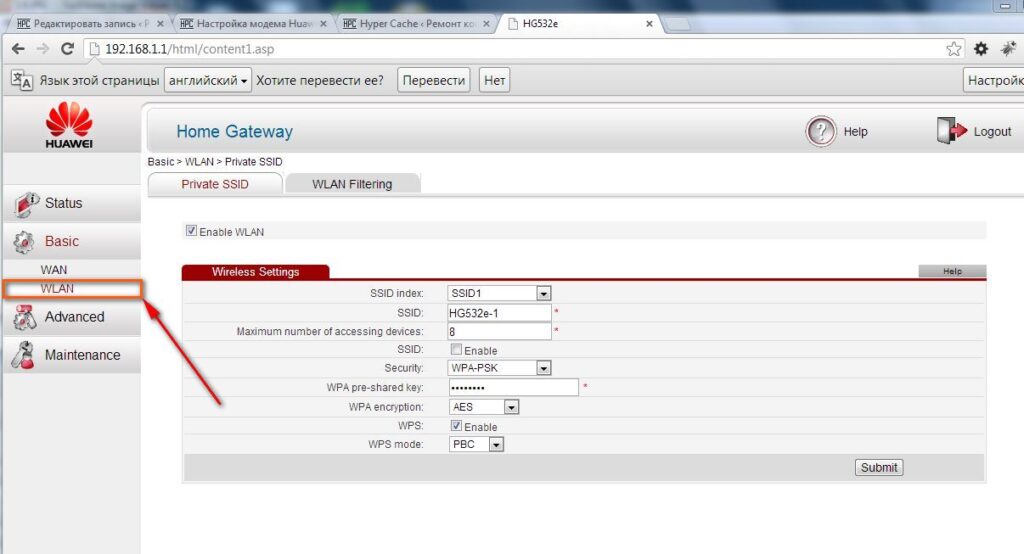
Оставляем всё как есть, кроме следующих настроек…
- Изменяем значения поля: SSID на произвольное (Например: VASILIY).
- Ставим галку на SSID: Enable.
- Задаём пароль в поле WPA pre-shared key на произвольное не менее 8 знаков для нашей будущей беспроводной сети Wi-Fi. Этот пароль необходимо запомнить или записать на случай подключения других Wi-Fi устройств к нашей беспроводной домашней сети (MyHome, в нашем случае).
- Жмем кнопку Submit для того, чтобы сохранить изменения.
Настройка беспроводного модема-роутера ByFly — Huawei Home Gateway HG532e закончена.
Как подключиться к созданной сети на примере Windows 7
На примере ноутбука, работающего на операционной системе Windows 7, подключимся к созданной сети VASILIY.
Находим искомую сеть VASILIY нажав на иконку сетевого соединения возле часов в правом нижнем углу, либо в Центре управления сетями и общим доступом ищем нашу сеть и подключаемся к ней.
На запрос пароля вводим тот, что был введён нами в поле WPA pre-shared key и сохранен.
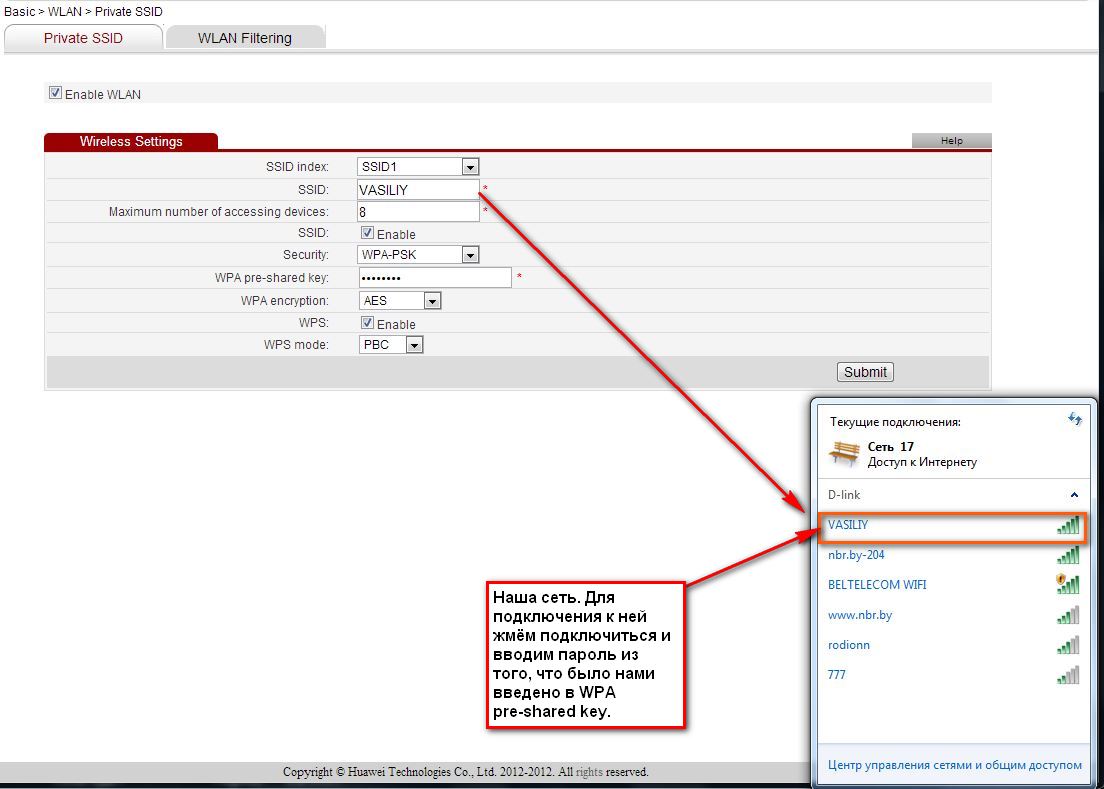
Должно всё работать.
Если самостоятельно настроить роутер Huawei HG532e — звоните нам. Наши мастера могут провести все необходимые настройки с выездом на дом.
Rate and give feedback:
Информация об этом переводе
Чтобы помочь вам лучше понять содержимое этого документа, компания Huawei перевела его на разные языки, используя машинный перевод, отредактированный людьми.
Примечание: даже самые передовые программы машинного перевода не могут обеспечить качество на уровне перевода, выполненного профессиональным переводчиком.
Компания Huawei не несет ответственность за точность перевода и рекомендует ознакомиться с документом на английском языке (по ссылке, которая была предоставлена ранее).
Пример подключения локальной сети к Интернету с использованием модема ADSL
Пример подключения локальной сети к Интернету с использованием модема ADSL
Требования к сети
Как показано на Рис. 3-28, AP подключается к модему ADSL, используя GE 0/0/0, а маршрутизатор подключается к DSLAM с использованием ATM1/0/0.
Частные IP-адреса хостов в локальной сети — 192.168.10.0/24. Пользователи хотят, чтобы хосты в локальной сети получали доступ к маршрутизатору с использованием точки доступа и
для доступа к внешней сети. Имя пользователя user1, и пароль huawei123.
Рис. 3-28 Сетевая диаграмма для подключения локальной сети к Интернету с использованием модема ADSL
Схема настройки
Схема настройки показывается в нижеследующем:
- Настройте AP в качестве клиента PPPoE, чтобы хосты в локальной сети могли получить доступ к Интернету без установки программного обеспечения клиента PPPoE.
- Настройте маршрутизатор в качестве сервера PPPoE для обеспечения функций аутентификации и учета RADIUS.
- Настройте NAT, чтобы пользователи локальной сети могли получить доступ к внешней сети.
Процедура
- # Настройте сервер PPPoE.
# Настройте интерфейс Dialer.
<Huawei> system-view
[Huawei] sysname AP
[AP] interface dialer 1
[AP-Dialer1] ppp chap user user1
[AP-Dialer1] ppp chap password cipher huawei123
[AP-Dialer1] dialer timer idle 300
[AP-Dialer1] dialer queue-length 8
[AP-Dialer1] ip address ppp-negotiate
[AP-Dialer1] quit
Создайте сеанс PPPoE.
[AP] vlan batch 100
[AP] interface gigabitethernet 0/0/0
[AP-GigabitEthernet0/0/0] port link-type trunk
[AP-GigabitEthernet0/0/0] port trunk allow-pass vlan 100
[AP-GigabitEthernet0/0/0] port trunk pvid vlan 100
[AP-GigabitEthernet0/0/0] quit
[AP] interface vlanif 100
[AP-Vlanif100] pppoe-client dial-bundle-number 1
[AP-Vlanif100] quit
# Настройте NAT для перевода частных адресов хостов в локальной сети на общедоступные адреса, чтобы хосты могли подключаться к Интернету.
[AP] acl number 3002
[AP-acl-adv-3002] rule 5 permit ip source 192.168.10.0 0.0.0.255
[AP-acl-adv-3002] quit
[AP] interface dialer 1
[AP-Dialer1] nat outbound 3002
[AP-Dialer1] quit
# Настройте статический маршрут с клиента PPPoE на сервер PPPoE.
[AP] ip route-static 0.0.0.0 0 dialer 1
[AP] quit
- # Настройте сервер PPPoE.
# Настройте пул глобальных IP-адресов pool1.
<AC6605> system-view
[AC6605] sysname Router
[Router] ip pool pool1
[Router-ip-pool-pool1] network 100.100.10.0 mask 255.255.255.0
[Router-ip-pool-pool1] gateway-list 100.100.10.1
[Router-ip-pool-pool1] quit
# Настройте пользователь PPPoE.
[Router] aaa
[Router-aaa] local-user user1 password
Please configure the login password (8-128)
It is recommended that the password consist of at least 2 types of characters, i
ncluding lowercase letters, uppercase letters, numerals and special characters.
Please enter password:
Please confirm password:
Info: Добавьте пользователя.
[Router-aaa] local-user user1 service-type ppp
[Router-aaa] quit
Настройте аутентификацию RADIUS.
-
Настройте шаблон сервера RADIUS.
[Router] radius-server template shiva
[Router-radius-shiva] radius-server authentication 129.6.6.66 1812
[Router-radius-shiva] radius-server accounting 129.6.6.66 1813
[Router-radius-shiva] radius-server shared-key cipher hello@123
[Router-radius-shiva] quit
-
Настройте схемы аутентификации и учета.
[Router] aaa
[Router-aaa] authentication-scheme 1
[Router-aaa-authen-1] authentication-mode radius
[Router-aaa-authen-1] quit
[Router-aaa] accounting-scheme 1
[Router-aaa-accounting-1] accounting-mode radius
[Router-aaa-accounting-1] quit
-
Настройте домен с именем system и примените схему аутентификации 1, схему учета 1 и шаблон сервера RADIUS shiva в домен.
[Router-aaa] domain system
[Router-aaa-domain-system] authentication-scheme 1
[Router-aaa-domain-system] accounting-scheme 1
[Router-aaa-domain-system] radius-server shiva
[Router-aaa-domain-system] quit
[Router-aaa] quit
# Создайте и настройте VT.
[Router] interface virtual-template 1
[Router-Virtual-Template1] ppp authentication-mode chap domain system
[Router-Virtual-Template1] ip address 100.100.10.1 255.255.255.0
[Router-Virtual-Template1] remote address pool pool1
[Router-Virtual-Template1] quit
# Включите функцию сервера PPPoE на виртуальном интерфейсе Ethernet.
[Router] interface virtual-ethernet 0/0/1
[Router-Virtual-Ethernet0/0/1] pppoe-server bind virtual-template 1
[Router-Virtual-Ethernet0/0/1] quit
# Настройте интерфейс ATM.
[Router] interface atm 1/0/0
[Router-Atm1/0/0] pvc 0/32
[Router-atm-pvc-Atm1/0/0-0/32] map bridge virtual-ethernet 0/0/1
[Router-atm-pvc-Atm1/0/0-0/32] quit
-
- Проверьте конфигурацию.
# Запустите команду display pppoe-client session summary для проверки состояния и конфигурации сеанса PPPoE. Следующий вывод команды показывает, что состояние сеанса PPPoE равно Up, и конфигурация сеанса соответствует тарифному плану и сети.
<AP> display pppoe-client session summary
PPPoE Client Session:
ID   Bundle  Dialer  Intf             Client-MAC    Server-MAC    State
0    1       1       vlanif100        54899874dbc7  000000000000  PADI
# AP может успешно выполнить ping маршрутизатора сервера.
Файлы конфигурации
-
Файл конфигурации AP
#
 sysname AP
#
vlan batch 100
#
acl number 3002
 rule 5 permit ip source 192.168.10.0 0.0.0.255
#
interface Dialer1
 link-protocol ppp
 ppp chap user user1
 ppp chap password cipher %^%#D][/manual/concept/concept/task/taskbody/example/ul/li/screen/ph/B
     {""}) ${2C"o|jLLQwm<#=FP[~\b3P!w0Vr6BLp4A%^%# (B]
 ip address ppp-negotiate
 dialer queue-length 8
 dialer timer idle 300
 nat outbound 3002
#
interface Vlanif100
 pppoe-client dial-bundle-number 1
#
interface GigabitEthernet0/0/0
 port link-type trunk
 port trunk pvid vlan 100
 port trunk allow-pass vlan 100
#
ip route-static 0.0.0.0 0.0.0.0 Dialer1
#
return
-
Файл конфигурации маршрутизатора
#
 sysname Router
#
radius-server template shiva
 radius-server shared-key cipher %^%#s2BY1Z1+yAE}!(X0JTHB64T#,K$SFIfN5D!RjIGI%^%#
 radius-server authentication 129.6.6.66 1812 weight 80
 radius-server accounting 129.6.6.66 1813 weight 80
#
ip pool pool1
 gateway-list 100.100.10.1
 network 100.100.10.0 mask 255.255.255.0
#
aaa
 authentication-scheme 1
  authentication-mode radius
 accounting-scheme 1
  accounting-mode radius
 domain system
  authentication-scheme 1
  accounting-scheme 1
  radius-server  shiva
 local-user user1 password cipher %^%#9T`|L}K(4#J3k=+I8SiJrsM:RO[iy@Uuc:LTQJ,1%^%#
 local-user user1 privilege level 0
 local-user user1 service-type ppp
#
interface Virtual-Template1
 ppp authentication-mode chap domain system
 remote address pool pool1
 ppp keepalive retry-times 2
 timer hold 30
 ip address 100.100.10.1 255.255.255.0
#
interface Atm1/0/0
 pvc 0/32
  map bridge Virtual-Ethernet0/0/1
#
interface Virtual-Ethernet0/0/1
 pppoe-server bind Virtual-Template 1
#
return
Updated: 2018-08-21
№ документа:EDOC1100029357
Просмотры:77958
Загрузки: 783
Average rating:
This Document Applies to these Products