
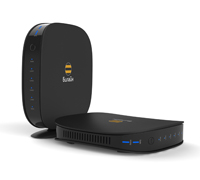
 |
|
|
Имя беспроводной сети (SSID) по умолчанию |
Smart_box-XXXXXX (где X — последовательность символов) |
|
Адрес роутера |
192.168.1.1 |
|
Доступ на web-интерфейс |
логин admin |
|
Актуальная версия прошивки |
2.0.38 |
Устройство сняли с производства. Приобретать и устанавливать не рекомендуем.
|
Режимы работы |
DHCP-клиент, Static IP, L2TP, IPoE |
|
Wi-Fi |
802.11b/g/n/a/ac 300Mbps, 2.4GHz и 5GHz Dual Band, гостевая Wi-Fi сеть |
|
WAN/LAN |
WAN — 1 Gigabit Ethernet, LAN-4 Gigabit Ethernet |
|
Наличие USB-порта |
Да, 1 — USB 2.0 |
|
Поддержка IPTV |
Да, Выделенный LAN-порт и IGMP proxy |
|
Поддержка скоростных тарифов (от 60Мбит/с) |
Да |
Подключите кабель, который вам провели в квартиру наши монтажники в порт WAN, а компьютер подключите в любой из LAN портов. Вы также можете соединить ваш ПК с роутером по беспроводной сети, но на первичном этапе настройки лучше использовать кабель.
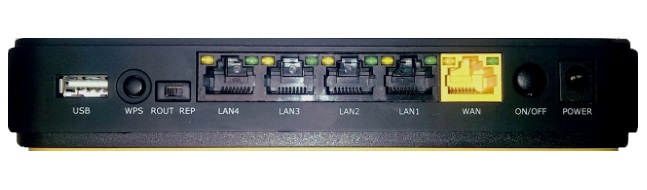
Шаг 1
Подключите сетевой кабель Вашего компьютера в любой из 4-х LAN портов роутера. Кабель, который протянули к вам в квартиру наши монтажники, должен быть подключен к порту «WAN».
Шаг 2
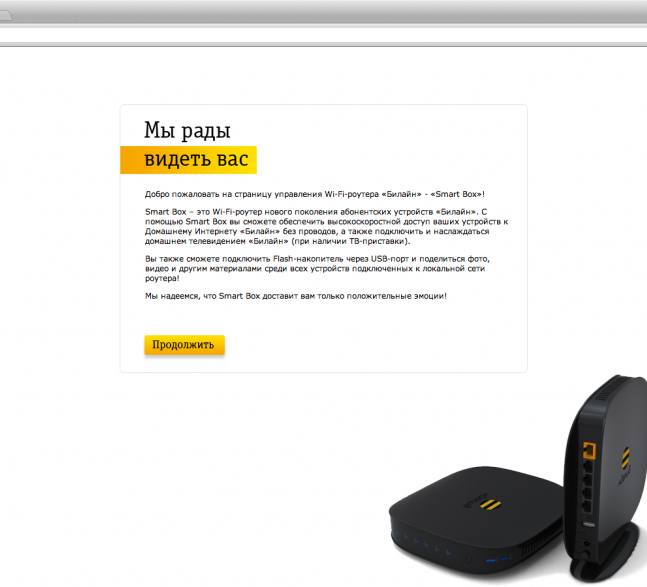
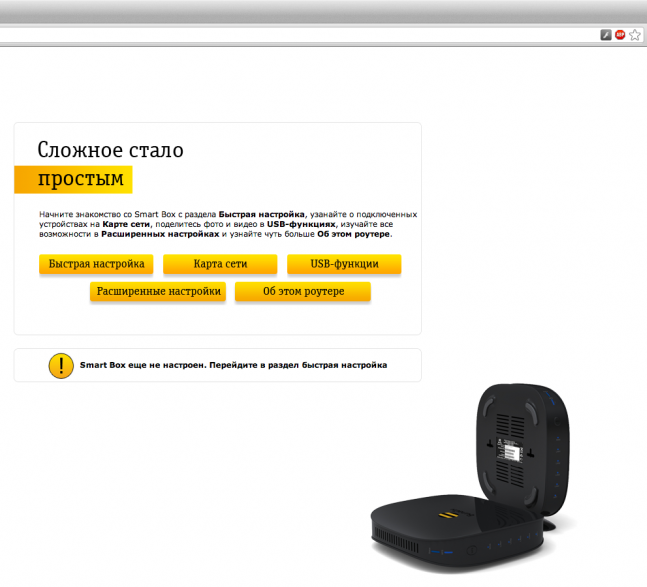
Откройте браузер и введите в адресную строку 192.168.1.1. Вы попадете на страницу приветствия. Нажмите кнопку Продолжить.
Шаг 3
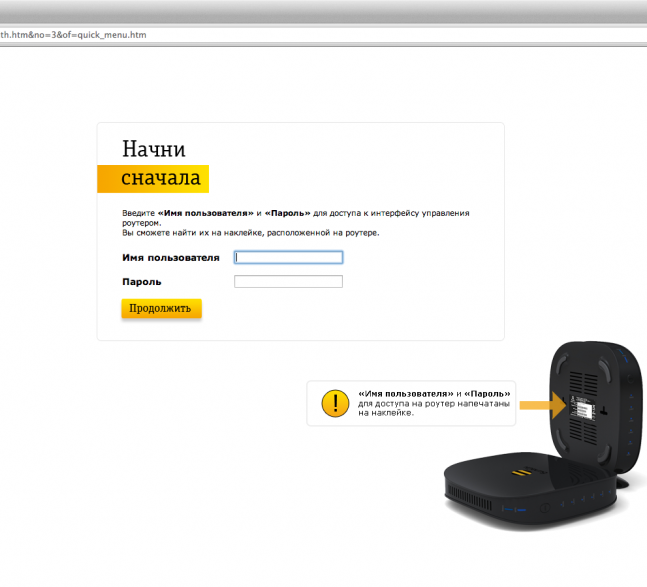
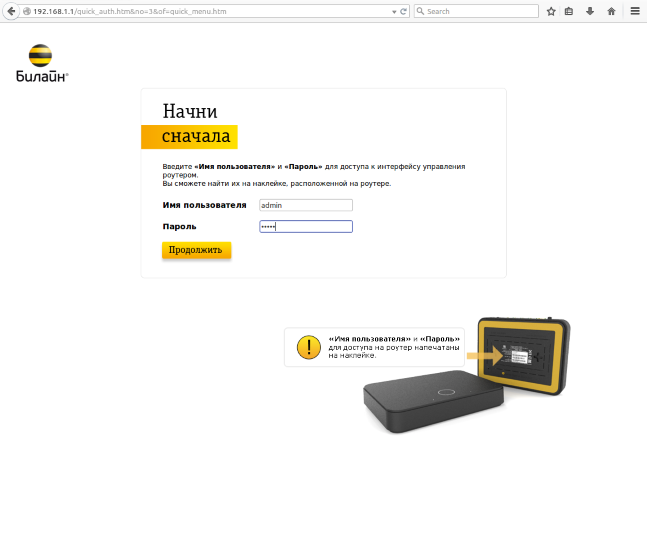
Роутер предложит вам ввести имя пользователя и пароль. Введите в первое поле admin, во второе также admin. Наж мите кнопку Продолжить.
Шаг 4
Вы попадете в главное меню роутера. Выберите пункт Быстрая настройка.
Шаг 5
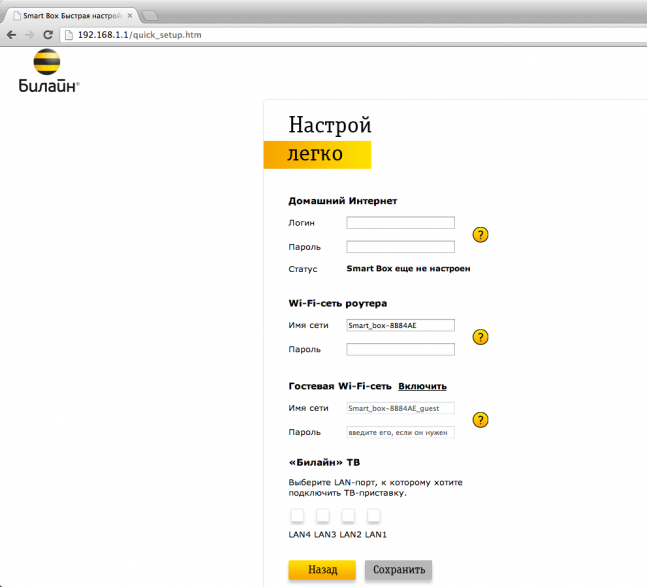
- «Домашний интернет» — в данном разделе производится настройка соединения с сетью «Билайн». Все конфигурационные данные, необходимые для подключения, уже содержатся в памяти роутера, вам только нужно ввести ваш логин и пароль в соответствующие поля.
- «Wi-Fi-сеть роутера» — здесь вы можете настроить беспроводную сеть вашего роутера. В поле Имя сети введите название вашей сети, например my_wifi, а в поле пароль введите пароль для доступа к ней. Обратите внимание, пароль должен содержать не менее 8 символов.
- «Гостевая Wi-Fi-сеть» — здесь вы можете настроить гостевую беспроводную сеть вашего роутера.
- «Билайн» ТВ — если вы подключили услугу «Билайн» ТВ, вам нужно выбрать порт роутера, к которому вы подключите ТВ-приставку. Если вы просматриваете эфирные каналы на вашем компьютере или с помощью приставки Xbox 360, тогда настраивать ничего не нужно.
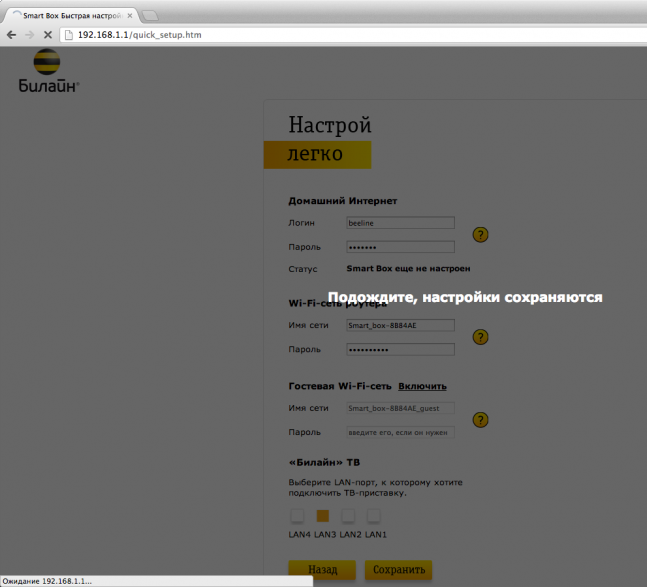
Чтобы введенные вами параметры сохранились, наж мите кнопку Сохранить.
Шаг 6
После нажатия кнопки «Сохранить» роутеру потребуется приблизительно 1 минута чтобы применить параметры. Поздравляем, вы полностью настроили роутер для работы в сети «Билайн».
Будьте внимательны, выполняя инструкции в этом разделе. В случае ошибки в действиях потребуется визит в сервис-центр для восстановления устройства.
Шаг 1
Скачайте прошивку. Актуальная версия прошивки — 2.0.38: (14,7 МБ)
Шаг 2
В вашем браузере откройте страницу по адресу 192.168.1.1
Шаг 3
В открывшемся окне введите имя пользователя admin и пароль admin.
Шаг 4
Нажмите кнопку «Продолжить».
Шаг 5
Нажмите на кнопку «Расширенные настройки».
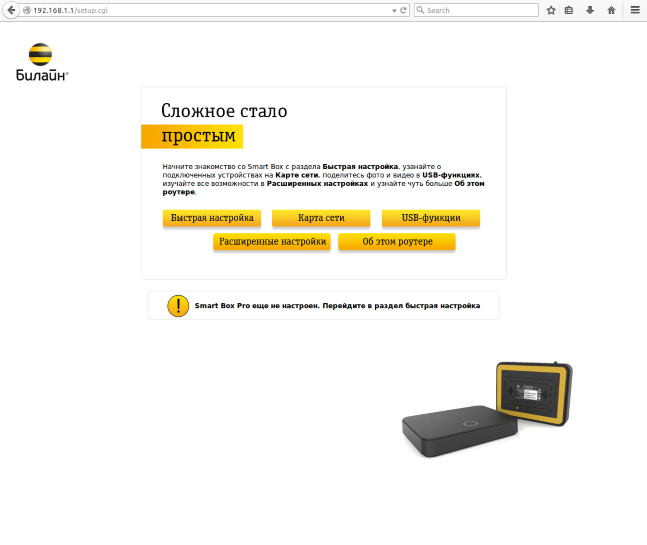
Шаг 6
В верхнем меню выберите пункт «Другие».
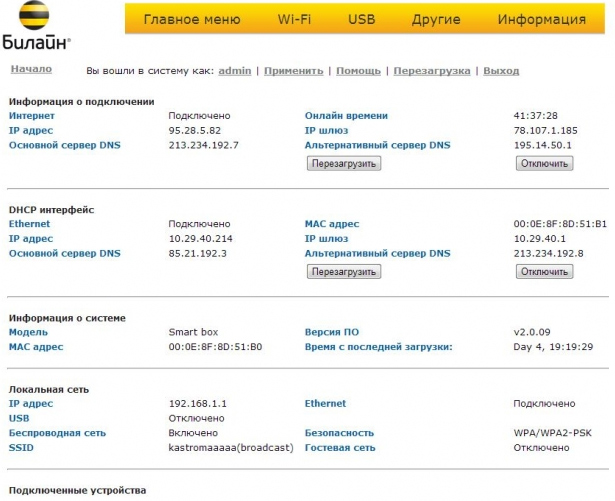
Шаг 7
Откроется страница с основными настройками роутера. В левом меню, выберите пункт «Обновление ПО».
Нажмите кнопку «Выберите файл» и укажите расположение файла с прошивкой, который вы скачали ранее.
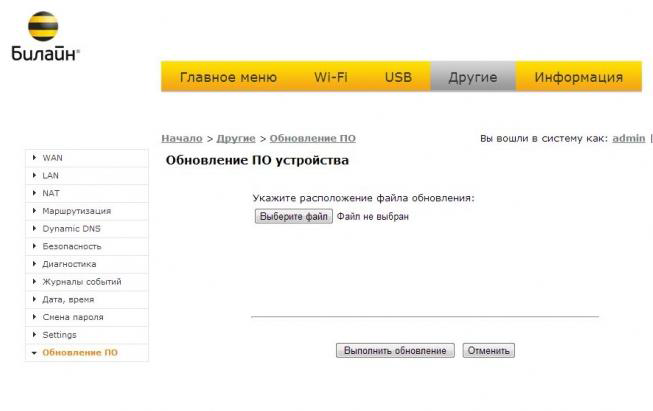
Шаг 8
После этого нажмите кнопку «Выполнить обновление»
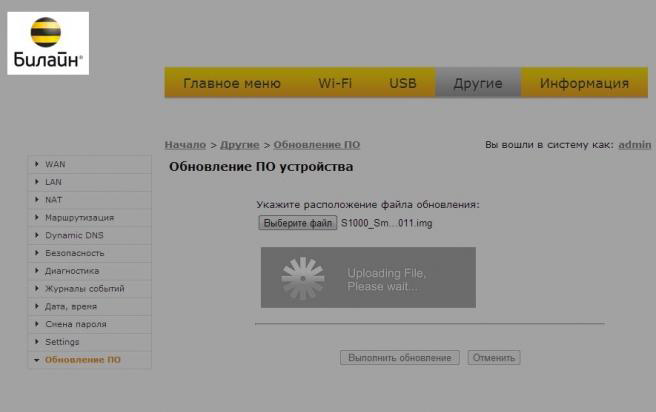
Шаг 9
Подождите пока роутер выполняет обновление прошивки, этот процесс приблизительно занимает 5 минут, после чего роутер необходимо перезагрузить и он будет готов к работе.
Используйте аппаратный сброс настроек, если требуется настроить устройство заново (удалить все пользовательские настройки), нет доступа к веб-странице интерфейса настроек роутера, после настройки роутера интернет-соединение не установилось или пароль доступа к нему был утерян.
Внимание! При выполнении аппаратного сброса настроек все пользовательские установки будут сброшены на заводские параметры!
На корпусе устройства имеется углубленная кнопка СБРОС (RESET, RESTORE), позволяющая сбросить настройки на заводские установки. Кнопку СБРОС (RESET, RESTORE) вы сможете найти на той же стороне корпуса роутера, где располагаются остальные разъемы и кнопки. В редких случаях кнопка может располагаться на дне роутера.
Для того, чтобы сбросить настройки роутера на заводские установки выполните следующие действия:
Включите питание роутера и дождитесь полной загрузки устройства. Нажмите кнопку СБРОС (RESET, RESTORE), используя заостренный тонкий предмет (например, скрепку) и удерживайте 30 секунд, затем отпустите кнопку.
После этого роутер перезагрузится с установками по умолчанию (заводскими настройками) и потребуется повторная его настройка.
После настройки роутера проверьте работу Интернета, открыв любую Web-страницу
Подключение и эксплуатация роутера
Wi‑Fi роутер «билайн Smart Box»
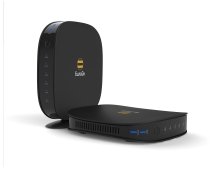 Комплексное решение для беспроводной связи.
Предоставляется на акционных условиях в комплектах «Домашний интернет + Цифровое ТВ»
Всего за 2500 руб.
Роутер билайн Smart Box — это комплексное решение для беспроводной связи и IPTV. Вы сможете пользоваться интернетом на нескольких устройствах одновременно (до 10) без потери скорости и смотреть ТВ без потери качества, избавиться от проводов, создать защищенное соединение или закрытую сеть, чтобы посторонние не смогли воспользоваться вашим интернетом.
Выбирая WiFi маршрутизатор для дома или офиса, ориентируйтесь на ваши потребности в объемах трафика. При активном пользовании Сетью стоит обратить внимание на надежные модели, обеспечивающие хороший сигнал. Качественным решением для организации WiFi доступа к локальной сети и интернету станет роутер «билайн Smart Box».
WiFi маршрутизатор стандарта 802.11n обеспечивает мультикастовую передачу данных до 300 Мбит/с и функцию IPTV. Комплексное решение для беспроводной связи.
Предоставляется на выгодных условиях в комплектах «Домашний интернет + Цифровое ТВ».
Версия прошивки: 2.0.19 14Мб.
Технические характеристики
|
Режимы работы |
DHCP-клиент, Static IP, L2TP, IPoE |
|
Wi-Fi |
802.11b/g/n 300Mbps, 2.4GHz, Гостевая Wi-Fi сеть |
|
WAN/LAN |
WAN — 1 Fast Ethernet, LAN-4 Fast Ethernet |
|
Наличие USB-порта |
Да, 1 — USB 2.0 |
|
Поддержка IPTV |
Да, выделенный LAN-порт и IGMP proxy |
|
Поддержка тарифов до 100 Мбит/с |
Да |
|
Вы можете приобрести данный товар всего за 2500 руб. в офисах продаж |
Видео-инструкция по настройке и использованию роутера билайн
Домашний интернет, цифровое ТВ, мобильная связь билайн
Заявку на подключение или переезд можно оформить по бесплатному номеру: 8 (800) 700 86 90
Вы уже клиент «Домашнего интернета билайн»? Вы можете управлять услугами в личном кабинете: lk.beeline.ru
Данный ресурс является сайтом официального партнера ПАО «Вымпелком» (торговая марка билайн) и носит исключительно информационный характер и ни при каких условиях не является публичной офертой, определяемой положениями Статьи 437 (2) Гражданского кодекса РФ. Подробную информацию о тарифах, услугах, предоставляемых компанией, а также об ограничениях Вы можете уточнить на сайте www.beeline.ru и по телефону 8 800 700 8000. Политика безопасности. Политика обработки файлов cookie. Согласие на обработку персональных данных. Отписаться от получения информационных рассылок от данного ресурса можно на странице.
© mirbeeline.ru — официальный партнер билайн. 2023 г.
Заявка на новое подключение
Оформите заявку на подключение и наш оператор перезвонит вам в ближайшее время для назначения в график
Ваша заявка успешно отправлена!
1. Мы позвоним Вам в течение нескольких минут на номер *, чтобы уточнить удобную дату и время визита монтажника.
2. Монтажник привезет договор, проведет кабель и настроит оборудование.
Чтобы изменить введенные данные по заявке, вы можете отправить заявку еще раз.
Заявка на подключение тарифа
Оформите заявку на подключение и наш оператор перезвонит вам в ближайшее время для назначения в график или оформите экспресс-заявку без звонка специалиста
Ваша заявка успешно отправлена!
1. Мы позвоним Вам в течение нескольких минут на номер *, чтобы уточнить удобную дату и время визита монтажника.
2. Монтажник привезет договор, проведет кабель и настроит оборудование.
Чтобы изменить введенные данные по заявке, вы можете отправить заявку еще раз.
Проверьте подключение к билайн
Какое подключение вас интересует?
Заказ на проверку адреса успешно отправлен
Пожалуйста, ожидайте звонка нашего специалиста на номер *.
Если вы неправильно ввели номер своего телефона, пожалуйста, отправьте запрос еще раз с верным номером.
Я хочу подключить услуги билайн
Заказ обратного звонка успешно отправлен
Пожалуйста, ожидайте звонка нашего специалиста на номер *.
Если вы неправильно ввели номер своего телефона, пожалуйста, отправьте заказ еще раз с верным номером.
Для получения поддержки существующим абонентам, пожалуйста, позвоните по:
8 800 700 8000
Я хочу подключить услуги билайн
Оставь свой номер и мы сделаем предложение с выгодой до 30%


Наш специалист свяжется с вами в ближайшее время!
Мы позвоним Вам в течение нескольких минут на номер *.
Если вы неправильно ввели номер своего телефона, пожалуйста, отправьте заявку еще раз с верным номером.

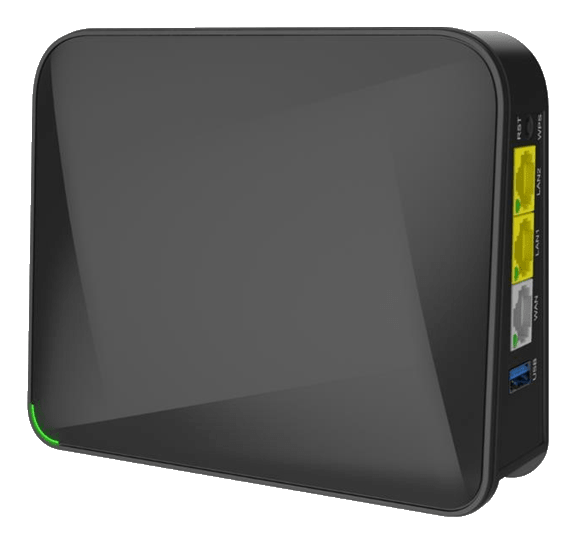
Smart Box GIGA — гигабитное Wi‑Fi решение для квартиры.
Двухдиапазонный Wi-Fi передатчик — 2.4 / 5 GHz. Новый, более мощный процессор.
Wi-fi роутер нового поколения Smart Box GIGA приходит на замену предыдущему SmartBox. Он оснащен двухдиапазонным Wi‑Fi передатчиком (2,4GHz + 5GHz) и улучшенным процессором, что позволит получать более надежный Wi-Fi сигнал по всей вашей квартире.
Wi-fi роутер нового поколения — создан специально для одновременного подключения нескольких пользователей на гигабитной скорости:
- Уверенный прием в любой точке квартиры
- Две Wi-Fi сети у вас дома в одном роутере (2,4Гц и 5Гц)
- Поддержка скорости до 1 гигабита
- Четыре встроенные всенаправленными антенны
- Эргономичный дизайн
- Интерфейс быстрой настройки домашнего интернета «билайн»
Wi‑Fi роутер Smart Box GIGA предназначен для подключения к домашнему интернету билайн по выделенной линии Ethernet. С его помощью можно создать собственную домашнюю сеть, выходить в интернет с нескольких компьютеров, планшетов или смартфонов (количество не ограничено).
Встроенная точка доступа беспроводной сети Wi-Fi нового поколения с увеличенным радиусом действия обеспечивает подключение к Smart Box GIGA ноутбуков, игровых приставок, медиаплееров и других сетевых устройств. Удобный интерфейс быстрой настройки поможет настроить доступ в интернет и подключить IPTV‑приставку домашнего телевидения билайн, не обращаясь за помощью специалистов.
Варианты приобретения при новом подключении
- Покупка сразу: 3600 руб.
- Аренда: от 50 руб./мес.
- В комплекте за 0 руб. на условиях конкретного тарифа
Все оборудование подвозит монтажник на дом к клиенту в день подключения, если оно было заказано при составлении заявки на подключение.
! Если вы уже действующий клиент домашнего билайн, Вы можете приобрести данную модель самостоятельно в офисе продаж билайн или через интернет-магазин.
Технические характеристики
|
Режимы работы |
Dualband (одновременная работа в двух диапазонах 2,4GHz/5GHz), одновременная работа в Интернете по L2TP и с локальными ресурсами, IPoE |
|
Wi‑Fi |
Беспроводной интерфейс Wave 2, IEEE 802.11ac1200 Мбит/с, 2.4GHz + 5GHz |
|
Антенны |
Внутренние антенны 2×2 для 5GHz MUMIMO с усилителем сигнала, 2х2 для 2,4GHz |
|
WAN/LAN |
GE (Gigabit Ethernet) порты WAN и LAN1 – максимальная пропускная способность 1 Гбит/сек (1000 Мбит/сек), 2 порта RJ‑45. Порт LAN2 Fast Ethernet — максимальная пропускная способность 100 Мбит/с |
|
Поддержка IPTV |
Аппаратная поддержка «билайн ТВ» |
|
Поддержка тарифов до 1 Гбит/с |
Да |
|
Гарантия |
1 год |


Видео-инструкция по настройке и использованию роутера билайн
Домашний интернет, цифровое ТВ, мобильная связь билайн
Заявку на подключение или переезд можно оформить по номеру: 8 800 775 14 25
Вы уже клиент билайн? Вы можете управлять услугами в личнoм кaбинeтe: lk.beeline.ru
Данный ресурс является сайтом официального партнера ПАО «Вымпелком» (торговая марка билайн) и носит исключительно информационный характер и ни при каких условиях не является публичной офертой, определяемой положениями Статьи 437 (2) Гражданского кодекса РФ. Подробную информацию о тарифах, услугах, предоставляемых компанией, а также об ограничениях Вы можете уточнить на сайте www.beeline.ru и по телефону 8 800 700 80 00. Политика безопасности. Политика обработки файлов cookie. Согласие на обработку персональных данных. Отписаться от получения информационных рассылок от данного ресурса можно на странице.
© beellne.ru — официальный партнер билайн. 2023 г.
Заявка на новое подключение


Какое подключение вас интересует?
Ваша заявка успешно отправлена!
Мы позвоним Вам в течении нескольких минут на номер *.
1. Вам позвонит менеджер, чтобы уточнить удобную дату и время визита монтажника.
2. Монтажник привезет договор, проведет кабель и настроит оборудование.
Чтобы изменить введенные данные по заявке, вы можете отправить заявку еще раз.
Проверьте подключение к билайн

Какое подключение вас интересует?
Заказ на проверку адреса успешно отправлен
Мы позвоним Вам в течении нескольких минут на номер *.
Пожалуйста, ожидайте звонка нашего специалиста.
Если вы неправильно ввели номер своего телефона, пожалуйста, отправьте запрос еще раз с верным номером.

Для получения консультации, пожалуйста, позвоните по:
8 800 775 14 25
или закажите обратный звонок


Какое подключение вас интересует?
Заказ обратного звонка успешно отправлен
Мы позвоним Вам в течении нескольких минут на номер *.
Пожалуйста, ожидайте звонка нашего специалиста.
Если вы неправильно ввели номер своего телефона, пожалуйста, отправьте заказ еще раз с верным номером.

Оставь свой номер и мы сделаем предложение с выгодой до 30%
Наш специалист свяжется с вами в ближайшее время!
Мы позвоним Вам в течении нескольких минут на номер *.
Если вы неправильно ввели номер своего телефона, пожалуйста, отправьте заявку еще раз с верным номером.
Ваша заявка успешно отправлена!
Пожалуйста, ожидайте звонка специалиста на номер *.

На чтение 10 мин Просмотров 15.5к.

Сергей Сакадынский
Работал в сфере IT-консалтинга, занимался созданием и администрированием интернет-ресурсов. 10 лет опыта работы по проектированию и обслуживанию компьютерных сетей.
Своим клиентам оператор Beeline устанавливает брендовые роутеры Smart Box. В этой статье мы разберём их технические характеристики, отличия разных версий и расскажем об особенностях настройки роутера Билайн Smart Box.
Содержание
- Технические характеристики версий
- Индикаторы и кнопки
- Подключение и вход в админку
- Автоматическая настройка
- Ручная настройка
- Настройка на другого провайдера
- USB модем
- Настройка USB
- Wi-Fi
- IPTV
- Прошивка
- Сброс
Технические характеристики версий
Роутеры Smart Box внешне похожи, но разные модели, помимо технических характеристик, различаются количеством и расположением портов.

Выпускаются в белом и чёрном корпусах с логотипом Beeline. Антенны встроенные. Все модели роутеров двухдиапазонные. Основное отличие версий – скорость Wi-Fi и сетевых портов. Самый быстрый в линейке Smart Box Turbo. При работе в двух диапазонах одновременно он может выдавать скорость до 2000 Мбит/сек. Также устройство оборудовано четырьмя гигабитными сетевыми портами. Версии One и Flash с самым медленным Wi-Fi – до 300 Мбит/сек. При этом у Smart Box Flash всего один LAN-разъём.
Все роутеры оснащены USB портом 2.0 или 3.0.
Основные характеристики разных версий Билайн Smart Box приведены в таблице.
| Модель | Smart Box One | Smart Box Flash | Smart Box Turbo | Smart Box Giga | Smart Box Pro |
| Диапазоны, ГГц | 2,4/5 | 2,4/5 | 2,4/5 | 2,4/5 | 2,4/5 |
| Скорость Wi-Fi, Мбит/с | 300 | 300 | 2032 | 1200 | 867 |
| LAN-порты
Скорость, Мбит/с |
4
100 |
1
1000 |
4
1000 |
2
100 |
4
1000 |
| USB порт | 1 х 2.0 | 1 х 3.0 | 1 х 3.0 | 1 х 3.2 | 1 х 2.0 |
Индикаторы и кнопки
Индикаторы состояния на роутерах Smart Box работают так.
- STATUS – если есть доступ к интернету. Красный индикатор сигнализирует об отсутствии связи с провайдером.
- WPS – сигнализирует об активности этого режима.
- WAN – горит синим, когда к порту подключен кабель. При отсутствии подсоединения не горит.
- LAN (по числу портов) – информирует о подключении устройств по кабелю.
- WI-FI – показывает, включено беспроводное вещание или нет.

На передней панели роутера расположена кнопка WPS для быстрого подключения устройств к беспроводной сети. На задней панели размещены кнопка включения питания и утопленная в корпусе кнопка сброса настроек. Там же находится переключатель режимов работы устройства (роутер и репитер).
Подключение и вход в админку
Переключатель режимов работы роутера должен находиться в положении ROUT. Режим REP предназначен для работы устройства в качестве усилителя Wi-Fi сигнала другого роутера.

- Подсоедините адаптер питания к разъёму на задней панели. К порту WAN подключите кабель провайдера. Адаптер питания включите в сеть и нажмите кнопку включения. Должны загореться индикаторы WAN, STATUS и беспроводной сети.
- Для настройки роутера с компьютера соедините один из сетевых портов с разъёмом сетевой карты вашего ПК кабелем. В настройках подключения на компьютере должна быть включена опция «Получать IP-адрес автоматически».
- Для подключения по беспроводной сети используйте параметры входа, указанные на этикетке на роутере.
- Теперь можно зайти в настройки. На компьютере запустите любой интернет-браузер. В адресной строке впишите 192.168.1.1. Вы попадёте в веб-интерфейс роутера.
Автоматическая настройка
Настройка вайфай роутера Билайн Smart Box версий One, Turbo, Giga, Pro выполняется одинаково.
Ручная настройка
Для того, чтобы вручную изменить настройки роутера, войдите в веб-интерфейс и выберите раздел «Расширенные настройки». На верхней панели переходим во вкладку «Другие» и выбираем пункт WAN (подключение к интернету).

По умолчанию здесь доступны только подключения L2TP и DHCP. То есть вы можете только изменить логин и пароль, но создать другой тип подключения не получится. Однако настройка под другого провайдера всё-таки возможна.
Настройка на другого провайдера
Некоторые пользователи думают, что для ручной настройки интернета нужно перепрошить роутер Билайн под всех операторов. На самом деле в этом нет необходимости. Расширенные настройки подключения заблокированы в базовом интерфейсе. Но есть возможность войти в настройки с правами суперпользователя.
Чтобы настроить Wi-Fi роутер Beeline Smart Box под другого провайдера, войдите в веб-интерфейс по обычному адресу 192.168.1.1. Когда устройство попросит ввести учётные данные, в поле «логин» впишите SuperUser, а в качестве пароля используйте Beeline$martB0x. В новых версиях прошивки (начиная с 2.0.25) в поле «пароль» нужно вводить серийный номер роутера. Он указан на наклейке на дне устройства и выглядит примерно так: SF16F4FF2F78. Теперь перейдите в настройки подключения «Другие» — WAN. Теперь здесь можно настроить роутер для работы с любым провайдером.

Если ваш провайдер использует привязку по МАС-адресу, клонировать его или задать вручную можно на этой же странице.
USB модем
Первоначально USB-порт на роутерах Smart Box был предназначен только для подключения внешних носителей информации и организации файлового сервера. Возможность подключать мобильный интернет появилась в новой прошивке начиная с версии 2.0.25. Поэтому, если вы хотите подключить 3G модем к вашему роутеру Smart Box, обновите программное обеспечение.
Также учтите, что Smart Box работает с немногими моделями USB модемов. Уточните, поддерживается ли конкретная модель на сайте.
Подключите модем к порту USB. Войдите в веб-интерфейс роутера с учётной записью суперпользователя. Перейдите в раздел «Другие» — WAN. В списке WAN подключений найдите интерфейс 3G и установить галочку «Включено». Других действий чаще всего не требуется. В случае отсутствия подключения попробуйте перезагрузить роутер.
Если роутер не распознаёт модем, свяжитесь с техподдержкой разработчика и уточните, поддерживается ли использование этой модели модема с вашей версией Smart Box.
Настройка USB
Для того, чтобы настроить общий доступ к файлам на USB-накопителе, войдите в веб-интерфейс и выберите опцию «USB-функции». Здесь вы можете включить или выключить доступ к файлам.

Для доступа к дополнительным параметрам нажмите ссылку «Дополнительные настройки». Или войдите в меню «Расширенные настройки» и перейдите на вкладку USB.

Подсоедините к роутеру флешку и нажмите кнопку «Обновить». Когда она определится, откройте раздел «Сетевой файловый сервер». В разделе «Сетевые папки» ставим галочку, чтобы открыть доступ к корневому каталогу флешки А:\ или жмём «Добавить» и выбираем на ней папку, к которой хотим дать доступ по сети. Доступ к файлам настроен.

Теперь, когда флешка подключена к роутеру, вы можете на компьютере в проводнике найти Beeline Smart Box, кликнуть на него и открыть сетевую папку.
Wi-Fi
Для изменения параметров подключения к интернету по Wi-Fi права суперпользователя не нужны. Вы можете войти в веб-интерфейс с обычной учётной записью, открыть «Расширенные настройки» — Wi-Fi.

На странице «Основные параметры» вы можете изменить имя сети, режим работы (рекомендуется ставить смешанный), выбрать вручную канал, указать его ширину, настроить мощность сигнала. На странице «Безопасность» можно изменить ключ сети и настройки шифрования. Если вы ранее настраивали другие роутеры, то сложностей возникнуть не должно: всё работает точно так же.
IPTV
Вся настройка Билайн ТВ сводится к выбору порта, к которому будет подключена приставка. Если вы сделали это на этапе быстрой настройки, больше ничего не нужно. А вот при подключении к другому провайдеру придётся кое-что изменить вручную. Smart Box поддерживает виртуальные сети VLAN, так что проблем с онлайн-ТВ от Дом.ру или Ростелеком не будет.
Прошивка
Роутеры Beeline Smart Box не поддерживают возможность автоматического обновления. Для того, чтобы загрузить в устройство новую версию микропрограммы, нужно скачать её с сайта и прошить маршрутизатор вручную. Давайте разберёмся, как прошить роутер Билайн.
Проверьте, какую версию прошивки вы используете. Для этого войдите в расширенные настройки и внизу страницы найдите строку «Информация о системе».

Сравните цифры в версии ПО с данными последней версии на сайте. Если ваша микропрограмма устарела, вам следует обновить прошивку роутера Билайн Smart Box. Для этого скачайте актуальную версию и сохраните на компьютер. Запомните расположение файла.
- В веб-интерфейсе роутера перейдите в раздел «Другие» и в меню слева внизу нажмите пункт «Обновление ПО».

- Нажмите кнопку «Выберите файл» и через проводник укажите путь к скачанной прошивке. После этого нажмите кнопку «Выполнить обновление». Дождитесь завершения процесса. Не выключайте при этом роутер из сети.
- После обновления параметры подключения и другие пользовательские настройки сохранятся.

Сброс
Если нет доступа в веб-интерфейс роутера или устройство не заходит по адресу 192.168.1.1, перестал работать интернет, сбились настройки или вы хотите настроить маршрутизатор с нуля, воспользуйтесь опцией аппаратного сброса настроек. Точно так же можно сбросить пароль на роутере Билайн Smart Box, если вы его не знаете или забыли. Обратите внимание, что будет выполнен сброс всех настроек, а не только параметры входа в веб-интерфейс.
Кнопка сброса RESET находится на задней панели рядом с сетевыми портами. Возьмите зубочистку или разогнутую скрепку, вставьте её в отверстие, где расположена кнопка, нажмите и удерживайте 15 секунд или дольше. Роутер при этом должен быть включен. Индикаторы погаснут и устройство перезагрузится. При этом будут удалены все настройки и обновления. Маршрутизатор включится с исходными заводскими параметрами. Чтобы заново его настроить, войдите в веб-интерфейс и запустите быструю настройку.

Wi-FI роутер Smart Box One – это фирменный беспроводной маршрутизатор от компании Билайн. Устройство обеспечивает доступ в интернет на скорости до 300 Мбит/с по технологии оптического подключения.
Содержание
- 1 Внешний вид и комплектация
- 2 Подключение Smart Box One
- 3 Настройки
- 3.1 L2TP
- 3.2 IPOE
- 4 Как обновить прошивку
- 5 Сброс всех настроек
- 6 Использование роутера
Внешний вид и комплектация
Роутер Билайна Smart Box One выпускается в двух цветовых решениях: в черном и белом. Устройство поставляется в небольшой коробке. Помимо него в упаковке также находятся:
- сетевой адаптер на 12 В;
- один небольшой LAN кабель для подключения к ПК;
- подставка;
- руководство по эксплуатации и настройке оборудования;
- талон на гарантийное обслуживание.
Габаритные размеры роутера 110-27-160 мм. Его вес составляет 286 г. Весь функционал оборудования располагается на задней крышке. Там присутствуют:
- кнопка включения устройства;
- гнездо под сетевой адаптер питания;
- порт для подключения USB устройств (например, модема, работающего в сетях 3G или 4G);
- кнопка сброса параметров до заводского состояния;
- WAN порт для подключения интернета;
- 4 LAN порта для проводного подключения устройств к роутеру.

На верхней панели роутера располагаются три световых индикатора, показывающие питание и текущий статус подключения к сети.
Технические характеристики оборудования:
- возможные режимы подключения: DHCP, Статический IP адрес, L2TP и IPOE;
- стандарт связи 802.11b/g/n с рабочей частотой 2.4 или 5 гигагерц на максимальной скорости беспроводной связи до 300 Мбит;
- пропускная способность проводного соединения через LAN и WAN порты – до 100 Мбит;
- поддержка IP телевидения;
- поддерживаемые стандарты защиты беспроводной сети WEP, WPA, WPA2.
Устройство имеет функциональную возможность работы с новейшим протоколом беспроводного подключения 802.11ас.
Подключение Smart Box One
Чтобы подключить оборудование, необходимо следовать алгоритму:
- Вынуть все необходимое из коробки и осмотреть роутер и провода на предмет дефектов. Нельзя использовать кабель с переломленной изоляцией, это может привести к короткому замыканию.
- Вставить адаптер питания в гнездо и сеть.
- Соединить кабель LAN с гнездом сетевой карты устройства (при проводном подключении) или авторизоваться в сети используя SSID и пароль, указанный на нижней крышке устройства.
После этого можно приступать к настройке.
Настройки
Изменение параметров роутера Smart Box One от Билайн может быть выполнена в двух режимах:
- быстрый автоматический;
- полностью функциональный (только для продвинутых пользователей).
Чтобы быстро подключить интернет через роутер, нужно следовать инструкции:
- Запустить любой интернет-обозреватель и перейти на локальный адрес оборудования. Для этого в адресной строке нужно ввести его IP – 192.168.1.1.
- На приветственной странице нажать кнопку «Продолжить» для перехода к настройкам.
- Ввести учетные данные администратора для входа в техническое меню. Найти логин и пароль можно на наклейке на нижней части корпуса устройства.
- Выбрать пункт «Быстрая настройка».

В появившемся окне появится четыре пункта.
- «Интернет». На этой странице находятся графы логина и пароля. В каждую из них следует ввести любой символ, этот пункт не влияет на подключение, но он должен быть заполнен.
- «Сеть». В этом пункте пользователю предложат выбрать имя сети, указать пароль к ней, а также выбрать используемую частоту канала связи: 2,4 или 5 гигагерц.
- «Гостевая сеть». Настройка отдельного гостевого канала. Настраивать нужно так же, как и в предыдущем случае. Если функция не требуется, то пункт можно пропустить.
- «ТВ». Настройка телевидения (при подключенной опции «Билайн-ТВ»). Потребуется указать порт маршрутизатора, к которому будет подключаться приставка. Если ТВ будет просматриваться с ПК или игровой приставки, то указывать порт не нужно.
В завершении конфигурирования нужно подтвердить внесенные изменения и применить их. После этого оборудование будет автоматически перезагружено для активации изменений. Это займет примерно одну минуту.
L2TP
Продвинутые пользователи могут настроить роутер самостоятельно. «Смарт Бокс» поддерживает два протокола передачи информации:
- L2TP;
- IPOE.
L2TP появился достаточно давно, после объединения системы PPTP от компании Майкрософт и L2F от Циско. Преимущества протокола:
- уменьшение рабочей нагрузки на процессор за счет упрощения обработки сигнала;
- ускорение работы с брандмауэрами благодаря объединению потока данных и канала;
- улучшенная стабильность сетевого соединения.
Для настройки протокола потребуется:
- Зайти в настройки с помощью учетных данных, указанных на наклейке корпуса.
- Перейти в пункт расширенные настройки.
- Выбрать подпункт WAN. В нем указать:
- тип протокола – L2TP;
- получение IP – в автоматическом режиме;
- получение адреса DNS – в автоматическом режиме;
- имя записи абонента и пароль от провайдера – находится в договоре;
- сервер «tp.internete.beeline.ru»;
После ввода данных нужно перезагрузить оборудование, установить имя сети, выбрать тип шифрования и задать пароль.
IPOE
Протокол IPOE – это современный способ подключения, при котором пользователю ПК не требуется вводить какие-либо пароли и выполнять настройку. Его достоинства:
- возможность выхода в сеть с любого устройства, способного соединятся по DHCP;
- широта канала, предоставляемая согласно договору обслуживания, может делиться между несколькими устройствами;
- уменьшение нагрузки на сетевое оборудование – роутеру и сетевой карте не нужно тратить производительность на обработку большого количества протоколов, что увеличивает их пропускную способность.
Чтобы перейти на работу с IPOE от Билайн требуется:
- Подключить устройство к роутеру или кабелю.
- Установить все настройки сети по умолчанию (везде должна быть выбрана графа «получить автоматически»).
- Запустить браузер.
- Перейти на любой сайт, сразу будет выполнена переадресация в страницу авторизации на сайте провайдера.
- Ввести логин и пароль, указанный в договоре обслуживания.
На 2019 год технология IPOE от Beeline доступна не везде. Чтобы узнать, присутствует ли населенный пункт в зоне поддержки протокола, нужно обратиться в справочную службу компании.
Как обновить прошивку
Для обновления программной составляющей Smart Box One потребуется:
- Загрузить ПО с официального сайта Beeline. Актуальная версия прошивки 2.0.22.
- Зайти в параметры устройства. Нужно перейти по адресу 192.168.1.1 и вести пароль администратора.
- Выбрать расширенные настройки.
- В подпункте «Другие» перейти в раздел «Обновление программного обеспечения».
- Указать месторасположение скачанного файла.
- Подтвердить обновление ПО.

После этого роутер будет перезагружен, и начнется установка прошивки. Этот процесс занимает примерно 5 минут. По окончании установки устройство еще раз перезагрузится, и доступ к сети будет восстановлен.
Использование неофициального программного обеспечения лишает пользователя права на гарантийное обслуживание и может привести к поломке оборудования.
Сброс всех настроек
Если пользователь забыл пароль от сети или настроил что-то неправильно, он всегда может сбросить устройство до заводского состояния. Это можно сделать двумя способами:
- нажать и удерживать кнопку «Reset» на задней крышке роутера;
- выполнить сброс параметров в меню настроек.
После активации функции оборудование перезагрузится, и его можно будет заново настроить.
Использование роутера
Пользоваться роутером Smart Box просто. На устройствах, поддерживающих беспроводной интернет по Wi-Fi, потребуется авторизоваться в сети. Для этого нужно ввести заданный в параметрах пароль.
При проводном подключении достаточно соединить ПК и устройство LAN-кабелем. Дополнительно вводить пароли и настраивать оборудование не нужно. Компьютер сам определит сеть и установит настройки.
Beeline Smart Box – это роутер, способный работать со всеми популярными протоколами на разных частотах. Оборудование обеспечивает качественное соединение на высоких скоростях. Подробнее об эксплуатации и настройке устройства можно узнать из видео.
Оценка статьи:
 Загрузка…