
Быстрый Wi-Fi
на каждый день
N450 Wi-Fi роутер
TL-WR940N
Wi-Fi до 450 Мбит/с
– это быстро!
TL-WR940N – это высокоскоростное решение, которое совместимо с IEEE 802.11b/g/n. Основываясь на технологии 802.11n TL-WR940N обеспечивает скорость Wi-Fi до 450 Мбит/c, позволяя выполнять наиболее ресурсоёмкие сетевые задачи: смотреть HD-видео, играть в онлайн-игры и загружать файлы большого размера.
-
1. Режим роутера
Подключите устройство к сети Ethernet, чтобы создать частную сеть и делиться Wi-Fi со всеми устройствами.
-
2. Режим точки доступа
Создайте Wi-Fi подключение для вашей сети.
-
3. Режим усилителя сигнала
Увеличьте покрытие Wi-Fi
у себя в комнате.
-
Интернет
TL-WR940N
Ноутбук
Планшеты
-
Интернет
Главный
роутерTL-WR940N
Ноутбук
Планшеты
-
Интернет
Главный
роутерTL-WR940N
ПК
Смартфоны
Простая настройка
Настройте TL-WR940N за несколько минут с помощью понятного веб-интерфейса или удобного приложения Tether.
Приложение Tether также позволит вам управлять сетью с любого устройства на Android или iOS, в том числе настраивать родительский контроль или контроль доступа.
-
Простая настройка
-
Кнопка WPS
-
Гостевая сеть
-
Приложение Tether
Компания TP-Link — одна из немногих, кто достаточно часто обновляет свои устройства с сохранением оригинального названия. Первая модификация роутера TL-WR940N была представлена пять лет назад, вторая версия появилась в 2013 году, а в этом материале мы познакомимся с третьим вариантом этой модели, который обозначается как TL-WR940N 450M. Подобная ситуация, на наш взгляд, скорее запутывает покупателя, поскольку потребительские характеристики устройств все-таки могут существенно отличаться. Впрочем, в аналогии «привычного названия» с обновленными моделями автомобилей, дела обстоят сходным образом. Еще больше сложностей добавляет наличие в арсенале компании роутера TL-WR941ND, отличающегося от рассматриваемого устройства наличием съемных антенн и имеющего целых шесть аппаратных версий.
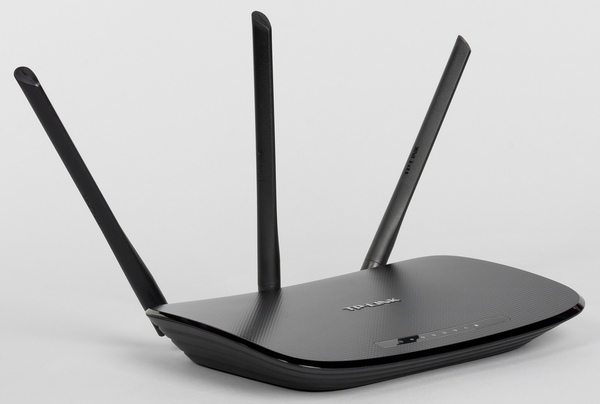
По своему позиционированию TP-Link TL-WR940N 450M относится к начальному сегменту. Модель оборудована проводными портами 100 Мбит/с и имеет однодиапазонную точку доступа с поддержкой сетей 802.11b/n/g с максимальной скоростью подключения 450 Мбит/с.
Комплект поставки
Роутер поставляется в картонной коробке с привычным для TP-Link оформлением с использованием зеленого и белого цветов. На коробке есть фотографии устройства, его технические характеристики, позиционирование в линейке производителя и другая полезная информация. Заметим, что упаковка достаточно крупная, что вызвано отсутствием возможности отсоединения антенн.
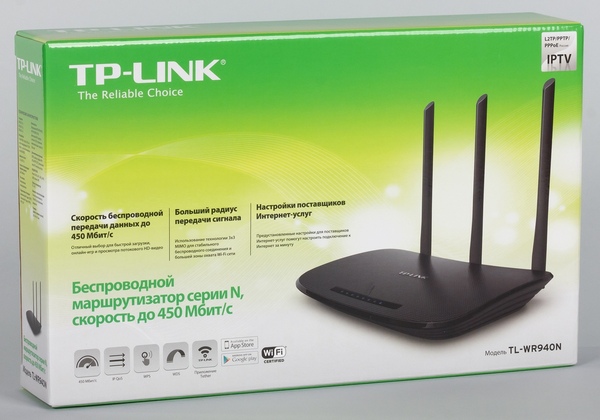
В комплект поставки роутера входят блок питания 12 В 1 А, сетевой патч-корд, инструкция по подключению, мини-компактдиск с программным обеспечением, гарантийный талон и листовка с рекламой продуктов компании. Вполне стандартный набор для данного типа оборудования, хотя, конечно, оптический диск выглядит сегодня уже анахронизмом.

Электронную версию руководства достаточно было бы выложить на сайте. С другой стороны, утилита для быстрой настройки подключения к интернету со встроенной базой провайдеров для России и других стран вполне может быть востребована у определенной группы пользователей. Впрочем, аналогичная функция есть и в прошивке роутера.
Внешний вид
Корпус роутера изготовлен из черного пластика и имеет достаточно интересный дизайн с вогнутой крышкой. Габаритные размеры устройства составляют 229×144×38 мм без учета антенн. Они в этой модели не съемные, имеют две степени свободы, а длина основной части — около 170 мм.
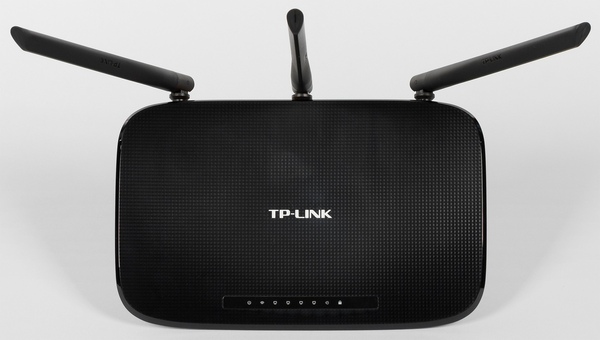
Верхняя крышка имеет необычную фактуру и матовое покрытие, что положительно сказывается на внешнем виде во время эксплуатации. При этом тонкий глянцевый скошенный бортик этому не мешает. В передней части находится блок светодиодных индикаторов.
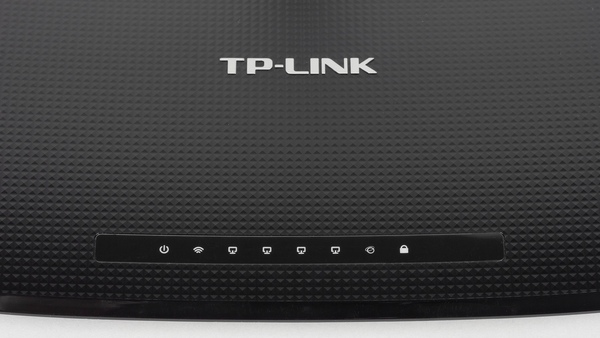
Большинство из них синие, только статус подключения к интернету может быть и оранжевым, показывая отсутствие подключения. Заметим, что для проводных портов клиентов есть индивидуальные индикаторы, а режим мигания при передаче данных не используется. В центре панели также можно заметить логотип производителя.
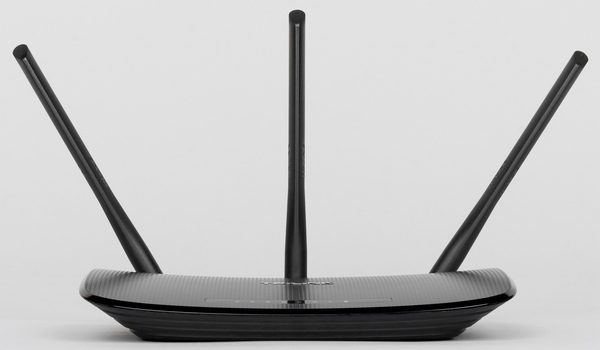
На торцах и дне корпуса расположены вентиляционные отверстия. Во время работы устройство нагревается незначительно.
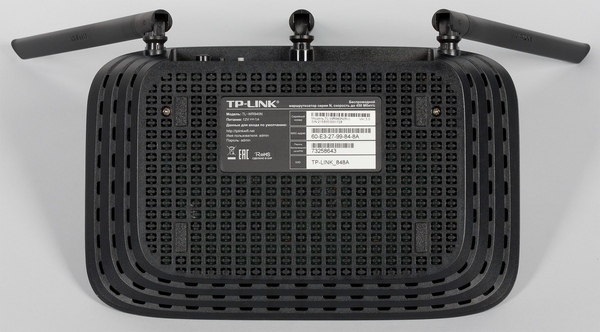
К сожалению, производитель решил сэкономить на резиновых ножках и ограничился пластиковыми. В результате на гладких поверхностях роутер стоит несколько неуверенно. Крепления на стену в этой модели не предусмотрено.
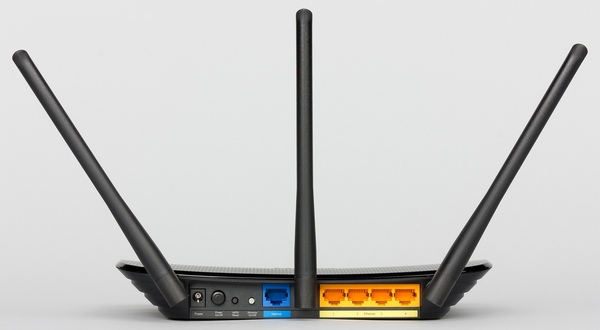
Сзади, кроме трех антенн, находятся вход блока питания с выключателем, две кнопки (WPS/сброс и отключение Wi-Fi), порт WAN и четыре порта LAN (все без индикаторов).
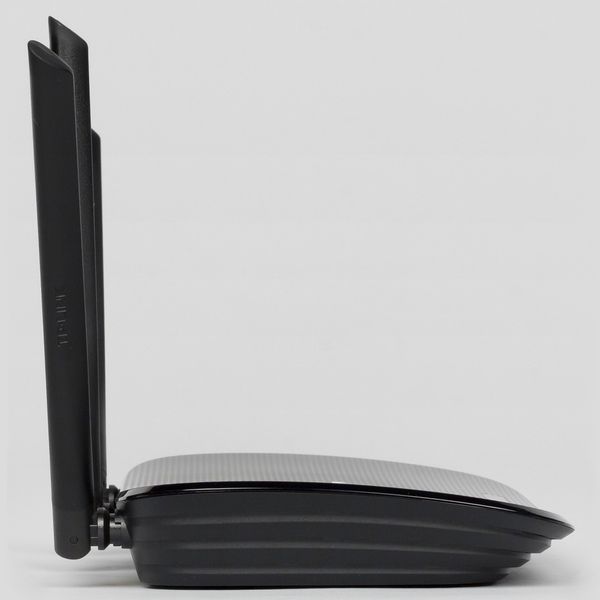
В целом дизайн можно признать удачным для данного класса устройств. Единственное существенное замечание касается отсутствия крепления на стену. Заметим, что размеры корпуса также можно было бы сделать и поменьше, если исходить из использованной аппаратной платформы.
Аппаратная конфигурация
В решениях TP-Link мы достаточно часто встречаем платформы Qualcomm Atheros. Рассматриваемый в этой статье роутер использует бюджетный чип TP9343, оборудованный одним вычислительным ядром MIPS 74Kc, работающим на частоте 750 МГц. Объем оперативной памяти составляет 32 МБ, а для прошивки установлен флэш-чип на 4 МБ. Для данного сегмента, учитывая отсутствие портов USB и дополнительных приложений, этого должно быть достаточно.
Беспроводной контроллер с поддержкой 802.11b/g/n в диапазоне 2,4 ГГц с максимальной скоростью подключения 450 Мбит/с, а также сетевой коммутатор встроены в основной процессор. Заметим, что сочетание проводных портов 100 Мбит/с и точки доступа 450 Мбит/с выглядит несбалансированным.
Потребление у платформы невысокое, так что никаких радиаторов в роутере нет. Экраны на микросхемах также отсутствуют. Антенные кабели припаяны к печатной плате. На последней можно найти место для консольного порта.
Тестирование роутера проводилось с прошивкой версии 3.16.9 Build 150317 Rel.58284n. На момент подготовки статьи готовых версий популярных альтернативных прошивок для данного устройства не было.
Настройка и возможности
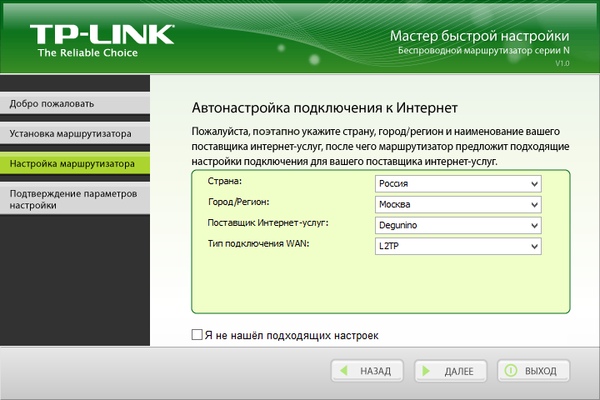
Для настройки роутера можно использовать комплектную утилиту, мобильное приложение для Android и iOS и традиционный веб-интерфейс. В первом случае выбирается провайдер из списка, параметры аккаунта пользователя, при необходимости, устанавливается название и пароль для беспроводной сети. Все оформлено достаточно просто и удобно.
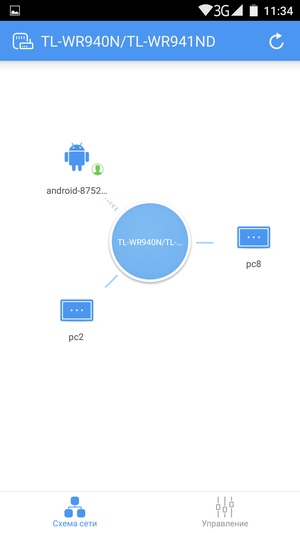
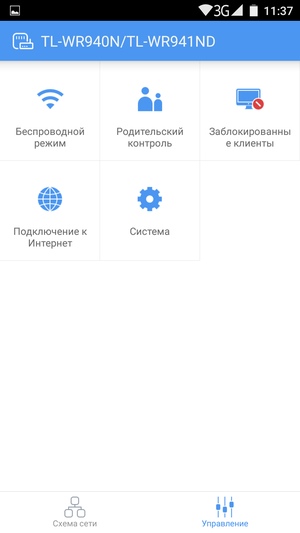
В мобильной утилите можно посмотреть статус роутера и список подключенных клиентов. Для устройств в локальном сегменте сети предусмотрен пункт блокировки доступа к интернету. В разделе «Управление» можно изменить настройки подключения к провайдеру, опции беспроводной сети, параметры родительского контроля, перезагрузить роутер и сбросить его настройки.
Веб-интерфейс предоставляет доступ ко всем возможностям прошивки. Их набор вполне стандартен для бюджетного сегмента. Заметим, что интерфейс полностью переведен на русский язык, включая справочную систему. При этом есть возможность ограничить доступ к нему по MAC-адресам компьютеров администратора (до четырех записей), а также предоставить доступ из интернета.
Для быстрой настройки в устройстве также есть база отечественных операторов, что упрощает подключение к интернету.
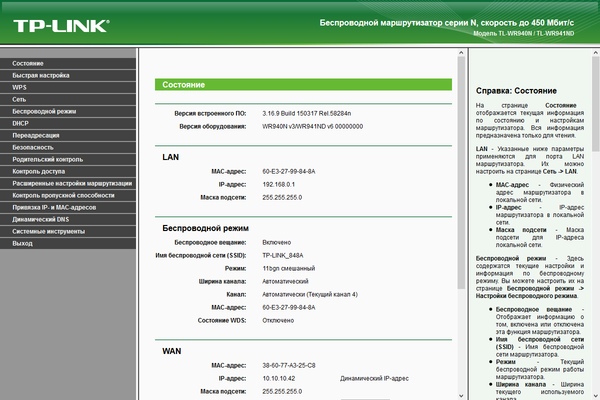
На странице «Состояние» можно уточнить информацию о роутере, включая версию прошивки, сетевые адреса и общую статистику трафика.
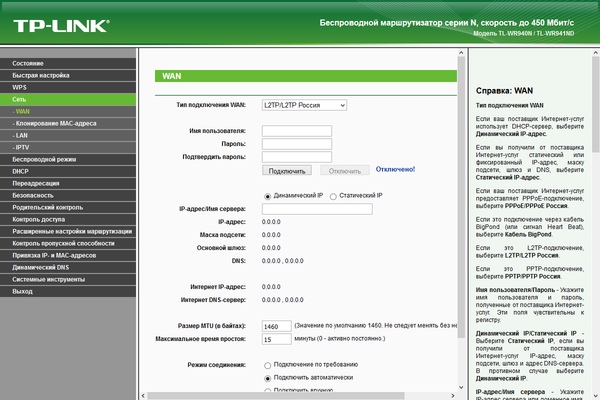
Для подключения к интернету можно использовать режимы IPoE, PPPoE, PPTP и L2TP. Есть поддержка доступа к локальной сети провайдера при работе через сервер доступа. Предусмотрены опции изменения MAC-адреса порта WAN, размера MTU и другие.
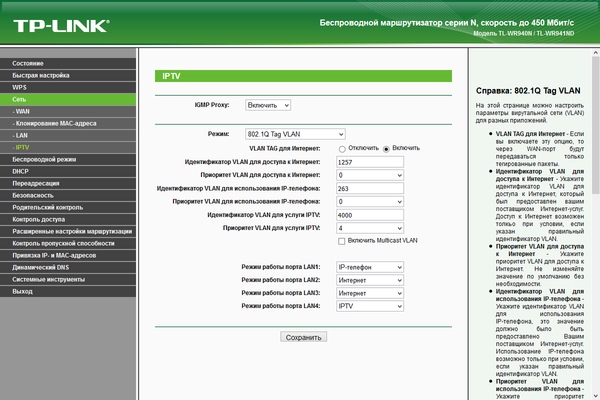
Роутер может быть использован и для работы с IPTV. В нем есть IGMP прокси, а также режимы выделения порта для приставки (одного или двух) и работа с VLAN (802.1Q)
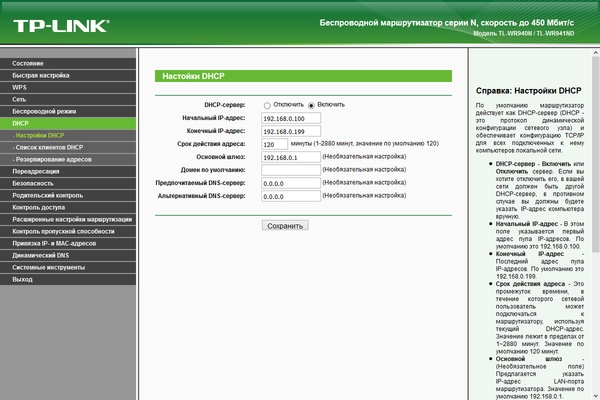
По умолчанию роутер использует адрес 192.168.0.1 для своего локального интерфейса, но есть возможность его изменить. Для автоматической настройки клиентов присутствует сервер DHCP. Для него можно настроить пул адресов и другие опции, включая резервирование адресов клиентов. Для дополнительной защиты предусмотрена функция привязки адресов в протоколе ARP.
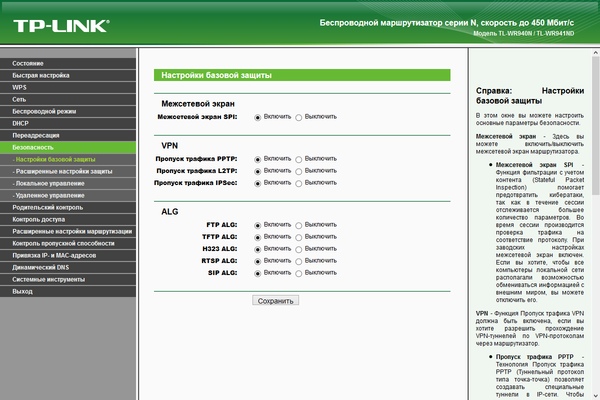
В некоторых случаях может быть востребована функция добавления собственных записей в таблицу маршрутизации. Текущее ее состояние можно проверить на специальной странице. Также отметим наличие клиента DDNS с тремя сервисами на выбор. Не забыли и про реализацию ALG для некоторых популярных протоколов, а также возможность пропуска трафика к VPN-серверам.
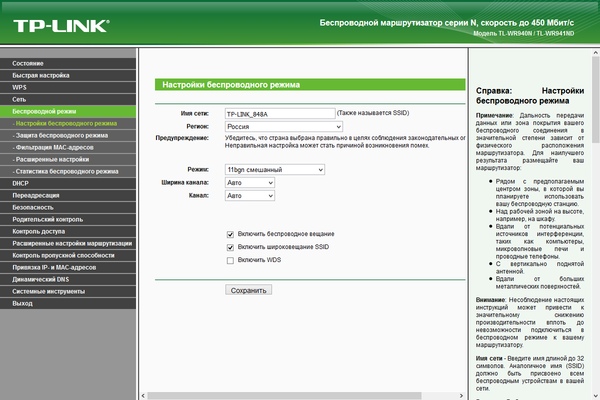
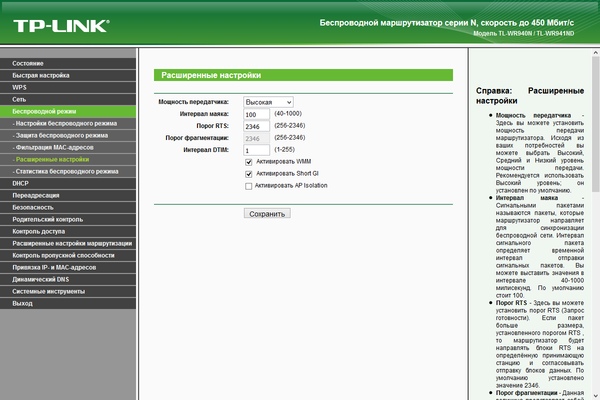
Настройки точки доступа вполне традиционны — есть выбор имени сети, региона, режима, номера и ширины канала, защиты (включая WPA/WPA2 с паролем и сервером RADIUS), фильтр MAC-адресов клиентов. Из дополнительных опций отметим наличие выбора мощности передатчика (три варианта). На отдельной странице приводится список текущих беспроводных клиентов с указанием их MAC-адресов.
Реализована и поддержка технологии WPS. К сожалению, скорость подключения, уровень сигнала и статистику в байтах узнать нельзя. Возможности создания гостевой беспроводной сети в данной модели нет.
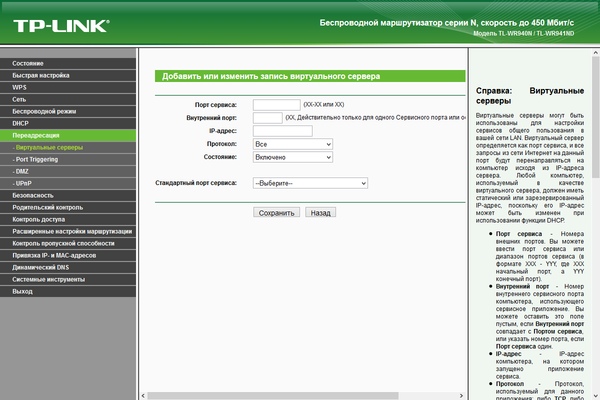
Доступ к системам в локальном сегменте сети через интернет обеспечивается знакомыми технологиями трансляции и переключения портов, а также DMZ и UPnP. Отметим, что есть возможность просмотра текущего списка открытых по UPnP портов.
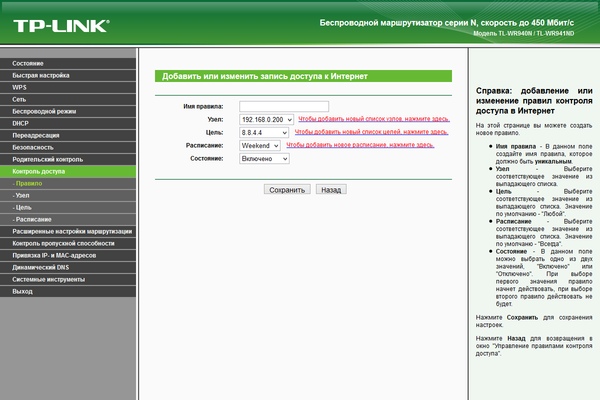
Как и большинство моделей данного типа, роутер оборудован межсетевым экраном SPI. Дополнительно можно включить защиту от атак DoS и указать пороги скоростей поступления пакетов. Также есть возможность программирования собственных правил для блокировки или разрешения прохождения трафика. При этом в них выбираются из заранее созданных списков такие параметры как источник, цель и расписание.
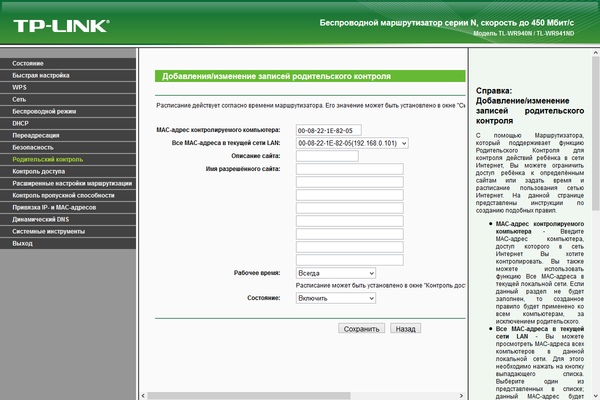
Отдельно стоит упомянуть о функции «Родительский контроль», которая, по задумке разработчиков, должна была позволить ограничить для детей доступ к интернету сайтами по спискам. Однако в реальности она оказалась неработоспособной из-за не самой удачной реализации.

Реализация контроля пропускной способности позволяет установить для выбранных клиентов ограничения на входящий и исходящий трафик. Для недорогой модели эта функция, пожалуй, не обязательна. Проверка показала, что для небольшого числа клиентов в данном случае она вполне работоспособна и мало сказывается на общей производительности маршрутизации.
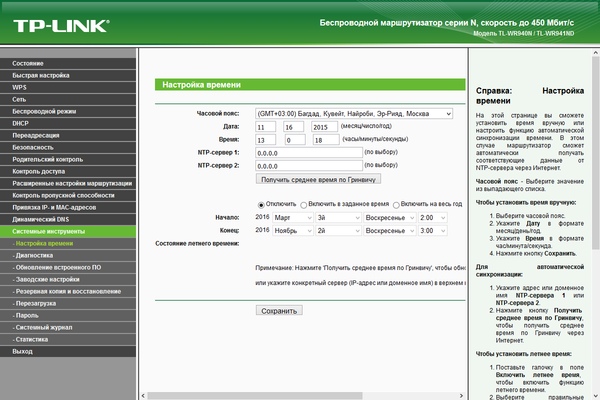
В группе «Системные инструменты» мы видим знакомые пункты обновления прошивки, работы с конфигурацией, перезагрузки, изменения пароля администратора, настройки встроенных часов, просмотр системного журнала. Отметим, что предусмотрена отправка списка событий на адрес электронной почты через внешний сервер SMTP.
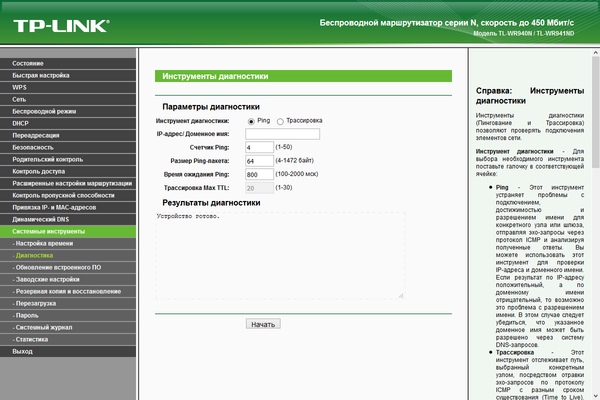
На странице диагностики есть утилиты ping и traceroute. В роутере предусмотрена система сбора статистики по трафику для клиентов — правда, без разделения на прием и передачу.
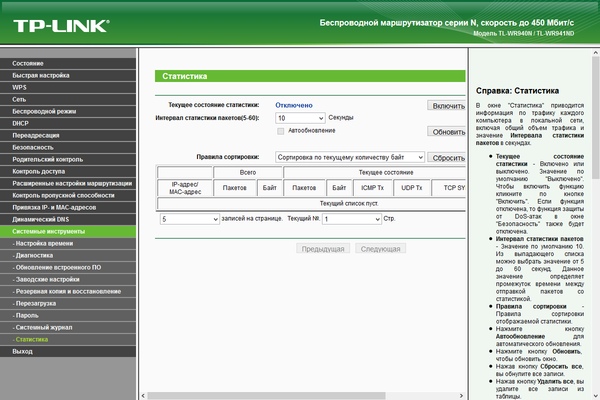
В целом описанный набор вполне традиционен для моделей начального уровня. Существенных замечаний к прошивке нет, за исключением странной реализации родительского контроля. Отметим также отсутствие дополнительных режимов работы, в частности точки доступа и беспроводного клиента.
Производительность
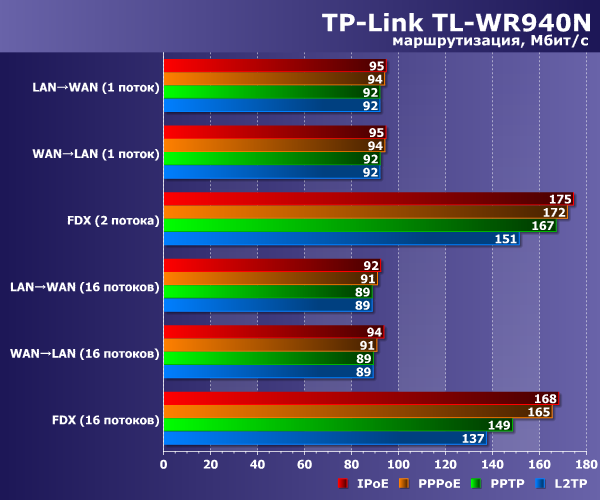
Как мы помним по прошлым статьям, сегодня даже недорогие решения обычно способны обеспечить эффективное использование интернет-каналов на скоростях до 100 Мбит/с включительно. Однако рассматриваемая модель основана на редком чипсете, так что стоит проверить его максимальные возможности на нашем стенде.
Тестирование скорости маршрутизации в режимах IPoE, PPPoE, PPTP и L2TP показало, что данный роутер практически во всех сценариях показывает близкие к скоростям проводных портов результаты, немного снижая их только для полнодуплексных режимов с PPTP и L2TP.
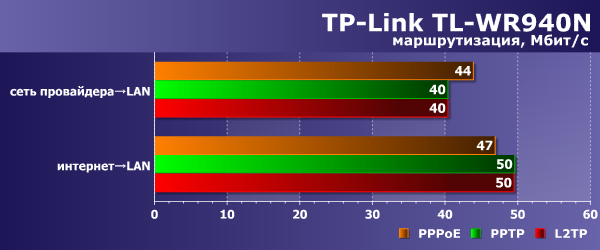
Нет замечаний к устройству и при одновременном доступе к локальной сети провайдера в режимах с авторизацией.
Диапазон беспроводных сетей 2,4 ГГц сегодня в городских условиях чаще всего бывает очень плотно заполнен соседними роутерами и точками доступа, так что его тестирование может не отражать реальных возможностей проверяемого устройства. К чести TP-Link TL-WR940N 450M отметим, что даже в этих сложных условиях к нему не было существенных замечаний с точки зрения стабильности связи.
Для оценки производительности мы использовали адаптеры Asus PCE-AC68, TP-Link TL-WDN4800, Intel Dual Band Wireless-AC 7260 и Azurewave AW-CB161H. При этом, в зависимости от модели, они подключались на максимальной возможной скорости — 450, 450, 300 и 150 Мбит/с соответственно. В этом тесте устройства находились на расстоянии четырех метров прямой видимости от роутера.
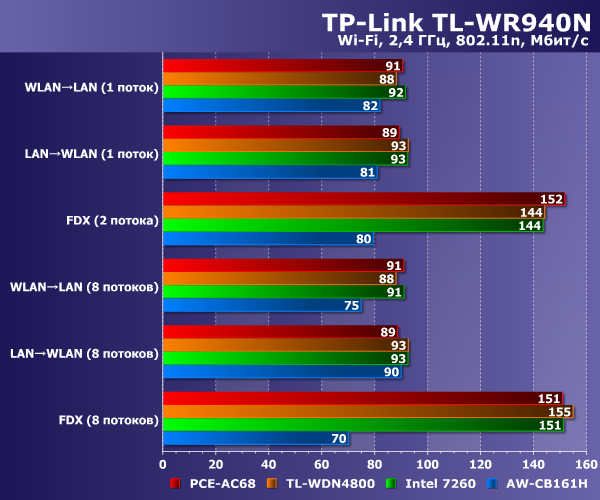
Как мы видим, наличие проводных портов 100 Мбит/с в данном случае ограничивает скорость работы беспроводных клиентов на уровне 90 Мбит/с. Дополнительный тест с использованием двух компьютеров с установленными адаптерами Asus PCE-AC68 показал, что между собой они могут обмениваться данными на скоростях 85-100 Мбит/с. Так что в данном случае конфигурацию из трех антенн в роутере можно считать в определенном смысле избыточной.
Для проверки качества покрытия беспроводной были проведены три измерения в различных точках квартиры — четыре метра прямой видимости, четыре метра через одну стену и восемь метров через две стены. В качестве клиента выступал смартфон Zopo ZP920. Он оборудован одной антенной и в диапазоне 2,4 ГГц способен подключаться к точек доступа на скорости 150 Мбит/с.
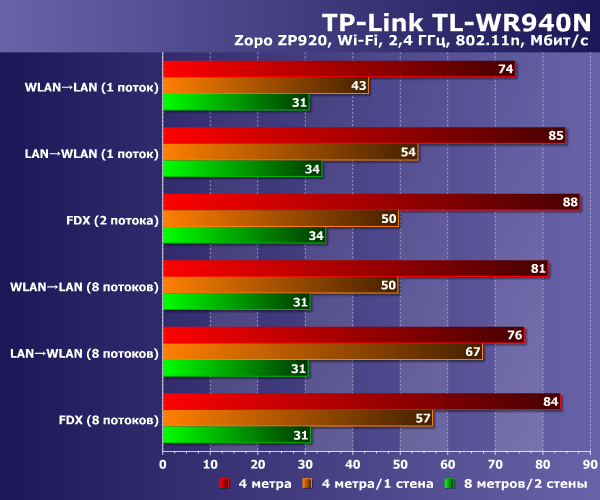
Полученные результаты можно считать очень неплохими, учитывая загруженность эфира в этом диапазоне. Особенно отметим хорошую стабильность и близкие показатели на передачу и прием.
Если не считать отмеченной избыточности конфигурации точки доступа, протестированный роутер имеет соответствующую своим характеристикам производительность и может быть использован на всех популярных тарифных планах до 100 Мбит/с включительно.
Выводы
Рассмотренная модификация роутера TP-Link TL-WR940N 450M на момент подготовки статьи предлагалась примерно за 2200 рублей. Назвать это предложение привлекательным достаточно сложно, поскольку можно без особого труда найти более доступные варианты с аналогичными характеристиками (с учетом того, что реальной пользы от использованной конфигурации беспроводной точки доступа в данном случае нет) не менее известных производителей.
С другой стороны, устройство качественно изготовлено, имеет неплохой дизайн, способно обслуживать каналы до 100 Мбит/с включительно и обеспечивает стабильное покрытие беспроводной сети даже при наличии большого числа соседей.
Встроенное программное обеспечение роутера обладает стандартным для данного класса моделей набором возможностей, включая реализацию популярных на нашем рынке режимов подключения к интернету, поддержку IPTV, настройку правил трансляции портов и межсетевой экран. Из дополнительных сервисов стоит отметить систему контроля пропускной способности. В некоторых ситуациях будет полезна и фирменная мобильная утилита.
| Средняя цена TP-Link TL-WR940N 450M |
| T-13013673 |
| Розничные предложения |
| L-13013673-10 |
В этой статье мы подробно рассмотрим процесс подключения и настройки двух отличных моделей роутеров от компании TP-LINK. Это модель TL-WR940N и TL-WR941ND. Я не вижу смысла писать для каждой модели отдельную статью, так как TL-WR941ND и TL-WR940N практически одинаковые по внешнему виду и по разъемам. Так же, у них одинаковые панели управления. Отличие только в том, что у роутера TL-WR940N не съемные антенны, ну и скорее всего есть отличие в железе. Для нас это не очень важно.

Кстати, недавно появилась обновленная модель роутера, в черном корпусе. Не важно, какая у вас модель, вы сможете настроить ее по этой инструкции. Я постараюсь максимально подробно и понятно все расписать. Настраивать мы будем через панель управления. Поэтому, диск, который вы скорее всего нашли в комплекте, можете оставить. Он нам не пригодится. На нем есть только утилита для настройки, и руководство. Можете попробовать настроить маршрутизатор с помощью утилит, но я бы советовал делать это через WEB-интерфейс.
Несколько советов перед настройкой:
Я рекомендую подключать роутер к компьютеру, или ноутбуку по сетевому кабелю, который вы найдете в комплекте. Только для настройки. Проводить настройку лучше по кабелю. После настройки, вы сможете отключить сетевой кабель.
Если нет возможности подключится по LAN, то можно настроить и по Wi-Fi. Просто подключитесь к незащищенной сети, которая должна появится сразу после включения маршрутизатора. Не прошивайте роутер по Wi-Fi! Только по кабелю.
Возможно, что роутер уже пробовали настроить. Либо вы, либо в магазине. Те настройки, которые уже возможно там указаны, могут нам помешать. Я советую сделать сброс настроек на вашем TL-WR940N, или TL-WR941ND перед там, как приступать к настройке.
Включите роутер в розетку. Убедитесь, что индикаторы на устройстве загорелись. Если нет, то включите питание специальной кнопкой на задней панели.
Нажмите, и секунд 10 подержите кнопку RESET на задней панели роутера.
Если там кнопка утоплена в корпус, то нажмите на нее чем то острым. Например, скрепкой.
 Все индикаторы на передней панели должны мигнуть. Это значит, что произошел сброс настроек.
Подробнее о восстановлении заводских настроек на маршрутизаторах TP-LINK, вы можете почитать в этой статье.
Все, можно преступать к настройке.
Как подключить TL-WR940N/TL-WR941ND?
Для начала, нам нужно все соединить.
Подсоедините антенны (если они съемные).
Подключите к роутеру кабель питания и включите его в розетку.
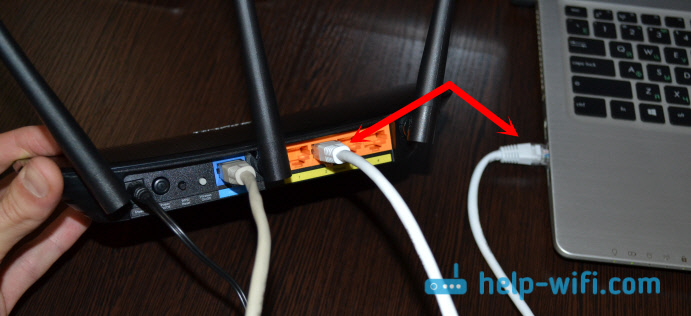
В один из желтых разъемов подключите сетевой кабель, который был в комплекте. Второй конец кабеля подключите к компьютеру в сетевой разъем. Если вы будете настраивать по Wi-Fi, то подключите свой ноутбук к открытой сети, которая по умолчанию называется примерно так: «TP-LINK_37DE50». Можете отключить питание на маршрутизаторе, если сеть пропадет, значит ваша.
Если заводская беспроводная сеть закрыта паролем (в обновленной модели), то сам стандартный пароль от Wi-Fi указан снизу роутера на наклейке.
В синий разъем (WAN) подсоедините кабель от вашего интернет-провайдера (или, например, от ADSL модема).
Вот картинка для наглядности:

B фото подключения обновленной модели TP-LINK TL-WR940N (в черном корпусе):
Подключили? Продолжаем.
Настройка TP-LINK TL-WR940N (TL-WR941ND)
Откройте на компьютере (к которому вы подключили наш TP-LINK TL-WR940N, или 941ND) любой браузер. Opera, Chrome, Internet Explorer – не важно.
В адресной строек браузера наберите адрес http://192.168.1.1 и перейдите по нему.
В обновленной версии (которая в черном корпусе), для доступа к настройкам используйте адрес tplinkwifi.net, или 192.168.0.1.
Должен появится запрос логина и пароля. По умолчанию, это admin и admin (эту информацию можно посмотреть на наклейке снизу маршрутизатора).
Введите их, и войдите в панель управления. Или смотрите подробную инструкцию по входу в настройки на Tp-Link.
 Должна открыться панель управления роутером TP-LINK.
Советуем вам перед настройкой проверить прошивку на которой работает роутер. И, если есть новая, то прошить роутер. Как найти и скачать прошивку для TP-LINK, читайте в этой статье. Инструкция по прошивке находится здесь. Если не желаете обновлять ПО, то продолжайте настройку по инструкции.
Настройка WAN
Это самый важный этап настройки. Нам нужно настроить роутер, что бы он смог подключатся к провайдеру и раздавать интернет на ваши устройства. Если мы укажем неправильные настройки на вкладке WAN, то интернет через роутер работать не будет.
Ваши устройства будут просто подключаться к Wi-Fi сети от TL-WR940N, или TL-WR941ND, но интернет работать не будет. Поэтому, здесь нужно все сделать очень внимательно.
Главное, вам нужно узнать технологию соединения, которую использует ваш интернет-провайдер. Скорее всего, это: Динамический IP, Статический IP, PPPoE, L2TP, PPTP и т. д. Так же, вам нужно узнать, делает ли провайдер привязку к интернету по MAC адресу.
Всю это информацию вы можете узнать у поддержки вашего интернет-провайдера, на их сайте, или в договоре, который вам должны были дать при подключении.
Давайте на всякий случай клонируем MAC адрес с компьютера, к которому был привязан интернет. Если вы точно знаете, что ваш провайдер не делает привязку по MAС, то можете пропустить этот пункт. Инструкция под спойлером:
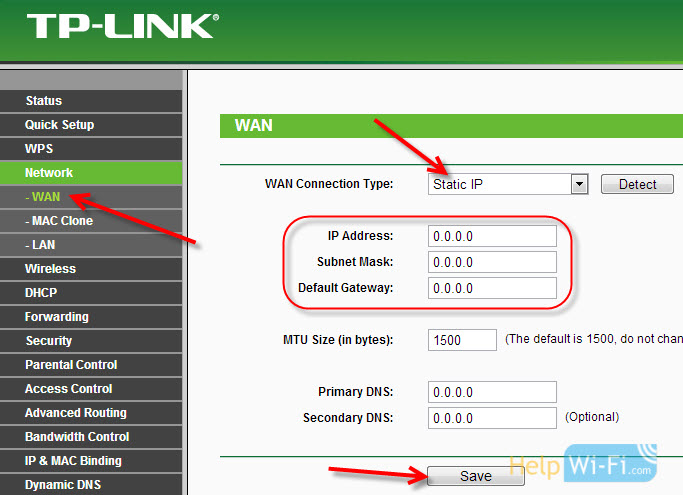
Перейдите на вкладку Network — WAN, и напротив пункта WAN Connection Type выберите технологию соединения, которую использует ваш провайдер.
Динамический IP
Если ваш интернет-провайдер использует технологию соединения Динамический IP (скорее всего так и есть, это очень популярная технология), то выберите ее «Dynamic IP«, и интернет сразу должен заработать. Но лучше все сохранить, нажав на кнопку Save и перезагрузить роутер.

Настройки для других технологий соединения:
Статический IP
Выбираем Static IP, указываем IP, который нам выдал провайдер и нажимаем кнопку Save для сохранения настроек.
PPPoE
Выберите PPPoE, и ниже укажите нужные параметры, которые вам выдал провайдер: логин, пароль, возможно еще IP адрес.

L2TP, или PPTP
Выбираем одну из технологий, и задаем нужные параметры. Для сохранения настроек не забудьте нажать кнопку Save.

Если вы правильно укажите тип соединения, то интернет должен сразу заработать. Сохраните настройки, и перезагрузите роутер. Перезагрузить можно из панели управления System Tools — Reboot, кнопка Reboot. После перезагрузки, интернет на компьютере уже должен работать.
Возле значка сети, уже должен пропасть желтый треугольник, и статус соединения должен быть «Доступ к интернету«. Если интернет через TL-WR941ND так и не заработал, то проверяйте настройки на вкладке WAN, скорее всего, вы там допустили ошибку. Проверьте, правильно ли клонировали MAC адрес (если нужно).
Если вы раньше на компьютере запускали какое-то соединение (высокоскоростное соединение), то его можно удалить.
Настройка Wi-Fi, установка защиты на сеть
Перейдите на вкладку Wireless — Wireless Settings.
Укажите имя для вашей Wi-Fi сети, и выберите в списке свой регион.
 Дальше перейдите на вкладку Wireless — Wireless Security. Установим пароль на Wi-Fi, что бы к нашей сети никто не смог подключится.
Выделяем пункт WPA/WPA2 — Personal(Recommended). В поле Wireless Password, указываем пароль. Я рекомендую указать ровно 8 символов. Английские буквы и цифры.
 Нажмите снизу на кнопку Save, что бы сохранить настройки.
Сменить пароль на Wi-Fi вы сможете в любой момент. Но, устанавливать его я советую стразу в процессе настройки роутера.
Настройка даты, установка защиты на панель управления
На вкладке System Tools — Time Settings укажите правильный часовой пояс, дату и время. Не забудьте сохранить настройки.
Дальше перейдите на вкладку System Tools — Password.
Здесь мы изменим стандартные логин/пароль, которые используются для входа в настройки роутера.
В поле Old User Name и Old Password укажите данные по умолчанию admin и admin. А в полях ниже, укажите новый логин (можете оставить admin), и пароль, придумайте свой. Обязательно запишите пароль на бумажку.
Подробнее о настройке защиты панели управления написано в этой статье.
 Вот и все, осталось только перезагрузить TP-LINK TL-WR940N, или TL-WR941ND, если вы настраивали его, и можно подключать к интернету свои устройства: ноутбуки, компьютеры, планшеты, телефоны, телевизор и т. д.
Если у вас в процессе настройки роутера возникли проблемы, то напишите о них в комментариях, постараемся помочь разобраться в вашей проблеме.