
Windows 7 предлагает широкие возможности настройки и управления компонентами операционной системы. Однако, некоторые пользователи сталкиваются с проблемой, когда при попытке включить или выключить компонент, открывается пустое окно без каких-либо доступных опций. Эта проблема может вызывать разочарование и затруднять настройку системы под свои потребности.
Пустое окно может быть вызвано разными причинами, включая нарушение целостности системных файлов, конфликт с другими программами или неправильные настройки операционной системы. Решить эту проблему можно с помощью нескольких простых шагов, которые позволят вам включать и выключать компоненты Windows 7 без проблем.
Во-первых, рекомендуется выполнить проверку целостности системных файлов с помощью утилиты «sfc /scannow» в командной строке. Это позволит исправить потенциальные ошибки и восстановить неправильно функционирующие компоненты. Если эта операция не исправляет проблему, необходимо продолжить к следующему шагу.
Во-вторых, обновите операционную систему до последней версии, так как Microsoft выпускает регулярные обновления, включающие исправления ошибок и улучшения. Это можно сделать через меню «Пуск» и выбор раздела «Обновление и безопасность». После обновления системы рекомендуется выполнить повторную проверку компонентов.
Если проблема все еще не была решена, существует возможность использовать специализированные программы для исправления ошибок в системе или обратиться к специалисту по компьютерной технике для получения дополнительной помощи. Независимо от выбранного решения, регулярное обновление и поддержка операционной системы помогут вам избежать подобных проблем в будущем.
Содержание
- Решение проблемы с пустым окном включения и выключения компонентов Windows 7
- Проверка наличия активации компонентов Windows 7
- Метод 1: Включение и выключение компонентов через панель управления
- Метод 2: Включение и выключение компонентов через командную строку
- Метод 3: Включение и выключение компонентов через реестр
- Рекомендации по исправлению пустого окна включения и выключения компонентов Windows 7
Решение проблемы с пустым окном включения и выключения компонентов Windows 7
Иногда пользователи операционной системы Windows 7 могут столкнуться с проблемой, когда окно включения и выключения компонентов оказывается пустым. Это может быть причиной недоступности определенных функций или возникновения различных ошибок в системе. В данной статье будет представлено решение данной проблемы.
|
Шаг 1: Нажмите сочетание клавиш Win + R, чтобы открыть окно команд «Выполнить». Введите команду regedit и нажмите клавишу Enter, чтобы открыть редактор реестра Windows. |
Шаг 2: Найдите следующий путь в редакторе реестра: HKEY_LOCAL_MACHINE\SOFTWARE\Microsoft\Windows\CurrentVersion\Policies\System. |
|
Шаг 3: В правой части окна редактора реестра найдите значение ConsentPromptBehaviorAdmin. Если данного значения нет, выполните следующие действия:
|
Шаг 4: В правой части окна редактора реестра найдите значение ConsentPromptBehaviorUser. Если данного значения нет, выполните следующие действия:
|
|
Шаг 5: Перезагрузите компьютер, чтобы изменения вступили в силу. |
После выполнения указанных шагов, окно включения и выключения компонентов Windows 7 должно работать правильно и содержать все необходимые компоненты. Если проблема не решена, рекомендуется обратиться за помощью к специалисту или обратиться к официальной поддержке Microsoft.
Проверка наличия активации компонентов Windows 7
Для проверки активации компонентов Windows 7, следуйте этим простым инструкциям:
- Откройте меню «Пуск» и выберите пункт «Панель управления».
- В окне «Панель управления» найдите и выберите раздел «Система и безопасность».
- В разделе «Система и безопасность» найдите и выберите пункт «Система».
- Проверьте статус активации компонентов Windows 7. Если компоненты активированы, вы увидите надпись «Windows активирована» или «Активировано». Если компоненты не активированы, вы увидите соответствующее уведомление и предложение активировать их.
Если компоненты Windows 7 не активированы, вам следует выполнить активацию операционной системы. Для этого обратитесь к документации операционной системы или интернет-ресурсам, где вы найдете подробные инструкции по активации Windows 7.
После активации компонентов Windows 7 перезагрузите компьютер и проверьте их работоспособность. Если проблемы с компонентами Windows 7 сохраняются, вам следует обратиться к специалистам технической поддержки для получения дополнительной помощи.
Метод 1: Включение и выключение компонентов через панель управления
Чтобы включить или выключить компоненты в Windows 7, можно воспользоваться панелью управления. Вот, как это сделать:
- Откройте меню «Пуск».
- Выберите «Панель управления».
- В открывшемся окне «Панель управления» найдите раздел «Программы» и выберите «Включение или выключение компонентов Windows».
- Появится окно «Включение или выключение компонентов Windows» со списком доступных компонентов.
- Чтобы включить или выключить компонент, отметьте или снимите галочку напротив его названия.
- Нажмите «OK», чтобы сохранить изменения.
После этого выбранные компоненты будут включены или выключены в зависимости от ваших настроек.
Метод 2: Включение и выключение компонентов через командную строку
Чтобы включить или выключить компоненты через командную строку, выполните следующие шаги:
- Откройте командную строку. Для этого нажмите «Пуск», введите «cmd» в поле поиска и выберите «Командная строка» из списка результатов.
- Введите следующую команду для включения компонента:
dism /online /enable-feature /featurename:имя_компонента
Например, чтобы включить компонент «Windows Media Player», введите:
dism /online /enable-feature /featurename:WindowsMediaPlayer
- Нажмите клавишу Enter, чтобы выполнить команду. Windows выполнит необходимые действия по включению выбранного компонента.
- Чтобы выключить компонент, используйте аналогичную команду, только замените «enable-feature» на «disable-feature». Например:
dism /online /disable-feature /featurename:WindowsMediaPlayer
Таким образом, вы можете включать и выключать компоненты Windows 7 через командную строку, без необходимости открывать окно «Включение или отключение компонентов Windows».
Метод 3: Включение и выключение компонентов через реестр
Если предыдущие методы не помогли вам включить или выключить компоненты Windows 7 из диспетчера служб, вы можете попробовать воспользоваться реестром операционной системы. Этот метод требует некоторых навыков работы с реестром, поэтому будьте осторожны и следуйте инструкциям внимательно.
1. Нажмите комбинацию клавиш Win + R на клавиатуре, чтобы открыть окно «Выполнить». Введите «regedit» и нажмите Enter. Это откроет редактор реестра Windows.
2. В редакторе реестра перейдите к следующему пути: HKEY_LOCAL_MACHINE\SOFTWARE\Microsoft\Windows\CurrentVersion\Explorer\Advanced\Folder\StartMenu\CTSNodes
3. В правой части окна найдите записи, которые соответствуют компонентам Windows 7. Обычно эти записи имеют имена вроде «Accessories», «SystemTools» и т.д.
4. Чтобы выключить компонент, щелкните правой кнопкой мыши на соответствующей записи и выберите «Удалить». Чтобы включить компонент, создайте новую строковую значение, нажав правой кнопкой мыши в правой части окна и выбрав «Новый» -> «Строка». Задайте имя строки также, как и имя компонента.
5. После завершения всех изменений закройте редактор реестра и перезагрузите компьютер, чтобы изменения вступили в силу.
Теперь вы знаете, как включить и выключить компоненты Windows 7 через реестр. Помните, что неправильные изменения в реестре могут негативно повлиять на работу операционной системы, поэтому будьте осторожны и следуйте инструкциям.
Рекомендации по исправлению пустого окна включения и выключения компонентов Windows 7
Пустое окно включения и выключения компонентов Windows 7 может возникнуть по разным причинам, и для его исправления можно применить несколько рекомендаций:
1. Перезапустите компьютер
Простейший способ исправления проблемы – перезапустить компьютер. Это может помочь в случае, если причиной пустого окна является временная ошибка работы компонента.
2. Запустите специальные инструменты
Windows 7 имеет набор специальных инструментов, которые помогают исправлять проблемы с работой операционной системы. Например, вы можете воспользоваться инструментом System File Checker (SFC), который проверит целостность системных файлов и восстановит их, если это необходимо.
3. Отключите сторонние программы
Пустое окно включения и выключения компонентов Windows 7 может быть вызвано конфликтом с установленными сторонними программами. Попробуйте временно отключить или удалить эти программы и проверить, решается ли проблема.
4. Проверьте наличие вредоносных программ
Малварь и другие вредоносные программы могут привести к некорректной работе компьютера, в том числе и к пустым окнам. Рекомендуется проверить систему на наличие вредоносных программ и удалить их с помощью антивирусного программного обеспечения.
5. Обновите операционную систему
Возможно, пустое окно включения и выключения компонентов Windows 7 вызвано ошибками в самой операционной системе. В таком случае рекомендуется установить все доступные обновления, чтобы исправить возможные ошибки и улучшить работу системы.
Внимание! Если проблема с пустым окном включения и выключения компонентов Windows 7 не решается после применения вышеперечисленных рекомендаций, рекомендуется обратиться за помощью к специалисту или в службу поддержки Windows.
Перейти к содержанию
На чтение 4 мин Опубликовано Обновлено
Компоненты Windows 7 – это важная часть операционной системы, которая позволяет пользователям управлять некоторыми настройками и функциями. Однако, иногда пользователи могут столкнуться с проблемой, когда они открывают окно компонентов, и там появляется только пустое окно без какой-либо информации.
Пустое окно компонентов может быть вызвано различными причинами, включая поврежденные файлы системы или нарушения целостности. Если вы столкнулись с этой проблемой, не волнуйтесь – существуют несколько возможных решений, которые могут помочь вам исправить ситуацию.
В данной статье мы рассмотрим несколько методов, которые вы можете попробовать, чтобы исправить проблему с пустым окном компонентов Windows 7. Перед тем как приступить к любым действиям, рекомендуется создать точку восстановления системы, чтобы в случае неудачи можно было вернуть все настройки к исходному состоянию.
Причины появления пустого окна компонентов
Пустое окно компонентов в Windows 7 может возникать по следующим причинам:
- Отсутствие установленных компонентов или приложений. Если на вашей системе отсутствуют компоненты или приложения, которые обычно отображаются в окне компонентов, то окно будет пустым. В таком случае вам потребуется установить или восстановить недостающие компоненты или приложения.
- Некорректная установка компонентов или приложений. Если установка компонентов или приложений была некорректной или не завершилась успешно, то окно компонентов может быть пустым. В этом случае вам может потребоваться повторно установить или восстановить эти компоненты или приложения для исправления проблемы.
- Повреждение системных файлов. Повреждение системных файлов, связанных с компонентами Windows, может привести к появлению пустого окна компонентов. В этом случае необходимо восстановить поврежденные или отсутствующие системные файлы с помощью инструментов восстановления системы или выполнить ремонт или переустановку операционной системы.
- Проблемы с профилем пользователя. Иногда проблема может быть связана с повреждением профиля пользователя. В таком случае вам потребуется создать новый профиль пользователя или выполнить восстановление существующего профиля пользователя.
- Настройки безопасности или групповой политики. Некорректные настройки безопасности или групповой политики могут привести к неправильному отображению компонентов в окне компонентов. В этом случае вам потребуется проверить и настроить соответствующие настройки безопасности или групповой политики для исправления проблемы.
В случае появления пустого окна компонентов вам следует провести дальнейшую диагностику и анализ, чтобы определить конкретную причину и принять соответствующие меры для ее исправления.
Неправильные настройки операционной системы Windows 7
Пустое окно компонентов в операционной системе Windows 7 может быть вызвано неправильными настройками операционной системы. Вот некоторые из возможных причин:
- Отключение службы «Компоненты Windows». Если эта служба была отключена, то окно компонентов может оказаться пустым. Для исправления этой проблемы необходимо включить службу «Компоненты Windows». Для этого следует выполнить следующие действия:
- Нажмите правой кнопкой мыши на значок «Пуск» и выберите пункт «Выполнить».
- Введите «services.msc» и нажмите Enter. Откроется окно «Службы».
- Найдите службу «Компоненты Windows» в списке служб.
- Правой кнопкой мыши нажмите на службу «Компоненты Windows» и выберите пункт «Свойства».
- В разделе «Общие» измените тип запуска службы на «Автоматически».
- Нажмите кнопку «Применить» и «ОК».
- Перезагрузите компьютер и проверьте, отображается ли теперь содержимое окна компонентов.
- Неправильные права доступа к реестру операционной системы. Если у вас ограниченные права доступа, то вы можете столкнуться с проблемой пустого окна компонентов. Для решения этой проблемы необходимо изменить права доступа к реестру. Следуйте этим шагам:
- Нажмите правой кнопкой мыши на значок «Пуск» и выберите пункт «Выполнить».
- Введите «regedit» и нажмите Enter. Откроется редактор реестра.
- Откройте ветку HKEY_CURRENT_USER\Software\Microsoft\Windows\CurrentVersion\Policies\Explorer.
- Проверьте, есть ли в этой ветке параметр «NoControlPanel». Если да, то удалите его.
- Перезагрузите компьютер и проверьте, отображается ли теперь содержимое окна компонентов.
- Нарушенные или отсутствующие системные файлы. Если некоторые системные файлы были повреждены или отсутствуют, то это может привести к проблеме с пустым окном компонентов. Для решения этой проблемы необходимо выполнить проверку целостности системных файлов с помощью утилиты «sfc /scannow». Следуйте этим шагам:
- Откройте командную строку от имени администратора.
- Введите команду «sfc /scannow» и нажмите Enter.
- Дождитесь завершения проверки системных файлов.
- Перезагрузите компьютер и проверьте, отображается ли теперь содержимое окна компонентов.
Если после выполнения всех указанных шагов проблема с пустым окном компонентов не решается, рекомендуется обратиться за помощью к специалистам технической поддержки операционной системы Windows 7.
Содержание
- 1 Операции с компонентами Windows 7
- 2 Операционные системы Microsoft
- 3 Продукты Microsoft
- 4 MS Разработчику
- 5 Другое
- 6 MSInsider.ru
 Операционные системы семейства Windows строго говоря не являются однородными – каждый сторонний или системный элемент является её компонентом. Общепринятое определение компонента Виндовс – надстройка, установленное обновление или стороннее решение, которое влияет на функциональность системы. Часть из них отключена по умолчанию, поэтому для задействования этот элемент потребуется активировать. Кроме того, некоторые компоненты, активные по умолчанию, можно без вреда для ОС выключить. Далее мы познакомим вас с описанием процедуры манипуляций с компонентами Windows 7.
Операции с компонентами Windows 7
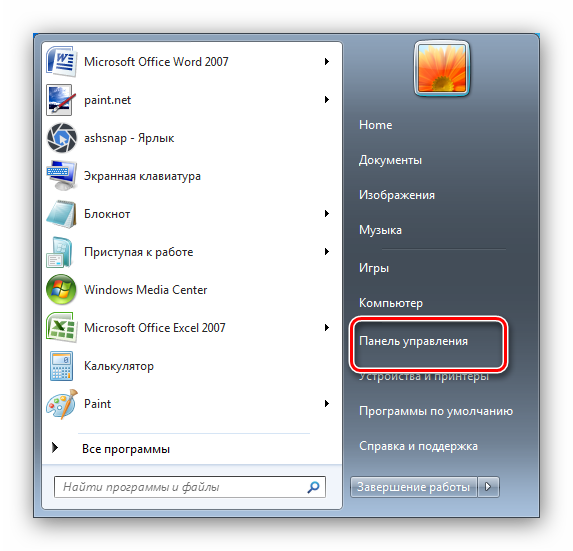
Такого рода действия, как и иные манипуляции, связанные с настройкой ОС, совершаются через «Панель управления». Процедура выглядит следующим образом:
- Вызовите «Пуск» и щёлкните ЛКМ по варианту «Панель управления».
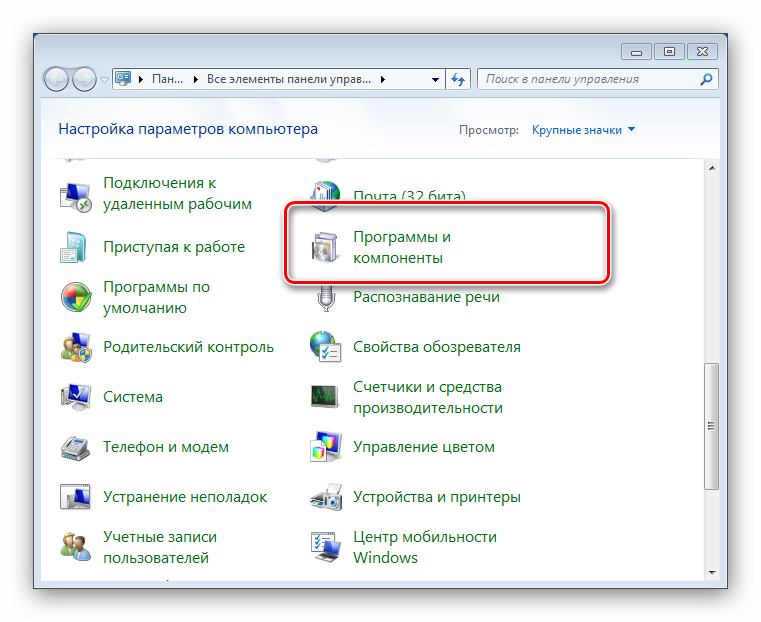
Для доступа к управлению надстройками ОС найдите и перейдите в пункт «Программы и компоненты».</li>
В левой части окошка «Программ и компонентов» расположено меню. Искомый пункт находится там и называется «Включение или отключение компонентов Windows». Обратите внимание на значок рядом с названием опции – он означает, что для использования её надо иметь права администратора. Если их у вас нет – к вашим услугам статья по ссылке ниже. Если же права имеются, кликайте по наименованию опции.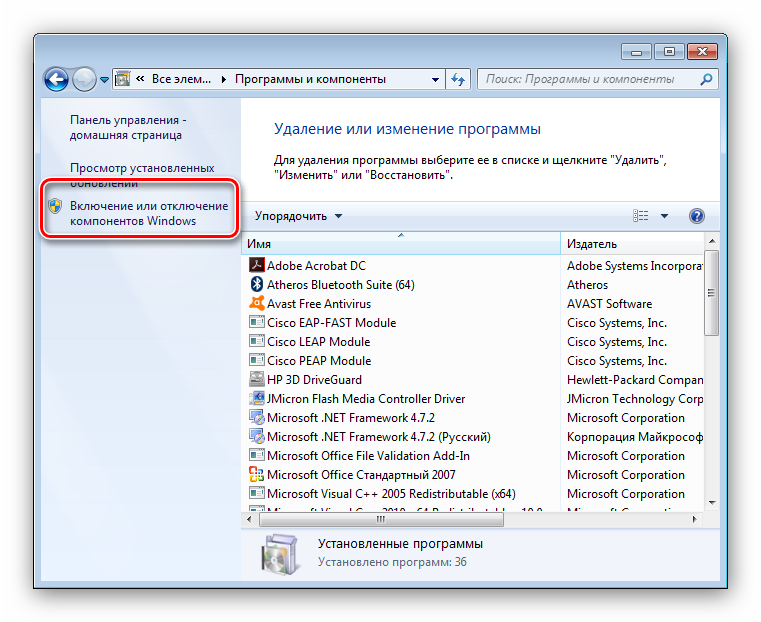
Читайте также: Как получить права администратора в Windows 7
</li>При первом запуске этой возможности система строит список имеющихся компонентов – процесс занимает некоторое время, так что нужно подождать. Если вместо перечня элементов вы видите белый список – после основной инструкции размещен вариант решения вашей проблемы. Воспользуйтесь им и продолжайте работу с руководством.</li>Компоненты сформированы в виде дерева каталогов, с вложенными директориями, для доступа к которым следует воспользоваться кнопкой с иконкой плюса. Для включения элемента поставьте галочку напротив его наименования, для отключения – снимите. По завершении работы нажмите «ОК».</li>
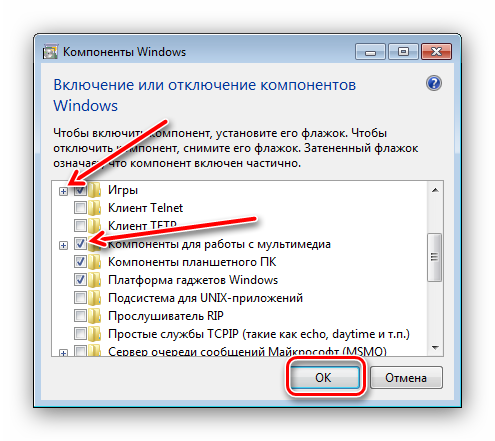
Закройте окно операций с элементами и перезагружайте компьютер.</li></ol>
На этом руководство по манипуляциям с системными компонентами окончено.
Вместо списка компонентов вижу белый экран
Достаточно частая проблема у пользователей Windows 7, а также Vista – окно управления компонентами выглядит пустым, а список функций не отображается. Может также отображаться сообщение «Пожалуйста, подождите», когда происходит попытка составления списка, но затем и оно исчезает. Самое простое, но и самое ненадёжное решение неполадки – средство проверки системных файлов.
Подробнее: Как проверить целостность системных файлов Windows 7
Следующий вариант – ввод специальной команды в «Командной строке».
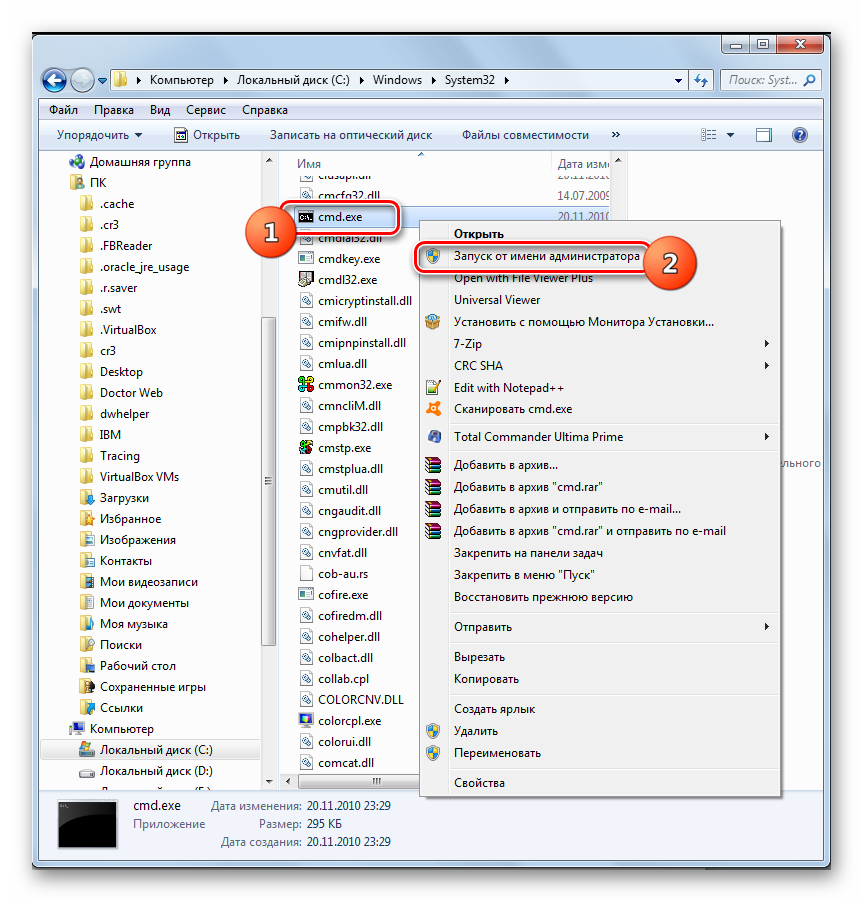
- Запустите «Командную строку» с правами администратора.

Подробнее: Как запустить «Командную строку» в Windows 7
- Напишите этот оператор и подтвердите ввод нажатием на Enter:
reg delete HKLMCOMPONENTS /v StoreDirty
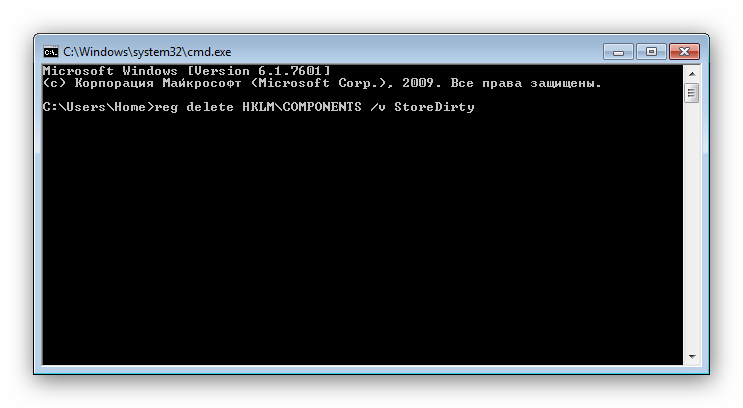
Перезагрузите компьютер для применения изменений.</li></ol>
Однако и этот вариант не всегда срабатывает. Самый радикальный и самый надёжный способ – задействование специальной утилиты System Update Readiness Tool, которая способна либо самостоятельно устранить неполадку, либо указать на сбойный компонент. Записи, связанные с последней категорией, необходимо удалить из реестра вручную, в чём и заключается решение проблемы.
Загрузить System Update Readiness Tool для Windows 7 64-бит/32-бит
- По окончании загрузки файла закройте все запущенные программы и запустите полученный инсталлятор. Для пользователя это выглядит как ручная установка обновлений, но на самом деле вместо инсталляции происходит проверка и исправление любых сбоев, которые утилита находит в системе. Нажмите «Да» для начала процедуры. Процедура займет некоторое время, от 15 минут до нескольких часов, поэтому будьте терпеливы и позвольте ПО закончить свою работу.
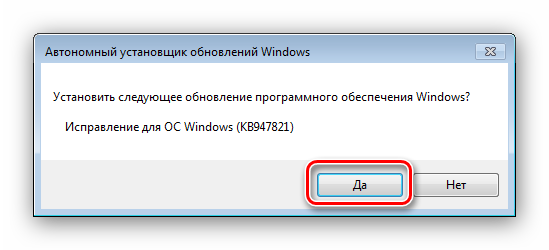 Процедура займет некоторое время, от 15 минут до нескольких часов, поэтому будьте терпеливы и позвольте ПО закончить свою работу.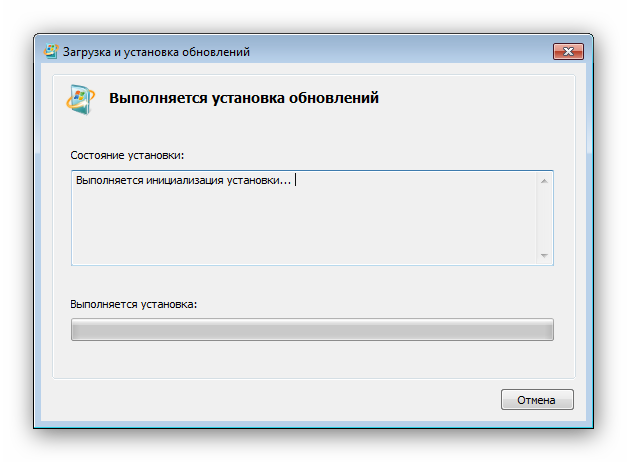
По завершении операции жмите «Закрыть» и перезагрузите компьютер.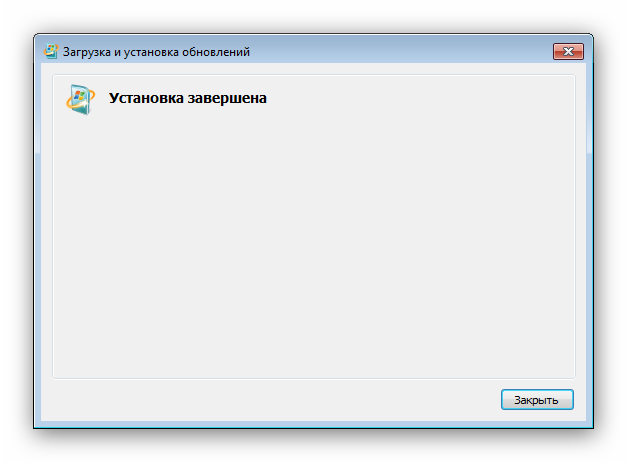 Как только Windows загрузится, попробуйте снова вызвать менеджер управления компонентами и посмотреть, загружается ли список в окно или нет. Если проблема не решена, продолжайте следовать руководству.</li>Перейдите в каталог
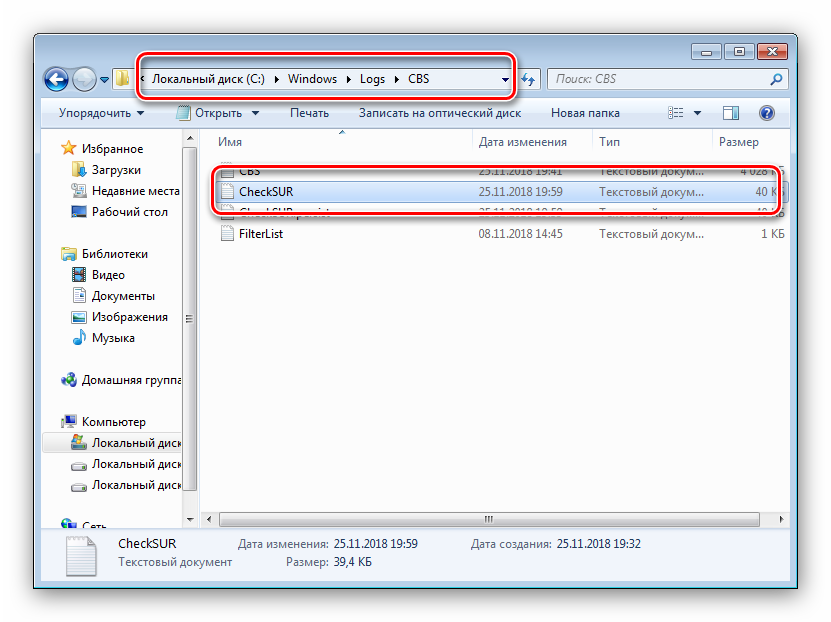
 C:WindowsLogsCBS и откройте файл CheckSUR.log с помощью «Блокнота». </li>
Дальнейшие шаги, возможно, будут несколько сложными, потому что для каждого отдельного случая в файле журнала появляются разные результаты. Обращать внимание необходимо на раздел «Checking Package Manifests and Catalogs» в файле CheckSUR.log. Если есть ошибки, вы увидите строку, начинающуюся с «f», за которой идёт код ошибки и путь. Если вы видите «fix» на следующей строке, то это означает, что инструменту удалось исправить эту конкретную ошибку. Если сообщения об исправлении нет, придётся действовать самостоятельно.</li>
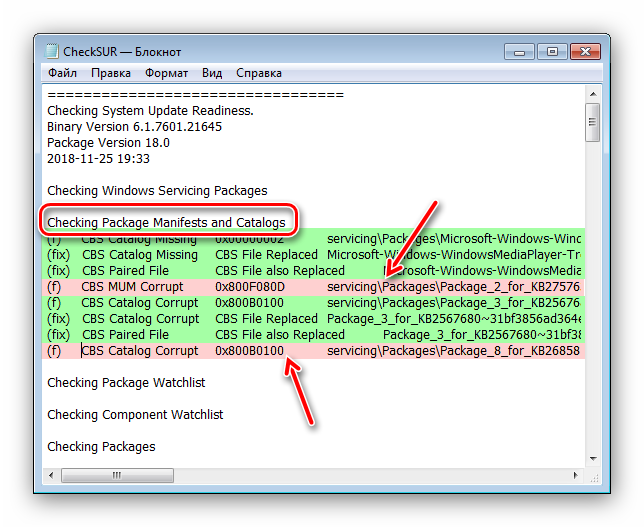
Теперь вам нужно вручную удалить связанные разделы реестра в соответствии с ошибками, которые помечены как неисправленные в логе утилиты восстановления. Запустите редактор реестра – проще всего это сделать через окошко «Выполнить»: нажмите сочетание Win + R, напишите в строке regedit и кликните «ОК».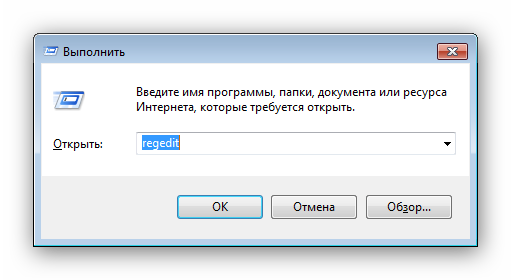
Перейдите по этому пути:
HKEY_LOCAL_MACHINESOFTWAREMicrosoftWindowsCurrentVersionComponent Based ServicingPackages</li>Дальнейшие действия зависят от того, какие именно пакеты отмечены в CheckSUR.log – надо найти директории в реестре с именами этих пакетов и удалить через контекстное меню. </li>
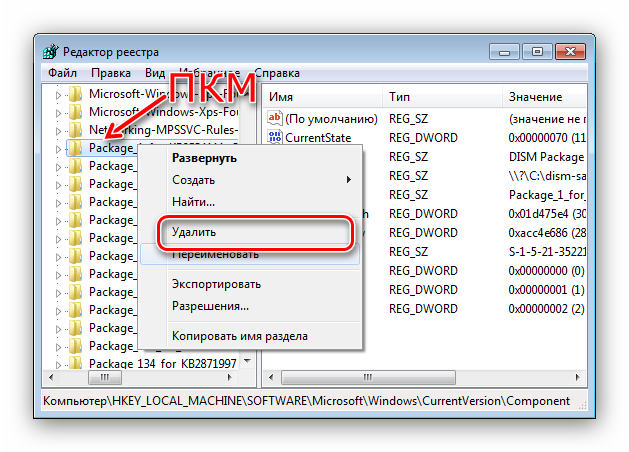
Перезагрузите компьютер.</li></ol>
После удаления всех поврежденных ключей реестра список компонентов Windows должен отображаться. Кроме того, System Update Readiness Tool может также исправить некоторые другие неполадки, о которых вы можете и не подозревать.
Мы познакомили вас с методом включения и отключения компонентов Виндовс 7, а также рассказали, что делать, если перечень компонентов не отображается. Надеемся, что это руководство стало для вас полезным. Мы рады, что смогли помочь Вам в решении проблемы.Опишите, что у вас не получилось. Наши специалисты постараются ответить максимально быстро.
Помогла ли вам эта статья?
Задайте вопрос Быстрый доступ
-
Вопрос
-
Не работает «Включение или отключение компонентов Windows 7». Список компонентов пустой. Такая тема уже было, но это решение не помогло (http://social.answers.microsoft.com/Forums/ru-RU/w7programsru/thread/2d06995d-8ec6-42fb-bc90-8fa02ce9383d)
ОС windows 7 Enterprise.
Смотрел папку %SystemRoot%WinSxS. На месте.
Смотрел в реестре ключ HKEY_LOCAL_MACHINESYSTEMCurrentControlSetControlWindows, значение CSDversion равно 0.
Запускал команду sfc /scannow. Все в норме.
Куда еще смотреть не знаю.
Есть у кого-нибудь идеи?
- Изменен тип2 июля 2010 г. 6:24нет реакции
- Изменен тип30 июля 2010 г. 5:43re-open
- Изменен тип1 сентября 2010 г. 10:10нет реакции
- Изменен тип21 сентября 2010 г. 13:01re-open
10 июня 2010 г. 14:13 Ответить | Цитировать
Ответы
-
1. Загрузите и установите средства проверки готовности к обновлению
http://support.microsoft.com/kb/947821
2. Перегрузитесь
3. Проверьте, помогло или нет
4. Если не помогло, смотрите лог %SYSTEMROOT%LogsCBSCheckSUR.log
Выложите его полностью или (f)
- Предложено в качестве ответа15 июня 2010 г. 6:45
- Помечено в качестве ответа21 сентября 2010 г. 13:02
12 июня 2010 г. 8:53 Ответить | Цитировать
Все ответы
-
У меня такое было, когда я пытался запустить «Включение или отключение компонентов Windows 7» не имея администраторских прав. То есть под обычным пользователем.
12 июня 2010 г. 8:03 Ответить | Цитировать
-
1. Загрузите и установите средства проверки готовности к обновлению
http://support.microsoft.com/kb/947821
2. Перегрузитесь
3. Проверьте, помогло или нет
4. Если не помогло, смотрите лог %SYSTEMROOT%LogsCBSCheckSUR.log
Выложите его полностью или (f)
- Предложено в качестве ответа15 июня 2010 г. 6:45
- Помечено в качестве ответа21 сентября 2010 г. 13:02
12 июня 2010 г. 8:53 Ответить | Цитировать
- 16 июня 2010 г. 6:14 Ответить | Цитировать
- 23 июня 2010 г. 12:24 Ответить | Цитировать
-
У меня та же проблема, реестр в порядке, запускал команду sfc /scannow. Все в норме. В результате выполнения выше названного обновления получился такой лог, а проблема осталась…
=================================
Checking System Update Readiness.
Binary Version 6.1.7600.20667
Package Version 8.0
2010-07-29 22:08
Checking Windows Servicing Packages
Checking Package Manifests and Catalogs
Checking Package Watchlist
Checking Component Watchlist
Checking Packages
Checking Component Store
Summary:
Seconds executed: 229
No errors detected
Windows x64 Ultimate — лицензия
29 июля 2010 г. 19:39 Ответить | Цитировать
- Alex.Lem, поскольку проблема специфическая, предлагаю выдать Вам карточку доступа в официальный саппорт Майкрософт в понедельник. А Вы опишите здесь найденное решение. Годится?Данный форум является бесплатным сервисом Microsoft с целью оказания посильной помощи пользователям и повышения уровня знаний о продуктах Microsoft. Информация, представленная на форуме, распространяется «как есть» без официальной ответственности компании Microsoft.30 июля 2010 г. 10:38 Ответить | Цитировать
- Да, конечно! Буду ждать понедельник!30 июля 2010 г. 13:02 Ответить | Цитировать
- 2 августа 2010 г. 8:00 Ответить | Цитировать
-
Спасибо! Мой email: xell29 (at) ya.ru
Хочу описать как я смог решить эту проблему, может быть кому-то данный вариант подойдет, мне не подошел, из-за специфики выполняемых функций на рабочем компьютере…
Я поступил так, заранее скажу, этот способ мне помог.
Я вставил установочный диск с Windows 7 Ultimate (x64), запустил автозапуск, появилось окно с предложением установить новую операционную систему, я согласился, принял лицензионное соглашение, и дошел до вариантов установки — обновить существующую ОС, или установить с нуля. Я выбрал обновить, т.к. в этом случае должна сохраниться работоспособность всех приложений, включая параметры настройки и личные файлы.
После анализа моей системы, был выдан отчет о том какие приложения могут не работать после обновления, среди них были AppFabric, и SQL Server Express(эти приложения очень важны для меня, я разработчик) были и другие, среди них были в основном драйвера (на видеокарту и на сетевую карту), я решил продолжить обновление.
После того обновление завершилось, и я смог проверить работоспособность ОС, появилось окно после загрузки, в котором говорилось что поврежден .NET 4.0 и началось его исправление. После того оно завершилось, я проверил то злосчастное окно с установкой и отключением — компонентов Windows — там было все, ок!
Но есть так сказать и капля дегтя в бочке меда:) SQL Server на удивление о предупреждении что он может перестать работать — работает отлично! А вот с AppFabric — все намного хуже… Она перестала работать и не выходит разными способами привести ее в чувства (ни переустановкой, ни настройкой), а для меня AppFabric очень важен! Поэтому я восстановил из ранее созданного образа ОС, и в ней проблема остается актуальной.
Вот такое я решение нашел, к сожалению, в моем случае — оно не подошло.
P.S. С прошедшим праздником Вас, Никита!
2 августа 2010 г. 14:27 Ответить | Цитировать
- Может это поможет http://blogs.msdn.com/b/rjacobs/archive/2010/04/14/how-to-clear-and-reinitialize-appfabric-persistence-and-monitoring-databases.aspxСазонов Илья http://www.itcommunity.ru/blogs/sie-wl/
- Предложено в качестве ответа5 августа 2010 г. 6:22
3 августа 2010 г. 7:59 Ответить | Цитировать
- Здравствуйте, Alex.Lem. Совет Ильи помог?Данный форум является бесплатным сервисом Microsoft с целью оказания посильной помощи пользователям и повышения уровня знаний о продуктах Microsoft. Информация, представленная на форуме, распространяется «как есть» без официальной ответственности компании Microsoft.9 августа 2010 г. 9:06 Ответить | Цитировать
- 20 августа 2010 г. 12:27 Ответить | Цитировать
-
Добрый день!
Прошу прощения, что не участвовал в обсуждении созданной мной темы (а уведомление почему-то не получал). просто забыл о ее существовании 🙂
В общем сегодня этот вопрос стал снова актуален и пришлось вернуться к поискам решения данной проблемы.
Решил ее, установив автономное дополнение http://support.microsoft.com/kb/947821 как и посоветовали
спасибо!
21 сентября 2010 г. 10:15 Ответить | Цитировать
ОпросПользуетесь ли вы Edge на Chromium?РезультатыВсе опросыКомментарииИсправили ошибку с запуском приложений. А то не все приложени…15 часов назадUleaned писал: Хех, ваша правда. Сгодится разве что Lumia 95…18 часов назадНе успела выйти в свет эта сборка, а уже следующая на подходе).22 часа назадБлагодаримexperemintatorBrownPush900asd62SHERIDANIlliryelTombstoneUleanedNickolayfluerNikita_TokarNeytrinoad1a666sPROgRInvaderЗа активность и полезность в ноябреПоследние видео Halo: Reach стала доступна для ПК и Xbox One04.12.2019
 Калькулятор на Windows 1022.11.2019
 ПК как сервис на базе Azure21.10.2019
 Surface Duo на Android08.10.2019
 Концепт Surface Centaurus30.09.2019Свежие статьи03.12.2019Windows 10 — Бесплатное обновление до Windows 10 с Media Creation Tool28.08.2019Блоги Microsoft — Windows VPS — отличная альтернатива серверу на Linux для определенных задач29.07.2019Windows 10 — Как делать перезагрузку Windows 10 для установки обновлений, как можно быстрее17.07.2019Windows 10 — Как закрывать всплывающее окошко громкости в Windows 10 и быстро устанавливать громкость для разных приложений09.07.2019Мануалы — Смена темы оформления в Microsoft Edge вне зависимости от параметров системыMS INSIDER — ФорумыC вашим участиемC последнего визитаЗа суткиБез ответовПравила форумов | Статистика | Отметить все как прочитанное
Операционные системы Microsoft
ТемСообщенийПоследнее
Windows 10Обсуждаем Windows 10. </span>Ведущие раздела: В … стать ведущимВ В ? |
42 |
 1674 1674 |
Обсуждение Windows 10experemintator 25.11.2019 00:38 |
Windows 10 MobileЗдесь обсуждается новейшая мобильная операционная система Windows 10 Mobile. </span>Ведущие раздела: В … стать ведущимВ В ? |
1 |
49 |
Windows 10 Mobile Technical P…konstant213 06.07.2019 14:51 |
Windows 8Основной раздел для топиков о Windows 8 </span>Ведущие раздела: В … стать ведущимВ В ? |
198 |
5007 |
пустой лист включение выключение компонентовpomogite 07.07.2019 14:26 |
Windows PhoneРаздел для обсуждения мобильной версий ОС Windows. </span>Ведущие раздела: В NatsukiВ В ? |
42 |
783 |
Как исправить некорректное сохранение через приложение?EvGenio92 15.11.2019 09:04 |
Windows 7Здесь ведутся любые разговоры о Windows 7. </span>Ведущие раздела: В arseny1992В В ? |
2511 |
40674 |
Не завершается установка Windows 7Grasida 25.11.2019 19:28 |
Windows VistaВсе разговоры про Windows Vista. </span>Ведущие раздела: В Lico, netRunnerВ В ? |
3267 |
56954 |
WeatherCentergiselna 27.03.2019 15:04 |
Серверные ОСВсе обсуждения по серверным ОС в этой теме. Установка, настройка, твики. </span>Ведущие раздела: В Andrey100В В ? |
502 |
3774 |
Как восстановить плохой edb файл?kaylxart3 26.07.2015 23:11 |
Продукты Microsoft
ТемСообщенийПоследнее
Microsoft OfficeОфисный пакет от Microsoft: Обсуждения, вопросы и ответы и т.п. </span>Ведущие раздела: В Andrey100В В ? |
310 |
3117 |
Слетел документ Word.Flower 05.03.2018 03:58 |
Windows LiveОбсуждения интернет-сервисов Microsoft Windows Live! Outlook, Office Web Apps, Calendar, Spaces etc. </span>Ведущие раздела: В Andrey100, korbanВ В ? |
78 |
1083 |
Microsoft Bingvolga_spn 07.11.2019 12:15 |
Windows Internet ExplorerОдин из самых популярных интернет-браузеров. Обсуждения, вопросы и ответы на них! </span>Ведущие раздела: В Andrey100В В ? |
194 |
3219 |
не могу получить доступ к своему почтовому ящикуzhuravlyov 25.11.2015 01:04 |
Xbox 360/One/LiveРаздел для обладателей игровой приставки от Microsoft. </span>Ведущие раздела: В … стать ведущимВ В ? |
7 |
245 |
Проблемы с подключением xbox 360 к ПКANDROID#8 19.08.2015 22:35 |
ОстальныеРаздел для обсуждения остальных продуктов Microsoft. </span>Ведущие раздела: В Andrey100В В ? |
144 |
1498 |
Ошибка при чтении PDF-файлаhalaim_daria 12.09.2019 14:40 |
MS Разработчику
ТемСообщенийПоследнее
ПрограммированиеОбщий раздел для общения программистов.. </span>Ведущие раздела: В … стать ведущимВ В ? |
186 |
2163 |
Какой программой?zaq80 20.02.2018 14:23 |
Графический дизайн и UIОбсуждение приемов разработки графических интерфейсов и другой графики… </span>Ведущие раздела: В … стать ведущимВ В ? |
45 |
2372 |
Как открыть файл корел дро?Sonial 02.02.2018 11:03 |
Другое
ТемСообщенийПоследнее
Не MS ОС и ПО!Обсуждения различных не Microsoft альфа- и бета-версий программ и ОС! </span>Ведущие раздела: В … стать ведущимВ В ? |
195 |
3211 |
Kaspersky Password Manager 5….Weidmann 19.05.2017 13:33 |
ФлэймЗдесь разрешены разговоры на любую тему… Однако спам и реклама караются! </span>Ведущие раздела: В … стать ведущимВ В ? |
873 |
7650 |
PrimeProxy.net — персональные проксиdamar 20.11.2019 13:13 |
MSInsider.ru
ТемСообщенийПоследнее
ГостеваяГоворите по поводу сайта и форума. Любые предложения и замечания… </span>Ведущие раздела: В … стать ведущимВ В ? |
223 |
4042 |
продайте свой сайтdamar 20.11.2019 13:14 |
Раздел для ВедущихОбсуждение вопросов ведения разделов… Общение пользователей проекта с ведущими разделов… </span>Ведущие раздела: В … стать ведущимВ В ? |
4 |
64 |
Конфликт с WusaYAsmina_Kerimova 18.11.2019 22:49 |
| 1) | + $$$ | (За последние 30 дней поблагодарили раз) |
| 2) | (За последние 30 дней поблагодарили раз) | |
| 3) | (За последние 30 дней поблагодарили раз) | |
| 4) | (За последние 30 дней поблагодарили раз) | |
| 5) | (За последние 30 дней поблагодарили раз) |
—> 1 пользователей, 76 гостей : BrownPush900Используемые источники:
- https://lumpics.ru/enable-and-disable-windows-7-components/
- https://social.technet.microsoft.com/forums/ru-ru/3db5a948-b6ec-4146-bb16-4104725fb8c6/10531077-10881072107310861090107210771090
- http://www.thevista.ru/forums.php
Компоненты Windows 7 — это различные программы и функции, которые входят в операционную систему и предоставляют различные возможности. Некоторые компоненты могут быть отключены по умолчанию, поэтому вам может потребоваться включить их для использования.
Однако иногда пользователи сталкиваются с проблемой, когда список компонентов в меню «Включение или отключение компонентов Windows» оказывается пустым. Это может произойти по разным причинам, например, из-за повреждения системных файлов или наличия вредоносных программ.
Решение этой проблемы может быть несложным. В первую очередь, рекомендуется проверить системные файлы при помощи встроенной утилиты «sfc /scannow». Если она обнаружит и исправит поврежденные файлы, то вероятность того, что список компонентов станет видимым, выше.
Если это не помогло, можно попробовать выполнить проверку на наличие вредоносных программ с помощью антивирусного ПО. Если обнаружатся вредоносные программы, необходимо удалить их и выполнить повторную проверку на наличие поврежденных файлов.
Наконец, если проблема все еще не решена, можно воспользоваться командной строкой и выполнить следующие команды: «regsvr32 wuaueng.dll», «regsvr32 wucltui.dll», «regsvr32 wups.dll», «regsvr32 wups2.dll». После выполнения этих команд следует перезагрузить компьютер и проверить, появился ли список компонентов.
Включение или отключение компонентов Windows 7: пустой список
Если вы обнаружили, что список компонентов Windows 7 в диалоговом окне «Включение или отключение компонентов Windows» пустой или не отображает все установленные компоненты, вам может потребоваться решить эту проблему. В данной статье будут представлены несколько способов решения этой проблемы.
Первым шагом может быть перезапуск службы «Панель управления». Для этого выполните следующие действия:
- Нажмите комбинацию клавиш Win + R, чтобы открыть окно «Выполнить».
- Введите команду services.msc и нажмите Enter.
- В открывшемся окне служб найдите службу «Панель управления».
- Щелкните правой кнопкой мыши на службе и выберите «Перезапустить».
Если перезапуск службы «Панель управления» не решил проблему, вы можете попробовать выполнить следующие действия:
- Нажмите комбинацию клавиш Win + R, чтобы открыть окно «Выполнить».
- Введите команду appwiz.cpl и нажмите Enter.
- В открывшемся окне «Установка и удаление программ» выберите вкладку «Включение или отключение компонентов Windows».
- Щелкните по ссылке «Показать все результаты».
- Убедитесь, что все компоненты Windows отмечены галочками. Если какой-то компонент отмечен, снимите галочку и нажмите OK. Затем снова отметьте галочку и нажмите OK.
Если ни один из перечисленных способов не решил проблему, вы можете попробовать выполнить следующие действия:
- Нажмите комбинацию клавиш Win + R, чтобы открыть окно «Выполнить».
- Введите команду sfc /scannow и нажмите Enter.
- Дождитесь завершения проверки целостности системных файлов.
- После завершения проверки перезапустите компьютер и проверьте, появился ли список компонентов Windows.
Если проблема с пустым списком компонентов Windows 7 не была решена после выполнения всех перечисленных шагов, рекомендуется обратиться к специалисту или поискать дополнительные решения в Интернете.
Причины и способы решения проблемы
Пустой список компонентов Windows 7 может быть вызван различными причинами. Ниже приведены наиболее распространенные проблемы и способы их решения:
1. Неисправности в системных файлах: если системные файлы Windows 7 повреждены или отсутствуют, это может привести к пустому списку компонентов. Для исправления этой проблемы можно воспользоваться инструментом System File Checker (SFC), который автоматически восстанавливает поврежденные файлы.
2. Необходимость обновления Windows: если операционная система не обновлялась достаточно долго, это может привести к пустому списку компонентов. Регулярное обновление Windows помогает исправить ошибки и обеспечивает работу системы на последних версиях компонентов.
3. Вирусы и вредоносное ПО: наличие вирусов или другого вредоносного ПО может привести к повреждению или блокировке компонентов Windows 7. Для решения этой проблемы необходимо установить антивирусное ПО и выполнить полное сканирование системы.
4. Ошибки реестра: ошибки в реестре Windows 7 могут привести к неправильной работе компонентов. Использование специальных программ для очистки реестра или восстановления его целостности может помочь исправить эту проблему.
5. Проблемы с учетной записью пользователя: если проблема возникает только для одного пользователя, возможно, его учетная запись повреждена. Попробуйте создать нового пользователя и проверить, работает ли список компонентов для него.
6. Недостаточно прав доступа: если у вашей учетной записи Windows 7 недостаточно прав доступа для изменения компонентов, список может оставаться пустым. Попробуйте выполнить вход в систему с учетной записью администратора или обратитесь к сетевому администратору.
Следуя указанным выше рекомендациям, вы сможете устранить проблему с пустым списком компонентов Windows 7 и вернуть полную функциональность операционной системы.
- Remove From My Forums
-
Вопрос
-
Решения, предоставленные здесь, мне не помогли. CheckSUR пишет, что проблема в KB3037574, хотя я его уже скачал и установил не по разу. SURT также не исправила проблемы. /scannow выдаёт то, что не всё было исправлено. Ошибка 0x800b0100.
В реестре значение CDSVersion равно 0, исправил с 200-
Изменено
13 августа 2018 г. 8:05
-
Изменено
Ответы
-
https://1drv.ms/u/s!AnWH7EBkfZ8fgVfYYUtrpdfPYNO2
Увы, но у Вас установлена пиратская ОС. Покупайте лицензию и выполняйте установку
лицензионной ОС
Alexandr_Smirnoff
-
Помечено в качестве ответа
Anton Sashev Ivanov
17 августа 2018 г. 7:43
-
Помечено в качестве ответа