
[Беспроводное устройство] Как настроить WPS соединение?
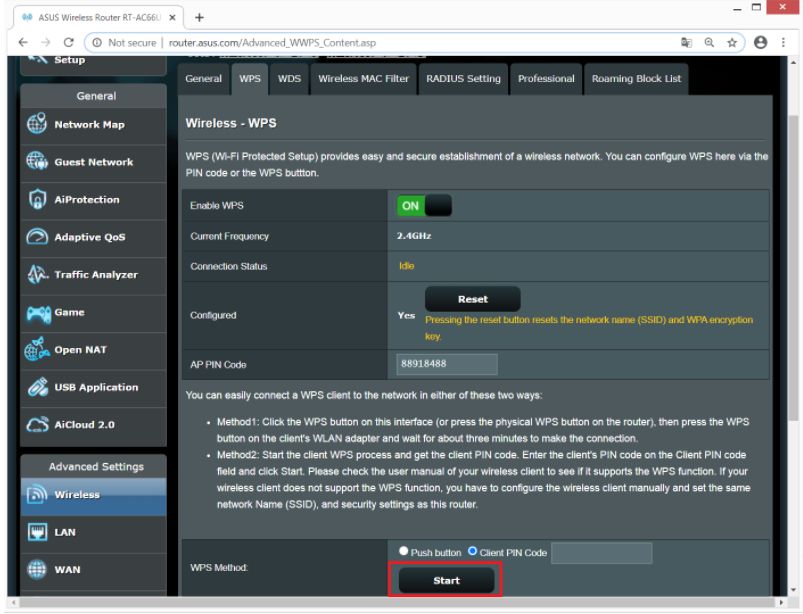
Вы можете легко подключиться к WPS клиенту любым из двух способов, описанных ниже:
Способ 1: Нажмите на кнопку WPS в интерфейсе (или нажмите на кнопку WPS на роутере), затем нажмите на кнопку WPS на клиентском WLAN в течение 3 минут.
(Обратитесь к руководству пользователя, чтобы найти расположение кнопки WPS, как найти руководство пользователя)
Способ 2: Включите WPS и получите клиентский PIN код. Введите PIN код в поле «PIN код клиента» и нажмите Старт. Пожалуйста, проверьте в руководстве пользователя доступна ли функция WPS клиенту. Если Ваш беспроводной клиент не поддерживает функцию WPS , Вам нужно будет сконфигурировать связь вручную, указать Имя (SSID) и настройки безопасности сети роутера.
FAQ
1.Почему я не могу установить соединение WPS с сигналом 5G на двухдиапазонном маршрутизаторе?
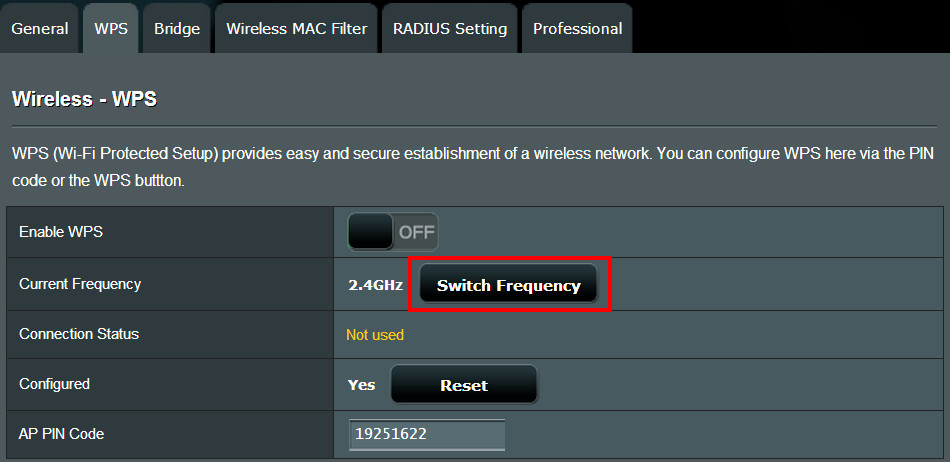
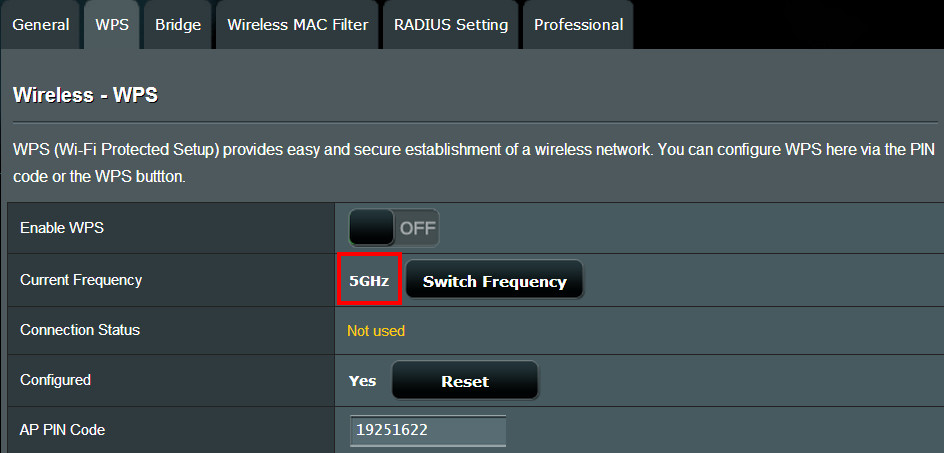
WPS использует 2.4GHz по умолчанию. Если вы хотите сменить частоту на 5GHz, отключите функцию WPS, нажмите на Switch Frequency in в поле Текущей частоте, а затем включите WPS снова.
2. Как сбросить подключение WPS?
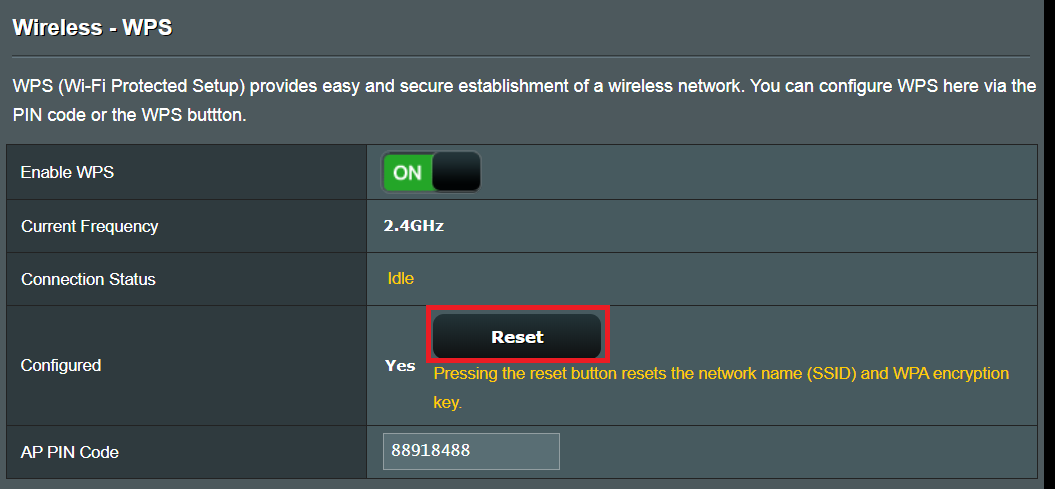
Нажмите на кнопку сброса в WPS.
3. WPS не может подключиться.
WPS поддерживает аутентификацию с использованием открытой системы, WPA-Personal и WPA2-Personal. WPS не поддерживает беспроводную сеть, в которой используются методы шифрования Shared Key, WPA-Enterprise, WPA2-Enterprise и RADIUS.
Шаг 1. Проверьте версию ПО на роутере, она должна быть последней.
Вы можете проверить версию прошивки на странице роутера (WEB GUI).

A. Если это не последняя версия, обновите ее до последней версии и сбросьте маршрутизатор до настроек по умолчанию. В последнюю очередь следуйте инструкциям по быстрой настройке Интернета, чтобы снова настроить маршрутизатор.
Как обновить версию ПО описано по ссылке: [Беспроводное устройство] Как обновить По на роутере до последней версии? (ASUSWRT)
B. Если текущая версия актуальна, сбросьте настройки роутера до значений по умолчанию и выполните быструю настройку Интернета, чтобы снова настроить маршрутизатор.
(1) Сбросьте настройки роутера
На рисунке ниже в качестве примера используется RT-AC68U.
(Различные модели могут иметь небольшие отличия, пожалуйста, проверьте соответствующую информацию в руководстве пользователя.)
Нажмите кнопку RESET примерно на 5 ~ 10 секунд, пока светодиодный индикатор питания не начнет мигать, затем можно отпустить кнопку.
В это время все светодиодные индикаторы на роутере загорятся, и это нормальное явление, поскольку роутер перезагружается.
Подождите, пока снова не загорятся светодиодный индикатор питания и индикаторы WiFi, вы можете снова попытаться войти в графический интерфейс роутера.
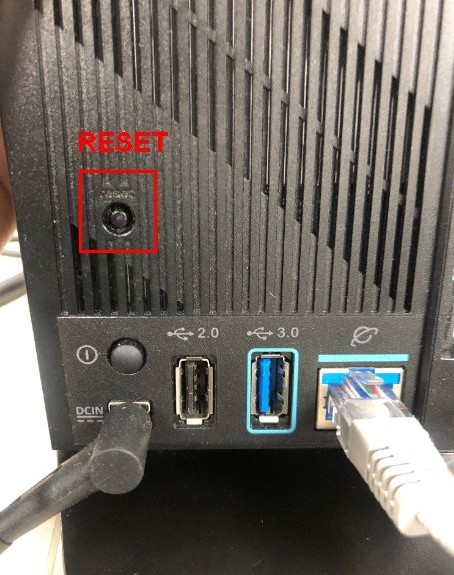
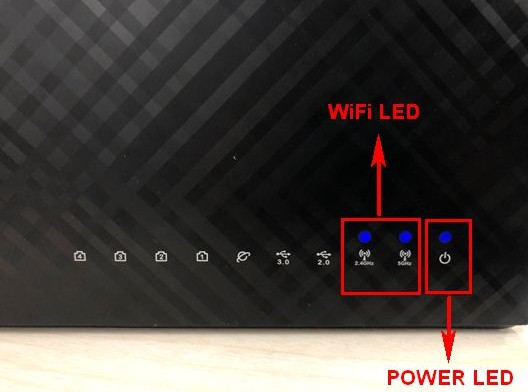
Примечание: После перезагрузки роутера все настройки будут сброшены, и их нужно будет настроить заново.
(2) Используйте быструю настройку Интернета (QIS), чтобы снова настроить маршрутизатор.

Как использовать меню Быстрой настройки (QIS) описано по ссылке: [Беспроводное устройство] Как использовать QIS? (Web GUI)
Шаг 2. Если все вышеперечисленные действия по-прежнему не помогли решить проблему, свяжитесь с ASUS сервисом.
Как скачать (Утилиты / ПО)?
Вы можете загрузить последние версии драйверов, программного обеспечения, микропрограмм и руководств пользователя из ASUS Центраз агрузок.
Узнать больше о Центре загрузок ASUS можно по ссылке.
WPS (Wi-Fi Protected Setup) — это простой и удобный способ настройки безопасного соединения с Wi-Fi сетью на роутере ASUS. Основной целью кнопки WPS является обеспечение быстрой и безопасной установки соединения между роутером и устройствами, поддерживающими WPS.
WPS использует два способа подключения к Wi-Fi сети. Первый метод — это подключение по PIN-коду (Personal Identification Number), где пользователю необходимо ввести уникальный 8-значный код на устройстве, чтобы установить соединение. Второй метод — это подключение по кнопке, который более удобен и безопасен в использовании.
Нажатие кнопки WPS на роутере и на устройстве одновременно инициирует процесс подключения. Роутер генерирует временный ключ шифрования Wi-Fi сети и передает его устройству, которое выполняет автоматическую настройку соединения. Такой метод позволяет избежать необходимости вводить сложные пароли и упрощает процесс подключения новых устройств к Wi-Fi сети.
Содержание
- Зачем нужна кнопка WPS на роутере ASUS?
- Особенности кнопки WPS на роутере ASUS
- Вывод
- Удобство использования кнопки WPS на роутере ASUS
- Безопасность использования кнопки WPS на роутере ASUS
- Процесс настройки кнопки WPS на роутере ASUS
Зачем нужна кнопка WPS на роутере ASUS?
Кнопка WPS на роутере ASUS, или Wi-Fi Protected Setup, предназначена для упрощения процесса подключения к сети Wi-Fi. Благодаря этой функции можно быстро и безопасно подключиться к Wi-Fi сети только нажатием кнопки.
Преимущество кнопки WPS заключается в том, что она устраняет необходимость вводить пароль Wi-Fi сети, что может быть сложной задачей для некоторых пользователей. Вместо этого, кнопка WPS позволяет автоматически настроить безопасное соединение между устройством и роутером.
Для подключения к Wi-Fi сети с помощью кнопки WPS на роутере ASUS, необходимо выполнить следующие шаги:
- На компьютере или устройстве с Wi-Fi подключением найти кнопку WPS.
- Нажать кнопку WPS на роутере ASUS.
- На устройстве подключения к Wi-Fi сети нажать кнопку WPS.
- После успешного соединения устройство автоматически получит доступ к Wi-Fi сети без ввода пароля.
Кнопка WPS на роутере ASUS обеспечивает простой способ безопасного подключения к Wi-Fi сети для устройств, поддерживающих эту функцию. Это удобно, быстро и надежно, особенно в случаях, когда необходимо подключить большое количество устройств к Wi-Fi сети.
Особенности кнопки WPS на роутере ASUS
Для использования функции WPS необходимо, чтобы и роутер, и подключаемое устройство поддерживали данный протокол. Кнопка WPS на роутере ASUS позволяет включить режим быстрого соединения. Для этого необходимо нажать и удерживать кнопку WPS на роутере в течение нескольких секунд, а затем нажать соответствующую кнопку на подключаемом устройстве. После этого роутер автоматически настроит соединение с подключаемым устройством, без необходимости вводить пароль или другие настройки.
Кнопка WPS роутера ASUS также имеет светодиодный индикатор, который мигает или горит постоянно, чтобы указать на процесс установки соединения. Если индикатор мигает быстрее, это означает, что соединение установлено успешно. Если индикатор не мигает или мигает медленно, это означает, что соединение не установлено и необходимо повторить процесс настройки.
Основное преимущество кнопки WPS на роутере ASUS — это временное соединение, которое устанавливается только на время настройки нового устройства. После установки соединения по протоколу WPS, роутер автоматически отключает функцию WPS через некоторое время. Это обеспечивает защиту от несанкционированного доступа к беспроводной сети.
Вывод
Функция WPS и кнопка WPS на роутере ASUS позволяют пользователям упростить и ускорить процесс подключения новых устройств к беспроводной сети. Благодаря этим функциям, необходимость вручную вводить пароли и настраивать соединение сокращается до минимума. Однако, следует помнить о безопасности и регулярно обновлять пароли на роутере, чтобы предотвратить несанкционированный доступ к сети.
Удобство использования кнопки WPS на роутере ASUS
Кнопка WPS (Wi-Fi Protected Setup) на роутере ASUS представляет собой специальную кнопку, которая значительно облегчает процесс настройки и подключения к беспроводной сети. Это удобное и интуитивно понятное устройство помогает пользователям без лишних сложностей подключить свои устройства к домашнему Wi-Fi.
Одним из преимуществ кнопки WPS является возможность подключения устройств к роутеру без необходимости ввода пароля. Достаточно нажать на кнопку WPS на роутере и активировать устройство, которое вы хотите подключить к сети. В результате, соединение будет установлено безопасно и быстро, чему способствует использование шифрования WPA/WPA2.
Кнопка WPS также полезна для упрощения процесса настройки роутера. Некоторые роутеры ASUS позволяют активировать функцию WPS через панель управления, а не только с помощью физической кнопки. Это может быть удобно при настройке роутера изначально или при перезапуске системы.
Важно отметить, что кнопка WPS на роутере ASUS может носить разные обозначения, но функциональность остается неизменной. Некоторые роутеры могут использовать символы WPS, Wi-Fi или иметь картинку замка.
Удобство использования кнопки WPS на роутере ASUS заключается в том, что она делает процесс подключения устройств к домашней сети быстрым и простым. Независимо от уровня технической грамотности пользователя, WPS позволяет подключить устройства без необходимости вводить пароль или затрачивать время на сложные настройки. Это особенно полезно при подключении мобильных устройств и других гаджетов, таких как смартфоны, планшеты и принтеры.
Безопасность использования кнопки WPS на роутере ASUS
Кнопка WPS (Wi-Fi Protected Setup) на роутере ASUS предназначена для упрощения процесса подключения устройств к беспроводной сети. Однако, использование данной кнопки может вызвать определенные проблемы с безопасностью.
Первое, что нужно учитывать, это то, что кнопка WPS может быть подвержена атакам со стороны злоумышленников. Если они получают физический доступ к роутеру, они могут воспользоваться кнопкой WPS для подключения своего устройства к вашей сети без вашего ведома. Учитывая, что кнопка WPS обычно находится на передней панели роутера и легко доступна, это может стать серьезной угрозой для безопасности вашей сети.
Другая проблема связана с уязвимостями протокола WPS, которые могут быть использованы злоумышленниками для подбора пароля к вашей сети. Для этого им необходимо знать PIN-код, который можно перебрать. Если злоумышленник узнает PIN-код роутера, он сможет получить доступ к вашей беспроводной сети и перехватывать ваш трафик.
Для обеспечения безопасности использования кнопки WPS на роутере ASUS рекомендуется принять следующие меры:
- Отключить кнопку WPS на роутере. Переключатель на задней панели роутера позволяет отключить функцию WPS и предотвратить возможность злоумышленников воспользоваться данной функцией.
- Использовать надежный и уникальный пароль для вашей беспроводной сети. Сильный пароль сложно подобрать, что повышает защиту от атак.
- Обновлять прошивку роутера. Производители регулярно выпускают обновления прошивки, которые исправляют уязвимости и повышают безопасность работы роутера.
Соблюдение данных мер и осторожное использование кнопки WPS на роутере ASUS помогут защитить вашу беспроводную сеть от возможных угроз.
Процесс настройки кнопки WPS на роутере ASUS
Кнопка WPS (Wi-Fi Protected Setup) на роутере ASUS предназначена для упрощения процесса настройки беспроводного подключения к устройствам, поддерживающим эту функцию. С помощью WPS можно подключиться к Wi-Fi сети без необходимости вводить пароль.
Чтобы настроить кнопку WPS на роутере ASUS, следуйте указанным ниже шагам:
- Активируйте кнопку WPS — на большинстве роутеров ASUS кнопка WPS находится на задней панели устройства. На некоторых моделях она может располагаться на передней панели, рядом с другими кнопками управления. Нажмите кнопку WPS и удерживайте ее несколько секунд, пока индикатор WPS не начнет мигать.
- Подключите устройство к Wi-Fi сети с помощью WPS — на устройстве, которое вы хотите подключить к Wi-Fi сети, найдите функцию WPS. Обычно она находится в настройках беспроводного подключения. Активируйте эту функцию и устройство автоматически начнет поиск ближайшей Wi-Fi сети.
- Установите соединение — на устройстве, выберите роутер ASUS из списка доступных сетей. Проверьте, что роутер, к которому вы хотите подключиться, совпадает с роутером, на котором активирована функция WPS. Ожидайте несколько секунд, пока устройство установит соединение с роутером.
Примечание: Если процесс подключения с помощью WPS оказывается неудачным, попробуйте повторить шаги, удостоверьтесь, что роутер ASUS достаточно близко к устройству и проверьте, что кнопка WPS активна и индикатор мигает.
Теперь вы знаете, как настроить кнопку WPS на роутере ASUS и использовать ее для быстрого и удобного подключения устройств к Wi-Fi сети.
Кнопка WPS (Wi-Fi Protected Setup) на роутере Asus является одной из наиболее важных функций, которая позволяет легко подключать устройства к беспроводной сети без необходимости вводить пароль. WPS упрощает процесс настройки беспроводного подключения и обеспечивает безопасность сети.
Основная цель кнопки WPS – облегчить процесс подключения новых устройств к Wi-Fi сети. Вместо ввода сложного пароля, достаточно нажать на кнопку WPS на роутере и на устройстве, которое вы хотите подключить. Процесс подключения и настройки происходит автоматически, без необходимости вводить длинные пароли.
Особенность кнопки WPS на роутере Asus в том, что она предоставляет два режима работы: автоматический режим и ручной режим. В автоматическом режиме, устройство само подключается к сети после нажатия на кнопку WPS, а в ручном режиме вы можете выбрать, какие устройства вы хотите подключить и время, в течение которого они будут иметь доступ к сети.
Важно отметить, что кнопка WPS также обеспечивает высокий уровень безопасности беспроводной сети. Она использует протоколы шифрования, такие как WPA (Wi-Fi Protected Access) и WPA2, чтобы защитить вашу сеть от несанкционированного доступа.
Использование кнопки WPS на роутере Asus – это простой и удобный способ быстро подключить устройства к Wi-Fi сети без необходимости ввода пароля. Кнопка WPS обеспечивает безопасность подключения и предоставляет возможность выбирать режимы работы, в зависимости от ваших потребностей. Это отличная функция для удобной настройки беспроводной сети.
Содержание
- Зачем нужна кнопка WPS на роутере Asus
- Упрощенное подключение к Wi-Fi
- Безопасный обмен данными
- Защита от несанкционированного доступа
- Удобная настройка
- Повышение скорости передачи данных
Зачем нужна кнопка WPS на роутере Asus
Основная задача WPS – упростить процесс настройки Wi-Fi сети для пользователей. Вместо того, чтобы вводить длинный и сложный пароль при подключении новых устройств, достаточно нажать на кнопку WPS на роутере и на устройстве, которое вы хотите подключить. Они автоматически обмениваются необходимыми настройками и установят безопасное соединение.
Кроме удобства, кнопка WPS обеспечивает дополнительный уровень безопасности. Она использует различные методы шифрования данных при установке соединения. В процессе настройки генерируются уникальные ключи, которые служат для защиты передаваемых данных. Таким образом, нелегальное подключение к Wi-Fi сети через WPS практически невозможно.
Кнопка WPS на роутере Asus имеет различные режимы работы. Одним из наиболее распространенных является «Push Button». При использовании этого режима достаточно нажать на кнопку WPS на роутере и на устройстве, чтобы они сами установили соединение. Второй режим – «PIN-код» – требует ввода специального кода на роутере и на устройстве для настройки соединения.
Таким образом, кнопка WPS на роутере Asus является удобным и безопасным способом подключения устройств к Wi-Fi сети. Она значительно упрощает настройку соединения и защиту данных, позволяя пользователю быстро и безопасно подключать новые устройства к сети.
Упрощенное подключение к Wi-Fi
Кнопка WPS (Wi-Fi Protected Setup) на роутере Asus предоставляет удобный способ подключения устройств к сети Wi-Fi без необходимости ввода пароля. Это особенно удобно, если вы хотите подключиться к сети со смартфона, планшета или другого устройства без использования длинного пароля.
Для использования функции WPS достаточно нажать на кнопку WPS на роутере и включить функцию подключения на устройстве, которое вы хотите подключить к Wi-Fi. Роутер автоматически обнаружит и подключит устройство без необходимости ввода пароля.
Это особенно удобно, когда у вас есть большое количество устройств, которые вы хотите подключить к Wi-Fi. Вместо того, чтобы вводить один и тот же пароль на каждом устройстве, вы можете просто нажать на кнопку WPS на роутере и подключить все устройства одновременно.
Также кнопка WPS может быть полезна, если вы хотите временно дать доступ к Wi-Fi какому-то гостю или другому человеку. Вы просто нажимаете на кнопку WPS и приглашенное устройство подключается к Wi-Fi автоматически, без доступа к вашему паролю.
Важно отметить, что перед использованием кнопки WPS необходимо проверить, поддерживает ли ваше устройство функцию WPS. Устройства с новыми версиями операционной системы, такими как Android 4.0 и выше, обычно поддерживают функцию WPS. Однако старые устройства могут не иметь этой функции.
Безопасный обмен данными
При использовании кнопки WPS на роутере Asus, пользователи могут быстро и легко установить защищенное соединение между своими устройствами, такими как ноутбук или смартфон, и роутером. Вместо ввода длинного пароля, который может быть сложным запомнить, пользователь может просто нажать кнопку WPS на роутере и на своем устройстве. Соединение будет установлено автоматически и безопасно.
Однако, для обеспечения безопасности подключения, рекомендуется делать следующее:
- Не использовать кнопку WPS, если роутер находится на общественных местах или доступен для посторонних
- Использовать длинный и надежный пароль для Wi-Fi сети, чтобы предотвратить несанкционированный доступ
- Периодически менять пароль для Wi-Fi сети, чтобы усилить ее безопасность
- Включить дополнительные функции безопасности, предлагаемые роутером Asus, такие как шифрование сети или использование скрытого имени (SSID)
- Обновлять программное обеспечение роутера и других устройств регулярно, чтобы исправить возможные уязвимости
Следуя этим рекомендациям, вы обеспечите безопасность обмена данными в вашей домашней сети, а использование кнопки WPS на роутере Asus станет безопасной и удобной опцией для вас и ваших устройств.
Защита от несанкционированного доступа
Однако несмотря на преимущества WPS, этот метод также может стать уязвимостью, которую злоумышленники могут использовать для несанкционированного доступа к вашей сети. Поэтому, для обеспечения надежной защиты от несанкционированного доступа, важно правильно настроить кнопку WPS на вашем роутере Asus.
Это можно сделать, используя встроенные функции роутера, такие как фильтрация доступа по MAC-адресам, установка пароля для беспроводной сети и включение шифрования данных. Прежде чем активировать кнопку WPS, рекомендуется провести проверку всех настроек безопасности сети и обновить прошивку роутера до последней версии.
Если вы все же решите использовать функцию WPS, убедитесь, что ваш роутер поддерживает защиту WPS 2.0, которая является более безопасной, чем оригинальная версия. Всегда помните о важности использования надежных паролей и регулярно обновляйте их, чтобы предотвратить несанкционированный доступ к вашей сети.
|
Совет: |
Помимо настройки кнопки WPS, рекомендуется также установить фаервол на все устройства в вашей сети, чтобы обеспечить повышенную защиту от внешних атак. |
Удобная настройка
Кнопка WPS на роутере Asus предоставляет удобную настройку Wi-Fi соединения. Для использования этой функции следует выполнить следующие шаги:
- Убедитесь, что роутер включен и работает.
- Зайдите в настройки роутера, введя в адресной строке браузера IP-адрес роутера.
- Войдите в раздел настроек Wi-Fi и выберите опцию WPS.
- Нажмите на кнопку WPS на роутере и дождитесь, пока индикатор WPS не начнет мигать.
- Включите WPS-функцию на вашем устройстве (например, на ноутбуке или смартфоне).
- Соединение будет автоматически установлено, и вам необходимо будет ввести пароль, если он требуется.
Использование кнопки WPS делает процесс настройки Wi-Fi простым и удобным. Это особенно полезно для пользователей, которые не хотят запоминать сложные пароли или иметь дело с техническими деталями при подключении к Wi-Fi сети.
Повышение скорости передачи данных
Использование кнопки WPS на роутере Asus позволяет повысить скорость передачи данных в вашей домашней сети. Кнопка WPS (Wi-Fi Protected Setup) упрощает процесс подключения устройств к Wi-Fi сети и обеспечивает безопасность передачи данных.
Когда вы нажимаете кнопку WPS на роутере, он начинает поиск устройств, которые могут подключиться к сети. При этом необходимо, чтобы само устройство также поддерживало WPS. После включения WPS на роутере и на устройстве происходит автоматическое установление безопасного соединения между ними.
Одним из преимуществ использования кнопки WPS на роутере Asus является ускорение процесса подключения устройств к Wi-Fi сети. Когда вы устанавливаете соединение между роутером и устройством вручную, вам нужно вводить пароль Wi-Fi, который может быть сложным и долгим процессом, особенно если пароль большой и сложный. Кнопка WPS позволяет сэкономить время и упростить процесс подключения.
Кроме того, использование кнопки WPS повышает безопасность сети и защищает передачу данных. Передача данных по WPS происходит с использованием безопасного и шифрованного метода связи, что ставит под угрозу возможность несанкционированного доступа к вашей сети.
Если вы хотите использовать возможности кнопки WPS на роутере Asus и повысить скорость передачи данных в своей домашней сети, вам потребуется настроить роутер и устройство на работу с WPS. Настройка может включать в себя включение WPS на роутере, активацию WPS на устройстве и установку соединения между ними.
Скорее всего, большинство пользователей даже не догадываются, что на их роутерах есть такая технология как WPS (или QSS). Если коротко и на простом языке, то WPS (Wi-Fi Protected Setup) – это технология, которая разработана специально для упрощения подключения устройств к Wi-Fi сети. С помощью WPS можно подключать устройства к Wi-Fi роутеру без необходимости вводить пароль от беспроводной сети. Что очень удобно.
Практически на каждом современном маршрутизаторе, есть кнопка WPS. Такой же раздел есть в настройках роутера. И многих интересует вопрос, а для чего нужна эта кнопка WPS, что это вообще такое, и как пользоваться этой технологией. Все эти вопросы мы подробно рассмотрим в статье.
Покажу, как подключать разные устройства к Wi-Fi сети без ввода пароля (ноутбуки, мобильные устройства на Android), и как настроить (включить, или отключить) WPS на разных роутерах (TP-LINK, ASUS, D-LINK, ZyXel).
Для чего нужна кнопка WPS на роутере и как ей пользоваться?
Кнопка нужна для активации технологии WPS. Есть такая кнопка практически на всех маршрутизаторах. Подписана она как правило WPS. Выглядит примерно вот так (на роутере ASUS):

Не редко, кнопка совмещена с функцией сброса настроек маршрутизатора. Очень часто такое встречается на маршрутизаторах от TP-LINK.
Будьте осторожны, не держите долго нажатой кнопку «WPS/RESET». Подержав ее примерно 5 секунд, настройки вашего роутера будут сброшены к заводским.

А на новых роутерах от компании ZyXel, кнопка включения функции WPS выглядит вот так:

В любом случае, найти такую кнопку на корпусе своего маршрутизатора совсем не сложно. Ну а если ее нет, то заходите в настройки роутера, и ищите соответствующий пункт в панели управления (ниже в статье, покажу как это сделать).
Активируется функция одним нажатием на кнопку. В случае с моим роутером ASUS, нужно кнопку подержать 1 секунду. Когда функция WPS активируется, то на маршрутизаторе скорее всего начнет мигать индикатор. На роутере ASUS мигает индикатор питания. На некоторых маршрутизаторах есть отдельный индикатор, как правило, в виде замка. Функция активируется на некоторое время, затем индикатор перестает мигать. Ее можно активировать повторно, просто нажав на кнопку.
Как подключится к Wi-Fi без ввода пароля по WPS (QSS)?
С активацией технологии на маршрутизаторе мы разобрались, давайте теперь рассмотрим процесс подключения разных устройств.
Способы подключения к Wi-Fi сети без ввода пароля (по WPS):
- Когда кнопка WPS есть на маршрутизаторе, и на устройстве, которое подключаете. Например, внешний USB Wi-Fi приемник, то достаточно нажать кнопку на обоих устройствах, и соединение будет установлено.
- Если на устройстве, которые вы хотите подключить к Wi-Fi нет механической кнопки, а ее нет на ноутбуках, смартфонах, планшетах и т. д., то WPS активируется кнопкой на роутере, а на компьютере, например, подключение происходит автоматически. На мобильных устройствах, в настройках просто выбираем подключение с помощью WPS. Все зависит от конкретного устройства.
- Бывают такие модели маршрутизаторов, на которых нет кнопки WPS. Но, это не значит, что технология не поддерживается. В любом случае, активировать эту технологию можно через настройки роутера.
- Подключение с использование PIN кода. В настройках функции WPS задается специальный PIN код, с помощью которого так же можно подключать устройства. Просто выбрав соответствующий способ подключения, и указав код.
Для подключения к Wi-Fi описанными ниже способами, на вашем маршрутизаторе должна быть включена функция WPS. Она включена по умолчанию, но на моем D-LINK была выключена. Так что, если вы ничего не отключали, то все будет работать. Если же что-то не получается, то нужно проверить настройки. Как это сделать, я напишу ниже в статье.
Подключаем к Wi-Fi компьютер (ноутбук) на Windows 7, 8, 10 по WPS
Обновление: подробная инструкция по подключению к Wi-Fi с помощью WPS в Windows 11.
Здесь все очень просто. Открываем на компьютере список доступных для подключения сетей, выбираем необходимую сеть, и нажимаем на кнопку «Подключение».
Появится окно с вводом пароля. А ниже, должно быть сообщение «Можно так же подключиться, нажав кнопку на маршрутизаторе». Возможно, придется подождать пару секунд, пока это сообщение появится.

Теперь, нажимаем кнопку WPS на роутере, и компьютер подключится к Wi-Fi без ввода пароля.

Вот и все, можно пользоваться беспроводным подключением к интернету. На роутере ничего отключать не нужно.
Если у вас адаптер с кнопкой WPS (QSS)
Например, у меня на роутере ASUS есть кнопка WPS, а на USB Wi-Fi адаптере TP-LINK кнопка QSS.

По иди, при нажатии на кнопку на обоих устройствах, должно быть установлено соединение. Так и есть, но насколько я понял, на компьютере, должна быть установлена фирменная утилита Wi-Fi адаптера. Находится она на диске, который идет в комплекте. Так же, скачать ее можно с официального сайта, для вашей модели адаптера.
Подключение по WPS смартфонов и планшетов на Android
Что бы подключится к Wi-Fi без ввода пароля на Android, нужно зайти в настройки Wi-Fi, выбрать расширенные настройки, затем выбрать подключение с использованием WPS, и нажать кнопку на роутере. Смартфон, или планшет автоматически подключится к Wi-Fi сети.

На разных устройствах, эти настройки могут выглядеть по разному. Но порядок действий будет такой же. Там еще можно выбрать подключение по WPS с использованием PIN кода.
Даже при подключении к Wi-Fi телевизора Philips (Android TV), можно использовать технологию WPS.
Что касается iOS (iPhone, iPad и т. д.), то насколько я понял, там нет поддержки WPS. Если я ошибаюсь, если вы знаете, то напишите мне в комментариях.
Как включить, отключить и настроить WPS (QSS) на роутере?
Давайте рассмотрим основные настройки технологии Wi-Fi Protected Setup на маршрутизаторах разных производителей. Настроек там практически нет. В основном, это отключение технологии (так как она включена по умолчанию), и смена PIN кода.
На маршрутизаторах TP-LINK
Заходим в настройки маршрутизатора, и переходим на вкладку «WPS». Если не знаете как зайти в панель управления, то смотрите эту инструкцию.

Управление WPS на маршрутизаторах ASUS
Если у вас роутер ASUS, то заходим в настройки по адресу 192.168.1.1, переходим на вкладку «Беспроводная сеть» – «WPS».

Быстрая настройка Wi-Fi (WPS) на ZyXEL Keenetic
Достаточно в настройках открыть вкладку «Wi-Fi сеть». Там вы увидите необходимые настройки.

Wi-Fi Protected Setup на D-LINK
Заходим в панель управления D-LINK, переходим на вкладку «Wi-Fi» – «WPS». Кстати, как оказалось, на маршрутизаторах D-LINK эта технология по умолчанию отключена. Поэтому, ее нужно включить.

Ну и не забывайте сохранять настройки.
Выводы
С помощью WPS (QSS), можно действительно быстро подключить устройство к Wi-Fi без ввода пароля. Технология работает, и очень простая в использовании. Лично я, только несколько раз пользовался этой фишкой. Нет необходимости часто подключать новые устройства, да и пароль ввести не сложно.
Кстати, если вы не пользуетесь функцией WPS, то ее желательно отключить. Честно говоря, не знаю почему, но уже несколько раз встречал информацию, что отключать ее желательно в целях безопасности. Хотя, думаю, что это полная ерунда. Главное, что бы вам было удобно пользоваться беспроводной сетью, подключать новые устройства и т. д.
Кнопка WPS (Wi-Fi Protected Setup) – это одна из наиболее полезных функций, предлагаемых роутерами ASUS. Она позволяет быстро и безопасно подключиться к беспроводной сети Wi-Fi, без необходимости вводить сложный пароль. В этой статье мы расскажем вам о важности кнопки WPS и как правильно использовать её функции.
Основное назначение кнопки WPS – упростить процесс подключения к Wi-Fi. Сейчас большинство роутеров ASUS оснащены этой кнопкой, которая обычно находится сбоку или на задней панели устройства. Использование кнопки WPS предоставляет преимущества в удобстве и безопасности, поскольку она позволяет установить связь с беспроводной сетью всего в несколько простых шагов.
Особенно актуально использование кнопки WPS в случаях, когда необходимо подключить множество устройств к сети, например, смартфоны, планшеты или принтеры. Также, при установке нового роутера, кнопка WPS будет полезна, так как она позволяет соединиться с сетью с минимальными усилиями, не зная пароля. Это особенно удобно в тех ситуациях, когда пароль Wi-Fi состоит из множества символов и знаков, и его сложно запомнить или вводить.
Процесс использования кнопки WPS сводится к двум простым шагам. Сначала вы должны нажать кнопку WPS на роутере ASUS (обычно она имеет соответствующую надпись или символ), затем на вашем устройстве, например, на смартфоне или ноутбуке, открыть в настройках раздел Wi-Fi и найти доступные сети. После этого нужно выбрать сеть, с которой вы хотите установить соединение, и подтвердить подключение.
Содержание
- Кнопка WPS на роутере ASUS: зачем и как использовать
- Упрощает подключение устройств без пароля
- Обеспечивает безопасность и сохранение времени
- Процесс активации кнопки WPS на роутере ASUS
- Дополнительные возможности кнопки WPS на роутере ASUS
Кнопка WPS на роутере ASUS: зачем и как использовать
Зачем нужна кнопка WPS на роутере ASUS?
WPS (Wi-Fi Protected Setup) — это удобный способ подключения устройств к беспроводной сети без необходимости вводить пароль Wi-Fi. Кнопка WPS на роутере ASUS позволяет устанавливать безопасное подключение между роутером и другими устройствами, такими как ноутбуки, смартфоны, планшеты и принтеры, с помощью нажатия всего одной кнопки.
Как использовать кнопку WPS на роутере ASUS?
1. Убедитесь, что ваш роутер ASUS имеет функцию WPS и наличие соответствующей кнопки.
2. Включите Wi-Fi на устройстве, которое хотите подключить к роутеру.
3. Нажмите кнопку WPS на роутере ASUS. Обычно она расположена сзади или сбоку роутера и имеет значок WPS.
4. На вашем устройстве будет предложено установить безопасное подключение с помощью WPS. Согласитесь с этим запросом.
5. Если всё прошло успешно, ваше устройство автоматически подключится к беспроводной сети роутера.
Обратите внимание, что кнопка WPS на роутере ASUS может иметь разные названия и расположение в зависимости от модели роутера. При необходимости, обратитесь к руководству пользователя вашего роутера для получения более точной информации о кнопке WPS.
Упрощает подключение устройств без пароля
Кнопка WPS (Wi-Fi Protected Setup) на роутере ASUS позволяет быстро и безопасно подключиться к сети Wi-Fi устройствам, не требуя ввода пароля. WPS упрощает процесс настройки Wi-Fi и обеспечивает защищенное подключение.
Для использования функции WPS достаточно нажать на соответствующую кнопку на роутере и на устройстве, которое вы хотите подключить. В течение определенного времени произойдет автоматическое обмена безопасным ключом, и устройство будет подключено к сети без нужды вводить длинный и сложный пароль.
|
|
Кнопка WPS может находиться на лицевой панели роутера или на его задней стороне. Чтобы использовать WPS, убедитесь, что ваше устройство поддерживает эту функцию. На некоторых устройствах кнопка WPS может быть обозначена иначе, например, как «QSS» (Quick Secure Setup). |

Однако, стоит отметить, что использование функции WPS может повлечь за собой риски безопасности, так как некоторые атаки на Wi-Fi-сети основаны именно на уязвимостях, связанных с WPS. Поэтому важно обеспечить надежную защиту вашей Wi-Fi-сети путем использования сложного пароля и обновления программного обеспечения роутера.
В целом, функция WPS очень удобна для быстрого подключения новых устройств к сети без необходимости вводить пароль. Однако, прежде чем использовать WPS, рекомендуется внимательно ознакомиться с инструкцией по использованию и настройке данной функции на вашем роутере ASUS.
Обеспечивает безопасность и сохранение времени
Используя кнопку WPS, вы можете значительно сэкономить время при подключении нового устройства к Wi-Fi. Вместо ввода пароля вручную, достаточно просто нажать на кнопку WPS на роутере и кнопку WPS на устройстве, которое вы хотите подключить. В течение нескольких секунд устройство будет автоматически подключено к сети безопасным способом.
Кроме того, использование кнопки WPS помогает защитить вашу сеть от несанкционированного доступа. При использовании WPS для подключения нового устройства, пароль не отображается и не передается по воздуху. Это предотвращает возможность перехвата пароля злоумышленниками и обеспечивает безопасность вашей домашней сети.
Многие роутеры ASUS поддерживают кнопку WPS, которая может быть расположена на передней панели роутера или на его боковой стороне. Пожалуйста, обратитесь к руководству пользователя вашего роутера ASUS для более подробной информации о местонахождении кнопки WPS и ее использовании.
Мы рекомендуем включить функцию WPS на вашем роутере ASUS для удобства и безопасности при подключении новых устройств к Wi-Fi сети. Однако, важно помнить, что если вы не используете кнопку WPS, вы должны создать и использовать уникальный и надежный пароль для доступа к Wi-Fi сети, чтобы обеспечить максимальную безопасность вашей сети.
Процесс активации кнопки WPS на роутере ASUS
Кнопка WPS (Wi-Fi Protected Setup) на роутере ASUS используется для упрощения процесса подключения устройств к Wi-Fi сети. Эта функция позволяет установить безопасное соединение между роутером и устройствами, поддерживающими WPS, без необходимости вводить пароль Wi-Fi.
Чтобы активировать кнопку WPS на роутере ASUS, следуйте этим шагам:
1. Удостоверьтесь, что ваш роутер ASUS поддерживает функцию WPS и на нем есть соответствующая кнопка. Обычно кнопка WPS на роутере ASUS имеет значок с двумя пунктирами, рядом с которой может быть надпись WPS.
2. Убедитесь, что устройство, которое вы хотите подключить к Wi-Fi сети, также поддерживает WPS.
3. Найдите кнопку WPS на роутере ASUS и нажмите ее. Обычно кнопку нужно удерживать нажатой в течение нескольких секунд.
4. Затем включите функцию WPS на устройстве, которое вы хотите подключить к сети. Для этого откройте настройки Wi-Fi на устройстве и найдите опцию «WPS» или «Автоматическое подключение WPS». Обычно эта опция находится в разделе безопасности или настройках подключения.
5. Нажмите кнопку WPS на роутере и дождитесь, пока устройство подключится к Wi-Fi сети. Это может занять некоторое время.
6. После успешного подключения, устройство будет автоматически получать доступ к Wi-Fi сети без ввода пароля.
Важно отметить, что процесс активации кнопки WPS на роутере ASUS может немного различаться в зависимости от модели роутера и устройств, которые вы подключаете. Рекомендуется обратиться к руководству пользователя роутера и устройства для получения более подробной информации.
Дополнительные возможности кнопки WPS на роутере ASUS
Кроме основной функции установки безопасного соединения Wi-Fi Protected Setup (WPS), кнопка WPS на роутере ASUS также имеет дополнительные возможности, которые могут быть полезными для пользователей.
Одной из таких возможностей является функция перезагрузки роутера с помощью кнопки WPS. Если внезапно возникла необходимость перезагрузить роутер, можно использовать кнопку WPS. Для этого нужно идти к роутеру и нажать кнопку WPS на короткое время. После этого роутер будет перезагружен и возможные проблемы с подключением могут быть устранены.
Кроме того, кнопка WPS может использоваться для отключения и включения радиосети на роутере. Некоторые пользователи предпочитают отключать Wi-Fi сеть на время, когда они не пользуются интернетом или находятся вне зоны действия роутера. Для отключения радиосети необходимо зажать кнопку WPS на несколько секунд, пока не загорится соответствующий индикатор на роутере. Аналогично, для включения радиосети нужно выполнить эту же последовательность действий.
Важно учитывать, что все эти дополнительные возможности кнопки WPS доступны только на роутерах ASUS, поддерживающих соответствующие функции. Перед использованием следует проверить наличие и доступность этих функций на конкретной модели роутера ASUS.