
With WPS PBC, you can enjoy fast, secure Wi-Fi connections without the need to manually enter a Wi-Fi password. The information in this section is based on establishing WPS connections between HUAWEI phones and routers.

The WPS feature on your router can only be used if your Wi-Fi device has a WPS button. This WPS button can be a hardware button which is part of your device’s hardware. It can also be a virtual button included in your device software (for example, it could be a virtual button in your phone’s WPS app). Apple devices do not currently support WPS. For instructions on how to set up a WPS connection for devices other than HUAWEI phones, consult the accompanying user guide for your device.
Method 1: Using the H button
- On your phone, go to Settings > Wi-Fi > Advanced Settings > WPS Connection (exact steps may vary with different phones).
- Within 2 minutes, press the H button on your router for 2 seconds and then release. Afterwards, the Wi-Fi indicator should start to quickly flash.


When the phone is connected to the router’s Wi-Fi, the router’s Wi-Fi indicator will turn from flashing to steadily lit. You do not need to select a Wi-Fi network or enter a password.
Method 2: Using the web-based management page
- On your phone, go to Settings > WLAN > Advanced Settings > WPS Connection (exact steps may vary with different phones).
- Connect your computer to the router’s Wi-Fi network (or connect the computer to the router’s LAN port using an Ethernet cable). Open your Internet browser. Enter 192.168.8.1 in your browser address bar and log in to your router’s web-based management page.
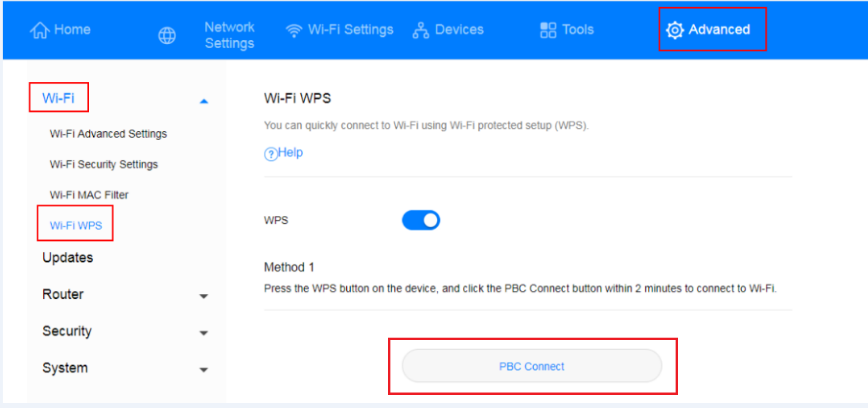
- Go to Advanced > Wi-Fi > Wi-Fi WPS. Check the PBC Connect button. The Wi-Fi indicator should start to flash quickly (exact light color may vary with different routers). When the phone is connected to the router’s Wi-Fi, the router’s Wi-Fi indicator will turn from flashing to steadily lit.

Роутер Huawei WPS (Wi-Fi Protected Setup) – это современное устройство, предназначенное для создания и управления домашней сетью. Он обеспечивает быстрый и стабильный доступ в интернет, а также защиту соединения от несанкционированного доступа.
Особенностью роутера Huawei WPS является его высокая производительность и простота использования. Он оснащен мощным процессором и новейшими технологиями, что позволяет обрабатывать большое количество данных и обеспечивает стабильное соединение.
Кроме того, роутер Huawei WPS поддерживает функцию WPS, которая облегчает настройку и подключение к сети. С помощью этой функции, пользователь может подключиться к роутеру всего одним нажатием кнопки, без необходимости вводить пароль. Это удобно и экономит время.
Важно отметить, что роутер Huawei WPS обеспечивает высокий уровень безопасности. Он поддерживает защищенный протокол WPA2, который является одним из самых надежных методов шифрования данных. Благодаря этому, вы можете быть уверены в сохранности своей информации и защите своей сети.
В заключение, роутер Huawei WPS – это функциональное и надежное устройство, которое позволяет создать быструю и безопасную домашнюю сеть. Он обладает высокой производительностью и прост в использовании. Подключение к сети становится намного проще и быстрее благодаря функции WPS. Если вы ищете надежный роутер для своей домашней сети, то Huawei WPS – отличный выбор для вас.
Содержание
- Что такое роутер Huawei WPS?
- Описание и назначение
- Особенности роутера Huawei WPS
- Высокая скорость и надежность
- Функции роутера Huawei WPS
- Беспроводной доступ в интернет
Что такое роутер Huawei WPS?
Особенностью роутера Huawei WPS является возможность использовать кнопку WPS на устройстве для автоматического подключения к беспроводной сети. Для этого необходимо нажать кнопку WPS на роутере и на устройстве, которое требуется подключить. Роутер и устройство автоматически обмениваются необходимой информацией и устанавливают безопасное подключение.
Роутер Huawei WPS также поддерживает другие методы подключения к беспроводной сети, такие как ввод пароля вручную или использование QR-кода. Это обеспечивает удобство и гибкость при подключении различных устройств к сети.
| Преимущества роутера Huawei WPS: |
|---|
| 1. Простой и быстрый способ подключения к беспроводной сети с помощью кнопки WPS. |
| 2. Защищенное подключение, обеспечивающее безопасность передаваемых данных. |
| 3. Поддержка различных методов подключения, включая ввод пароля вручную или использование QR-кода. |
| 4. Возможность подключения различных устройств, таких как компьютеры, смартфоны, планшеты и принтеры. |
| 5. Высокая производительность и стабильность беспроводного соединения. |
Описание и назначение
WPS (Wi-Fi Protected Setup) — это стандарт безопасности, используемый для простой и быстрой настройки беспроводной сети. Роутер Huawei WPS поддерживает этот стандарт, что позволяет пользователю настроить сеть всего одним нажатием кнопки.
Основное назначение роутера Huawei WPS — обеспечить бесперебойное подключение к интернету и оптимальное использование сети. Он может использоваться как для домашнего использования, так и для малого офиса. Роутер поддерживает высокую скорость передачи данных, что позволяет быстро скачивать файлы, смотреть видео в HD-качестве и играть в онлайн-игры без задержек.
Роутер Huawei WPS имеет простой и понятный пользовательский интерфейс, что делает его удобным в использовании даже для неопытных пользователей. Он также обладает высокой степенью безопасности, благодаря использованию шифрования WPA2 и встроенным фильтрам для защиты от вредоносных программ.
В целом, роутер Huawei WPS — это надежное и функциональное устройство, которое обеспечивает высокую производительность и удобство в использовании.
Особенности роутера Huawei WPS
1. Высокая скорость передачи данных: Роутер Huawei WPS оснащен передовыми технологиями передачи данных, что обеспечивает высокую скорость загрузки и скачивания файлов. Теперь вы можете смотреть видео, играть в онлайн-игры и проводить видеозвонки без задержек и сбоев.
2. Безопасность и защита: Роутер Huawei WPS имеет встроенные механизмы защиты данных, которые обеспечивают безопасность вашей сети. Функция WPS (Wi-Fi Protected Setup) позволяет создавать безопасные пароли для доступа к сети, а также предотвращает несанкционированный доступ к вашему роутеру.
3. Проще настройка и управление: Роутер Huawei WPS имеет интуитивно понятный и удобный интерфейс, что делает настройку и управление устройством максимально простыми. Вы сможете легко настроить параметры сети, контролировать подключенные устройства и управлять доступом к интернету.
4. Расширенное покрытие: Роутер Huawei WPS обладает высокой мощностью и усиленными антеннами, что позволяет обеспечить широкий радиус покрытия Wi-Fi сигнала. Теперь вы сможете пользоваться интернетом в любой точке вашего дома или офиса без проблем с сигналом.
5. Совместимость с различными устройствами: Роутер Huawei WPS совместим со множеством устройств, включая смартфоны, планшеты, ноутбуки, компьютеры и другое оборудование. Вы сможете легко подключить все ваши устройства к сети без необходимости использования дополнительных адаптеров.
Все эти особенности делают роутер Huawei WPS одним из лучших выборов для создания стабильной и быстрой сети в вашем доме или офисе.
Высокая скорость и надежность
Роутер Huawei WPS предлагает высокую скорость и надежность подключения к интернету. Он оснащен передовыми технологиями, которые обеспечивают стабильное и быстрое соединение.
Благодаря использованию технологии Wi-Fi 6, роутер Huawei WPS обеспечивает гораздо большую скорость передачи данных по сравнению с предыдущими стандартами Wi-Fi. Это означает, что вы сможете загружать и смотреть видео, играть в онлайн-игры и скачивать файлы с невероятной скоростью.
Внутри роутера Huawei WPS установлены мощные антенны, которые обеспечивают стабильное сигнал Wi-Fi и распространение его на большую площадь. Это позволяет получить высококачественное сетевое покрытие, даже если вы находитесь далеко от роутера.
Одной из ключевых особенностей этого роутера является его надежность. Устройство оптимизировано для минимизации сбоев и обеспечения непрерывной работы. В случае перегрузки или потери соединения с интернетом, роутер автоматически переключается на резервное подключение, чтобы вы всегда были онлайн.
Функции роутера Huawei WPS
1. Быстрое подключение
Основным преимуществом WPS является возможность быстрого подключения устройств к роутеру. Для этого нужно всего лишь нажать на кнопку WPS на роутере и на кнопку WPS на устройстве, после чего они автоматически установят безопасное подключение. Это особенно удобно, когда необходимо подключить несколько устройств, например, смартфоны, планшеты или ноутбуки, к беспроводной сети.
2. Безопасное подключение
WPS обеспечивает безопасность подключения к беспроводной сети, т.к. использует шифрование данных для защиты информации от несанкционированного доступа. При использовании WPS протокола, необходимо правильно настроить защиту на роутере и установить пароль для Wi-Fi сети. Это помогает предотвратить несанкционированный доступ и сохранить конфиденциальность информации.
3. Легкое добавление устройств
WPS также позволяет легко добавлять новые устройства в сеть. Вместо того, чтобы вручную вводить пароль Wi-Fi на каждом новом устройстве, достаточно использовать функцию WPS для установки безопасного соединения. Это экономит время и упрощает процесс настройки.
4. Усиление сигнала Wi-Fi
Роутер Huawei WPS также может использоваться для усиления сигнала Wi-Fi. Если вам необходимо увеличить покрытие беспроводной сети, вы можете использовать дополнительные роутеры Huawei как точки доступа и настроить их с помощью WPS функции. Таким образом, вы сможете расширить зону покрытия Wi-Fi сети и улучшить скорость подключения устройств.
Беспроводной доступ в интернет
Основная функция роутера Huawei WPS – это создание и передача беспроводной сети, которая позволяет пользователям подключаться к интернету со своих устройств, таких как ноутбуки, смартфоны или планшеты. Роутер обеспечивает стабильное и безопасное подключение к сети, позволяя пользователям обмениваться данными, скачивать файлы, смотреть видео и играть в онлайн-игры.
Кроме того, роутер Huawei WPS обладает рядом дополнительных функций, которые делают его еще более удобным и функциональным. Например, устройство может поддерживать технологию WPS (Wi-Fi Protected Setup), которая позволяет быстро и безопасно подключиться к сети, нажимая всего одну кнопку. Также, роутер может иметь встроенные антенны, улучшающие качество и скорость сигнала. Интерфейс роутера обычно позволяет пользователям контролировать и настраивать различные параметры сети, такие как имя сети (SSID) и пароль.
В целом, роутер Huawei WPS предоставляет надежное и удобное подключение к интернету, позволяя пользователям наслаждаться беспроводным доступом и максимальной скоростью передачи данных.
WPS (Wi-Fi Protected Setup) — это удобный способ соединить устройства с Wi-Fi сетью через нажатие всего одной кнопки. Роутеры Huawei также поддерживают эту функцию, что делает процесс подключения к Wi-Fi еще проще и быстрее. В этой статье мы расскажем, как включить WPS на роутере Huawei и использовать его для подключения различных устройств.
Шаг 1: Подключите ваш компьютер или мобильное устройство к Wi-Fi сети, созданной вашим роутером Huawei. Вам понадобятся права администратора для доступа к настройкам роутера.
Шаг 2: Откройте веб-браузер на устройстве и введите IP-адрес роутера в адресной строке. Обычно это 192.168.1.1, но вы можете найти эту информацию в документации к роутеру или на его задней панели.
Шаг 3: Введите имя пользователя и пароль для доступа к панели администратора роутера Huawei. По умолчанию они обычно равны «admin». Если вы изменили эти данные ранее, введите соответствующие новые значения.
Шаг 4: Найдите в меню роутера вкладку «Wi-Fi» или «Настройки Wi-Fi». Возможно, что эта опция будет находиться в другом меню, в зависимости от модели роутера.
Шаг 5: В меню «Wi-Fi» найдите опцию «WPS» и активируйте ее. Обычно это можно сделать, поставив галочку рядом с этой опцией или щелкнув на кнопке «Включить».
Шаг 6: Сохраните изменения и закройте панель администратора роутера. Теперь ваш роутер Huawei поддерживает WPS и вы можете подключать устройства, поддерживающие эту технологию, к вашей Wi-Fi сети, нажимая всего одну кнопку.
Использование WPS на роутере Huawei позволяет заметно упростить процесс подключения устройств к Wi-Fi, особенно если у вас есть большое количество устройств. Помните, что после активации WPS на роутере необходимо подключать устройства в течение 2 минут, иначе функция автоматически отключается. Также не забывайте устанавливать сильные пароли для Wi-Fi, чтобы сохранить безопасность вашей сети.
Теперь, когда вы знаете, как включить WPS на роутере Huawei, вы можете с легкостью подключать все ваши устройства к Wi-Fi сети. Наслаждайтесь быстрым и удобным подключением без лишних хлопот и необходимости ввода пароля каждый раз.
Содержание
- Как включить WPS на роутере Huawei: подробная инструкция
- Важность настройки безопасности
- Шаги по активации WPS на роутере Huawei
Как включить WPS на роутере Huawei: подробная инструкция
Шаг 1: Подключитесь к роутеру
Для начала, убедитесь, что ваш компьютер или смартфон подключены к роутеру Huawei. Используйте Ethernet-кабель или подключитесь к Wi-Fi сети.
Шаг 2: Откройте веб-интерфейс роутера
Откройте веб-браузер и введите IP-адрес своего роутера Huawei в адресной строке. Обычно это 192.168.1.1 или 192.168.0.1. Затем нажмите Enter, чтобы перейти к странице входа в веб-интерфейс роутера.
Шаг 3: Войдите в настройки роутера
Введите имя пользователя и пароль для входа в веб-интерфейс роутера Huawei. Если вы не помните, какой пароль использовали, обратитесь к документации или свяжитесь с вашим интернет-провайдером.
Шаг 4: Найдите раздел с настройками Wi-Fi
После успешного входа в веб-интерфейс роутера найдите раздел с настройками Wi-Fi. Обычно он называется «Wireless» или «Настройки Wi-Fi».
Шаг 5: Включите WPS
Внутри раздела с настройками Wi-Fi найдите опцию, отвечающую за включение WPS. Это может быть флажок с подписью «Включить WPS» или кнопка «Включить». Выберите соответствующую опцию, чтобы включить WPS на роутере Huawei.
Шаг 6: Сохраните изменения
После включения WPS на роутере Huawei, найдите кнопку «Сохранить» или «Применить» внизу страницы. Нажмите эту кнопку, чтобы сохранить внесенные изменения.
Примечание: Если вы меняете какие-либо настройки на роутере, не забудьте сохранить изменения, иначе они не будут применяться.
Теперь WPS должен быть включен на вашем роутере Huawei. Вы можете использовать эту функцию для подключения различных устройств к Wi-Fi сети с помощью WPS-кнопки на роутере или через код PIN.
Важно: После использования функции WPS рекомендуется выключить ее в целях безопасности.
Важность настройки безопасности
Правильная настройка безопасности позволяет предотвратить несанкционированный доступ к вашей сети и защитить чувствительную информацию, такую как пароли, банковские данные и персональную информацию.
Установка пароля на роутер позволяет создать преграду для потенциальных злоумышленников, которые пытаются получить доступ к вашей сети. Без пароля любой желающий может подключиться к вашей сети и использовать ее ресурсы без вашего разрешения.
Дополнительные меры безопасности, такие как включение WPS с кодом PIN, также могут быть применены для обеспечения безопасного соединения между вашим роутером и другими устройствами.
Необходимо помнить, что хакеры и злоумышленники постоянно ищут слабые места в безопасности сетей, поэтому важно установить надежные пароли и регулярно обновлять настройки безопасности на вашем роутере.
| Преимущества настройки безопасности на роутере Huawei: |
|---|
| 1. Защита чувствительной информации и личных данных. |
| 2. Предотвращение несанкционированного доступа к вашей сети. |
| 3. Защита от сетевых атак и вредоносных программ. |
| 4. Обеспечение безопасного соединения между устройствами. |
| 5. Предотвращение использования вашей сети без вашего разрешения. |
Шаги по активации WPS на роутере Huawei
Для активации функции WPS на роутере Huawei вам понадобится следовать нескольким простым шагам:
- Откройте веб-браузер на своем компьютере и введите IP-адрес роутера в адресной строке. Обычно IP-адрес роутера Huawei — 192.168.1.1 или 192.168.0.1. Нажмите Enter.
- В появившемся окне введите имя пользователя и пароль для входа в систему роутера. Если вы не меняли эти данные, обычно имя пользователя — admin, а пароль — admin или password. Нажмите Войти.
- Найдите в меню роутера раздел, отвечающий за настройку Wi-Fi, обычно называемый «Настройки Wi-Fi» или «Wireless».
- Внутри раздела настройки Wi-Fi найдите опцию «WPS» и нажмите на нее. Обычно она находится рядом с другими настройками Wi-Fi, такими как имя сети (SSID) или защита паролем.
- Появится окно с опциями WPS. Найдите и выберите подходящий вариант, который вам нужен – «WPS с кнопкой» или «WPS с пин-кодом».
- Если вы выбрали «WPS с кнопкой», нажмите на кнопку WPS на самом роутере и подождите, пока индикатор на роутере начнет мигать. Это означает, что роутер в режиме WPS.
- Если вы выбрали «WPS с пин-кодом», введите пин-код, который отображается в диалоговом окне, и нажмите «Подключиться».
- Теперь ваш роутер Huawei активирован в режиме WPS и готов к подключению совместимых устройств с помощью WPS.
Не забывайте, что активация WPS на роутере Huawei позволяет упростить процесс подключения устройств к Wi-Fi сети и повысить безопасность вашего домашнего сетевого соединения.
Скорее всего, большинство пользователей даже не догадываются, что на их роутерах есть такая технология как WPS (или QSS). Если коротко и на простом языке, то WPS (Wi-Fi Protected Setup) – это технология, которая разработана специально для упрощения подключения устройств к Wi-Fi сети. С помощью WPS можно подключать устройства к Wi-Fi роутеру без необходимости вводить пароль от беспроводной сети. Что очень удобно.
Практически на каждом современном маршрутизаторе, есть кнопка WPS. Такой же раздел есть в настройках роутера. И многих интересует вопрос, а для чего нужна эта кнопка WPS, что это вообще такое, и как пользоваться этой технологией. Все эти вопросы мы подробно рассмотрим в статье.
Покажу, как подключать разные устройства к Wi-Fi сети без ввода пароля (ноутбуки, мобильные устройства на Android), и как настроить (включить, или отключить) WPS на разных роутерах (TP-LINK, ASUS, D-LINK, ZyXel).
Для чего нужна кнопка WPS на роутере и как ей пользоваться?
Кнопка нужна для активации технологии WPS. Есть такая кнопка практически на всех маршрутизаторах. Подписана она как правило WPS. Выглядит примерно вот так (на роутере ASUS):

Не редко, кнопка совмещена с функцией сброса настроек маршрутизатора. Очень часто такое встречается на маршрутизаторах от TP-LINK.
Будьте осторожны, не держите долго нажатой кнопку «WPS/RESET». Подержав ее примерно 5 секунд, настройки вашего роутера будут сброшены к заводским.

А на новых роутерах от компании ZyXel, кнопка включения функции WPS выглядит вот так:

В любом случае, найти такую кнопку на корпусе своего маршрутизатора совсем не сложно. Ну а если ее нет, то заходите в настройки роутера, и ищите соответствующий пункт в панели управления (ниже в статье, покажу как это сделать).
Активируется функция одним нажатием на кнопку. В случае с моим роутером ASUS, нужно кнопку подержать 1 секунду. Когда функция WPS активируется, то на маршрутизаторе скорее всего начнет мигать индикатор. На роутере ASUS мигает индикатор питания. На некоторых маршрутизаторах есть отдельный индикатор, как правило, в виде замка. Функция активируется на некоторое время, затем индикатор перестает мигать. Ее можно активировать повторно, просто нажав на кнопку.
Как подключится к Wi-Fi без ввода пароля по WPS (QSS)?
С активацией технологии на маршрутизаторе мы разобрались, давайте теперь рассмотрим процесс подключения разных устройств.
Способы подключения к Wi-Fi сети без ввода пароля (по WPS):
- Когда кнопка WPS есть на маршрутизаторе, и на устройстве, которое подключаете. Например, внешний USB Wi-Fi приемник, то достаточно нажать кнопку на обоих устройствах, и соединение будет установлено.
- Если на устройстве, которые вы хотите подключить к Wi-Fi нет механической кнопки, а ее нет на ноутбуках, смартфонах, планшетах и т. д., то WPS активируется кнопкой на роутере, а на компьютере, например, подключение происходит автоматически. На мобильных устройствах, в настройках просто выбираем подключение с помощью WPS. Все зависит от конкретного устройства.
- Бывают такие модели маршрутизаторов, на которых нет кнопки WPS. Но, это не значит, что технология не поддерживается. В любом случае, активировать эту технологию можно через настройки роутера.
- Подключение с использование PIN кода. В настройках функции WPS задается специальный PIN код, с помощью которого так же можно подключать устройства. Просто выбрав соответствующий способ подключения, и указав код.
Для подключения к Wi-Fi описанными ниже способами, на вашем маршрутизаторе должна быть включена функция WPS. Она включена по умолчанию, но на моем D-LINK была выключена. Так что, если вы ничего не отключали, то все будет работать. Если же что-то не получается, то нужно проверить настройки. Как это сделать, я напишу ниже в статье.
Подключаем к Wi-Fi компьютер (ноутбук) на Windows 7, 8, 10 по WPS
Обновление: подробная инструкция по подключению к Wi-Fi с помощью WPS в Windows 11.
Здесь все очень просто. Открываем на компьютере список доступных для подключения сетей, выбираем необходимую сеть, и нажимаем на кнопку «Подключение».
Появится окно с вводом пароля. А ниже, должно быть сообщение «Можно так же подключиться, нажав кнопку на маршрутизаторе». Возможно, придется подождать пару секунд, пока это сообщение появится.

Теперь, нажимаем кнопку WPS на роутере, и компьютер подключится к Wi-Fi без ввода пароля.

Вот и все, можно пользоваться беспроводным подключением к интернету. На роутере ничего отключать не нужно.
Если у вас адаптер с кнопкой WPS (QSS)
Например, у меня на роутере ASUS есть кнопка WPS, а на USB Wi-Fi адаптере TP-LINK кнопка QSS.

По иди, при нажатии на кнопку на обоих устройствах, должно быть установлено соединение. Так и есть, но насколько я понял, на компьютере, должна быть установлена фирменная утилита Wi-Fi адаптера. Находится она на диске, который идет в комплекте. Так же, скачать ее можно с официального сайта, для вашей модели адаптера.
Подключение по WPS смартфонов и планшетов на Android
Что бы подключится к Wi-Fi без ввода пароля на Android, нужно зайти в настройки Wi-Fi, выбрать расширенные настройки, затем выбрать подключение с использованием WPS, и нажать кнопку на роутере. Смартфон, или планшет автоматически подключится к Wi-Fi сети.

На разных устройствах, эти настройки могут выглядеть по разному. Но порядок действий будет такой же. Там еще можно выбрать подключение по WPS с использованием PIN кода.
Даже при подключении к Wi-Fi телевизора Philips (Android TV), можно использовать технологию WPS.
Что касается iOS (iPhone, iPad и т. д.), то насколько я понял, там нет поддержки WPS. Если я ошибаюсь, если вы знаете, то напишите мне в комментариях.
Как включить, отключить и настроить WPS (QSS) на роутере?
Давайте рассмотрим основные настройки технологии Wi-Fi Protected Setup на маршрутизаторах разных производителей. Настроек там практически нет. В основном, это отключение технологии (так как она включена по умолчанию), и смена PIN кода.
На маршрутизаторах TP-LINK
Заходим в настройки маршрутизатора, и переходим на вкладку «WPS». Если не знаете как зайти в панель управления, то смотрите эту инструкцию.

Управление WPS на маршрутизаторах ASUS
Если у вас роутер ASUS, то заходим в настройки по адресу 192.168.1.1, переходим на вкладку «Беспроводная сеть» – «WPS».

Быстрая настройка Wi-Fi (WPS) на ZyXEL Keenetic
Достаточно в настройках открыть вкладку «Wi-Fi сеть». Там вы увидите необходимые настройки.

Wi-Fi Protected Setup на D-LINK
Заходим в панель управления D-LINK, переходим на вкладку «Wi-Fi» – «WPS». Кстати, как оказалось, на маршрутизаторах D-LINK эта технология по умолчанию отключена. Поэтому, ее нужно включить.

Ну и не забывайте сохранять настройки.
Выводы
С помощью WPS (QSS), можно действительно быстро подключить устройство к Wi-Fi без ввода пароля. Технология работает, и очень простая в использовании. Лично я, только несколько раз пользовался этой фишкой. Нет необходимости часто подключать новые устройства, да и пароль ввести не сложно.
Кстати, если вы не пользуетесь функцией WPS, то ее желательно отключить. Честно говоря, не знаю почему, но уже несколько раз встречал информацию, что отключать ее желательно в целях безопасности. Хотя, думаю, что это полная ерунда. Главное, что бы вам было удобно пользоваться беспроводной сетью, подключать новые устройства и т. д.
На чтение 4 мин Опубликовано Обновлено
WPS (Wi-Fi Protected Setup) — это удобная функция, которая позволяет быстро и безопасно подключать устройства к Wi-Fi роутеру с помощью 8-значного PIN-кода. Она особенно полезна для тех, кто не хочет запоминать сложные пароли или не имеет возможности вводить их на маленьких устройствах, таких как смартфоны или планшеты.
Роутеры Huawei обладают функцией WPS, которая значительно упрощает процесс подключения к сети. В этой статье мы расскажем вам, как использовать функцию WPS на роутерах Huawei.
Первым шагом для использования функции WPS на роутере Huawei является поиск кнопки WPS на самом роутере. Обычно она располагается на верхней или задней панели роутера и помечена пиктограммой с символом WPS. Нажмите на кнопку WPS и удерживайте ее в течение 3-5 секунд.
После нажатия на кнопку WPS роутер Huawei войдет в режим ожидания подключения новых устройств. Теперь вы можете активировать функцию WPS на устройстве, которое вы хотите подключить к сети. Для этого найдите функцию WPS в настройках безопасности Wi-Fi на вашем устройстве и активируйте ее.
Обратите внимание, что время ожидания активации WPS на роутере ограничено и составляет обычно около 2-3 минут. Если вы не успели подключить свое устройство за это время, нужно повторить процесс сначала.
Как только WPS активировано на вашем устройстве, оно автоматически найдет доступные Wi-Fi сети и подключится к выбранной сети. Процесс подключения может занять несколько секунд. Когда подключение будет успешно установлено, на роутере Huawei загорится соответствующий индикатор, и устройство будет готово к использованию в сети Wi-Fi.
Что такое функция WPS на роутере Huawei и как ею пользоваться?
Функция WPS (Wi-Fi Protected Setup) на роутере Huawei предоставляет удобный и безопасный способ подключения вашего устройства к беспроводной сети Wi-Fi. WPS позволяет устанавливать соединение с сетью всего одним нажатием кнопки, без необходимости вводить пароль.
Для использования функции WPS вам понадобится устройство, поддерживающее WPS (как правило, это ноутбуки, планшеты или смартфоны). Сначала убедитесь, что функция WPS включена на вашем роутере Huawei.
Важно: не все модели роутеров Huawei поддерживают WPS. Пожалуйста, проверьте документацию или обратитесь к производителю для уточнения.
Чтобы включить WPS на роутере Huawei, выполните следующие шаги:
- Откройте веб-браузер на устройстве, подключенном к роутеру, и введите адрес веб-интерфейса роутера в адресной строке (обычно это 192.168.1.1 или 192.168.0.1).
- Введите имя пользователя и пароль для входа в интерфейс роутера (по умолчанию это «admin» или «root» для имени пользователя и «admin» или «password» для пароля).
- Найдите настройки Wi-Fi или безопасности на веб-интерфейсе роутера. Проверьте, есть ли там раздел, посвященный функции WPS.
- Если функция WPS отключена, включите ее и сохраните настройки.
Теперь, когда WPS включена на вашем роутере, вы можете подключить устройство к сети Wi-Fi с помощью WPS. Для этого сделайте следующее:
- На устройстве, поддерживающем WPS, откройте настройки Wi-Fi.
- Найдите и нажмите кнопку WPS или вариант «Подключиться с помощью WPS».
- Устройство начнет сканирование доступных сетей Wi-Fi и обнаружит ваш роутер Huawei.
- Выберите ваш роутер в списке обнаруженных сетей и нажмите кнопку подключения с помощью WPS.
Роутер Huawei начнет высылать сигнал WPS. В течение определенного времени (обычно около 2 минут), вы должны нажать кнопку WPS на роутере. После этого устройство автоматически подключится к сети Wi-Fi без необходимости вводить пароль.
Шаг 1: Подключение роутера Huawei к питанию и Интернету
Перед началом настройки функции WPS на роутере Huawei необходимо правильно выполнить подключение устройства к питанию и Интернету. Этот шаг позволит вам не только использовать WPS, но и обеспечит стабильное подключение к сети.
| Шаг | Действие |
|---|---|
| 1 | Подключите роутер Huawei к источнику питания с помощью предоставленного кабеля питания. |
| 2 | Подключите Ethernet-кабель к WAN-порту роутера Huawei и другому концу кабеля к вашему модему или источнику Интернета. |
| 3 | Убедитесь, что роутер Huawei включен, нажав кнопку питания на задней панели устройства. |
| 4 | Дождитесь, пока роутер Huawei завершит процесс загрузки и установки подключения к Интернету. |
После выполнения всех указанных действий вы успешно подключите роутер Huawei к питанию и Интернету. Теперь вы можете приступить к настройке функции WPS на своем роутере.