
WPS PBC (Wi-Fi Protected Setup Push Button Configuration) — это технология, которая упрощает процесс настройки безопасного соединения Wi-Fi на роутере. WPS PBC позволяет быстро и легко подключить новые устройства к беспроводной сети, используя кнопку на роутере и особый протокол обмена данными.
Основной принцип работы WPS PBC заключается в автоматическом установлении защищенного соединения между роутером и новым устройством без необходимости ввода пароля Wi-Fi. Для этого на роутере есть кнопка WPS, а новому устройству требуется поддержка данной технологии.
Процесс настройки с использованием WPS PBC очень прост и состоит из следующих шагов:
- Нажмите кнопку WPS на роутере. Обычно она имеет символ в виде двух стрелок, указывающих на друг друга.
- Перейдите к новому устройству, которое вы хотите подключить к Wi-Fi, и найдите настройки беспроводной сети. Обычно их можно найти в разделе «Настройки» или «Wireless» в меню устройства.
- Выберите опцию подключения через WPS PBC. Возможно, вам потребуется указать точку доступа Wi-Fi, с которой вы хотите установить соединение.
- Следуйте инструкциям на экране и нажмите кнопку «Подключить» или «Соединиться». Некоторые устройства могут также отобразить PIN-код, который вы должны ввести на роутере вместо кнопки WPS.
- Если все настройки выполнены правильно, устройство должно успешно подключиться к Wi-Fi сети.
Важно отметить, что использование WPS PBC не всегда является самым безопасным способом настройки Wi-Fi соединения. Данная технология может быть уязвимой к атакам взлома, поэтому рекомендуется также установить надежный пароль для более высокого уровня безопасности вашей беспроводной сети.
Включение или отключение WPS PBC можно произвести в настройках роутера, обычно доступных через браузер. Переходите к разделу «Wi-Fi», «Безопасность» или «WPS» и там вы найдете опцию для включения или отключения данной функции.
Использование WPS PBC может значительно упростить процесс настройки Wi-Fi на роутере и подключение новых устройств. Однако рекомендуется быть внимательными к выбору пароля и безопасности вашей беспроводной сети, чтобы избежать возможных угроз и атак.
Содержание
- Wps pbc: что это на роутере?
- Основные принципы работы и настройка
- Принципы работы Wps pbc на роутере
- Настройка Wps pbc на роутере
- Рекомендации по безопасности при использовании Wps pbc
Wps pbc: что это на роутере?
WPS PBC основан на простом и удобном принципе: пользователь нажимает кнопку WPS на роутере, после чего в течение короткого времени (обычно 2-3 минуты) он может нажать кнопку WPS на устройстве, которое он хочет подключить к сети. Роутер и устройство обмениваются информацией через радиосигналы, и устройство автоматически получает все необходимые данные для подключения к сети.
Сам процесс настройки WPS PBC очень прост и не требует специальных знаний. Достаточно нажать кнопку WPS на роутере и на устройстве, и они автоматически обнаружат друг друга и настроят подключение к сети. Это особенно удобно, когда нужно подключить несколько устройств к Wi-Fi сети одновременно.
Однако стоит помнить о некоторых аспектах использования WPS PBC. Первое, что следует отметить, это безопасность. Хотя WPS PBC является удобным и быстрым решением, он может быть уязвим к взлому. Если злоумышленник находится в зоне действия вашей беспроводной сети во время активации WPS PBC, он также сможет получить доступ к вашей сети. Поэтому, если вы не собираетесь использовать WPS PBC, лучше его отключить в настройках роутера.
Вторым аспектом является совместимость устройств. Несмотря на то, что большинство современных устройств поддерживают WPS PBC, некоторые старые устройства или некоторые модели роутеров могут не иметь этой функции. Перед использованием WPS PBC убедитесь, что ваш роутер и устройство поддерживают этот метод настройки.
В заключение, WPS PBC — это удобный и быстрый метод настройки беспроводной сети на роутере, который позволяет подключать устройства без необходимости вводить долгий пароль. Однако, учитывайте потенциальные угрозы безопасности и проверьте совместимость устройств перед использованием WPS PBC.
Основные принципы работы и настройка
Режим WPS PBC позволяет подключать устройства к Wi-Fi сети без ввода пароля. Вместо этого используется кнопка на роутере для установки безопасного соединения.
Для настройки WPS PBC на роутере нужно выполнить следующие шаги:
- Убедитесь, что роутер поддерживает функцию WPS PBC. Обычно на корпусе роутера есть кнопка с символом WPS.
- Нажмите на кнопку WPS на роутере и удерживайте ее нажатой в течение нескольких секунд.
- В это время запустите процедуру подключения к Wi-Fi на устройстве, которое вы хотите подключить.
- Если все настройки выполнены правильно, устройство автоматически подключится к Wi-Fi сети без ввода пароля.
Важно: После активации WPS PBC на роутере, система будет ожидать подключения устройств в течение определенного времени (обычно около 2 минут). По истечении этого времени протокол WPS автоматически выключается.
Использование WPS PBC упрощает процесс установки защищенного соединения Wi-Fi и позволяет быстро подключать новые устройства к сети. Тем не менее, следует помнить о возможных уязвимостях протокола WPS и принимать меры для обеспечения безопасности вашей Wi-Fi сети.
Принципы работы Wps pbc на роутере
Основной принцип работы Wps pbc заключается в следующем:
- Пользователь активирует Wps pbc на роутере, нажимая на кнопку «WPS» или «WPS PBC».
- Устройство, которое нужно подключить к Wi-Fi (например, смартфон или планшет), также должно поддерживать функцию Wps pbc.
- На устройстве пользователь также активирует Wps pbc, обычно нажимая на соответствующую кнопку в настройках Wi-Fi.
- Устройство автоматически обнаруживает роутер с активированным Wps pbc и начинает процесс подключения.
- Роутер и устройство обмениваются безопасными ключами и настраивают соединение Wi-Fi.
- После завершения процесса подключения устройство может использовать беспроводную сеть Wi-Fi.
Преимущество Wps pbc заключается в его простоте использования – нет необходимости вводить длинные пароли для подключения к Wi-Fi. Однако следует отметить, что с точки зрения безопасности использование Wps pbc может быть уязвимым, поскольку злоумышленники также могут попытаться подключиться к сети с помощью этой функции. Поэтому рекомендуется включить и использовать Wps pbc только временно для быстрого подключения устройств, а затем отключить его для повышения безопасности сети Wi-Fi.
Настройка Wps pbc на роутере
Для настройки Wps pbc на роутере необходимо выполнить следующие шаги:
- Убедитесь, что устройство, подключенное к роутеру, поддерживает технологию Wps pbc.
- Зайдите в настройки роутера, для этого откройте браузер и введите IP-адрес роутера в адресной строке.
- Войдите в настройки роутера, указав логин и пароль. Обычно это admin/admin или admin/password. Если вы не знаете данные для входа, посмотрите на наклейке на задней стороне роутера.
- Найдите настройки безопасности или Wps pbc в меню роутера. Обратите внимание, что расположение пунктов меню может отличаться в зависимости от модели роутера.
- Включите функцию Wps pbc.
- Для подключения устройств к роутеру посредством Wps pbc нажмите кнопку Wps на роутере. Обычно она имеет специальную отметку.
- На устройстве, которое вы хотите подключить к роутеру, также нажмите кнопку Wps pbc. Обычно это кнопка на корпусе устройства или встроенная функция в настройках Wi-Fi. Для подключения может потребоваться указать PIN-код, который будет отображаться на экране роутера.
- После успешного подключения устройство будет автоматически подключено к Wi-Fi сети роутера.
Обратите внимание, что активация функции Wps pbc упрощает процесс подключения устройств к Wi-Fi сети, однако может снизить уровень безопасности. Рекомендуется использовать дополнительные методы защиты, такие как Wpa2-psk, чтобы обеспечить безопасность вашей сети.
Рекомендации по безопасности при использовании Wps pbc
Wps pbc представляет собой удобный и быстрый способ подключить новые устройства к вашему домашнему Wi-Fi сети. Однако, необходимо соблюдать определенные меры безопасности, чтобы предотвратить несанкционированный доступ к вашей сети.
Вот некоторые рекомендации:
1. Измените пароль по умолчанию
После настройки Wps pbc на вашем роутере, рекомендуется немедленно изменить пароль администратора на что-то сложное и уникальное. Это поможет предотвратить доступ к настройкам роутера и недопущение несанкционированной конфигурации.
2. Ограничьте доступ к Wps pbc
Настройте свой роутер таким образом, чтобы доступ к Wps pbc был ограничен только разрешенным устройствам. Только такие устройства смогут устанавливать соединение через Wps pbc. Ограничение доступа поможет предотвратить несанкционированное подключение к вашей сети.
3. Обновляйте прошивку роутера
Постоянное обновление прошивки вашего роутера поможет исправить уязвимости, которые могут быть использованы злоумышленниками для несанкционированного доступа. Регулярно проверяйте доступность новых прошивок и устанавливайте их, когда они станут доступны.
4. Отключите функцию Wps pbc, если вы не используете ее
Если вы не используете функцию Wps pbc, рекомендуется отключить ее. Это поможет предотвратить несанкционированное использование этой функции злоумышленниками, которые могут попытаться взломать вашу сеть посредством Wps pbc.
С помощью этих рекомендаций вы сможете повысить безопасность вашей сети при использовании Wps pbc и поддерживать ее в защищенном состоянии.
Сегодня мы наконец-то рассмотрим волшебную кнопку запуска беспроводной сети. Что это такое? – WPS на роутере или более подробно Wi-Fi Protected Setup (PBC), позволяет одним нажатием запустить установку конфигурации беспроводной сети таким образом, что в неё можно будет зайти без пароля или по стандартному PIN-коду.
В статье мы рассмотрим полное описание данноё кнопки, для чего она нужна, как её настраивать в настройках роутера и многие мелкие нюансы, связанные с безопасностью и возможностью взлома.
ПРИМЕЧАНИЕ! Если у вас возникли вопросы или трудности в подключении, то опишите свою ситуацию под статьёй в комментариях – и я постараюсь вам помочь. Не забудьте указать полное название роутера и систему, с которой вы хотите подключиться.
Содержание
- Для чего нужна функциям WPS?
- Как включить WPS?
- Как подключится к Wi-Fi без пароля
- Где найти ПИН-код
- Как подключить Windows XP, Vista, 7, 8, 10?
- Подключить на телефонах, смартфонах, планшетах с ОС Android
- Подключение iOS
- Как включить, отключить, настроить функцию на роутере
- ZyXEL Keenetic
- ASUS
- TP-Link
- Безопасность
- Взлом по PIN
- Что значит QQS?
- Задать вопрос автору статьи
Тут всё очень просто. Представьте себе, что вы купили роутер в новую квартиру, но есть небольшая проблема – у вас нет под рукой компьютера, ноутбука или провода, который вроде бы должен идти в комплектации, но он куда-то запропастился. Дабы не рвать на себе последние волосы и придумали эту кнопочку.
Включая её – можно моментально запустить такие настройки ВайФай сети, чтобы без пароля иметь доступ к настройкам роутера. А далее всё по сценарию, заходим в браузер, вводим стандартные IP маршрутизатора и настраиваем интернет.
Как включить WPS?
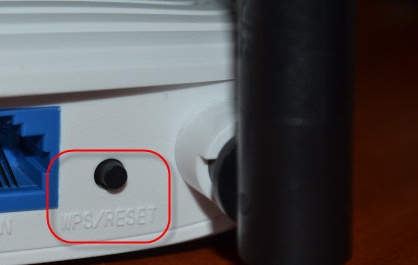
Сразу хочется отметить, что кнопочка имеет маленькие размеры. Иногда она утоплена в корпус аппарата. На одном из роутеров я минут пять искал эту кнопку пока не посветил фонариком. Так что некоторые производители прячут её. Наверное, чтобы не пугать пользователя.
Вот такая кнопка есть на TP-Link. Обратите внимание, что она совмещена с функцией сброса настроек до заводских – WPS/RESET. Если зажать эту кнопку на 6-10 секунд, произойдёт сброс – поэтому будьте внимательны, а то придётся настраивать роутер повторно.
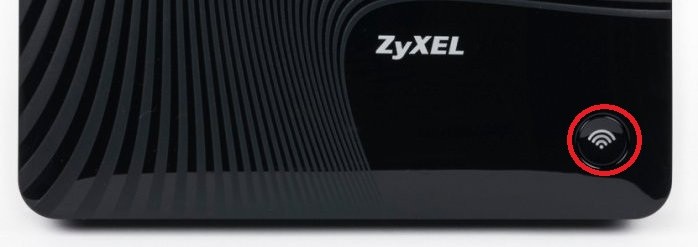
Компания ZyXel решили пойти дальше и сделали кнопку более понятной для простых пользователей и разместили на передней панели корпуса. У некоторых может быть не значок волны или замочка, но это всё равно будет одно и тоже.
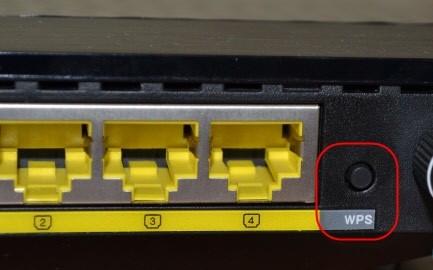
ASUS сделали её более утопленной, для безопасности включения. Очень часто дети нажимают на неё играя с роутерами, так произошло у моего знакомого и к нему в сеть начал лазить сосед. Благо ничего не стырил, но помните об этом, если у вас шаловливые дети.
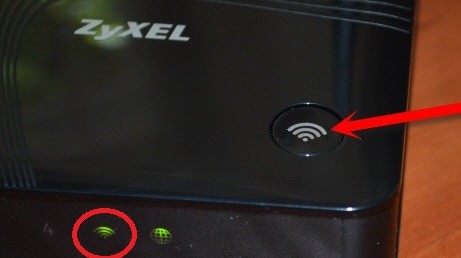
Для включения достаточно нажать на кнопку. Лично в моей модели надо зажать её на 2 секунды. Дождитесь пока индикаторы на передней панели начнут мигать, моргать и роутер перезагрузится. Также обратите внимание на индикатор WiFi сети, он должен сразу же загореться.
На некоторых моделях можно найти ещё одну кнопку – WLAN (Wireless Local Area Network). Она позволяет автоматически запустить настройки беспроводной сети. То есть сначала переводим бегунок в состояние ВКЛ или OFF (ВЛАН), а потом уже нажимаем на WPS.
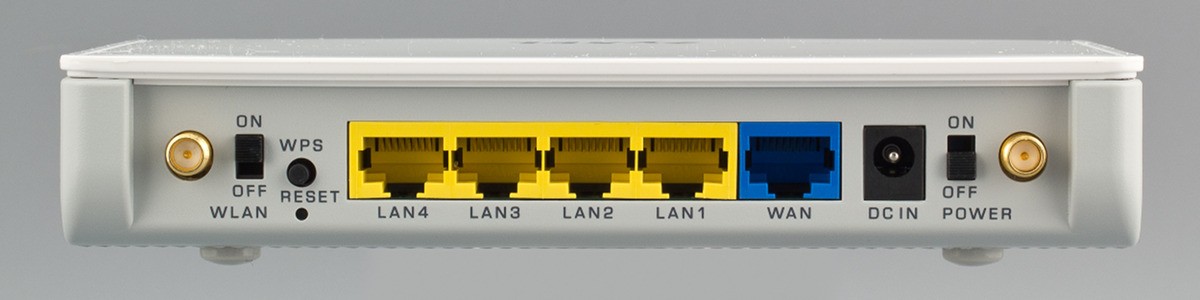
ПРИМЕЧАНИЕ! Если кнопки нет – то включается технология через настройки в браузере. Для этого придётся подключиться к роутеру напрямую в LAN порт с помощью компа или ноута.
Как подключится к Wi-Fi без пароля
После подключения кнопки, инструкция коннекта к сети будет зависеть от подключаемого устройства.
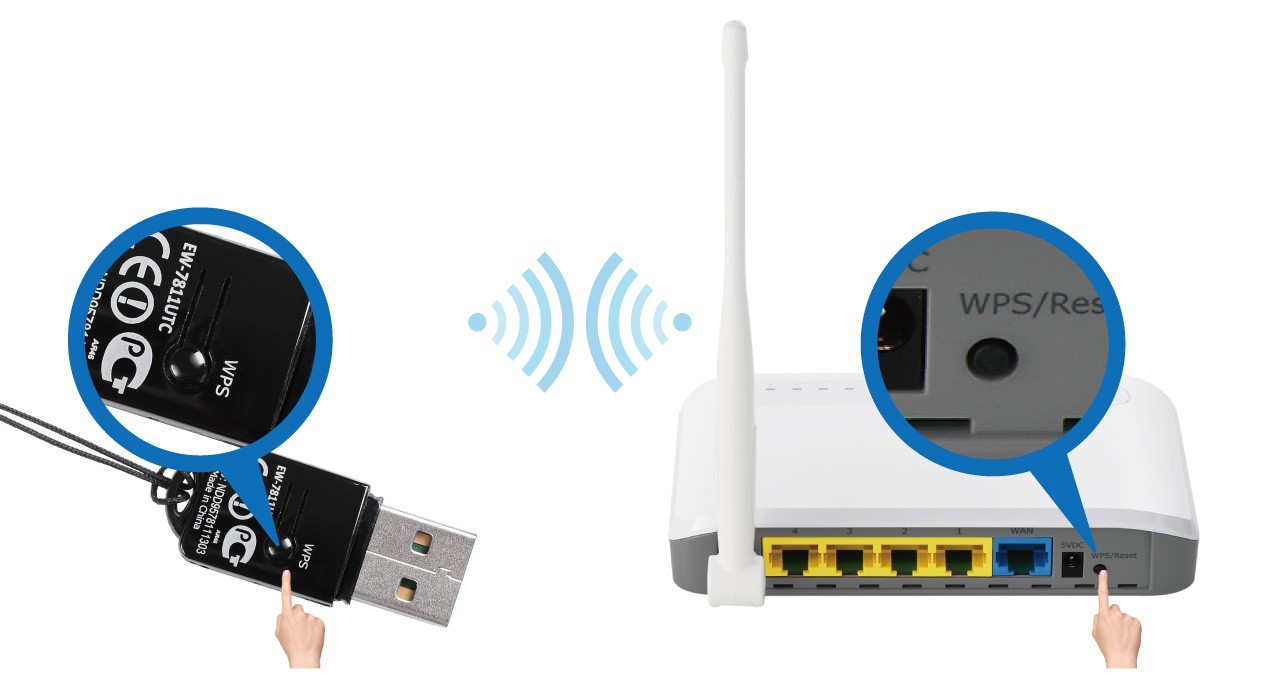
- Если у вас WiFi модуль в виде USB-флэшки, то найдите на ней аналогичную кнопку ВПС или QQS и нажмите на неё. Также убедитесь, что на компе стоит фирменное программное обеспечение и драйвер от вай-фай адаптера. Данная утилита идёт с диском или её можно скачать с оф. сайта производителя модуля. WPS на модеме выглядит примерно как на картинке снизу.
- Если таких кнопок нет, то подключение идёт автоматическое: на ноутбуках, ПК, телефонах. На некоторых смартфонах с ОС Android есть функция подключения через WPS – просто активируйте её.
- На некоторых моделях функция включена сразу. Поэтому просто попробуйте подключиться к вайфай.
Где найти ПИН-код
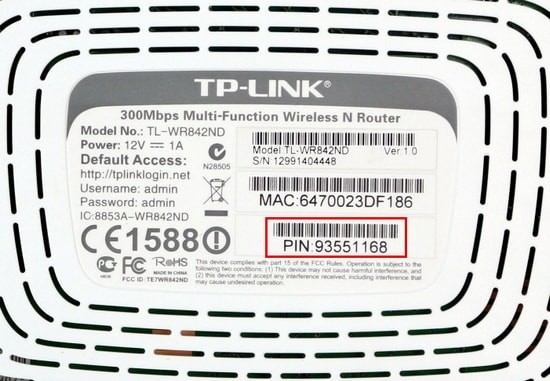
Вот вы включили кнопку Protected Setup и при подключении к сети он запрашивает пароль. Все эти данные находятся на нижней стороне аппарата на этикетке. Также там есть информация о названии сети, MAC-адресе и наш пароль или PIN.
Как подключить Windows XP, Vista, 7, 8, 10?
- Включаем заветную кнопку на раздающем устройстве, как описано выше;
- Если у вас ПК с WiFi флэшкой, то на ней надо будет нажать туже кнопку. Если соединения не установлено, то поставьте драйвера и фирменную программу от Wi-Fi модуля.
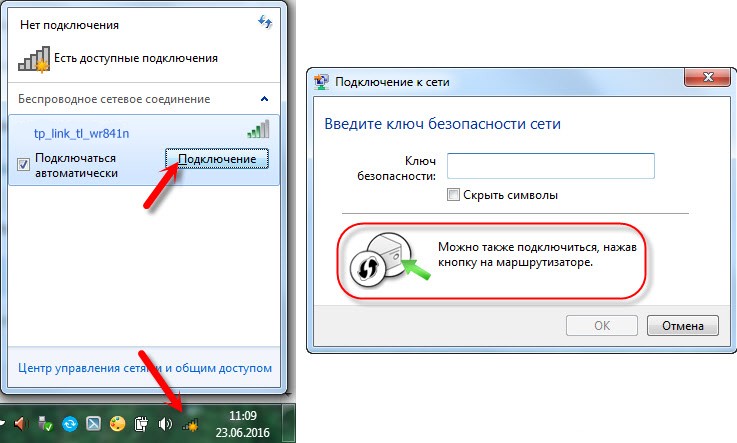
- В правом нижнем углу находим значок сети и нажимаем на него левой кнопкой. Вылезет список всех возможных сетей. Сеть будет иметь имя модели роутера. Например: Tp-Link TL WR841 Жмём на кнопку «Подключение».
- Вылезет окно с просьбой ввести пароль. Для входа подойдите к роутеру и опять нажмите на WPS кнопку. Это сделано для безопасности, так как только вы имеете доступ к аппарату. Или посмотрите ПИН на этикетке снизу.
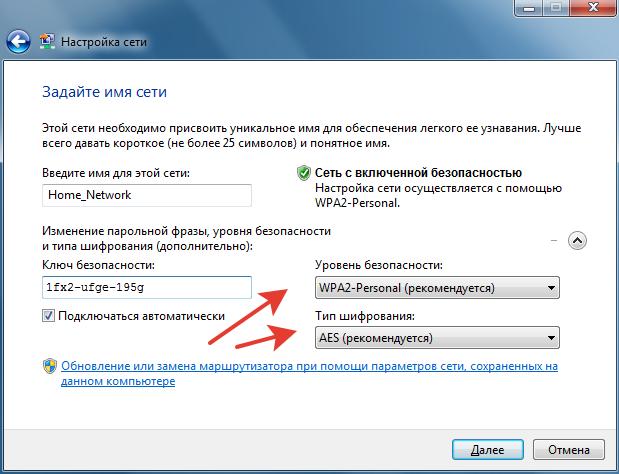
- Если сеть Вай-фай не настроена на роутере, тогда вылезет окно настройки. Вводим название сети, ключ безопасности или пароль, указываем протокол безопасности WPA2-Personal, а тип шифрования как AES. Жмём «Далее»
Теперь можно настроить роутер или иметь доступ к интернету, в случае уже проведённых настроек.
Подключить на телефонах, смартфонах, планшетах с ОС Android
- Включаем кнопку на маршрутизаторе.
- Включаем Wi-Fi на смартфоне или планшете.
- В списке сетей выбираем нашу.
По идее устройство автоматически подключится к сети. Если будет запрос пароля, надо будет нажать на кнопку WPS на роутере повторно. На некоторых прошивках Андроид есть встроенная кнопка WPS. Для её включения:
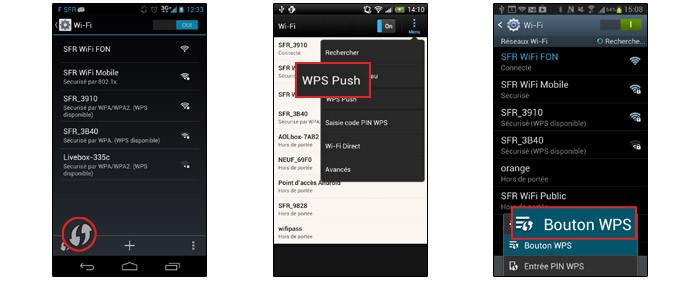
- Нажимаем дополнительные настройки Wi-Fi.
- Далее выбираем раздел с надписью WPS.
- Включаем функцию с паролем или без.
Подключение iOS
- Включаем функцию на аппарате раздачи.
- Просто включаем поиск беспроводной сети на iPhone или iPad.
- При запросе кода доступа к сети – жмём кнопку на роутере.
Как не странно, но подключение происходит не всегда. Если возникли проблемы, то придётся настраивать роутер на прямую.
Как включить, отключить, настроить функцию на роутере
Для чего стоит настроить его после установки. Дело в том, что в некоторых устройствах WPS включена сразу или после нажатия кнопки – запроса пароля нет. Его можно установить отдельно, при чём пароль от Wi-Fi и PIN от WPS отличаются.
ПРИМЕЧАНИЕ! Внизу показано как настроить Protected Setup доступ. Самое главное не надо путать PIN от WPS и пароль от вайфай сети. Это разные вещи и настраиваются они в разных местах.
ZyXEL Keenetic
У самого дома стоит модель Omni II, но за что я не люблю этот роутер, так это за очень неудобный интерфейс настройки. Который будто специально сделан так, чтобы ничего нельзя было найти.
- Заходим по стандартному адресу http://192.168.1.1, если вы не меняли IP роутера.
- Вводим данные для входа.
- В самом низу находим значок сети Wi-Fi.

- Ставим галочку для включения функции.
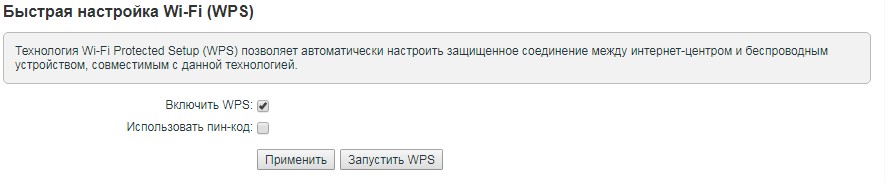
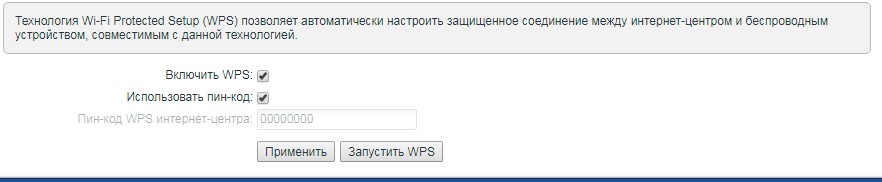
- Если поставить функцию «Использовать пин-код», до вас попросят ввести код для авторизации сети.
ASUS
- В браузере вводим IP Асус роутера – 192.168.0.1. Авторизовываемся.
- В разделе «Беспроводная сеть» (Wireless) нажимаем по верхней вкладке «WPS».
- Смотрите, здесь можно изменить частоту диапазона работы и поставить 2.4 ГГц или 5 ГГц. Для смены есть кнопка «Switch Frequency».
- Кнопка «Сброс» (Reset) скидывает на стандартные конфигурации до стандартного IP.
- В поле «Состояние соединения» (Connection Status) можно увидеть существующие коннекты.
- Ну и кнопка ON/OFF для включения и отключения.
TP-Link
- При подключенной сети в браузере вводим IP роутера. Если он не изменялся, то это или 192.168.0.1, или 192.168.1.1.
- Вводим пароль от админки.
- В левом главном меню находим «Беспроводной режим», потом нажимаем WPS. На старых моделях и прошивках WPS находится сразу в левом меню.
- Здесь можно включить и отключить функцию. Также можно задать свой ПИН или отключить запрос ключа доступа.
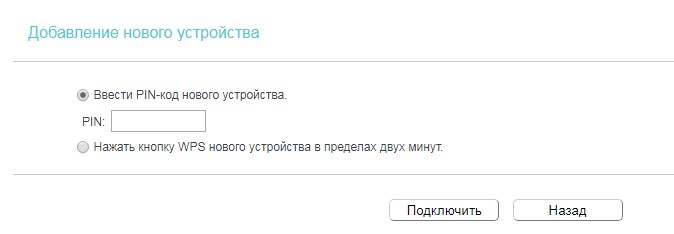
- Если нажать на кнопку «Добавить устройство», то вылезет окно настройки коннекта. Там также можно установить PIN или аутентификации в сети с помощь нажатия кнопки, но для второго устройства.
Безопасность
Многие сайты утверждают, что данная технология подключения не безопасна, но на деле всё немного не так. Безопасность может быть под угрозой, только при отключенной аутентификации, когда нет Пин-кода при подключении.
Правда эту функцию можно убрать, сделав авторизацию в сети с помощью кнопки. Правда это нужно делать только при домашнем использовании, так как если роутер находится в офисе, то в сеть сможет попасть любой, кто имеет прямой доступ к аппарату: подключился к сети – нажал на кнопку, и ты уже там.
Взлом по PIN
Обычно все взламываемые программы работают двумя способами:
- Идёт обычный перебор PIN кодов. ПИН имеют цифирную форму, что уменьшает количество переборов. К примеру, на моём Keenetic Omni II PIN состоит из 8 цифр. Так что для подбора потребуется 99 999 999 вариантов перебора. Программы, которые занимаются взломом делают это за несколько дней.
- Второй вариант намного проще. В интернете есть много баз данных стандартных PIN кодов. Обычный пользователь не будет менять его после настройки или вообще забудет выключить WPS и злоумышленники смогут взломать сеть.
СОВЕТ! Вообще в целях контроля доступа, лучше вообще отключить данную функцию, если вы ею не будете пользоваться.
На новых моделях теперь используют циферно-символьные пароли, что увеличивают безопасность и вариантом перебора взломать практически невозможно.
ПРИМЕЧАНИЕ! Ниже приведённое видео не призывает никого ничего взламывать, а просто демонстрирует факт погрешности в безопасности беспроводной сети.
Что значит QQS?
На некоторых старых роутерах данная функция WPS обозначена как QQS или Quick Secure Setup, что обозначает быструю загрузку безопасного подключения. Она действует аналогично, но автоматически включена при первом запуске. Для отключения надо зайти напрямую в настройки девайся и отключить ею.
- Заходим в конфиг роутера с помощью браузера.
- Находим раздел «беспроводной сети» или «WireLess».
- Далее безопасность или «Security».
- Отключаем.
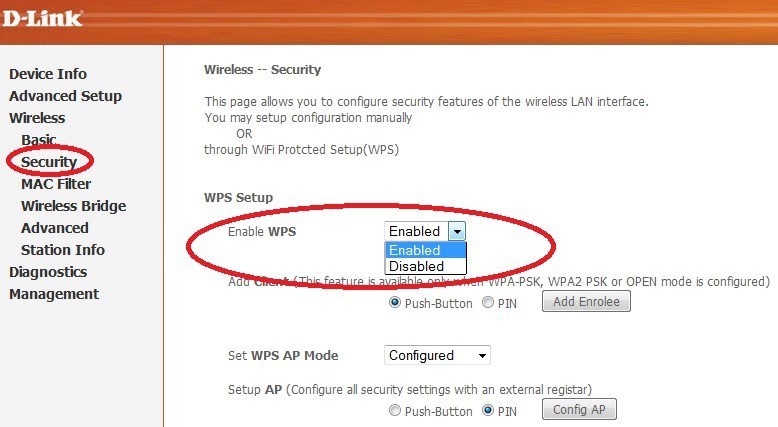
WPS – это сокращение от Wi-Fi Protected Setup. Специальная технология для упрощения подключения устройств к роутеру через Wi-Fi.
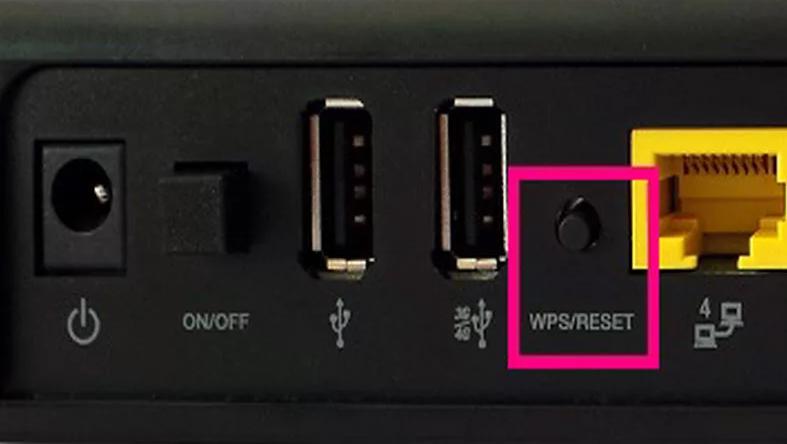
У данной технологии есть еще и второе название от компании TP-link -> QSS ( Quick Security Setup).
Да:
- соединение защищенное
- пароль вводить не надо
- устройства сами “договариваются” между собой
- пароль используется из 8-ми цифр (тот, который на нижней крыше роутера)
Варианты авторизации через WPS:
• Режим PBC (Push Button Configuration)
• Авторизация с помощью PIN-кода (позволяет настроить отдельные параметры роутера)
Теперь подробнее.
Часто эта кнопка совмещена с кнопкой сброса настроек роутера (обычно 5 сек). Т.е. короткое нажатие запускает технологию WPS, а длинное – сбрасывает настройки.
Следует отметить, что практически всегда у пользователя есть возможность отключить технологию WPS (QSS) в настройках роутера.
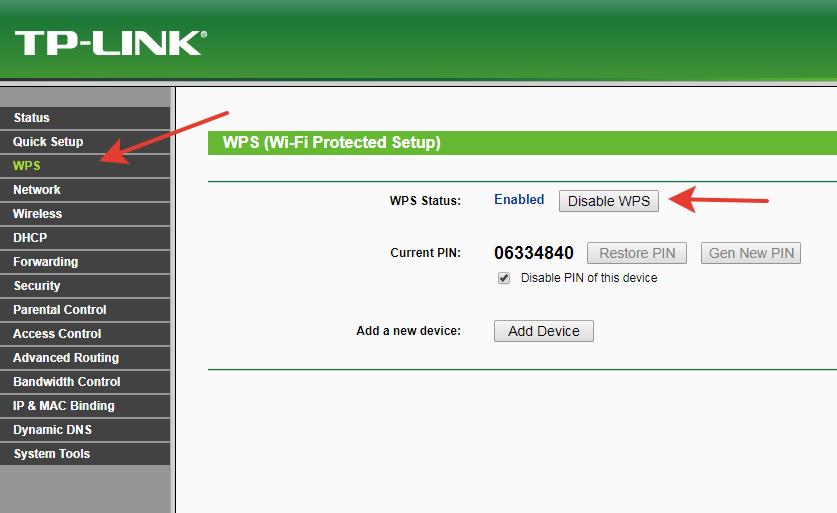
ВАЖНО: технология удобная – но лучше её отключать.
Из-за ошибок проектирования технология WPS превратилась в бэкдор. Цифровой 8-ми значный пароль подбирается за 3-4 часа простым перебором. Так что лучше гостям выдавать пароль от Wi-Fi и пусть они подключаются стандартным способом.
В декабре 2011 Стефан Фибёк (англ. Stefan Viehböck) и Крейг Хеффнер (англ. Craig Heffner) рассказали о серьёзных прорехах в протоколе WPS. Оказалось, что если в точке доступа активирован WPS c PIN (который по умолчанию включен в большинстве роутеров), то подобрать PIN-код для подключения можно за считанные часы!
PIN-код для WPS состоит из восьми цифр — следовательно, существует 108 (100’000’000) вариантов для подбора. Однако количество вариантов можно существенно сократить. Дело в том, что последняя цифра PIN-кода представляет собой контрольную сумму, которая высчитывается на основании семи первых цифр. В итоге получаем уже 107 (10’000’000) вариантов. Уязвимость протокола позволяет разделить пин-код на две части, 4 и 3 цифры и проверять каждую, на валидность отдельно. Следовательно получаем 104 (10’000) вариантов для первой половины и 103 (1000) для второй. В итоге, всего лишь 11’000 вариантов для полного перебора, что в ~910 раз меньше.

Как технология WPS (QSS) работает на практике?
С помощью системы Windows проще всего  При подсоединении к Wi-Fi сети запрашивается ключ безопасности и возможность подключения через WPS.
Ключ безопасности не вводим, нажимаем кнопку WPS на роутере и происходит подключение.
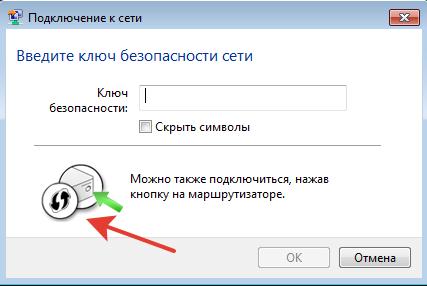
Это удобно.
Например, не нужно раздавать гостям свой пароль от Wi-Fi – а просто подключить их к своей сети одной кнопкой.
ВАЖНО: при использовании PIN-кода можно сделать базовые настройки роутера (при первом подключении).
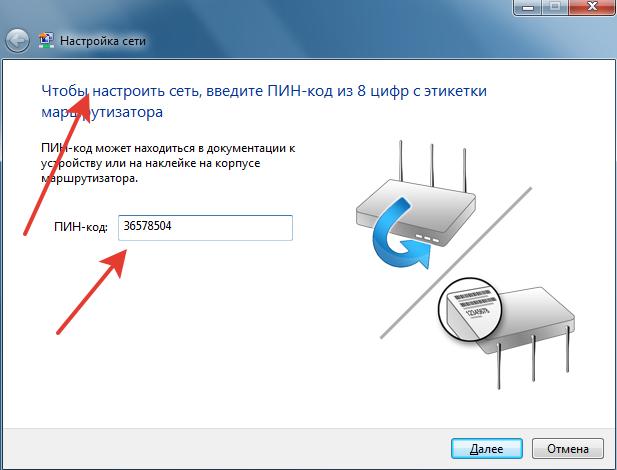
После ввода корректного PIN – мы получаем доступ к базовым настройкам роутера
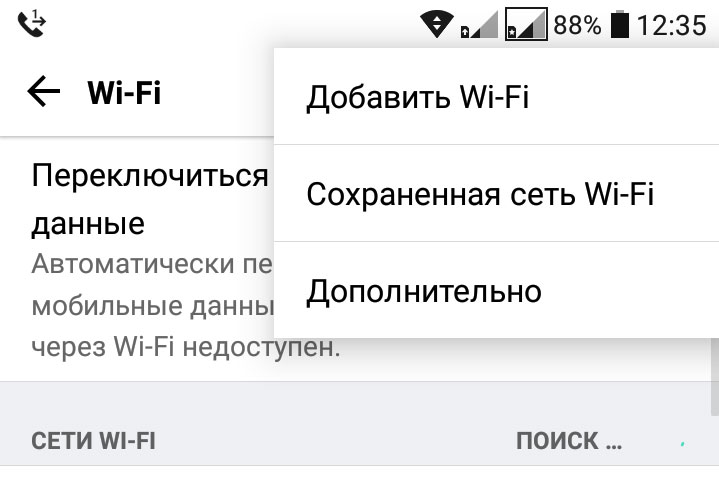
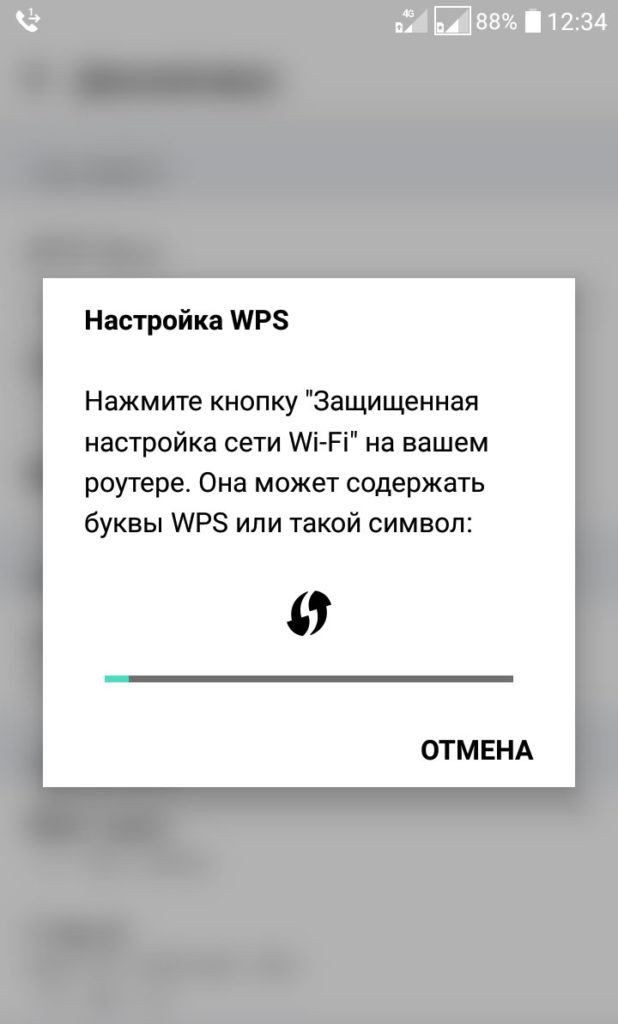
На устройствах с Андроид заходим в настройки Wi-Fi и идем в раздел “Дополнительно“.
Нам нас встречает пункт меню “Соединение с помощью кнопки WPS“.
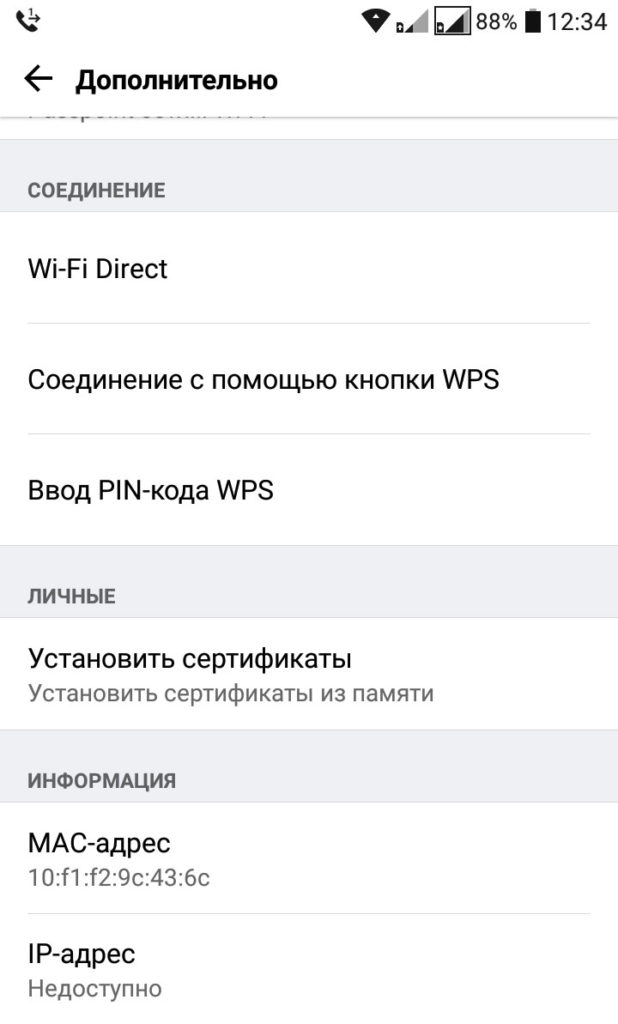
Теперь нажимаем кнопку WPS на роутере – и соединение установлено.
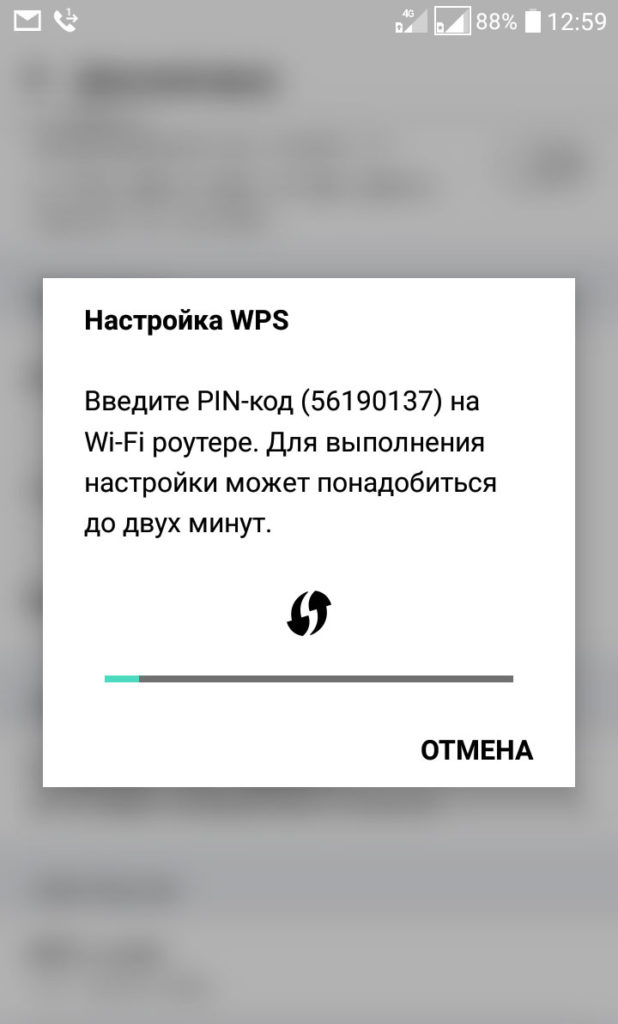
Зачем нужен PIN код WPS?
Это еще один способ подключения к роутеру.
Конечное устройство (например, смартфон на Андроид) само генерирует новый PIN код, который необходимо ввести на роутере:
- в разделе “Настройка WPS”
- добавить новое устройство (Add a new device)
Почитать в разделе
Wi-Fi
 Wi-Fi — технология беспроводной локальной сети с устройствами на основе стандартов IEEE 802.11. Логотип Wi-Fi является торговой маркой Wi-Fi Alliance. Под аббревиатурой Wi-Fi (от английского словосочетания Wireless Fidelity, которое можно дословно перевести как «беспроводная привязанность») в настоящее время существует целое семейство стандартов передачи цифровых потоков данных по радиоканалам Основные поколения стандартов WiFi Имя
Год создания
Скорость передачи
Поколение 802.11a
1999
до 54 Мбит/с 802.11b
1999
до 11 Мбит/с 802.11g
2003
до 54 Мбит/с 802.11n
2009
до 150 Мбит/с на поток или 600 Мбит/с на 4 антенны
Wi-Fi…
(Читать полностью…)
- Всего статей в разделе: 5
- Показано статей в списке: 4
- Сортировка: название по алфавиту
Параметры сети Wi-Fi не соответствуют
 Windows 7 пишет так: «Параметры сети WiFi, сохраненные на этом компьютере, не соответствуют требованиям этой сети». Главное — абсолютно непонятно, что это и почему. Основная причина — изменение настроек роутера по сравнению с предыдущем подключением. А именно: смена пароля
смена типа шифрования AES или TKIP
смена выбора диапазона a/b/g/n/ac Как исправить ошибку «Параметры сети WiFi, сохраненные на этом компьютере, не соответствуют требованиям этой сети»? заходи в список сохраненных беспроводных сетей
удаляем указанную сеть
заново подключаемся к этой сети ВАЖНО. В части бюджетных ноутбуков вариант работы 802.11n…
(Читать полностью…)
Реальная скорость подключения WiFi
 Что влияет на реальную скорость подключения WiFi? Самая простая загадка — скорость подключения 54 Мбит/с. Тут два основных варианта: или на устройстве урезан диапазон 802.11n (заблокирован)
или используется протокол шифрования TKIP Посмотрим на более сложные варианты. Режим работы роутера 802.11n, шифрование AES. Должно быть как бы 300 Мбит/сек при двух антеннах (150 Мбит/сек на один поток)? Нет? Варианты реальных подключений смартафона: 65 Мбит/сек или
72 Мбит/сек Что делать и что проверять? На самом деле так оно и должно быть. Первая и самая важная причина — помехи в канале связи, много таких желающих в жилом доме воспользоваться…
(Читать полностью…)
Ширина канала WiFi 40 МГц или 20 МГц
 Какую ширину канала WiFi выбрать? Картинка из настроек роутера обычно такая. Что лучше — ширина канала 20 МГц или ширина канала 40 МГц? И зачем такой выбор пользователю? Конечно — лучше 40 МГц, на такой ширине канала и 802.11n и 802.11ac будут работать на своей максимальной скорости. Но это в теории. На практике это работает, если Вы (точнее Ваш роутер) один в эфире. Посмотрим, что реально происходит в эфире на частотах 2,4 ГГЦ и 5 ГГц. Это 2,4 ГГц Это 5 ГГц Да, оба стандарта 802.11n и 802.11ac могут работать на двух частотах. Просто роутеры стали выпускать на обе частоты в основном с введения стандарта 802.11ac. Видно, что на частотах 2,4 ГГц желающих…
(Читать полностью…)
Шифрование AES или TKIP
 AES иTKIP — это два альтернативных типа шифрования, которые применяются в режимах безопасности WPA и WPA2 в сетях Wi-Fi. Advanced Encryption Standard (AES), также известный как Rijndael— симметричный алгоритм блочного шифрования (размер блока 128 бит, ключ 128/192/256 бит), принятый в качестве стандарта шифрования правительством США по результатам конкурса AES. Этот алгоритм хорошо проанализирован и сейчас широко используется. Национальный институт стандартов и технологий США (англ. National Institute of Standards and Technology, NIST) опубликовал спецификацию AES 26 ноября 2001 года после пятилетнего периода, в ходе которого были созданы и оценены 15 кандидатур. 26 мая 2002 года…
(Читать полностью…)
Если точка доступа к беспроводной сети поддерживает Wi-Fi Protected Setup (PBC*) или AOSS™ (способ настройки нажатием одной клавиши), можно без использования компьютера настроить устройство для работы в беспроводной сети. На устройстве Brother меню WPS/AOSS™ доступно с панели управления. Данная функция автоматически определяет используемый вашей точкой доступа режим (Wi-Fi Protected Setup или AOSS™). Одним нажатием кнопки на точке доступа (или маршрутизаторе) можно выполнить настройку беспроводного подключения и параметров безопасности. Инструкции по доступу к режиму настройки одним нажатием см. в руководстве к точке доступа (или маршрутизатору).
*PBC: Push Button Configuration — настройка нажатием одной кнопки
Маршрутизаторы и точки беспроводного доступа, поддерживающие Wi-Fi Protected Setup или AOSS™, имеют соответствующие наклейки.
Связанные модели
DCP-J315W, DCP-J515W, DCP-J525W, DCP-J715W, HL-5470DW, HL-6180DW, MFC-J2310, MFC-J2510, MFC-J265W, MFC-J430W, MFC-J5910DW, MFC-J6510DW, MFC-J6910DW, MFC-J825DW
Отзывы о материалах
Чтобы помочь нам улучшить поддержку пользователей, просим вас поделиться своим мнением, ответив на вопросы ниже.
В мире современных технологий, телевизоры становятся все более продвинутыми и функциональными. Одной из новых функций, которая привлекает внимание пользователей, является PBC WPS. PBC WPS (Wi-Fi Protected Setup) — это протокол безопасности Wi-Fi, который позволяет быстро и безопасно подключать устройства к сети Wi-Fi без необходимости вводить пароль.
Использование PBC WPS на телевизоре очень просто. Телевизор должен быть совместим с этой функцией, а также подключен к Wi-Fi. Для использования PBC WPS необходимо нажать кнопку PBC WPS на роутере, а затем на телевизоре выбрать опцию подключения к сети Wi-Fi через PBC WPS. Телевизор автоматически найдет доступные Wi-Fi сети и подключится к выбранной сети без необходимости ввода пароля.
Использование PBC WPS имеет несколько преимуществ. Во-первых, это значительно экономит время, так как нет необходимости вводить сложный пароль при каждом подключении нового устройства. Во-вторых, это обеспечивает высокий уровень безопасности, так как пароль не передается по воздуху. Таким образом, использование PBC WPS упрощает подключение новых устройств к Wi-Fi сети и обеспечивает безопасность вашей сети.
Таким образом, использование PBC WPS в телевизоре является удобным и безопасным способом подключения к Wi-Fi сети. Он позволяет сэкономить время и обеспечить высокий уровень безопасности. Если ваш телевизор поддерживает эту функцию, не стесняйтесь использовать ее для удобного подключения к Wi-Fi сети без необходимости ввода пароля.
Содержание
- Что такое PBC WPS
- Определение и область применения
- Преимущества и возможности
- Как использовать PBC WPS
Что такое PBC WPS
Эта технология позволяет быстро и легко настраивать беспроводное соединение между маршрутизатором Wi-Fi и другими устройствами, такими как телевизор. PBC WPS использует кнопку на маршрутизаторе и соответствующую функцию на подключаемом устройстве, чтобы они автоматически обменивались необходимыми настройками без необходимости ввода пароля Wi-Fi.
Режим PBC WPS можно включить на телевизоре с помощью специального пульта управления или через меню настроек телевизора. На маршрутизаторе также должна быть кнопка WPS. В процессе настройки необходимо нажать кнопку WPS на маршрутизаторе, а затем кнопку PBC WPS на телевизоре. После этого устройства автоматически установят безопасное и надежное беспроводное соединение.
Определение и область применения
С помощью PBC WPS можно подключить совместимые устройства к Wi-Fi сети всего одним нажатием кнопки. Для этого необходимо нажать кнопку на роутере (например, WPS) и затем на устройстве, которое нужно подключить (например, телевизор).
Преимущества использования PBC WPS в телевизоре очевидны. Он значительно упрощает процесс настройки сетевых настроек и подключения телевизора к домашней Wi-Fi сети. Пользователю не нужно вводить пароль Wi-Fi сети на телевизоре, что устраняет ошибки при вводе и ускоряет процесс подключения.
PBC WPS является стандартом, поддерживаемым большинством современных телевизоров и роутеров. Он обеспечивает безопасное подключение к Wi-Fi сети при помощи шифрования WPA2. Также, PBC WPS поддерживает автоматическую смену пароля, что добавляет дополнительный уровень безопасности.
Однако, следует отметить, что PBC WPS может иметь некоторые ограничения. Например, разные производители могут использовать разные методы активации PBC WPS. Некоторые устройства могут поддерживать только один конкретный метод активации, такой как нажатие кнопки на устройстве, другие могут поддерживать активацию через приложение или веб-интерфейс.
В общем, PBC WPS является удобным инструментом для быстрой и безопасной настройки подключения телевизора к Wi-Fi сети. Он позволяет избежать сложных и долгих процедур настройки и значительно упрощает подключение устройств к Wi-Fi сети.
Преимущества и возможности
|
1. Поддержка просмотра телевизионных каналов со спутника без использования дополнительных устройств или антенн. |
|
2. Возможность доступа к большому ассортименту телевизионных каналов и программ. |
|
3. Имеется функция записи эфирных передач и сериалов. |
|
4. Простой и удобный интерфейс, позволяющий быстро и легко настроить телевизор на использование PBC WPS. |
|
5. Возможность настройки родительского контроля для ограничения доступа к контенту для детей. |
|
6. Функция просмотра медиафайлов из домашней сети. |
|
7. Интеграция с другими устройствами через Wi-Fi или Ethernet для обмена данными. |
Как использовать PBC WPS
Для использования PBC WPS на своем телевизоре необходимо выполнить следующие шаги:
1. Убедитесь, что ваш телевизор поддерживает функцию PBC WPS.
Перед использованием PBC WPS, убедитесь, что ваш телевизор имеет поддержку данной функции. Информацию об этом можно найти в руководстве пользователя или на официальном веб-сайте производителя.
2. Настройте свое Wi-Fi соединение.
Прежде чем использовать PBC WPS, убедитесь, что ваш телевизор подключен к Wi-Fi сети. Если вы еще не настроили Wi-Fi соединение, перейдите в меню настроек телевизора и следуйте инструкциям для подключения к вашей домашней Wi-Fi сети.
3. Найдите кнопку PBC WPS на вашем телевизоре или пульте дистанционного управления.
Кнопка PBC WPS может иметь различное обозначение в зависимости от модели телевизора или пульта дистанционного управления. Обычно она помечена символом Wi-Fi или имеет надпись PBC WPS. Обратитесь к руководству пользователя или официальному веб-сайту производителя для получения точной информации о местонахождении кнопки на вашем устройстве.
4. Нажмите кнопку PBC WPS и следуйте инструкциям на экране.
Когда вы нашли кнопку PBC WPS, нажмите ее, а затем следуйте появляющимся на экране инструкциям. Обычно вам будет предложено нажать такую же кнопку на вашем роутере или ввести пароль Wi-Fi сети. Следуйте указаниям и дождитесь завершения процесса установки соединения.
5. Проверьте подключение.
После завершения процесса настройки PBC WPS, убедитесь, что ваш телевизор успешно подключен к Wi-Fi сети. Вы можете проверить подключение, открыв веб-браузер или попробовав загрузить какое-либо онлайн-приложение на телевизоре.
Теперь вы можете наслаждаться использованием PBC WPS на своем телевизоре. PBC WPS позволяет упростить процесс подключения вашего телевизора к Wi-Fi сети и использовать различные онлайн-сервисы и приложения без лишних сложностей.