
Посещая сайт www.yota.ru или мобильное приложение YOTA, вы соглашаетесь на обработку ваших cookies и иных пользовательских данных, сбор которых автоматически осуществляется ООО «Скартел» на условиях Политики обработки ПД и системами Яндекс.Метрика и др. с целью функционирования сайта www.yota.ru.
SIM-карта для модемов и ноутбуков
- — Цена интернета зависит от скорости — можно выбрать.
- — Скорость интернета можно изменить в любое время.
- — Подходит для устройств с поддержкой 4G/LTE.
Стоимость интернета зависит от выбранной скорости.
Её вы можете изменить в любое время.
Каждые 30 дней доступно 100 Гб, затем скорость снижается до 512 Кбит/с.
0
руб. на 365 дней0 руб. в месяц
0
руб. на дней0 руб. в месяц
Купила Yota, поставила симку в роутер, а там скорости вообще нет, никакого WF, а думала интернет на даче сделать, у камина посидеть, кино онлайн посмотреть(((((((((((((((((( Как это «чудо» теперь вернуть – деньги впустую получается потрачены?
на даче????? и в городе то нет связи и интернета


Искусство нужно брать именно модемную. Дача должна быть в зоне 4g
Firina74 писал(а)
Купила Yota, поставила симку в роутер, а там скорости вообще нет, никакого WF, а думала интернет на даче сделать, у камина посидеть, кино онлайн посмотреть(((((((((((((((((( Как это <<чудо>> теперь вернуть — деньги впустую получается потрачены?
Так почитайте на сайте что пишут об этом. Это типичная «проблема» невнимательных пользователей. На сайте большими буквами написано что если симку вставить в роутер, о скороксти не будет — это запрещено политикой компании, вроде так.
Yrin писал(а)
Так почитайте на сайте что пишут об этом. Это типичная «проблема» невнимательных пользователей. На сайте большими буквами написано что если симку вставить в роутер, о скороксти не будет — это запрещено политикой компании, вроде так.
Ага, почитала, действительно всё так. На будущее другим, чтобы знали как правильно делать — www.yota.ru/tablet/. Оказывается, чтобы был беспроводной интернет, WF и т.п. нужна такая штука как Wi-Fi роутер с модемом.

Все очень просто: если ваша СИМка покупалась для смартфона или планшета, то установив в роутер скорости не будет, но если СИМ куплена для модема или роутера (а по другому для компьютера) то можно ставить в любой роутер не привязанный к сети оператора и помимо всего осуществлять раздачу через WI-FI
у йоты как раз всё не просто
симки для модема/роутера не работает в 3G сетях, а симка для смарта/планшета работает в любых
я по этим граблям всю осень топтался. покупал их роутер с предустановленной симкой, приезжал в деревню, натыкался в отсутствие авторизации симки на БС (хотя сеть есть и 4G покрытие в этой местности нарисовано стабильное). Доезжаю до другой БС — всё работает, но мне то надо на своей.
прелесть договора йоты в оформление недельной аренды, купил роутер -> не заработало -> сдал обратно, все деньги вернули.
Время на прочтение
3 мин
Количество просмотров 135K
Главным мотиватором для создания этой статьи послужило то, что чтобы восстановить тот небольшой набор шагов, что будет приведен чуть ниже, я потратил много часов, пообщался с двумя представителями Йоты и перелопатил миллион форумов, блогов и подобных ресурсов (в т.ч. достаточно бесполезный пост на хабре по моему модему). Надеюсь, текст ниже сэкономит кому-то силы и время.
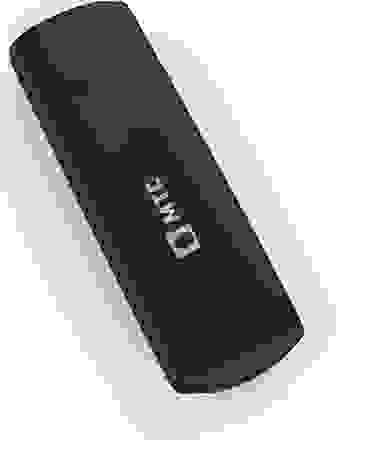
Сразу к главному. Несмотря на то, что в интернетах пишут, что всё должно работать само собой и сразу, для того, чтобы ваша сим-карта от модема (а не планшета и смартфона, там другая история!) йоты заработала внутри произвольного модема, вам надо проделать следующее:
- Разлочить модем, если он привязан к оператору (перепрошивка не требуется!).
- Вставить симку и добиться того, что б он подключился к базовой станции и зарегистрировался в сети Йота.
- Для этого необходимо убедиться, что есть покрытие LTE от йоты (3G не подходит!), вот карта покрытия, но реальное покрытие больше, надо проверять на местности;
- убедиться, что модем работает на йотовских частотах LTE: band-7;
- и перевести модем в режим 4G.
- Установить соединение, используя правильные параметры.
Теперь по порядку.
Разлочка
Общий совет такой: находите ваш модем на 4pda.ru и следуете тамошним инструкциям. Для упомянутого Huawei E3272 (он же Мегафон M100-4, МТС 824F, 824FT, Билайн E3272) на хабре есть средней полезности текст на эту тему, да и в целом в сети много информации, особенно в специальной ветке на 4pda.ru. Приведу краткий вариант инструкции с моими дополнениями.
Я предпочитаю проделывать все нижепоследующие операции с помощью AT-команд. Под linux (и, вероятно, любой другой unix) это делается по этой инструкции, а в windows по этой.
- Выясняете IMEI модема: на нём написано, но можно ввести AT-команду
ATIи скопировать оттуда - Если вы параноик, как и я, то собираете программу для генерации unlock-кодов из исходников (и даже читаете их, чтобы гадость никакую не запустить). Если вам надо попроще, то вот бинарники и даже веб-сервис.
- Дословная цитата: «вводим наш 15-ти значный IMEI и нажимаем „Calc“, в окошке утилита сгенерирует нам наш Flash-/Unlock-коды. Flash сode нужен для перепрошивки модема, Unlock для разблокировки! В нашем модеме Huawei E3272 код разблокировки по новому алгоритму, т.е. v201 code».
- В инструкции написано: «Вставляем SIM-карту другого оператора, открываем программу управления модемом, при запросе кода разблокировки вводим полученный код». Поскольку я под линуксами, и вообще не понял, что это такая за «программа управления модемом», я просто ввёл AT-команду
AT^CARDLOCK="Ваш код разблокировки".
Перевод в режим 4G
После этого модем готов, вставляете любую сим-карту и работаете. Но, конечно, кроме Yota, которая не будет регистрировать вашу сим-карту в сети, пока модем не будет в режиме «только LTE». Всё дело в том, что как сказали в Йота:
у нас вообще нет роуминга по России и все LTE базовые станции у нас свои. Есть 3G станции которые используются совместно с Мегафоном, но к модему это отношение не имеет.
Для этого снова воспользуемся AT-командой (см. список команд и их значение, например, на 4pda). Вводим AT^SYSCFGEX="03",3fffffff,2,4,7fffffffffffffff,,
Корректные настройки
Как подсказали в поддержке Yota, для этого надо ввести стандартный номер дозвона *99# и ввести точку доступа (APN): internet.yota (для некоторых устройств это также может быть yota.ru, т.е. нужно и такой вариант проверить). Логин и пароль можно оставить пустыми.
Собственно, всё. Дальше можно пользоваться модемом, вставлять его в роутер, и наслаждаться интернетом от Йоты. Спасибо за внимание.