
Корсары ГПК – это популярная компьютерная игра, которая позволяет окунуться в мир пиратства и морских приключений. Однако, при переходе на операционную систему Windows 10 множество игроков сталкиваются с проблемой запуска игры. В этой статье мы рассмотрим несколько решений данной проблемы и поможем вам насладиться игрой на новой ОС без проблем.
Одной из причин неработоспособности Корсары ГПК на Windows 10 может быть несовместимость современной операционной системы с игровым движком. Для решения этой проблемы вам может потребоваться установить дополнительные компоненты или обновить драйвера устройств. Важно также учесть, что запуск игры может вызывать сбои из-за отсутствия необходимых библиотек или неактуальных версий Java или DirectX.
Для начала, проверьте, установлены ли все необходимые библиотеки и компоненты на вашем компьютере. В большинстве случаев, Корсары ГПК требуют наличия актуальных версий Java и DirectX. Если у вас их нет или они устарели, вам следует загрузить и установить их с официальных сайтов. Также, обновление драйверов видеокарты, звуковой карты и других устройств может решить проблемы с запуском игры. Вам следует проверить наличие новых версий драйверов и установить их, если это необходимо.
Содержание
- Проверить совместимость игры с Windows 10
- Обновить драйверы видеокарты
- Установить последнюю версию DirectX
- Отключить программы в фоновом режиме
- Запустить игру в режиме совместимости
- Изменить настройки совместимости
- Проверить наличие антивирусного программного обеспечения
- Попробовать запустить игру от имени администратора
Проверить совместимость игры с Windows 10
Перед запуском игры «Корсары ГПК» на Windows 10 рекомендуется убедиться в ее совместимости с этой операционной системой. Это позволит избежать возможных проблем и сбоев в работе игры.
Для проверки совместимости игры с Windows 10 выполните следующие действия:
- Посетите официальный веб-сайт разработчика игры и убедитесь, что игра совместима с Windows 10.
- Ознакомьтесь со списком системных требований игры на веб-сайте разработчика. Убедитесь, что ваш компьютер соответствует этим требованиям.
- Проверьте обновления операционной системы Windows 10. Установите все доступные обновления, чтобы иметь последнюю версию операционной системы.
- Проверьте обновления драйверов вашего компьютера. Установите последние версии драйверов для видеокарты, звуковой карты и других компонентов вашего компьютера.
- Проверьте наличие совместимых патчей или исправлений для игры «Корсары ГПК» на официальном веб-сайте разработчика. Установите все необходимые патчи и исправления.
Проверка совместимости игры с Windows 10 поможет вам убедиться, что игра будет работать стабильно и без проблем на вашей операционной системе. Если вы продолжаете испытывать проблемы с запуском игры, обратитесь за помощью к разработчикам игры или проверьте форумы и сообщества игроков для поиска решений.
Обновить драйверы видеокарты
Если у вас возникают проблемы с запуском игры «Корсары ГПК» на Windows 10, одной из причин может быть устаревший драйвер видеокарты. В таком случае рекомендуется обновить драйверы видеокарты до последней версии, чтобы обеспечить совместимость с операционной системой и оптимальную работу игры.
Шаг 1: Определите модель вашей видеокарты. Вы можете сделать это, щелкнув правой кнопкой мыши по Пуск и выбрав «Диспетчер устройств».
Шаг 2: Разверните раздел «Адаптеры экрана» и найдите вашу видеокарту. Щелкните правой кнопкой мыши по ней и выберите «Свойства».
Шаг 3: Во вкладке «Драйвер» вы увидите информацию о текущей версии драйвера. Сделайте скриншот или запишите эту информацию для будущей ссылки.
Шаг 4: Посетите официальный веб-сайт производителя вашей видеокарты (например, NVIDIA или AMD) и найдите раздел поддержки или загрузок драйверов.
Шаг 5: Введите модель вашей видеокарты и операционную систему (Windows 10) и найдите последнюю версию драйвера, предназначенного для вашей карты и операционной системы.
Шаг 6: После того, как вы скачали файл драйвера, запустите его и следуйте инструкциям по установке. Обычно, вам потребуется принять условия лицензионного соглашения и выбрать опции установки.
Шаг 7: После завершения установки драйвера перезапустите компьютер.
Шаг 8: Проверьте, работает ли теперь игра «Корсары ГПК» без проблем. Если проблема остается, вы можете попробовать повторить процесс установки драйвера или обратиться в службу поддержки производителя видеокарты.
Обновление драйверов видеокарты может помочь решить множество проблем с запуском игры на Windows 10, поэтому не забывайте проверять их наличие и актуальность регулярно.
Установить последнюю версию DirectX
Чтобы установить последнюю версию DirectX, следуйте инструкциям ниже:
- Откройте браузер и перейдите на официальный сайт Microsoft.
- На странице загрузок найдите раздел DirectX и выберите последнюю доступную версию.
- Нажмите на кнопку «Загрузить» и дождитесь завершения загрузки.
- Запустите установочный файл DirectX.
- Следуйте инструкциям установщика, выбрав опции, которые соответствуют вашей операционной системе и комплекту установленных программ.
- Дождитесь завершения установки.
После того как DirectX будет успешно установлен, вам следует перезагрузить компьютер. После перезагрузки вы должны снова попробовать запустить Корсары ГПК, и, скорее всего, игра должна работать без проблем.
Отключить программы в фоновом режиме
При запуске игры Корсары ГПК на Windows 10, возможно, в фоновом режиме работают некоторые программы, которые могут вызывать проблемы или снижать производительность игры. Если у вас возникают проблемы с запуском или производительностью, рекомендуется отключить следующие программы:
- Антивирусное программное обеспечение. Антивирусные программы могут активно сканировать файлы, что может вызывать задержки при запуске игры. Рекомендуется временно отключить антивирусные программы перед запуском Корсаров ГПК, а также добавить игру в список исключений, чтобы она не сканировалась во время игры.
- Программы загрузки или обновления. Торрент-клиенты, загрузчики файлов, менеджеры загрузок и другие программы, которые могут использовать интернет-соединение или ресурсы системы, могут снижать производительность игры. Рекомендуется закрыть такие программы перед запуском Корсаров ГПК.
- Программы чата и мессенджеры. Программы чата и мессенджеры могут использовать интернет-соединение и ресурсы системы, что может вызывать задержки и снижать производительность игры. Рекомендуется закрыть такие программы перед запуском Корсаров ГПК.
- Приложения записи экрана или стриминга. Приложения, которые записывают экран или стримят видео, могут снижать производительность игры из-за использования ресурсов системы. Рекомендуется закрыть такие приложения перед запуском Корсаров ГПК.
- Другие игры или программы, сильно нагружающие систему. Если на компьютере запущены другие игры или программы, которые требуют больших ресурсов, это может негативно сказаться на производительности Корсаров ГПК. Рекомендуется закрыть такие игры или программы перед запуском Корсаров ГПК.
Отключение этих программ в фоновом режиме может помочь улучшить производительность и устранить возможные проблемы при запуске игры Корсары ГПК на Windows 10.
Запустить игру в режиме совместимости
Если у вас возникают проблемы при запуске игры Корсары ГПК на Windows 10, попробуйте воспользоваться режимом совместимости. Это позволяет запустить старые программы и игры на новых операционных системах.
Чтобы запустить игру в режиме совместимости на Windows 10, следуйте этим шагам:
- Найдите ярлык игры на рабочем столе или в меню «Пуск».
- Щелкните правой кнопкой мыши по ярлыку и выберите пункт «Свойства».
- В открывшемся окне перейдите на вкладку «Совместимость».
- Установите флажок возле опции «Запускать эту программу в режиме совместимости» и выберите из списка более старую версию операционной системы, например Windows 7 или Windows XP.
- Нажмите кнопку «Применить» и «ОК», чтобы сохранить изменения.
Теперь вы можете попробовать запустить игру. Если проблемы всё ещё возникают, попробуйте выбрать другую версию операционной системы в режиме совместимости или обратитесь за помощью к разработчикам игры или на форумы сообщества игроков.
Запуск игры в режиме совместимости может быть полезным в случае, если игра была разработана для более старых версий Windows и несовместима с Windows 10. Этот метод позволяет вам наслаждаться любимыми играми даже на новой операционной системе.
Изменить настройки совместимости
Если у вас возникают проблемы с запуском Корсары ГПК на Windows 10, одним из решений может быть изменение настроек совместимости игры. Для этого выполните следующие шаги:
- Найдите ярлык запуска игры на рабочем столе или в меню Пуск.
- Щелкните правой кнопкой мыши на ярлыке и выберите «Свойства» из контекстного меню.
- В открывшемся окне свойств выберите вкладку «Совместимость».
- Активируйте опцию «Запуск программы в режиме совместимости» и выберите из списка Windows XP (Service Pack 3) или Windows 7.
- Также может потребоваться активация опций «Запустить эту программу от имени администратора» и «Отключить настройки DPI приложения».
- Нажмите кнопку «Применить» для сохранения изменений.
- Запустите игру и проверьте, появились ли ошибки, которые ранее мешали ее работе.
Если эти настройки не помогли решить проблему, вы можете попробовать выполнить другие действия, такие как обновление драйверов видеокарты, установка последних обновлений Windows или запуск игры в совместимом режиме разрешения экрана.
Проверить наличие антивирусного программного обеспечения
Перед запуском Корсаров ГПК на Windows 10, важно убедиться в наличии и правильной настройке антивирусного программного обеспечения на вашем компьютере. Антивирусные программы часто могут блокировать работу игры, поскольку они могут считать ее файлы подозрительными или потенциально вредоносными.
Следует проверить, активирована ли ваша антивирусная программа и имеет ли она последние обновления. Если у вас есть антивирусное программное обеспечение, которое может блокировать запуск игры или работу ее файлов, рекомендуется временно отключить его или добавить Корсары ГПК в список исключений.
Если у вас нет антивирусного программного обеспечения, рекомендуется установить одно из популярных и надежных антивирусных решений, чтобы защитить ваш компьютер от потенциальных угроз и одновременно дать возможность работать игре без проблем.
Важно помнить, что безопасность вашего компьютера должна быть приоритетом, поэтому рекомендуется использовать только доверенное и актуальное антивирусное программное обеспечение, которое не будет блокировать работу игры без важных причин.
После проверки наличия и настроек антивирусного программного обеспечения, вы можете продолжить устранение возможных проблем с запуском Корсаров ГПК на Windows 10.
Попробовать запустить игру от имени администратора
Если у вас возникли проблемы с запуском игры Корсары ГПК на Windows 10, попробуйте запустить ее от имени администратора. Это может помочь решить множество проблем, связанных с разрешениями, конфликтами и ограничениями доступа.
Чтобы запустить игру от имени администратора:
- Найдите ярлык игры на рабочем столе или в меню «Пуск».
- Нажмите правой кнопкой мыши на ярлык игры и выберите «Запустить от имени администратора».
- Если система запрашивает подтверждение, что вы хотите запустить игру от имени администратора, нажмите «Да».
Теперь игра должна запуститься с повышенными правами доступа, что может помочь решить проблемы с запуском или неполадками в игре. Если это не помогло, попробуйте выполнить другие решения из этой статьи.
Корсары гпк – популярная компьютерная игра, которая позволяет игрокам отправиться в захватывающие морские приключения в роли пирата. Однако перед тем, как вы сможете приступить к игре, вам понадобится правильно установить и настроить игровое приложение. В данной статье мы подробно рассмотрим процесс установки и настройки Корсары гпк на операционную систему Windows 10.
Перед началом установки игры вам потребуется загрузить установочный файл с официального сайта разработчика. После этого, запустите установщик и следуйте инструкциям на экране для завершения процесса установки. Обратите внимание, что установка может занять некоторое время, в зависимости от скорости вашего интернет-соединения и производительности компьютера.
После завершения установки, вам потребуется выполнить некоторые настройки, чтобы игра работала корректно на вашем компьютере. В первую очередь, убедитесь, что ваш компьютер соответствует минимальным системным требованиям игры. Для запуска Корсары гпк требуется операционная система Windows 10, процессор Intel Core i5 или эквивалентный, 8 ГБ оперативной памяти и графическая карта Nvidia GeForce GTX 660 или лучше.
Важно: перед настройкой игры рекомендуется установить последние обновления для операционной системы Windows 10, а также обновить драйверы графической карты до последней версии.
После проверки системных требований, вы можете перейти к настройке графики и звука в игре. Для этого запустите Корсары гпк и откройте настройки игры. В разделе графики вы можете выбрать разрешение экрана, качество текстур, уровень детализации и другие параметры, чтобы оптимизировать графическое представление игры под свои предпочтения и возможности компьютера. Также не забудьте настроить звуковые эффекты и громкость звука согласно вашим предпочтениям.
После завершения настройки, сохраните изменения и перезапустите игру, чтобы внедрить все изменения. Теперь вы готовы отправиться в захватывающие морские приключения в игре Корсары гпк. Удачи и приятной игры!
Содержание
- Установка Корсары ГПК для Windows 10
- Инструкция по установке Корсары ГПК на компьютер с операционной системой Windows 10
- Настройка Корсары ГПК для Windows 10
- Советы и рекомендации по настройке Корсары ГПК для пользователей Windows 10
- Руководство по использованию Корсары ГПК на Windows 10
- Шаг 1: Загрузка и установка Корсары ГПК
- Шаг 2: Настройка Корсары ГПК
- Шаг 3: Обновление Корсары ГПК
- Полное руководство по использованию Корсары ГПК на компьютере с Windows 10
Установка Корсары ГПК для Windows 10
- Перейдите на официальный веб-сайт Корсары ГПК.
- Нажмите на кнопку «Скачать» или «Download», чтобы загрузить установочный файл программы.
- После завершения загрузки откройте установочный файл Корсары ГПК.
- Следуйте инструкциям мастера установки, выбирая необходимые параметры и настройки.
- Дождитесь окончания установки Корсары ГПК.
- После завершения установки можно открыть программу и начать настройку геймпада.
Настройка Корсары ГПК позволит вам задать кнопки геймпада для удобного управления в различных играх. Чтобы настроить геймпад, следуйте инструкциям, предлагаемым программой.
Поздравляем, теперь у вас установлена Корсары ГПК на ваш компьютер под управлением Windows 10. Вы можете наслаждаться управлением игр с геймпадом и получать больше удовольствия от игрового процесса.
Инструкция по установке Корсары ГПК на компьютер с операционной системой Windows 10
- Скачайте установочный файл Корсары ГПК с официального сайта разработчика.
- Запустите установочный файл.
- Выберите язык установки.
- Ознакомьтесь с лицензионным соглашением и примите его условия.
- Выберите путь установки Корсаров ГПК на вашем компьютере.
- Выберите компоненты, которые нужно установить (рекомендуется оставить все компоненты по умолчанию).
- Нажмите кнопку «Установить», чтобы начать процесс установки.
- Дождитесь завершения установки Корсары ГПК на вашем компьютере.
- После завершения установки, запустите Корсары ГПК с помощью ярлыка на рабочем столе или через меню «Пуск».
- Введите свой лицензионный ключ, если у вас есть подписка на продукт, или воспользуйтесь пробным периодом.
- Пройдите процесс активации Корсары ГПК, следуя инструкциям на экране.
- После активации вы сможете начать использовать Корсары ГПК для работы с печатью и графикой на компьютере.
Теперь у вас на компьютере с операционной системой Windows 10 установлены Корсары ГПК и вы готовы начать работу с печатной и графической информацией.
Настройка Корсары ГПК для Windows 10
Настройка Корсары ГПК для Windows 10 позволяет пользователю максимально оптимизировать работу геймпада и получить более комфортный игровой опыт. В этом руководстве описаны основные настройки, которые следует выполнить для использования Корсары ГПК в операционной системе Windows 10.
1. Установите драйверы
- Перед началом настройки необходимо установить соответствующие драйверы геймпада. Посетите официальный сайт Корсары и загрузите последние версии драйверов для Windows 10.
- Запустите установочный файл и следуйте инструкциям на экране для установки драйверов.
2. Подключите Корсары ГПК
- Подключите геймпад к свободному порту USB на вашем компьютере.
- Дождитесь, пока Windows 10 автоматически определит геймпад и установит необходимые драйверы.
3. Настройте геймпад в Windows 10
- Откройте «Панель управления» в Windows 10, выбрав соответствующий пункт в меню «Пуск».
- В «Панели управления» найдите раздел «Устройства и принтеры» и откройте его.
- В открывшемся окне вы увидите список всех устройств, подключенных к вашему компьютеру.
- Найдите Корсары ГПК в списке устройств и щелкните правой кнопкой мыши на его значке.
- В контекстном меню выберите «Настроить геймпад».
- В открывшемся окне выберите необходимые настройки для вашего геймпада, такие как чувствительность аналоговых стиков, частота опроса и прочие параметры.
- Сохраните изменения, закрыв окно настройки.
4. Проверьте работу геймпада
- После завершения настройки Корсары ГПК для Windows 10, откройте любую игру, поддерживающую геймпады.
- Убедитесь, что геймпад корректно работает и все кнопки откликаются на ваши команды.
После выполнения всех описанных шагов, Корсары ГПК должен быть готов к использованию в Windows 10. Если у вас возникнут проблемы, рекомендуется проверить настройки и драйверы геймпада. Также ознакомьтесь с документацией, предоставленной производителем, для получения дополнительной информации.
Советы и рекомендации по настройке Корсары ГПК для пользователей Windows 10
1. Установите последнюю версию программы. Прежде чем начать настройку Корсары ГПК, убедитесь, что у вас установлена последняя версия программы. Вы можете загрузить ее с официального сайта разработчика.
2. Проверьте совместимость. Убедитесь, что ваша версия Windows 10 совместима с Корсары ГПК. Проверьте системные требования программы и убедитесь, что ваш компьютер соответствует им.
3. Индивидуализация настроек. Корсары ГПК позволяют индивидуализировать настройки под ваши предпочтения и требования. Приступайте к настройке и экспериментируйте с различными параметрами, чтобы найти оптимальные настройки для ваших игр.
4. Оптимизация производительности. Корсары ГПК предлагают несколько функций, которые могут улучшить производительность ваших игр на компьютере. Ознакомьтесь с возможностями программы и включите соответствующие опции, чтобы достичь наивысшей производительности.
5. Мониторинг производительности. Корсары ГПК предоставляют инструменты для мониторинга производительности вашего компьютера во время игры. Включите эти функции, чтобы отслеживать и анализировать показатели производительности и внести необходимые изменения в настройки.
Важно помнить, что настройка Корсары ГПК – это процесс, который требует определенного времени и терпения. Каждый компьютер и каждая игра могут требовать индивидуальных настроек. Экспериментируйте с параметрами и находите оптимальные настройки для ваших нужд.
Следуя этим советам и рекомендациям, вы сможете максимально улучшить производительность ваших игр на Windows 10 с помощью Корсары ГПК. Удачи в играх!
Руководство по использованию Корсары ГПК на Windows 10
Шаг 1: Загрузка и установка Корсары ГПК
1.1 Перейдите на официальный сайт Корсары ГПК.
1.2 Нажмите на ссылку для загрузки Корсары ГПК для Windows 10.
1.3 Сохраните файл установщика на вашем компьютере.
1.4 Запустите файл установщика и следуйте инструкциям на экране для установки Корсары ГПК.
Шаг 2: Настройка Корсары ГПК
2.1 После установки Корсары ГПК, запустите программу.
2.2 При первом запуске вас попросят выбрать язык интерфейса. Выберите предпочитаемый язык и нажмите «OK».
2.3 В главном окне Корсары ГПК выберите графическую карту, которую вы хотите настроить.
2.4 В левой панели выберите нужные вам параметры настройки, такие, как разрешение экрана, цветовая схема, частота обновления и другие.
2.5 Измените значения параметров настройки, используя доступные ползунки и выпадающие списки.
2.6 После завершения настройки, нажмите кнопку «Применить» или «ОК» для сохранения изменений.
Шаг 3: Обновление Корсары ГПК
3.1 Регулярно проверяйте наличие обновлений для Корсары ГПК на официальном сайте или встроенном обновлении программы.
3.2 Если доступно обновление, загрузите и установите его, следуя инструкциям на экране.
Теперь вы можете использовать Корсары ГПК для управления и настройки графической системы вашего компьютера под управлением Windows 10. Успехов вам!
Полное руководство по использованию Корсары ГПК на компьютере с Windows 10
Шаг 1: Установка Корсары ГПК
1. Перейдите на официальный сайт Корсары ГПК и скачайте последнюю версию программы.
2. Запустите установочный файл и следуйте инструкциям мастера установки.
3. После завершения установки, запустите программу.
Шаг 2: Настройка Корсары ГПК
1. Подключите графический планшет к компьютеру с помощью USB-кабеля.
2. В программе Корсары ГПК выберите свой планшет из списка доступных устройств.
3. Нажмите настройки планшета и установите требуемые параметры, такие как чувствительность пера и кнопок планшета.
4. Проверьте настройки планшета, сделайте несколько тестовых штрихов, чтобы убедиться, что все работает корректно.
Шаг 3: Использование Корсары ГПК
1. Откройте программу, с которой вы собираетесь работать, например, графический редактор.
2. Начните работу с графическим планшетом: используйте перо для рисования, нажимайте на кнопки планшета для переключения инструментов.
3. Если вам необходимо настроить работу планшета в конкретном приложении, обратитесь к документации этого приложения или настройкам планшета Корсары ГПК.
Поздравляем! Теперь вы знаете, как установить и настроить Корсары ГПК на компьютере с Windows 10, а также как использовать его для работы с различными приложениями. Пользуйтесь планшетом на полную мощность и наслаждайтесь удобством работы с графикой!
|
Технические проблемы ГПК + Мод-пак 1.3.2 + КПС |
||||||
|
||||||
|
||||||
|
||||||
|
||||||
|
||||||
|
||||||
|
||||||
|
||||||
|
||||||
|
||||||
|
||||||
|
||||||
|
||||||
|
||||||
|
||||||
|
||||||
|
||||||
|
||||||
|
||||||
|
||||||
|
||||||
|
||||||
|
||||||
|
||||||
|
||||||
|
||||||
|
||||||
|
||||||
|
||||||
|
||||||
|
||||||
|
||||||
|
||||||
|
||||||
|
||||||
|
||||||
|
||||||
|
||||||
|
||||||
|
||||||
|
||||||
|
||||||
|
||||||
|
||||||
|
||||||
|
||||||
|
||||||
|
||||||
|
||||||
|
||||||
|















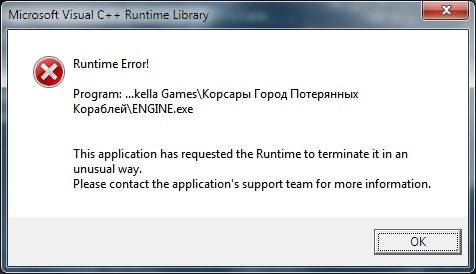
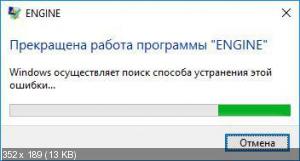

 Ты кстати даже систему и версию игры не указываешь, но не в этом дело. Вся инфа есть в шапке и в самой теме, нового ничего не придумали.

 А если играешь с Мод-паком, то вообще хорошо. Считай что ты ознакомился с линейкой Блада и теперь лучше начать играть другим ГГ за Береговое Братство, ибо с Бладом ты пропустишь много интересного.
 В этой игре нужно как можно чаще сохранятся, чтобы потом не было мучительно больно, за бесцельно прожитые игровые годы








 При этом в настройках указано что залп на ЛКМ, но, как я сказал, перенажал все кнопки. В чём проблема?(







|
|
Снова хочется отправиться в увлекательные приключения на самом красивом и опасном море? Игра Корсары: Проклятие Дальних Морей предоставляет вам возможность стать настоящим пиратом и покорить морские просторы. Но что делать, если вы обновили операционную систему до Windows 10 и не можете запустить игру? В данной пошаговой инструкции я расскажу вам, как решить эту проблему и насладиться приключениями Корсаров на своем компьютере.
1. Первым шагом, необходимо установить игру Корсары: Проклятие Дальних Морей на ваш компьютер. Для этого нужно найти подходящую версию игры и скачать ее с официального или проверенного ресурса. После скачивания, выполните установку игры, следуя инструкциям на экране.
2. После установки игры, возникает проблема с запуском на Windows 10 из-за несовместимости с операционной системой. Чтобы решить эту проблему, необходимо выполнить несколько дополнительных действий.
3. Перейдите в папку, в которую была установлена игра. Обычно это C:\Program Files (x86)\Корсары. Затем найдите исполняемый файл игры с расширением .exe (например, kor-sary.exe).
4. Щелкните правой кнопкой мыши по файлу игры и выберите «Свойства» в контекстном меню. Затем перейдите на вкладку «Совместимость».
5. На вкладке «Совместимость» установите флажок «Запустить эту программу в режиме совместимости» и выберите из списка предыдущую версию операционной системы, на которой игра работала без проблем (например, Windows XP).
6. Также на вкладке «Совместимость» установите флажок «Запустить эту программу от имени администратора», чтобы у игры был полный доступ ко всем системным ресурсам.
7. Нажмите кнопку «Применить», а затем «ОК», чтобы сохранить изменения.
8. После выполнения всех предыдущих шагов, попробуйте запустить игру Корсары: Проклятие Дальних Морей на Windows 10. Вероятнее всего, она успешно запустится и вы сможете насладиться пиратскими приключениями снова.
Теперь у вас есть вся необходимая информация, чтобы запустить игру Корсары: Проклятие Дальних Морей на Windows 10. Необходимо только следовать этой пошаговой инструкции, и вы снова окажетесь на опасных просторах Дальних Морей в поисках сокровищ и приключений.
Содержание
- Установка игры Корсары: Проклятие Дальних Морей
- Обновление операционной системы до Windows 10
- Проверка системных требований
- Минимальные системные требования:
- Рекомендуемые системные требования:
- Скачивание и установка необходимого софта
- Создание ярлыка для запуска игры
- Настройка совместимости игры с Windows 10
- Вопрос-ответ
- Как запустить игру Корсары: Проклятие Дальних Морей на Windows 10?
- Как установить VirtualBox на компьютер?
- Что делать, если игра Корсары: Проклятие Дальних Морей не запускается на Windows 10?
Установка игры Корсары: Проклятие Дальних Морей
Для установки игры Корсары: Проклятие Дальних Морей на Windows 10 следуйте следующим инструкциям:
- Скачайте установочный файл игры с официального сайта разработчиков или с другого доверенного источника.
- Запустите установочный файл.
- Выберите язык и регион установки.
- Прочитайте и принимайте соглашение на использование программного обеспечения.
- Выберите папку для установки игры. Рекомендуется выбрать основной диск (например, C:\Games).
- Выберите компоненты игры, которые вы хотите установить. Обычно рекомендуется выбирать все компоненты, чтобы иметь полный функционал игры.
- Выберите папку для создания ярлыков игры на рабочем столе и в меню «Пуск».
- Нажмите кнопку «Установить» и дождитесь окончания процесса установки.
- После завершения установки запустите игру из ярлыка на рабочем столе или из меню «Пуск».
Поздравляем! Теперь вы можете наслаждаться игрой Корсары: Проклятие Дальних Морей на вашем компьютере под управлением Windows 10.
Обновление операционной системы до Windows 10
Если вы хотите запустить игру «Корсары: Проклятие Дальних Морей» на своем компьютере с операционной системой Windows 10, то для начала вам потребуется обновить вашу текущую ОС до Windows 10. Вот пошаговая инструкция о том, как это сделать:
- Проверьте, подходит ли ваш компьютер для установки Windows 10. У вас должен быть процессор с частотой не менее 1 ГГц, 1 ГБ оперативной памяти (для 32-битной ОС) или 2 ГБ (для 64-битной ОС), 16 ГБ свободного места на жестком диске (для 32-битной ОС) или 20 ГБ (для 64-битной ОС), графическое устройство с поддержкой DirectX 9 или выше, и доступ к Интернету.
- Создайте резервную копию всех важных файлов и данных на вашем компьютере. В процессе обновления операционной системы могут возникнуть проблемы, поэтому резервная копия поможет вам сохранить ваши данные в безопасности.
- Подключитесь к Интернету и перейдите на официальный сайт Microsoft, чтобы скачать установочный файл Windows 10.
- Запустите установочный файл и следуйте инструкциям на экране. Выберите опцию «Обновить систему», чтобы обновить вашу текущую операционную систему до Windows 10.
- Дождитесь завершения процесса установки. Это может занять некоторое время, в зависимости от скорости вашего интернет-соединения и производительности вашего компьютера.
- После завершения установки перезагрузите компьютер. Теперь ваша операционная система должна быть обновлена до Windows 10.
- Проверьте работу своих установленных программ и файлов, чтобы убедиться, что все работает правильно.
Теперь у вас должна быть обновленная операционная система Windows 10, и вы готовы к установке и запуску игры «Корсары: Проклятие Дальних Морей» на вашем компьютере.
Проверка системных требований
Перед запуском игры Корсары: Проклятие Дальних Морей на компьютере с операционной системой Windows 10 необходимо убедиться, что система соответствует минимальным и рекомендуемым требованиям. Это обеспечит стабильную работу игры и избежание проблем в процессе игры.
Минимальные системные требования:
- Операционная система: Windows 10 (32-бит или 64-бит)
- Процессор: двухъядерный процессор с тактовой частотой 2.0 ГГц
- Оперативная память: 4 ГБ
- Видеокарта: DirectX 11-совместимая с 1 ГБ видеопамяти
- Место на жестком диске: 4 ГБ
- Звуковая карта: совместимая с DirectX 11
Рекомендуемые системные требования:
- Операционная система: Windows 10 (64-бит)
- Процессор: четырехъядерный процессор с тактовой частотой 3.0 ГГц
- Оперативная память: 8 ГБ или более
- Видеокарта: DirectX 11-совместимая с 2 ГБ видеопамяти
- Место на жестком диске: 8 ГБ или более
- Звуковая карта: совместимая с DirectX 11
Перед запуском игры рекомендуется также обновить драйвера видеокарты и звуковой карты до последних версий для более стабильной работы игры.
Скачивание и установка необходимого софта
Для запуска игры «Корсары: Проклятие Дальних Морей» на операционной системе Windows 10 необходимо скачать и установить следующий софт:
- Steam: это игровая платформа, на которой нужно будет приобрести и запустить игру. Вы можете скачать Steam с официального сайта по ссылке: https://store.steampowered.com/about/.
- Игра «Корсары: Проклятие Дальних Морей»: после установки Steam, вам понадобится приобрести игру в магазине Steam. Зайдите на страницу игры по следующей ссылке: https://store.steampowered.com/app/3920/%D0%9A%D0%BE%D1%80%D1%81%D0%B0%D1%80%D1%8B_%D0%9F%D1%80%D0%BE%D0%BA%D0%BB%D1%8F%D1%82%D0%B8%D0%B5_%D0%94%D0%B0%D0%BB%D1%8C%D0%BD%D0%B8%D1%85_%D0%9C%D0%BE%D1%80%D0%B5%D0%B9/ и нажмите на кнопку «Добавить в корзину» (Add to Cart). Затем следуйте инструкциям для приобретения игры.
После скачивания и установки Steam, а также приобретения игры, вы будете готовы к запуску игры «Корсары: Проклятие Дальних Морей» на Windows 10.
Создание ярлыка для запуска игры
После установки игры «Корсары: Проклятие Дальних Морей» на компьютер с операционной системой Windows 10, вы можете создать ярлык для быстрого и удобного запуска игры.
- Откройте папку, в которой установлена игра. Обычно это папка «C:\Program Files (x86)\Корсары: Проклятие Дальних Морей».
- Найдите исполняемый файл игры. Обычно это файл с расширением «.exe» и названием «Korsary.exe».
- Щелкните правой кнопкой мыши на этом файле и выберите пункт «Отправить» в контекстном меню.
- В появившемся подменю выберите пункт «На рабочий стол (создать ярлык)».
Теперь на рабочем столе у вас появится ярлык для игры «Корсары: Проклятие Дальних Морей». Чтобы запустить игру, просто дважды щелкните на этом ярлыке.
Настройка совместимости игры с Windows 10
Некоторые старые игры могут испытывать проблемы совместимости при запуске на современных операционных системах, таких как Windows 10. Это может быть вызвано изменениями в системных требованиях или новыми функциями, которые могут вести к конфликту с игрой. Однако, с помощью настройки совместимости, вы можете попробовать запустить игру Корсары: Проклятие Дальних Морей на Windows 10 без проблем.
- Щелкните правой кнопкой мыши ярлык игры Корсары: Проклятие Дальних Морей и выберите «Свойства».
- В открывшемся окне «Свойства» выберите вкладку «Совместимость».
- Активируйте флажок «Запустить программу в режиме совместимости» и выберите предыдущую версию Windows, на которой вы знаете, что игра работала без проблем.
- Если игра все равно не запускается, попробуйте изменить разрешение экрана и цветовую палитру во вкладке «Свойства» > «Видео» или попробуйте другие параметры совместимости.
- Щелкните «Применить», а затем «ОК», чтобы сохранить изменения.
Если все настройки совместимости не помогли, возможно, вам понадобится установить дополнительные патчи или обновления для игры Корсары: Проклятие Дальних Морей. Проверьте официальный веб-сайт игры или форумы, чтобы найти информацию о доступных обновлениях.
Не забывайте также обновлять драйверы вашей видеокарты и других устройств, так как это может иметь влияние на работу игры.
Вопрос-ответ
Как запустить игру Корсары: Проклятие Дальних Морей на Windows 10?
Для того чтобы запустить игру Корсары: Проклятие Дальних Морей на Windows 10, вам потребуется установить программу VirtualBox и настроить виртуальную машину с помощью Windows XP. Затем вам нужно будет смонтировать образ диска с игрой и установить ее на виртуальном компьютере. Подробная пошаговая инструкция приведена в статье.
Как установить VirtualBox на компьютер?
Для установки VirtualBox на компьютер вам нужно скачать установочный файл с официального сайта программы. После этого запустите установку и следуйте инструкциям мастера установки. После завершения установки вы сможете запускать VirtualBox и создавать и настраивать виртуальные машины.
Что делать, если игра Корсары: Проклятие Дальних Морей не запускается на Windows 10?
Если игра Корсары: Проклятие Дальних Морей не запускается на Windows 10, попробуйте следующие решения проблемы: проверьте, что у вас установлена последняя версия игры и обновите ее при необходимости; убедитесь, что ваш компьютер соответствует минимальным системным требованиям для игры; попробуйте запустить игру в совместимости с предыдущими версиями Windows; обновите драйверы вашей видеокарты; проверьте наличие обновлений для операционной системы. Если все вышеперечисленные методы не сработали, обратитесь за поддержкой к разработчикам игры.
Если вы являетесь фанатом морских приключений, то наверняка знаете об игре «Корсары: Проклятие дальних морей». Однако, с появлением новой операционной системы Windows 10, игроки столкнулись с проблемами при запуске этой игры. В этой статье мы расскажем подробный гайд о том, как запустить «Корсары: Проклятие дальних морей» на Windows 10.
Существуют разные причины, по которым игра может отказываться запускаться на Windows 10. Возможно, это связано с несовместимостью игры с новой операционной системой или нехваткой необходимых компонентов. Однако, не стоит отчаиваться и бросать любимую игру, ведь существует несколько способов, как решить эту проблему.
В нашей статье мы рассмотрим несколько методов, которые помогут запустить «Корсары: Проклятие дальних морей» на Windows 10. Независимо от того, какой метод вы выберете, помните, что важно соблюдать все инструкции и действовать осторожно, чтобы не повредить другие программы на своем компьютере.
Содержание
- Проверьте системные требования
- Обновите драйверы графической карты
- Установите необходимые компоненты
- Запуск игры «Корсары: Проклятие дальних морей» на Windows 10
- Шаг 3: Запуск игры в совместимости с Windows 7
- Решение проблем с запуском игры
- Вопрос-ответ
- Какой минимальный набор системных требований необходим для запуска игры «Корсары: Проклятие дальних морей» на Windows 10?
- Какие настройки графики рекомендуется использовать для достижения лучшей производительности игры «Корсары: Проклятие дальних морей» на Windows 10?
- Какие дополнительные программы и обновления нужно установить, чтобы запустить игру «Корсары: Проклятие дальних морей» на Windows 10?
- Какой способ установки игры «Корсары: Проклятие дальних морей» на Windows 10 наиболее удобен и надежен?
- Какие возможны проблемы при запуске игры «Корсары: Проклятие дальних морей» на Windows 10 и как их устранить?
Проверьте системные требования
Перед запуском игры «Корсары: Проклятие дальних морей» на Windows 10 необходимо убедиться, что ваш компьютер соответствует системным требованиям. Это позволит избежать проблем с запуском, а также обеспечит более стабильную работу игры.
Обратите внимание на следующие параметры:
- Операционная система: игра поддерживает операционную систему Windows 7, 8 и 10 (64 бит).
- Процессор: игра работает на процессорах Intel Core i3 и выше, AMD FX-6300 и выше.
- Оперативная память: должно быть не менее 4 гб.
- Видеокарта: требуется видеокарта с 1 гб видеопамяти, совместимая с DirectX 11.
- Свободное место на жестком диске: необходимо не менее 14 гб свободного места на жестком диске для установки игры.
Для проверки соответствия системных требований вашей конфигурации, можно протестировать систему на сайте разработчика.
Обновите драйверы графической карты
Один из наиболее распространенных причин проблем с запуском игры «Корсары: Проклятие дальних морей» на Windows 10 связан с устаревшими или несовместимыми драйверами графической карты.
Чтобы решить эту проблему, необходимо обновить драйверы графической карты на вашем компьютере. Это можно сделать двумя способами:
- 1. С помощью менеджера устройств — откройте «Менеджер устройств», найдите вашу графическую карту в списке и щелкните правой кнопкой мыши. Выберите «Обновить драйвер» и следуйте инструкциям на экране.
- 2. С помощью программы-обновления драйверов — скачайте и установите программу-обновления драйверов, например, Driver Booster или DriverPack Solution. Запустите программу и она сама определит устаревшие драйверы графической карты и предложит обновить их.
После обновления драйверов графической карты перезапустите компьютер и запустите игру еще раз. В большинстве случаев, это решит проблемы с запуском игры.
Установите необходимые компоненты
Для того, чтобы запустить игру «Корсары: Проклятие дальних морей» на Windows 10, необходимо установить некоторые компоненты, которые помогут ей работать более стабильно и без ошибок.
В первую очередь, убедитесь, что у вас установлена последняя версия DirectX, которая поддерживает Windows 10. Без этого компонента игра может работать неправильно или вовсе не запуститься. Вы можете скачать и установить DirectX на официальном сайте Microsoft.
Также убедитесь, что ваш компьютер имеет достаточно свободного места на жестком диске, чтобы успешно установить и запустить игру. Из-за большого размера игры, не хватка памяти может привести к ошибкам в работе программы.
Наконец, обновите свои драйвера для видеокарты, чтобы обеспечить более гладкую графику в игре. Вы можете загрузить и установить самые последние драйверы на сайте производителя вашей видеокарты.
Запуск игры «Корсары: Проклятие дальних морей» на Windows 10
Шаг 3: Запуск игры в совместимости с Windows 7
Если установка не помогла, попробуйте запустить игру в режиме совместимости с Windows 7.
Для этого необходимо:
- Нажмите правой кнопкой мыши на ярлык игры на рабочем столе или в меню «Пуск»
- Выберите «Свойства»
- Перейдите на вкладку «Совместимость»
- Установите галочку напротив «Запустить в режиме совместимости с:»
- В выпадающем списке выберите «Windows 7» и подтвердите изменения
- Запустите игру и проверьте, работает ли она правильно
Запуск игры в режиме совместимости может помочь в случае, если ваша операционная система не поддерживается игрой. Однако, необходимо помнить, что это не всегда решает проблемы с запуском.
Если игра по-прежнему не запускается, прочитайте дальнейшие инструкции, которые могут помочь в решении проблемы.
Решение проблем с запуском игры
Игроки, которые пытаются запустить игру «Корсары: Проклятие дальних морей» на Windows 10, могут столкнуться с некоторыми проблемами. Ниже приведены несколько советов, которые могут помочь решить эти проблемы.
- Обновите драйверы: Прежде чем пытаться запустить игру, убедитесь, что у вас установлены последние драйверы на все компоненты компьютера, включая графические драйверы.
- Запустите игру в режиме совместимости: Попробуйте запустить игру в режиме совместимости с Windows 7 или Windows XP. Для этого щелкните правой кнопкой мыши на ярлыке игры и выберите Свойства > Совместимость.
- Отключите антивирусное ПО: Иногда антивирусное ПО может блокировать запуск игры. Попробуйте отключить его на короткое время и попробовать запустить игру заново.
- Установите все обновления Windows: Убедитесь, что у вас установлены все последние обновления Windows. Это может помочь исправить некоторые проблемы, которые могут повлиять на запуск игры.
- Переустановите игру: Если все вышеперечисленные действия не помогли, попробуйте переустановить игру заново.
Следуя этим советам, вы сможете попробовать запустить игру «Корсары: Проклятие дальних морей» на Windows 10 без проблем. Если же проблемы не исчезают, вам стоит связаться с разработчиками игры для получения дополнительной помощи.
Вопрос-ответ
Какой минимальный набор системных требований необходим для запуска игры «Корсары: Проклятие дальних морей» на Windows 10?
Для запуска игры «Корсары: Проклятие дальних морей» на Windows 10 вы должны иметь процессор с частотой не менее 1 ГГц, оперативную память объемом 512 МБ и видеокарту с поддержкой DirectX 9.0c и памятью объемом не менее 128 МБ. Также требуется свободное место на жестком диске объемом не менее 2 ГБ и установленная на компьютере операционная система Windows 10.
Какие настройки графики рекомендуется использовать для достижения лучшей производительности игры «Корсары: Проклятие дальних морей» на Windows 10?
Для достижения лучшей производительности игры «Корсары: Проклятие дальних морей» на Windows 10 рекомендуется использовать настройки графики на минимальных значениях. Также следует отключить различные дополнительные эффекты и функции, которые могут существенно повлиять на производительность игры.
Какие дополнительные программы и обновления нужно установить, чтобы запустить игру «Корсары: Проклятие дальних морей» на Windows 10?
Для запуска игры «Корсары: Проклятие дальних морей» на Windows 10 обычно не требуется установка дополнительных программ или обновлений. Однако, для гарантированной стабильной работы игры, рекомендуется проверить и обновить драйвера на видеокарту и звуковую карту, а также установить последние обновления операционной системы.
Какой способ установки игры «Корсары: Проклятие дальних морей» на Windows 10 наиболее удобен и надежен?
Наиболее удобным и надежным способом установки игры «Корсары: Проклятие дальних морей» на Windows 10 является установка игры с официального диска или скачивание игры из официального интернет-магазина. Таким образом, можно быть уверенным в том, что игра установлена без вредоносных программ и злонамеренных модификаций.
Какие возможны проблемы при запуске игры «Корсары: Проклятие дальних морей» на Windows 10 и как их устранить?
При запуске игры «Корсары: Проклятие дальних морей» на Windows 10 могут возникнуть различные проблемы, такие как установка не проходит, игра вылетает или не запускается вовсе. Для устранения этих проблем можно попробовать следующие решения: проверить наличие необходимых системных требований, обновить драйвера на видеокарту и звуковую карту, запустить игру совместимости с предыдущими версиями Windows, проверить наличие необходимых файлов для запуска игры, отключить антивирусные программы и предварительно очистить систему от мусора и ошибок.