
Всем доброго времени суток! MDF и MDS – это два файла одного образа CD или DVD диска, который чаще всего можно скачать с того же Торрента. Данные форматы были популярны очень и очень давно, во времена GTA 3 и Age Of Empires 2. В файле MDF обычно хранится вся информация образа, а вот MDS содержит в себе некоторые технические данные. Очень часто MDS файла нет, а в папке с образом видно только MDF – это абсолютно нормально.
А теперь вопрос – как же открыть эти файлы? На самом деле используются любые программы, работающие с образами, и которые помогают монтировать в виртуальный привод. На той же десятке или одиннадцатой винде можно обойтись вообще без этих программ. В статье я расскажу, чем можно открыть MDF и MDS файлы.
Содержание
- Способ 1: Без использования программ
- Способ 2: Сторонние программы
- Видео
- Задать вопрос автору статьи
Способ 1: Без использования программ
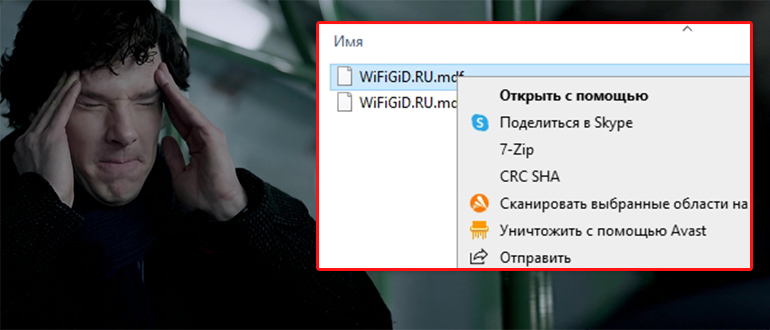
Способ достаточно костыльный, но на моей системе частенько он помогал. Причем он работает на всех версиях Windows (7, 8, 10 и 11). В общем нам нужно просто переименовать файл и переделать его в ISO. А потом просто открываем любой программой, которая работает с образами. Можно использовать архиваторы 7-Zip или WinRAR. Давайте покажу на примере.
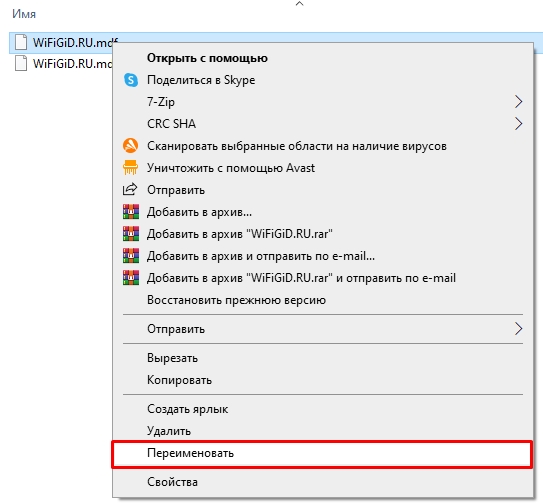
- Нажмите правой кнопкой по файлу с расширением MDF и из выпадающего списка команд выберите «Переименовать».
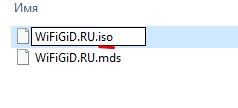
- После точки (.) переименовываем файл и дописываем буквы:
iso
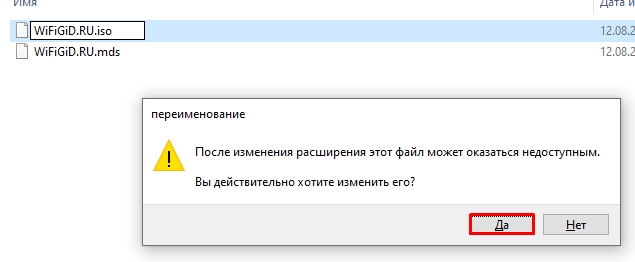
- Нажмите левой кнопкой мыши в любое место, чтобы применить изменение. Соглашаемся переименовать файл, нажав «Да» в окне предупреждения.
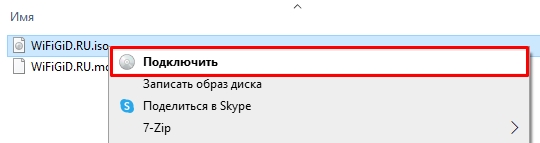
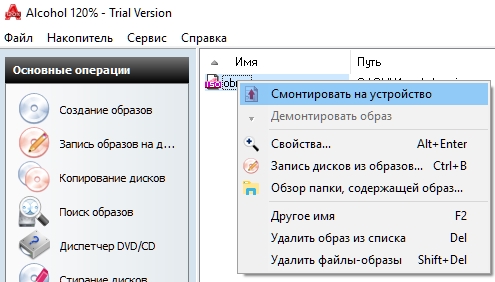
- Отлично мы получили ISO образ. Как его можно открыть? – на Виндовс 10 и 11 (и, по-моему, на восьмерке), просто жмем правой кнопкой мыши и выбираем «Подключить».
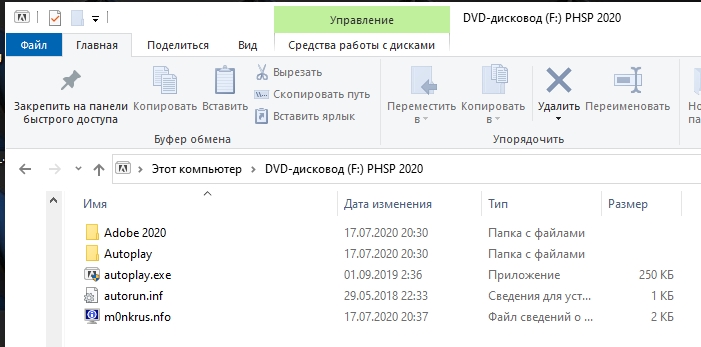
- Вас перебросит сразу на смонтированный образ со всеми нужными файлами.
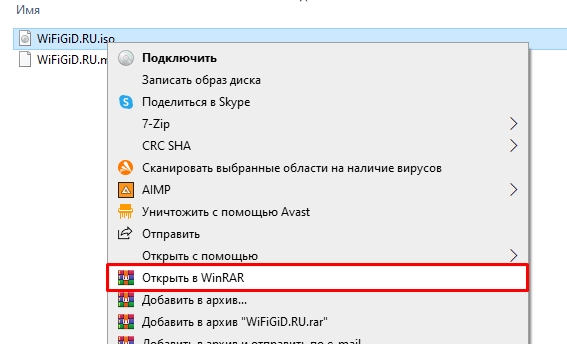
- Если у вас семерка или более старая винда, то можно использовать любой современный архиватор. Из списка команд выбираем «Открыть WinRAR» или «7-Zip».
- Вы сразу же увидите файлы образа.
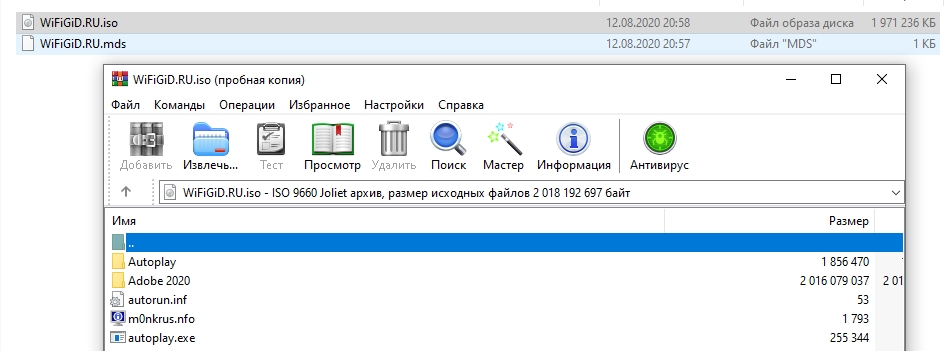
Заметьте, что файлик MDS мы не трогали, так как он особо нам и не нужен. Да способ странный, но он простой и помогает работать с форматом МДС. Конечно, он не всегда может сработать. Если при монтировании диска вылезла ошибка, или архив не открылся, то уже лучше использовать специализированную программу.
Способ 2: Сторонние программы
Если вам не помог первый способ, и появилась какая-то ошибка, то лучше всего попробовать использовать специализированную программу по работе с образами. Существуют как платные, так и бесплатные программы. Но мы рассмотрим самые популярные. При открытии MDF в системе будет образовываться отдельные виртуальный привод, с которым вы уже можете полноценно работать. Поэтому не пугайтесь.
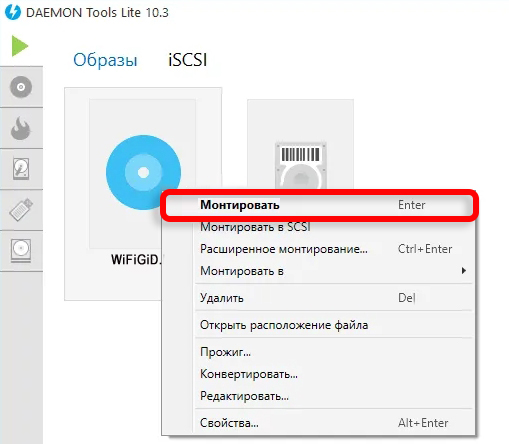
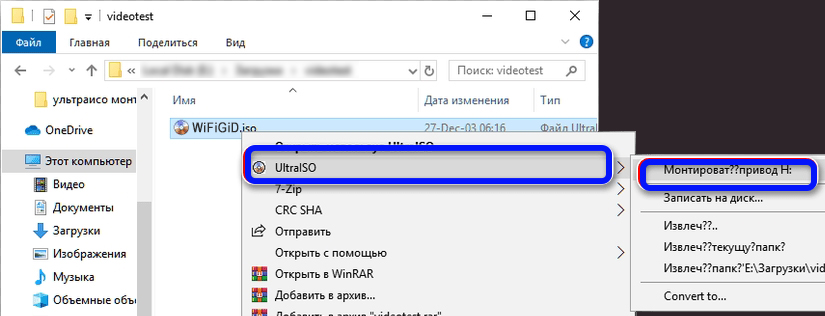
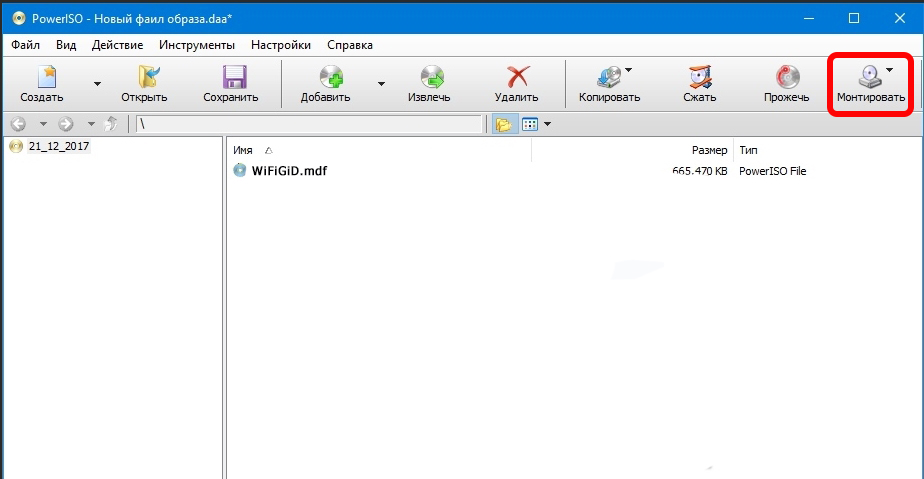
Ниже я не буду рассказывать, как пользоваться программами – они все работают одинаково. Правой кнопкой кликаем по образу и монтируем его в виртуальны привод. Или зажимаем файл и мышкой переносим в окно программы. Далее ПКМ по образу – монтировать в виртуальный привод. Все достаточно просто.
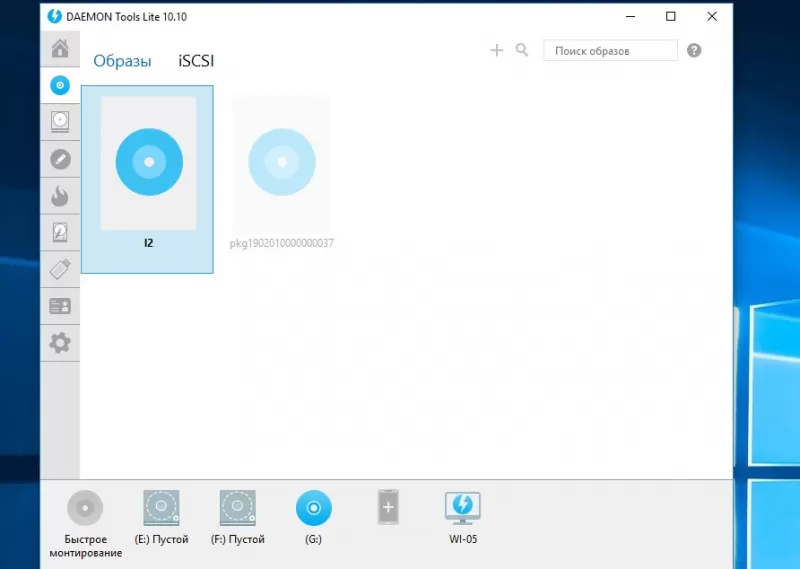
- Daemon Tools Lite – очень удобная и легкая утилита, которая позволяет работать со всеми видами образов. Самое главное, что она полностью бесплатная и поддерживает даже такие форматы как МДФ и МДС.
- UltraISO – очень удобное приложение, которое позволяет не только работать с уже готовыми образами, но и создавать их. Есть возможность работать с носителями CD/DVD, а также создавать загрузочные флешки.
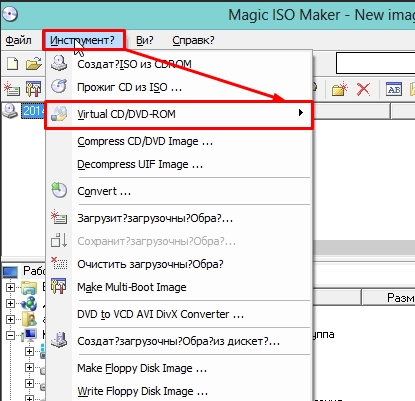
- Magic ISO Maker – ранее программка была бесплатная, насчет сейчас, точно сказать не могу. Она изначально создавалась для работы с образами ISO, но может работать и с другими форматами. Достаточно удобная и интуитивно понятная. Работает просто – выбираем из верхнего меню «Инструмент» – «Virtual CD/DVD-rom» и далее выбираем наш образ.
- PowerISO – позволяет работать не только с образами, но и создавать загрузочные носители и переформатировать уже существующие форматы файлов.
- Alcohol 120% – про эту утилиту уже все наслышаны, поэтому отдельно её расхваливать не будем. Почему же я написал про неё в самом конце? – а вот тут есть очень странная штука. Дело в том, что эта программка почему-то через раз работает с форматами MDF. Причем я не могу понять почему. Иногда она их открывает, а иногда нет. Данная проблема была замечена на Виндовс 10. Может быть на других версиях все нормально? – напишите об этом в комментариях.
На этом все, дорогие друзья. Надеюсь, портал WiFiGiD.RU вам смог помочь. И на этой веселой ноте, я с вами прощаюсь. Но вы всегда можете обратиться ко мне в комментариях в самом низу этой статьи.
Видео
Чем открыть MDF и MDS на Windows 7, 8, 10. Какие программы можно использовать для этого.
Вопрос «чем открыть файлы с расширениями MDF и MDS» часто возникает после скачивания программы или игры с торрент-трекеров, можно их открыть стандартными средствами Windows 7, 8 или Windows 10. Файлы такого формата – виртуальные образы CD и DVD дисков, созданные специальной утилитой, открыть их можно с помощью виртуального привода.
Программы для запуска файлов формата MDF и MDS
Для запуска файлов с расширением МДФ можно использовать различные программы. Приведем список самых популярных, их с легкостью можно скачать бесплатно с нашего сайта.
Alcohol 120%
Alcohol 120% – популярный эмулятор, родной для этих форматов. Есть бесплатная вариация программы – Alcohol 52%. С его помощью возможно не только распаковать образы МДФ, но и создать их, а так же выполнить прямое копирование с диска на диск. Есть ограничение по числу виртуальных приводов — максимум 31.
Daemon Tools
Daemon Tools – еще один популярный эмулятор. Бесплатная версия — Deamon Tools Lite. Программа поможет пользователю создать, смонтировать и удобно хранить образы дисков, притом не только CD и DVD, но и HDD.
UltraISO
UltraISO – программа для создания, редактирования и конвертирования CD/DVD образов разных форматов, включая MDF и MDS. Есть функции записи и копирования дисков, создания загрузочных флэшек. Возможно совместное использование с Alcohol 120% и Daemon Tools.
Менее популярные программы для открытия MDF файлов
- Cyberlink AudioDirector;
- PowerDVD;
- IsoBuster;
- MagicISO;
- Virtual CloneDrive.
В рабочем окне программы значок «+», либо «эмулировать» или «монтировать образ». Нажав на эту клавишу появится адресная строка в которой указываем положение файла MDF – нажимаем «открыть». В некоторых случаях для открытия MDF надо дважды щелкнуть мышью по файлу.
Чем открыть MDF и MDS в Windows 7 и Windows 8
В седьмой сборке нет стандартных утилит для работы с образами, поэтому придется скачивать перечисленные выше программы и открывать через них.
Чем открыть MDF и MDS в Windows 10
Для этой серии ОС тоже действуют перечисленные программы. Можно попробовать такой обходной вариант, как открыть MDF файл в Windows 10 через изменение расширения вручную. После нажатия на иконку файла правой кнопкой мыши выберите «Переименовать», уберите после названия «.mdf» и напишите «.iso». После этого нажмите двойным щелчком. Этот способ может подойти также для Mac OS, так как в таких системах установлены стандартные утилиты для чтения ISO.
Общее описание формата MDF и MDS
MDF и MDS – типы файлов, которые практически неотделимы друг от друга. Это – виртуальные образы компакт-дисков форматов CD/DVD. Образ – цифровая копия физического носителя. Тот же диск, который существует, только в цифровом пространстве в виде файла на жестком диске или ином носителе информации.
Образы оптических дисков выполняют функции:
- Резервное копирование – при необходимости создать копию с имеющегося диска создается образ и помещается на компьютере. В случае утери физического носителя информация все равно остается на цифровой копии. При запуске компьютер воспримет такой файл как полноценный компакт диск. Образ создается не только с компакт-дисков, но и с любых носителей, даже с жесткого диска компьютера.
- Передача информации – диск зачастую сложно лично передать другому человеку, тогда как цифровую копию можно переслать по интернету или разместить в открытом доступе.
- Работа с несколькими дисками одновременно – представьте, что в компьютере один дисковод, а работать нужно с несколькими. Создание образов позволит использовать их одновременно. У новых компьютеров и моноблоков чаще дисководов нет. Однако если для работы надо извлечь информацию с диска, цифровой образ поможет это сделать.
- Тиражирование содержимого – образы дисков нужны для размножения содержимого с сохранением функций. Например, скопировав с диска-установщика ОС файлы на другой, второй диск не станет выполнять функции первого – скопируется информация, но не файловая система. Эмуляторы копируют и файловую систему носителя.
Форматы MDF и MDS разработали для программы Alcohol. MDF – непосредственно содержимое, MDS – дополнительная информация о носителе.
Файлы MDF (Media Disc Image File) и MDS (Media Descriptor File) являются диск-образами, которые содержат полную информацию о контенте на определенном CD, DVD или Blu-ray диске. Открыть эти файлы на операционной системе Windows 10 может быть немного сложно для некоторых пользователей. В этом руководстве мы расскажем, как открыть файлы MDF и MDS на Windows 10 для начинающих.
Один из самых простых способов открыть файлы MDF и MDS на Windows 10 — это использовать виртуальные приводы. Виртуальные приводы позволяют создавать виртуальные копии дисков и монтировать их в системе. Есть несколько программ, которые могут помочь вам сделать это, таких как Daemon Tools, Alcohol 120% и Virtual CloneDrive. Выберите программу, которая вам нравится, и установите ее на свой компьютер.
Совет: Перед установкой любой программы с виртуальными приводами, убедитесь, что она совместима с операционной системой Windows 10.
После установки программы с виртуальными приводами, вам нужно открыть эту программу и создать новый виртуальный привод. Затем вы можете монтировать файлы MDF и MDS на выбранный виртуальный привод. Программа автоматически распознает файлы и откроет их для вас. Теперь вы можете получить доступ к контенту на диске, представленному в файлах MDF и MDS.
Если у вас нет желания или возможности устанавливать программы с виртуальными приводами, вы можете попробовать конвертировать файлы MDF и MDS в другие форматы, которые поддерживаются программами на вашем компьютере. Для этого вам нужно будет использовать специальные программы для конвертации форматов файлов или онлайн-сервисы.
Теперь вы знаете, как открыть файлы MDF и MDS на Windows 10. Следуйте нашему руководству и наслаждайтесь контентом, представленным в этих диск-образах без каких-либо проблем.
Содержание
- Как открыть файлы MDF и MDS на Windows 10
- Причины, по которым файлы MDF и MDS нужно открывать на Windows 10
- Шаги для открытия файлов MDF и MDS на Windows 10
Как открыть файлы MDF и MDS на Windows 10
1. Установите программу для работы с виртуальными дисками. Например, вы можете использовать программу Daemon Tools Lite, которая является одним из популярных инструментов для создания и монтирования образов дисков.
2. Скачайте и установите Daemon Tools Lite с официального сайта.
3. Запустите программу и щелкните правой кнопкой мыши по значку в системном трее. Выберите пункт «Виртуальные устройства» и затем «Создать образ диска».
4. В появившемся окне выберите файл MDS или MDF, который вы хотите открыть, и нажмите «Открыть».
5. После этого образ диска будет создан и автоматически монтирован в программе Daemon Tools Lite.
6. Теперь вы можете открыть файлы и работать с их содержимым так же, как с реальным диском.
| Программа | Ссылка для скачивания |
|---|---|
| Daemon Tools Lite | https://www.daemon-tools.cc/rus/downloads |
Обратите внимание, что для работы с файлами MDF и MDS требуется достаточно места на жестком диске, так как они могут быть достаточно большими по размеру.
Теперь вы знаете, как открыть файлы MDF и MDS на Windows 10 с помощью программы Daemon Tools Lite. Наслаждайтесь удобством работы с виртуальными образами дисков!
Причины, по которым файлы MDF и MDS нужно открывать на Windows 10
| 1. |
Восстановление данных: Открытие файла MDF и его соответствующего файла MDS позволяет восстановить данные с образа диска. Это может быть полезно, если оригинальный диск поврежден или утрачен, но у вас есть образ диска. |
| 2. |
Работа с виртуальными дисками: Файлы MDF и MDS могут быть использованы для создания виртуальных дисков на компьютере. Открытие этих файлов позволяет монтировать образы дисков и работать с ними, как с обычными физическими дисками. |
| 3. |
Выполнение программ: Некоторые программы и игры используют файлы MDF и MDS для хранения контента или дополнительных компонентов. Открытие этих файлов позволяет запускать программы и игры без необходимости использовать оригинальные диски. |
| 4. |
Работа с образами CD/DVD: Файлы MDF и MDS являются обычным форматом для хранения образов CD и DVD дисков. Открытие этих файлов позволяет просматривать и извлекать файлы из образов дисков без необходимости использовать физические носители. |
В результате, открытие файлов MDF и MDS на Windows 10 предоставляет пользователю больше возможностей в работе с данными, образами дисков и программами, а также упрощает процесс восстановления и защиты данных.
Шаги для открытия файлов MDF и MDS на Windows 10
- Первым шагом является загрузка и установка программного обеспечения, способного открывать файлы MDF и MDS. Вам может потребоваться виртуальный привод, такой как Daemon Tools Lite или Alcohol 52%, чтобы монтировать и открывать файлы MDF и MDS. После установки программного обеспечения перезагрузите компьютер, чтобы изменения вступили в силу.
- После перезагрузки компьютера щелкните правой кнопкой мыши по файлу MDF или MDS, который вы хотите открыть. В контекстном меню выберите опцию «Открыть с помощью».
- В открывшемся меню выберите виртуальный привод, который вы установили на предыдущем шаге. Если виртуальный привод не отображается в списке, выберите опцию «Выбор другого приложения», чтобы найти его в списке доступных приложений.
- После выбора виртуального привода файл MDF или MDS будет автоматически открыт с помощью выбранного привода. Вам будет предоставлена возможность просмотреть содержимое файла или выполнить другие действия, зависящие от программного обеспечения, которое вы установили.
Теперь у вас есть несколько простых шагов для открытия файлов MDF и MDS на Windows 10. Загрузите необходимое программное обеспечение, выберите виртуальный привод и наслаждайтесь просмотром содержимого ваших файлов MDF и MDS.
Media Descriptor File or MDF is a disk image file format that was designed by Alcohol Soft to burn data onto CDs and DVDs. As an optical disc authoring tool, it serves as a point of convenience for users who want practical access to certain files. Compared to ISO files, MDF is able to contain different layers of data in raw form.
When working with MDS files, it may be accompanied with a MDS file which is a file type that stores metadata. MDS stands for Media Descriptor Sidecar and this means that it is able to include indications for where data belongs in an MDF file. This includes starting and ending layers, values, locations and other relevant information. Although .MDS is helpful, an .MDF file can exist without an MDS file.

On Windows PCs, MDF files are not natively supported. Therefore, unpacking, opening, and mounting them on Windows 11 or 10 computer requires external tools and programs for easy access. We’ve included the best steps to take if you’re looking to unpack, launch, and view an MDF/MDS file content on PC.
How to Mount or Open an MDS & MDF File on Windows 10/11 Computer
Mounting is the reason you’re on this page, but if you do not want to mount your MDF file, you will need to burn it to a disc using the programs and tools included in this guide.
A simple method to mount an MDF in Windows computers is to convert it to an ISO file. The process is extremely easy and as follows:
- Go to your MDF file
- Right-click on it and select Rename
- Highlight the .mdf portion and type in .iso
This is the easiest way available, but it isn’t the most reliable. However, you may see an error like “The disc image file is corrupted.”
Below are the top 3 third party apps that you can download for free or for a small fee to give you easy access to MDS and MDF file content. Check out these tools and see which one works for you best.
Daemon Tools Lite
Daemon Tools is a pretty popular piece of software for accessing disc image files. There is a paid version, but for the purposes of accessing an MDF file, the free version works pretty well.
- Use this link to access the tool and install it
- Once installed, go to your MDF file of choice and right-click
- Select Open with and choose DAEMON Tools Lite agent
Alchohol 120% Free Edition
This free-to-use tool is authored by the same company responsible for MDF files. It creates a virtual optical drive that allows you to mount an MDF file, giving you full access.
- Install the software using the link above
- Click on File and click on Open using the top menu of the app
- Navigate to your chosen MDF file
- Once you’ve opened it, right-click on that file
- Within the right pane of the Alchohol app, select Mount Image
- Go to your Windows File Explorer and access the MDF file through the virtual drive
WinCDEmu
This tool allows you to mount an MDF file directly through the context menu from a right-click. To use it, follow these steps:
- Download and install it using this link
- After installation, right-click on your chosen MDF file and expand it using Open with
- Click on WinCDEmu mounter
- This will mount your MDF file and allow you to access its contents in your file explorer
Opening an MDF or MDS file on Microsoft desktop devices is very easy. Even when the file extension says “MDS”, any of the methods above should work fine in giving you full access to the file content.
Составили для вас небольшой список лучших приложений для работы с образами MDF и MDS.
О каких файлах идет речь?
Эти два файла взаимосвязаны друг с другом и выполняют общую задачу.
MDF
По сути, это своего рода архив, наподобие ISO. То есть это образ диска. В файле MDF хранится весь список файлов и структура с внешнего носителя. MDF-файл можно представить как виртуальный компакт-диск, который существует только в цифровом виде. В остальном он ведет себя точно так же, как настоящий диск. С него можно скопировать файлы или запустить установщик игры, например.
Обычно как раз в MDF-образах хранятся файлы видеоигр. Раньше «пираты» часто копировали данные с компакт-дисков с игрой в такой файл. Так можно было обмануть компьютер и заставить поверить, что в дисководе стоит лицензионный носитель с игрой.
MDS
Это дополнительный файл, который идет в тандеме с MDF и содержит в себе только структурные данные. То есть информацию о содержимом образа, которая может понадобиться для его монтирования в систему.
Чтобы открыть MDF- или MDS-образ, нужно использовать специальную программу. В этой статье речь пойдет о трех наиболее популярных утилитах, способных с этим справиться.
Daemon Tools
Это одна из самых востребованных программ для эмуляции разных физических приводов в файловой системе компьютера. Проще говоря — это виртуальный дисковод или шина для подключения HDD.
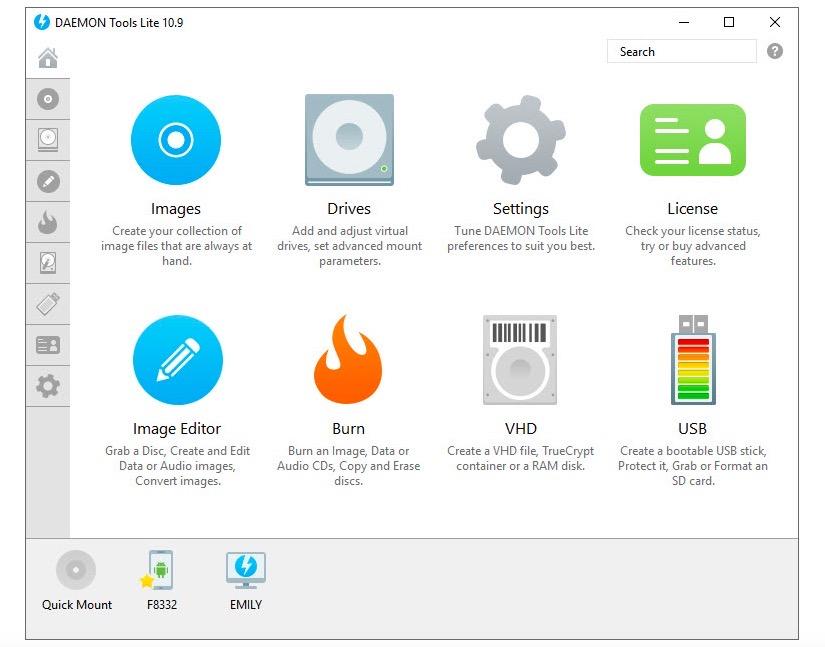
Все ключевые функции доступны в одном окне
Daemon Tools поддерживает форматы MDX, MDF, MDS, ISO и множество других.
Именно эту утилиты используют геймеры, загружающие копии игр с торрент-трекеров. Все из-за бесплатной версии Daemon Tools Lite. Если не использовать образы в коммерческих целях, то платить за нее не нужно, а еще можно неограниченное количество раз устанавливать и запускать пиратские игры. Не то чтобы пиратов мучила совесть, но так просто всем было удобнее. Не нужно было взламывать еще и Daemon Tools.
Плюсы
- Образы можно хранить в приложении и монтировать в любое удобное время.
- Можно делать образы из любых хранилищ и архивов. Можно просто превратить в образ целую папку.
- Есть полноценная бесплатная версия, которая выполняет все необходимые функции.
- Полная интеграция с Windows. Функции программы встраиваются в стандартные приложения операционной системы.
- Есть версия для macOS.
Минусы
- Все Pro-функции доступны по подписке или единоразовой оплате.
- Нет Portable-версии, которая работала бы без установки.
- Во время установки программа тянет за собой много разного мусора (поисковые панели, ненужные браузеры и так далее).
- Многие пользователи жалуются на медлительность утилиты.
Я рекомендую именно Daemon Tools. Самый простой и доступный вариант. Она полностью переведена на русский, работает быстро, поддерживает все нужные функции. Ну и платить не нужно. А если захотите купить Pro-версию, то обойдется она дешевле, чем любой из конкурентов.
Скачать Daemon Tools
Alcohol 120%
Это мощный инструмент для создания образов дисков в промышленных масштабах. С помощью Alcohol 120% крупные компании делают копии программного обеспечения с физических носителей.

Логотип Alcohol 120%
Таким образом они сохраняют все лицензионное ПО. В случае повреждения дисков у корпораций остается возможность заново установить необходимые приложения. А еще оно популярно среди библиотекарей, постепенно избавляющихся от всех CD- и DVD-дисков с аудиокнигами и учебными материалами. Ну и в быту удобно скопировать все диски на жесткий диск и забыть о том, что они вдруг сломаются или перестанут читаться приводом.
Есть менее функциональная версия программы. Называется Alcohol 52%
Плюсы
- Есть Portable-версия, которую можно запускать, не устанавливая программу.
- Утилита получила множество наград и премий, чем подтверждается ее высокое качество и надежность.
- Среди пользователей Alcohol 120% затесались такие крупные компании, как Adobe, Dell, Nasa, Samsung и многие другие.
Минусы
- Стоимость выше, чем у конкурентов.
- Поддерживается только операционная система Windows.
Скачать Alcohol 120%
UltraISO
Довольно популярная утилита, которую часто используют для так называемого «прожигания» дисков. Обычно с помощью нее записывают образы на внешние носители, а не наоборот. UltraISO пользуется спросом среди тех, кто часто экспериментирует с установкой новых операционных систем. Например, если вы захотите попробовать Linux, то вам придется сначала скачать образ системы. А затем записать его на диск или флэшку. Для этих целей как раз и используют UltraISO.
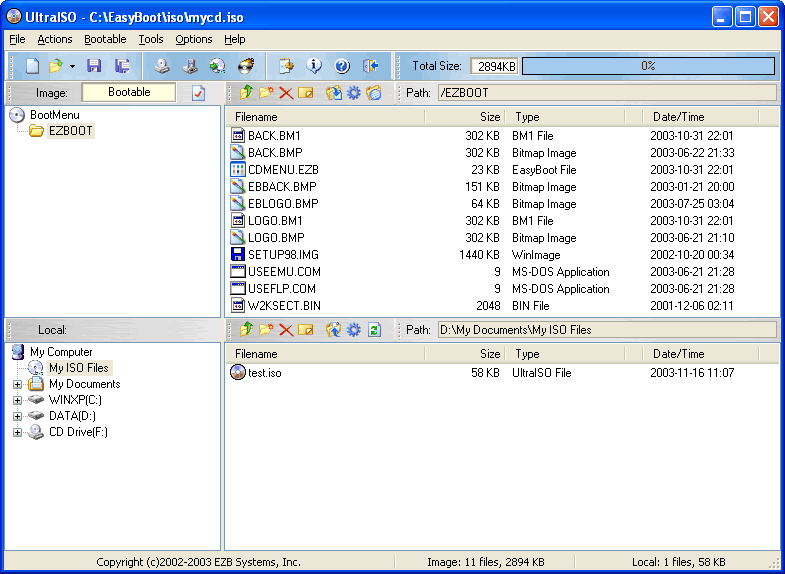
Так выглядит главное окно UltraISO
С открытием MDS- и MDF-файлов утилита справляется без проблем.
Плюсы
- У программы очень удобный интерфейс и много полезных функций для работы с образами всех форматов.
- Относительно небольшая стоимость.
- Низкие системные требования.
- Оптимизация структуры ISO-образов для уменьшения их размера.
Минусы
- Бесплатная версия умеет работать только с файлами размером до 300 мегабайт.
- Дизайн программы выглядит слегка устаревшим.
Скачать UltraISO
Вместо заключения
Конечно, это далеко не все программы, способные открывать MDF и MDS. Есть еще PowerISO и Magic ISO Maker. Но первая считается небезопасной, один из наших читателей отмечал, что в ней хранится какой-то вредоносный код. А вторая уже безнадёжно устарела. Поэтому мы рекомендуем только три вышеназванных продукта.
Post Views: 16 427