
Запускаем компьютер без операционной системы с CD
Компьютеры без предустановленной операционной системы, как правило, дешевле. Но проблема в том, что вы не сможете просто включить ПК и начать работу. Для запуска ему потребуется операционная система.
Вы можете запустить компьютер с помощью установочного компакт-диска или загрузочного USB-накопителя. Как сделать загрузочную флешку, мы рассказывали в отдельных статьях: инструкция для Windows 7 и Windows 10.
- Подключите USB-накопитель либо вставьте установочный диск в дисковод и перезагрузите компьютер.
- Возможно, вам сначала придется изменить порядок загрузки в BIOS. Для этого нажмите клавишу F2 в стартовом окне. Другая клавиша, например F8 или F10, может вывести к Bios. На некоторых компьютерах для этого часто необходимо нажать кнопку DEL.
- Соответствующий параметр для порядка загрузки можно найти в BIOS на вкладке «Загрузка» (Boot).
- Когда вы сохраните изменения в BIOS и выйдите из него, компьютер перезагрузится.
Устанавливаем операционную систему
После того, как вы прошли упомянутые шаги на вашем компьютере, должна начаться процедура установки операционной системы. Мастер проведет вас через необходимые шаги: процесс довольно простой и понятный за счет четких инструкций. Возможно, вам придется отформатировать жесткий диск для установки ОС и разбить его на разделы.
Установка операционной системы может занять некоторое время. Компьютер сообщит, когда процесс будет завершен, а затем запустится как обычно.
Подробнее об установке Windows читайте здесь:
- Как переустановить Windows: инструкция для чайников
- Как бесплатно установить Windows 10
При покупке нового компьютера, пользователь обычно ожидает, что на устройстве уже будет предустановлена операционная система Windows. Однако, иногда возникают ситуации, когда компьютер не имеет установленного программного обеспечения.
При этом не стоит паниковать, ведь есть несколько способов запустить компьютер без установленной операционной системы Windows. Один из таких способов — использование загрузочной флешки с другой операционной системой, например, Ubuntu или Linux Mint. Для этого нужно скачать образ выбранной операционной системы на другом компьютере, записать его на флешку с помощью специального программного обеспечения, а затем подключить флешку к новому компьютеру и перезагрузить его.
Другой способ — установка операционной системы с помощью DVD-диска или внешнего устройства с оптическим приводом. В таком случае, нужно записать образ операционной системы на DVD-диск или подключить внешнее устройство к компьютеру, загрузиться с него и следовать инструкциям по установке операционной системы.
Важно отметить, что перед установкой новой операционной системы необходимо создать резервную копию всех важных данных на компьютере, так как процесс установки может привести к их потере.
Таким образом, не наличие установленной операционной системы Windows на новом компьютере — не причина для беспокойства, так как существуют различные способы ее установки. Важно выбрать подходящий способ и следовать инструкциям, чтобы успешно запустить компьютер.
Содержание
- Шаги по запуску нового компьютера без установленной операционной системы Windows
- Подготовка установочного носителя
- Проверка наличия BIOS
- Вход в настройки BIOS
- Выбор загрузочного устройства
- Загрузка с установочного носителя
- Начало установки операционной системы
- Выбор языковых настроек и локации
- Завершение установки и настройка нового компьютера
Шаги по запуску нового компьютера без установленной операционной системы Windows
Если вы приобрели новый компьютер, который не имеет предустановленной операционной системы Windows, вам потребуется выполнить ряд шагов для запуска его и начала работы. Ниже приведены основные шаги:
| Шаг 1: | Подключите все необходимые компоненты, такие как монитор, клавиатура, мышь и др. |
| Шаг 2: | Установите загрузочное устройство, такое как DVD-привод или USB-флешка, в компьютер. |
| Шаг 3: | Вставьте установочный диск Windows или подготовьте загрузочную флешку с операционной системой. |
| Шаг 4: | Перезагрузите компьютер и нажмите указанную клавишу для входа в BIOS или настройки загрузки (обычно это клавиша Del или F2). |
| Шаг 5: | В настройках BIOS выберите загрузочное устройство, с которого вы хотите запустить компьютер (например, DVD-привод или USB-флешка). |
| Шаг 6: | Сохраните изменения в BIOS и перезагрузите компьютер. |
| Шаг 7: | Следуйте инструкциям на экране, чтобы выполнить установку операционной системы Windows. |
| Шаг 8: | После завершения установки операционной системы Windows перезагрузите компьютер и начните использовать его. |
Это основные шаги, которые необходимо выполнить для запуска нового компьютера без установленной операционной системы Windows. Помните, что конкретные шаги могут отличаться в зависимости от производителя компьютера и версии операционной системы Windows, поэтому рекомендуется обратиться к руководству пользователя или сайту производителя для получения более подробной информации.
Подготовка установочного носителя
Для запуска нового компьютера без операционной системы Windows необходимо создать установочный носитель. Вам понадобится пустой USB-флэш-накопитель или DVD-диск емкостью не менее 4 ГБ.
Шаг 1: Загрузите установочный образ операционной системы Windows. Вы можете скачать официальный образ с официального веб-сайта Microsoft или использовать другой источник, удостоверившись в его надежности.
Шаг 2: Подготовьте установочный носитель с помощью специального инструмента. Для создания загрузочной USB-флэш-накопителя используйте программу Rufus или аналогичное ПО.
Шаг 3: Подключите USB-флэш-накопитель или вставьте DVD-диск в компьютер, на котором необходимо установить операционную систему.
Шаг 4: Запустите компьютер и при включении нажмите нужную клавишу (обычно это F2, F12 или Delete), чтобы попасть в BIOS.
Шаг 5: В настройках BIOS найдите раздел «Загрузка» или «Boot». Измените приоритет загрузки, чтобы компьютер сначала запускался с установочного носителя.
Шаг 6: Сохраните изменения в BIOS и перезагрузите компьютер. Теперь он должен запуститься с установочного носителя и предложить вам начать установку операционной системы Windows.
Обратите внимание, что процедура может незначительно отличаться в зависимости от производителя компьютера и версии BIOS. Чтобы уточнить конкретные действия, рекомендуется обратиться к инструкции по эксплуатации или посетить официальный веб-сайт производителя компьютера.
Проверка наличия BIOS
Если у вас новый компьютер без установленной операционной системы Windows или вы только что установили новую материнскую плату, вам нужно убедиться, что BIOS настроен и работает правильно. Вот как проверить наличие BIOS и настроить его для запуска компьютера:
- Включите компьютер и сразу же начните нажимать специальную клавишу, обычно это Del или F2. Заводские настройки клавиш могут отличаться в зависимости от производителя компьютера или материнской платы, поэтому обязательно ознакомьтесь с инструкцией к вашему устройству.
- После нажатия клавиши вы попадете в BIOS-меню. Это специальный интерфейс, который обычно основан на тексте и позволяет выполнять различные настройки компьютера. Если вы попали в BIOS, значит, он установлен и работает.
- Проведите необходимые настройки в BIOS. Например, вы можете выбрать язык интерфейса, установить порядок загрузки устройств, настроить системные часы и т. д. Сохраните изменения и выйдите из BIOS.
- Перезагрузите компьютер и убедитесь, что он запускается без ошибок.
Если после включения компьютера ничего не происходит или вы не можете получить доступ к BIOS, возможно, причина в неправильном нажатии клавиш. Попробуйте перезагрузить компьютер и попытаться снова. Если проблема не исчезает, обратитесь к производителю компьютера или материнской платы за дополнительной поддержкой.
Вход в настройки BIOS
Для входа в настройки BIOS, необходимо выполнить следующие шаги:
- Перезагрузите компьютер, нажав кнопку питания компьютера или используя сочетание клавиш Ctrl+Alt+Del.
- Нажмите нужную клавишу, чтобы войти в BIOS. Обычно это клавиша Delete или F2. Но также может быть F1, F10 или Esc, в зависимости от производителя компьютера. Все эти клавиши обычно отображаются на экране при запуске компьютера, поэтому просто обратите внимание на информацию, которая мелькает на экране.
- Осуществите вход в BIOS, используя введенную клавишу. Обычно появляется специальное меню или интерфейс, где вы можете увидеть и изменить настройки.
Запуск нового компьютера без установленной операционной системы Windows позволяет установить другую операционную систему или произвести дальнейшую настройку оборудования. Убедитесь, что вы хорошо осведомлены о настройках и рекомендациях, прежде чем проводить любые изменения в настройках BIOS. Неверные настройки могут привести к неправильной работе компьютера или даже поломке оборудования.
Выбор загрузочного устройства
При запуске нового компьютера без установленной операционной системы Windows можно выбрать различные способы загрузки. В зависимости от настроек BIOS или UEFI, вы можете выбрать одно из следующих загрузочных устройств:
- CD/DVD-ROM: Если у вас есть загрузочный диск с операционной системой или инструментами для установки, вставьте его в привод CD/DVD-ROM и выберите это устройство в меню BIOS или UEFI как первоочередное загрузочное устройство. Затем перезагрузите компьютер и система начнет загружаться с диска.
- USB-флешка: Если у вас есть загрузочный USB-накопитель с операционной системой или инструментами для установки, вставьте его в порт USB и выберите это устройство в меню BIOS или UEFI как первоочередное загрузочное устройство. После этого перезагрузите компьютер и система начнет загружаться с USB-накопителя.
- Внутренний жесткий диск: Если у вас есть установочный образ операционной системы на внутреннем жестком диске компьютера, вы можете выбрать его в качестве загрузочного устройства. В меню BIOS или UEFI выберите внутренний жесткий диск как первоочередное загрузочное устройство, а затем перезагрузите компьютер.
- Сеть: В некоторых случаях можно настроить компьютер на загрузку через сеть (PXE-загрузка). Это требует наличия соответствующей настроенной сети и сервера загрузки. В меню BIOS или UEFI выберите сеть как первоочередное загрузочное устройство, а затем перезагрузите компьютер.
Выбор загрузочного устройства может быть осуществлен при включении компьютера или из меню настроек BIOS или UEFI. Как только система загрузится с выбранного устройства, вы сможете установить операционную систему или выполнить другие действия в соответствии с вашими потребностями.
Загрузка с установочного носителя
1. Вставьте установочный носитель в соответствующий разъем вашего компьютера.
2. Перезагрузите компьютер. Чтобы это сделать, выключите компьютер, затем снова включите его.
3. Подождите, пока компьютер загрузится с установочного носителя. В начале загрузки компьютер может попросить вас нажать определенную кнопку (например, F12) для выбора загрузочного устройства. Если это произошло, нажмите указанную кнопку и выберите установочный носитель из списка доступных устройств.
4. Далее, следуйте инструкциям на экране, чтобы установить операционную систему Windows на ваш компьютер. Выберите язык, способ установки и другие параметры в соответствии с вашими предпочтениями.
5. После завершения установки операционной системы Windows, удалите установочный носитель и перезагрузите компьютер.
Теперь ваш новый компьютер будет запускаться с установленной операционной системой Windows.
Начало установки операционной системы
1. Вставьте загрузочный диск или флеш-накопитель с операционной системой в соответствующий привод компьютера.
2. Перезагрузите компьютер и убедитесь, что настройки загрузки установлены правильно. Чтобы это сделать, нажмите определенную клавишу (обычно это Del или F2), когда появится соответствующее сообщение на экране.
3. После входа в настройки BIOS найдите раздел, отвечающий за загрузку. Перейдите в этот раздел и выберите опцию, позволяющую загрузить операционную систему с DVD или USB устройства, в зависимости от того, какой носитель вы используете.
4. После выбора правильной опции сохраните изменения и выйдите из настроек BIOS.
5. Компьютер будет перезагружен и начнет загрузку операционной системы с вашего выбранного носителя.
6. Следуйте инструкциям на экране для установки операционной системы, включая выбор языка и настроек.
7. После завершения установки операционной системы перезагрузите компьютер и наслаждайтесь работой с новой ОС Windows.
Обратите внимание, что процедура установки операционной системы может немного отличаться в зависимости от модели компьютера и используемой операционной системы. Чтение и следование инструкциям, которые идут в комплекте с вашим компьютером или загрузочным носителем, поможет вам более точно выполнить установку.
Выбор языковых настроек и локации
При первом запуске нового компьютера без операционной системы Windows вам будет предложено выбрать язык, используемый в интерфейсе, и локацию, чтобы установить соответствующие региональные параметры и настройки.
Вы можете выбрать язык из предложенного списка или добавить дополнительные языки, если необходимо.
Также вам потребуется выбрать локацию, чтобы установить правильные часовые пояса, даты и форматы чисел, дат и валюты.
Обязательно проверьте правильность выбора языковых настроек и локации, поскольку неправильные настройки могут повлиять на работу компьютера и программного обеспечения.
После выбора языковых настроек и локации можно продолжить процесс установки операционной системы или перейти к дополнительным настройкам, таким как подключение к Интернету или создание учетной записи пользователя.
Завершение установки и настройка нового компьютера
1. После установки операционной системы Windows на новый компьютер необходимо закрыть все окна установщика и перезагрузить систему.
2. После перезагрузки компьютера появится экран приветствия, где вам будет предложено ввести информацию о вашем регионе и языке.
3. Введите соответствующие настройки, выберите часовой пояс и язык интерфейса.
4. Затем введите имя пользователя и создайте пароль для учетной записи.
5. Чтобы внести изменения, нажмите кнопку «Далее».
6. После завершения этой процедуры компьютер перейдет на рабочий стол и будет готов к использованию.
Помните:
— Установите антивирусное программное обеспечение, чтобы защитить ваш компьютер от вредоносных программ и вирусов.
— Обновите операционную систему и установите все необходимые обновления, чтобы предотвратить возможные уязвимости.
— Установите необходимые программы и приложения, такие как браузер, офисные приложения и мультимедийные проигрыватели.
Следуя этим шагам, вы завершите установку и настройку нового компьютера без установленной операционной системы Windows.
Как установить ОС на новый компьютер без ОС?
 Приветствую друзья!
Вы купили компьютер или ноутбук без операционной системы? И не знаете как ее установить? ВНИМАНИЕ, я здесь НЕ БУДУ писать инструкцию как это сделать. Я просто напишу в общих чертах, чтобы вы смогли для себя решить — сможете ли вы самостоятельно поставить ОС или нет. А теперь поехали разбираться!))
Сразу могу гарантировать одно: если вы самостоятельно установите ОС, то после установки вы скажите — да это реально просто! а казалось намного сложнее! то, что у вас появится такое мнение — это 200%))
Помните одно: чудес не бывает, и рыбку без труда не выловить из пруда, у вас все получится, если вы наберетесь терпения, не будете спешить, делать все поэтапно, а если что-то не знаете — поискать в интернете со смартфона, не спеша. Если хотите быстро и уже — лучше доверить дело установки Windows 10 мастеру, который еще может запросить больше денег, чем стоит на самом деле такая работа.
Разбираемся
Если вы желаете установить ОС самостоятельно, то есть три момента, самых главных, которых нужно понять уже сейчас:
- Вам нужна флешка с установочным образом Windows. Флешка нужна чтобы была не меньше 4 гигабайта. Любой, кто более-менее разбирается в ПК сможет это сделать легко и быстро. И на самом деле, даже не все понимают, то достаточно просто отформатировать флешку (очистить содержание) и скопировать туда все содержимое образа Windows, и все! Да, этого достаточно, чтобы с флешки загрузиться и ставить ОС. Это если нужно установить Windows XP, то там стоит немного повозиться. И еще — ставить нужно только Windows 10, никаких Линуксов, Убунт и прочего, Windows 10 это самая популярная ОС и под нее заточен 95% всех программ.
- Нужен смартфон с доступом в интернет, при помощи которого вы сможете получить инструкции как и что делать. А их, поверьте — огромное количество.
- Терпение и время. Может не получится с первого раза. Но важно понять — ничего сложного на самом деле нет! Это все придумано не для программистов, а для обычных людей, существует куча инструкций в интернете, также при установке есть подсказки и прочее. Просто нужно набраться терпения и делать все неспеша, то что у вас получится — сомнений нет, поверьте))
Если получилось сделать флешку с установочным образом, то я вас поздравляю! Алгоритм следующих действий такой:
- Вам нужно вставить флешку в ПК или ноутбук. Если есть USB синего цвета — не вставляйте в этот порт, если есть другие.
- Далее зайти в биос и выставить загрузку с флешки. Как это сделать — есть много инструкций в интернете, просто пишите в поиск: asus как зайти в биос или Lenovo как зайти в биос. Это если у вас материнская плата Асус или ноутбук Леново. БИОС — это просто меню настроек ПК, там есть опция загрузочного меню, где нужно выбрать USB, потом нажать F10 для сохранения настроек и все. Поверьте, сложного особо нет, но конечно в первый раз нужно набраться терпения и не спешить никуда))
- Как выставили флешку загрузочной в биосе — включаем ПК. Он сразу начнет загружаться с флешки. А далее — еще легче! Выбираем русский, страну, удаляем все разделы дисков, выбираем незанятое пространство и ставим туда.. дальше просто следуем инструкциям на экране, все для обычных людей, не для программистов.
- Длительность процесса установки ОС зависит от типа накопителя, если это жесткий диск, то может занять 15-30 минут, если SSD то будет максимально быстро.
После установки — можно подключать ПК к интернету, устанавливать программы, или просто изучать Windows 10, здесь уже от вас зависит. Сразу не стоит ставить драйвера — при наличии интернета Windows 10 сама поставит драйвера, сперва просто освойтесь, поймите как что работает, а потом уже можете пробовать ставить драйвера, скачивая их только с официального сайта. Еще важный момент — если вдруг что, вы сможете удалить текущую Windows и поставить новую — просто при установке нужно будет удалить существующие разделы и установить в незанятое пространство, также, как это делается при первой установке ОС (но на новом компьютере могут и отсутствовать разделы диска, а сразу быть незанятое пространство).
Немного картинок
Вот например как выбирается загрузочная флешка в биосе Асус (однако внешний вид опции/меню может тоже отличаться от версии биоса):

Важно: будет предоставлен список, где нужно выбрать флешку. Однако на может не называться флешка Самсунг (как пример), может быть другое название, внутреннее, чтобы точно проверить — можно его вбить в Гугл со смартфона и проверить флешка это или нет.
После успешной загрузки с загрузочной флешки вы увидите окно, где нужно будет нажать Установить:

Выбрать русский, затем нажать Далее:

Потом нужно будет ввести лицензионный ключ, если его у вас нет, тогда просто нажмите У меня нет ключа продукта, Windows 10 спокойно работает и без лицензии (только будет почти незаметная надпись Активация Windows в правом нижем углу):

Потом нужно будет выбрать версию — особо нет смысла какая, выбирайте для рабочих станций по возможности (или Домашняя), а вот что важно, чтобы в колонке Архитектура было x64:

Но даже если будет 32 или 86 — Windows 10 все равно установится. Просто будет видно меньше памяти. Но для тренировки установочного процесса можно и такую ставить)))
Нужно будет еще принять лицензионное соглашение:

Тип установки нужно выбирать выборочная:

Если компьютер новый и вы видите здесь такие разделы — выбираем каждый и нажимаем Удалить, пока не будут удалены все:

Должно остаться только незанятое пространство, именно его выбираем и нажимаем Далее:

Создавать разделы не нужно! Если только вы осознаете, что вам нужно несколько разделов и для чего. А потом нужно просто ждать, пока Windows 10 установится:

После этого — будут некоторые простые настройки, вы с ними справитесь без проблем, например указать регион, имя учетной записи, пароль.. ну и финиш всего — вы увидите такой рабочий стол:

Надеюсь данная информация оказалась полезной. Удачи и добра, до новых встреч друзья! 
На главную!
06.01.2022
Когда новичок покупает себе новый компьютер (и стационарный и ноутбук), уже полностью готовый к работе, то далеко не всегда он задумывается о том, что для своего удобства, также от различных проблем в дальнейшем, с новым компьютером хорошо бы проделать ряд действий. Ну ещё больше это касается ситуаций, когда компьютер покупается по запчастям (в случае со стационарными ПК) или же без установленной операционной системы, т.е. на которых сразу же после покупки работать ещё нельзя!
Вот в этой статье я как раз постараюсь рассказать о том, какие действия желательно проделать после покупки компьютера, уже, в принципе, готового к работе, а также при покупке компьютера без предустановленной операционной системы, или же вообще приобретённого по запчастям для последующей самостоятельной сборки.
Если вас на данный момент интересует сам процесс выбора компьютера и его покупки, то об этом я уже писал ряд статей на блоге, которые вы с лёгкостью найдёте в разделе «Все статьи блога» или же по поиску.
Начну рассматривать те случаи, когда компьютер покупался без операционной системы или же вовсе по запчастям. В принципе, суть будет одна и та же, а отличие лишь в одном пункте: в первом случае компьютер уже собран и действия начинаются уже от этапа установки операционки (буду иметь ввиду именно Windows), а во втором случае компьютер ещё нужно собрать.
Что делать с компьютером без предустановленной Windows после покупки?
Итак, предположим, что вы купили компьютер, на котором изначально не было установлено операционной системы, либо был установлен Linux (который бесплатен, но совсем не многие на нём могут полноценно работать) или какой-нибудь DOS в виде чёрного экрана с командами (на котором полноценно работать вообще нереально). Как правило, такой вариант обходится минимум на 3000—5000 рублей дешевле, потому что в стоимость собранного компьютера, готового к работе, будет, соответственно, входить и стоимость лицензионной копии операционной системы Windows. Покупая компьютер без системы или с вышеперечисленными вариантами ОС, вы экономите эти деньги. Зато в таком случае, компьютер придётся основательно подготовить к работе!
Вот вы принесли компьютер домой (возможно, по запчастям для сборки) и уже хотите как можно скорее приступить к работе или каким-то своим делам, играм, например:) Что же делать на данном этапе?
Вот что необходимо сделать по порядку для того, чтобы привести такой компьютер в полную боевую готовность:
-
Сборка компьютера (если требуется!). В своих статьях я уже упоминал о том, что в случае, если вы покупаете компьютер по отдельным компонентам, это выйдет дешевле и надежнее, чем покупка уже собранного компьютера! Вот здесь я описал, как выбрать компьютер для рабочих целей (не игровой!) по отдельным компонентам. Аналогичная статья есть и по подборке игрового ПК.
Если вы решились купить компьютер по отдельным запчастям, то, соответственно, первым шагом будет его сборка, т.е. разместить в корпусе будущего компьютера все его отдельные компоненты и подключить к необходимым провода питания. Как минимум, в корпусе у вас должно быть: блок питания; материнская плата, на которой будут подключены процессор с куллером и оперативная память (минимум 1 модуль); жёсткий диск. Это минимум для того, чтобы ваш компьютер работал, с учётом того, что уже на самой плате уже должны быть ещё и встроенные видеокарта, звуковая карта и сетевая карта.
Подробнее обо всех основных компонентах компьютера читайте в статье:
Основные компоненты компьютера. Что и для чего нужно?
-
Установить операционную систему. После того, как вы собрали компьютер, при его включении вы не сможете наблюдать привычной вам загрузки Windows, а значит и не сможете за таким компьютером работать
 Второе, что нужно сделать – установить на компьютер операционную систему, чтобы вы могли ещё до выполнения её настроек делать минимум своих задач: создать / отредактировать какие-то документы, возможно, запускать видео, смотреть фотки, работать с папками и файлами и многие другие мелкие задачи, где не потребуется стороннее программное обеспечение. И если повезёт, то сразу же сможете выйти в интернет.
Почему «если повезёт»? Потому что не всегда при установке Windows, для вашего сетевого адаптера система сможет найти и установить нужный драйвер. Драйвер – это программа, управляющая устройством, чтобы оно должным образом работало и выполняло свои функции.
Подавляющее большинство пользователей на сегодняшний день работают на компьютерах с операционной системой Windows. При сознательной покупке компьютера без предустановленной Windows, вы должны были учитывать то, что у вас где-то уже есть установочный диск с этой операционной системой!
Таким образом, первое, что делаем после покупки – устанавливаем Windows (если вы вдруг работаете под Linux, тогда её, соответственно). Подробные руководства по установке разных операционных систем будут в дальнейшем опубликованы в нашем сообществе, в закрытой зоне, потому как весь этот процесс, а также процесс настройки системы у новичков может вызывать массу вопросов. А я же не располагаю стольким свободным временем, чтобы успеть помочь абсолютно каждому
-
Настройка операционной системы. Сразу после установки операционной системы, вы не сможете полноценно на нём работать не только потому, что ещё не установлены нужные вам программы, но и потому, что может быть не установлены драйвера для некоторых устройств, не настроено разрешение экрана и, вероятно, не настроены (или настроены не по вашим предпочтениям) другие какие-то параметры.
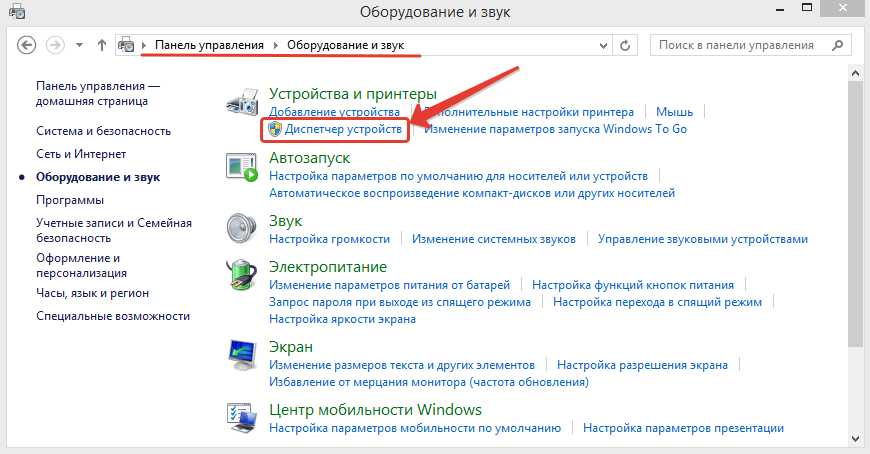
Поэтому, в первую очередь, после того, как вы уже установили Windows на свой компьютер и запустили её, следует проверить, для каких устройств автоматически не установились драйвера? Проверить это можно, перейдя в Windows по пути: Пуск >Панель управления >Оборудование и звук >ссылка «Диспетчер устройств» под разделом «Устройства и принтеры»:
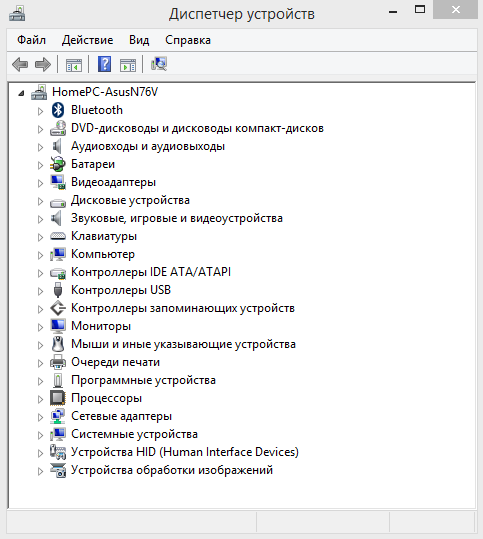
Если для всех устройств установлены правильные драйвера и сами устройства работают как надо, то вы просто увидите список всех обнаруженных системой устройств:
А если же на какое-то устройство вдруг автоматически не установился драйвер, то оно сразу будет выделено в списке жёлтым вопросительным знаком с названием «Неизвестное устройство». Без драйвера устройство работать не будет. К примеру, драйвера не нашлось для сетевой карты, а это значит, что вы не сможете выйти в интернет. Или, допустим, система не опознала видеокарту, в результате чего вы можете видеть корявое отображение цветов, неправильное разрешение экрана и, конечно же, не сможете поиграть в 3Dигры. Поэтому очень важно чтобы для всех устройств были установлены драйвера, и вы наблюдали лишь список устройств безо всяких предупреждений, как показано на изображении выше.
Чаще всего проблемы с драйверами после установки системы имеются в уже давно устаревшей WindowsXP. Всем, кто ещё вдруг пользуется этой системой, давно пора с неё перейти!
WindowsXP самостоятельно устанавливает драйвера лишь на минимум устройств, а также не умеет самостоятельно находить их через интернет.В последних системах – Windows 7,8, большая часть драйверов у вас уже будет установлена сразу же после установки системы. Остальные система попытается найти в интернете и скорее всего проблема будет решена!
Но, если вдруг на какое-то устройство и не найдётся драйвера, то придётся устанавливать его вручную. В таком случае могут быть вот такие варианты:
-
При покупке нового (а не у кого-то с рук) стационарного компьютера или ноутбука, в комплекте не редко имеется диск с необходимыми драйверами. И если вы покупали компьютер по запчастям для последующей сборки, то к каждому компоненту тоже должен прилагаться драйвер. На диске будет указана операционная система (или несколько систем), под которые подходят эти драйвера. Если в комплекте имеется диск и драйвера на нём соответствуют вашей установленной операционной системе, то тогда проблем и не возникнет. Просто вставляете диск с драйверами в компьютер и через интерфейс установщика ставите в систему нужные драйвера.
Если же в комплекте нет диска с драйверами или же драйвера не подходят под установленную вами операционную систему, то тогда остаётся второй вариант. Смотрим ниже…
-
Драйвера можно всегда загрузить из интернета. Главное, чтобы в установленной вами Windows уже был установлен драйвер на сетевой адаптер, чтобы вы могли выйти в интернет! Если же и на сетевой адаптер драйвер не установлен, то придётся выйти в интернет с какого-то другого компьютера.
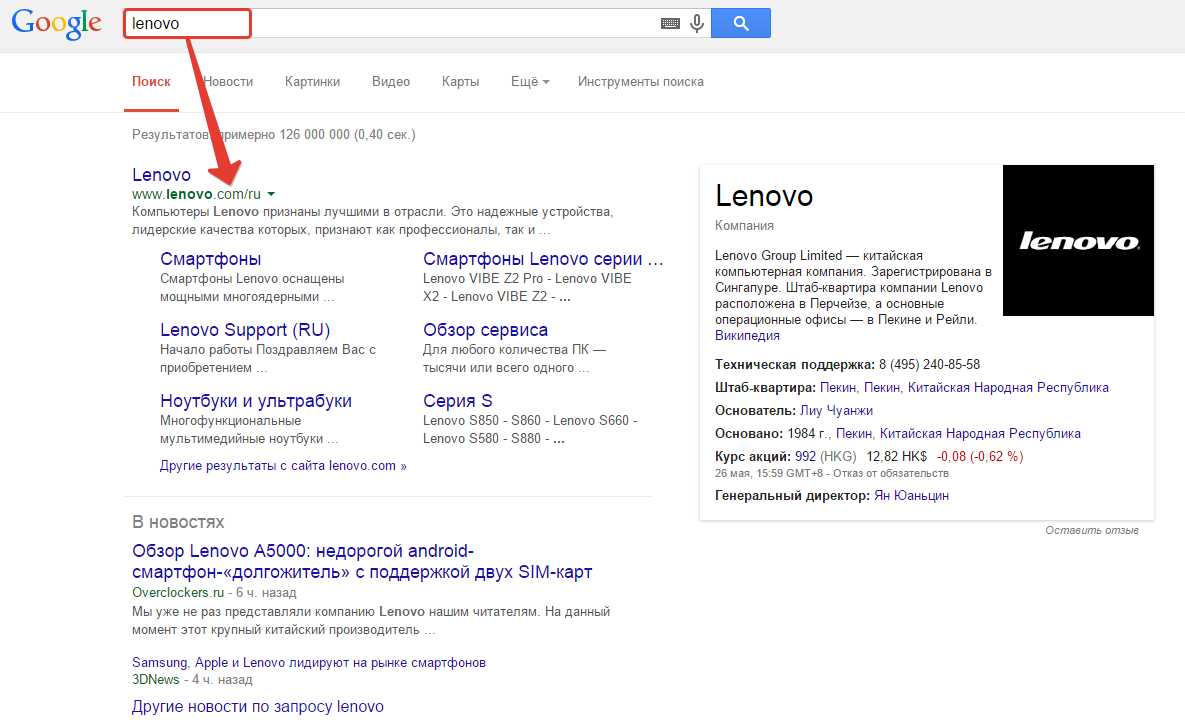
Если вы покупали ноутбук, то скачать все драйвера можно с официального сайта производителя ноутбука. Например, если у вас ноутбук от ASUS, то найти все нужные для него драйвера вы можете на сайте: asus.com. Также и у любого другого производителя есть свой официальный сайт. Найти сайт не сложно. Для этого можно прямо в поисковую строку Google вбить производителя и на первых строчках в результатах поиска вы увидите ссылку на официальный сайт.
Пример:
Если же вами был куплен стационарный компьютер, то одним единственным сайтом не обойтись. В таком случае придётся искать драйвера для каждого устройства по отдельности через соответствующие сайты производителей этих устройств. Принцип тот же. Предположим, на стационарном компьютере у вас видеокарта от NVIDIA и Windows самостоятельно не установила на неё драйвера. Тогда вбиваем в поиск Google запрос «NVIDIA», открываем официальный сайт и скачиваем оттуда подходящий под вашу видеокарту драйвер. Точно также и с остальными устройствами, для которых не установились драйвера.
И есть ещё один способ установки драйверов…
-
Можно установить драйвера автоматически при помощи программы, например, «Driver Pack Solution». При этом у вас уже должен быть установлен драйвер на сетевую карту и быть доступ к интернету!
Чтобы установить нужные драйвера этим способом, вам нужно скачать программу, установить её на компьютер, после чего запустить и активировать поиск драйверов. Недостающие в системе драйвера должны будут автоматически установиться.
Но этот способ я рекомендую только новичкам! Тем, кому сложно самостоятельно через официальные сайты устройств скачать и установить нужный драйвер. А вообще, подобным программам доверять особо не стоит, потому что они могут установить не совсем правильный драйвер или же вместе с ним что-то не нужное, из-за чего система только лишь захламляется.
После того, как вы установили драйвера, в самой системе останется все настроить под свой вкус и свои потребности. Например, вынести на рабочий стол нужные ярлыки для быстрого доступа к каким-то разделам Windows и встроенным программам, кому-то настроить величину шрифта и разрешение экрана, цветовую гамму.
Но это можно сделать и потом, а более важной задачей после установки всех драйверов, является установка необходимых вам программ!
-
-
Установка необходимых программ. Когда вы уже установили систему, установили драйвера(если нужно было) на все неопознанные системой устройства, подошла очередь установить необходимые для вашей работы программы. В этом пункте, в принципе, комментировать и нечего. Вам нужно по очереди устанавливать те программы, которыми вы будете пользоваться в процессе своей работы. Кто-то будет устанавливать ещё и игры
Все нужные вам программы уже должны быть у вас на дисках или где-то в других ваших хранилищах. Ну, а какие-то можно просто заново загрузить из интернета.
Затем останется лишь настроить каждую из программ под себя и готово!
После выполнения этого этапа, ваш компьютер уже готов к использованию, но можно ещё для удобства в будущем выполнить пункт №5.
-
Создание резервной копии вашей системы с установленными драйверами / программами. Этот этап не обязателен, но после того как вы на новенький компьютер установите чистую операционную систему, установите все драйвера и программы, я посоветую сделать резервное копирование всей вашей системы. Зачем это нужно? А нужно это на тот случай, чтобы в результате какого-то сбоя, вы могли за несколько минут вернуть систему вместе с драйверами и программами к прежнему виду (на тот момент, когда создавали копию).
А иначе, если Windows система «полетела» и вы не можете самостоятельно это исправить, придётся снова её устанавливать, затем на неё все ставить все драйвера и программы, а также что-то настраивать. Всего этого ведь можно не делать, если заранее подготовить копию готовой к работе системы!
О том, как это сделать, я подробно рассказывал в статье:
Создание точной копии системы со всеми программами при помощи Acronis True Image
Вот и всё! Это все шаги, которые необходимо выполнить для того, чтобы ваш новенький компьютер можно было использовать в любых ваших целях и при этом (выполнив пункт №5), иметь возможность быстро вернуть всю систему к тому моменту, когда вы установили все драйвера и программы.
Также я немного хочу затронуть и те компьютеры, которые покупаются уже с предустановленной операционной системой Windows.
Советы по настройке купленного компьютера с уже предустановленной Windows!
В случае, если вы купили компьютер с уже установленной операционной системой Windows, то в всё становится намного намного проще. Вам не придётся устанавливать Windows, поскольку она уже будет на компьютере, вам также не придётся затем устанавливать драйвера, поскольку все они уже будут установлены.
Вам лишь останется доустановить нужные программы и всё!
Готовый компьютер рекомендую покупать новичкам, потому что в этом случае вам останется лишь подключить его к электросети, подсоединить нужные устройства (например, клавиатуру, мышку, принтер) и можно уже начинать работать. Единственный минус – переплата.
Дам небольшие советы по тем действиям, которые неплохо было бы сделать после покупки компьютера с предустановленной операционной системой:
-
Удалить ненужные предустановленные программы. Когда вы включите компьютер, то увидите, что ваша лицензионная версия Windows включает в себя целую кучу программ
Среди них, как правило, устанавливают какие-либо проигрыватели для видео, программы для работы с фото, графикой, музыкой и, в общем, стараются напихать как можно больше всего, чтобы пользователю, купившему компьютер, ничего больше не требовалось. Но все эти программы очень редко вообще кем-либо не только используются, а хотя бы раз запускаются Да еще дело и в том, что большая часть этого предустановленного софта имеет лишь триальную версию, т.е. пробный период! А это значит, что где-то через месяцок (а иногда и раньше), вы всё равно не сможете им пользоваться и придётся либо покупать, либо устанавливать что-то другое.Кто же вам на халяву поставит платные программы с пожизненным сроком использования
Поэтому после покупки готового к работе компьютера, рекомендую удалить все те программы, которые вы можете заменить уже привычными для себя аналогами, и те, которые вам вообще не пригодятся! Этим вы освободите ресурсы системы, свободное место, а может быть даже почувствуете ускорение в работе системы визуально.
-
Сделать дополнительную резервную копию данных. В компьютерах, которые уже полностью готовы к использованию, как правило, есть скрытые разделы, расположенные на жёстких дисках. И на этих разделах разработчики размещают специальную программу и резервные копии заводской установки, для того чтобы в случае крушения Windows, вы могли бы быстренько вернуть всё в исходной состояние – то, которое было при покупке компьютера.
Но вся проблема в том, что скрытые разделы тоже могут быть повреждены. Вы можете и сами случайным образом привести их в негодность какой-нибудь программой по работе с жёстким диском. Исходя из этого, моя рекомендация заключается в том, что было бы очень хорошо сделать ещё дополнительную резервную копию компьютера, который вы только-только купили. Тогда при порче скрытого раздела восстановления, расположенного на вашем жёстком диске, вы всё равно сможете вернуть систему на компьютере к заводским настройкам, восстановив её из дополнительной копии.
Выше я давал ссылку на статью, по которой можно очень легко сделать резервную копию любых данных на компьютере!
Нередко бывает так, что при покупке компьютера с предустановленной операционной системой, пользователь полностью её удаляет и устанавливают ту версию операционки, которой привык пользоваться ранее. «Какой в этом смысл?», спросите вы. Вся фишка в том, что те версии Windows, которые ставят на готовые стационарные компьютер и ноутбуки, как правило, урезанные. Например, имеется сборка «Windows 8 Профессиональная», а есть «Windows 8 Core», которая уступает первой по некоторым возможностям: возможности настройки групповых политик, шифрования, присоединения к домену, использование программы windowsmediacenter и другое. Далеко не все этими возможностями пользуются, а кто-то и не отличит функциональность самой урезанной версии от самой продвинутой. Но всё же, не нравится, видимо, людям, что им подсовывают что-то урезанное, в результате чего они переустанавливают систему на свою  В таком случае, для того чтобы всё заработало как нужно, придётся как раз-таки выполнить те 5 пунктов, о которых я говорил в самом начале статьи.
Вот такие рекомендации могу дать Вам!
И в том и в другом случае, ничего особо сложного с компьютером делать не придётся. Я бы, конечно, мог дать подробнейшую инструкцию по всем перечисленным шагам, но в таком случае это уже будет не статья, а скорее небольшая книга Потому что информации очень много и будет затронуто сразу множество тем. Но для новичков, так или иначе, я со временем подготовлю необходимые инструкции по работе с компьютером.
На этом сегодня всё. Хорошего Вам дня! Пока 
Привет, друзья. В этой статье затронем такой вопрос: купил ноутбук без операционной системы, что дальше? Что нужно предпринять в случае покупки ноутбука без предустановленной операционной системы? Если вы новичок в компьютерном деле и, возможно, сомневаетесь, покупать вам ноутбук с предустановленной операционной системой или без неё, и если вы хотите купить устройство не для коммерции, а для личных дел, без раздумий берите его без системы, либо с предустановленными DOS, Linux или другими бесплатными. Такие ноутбуки стоят дешевле за счёт того, что в их стоимость не включена лицензия на Windows. Ну а с ней самой и с её лицензией мы сейчас разберёмся. Давайте поговорим о том, какую выбрать операционную систему для ноутбука, как её установить, как активировать, и что нужно сделать после установки системы.
Итак, друзья, новый ноутбук без операционной системы. Для начала необходимо определиться с операционной системой, которую мы будем устанавливать на него. Есть только две полноценные десктопные системы, которые мы законно и без танцев с бубном можем устанавливать на ПК и ноутбуки – Linux и Windows. Если Linux вам не нужна для определённых целей, ставьте, конечно же, Windows. На сегодняшний день существует две поддерживаемые разработчиком версии Windows – Windows 8.1 и 10, так что в плане версий выбор невелик. Но в 2023 году поддержка Windows 8.1 прекратится. Тогда как Windows 10 – это постоянно поддерживаемая, обновляемая и развиваемая операционная система. Поэтому массовый вариант выбора системы для ноутбука – это Windows 10. Более того, в большинстве случаев это вариант гарантировано нормальной работы операционной системы. Друзья, если вы купили ноутбук без операционной системы, зайдите на его страничку спецификаций на сайте производителя и посмотрите для какой операционной системы производитель поставляет драйверы комплектующих.
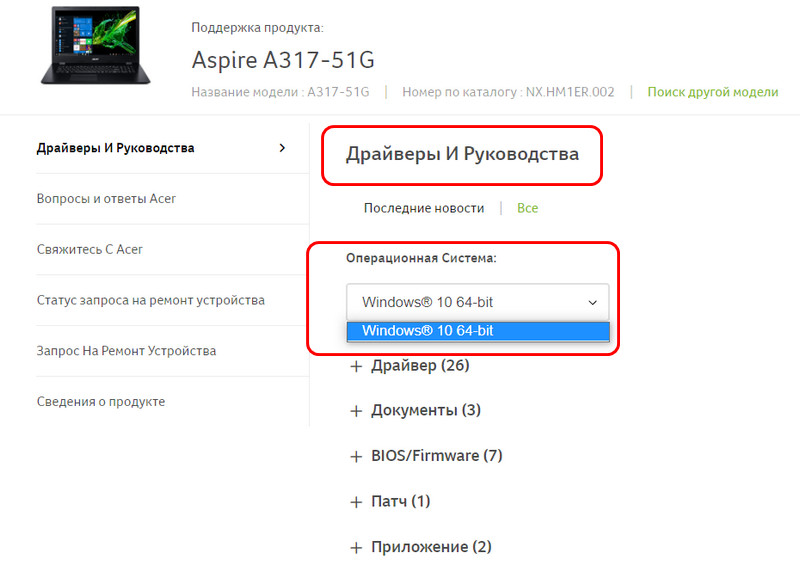 Если у вашего ноутбука нет такой странички, поищите его характеристики на сайтах типа НИКС.
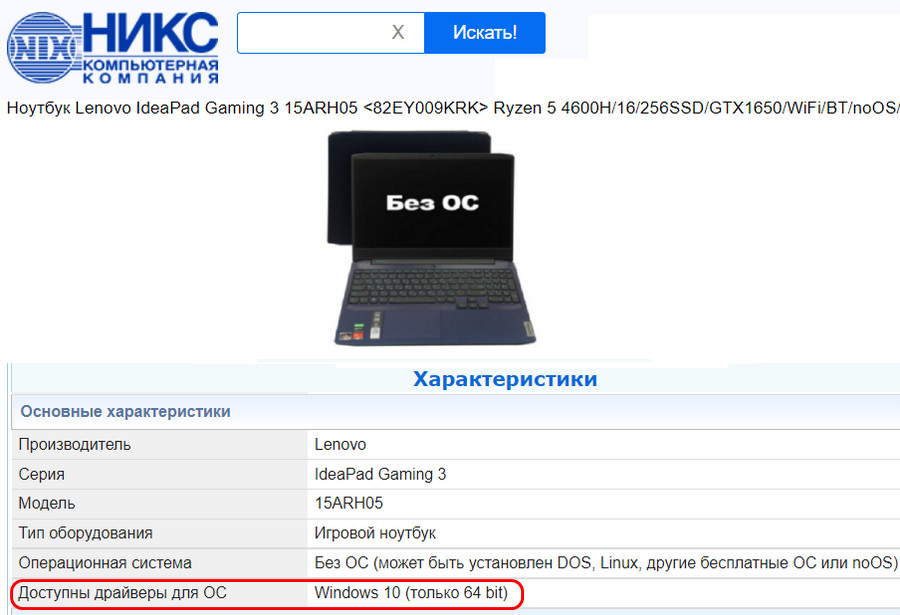 Это не значит, что ваш ноутбук не будет работать с Linux, Windows 8.1 или даже Windows 7. Это значит, что производитель не гарантирует нормальную работу ноутбука в этих операционных системах. А для большинства современных ноутбуков производителем будет заявлена поддержка только Windows 10.
Теперь давайте разберёмся с разновидностями самой Windows 10. Есть 2 вида Windows 10 в зависимости от архитектуры – 32-битная и 64-битная. Первую нужно устанавливать на ноутбуки с оперативной памятью до 3 Гб включительно, вторую – с оперативной памятью 4 Гб и более. Современные ноутбуки поставляются в основном с «оперативкой» 4 Гб и более, так что в большей части случаев выбирать нужно Windows 10 64 бита.
И есть разные редакции Windows 10, для обычного пользователя это Pro и Home. Также обычные пользователи при необходимости могут использовать специфическую корпоративную редакцию LTSC. Какая разница между этими редакциями, и какую лучше выбрать в вашем конкретно случае, смотрите в статье сайта «Какую Windows 10 лучше установить».
Итак, мы разобрались, что в ситуации типа «купил ноутбук без операционной системы, что дальше» выбор системы устройства в большинстве случаев будет Windows 10. Теперь необходимо, собственно, её установить. Этот процесс одинаков для всех разновидностей «Десятки», нам нужно создать её установочный носитель и выполнить процесс установки. Всё это пошагово и в деталях расписано в статье сайта «Как установить Windows 10».
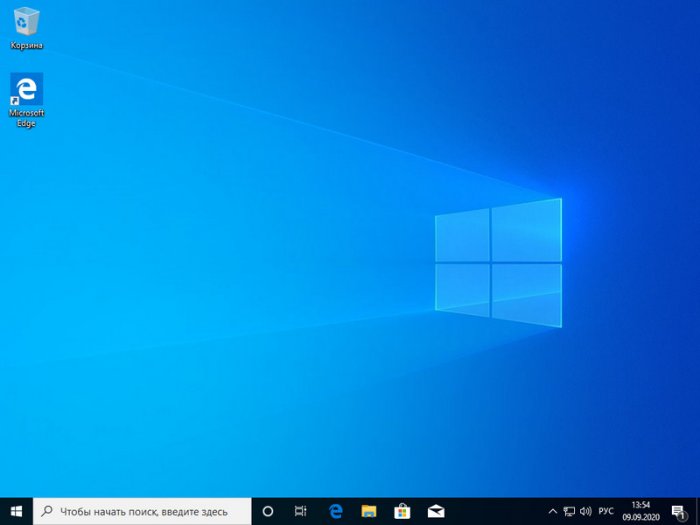
Друзья, примечательность Windows 10 заключается ещё и в том, что, поскольку это обновляемая операционная система, её база может предусматривать драйверы даже для новейших компьютерных комплектующих, которыми может быть укомплектован приобретённый вами ноутбук. «Десятка» сама может установить драйверы на сеть, видео, звук, камеру и прочие устройства. Но в любом случае вам необходимо сразу же после установки Windows 10 отправиться в системный диспетчер устройств, посмотреть, на все ли устройства ноутбука установлены драйверы, и, если на какие-то не установлены, то нужно установить их нам самим. В подробностях об этом процессе читайте в статье «Как установить драйвера».
Теперь давайте разберёмся с активацией Windows 10. Выше упоминалось о том, что идея купить ноутбук без предустановленной операционной системы хороша, если только вы покупаете устройство с целью использования в личной некоммерческой деятельности. Под коммерческой деятельностью имеется в виду таковая, что предусматривает нахождение ноутбука в помещении, где вы официально ведёте предпринимательскую или любую иную самозанятую деятельность. И куда могут прийти с проверкой компетентные органы по защите лицензирования продуктов. Почему так? Друзья, вы можете купить для коммерции ноутбук без Windows, но тогда вам придётся приобретать на него Retail-лицензию, которая у компании Microsoft стоит, к примеру, для Windows 10 Home $199, а для Windows 10 Pro — $289. Гораздо дешевле вам обойдётся покупка ноутбука с OEM-лицензией на предустановленную Windows 10. И OEM-ноутбук с предустановленной лицензионной Windows 10 вы сможете использовать в коммерции, поскольку это предусмотрено условиями лицензирования Microsoft. Но ещё дешевле купить OEM-лицензию на Windows 10 вы сможете отдельно от ноутбука. Однако в этом случае в коммерции ноутбук использовать нежелательно, ведь это противоречит воле Microsoft.
OEM-лицензия на Windows ограничена привязкой только к одному компьютеру, тогда как Retail-лицензию можно убрать с одного компьютера и перенести на другой. Однако ключ OEM-лицензии на любые редакции Windows 10 в разгар скидок в интернет-магазинах цифровых лицензий можно купить как минимум в 20 раз дешевле, чем ключ Retail-лицензии — по цене до $10. Так что если вы купили ноутбук без операционной системы, и не будете использовать его в коммерции, можете смело покупать дешёвый OEM-ключ к Windows 10 и активировать им систему. В перечне статей сайта о лицензировании программных продуктов вы найдёте выгодные промо от различных интернет-магазинов, и по актуальным из них сможете купить OEM-ключ на Windows 10 по акционным ценам.
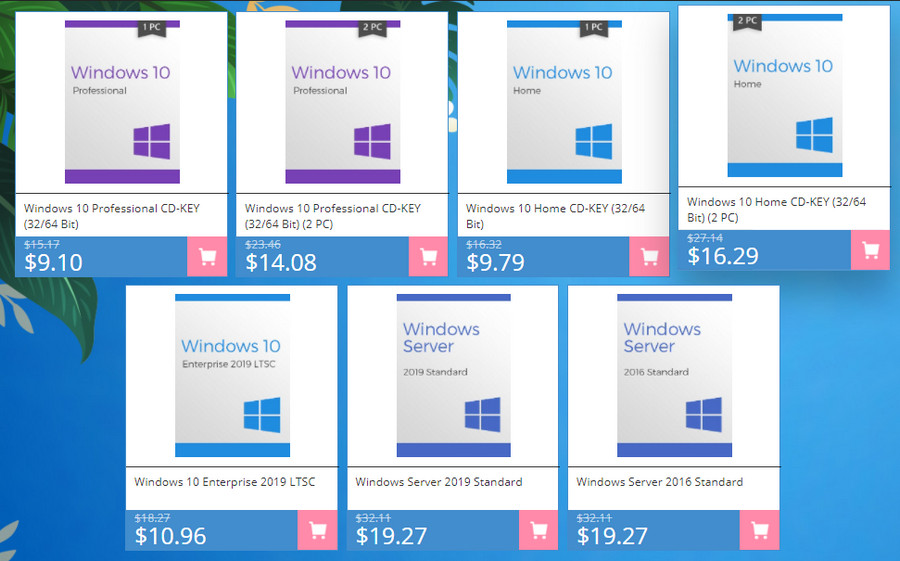 Ещё один плюс покупки ноутбука без операционной системы – вы в принципе у себя дома можете пользоваться Windows какое-то время без активации. И приобрести лицензионный ключ позднее. В Windows 10 вы лишь будете ограничены невозможностью использовать настройки персонализации. Подробнее о работе с «Десяткой» без активации читайте в статье «Как долго можно пользоваться Windows 10 без активации».
Купив лицензионный ключ Windows 10, активируйте им систему. Детали смотрим в статье «Как активировать Windows 10».
И ещё один, друзья, плюс Windows 10 – на борту этой операционной системы есть свой антивирус Защитник Windows, значительно улучшенный по сравнению со своей реализацией в ранних версиях Windows. Тем не менее даже Защитник Windows 10 обеспечивает лишь базовую защиту компьютера. Если вы хотите большую степень защиты, используйте сторонние антивирусы с эффективными антивирусными технологиями и функционалом, которого нет в Защитнике, и который, возможно, вам пригодится. Какой эффективный сторонний антивирус использовать? Лучшие решения будут в числе платного софта, их обзор смотрите в статье сайта «Какой антивирус самый лучший». Если вы хотите антивирус из числа бесплатного софта, можете присмотреть себе какой-то из подборки в статье «10 лучших бесплатных антивирусов». А если вы хотите эффективный платный антивирус бесплатно, юзайте лайфхаки по бесплатному использованию Eset Nod32.
Браузер – важнейшая программа любой операционной системы, это наше окно в Интернет, он должен быть быстрым, обновляемым разработчиками, с технологиями веб-защиты, с функционалом синхронизации пользовательских данных. Присутствующий в составе Windows 10 штатный браузер Microsoft Edge в принципе соответствует этим требованиям, но в числе сторонних браузеров есть гораздо лучше него — Google Chrome, Opera, Яндекс.Браузер. Если с выбором браузера вы ещё не определились, возможно, вам в этом деле поможет статья сайта «Какой браузер быстрее для Windows 10».
Вот это, друзья, основное из того, что необходимо сделать при покупке ноутбука без операционной системы. Далее уже вам самим нужно разобраться, какие установить пользовательские программы.