
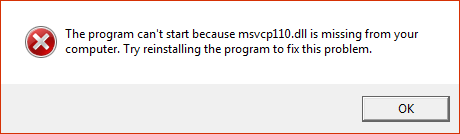
 Если при запуске какой-то программы, а чаще — игры, например, Battlefield 4 или Need For Speed Rivals, вы видите сообщение о том, что запуск программы невозможен, так как на компьютере отсутствует msvcp110.dll или «Приложению не удалось запуститься, поскольку MSVCP110.dll не был найден», то легко догадаться, что вы ищите, где взять этот файл и почему Windows пишет, что он отсутствует. Ошибка может проявить себя в Windows 8, Windows 7, а также сразу после обновления до Windows 8.1. См. также: Как исправить ошибку Msvcp140.dll отсутствует в Windows 7, 8 и Windows 10.
Хочу предостеречь, что не стоит вводить в поисковике фразу скачать msvcp110.dll бесплатно или что-то в этом духе: с таким запросом вы вполне можете загрузить на свой компьютер совсем не то, что нужно, необязательно безопасное. Правильный путь исправления ошибки «Запуск программы невозможен, так как msvcp110.dll отсутствует на компьютере» куда проще (не нужно искать, куда кидать файл, как его установить и все в этом духе), а все необходимое загружается с официального сайта Microsoft.
Скачать msvcp110.dll с сайта Microsoft и установить на компьютер
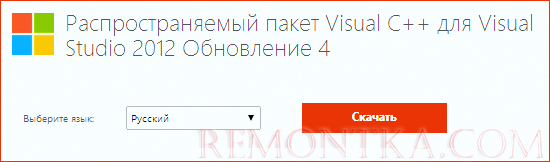
Отсутствующий файл msvcp110.dll — это составная часть компонентов Microsoft Visual Studio (Распространяемый пакет Visual C++ для Visual Studio 2012 Обновление 4), которые можно полностью бесплатно скачать с надежного источника — сайта Microsoft https://www.microsoft.com/ru-ru/download/details.aspx?id=30679
Обновление 2017: Указанная выше страница иногда бывает недоступна. Загрузить распространяемые пакеты Visual C++ теперь можно как описано в статье: Как скачать Visual C++ Redistributable с сайта Майкрософт.

Просто загрузите установщик, установите необходимые компоненты и перезагрузите компьютер. При загрузке вам потребуется выбрать разрядность системы (x86 или x64), а программа установки установит все необходимое для Windows 8.1, Windows 8 и Windows 7.
Примечание: если у вас 64-битная система, то следует установить сразу два варианта пакета — x86 и x64. Причина: дело в том, что большинство программ и игр 32-разрядные, поэтому даже в 64-разрядных системах нужно иметь библиотеки 32-бит (x86) для их запуска.
Видео инструкция об исправлении ошибки msvcp110.dll в Battlefield 4
Если ошибка msvcp110.dll появилась после обновления до Windows 8.1

Если до обновления программы и игры запускались нормально, а сразу после него перестали, и вы видите сообщения об ошибке, что запуск программы невозможен и нужный файл отсутствует, попробуйте следующее:
- Зайдите в панель управления — установка и удаление программ.
- Удалите «Распространяемый пакет Visual C++»
- Загрузите его с сайта Microsoft и снова установите в системе.
Описанные действия должны помочь исправить ошибку.
Примечание: на всякий случай, даю так же ссылку на пакет Visual C++ для Visual Studio 2013 https://www.microsoft.com/ru-ru/download/details.aspx?id=40784, тоже может пригодиться при появлении аналогичных ошибок, например, msvcr120.dll отсутствует.
 Если при запуске какой-то программы, а чаще — игры, например, Battlefield 4 или Need For Speed Rivals, вы видите сообщение о том, что запуск программы невозможен, так как на компьютере отсутствует msvcp110.dll или «Приложению не удалось запуститься, поскольку MSVCP110.dll не был найден», то легко догадаться, что вы ищите, где взять этот файл и почему Windows пишет, что он отсутствует. Ошибка может проявить себя в Windows 8, Windows 7, а также сразу после обновления до Windows 8.1. См. также: Как исправить ошибку Msvcp140.dll отсутствует в Windows 7, 8 и Windows 10 .
Хочу предостеречь, что не стоит вводить в поисковике фразу скачать msvcp110.dll бесплатно или что-то в этом духе: с таким запросом вы вполне можете загрузить на свой компьютер совсем не то, что нужно, необязательно безопасное. Правильный путь исправления ошибки «Запуск программы невозможен, так как msvcp110.dll отсутствует на компьютере» куда проще (не нужно искать, куда кидать файл, как его установить и все в этом духе), а все необходимое загружается с официального сайта Microsoft.

Скачать msvcp110.dll с сайта Microsoft и установить на компьютер
Отсутствующий файл msvcp110.dll — это составная часть компонентов Microsoft Visual Studio (Распространяемый пакет Visual C++ для Visual Studio 2012 Обновление 4), которые можно полностью бесплатно скачать с надежного источника — сайта Microsoft https://www.microsoft.com/ru-ru/download/details.aspx?id=30679
Обновление 2017: Указанная выше страница иногда бывает недоступна. Загрузить распространяемые пакеты Visual C++ теперь можно как описано в статье: Как скачать Visual C++ Redistributable с сайта Майкрософт .
Просто загрузите установщик, установите необходимые компоненты и перезагрузите компьютер. При загрузке вам потребуется выбрать разрядность системы (x86 или x64), а программа установки установит все необходимое для Windows 8.1, Windows 8 и Windows 7.
Примечание: если у вас 64-битная система, то следует установить сразу два варианта пакета — x86 и x64. Причина: дело в том, что большинство программ и игр 32-разрядные, поэтому даже в 64-разрядных системах нужно иметь библиотеки 32-бит (x86) для их запуска.
Видео инструкция об исправлении ошибки msvcp110.dll в Battlefield 4
Если ошибка msvcp110.dll появилась после обновления до Windows 8.1

Если до обновления программы и игры запускались нормально, а сразу после него перестали, и вы видите сообщения об ошибке, что запуск программы невозможен и нужный файл отсутствует, попробуйте следующее:
- Зайдите в панель управления — установка и удаление программ.
- Удалите «Распространяемый пакет Visual C++»
- Загрузите его с сайта Microsoft и снова установите в системе.
Описанные действия должны помочь исправить ошибку.
Примечание: на всякий случай, даю так же ссылку на пакет Visual C++ для Visual Studio 2013 https://www.microsoft.com/ru-ru/download/details.aspx?id=40784 , тоже может пригодиться при появлении аналогичных ошибок, например, msvcr120.dll отсутствует.
Ошибка «Приложению не удалось запуститься, поскольку msvcp110.dll не был найден» может возникать, когда Вы запускаете на компьютере какую-либо игру или программу. Сразу возникает вопрос, куда делся файл msvcp110.dll, можно ли его восстановить или скачать.

В этой статье мы разберемся, как исправить ошибку «Запуск программы невозможен, так как msvcp110.dll отсутствует на компьютере». Сразу отмечу, что текст, который будет написан в окошке с ошибкой, может иметь различный вид.


Начнем с простого – откройте Корзину и посмотрите, не удалили ли Вы файл msvcp110.dll. Если найдете его там, кликните по нему правой кнопкой мыши и выберите «Восстановить». Файл автоматически вернется в нужную папку. Пробуйте запускать игру, окно с ошибкой: «файл msvcp110.dll не найден» может пропасть.
Скачайте файл msvcp110.dll. Причем скачивать с различных сайтов в Интернете не рекомендую, поскольку высока вероятность того, что на компьютер Вы можете загрузить совсем не его. Для этого можно воспользоваться официальным сайтом от компании Microsoft.
Перейдите на сайт, введя следующую ссылку в адресную строку браузера: https://www.microsoft.com/ru-ru/download/details.aspx?id=2054. Здесь Вы сможете скачать пакет Microsoft Visual C++ 2010 (ia64).
Скачиваем его потому, что в него входит и нужный нам файл msvcp110.dll, который или поврежден, или отсутствует на компьютере. После того, как Вы установите Visual C++, сразу установится и msvcp110.dll, или заменится уже имеющийся на компьютере поврежденный файл.

Нажав на кнопочку «Скачать» Вам будет предложено выбрать разрядность операционной системы. Если у Вас установлена 32-х битная Windows –выбирайте «х86.exe». Если установлена 64-х битная версия ОС, то потребуется установить Visual C++ для 64-х битной и 32-х битной Windows. Поэтому скачивать нужно файл «х64.exe» и «х86.exe». Делается это потому, что многие программы и игры 32-х разрядные, соответственно, чтобы их запустить на 64-х битной ОС, нужно иметь на компьютере библиотеки х86.

Описанный способ с высокой вероятностью поможет тем, кто сталкивается с ошибкой «отсутствует файл msvcp110.dll», при запуске компьютерной игры или программы. Если это не помогло решить проблему зайдите в папку с игрой или программой, при запуске которой появляется ошибка, и вставьте туда файл msvcp110.dll. Перед этим скопируйте его из папки C:/Windows/System32.

Если окно с ошибкой «файл msvcp110.dll отсутствует на компьютере» появилось после того, как Вы обновили операционную систему до Windows 8.1, тогда решить проблему можно другим способом.
Перейдите «Панель управления» – «Программы и компоненты», найдите в списке «Visual C++» и удалите его. После этого, скачайте пакет с официального сайта Microsoft, и установите его на компьютер, как было описано в пункте выше.
Чтобы исправить ошибку » Запуск программы невозможен, отсутствует msvcp110.dll», попробуйте также очистить реестр или сделать восстановление системы.
Очистить реестр можно с помощью различных утилит, например, программы для оптимизации компьютера CCleaner или программы Wise Registry Cleaner, перейдя по ссылкам, Вы сможете прочитать о них подробнее и скачать на компьютер.
Восстановление системы поможет вернуть компьютер к тому состоянию, когда система работала нормально. Если у Вас данная функция Windows не была отключена и автоматически, или Вы сами, периодически создавали контрольные точки – то сделайте откат. Подробнее об этом Вы можете прочесть, перейдя по ссылкам:
Восстановление системы в Windows 7
Откат к точке восстановления в Windows 8
Восстановить систему Windows 10 с контрольной точки
Надеюсь, описанные способы помогли Вам исправить ошибку «Запуск программы невозможен, так как на компьютере отсутствует msvcp110.dll».
 Загрузка…

Об авторе: Олег Каминский
Вебмастер. Высшее образование по специальности «Защита информации». Создатель портала comp-profi.com. Автор большинства статей и уроков компьютерной грамотности
Скачать сейчас
Ваша операционная система:
Как исправить ошибку Msvcp110.dll?
Прежде всего, стоит понять, почему msvcp110.dll файл отсутствует и почему возникают msvcp110.dll ошибки. Широко распространены ситуации, когда программное обеспечение не работает из-за недостатков в .dll-файлах.
What is a DLL file, and why you receive DLL errors?
DLL (Dynamic-Link Libraries) — это общие библиотеки в Microsoft Windows, реализованные корпорацией Microsoft. Файлы DLL не менее важны, чем файлы с расширением EXE, а реализовать DLL-архивы без утилит с расширением .exe просто невозможно.:
Когда появляется отсутствующая ошибка Msvcp110.dll?
Если вы видите эти сообщения, то у вас проблемы с Msvcp110.dll:
- Программа не запускается, потому что Msvcp110.dll отсутствует на вашем компьютере.
- Msvcp110.dll пропала.
- Msvcp110.dll не найдена.
- Msvcp110.dll пропала с вашего компьютера. Попробуйте переустановить программу, чтобы исправить эту проблему.
- «Это приложение не запустилось из-за того, что Msvcp110.dll не была найдена. Переустановка приложения может исправить эту проблему.»
Но что делать, когда возникают проблемы при запуске программы? В данном случае проблема с Msvcp110.dll. Вот несколько способов быстро и навсегда устранить эту ошибку.:
метод 1: Скачать Msvcp110.dll и установить вручную
Прежде всего, вам нужно скачать Msvcp110.dll на ПК с нашего сайта.
- Скопируйте файл в директорию установки программы после того, как он пропустит DLL-файл.
- Или переместить файл DLL в директорию вашей системы (C:\Windows\System32, и на 64 бита в C:\Windows\SysWOW64\).
- Теперь нужно перезагрузить компьютер.
Если этот метод не помогает и вы видите такие сообщения — «msvcp110.dll Missing» или «msvcp110.dll Not Found,» перейдите к следующему шагу.
Msvcp110.dll Версии
Версия
биты
Компания
Язык
Размер
11.0.61135.400
64 bit
Microsoft Corporation
U.S. English
0.63 MB
Версия
биты
Компания
Язык
Размер
11.0.61135.400
32 bit
Microsoft Corporation
U.S. English
0.51 MB
Версия
биты
Компания
Язык
Размер
11.0.51106.1
64 bit
Microsoft Corporation
U.S. English
0.63 MB
Версия
биты
Компания
Язык
Размер
11.0.51106.1
32 bit
Microsoft Corporation
U.S. English
0.51 MB
Версия
биты
Компания
Язык
Размер
11.0.50727.1
64 bit
Microsoft Corporation
U.S. English
0.63 MB
Версия
биты
Компания
Язык
Размер
11.0.50727.1
64 bit
Microsoft Corporation
U.S. English
1.06 MB
Версия
биты
Компания
Язык
Размер
11.0.50727.1
32 bit
Microsoft Corporation
U.S. English
0.51 MB
Версия
биты
Компания
Язык
Размер
11.0.50727.1
32 bit
Microsoft Corporation
U.S. English
0.78 MB
Версия
биты
Компания
Язык
Размер
11.0.50522.1
32 bit
Microsoft Corporation
U.S. English
0.48 MB
Версия
биты
Компания
Язык
Размер
11.0.50522.1
32 bit
Microsoft Corporation
U.S. English
0.76 MB
Версия
биты
Компания
Язык
Размер
11.0.50214.1
64 bit
Microsoft Corporation
U.S. English
0.59 MB
Версия
биты
Компания
Язык
Размер
11.0.40825.2
64 bit
Microsoft Corporation
U.S. English
0.58 MB
метод 2: Исправление Msvcp110.dll автоматически с помощью инструмента для исправления ошибок
Как показывает практика, ошибка вызвана непреднамеренным удалением файла Msvcp110.dll, что приводит к аварийному завершению работы приложений. Вредоносные программы и заражения ими приводят к тому, что Msvcp110.dll вместе с остальными системными файлами становится поврежденной.
Вы можете исправить Msvcp110.dll автоматически с помощью инструмента для исправления ошибок! Такое устройство предназначено для восстановления поврежденных/удаленных файлов в папках Windows. Установите его, запустите, и программа автоматически исправит ваши Msvcp110.dll проблемы.
Если этот метод не помогает, переходите к следующему шагу.
метод
3: Установка или переустановка пакета Microsoft Visual C ++ Redistributable Package
Ошибка Msvcp110.dll также может появиться из-за пакета Microsoft Visual C++ Redistribtable Package. Необходимо проверить наличие обновлений и переустановить программное обеспечение. Для этого воспользуйтесь поиском Windows Updates. Найдя пакет Microsoft Visual C++ Redistributable Package, вы можете обновить его или удалить устаревшую версию и переустановить программу.
- Нажмите клавишу с логотипом Windows на клавиатуре — выберите Панель управления — просмотрите категории — нажмите на кнопку Uninstall.
- Проверить версию Microsoft Visual C++ Redistributable — удалить старую версию.
- Повторить деинсталляцию с остальной частью Microsoft Visual C++ Redistributable.
- Вы можете установить с официального сайта Microsoft третью версию редистрибутива 2015 года Visual C++ Redistribtable.
- После загрузки установочного файла запустите его и установите на свой ПК.
- Перезагрузите компьютер после успешной установки.
Если этот метод не помогает, перейдите к следующему шагу.
метод
4: Переустановить программу
Как только конкретная программа начинает давать сбой из-за отсутствия .DLL файла, переустановите программу так, чтобы проблема была безопасно решена.
Если этот метод не помогает, перейдите к следующему шагу.
метод
5: Сканируйте систему на наличие вредоносного ПО и вирусов
System File Checker (SFC) — утилита в Windows, позволяющая пользователям сканировать системные файлы Windows на наличие повреждений и восстанавливать их. Данное руководство описывает, как запустить утилиту System File Checker (SFC.exe) для сканирования системных файлов и восстановления отсутствующих или поврежденных системных файлов (включая файлы .DLL). Если файл Windows Resource Protection (WRP) отсутствует или поврежден, Windows может вести себя не так, как ожидалось. Например, некоторые функции Windows могут не работать или Windows может выйти из строя. Опция «sfc scannow» является одним из нескольких специальных переключателей, доступных с помощью команды sfc, команды командной строки, используемой для запуска System File Checker. Чтобы запустить её, сначала откройте командную строку, введя «командную строку» в поле «Поиск», щелкните правой кнопкой мыши на «Командная строка», а затем выберите «Запустить от имени администратора» из выпадающего меню, чтобы запустить командную строку с правами администратора. Вы должны запустить повышенную командную строку, чтобы иметь возможность выполнить сканирование SFC.
- Запустите полное сканирование системы за счет антивирусной программы. Не полагайтесь только на Windows Defender. Лучше выбирать дополнительные антивирусные программы параллельно.
- После обнаружения угрозы необходимо переустановить программу, отображающую данное уведомление. В большинстве случаев, необходимо переустановить программу так, чтобы проблема сразу же исчезла.
- Попробуйте выполнить восстановление при запуске системы, если все вышеперечисленные шаги не помогают.
- В крайнем случае переустановите операционную систему Windows.
В окне командной строки введите «sfc /scannow» и нажмите Enter на клавиатуре для выполнения этой команды. Программа System File Checker запустится и должна занять некоторое время (около 15 минут). Подождите, пока процесс сканирования завершится, и перезагрузите компьютер, чтобы убедиться, что вы все еще получаете ошибку «Программа не может запуститься из-за ошибки Msvcp110.dll отсутствует на вашем компьютере.
метод 6: Использовать очиститель реестра
Registry Cleaner — мощная утилита, которая может очищать ненужные файлы, исправлять проблемы реестра, выяснять причины медленной работы ПК и устранять их. Программа идеально подходит для работы на ПК. Люди с правами администратора могут быстро сканировать и затем очищать реестр.
- Загрузите приложение в операционную систему Windows.
- Теперь установите программу и запустите ее. Утилита автоматически очистит и исправит проблемные места на вашем компьютере.
Если этот метод не помогает, переходите к следующему шагу.
Frequently Asked Questions (FAQ)
QКакая последняя версия файла msvcp110.dll?
A11.0.61135.400 — последняя версия msvcp110.dll, доступная для скачивания
QКуда мне поместить msvcp110.dll файлы в Windows 10?
Amsvcp110.dll должны быть расположены в системной папке Windows
QКак установить отсутствующую msvcp110.dll
AПроще всего использовать инструмент для исправления ошибок dll
Содержание
- Способ 1: Скачивание msvcp110.dll
- Способ 2: Пакет Visual C++ для Visual Studio 2012
- Вопросы и ответы
Система Windows выдает ошибку msvcp110.dll, когда файл пропадает из системы. Это может происходить по нескольким причинам; ОС не видит библиотеку или она попросту отсутствует. При установке нелицензионных программ или игр в компьютер загружаются файлы, заменяющие или обновляющие msvcp110.dll.
Можно установить msvcp110.dll, просто скопировав её в директорию C:\Windows\System32 после закачки библиотеки.
Скачать msvcp110.dll
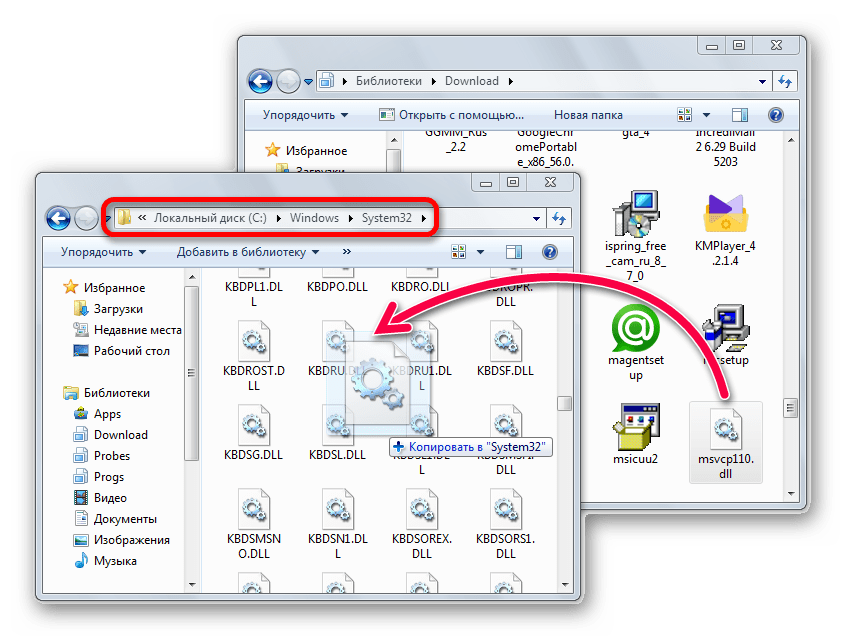
Следует также отметить, что путь установки может быть разным; если у вас Windows XP, Windows 7, Windows 8 или Windows 10, то как и куда инсталлировать библиотеки, вы можете узнать из данной статьи. А чтобы зарегистрировать DLL, прочтите другую нашу статью. Обычно нет необходимости регистрировать этот файл; ОС Windows сама это делает в автоматическом режиме, но в экстренных случаях такой вариант может понадобиться.
Способ 2: Пакет Visual C++ для Visual Studio 2012
Microsoft Visual C++ 2012 инсталлирует все компоненты своей среды, нужные для запуска приложений, разработанных с его помощью. Для того, чтобы разрешить проблему с msvcp110.dll, достаточно будет загрузить и установить этот пакет. Программа автоматически скопирует нужные файлы в системную папку и зарегистрирует. Других действий производить не понадобится.
Скачать Visual C++ 2012
На странице закачки сделайте следующее:
- Выберите язык вашей Windows.
- Воспользуйтесь кнопкой «Скачать».
- Выберите вариант х86 для 32-битной системы или х64, для 64-битной.
- Нажмите «Next».
- Принять условия лицензии.
- Нажать на кнопку «Установить».
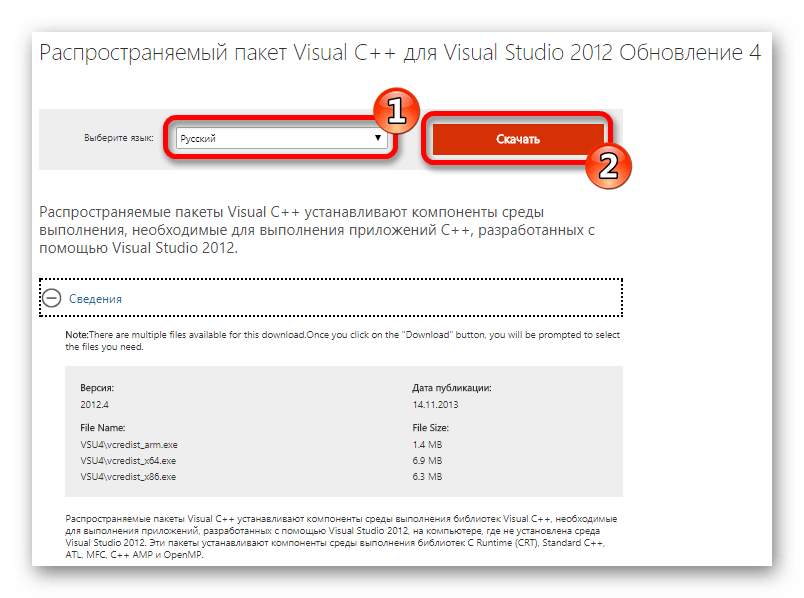
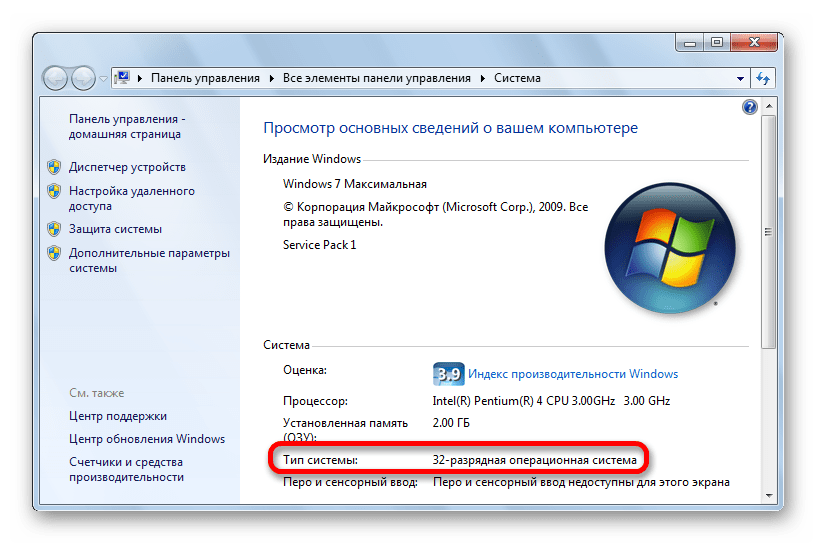
Далее понадобится выбрать подходящий вариант для вашего случая. Их предлагается 2 — один для 32-битной, а второй — для 64-битной Windows. Чтобы узнать, какой из них подойдет, нажмите на «Компьютер» правой кнопкой и зайдите в «Свойства». Вы попадете в окно с параметрами ОС, где указана разрядность.
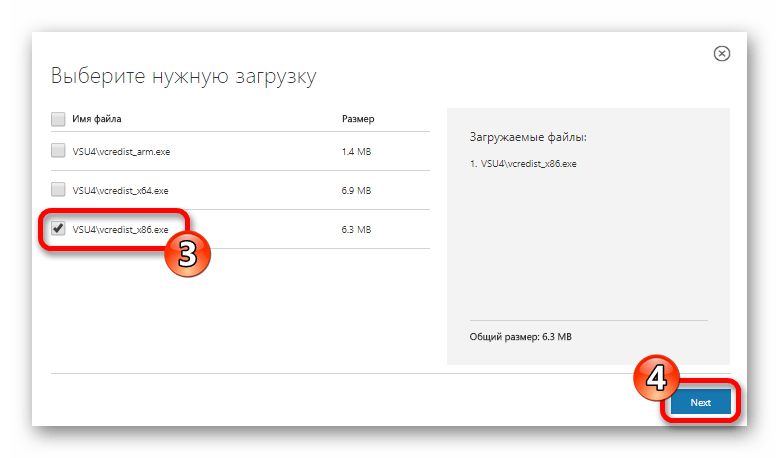
После окончания скачивания запустите загруженный файл. Далее вам нужно будет:
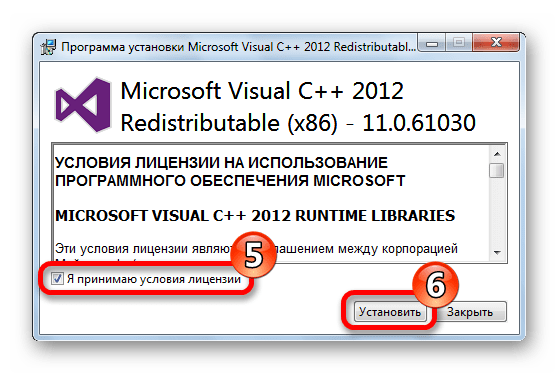
Готово, теперь файл msvcp110.dll установлен в системе, и ошибка, связанная с ним, больше не должна возникать.
Нужно отметить, что если у вас уже установлен более новый пакет Microsoft Visual C++ Redistributable, то он может не дать вам начать установку пакета 2012 года. В этом случае нужно будет удалить пакет из системы, обычным способом, через «Панель управления», и уже после этого установить версию 2012.
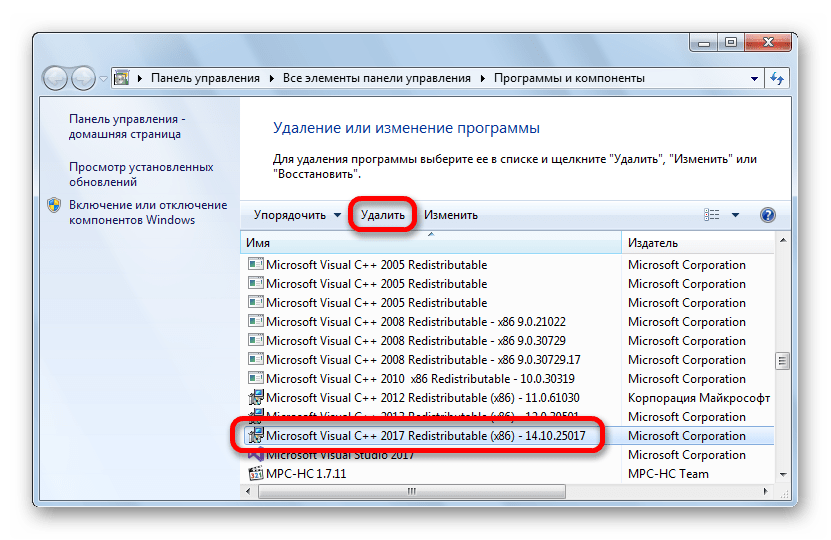
Microsoft Visual C++ Redistributable не всегда являются равноценной заменой предыдущих версий, поэтому иногда приходится ставить старые варианты.
Мы рассмотрели действенные и эффективные рекомендации устранения ошибки, связанной с msvcp110.dll.
Еще статьи по данной теме: