
Войти
Магазин
Сообщество
Поддержка
Изменить язык
Полная версия

© Valve Corporation. Все права защищены. Все торговые марки являются собственностью соответствующих владельцев в США и других странах.
Политика конфиденциальности
| Правовая информация
| Соглашение подписчика Steam
| #footer_refunds



МАГАЗИН
СООБЩЕСТВО
Информация
ПОДДЕРЖКА
Установить Steam
войти
|
язык

© 2023 Valve Corporation. Все права защищены. Все торговые марки являются собственностью соответствующих владельцев в США и других странах.
НДС включён во все цены, где он применим.
Политика конфиденциальности
|
Правовая информация
|
Соглашение подписчика Steam
О Valve
| Steamworks
| Вакансии
| Дистрибуция Steam
| Подарочные карты
Содержание
- Как убрать Steam из автозапуска?
- Способ 1: Отключение автозапуска с помощью клиента
- Способ 2: Отключение автозапуска с помощью CCleaner
- Способ 3: Отключение автозапуска с помощью стандартных средств Windows
- Вопросы и ответы

По умолчанию в настройках Steam выбран автозапуск клиента вместе со входом в Windows. Это значит, что как только вы включаете компьютер, сразу же запускается и клиент. Но это можно легко исправить с помощью самого клиента, дополнительных программ или же с помощью стандартных средств Windows. Давайте рассмотрим, как отключить автозагрузку Стим.
Как убрать Steam из автозапуска?
Способ 1: Отключение автозапуска с помощью клиента
Вы всегда можете отключить функцию автозапуска в самом клиенте Стим. Для этого:
- Запустите программу и в пункте меню «Steam» перейдите в «Настройки».

- Затем перейдите во вкладку «Интерфейс» и напротив пункта «Автоматически запускать при включение компьютера» уберите галочку.

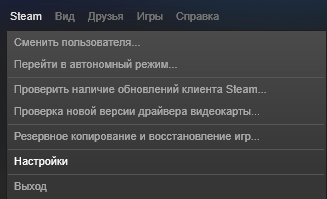
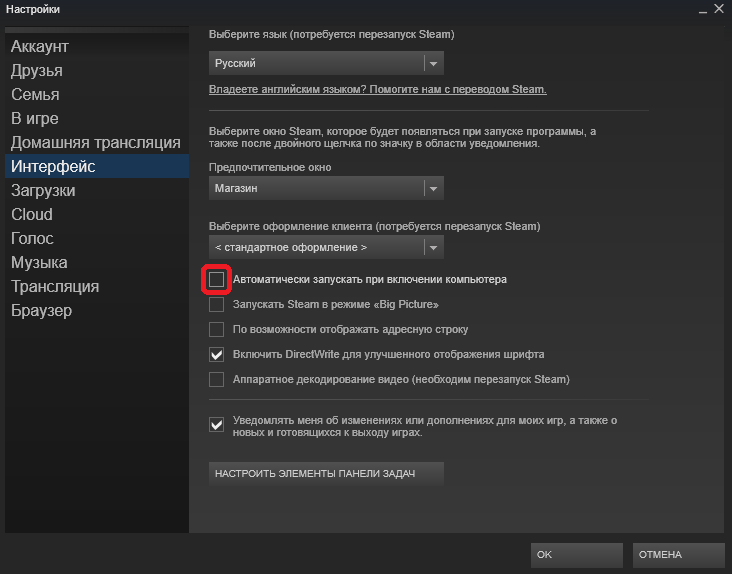
Таким образом вы отключите автозапуск клиента вместе с системой. Но если по каким-либо причинам вам не подходит данный метод, то перейдем к следующему способу.
Способ 2: Отключение автозапуска с помощью CCleaner
В данном способе мы рассмотрим, как отключить автозапуск Стим с помощью дополнительной программы – CCleaner.
-
Запустите CCleaner и во вкладке «Сервис» найдите пункт «Автозагрузка».

- Вы увидите список всех программ, которые автоматически запускаются вместе с запуском компьютера. В данном списке необходимо найти Steam, выделить его и нажать на кнопку «Выключить».

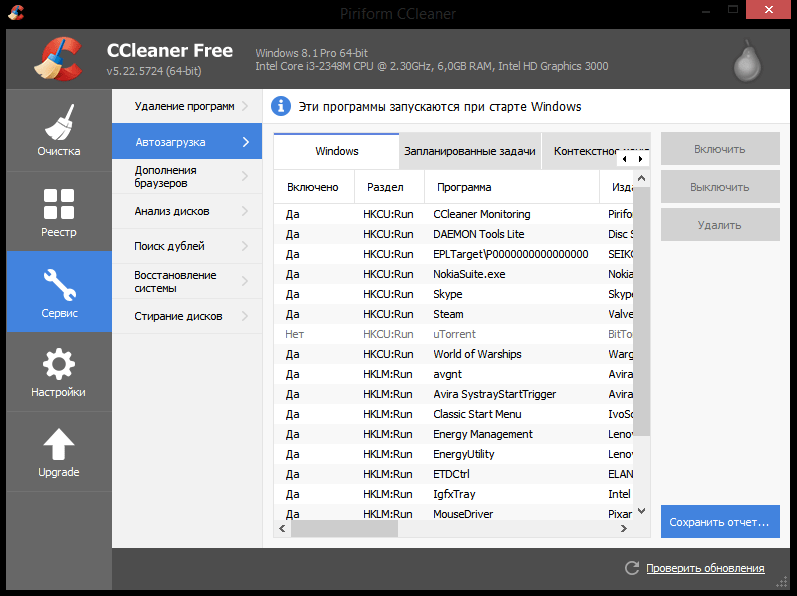

Данный способ подходит не только для СиКлинера, но и для других аналогичных программ.
Способ 3: Отключение автозапуска с помощью стандартных средств Windows
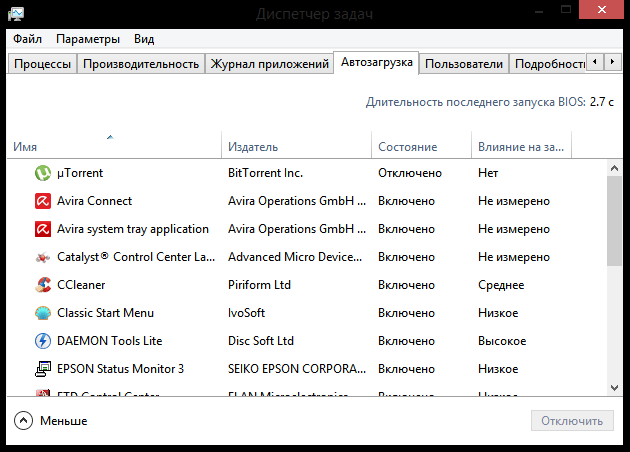
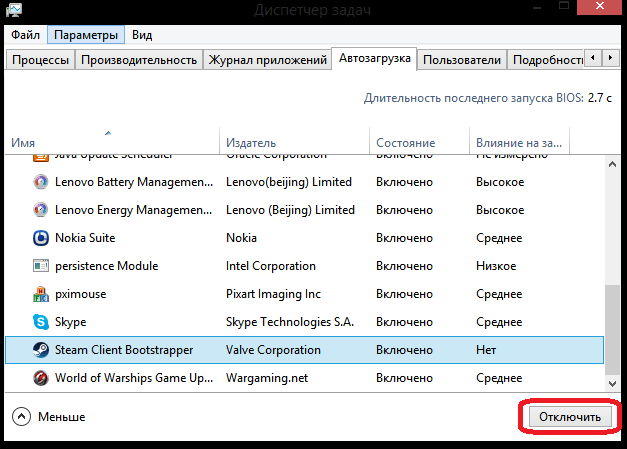
Последний способ, который мы рассмотрим – отключение автозапуска с помощью диспетчера задач Windows.
- Вызовите диспетчер задач Windows с помощью комбинации клавиш Ctrl + Alt + Delete или же просто щелкнув правой кнопкой мыши по панели задач.

- В открывшемся окне вы увидите все запущенные процессы. Вам необходимо перейти во вкладку «Автозагрузка».

- Здесь вы увидите список всех приложений, которые запускаются вместе с Windows. Найдите в данном списке Steam и нажмите на кнопку «Отключить».

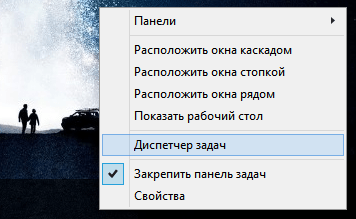
Таким образом мы рассмотрели несколько способов, с помощью которых вы сможете отключить автозагрузку клиента Стим вместе с системой.
Еще статьи по данной теме:
Помогла ли Вам статья?

Download Article
An easy-to-follow guide on preventing Steam from launching when you start your Windows or Mac computer
Download Article
- Steam Settings
- Task Manager (Windows)
- App Settings (Windows)
- macOS Ventura & Newer
- macOS Monterey & Older
- Tips
|
|
|
|
|
Is Steam opening automatically when you boot your computer? It can be super frustrating if an already slow booting process takes even longer because Steam launches and searches for updates. But that’s an easy problem to solve! This wikiHow article teaches you how to stop Steam from opening on startup on Windows 10, 11, and Mac computers.
Things You Should Know
- Open the Steam app and go to «Steam > Settings» and uncheck the box to launch Steam on startup.
- Alternatively for Windows, open Task Manager and go to «Startup/Startup apps > Steam > Disable.»
- For Mac, open System Preferences/Settings and go to «Users & Groups > your username > Login Items > Steam» and click the minus button.
-

1
Open Steam. Click the app icon that looks like a gear arm.
- This method works for Windows 10, Windows 11, and Mac computers and laptops.
-
2
Click Steam. You’ll see this in the top left corner of the app.
- This will prompt a menu to drop down.
Advertisement
-
3
Click Settings. You’ll find this at the bottom of the menu.
- If you’re using a Mac, this will say «Preferences» instead.
- A new window will pop up.
-
4
Click Interface. It’s in the menu in the panel on the left side of the window.
-
5
Click the box next to «Open/Run Steam» to disable it
and click OK. If the box is empty, the feature is off and Steam will not open when you start your computer.[1]
If you unmarked this box in Steam, you also will not see the app in your Task Manager, Preferences, or Startup Apps list.


Advertisement
-
1
Open Task Manager. You can do this by pressing Ctrl + Shift + Esc or you can right-click the taskbar and select Task Manager.
- You can use Task Manager to disable Steam instead of using Steam settings. You cannot do both.
- This method works for both Windows 10 and 11.
-
2
Click the Startup or Startup apps tab. It’s a tab running along the top of the Task Manager for Windows 10 and along the side of the window if you’re using Windows 11.
-
3
Right-click «Steam» and click Disable. Alternatively, you can click «Steam» to select it and then click Disable.
- Doing this will prevent Steam from opening as soon as your computer launches just as the settings in the app would.


Advertisement
-
1
Press ⊞ Win+I. This keyboard shortcut will open Windows 10 and 11 Settings.
- Alternatively, click the Start icon in your menu, then click the gear icon.
- This method works for both Windows 10 and 11.
-
2
Click Apps. If you’re using Windows 11, you’ll see this in the menu on the left side of the window. It’s next to a bullet-list icon.
-
3
Click Startup. It’s next to an icon of a rectangle above an arrow.
-
4
Click the toggle next to «Steam» to turn it off
. If you already disabled Steam from launching on startup using any of the other methods, you won’t find it in this list.


Advertisement
-
1
Open System Settings. Do this by clicking the Apple menu and selecting System Settings.
-
2
Click General. You’ll see this in the menu on the left side of the window.
-
3
Click Login Items. It’s next to a bullet-list icon on the right side of the window.
-
4
Click — next to Steam. Doing so will remove this app from the startup list.


Advertisement
-
1
Open System Preferences. You can do this by clicking the Apple menu (it looks like an apple icon) and selecting System Preferences from the menu.
-
2
Click Users & Groups. It’s in the first grouping of icons.
-
3
Click your username. You’ll see a list of all the users on your Mac. Clicking your username will allow you to change the login items.
-
4
Click the Login Items tab. It’s near the top of the menu.
-
5
Click to select «Steam» and click —. The minus button is at the bottom of the «Login Items» window and will remove Steam from that list.
- This change only affects the username that you chose previously. Repeat this process for other profiles, but you will most likely need their password to continue.


Advertisement
Ask a Question
200 characters left
Include your email address to get a message when this question is answered.
Submit
Advertisement
-
Unhappy with Steam? Uninstall it to free up room on your computer.
Advertisement
About This Article
Thanks to all authors for creating a page that has been read 11,714 times.
Is this article up to date?
Steam – это популярная платформа для цифровой дистрибуции игр, которая предоставляет пользователям огромный выбор различных видеоигр. Чтобы упростить процесс запуска Steam и не тратить время на его постоянное открытие, можно настроить автоматический запуск при загрузке операционной системы Windows. Данная инструкция поможет вам сделать это в несколько шагов.
Шаг 1: Открыть системную консоль автозагрузки
Первым шагом необходимо открыть системную консоль автозагрузки. Для этого нажмите комбинацию клавиш Win + R, чтобы вызвать окно «Выполнить». В появившемся окне введите команду msconfig и нажмите клавишу Enter.
Шаг 2: Перейти на вкладку «Автозагрузка»
После открытия системной консоли автозагрузки перейдите на вкладку «Автозагрузка». На этой вкладке вы увидите список программ, которые запускаются вместе с операционной системой Windows. Найдите в этом списке «Steam» и убедитесь, что флажок перед ним установлен.
Шаг 3: Применить изменения и перезагрузить компьютер
После того, как вы выбрали «Steam» на вкладке «Автозагрузка», нажмите кнопку «Применить» и затем «ОК», чтобы сохранить изменения. Перезагрузите компьютер, чтобы убедиться, что Steam запускается при каждом запуске операционной системы Windows.
Содержание
- Как настроить автозапуск Steam вместе с Windows: шаг за шагом
- Запуск Steam при старте Windows: для начала нужно открыть настройки
- Добавление Steam в автозапуск Windows: что нужно сделать
- Проверка наличия Steam в автозапуске: простые действия
Как настроить автозапуск Steam вместе с Windows: шаг за шагом
Хотите, чтобы Steam запускался автоматически при запуске операционной системы Windows? В этой статье мы расскажем, как настроить автозапуск Steam, чтобы вы могли сразу начинать играть без лишних действий.
- Откройте Steam и перейдите в меню «Настройки».
- В открывшемся окне выберите вкладку «Интерфейс».
- Поставьте галочку напротив опции «Запускать Steam при запуске операционной системы».
- Нажмите кнопку «ОК», чтобы сохранить изменения.
Теперь Steam будет запускаться автоматически при каждом запуске Windows. Это удобно, если вы часто играете и не хотите тратить время на ручной запуск клиента Steam.
Если вы вдруг передумали и хотите отключить автозапуск Steam, следуйте тем же шагам и снимите галочку напротив опции «Запускать Steam при запуске операционной системы».
Теперь вы знаете, как настроить автозапуск Steam вместе с Windows. Наслаждайтесь удобством автоматического запуска и погружайтесь в свои любимые игры сразу после включения компьютера!
Запуск Steam при старте Windows: для начала нужно открыть настройки
Чтобы настроить автоматический запуск Steam при старте Windows, вам потребуется пройти несколько простых шагов в настройках операционной системы. Для начала откройте меню «Пуск» и выберите пункт «Настройки».
После этого откроется окно с настройками Windows. В этом окне найдите пункт «Приложения» и кликните на него.
В открывшемся окне выберите вкладку «Приложения, которые запускаются при входе в систему».
Добавление Steam в автозапуск Windows: что нужно сделать
Если вы хотите, чтобы Steam автоматически запускался при запуске Windows, следуйте этим простым шагам:
- Откройте приложение Steam на вашем компьютере.
- В верхнем меню выберите «Steam» и выберите «Настройки».
- В окне «Настройки» выберите «Интерфейс».
- Установите флажок напротив пункта «Запускать Steam при запуске компьютера».
- Нажмите «ОК», чтобы сохранить изменения.
Теперь Steam будет автоматически запускаться при каждом запуске Windows, что позволит вам быстро получить доступ к вашим играм и контенту на платформе Steam.
Проверка наличия Steam в автозапуске: простые действия
Чтобы убедиться, что Steam запускается при каждом включении компьютера, вам необходимо выполнить несколько простых действий:
- Откройте Steam и войдите в свою учетную запись.
- В верхнем меню выберите «Сервис» и перейдите в раздел «Настройки».
- В левой панели выберите вкладку «Интерфейс».
- Убедитесь, что опция «Запускать Steam при запуске компьютера» отмечена галочкой. Если нет, поставьте галочку.
- Нажмите кнопку «Закрыть», чтобы сохранить изменения.
Теперь Steam будет автоматически запускаться при каждом включении компьютера.