
Компания Valve продолжает работать, чтобы улучшить поддержку игр в операционных системах Linux. Раньше была выпущена версия клиента Steam для Linux, потом для этой платформы было адаптировано множество отличных игр, среди которых есть и очень популярные.
И вот разработчики сделали ещё один шаг, чтобы улучшить совместимость Windows-игр с платформой Linux. В клиент Steam добавили возможность запускать их через Wine. Здесь эта возможность называется Steam Play. В этой статье мы поговорим о том, как запускать Windows-игры в Linux через Steam Play.
Надо сказать, что ничего нового разработчики из Valve не изобрели. Как они сообщили в своём анонсе, Steam Play работает с помощью форка Wine, который они назвали Proton. Кроме кода Wine, в пакет входят библиотеки для трансляции вызовов DirectX 11 и 12 в VulkanAPI, улучшена поддержка контроллеров Steam и полноэкранных приложений, а также увеличена производительность Wine с помощью патчей esync.
Сейчас разработчики гарантируют полноценную работу через Steam Play таких игр:
- Beat Saber;
- Bejeweled 2 Deluxe;
- Doki Doki Literature Club;
- DOOM, Hell on Earth, VFR;
- Fallout Shelter;
- FATE;
FINAL FANTASY VI; - Geometry Dash;
- Google Earth VR;
- Into The Breach;
- Magic: The Gathering — Duels of the Planeswalkers 2012, Duels of the Planeswalkers 2013;
- Mount & Blade, With Fire & Sword;
- NieR: Automata;
- PAYDAY: The Heist;
- QUAKE;
- S.T.A.L.K.E.R.: Shadow of Chernobyl;
- Star Wars: Battlefront 2;
- Tekken 7;
- The Last Remnant;
- Tropico 4;
- Ultimate Doom;
- Warhammer® 40,000: Dawn of War® — Dark Crusade, Soulstorm.
Кто-то может сказать, что мы могли и раньше запускать эти и многие другие игры через Wine. Это действительно так в большинстве случаев, но чтобы запустить игру в Wine, надо её скачать, установить шрифты, установить DirectX, установить Visual C++, и ещё кучу библиотек, а здесь программа сама выполняет за нас все эти операции. Для новичков это очень удобно и полезно — вы нажимаете одну кнопку, потом ещё одну и игра запущена. Вам не надо думать, что происходит внутри. А теперь давайте поговорим о запуске.
1. Установка драйверов
В анонсе сказано, что для нормальной работы Steam Play надо установить самую свежую версию драйверов NVIDIA версии не ниже 396 или драйвера AMD/Intel для Mesa не ниже 18.0. Но это не обязательно, SteamPlay будет работать и с более старыми версиями проприетарных драйверов. Я тестировал запуск с NVIDIA 304 на Ubuntu 17.04, и несколько игр из списка нормально запустились.
Но чтобы получить полную поддержку возможностей драйвера лучше установить. Чтобы добавить репозиторий с драйверами NVIDIA, выполните:
sudo add-apt-repository ppa:graphics-drivers/ppa
sudo apt-get update
Затем установите драйвера:
sudo apt install nvidia-graphics-drivers-396
После установки драйвера необходимо перезапустить компьютер.
2. Установка Steam
Установить Steam можно из официальных репозиториев Ubuntu:
sudo apt install steam
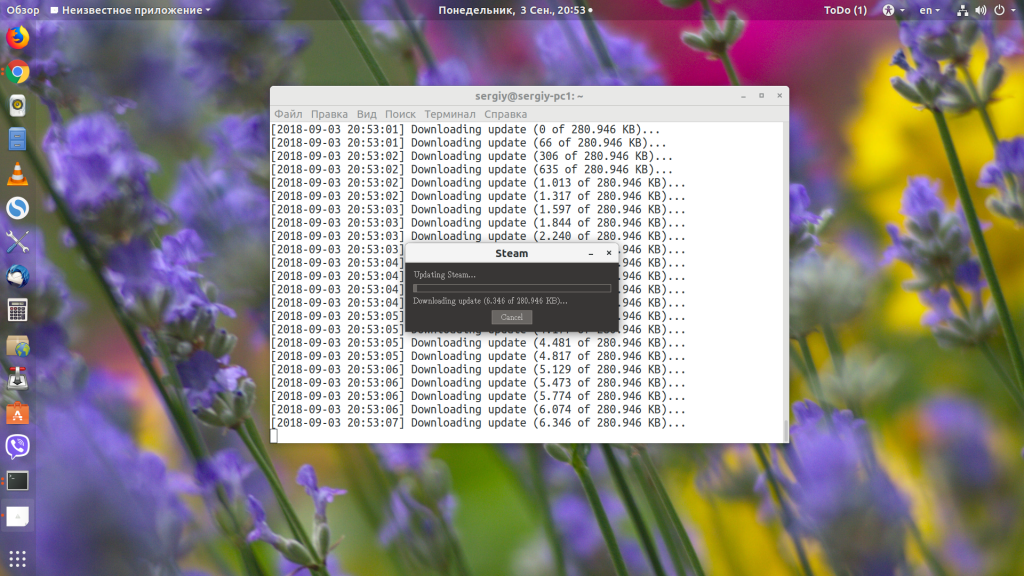
Затем дождитесь, пока клиент обновится. Если у вас уже есть установленная версия Steam, то этот шаг можно пропустить. Далее вам необходимо войти в аккаунт:
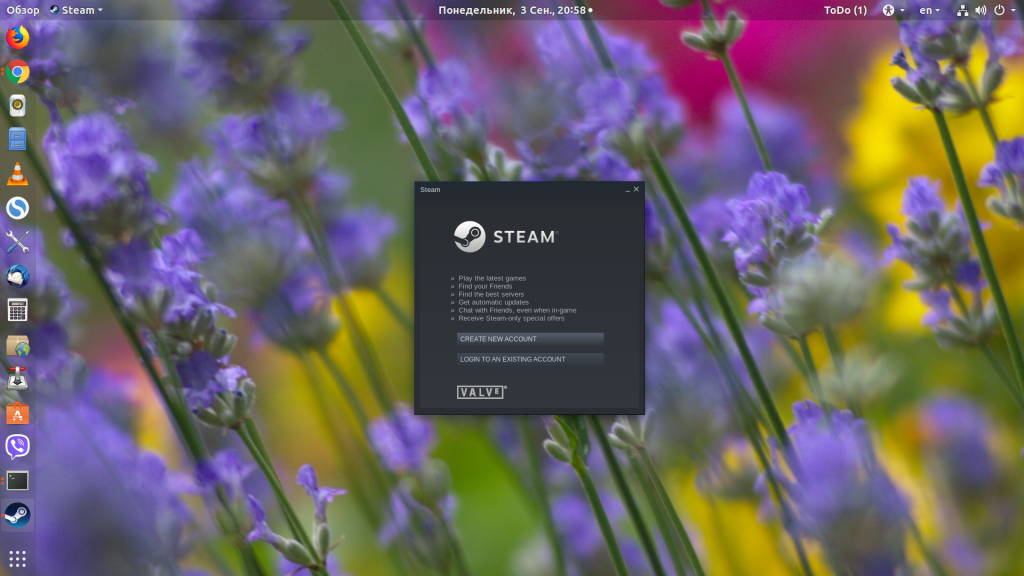
3. Настройка Steam Play
По умолчанию для запуска через Steam Play доступны только проверенные игры, приведённые в списке выше. Если вы хотите запускать также и другие игры, то откройте Настройки -> Steam Play, а затем отметьте галочку Enable Steam Play for all titles:
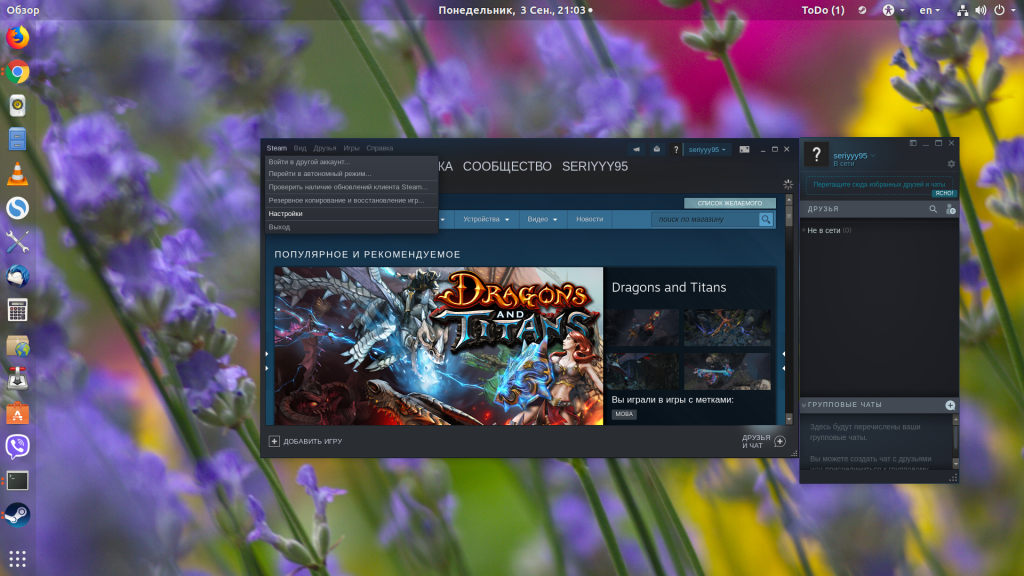
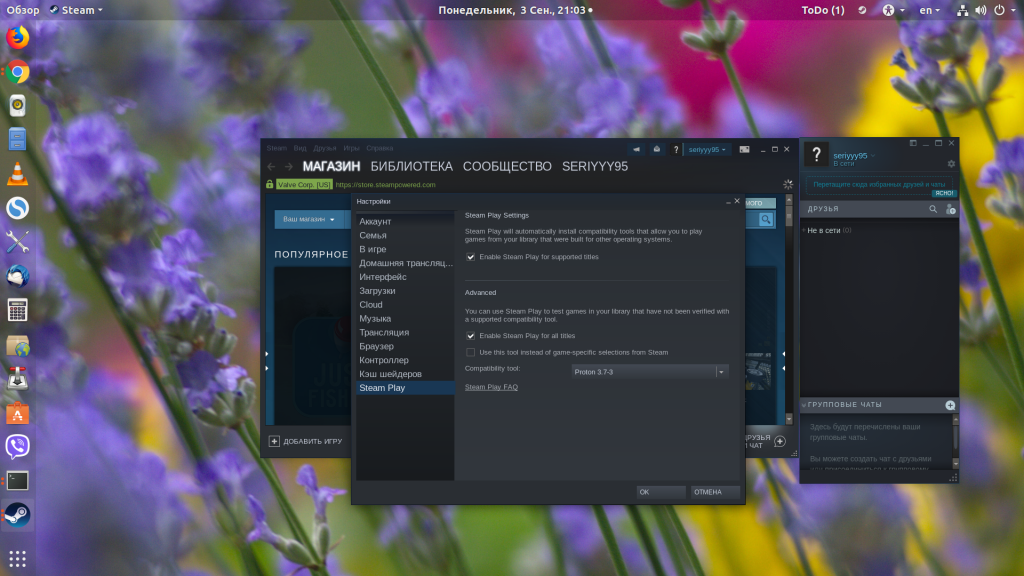
Далее можно переходить к запуску игр.
4. Запуск игры в Linux
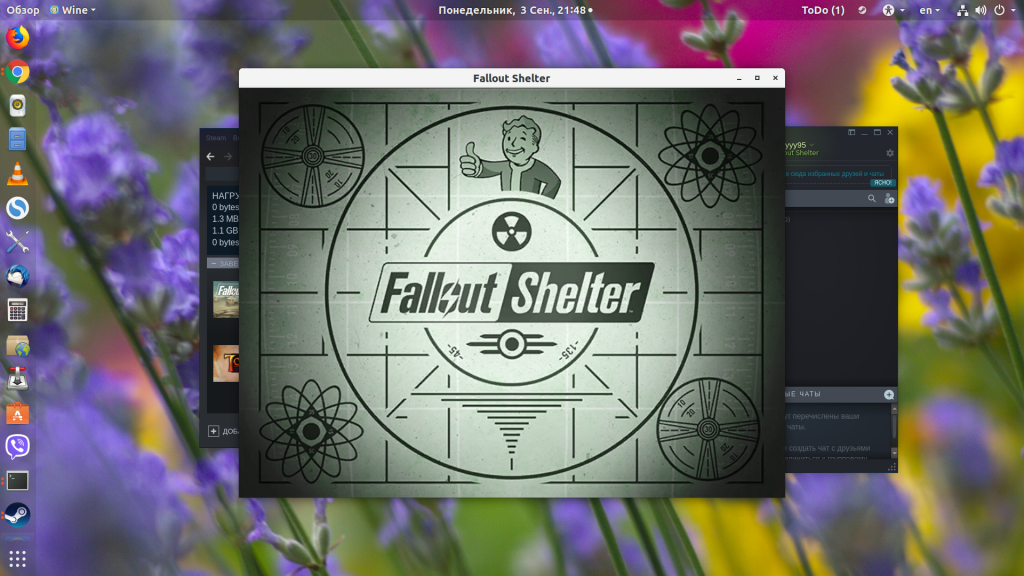
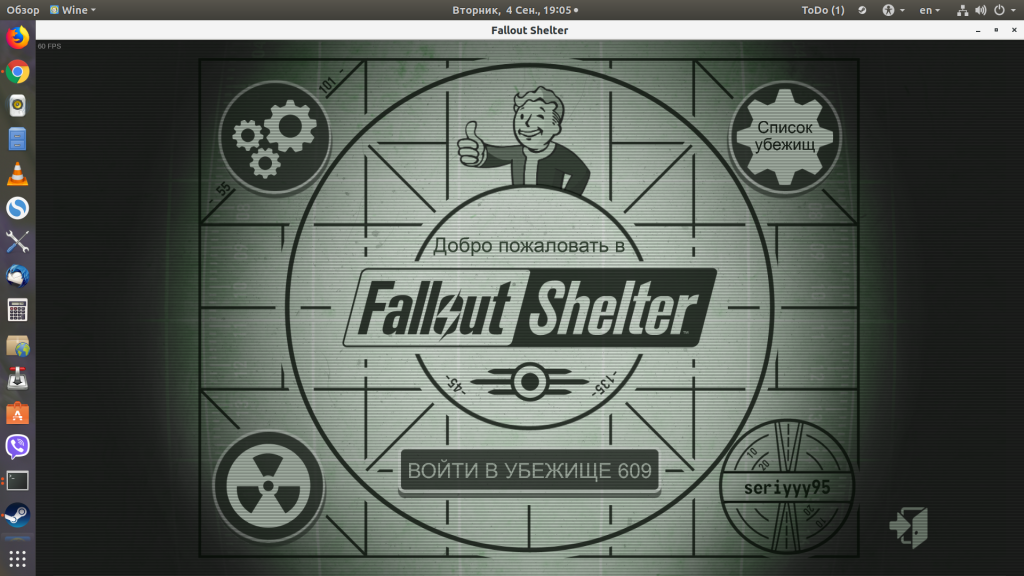
Попробовать работу Steam Play можно на игре Fallout Shelter. Игра доступна бесплатно для всех. Сначала откройте вкладку Магазин и наберите в поиске название игры. Далее перейдите на страницу самой игры и нажмите кнопку Играть:
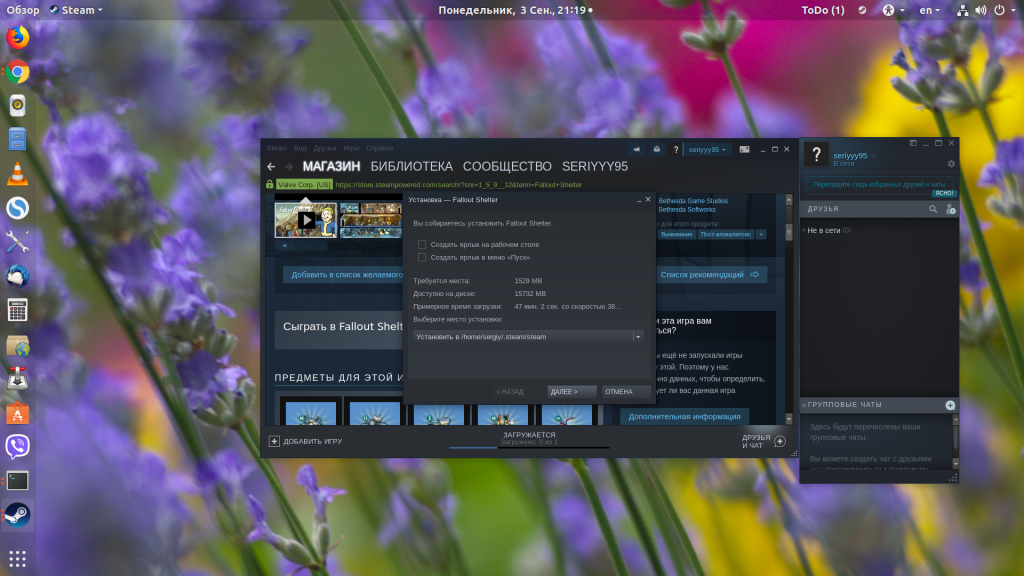
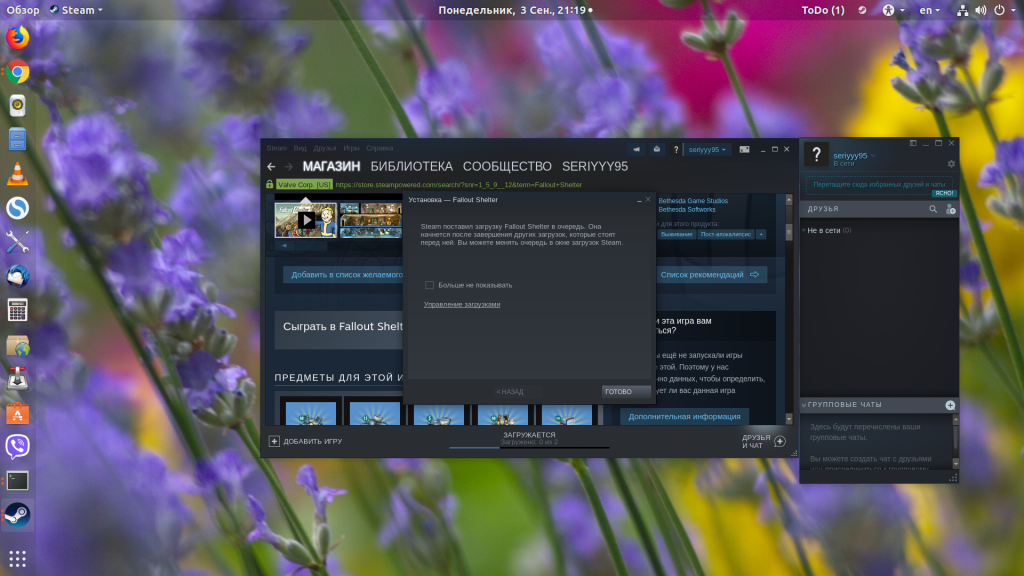
Эта игра занимает около 700 мегабайт, поэтому придётся подождать, пока она загрузится. На это уйдёт несколько минут в зависимости от скорости интернета. Далее можно запускать игру. Для этого в окне загрузки нажмите Играть:
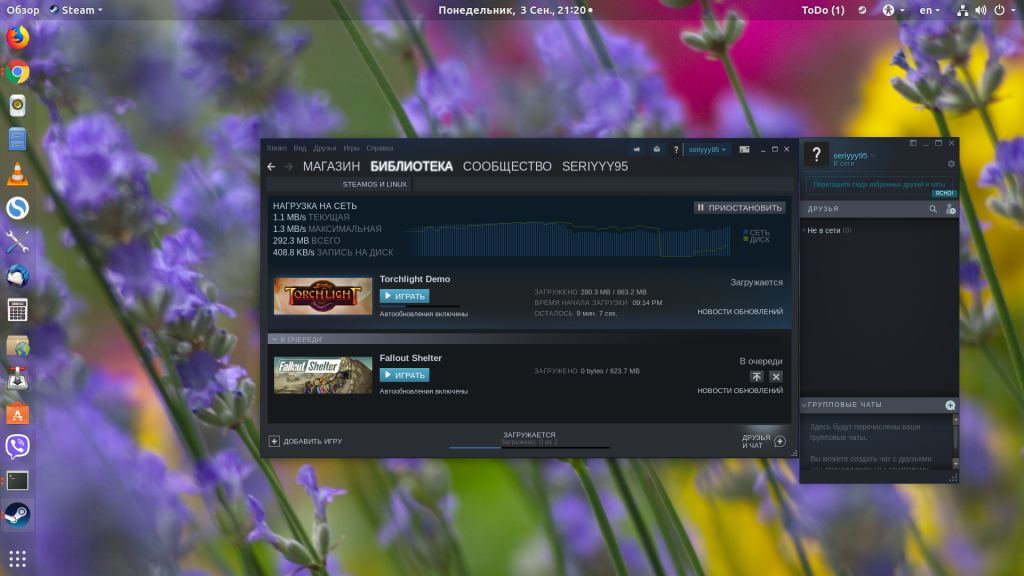
Перед запуском система предупредит, что игра запускается через эмулятор, а не нативно:
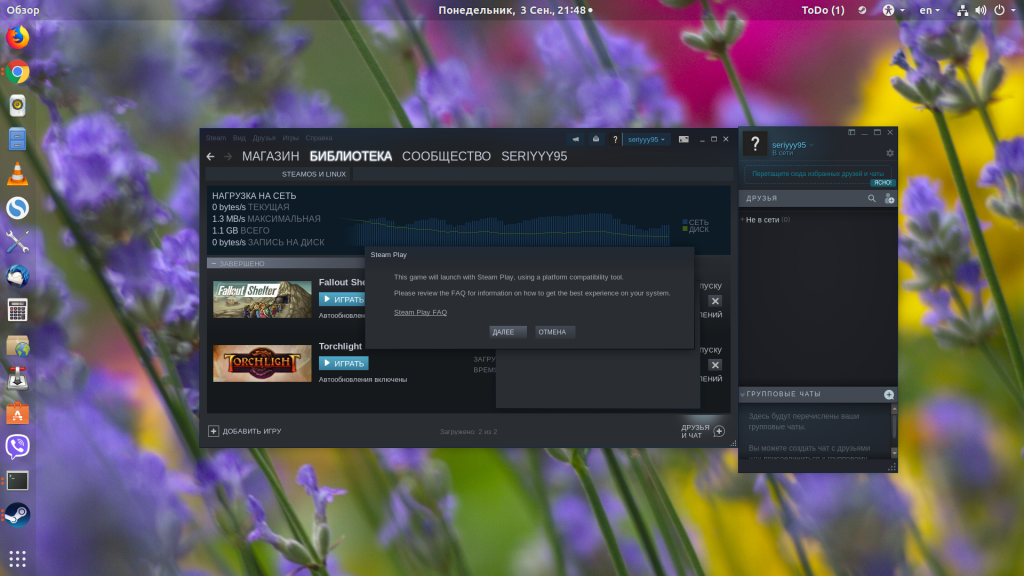
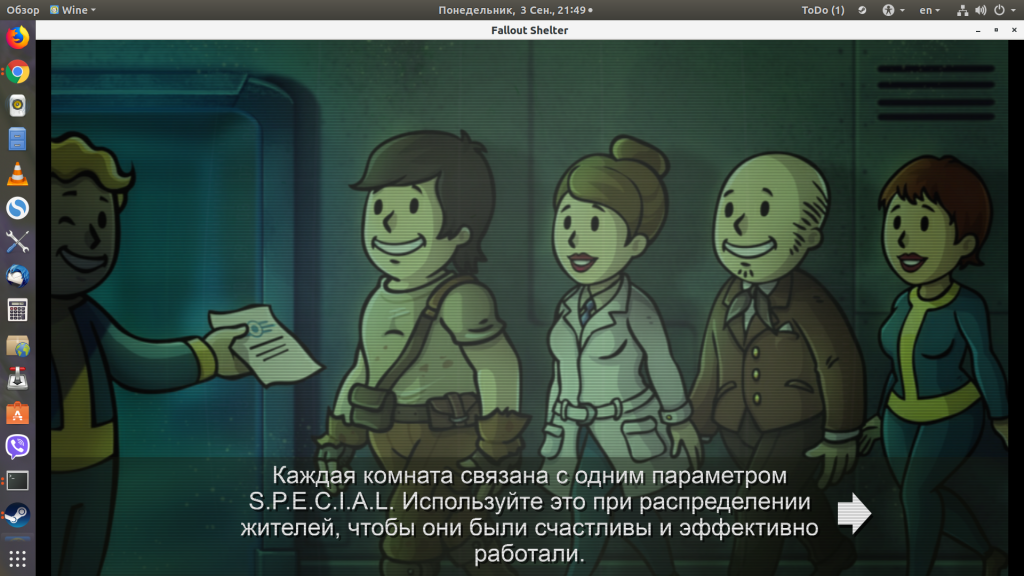
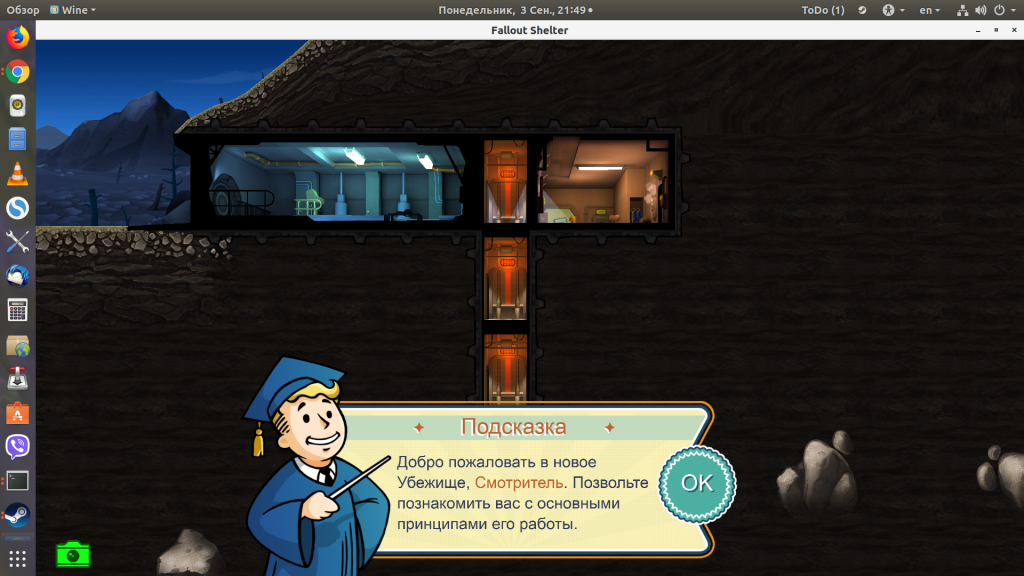
Через несколько секунд можно играть:
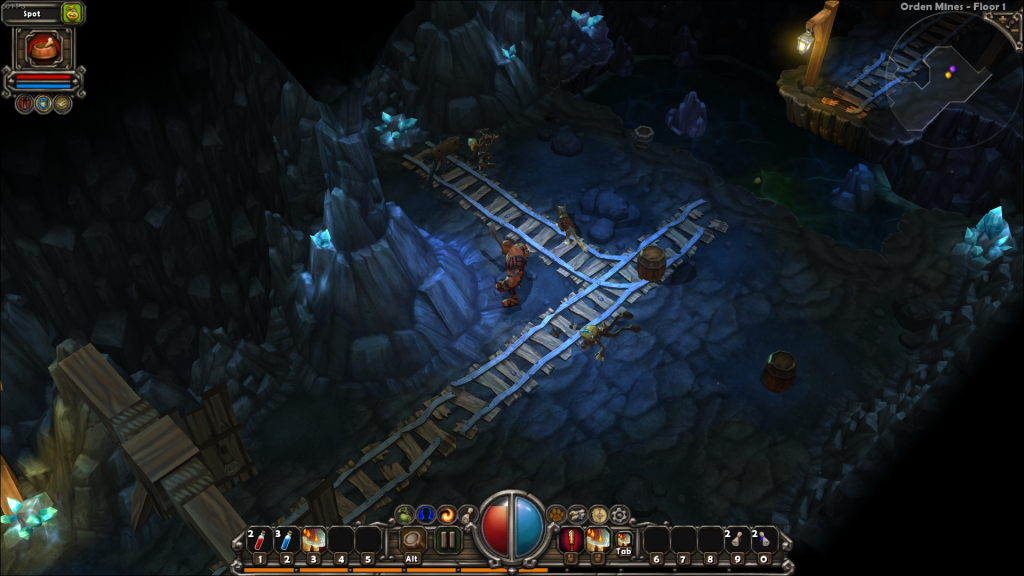
Также я попытался запустить демо-версию Trochlight, игра открывается в полноэкранном режиме и тоже отлично работает:

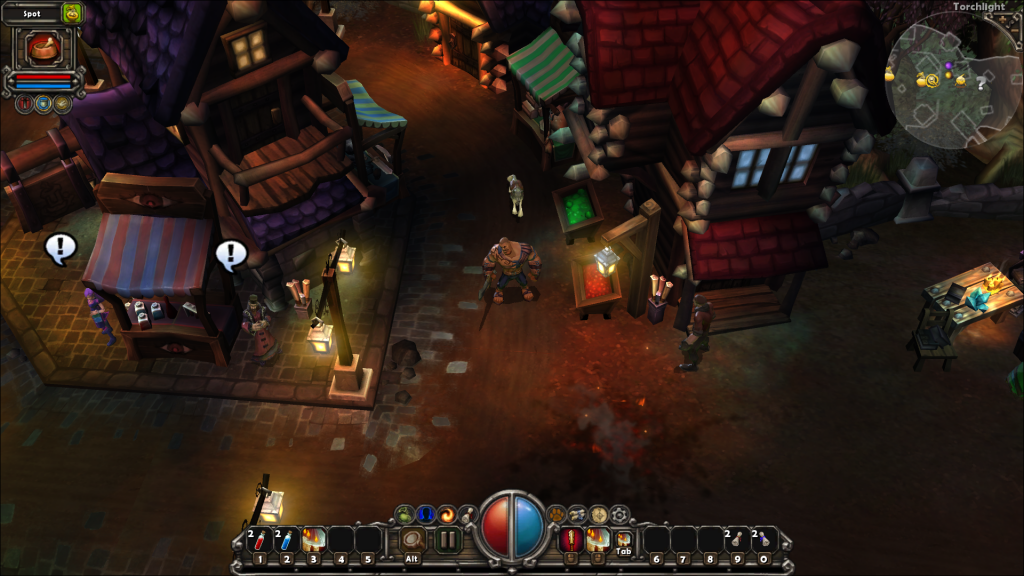
Что касается FPS, то в более лёгком Fallout Shelter на моей NVIDIA GTX 780 Steam Play выдаёт 50 FPS, а в более тяжёлом Torchlight — около 100 FPS. Правда, эти данные не очень объективны, потому что я использовал старый видеодрайвер для теста.
Выводы
Ещё несколько лет назад с играми в Linux всё было очень сложно, но благодаря стараниям сообщества, разработчиков игр и компании Valve, ситуация улучшается, и это не может не радовать. А какие игры у вас получилось запустить через Steam Play, напишите в комментариях!
https://youtu.be/1lSFhZtwem0
Обнаружили ошибку в тексте? Сообщите мне об этом. Выделите текст с ошибкой и нажмите Ctrl+Enter.

Статья распространяется под лицензией Creative Commons ShareAlike 4.0 при копировании материала ссылка на источник обязательна .
Об авторе

Основатель и администратор сайта losst.ru, увлекаюсь открытым программным обеспечением и операционной системой Linux. В качестве основной ОС сейчас использую Ubuntu. Кроме Linux, интересуюсь всем, что связано с информационными технологиями и современной наукой.
Игры
20 ноября 2018
Больше никакой возни с виртуальными машинами и дуалбутом.

Часть пользователей удерживает от перехода на Linux один неприятный факт: в этой ОС мало игр. Конечно, ситуация стала выправляться, когда Valve портировала Steam, но всё равно далека от идеала.
Многие разработчики создают нативные версии своих игр для Linux, но в основном этим занимаются маленькие инди-студии. С AAA-тайтлами всё обстоит куда печальнее.
К счастью, Valve заботится о пользователях Linux. Недавно из стадии бета-теста вышла новая фишка Steam под названием Steam Play, которая позволяет запускать игры Windows на Linux. Испробуем её в деле.
Установка Steam
Установите Steam Installer. В большинстве популярных дистрибутивов, например Ubuntu или Mint, это можно сделать через «Магазин приложений» или через «Менеджер приложений» в Manjaro. Также вы можете скачать и установить Steam через DEB-файл с официальной страницы.
Наконец, если вы крутой линуксоид и предпочитаете использовать командную строку, просто наберите в терминале следующую команду:
sudo apt install steam-installer
После установки откройте Steam через главное меню и подождите, пока он скачает все необходимые обновления.
Steam предложит войти в ваш аккаунт. Сделайте это или создайте новый, если у вас его ещё нет.
Теперь можно покупать и загружать игры из Steam для Linux точно так же, как это делается в Windows. В принципе, запуск тайтлов с нативной поддержкой Linux доступен безо всяких дополнительных настроек. Посмотреть список таких игр можно в магазине. Те, что помечены значком SteamOS, прекрасно идут и на Linux (что логично, так как SteamOS основана на Debian).
Но вам ведь этого мало, не так ли? Сейчас мы активируем опцию, которая позволит играть на Linux в Windows-тайтлы.
Включение Steam Play
Steam Play включает в себя Proton. Это изменённая Valve версия Wine — приложения, которое может запускать программы Windows в среде Linux без эмуляторов и виртуальных машин.
Откройте настройки вашего клиента Steam. Для этого выберите Steam → «Настройки» на панели меню сверху.
Отыщите раздел настроек Steam Play (он последний в списке опций). Включите Enable Steam Play for supported titles. Эта опция позволит вам играть в Windows-игры, официально одобренные Valve к запуску на Linux. Среди них Doom, Final Fantasy VI, Mount & Blade: With Fire & Sword, Payday: The Heist и так далее. Посмотреть полный перечень можно в тематическом сообществе. Негусто, но это только начало. Список постепенно растёт, а кроме того, у Steam Play имеется ещё одна интересная опция.
Включите следующую настройку Enable Steam Play for all titles, и Steam будет пытаться запустить в Linux все Windows-игры из вашей библиотеки, даже если они официально не поддерживаются Steam Play.
После сохранения настроек клиент Steam предложит перезапуститься. Подтвердите действие.
Теперь вы сможете открывать все видеоигры для Windows в Linux. Учтите, что эта функция находится в процессе разработки. Некоторые тайтлы могут функционировать некорректно или демонстрировать низкую производительность.
На сайте ProtonDB собрана статистика Windows-игр, запускаемых на Linux. Каждая имеет свой статус: «Бронза», «Серебро», «Золото» и «Платина» — в зависимости от того, насколько хорошо она работает в Linux.
Пользователи сообщают, что без проблем играли на Linux в «Ведьмака 3», Dark Souls 3, Skyrim, Tekken 7, Phantom Pain, Cuphead, Doom и Wolfenstein. Попробуйте поискать в базе ProtonDB вашу любимую игру и посмотреть, хорошо ли она работала у других.
Единственное, что огорчает: пока что Valve не планирует внедрять аналогичные возможности в Steam для macOS.
Steam →
Время на прочтение
7 мин
Количество просмотров 74K
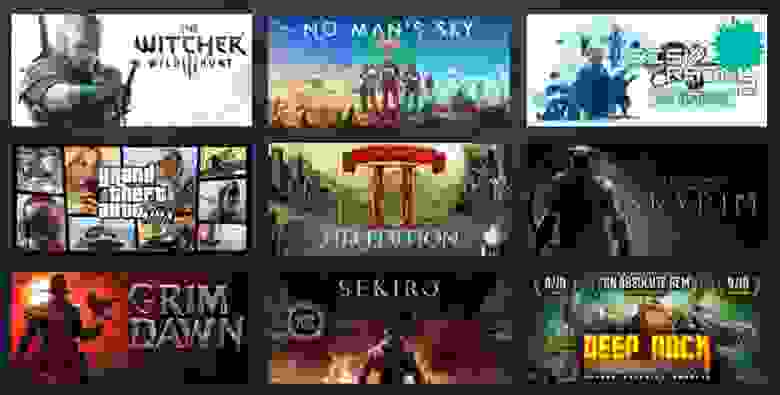
Некоторые популярные игры, которые пока не внесены официально в белый список Steam для Linux, но получили много положительных отзывов в ProtonDB, то есть реально запускаются и хорошо работают
10 декабря 2020 года состоялся релиз долгожданной игры Cyberpunk 2077, а за день до этого вышла новая версия Proton 5.13-4 с поддержкой Cyberpunk 2077. То есть пользователи Linux смогли играть в Cyberpunk 2077 с первого же дня. Это наглядный пример, насколько великолепная ситуация сейчас с поддержкой игр на Linux-десктопах.
Если вам говорят, что Linux — отличная платформа для игр, то это уже не преувеличение! За такое положение вещей мы должны благодарить Proton.
Что такое Proton?
Proton — это относительно новый инструмент, который выпустила компания Valve Software (официальный анонс от 22.08.2018 года). Он интегрирован со Steam Play, а его задача — максимально упростить запуск Windows-игр под Linux.
Хотя Proton интегрирован со Steam Play, но его можно собрать из исходников и использовать отдельно.
Под капотом Proton работают другие популярные инструменты, такие как кастомная версия Wine (бóльшую часть сделанных Valve модификаций приняли в основную ветку) и DXVK, которые в противном случае пришлось бы устанавливать и поддерживать самостоятельно. Наличие такого интегрированного решения значительно облегчает пользователям переход на Linux без необходимости изучать базовые системы и не теряя доступ к своей библиотеке игр.

Proton пока что находится на ранней стадии развития, поэтому поддержка неидеальна, но постепенно улучшается. Прогресс реально идёт. Например, Fallout 4 раньше работал с огромным количеством глюков, куча графики просто не подгружалась, а теперь уже можно играть более-менее нормально.
Опубликованный исходный код позволяет опытным пользователям изменять и настраивать Proton, например, использовать с конкретной игрой другую версию Wine. В реальности даже Steam поставляется с несколькими версиями Proton, которые запускаются с разными играми.
Steam также поддерживает работу с локальными установками Proton, поэтому никто не мешает вручную инсталлировать его на своей машине. Для этого нужно создать новую директорию в ~/.steam/root/compatibilitytools.d/ и поместить туда содержимое dist, полученное после сборки из исходников. Затем команда make install установит Proton внутри директории Steam для текущего пользователя. Корректная установка выглядит так:
 compatibilitytools.d/my_proton/
├── compatibilitytool.vdf
├── filelock.py
├── LICENSE
├── proton
├── proton_dist.tar
├── toolmanifest.vdf
├── user_settings.sample.py
└── version
Остаётся перезагрузить Steam — и можно пользоваться! Если пройти в настройки Steam Play, то там в выпадающем списке инструментов для совместимости появится proton-localbuild.
Что такое ProtonDB?
В базе данных ProtonDB накапливаются отчёты от геймеров, которые тестируют игры с Proton на Linux. В итоге выводится общая оценка, насколько хорошо работают игры.
Оценка игре выставляется по пятибалльной шкале:
- Платина: отлично работает из коробки
- Золото: отлично работает после твиков
- Серебро: работает с незначительными проблемами, но в целом запускается
- Бронза: работает, но часто вылетает или имеет проблемы, мешающие играть комфортно
- Неисправна: либо не запускается, либо принципиально неиграбельна
На данный момент в базу включено 109 984 отчёта о 16 754 играх. Вот как выглядит рейтинг 10 самых популярных:
- Counter-Strike: Global Offensive — золото
- Dota 2 — серебро
- PLAYERUNKNOWN’S BATTLEGROUNDS — неисправна
- Grand Theft Auto V — золото
- Team Fortress 2 — бронза
- Tom Clancy’s Rainbow Six Siege — неисправна
- Rust — бронза
- Rocket League — золото
- Apex Legends — бронза
- Football Manager 2021 — серебро
Из этой десятки самых популярных игр у трёх рейтинг «золото», у двух — серебро, у трёх — бронза, а две игры не запускаются или неиграбельны. То есть 50% из десятки топовых игр нормально запускаются под Linux. Если взять сотню самых популярных игр, то этот показатель составляет 80%. Таким образом, большинство игр действительно работают в линуксовой среде.
В базе ProtonDB для каждой игры опубликованы отзывы реальных тестеров. Указана подробная конфигурация его оборудования, версия Proton и детальный отзыв по пунктам, с указанием стабильности и производительности, звука, графики и других параметров. Здесь же геймеры могут найти советы и твики, как заставить игру нормально работать в той или иной конфигурации.
Steam Play официально поддерживает ограниченный список игр, которые официально совместимы с Linux через систему Proton — так называемый «белый список». Список не такой большой, но постоянно растёт. Судя по отчётам ProtonDB, значительное количество игр, не включённых в белый список, включая многие популярные тайтлы, тоже отлично работают под Linux.
Под Linux сегодня доступны Cyberpunk 2077, Red Dead Redemption 2, Death Stranding и многие другие игры. Вообще, сложно найти игру класса AAA, которая не запускается под Linux.
Состояние VR на Linux
Под Linux есть даже шлемы виртуальной реальности. По крайней мере, Valve Index протестирован и гарантированно работает. Хотя говорят, что это единственный шлем с официальной поддержкой Linux. Однако другие шлемы типа HTC Vive или Vive Pro могут запускать игры под Linux через кроссплатформенный движок SteamVR.
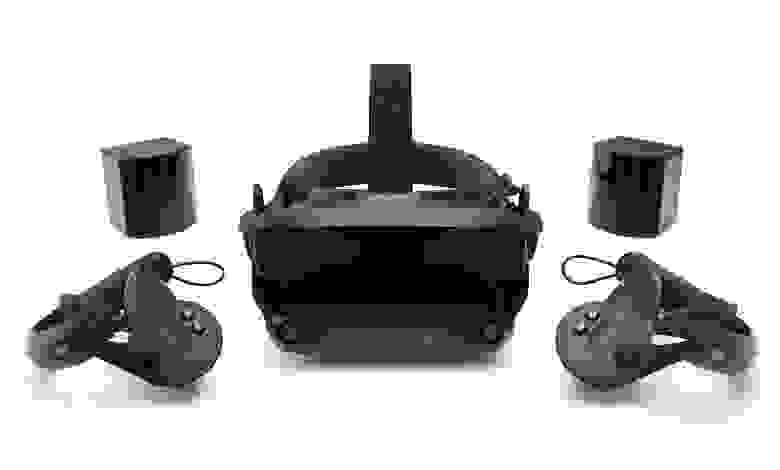
Valve Index с полной поддержкой Linux
Нативно под Linux работает лишь несколько VR-игр, хотя в последнее время появляется всё больше. Но это вовсе не мешает. Дело в том, что среди Proton-совместимых тайтлов VR-игра скорее запустится под Linux, чем не-VR игра. И этих VR-игр десятки, а может и сотни.
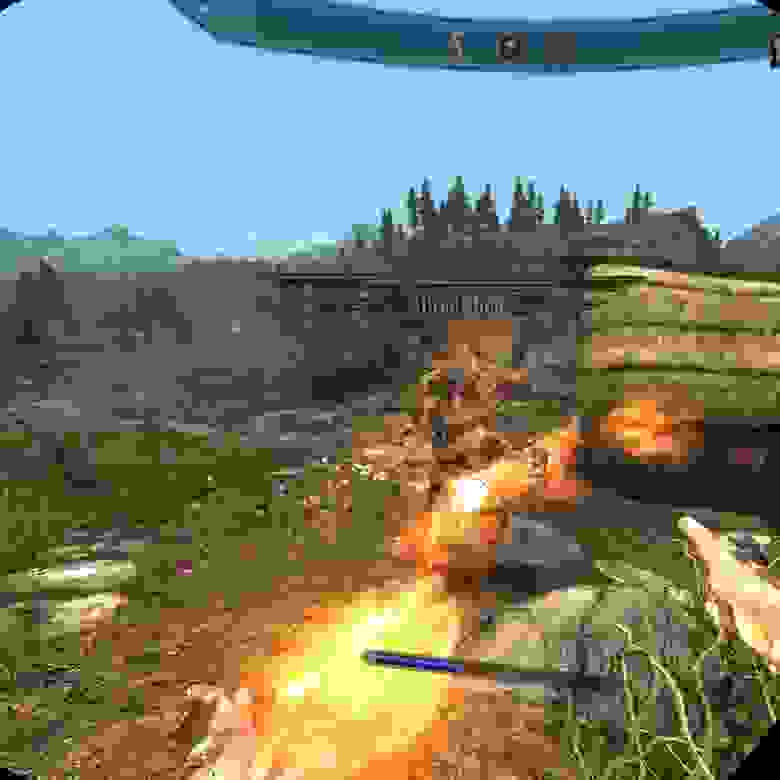
Skyrim VR с модами. Источник: Patola
Вот Linux-совместимость самых популярных VR-игр, по рейтингам пользователей ProtonDB:
- Phasmophobia — золото
- VRChat — золото
- Elite Dangerous — золото
- Microsoft Flight Simulator — серебро
- Assetto Corsa — золото
- Beat Saber — платина
- 8-Bit Arena VR — нет отзывов
- Assetto Corsa Competizione — золото
- Tabletop Simulator — платина
- DiRT Rally 2.0 — платина
Не совсем понятно, по каким признакам ProtonDB составляет рейтинг популярности игр. Например, в нём отсутствует Half-Life: Alyx (релиз состоялся в марте 2020 года), которую называют самой революционной игрой в мире VR. Это первая адаптация культовой Half-Life для виртуальной реальности, которая при этом действительно устанавливает новые стандарты игровой разработки (см. видео ниже). В самом Steam она получила награду «VR-игра 2020 года». Багов под Linux не очень много, но достаточно для того, чтобы Valve пока не указывала факт поддержки Linux на официальной странице игры в Steam. Но она играбельна.
После Half-Life: Alyx начали появляться и другие сложные игры с глубокой физикой и мощной интерактивностью, такие как Karnage Chronicles (июль 2020) и The Wizard – Dark Times (июнь 2020).

«Физический рюкзак»: новая фишка, которую поддерживает всё больше VR-игр. Вы заводите руку за спину и «достаёте» рюкзак, в котором хранится инвентарь. Источник: Metro: Exodus
Так или иначе, но из десятки ProtonDB практически идеально запускаются почти все игры. Только по 8-Bit Arena VR нет отзывов, а у остальных рейтинги «платина» и «золото». Это удивительный результат, который является заслугой кроссплатформенного программного обеспечения SteamVR, с которым интегрирован Proton.

Дом SteamVR в виртуальной реальности
Справедливости ради, у SteamVR есть ряд известных багов под Linux. Например, не работает наголовная камера шлема Index и не срабатывает комбинация клавиш для скриншотов. Если бы SteamVR выпускался полностью с открытым исходным кодом, такие баги исправили моментально. К сожалению, остаётся только терпеливо ждать, когда их исправит Valve.
Для решения некоторых проблем разработаны утилиты SteamVR Utils — набор скриптов, улучшающий функциональность SteamVR на Linux, то есть исправляющий некорректное поведение в ряде ситуаций. Вот что приходится делать сообществу, когда разработчик долгое время не может запатчить баги.

Final Soccer VR
Проект SteamVR официально стартовал в 2015 году, когда Valve создала программные интерфейсы OpenVR API для поддержки разнообразного VR-оборудования. Хотя основная часть SDK открыта, но сами драйверы остаются проприетарными. Это даже вынудило сообщество запустить альтернативный открытый проект Open Source Virtual Reality (OSVR). К сожалению, на данный момент его разработка приостановлена и даже сайт ушёл в офлайн. Зато вполне здравствует OpenXR (с реализацией Monado) — полностью открытая и свободная альтернатива проприетарным API от Valve. Последняя бета-версия SteamVR даже поддерживает OpenXR, наряду с нативными интерфейсами OpenVR. На самом деле опенсорсные разработки в мире VR/AR идут полным ходом. Например, можно упомянуть библиотеку XRDesktop, которая реализует в виртуальной реальности традиционные десктопные интерфейсы Linux. Поддерживается интеграция с существующими оконными менеджерами.
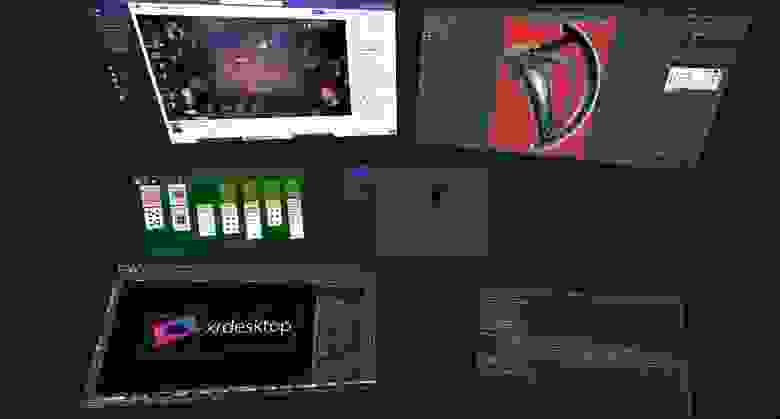
XRDesktop: десктопный интерфейс Linux в виртуальной реальности. Источник: Collabora
А также мультиплатформенную опенсорсную утилиту OVR Advanced Settings, которая бесплатно доступна в Steam. Очень полезный инструмент для детальной настройки VR-конфигурации.
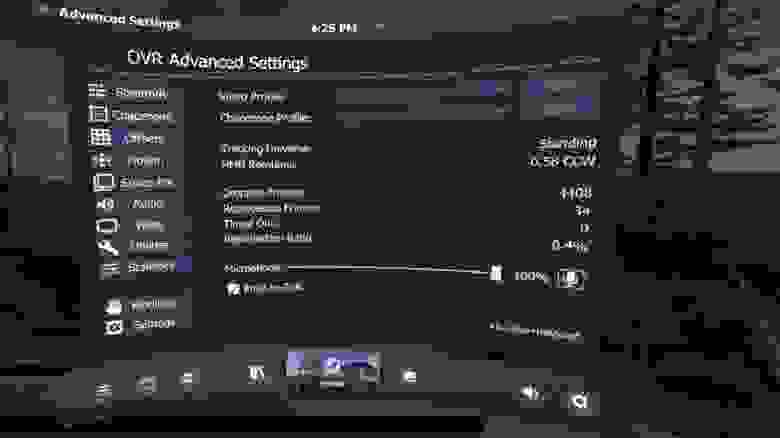
Подводя итог. На практике под Linux можно использовать практически любое VR-устройство. Для этого нужно пойти в Steam и установить программу SteamVR.
Важность игр
Казалось бы, игры — что-то несерьёзное, не имеющее большого значения. Но это не так. На самом деле удобство и комфорт работы на настольном компьютере под Linux во многом зависит от того, какие игры здесь доступны и насколько комфортно в них играть. Поэтому так важно, чтобы под Linux выходили драйверы для последних видеокарт и они хорошо работали. То же самое касается самих игр, особенно популярных.
Игры имеют огромное, если не определяющее значение для популярности настольных дистрибутивов Linux. Игры вообще имеют кардинальное значение, в принципе. Давайте немножко пофантазируем. Представьте, что какая-то мегапопулярная игра выйдет эксклюзивно под Linux. Как думаете, что произойдёт на мировом рынке операционных систем? Насколько изменится соотношение Windows и Linux? Да многие подростки просто ради этой игры снесут Windows к чертям и поставят Linux, почему нет, если в свободной ОС поддерживаются все те же возможности, что и в Windows. Этот мысленный эксперимент демонстрирует, насколько важны игры для принятия новой операционной системы.
Вот почему система Proton для запуска игр под Linux — настолько важный проект. Будем надеяться, что Valve не забросит его.
Если сравнить количество доступных игр под Linux хотя бы десятилетие назад и сегодня, то это просто небо и земля, абсолютно иной мир. Не говоря уже о виртуальной реальности, которая отлично поддерживается в Proton. Никто даже мечтать не мог о таком невероятном будущем.
На правах рекламы
Серверы для игровых серверов и любых других задач — это про наши эпичные! Все серверы защищены от DDoS-атак. Лучше один раз попробовать.

 Доброго времени!
Вопросы относительно игр в Linux — одни из самых первых, которые задают пользователи, начав знакомиться с этой ОС. Многие из-за этой «неясности» (кстати) отказывают от Linux. Однако, не настолько уж и сложно это всё…
Попробую сразу же с места в карьер — ответить на самые часто-задаваемые вопросы по этой теме (которые я получал):
- «можно ли играть в Linux?» — можно! Ниже покажу подробно неск. способов;
- «в Linux есть все те же игры, что и под Windows?» — нет! Основные хиты (CS, Doom и пр.), конечно, есть, но менее популярные — могут отсутствовать;
- «пойдут ли игры от Windows в Linux?» — многие из них пойдут, но для их запуска нужны спец. доп. приложения (виртуальные машины, например. См. ниже). Когда всё будет настроено — разницы для вас не будет: также будете нажимать ярлычок…;
- «для установки и настройки игр нужно вводить какие-то команды в терминале, это сложно?» — смотря, что вы и как хотите запустить. В своих примерах ниже я не буду использовать терминал (почти 😉);
- «игры в Linux работают хуже, чем в Windows и тормозят?» — опять же, смотря какие… Некоторые версии игр в Linux работают на порядок быстрее (с большим FPS), чем в Windows. Лучше это проверять экспериментально!
*
Теперь, (когда основные акценты расставлены 👀), ниже я представлю вам несколько простых способов запуска игр, с которых и порекомендовал бы начать знакомство при работе в Linux.
*
Содержание статьи📎
- 1 Вариант 1: браузерные игры
- 2 Вариант 2: «родные» игры для Linux
- 3 Вариант 3: игры и программы для Windows запускаем в Linux
- 3.1 Эмуляторы
- 3.2 Виртуальные машины
- 4 Вариант 4: облачный гейминг
→ Задать вопрос | дополнить
Вариант 1: браузерные игры
И так, одним из самых простых вариантов поиграть в Linux — это запустить браузер и найти какой-нибудь сайт со сборником онлайн-игр.
Во многие «простые» настольные игры (шашки, шахматы, карты, змейки, и т.д.) — играть можно без всяких проблем (и без каких-либо до-настроек)! 👌
Несколько ссылок в помощь:
- библиотека флеш-игр (от Internet Archive);
- сборник старых DOS-игр (работающих в браузере);
- Яндекс-игры.
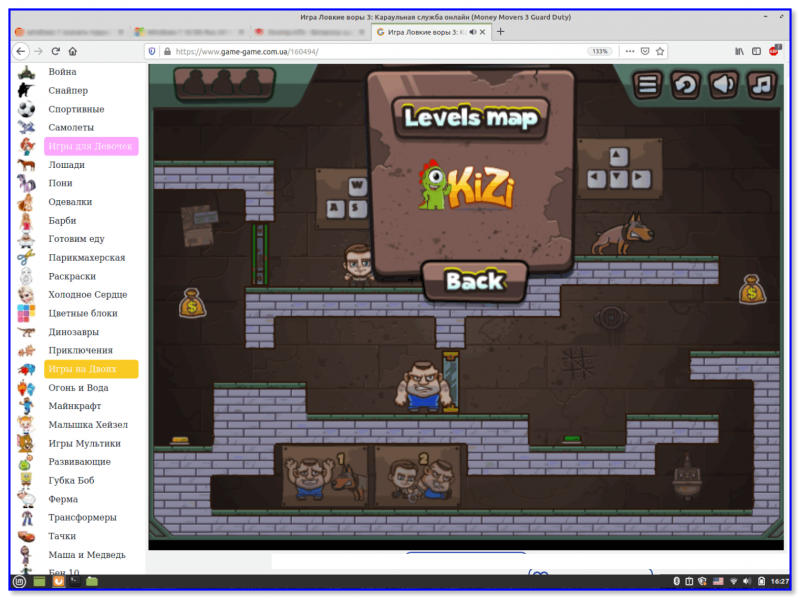
Запущена типичная онлайн-игра в браузере
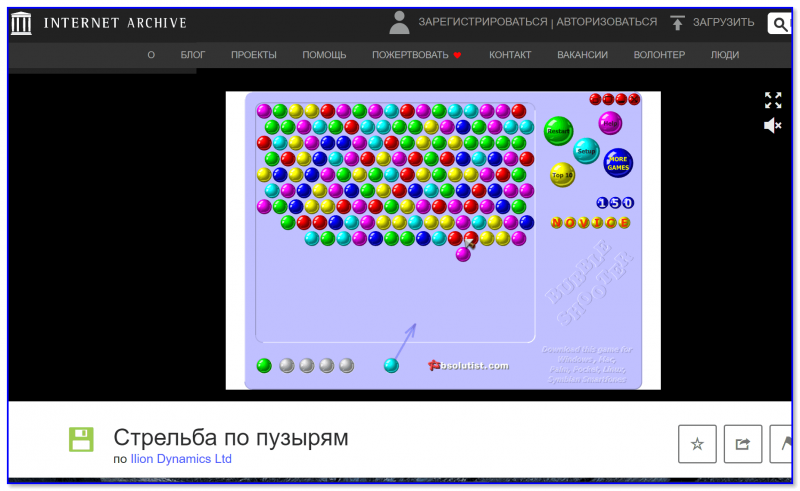
Internet Archive — стрельба по пузырям
*
👉 В помощь!
Как теперь запускать флеш-игры в 2021г+, если Adobe отключила Flash-плеер
*
Вариант 2: «родные» игры для Linux
Само собой для Linux есть «родные» игры, т.е. разработанные специально для этой ОС (их еще называют нативными играми).
Самый простой способ их «найти» и загрузить — воспользоваться встроенным менеджером программ (см. пример ниже для Linux Mint 👇).
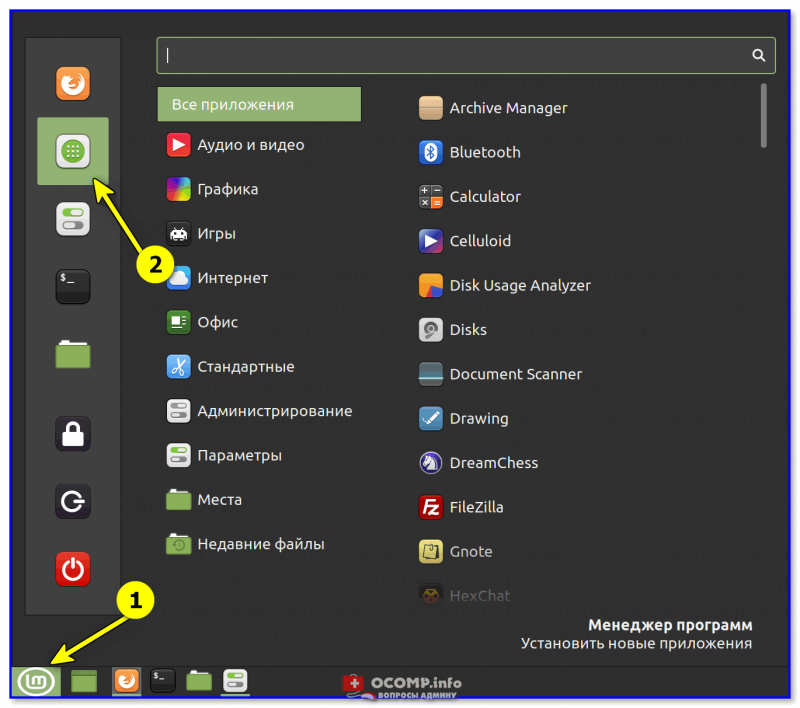
Linux Mint — менеджер программ
В разделе «игры» можно установить специализированный клиент Steam (игры, купленные для Windows — будут доступны и для Linux!) и непосредственно сами игры.
Вся их установка и загрузка сводится к нажатию одной единственной кнопки «Установить»… (думаю, здесь без комментариев).
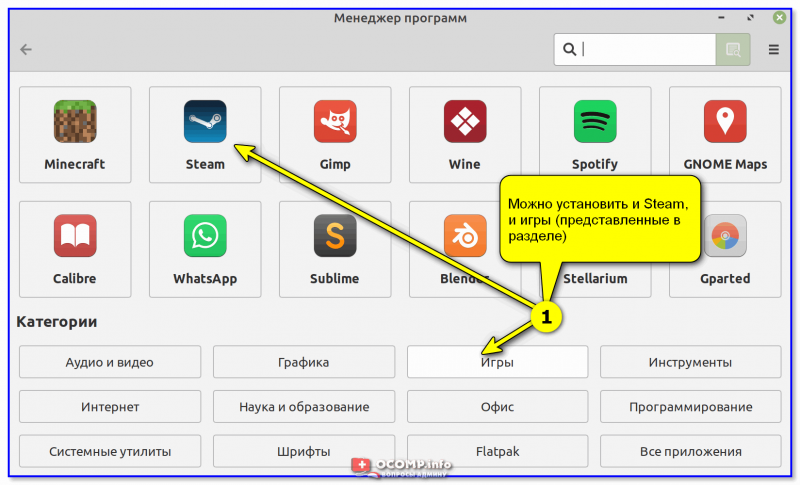
Устанавливаем Steam
***
👉 Кстати, установку Steam часто приходится выполнять через терминал. Для этого необходимо сначала подключить репозиторий multiverse (и запустить обновление) — команды, которые это выполнят (для Linux Mint, Ubuntu):
sudo add-apt-repository multiverse
sudo apt update
Далее для установки Steam необходимо использовать команду:
sudo apt install steam-installer
***
После завершения установки Steam — ярлычок для его запуска будет в меню «ПУСК / игры».
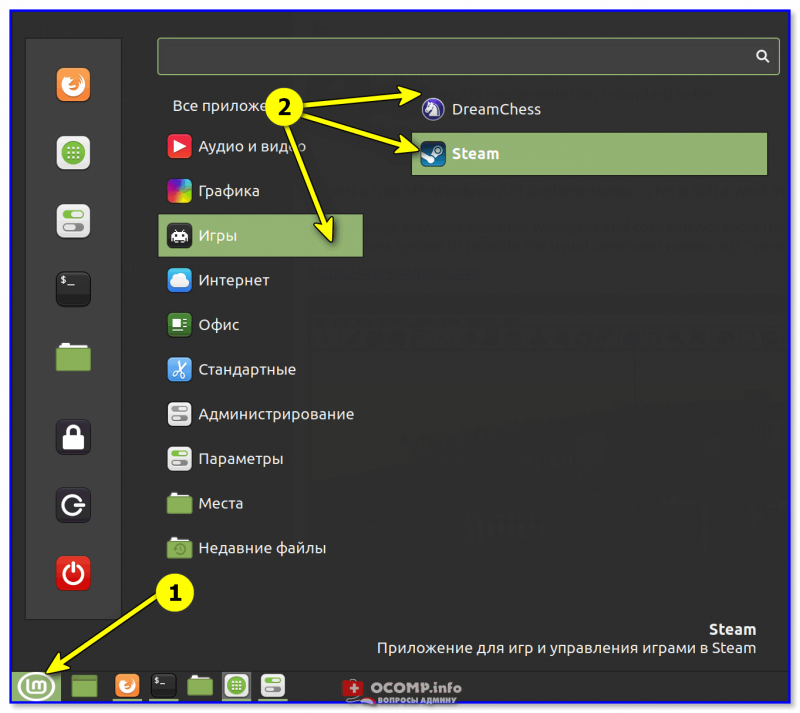
В разделе игр появились соотв. ярлыки
В Steam найти игры под Linux проще простого:
- сначала необходимо открыть магазин («Store»);
- установить флажок на «SteamOS + Linux»;
- в найденном списке открыть нужное и нажать кнопочку «Установить». Кстати, игр в Steam для Linux достаточно много: есть как платные версии, так и бесплатные.
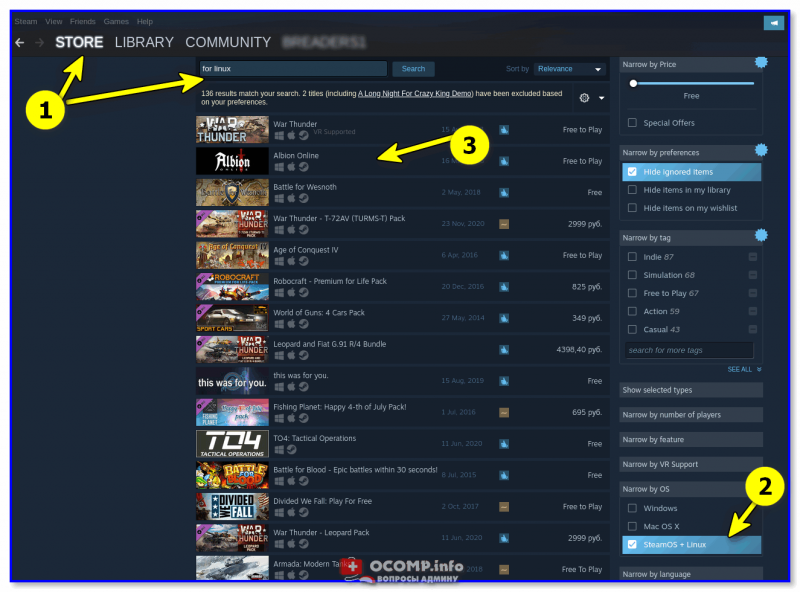
Поиск игр в Steam
Далее останется только дождаться загрузки игры и нажать кнопочку запуска (Steam сам все настроит и запустит ее). Собственно, никаких серьезных отличий от использования Steam в Windows — здесь не будет… 👌
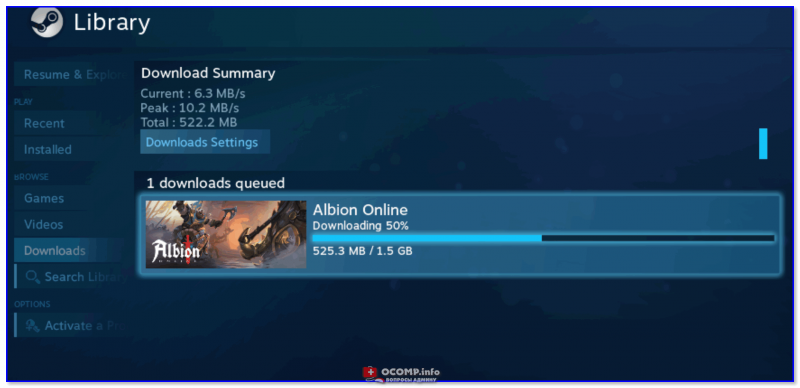
Установка игры в Steam
Можно играть
*
👉 Также в помощь!
Где скачать игры на компьютер: территории геймеров
*
Вариант 3: игры и программы для Windows запускаем в Linux
Пожалуй, этот вопрос наиболее сложный…
Сразу скажу, что вероятности в 100%, что вам удастся запустить какую-то конкретную игру для Windows в Linux — нет! Однако, с большинством популярного ПО всё же достаточно легко удается «договориться». О том, как это всё настроить — пару строк ниже…
*
Эмуляторы
Примечание. Wine, описанный в статье ниже, нельзя назвать классическим эмулятором (но я это намеренно делаю, с целью упрощения знакомства с Linux).
Это спец. приложения, которые «воссоздают» среду Windows для отдельно-взятой игры (т.е. игра «считает», что ее запускают в Windows, а не в Linux). На мой взгляд, лучше всего начать знакомство с эмуляторами с приложения Wine (и его граф. оболочки PlayOnLinux — она существенно облегчит работу с эмулятором).
Если у вас Linux Mint — установить эти приложения можно через менеджер программ в разделе «Игры / эмуляторы». На всякий случай привожу также команду через терминал:
sudo apt install playonlinux
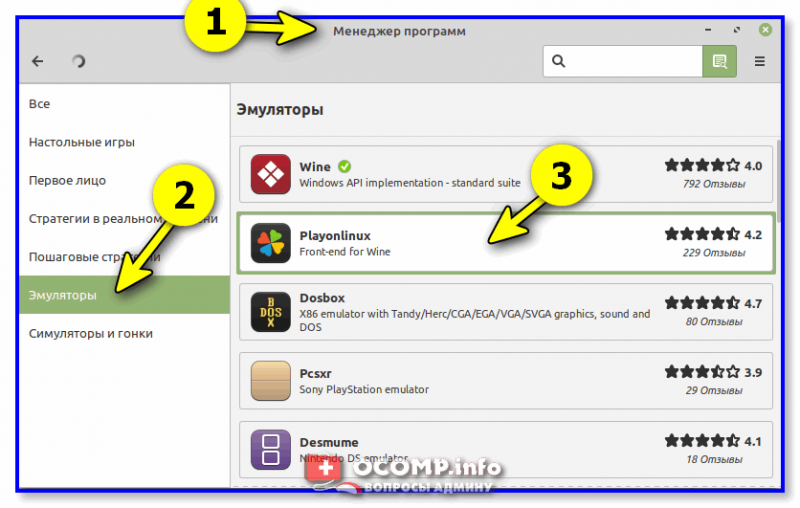
Менеджер программ — эмуляторы — Playonlinux
После запуска PlayOnLinux — установка Windows-игр будет проходить в достаточно «простом» ключе… См. скриншот ниже. 👇
В качестве примера рассмотрю установку одной достаточно популярной игры: для начала необходимо нажать по меню слева «Установить программу».
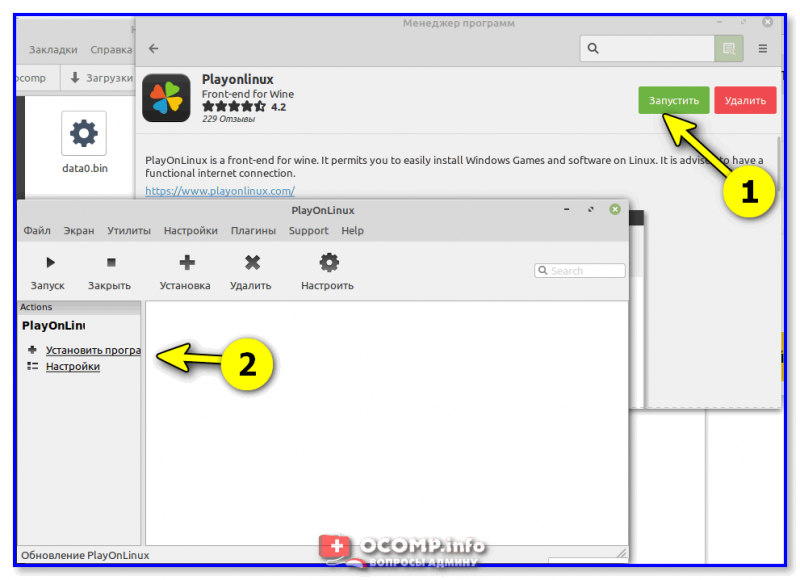
Playonlinux — установить программу
Далее есть два варианта развития событий:
- вариант 1: выбрать из списка игр или др. разделов ПО ту программу, которая уже есть в библиотеке (в этом случае PlayOnLinux автоматически подберет необходимую версию Wine и настроек для запуска). Этот вариант предпочтительный!
- вариант 2: нажать по варианту «Установить программу, отсутствующую в списке». В этом случае установка будет несколько сложнее (и будет неясность: запустится ли вообще игра…). Остановлюсь как раз на этом варианте.
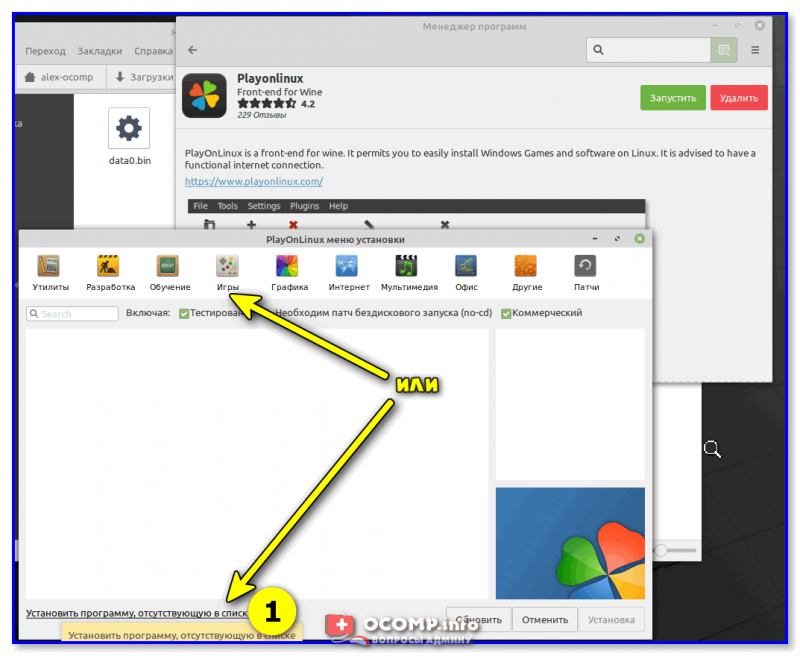
Установка приложения
После необходимо указать, что вы хотите установить игру на новый виртуальный диск (он будет создан автоматически).
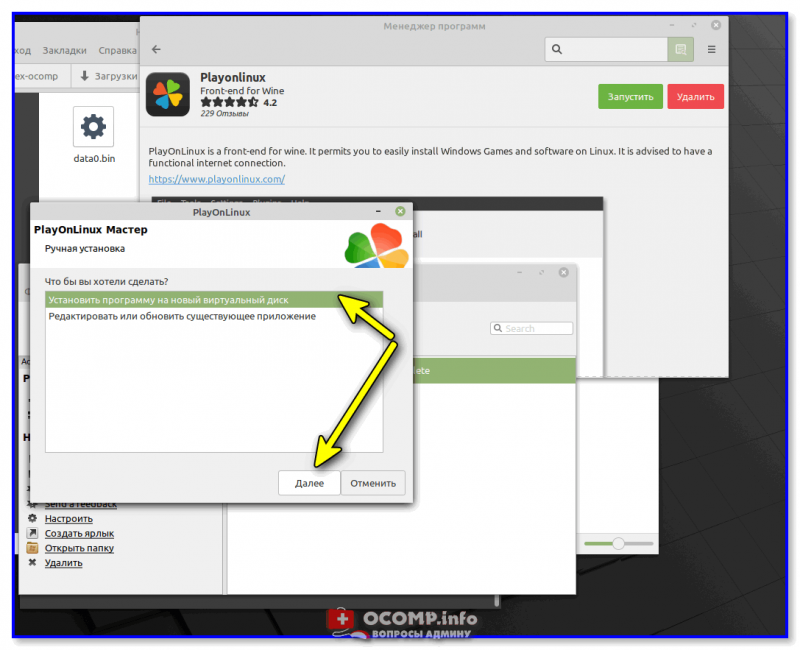
Установить ПО на новый виртуальный диск
Далее необходимо будет указать битность приложения, указать версию Wine и установщик игры (обычно это какой-нибудь «setup.exe»).
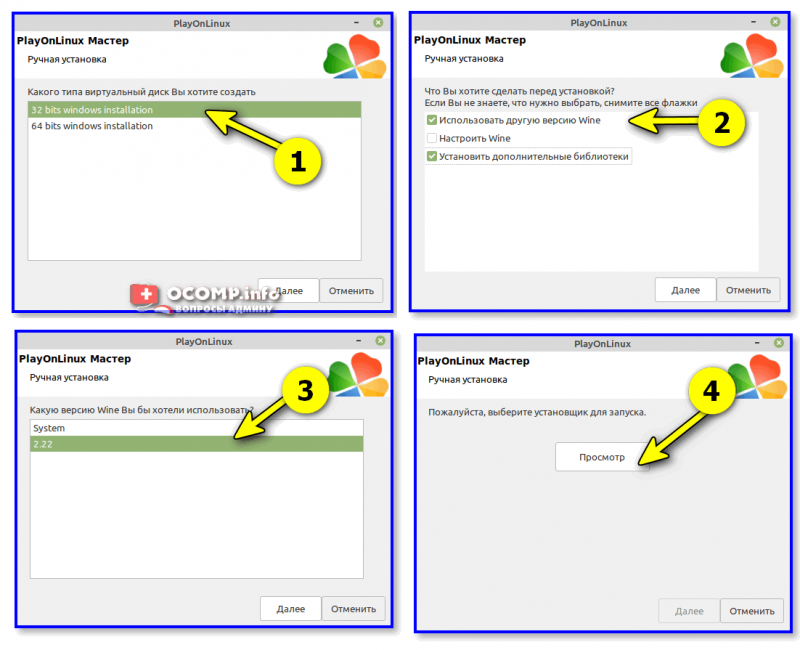
Выбираем установщик для запуска
Затем в окне PlayOnLinux вы увидите привычный установщик (как в Windows). Просто нажимайте «Далее / далее…» пока не завершится процесс…
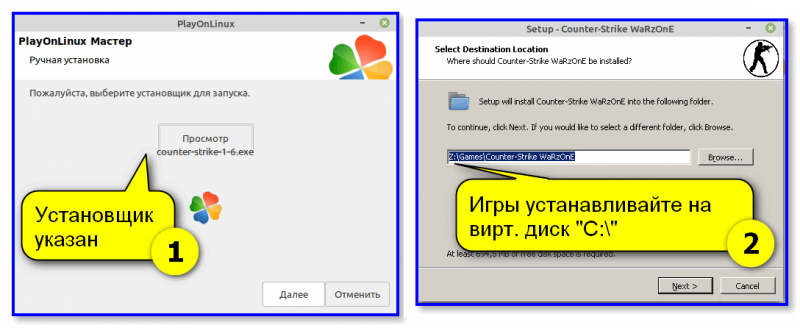
Начала установки
После завершения установки — в меню PlayOnLinux у вас появиться кнопка для запуска. Кликнув по ней, запустится «проводник Wine», ну а там и заветный ярлык на запуск игры. Легко?.. 😉
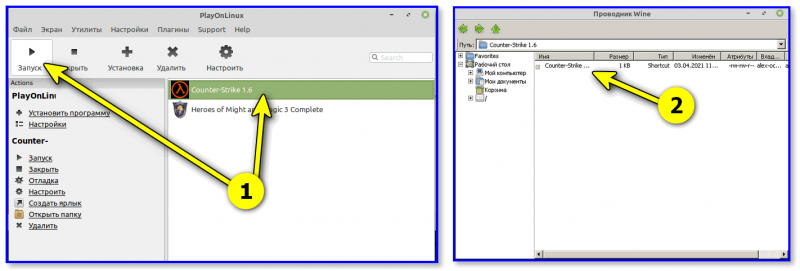
Playonlinux — запуск игры
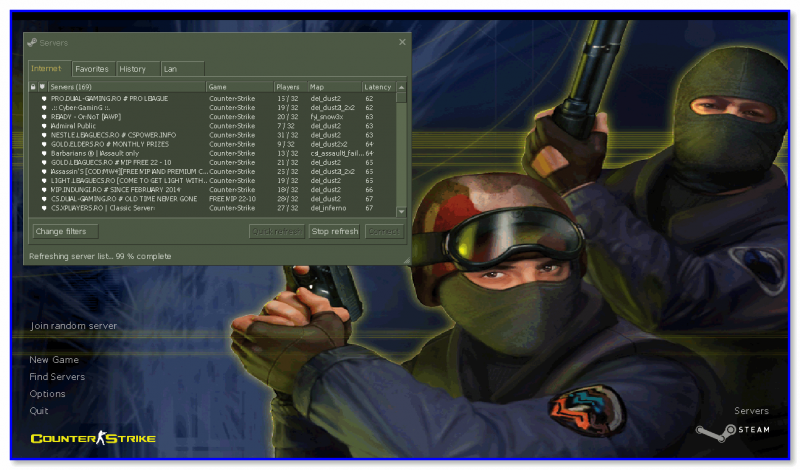
Игра пошла!
*
Виртуальные машины
Для справки.
Виртуальная машина — спец. приложение, которое позволяет виртуально (т.е. программно, в отдельном окне) воссоздать работу компьютера, на который можно установить нужную вам ОС и программы.
*
Виртуальных машин сейчас достаточно много. Для первого знакомства и теста — я бы порекомендовал воспользоваться Virtual Box (в Linux Mint она доступна прямо через менеджер программ, без команд в терминале).
👉 Важно!
Чтобы виртуальная машина корректно работала — в BIOS должна быть включена виртуализация (так называемые технологии VT-X и AMD-V). Более подробно об этом тут
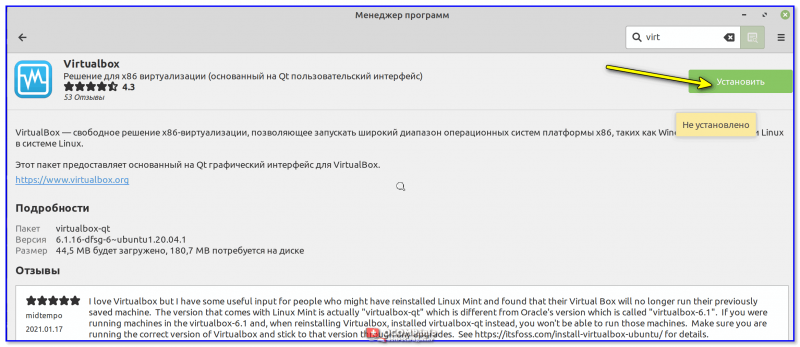
Linux Mint — менеджер программ — установить Virtual Box
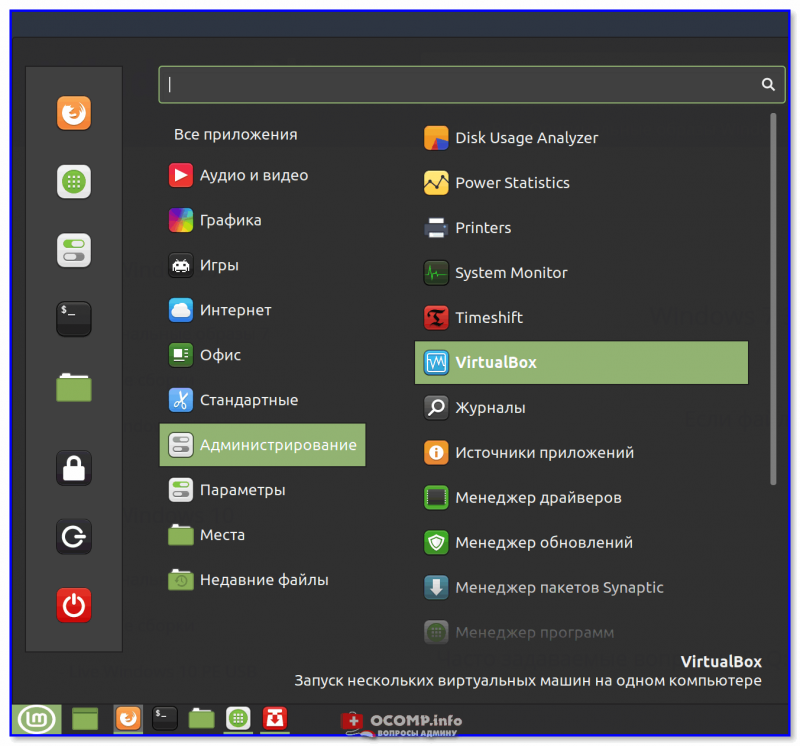
Linux Mint — Пуск — Администрирование — Virtual Box
После запуска Virtual Box — первым действие будет создание виртуальной машины. 👇
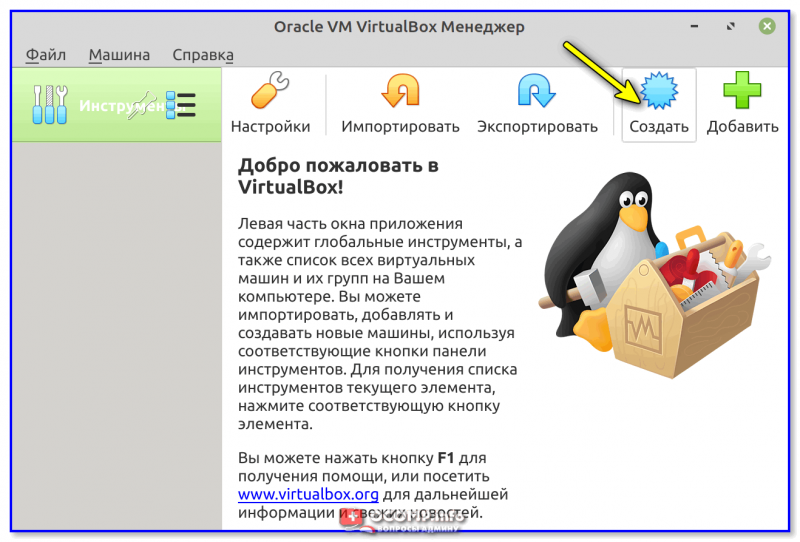
Создать новую машину
Далее потребуется указать ОС (в своем примере я взял Windows 7). Кстати, для ее установки вам потребуется образ в ISO-формате.
👉 В помощь!
Как скачать Windows 10 на русском языке (официальный ISO-образ)
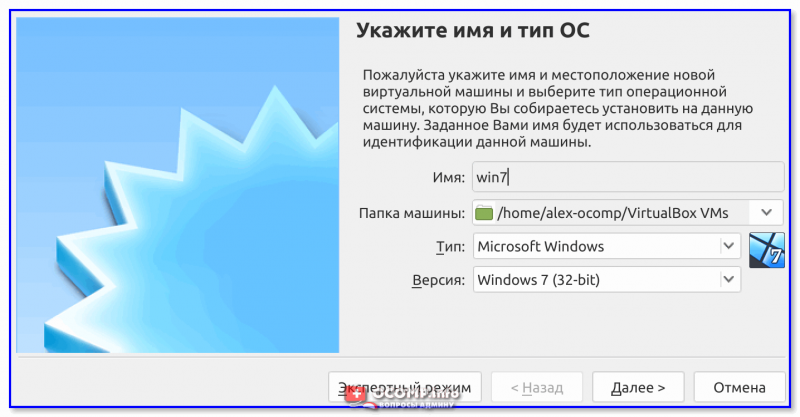
Укажите тип и имя ОС
После необходимо будет указать размер выделяемой ОЗУ (она будет заниматься из вашей реальной ОЗУ во время работы вирт. машины), размер и тип диска, его расположение и пр. Все эти шаги я опустил, т.к. практической сложности они не представляют (для первого раза можно вообще просто нажимать «Далее»).
Затем Virtual Box потребует указать ISO-образ с Windows. 👇
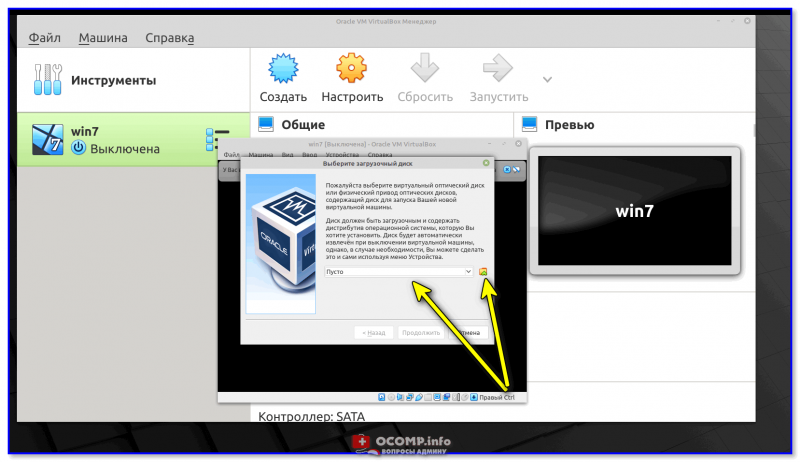
Указываем загрузочный ISO с Windows
Далее запустится обычная установка Windows на виртуальный диск (данные на вашем реальном диске такая установка никак не задевает). Здесь, наверное, доп. комментарии не нужны — установка простая, и ничего нажимать кроме кнопки «далее» и корректировки времени — не нужно!
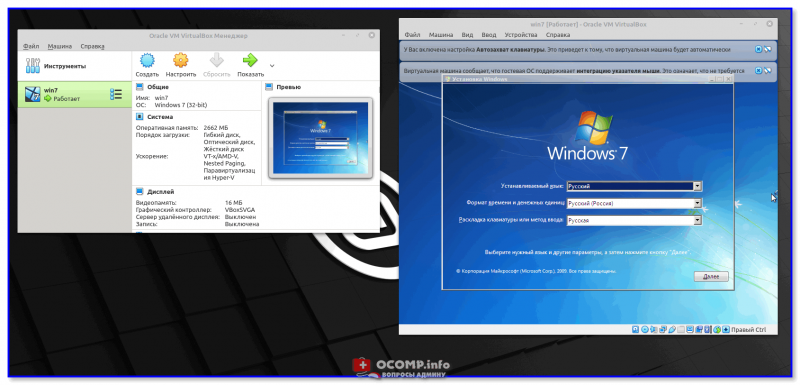
Пошла установка ОС
После установки Windows в виртуальную машину — нажмите по меню «Устройства» (в Virtual Box) и выберите ISO-образ на котором нужная вам игра. Далее этот ISO появится у вас в проводнике, и вам останется только запустить установку игры (также, как в реальной Windows).
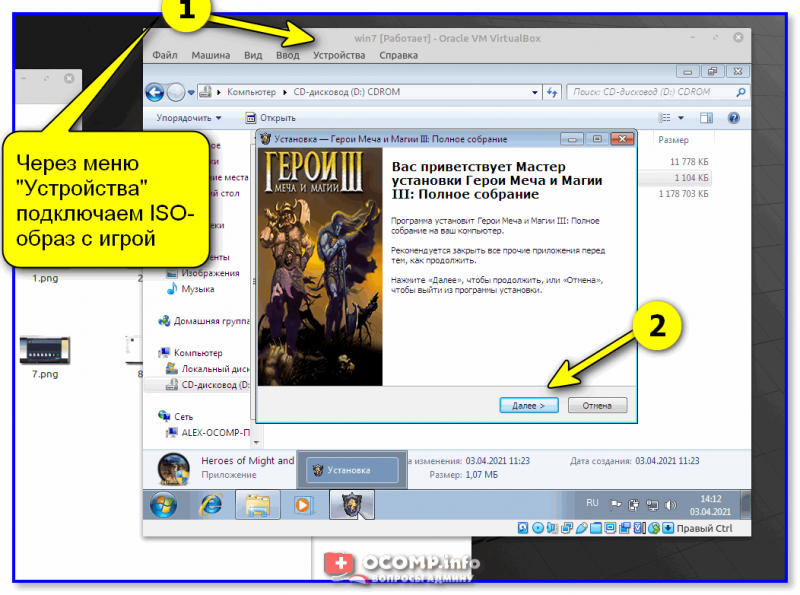
Через меню «Устройства» подключаем ISO-образ с игрой
По завершению установки — можно играть! Пример на скриншоте ниже. 👇
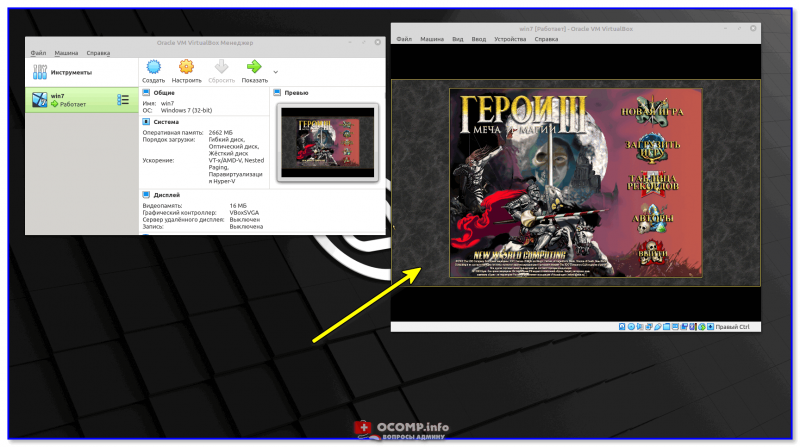
Игра установилась — можно запускать и играть!
*
👉 В помощь!
Более подробная инструкция о том, как установить и настроить виртуальную машину VirtualBox — находится здесь (пошаговый пример).
*
Вариант 4: облачный гейминг
Несколько лет назад стали набирать популярность облачные сервисы для игр. Принцип их работы примерно такой: вы по сети Интернет подключаетесь к мощному компьютеру, на котором и запускается игра. Изображение из игры с этого ПК (также по сети) передается на ваше устройство, с которого вы и управляете игровым персонажем.
В чем фишка: а в том, что вся нагрузка по запуску игры ложится на этот мощный компьютер (который предоставляет вам облачный сервис). А для вашего же устройства — в какую игру бы вы не играли нагрузка будет как при просмотре видео.
Как это все настроить на Linux? Многое зависит от облачного сервиса, который вы выберите. Например, в GeForce Now всё относительно не сложно:
- устанавливаете браузер Chrome;
- переходите на офиц. сайт GFN;
- регистрируетесь, оплачиваете услугу на месяц и играете.
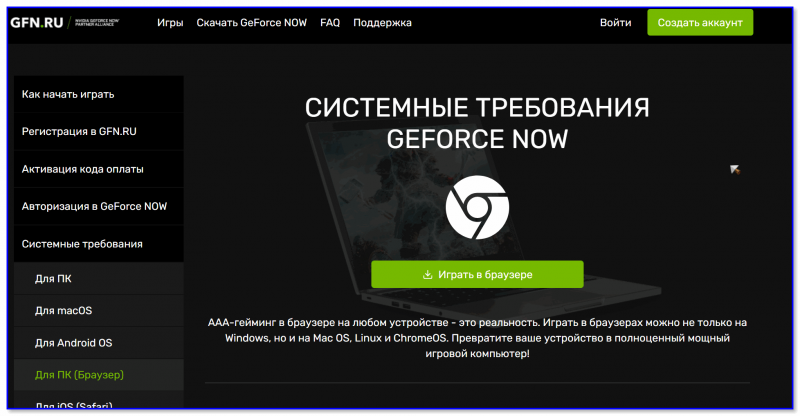
GeForce Now — игра в браузере
👉 В помощь!
1) Облачные сервисы для игр (играем в любые игры на любых ПК и ноутбуках)
2) Облачный сервис GeForce NOW (GFN), или апгрейд теперь больше не нужен!
*
PS
Разумеется, вышесказанное — это далеко не всё, с чем вы можете «столкнуться». В зависимости от версии вашей Linux, игр и приложений — могут возникать самые разные нюансы… Впрочем, без «нюансов» и в Windows пока не обходиться… 👀
*
На сим у меня пока всё, успехов!
👋


Основы по использованию Wine: https://noostyche.ru/blog/2020/04/30/ispolzovanie-wine-dlya-zapuska-windows-programm-v-linux/
Вступление.
Для запуска Windows-программ в среде Linux применяется Wine, в свою очередь, Proton (Steam Play), развиваемый компанией Valve, ориентируется на запуск Windows-игр с использованием клиента Steam, но на деле можно запускать самые разные Windows-программы. Если Wine используется через команды терминала, то Proton можно задействовать через графический интерфейс Steam.
В заметке рассматривается установка сторонней программы на примере клиента Battle.net, взятого с официального сайта: https://www.blizzard.com/ru-ru/apps/battle.net/desktop
Кратко.
В библиотеку игр Steam через специальную опцию добавляется желаемая программа, что делает доступным её запуск с помощью Proton. При первом запуске будет создан отдельный префикс (изолированный экземпляр среды Windows) с произвольным именем, именно в нём будут храниться все конфигурационные файлы, включая записи в реестре Windows, и сама установленная программа. После установки для удобства можно создать кнопку запуска в библиотеке Steam.
Далее подробно.
Подготовка.
Сначала стоит удостовериться, включено ли использование Proton: Steam / Настройки / Steam Play
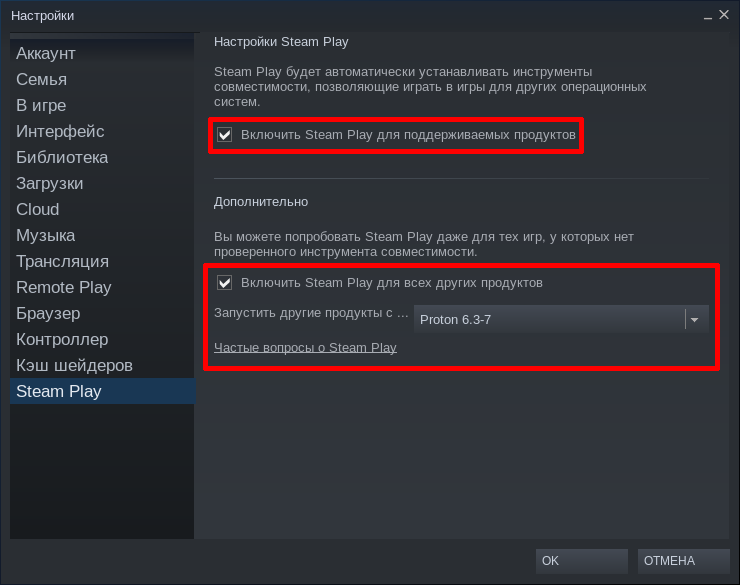
Необходимо отметить обозначенные опции. Версию Proton выбрать самую свежую.
Установка Windows программы с помощью Proton.
Теперь можно приступить к установке программы. В данном случае установка будет производиться через запуск исполняемого файла Battle.net-Setup.exe, который был загружен с официального сайта в /home/$USER/Downloads/.
Для начала необходимо перейти в библиотеку Steam и в нижнем левом углу нажать кнопку «Добавить игру». В развернувшемся списке выбрать «Добавить стороннюю игру»:
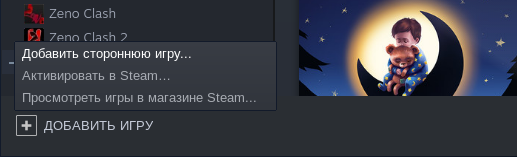
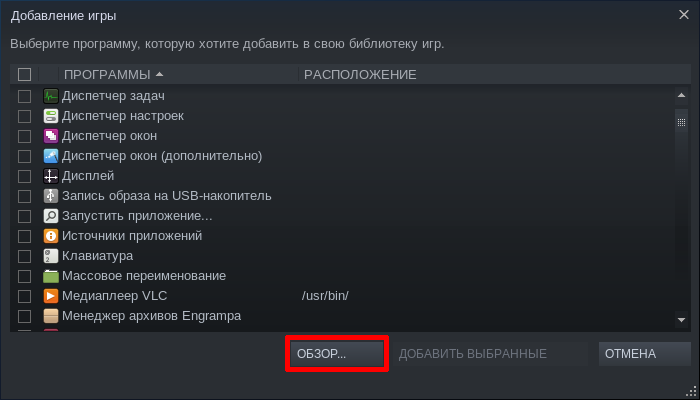
В появившемся окне будет показан список установленных программ, который сформирован на основе файлов .desktop, расположенных в /usr/share/applications/, но нам требуется конкретный установочный файл Windows-программы. Чтобы его найти, нужно нажать кнопку «Обзор»:
Откроется окно файлового менеджера. Сначала в нижней части окна необходимо переключить «Тип файла» на «All Files», чтобы файловый менеджер показывал все файлы без исключения. Теперь можно выбрать желаемый исполняемый файл. В данном примере он находится в /home/$USER/Downloads/ и называется Battle.net-Setup.exe.
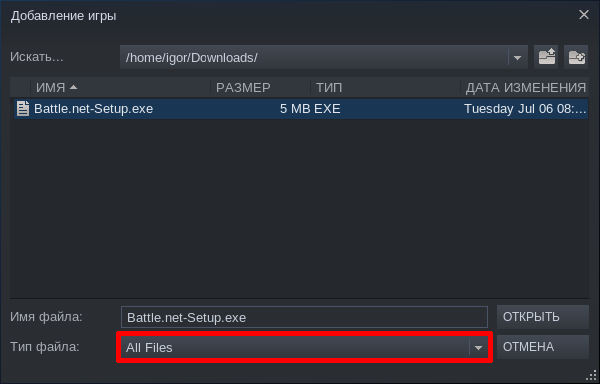
После подтверждения указанный исполняемый файл (Battle.net-Setup.exe) добавится в список программ, после чего останется нажать кнопку «Добавить выбранные»:

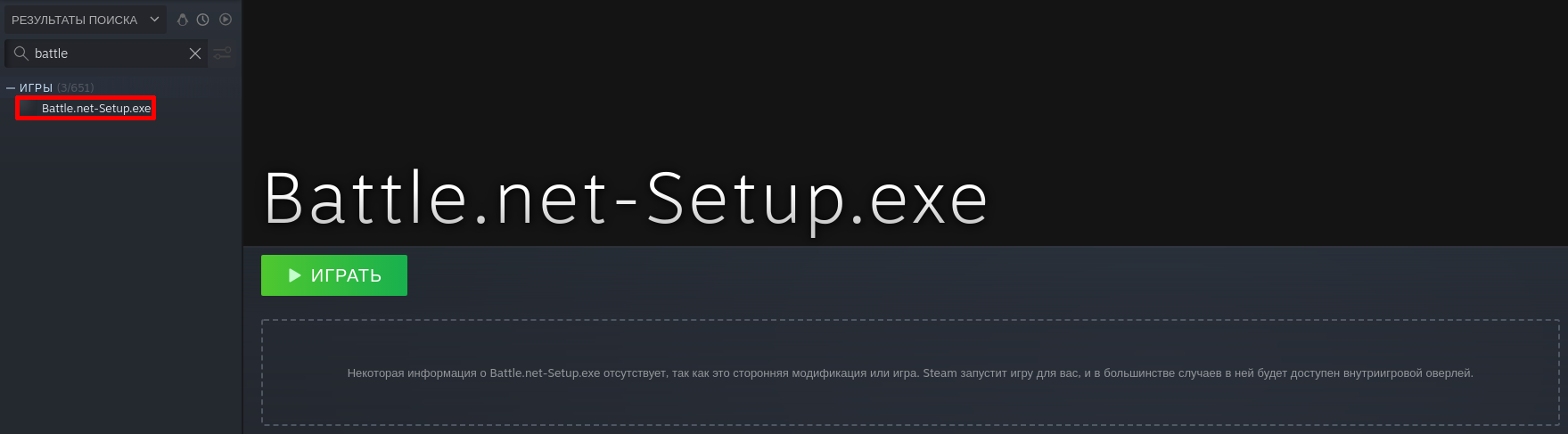
Теперь исполняемый файл отобразится в библиотеке игр Steam:
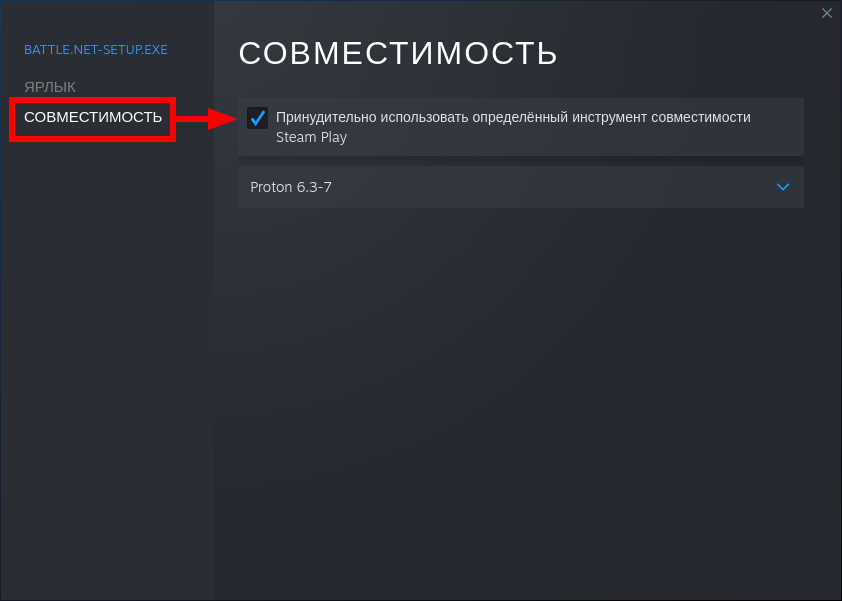
Далее нужно включить использование Proton конкретно для этой программы. Для этого нажать ПКМ на программе в списке и выбрать «Свойства». В появившемся окне перейти на вкладку «Совместимость» и отметить «Принудительно использовать определённый инструмент совместимости Steam Play». В списке выбрать самую свежую версию Proton. В данном примере это Proton 6.3-7.
Теперь можно нажать кнопку «Играть» для запуска исполняемого файла. В данном случае — Battle.net-Setup.exe.
Будет создан экземпляр среды Windows (префикс) с произвольным именем, что может занять около минуты, если используется HDD. По умолчанию префиксы Proton хранятся здесь:
/home/$USER/.local/share/Steam/steamapps/compatdata/
Это знание потребуется для создания кнопки запуска и любых других действий над файлами установленной программы.
В данном примере префикс имеет имя 2926807885:
/home/$USER/.local/share/Steam/steamapps/compatdata/2926807885/
По итогу нажатия «Играть» должно появиться окно мастера установки, что в данном случае означает успешный запуск Windows-программы. Пример:

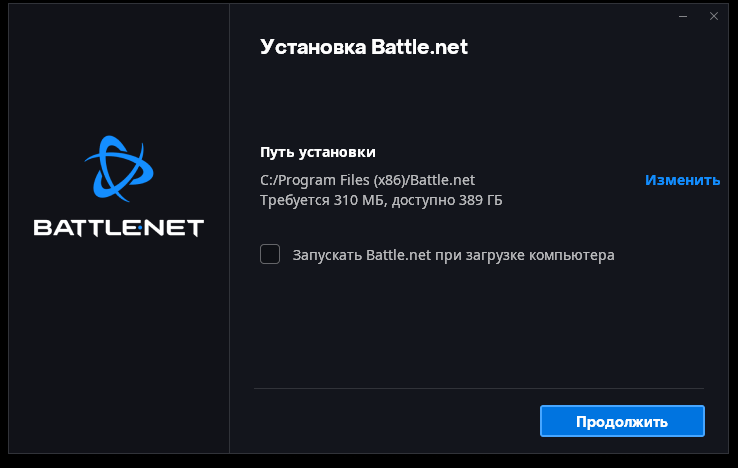
Пример результата после завершения установки:
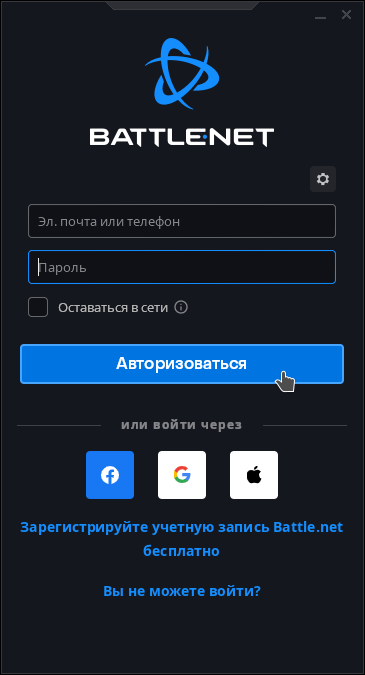
Теперь останется сделать кнопку запуска установленной программы. Для этого потребуется отредактировать кнопку запуска, которой запускали установщик, чтобы она запускала установленную программу (в примере это клиент Battle.net).
Запуск Windows программы из библиотеки Steam с помощью Proton.
ВАЖНО! Нужно именно редактировать кнопку запуска (ярлык), а не отдельно добавлять в библиотеку Steam исполняемый файл установленной программы. Если добавить отдельно, то будет создан новый префикс, а не использоваться тот, в который установили. Да, как правило это не проблема, но если потребуется редактировать те или иные файлы или запись в реестре, то можно очень легко запутаться. Поэтому лучше отредактировать кнопку, чтобы использовался тот же префикс.
Отредактируем кнопку запуска (ярлык), чтобы она запускала исполняемый файл установленной программы. Для это нажать ПКМ и выбрать «Свойства»:

В появившемся окне перейти на вкладку «Ярлык»:
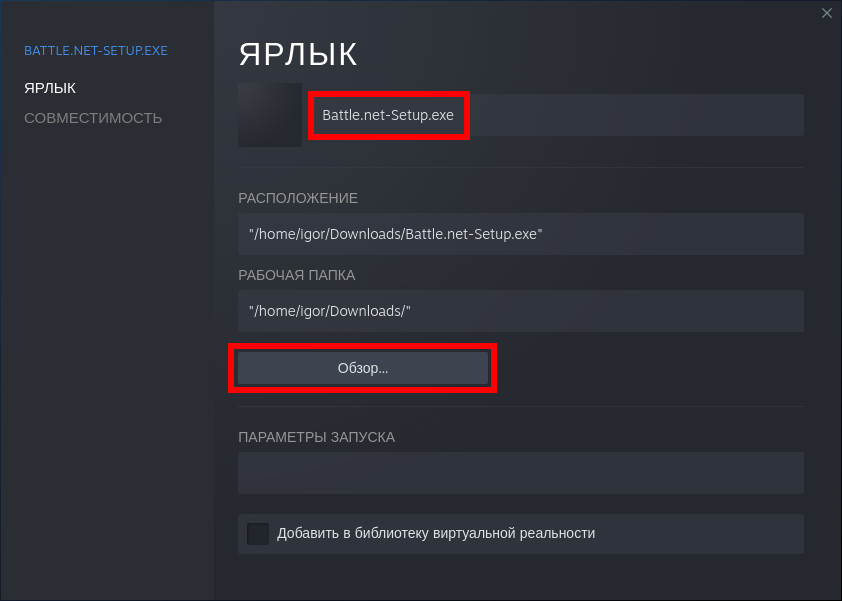
Здесь можно выбрать иконку для ярлыка, поменять название, указать дополнительные опции в строке «Параметры запуска», а так же поменять путь до исполняемого файла.
В примере показан ранее указанный путь до установочного файла Battle.net-Setup.exe. Его необходимо заменить на путь до исполняемого файла установленного клиента Battle.net, так же можно поменять название ярлыка (кнопки запуска).
В этом примере имеется следующий путь до префикса с установленным клиентом:
/home/$USER/.local/share/Steam/steamapps/compatdata/2926807885/
Абсолютный путь до исполняемого файла клиента: /home/$USER/.local/share/Steam/steamapps/compatdata/2926807885/pfx/drive_c/Program Files (x86)/Battle.net/Battle.net.exe
Чтобы указать путь, нужно нажать кнопку «Обзор…» и выбрать исполняемый файл:
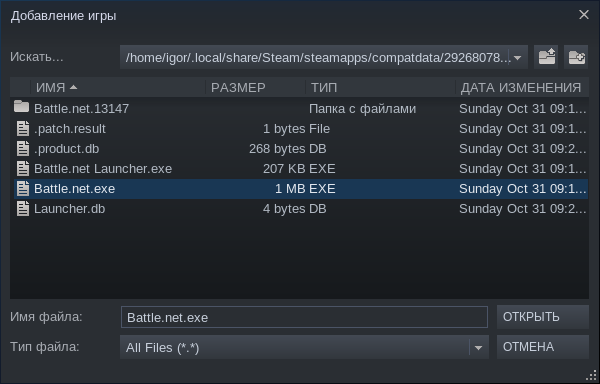
Должно получиться подобное:
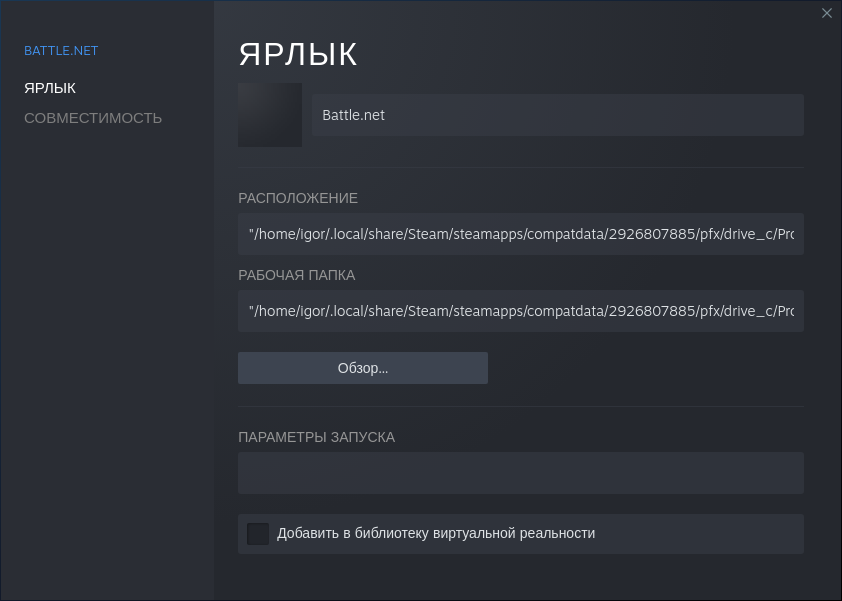
После манипуляций ярлык (кнопка запуска) в библиотеке Steam выглядит подобным образом:

Теперь при нажатии кнопки «Играть» запустится установленная программа:
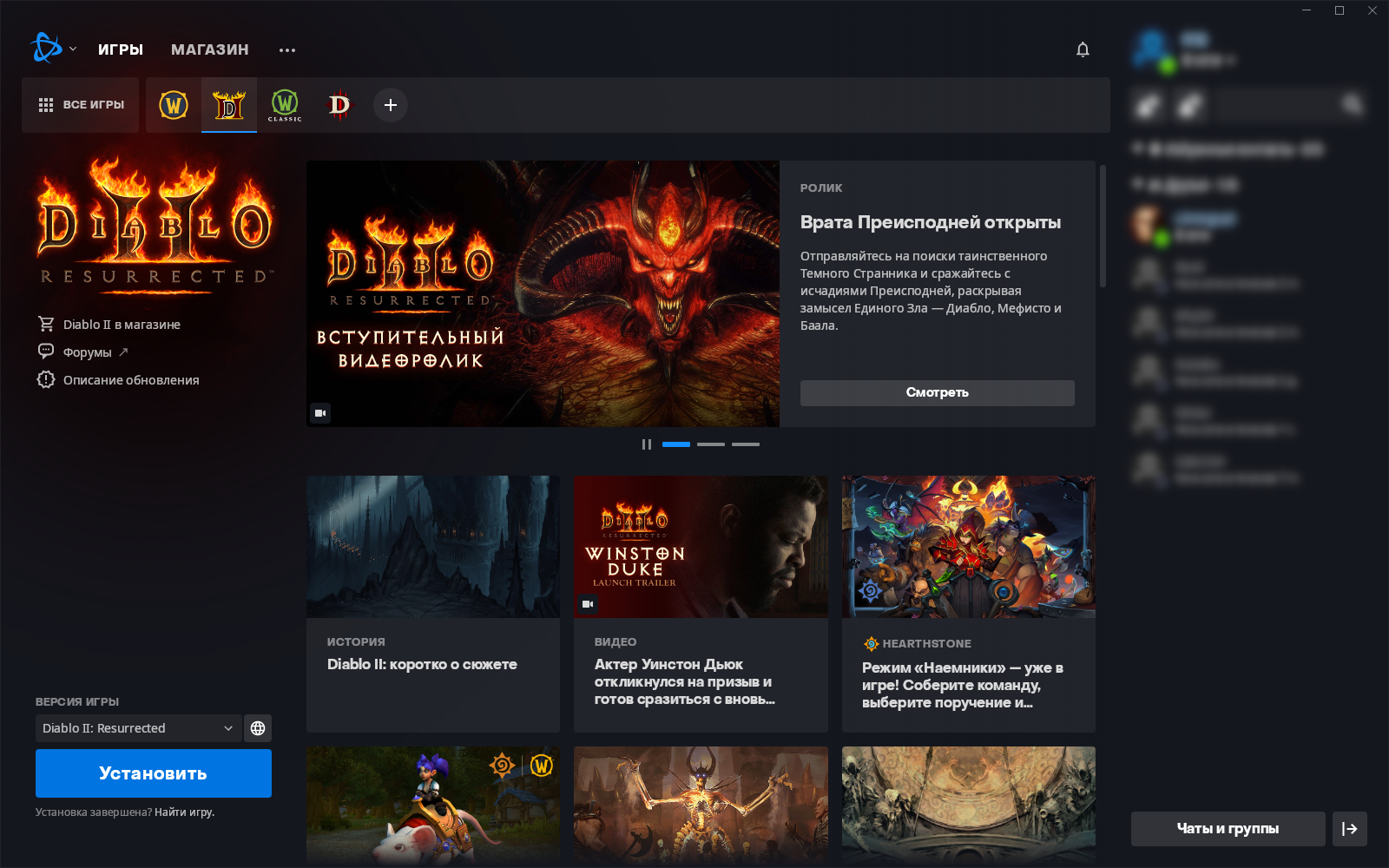
Примечание: В этом случае все игры, загруженные через клиент Battle.net, будут относиться к префиксу, откуда производится запуск клиента, и смогут без проблем запускаться средствами клиента. А вот отдельную кнопку в библиотеке Steam для прямого запуска каждой игры уже так просто не сделать.
Стоит обратить внимание, что при нажатии кнопки «Играть» напротив программы отобразится «Запуск» и тут же исчезнет. Это нормально. На деле процесс запуска продолжается и нужно немного подождать. Для контроля имеет смысл отслеживать процессы через «Системный монитор»:
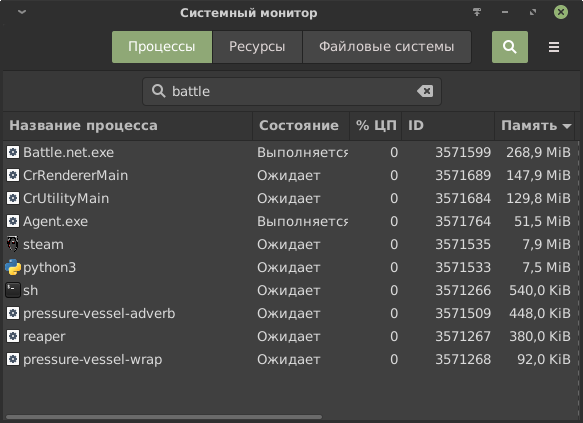
Как видно, кроме Battle.net.exe, запущены процессы-спутники, относящиеся к работе префикса Proton — экземпляру Windows-окружения.
Имеется один несколько неприятный нюанс. По завершении работы основной программы могут оставаться «паразитные» процессы:
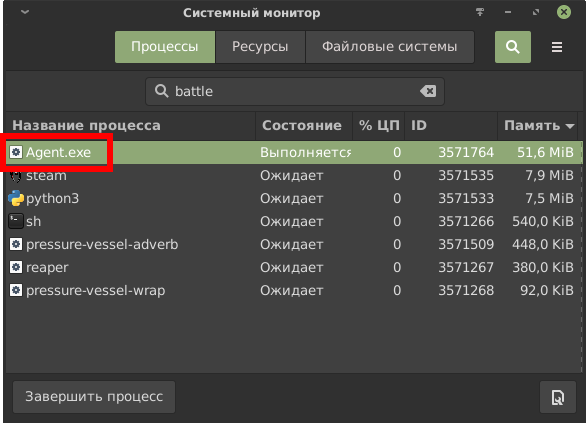
В примере это Agent.exe, который является частью клиента Battle.net, отвечающую за сбор телеметрии в фоне, а остальные программы относятся к Proton и их наличие указывает, что в префиксе запущен какой-то процесс, чья работа всё ещё продолжается. Гадость, подобную Agent.exe, придётся завершать вручную.
На этом все неудобства заканчиваются.
Подобным образом можно запускать самые разные Windows-программы, используя интерфейс Steam вместо терминала.