
Если вы считаете, что GIMP не ровня Photoshop, и не можете жить без офиса от Microsoft.

1. Wine
Название Wine расшифровывается как Wine Is Not an Emulator. Это своего рода прослойка между приложениями Windows и системой Linux. Он позволяет устанавливать и запускать многие популярные Windows-программы и работать с ними так, как будто это родные приложения Linux.
Чтобы установить Wine, воспользуйтесь соответствующей командой.
1. Ubuntu, Debian, Mint:
sudo dpkg --add-architecture i386
wget -nc https://dl.winehq.org/wine-builds/Release.key
sudo apt-key add Release.key
sudo add-apt-repository "deb https://dl.winehq.org/wine-builds/ubuntu/ artful main"
sudo apt-get update
sudo apt-get install --install-recommends winehq-stable
2. Fedora:
sudo dnf install winehq-stable
3. openSUSE:
sudo zypper install wine
4. Arch, Manjaro:
sudo pacman -S wine
Когда Wine установлен, откройте его через ваше меню приложений или с помощью команды winecfg. При первом запуске Wine может попросить установить некоторые дополнительные пакеты — позвольте ему это сделать. После этого все Windows-программы формата EXE ассоциируются в системе с Wine.
Теперь скачайте установщик нужного вам приложения Windows, найдите папку с ним в вашем файловом менеджере и откройте файл. Либо введите команду wine путь_к_приложению.
Windows-приложение запустится и будет работать так же, как и всегда. Если вы открыли установочный файл, начнётся установка приложения — как в Windows. Если программа не требует установки, вы сможете начать работать с ней немедленно.
Не все приложения могут быть установлены и запущены в Wine, хотя количество поддерживаемых впечатляет. Полный список можно посмотреть здесь.
2. Winetricks
Wine — неплохой инструмент, однако интерфейс у него оставляет желать лучшего. Если вы намучились с этой программой, но так и не добились результата, попробуйте Winetricks. У неё приятный графический интерфейс для установки и запуска Windows-приложений, в котором куда проще разобраться новичку.
Установить Winetricks можно так:
1. Ubuntu, Debian, Mint:
sudo apt-get install winetricks
2. Fedora:
sudo dnf install winetricks
3. openSUSE:
sudo zypper install winetricks
4. Arch, Manjaro:
sudo pacman -S winetricks
Winetricks позволяет установить различные версии Microsoft Office и Photoshop, плеер foobar2000 и множество других программ. Поддерживаются и такие популярные игры, как Call of Duty, Call of Duty 4, Call of Duty 5, Biohazard и Grand Theft Auto: Vice City. Некоторые программы загружаются автоматически, для других будет предложено вставить установочный носитель. И, естественно, вы можете открывать собственноручно скачанные файлы формата EXE.
3. PlayOnLinux
PlayOnLinux — ещё один удобный инструмент для запуска Windows-приложений в Linux. Как и Winetricks, он обладает простым графическим интерфейсом. Но, в отличие от него, PlayOnLinux позволяет вам выбирать конкретную версию Wine для того или иного приложения. Это полезно, если какая-то из нужных вам программ некорректно работает с новыми версиями Wine. В целом PlayOnLinux выглядит куда симпатичнее и практичнее, чем Winetricks.
Чтобы установить PlayOnLinux, выполните в терминале одну из следующих команд:
1. Ubuntu, Debian, Mint:
sudo apt-get install playonlinux
2. Fedora:
sudo dnf install playonlinux
3. OpenSUSE:
sudo zypper install playonlinux
4. Arch, Manjaro:
sudo pacman -S playonlinux
В меню установки PlayOnLinux можно найти множество предварительно сконфигурированных приложений и игр, которые вы можете загрузить и установить парой щелчков. Кроме того, PlayOnLinux можно скармливать собственные EXE-установщики. Приложение заботливо выберет за вас версию Wine и создаст значок установленной программы на рабочем столе.
4. Crossover
Изредка бесплатные PlayOnLinux и Winetricks не справляются с установкой какого-нибудь особенно привередливого приложения. В таком случае вам может помочь Crossover. Эта программа очень проста в использовании. Вам достаточно указать, какое приложение вы хотите установить, и подсунуть Crossover установочный файл. Всё остальное будет сделано за вас.
Лицензия Crossover на год стоит 39,95 доллара, но у программы есть и бесплатная пробная версия. Рекомендуется сначала установить необходимое вам приложение в ней, чтобы убедиться, что оно работает корректно.
Crossover →
5. VirtualBox
Если ваше приложение упорно отказывается запускаться в перечисленных выше программах, можно пойти на решительные меры и установить его в виртуальной машине. Учтите, что она отнимает гораздо больше системных ресурсов, поэтому использовать её стоит в крайних случаях.
Для запуска приложения в виртуалке вам понадобится установочный образ Windows в формате ISO. Загрузите и установите VirtualBox, создайте в нём виртуальную машину, укажите ей ISO с Windows, а затем просто установите систему как обычно.
Неоспоримый плюс виртуальной машины — в ней работает полноценная операционная система, а значит, запустится абсолютно всё. Минус — прожорливость в плане системных ресурсов, да и тратиться на лицензию Windows для виртуалки накладно.
VirtualBox →
Читайте также 🧐
- 6 задач, с которыми Linux справляется лучше, чем Windows
- Как реанимировать Windows и сохранить данные с помощью live-дистрибутива Linux
- Как обмениваться файлами по воздуху между Windows, macOS, Linux, iOS и Android
Linux Mint — популярный дистрибутив Linux, который предлагает пользователю простой и удобный интерфейс, а также множество инструментов для работы. Однако, на Linux Mint некоторые пользователи могут столкнуться с проблемой отсутствия поддержки Windows-приложений. В этом руководстве мы расскажем вам о нескольких способах, как запустить Windows-приложения на Linux Mint.
При запуске Windows-приложений на Linux Mint можно воспользоваться виртуальной машиной. Виртуализация позволяет запускать операционные системы внутри другой, создавая виртуальную среду для работы. Для запуска Windows-приложений на Linux Mint вы можете использовать программы, такие как VirtualBox или VMWare. Установите выбранное программное обеспечение, следуя инструкциям на официальном сайте, а затем установите и настройте Windows внутри виртуальной среды. После этого вы сможете запускать Windows-приложения прямо на своем Linux Mint.
Если виртуализация не подходит вам, можно воспользоваться таким инструментом, как Wine. Wine — это бесплатная программа, которая позволяет запускать Windows-приложения на Linux без необходимости установки Windows. Wine создает среду, которая эмулирует Windows API, позволяя запускать множество приложений, в том числе и игры. Чтобы установить и настроить Wine на Linux Mint, откройте терминал и выполните несколько команд. После этого вы сможете запускать Windows-приложения, просто дважды кликнув по исполняемому файлу или используя меню контекстного клика.
В этом руководстве мы рассмотрели два основных способа запуска Windows-приложений на Linux Mint: с использованием виртуальной машины и с помощью программы Wine. Решение, какой метод использовать, зависит от ваших личных потребностей и предпочтений. Выберите тот, который вам больше подходит, и наслаждайтесь запуском Windows-приложений на своем Linux Mint без проблем!
Содержание
- Установка Wine на Linux Mint
- Загрузка Wine
- Установка зависимостей
Установка Wine на Linux Mint
1. Откройте терминал в Linux Mint, нажав Ctrl+Alt+T.
2. Введите следующую команду, чтобы добавить репозиторий Wine:
sudo add-apt-repository 'deb https://dl.winehq.org/wine-builds/ubuntu/ focal main'
3. После того, как репозиторий будет добавлен, введите следующие команды одну за другой, чтобы обновить список пакетов и установить Wine:
sudo apt update
sudo apt install --install-recommends winehq-stable
4. По завершении установки, можно проверить версию Wine, введя следующую команду:
wine --version
5. Если установка прошла успешно, вы увидите сообщение с версией Wine в выводе терминала.
Теперь у вас установлен Wine на Linux Mint, и вы готовы запускать Windows-приложения на своей системе. Не забудьте, что не все приложения могут работать полностью стабильно или без ошибок с помощью Wine.
Загрузка Wine
1. Откройте веб-браузер и перейдите на официальный сайт Wine: https://www.winehq.org/.
2. В меню навигации на сайте выберите вкладку «Downloads» (Загрузки).
3. На странице загрузок выберите версию Wine для Linux Mint. Убедитесь, что выбрана подходящая версия для вашей операционной системы.
4. Нажмите на ссылку для загрузки выбранной версии Wine.
5. Сохраните загруженный файл в удобное для вас место на компьютере.
6. По завершении загрузки, найдите файл установки Wine и щелкните по нему дважды.
7. Следуйте инструкциям, отображаемым на экране, чтобы установить Wine на Linux Mint. Во время установки вам может потребоваться ввести пароль администратора.
После завершения установки Wine вы будете готовы запускать Windows-приложений на Linux Mint с помощью этой программы.
Установка зависимостей
Перед запуском Windows-приложений на Linux Mint вам необходимо установить несколько зависимостей. Эти зависимости помогут вам создать окружение, в котором приложения смогут работать.
1. Установите программу Wine — это мощное программное обеспечение, которое позволяет запускать Windows-приложения на Linux. Откройте терминал и выполните следующую команду:
$ sudo apt install wine2. После установки Wine необходимо установить пакеты Wine32 и Wine64 для поддержки 32-битных и 64-битных приложений соответственно. Выполните следующую команду:
$ sudo apt install wine32 wine643. Установите программу winetricks, которая позволяет управлять настройками Wine и установить дополнительные компоненты, необходимые для работы приложений. Выполните следующую команду:
$ sudo apt install winetricks4. Наконец, чтобы получить наилучший результат, установите шрифты Windows. Выполните следующую команду:
$ winetricks corefontsПосле выполнения этих шагов вы будете готовы запускать Windows-приложения на Linux Mint. Если у вас возникнут проблемы, вы всегда можете обратиться к официальной документации Wine или сообществу пользователей для получения помощи.
Linux Mint — это популярный дистрибутив Linux, который предлагает пользовательский опыт, близкий к Windows. Однако, несмотря на это, некоторые пользователи могут столкнуться с необходимостью запускать приложения, специфичные исключительно для операционной системы Windows. Удачно, в Linux Mint есть несколько возможностей для запуска Windows-приложений. В этой инструкции мы рассмотрим несколько основных методов, которые помогут вам запустить Ваши любимые Windows-приложения на Linux Mint.
Первый метод — использование Wine. Wine — это бесплатное программное обеспечение, которое позволяет запускать Windows-приложения на Linux. Он работает путем создания среды, эмулирующей Windows, что позволяет запускать Windows-приложения прямо на вашем дистрибутиве Linux Mint. Wine достаточно прост в использовании и имеет широкую совместимость со многими Windows-приложениями.
Другой метод — использование виртуальных машин. Виртуальные машины позволяют вам создавать и работать с виртуальной средой Windows на вашем компьютере с Linux Mint. Это позволяет запускать Windows-приложения внутри этой виртуальной среды, в полном экране или в окне на вашем рабочем столе. Один из популярных инструментов для работы с виртуальными машинами — это VirtualBox, который можно легко установить и настроить на вашем Linux Mint.
Независимо от того, какой метод вы выберете, помимо технической возможности запуска Windows-приложений на Linux Mint, важно помнить о безопасности и лицензировании программного обеспечения. Убедитесь, что вы используете только лицензионные копии приложений и действуете в рамках законодательства. Теперь, когда мы все прояснили, давайте перейдем к инструкциям!
Содержание
- Как установить WINE на Linux Mint
- Загрузка и установка WINE
- Настройка WINE для запуска Windows-приложений
- Скачивание и установка Windows-приложений
- Оптимизация настроек WINE
- Решение проблем с запуском Windows-приложений
- Удаление WINE с Linux Mint
Как установить WINE на Linux Mint
- Откройте терминал.
- Введите следующую команду:
sudo apt install wine, и нажмите Enter. - Вам будет предложено ввести пароль для подтверждения установки — введите пароль, а затем нажмите Enter.
- Дождитесь завершения установки, которая может занять некоторое время в зависимости от скорости вашего интернет-соединения.
- После завершения установки вы можете проверить версию WINE, введя команду
wine --versionв терминале — вы должны увидеть вывод с информацией о версии WINE.
Теперь у вас есть установленный WINE на вашей операционной системе Linux Mint. Вы можете использовать WINE для запуска Windows-приложений на Linux Mint и наслаждаться полной совместимостью между операционными системами.
Важно отметить, что WINE не является идеальным средством для запуска Windows-приложений на Linux Mint, и некоторые приложения могут работать нестабильно или иметь ограниченную функциональность. Тем не менее, WINE является одним из лучших инструментов для достижения совместимости между Windows и Linux, и многие приложения успешно запускаются через него.
Загрузка и установка WINE
- Откройте менеджер пакетов, нажав на значок «Менеджер приложений» в панели задач.
- Введите в поисковую строку «wine» и нажмите Enter.
- Найдите пакет «WINE» в списке результатов поиска и нажмите на кнопку «Установить».
- Подтвердите свой выбор, введя пароль администратора, если понадобится.
- Дождитесь завершения установки WINE. Это может занять некоторое время.
После успешной установки WINE вы можете приступить к запуску Windows-приложений на вашем компьютере Linux Mint. Дополнительные настройки могут потребоваться для некоторых приложений, поэтому рекомендуется ознакомиться с документацией WINE или поискать инструкции по конкретному приложению.
Настройка WINE для запуска Windows-приложений
Шаг 1: Установка WINE
- Откройте терминал в системе Linux Mint.
- Введите следующую команду для установки WINE:
- Нажмите Enter и дождитесь завершения установки.
sudo apt install wineШаг 2: Настройка WINE
- Закройте все запущенные приложения.
- Откройте терминал и введите следующую команду:
- Нажмите Enter, чтобы запустить конфигурацию WINE.
- В открывшемся окне конфигурации WINE выберите вкладку «Библиотеки».
- В разделе «Список библиотек» найдите библиотеку, необходимую для запуска Windows-приложения (обычно название библиотеки указывается в документации приложения или на его официальном сайте).
- Выберите библиотеку, а затем нажмите кнопку «Добавить»
- Повторите предыдущий шаг для всех необходимых библиотек.
- После добавления всех библиотек закройте окно конфигурации WINE.
winecfgШаг 3: Установка Windows-приложения
- Скачайте установочный файл Windows-приложения с официального сайта разработчика.
- Найдите скачанный файл на вашем компьютере и щелкните правой кнопкой мыши на нем.
- Выберите пункт «Открыть с помощью Wine Windows Program Loader».
- Следуйте инструкциям установщика для установки Windows-приложения на Linux Mint.
Шаг 4: Запуск Windows-приложения с помощью WINE
- Откройте меню приложений и найдите установленное Windows-приложение.
- Щелкните по нему для запуска.
- Windows-приложение будет запущено на Linux Mint с помощью WINE.
Теперь вы знаете, как настроить WINE для запуска Windows-приложений на Linux Mint. Удачного использования!
Скачивание и установка Windows-приложений
Перед установкой Wine, убедитесь, что ваша система Linux Mint имеет доступ к Интернету. Затем откройте терминал и выполните следующую команду, чтобы добавить репозиторий Wine:
sudo apt-add-repository ‘deb https://dl.winehq.org/wine-builds/ubuntu/ focal main’
Затем обновите список пакетов выполнив команду:
sudo apt update
Теперь вы можете установить Wine, выполните следующую команду:
sudo apt install —install-recommends winehq-staging
После установки можно скачать Windows-приложение, которое вы хотите запустить. Обычно это будет файл с расширением «.exe». Перейдите на официальный сайт разработчика приложения или воспользуйтесь поиском, чтобы найти нужное вам приложение.
По завершении загрузки файла с приложением, вы можете запустить его с помощью команды:
wine имя_файла.exe
Замените «имя_файла.exe» на имя загруженного файла с приложением.
Wine попытается запустить приложение как будто оно запускается на Windows. Если все прошло успешно, вы увидите окно приложения и сможете использовать его как обычно.
Однако не все Windows-приложения будут работать на Linux Mint через Wine без проблем. Некоторые приложения могут работать некорректно или вообще не запускаться. Поэтому перед установкой Linux Mint рекомендуется проверить совместимость приложения с Wine на официальном сайте Wine.
Оптимизация настроек WINE
После установки WINE на Linux Mint, вы можете произвести оптимизацию его настроек для получения лучшей производительности и совместимости с Windows-приложениями. Вот несколько рекомендаций:
1. Обновите WINE до последней версии: Официальный сайт WINE предлагает новые версии программы с улучшенными функциями и исправлениями ошибок. Проверьте, установлена ли у вас последняя версии WINE и обновите ее при необходимости.
2. Сконфигурируйте WINE: Запустите программу «Настройка WINE» (winecfg) через командную строку или меню. В разделе «Графика» выберите подходящий рендерер (например, OpenGL или Vulkan), установите разрешение экрана и включите вертикальную синхронизацию для лучшей совместимости.
3. Установите правильные библиотеки: Некоторые Windows-приложения могут требовать дополнительных библиотек, чтобы работать в WINE. Установите их, используя команду «winetricks» или графический интерфейс «PlayOnLinux», если у вас установлен.
4. Игнорируйте дополнительные библиотеки: Если у вас возникают проблемы при запуске Windows-приложений, вы можете попробовать игнорировать некоторые библиотеки, используя опцию «winecfg». Зайдите в раздел «Библиотеки» и добавьте название библиотеки, которую нужно игнорировать. Это может помочь в случае, если программа не работает из-за несовместимости или конфликта с определенной библиотекой.
5. Избегайте использования виртуальной памяти: Попробуйте отключить использование виртуальной памяти для WINE, чтобы улучшить производительность. Для этого откройте файл «/etc/wine.d/wine.conf» в текстовом редакторе и добавьте строку «Disable VM = Y» в секцию [wine-preload]. Сохраните изменения и перезапустите WINE для применения настроек.
Следуя этим рекомендациям, вы сможете оптимизировать настройки WINE для получения максимальной производительности и успешного запуска Windows-приложений на Linux Mint.
Решение проблем с запуском Windows-приложений
Возможно, при попытке запустить Windows-приложение на Linux Mint у вас могут возникнуть некоторые проблемы. Ниже приведены несколько советов, которые помогут вам решить эти проблемы.
1. Установите Wine
Wine — это программное обеспечение, которое позволяет запускать Windows-приложения на Linux. Проверьте, что у вас установлена последняя версия Wine. Вы можете установить его с помощью менеджера программ или командной строки.
2. Установите необходимые библиотеки
Некоторые Windows-приложения требуют дополнительных библиотек, которых может не быть установлено по умолчанию. Убедитесь, что у вас установлены все необходимые библиотеки для запуска вашего приложения. Вы можете узнать, какие библиотеки требуется установить, обратившись к документации приложения либо проведя поиск в Интернете.
3. Измените настройки совместимости
Linux Mint предоставляет возможность изменения настроек совместимости для запуска Windows-приложений. Попробуйте изменить эти настройки, чтобы улучшить совместимость и решить проблемы. Вы можете найти настройки совместимости в свойствах файла или ярлыка приложения.
4. Используйте альтернативные решения
Если ни одно из вышеперечисленных решений не помогло, вы можете использовать альтернативные способы запуска Windows-приложений на Linux Mint. Некоторые из них включают использование виртуальных машин, контейнеров или удаленного рабочего стола.
Надеемся, эти советы помогут вам решить проблемы с запуском Windows-приложений на Linux Mint и наслаждаться полным функционалом вашего любимого программного обеспечения.
Удаление WINE с Linux Mint
Для удаления WINE с Linux Mint, следуйте простой инструкции:
Шаг 1: Откройте терминал, нажав клавиши Ctrl+Alt+T.
Шаг 2: Введите следующую команду и нажмите Enter:
sudo apt-get remove --auto-remove wine
Вы можете также указать конкретную версию WINE, добавив ее после слова «wine» в команде. Например, для удаления WINE 5.0, команда будет выглядеть следующим образом:
sudo apt-get remove --auto-remove wine5.0
Шаг 3: При запросе введите пароль администратора (root) и нажмите Enter. Будьте внимательны и вводите пароль правильно.
Шаг 4: Подтвердите удаление, нажав «y» и затем Enter.
Это завершит процесс удаления WINE с Linux Mint. После этого программное обеспечение будет полностью удалено с вашей системы.
Как только вы закончите удаление WINE, его следы будут полностью изьяты с Linux Mint. Не забудьте, что удаление WINE также удалит все установленные с его помощью Windows-приложения.
Если вы захотите впоследствии установить WINE снова, вам потребуется повторить процесс его установки.
Поскольку вы находитесь здесь, я предположу, что вы пользователь Linux. И время от времени вы задаетесь вопросом: могу ли я запускать приложения windows в Linux?
Ответ на этот вопрос — да, вы можете запускать приложения Windows в Linux. Вот некоторые способы запуска программ Windows в Linux:
- Установка Windows на отдельный раздел жесткого диска
- Установка Windows в качестве виртуальной машины в Linux
Оба они работают просто отлично. Но они несколько требовательны к ресурсам.
Если вам нужно использовать только небольшое приложение Windows, установка Windows на отдельный раздел жесткого диска или в качестве виртуальной машины неэффективна. Более того, виртуальная машина не может использовать всю мощность вашей машины. Итак, каково же решение?
Не волнуйтесь, есть другой способ использовать программное обеспечение Windows в Linux. Он называется Wine. Если вы еще не знакомы с ним или являетесь новичком в мире Linux, эта статья для вас.
В этом руководстве для начинающих я покажу вам, что такое Wine и как использовать его для запуска программ Windows в Linux. Я использовал здесь Ubuntu, поскольку Ubuntu является одним из лучших дистрибутивов Linux для начинающих, но любой другой дистрибутив Linux будет иметь более или менее те же шаги (за исключением команд в дистрибутивах на базе Arch или Fedora).
Wine означает Wine Is Not an Emulator. И WINE на самом деле является акронимом этого слова. И, как уже говорилось ранее, это даже не виртуальная машина.
Скорее это уровень совместимости для запуска приложений Windows на UNIX-подобных или POSIX-совместимых операционных системах (например, Linux, Mac, BSD). В то время как виртуальная машина или эмулятор имитирует внутреннюю логику Windows, Wine переводит эту логику Windows в родную логику UNIX/POSIX-совместимости.
Говоря простыми и нетехническими терминами, Wine преобразует внутренние команды Windows в команды, которые ваша Linux-система может понимать как родные.
Установка Wine
Существуют различные способы установки Wine на вашу систему. Поскольку это руководство для начинающих, я опишу самый простой из них.
Почти все дистрибутивы Linux поставляются с Wine в репозитории пакетов. Чаще всего в репозитории пакетов доступна последняя стабильная версия Wine. Установить Wine на Ubuntu так же просто, как открыть терминал и выполнить следующие команды:
sudo apt update
sudo apt install wine
Однако если вы используете 64-разрядную установку Ubuntu, вам потребуется выполнить эти дополнительные команды:
sudo dpkg --add-architecture i386Это добавит поддержку 32-разрядной архитектуры в ваш дистрибутив, что поможет вам при установке определенного программного обеспечения.
Какие приложения Windows поддерживаются Wine?
Существует большое количество приложений Windows, которые в настоящее время полностью поддерживаются Wine. Они будут работать без каких-либо проблем.
Однако каждый день разрабатываются новые приложения Windows. Многие из них не будут работать в Wine так, как мы хотим. Но темпы развития Wine также стремительны, поддержка новых приложений добавляется постоянно.
И для отслеживания этого существует специальная база данных.
База данных приложений Wine содержит почти 24 000 приложений, имеющих различные статусы в зависимости от того, насколько хорошо эти приложения работают в Wine. Если вы хотите быстро проверить рейтинг приложения, которое вы хотите использовать в Wine, вы можете заглянуть туда. Вот значение этих рейтингов:
- Platinum: Эти приложения устанавливаются и безупречно работают в «готовом» Wine.
- Gold: Эти приложения работают безупречно с некоторыми специальными настройками.
- Silver: Приложения с незначительными проблемами помечаются как Silver.
- Bronze: Бронзовые имеют серьезные проблемы, которые достаточно сильно влияют на использование.
- Garbage: Они просто не будут работать в Wine.
Отзывы, процедура установки, с какой версией Wine оно тестировалось и различные полезные данные также доступны для каждого приложения здесь.
Разумеется, база данных приложений Wine — это в основном пользовательские данные, поэтому вы всегда можете попробовать запустить приложение с другой версией Wine и поделиться своими результатами с остальными членами сообщества.
Поиск приложения в базе данных приложений Wine
Давайте посмотрим, как мы можем найти приложение в базе данных приложений Wine.
Перейдите в раздел База данных приложений Wine. Нажмите кнопку Browse Apps (Обзор приложений) на левой боковой панели.

Напишите имя приложения, которое вы хотите найти, в поле Имя.

Нажмите на ссылку-приложение из результата поиска.
Вы увидите описание приложения. Там будет список различных версий с рейтингом их совместимости с конкретной версией Wine.

Давайте нажмем на ссылку «Последняя версия».
Это главная страница, которую вам нужно проверить. Там будет подробная информация об этой конкретной версии.

Вы получите представление о том, что будет работать, а что нет. Также здесь будет приведена процедура установки, если для установки потребуются какие-либо дополнительные задачи.
Начало работы с Wine
Прежде чем приступить к установке и запуску приложений в Wine, мы должны иметь четкое представление о некоторых вещах и о том, как настроить Wine для использования:
WinePrefix
Приложениям Windows необходим диск C:. Wine использует для этой цели виртуальный диск C:. Каталог этого виртуального диска C: называется wineprefix. Прежде всего, нам нужно создать wineprefix. Для этого откройте терминал и введите следующую команду:
winecfgЭто создаст wineprefix и откроет окно конфигурации для Wine. Вы можете изменить параметры конфигурации, если хотите, или оставить все как есть и закрыть его. Теперь вы можете найти виртуальный диск C: по адресу
$HOME/.wine/c_drive
Общее правило — устанавливать каждое новое приложение в новый wineprefix. Мы можем создавать и поддерживать несколько wineprefix вручную. Но эта задача покажется довольно утомительной для новичков. Поэтому мы пока пропустим эту часть. Но позже я покажу, как можно легко выполнить эту часть.
Установка приложения с помощью Wine
Установка поддерживаемого приложения в Wine обычно не сложнее двойного щелчка по установочному файлу. Однако сейчас мы рассмотрим пошаговое руководство по установке 7-zip в Wine.
Прежде всего, проверьте рейтинг 7-zip в базе данных приложений Wine. Он имеет рейтинг Platinum, так что все готово. Откройте конфигурацию Wine ( winecfg ) и установите версию Windows на Windows 7.

Щелкните правой кнопкой мыши на установочном файле 7-zip и выберите Open With Wine Windows Program Loader.

Видите путь к конечной папке? Установка 7-zip распознала виртуальный диск C: из wineprefix.

Завершите установку и перейдите в каталог установки [ $HOME/.wine/drive_c/Program Files/7-zip/ ] из браузера файлов.
Щелкните правой кнопкой мыши на файле 7zFM.exe и выберите Свойства > Открыть с помощью.

Выберите Wine Windows Program Loader и закройте окно. Дважды щелкните на файле 7zFM.exe.

И вот, пожалуйста! Для создания ярлыка на рабочем столе щелкните правой кнопкой мыши на файле.

Теперь переместите ссылку на рабочий стол.

Теперь вы можете запускать 7-zip просто с рабочего стола. Все, что вам нужно сделать, это дважды щелкнуть по значку.

Если вы хотите получить доступ к своим файлам в Linux, они обычно находятся на диске Z:.

Вы можете использовать 7-zip так же, как и в Windows — для извлечения и создания архивов и тому подобного.
Давайте сделаем все (намного) проще
Вы могли заметить, что в Wine Application Database при обзоре каждой версии приложения упоминается конкретная версия Wine.
Это связано с быстрыми темпами развития Wine. Хотя приложение работает с текущей версией Wine, оно может не работать с будущей версией из-за внесенных изменений.
Кроме того, я упоминал об установке каждого приложения в свой собственный свежий wineprefix. Таким образом, у приложения нет шансов помешать другому. И делать все это вручную, как правило, из терминала, отнимает много времени, утомляет и порой сбивает с толку.
На помощь приходит PlayOnLinux. Он предоставляет удобный интерфейс для выполнения всех этих действий. Для установки PlayOnLinux на Ubuntu просто выполните эту команду:
sudo apt install playonlinux
С помощью PlayOnLinux вы можете легко выполнить любую задачу, связанную с Wine, используя красивый и интуитивно понятный графический интерфейс:
- Установка и удаление приложений.
- Создание, обновление и удаление wineprefixes.
- Поддерживать Wine различных архитектур и версий.
- Запуск и создание ярлыков для установленных приложений.
- И так далее…
Но все же вам нужно будет проверить базу данных приложений Wine на предмет отзывов, процедур установки и тому подобного.
Преимущества использования Wine
Когда речь идет о запуске приложений Windows в системе Linux, Wine предоставляет множество преимуществ по сравнению с использованием эмуляторов или виртуальных машин.
- Производительность: Wine не подвержен снижению производительности, которое в противном случае происходит при эмуляции.
- Нативный опыт: Нет необходимости открывать Wine перед запуском приложения Windows. Как именно работает Wine, станет более понятно из этой цитаты с официального сайта,
Wine можно рассматривать как эмулятор Windows примерно так же, как Windows Vista можно рассматривать как эмулятор Windows XP: оба позволяют запускать одни и те же приложения, переводя системные вызовы примерно одинаковым образом. Настройка Wine для имитации Windows XP мало чем отличается от настройки Vista для запуска приложения в режиме совместимости с XP.
Производные Wine
Существует довольно много проектов для запуска приложений Windows на других платформах, основанных на Wine:
- CrossOver: CrossOver разработан компанией CodeWeavers. Она основана непосредственно на Wine с некоторыми изменениями и собственными дополнениями. На самом деле, в CodeWeavers работает большая часть разработчиков Wine. В отличие от быстрых релизов Wine, релизы CrossOver более стабильны. Единственным и основным недостатком является то, что Crossover не является бесплатным.
- PlayOnLinux: PlayOnLinux полностью основан на Wine. Он обеспечивает более легкий путь для установки и управления приложениями с помощью Wine. PlayOnLinux бесплатен. Он также доступен для Mac как PlayOnMac.
- ReactOS: ReactOS — это совершенно другая операционная система с открытым исходным кодом для запуска приложений Windows. В ней повторно используется значительное количество кода из Wine. Однако этот проект находится в разработке уже более десяти лет, и я не стал бы его рекомендовать.
Дополнительные советы по использованию Wine
Winetricks
Это еще одна важная часть использования Wine. Winetricks — это вспомогательный скрипт для загрузки и установки различных перераспределяемых библиотек времени выполнения, необходимых для запуска некоторых приложений в Wine. Они могут включать замену компонентов Wine, использующих библиотеки с закрытым исходным кодом. Winetricks поставляется вместе с установкой Wine на Ubuntu.
Для запуска winetricks выполните эту команду:
winetricks

Существует множество вариантов помощи в решении различных задач.
Установка приложения с помощью Winetricks
Если вы установите приложение из winetricks, оно будет установлено в отдельный wineprefix. Давайте установим VLC:


После этого начнется загрузка установочных файлов VLC. А затем проведет вас через весь остальной процесс. Это довольно просто.
Установка DLL или компонентов Windows и другое
Вы можете выбрать wineprefix из winetricks и установить различные библиотеки и компоненты, необходимые для запуска приложения, а также выполнить другие операции.


Примечание: Если использование winetricks кажется вам сложным, это совершенно нормально. Я тоже так считаю. По этой причине я всегда использую PlayOnLinux. PlayOnLinux может делать все, что вам может понадобиться от winetricks.
Для получения дополнительной информации вы можете ознакомиться с FAQ и документацией по Wine.
Я надеюсь, что это руководство для начинающих по использованию Wine в Linux будет вам полезно. Теперь вы можете запускать программы Windows в Linux без установки виртуальной машины или двойной загрузки.
Сообщите нам, если у вас есть вопросы или мнения, в разделе комментариев ниже.
Рано или поздно может понадобиться запустить программы Windows на Linux. Для операционной системы Linux написано огромное количество программ, для решения одной определенной задачи, может быть даже несколько десятков программ. Но такая тенденция наблюдается только для широко распространенных задач, что же касается специализированных программ и игр, то тут ситуация совсем иная.
Программ, для решения узкоспециализированных задач, например, в той же сфере СЕО для Linux попросту нет, а игры начали появляться только последние несколько лет. Были и раньше простенькие игры с открытым исходным кодом, но популярные игры, класса ААА начали появляться только тогда, когда этой платформой заинтересовалась Valve. Но до сих пор ситуация с играми обстоит не так, как хотелось бы. Поэтому и возникает необходимость установки Windows программ в Linux.
Немного теории
Windows программы не могут запускаться просто двойным щелчком по исполняемому файлу. Формат исполняемых файлов Linux очень сильно отличается от Windows. Поэтому для их запуска необходимо использовать специальное программное обеспечение — wine. Название Wine образовано с помощью, почему-то популярного в мире свободного программного обеспечения способа — рекурсивный акроним, и расшифровывается как Wine is not emultor. И это правда, wine не является эмулятором.
Это программная оболочка, которая преобразует системные вызовы Windows программ в вызовы функций операционной системы Linux. Таким образом, wine представляет из себя прослойку между Windows программой и операционной системой Linux вместе с ее ядром и библиотеками.
Чтобы понять как работает Wine, нужно сначала сказать несколько слов о ядре Windows. У Windows, так же как и у Linux есть ядро. Как вы знаете ядро Linux состоит из одного файла и находится в папке boot. Ядро Windows совсем другое, по сути это набор dll библиотек, которые расположены в папке C:\windows\system32. Поэтому нам, чтобы заставить Windows программы работать в Linux достаточно реализовать dll библиотеки, которые нужны программе, так чтобы они вызывали необходимые нам функции из системы linux, что собственно и делает Wine. Но проект развивается очень медленно и разработчики не успевают реализовать все функции из системных библиотек Windows, поэтому работают далеко не все программы, особенно новые.
Популярные программы в Wine запускаются легко, и без дополнительных настроек. Но дело в том, что для решения популярных и востребованных задач в Linux есть достаточно альтернатив, а запускать нам придется специализированные программы и игры, требующие серьезных компонентов, еще не написанных в Wine. Вот тут и всплывает недоработанность этой программы. Но есть выход, его мы и рассмотрим дальше.
Основы использования Wine
Все файлы программ wine, установленные программы, библиотеки, файлы реестра, конфигурационные файлы находятся в домашнем каталоге, а точнее, в ~/.wine.
Поскольку для разных программ, понадобится разная архитектура библиотек и нужно будет подменять на оригинальные библиотеки от windows разные файлы была придумана такая возможность, как префиксы.
Папка ~/.wine это префикс, но мы можем создавать для каждой новой программы свой префикс и она будет работать только с ним. Чтобы задать префикс, с которым нужно работать wine используется переменная окружения WINEPREFIX, например:
export WINEPREFIX=~/program
Для разных программ может потребоваться различная архитектура системы, wine может запускать и 64 битные программы, но многим для правильной работы нужна архитектура х86.
Чтобы задать архитектуру используйте переменную WINEARCH. Например, для х86:
export WINEARCH=win32
Также не создавайте папку для нового префикса с помощью mkdir или файлового менеджера, пусть программа сама создаст эту папку при своем первом запуске.
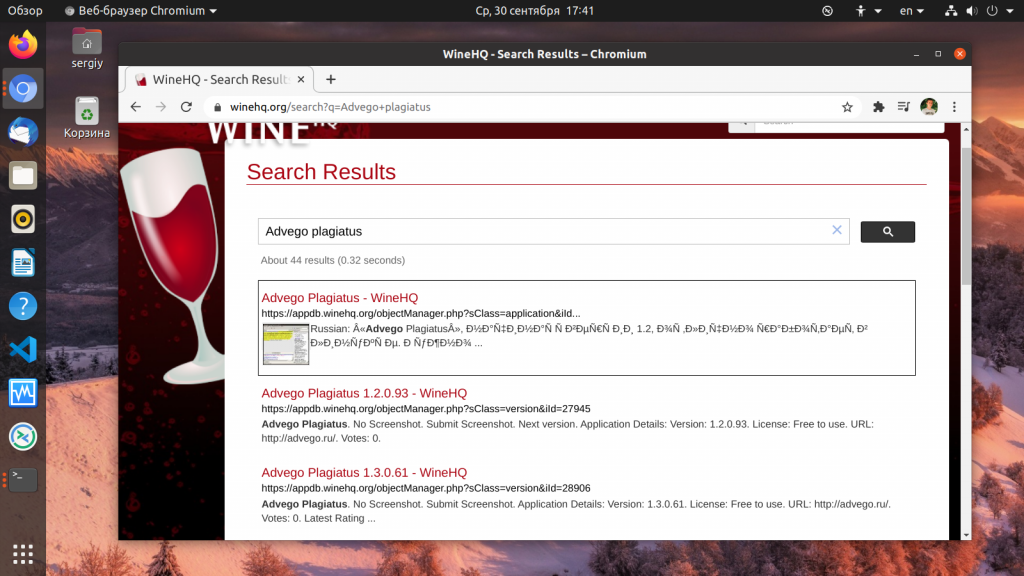
Прослойка совместимости Wine поддерживает далеко не все программы, чтобы проверить поддерживается ли программа Wine вы можете воспользоваться сайтом appdb.winehq.org здесь есть поиск и перечислены все поддерживаемые и не очень программы для Linux.
Запуск exe программ в Linux с помощью wine
Первым делом, надо посмотреть страницу программы на сайте appdb.winehq.com. Здесь есть поиск, поэтому вы можете попытаться искать нужную программу. Например, я хочу установить довольно популярную программу Notepad++. Cначала надо посмотреть поддерживается ли она Wine. Для этого на сайте есть поиск:
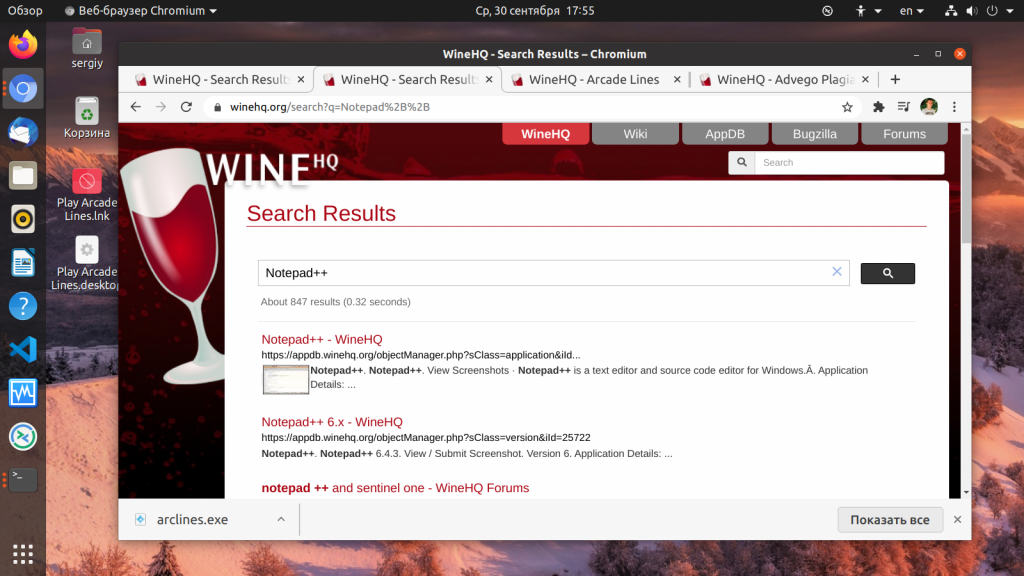
На странице программы есть версия Wine, с которой она была протестирована, версия тестируемой программы, а также оценка. Оценка может быть Platinum, Gold, Silver или ниже, она зависит от того насколько хорошо программа работает:
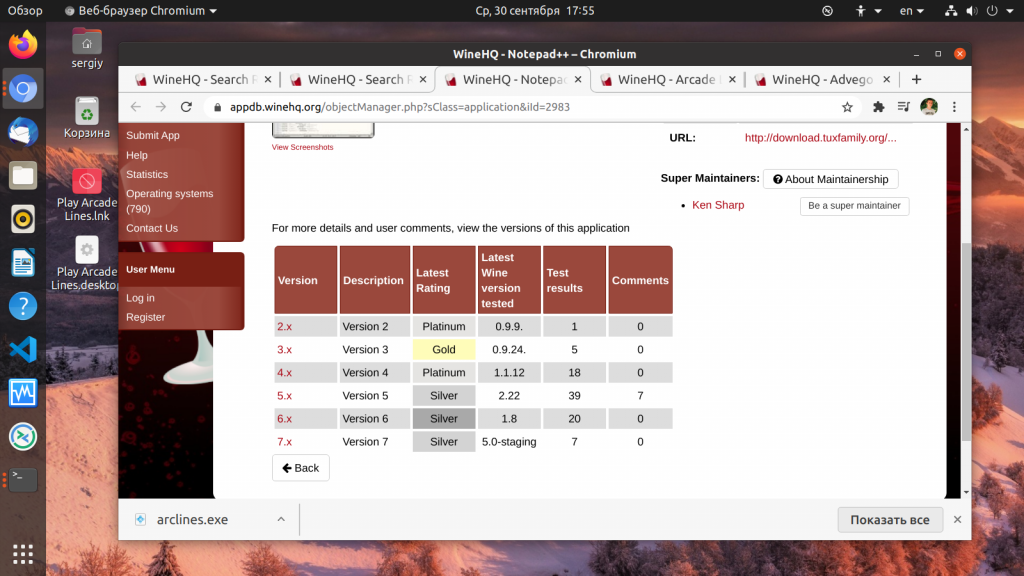
Как видите, программа тестировалась с версией wine 5.0 и работала довольно неплохо. К тому же на странице есть ссылка на загрузку программы, так как она бесплатна. Если при запуске программы возникают сложности, то на странице winehq обычно сообщается что надо сделать чтобы программу всё-таки запустить.
Если вам нужно запустить программу, полностью поддерживаемую Wine, например, проводник или notepad, достаточно выполнить:
$ wine /адрес/файла/программы.exe
Например, для программы Notepad++ надо выполнить:
wine ~/Загрузки/npp/notepad++.exe
Здесь я использую portable версию, её надо перед этим скачать и распаковать. Как видите, программа полностью работает:
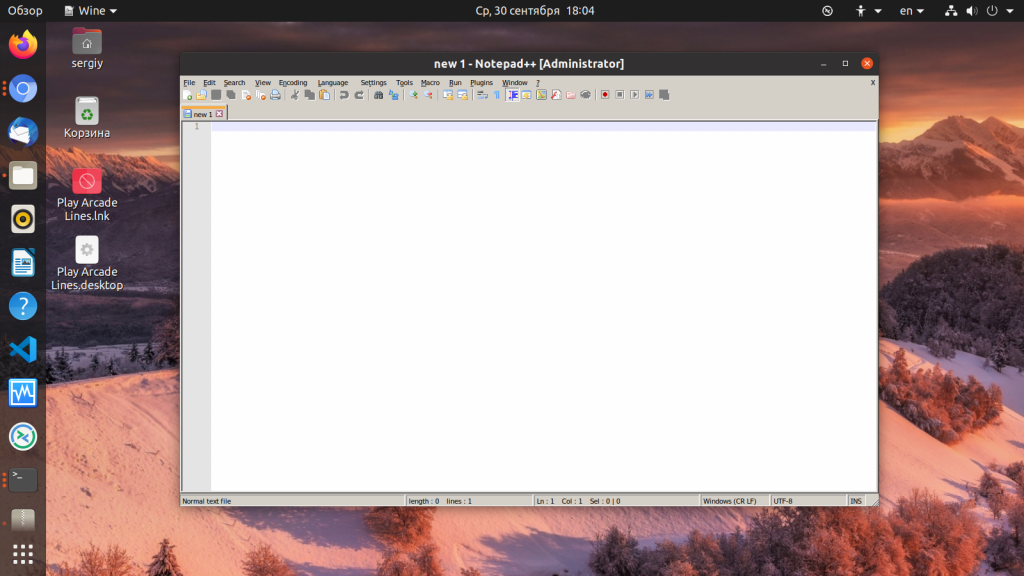
Но как я уже говорил, нам придется запускать мало таких программ, большинство из них будут требовать функциональности, которая ещё не реализован в wine. Тогда нам придется заменить библиотеки Wine, на оригинальные библиотеки Windows.
Конечно, есть оболочки для Wine, которые автоматизируют этот процесс, например, Crossover, PlayOnLinux, Lutris и другие. Но мы рассмотрим ручной вариант.
Для установки компонентов Windows в wine существует специальный инструмент — winetricks. Устанавливать его лучше из сайта программы, так версия будет новее:
wget https://raw.githubusercontent.com/Winetricks/winetricks/master/src/winetricks
chmod +x winetricks
Чтобы установить нужный компонент достаточно передать имя этого компонента:
$ winetricks имя_компонента
С установкой компонентов более-менее понятно, но как узнать какие компоненты нужны? Скорее всего, вашу программу уже пытались устанавливать и другие пользователи нашли решение проблемы. Поэтому воспользуйтесь поиском Google для того, чтобы найти способы установки программы. Также очень полезным будет сайт appdb.winehq.org.
Давайте рассмотрим пример. Наберите в поиске по appdb.winehq.com программу Internet Explorer 8, это последняя версия программы, которую можно установить в Linux. Как видите, здесь бронза, значит программа поддерживается:
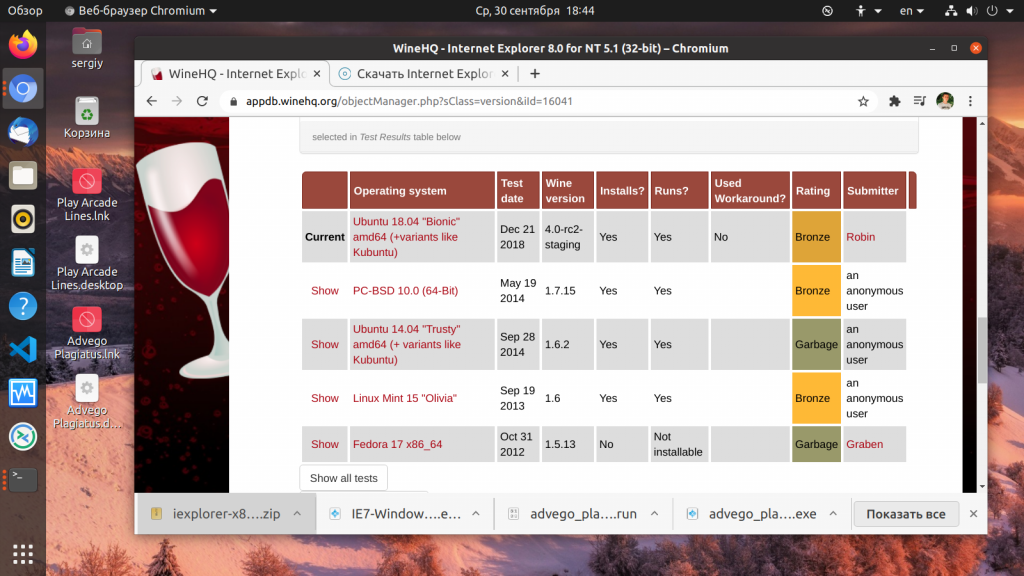
На её странице сообщается, что программа работает, но для её работы надо установить компонент msxml и urlmon:
winetricks msxml6 urlmon
После установки этих пакетов программа надо добавить ключ в реестр, который описан на странице winehq. После этого установщик запуститься и установит программу.
wine ~/Загрузки/iexplorer.exe
После установки вы можете её запустить:
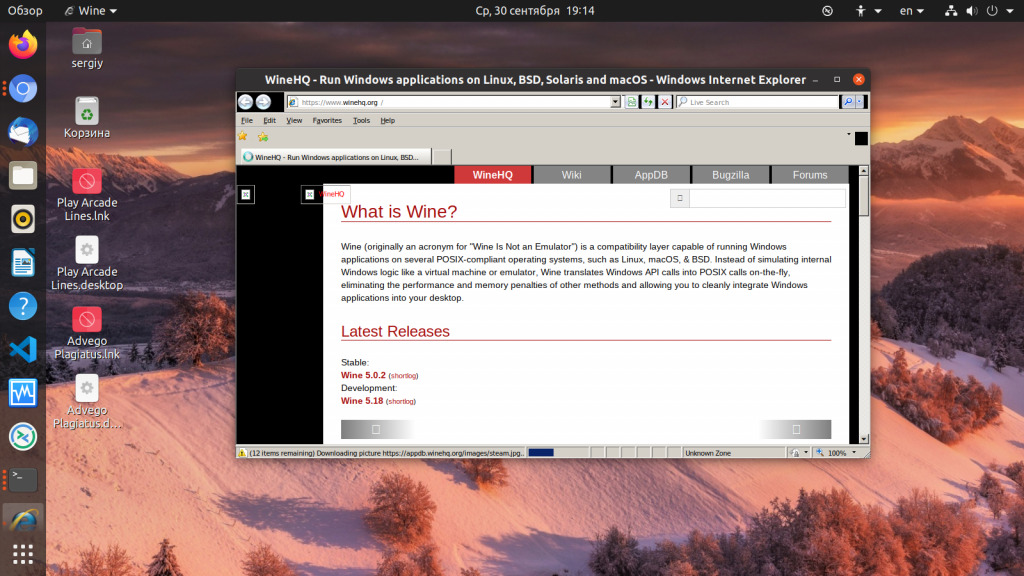
Выглядит всё не очень, но зато работает. Инструкции не обязательно искать только на winehq, это могут быть различные форумы, блоги и так далее.
Остается вопрос, что же делать, если инструкций нет, информации минимум, а нужно чтобы программа работала. Мы можем анализировать вывод Wine при запуске программы. Причем нас будут интересовать не все сообщения из лога программы, а только последние, именно то что вызвало ошибку. Например если программа вывела:
fixme:richedit:ITextRange_fnEndOf (0xa04410)->(6 0 (nil)): stub

fixme:richedit:ITextRange_fnEndOf (0xa04410)->(6 0 (nil)): stub

fixme:richedit:ITextRange_fnEndOf (0xa04410)->(6 0 (nil)): stub
Осталось понять, что такое richedit, и Microsoft TechNet нам любезно сообщает что это их API и состоит оно из Riched32.dll, это последняя версия, но раньше это была riched20.dll, уже понимаете какие библиотеки нужны?
Их можно установить с помощью winetricks, но это делать необязательно, можно и вручную. Скачайте библиотеки, найти их не составит труда с помощью Google. Только ищите версию для Windows XP.
Копируем библиотеку в наш префикс, в папку system32:
cp ~/Загрузки/riched32.dll ~/program/drive_c/windows/system32/
cp ~/Загрузки/riched20.dll ~/program/drive_c/windows/system32/
Для 64 битных библиотек используется папка syswow64, а поскольку мы указали архитектуру 32 бит нужно и библиотеки использовать соответствующие. Затем запустите winecfg и на вкладке библиотеки, в поле новое замещение для библиотеки наберите *riched32, затем добавить и *riched20 и опять добавить:
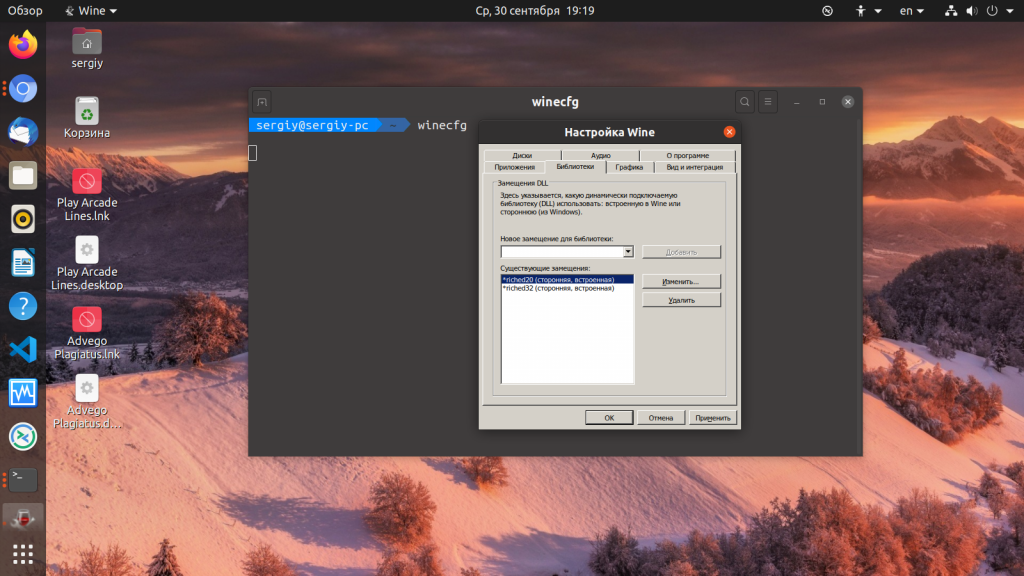
Все, теперь можете пробовать запускать программу. Если программа снова падает с ошибкой, смотрите дальше логи и ищите библиотеки, которых ей не хватает.
Таким образом, вы можете заменить много библиотек Wine. Можно запустить практически любую программу, написанную несколько лет назад и не требующую сверх новых технологий. Достаточно только заменить нужные библиотеки. Вы можете не только использовать winetricks или копировать библиотеки из интернета, но и брать их прямо из Windows. Точно не стоит заменять gdi32.dll, kernel32.dll, и user32.dll — эти библиотеки реализуют функции ядра Windows на самом низком уровне, и если их заменить, это только нарушит работу Wine. Наверное, есть и другие библиотеки, которые нельзя заменять, но это вычисляется только путем экспериментов.
Вариант, который мы рассмотрели выше слишком сложный и не очень то подходит для новичков. Специально для таких ситуаций были придуманы различные программные решения вроде PlayOnLinux или CrossOver. Это оболочки над wine, которые уже знают какие библиотеки надо ставить для той или иной программы. Вы просто выбираете программу, выбираете установщик, а дальше программа сделает всё за вас сама.
Утилита Crossover поддерживает множество программ и работают они довольно неплохо, но единственный минус этой программы в том, что она платная. Программа PlayOnLinux бесплатная, но поддерживает намного меньше программ.
Запуск Windows программ в виртуальной машине
Если ни один из перечисленных выше способов вам не помог, осталось только последнее решение. Оно поможет, при условии, что у вас мощный компьютер. Вы можете установить виртуальную машину VirtualBox, затем установить туда Windows и уже там запускать вашу программу. Можно пойти ещё дальше и сделать из старого компьютера сервер, на котором будет запущена Windows, к которой вы сможете подключаться по VNC или RDP и делать там всё, что угодно. Это не совсем способы запуска exe в Linux, однако это решение будет работать почти всегда, где не будет работать wine.
Выводы
Теперь вы знаете как запустить exe на Linux. Не пренебрегайте инструментами упрощения установки вроде PlayOnLinux. Они очень сильно экономят ваше время, так как имеют уже готовые профили для многих программ. Экспериментируйте и пусть ваши программы работают без ошибок!
Обнаружили ошибку в тексте? Сообщите мне об этом. Выделите текст с ошибкой и нажмите Ctrl+Enter.