
ZTE router web interface allows you to change WiFi password, SSID, and various default settings at http://192.168.1.1 or http://192.168.0.1.
192.168.1.1 Login
192.168.0.1 Login
How to login to ZTE Router?
- Open a browser and type 192.168.1.1 or 192.168.0.1 in the address bar.
- Enter admin for Username and Password and click Login. If admin doesn’t work, try Web@0063 for password.

- You will be now logged into your ZTE Router interface.
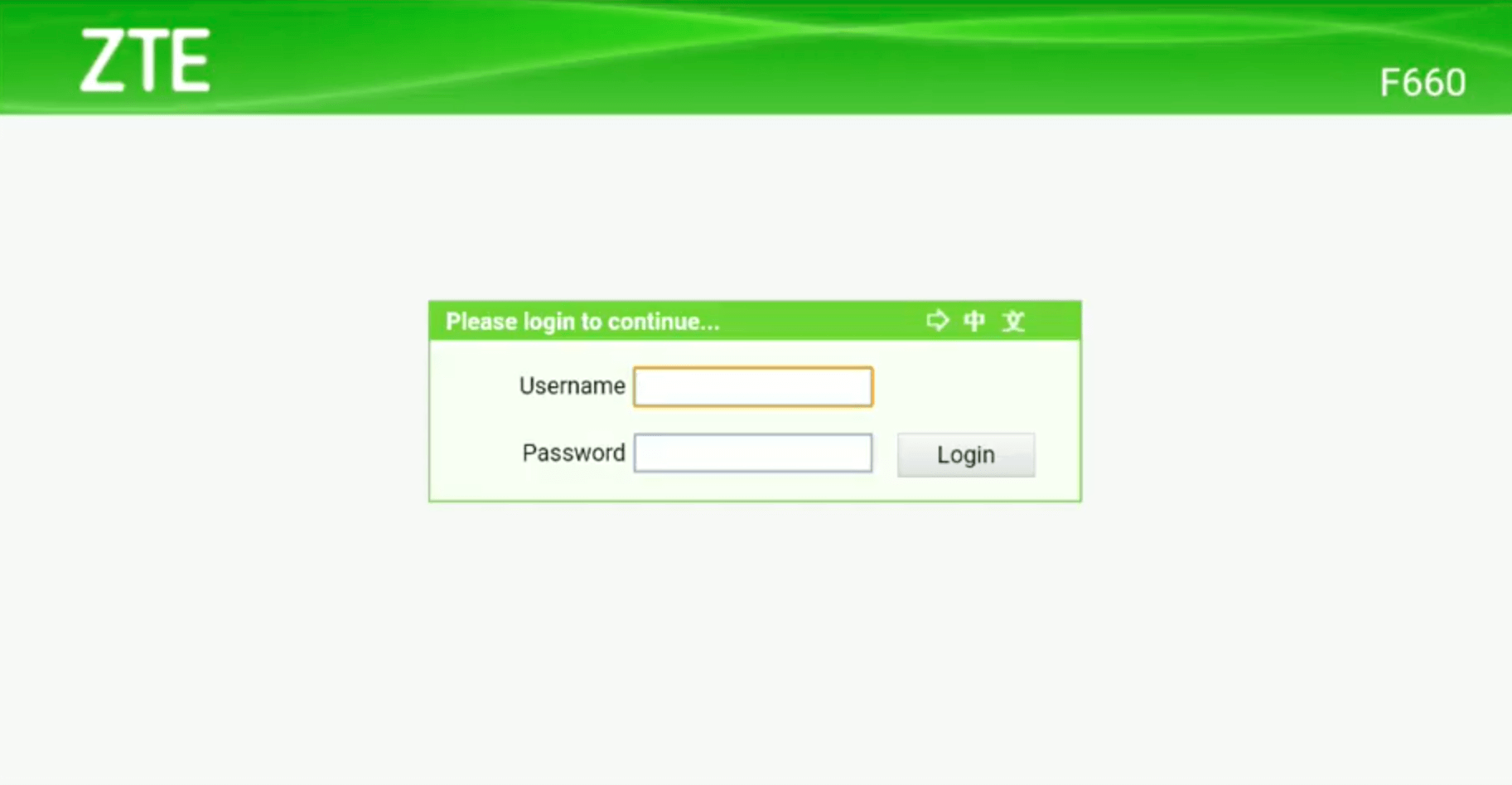
The process is compatible with ZTE F609, F660, F680, F668, and other ZTE router models.
How to Change WiFi Network Name (SSID) on ZTE Routers?
- Open a browser and type 192.168.1.1 or 192.168.0.1 in the address bar.
- Login with the Username and Password you have set for your router.
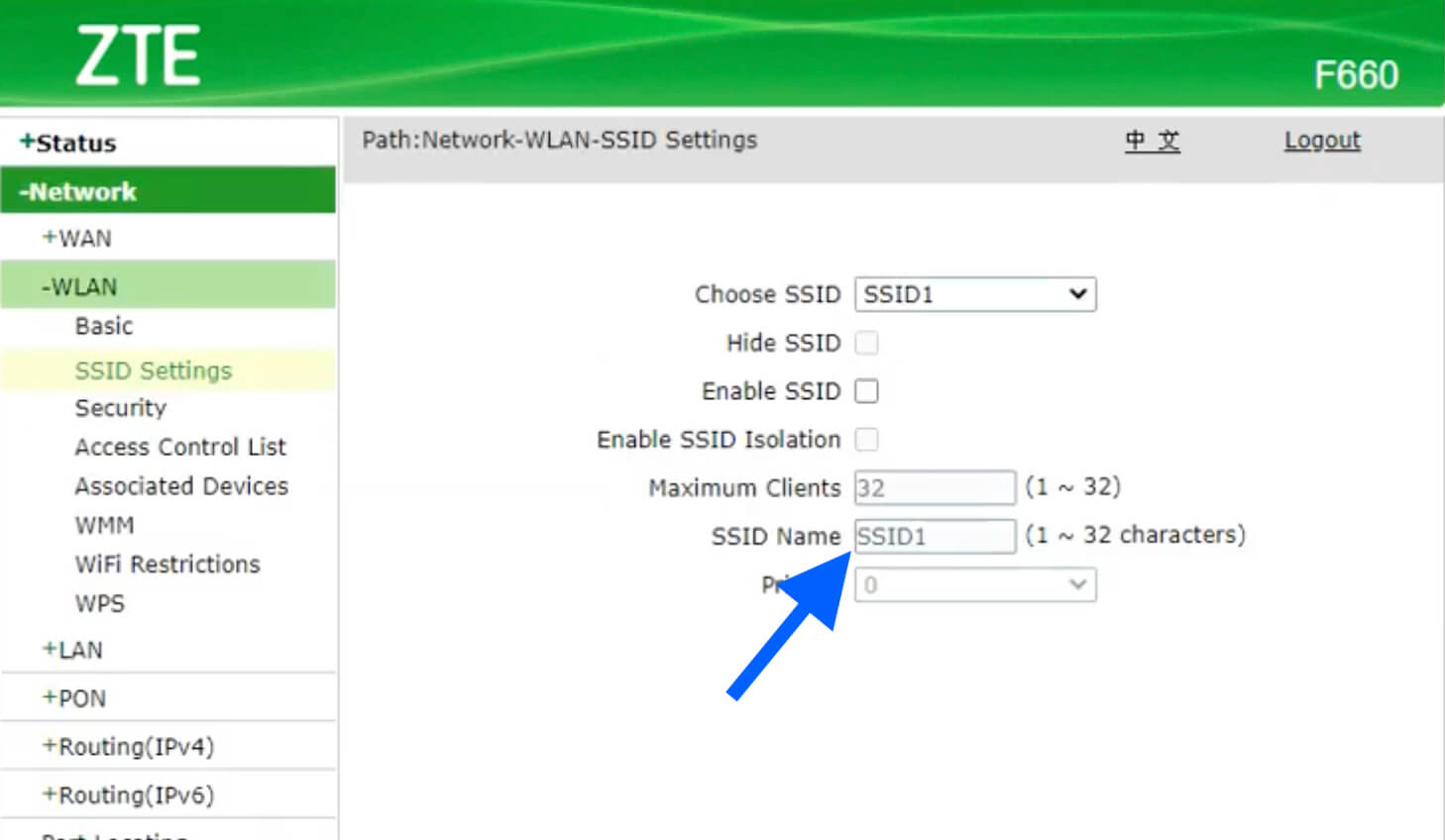
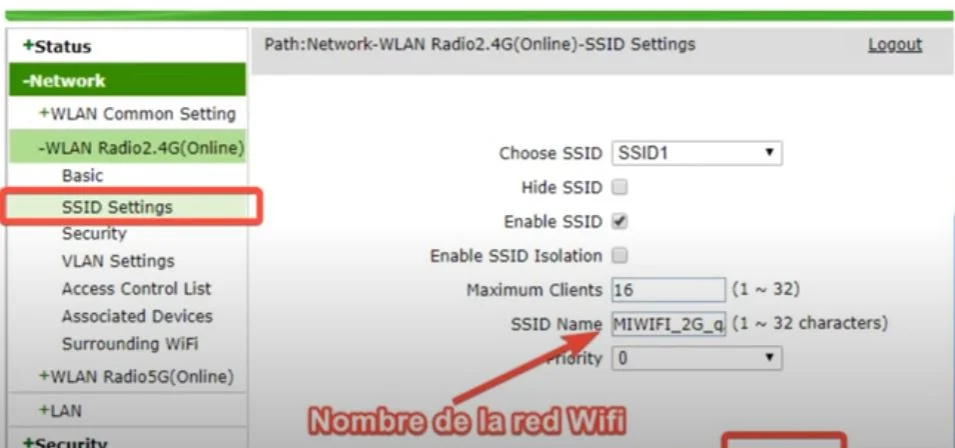
- Click Network from the left menu and then select WLAN.
- Under the WLAN section, select SSID Settings.

- Choose SSID1 and enter the new WiFi name in the SSID Name field.
- Click on Submit button to save the changes.
How to Change WiFi Password on ZTE Routers?
- Open a browser and type 192.168.1.1 or 192.168.0.1 in the address bar.
- Login with the Username and Password you have set for your router.
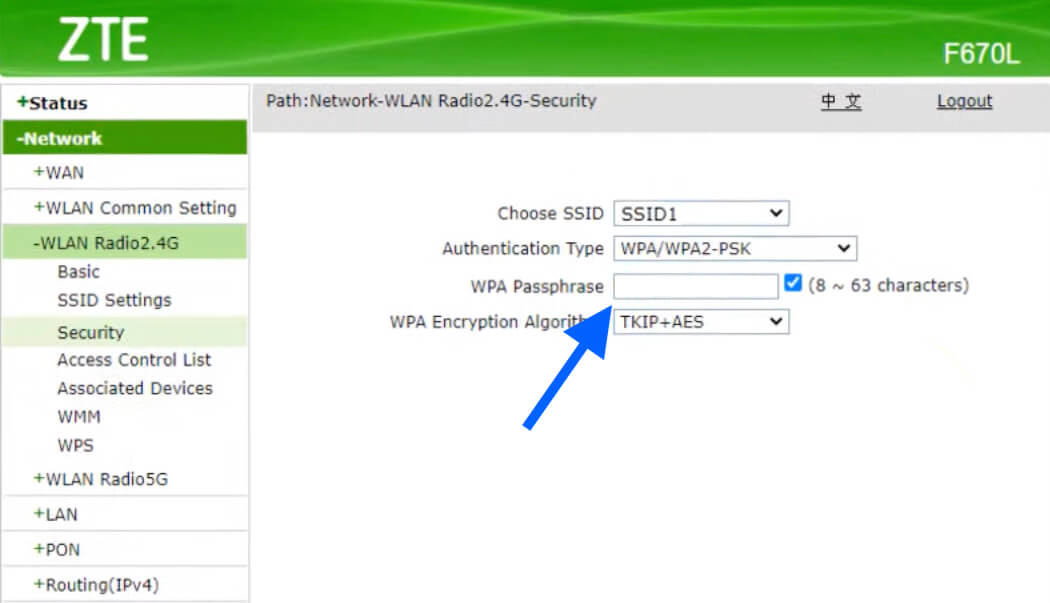
- Click on Network from the left menu and then select WLAN.
- Under the WLAN section, select Security.

- Choose SSID1 and select Authentication Type as WPA/WPA2-PSK.
- Enter the new WiFi password in the WPA Passphrase field.
- Click on the Submit button to save the changes.
Веб-интерфейс роутера ZTE — это панель управления вашим роутером, в которой осуществляется сохранение и изменение всех настроек. Чтобы внести изменения в свою сеть, вам необходимо выполнить вход в свой роутер ZTE.
Необходимые условия для доступа к веб-интерфейсу ZTE
Доступ к веб-интерфейсу ZTE довольно прост, и все, что вам понадобится, это:
- Роутер ZTE
- Доступ к сети, либо по LAN-кабелю, либо по Wi-Fi
- Веб-браузер, который у вас наверняка есть.
Ниже приведены инструкции по подключению к интерфейсу роутера ZTE с целью его конфигурирования и диагностики.
1. Убедитесь, что вы подключены к роутеру ZTE
Чтобы получить доступ к страницам настройки вашего роутера ZTE, вам необходимо подключиться к его сети.
Поэтому, начните с подключения к сети либо по WiFi, либо по Ethernet-кабелю.
Совет: Если вы не знаете пароль к WiFi своего роутера ZTE, вы всегда можете подключиться к нему с помощью Ethernet-кабеля, для которого пароль не требуется.
2. Откройте веб-браузер и перейдите по адресу 192.168.1.1
Откройте браузер и в поле адреса введите IP-адрес роутера. Наиболее частым IP-адресом для роутеров ZTE является: 192.168.1.1 Если этот IP-адрес не работает, используйте список IP-адресов по умолчанию для ZTE, чтобы отыскать его для вашей конкретной модели.
Совет:
Поскольку вы уже подключены к роутеру ZTE, вы также можете использовать whatsmyrouterip.com , чтобы быстро узнать IP-адрес. Он будет указан после «Router Private IP».
192.168.1.1
3. Введите имя пользователя и пароль для вашего роутера ZTE
В поле имя пользователя и пароль введите текущее имя пользователя и пароль, а затем нажмите клавишу ввода / вход.
Стандартные учетные данные для входа в ZTE
Если вы не уверены в имени пользователя/пароле, вы можете посмотреть стандартные учетные данные для ZTE, чтобы узнать об используемых значениях по умолчанию и способах их восстановления.
— Учетные данные также могут быть указаны на наклейке на задней панели роутера.
Готово! Теперь вы сможете выполнить все требуемые настройки устройства.
Как настроить роутер ZTE
После входа в интерфейс администратора ZTE вы сможете изменить все имеющиеся настройки.
Чтобы не нарушить работу сети, при настройке роутера следует действовать осторожно.
Совет: прежде чем что-либо менять, запишите свои текущие настройки, чтобы их можно было вернуть в случае возникновения проблем.
Что делать, если после изменения конфигурации мой роутер ZTE или сеть перестает работать
Если вы по ошибке внесете какие-либо изменения, которые повредят вашей домашней сети ZTE, вы всегда можете откатиться назад, воспользовавшись универсальным способом аппаратного сброса 30 30 30.
Как правило, это крайняя мера, и если у вас все еще есть доступ к интерфейсу ZTE, вы всегда можете выполнить вход и сначала попытаться восстановить настройки (конечно же, это предполагает, что вы записали исходные значения перед их изменением).
Узнайте, как изменить пароль или имя вашего маршрутизатора ZTE Wi-Fi, мы научим вас, как вносить различные коррективы в конфигурацию вашего маршрутизатора.
192.168.1.1 ZTE Логин
192.168.0.1 Администратор ZTE
Обычно IP-адрес маршрутизатора по умолчанию 192.168.1.1 o 192.168.0.1, но может варьироваться в зависимости от модели. Необходимую информацию см. на наклейке в нижней части маршрутизатора.
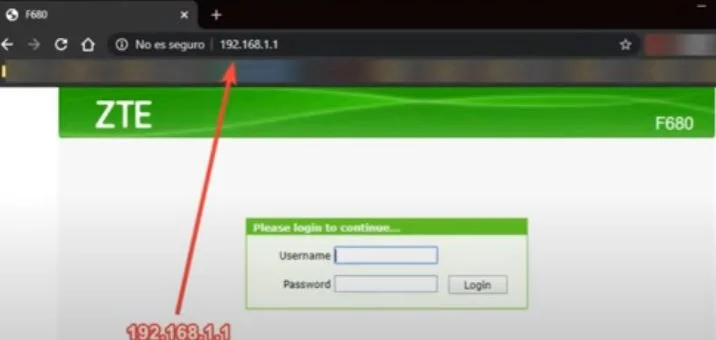
Выполните следующие действия, чтобы войти в интерфейс управления маршрутизатором:
- Откройте веб-браузер на устройстве, подключенном к сети маршрутизатора.
- Введите IP-адрес шлюза по умолчанию. в адресной строке и нажмите Enter.
- Появится страница входа в маршрутизатор. Введите имя пользователя и пароль по умолчанию (обычно
adminyadmin).
| IP-адрес доступа | Клиент | Пароль |
|---|---|---|
| http://192.168.1.1 | Администратор | Администратор |
| http://192.168.1.1 | Администратор | zteadmin |
| http://192.168.1.1 | Администратор | password |
| http://192.168.1.1 | Администратор | 1234 |
| http://192.168.0.1 | Администратор | Администратор |
| http://192.168.0.1 | Администратор | zteadmin |
| http://192.168.0.1 | Администратор | password |
| http://192.168.0.1 | Администратор | 1234 |
Теперь у вас должен быть доступ к административному интерфейсу маршрутизатора.
Сменить пароль Роутер ZTE
Важно изменить пароль маршрутизатора по умолчанию для защиты сети. Следуй этим шагам:
- В интерфейсе управления нажмите «Настройки» или «Настройки».
- Выбрать «Пароль» или «Изменить пароль».
- Введите текущий пароль, а затем дважды новый пароль для подтверждения.
- Нажмите «Сохранить» или «Применить», чтобы сохранить изменения.
Изменить имя сети Wi-Fi Маршрутизатор ZTE
Чтобы настроить сеть Wi-Fi, выполните следующие действия:
- В интерфейсе управления нажмите «Настройки беспроводной сети» или «Wi-Fi».
- Выбрать «Базовая конфигурация«Или»Основные настройки».
- Измените имя сети (SSID) Если хотите.
- Выберите уровень безопасности и тип шифрования (рекомендуется WPA2-PSK и AES).
- Введите пароль сети Wi-Fi в «Предварительный общий ключ» или «Пароль».
- Нажмите на «экономить» или «Применить», чтобы сохранить изменения.

Роутер — это устройство, которое создает домашнюю сеть и обеспечивает подключение к интернету. Чтобы настроить или изменить параметры роутера, необходимо выполнить вход в его административную панель. В роутерах ZTE этот процесс может показаться сложным, но на самом деле он не такой уж и сложный. В этой статье мы рассмотрим пошаговую инструкцию о том, как зайти в роутер ZTE без проблем.
Шаг 1: Подключение к роутеру
Первым шагом необходимо подключиться к роутеру. Для этого необходимо подключить компьютер или устройство к роутеру с помощью Ethernet-кабеля или Wi-Fi. Убедитесь, что подключение произведено корректно и вы имеете доступ к интернету.
Шаг 2: Определение IP-адреса роутера
Чтобы получить доступ к административной панели роутера ZTE, необходимо знать его IP-адрес. В большинстве случаев IP-адрес роутера указывается на наклейке на задней или нижней стороне самого роутера. Обычно он выглядит как 192.168.0.1 или 192.168.1.1. Если вы не можете найти IP-адрес роутера, вы можете узнать его, выполнив следующие шаги:
Шаг 2.1: Открытие командной строки
Для открытия командной строки нажмите «Windows + R», затем введите «cmd» и нажмите «Enter».
Шаг 2.2: Ввод команды
В командной строке введите «ipconfig» и нажмите «Enter». В результате появится список сетевых адаптеров и их параметров.
Шаг 2.3: Поиск IP-адреса роутера
В списке найдите параметры «Стандартный шлюз» или «Default Gateway». Помимо этого параметра будет указан IP-адрес вашего роутера.
Теперь, когда у вас есть IP-адрес роутера, вы готовы приступить к следующему шагу: вход в его административную панель. Ознакомьтесь со следующими пунктами данной инструкции, чтобы узнать, как это сделать.
Содержание
- Начало
- Инструкция по входу в роутер ZTE
- Подключение к роутеру
- Подключение к роутеру через браузер
Начало
Зайти в роутер ZTE может потребоваться в разных случаях, например, чтобы настроить сеть или изменить пароль. Однако, иногда это может оказаться довольно сложной задачей, особенно для новичков. В этой инструкции мы предоставим вам пошаговую информацию о том, как зайти в роутер ZTE без проблем.
Шаг 1: Подключение к роутеру
Сначала вам нужно подключить компьютер к роутеру. Вы можете использовать проводное подключение Ethernet или подключиться через Wi-Fi. Если вы используете проводное подключение, просто подсоедините Ethernet-кабель к порту компьютера и любому доступному порту на задней панели роутера. Если вы предпочитаете Wi-Fi, убедитесь, что функция беспроводной связи включена на роутере.
Шаг 2: Открытие веб-браузера
Откройте веб-браузер на своем компьютере. Любой современный браузер подойдет для этой задачи. Это может быть Chrome, Firefox, Safari, Edge или любой другой. Просто найдите на рабочем столе или в меню кнопку запуска веб-браузера и щелкните по ней.
Шаг 3: Ввод IP-адреса
Теперь, когда у вас открыт веб-браузер, введите IP-адрес роутера в адресной строке. Обычно IP-адрес роутера указан на наклейке на его корпусе. Если вы не можете найти эту информацию, попробуйте следующие адреса: 192.168.0.1, 192.168.1.1 или 192.168.1.254. Вам нужно ввести этот IP-адрес в адресной строке и нажать Enter на клавиатуре.
Шаг 4: Ввод логина и пароля
После ввода IP-адреса вы должны увидеть страницу входа в роутер. На этой странице вам нужно будет ввести логин и пароль. Обычно логин и пароль указаны на наклейке на корпусе роутера. Если вы не можете найти эту информацию, попробуйте использовать логин «admin» и пароль «admin». Если это не работает, обратитесь к руководству пользователя или свяжитесь с технической поддержкой поставщика интернета для получения помощи.
Как только вы введете правильный логин и пароль, вы должны быть перенаправлены на страницу настроек роутера, где вы сможете вносить нужные изменения.
Вход в роутер ZTE позволяет настроить и управлять его настройками. Для этого выполните следующие шаги:
- Подключите компьютер к роутеру с помощью Ethernet-кабеля или подключите к роутеру по Wi-Fi.
- Откройте веб-браузер (например, Google Chrome, Mozilla Firefox, Safari) и введите IP-адрес вашего роутера ZTE в адресной строке. Обычно это 192.168.0.1 или 192.168.1.1. Нажмите Enter.
- В открывшемся окне введите имя пользователя и пароль. Если вы не меняли эти данные, значения по умолчанию можно найти на задней панели роутера ZTE, обычно они указаны рядом с надписью «Username» и «Password». Нажмите кнопку Вход или Log In.
- На главной странице настроек роутера вы сможете увидеть и изменить различные параметры, такие как сетевые настройки, безопасность Wi-Fi, настройки DHCP и другие.
- После завершения настройки желательно изменить пароль для доступа к роутеру ZTE, чтобы обеспечить безопасность вашей сети.
Не забывайте сохранять изменения после каждого шага, чтобы они вступили в силу.
Инструкция по входу в роутер ZTE очень проста и позволяет легко получить доступ к настройкам роутера для его оптимального использования.
Подключение к роутеру
Прежде чем начать настраивать роутер ZTE, необходимо установить соединение с ним. Для этого выполните следующие шаги:
- Убедитесь, что ваш компьютер подключен к роутеру через сетевой кабель или Wi-Fi. Убедитесь также, что роутер включен и работает.
- Откройте веб-браузер на вашем компьютере и введите IP-адрес роутера в адресной строке. Обычно это 192.168.0.1 или 192.168.1.1. Нажмите клавишу Enter, чтобы перейти к странице входа в роутер.
- На странице входа в роутер введите логин и пароль, чтобы получить доступ к настройкам роутера. Если вы не знаете логин и пароль, проверьте документацию к роутеру или обратитесь к вашему интернет-провайдеру.
- После успешной авторизации вы будете перенаправлены на страницу настроек роутера. Здесь вы можете вносить любые необходимые изменения и настраивать роутер по своему усмотрению.
После завершения настройки роутера не забудьте сохранить изменения и перезагрузить его. Теперь вы можете использовать новые настройки и подключаться к роутеру без проблем.
Подключение к роутеру через браузер
Для того чтобы получить доступ к настройкам роутера ZTE, необходимо подключиться к нему через веб-интерфейс, используя браузер на компьютере или мобильном устройстве. Процесс подключения к роутеру через браузер весьма прост и состоит из нескольких шагов:
| Шаг | Описание |
|---|---|
| 1 | Убедитесь, что ваш компьютер или мобильное устройство подключено к Wi-Fi сети, созданной роутером ZTE. |
| 2 | Откройте браузер на вашем устройстве и в адресной строке введите IP-адрес роутера ZTE. Обычно это 192.168.0.1 или 192.168.1.1. |
| 3 | Нажмите клавишу Enter или кликните по кнопке перехода на страницу. |
| 4 | В открывшемся окне введите логин и пароль для доступа к настройкам роутера. Обычно это admin/admin или admin/password. Если вы не меняли данные для входа, оставьте поля пустыми и нажмите кнопку «Войти». |
| 5 | После успешной авторизации вы попадете на главную страницу веб-интерфейса роутера ZTE. Здесь вы сможете менять настройки, проверять состояние подключения и выполнять другие действия. |
Важно помнить, что настройки доступа к роутеру могут отличаться в зависимости от модели и прошивки устройства. В случае возникновения проблем или отсутствия возможности подключиться к роутеру, рекомендуется обратиться к документации или технической поддержке производителя.
Личный кабинет роутера ZTE – это удобный инструмент, который позволяет пользователям полностью контролировать настройки своего устройства. С его помощью вы сможете изменить пароль для доступа к Wi-Fi, настроить безопасность сети, управлять подключенными устройствами и многое другое. Здесь вы найдете все необходимые функции и инструкции по настройке роутера ZTE.
Одной из ключевых функций личного кабинета является возможность изменить пароль для доступа к Wi-Fi сети. Это особенно актуально, если вы беспокоитесь о безопасности своей сети и не хотите, чтобы посторонние лица имели к ней доступ. Личный кабинет позволяет легко и быстро изменить пароль, а также настроить другие параметры безопасности, такие как шифрование данных.
Кроме того, в личном кабинете вы сможете управлять подключенными устройствами. Вы сможете проверить список подключенных устройств, установить ограничения скорости для отдельных устройств или заблокировать доступ определенным устройствам. Это особенно полезно, если вы хотите контролировать использование интернета в вашей сети или ограничить доступ детям к определенным ресурсам.
Короче говоря, личный кабинет роутера ZTE предоставляет пользователю полный контроль над настройками устройства, позволяет управлять безопасностью сети и подключенными устройствами. Пользоваться им очень просто, и мы расскажем вам, каким образом настроить роутер ZTE и использовать все его функции.
Содержание
- ZTE личный кабинет роутера: обзор и возможности
- Настройки личного кабинета ZTE роутера: как изменить пароль и имя сети
- Функции личного кабинета ZTE роутера: контроль доступа и родительский контроль
- Как подключиться к личному кабинету ZTE роутера удаленно: инструкция
- Мониторинг сети в личном кабинете ZTE роутера: управление устройствами
- Доступ к интернет-настройкам в личном кабинете ZTE роутера: IP-адрес, порт, DNS
ZTE личный кабинет роутера: обзор и возможности
Одной из главных функций личного кабинета является настройка безопасности сети. В нем можно изменить пароль Wi-Fi сети, настроить фильтрацию MAC-адресов и включить защиту от несанкционированного доступа.
Кроме того, личный кабинет ZTE роутера предоставляет возможности для настройки и управления подключенными устройствами. Он позволяет отслеживать список подключенных устройств и управлять ими: блокировать доступ, ограничивать скорость интернета и управлять приоритетом подключенных устройств.
Для повышения безопасности и контроля, личный кабинет ZTE роутера также предлагает возможности для настройки гостевой Wi-Fi сети и создания различных пользователей с разными уровнями доступа. Это позволяет гибко управлять доступом к сети и предоставлять временные гостевые учетные записи.
Для удобства использования, личный кабинет ZTE роутера имеет интуитивно понятный интерфейс с удобной навигацией. Настройка осуществляется с помощью простых и понятных шагов, что облегчает процесс настройки и обеспечивает стабильную работу сети.
Таким образом, личный кабинет ZTE роутера предоставляет широкий набор возможностей для настройки и управления сетью. Он позволяет повысить безопасность сети, управлять подключенными устройствами и настроить различные параметры работы роутера. За счет простого и интуитивно понятного интерфейса, использование личного кабинета ZTE роутера становится удобным и эффективным.
Настройки личного кабинета ZTE роутера: как изменить пароль и имя сети
Личный кабинет ZTE роутера предоставляет возможность изменить пароль и имя сети для обеспечения безопасности и лучшей идентификации вашей сети. В этом разделе мы расскажем, как выполнить эти настройки.
- Откройте браузер на вашем устройстве и введите IP-адрес вашего роутера в адресную строку. Обычно IP-адрес роутера ZTE указан на его корпусе или в документации.
- Нажмите Enter, чтобы открыть страницу входа в личный кабинет роутера. Введите учетные данные для входа, которые могли быть изменены или указаны в документации (обычно это имя пользователя и пароль по умолчанию).
- После успешного входа в личный кабинет откройте вкладку или раздел, отвечающий за настройку Wi-Fi или сетевых параметров.
- Чтобы изменить имя сети (SSID), найдите соответствующее поле и введите новое имя сети. Оно может состоять из букв, цифр и специальных символов.
- Чтобы изменить пароль Wi-Fi, найдите соответствующее поле и введите новый пароль. Рекомендуется использовать достаточно сложный пароль для защиты вашей сети.
- После того как вы внесли нужные изменения, нажмите кнопку «Сохранить» или «Применить», чтобы применить новые настройки.
Теперь вы успешно изменили пароль и имя сети в личном кабинете ZTE роутера. Убедитесь, что вы запомнили новые учетные данные и правильно настроили все параметры, чтобы обеспечить безопасность и стабильную работу вашей сети.
Функции личного кабинета ZTE роутера: контроль доступа и родительский контроль
Контроль доступа предоставляет пользователю возможность ограничить доступ к сети определенным устройствам или в определенное время. Пользователи могут установить график доступа, определить список разрешенных и запрещенных сайтов, а также управлять протоколами и портами для каждого устройства в сети.
Родительский контроль позволяет установить ограничения на доступ в сети для детей или других пользователей. Пользователь может установить ограничения по времени, блокировать определенные сайты или категории сайтов, а также получать отчеты о деятельности пользователей в сети.
Для доступа к функциям контроля доступа и родительского контроля необходимо войти в личный кабинет ZTE роутера с помощью браузера, используя IP-адрес роутера и учетные данные администратора. После входа в личный кабинет пользователь сможет настроить и управлять функциями контроля доступа и родительского контроля.
Функции контроля доступа и родительского контроля в личном кабинете ZTE роутера позволяют пользователям поддерживать безопасность и контролировать доступ к интернет-ресурсам с помощью простого и удобного интерфейса. Эти функции станут незаменимым инструментом для родителей, которые хотят обеспечить безопасное и ограниченное пользование интернетом своим детям, а также для пользователей, которые хотят ограничить доступ в сети определенным устройствам или на определенные промежутки времени.
Как подключиться к личному кабинету ZTE роутера удаленно: инструкция
Для удаленного доступа к личному кабинету ZTE роутера вам понадобится стабильное подключение к интернету и учетные данные для входа. Следуйте инструкции ниже, чтобы успешно настроить удаленный доступ к вашему роутеру.
Шаг 1: Откройте веб-браузер на устройстве, с которого вы хотите подключиться к личному кабинету ZTE роутера удаленно.
Шаг 2: В адресной строке браузера введите IP-адрес роутера. Обычно он указан на наклейке на задней или нижней панели роутера. Например, IP-адрес может быть в формате 192.168.0.1 или 192.168.1.1. Введите IP-адрес и нажмите Enter.
Шаг 3: В появившемся окне введите учетные данные для входа в личный кабинет ZTE роутера. Обычно это имя пользователя и пароль, которые вы задали при первоначальной настройке роутера. Если вы не помните учетные данные, попробуйте использовать стандартные комбинации (например, admin и password) или обратитесь к поставщику услуг или документации роутера. Нажмите на кнопку «Войти» или «ОК».
Шаг 4: После успешного входа в личный кабинет ZTE роутера вы сможете управлять настройками роутера откуда угодно, где есть подключение к интернету. Может потребоваться некоторое время для загрузки интерфейса личного кабинета.
Примечание: При удаленном доступе к личному кабинету ZTE роутера обязательно обеспечьте безопасность вашей сети. Используйте надежные учетные данные и измените их по возможности. Также рекомендуется использовать сильные пароли и защищенное подключение.
Следуя этой инструкции, вы сможете легко подключиться к личному кабинету ZTE роутера удаленно и настраивать его на свое усмотрение.
Мониторинг сети в личном кабинете ZTE роутера: управление устройствами
Личный кабинет ZTE роутера предлагает удобные инструменты для мониторинга и управления устройствами в вашей сети. С их помощью вы сможете контролировать подключенные устройства, управлять доступом к сети и настраивать параметры подключения.
В личном кабинете вы найдете вкладку «Устройства», где будут отображены все подключенные к роутеру устройства. К каждому устройству будут указаны его имя, MAC-адрес, IP-адрес и статус подключения. Если вы заметите незнакомое устройство в списке, вы сможете заблокировать его доступ к сети, чтобы обеспечить безопасность своей сети.
Кроме того, в личном кабинете есть возможность настроить режим работы Wi-Fi сети. Вы сможете изменить имя сети (SSID), пароль и тип шифрования. Также вы сможете ограничить доступ к сети путем создания графика работы Wi-Fi сети или установки ограничений по времени подключения устройств.
Еще одна полезная функция личного кабинета – настройка прямого доступа к устройствам в вашей сети через Интернет. Вы сможете указать порты, которые будут разрешены для доступа извне, и настроить переадресацию портов для конкретных устройств. Таким образом, вы сможете получать доступ к камерам наблюдения, сетевым хранилищам и другим устройствам, даже находясь вне домашней сети.
Мониторинг сети и управление устройствами в личном кабинете ZTE роутера позволяет вам полностью контролировать работу своей сети. Вы сможете обеспечить безопасность и удобство использования сетевых устройств, настроить параметры Wi-Fi и получать доступ к важным устройствам из любой точки мира.
Доступ к интернет-настройкам в личном кабинете ZTE роутера: IP-адрес, порт, DNS
По настройкам вашего роутера ZTE можно получить доступ к интернет-настройкам, чтобы изменить IP-адрес, порт и DNS-серверы.
Для того чтобы получить доступ к интернет-настройкам, вам необходимо открыть веб-браузер и в адресной строке ввести IP-адрес вашего роутера ZTE. Обычно этот адрес равен 192.168.1.1.
После ввода IP-адреса роутера, откроется страница авторизации, где вам потребуется ввести имя пользователя и пароль. Обычно они по умолчанию равны admin/admin. Если вы их изменяли, введите свои недавние данные.
После успешной авторизации вы попадаете в личный кабинет роутера ZTE, где вы сможете увидеть различные вкладки и настройки. Чтобы изменить IP-адрес, порт или DNS-серверы, вам нужно перейти в соответствующую вкладку.
Для изменения IP-адреса необходимо открыть вкладку «Настройки сети» или «Network Settings». Здесь вы сможете увидеть поле «IP-адрес» и изменить его на нужное значение. После внесения изменений не забудьте сохранить настройки.
Для изменения порта вам необходимо открыть вкладку «Порты» или «Ports». Здесь вы сможете увидеть поле «Входной порт» и изменить его на нужное значение. После внесения изменений не забудьте сохранить настройки.
Для изменения DNS-серверов вам необходимо открыть вкладку «DNS» или «Domain Name System». Здесь вы сможете увидеть поля для первичного и вторичного DNS-серверов и изменить их на нужное значение. После внесения изменений не забудьте сохранить настройки.
После изменения IP-адреса, порта или DNS-серверов не забудьте перезагрузить роутер, чтобы изменения вступили в силу. Обычно это можно сделать в самом личном кабинете роутера, во вкладке «Настройки» или «Settings».
Таким образом, через личный кабинет роутера ZTE вы можете получить доступ к интернет-настройкам, чтобы изменить IP-адрес, порт и DNS-серверы.