
Время на прочтение
5 мин
Количество просмотров 126K

В этой статье я расскажу о добавлении разъема внешней Wi-Fi антенны на ноутбуки и Tablet PC.
Обычно антенны с высоким коэффициентом усиления используются для увеличения покрытия точками доступа, я же покажу какой эффект они оказывают на стороне передатчика.
Экспресс тестирование направленных и всенаправленных антенн в качестве бонуса.
Идея этого мода появилась практически сразу, как только в далеком 2004 году в мои руки попал первый серьезный ноутбук – Fujitsu s6010. В девайсе не было вай-фая, и этот недостаток был исправлен. Как и во многих других, в этом ноутбуке есть разъем mini-PCI, который был занят платой аналогового модема. С модемом я без всяких сожалений расстался, заменив ее платой Wi-Fi 802.11 b/g от Intel.
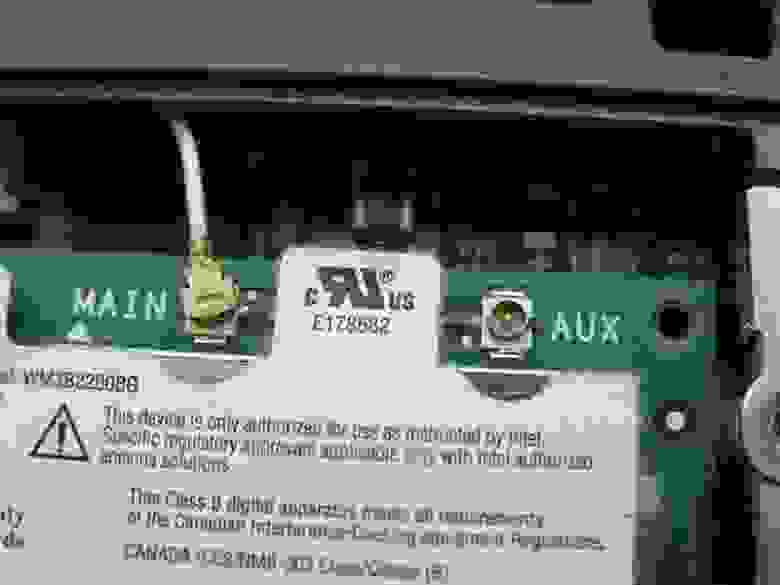
К счастью, интегрированная антенна для 802.11 в этом ноутбуке присутствовала. Такая реализация беспроводной сети безусловно получилась аккуратнее, чем торчащий из PCMCA или USB причиндал.
Однако, если вы обратите внимание на фотографию платы, вы увидите, что мини-коаксиальных разъемов там два.
В современных ноутбуках соответсвтующего уровня интегрированы две антенны. Программно-аппаратная связка Wi-Fi контроллера автоматически выбирает ту антенну, уровень сигнала на которой выше. В моем же «пионере» беспроводных сетей, антенна была только одна, соответственно незадействованный разъем манил мои шаловливые руки, как морковка ослика. Я загорелся желанием сделать на фуджике разъем для дискретной Wi-Fi антенны. Над местом для разъема долго думать не пришлось. У меня же есть неиспользуемый RJ-11 от модема, который надолго осел в коробке с ненужным железом. К счастью для меня и несчастью для моего хорошего друга, у него сгорел D-Link’овский роутер DI-824VUP+ разъем антенны которого как раз и был укомплектован подходящим мини-коаксиальным кабелем. Работа руками сводится к механическому закреплению разъема на корпусе и подключению кабеля к контроллеру. Вуаля! Мы получили внешнюю антенну на ноутбуке. Дела давно минувших дней.

Сейчас же в моих руках культовая таблетка Samsung Q1 Ultra, которая подверглась такой же модификации.
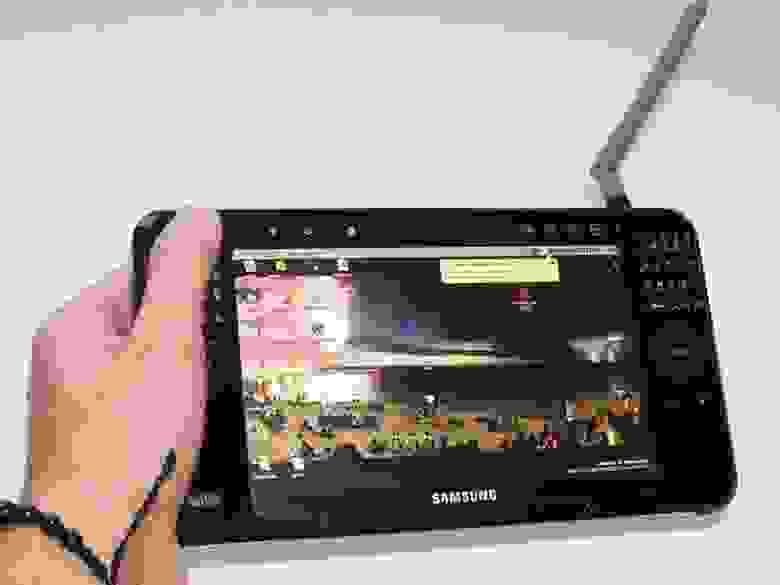
Процесс мало чем отличался. Беспроводная сеть реализована миниатюрным модулем, который также имеет два разъема, из которых задействован только один. Еще один горелый роутер (Слава D-Link’у – лучшему поставщику Wi-Fi разъемов для страждущих! ) и напильник в руках – залог успешного апгрейда таблетки. На корпусе как раз есть подходящий технологический разъем с заглушкой, который наверняка планировался для какой-то антенны (сотовой сети или цифрового телевидения — известно только инженерам Samsung). Разъем и отверстие пришлось немного подработать напильником, и в результате мы имеем вот что:
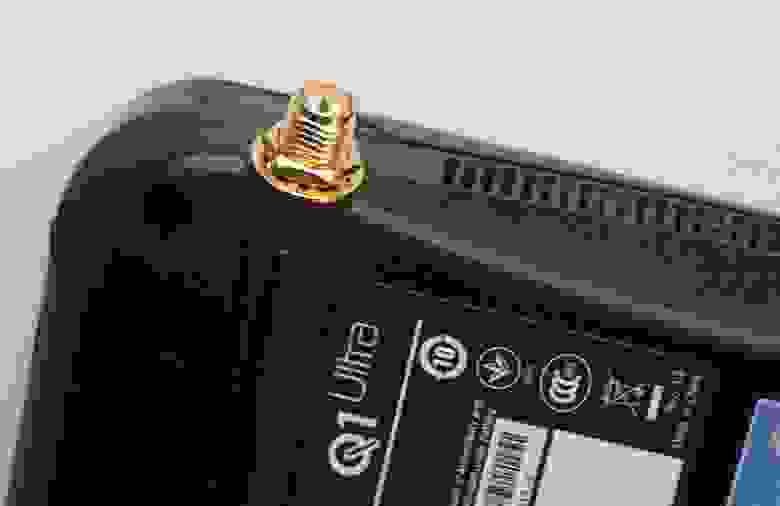
Стандартная антенна роутера заметно улучшает качество сигнала. Но кто же из нас остановится на достигнутом? Внешний разъем тем и хорош, что антенны можно подключать разные. Многообразие антенн настолько велико, что им можно посвятить не только целый цикл статей, но и существенный период своей жизни. Однако общие моменты стоит осветить. Антенны делятся на внутренние — те, что крепятся непосредственно к точкам доступа или Wi-Fi контроллерам (пусть Вас не введет в заблуждение то, что они называются «внутренними», имеется в виду, что они устанавливаются внутри помещения), — и внешние, которые устанавливаются на улице, на крыше или стене помещения. Нас интересеует первая группа. Ведь для Wi-Fi шпиона, наряду с чувствительностью Wi-Fi приемника, важна мобильность. В эту группу попадают направленные и всенаправленные антенны. Легко догадаться, что первые обеспечивают большую дальнобойность в определенном направлении, а вторые хорошо покрывают все направления. Всенаправленную антенну хорошо использовать для того, чтобы засечь все сетки в окресностях, а направленную — для того, чтобы обеспечить хороший сигнал от конкретной точки доступа. Антенна характеризуется коэффициентом усиления в единицах dBi: чем больше, тем лучше (про диаграмму направленности я умолчу, а то боюсь, что для одного раза может случиться передоз информации). Однако хватит теории. Пошарившись по интернетам, а затем и магазинам, я стал обладателем двух антенн: направленной D-Link DWL-R60AT и всенаправленной фирмы Planet с простым названием 5dbi.

на фото слева направо: выносное крепление, антенны Planet, D-Link, «обычная Wi-Fi антенна»
Запредельных коэффициентов усиления я не получил – всего 6 и 5 dBi соответственно. Но зато обе антенны мне достались за вполне демократичную сумму: порядка 800 рублей. Антенна Planet комплектуется приятным бонусом в виде выносного крепления с кабелем. С помощью него можно установить антенну в удобное место, например на крышу автомобиля, благо крепление оснащено магнитом. Зацените девайс с этой антенной:
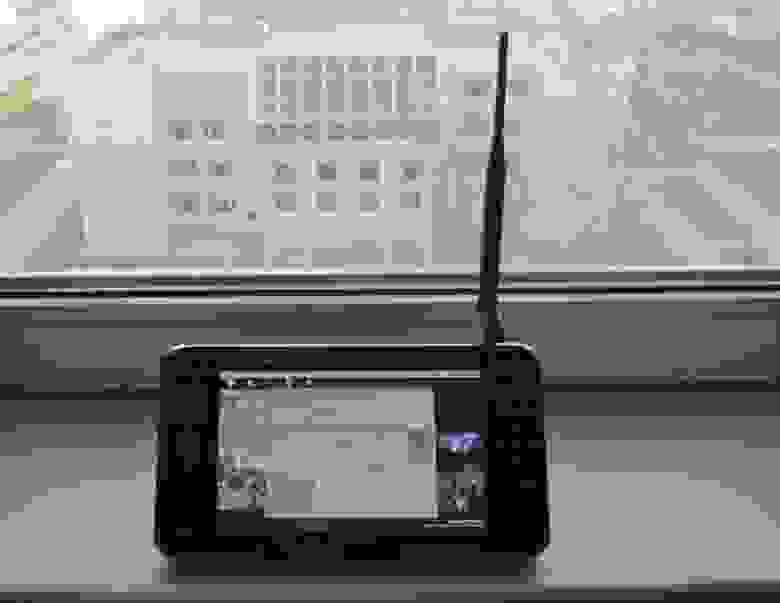
Выглядит серьезно.
Экспресс-тест провожу на кухне, за двумя бетонными стенами от своей точки доступа. Использую стандартные средства Windows и измерения произвожу в палках. Без антенны — три палки, с антенной от горелого роутера — четыре, а с новенькими антеннами по пять палок. Ну что ж, видно, что деньги потрачены не зря. Настало время прогуляться и провести тесты на свежем воздухе. Посмотрим, на какое расстояние наши антеннки позволят нам удалиться от точки доступа.
Чтобы тесты были максимально близки к реальности: мой собственный заслуженный DI-824VUP+, который верой и правдой служит уже 4 с лишним года и в значительной мере реабилитирует D-Link, работал со своей штатной антенной в моей квартире на 9-ом этаже.
Стоя под своими окнами (1) без внешней антенны, я смог подключиться к своей беспроводной сети. Бесплатный вариант от горелого роутера мне эту возможность давал, и подключившись, я успешно пинговал роутер, но дальше отойти возможности не было. Всенаправленная антенна позволила мне удалиться чуть дальше. (2) С направленной антенной D-Link я отошел так далеко, как позволяла мне местность перед домом (3), но достаточно высокий уровень сигнала заставил продолжить изыскания.

Я поднялся на 14-й этаж дома напротив (4) и, к своему удивлению, смог подключиться к своей сети и пропинговать роутер. По уровню сигнала было видно, что это максимальное расстояние, которое может быть достигнуто с этим оборудованием, но даже это в соответствии с maps.yandex.ru составляет внушительные 300 c лишним метров.

Напоследок воскрешу интерес тех, кто наотрез не хочет лезть с отвертками и напильниками в свой ненаглядный ноутбук или таблеточку, либо, к своему огорчению, не нашел в них пустующего миникоаксиального разъема. Представляю вашему вниманию попсовенький Wi-Fi USB донгл D-Link DWL-G122. Сняв корпус, мы видим, что даже тут притаился необходимый нам разъемчик (!). Правда он немного отличается от тех, с которыми имели дело ранее.

От его модификации меня на данный момент отделяет только отсутствие еще одного горелого вай-фай роутера.
Up. уже отделяет только дорога до комрада у которого очень кстати нашелся горелый D-Link.
В этом варианте конечно, хорошо, что не надо ковырять дорогущий ноутбук.
В качестве заключения выражу надежду на то, что обладание таким заапгрейженным девайсом не заставит владельца без разбора ломать все попадающиеся под руку беспроводные сети. Хороший прием вай-фая пригодится и в мирной жизни. Те самые дополнительные сотня-другая метров, которых не хватает до публичной точки доступа, могут обеспечить интернет в милом вашему сердцу месте.
Искренне ваш, nE0.
Если возникнут вопросы по модификации конкретного девайса, или понадобится любой другой совет по теме, милости просим на форум pasokon.ru, который посвящен UMPС и Tablet PC.
Йо-хо-хо! Искренное спасибо ognevsky за инвайт моего друга!
В настоящее время подключение к беспроводной сети стало неотъемлемой частью нашей повседневной жизни. Но что делать, если сигнал от роутера на вашем ноутбуке оказывается слабым или неустойчивым? В этом случае может пригодиться подключение антенны от роутера. Антенна поможет усилить сигнал и обеспечить стабильное подключение к Интернету. В этой статье вы найдете подробную инструкцию по подключению и настройке антенны на ноутбуке.
Шаг 1: Проверьте наличие антенны в комплекте с вашим роутером. Если антенна не поставляется в комплекте, вы можете приобрести ее отдельно в специализированных магазинах или онлайн-ресурсах.
Шаг 2: Найдите разъем для подключения антенны на вашем ноутбуке. Обычно он расположен на задней или боковой панели ноутбука, но может варьироваться в зависимости от модели. Разъем может иметь вид SMA или RP-SMA.
Шаг 3: Подключите антенну к разъему на ноутбуке. Постарайтесь не приложить слишком сильное усилие при подключении, чтобы не повредить разъем.
Шаг 4: После подключения антенны откройте настройки сети на вашем ноутбуке. В большинстве случаев можно просмотреть доступные сети, нажав на значок Wi-Fi в панели задач. Найдите свою домашнюю сеть и выберите ее. При необходимости введите пароль для подключения.
Шаг 5: После подключения к сети вы можете проверить качество сигнала и стабильность подключения. Можно воспользоваться специальными программами, например, NetSpot или InSSIDer, чтобы измерить уровень сигнала и определить наиболее оптимальное местоположение антенны.
Не забывайте, что настройка антенны может потребовать небольшой временной затраты и технического понимания. Если у вас возникнут сложности, рекомендуется обратиться за помощью к специалисту.
Подключение и настройка антенны от роутера на ноутбуке может стать полезной процедурой для улучшения качества сигнала и обеспечения стабильного подключения к Интернету. Следуя этой инструкции, вы сможете справиться с этой задачей даже если вы начинающий пользователь.
Содержание
- Как подключить и настроить антенну от роутера на ноутбуке
- Шаг 1: Подключение антенны к роутеру
- Шаг 2: Настройка антенны на ноутбуке
Как подключить и настроить антенну от роутера на ноутбуке
Подключение и настройка антенны от роутера на ноутбуке может показаться сложной задачей для начинающих пользователей, но следуя инструкциям, вы сможете легко выполнить эту процедуру.
- Сначала убедитесь, что ваш роутер поддерживает антенну. Эту информацию можно найти в руководстве пользователя или на официальном сайте производителя.
- Поищите разъем для подключения антенны на задней панели роутера. Он обычно обозначен как «ANT» или «WLAN».
- Возьмите антенну и вставьте ее в указанный разъем. Убедитесь, что она надежно закреплена и не смещается.
- После подключения антенны запустите ноутбук и подключитесь к Wi-Fi сети, созданной вашим роутером. Для этого найдите доступные сети Wi-Fi в списке доступных подключений.
- Выберите вашу сеть из списка и введите пароль, если он требуется. Если вы не установили пароль на роутере, то скорее всего он останется пустым.
- Дождитесь, пока ноутбук установит соединение с роутером. Обычно это занимает несколько секунд. Вы можете увидеть значок Wi-Fi в правом нижнем углу экрана, который указывает на активное подключение.
- После успешного подключения и настройки антенны, вы сможете пользоваться Интернетом через Wi-Fi на ноутбуке с улучшенной скоростью и качеством сигнала.
Не забывайте, что антенна должна быть установлена в правильном положении, чтобы работать максимально эффективно. Попробуйте разные варианты расположения антенны и выберите наиболее подходящий для вашей ситуации. Если у вас возникают проблемы с подключением или настройкой антенны, обратитесь к руководству пользователя или обратитесь за поддержкой к производителю роутера.
Шаг 1: Подключение антенны к роутеру
Перед началом настройки антенны необходимо убедиться, что роутер выключен. Выключите роутер, вставьте антенну в соответствующий разъем на задней панели роутера. Обратите внимание на то, что у многих роутеров есть несколько разъемов для антенн, поэтому подключите антенну в правильный разъем, указанный в инструкции роутера.
Убедитесь также, что антенна надежно закреплена в разъеме. Она должна быть плотно прилегающей и не должна двигаться при небольшом давлении.
После подключения антенны, включите роутер и перейдите к настройке сети на вашем ноутбуке.
Шаг 2: Настройка антенны на ноутбуке
После успешного подключения антенны к роутеру, необходимо настроить антенну на вашем ноутбуке. В этом разделе я расскажу о нескольких важных шагах, которые помогут вам правильно настроить антенну и получить стабильное подключение к интернету.
1. Откройте настройки вашего ноутбука. Для этого нажмите на иконку сети в правом нижнем углу экрана и выберите «Настройки сети». В открывшемся меню выберите раздел «Wi-Fi» или «Беспроводная сеть».
2. Найдите список доступных Wi-Fi сетей и выберите имя вашей сети. Обычно имя сети указано на задней панели роутера. Если вы не уверены, какое имя сети выбрать, обратитесь к поставщику интернета или проверьте документацию к роутеру.
3. Введите пароль для подключения к вашей Wi-Fi сети. Пароль также указан на задней панели роутера или в документации. Убедитесь, что вводите пароль верно, так как неправильный пароль может привести к неработоспособности подключения.
4. После ввода пароля нажмите кнопку «Подключиться» или «Соединить». Ноутбук будет искать сеть и установит соединение с вашим роутером. Подождите несколько секунд, пока установится стабильное подключение.
5. Проверьте статус подключения. Если подключение прошло успешно, вы увидите значок Wi-Fi, который покажет статус подключения. Настройка антенны на вашем ноутбуке завершена!
Если у вас возникли проблемы при настройке антенны на ноутбуке, проверьте корректность введенных данных и перезагрузите ноутбук. Если проблемы не исчезли, обратитесь за помощью к специалистам вашего поставщика интернета.
| Пункт номер | Описание |
|---|---|
| 1 | Откройте настройки вашего ноутбука |
| 2 | Найдите список доступных Wi-Fi сетей и выберите имя вашей сети |
| 3 | Введите пароль для подключения к вашей Wi-Fi сети |
| 4 | Нажмите кнопку «Подключиться» или «Соединить» |
| 5 | Проверьте статус подключения |
На фото:
——————————————-1-й комплект————————————————
1. Провод USB > mini USB для подключения внешнего wifi-адаптера (собственно, идущий в комплекте с ним)
2. Сам WiFi адаптер TP-Link TL-WN7200ND.
3. Антенна TP-Link c усилением 5dBi (в комплекте с Адаптером)
———————————————2-й комплект————————————————
4. Провод + подставка для антенны, идущая в комплекте с антенной TL-ANT2408C.
5. Собственно сама Антенна TP-Link TL-ANT2408C, с усилением 8 dBi.
Вводная:
Итак. Есть у нас ноутбук (использовалась модель ASUS x54c) в котором WiFi адаптер (Atheros AR9485), и установлена ОС Win 7 64Bit SP1.
в качестве точки доступа выступал ASUS RT-N12C1 со «стоковыми» антеннками.
(роутер вещал на 3-ем канале, с включённым WPA2-PSK шифрованием).
Находился от ноутбука на расстоянии примерно 10 метров (на одном этаже) и был отделён примерно тремя бетонными стенами.
Целью было добиться большего радиуса и улучшения приёма WiFi сигнала.
Муки выбора:
«Маленькие» USB WiFi адаптеры, со встроенными антеннами сразу отпали как варианты, т.к. нужно было получить,
что-то заметно отличное по показателем от стандартного встроенного адаптера.
Их можно использовать например на удлинённом USB «шнурке», дабы расположить пространственно ближе к точке доступа, что не всегда удобно сделать с самим ноутбуком. Можно конечно поменять сам модуль в ноутбуке на более мощный но…
Короче, элементарно сравнив характеристики внешних USB WiFi адаптеров, я выяснил, что у TP-Link TL-WN7200ND, довольно мощный передатчик (26 dBm) + внешняя антенна с усилением на 5dBi, и стандартный коннектор SMA.
Привлекла возможность замены стандартной антенны на более мощную.
Собственно далее вслед за этим WIFI-адаптером была куплена и антенна TP-Link TL-ANT2408C, с усилением 8 dBi.
забегая немного вперёд, отвечу на один вопрос: Почему сразу не взял просто антенну на 8 dBi, без провода?
— С проводом у меня получилось больше вариантов теста. Всё-таки кабель увеличивает затухание сигнала, тем самым снижая его мощность, и было интересно узнать на сколько в данном случае.
Итак рассмотрим по порядку:
1) Провод USB > mini USB, из комплекта адаптера TP-link TL-WN7200ND, для подключения к компьютеруноутбуку.
Mini USB «втыкается» (как уже многие догадались) непосредственно в сам адаптер, а его старший брат в USB компьютера.
Длинна данного провода примерно 1,5 метра, что позволяет разместить сам адаптер ближе к точке доступа.
2) Адаптер TL-WN7200ND, оборудован: зелёненьким прямоугольным диодом, показывающим активность, разъёмом mini USB, вентиляционными отверстиями на стенке с разъёмом для антенны и круглой, довольно крупной, кнопкой QSS, расположенной на верхней части корпуса. Кнопка QSS довольно громко щёлкает при нажатии.
Нижняя часть оборудована 4 ножками… ииии никаких намёков на крепления куда либо, ни специальных отверстий ни-че-го.
Корпус выполнен из пластика, очень лёгкий.
3) Антенна 5dBi. Ну антенна как антенна, общая длинна составляет примерно 20 см,
предназначена как и сам адаптер для эксплуатации внутри помещений, меняет угол у своего основания в пределах 90 градусов.
* так же в комплекте со всем этим добром шли инструкции и mini_CD с драйверами и утилитой.
Переходим к «дополнительному комплекту»:
4) Провод с подставкой.
Верхняя (лицевая) часть подставки выполнена из пластика, нижняя довольно тяжёлая — металлическая.
Из-за этого сначала складывается ложное впечатление, что вся подставка выполнена из металла.
Снабжена двумя магнитами, для крепления на металлические поверхности (например, если позволяют погодные условия, на крышу машины )
и двумя отверстиями под шляпки шурупов, для крепления на стену. Также на основании имеются 4 полукруглых силиконовых ножки. Тоненький антенный проводок 3мм в диаметре и длинной примерно 1.3 метра .
5) Антенна TP-link TL-ANT2408C 8 dBi, длиннее своей младшей пятидецибельной сестры на 10 см (общая длинна примерно 30 см) также меняет угол у основания в пределах 90 градусов.
Тесты Варианты:
(уровень сигнала мониторился в программе WirelessNetView v1.38, в варианте с программой TP-LINK Wireless Utility значения RSSI совпадали ):
(A) Тест с ноутбука, с использованием встроенного WiFi адаптера (Atheros AR9485), получаем так называемую «точку отправления» уровень RSSI -71 -73.
Теперь отключаем встроенный адаптер (через Диспетчер Устройств), подключаем внешний TP-Link TL-WN7200ND и дальнейшие тесты проводим только с ним.
(B) Тест с ноутбука с использованием TP-link TL-WN7200ND, Антенна 5 dBi подключена через «кабель с подставкой» от антенны TL-ANT2408C. уровень RSSI составил -67 -69
(C) RSSI -61 -63 показал тест с ноутбука с использованием TP-link TL-WN7200ND и Более мощной Антенной 8 dBi, подключенной через «кабель с подставкой» от антенны TL-ANT2408C.
(D) Далее исключаем кабель, берём только TP-link TL-WN7200ND со стандартной антенной 5 dBi и получаем уровень RSSI в райное -55 -57.
(E) Заменяем стандартную антенну, на повышенной мощности TL-ANT2408C 8 dBi и в сочетании с TP-link TL-WN7200ND уровень RSSI «вырастает» до уверенных -51.
Примечания:
— Антенны во время тестов оставались на одной и той же точке.
— В первом тесте (А) на месте антенны стоял ноутбук.
— Тесты (B, C, D, E) проводились при отключенном встроенном адаптере ноутбука.
— В Тестах (D, E) адаптер с прикрученной к нему антенной, устанавливался на место, где стояла антенна с тестов (B, C) и ноутбук с теста (А).
— Принято считать что, чем меньше число RSSI — тем лучше, но при очень низких значениях рекомендуют понижать мощность передатчиков, дабы не вывести их из строя. (более подробно сделайте запрос в поисковике Received_Signal_Strength_Indication)
Резюме_Выводы:
— Лучший уровень RSSI получен в сочетании: «TP-Link TL-WN7200ND + Антенна повышенной мощности TL-ANT2408C 8 dBi подключенной к адаптеру без провода» (Тест E) Разница с начальным уровнем сигнала составила 20-22 dB.
— Провод из комплекта TP-Link TL-ANT2408C даёт ощутимое «затухание» сигнала, по возможности я бы отказался от его использования в пользу более длинного трёх метрового USB>miniUSB провода.
— Адаптер TP-Link TL-WN7200ND не поддерживается последней версией программы CommViewWiFi, так что его использование возможно только в «мирных целях»  Чего не скажешь про Atheros AR9485…
Сегодня статья будет немного общая и поговорим мы о WiFi антенне для ноутбука. Раз ты читаешь эту статью, то скорее всего тебе нужно улучшить сигнал между ноутбуком и роутером. Но нужно в первую очередь понять, почему он пропадает. Как-то ко мне обратился мой постоянный читатель с просьбой помочь усилить сигнал.
В итоге оказалось, что он сидит от маршрутизатора в 5 метрах, а между ним и передатчиком стоит несущая стена, которая все и тушит. В ней была металлическая арматура, поэтому сигнал сильно глох. Другой вариант — это усилить сигнал, когда ты находишься достаточно далеко от маршрутизатора. Вот тут есть несколько способов усиления и один из них — это покупка более мощной Wi-Fi антеннки для ноутбука.
Также нужно подумать – а возможно это проблема именно в роутере. Ведь маршрутизатор в первую очередь выступает отправителем сигнала и от него непосредственно зависит уровень сигнала. Можно попробовать пока не трогать и не подключать антенну для ноута, и просто купить более мощные внешние передатчики для интернет-центра. Их можно купить в любом компьютерном магазине или заказать в интернете.
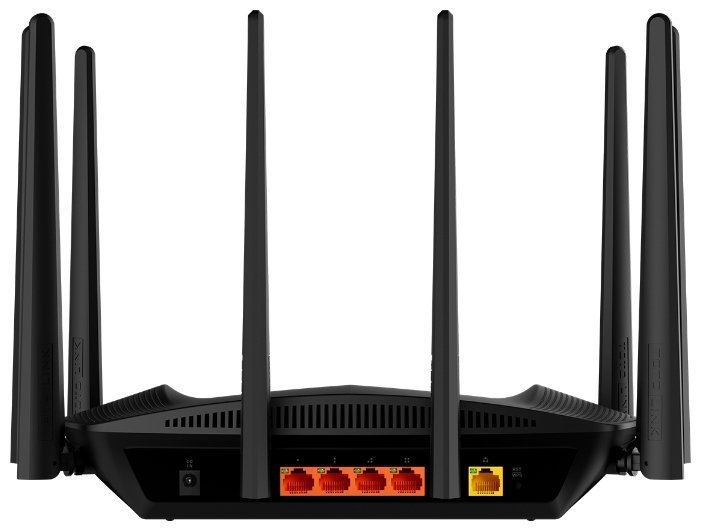
Возможно нужно также подумать о приобретении новой модели. Ведь если аппарат стоит 1500 рублей – ждать от него чего-то сверхъестественного не стоит. Можете посмотреть мою личную подборку аппаратов с широким радиусом покрытия WiFi сигнала тут.
Содержание
- Разновидности
- Как подключить
- Самодельная внешняя антенна
- Задать вопрос автору статьи
Разновидности
Вместо того, чтобы предоставлять вам ТОП-лучших внешних или внутренних антенн, я лучше просто расскажу несколько вариантов. А после этого каждый сам решит – что ему лучше выбрать. Начнём с самого начала – у нас модуль в ноутбуках (если он встроенный), находится внутри. Антеннка – то бишь два проводка тоже находятся под корпусом.
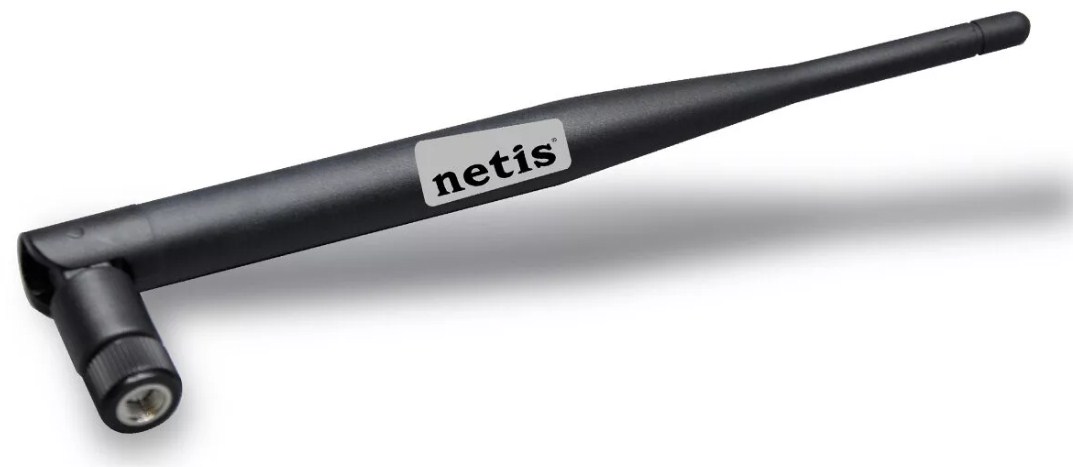
Тут есть два варианта вывода на передатчик:
- Разбираем ноутбук и к модулю прикрепляем провод от внешней антеннки.
- Покупаем внешний модуль (второй то есть) и уже к нему подключаем передатчик.
Второй модуль можно прикупить, если вам не устраивает встроенный. Например, хочется иметь поддержку стандарта 802.11ac на 5 ГГц частоте. Первый разновидность антенны — это внешняя, которую можно прикрутить, как к внешнему модулю, так и к роутеру. Если вы захотите подключить её к внутреннему передатчику, то придётся покупать в дополнение переходник.
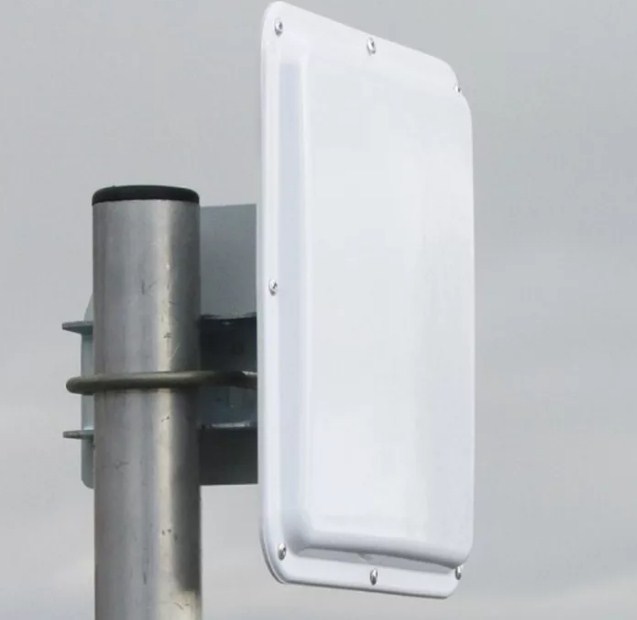
Второй вид — это уличная мощная антенна, которая будет бить на несколько километров. Очень полезная вещь, когда передатчик стоит очень далеко. Подключается она аналогичным путём. Тут понятно, что внешняя имеет более широкое действие и она узконаправленная, поэтому её нужно точно устанавливать по направлению к передатчику.
Как подключить
И так, как и говорилось ранее подключить можно двумя способами. Давайте для начала рассмотрим способ прямого коннекта к модулю. То есть мы сначала разбираем ноутбук. Ну «разбираем» — это громко сказано, достаточно просто снять верхнюю крышку.
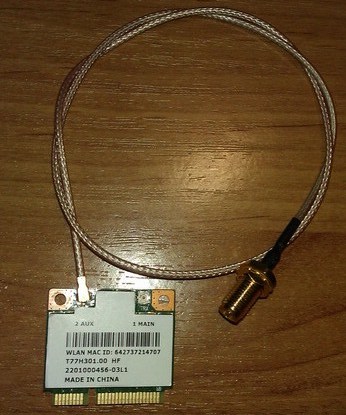
- Аккуратно вытащите модуль из паза.
- Прикрепляем переходник к одной стороне «AUX». Можно использовать сразу две стороны для двух приёмников.
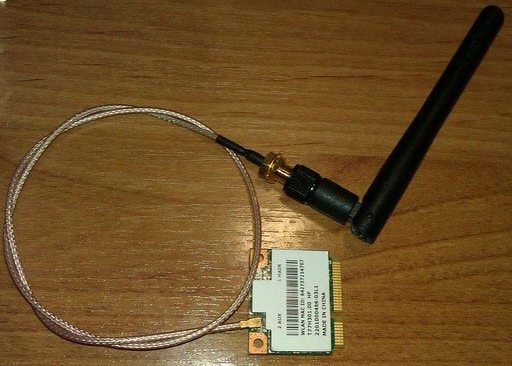
- Теперь прикручиваем «рог». Вставляем модуль обратно и аккуратно прокладываем провод под корпусом.
Дальше останется просто вывести провод. К подобному выходу можно подключить любую подобную антеннку, даже внешнюю. Внешние передатчики обладают более сильным коэффициентом усиления, но и стоит дороже.
Самодельная внешняя антенна
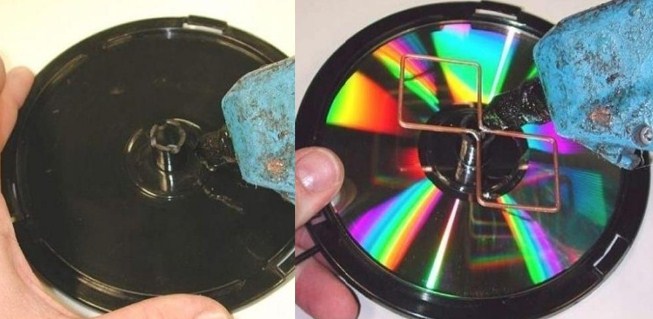
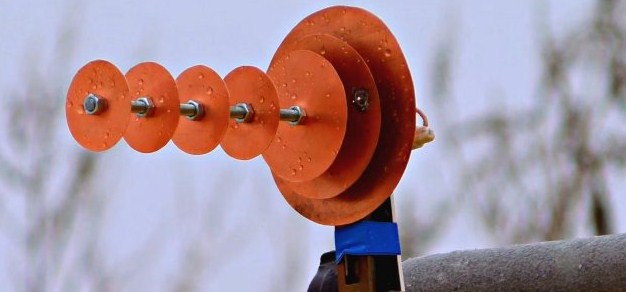
Про внешнюю вай-фай антенну своими руками я уже писал в другой статье. С ней вы можете ознакомиться тут. Там я расскажу, как сделать всенаправленную обычную антеннку для дома. А также в конце разберём более сложный вариант направленной уличной. Все материалы достаточно легко достать или купить, также есть чертёж и видео инструкция. Так что милости просим к прочтению.
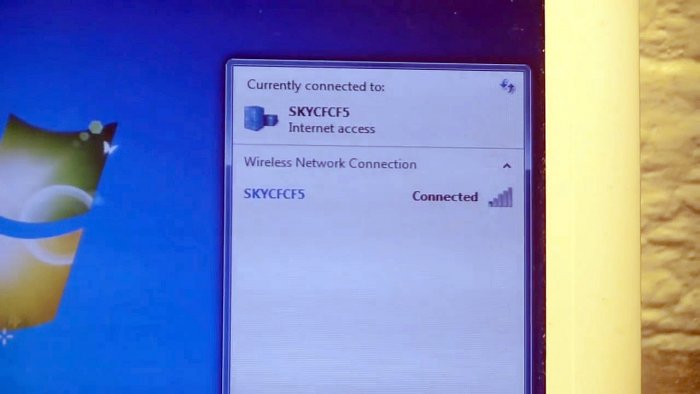
У меня был старенький нетбук, которому было почти десять лет. И за все время его эксплуатации я испытывал небольшой дискомфорт, так как он очень плохо ловил Wi-Fi. Особое внимание я этому факту не предавал, пока мне в руки не попал ноутбук у короткого был просто отличнейший прием даже слабого сигнала.
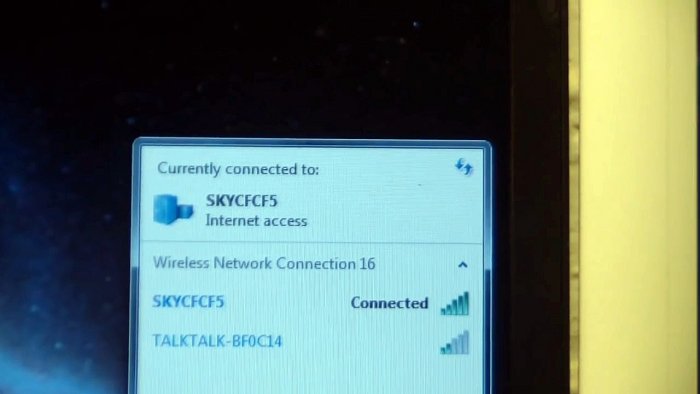
Один и тот же роутер ловился на разных машинах по разному: на моем ПК было одно деление, а на другом ноутбуке полный уровень приема. И тут я задумался.
Переделка встроенной антенны
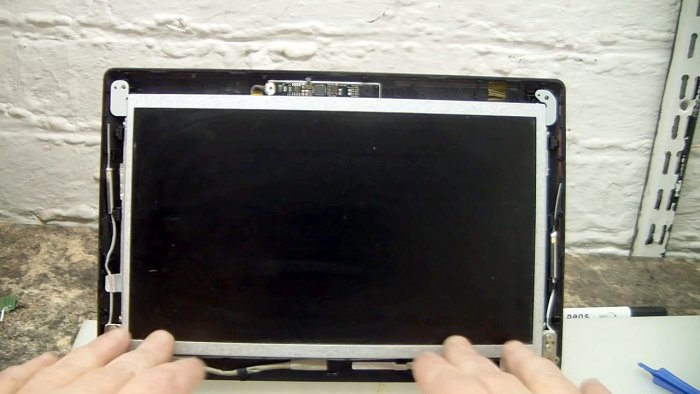
Почитав форумы, я узнал, что антенны приема Wi-Fi располагаются возле дисплея. Первым делом я решил на них взглянуть.
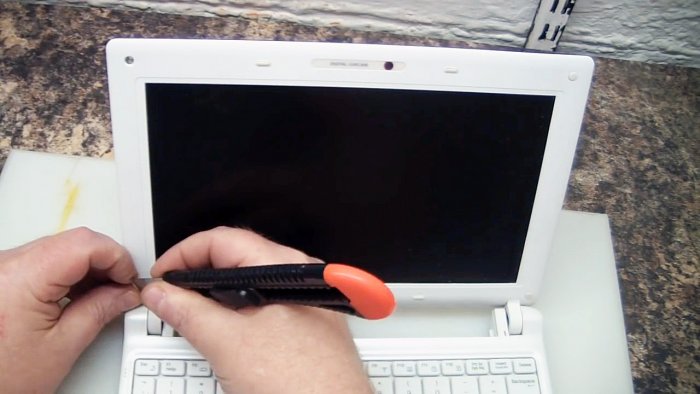
Вытащил заглушки канцелярским ножом.
Выкрутил винты и снял переднюю панель.
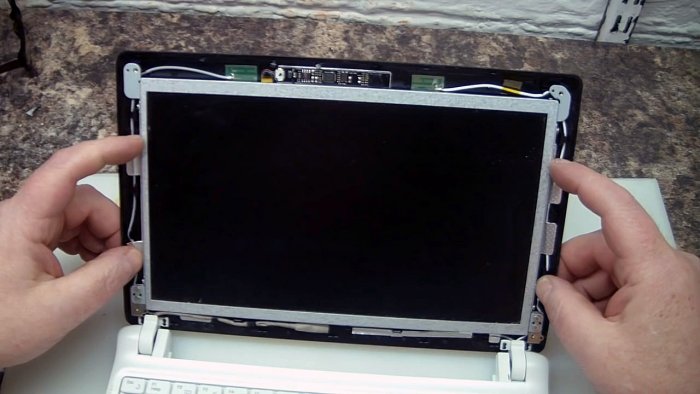
Антенны были две, которые располагались по бокам камеры. Они были выполнены на печатной плате по принципу диполя.
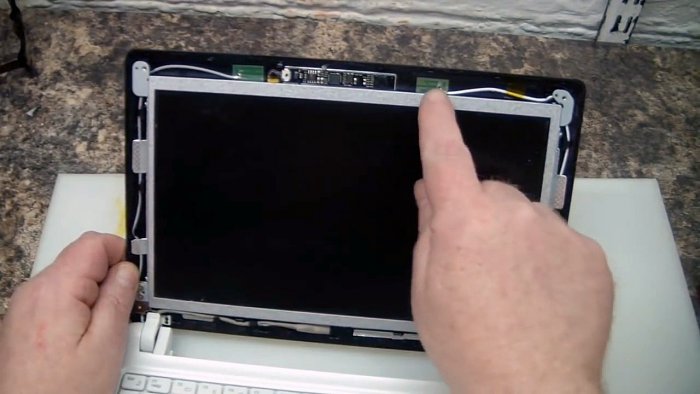
К ним шел длинный провод, который огибал периметр дисплея.
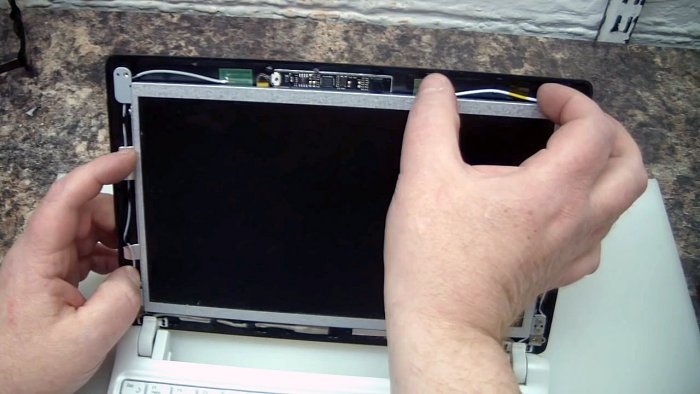
Далее, оказалось, что встроенная антенна частично пряталась под алюминиевой фольгой, которая экранировала экран.
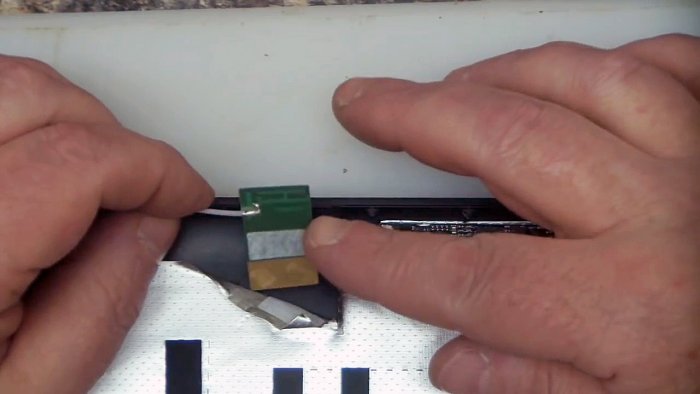
В результате:
- Длинный кабель давал существенное затухание.
- Родная антенна имела ужасно плохую чувствительность.
- Плюс по всему частично была закрыта экраном, что просто ее губило.
Не удивительно, что в виду всех этих факторов был очень плохой прием. Я решил удалить родные модули и сделать простую штыревую антенну, по типу антенн роутеров.
Понадобится:
- Круглая тонкая металлическая трубочка длиной 25 мм.
Это все. Нужно будет 2 штуки, так как антенн две.
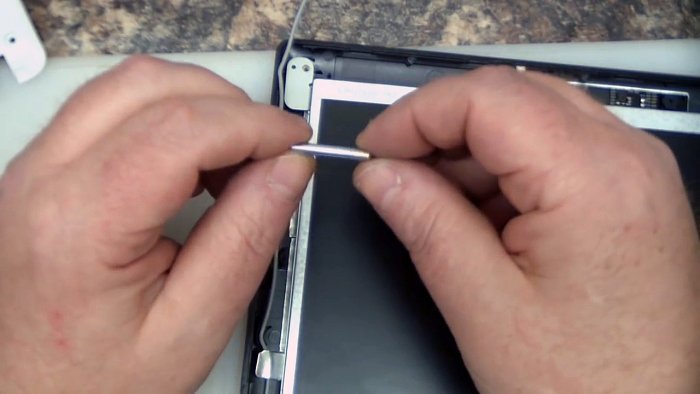
Обрезаем под корень встроенный модули. Одеваем трубку. Располагаем будущую штыревую антенну примерно по середине.
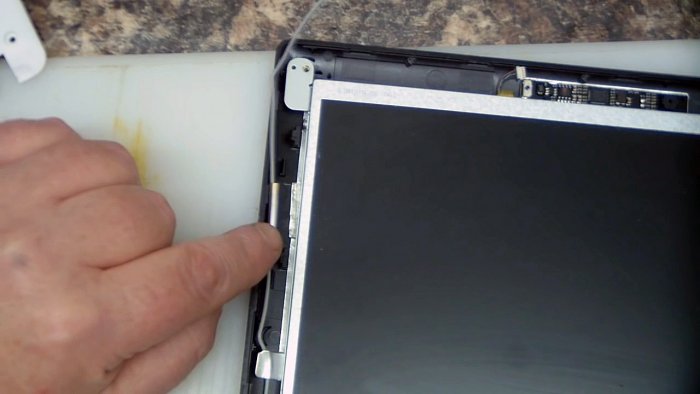
Далее зачищаем оплетку-экран провода до трубки и распушим конечик.
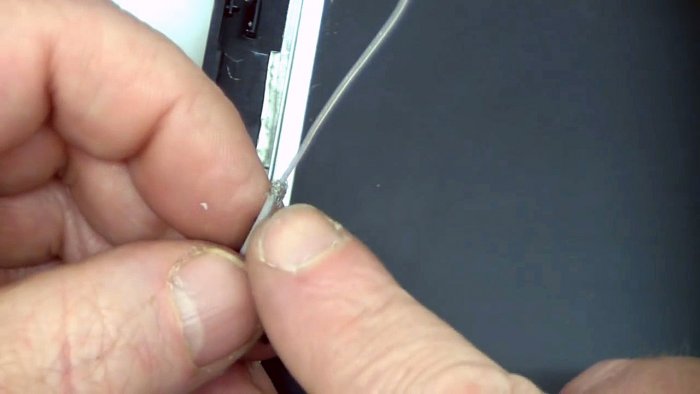
Трубку совместим с концом оплетки.
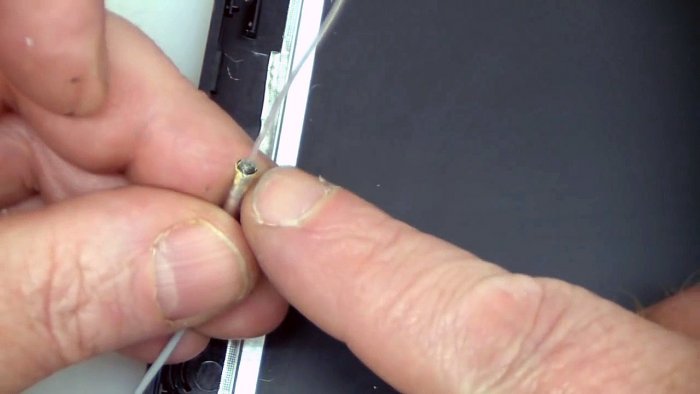
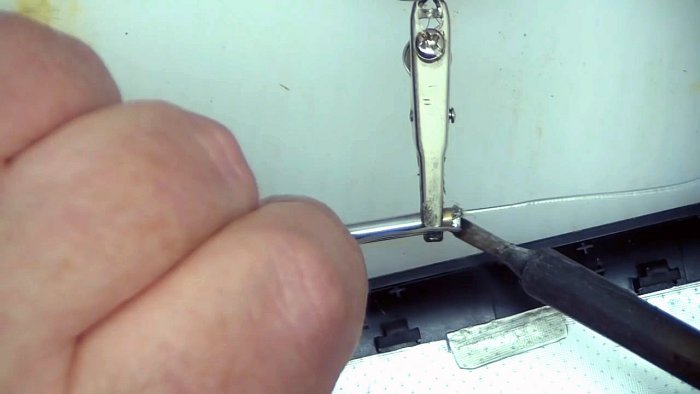
Припаяем аккуратно не расплавив центральную изоляцию средней жилы.
Теперь обрезаем центральный провод на расстоянии 25 мм от начала трубки.
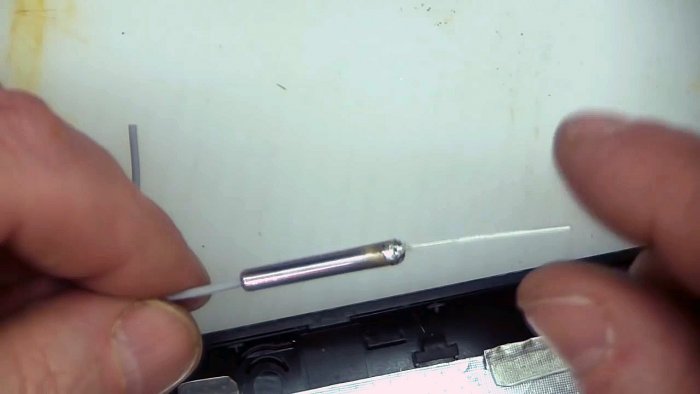
Наша новая антенна готова. Тоже делаем и для другой с другой стороны дисплея.
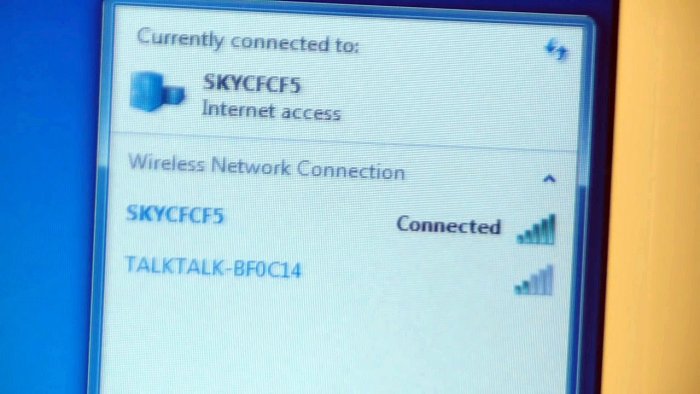
И о чудо! Чувствительность повысилась и стала ни чуть не хуже чем у другого ноутбука.
Теперь старые встраиваемые антенны можно выбросить и наслаждаться нормальной работой компьютера.
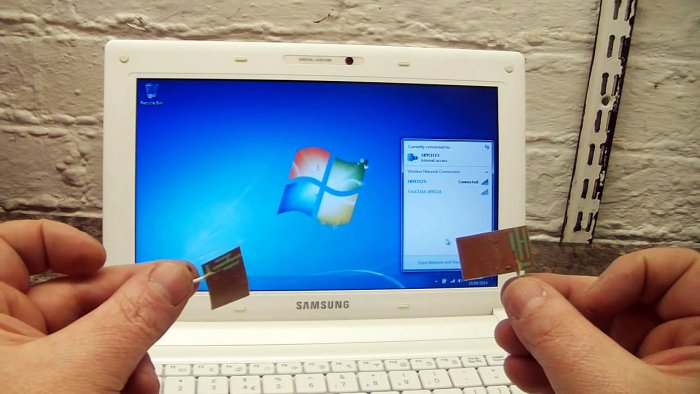
Это довольно несложный способ, с помощью которого можно доработать любой ноутбук и повысить его чувствительно, так как родные антенны могут не всегда хорошо работать.
Самое главное четко соблюдать расстояние при изготовлении штыревой самодельной антенны. Ибо любое отклонение даже на миллиметр может существенно ухудшить ее характеристики приема.