
В наше время, когда доступ к сети интернет стал необходимостью в повседневной жизни, все чаще возникает необходимость усилить сигнал своего вай-фай роутера. Для этого можно использовать антенну, которая поможет улучшить прием сигнала на большом расстоянии от роутера или при наличии преград, мешающих сигналу проникнуть в нужное место. В этой статье мы расскажем о том, как правильно подключить антенну от вай-фай роутера к телефону.
Шаг 1: Убедитесь, что ваш роутер поддерживает подключение внешней антенны. Для этого прочтите инструкцию к роутеру или обратитесь к его производителю. Если роутер не имеет встроенного разъема для антенны, подключение будет невозможно.
Шаг 2: Приобретите антенну, совместимую с вашим роутером. Обратите внимание на тип разъема (обычно RP-SMA или SMA) и погонную длину антенны. Выберите антенну на основе ваших потребностей и требуемого радиуса действия сигнала.
Шаг 3: Отсоедините существующую антенну от роутера, если она у вас есть. Для этого осторожно поворачивайте антенну против часовой стрелки и вынимайте ее из разъема. Будьте аккуратны, чтобы не повредить разъем или антенну.
Содержание
- Подключение антенны к телефону: необходимые материалы
- Выбор подходящей антенны для вашего роутера
- Шаг 1: Выключите роутер и телефон
- Использование кнопок выключения
- Шаг 2: Подключите антенну к роутеру
- Шаг 3: Подключите антенну к телефону
- Шаг 4: Включите роутер и телефон
Подключение антенны к телефону: необходимые материалы
Для подключения антенны от вай-фай роутера к телефону вам понадобятся следующие материалы:
| 1. | Антенна от вай-фай роутера |
| 2. | Телефон с возможностью подключения внешней антенны |
| 3. | Адаптер или кабель для подключения антенны к телефону |
| 4. | Необходимые инструменты для подключения (например, отвертка или пинцет) |
Убедитесь, что у вас есть все необходимые материалы, чтобы успешно подключить антенну к вашему телефону.
Выбор подходящей антенны для вашего роутера
Правильный выбор антенны для вашего роутера может значительно улучшить качество сигнала и расширить зону покрытия вашей беспроводной сети Wi-Fi. При выборе антенны стоит учитывать несколько важных факторов:
- Тип антенны: существуют различные типы антенн, такие как направленные, омни-директивные и секторные. Каждый тип имеет свои особенности и подходит для определенных условий использования. Например, направленные антенны позволяют усилить сигнал в определенном направлении, что полезно, если нужно подключить удаленное устройство.
- Усиление сигнала: уровень усиления антенны определяет, насколько сильно она сможет усилить сигнал. Чем выше усиление, тем сильнее будет сигнал и больше будет расстояние покрытия Wi-Fi сети.
- Частотный диапазон: учтите, что не все антенны подходят для всех типов Wi-Fi сетей. Обычно антенны работают в диапазоне 2,4 ГГц или 5 ГГц. Проверьте, на каком частотном диапазоне работает ваш роутер и выбирайте антенну с соответствующей поддержкой.
- Совместимость: перед выбором антенны, убедитесь, что она совместима с вашим роутером. Обратитесь к документации на роутер или свяжитесь с производителем для получения информации о совместимости.
При выборе антенны также стоит обратить внимание на отзывы других пользователей и экспертов, оценить характеристики и цену. Помните, что правильно подобранная антенна может значительно повысить качество связи и расширить покрытие вашей Wi-Fi сети.
Шаг 1: Выключите роутер и телефон
Перед тем, как приступить к подключению антенны от вай-фай роутера к телефону, необходимо убедиться в безопасности процесса. Для этого первым шагом следует выключить как роутер, так и телефон:
- На роутере найдите кнопку питания или разъем питания и выключите его. Убедитесь, что индикаторы выключились.
- На телефоне зайдите в настройки и найдите раздел «Выключение» или аналогичный. Выберите опцию «Выключить» и подтвердите свое действие.
После выполнения этих шагов роутер и телефон будут полностью выключены, что обезопасит процесс подключения антенны и предотвратит возможные неполадки.
Использование кнопок выключения
Для подключения антенны от Wi-Fi роутера к телефону, необходимо выполнить следующие шаги:
| Шаг 1 | Включите Wi-Fi на телефоне, перейдя в настройки и выбрав соответствующий пункт. |
| Шаг 2 | На роутере найдите кнопку Wi-Fi, которая может иметь надпись «Wi-Fi», «Wireless» или символ антенны. |
| Шаг 3 | Нажмите и удерживайте кнопку Wi-Fi на роутере в течение нескольких секунд. Обычно это время достаточно для активации режима подключения. |
| Шаг 4 | На телефоне найдите раздел «Wi-Fi» в настройках и нажмите на него. |
| Шаг 5 | Теперь телефон должен обнаружить доступные сети. Выберите сеть, название которой соответствует имени вашего роутера, и нажмите на нее. |
| Шаг 6 | Если на роутере установлен пароль, введите его на телефоне. В противном случае, пропустите этот шаг. |
| Шаг 7 | После успешного подключения, телефон будет использовать антенну от роутера для доступа в Интернет. |
Теперь вы можете пользоваться Wi-Fi на своем телефоне, используя антенну от роутера для получения стабильного сигнала и более быстрого соединения.
Шаг 2: Подключите антенну к роутеру
Подключите один конец антенны к разъему на задней панели роутера. Обычно разъем имеет надпись «WAN» или «ANTENNA». Убедитесь, что антенна правильно вставлена и надежно закреплена.
Если у вас есть несколько антенн, повторите процесс для каждой из них. Обычно используется одна антенна, но некоторые роутеры поддерживают подключение двух или более антенн для улучшения качества сигнала.
После подключения антенн включите роутер и дождитесь, пока он полностью запустится. Обычно это занимает несколько минут. Проверьте, что светодиодные индикаторы роутера указывают на успешное подключение антенн и наличие интернет-соединения.
Теперь ваша антенна успешно подключена к вай-фай роутеру и готова к использованию. Далее следует настроить соединение с вашим телефоном или другим устройством, чтобы получить доступ к интернету.
Шаг 3: Подключите антенну к телефону
1. Убедитесь, что ваш телефон и антенна находятся вблизи друг друга.
2. Найдите специальный разъем для подключения антенны на вашем телефоне.
3. Вставьте конец антенны в разъем, аккуратно и но не слишком сильно, чтобы избежать повреждения разъема.
4. Если у антенны есть поворотное крепление или подставка, установите ее в удобное положение для получения наилучшего сигнала.
5. Проверьте, что антенна надежно закреплена на телефоне и не двигается.
6. Готово! Теперь ваш телефон должен быть подключен к вай-фай роутеру через антенну.
Шаг 4: Включите роутер и телефон
После того, как вы подключили антенну от вай-фай роутера к телефону, необходимо включить оба устройства. Следуйте следующим шагам:
- Включите роутер, нажав кнопку питания или подключив его к источнику электропитания.
- Подождите несколько минут, пока роутер полностью загрузится. Обычно на передней панели роутера есть индикатор, указывающий на это.
- Включите ваш телефон, нажав кнопку питания или вытащив его из режима сна.
- Подождите, пока телефон полностью загрузится и подключится к вашей мобильной сети.
Теперь ваш роутер и телефон должны быть включены и готовы к использованию. Вы можете приступить к настройке соединения между ними, чтобы подключить антенну от вай-фай роутера к телефону. Инструкции для этого шага вы найдете в следующем разделе.
Привет всем, дорогие читатели нашего портала! Сегодня мы поговорим о том, как можно сделать усилитель для WiFi на телефоне и возможно ли это сделать. Я писал эту статью, чтобы развеять сомнения многих, а также, чтобы ответить на некоторые вопросы. К сожалению, но по этому вопросу в интернете вы встретите только одну чушь. Для начала давайте ответим на вопрос – как вообще усиливают сигнал беспроводной сети.
Как вы, наверное, знаете, интернет идёт из подъезда от провайдера и по проводу попадает прямиком в роутер или по-другому маршрутизатор. Вот он и начинает раздавать вай-фай сигнал. Проблем в том, что у простых дешёвых аппаратов, все антенны всенаправленные и действуют в узком радиусе. Поэтому Wi-Fi действует в определённом участке. Вот тут и встаёт вопрос об усилении сигнала, если дом или квартира имеет больший участок.
И так сегодня мы будем разбирать основные советы, которые дают в интернете, и я буду развеивать или подтверждать их на собственном примере. Также я походу буду приводить настоящие примеры усиления. Не важно какая у вас ОС на мобильнике – Android или iOS, советы помогут каждому.
Содержание
- Программное усиление
- Второй способ усилить приём
- Ещё пару «бредо-советов» из интернета
- Как улучшить сигнал на смартфоне
- Итог и выводы
- Задать вопрос автору статьи
Программное усиление
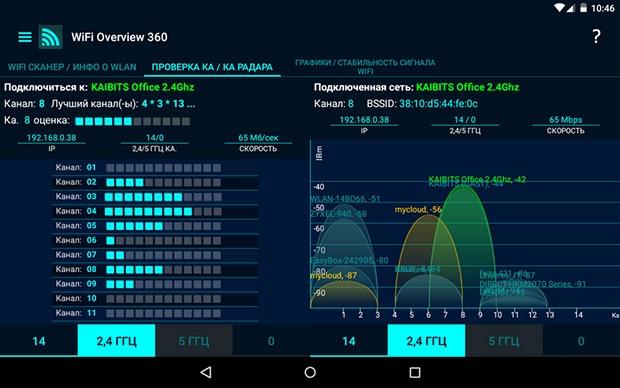
В интернете можно встретить советы по использованию двух программ: Wi-Fi TX power и Wi-Fi Overview 360. Первая якобы усиливает мощность приёмника или антенны на телефоне. Вторая позволяет просмотреть в примерном ландшафте вашей квартиры уровень сигнала в разных зонах.
И так, после тестирования этих программ, можно сказать, что первая почти ничего не усиливает. Оно и понятно, так как для усиления нужно ещё в добавок иметь нормальную внешнюю антенну. Ещё и батарея садится быстрее. Overview 360 же просто примерно показывается силу вайфай сигнала в квартире или доме – этим она не помогает, но может подсказать, где сигнал хуже или лучше.
Дело в том, что в некоторых домах стены делают из особого материала, который просто глушит радиоволны. Приплюсуем сюда арматуру от бетонных блоков. Именно поэтому в первую очередь нужно правильно расположить роутер. Нужно, чтобы на пути волн было как можно меньше стен, дверей. Зеркала почти полностью глушат сигнал – помните об этом. Роутер также должен располагаться на 50-60 см от пола и не ниже.
Второй способ усилить приём
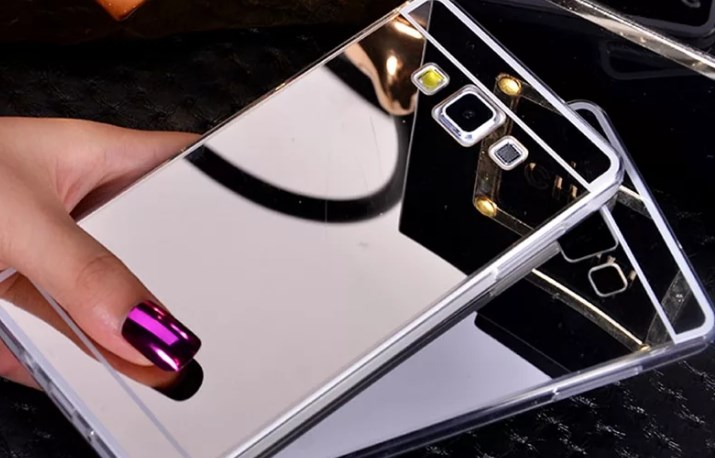
Ничего плохого про использование чехла не вижу, также в интернете можно увидеть много советом, что якобы нужно снять с телефона чехол. На деле это может иметь смысл, если чехольчик сделан из металла. В таком случае стоит его заменить на силиконовый. По идее любое препятствие ухудшает связь, но свой смартфон нужно защищать от внешнего мира. Также нужно избегать использования любых чехлов, у которых есть металлическая присыпка – имеют вид зеркальной поверхности.
Ещё пару «бредо-советов» из интернета
И так сейчас рассмотрим несколько советов, который делать не стоит, а уже дальше я расскажу, как на деле можно усилить сигнал. Некоторые пишут, что нужно срочно обновить операционную систему. Это возможно и поможет, если система побита от программ и имеет системные ошибки. Но никак не усилят сигнал.
Дальше многие пишут, что надо стереть список всех Wi-Fi сетей. Это может помочь, если есть проблемы с подключением, интернет отваливается или его просто нет. Но тут также проблема системная и связана с проблемами настройки сетей в телефоне. Можете, конечно, попробовать скинуть настройки сети на Андроиде, но не факт, что это может помочь.
Как улучшить сигнал на смартфоне
Не могу обещать, что дальнейшие советы смогут вам помочь на все 100 %, но хуже от них не будет. Сразу отвечу на вопрос про антенну для телефона. Сейчас никто не усиливает сигнал на приёмнике — это маразм. Усиления происходит только на передатчике – в нашем случае это маршрутизатор. Конечно, чисто теоретически можно разобрать телефон и припаять внешнюю антенну к смартфону, но как вы её будете носить.
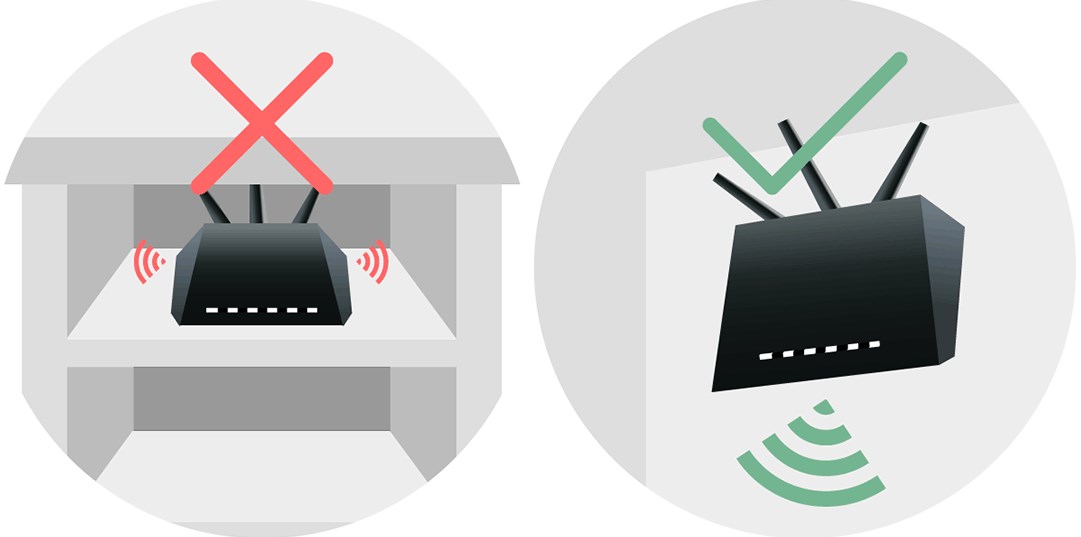
И так в первую очередь как уже и было сказано можно правильно расположить роутер. Также на него можно купить более мощные антенны. Они будут иметь чуть больший радиус действия. Купить подобные антенны можно в любом компьютерном магазине. Но можно сделать и своими руками – поэтому поводу я писал полное руководство тут. В первой части рассказано как сделать антенну для роутера, а во второй есть схема большой внешней вай-фай антенны.
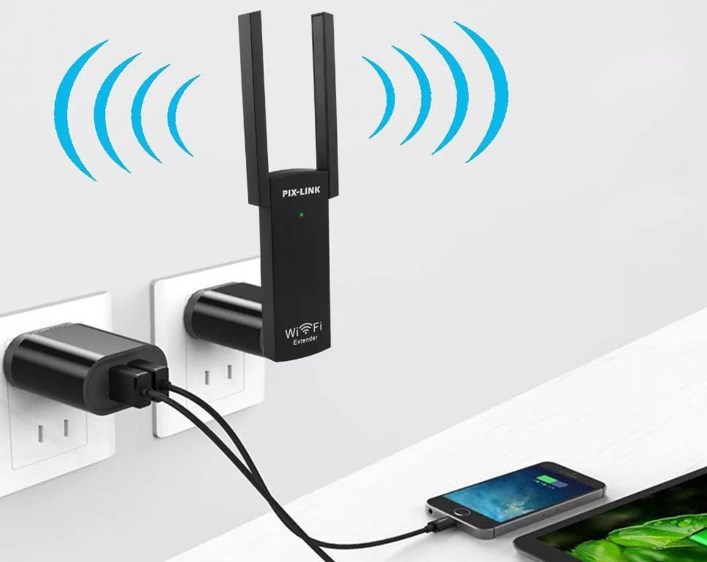
Следующий вариант — это использовать повторители. Это такие маленькие коробочки, которые подключаешь к электрической сети. Они принимают сигнал от роутера в конце зоны покрытия и просто его повторяют. Отличный вариант для большого дома. Модель можете выбрать исходя из выбора моего коллеги Ботана – статья с пояснениями и советами находится тут.
Выбор канала – поэтому поводу как не странно, пишут не все. Сам смысл не совсем в усилении, а в уменьшении помех от соседских роутеров. Если у вас многоквартирный дом, а рядом витает несколько беспроводных сетей от машрутизаторов соседей, то они могут начать мешать друг другу. Чаще всего используется именно стандарт 2.4 ГГц, и он для таких случаев использует 11 каналов.
Но если соседей слишком много или роутер выберет неправильный канал, то ваш аппарат будет на одном канале с двумя и более соседскими интернет-центрами. Поэтому нужно посмотреть на каком канале сидите именно вы и в случае чего поменять его. Для этого можете прочесть моё полное руководство тут. Там полностью рассказывается про стандарты и про варианты улучшения связи в беспроводном пространстве.
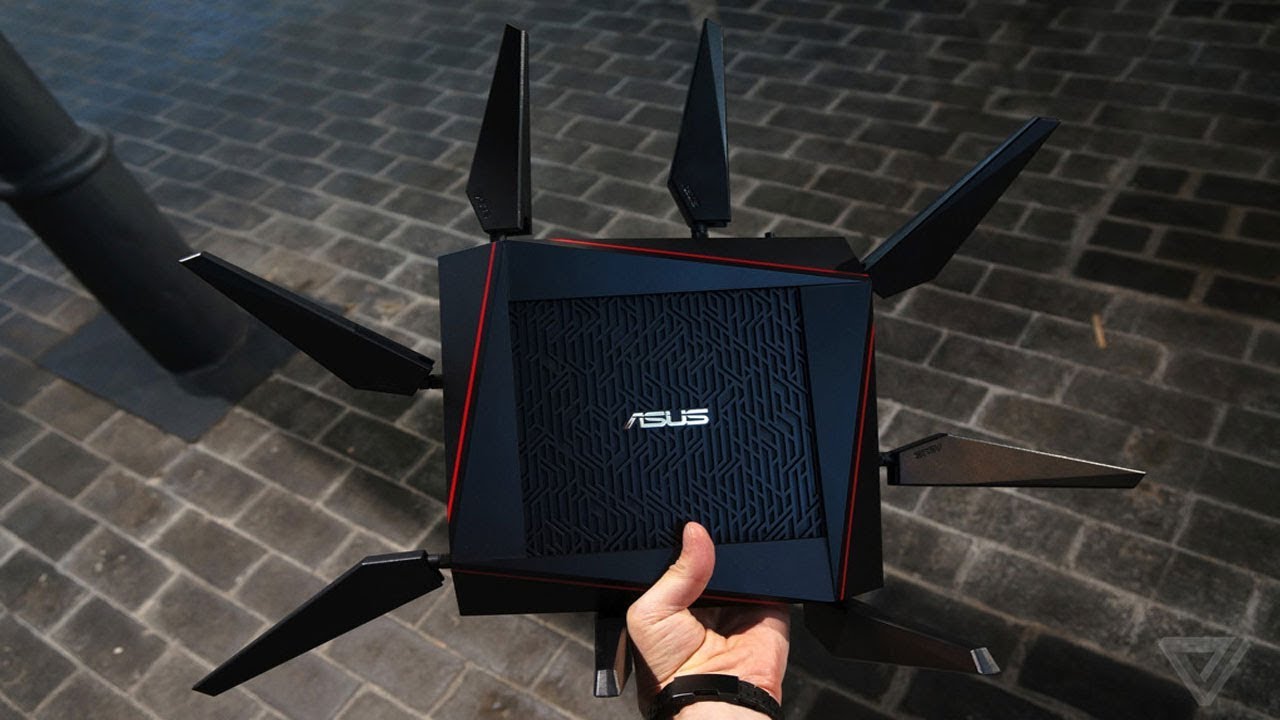
Ещё один вариант усиления сигнала – покупка более мощного роутера. Но такие аппараты стоят не мало. Сам принцип в более мощных антеннах с узким направленным действием. Также в них стоит система, которая программно высчитывает – где находится приёмник и усиливает сигнал в его сторону. Если будет интересно – то можете прочесть мой личный топ мощных роутеров тут.
Итог и выводы
Как вы можете посмотреть и убедиться – не везде в интернете пишут правильную информацию. Также вы наконец-то поняли, что усиливать сигнал нужно со стороны передатчика, а не у смартфона. Также если вы увидели какую-то ошибку в статье или хотите написать дополнение, вопрос – то пишите в комментариях, и я вам отвечу.
Подключение wifi антенны к смартфону может быть полезным в случае, когда сигнал wifi слишком слабый и требуется улучшить его качество и дальность. Для этого необходимо приобрести wifi антенну и правильно ее подключить к смартфону. В этой статье мы рассмотрим пошаговую инструкцию, как подключить wifi антенну к смартфону.
Первым шагом необходимо убедиться, что ваш смартфон поддерживает подключение wifi антенны. Некоторые смартфоны не имеют необходимых разъемов. Если же ваш смартфон поддерживает использование wifi антенны, то можно приступать к подключению.
Далее необходимо приобрести wifi антенну. Выбирайте антенну с усилителем сигнала, чтобы улучшить качество переносимого сигнала wifi. Обычно к wifi антеннам прилагаются различные переходники, которые помогут правильно подключить ее к вашему смартфону.
И наконец, когда у вас есть wifi антенна и все необходимые переходники, можно приступать к подключению. Вставьте антенну в соответствующий разъем на смартфоне, затем подключите переходники к антенне и смартфону. Все, wifi антенна готова к использованию.
Теперь вы знаете как правильно подключить wifi антенну к смартфону. Надеемся, что эта инструкция поможет вам усилить качество сигнала wifi и получить более стабильное соединение.
Содержание
- Выбор антенны
- Совместимость смартфона и антенны
- Частотный диапазон
- Тип подключения
- Проверка совместимости
- Подключение антенны
- Шаг 1: Подготовка смартфона
- Шаг 2: Подключение антенны к смартфону
- Шаг 3: Настройка подключения
- Настройка смартфона
- Шаг 1: Открыть настройки смартфона
- Шаг 2: Найти раздел «Беспроводные соединения и сети»
- Шаг 3: Найти «WiFi»
- Шаг 4: Выбрать доступную WiFi сеть
- Шаг 5: Проверить соединение
- Проверка подключения
- Шаг 1: Открыть настройки Wi-Fi
- Шаг 2: Проверить состояние подключения
- Шаг 3: Проверить скорость подключения
- Шаг 4: Проверить доступность интернета
- Дополнительные советы по использованию
- Вопрос-ответ
- Можно ли подключить wifi антенну к любому смартфону?
- Как выбрать подходящую wifi антенну для своего смартфона?
- Нужно ли устанавливать дополнительное программное обеспечение для использования wifi антенны?
- Могу ли я самостоятельно подключить wifi антенну к смартфону?
- Какова максимальная длина провода для wifi антенны?
- Можно ли использовать wifi антенну для улучшения сигнала на планшете?
Выбор антенны
Для подключения wifi антенны к смартфону нужно выбрать подходящую антенну. Нужно учитывать совместимость смартфона и антенны, частотный диапазон и тип подключения.
Совместимость смартфона и антенны
Перед покупкой антенны нужно убедиться, что антенна подходит для вашего смартфона. Проверьте, поддерживает ли ваш смартфон функцию внешней wifi антенны. Некоторые модели могут поддерживать только специфические модели wifi антенн. Если у вас есть сомнения, посмотрите на сайте производителя или обратитесь к продавцу.
Частотный диапазон
Выберите wifi антенну, которая поддерживает частотный диапазон вашего смартфона. Большинство моделей работает в диапазоне 2.4 ГГц. Однако некоторые современные модели также поддерживают диапазон 5 ГГц.
Тип подключения
Wifi антенны могут подключаться к смартфону разными способами. Существуют антенны, которые подключаются к разъёму для наушников, к порту USB-C или к беспроводному интерфейсу Bluetooth. Выберите антенну, которая поддерживает тип подключения смартфона.
Следуя этим рекомендациям, вы сможете правильно выбрать подходящую wifi антенну, которую сможете без проблем подключить к своему смартфону.
Проверка совместимости
Перед тем, как приступить к подключению wifi антенны к вашему смартфону, важно проверить, поддерживает ли ваш телефон такой тип подключения. Некоторые модели смартфонов могут поддерживать только определенный диапазон частот wifi сигнала, а также могут иметь разные типы разъемов для подключения антенны.
Для проверки совместимости можно обратиться к инструкции или спецификации вашего смартфона. Также можно воспользоваться интернет-ресурсами, которые предоставляют информацию о поддерживаемых типах подключения и частотах wifi сигнала для разных моделей смартфонов.
- Если ваш телефон не поддерживает wifi антенну, то подключение будет невозможным.
- Если же ваш телефон поддерживает wifi антенну, то можно приступать к следующим шагам подключения.
Подключение антенны
Шаг 1: Подготовка смартфона
Перед подключением антенны необходимо убедиться, что ваш смартфон обладает возможностью подключить антенну. Для этого проверьте настройки смартфона, где можно найти информацию об этой функции.
Если ваш смартфон не обладает такой возможностью, то для подключения антенны вам потребуется использовать специальное устройство, например, WiFi роутер с поддержкой подключения антенны.
Шаг 2: Подключение антенны к смартфону
Для подключения антенны к смартфону необходимо использовать специальный переходник (адаптер). Подключите адаптер к порту USB вашего телефона, затем подключите антенну к адаптеру.
В случае использования WiFi роутера, необходимо использовать кабель для подключения антенны к роутеру.
Шаг 3: Настройка подключения
Для успешного подключения антенны к смартфону необходимо провести настройку подключения.
- Откройте меню настройки Wi-Fi сети на вашем телефоне;
- Выберите режим «Расширенный» или «Дополнительный»;
- Найти пункт «Подключение антенны» и выбрать его;
- Введите пароль, если требуется;
После проведения этих действий антенна должна успешно подключиться к вашему смартфону. При возникновении проблем, проверьте настройки смартфона и антенны, а также свяжитесь с технической поддержкой производителя.
Настройка смартфона
Шаг 1: Открыть настройки смартфона
Для начала подключения WiFi антенны к смартфону, необходимо открыть настройки Вашего устройства. Обычно, это можно сделать путем нажатия на значок «Настройки» на рабочем экране или путем свайпа (перетаскивания) вниз экрана и выбора «Настройки».
Шаг 2: Найти раздел «Беспроводные соединения и сети»
Далее Вам нужно найти раздел «Беспроводные соединения и сети». Этот раздел может меняться в зависимости от производителя Вашего смартфона и версии операционной системы. Обычно, этот раздел находится в разделе «Настройки сети и Интернет».
Шаг 3: Найти «WiFi»
Затем, после открытия раздела «Беспроводные соединения и сети», необходимо найти раздел «WiFi». Этот раздел позволяет Вам включать и выключать WiFi на Вашем устройстве, а также находить доступные WiFi сети для подключения к ним.
Шаг 4: Выбрать доступную WiFi сеть
Если Вы хотите подключиться к доступной WiFi сети, выберите ее в списке доступных сетей и введите пароль, если это необходимо.
Шаг 5: Проверить соединение
После выбора нужной WiFi сети, необходимо подождать некоторое время, чтобы Ваше устройство подключилось к сети. После подключения проверьте соединение, открыв браузер или другое приложение, которое использует интернет. Если соединение работает, значит подключение прошло успешно.
Проверка подключения
Шаг 1: Открыть настройки Wi-Fi
Перед тем, как проверить подключение, необходимо открыть настройки Wi-Fi на своем смартфоне. На большинстве смартфонов это можно сделать, нажав на значок настроек и выбрав пункт «Wi-Fi».
Шаг 2: Проверить состояние подключения
После того, как вы открыли настройки Wi-Fi, посмотрите на состояние подключения. Если вы подключены к сети Wi-Fi, то рядом с названием сети будет написано «Подключено». Если же подключение не установлено, то будет написано «Нет подключения».
Шаг 3: Проверить скорость подключения
Чтобы проверить скорость подключения, можно воспользоваться специальными приложениями для измерения скорости Wi-Fi. Самыми популярными из них являются «Speedtest by Ookla» и «Fast.com». Запустите приложение и дождитесь, пока измерения будут завершены. В результате вы получите данные о скорости подключения.
Шаг 4: Проверить доступность интернета
Интернет-подключение может быть подключенным, но при этом могут возникать проблемы с доступностью веб-сайтов и приложений. Для проверки доступности интернета попробуйте открыть какой-нибудь сайт или приложение и сделайте это несколько раз. Если вы не можете открыть веб-сайты или приложения, то возможно, что проблема связана с интернет-соединением.
Дополнительные советы по использованию
- Проверьте совместимость: Перед покупкой wifi антенны проверьте, совместим ли она с вашим смартфоном. В некоторых случаях может потребоваться использование дополнительных адаптеров.
- Используйте только качественные антенны: Не экономьте на качестве, так как некачественная антенна может привести к непредсказуемым результатам. Убедитесь, что выбранная антенна имеет хорошие отзывы и рекомендации.
- Ориентируйте антенну правильно: Направление антенны может сильно влиять на качество сигнала. Ориентируйте ее в ту сторону, откуда идет сильный сигнал wifi.
- Настраивайте антенну: Для лучшей производительности смартфона настройте антенну на максимальную скорость передачи данных. Обычно настройки можно управлять через приложение, которое поставляется в комплекте с антенной.
- Не забывайте о безопасности: Если вы подключаетесь к открытой wifi сети через антенну, обязательно используйте VPN для защиты своих личных данных.
Вопрос-ответ
Можно ли подключить wifi антенну к любому смартфону?
Да, это возможно, но для этого нужно убедиться, что ваш смартфон поддерживает подключение wifi антенны. Обычно это можно найти в настройках wifi в разделе «дополнительно».
Как выбрать подходящую wifi антенну для своего смартфона?
Перед покупкой необходимо узнать, какой тип антенны подходит к вашему смартфону (например, поддерживает ли он SMA-разъем или RP-SMA). Также стоит обратить внимание на частотный диапазон, который поддерживает антенна и на усиление сигнала.
Нужно ли устанавливать дополнительное программное обеспечение для использования wifi антенны?
В большинстве случаев нет. Однако, может потребоваться настроить дополнительные параметры wifi в настройках смартфона.
Могу ли я самостоятельно подключить wifi антенну к смартфону?
Да, подключить wifi антенну к смартфону несложно. Для этого нужно найти соответствующий разъем на своем смартфоне и подключить антенну.
Какова максимальная длина провода для wifi антенны?
Максимальная длина провода зависит от типа антенны и ее усиления. Однако, обычно рекомендуется не превышать 15-20 метров.
Можно ли использовать wifi антенну для улучшения сигнала на планшете?
Да, антенна может быть использована и для планшета, если он поддерживает соответствующий разъем для wifi антенны или есть возможность установки адаптера.
В наши дни Wi-Fi является неотъемлемой частью нашей повседневной жизни. Однако, не все смартфоны имеют достаточно мощный Wi-Fi модуль, чтобы обеспечить надежное и стабильное соединение. Для таких случаев существует возможность подключения Wi-Fi антенны к смартфону.
Wi-Fi антенна предназначена для усиления сигнала Wi-Fi и повышения его дальности. Подключение антенны к смартфону позволит улучшить прием сигнала и стабильность соединения, особенно в условиях слабого Wi-Fi покрытия или на больших расстояниях от точки доступа.
Для подключения Wi-Fi антенны к смартфону необходимы специальные адаптеры и кабели. Подключение антенны может быть произведено через порт USB или разъем для наушников (аудио разъем). В последнем случае потребуется специальный кабель с разъемами, один из которых подключается к смартфону, а другой – к антенне.
Содержание
- Подключение wifi антенны к смартфону
- Преимущества использования wifi антенны
- Выбор подходящей wifi антенны для смартфона
- Шаги подключения wifi антенны к смартфону
- Вопрос-ответ
- Какие есть способы подключить wifi антенну к смартфону?
- Можно ли подключить wifi антенну к смартфону без использования дополнительных устройств?
- Как выбрать подходящую wifi антенну для подключения к смартфону?
- Как подключить wifi антенну к смартфону через адаптер?
- Можно ли подключать wifi антенну к смартфону через bluetooth?
- Что такое режим клиента в wifi роутере и как его использовать для подключения к смартфону?
Подключение wifi антенны к смартфону
Wi-Fi антенна позволяет усилить сигнал и расширить покрытие беспроводной сети на смартфоне. Для подключения антенны к смартфону необходимо выполнить несколько шагов.
- Проверьте совместимость: Важно убедиться, что ваш смартфон имеет возможность подключения внешней Wi-Fi антенны. Обычно эта информация указана в спецификации устройства или в инструкции.
- Выберите подходящую антенну: Рынок предлагает различные модели Wi-Fi антенн, различающиеся по чувствительности и усилению сигнала. Выберите антенну, которая подходит по параметрам и соответствует вашим требованиям.
- Подключите антенну к смартфону: В большинстве случаев Wi-Fi антенны подключаются к смартфону с помощью специального адаптера или кабеля. Подключите антенну к соответствующему разъему на устройстве.
- Настройте антенну и смартфон: После подключения антенны необходимо настроить ее и смартфон для оптимального использования. Следуйте инструкциям, прилагаемым к антенне, и разделу Wi-Fi настройки в настройках смартфона.
Примечание: Подключение внешней Wi-Fi антенны может помочь улучшить сигнал и устранить проблемы с покрытием в местах с плохой связью. Однако, результаты могут различаться в зависимости от модели смартфона и качества антенны.
Преимущества использования wifi антенны
Увеличение дальности сигнала
Одним из главных преимуществ использования wifi антенны является возможность увеличения дальности сигнала wifi. Обычно встроенная антенна смартфона имеет ограниченную мощность, поэтому сигнал может быть слабым или падать с расстоянием. Однако, подключение wifi антенны позволяет усилить сигнал и значительно расширить его покрытие.
Стабильное соединение
Wifi антенна не только увеличивает дальность сигнала, но и способствует созданию более стабильного соединения между смартфоном и точкой доступа. Благодаря использованию антенны, смартфон получает сильный и надежный сигнал, что позволяет без проблем использовать интернет, смотреть видео, играть в онлайн-игры и прочее.
Улучшение скорости интернета
Wifi антенна также способна повысить скорость интернета на смартфоне. Обычно сигнал wifi быстро теряет мощность, особенно если находится на значительном расстоянии от точки доступа. В таких случаях подключение wifi антенны позволяет существенно улучшить скорость передачи данных и обеспечить более быструю загрузку веб-страниц, скачивание файлов и стриминг видео.
Расширение возможностей смартфона
Wifi антенна также позволяет расширить возможности смартфона при использовании беспроводных функций. С помощью антенны можно получить доступ к более удаленным сетям wifi, которые ранее были недоступны. Это особенно полезно в ситуациях, когда вы находитесь вне зоны покрытия ближайшей точки доступа, но все же хотите оставаться на связи и пользоваться интернетом.
В целом, использование wifi антенны является эффективным способом улучшить Wi-Fi соединение на смартфоне. Это позволяет получить более стабильный сигнал, увеличить дальность покрытия и повысить скорость интернета. Кроме того, антенна расширяет возможности смартфона и помогает подключаться к отдаленным сетям wifi. Поэтому, если вы часто используете Wi-Fi на своем смартфоне, рекомендуется рассмотреть возможность подключения wifi антенны для оптимального использования беспроводной сети.
Выбор подходящей wifi антенны для смартфона
Подключение смартфона к Wi-Fi антенне может значительно улучшить качество и скорость интернет-соединения. Однако перед покупкой антенны необходимо учесть несколько факторов, чтобы выбрать подходящую модель.
Во-первых, необходимо узнать, какая частота Wi-Fi используется на смартфоне. Большинство моделей работают на частоте 2,4 ГГц, но некоторые современные модели также поддерживают частоту 5 ГГц. При выборе антенны нужно обратить внимание на то, поддерживает ли она нужную частоту.
Во-вторых, стоит учесть силу и направленность антенны. Если сигнал Wi-Fi исходит из одного направления, то следует выбирать направленную антенну. Если же вы хотите усилить сигнал в разных направлениях, то лучше выбрать многодиапазонную антенну.
Также рекомендуется обратить внимание на уровень усиления антенны, который измеряется в децибелах (dBi). Чем выше уровень усиления, тем дальше антенна сможет передавать сигнал. Но стоит учесть, что слишком большое усиление может привести к нарушению баланса сигнала и помехам из-за перегрузки.
Наконец, стоит обратить внимание на размер и стиль антенны. Некоторые модели представляют собой небольшие USB-адаптеры, которые можно легко присоединить к смартфону. Другие модели представляют собой наружные антенны, которые могут быть установлены на рядом смартфона. Выбор модели зависит от ваших предпочтений и удобства использования.
Шаги подключения wifi антенны к смартфону
Для подключения wifi антенны к смартфону, следуйте данным шагам:
- Включите смартфон и перейдите в настройки соединения.
- Выберите вкладку «Wi-Fi» и включите функцию Wi-Fi на смартфоне.
- Найдите доступные сети Wi-Fi и выберите необходимую.
- Если необходимо, введите пароль для доступа к выбранной сети.
- Подключите wifi антенну к смартфону. Откройте защелку на смартфоне и вставьте коннектор wifi антенны в соответствующий порт.
- Дождитесь, пока смартфон определит подключение антенны и соединится с сетью.
- Проверьте соединение, открыв веб-браузер на смартфоне и загрузив страницу для проверки интернет-соединения.
Теперь вы успешно подключили wifi антенну к своему смартфону и можете использовать ее для получения более сильного и стабильного Wi-Fi сигнала.
Вопрос-ответ
Какие есть способы подключить wifi антенну к смартфону?
Существует несколько способов подключения wifi антенны к смартфону. Один из них — использование специального адаптера, который позволяет подключить антенну к разъему micro USB или USB Type-C на смартфоне. Другой способ — использование wifi адаптера с встроенной антенной, который подключается через bluetooth к смартфону. Также есть возможность использовать специальные wifi роутеры с функцией режима клиента, которые могут подключаться к смартфону через Wi-Fi Direct.
Можно ли подключить wifi антенну к смартфону без использования дополнительных устройств?
Да, существуют специальные модели смартфонов, которые уже имеют встроенные wifi антенны. Такие смартфоны могут подключаться к wi-fi сетям без использования дополнительных устройств. Однако, стоит отметить, что такие модели обычно стоят дороже и могут иметь ограниченные возможности по сравнению с внешними wifi антеннами.
Как выбрать подходящую wifi антенну для подключения к смартфону?
При выборе wifi антенны для подключения к смартфону, нужно обратить внимание на несколько факторов. Важно проверить совместимость антенны с используемым смартфоном, чтобы убедиться, что они могут взаимодействовать друг с другом. Также следует учитывать частоту работы антенны, чтобы она соответствовала поддерживаемым частотам wifi на смартфоне. Кроме того, стоит обратить внимание на мощность сигнала антенны и дальность ее действия.
Как подключить wifi антенну к смартфону через адаптер?
Для подключения wifi антенны к смартфону через адаптер, необходимо сначала приобрести адаптер с нужным разъемом (micro USB или USB Type-C), который поддерживает подключение wifi антенны. Затем нужно подключить адаптер к разъему на смартфоне и установить соответствующее приложение для работы с wifi антенной. После этого можно приступать к настройке и использованию антенны.
Можно ли подключать wifi антенну к смартфону через bluetooth?
Да, существуют wifi адаптеры с встроенной антенной, которые позволяют подключаться к смартфону через bluetooth. Такие адаптеры обычно имеют компактный размер и удобны в использовании. Для работы с wifi антенной через bluetooth необходимо установить соответствующее приложение на смартфон, которое будет управлять адаптером и осуществлять подключение к wi-fi сетям.
Что такое режим клиента в wifi роутере и как его использовать для подключения к смартфону?
Режим клиента в wifi роутере — это специальная функция, которая позволяет роутеру работать в режиме клиента, т.е. подключаться к другому wi-fi сетевому устройству, например, к смартфону. Чтобы использовать эту функцию для подключения к смартфону, нужно сначала настроить wifi роутер на работу в режиме клиента, выбрав нужную wi-fi сеть для подключения. Затем следует выполнить настройку подключения на смартфоне, указав, что роутер будет использоваться в качестве wifi антенны. После этого можно использовать смартфон для доступа к интернету через wifi роутер.