

RT-AX59U
Двухдиапазонный AiMesh-маршрутизатор стандарта Wi-Fi 6 (802.11ax): бесплатная система кибербезопасности AiProtection Pro, средства родительского контроля, поддержка VPN, простая настройка, настенное крепление
TUF Gaming AX4200
Игровой маршрутизатор TUF Gaming AX4200: Wi-Fi 6, режим мобильного гейминга, быстрая переадресация портов, порт 2.5G Ethernet, технология AiMesh, информационная защита AiProtection Pro.
TUF Gaming AX3000 V2 (TUF-AX3000 V2)
Игровой маршрутизатор TUF Gaming AX3000 V2: Wi-Fi 6, режим мобильного гейминга, быстрая переадресация портов, порт 2.5G Ethernet, совместимость с ячеистыми сетями AiMesh, информационная защита AiProtection Pro.
RT-AX53U
Двухдиапазонный маршрутизатор стандарта Wi-Fi 6 (AX1800): технологии MU-MIMO и OFDMA, информационная защита AiProtection Classic на базе технологий Trend Micro
TUF Gaming AX5400 (TUF-AX5400)
Игровой маршрутизатор TUF Gaming AX5400: Wi-Fi 6, геймерский порт, быстрая переадресация портов, совместимость с ячеистыми сетями AiMesh, информационная защита AiProtection Pro, полноцветная подсветка Aura.
Серия RT-AX86 (RT-AX86U/RT-AX86S)
Двухдиапазонный игровой маршрутизатор RT-AX86U: совместимость с PlayStation 5, режим мобильного гейминга, система информационной безопасности, технология AiMesh, порт 2.5G Ethernet, геймерский порт, трафик-менеджер Adaptive OoS, перенаправление портов
RT-AX82U
Двухдиапазонный игровой маршрутизатор формата AX5400: совместимость с PlayStation 5, режим мобильного гейминга, подсветка Aura, система информационной безопасности, технология AiMesh, функция Gear Accelerator, геймерский порт, трафик-менеджер Adaptive OoS, перенаправление портов
RT-AX55
Двухдиапазонный маршрутизатор стандарта Wi-Fi 802.11ax (AX1800) с технологиями MU-MIMO и OFDMA, информационной защитой AiProtection Classic на базе технологий Trend Micro и поддержкой технологии ячеистых сетей ASUS AiMesh
RT-AX68U
Двухдиапазонный маршрутизатор стандарта Wi-Fi 6 (802.11ax): система информационной безопасности AiProtection Pro, средства родительского контроля, режим мобильного гейминга, агрегация интернет-каналов, приложение для настройки ASUS Router
RT-AC86U
Двухдиапазонный игровой маршрутизатор стандартов Wi-Fi 802.11ac (AC2900) и Gigabit Ethernet с технологией MU-MIMO, поддержкой ячеистых сетей AiMesh, информационной защитой AiProtection на базе технологий Trend Micro, системой геймерского ускорения WTFast и адаптивным управлением трафиком (Adaptive QoS)
RT-AC59U V2
Двухдиапазонный беспроводной маршрутизатор стандарта Wi-Fi 802.11ac (AC1500) с поддержкой технологии MU-MIMO, системы AiMesh и средств родительского контроля – для качественных видеотрансляций с YouTube и Netflix
RT-AC58U V3
Двухдиапазонный беспроводной маршрутизатор стандарта Wi-Fi 802.11ac (AC1300) с поддержкой технологии MU-MIMO, системы AiMesh и средств родительского контроля – для качественных видеотрансляций с YouTube и Netflix
RT-AC57U V3
Двухдиапазонный беспроводной маршрутизатор стандарта Wi-Fi 802.11ac (AC1200) с поддержкой технологии MU-MIMO, системы AiMesh и средств родительского контроля – для качественных видеотрансляций с YouTube и Netflix
RT-AX89X
Двухдиапазонный маршрутизатор стандарта Wi-Fi 802.11ax (AX6000) с технологиями MU-MIMO и OFDMA, трафик-менеджером Adaptive QoS и информационной защитой AiProtection Pro на базе платформы Trend Micro
RT-AX3000
Двухдиапазонный маршрутизатор стандарта Wi-Fi 802.11ax (AX3000) с технологиями MU-MIMO и OFDMA, информационной защитой AiProtection Pro на базе платформы Trend Micro и поддержкой технологии ячеистых сетей ASUS AiMesh
RT-AC58U V2
Двухдиапазонный маршрутизатор класса AC1300
RT-AC59U
Двухдиапазонный беспроводной маршрутизатор стандарта Wi-Fi 802.11ac (AC1500) с поддержкой MU-MIMO и средствами родительского контроля – для качественных видеотрансляций с YouTube и Netflix
RT-AX92U
Трехдиапазонный игровой маршрутизатор стандарта Wi-Fi 6 (802.11ax): система информационной безопасности AiProtection Pro, поддержка технологии ячеистых сетей AiMesh, геймерская система Wtfast, поддержка VPN, Adaptive QoS и DFS
RT-AX56U
Двухдиапазонный маршрутизатор стандарта Wi-Fi 6 (802.11ax) с технологиями MU-MIMO и OFDMA, информационной защитой AiProtection Pro на базе технологий Trend Micro и поддержкой технологии ячеистых сетей ASUS AiMesh
RT-AX58U
Двухдиапазонный маршрутизатор стандарта Wi-Fi 6 (802.11ax) с технологиями MU-MIMO и OFDMA, информационной защитой AiProtection Pro на базе технологий Trend Micro и поддержкой технологии ячеистых сетей ASUS AiMesh
ROG — Republic of Gamers
Геймерские маршрутизаторы, выпускающиеся под брендом ROG, отличаются эффективной работой даже в условиях высокозагруженных сетей и предлагают множество полезных для игр функций.
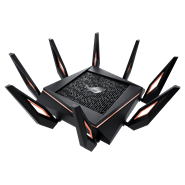
Смотреть все ROG — Republic of Gamers
Игровые
Игровые маршрутизаторы ASUS насыщены функциональностью, призванной улучшить качество интернет-соединения во время игры и тем самым обеспечить определенные преимущества над соперниками.
Смотреть все Игровые
ASUS WiFi
В ассортименте ASUS имеются беспроводные маршрутизаторы для дома, командировок и любых других ситуаций.
Смотреть все ASUS WiFi
На чтение 6 мин Просмотров 51.3к.

Михаил Романовский
Инженер по ремонту компьютерной техники, специалист технической поддержки
Смена конфигурации роутера – одна из важнейших составляющих безопасности беспроводной сети. Стандартные пароли доступа известны практически для всех моделей маршрутизаторов и оставлять их небезопасно. А многие параметры по умолчанию могут не устраивать опытных пользователей. Разберём с примерами, как зайти в настройки роутера Asus .
Содержание
- Подключение
- Кабельное
- Беспроводное
- Вход в админку
- Через компьютер
- С телефона
- Логин и пароль
- Сброс на заводские настройки
- Возможные проблемы и решения
Подключение
Чтобы получить ответ от домена или сетевого адреса, который отвечает за настройку, нужно чтобы и роутер, и устройство, с которого будет меняться конфигурация, находились в одной сети. Это можно сделать двумя способами: проводным (с помощью кабеля) и беспроводным.
Инструкция, которую мы даем в статье, универсальна, она относится ко всему модельному ряду маршрутизаторов этой марки. Например, к ASUS RT-G32, ASUS RT-N12 VP B1, ASUS RT-AC51u и другим.
Кабельное
Для этого понадобится устройство с LAN-портом, например, компьютер или ноутбук, и патч-корд. Одна сторона кабеля подключается к сетевому разъёму на материнской плате, другая – к LAN-разъёму роутера. К WAN-порту роутера Asus должен быть подведён провод от провайдера, другие подключать не стоит.

Беспроводное
Здесь список устройств, пригодных к подключению, сильно расширяется. Благодаря повсеместному распространению беспроводных адаптеров в разных гаджетах, настроить роутер Асус можно хоть с холодильника, лишь бы на нём был браузер. Среди возможной техники могут быть:
- Компьютеры с Wi-Fi адаптером – встроенным в материнскую плату, подключенным к USB или PCI-E порту.
- Ноутбуки со встроенной сетевой картой (или внешней по USB).
- Смартфоны.
- Планшеты.
- ТВ-приставки на Android или tvOS
Всё, что нужно сделать – подключиться к беспроводной точке доступа, введя логин и пароль от неё, и открыть браузер или приложение для настройки. Если доступен большой список точек и сложно определить правильную, ищите ту, у которой самый сильный сигнал и Asus в названии.
Последнее справедливо только для случаев, когда никаких предварительных настроек, в том числе и со стороны провайдера, ещё не производилось.
Вход в админку
Следующий этап – поиск адреса, по которому в локальной сети, созданной с помощью роутера, можно войти в настройки. Есть два способа это сделать – через компьютер и браузер или через телефон (планшет). Первый немного сложнее для новичка. Второй – по сути такой же, но благодаря формату устройства многое будет полуавтоматизировано. Например, ввод текста с подсказками, автогенерация паролей в веб-интерфейсе и т.д.
Рассмотреть стоит оба способа, так как бывают ситуации, в которых то или иное устройство недоступно и приходится искать обходные пути.
Через компьютер
Админка большинства современных устройств от Asus имеет один адрес по умолчанию: http://router.asus.com и не требует долгих поисков IP. Если этот адрес не работает, вот несколько возможных комбинаций:
- 192.168.1.1 – один из самых распространённых вариантов.
- 192.168.0.1 – встречается реже.
- 192.168.20.1 – только у старых моделей.
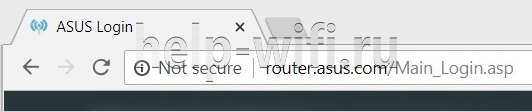
После отображения во вкладке браузера страницы приветствия с формой ввода логина и пароля, нужно её заполнить (как – будет рассказано ниже). После этого пользователь попадает в программу настройки – личный кабинет.

Для корректного отображения всех веб-элементов рекомендуется использовать современный веб-браузер – Chrome, Safari, Firefox или Opera. Подходит и недавно получивший крупное обновление движка Edge, встроенный в Windows 10. Пользователи Internet Explorer могут столкнуться с проблемами.
Читайте подробную статью о том, как настроить роутер Asus.
С телефона
Процесс входа в настройки роутера Asus практически идентичен первому, но с некоторыми отличиями. Алгоритм тот же – вход в браузер и набор адреса. Удобство заключается в том, что ввод с экранной клавиатуры сопровождается подсказками как в ней, так и в адресной строке.
К сожалению, собственного приложения для телефона у роутеров Asus нет, а потому невозможно настроить их через него.
Логин и пароль
Лучший способ узнать данные для входа в учётную запись – посмотреть на нижнюю стенку роутера. Там есть наклейка, которая их сообщает. Если её нет или она повреждена, универсальная комбинация проста – admin и admin в оба поля.
Данные входа в админку и SSID и пароль точки доступа – это не одна и та же комбинация. Не стоит пробовать пароль от сети вайфай и не стоит устанавливать одинаковые комбинации для входа в админку и для подключения к беспроводной сети.
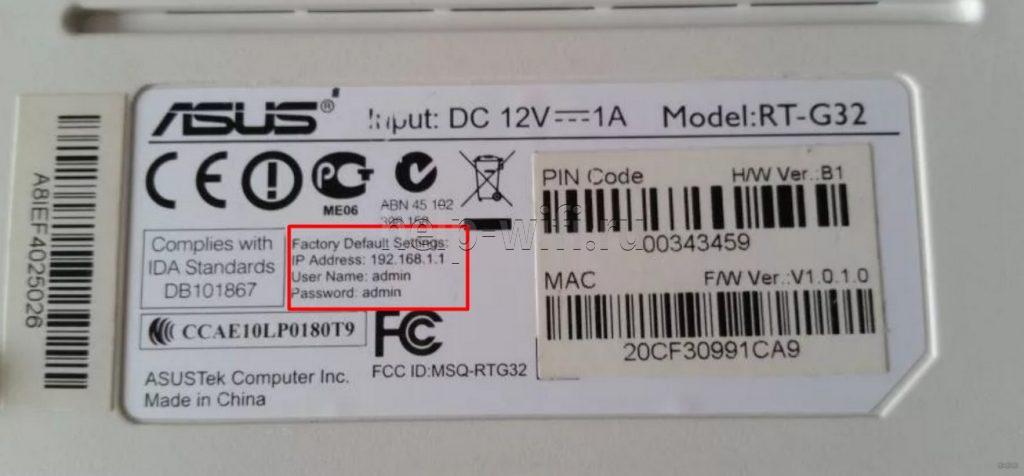
Если пароль не подходит, придётся его сбрасывать.
Сброс на заводские настройки
Сделать это можно двумя способами: программным и аппаратным.
Для программного сброса нужно знать данные для входа:
- Заходим в веб интерфейс роутера.
- В разделе «Дополнительные настройки» выбираем раздел «Администрирование».
- Выбираем вкладку «Управление настройками».
- Напротив надписи заводские настройки нажимаем кнопку «Восстановить».

Для аппаратного способа нужно взять разогнутую скрепку или булавку и зажать на задней стенке кнопку Reset на 10 секунд. Но этого может быть недостаточно.
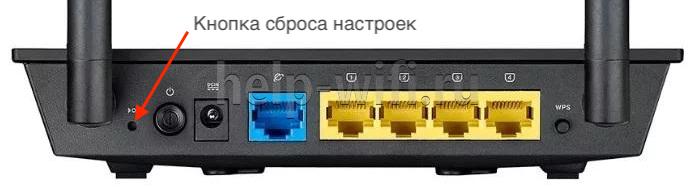
Поэтому есть несколько дополнительных способов аппаратного сброса:
- При выключенном роутере зажать и удерживать кнопку WPS, одновременно нажимая кнопку включения. Дождаться, пока индикатор включения не начнёт моргать. Когда он перестанет, отпустить кнопку WPS, после чего роутер перезагрузится автоматически.
- В некоторых моделях после вышеуказанных действий автоматической перезагрузки не происходит и нужно сделать это вручную.
- Для моделей Lyra вместо кнопки WPS нужно удерживать аналогичную по действию Pair, а для Lyra Voice – кнопку Set.
После этого можно входить по admin – admin.
Возможные проблемы и решения
Главная проблема – отсутствие соединения с сайтом админки и невозможность изменить настройки роутера Asus. Причин может быть несколько:
- В свойствах беспроводного адаптера на ПК выставлен ручной IP. Его нужно изменить на автоматический.

- Именно текущее устройство испытывает проблемы с подключением. Нужно проверить доступность портала настроек с другого гаджета.
- Не работает проводное или наоборот, беспроводное подключение без предварительной настройки. Попробовать по возможности оба варианта – подключить компьютер к роутеру кабелем или использовать беспроводное соединение со смартфоном.
- Сбросить настройки вышеуказанным способом.
- Попробовать все адреса админки, указанные в этой статье.
- Возможно, был изменён логин и пароль учётной записи. Если пользователь не помнит их, тоже нужно сделать сброс.

Если ничего не помогло, проблема может быть аппаратной. Решить её простому пользователю не под силу. Лучше обратиться в сервис-центр, там устройство отремонтируют или предложат адекватную замену.
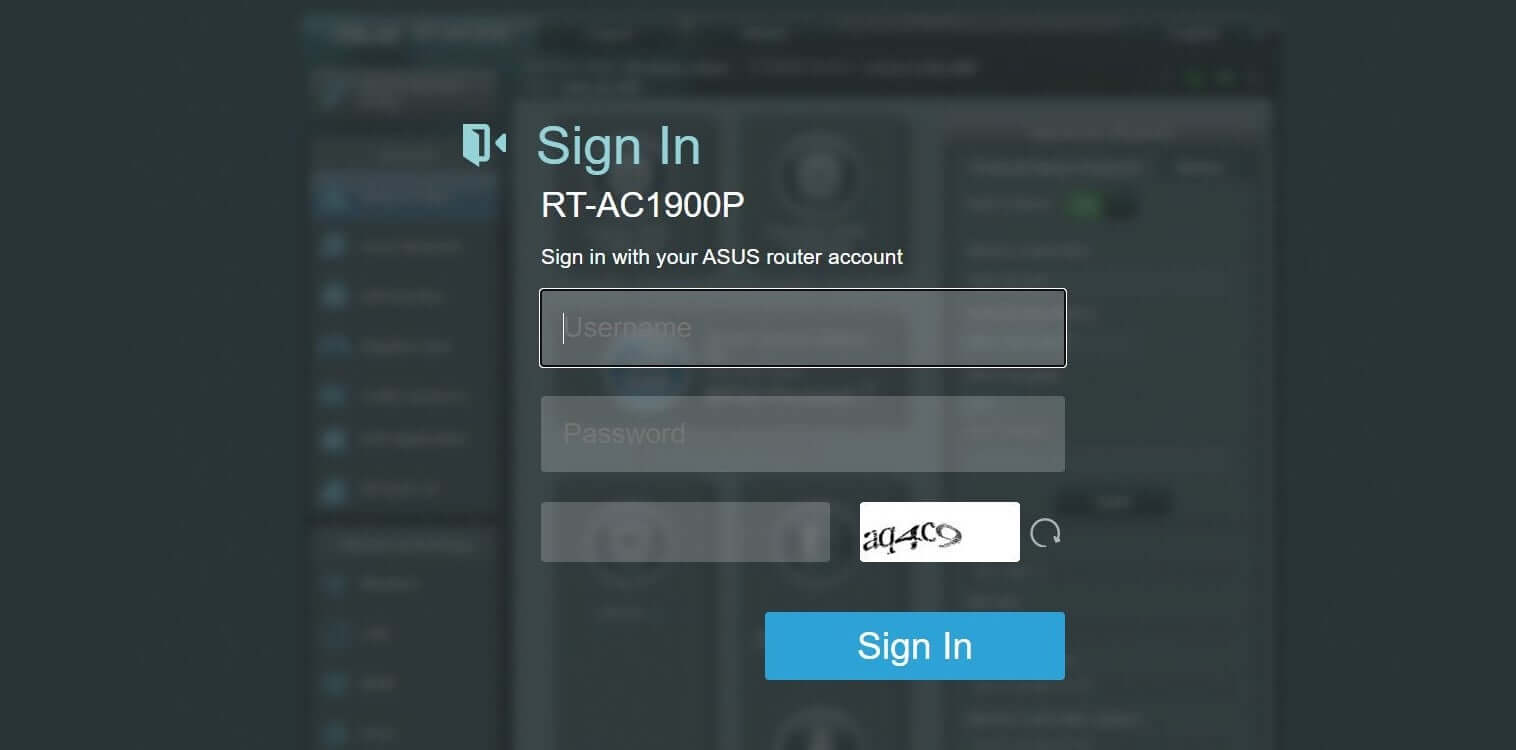
ASUS router web interface allows network admin to login and configure various wireless router settings at http://router.asus.com or 192.168.1.1 IP address.
router.asus.com Login
192.168.1.1 Login
How to login to Asus router?
- Open a browser and type router.asus.com or 192.168.1.1.
- Enter the Username: admin and Password: admin and click Sign In.

- You will be successfully logged in to your Asus router.
How to change the ASUS WiFi SSID?
If you want to change the SSID or name of your ASUS WiFi Network then you can do it from the ASUS Router Settings Page. Here is how you can do it:
- First, log in to the ASUS Router Settings page. The method is mentioned above.
- Now that you’re inside the ASUS Router Settings page, click on Wireless from the left column under the Advanced Settings section.
- Here, you will find a field Network Name (SSID) with the current SSID of your ASUS WiFi network. Enter your new ASUS WiFi SSID in the given field.
- Scroll down and click on the Apply button to save the settings.
- The router will now reboot and after it starts up, the SSID of your ASUS WiFi network will be changed.
How to change the ASUS WiFi Password?
You can change your ASUS WiFi Password just like the SSID from the ASUS Router Settings Page. Here is how you can change your ASUS WiFi Password:
- Log in to the ASUS Router Settings Page using the aforementioned method.
- Once logged in, click on Wireless from the left column under the Advanced Settings section.
- Make sure that next to the Authentication Method “WPA2-Personal” is selected.
- Now, next to the WPA Pre-Shared Key, enter your new WiFi password, 8-63 characters consisting of alphabets, numbers, and special characters.
- Once you have entered the new WiFi password, click on Apply to save the changes.
- After this, the router will reboot and your ASUS WiFi password would have been changed. Connect to the WiFi network using the new password.
Периферия:
- Внешние привода
- Мониторы
- Мыши и клавиатуры
- Lan, Wi-Fi
- Зарядные устройства
- Звук
Количество результатов 13
Сортировка
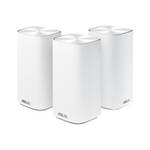
ASUS Бесшовный Mesh роутер ZenWiFi Mini CD6 (3-PK), 802.11b/g/n/ac, до 600 + 867Мбит/c, 2,4 + 5 гГц, белый ; 90IG05S0-BO9420
В наличии
19 990 руб.
Сравнить
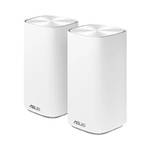
ASUS Бесшовный Mesh роутер ZenWiFi Mini CD6 (2-PK), 802.11b/g/n/ac, до 600 + 867Мбит/c, 2,4 + 5 гГц, белый ; 90IG05S0-BO9410
В наличии
19 990 руб.
Сравнить
Беспроводная сетевая карта ASUS USB-N10 NANO Суперкомпактный Wi-Fi адаптер стандарта 802.11n
В наличии
1 990 руб.
Сравнить
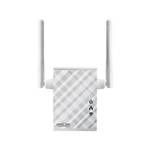
Повторитель беспроводного сигнала Asus RP-N12 N300 Wi-Fi белый
В наличии
2 990 руб.
Сравнить
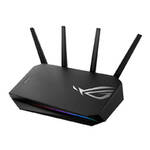
ASUS ROG STRIX GS-AX3000 // роутер 802.11 a/b/g/n/ac/ax, 2,4 + 5 гГц, 4 антенн, USB; 90IG06K0-MO3R10
В наличии
20 990 руб.
Сравнить
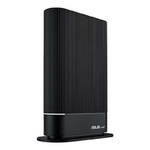
Роутер ASUS RT-AX59U// 802.11b/g/n/ac/ax, 3603 + 574Mbps, 2,4 + 5 gGz, 5 internal antenna; 90IG07Z0-MO3C00
В наличии
14 990 руб.
Сравнить
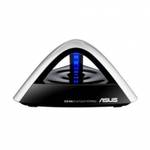
Адаптер WiFi Asus USB-N66
В наличии
5 900 руб.
Сравнить
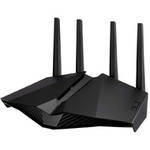
Маршрутизатор ASUS RT-AX82U роутер 802.11b/g/n/ac/ax, до 574 + 4804Мбит/c, 2,4 + 5 гГц, 4 антенны, USB, GBT LAN
В наличии
17 990 руб.
Сравнить
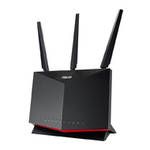
Маршрутизатор ASUS RT-AX86S роутер 802.11b/g/n/ac/ax, до 861 + 4804Мбит/c, 2,4 + 5 гГц, 3 антенны+1 внутренняя, GBT LAN
В наличии
17 990 руб.
Сравнить
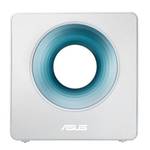
Точка доступа ASUS Blue Cave Двухдиапазонный беспроводной маршрутизатор (Wi-Fi AC2600) для «умного» дома с защитной системой AiProtection,IFTTT.Amaz
В наличии
17 990 руб.
Сравнить
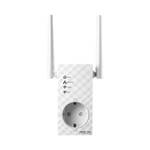
Усилитель Wi-Fi сигнала ASUS RP-AC53 Беспроводной повторитель и точка доступа в одном устройстве
В наличии
4 990 руб.
Сравнить
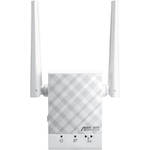
ASUS RP-AC51 // WI-FI репитер, 802.11n + 802.11 ac, до 300 + 433Мбит/c, 2,4 + 5 гГц, LAN
В наличии
3 990 руб.
Сравнить
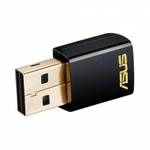
Адаптер ASUS USB-AC51 // WI-FI 802.11ac, 150 + 433 Mbps USB Adapter
В наличии
1 990 руб.
Сравнить