
На чтение 3 мин Опубликовано Обновлено
Баштел PS 530 – это отличное решение для создания стабильной Wi-Fi сети в доме или офисе. Но перед тем, как вы сможете пользоваться всеми его возможностями, необходимо произвести настройку. В данной статье мы расскажем вам, как правильно настроить данный роутер.
Шаг 1: Подключите роутер к компьютеру при помощи Ethernet-кабеля и включите устройство. Убедитесь, что все необходимые провода подключены к роутеру и источнику питания.
Шаг 2: Запустите веб-браузер на своем компьютере и введите в адресной строке IP-адрес роутера. Обычно это 192.168.1.1 или 192.168.0.1. После ввода IP-адреса нажмите клавишу Enter.
Примечание: Если у вас не получается зайти в настройки роутера, возможно, что вы изменили IP-адрес роутера или у вас есть другие сложности с подключением. В таком случае, рекомендуется обратиться к документации к роутеру или обратиться к специалисту.
Шаг 3: Появится окно авторизации, где вам нужно будет ввести логин и пароль администратора. Если вы не меняли данные авторизации, логином будет «admin», а паролем – «admin».
Шаг 4: После успешной авторизации вы окажетесь в основном меню роутера. Здесь вам нужно выбрать пункт «Настройки Wi-Fi». В этом меню вы сможете задать имя и пароль для вашей Wi-Fi сети.
После выполнения всех указанных шагов роутер Баштел PS 530 будет готов к работе. Теперь вы можете наслаждаться стабильным и быстрым интернетом по Wi-Fi в любой точке вашего дома или офиса.
Как настроить wifi роутер Баштел PS 530
Настроить wifi роутер Баштел PS 530 достаточно просто. В этой инструкции будут описаны все необходимые шаги для успешной настройки.
Шаг 1: Подключение роутера.
Сначала подключите Баштел PS 530 к источнику питания и вашему интернет-провайдеру при помощи Ethernet-кабеля.
Шаг 2: Подключение к компьютеру.
Соедините роутер с вашим компьютером при помощи Ethernet-кабеля. Убедитесь, что сетевой адаптер вашего компьютера включен.
Шаг 3: Вход в настройки.
Откройте любой веб-браузер и введите IP-адрес роутера в адресной строке (по умолчанию: 192.168.0.1). Нажмите Enter, чтобы перейти к странице входа в настройки роутера.
Шаг 4: Вход в настройки.
Введите логин и пароль для входа в настройки роутера (по умолчанию: admin/admin). Нажмите Войти для продолжения.
Шаг 5: Настройка wifi.
Перейдите на вкладку «Беспроводная сеть» или «Wireless» (зависит от версии программного обеспечения). Здесь вы можете изменить имя wifi сети (SSID) и пароль.
Шаг 6: Сохранение настроек.
После внесения всех необходимых изменений, не забудьте сохранить настройки роутера, нажав кнопку «Сохранить» или «Save».
Шаг 7: Перезагрузка.
Чтобы внесенные изменения вступили в силу, перезагрузите роутер.
Теперь вы успешно настроили wifi роутер Баштел PS 530. Вы можете подключиться к новой wifi сети и наслаждаться высокоскоростным интернетом.
Подробная инструкция
Для настройки wifi роутера Баштел PS 530 следуйте этим шагам:
- Подключите роутер к источнику питания и подключите его к компьютеру с помощью Ethernet-кабеля.
- Откройте веб-браузер и введите IP-адрес роутера (обычно 192.168.0.1) в адресную строку.
- Введите имя пользователя и пароль, указанные в руководстве пользователя. В случае отсутствия пароля, оставьте поле пароля пустым.
- В интерфейсе роутера найдите раздел «Настройки беспроводной сети» или «Wi-Fi».
- Настройте имя вашей беспроводной сети (SSID) и выберите тип шифрования (обычно WPA2-PSK).
- Введите пароль для вашей беспроводной сети и сохраните изменения.
- Перезагрузите роутер.
- Теперь ваш wifi роутер Баштел PS 530 настроен и готов к использованию.
Следуйте этой инструкции, чтобы установить надежное подключение к Интернету в своем доме или офисе с помощью wifi роутера Баштел PS 530.
Роутер PS 530 Баштел является одним из самых популярных устройств для организации сетевого подключения в офисах и домах. Благодаря своим многофункциональным возможностям, этот роутер позволяет создавать стабильное и безопасное подключение к Интернету.
Настройка роутера PS 530 Баштел может быть сложной задачей для обычного пользователя. Однако профессионалы справятся с ней без проблем. В данной инструкции я подробно расскажу, как настроить этот роутер и получить от него максимальную производительность.
Перед началом настройки роутера PS 530 Баштел, убедитесь, что у вас есть доступ к настройкам устройства и различные данные, необходимые для подключения к сети Интернет.
Внимание! Неправильная настройка роутера PS 530 Баштел может привести к неполадкам в работе вашей сети и нарушению безопасности. Поэтому рекомендуется обратиться к профессионалу для проведения данной процедуры.
Содержание
- Обзор роутера PS 530 Баштел
- Особенности настройки для профессионалов
- Подготовка к настройке роутера
- Создание основных сетевых параметров
Обзор роутера PS 530 Баштел
Роутер PS 530 Баштел поддерживает такие сетевые протоколы, как IPv4, IPv6, DHCP, NAT, VPN и другие. Он также оснащен функцией многоуровневого кэширования, что позволяет улучшить скорость передачи данных и снизить нагрузку на сеть. Благодаря встроенной защите от DDoS-атак, роутер обеспечивает безопасность и надежность сетевого соединения.
Компактный дизайн роутера PS 530 Баштел позволяет его установку в офисе, дома или в других помещениях с ограниченным пространством. Устройство легко настраивается и поддерживается с помощью интуитивно понятного веб-интерфейса, который позволяет быстро и просто настроить сетевые параметры и функции.
В целом, роутер PS 530 Баштел — это надежное и профессиональное решение для создания и управления сетевой инфраструктурой. Он обеспечивает стабильную работу сети, высокую производительность и безопасность, что делает его идеальным выбором для профессиональных сетевых специалистов.
Особенности настройки для профессионалов
Настройка роутера PS 530 Баштел может быть сложной задачей, требующей знания особенностей данной модели и опыта работы с сетевым оборудованием. Для профессионалов важно учитывать следующие особенности при настройке роутера:
1. Знание интерфейса управления:
Для успешной настройки роутера необходимо быть знакомым с интерфейсом управления. В случае роутера PS 530 Баштел, это может быть веб-интерфейс или командная строка. Профессионалам рекомендуется изучить документацию к модели и ознакомиться с возможностями и особенностями интерфейса.
2. Сетевая конфигурация:
Настройка роутера требует понимания сетевых протоколов (например, TCP/IP), а также знания основных концепций сетей, таких как IP-адресация, подсети, шлюзы и т.д. Профессиональные настройщики роутеров должны быть в состоянии настроить правильную сетевую конфигурацию в соответствии с требованиями клиента или сетевой инфраструктуры.
3. Знание специфических функций и опций:
Роутеры обычно имеют множество функций и опций, которые могут быть настроены в соответствии с потребностями клиента или сети. Профессионалы должны знать, как правильно настроить функции, такие как DHCP, NAT, маршрутизация, VPN и т.д. Они также должны понимать, как эти функции взаимодействуют между собой и как они будут влиять на работу сети.
4. Знание методов безопасности:
Роутеры играют важную роль в обеспечении безопасности сети. Профессионалам следует быть знакомыми с методами безопасности, которые могут быть реализованы на роутере, такими как настройка брандмауэра, фильтрация пакетов, VPN-туннелирование и т.д. Они должны также быть в состоянии оценить уровень безопасности и принять необходимые меры для защиты сети.
5. Решение проблем:
При настройке роутера могут возникнуть различные проблемы, такие как неправильная конфигурация, ошибки в сетевых настройках или проблемы с соединением. Профессионалам необходимо иметь умение разбираться в этих проблемах и предлагать эффективные решения для их устранения. Они также должны быть в состоянии диагностировать проблемы с помощью специальных инструментов или программных средств.
Настройка роутера PS 530 Баштел для профессионалов требует определенного уровня знаний и опыта. Следуя указанным особенностям, профессионалы могут успешно настроить роутер в соответствии с требованиями и обеспечить стабильную работу сети.
Подготовка к настройке роутера
Перед началом настройки роутера PS 530 Баштел требуется выполнить несколько подготовительных действий:
1. Убедитесь, что у вас есть все необходимые материалы и компоненты для настройки роутера. Обычно вам понадобятся: роутер PS 530, кабель питания, кабель Ethernet, компьютер с рабочим интернет-браузером, а также учетная запись и пароль от провайдера интернет-соединения.
2. Разместите роутер в удобном для вас месте, где будет стабильное питание и наилучший сигнал Wi-Fi. Рекомендуется поместить роутер в центр помещения для равномерного распространения сигнала.
3. Проверьте соединение компьютера с роутером. Для этого подключите один конец Ethernet-кабеля к сетевой карте вашего компьютера, а другой – к одному из портов роутера PS 530 Баштел.
4. Включите питание роутера, используя кабель питания, который поставляется в комплекте с роутером. Обычно розетка для питания роутера должна находиться недалеко от его места размещения.
5. Дождитесь, пока роутер полностью загрузится и установит соединение с вашим провайдером. Этот процесс может занять несколько минут, пожалуйста, будьте терпеливы.
После выполнения всех этих действий, вы будете готовы приступить к настройке роутера PS 530 Баштел и настроить его в соответствии с требованиями и настройками вашего провайдера интернет-соединения.
Создание основных сетевых параметров
Перед началом настройки роутера PS 530 Баштел необходимо создать основные сетевые параметры. Эти параметры позволят установить соединение с интернетом и настроить сетевую инфраструктуру.
Для создания основных сетевых параметров выполните следующие шаги:
- Подключите роутер к компьютеру с помощью Ethernet-кабеля и включите его.
- Откройте веб-браузер и введите IP-адрес роутера в адресную строку.
- В появившемся окне введите логин и пароль для входа в интерфейс роутера (по умолчанию логин — admin, пароль — admin).
- В меню роутера найдите раздел «Настройки сети» или «Сетевые настройки».
- В этом разделе вы сможете задать основные сетевые параметры:
| Параметр | Описание |
|---|---|
| IP-адрес | Введите IP-адрес роутера. Обычно используется адрес в диапазоне 192.168.0.1 — 192.168.1.254. |
| Маска подсети | Введите маску подсети. Обычно используется маска 255.255.255.0. |
| Шлюз по умолчанию | Введите IP-адрес шлюза по умолчанию, который будет использоваться для доступа в интернет. Обычно это IP-адрес вашего интернет-провайдера. |
| DNS-серверы | Введите IP-адреса DNS-серверов, которые будут использоваться для разрешения имён доменов. Обычно ваш интернет-провайдер предоставляет эти адреса. |
После заполнения необходимых параметров сохраните изменения и перезагрузите роутер, чтобы они вступили в силу.
bashtel ps 530 настройка
Как настроить роутер для Башинформсвязи
В этой статье мы разберёмся с настройкой роутера для Башинформсвязи. Тут есть нюансы, Башинформсвязь — это имя провайдера, а не название роутера. Роутер же может быть абсолютно любым, даже изначально не подходящим, но перепрошитым. Мы будем рассматривать настройку на одной из самых распространённых марок — TP-Link.
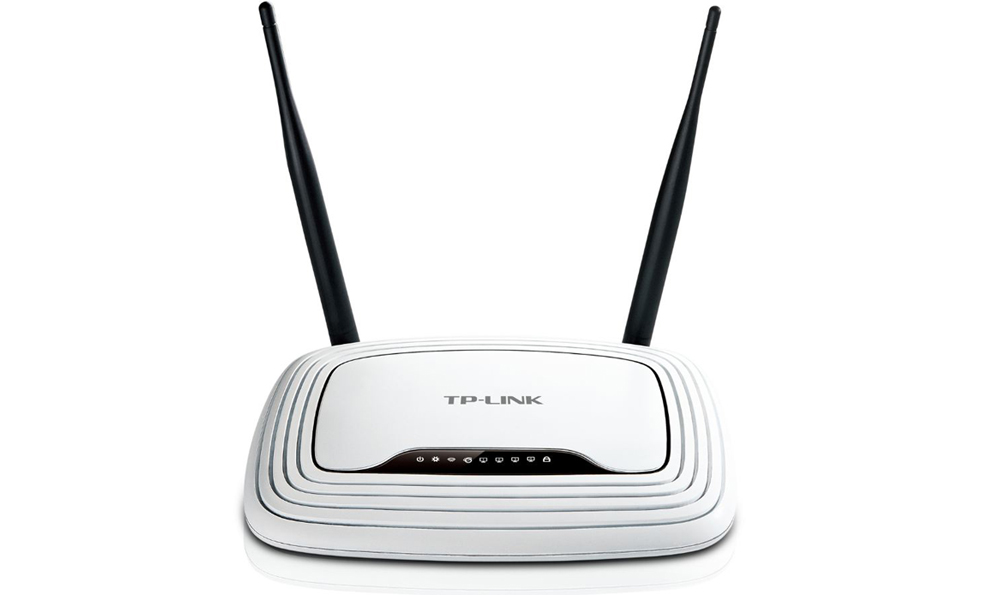
Баштел использует PPPoE-соединение — это высокоскоростное соединение, при заключении договора в таком случае выдают логин и пароль, которые мы будем использовать при настройке Wi-Fi.
Предварительные манипуляции
Открываем коробку с роутером, проверяем на целостность корпус роутера, провода и антенны, если они есть. На задней панели нашего устройства минимум 4 отверстия: питание, «вход» и 2 «выхода». Вставляем штекер от блока питания в подходящее отверстие, интернет-кабель в отверстие с пометкой «Wan», двусторонний кабель в любое из двух других отверстий одним концом, а другим в наш компьютер.
Сборка завершена, подключаем блок питания в сеть, должны замигать лампочки на корпусе устройства.
Настройка
Открываем любой браузер и в адресной строке пишем: 192.168.0.1. Нам предлагают ввести логин и пароль, в этом случае они одинаковы, вводим в обе строки слово admin.
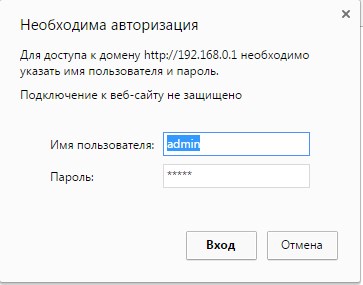
Вводим логин и пароль для входа в административную панель TP-Link
Мы попали в административную панель TP-Link, выбираем пункт «Быстрая настройка»
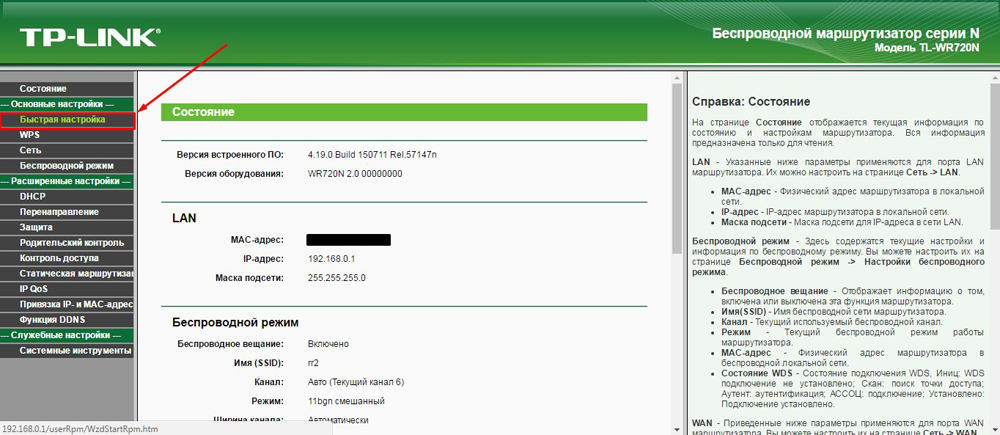
Выбираем «Быстрая настройка»
Жмём «Далее», чтобы продолжить. В появившемся окне указываем страну проживания, город, провайдера и тип подключения.
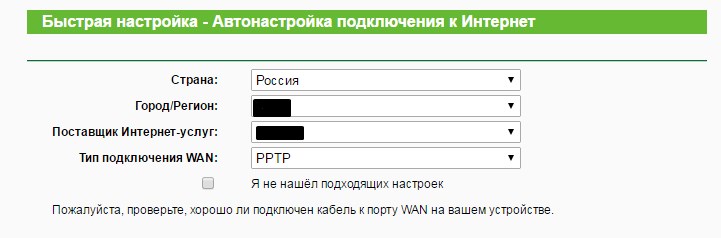
Указываем страну и город, провайдера и тип подключения
Следующее окно самое важно — нам необходимо ввести те самые логин и пароль, которые нам выдал провайдер. Вводим их и идём дальше.
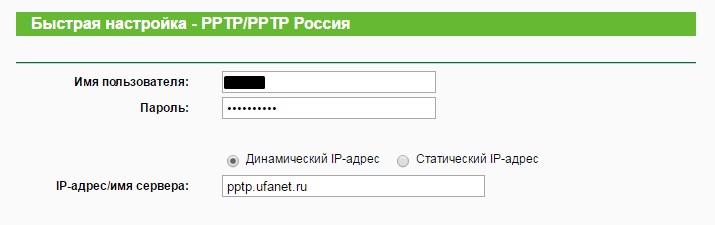
Указываем логин и пароль, которые нам выдал провайдер
На следующей странице обращаем внимание, чтобы было включено беспроводное вещание, Вай-Фай иначе работать не будет. SSID— это имя точки доступа, будет видно всем. Обязательно установите защиту беспроводного режима и укажите пароль — с помощью него можно будет подключиться к вашему Wi-Fi. Сохраните или запишите эти данные, без них вы не сможете пользоваться беспроводным интернетом.
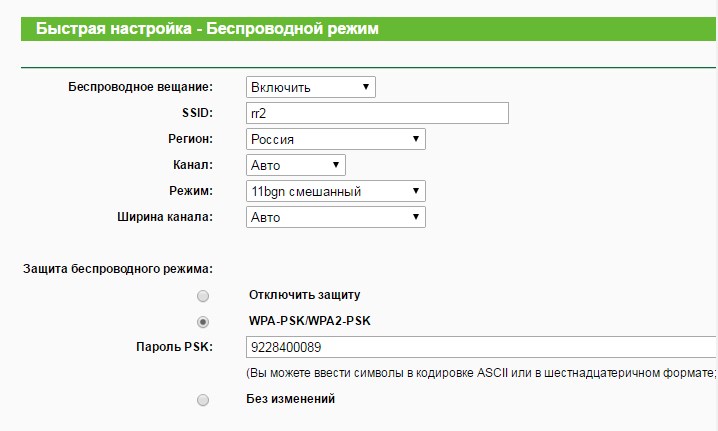
Завершение настроек подключения
На этом настройка закончена, после нажатия кнопки «Завершить» роутер перезагрузится и точка доступа Wi-Fi готова. Без лишних манипуляций вы уже имеете выход в интернет, но до тех пор, пока кабель подсоединён к вашему компьютеру или ноутбуку. Чтобы воспользоваться Вай-Фай, нужно выдернуть провод из вашей машины и выбрать вашу точку доступа из всех возможных (SSID, который вы указывали — это то, что вы ищете).
Заключение
Мы рассмотрели подключение и настройку интернета у Башинформсвязи на примере роутера TP-Link. Обратите внимание, далеко не на всех стационарных компьютерах есть модуль Вай-Фай, поэтому, скорее всего, вам придётся подключиться по кабелю либо купить модуль, чтобы пользоваться беспроводным интернетом. Если же у вас ноутбук — в 99 случаях из 100 у вас не будет проблем с Вай-Фай.
Bashtel ps 530 настройка

Технические характеристики.
Конструктивные особенности
4 разъема RJ-45 (10BASE-T/100BASE-T ) с автоопределением типа кабеля
1 разъем RJ-11 ADSL
1 разъем USB 2.0 тип А
Показать полностью…
Встроенная антенна
9 индикаторов состояния
Кнопка сброса настроек
Кнопка управления беспроводной сетью — «Wi-Fi»
Функции и протоколы
Подключение к Интернету по линии ADSL или Ethernet
g.dmt, g.line, ADSL2, ADSL2+
Annex A/L/M
IPoE/PPPoE
Поддержка домашнего телевидения (IPTV)
DHCP (клиент/сервер)
Маршрутизация протокола IP
NAT (Restricted Cone)
Таблица маршрутов (DHCP/ручная)
Межсетевой экран (SPI) защита от DDoS-атак
Перенаправление портов (ручное/UPnP)
Клиент служб DynDNS и NO-IP
Агент DNS (DNS Proxy)
Беспроводная сеть Wi-Fi
IEEE 802.11 b/g, IEEE 802.11n (авто 20/40 МГц, конфигурация 2×2, до 300 Мбит/с)
Диапазон частот — 2,4 ГГц
Защита сети WEP/WPA-PSK/WPA2-PSK, блокировка по MAC-адресам
Быстрая настройка WPS
Диагностика и управление
Веб-конфигуратор с мастером подключения на русском языке (необходим Internet Explorer 7 или новее )
Программное обновление функций
Системный журнал
Физические параметры
Размеры — 115 х 100 х 32 мм (без антенн)
Масса — 144 г без адаптера питания
Условия эксплуатации
Диапазон температур: от 0 до +40 °С
Относительная влажность: от 20 до 95 % без конденсации
Напряжение электропитания:переменное 100–240 В, 50/60 Гц
Наличие доступа в Интернет
Компьютер под управлением операционной системы Microsoft Windows 2000/XP/Vista/7/8, оборудованный сетевым адаптером Ethernetили Wi-Fi
Комплектация
Универсальный роутер PS-530
Адаптер питания
Кабель Ethernet
Инструкция по применению
Сертификация
Универсальный роутер PS-530 одобрен к применению государственными органами по сертификации и соответствует ТР ТС 004/2011 «О безопасности низковольтного оборудования», ТР ТС 020/2011 «Электромагнитная совместимость технических средств».
Отзыв: Универсальный роутер Bashtel PS-530 — Куда теперь без интернета?
Интернет и телевидение уже давно, плотно обосновались в наших домах и квартирах. Порой мы даже не можем представит своей жизни без них. И нам все чаще и чаще хочется видеть более четкие картинки, более хорошее качество воспроизведения и более быструю скорость.
Для удовлетворения данного спектра требований как раз подходит данный агрегат. А именно Универсальный Bashtel PS-530.
Отзыв об его работе носит исключительно положительный характер. Дабы, из всех побывавших в нашем доме, он давно занял лидирующую позицию. Подтвердив это своей многолетней и качественной работой.
Bashtel PS-530 — подходит как для пользования интернетом, так и для просмотра телевидения.
— Доступ в интернет ( Ethernet, ADSL)
— Поддержка интерактивного TV (IP TV)

В качестве его работы сомневаться не стоит. Свою высококлассную работу он вполне оправдывает и в добавок ко всему, поддерживает свою марку благодаря хорошему дизайну. Выдержанного в классических тонах, в сочетании черного и белого, что позволяет ему плавно вписываться в интерьер.
Работа интернете благодаря ему — бесперебойная, с очень хорошей скоростью.
Телевидение сопровождается уймой каналов.
Пользование системой WI-FI доступно для множества устройств. В независимости от сложности и периодичности их работы.
Ps 530 bashtel настройка

Технические характеристики.
Конструктивные особенности
4 разъема RJ-45 (10BASE-T/100BASE-T ) с автоопределением типа кабеля
1 разъем RJ-11 ADSL
1 разъем USB 2.0 тип А
Показать полностью…
Встроенная антенна
9 индикаторов состояния
Кнопка сброса настроек
Кнопка управления беспроводной сетью — «Wi-Fi»
Функции и протоколы
Подключение к Интернету по линии ADSL или Ethernet
g.dmt, g.line, ADSL2, ADSL2+
Annex A/L/M
IPoE/PPPoE
Поддержка домашнего телевидения (IPTV)
DHCP (клиент/сервер)
Маршрутизация протокола IP
NAT (Restricted Cone)
Таблица маршрутов (DHCP/ручная)
Межсетевой экран (SPI) защита от DDoS-атак
Перенаправление портов (ручное/UPnP)
Клиент служб DynDNS и NO-IP
Агент DNS (DNS Proxy)
Беспроводная сеть Wi-Fi
IEEE 802.11 b/g, IEEE 802.11n (авто 20/40 МГц, конфигурация 2×2, до 300 Мбит/с)
Диапазон частот — 2,4 ГГц
Защита сети WEP/WPA-PSK/WPA2-PSK, блокировка по MAC-адресам
Быстрая настройка WPS
Диагностика и управление
Веб-конфигуратор с мастером подключения на русском языке (необходим Internet Explorer 7 или новее )
Программное обновление функций
Системный журнал
Физические параметры
Размеры — 115 х 100 х 32 мм (без антенн)
Масса — 144 г без адаптера питания
Условия эксплуатации
Диапазон температур: от 0 до +40 °С
Относительная влажность: от 20 до 95 % без конденсации
Напряжение электропитания:переменное 100–240 В, 50/60 Гц
Наличие доступа в Интернет
Компьютер под управлением операционной системы Microsoft Windows 2000/XP/Vista/7/8, оборудованный сетевым адаптером Ethernetили Wi-Fi
Комплектация
Универсальный роутер PS-530
Адаптер питания
Кабель Ethernet
Инструкция по применению
Сертификация
Универсальный роутер PS-530 одобрен к применению государственными органами по сертификации и соответствует ТР ТС 004/2011 «О безопасности низковольтного оборудования», ТР ТС 020/2011 «Электромагнитная совместимость технических средств».

Настройка роутера Промсвязь PS-530 на услуги Ethernet+IPTV
Заходим на роутер по адресу 192.168.1.1 Если появляется данное окно, то выбираем пункт веб-конфигуратор.

Далее возможно роутер запросит смену пароля. Желательно выставить пароль admin. После смены пароля модем запросит повторную авторизацию.

Открываем вкладку Интернет-IPoE. Открываем уже существующее соединение ISP

Настраиваем соединение для интернета.
В этой статье мы разберёмся с настройкой роутера для Башинформсвязи. Тут есть нюансы, Башинформсвязь — это имя провайдера, а не название роутера. Роутер же может быть абсолютно любым, даже изначально не подходящим, но перепрошитым. Мы будем рассматривать настройку на одной из самых распространённых марок — TP-Link.
Баштел использует PPPoE-соединение — это высокоскоростное соединение, при заключении договора в таком случае выдают логин и пароль, которые мы будем использовать при настройке Wi-Fi.
Предварительные манипуляции
Открываем коробку с роутером, проверяем на целостность корпус роутера, провода и антенны, если они есть. На задней панели нашего устройства минимум 4 отверстия: питание, «вход» и 2 «выхода». Вставляем штекер от блока питания в подходящее отверстие, интернет-кабель в отверстие с пометкой «Wan», двусторонний кабель в любое из двух других отверстий одним концом, а другим в наш компьютер.
Сборка завершена, подключаем блок питания в сеть, должны замигать лампочки на корпусе устройства.
Настройка
Открываем любой браузер и в адресной строке пишем: 192.168.0.1. Нам предлагают ввести логин и пароль, в этом случае они одинаковы, вводим в обе строки слово admin.
Вводим логин и пароль для входа в административную панель TP-Link
Мы попали в административную панель TP-Link, выбираем пункт «Быстрая настройка»
Выбираем «Быстрая настройка»
Жмём «Далее», чтобы продолжить. В появившемся окне указываем страну проживания, город, провайдера и тип подключения.
Указываем страну и город, провайдера и тип подключения
Следующее окно самое важно — нам необходимо ввести те самые логин и пароль, которые нам выдал провайдер. Вводим их и идём дальше.
На следующей странице обращаем внимание, чтобы было включено беспроводное вещание, Вай-Фай иначе работать не будет. SSID— это имя точки доступа, будет видно всем. Обязательно установите защиту беспроводного режима и укажите пароль — с помощью него можно будет подключиться к вашему Wi-Fi. Сохраните или запишите эти данные, без них вы не сможете пользоваться беспроводным интернетом.
Завершение настроек подключения
На этом настройка закончена, после нажатия кнопки «Завершить» роутер перезагрузится и точка доступа Wi-Fi готова. Без лишних манипуляций вы уже имеете выход в интернет, но до тех пор, пока кабель подсоединён к вашему компьютеру или ноутбуку. Чтобы воспользоваться Вай-Фай, нужно выдернуть провод из вашей машины и выбрать вашу точку доступа из всех возможных (SSID, который вы указывали — это то, что вы ищете).
Заключение
Мы рассмотрели подключение и настройку интернета у Башинформсвязи на примере роутера TP-Link. Обратите внимание, далеко не на всех стационарных компьютерах есть модуль Вай-Фай, поэтому, скорее всего, вам придётся подключиться по кабелю либо купить модуль, чтобы пользоваться беспроводным интернетом. Если же у вас ноутбук — в 99 случаях из 100 у вас не будет проблем с Вай-Фай.
Источник
ХауТу: Как Настроить Wi-Fi роутер самому
Настройка wifi роутера за 8 минут
Как настроить wi-fi роутер .
Похожие:
Наш проект живет и развивается для тех, кто ищет ответы на свои вопросы и стремится не потеряться в бушующем море зачастую бесполезной информации. На этой странице мы рассказали (а точнее — показали  вам Как настроить wifi роутер баштел ps 530. Кроме этого, мы нашли и добавили для вас тысячи других видеороликов, способных ответить, кажется, на любой ваш вопрос. Однако, если на сайте все же не оказалось интересующей информации — напишите нам, мы подготовим ее для вас и добавим на наш сайт!
Если вам не сложно — оставьте, пожалуйста, свой отзыв, насколько полной и полезной была размещенная на нашем сайте информация о том, Как настроить wifi роутер баштел ps 530.
В этой статье мы разберёмся с настройкой роутера для Башинформсвязи. Тут есть нюансы, Башинформсвязь — это имя провайдера, а не название роутера. Роутер же может быть абсолютно любым, даже изначально не подходящим, но перепрошитым. Мы будем рассматривать настройку на одной из самых распространённых марок — TP-Link.
Баштел использует PPPoE-соединение — это высокоскоростное соединение, при заключении договора в таком случае выдают логин и пароль, которые мы будем использовать при настройке Wi-Fi.
Предварительные манипуляции
Открываем коробку с роутером, проверяем на целостность корпус роутера, провода и антенны, если они есть. На задней панели нашего устройства минимум 4 отверстия: питание, «вход» и 2 «выхода». Вставляем штекер от блока питания в подходящее отверстие, интернет-кабель в отверстие с пометкой «Wan», двусторонний кабель в любое из двух других отверстий одним концом, а другим в наш компьютер. Сборка завершена, подключаем блок питания в сеть, должны замигать лампочки на корпусе устройства.
Настройка
Открываем любой браузер и в адресной строке пишем: 192.168.0.1. Нам предлагают ввести логин и пароль, в этом случае они одинаковы, вводим в обе строки слово admin. Вводим логин и пароль для входа в административную панель TP-Link Мы попали в административную панель TP-Link, выбираем пункт «Быстрая настройка» Выбираем «Быстрая настройка» Жмём «Далее», чтобы продолжить. В появившемся окне указываем страну проживания, город, провайдера и тип подключения.
Указываем страну и город, провайдера и тип подключения Следующее окно самое важно — нам необходимо ввести те самые логин и пароль, которые нам выдал провайдер. Вводим их и идём дальше. Указываем логин и пароль, которые нам выдал провайдер На следующей странице обращаем внимание, чтобы было включено беспроводное вещание, Вай-Фай иначе работать не будет. SSID— это имя точки доступа, будет видно всем. Обязательно установите защиту беспроводного режима и укажите пароль — с помощью него можно будет подключиться к вашему Wi-Fi. Сохраните или запишите эти данные, без них вы не сможете пользоваться беспроводным интернетом.
Завершение настроек подключения На этом настройка закончена, после нажатия кнопки «Завершить» роутер перезагрузится и точка доступа Wi-Fi готова. Без лишних манипуляций вы уже имеете выход в интернет, но до тех пор, пока кабель подсоединён к вашему компьютеру или ноутбуку. Чтобы воспользоваться Вай-Фай, нужно выдернуть провод из вашей машины и выбрать вашу точку доступа из всех возможных (SSID, который вы указывали — это то, что вы ищете).
Заключение
Мы рассмотрели подключение и настройку интернета у Башинформсвязи на примере роутера TP-Link. Обратите внимание, далеко не на всех стационарных компьютерах есть модуль Вай-Фай, поэтому, скорее всего, вам придётся подключиться по кабелю либо купить модуль, чтобы пользоваться беспроводным интернетом. Если же у вас ноутбук — в 99 случаях из 100 у вас не будет проблем с Вай-Фай.
Bashtel ps 530 настройка
Технические характеристики.
Конструктивные особенности
4 разъема RJ-45 (10BASE-T/100BASE-T ) с автоопределением типа кабеля
1 разъем RJ-11 ADSL
1 разъем USB 2.0 тип А
Показать полностью…
Встроенная антенна
9 индикаторов состояния
Кнопка сброса настроек
Кнопка управления беспроводной сетью — «Wi-Fi» Функции и протоколы
Подключение к Интернету по линии ADSL или Ethernet
g.dmt, g.line, ADSL2, ADSL2+
Annex A/L/M
IPoE/PPPoE
Поддержка домашнего телевидения (IPTV)
DHCP (клиент/сервер)
Маршрутизация протокола IP
NAT (Restricted Cone)
Таблица маршрутов (DHCP/ручная) Межсетевой экран (SPI) защита от DDoS-атак
Перенаправление портов (ручное/UPnP)
Клиент служб DynDNS и NO-IP
Агент DNS (DNS Proxy)
Беспроводная сеть Wi-Fi
IEEE 802.11 b/g, IEEE 802.11n (авто 20/40 МГц, конфигурация 2×2, до 300 Мбит/с)
Диапазон частот — 2,4 ГГц
Защита сети WEP/WPA-PSK/WPA2-PSK, блокировка по MAC-адресам
Быстрая настройка WPS Диагностика и управление
Веб-конфигуратор с мастером подключения на русском языке (необходим Internet Explorer 7 или новее )
Программное обновление функций
Системный журнал Физические параметры
Размеры — 115 х 100 х 32 мм (без антенн)
Масса — 144 г без адаптера питания Условия эксплуатации
Диапазон температур: от 0 до +40 °С
Относительная влажность: от 20 до 95 % без конденсации
Напряжение электропитания:переменное 100–240 В, 50/60 Гц
Наличие доступа в Интернет
Компьютер под управлением операционной системы Microsoft Windows 2000/XP/Vista/7/8, оборудованный сетевым адаптером Ethernetили Wi-Fi Комплектация
Универсальный роутер PS-530
Адаптер питания
Кабель Ethernet
Инструкция по применению Сертификация
Универсальный роутер PS-530 одобрен к применению государственными органами по сертификации и соответствует ТР ТС 004/2011 «О безопасности низковольтного оборудования», ТР ТС 020/2011 «Электромагнитная совместимость технических средств».
Отзыв: Универсальный роутер Bashtel PS-530 — Куда теперь без интернета?
Интернет и телевидение уже давно, плотно обосновались в наших домах и квартирах. Порой мы даже не можем представит своей жизни без них. И нам все чаще и чаще хочется видеть более четкие картинки, более хорошее качество воспроизведения и более быструю скорость.
Для удовлетворения данного спектра требований как раз подходит данный агрегат. А именно Универсальный Bashtel PS-530. Отзыв об его работе носит исключительно положительный характер. Дабы, из всех побывавших в нашем доме, он давно занял лидирующую позицию. Подтвердив это своей многолетней и качественной работой. Bashtel PS-530 — подходит как для пользования интернетом, так и для просмотра телевидения. — Доступ в интернет ( Ethernet, ADSL) — Поддержка интерактивного TV (IP TV) В качестве его работы сомневаться не стоит. Свою высококлассную работу он вполне оправдывает и в добавок ко всему, поддерживает свою марку благодаря хорошему дизайну. Выдержанного в классических тонах, в сочетании черного и белого, что позволяет ему плавно вписываться в интерьер.
Работа интернете благодаря ему — бесперебойная, с очень хорошей скоростью.
Телевидение сопровождается уймой каналов.
Пользование системой WI-FI доступно для множества устройств. В независимости от сложности и периодичности их работы.
Ps 530 bashtel настройка
Технические характеристики.
Конструктивные особенности
4 разъема RJ-45 (10BASE-T/100BASE-T ) с автоопределением типа кабеля
1 разъем RJ-11 ADSL
1 разъем USB 2.0 тип А
Показать полностью…
Встроенная антенна
9 индикаторов состояния
Кнопка сброса настроек
Кнопка управления беспроводной сетью — «Wi-Fi» Функции и протоколы
Подключение к Интернету по линии ADSL или Ethernet
g.dmt, g.line, ADSL2, ADSL2+
Annex A/L/M
IPoE/PPPoE
Поддержка домашнего телевидения (IPTV)
DHCP (клиент/сервер)
Маршрутизация протокола IP
NAT (Restricted Cone)
Таблица маршрутов (DHCP/ручная) Межсетевой экран (SPI) защита от DDoS-атак
Перенаправление портов (ручное/UPnP)
Клиент служб DynDNS и NO-IP
Агент DNS (DNS Proxy) Беспроводная сеть Wi-Fi
IEEE 802.11 b/g, IEEE 802.11n (авто 20/40 МГц, конфигурация 2×2, до 300 Мбит/с)
Диапазон частот — 2,4 ГГц
Защита сети WEP/WPA-PSK/WPA2-PSK, блокировка по MAC-адресам
Быстрая настройка WPS Диагностика и управление
Веб-конфигуратор с мастером подключения на русском языке (необходим Internet Explorer 7 или новее )
Программное обновление функций
Системный журнал
Физические параметры
Размеры — 115 х 100 х 32 мм (без антенн)
Масса — 144 г без адаптера питания Условия эксплуатации
Диапазон температур: от 0 до +40 °С
Относительная влажность: от 20 до 95 % без конденсации
Напряжение электропитания:переменное 100–240 В, 50/60 Гц
Наличие доступа в Интернет
Компьютер под управлением операционной системы Microsoft Windows 2000/XP/Vista/7/8, оборудованный сетевым адаптером Ethernetили Wi-Fi Комплектация
Универсальный роутер PS-530
Адаптер питания
Кабель Ethernet
Инструкция по применению Сертификация
Универсальный роутер PS-530 одобрен к применению государственными органами по сертификации и соответствует ТР ТС 004/2011 «О безопасности низковольтного оборудования», ТР ТС 020/2011 «Электромагнитная совместимость технических средств». Настройка роутера Промсвязь PS-530 на услуги Ethernet+IPTV Заходим на роутер по адресу 192.168.1.1 Если появляется данное окно, то выбираем пункт веб-конфигуратор.
Далее возможно роутер запросит смену пароля. Желательно выставить пароль admin. После смены пароля модем запросит повторную авторизацию. Открываем вкладку Интернет-IPoE. Открываем уже существующее соединение ISP Настраиваем соединение для интернета. В этой статье мы разберёмся с настройкой роутера для Башинформсвязи. Тут есть нюансы, Башинформсвязь — это имя провайдера, а не название роутера. Роутер же может быть абсолютно любым, даже изначально не подходящим, но перепрошитым. Мы будем рассматривать настройку на одной из самых распространённых марок — TP-Link.
Баштел использует PPPoE-соединение — это высокоскоростное соединение, при заключении договора в таком случае выдают логин и пароль, которые мы будем использовать при настройке Wi-Fi.
Предварительные манипуляции
Открываем коробку с роутером, проверяем на целостность корпус роутера, провода и антенны, если они есть. На задней панели нашего устройства минимум 4 отверстия: питание, «вход» и 2 «выхода». Вставляем штекер от блока питания в подходящее отверстие, интернет-кабель в отверстие с пометкой «Wan», двусторонний кабель в любое из двух других отверстий одним концом, а другим в наш компьютер. Сборка завершена, подключаем блок питания в сеть, должны замигать лампочки на корпусе устройства.
Настройка
Открываем любой браузер и в адресной строке пишем: 192.168.0.1. Нам предлагают ввести логин и пароль, в этом случае они одинаковы, вводим в обе строки слово admin. Вводим логин и пароль для входа в административную панель TP-Link
Мы попали в административную панель TP-Link, выбираем пункт «Быстрая настройка» Выбираем «Быстрая настройка» Жмём «Далее», чтобы продолжить. В появившемся окне указываем страну проживания, город, провайдера и тип подключения. Указываем страну и город, провайдера и тип подключения Следующее окно самое важно — нам необходимо ввести те самые логин и пароль, которые нам выдал провайдер. Вводим их и идём дальше.
На следующей странице обращаем внимание, чтобы было включено беспроводное вещание, Вай-Фай иначе работать не будет. SSID— это имя точки доступа, будет видно всем. Обязательно установите защиту беспроводного режима и укажите пароль — с помощью него можно будет подключиться к вашему Wi-Fi. Сохраните или запишите эти данные, без них вы не сможете пользоваться беспроводным интернетом. Завершение настроек подключения На этом настройка закончена, после нажатия кнопки «Завершить» роутер перезагрузится и точка доступа Wi-Fi готова. Без лишних манипуляций вы уже имеете выход в интернет, но до тех пор, пока кабель подсоединён к вашему компьютеру или ноутбуку. Чтобы воспользоваться Вай-Фай, нужно выдернуть провод из вашей машины и выбрать вашу точку доступа из всех возможных (SSID, который вы указывали — это то, что вы ищете).
Заключение
Мы рассмотрели подключение и настройку интернета у Башинформсвязи на примере роутера TP-Link. Обратите внимание, далеко не на всех стационарных компьютерах есть модуль Вай-Фай, поэтому, скорее всего, вам придётся подключиться по кабелю либо купить модуль, чтобы пользоваться беспроводным интернетом. Если же у вас ноутбук — в 99 случаях из 100 у вас не будет проблем с Вай-Фай. Источник