Современные стандарты
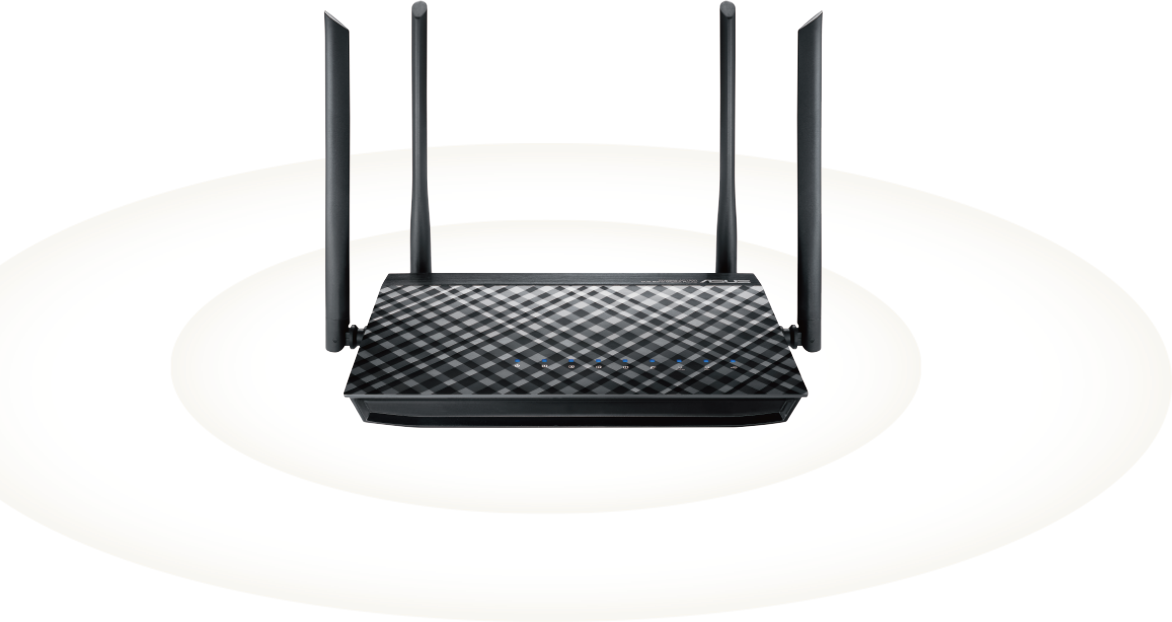
ASUS RT-AC57U – это современный двухдиапазонный беспроводной маршрутизатор. Поддержка стандарта 802.11ac означает увеличенную скорость передачи данных по сети Wi-Fi, которой будет достаточно для трансляции видео в формате 4K, онлайн-игр и других приложений, а благодаря разъему USB 2.0 к маршрутизатору можно подключить 3G/4G-модемы, принтеры и внешние накопители, чтобы расширить функциональность устройства.
Высокоскоростная передача данных
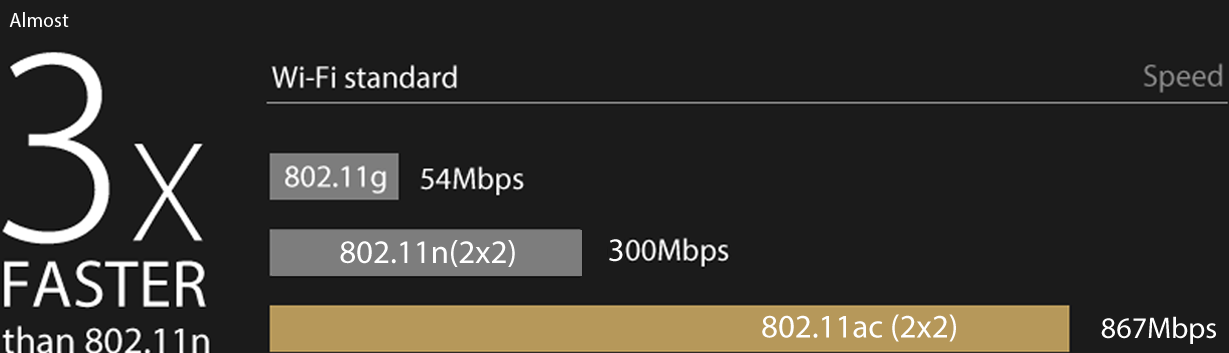
RT-AC57U – двухдиапазонный беспроводной маршрутизатор стандарта 802.11ac, в рамках которого скорость передачи данных в диапазоне 5 ГГц может достигать 867 Мбит/с. Такой пропускной способности хватит любым приложениям, от обычного веб-серфинга до онлайн-игр.


Поддержка двух частотных диапазонов для беспроводных сетей
Благодаря возможности одновременной работы в двух частотных диапазонах (2,4 и 5 ГГц) со скоростью 300 Мбит/с и 867 Мбит/с, соответственно, RT-AC57U обеспечивает общую скорость передачи данных по беспроводной сети на уровне 1167 Мбит/с. Менее загруженный диапазон 5 ГГц можно применять для чувствительных к пропускной способности канала приложений, таких как трансляция потокового видео, а диапазон 2,4 ГГц зарезервировать для скачивания файлов и веб-серфинга.
Поддержка периферийных устройств
RT-AC57U наделен интерфейсом USB 2.0, к которому можно подключить принтер, сканер или внешний жесткий диск и сделать его доступным для всех пользователей сети в качестве общего ресурса.
Приложение ASUS Router – центр управления домашней сетью
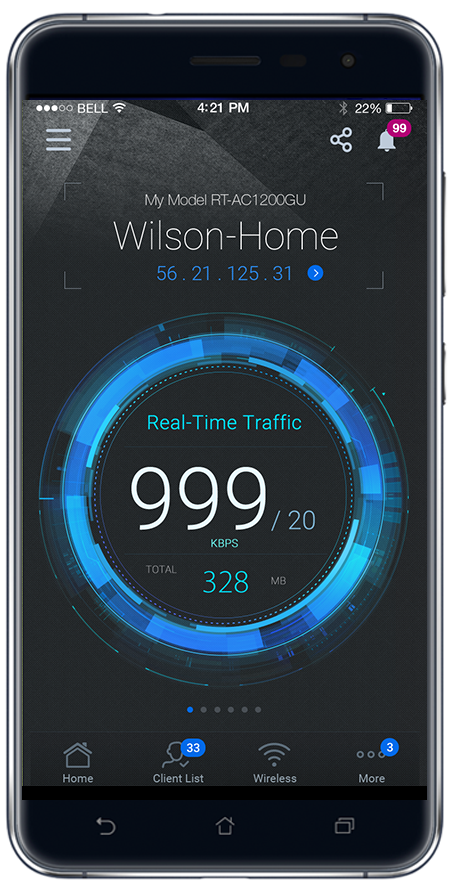
Поскольку мобильные устройства стали непременным атрибутом современного человека, специалисты ASUS разработали приложение ASUS Router, которое позволяет управлять различными функциями маршрутизатора прямо со смартфона или планшета – без загрузки компьютера. » Узнать больше
Скачайте прямо сейчас:


Гостевой доступ к сети Wi-Fi
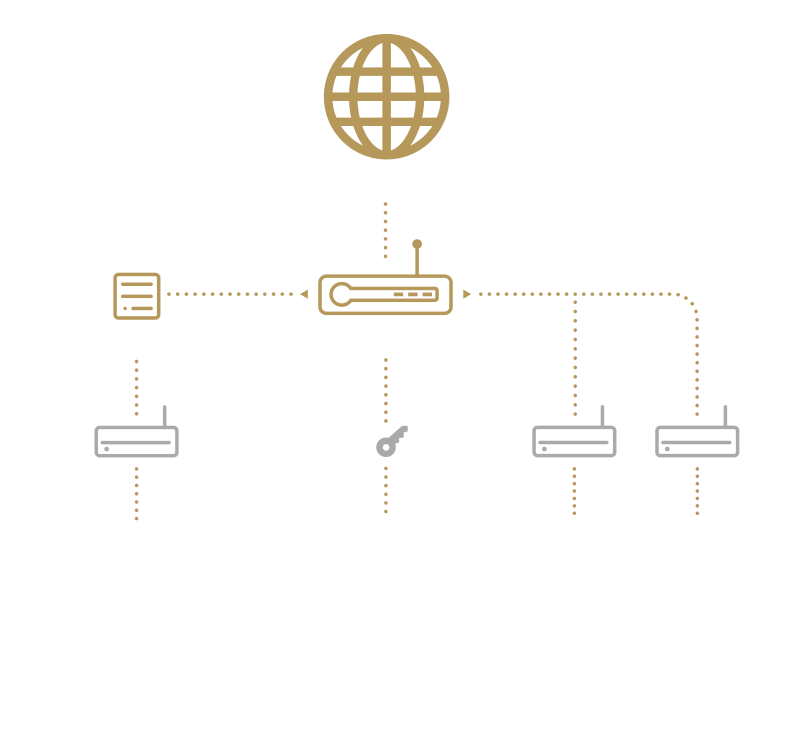
С помощью RT-AC57U можно организовать до шести гостевых беспроводных сетей и для каждой из них задать индивидуальные права доступа и другие параметры.
Интернет на паузе
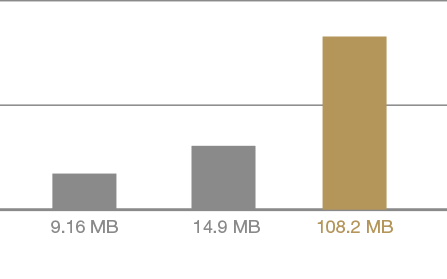
Функция WiFi Pause позволяет поставить интернет на паузу – отключить сеть, чтобы без помех провести время с семьей или друзьями.

Удобный обмен файлами
AiDisk
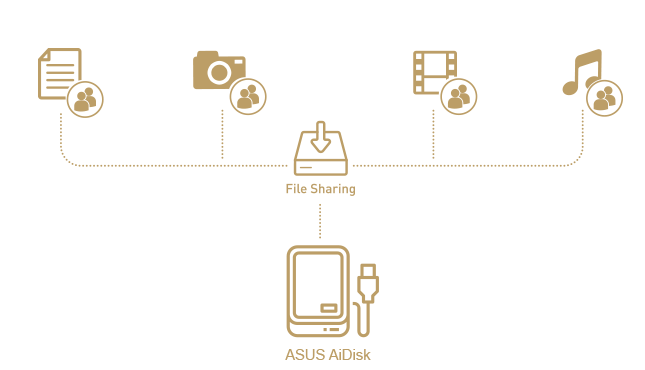
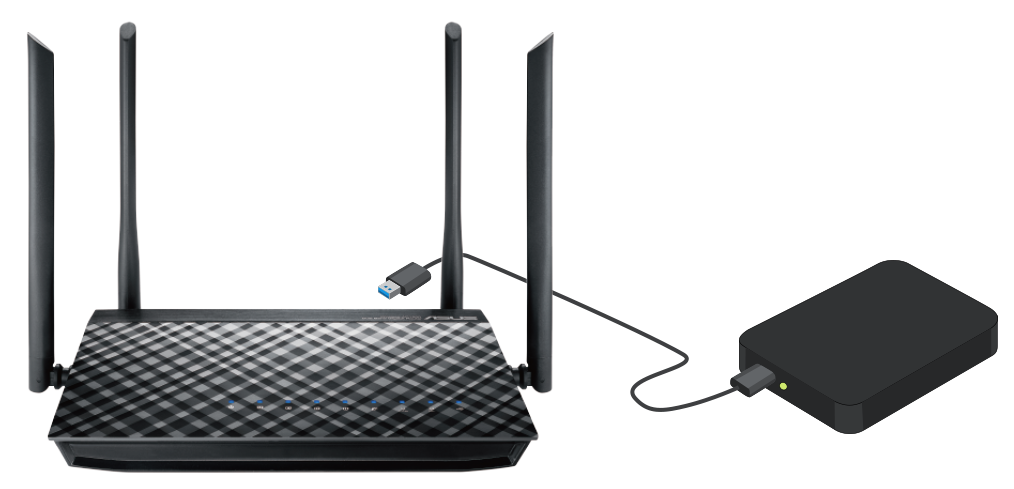
Функция AiDisk обеспечивает удаленный доступ из интернета к файлам, которые хранятся на локальном диске, подключенном к маршрутизатору ASUS по интерфейсу USB.
Пользовательский интерфейс ASUSWRT
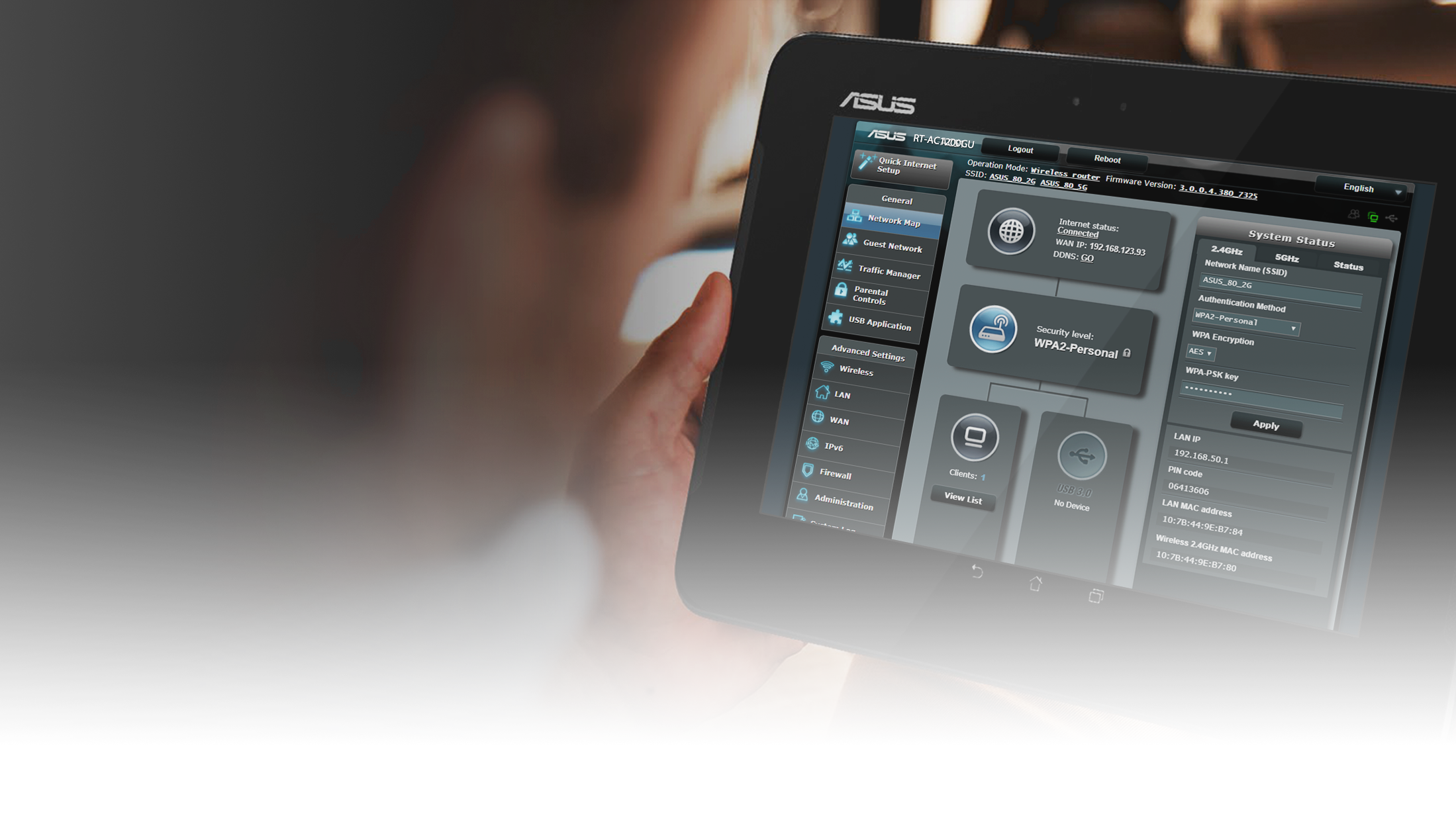
Удобный интерфейс и специальные «мастера» настройки облегчают конфигурирование RT-AC57U в соответствии с потребностями пользователя. Даже новички смогут легко настроить интернет-соединение или сетевой принтер.
Когда стандарт 802.11ac только начинал покорять рынок, складывалось впечатление, что даже сами производители не до конца понимают, какого класса устройства будут востребованны у массового потребителя. Нередко можна было встретить решения, нафаршированные всевозможными технологиями, но с баснословным ценником. Либо же наоборот, попадались модели с очень демократичной стоимостью, но посредственными показателями производительности.

Как всегда, окончательное решение пришлось принимать обычному пользователю. Одними из наиболее сбалансированных стали роутеры семейства AC1200. Данный класс уже позволяет раскрыть преимущества стандарта 802.11ac, но еще не сильно бьет по карману. Давайте разберемся, насколько модель ASUS RT—AC57U соответствует этой концепции.
Спецификация
|
Модель |
ASUS RT-AC57U |
|
Тип |
Двухдиапазонный маршрутизатор |
|
Класс устройства |
AC1200 |
|
Стандарты беспроводной связи |
802.11a/b/g/n/ac |
|
Поддерживаемые частотные диапазоны |
2,4 ГГц, 5 ГГц |
|
Максимальная пропускная способность |
300 Мбит/с (2,4 ГГц) 867 Мбит/с (5 ГГц) |
|
Антенны |
4 x внешние (2 х 2,4 ГГц + 2 х 5 ГГц) |
|
Внешние интерфейсы |
1 х RJ45 (10/100/1000 WAN) 4 x RJ45 (10/100/1000 LAN) 1 x USB 2.0 |
|
Кнопки |
Power, Reset, WPS |
|
Протоколы WAN |
Dynamic IP, Static IP, PPPoE, PPTP, L2TP |
|
Гостевая сеть |
3 х на частоте 2,4 ГГц 3 х на частоте 5 ГГц |
|
Защита беспроводной сети |
64/128 WEP, WPA/WPA2-Enterprise, WPA/WPA2-PSK, WPS |
|
Поддерживаемые протоколы |
IPv4, IPv6 |
|
Режимы работы |
Беспроводной маршрутизатор, повторитель, точка доступа |
|
Дополнительные преимущества |
Подключение 3G/4G-модема, принт-сервер, Download Master, AiDisk, родительский контроль |
|
Блок питания |
24 Вт (12 В при 2 А) |
|
Размеры |
207 х 148 х 35 мм |
|
Страница устройства |
ASUS RT-AC57U |
|
Сайт производителя |
ASUS |
Упаковка и комплект поставки
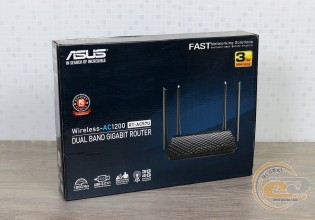

Роутер поставляется в небольшой и красочной упаковке. Традиционно для продукции ASUS здесь вкратце описаны характеристики и основные возможности устройства, а также приводится перечень применяемых в нем технологий.
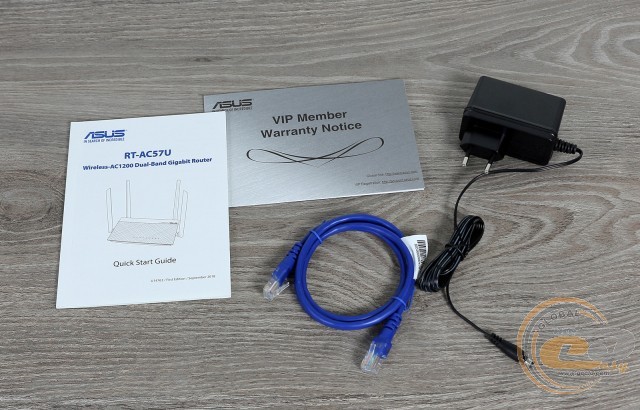
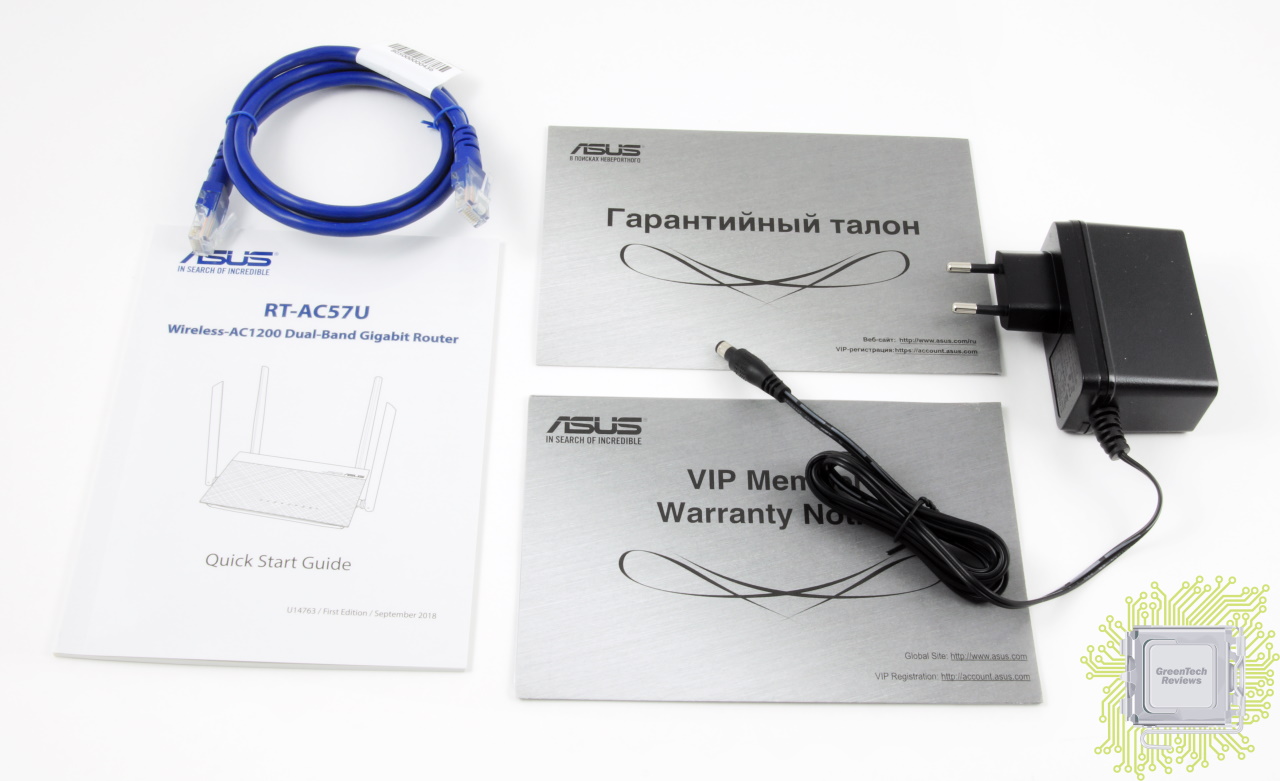
Комплектация стандартная для подобного рода решений:
- бумажная документация;
- Ethernet-кабель;
- блок питания (мощностью 24 Вт).
Внешний вид
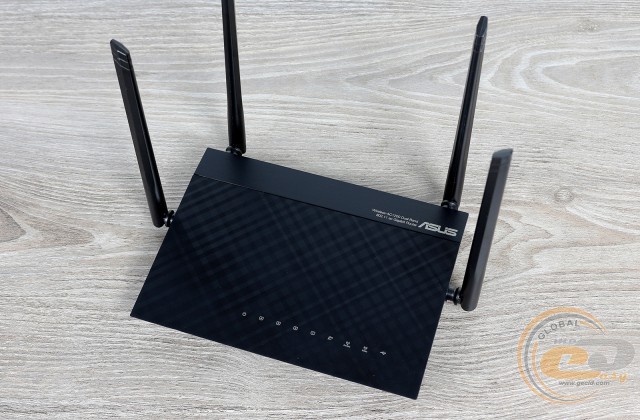
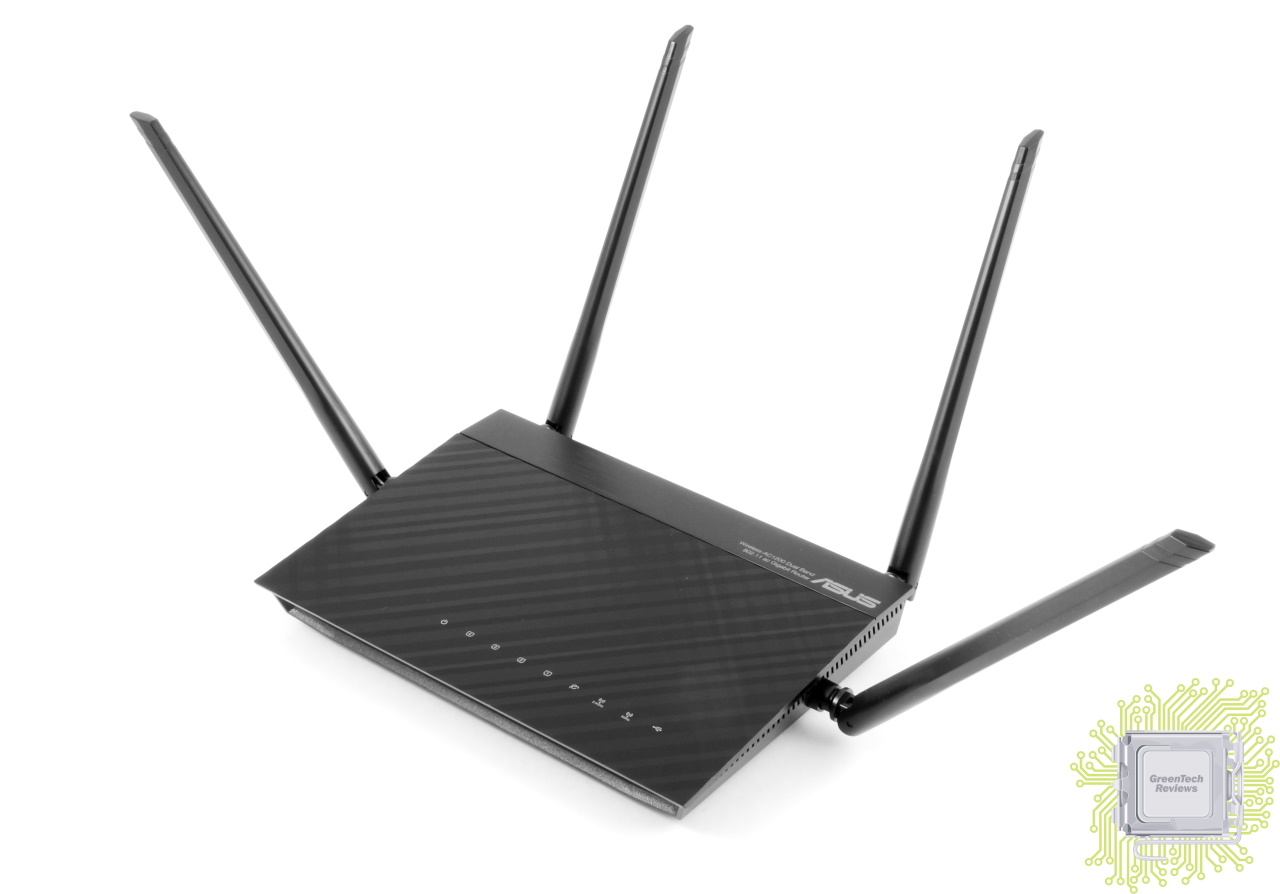
Дизайн ASUS RT-AC57U выполнен в фирменном стиле Black Diamond. Возможно, кому-то он покажется несовременным, но, как говорится, классика не стареет. В любом случае выглядит дорого-богато, и уж точно лучше тех однотипных серых коробочек от малоизвестных производителей, которыми завалены полки магазинов.
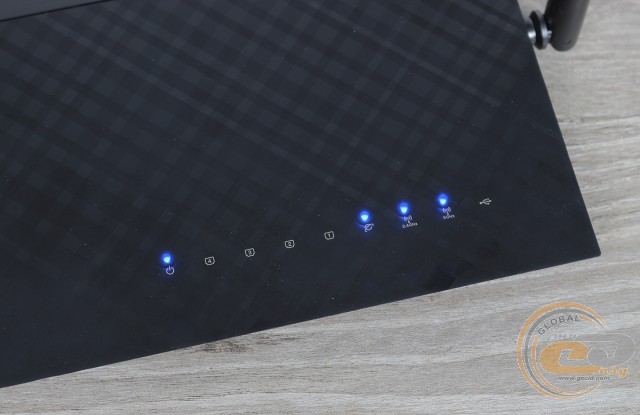
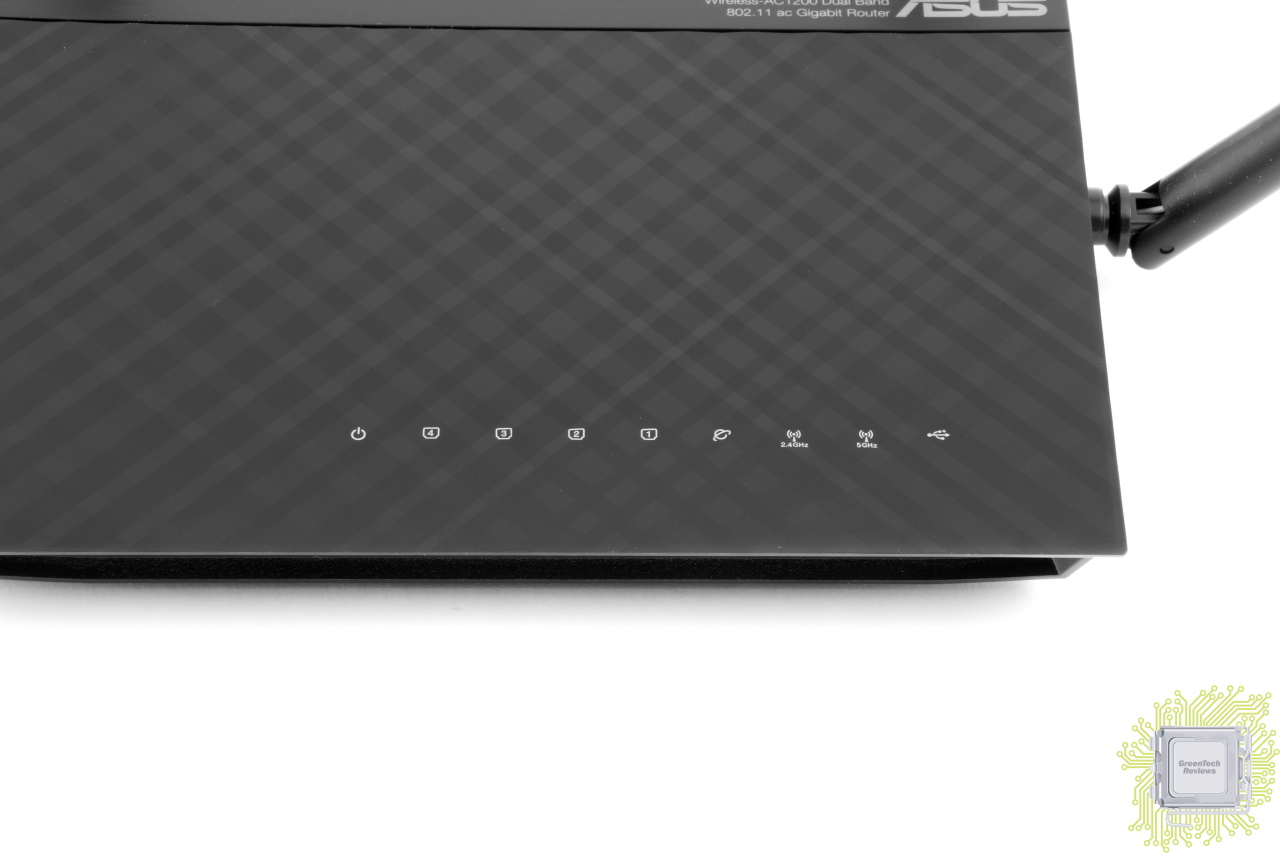
К сборке и качеству материалов нет никаких претензий, как и к конструкции самого корпуса: все индикаторы расположены в удобном месте и легко читаются,…
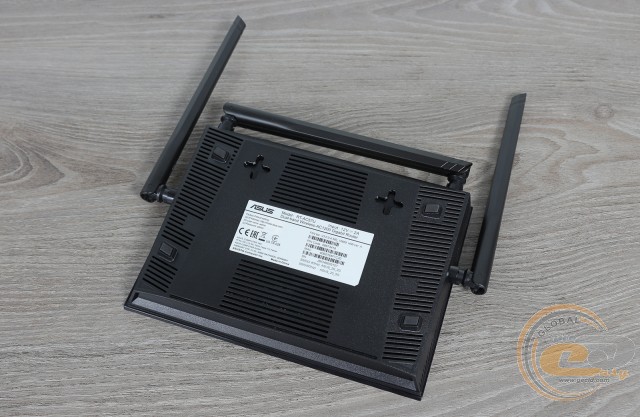
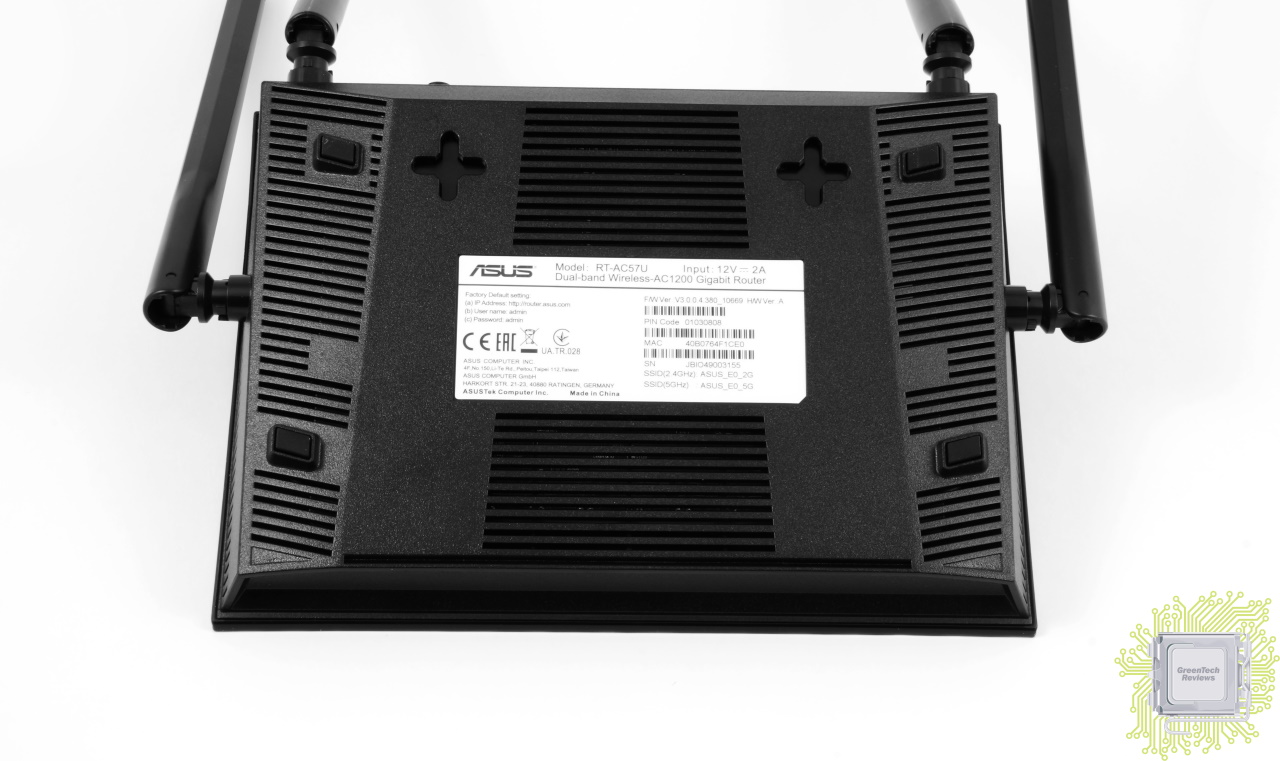
…имеется возможность размещения роутера на стене и на столе (не бойтесь, прорезиненные ножки не дадут его поцарапать),…
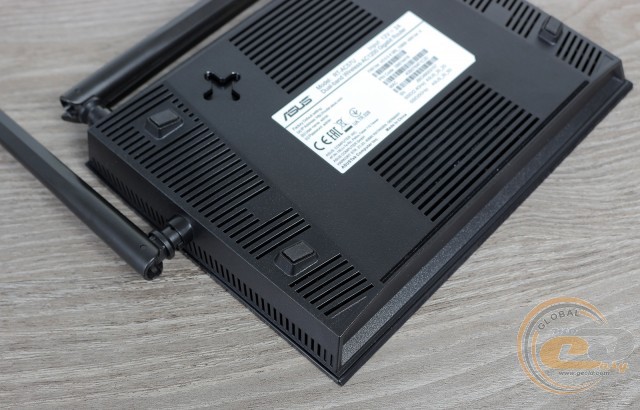
…задняя и боковые панели прекрасно вентилируются.
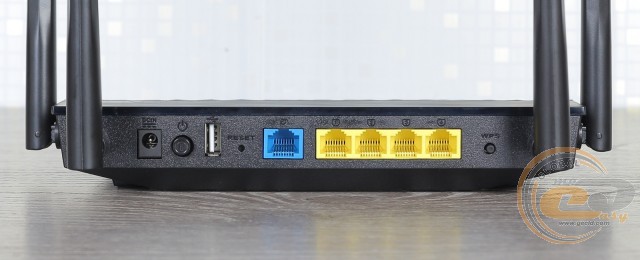
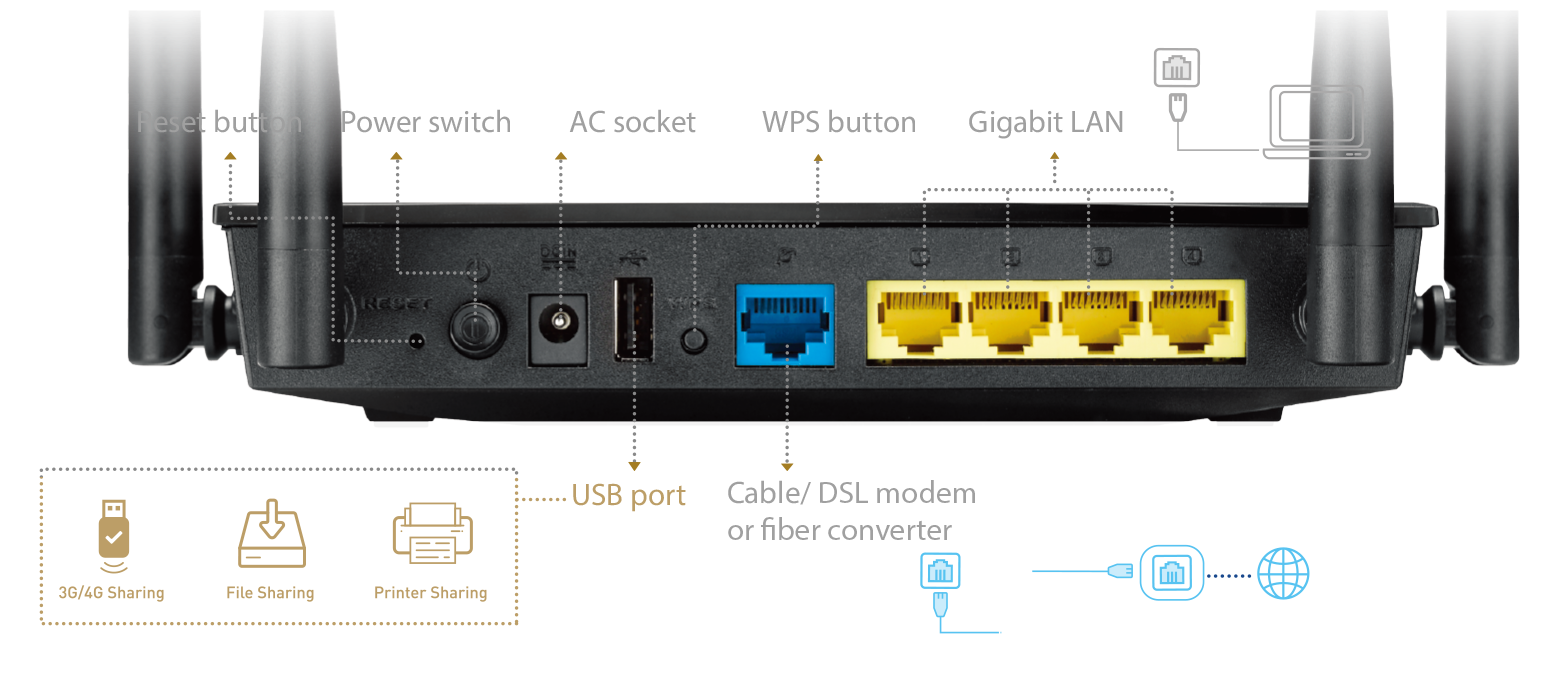
Тыльному торцу уделим чуть больше внимания. Именно здесь сосредоточены разъемы и элементы управления: четыре LAN- и один WAN-интерфейс (все гигабитные), порт USB 2.0, вход для подключения блока питания, а также кнопки Power, Reset и WPS.
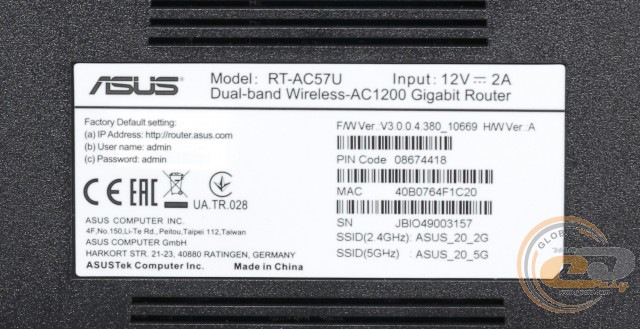
На обратной стороне расположена наклейка с настройками, которые пригодятся для конфигурирования роутера.
Аппаратная платформа и функциональные возможности
Центральным процессором ASUS RT-AC57U является двухъядерный MediaTek MT7621AT, работающий на частоте 880 МГц. Он имеет встроенный коммутатор 5 гигабитных интерфейсов и контроллер USB-портов. Объем оперативной памяти DDR3 составляет 128 МБ.
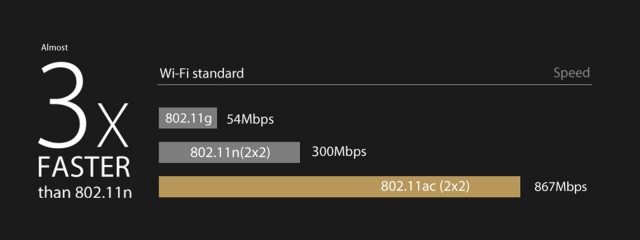
За беспроводной сегмент сети отвечает связка из двух чипов MediaTek MT7603EN и MediaTek MT7612EN. Первый реализует передачу данных на частоте 2,4 ГГц с максимальной скоростью соединения 300 Мбит/с, а второй – на 5 ГГц (до 867 Мбит/с). В теории можем рассчитывать на 1167 Мбит/с, что соответствует классу устройств AC1200.
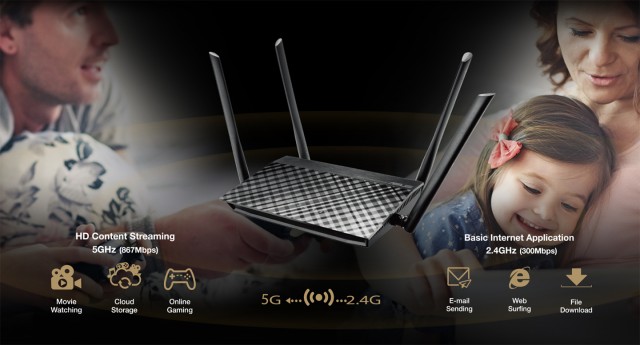
Для вещания используются 4 несъемные антенны (по 2 на каждый диапазон) в конфигурации MIMO 2×2. Таким образом удастся совместить несложные рутинные задачи (например, серфинг в интернете) с процессами, требующими больших потоков информации (стриминг, онлайн-игры, просмотр фильмов высокой четкости), без ущерба для подключенных клиентов.
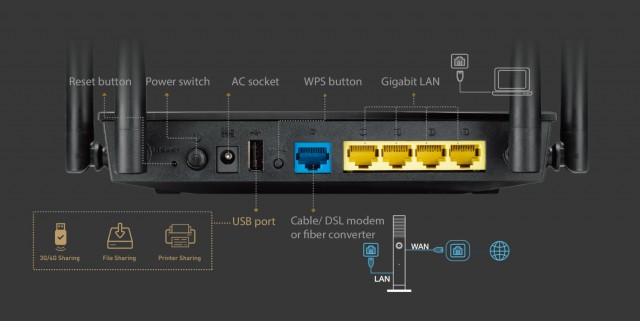
Наличие USB-разъема превращает ASUS RT-AC57U в некое подобие медиацентра либо док-станции: появляется возможность подключения 3G/4G-модема, принтера или внешнего накопителя.
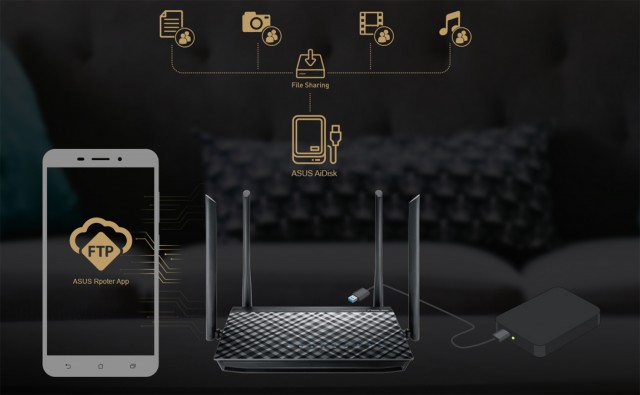
В последнем случае функциональность можно расширить за счет организации домашнего облачного хранилища на основе сервиса ASUS AiDisk.
На чтение 11 мин Просмотров 12.6к.

Артём Нойман
Веб-разработчик, контент-менеджер на проектах IT-тематики
Маршрутизатор ASUS RT AC57U – «золотая середина» для пользователя по цене и перечню функций. Здесь есть поддержка Wi-Fi, работающего в двух частотных диапазонах, четыре гигабитных порта, внешние антенны с технологией Beamforming. При этом ценник не превышает 5 тыс. рублей. Сделаем обзор AC57U и расскажем о настройке.
Содержание
- Особенности и технические характеристики
- Индикаторы и разъемы
- Подключение
- Вход в настройки роутера
- Автоматическая настройка
- Ручная настройка
- Настройка протоколов PPPoE
- Настройка DHCP
- Настройка L2TP
- Подключение и параметры Wi-Fi
- Настройка IP TV
- Смена пароля
- Режим повторителя
- Обновление прошивки
- Сброс настроек
- Отзывы
Особенности и технические характеристики
Беспроводной маршрутизатор имеет следующие характеристики:
- поддержка беспроводного подключения к интернету через USB-модем стандартов 3G, LTE, 4G;
- рабочий стандарт Wi-Fi 802.11ac с частотами 2,4 и 5 ГГц;
- конструкция предусматривает 4 антенны с коэффициентом усиления 5 дБи;

- 4 LAN-интерфейса и один USB для подключения модема или флешки;
- заявленная производителем скорость передачи данных по Wi-Fi на 2,4 ГГц и 5 ГГц 300 Мбит/с и 867 Мбит/с соответственно. Может работать одновременно в двух диапазонах;
- максимальная скорость передачи данных по LAN и WAN – 1000 Мбит/с;
- центральный процессор MediaTek MT7621AT с частотой 880 МГц;
- оперативная память формата DDR3 на 128 Мб;
- поддерживается протокол MU-MIMO, позволяющий одновременной обрабатывать два источника данных;
- встроена поддержка DHCP, IGMP, PPTP, Dynamic DNS;
- можно создавать и настраивать межсетевые экраны NAT, повышающие безопасность соединения;
- есть блокировка запросов по MAC и IP-адресам.
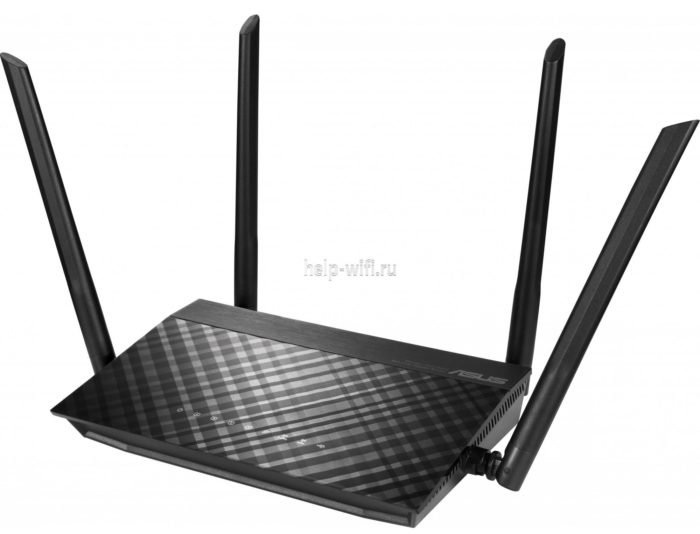
Поставляется только в черном цвете. Помимо роутера в комплект входят: блок питания, кабели для подключения, инструкция по применению и прочая документация от производителя и магазина.
Удобство и простота настройки
8
Индикаторы и разъемы
На верхней крышке ASUS RT AC57U находится 9 светодиодных индикатора. USB разъем 2.0 вынесен на боковую грань. 4 LAN-интерфейса, один WAN, кнопка включения, RESET и порт для подключения питания вынесены на заднюю часть роутера.

Список индикаторов на передней панели:
- индикатор включения;
- четыре индикатора подключения LAN;
- индикатор подключения к интернету;
- индикатор подключения к Wi-Fi на 2,4 ГГц;
- индикатор подключения к Wi-Fi на 5 ГГц;
- индикатор подключения через модем.
Подключение
Роутер ASUS RT AC57U подключается по стандартной инструкции:
- Через блок питания подсоедините роутер к электросети 220В.
- Установите связь маршрутизатора с компьютером, через который собираетесь его настроить. Связь можно установить посредством подключения патчкордом сетовой карты компьютера с LAN-портом на задней крышке или подключения через Wi-Fi.
- Теперь подключите роутер к интернету через WAN-разъем или модем.
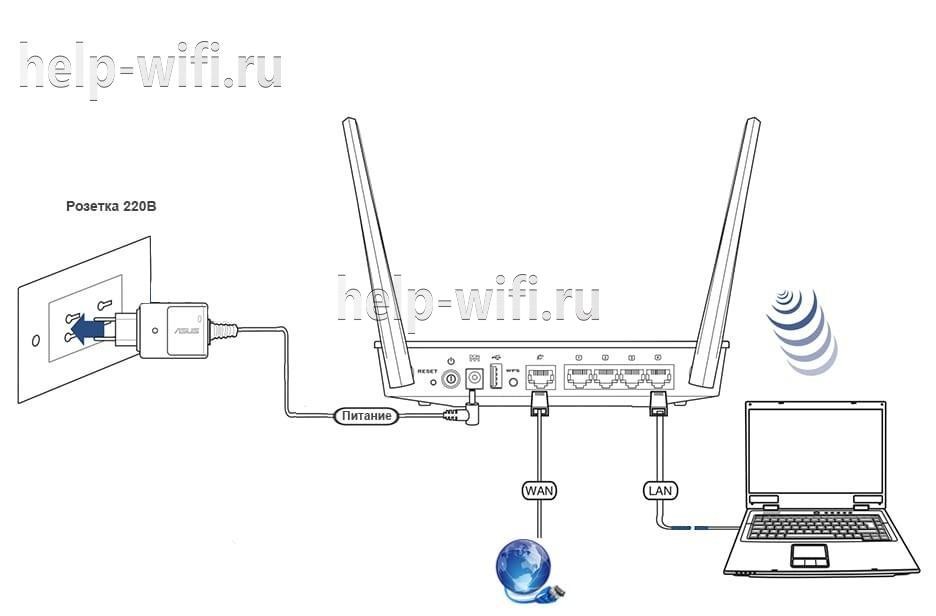
Подключая роутер к ноутбуку/компьютеру через Wi-Fi, нужно выбрать беспроводную сеть «ASUS RT AC57U». Делается это в настройках беспроводного подключения Windows. Имя сети может быть изменено вашим провайдером. В таком случае актуальную информацию можно найти в договоре.
Вход в настройки роутера
Инструкция для входа в настройки прошивки RT AC57U:
- Откройте любой браузер, установленный на компьютере. В адресную строку введите: 192.168.0.1 и нажмите Enter.
- Система попросит выполнить авторизацию. В поля «имя пользователя» и «пароль» введите «admin» в оба поля.
- Нажмите «Ок».
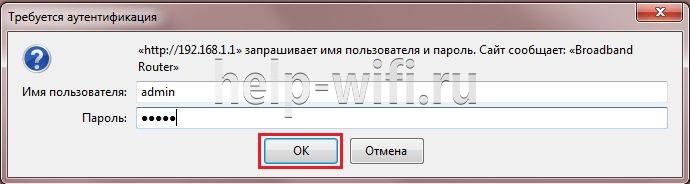
Стандартный логин и пароль могут быть изменены провайдером. В таком случае это будет указано в договоре.
Автоматическая настройка
Входя в настройки роутера первый раз, вы получите приглашение выполнить автоматическую настройку важных параметров. Здесь нет ничего сложного, так как на протяжении всего процесса вас будут сопровождать подсказки.
Автоматическая настройка роутера ASUS RT AC57U происходит так:
1. В первую очередь потребуется сменить стандартный пароль на более сильный. Этот шаг нельзя пропустить. Введите новый пароль и повторите его. Дополнительно можно сменить имя пользователя, но необязательно.
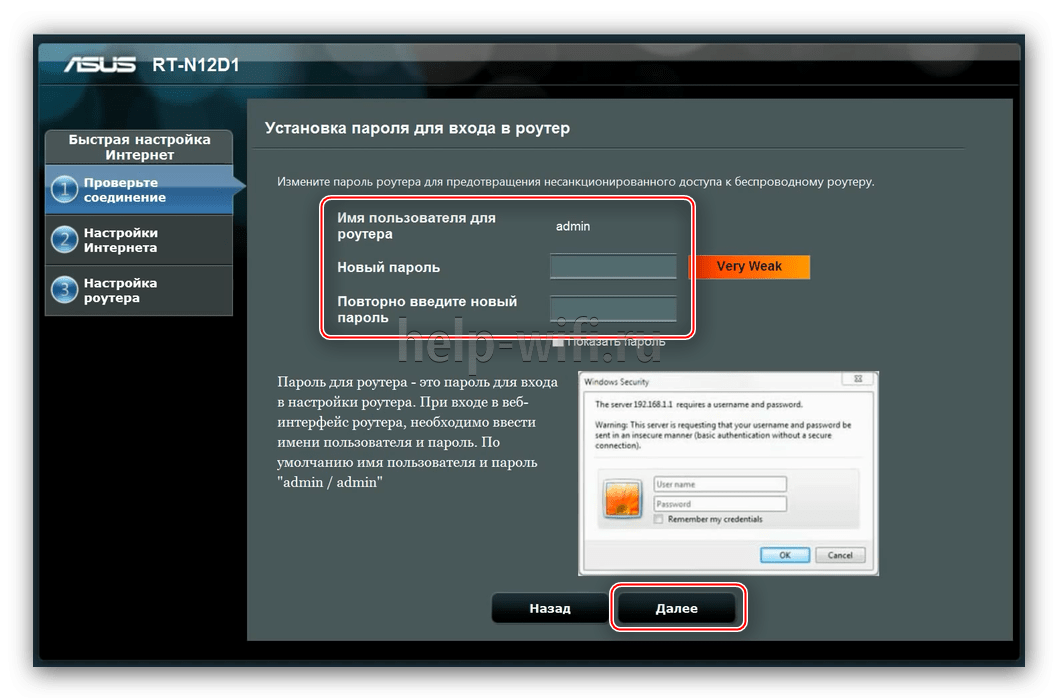
- После смены пароля роутер должен определить тип подключения автоматически. Если все верно, то жмите «Далее». В противном случае воспользуйтесь кнопкой «Internet Type», чтобы задать пароль вручную.

- Выбирая самостоятельно тип и протокол подключения, предварительно проконсультируйтесь с технической поддержкой провайдера. Нужную информацию можно посмотреть в договоре, но она не всегда бывает там прописана.
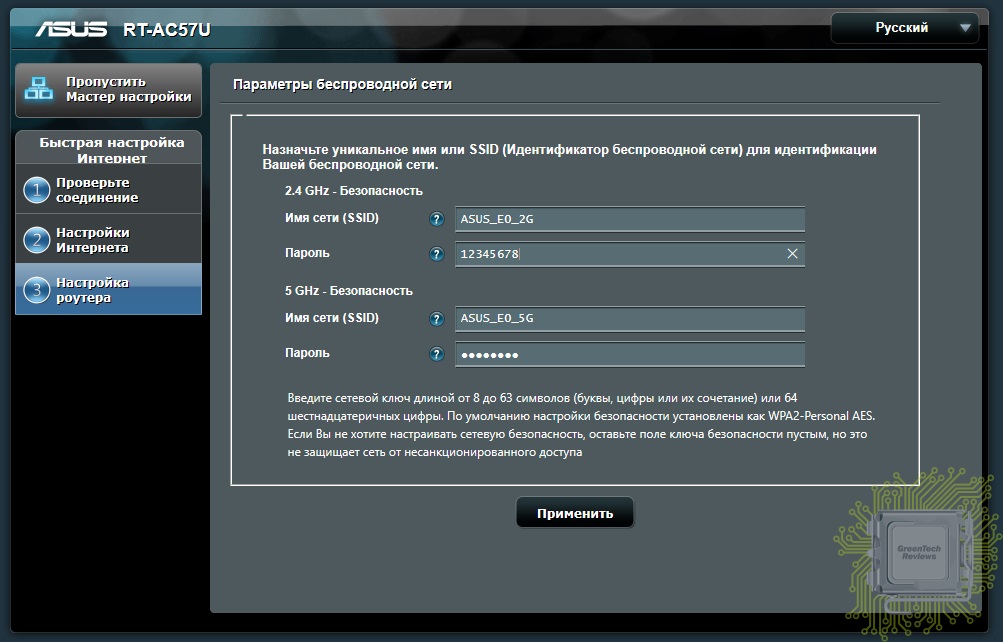
- В настройках беспроводной сети задайте название для точек доступа 2,4 ГГц и 5 ГГц. Имена обеих точек должны различаться. Сетевой ключ можно придумать свой или посмотреть на крышке роутера. Он должен содержать от 8 до 63 символов. Введя данные точек доступа беспроводной сети, нажмите «Применить».
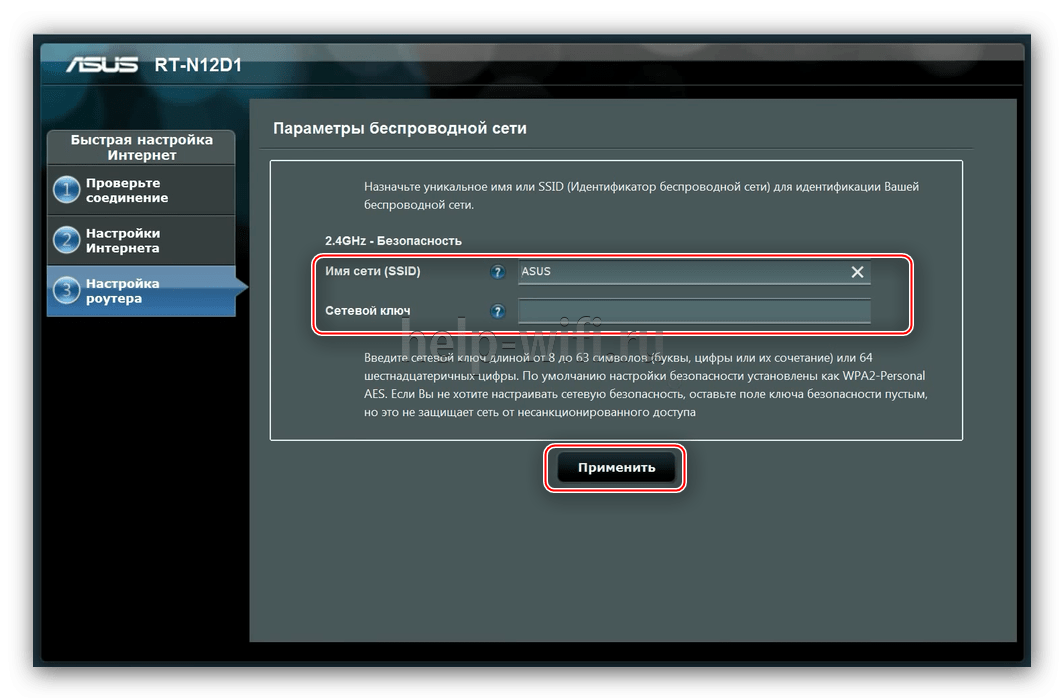
- На последнем шаге проверьте, все ли поля заполнены правильно. Примените настройки, нажав кнопку «Далее».
На корпусе роутера загорится иконка земного шара, если все настройки были выполнены корректно.
Ручная настройка
Ручная настройка роутера подразумевает более точную корректировку параметров подключения. Для некоторых провайдеров она может быть необходима. Процесс может немного различаться в зависимости от типа используемого подключения.
Настройка протоколов PPPoE
Для передачи интернета через маршрутизатор ASUS RT AC57U большинством операторов используется протокол PPPoE. Это касается таких провайдеров как ТТК, Ростелеком, Дом.ру.
- В левой вкладке откройте раздел «Интернет».
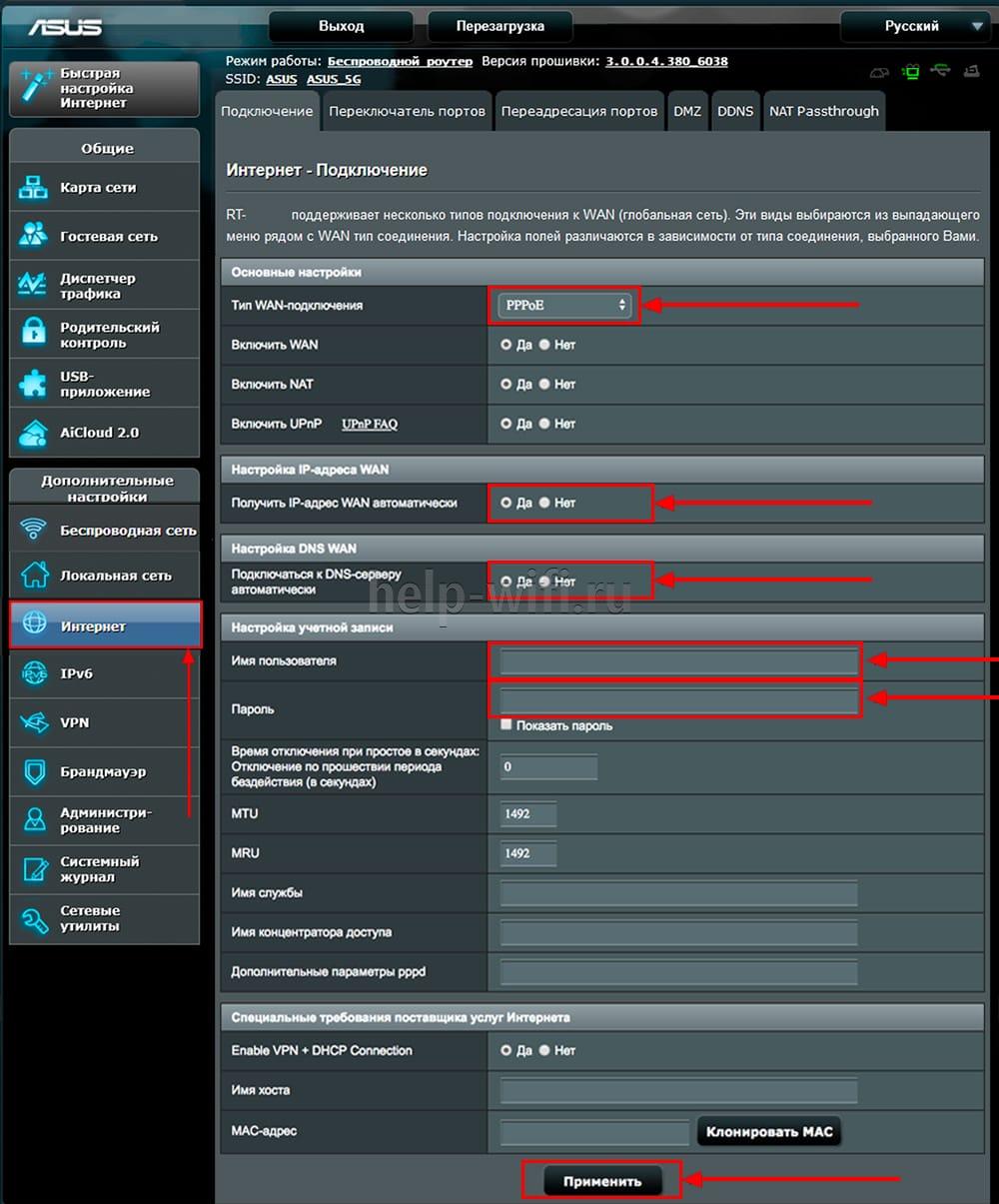
- В поле «Тип WAN-подключения» выставьте значение «PPPoE». Ниже поставьте «Да» у пунктов: «Включить WAN», «Включить NAT», «Включить UPnP».
- Поставьте флажок «Да» и строки «Получить IP-адрес WAN автоматически».
- Поставьте флажок «Нет» для строки «Подключаться к DNS-серверу автоматически».
- В блоке «Настройка учетной записи» укажите логин и пароль, которые вам были выданы при заключении договора с интернет-провайдером. Не нужно использовать логин и пароль от роутера.
- В самом низу формы нажмите «Применить» для сохранения настроек.
Настройка DHCP
Многие провайдеры, тот же Ростелеком, например, могут использовать автоматические IP-адреса. Процесс настройки у них немного отличается от предыдущего:
- У «Тип WAN-подключения» выставьте значение «Automatic IP». У оставшихся пунктов в блоке «Основные настройки» поставьте отметку «Да».
- Поставьте флажок «Да» для строки «Подключаться к DNS-серверу автоматически».
- Примените настройки.
Настройка L2TP
Данный тип соединения часто используется при подключении через модем. Настраивается так:
- «Тип WAN-подключения» устанавливается значение «L2TP» У трех пунктов, идущих ниже, должно стоять значение «Да».
- Флажок «Да» нужно поставить и у строк «Получить IP-адрес WAN автоматически» и «Подключаться к DNS-серверу автоматически».
- Введите из договора имя пользователя и пароль.
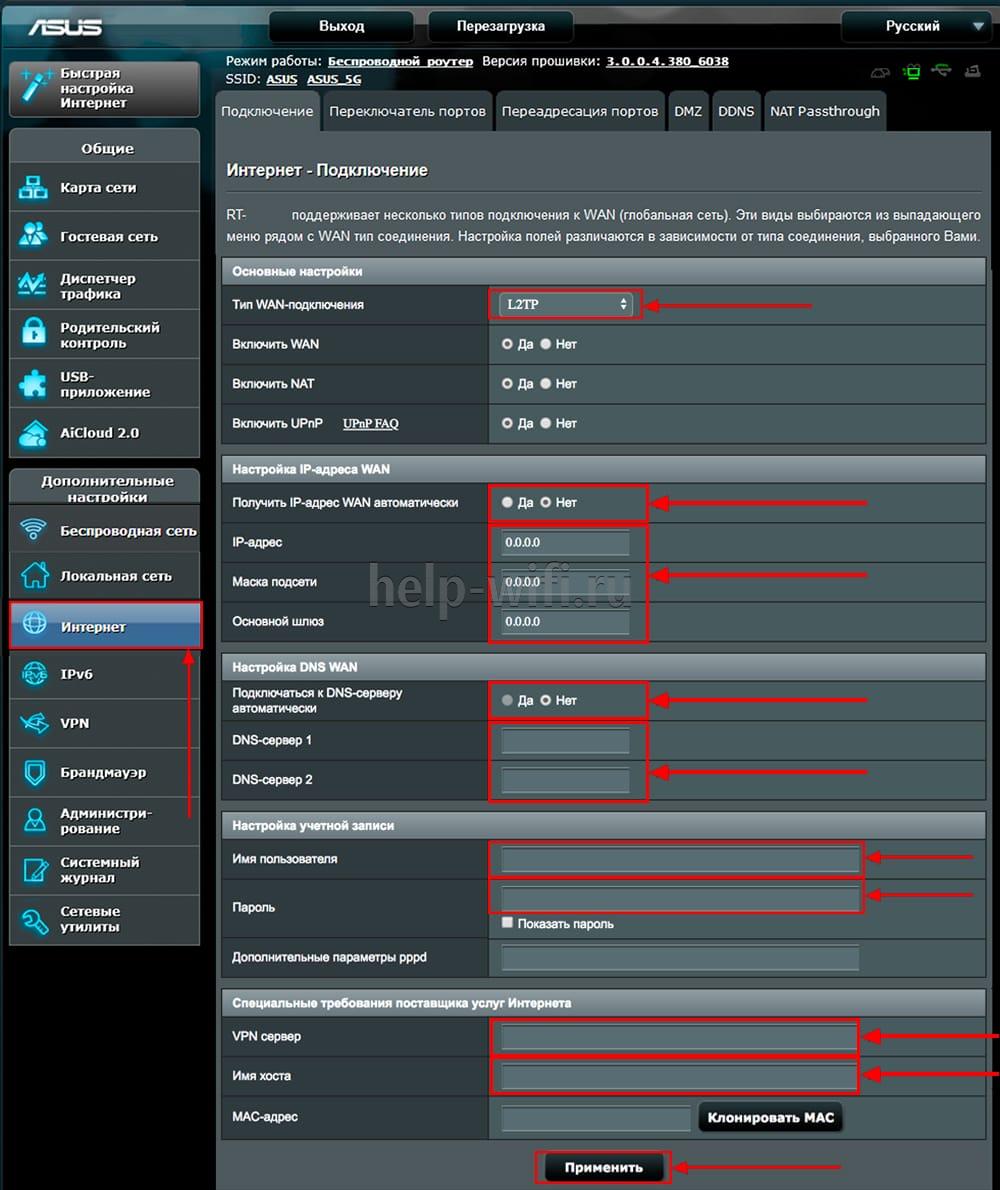
- В поле «VPN сервер» указывается VPN-сервер, используемый вашим оператором. Например, у «Билайн» это tp.internet.beeline.ru.
Подключение и параметры Wi-Fi
Настройка подключения по беспроводной сети происходит еще на этапе выставления автоматически конфигураций. Эксплуатация Wi-Fi возможна без необходимости отдельной настройки точек доступа.
Изменить ранее выставленные параметры Wi-Fi можно так:
- Выполните соединение с компьютером/ноутбуком через Wi-Fi. Для этого нужно выбрать и подключиться к одной из точек доступа роутера.
- Откройте настройки маршрутизатора в браузере.
- Переключитесь на раздел «Беспроводная сеть» в левом меню.
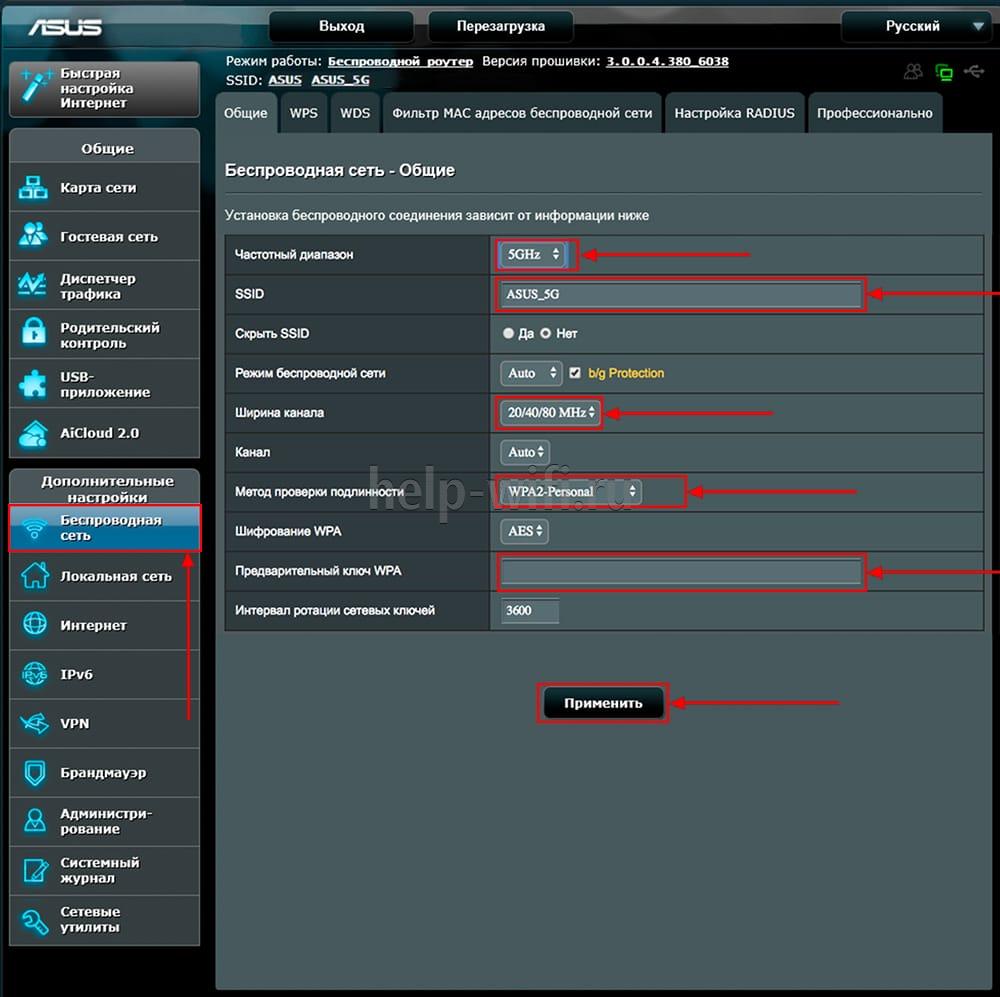
- У поля «Частотный диапазон» укажите, для какой частоты вы проводите настройку: 2,4 ГГц или 5 ГГц.
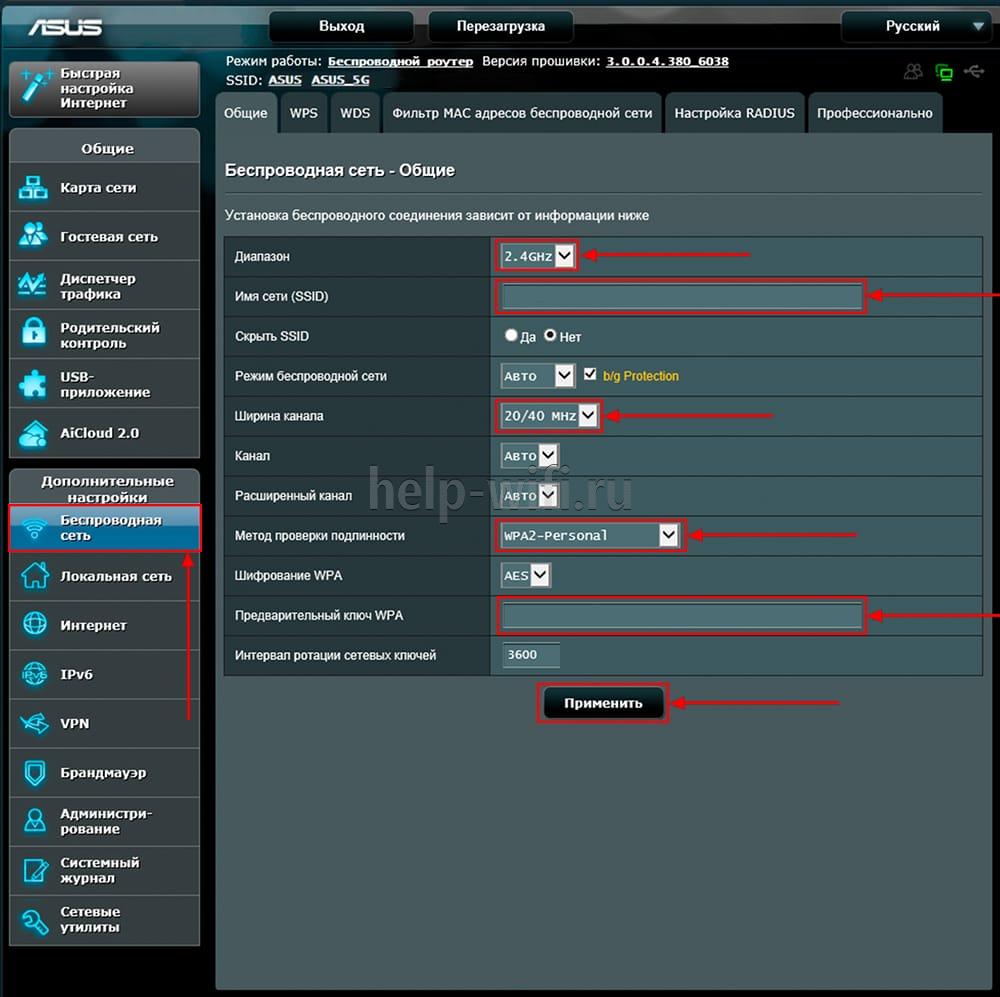
- Теперь пропишите новое имя для сети в поле «SSID», укажите новый пароль. Желательно использовать метод проверки подлинности WPA2-Personal.
- Аналогично настройте точку доступа для 5 ГГц.
Настройка IP TV
Для просмотра IP TV с помощью роутера ASUS нужно соединить маршрутизатор с ТВ-приставкой. Далее выполните следующие манипуляции в веб-интерфейсе:
- В левой части переключитесь в раздел «Локальная сеть».
- Здесь откройте вкладку «IPTV».
- В поле «Выбор порта IPTV STB» укажите номер LAN-разъема, к которому подключили ТВ приставку.
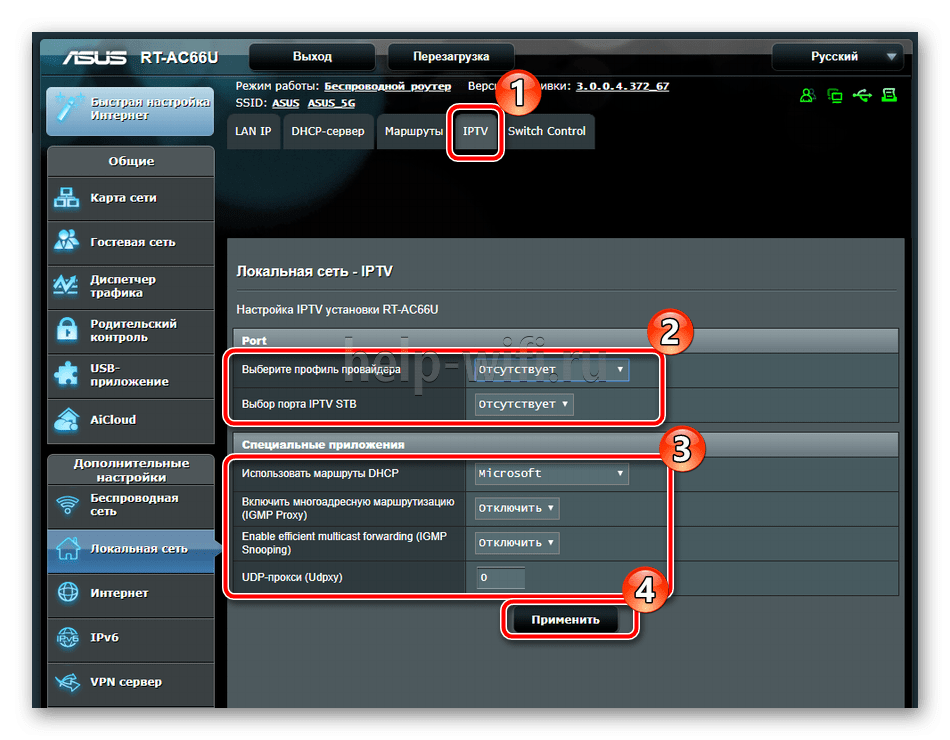
- Примените настройки.
Смена пароля
При первом запуске пользователь обязан поменять стандартный пароль от настроек роутера. В дальнейшем его можно будет менять неограниченное количество раз.
Инструкция по смене данных логин-пароль:
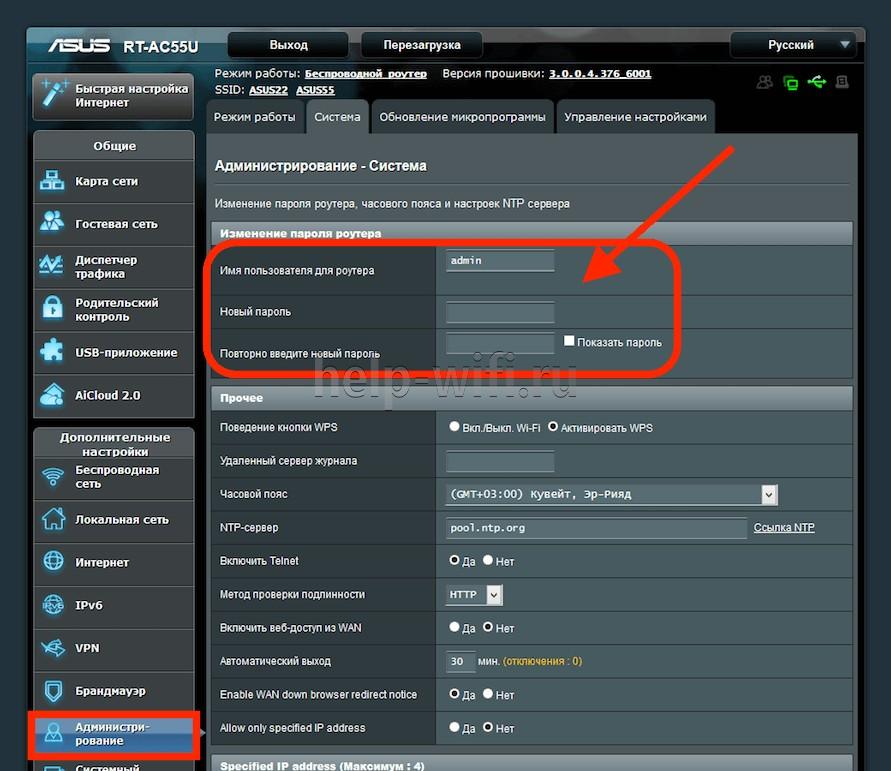
- В интерфейсе настроек роутера нажмите на «Администрирование». Этот пункт расположен в главном левом меню.
- В открывшемся разделе переключитесь во вкладку «Система», что расположена сверху.
- В блоке «Изменение пароля» роутера вы можете сменить текущий пароль и имя пользователя. При этом знать старый пароль необязательно.
Режим повторителя
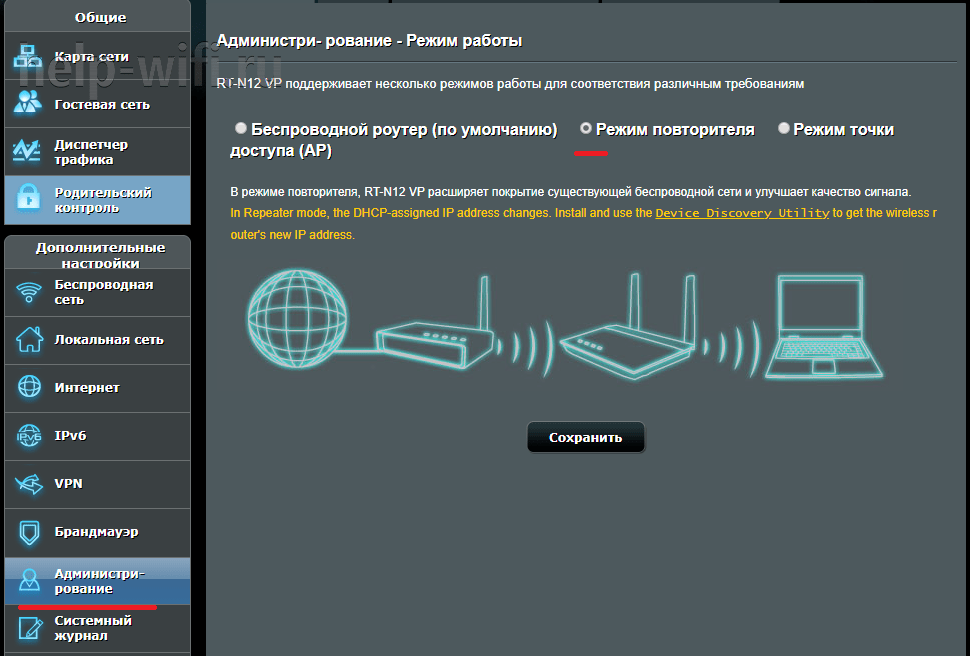
Для увеличения области покрытия Wi-Fi сигналом можно настроить работу роутера в режиме повторителя:
- Переключитесь в раздел «Администрирование» через левое меню.
- Во вкладке «Режим работы» установите отметку на «Режим повторителя». Сохраните настройки.
- Выберите сеть из доступных, чью зону покрытия будете расширять.
- Введите сетевой ключ от точки доступа, которую выбрали. Нажмите «Подключение».
- В следующем окне поставьте галочку «Используйте настройки по умолчанию» и нажмите «Применить».
Обновление прошивки
Для корректной работы маршрутизатора рекомендуется время от времени проводить поиск и установку актуальных обновлений. В автоматическом режиме через веб-интерфейс делается это следующим образом:
- Откройте раздел «Администрирование».
- Переключитесь во вкладку «Обновление микропрограммы».
- В строке «Версия прошивки» нажмите «Проверить». Запустится проверка на наличие актуальных обновлений.
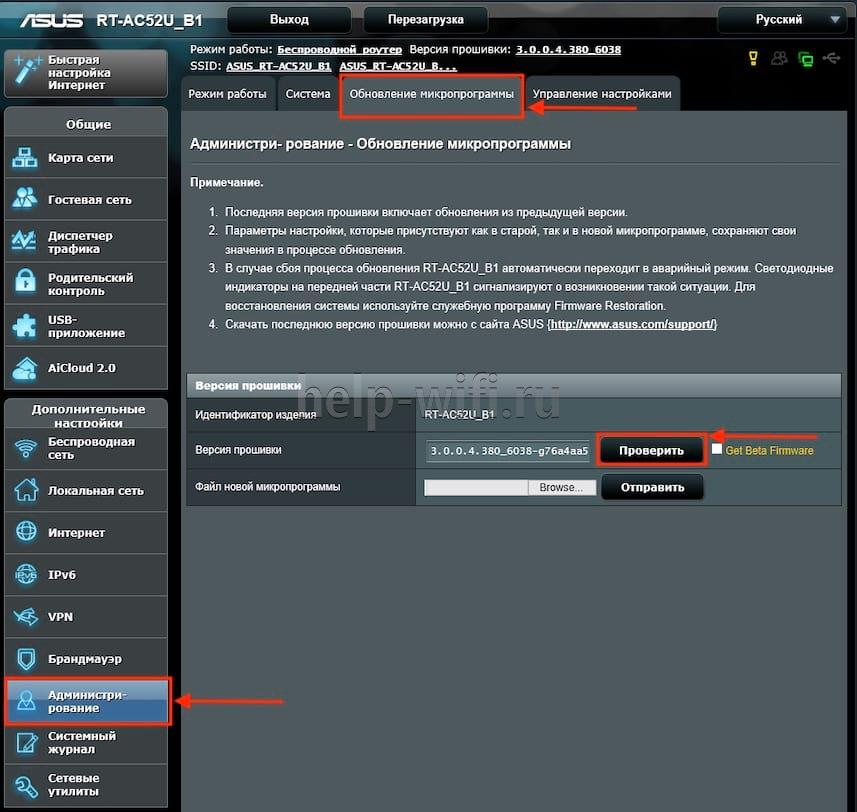
- Если будут актуальные обновления, то вам предложат их установить.
Важно! Во время процесса обновления не отключайте роутер. Это может привести к поломке устройства.
Сброс настроек
Вернуть настройки к заводскому состоянию можно с помощью кнопки RESET. Так как она утоплена в корпус во избежание случайных нажатий, то доступ к ней можно получить, воткнув что-то тонкое в отверстие. Зажмите кнопку на 15 секунд. Когда индикаторы на устройстве замигают отпустите.
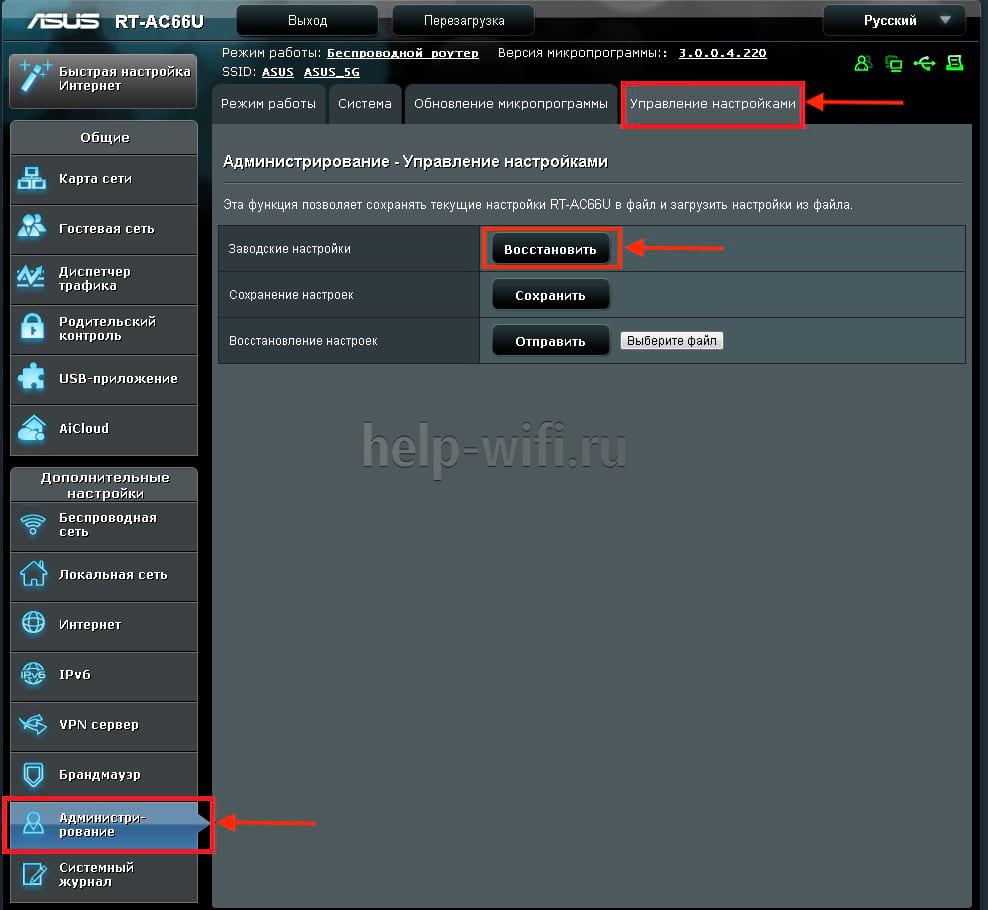
Сброс можно выполнить и через веб-интерфейс:
- Откройте раздел «Администрирование».
- Переключитесь во вкладку «Управление настройками».
- В строке «Заводские настройки» нажмите на кнопку «Восстановить».
Отзывы
Отзывы на ASUS RT AC57U в целом положительные, правда, пользователи отмечают некоторые недостатки роутера. Средняя цена, по данным Яндекс Маркета, около 4,5 тыс. рублей.
Эстетически приятный внешний вид;
Стабильная работа;
Стабильная работа в двух частотных диапазонах Wi-Fi;
Реализована поддержка гигабитных портов.
Некоторые компоненты роутера выполнены на уровне бюджетных моделей;
Слабый блок питания, что накладывает некоторые ограничения использование USB-порта, например, нельзя подключить внешний жесткий диск.
Обзор и тестирование маршрутизатора ASUS RT-AC57U
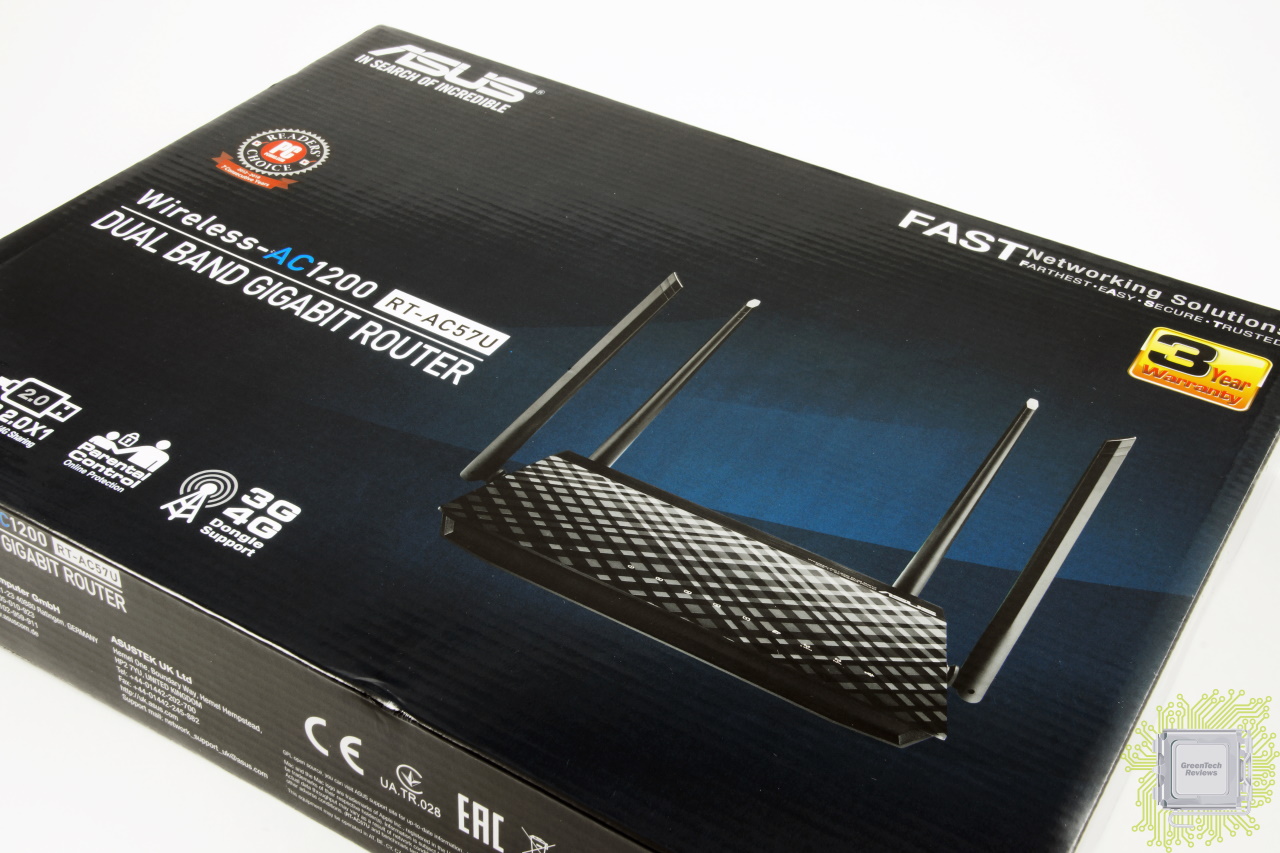
В наших руках было множество маршрутизаторов ASUS, который чётко были разделены на три категории — для домашнего/офисного использования, для офисного использования или варианты для геймеров. Данный материал посвящён недорогому маршрутизатору ASUS ориентированному на домашнее использование, который поддерживает работу в двух диапазонах и оборудован четырьмя антеннами достаточно большого размера. ASUS RT-AC57U позволит организовать домашнюю сеть достаточно высокой сложности с использованием дополнительных устройств, таких как съёмные медиа носители, 3G/4G модемы или принтеры/сканеры/МФУ.
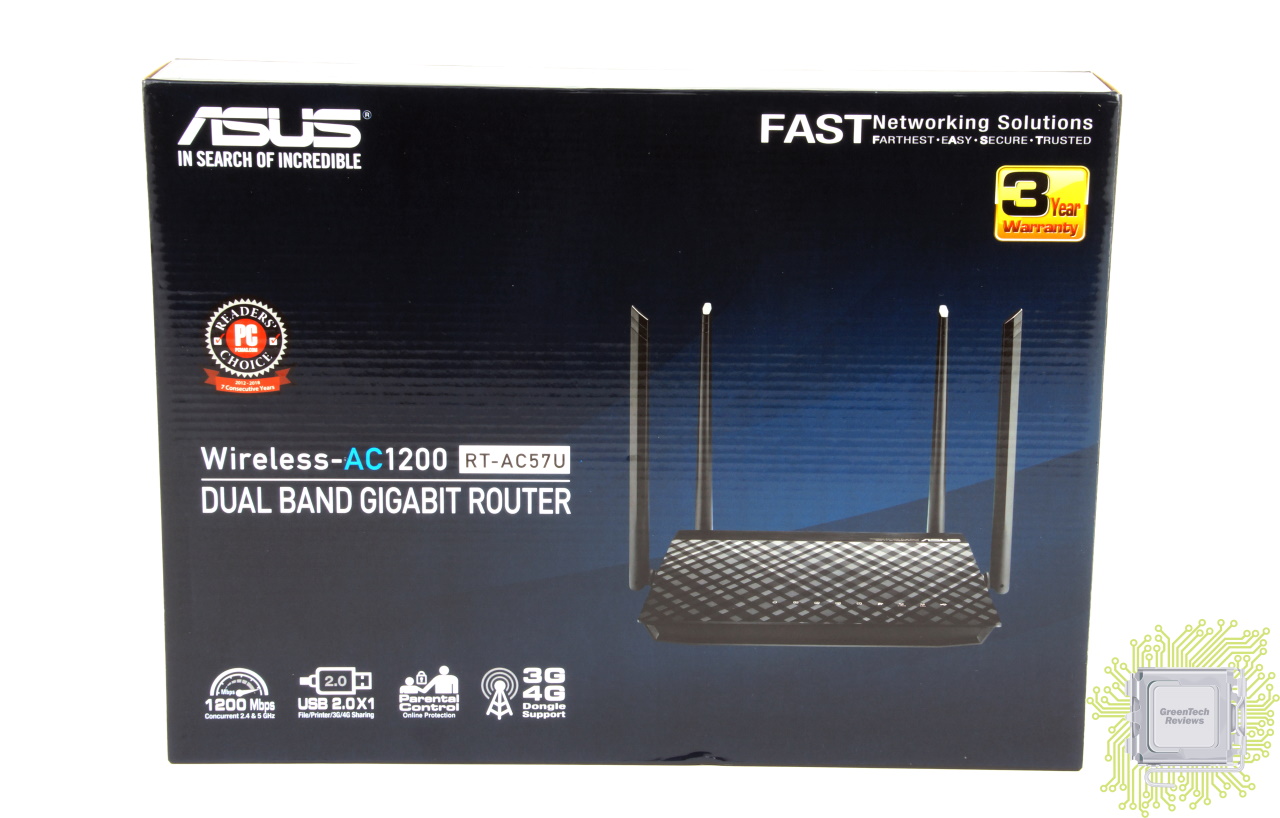
Поставляется ASUS RT-AC57U в небольшой коробке с фирменным дизайном. На фронтальной стороне изображено само устройство, а также множество логотипов используемых технологий.
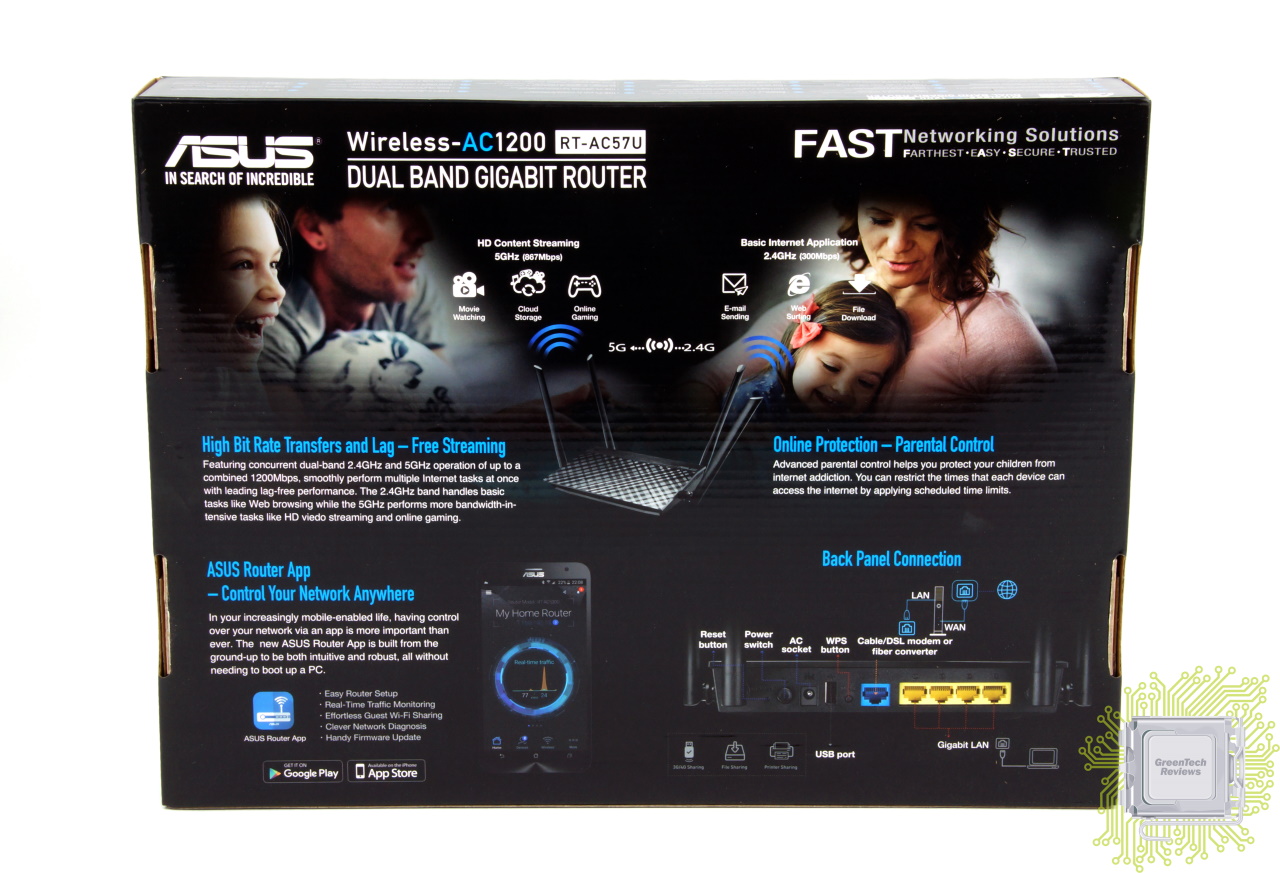
На обратной стороне коробки производитель предлагает ознакомиться возможностями маршрутизатора, а также демонстрирует главную панель устройства с описанием коннекторов.
Основные технические характеристики (разворачиваются по клику)
Комплект поставки включает в себя руководство пользователя, две листовки с информацией о гарантии, сетевой кабель и адаптер питания.
Маршрутизатор характерен наличием четырёх мощных антенн, что заметно расширяет зону покрытия сети в сравнении аналогами, у которых реализованы менее эффективные антенны. Кроме того, фирменная технология ASUS AiRadar интеллектуально определяет расположение подключенных устройств и преобразует слабый всенаправленный сигнал в сильный однонаправленный, что обеспечивает более высокую скорость передачи данных. Дизайн корпуса остался прежним, уже классическим для всех актуальных сетевых устройств ASUS.
В правой нижней части корпуса расположены светодиодные индикаторы, отвечающие за состояние устройства.
Маршрутизатор устанавливается на четыре резиновые ножки, которые не скользят по гладким поверхностям. Кроме того, вы можете повесить устройство на стену.
Сзади реализованы:
– коннектор для подключения адаптера питания;
– кнопка питания;
– кнопка WPS;
– кнопка перезагрузки;
– USB 2.0 порт;
– WAN порт;
– четыре LAN порта.

Веб-интерфейс
Прошивки маршрутизаторов ASUS всегда отличались не только возможностью гибкой настройки вашей сети. Если вас не устраивает штатный функционал, то вы можете скачать и установить одну из нескольких пользовательских версий.
Производитель постоянно дорабатывает заводскую прошивку, поэтому после покупки устройства стоит сразу же проверить раздел администрирования, где можно в несколько кликов произвести обновление.
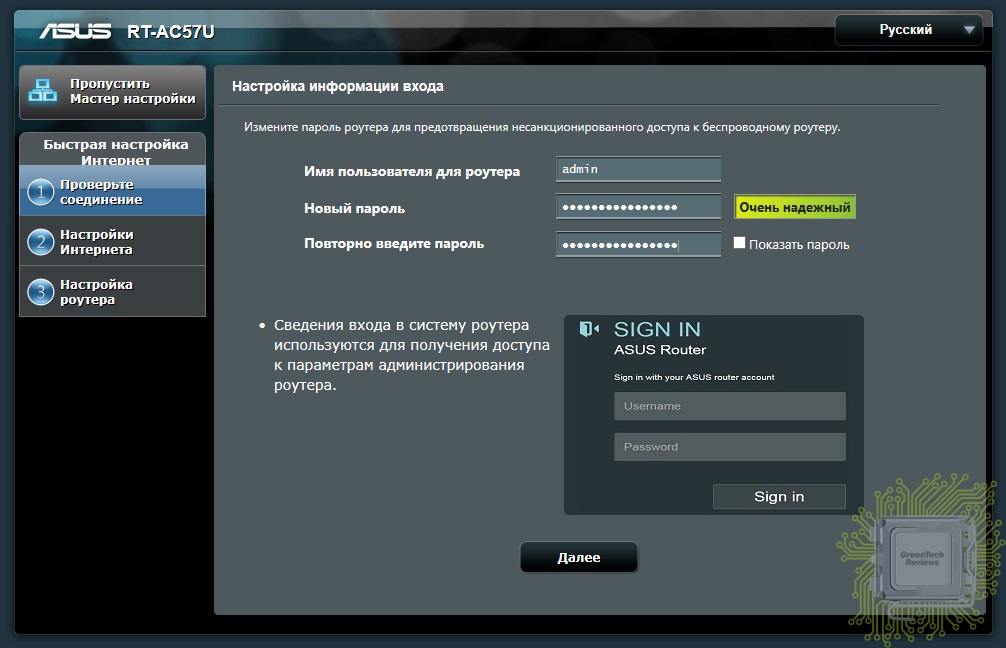
В целом, первоначальная настройка сводится к нескольким простым действиям.
Первое – создание логина и пароля для доступа к меню.
Затем задаём имя точек доступа и пароль для них.
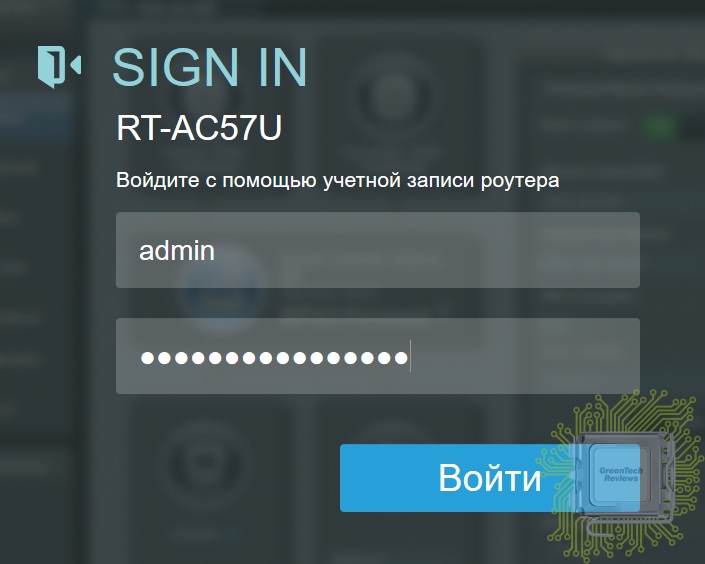
Проверяем настройки и всё готово! Остаётся только войти с новыми учётными данными.
Кратко взглянем на меню администрирования.
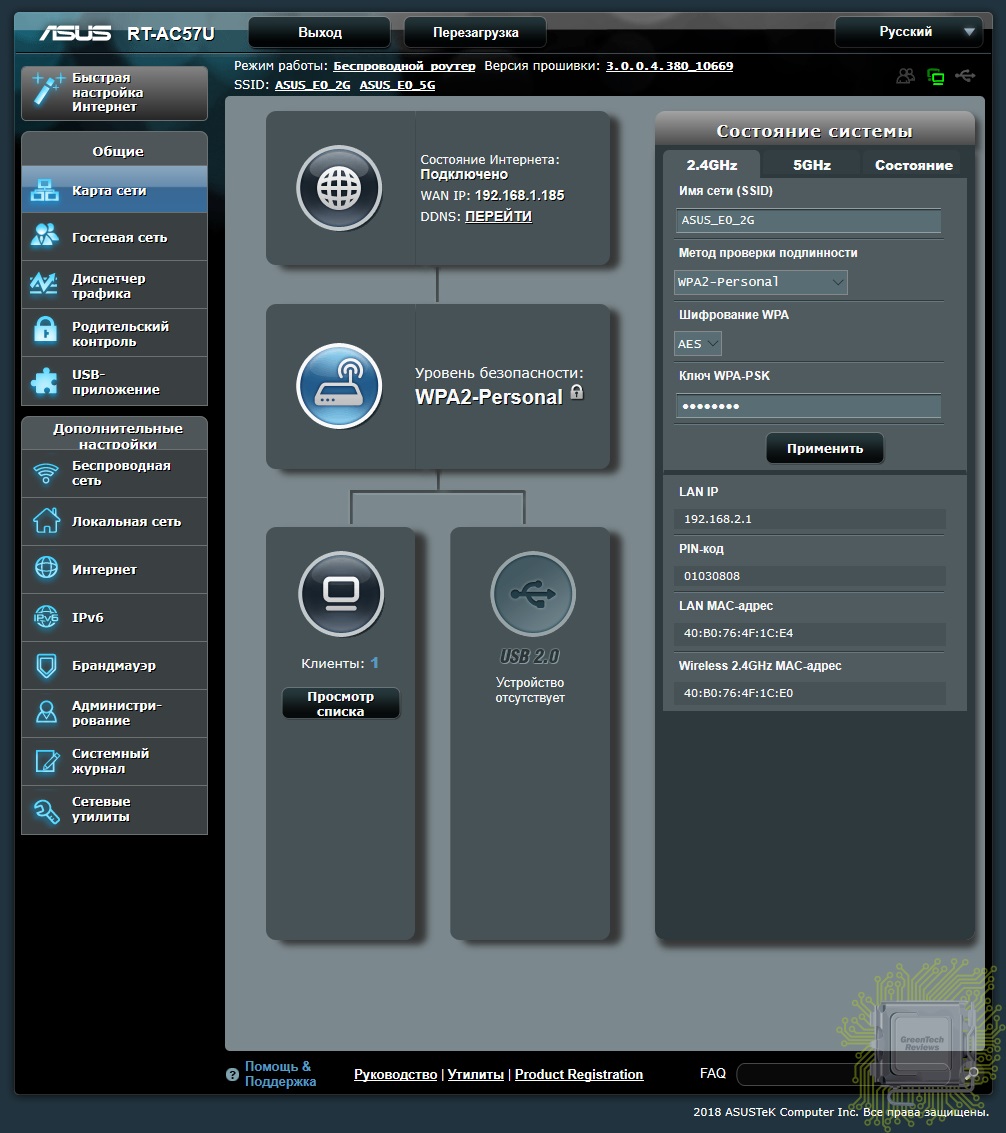
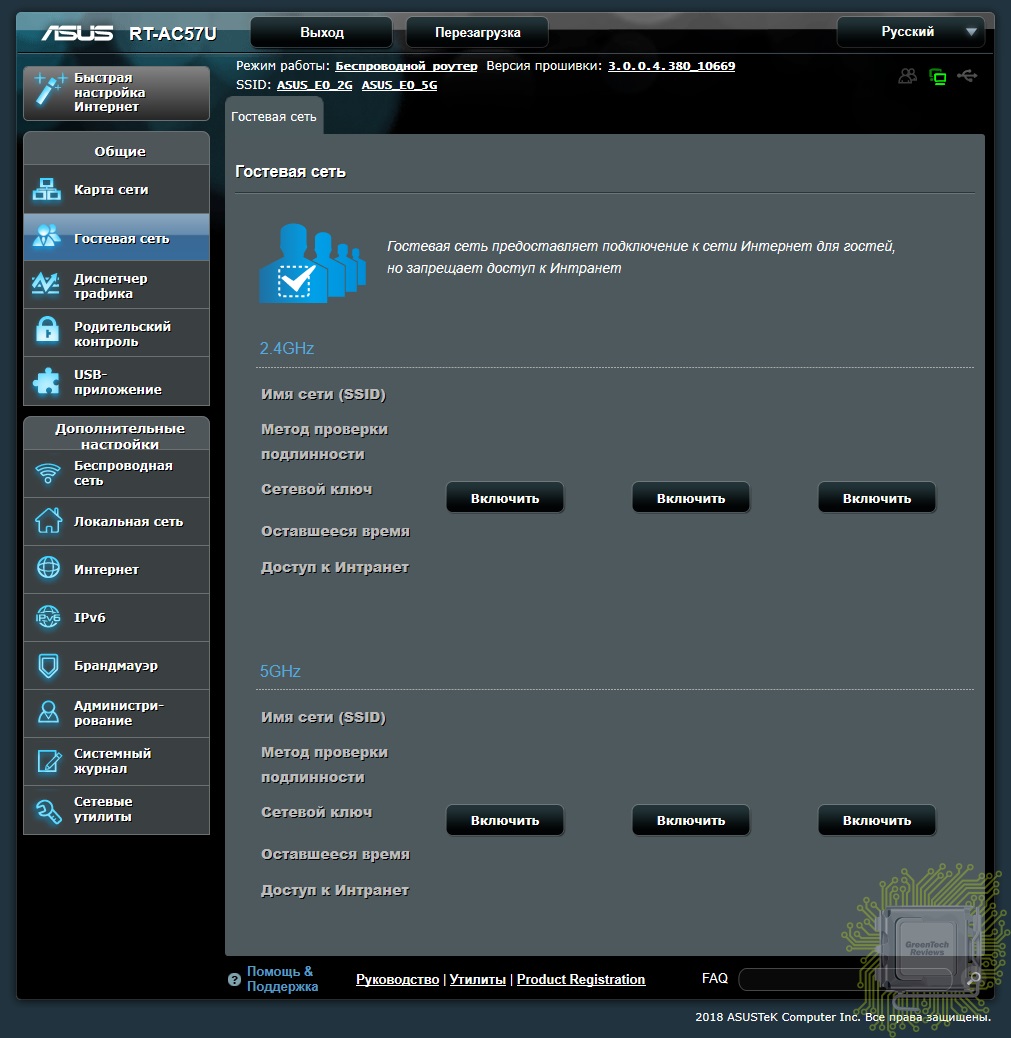
Можно создать по три гостевые сети в каждом из диапазонов.
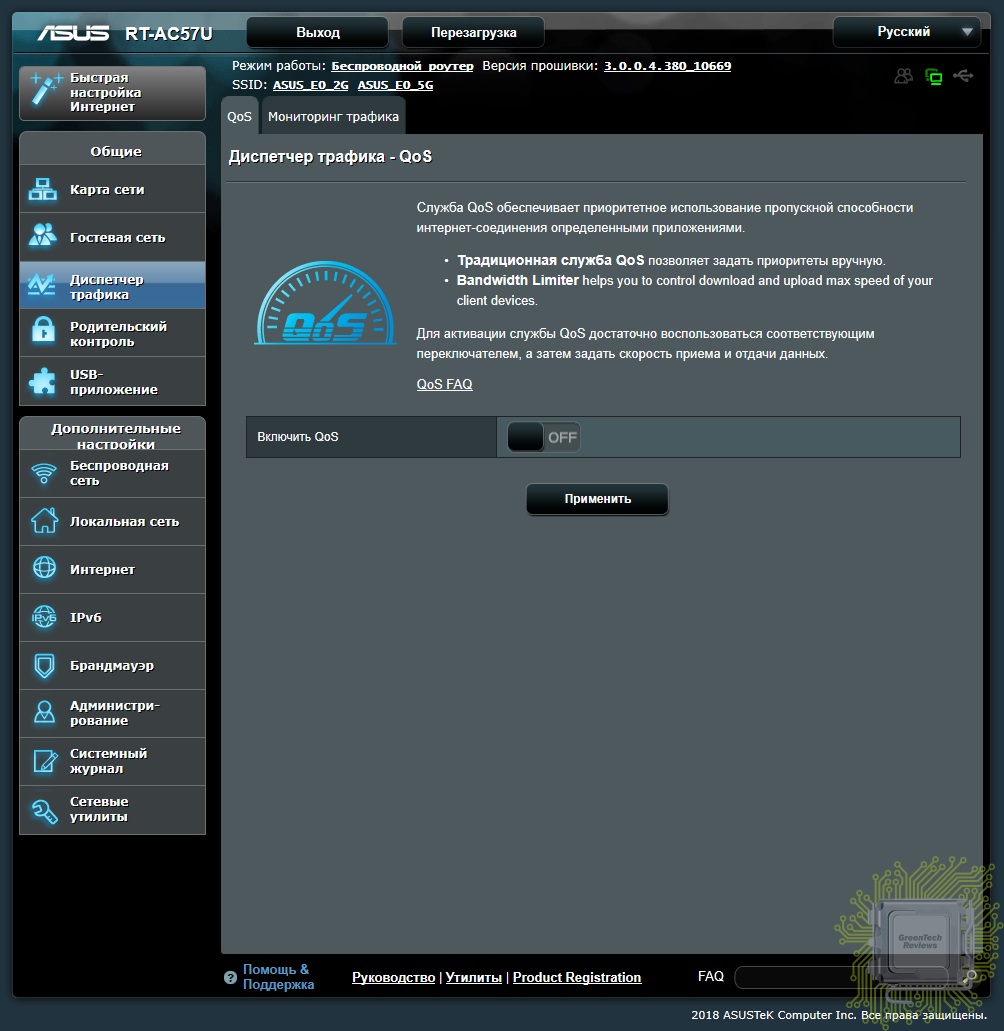
Можно настроить технологию QoS — отдать приоритет какому-либо приложению, использующему интернет.
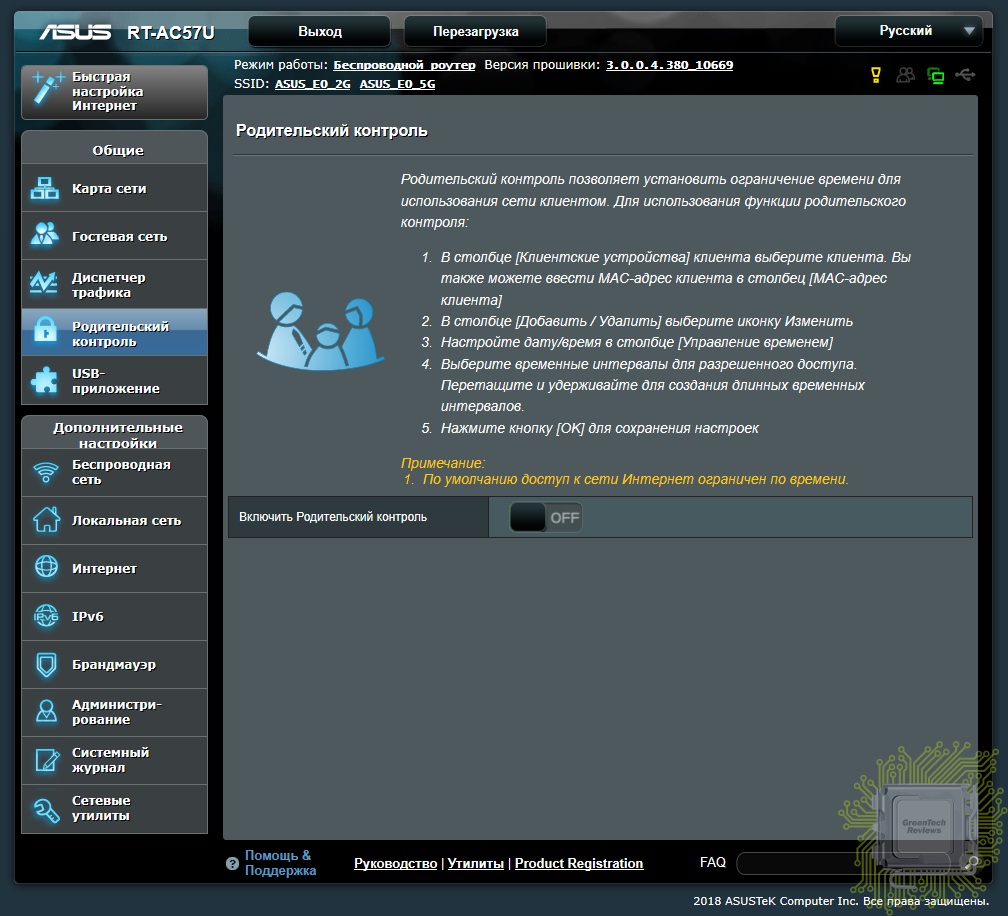
Родительский контроль позволит вам настроить матрицу доступа к интернету по времени, а также запретить определённые сайты (по домену или по возрастному рейтингу).
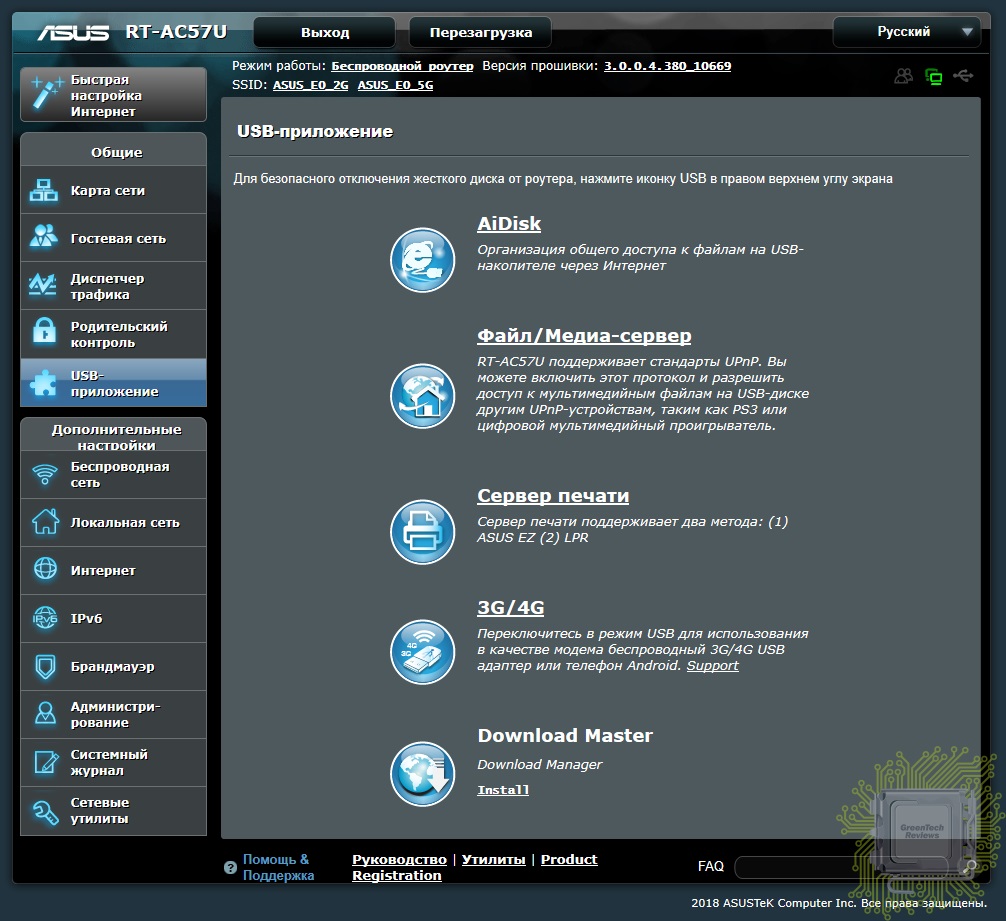
Доступен целый набор фирменных приложений.
В настройках беспроводных сетей находится множество опций, которые позволят поднять сеть любой сложности для дома.

Настроек проводной сети несколько меньше. Но их более, чем достаточно для домашнего или офисного использования.
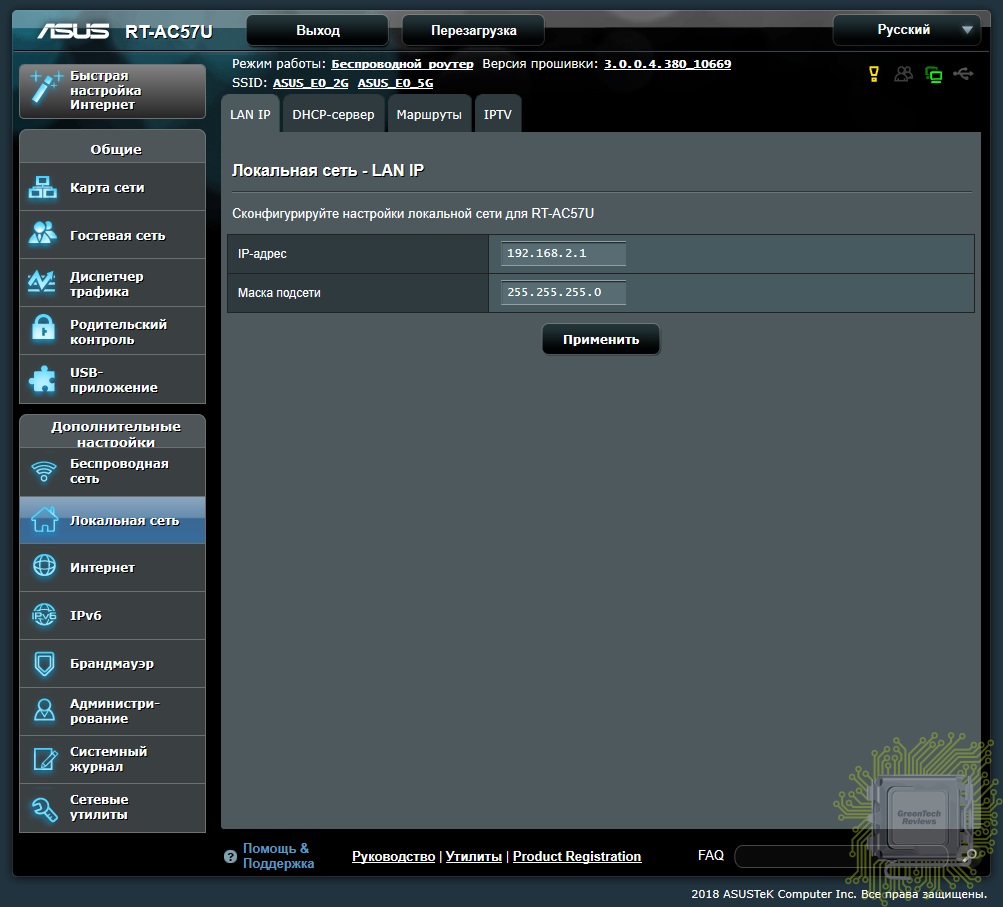
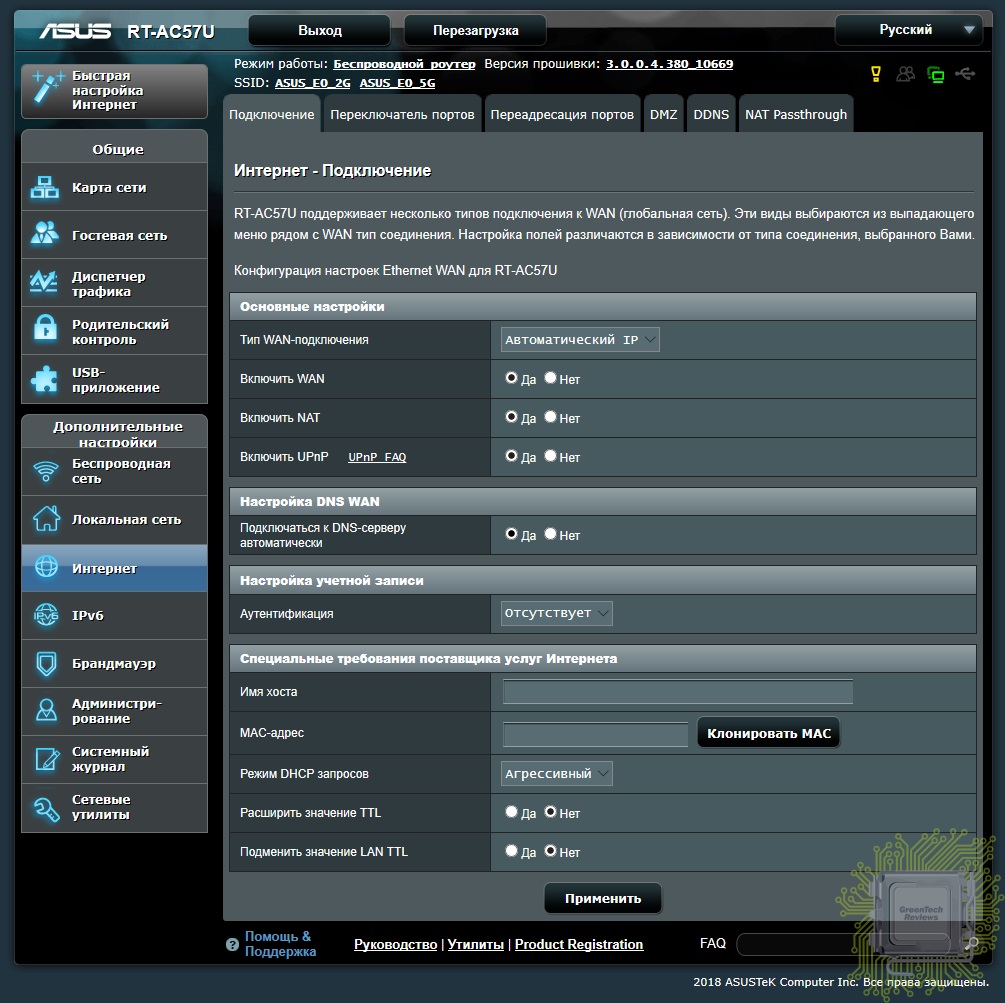
А вот настроек для взаимодействия ваших устройств с внешним миром настроек десятки.
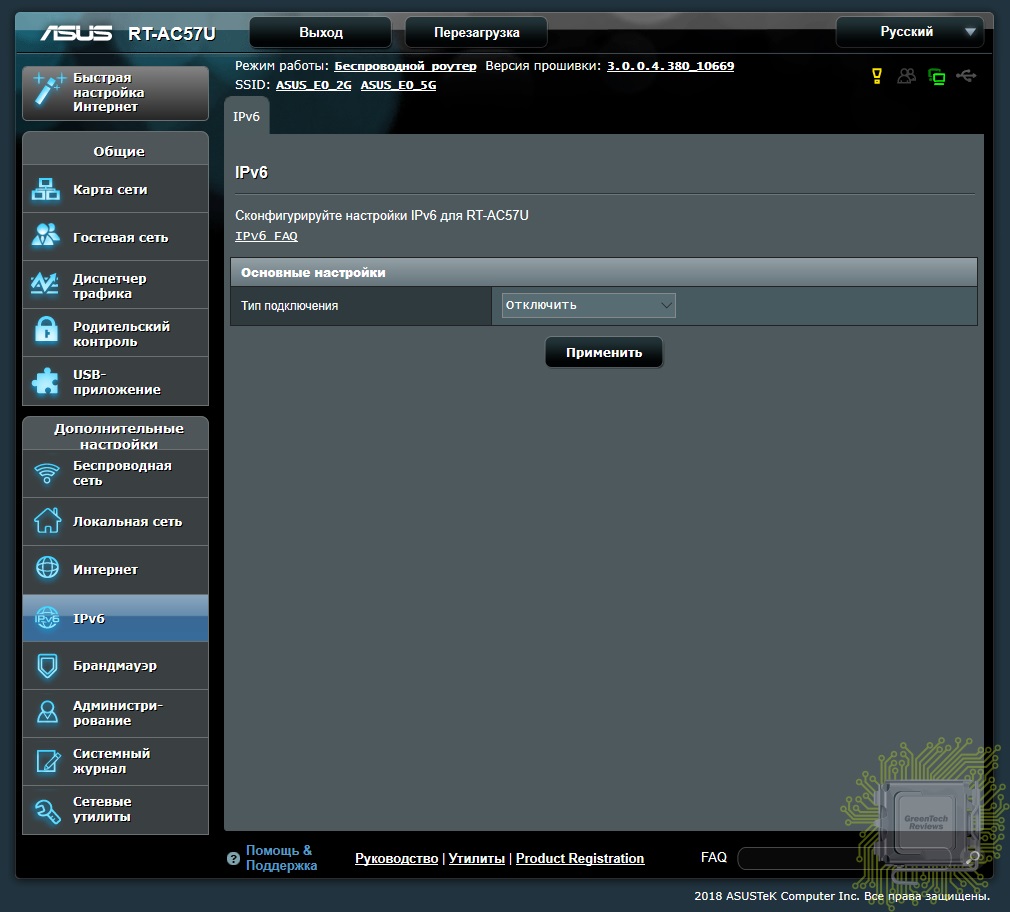
IPv6 набирает популярность и относительно скоро станет вытеснять IPv4 — на весь мир таких адресов уже не хватает.
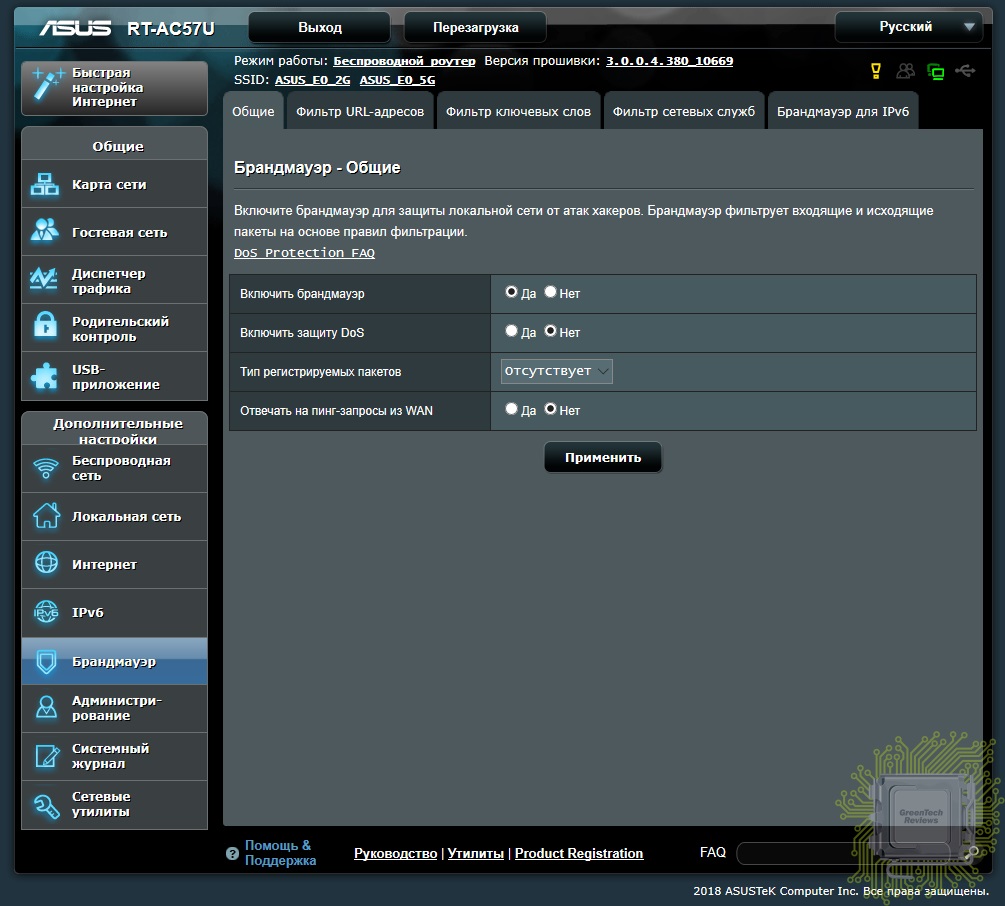
Брандмауэр позволит защитить ваши подключённые устройства. И детей, если вы создадите списки запрещённых сайтов.
В разделе администрирования находятся основные настройки самого устройства.
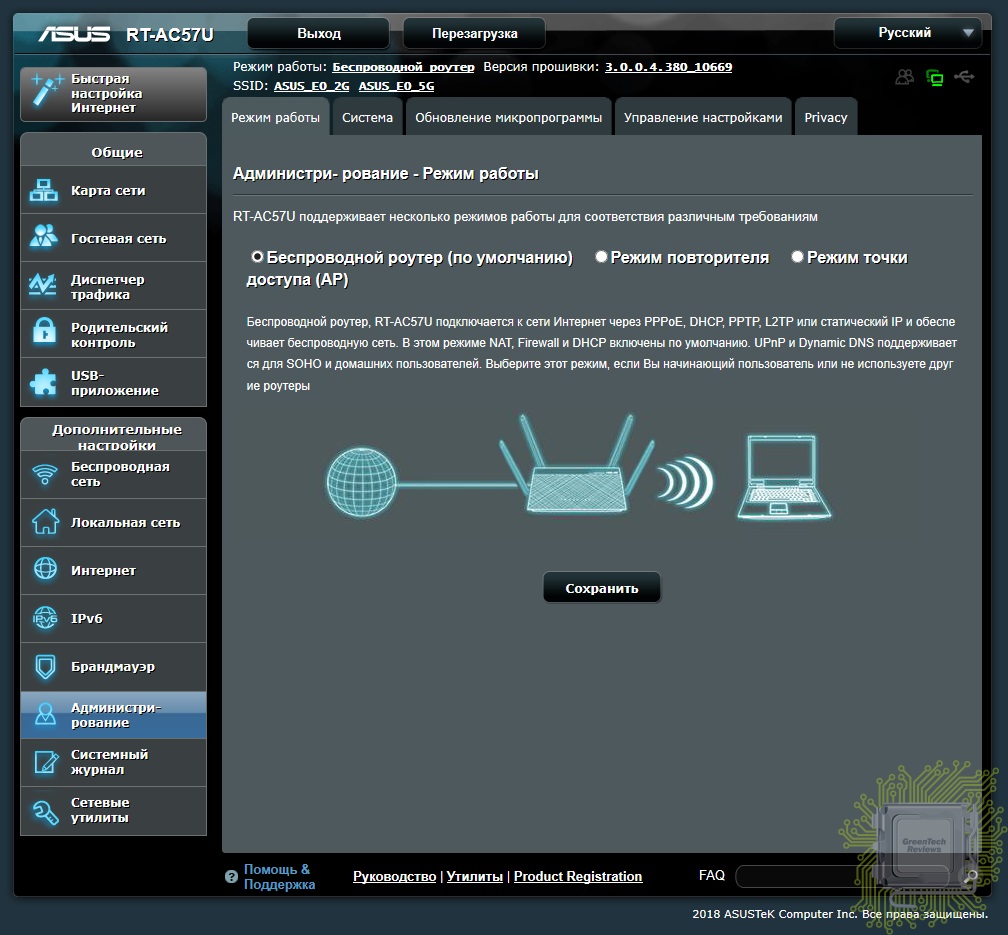
Реализован и системный журнал, в который вносятся все события.

Относительно недавно в меню появились сетевые утилиты, в число которых вошли: пробуждение по сети, диагностика сети и netcast.

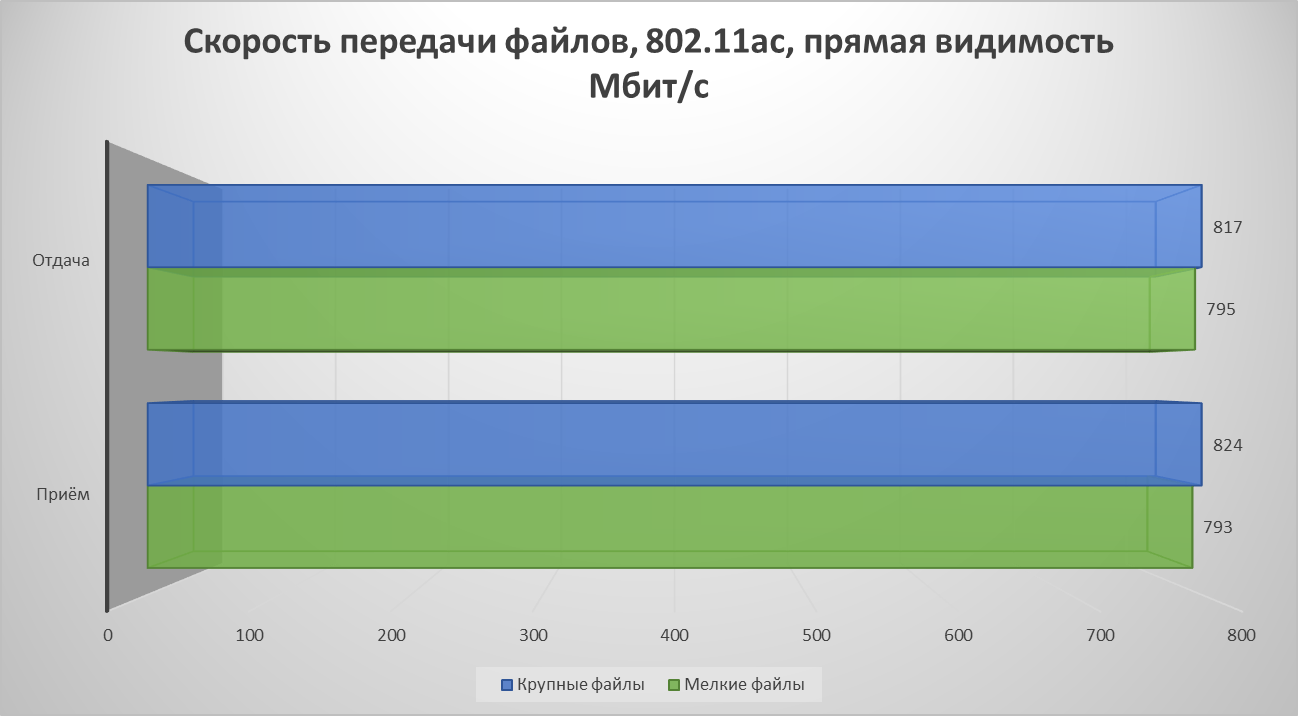
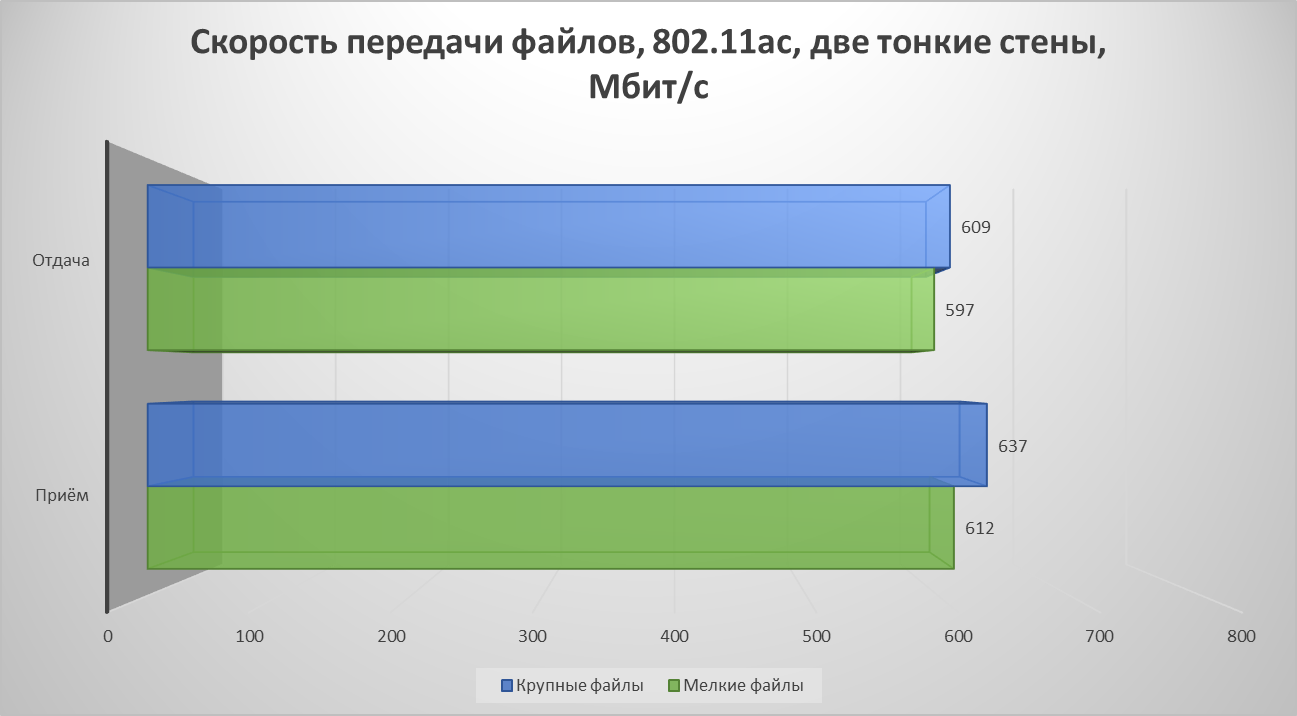
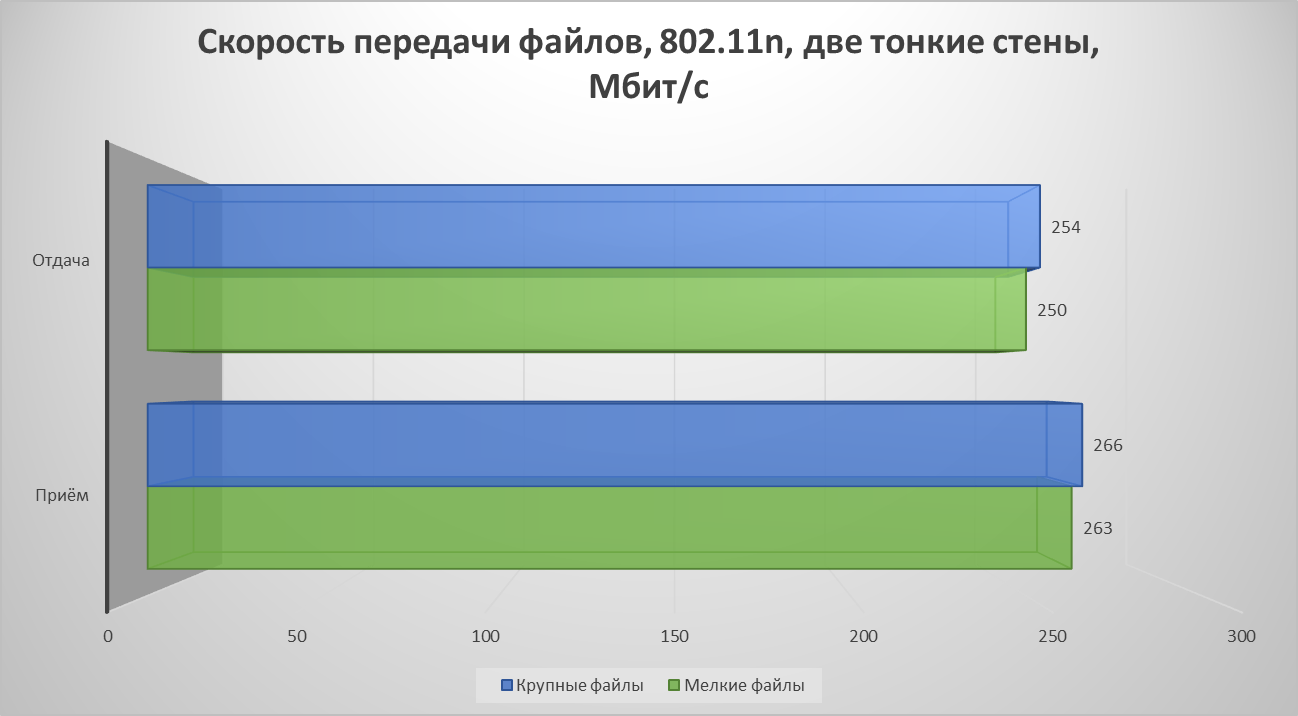
Тестирование
Для тестирования произведём передачу данных разных типов при разных условиях в двух режимах работы сети.

Достоинства и недостатки
Достоинства:
— высокие скорости передачи данных;
— стабильная работа;
— продвинутая прошивка ASUS WRT;
— возможность настройки без подключения к ПК/ноутбуку;
— невысокая стоимость;
Недостатки:
— значимых не выявлено.
Заключение
ASUS RT-AC57U — недорогой маршрутизатор начального уровня для дома, который удовлетворит большинство семейных потребностей в плане организации сети. Он позволяет поддерживать стабильное высокоскоростное подключение, подключать съёмные USB устройства с медиа контентом, периферию или 3G/4G модемы, а также поддерживает огромное количество настроек, что в итоге позволяет получить доступ к вашим данным из любой точки мира, где есть подключение к сети Интернет. Ко всему вышеперечисленному стоит добавить ещё и не высокую стоимость — всего около 3000 рублей, что делает RT-AC57U отличным выбором за невысокий ценник.