
Архивная модель
Гигабитный интернет-центр с двухдиапазонным Mesh Wi-Fi AC1300, двухъядерным процессором, 5-портовым Smart-коммутатором и двумя портами USB
- Wi-Fi AC1300 Wave 2 MU-MIMO 2,4 + 5 ГГц с высокоточными печатными антеннами 5 дБи
- Любые интернет-тарифы до 1 Гбит/с, MultiWAN, IPTV и Smart TV
- Два порта USB для модемов 3G/4G/LTE/DSL, дисков, принтера или DECT-станции
- Файловый сервер, DLNA, Time Machine, автономный торрент-клиент Transmission
- Яндекс.DNS и SkyDNS: защита от киберугроз и родительский контроль
- Настройка и управление домашней сетью через мобильное приложение
Технические характеристики
| Индекс модели | KN-1910 |
|---|---|
| Процессор | MT7621A 880 МГц, 2 ядра |
| Оперативная память | 128 Мбайт DDR3 |
| Flash-память, Dual Image
|
128 Мбайт |
| Wi-Fi 2,4 + 5 ГГц | ✔ |
| Класс Wi-Fi | AC1300 |
| Антенны | 5 дБи |
| Порты Ethernet | 5 x 1 Гбит/с |
| Кнопка Wi-Fi/WPS | ✔ |
| Кнопка FN
|
Да, две кнопки |
| Порты USB | 2 x USB 2.0 |
| Подключение по 3G/4G | Через совместимый USB-модем |
| Подключение по DSL | ADSL2+/VDSL2 через Keenetic Plus DSL |
| Поддержка телефонии | C Keenetic Linear или Plus DECT (продаются отдельно) |
| Mesh Wi-Fi-система
|
✔ |
| Скорость сети Wi-Fi 2,4 ГГц | 400 Мбит/с (802.11n) |
|---|---|
| Скорость сети Wi-Fi 5 ГГц | 867 Мбит/с (802.11ac) |
| Маршрутизация IPoE/PPPoE | До 1800 Мбит/с в дуплексе |
| Маршрутизация L2TP/PPTP | До 800 Мбит/с |
| Чтение с USB-диска | 40 Мбайт/с |
| Бесшовный роуминг 802.11 k/r/v | ✔ |
|---|---|
| MU-MIMO
|
✔ |
| Airtime Fairness
|
✔ |
| Beamforming
|
✔ |
| Преднастроенная защита Wi-Fi | ✔ |
| WEP, WPA-PSK | ✔ |
| WPA2-PSK, WPA2-Enterprise | ✔ |
| WPA3-PSK, WPA3-Enterprise, OWE | ✔ |
| Multi-SSID и гостевая сеть | ✔ |
| Контроль доступа по MAC-адресам | ✔ |
| Wi-Fi Multimedia (WMM) | ✔ |
| IPoE, PPPoE, PPTP, L2TP, 802.1x | ✔ |
|---|---|
| Multi-WAN | ✔ |
| Policy routing | ✔ |
| Резервирование интернет-подключения | ✔ |
| Контроль соединения Ping checker | ✔ |
| Транзит PPPoE/PPTP/L2TP | ✔ |
| VLAN IEEE 802.1Q | ✔ |
| Таблица маршрутов (DHCP/Ручная) | ✔ |
| IntelliQoS
|
✔ |
| DHCP (клиент/сервер) | ✔ |
| IPv6 Dual Stack | ✔ |
| NAT
|
✔ |
| IGMP | ✔ |
| UDP to HTTP proxy
|
✔ |
| UPnP | ✔ |
| Ручное перенаправление портов | ✔ |
| Межсетевой экран SPI с защитой от DoS-атак | ✔ |
| Клиент/Сервер PPTP | ✔ |
| Клиент/Сервер L2TP over IPSec | ✔ |
| Клиент/Сервер OpenVPN | ✔ |
| Клиент/Сервер SSTP | ✔ |
| Ethernet-over-IP, IP-IP, GRE | ✔ |
| Клиент/сервер IPSec VPN | ✔ |
| Wireguard | ✔ |
| Клиент Dynamic DNS
|
✔ |
| Прямой или облачный доступ через KeenDNS | ✔ |
| HTTPS-защита доступа через KeenDNS | ✔ |
| Интернет-фильтр Яндекс.DNS
|
✔ |
| Родительский контроль SkyDNS
|
✔ |
| AdGuard ad blocker
|
✔ |
| Статистика трафика по клиентам | ✔ |
| Ограничение скорости по клиентам | ✔ |
| Расписание доступа по клиентам или интерфейсам | ✔ |
| Гостевой хотспот с авторизацией (Captive Portal) | ✔ |
| Работа с USB-модемами сотовой сети | ✔ |
|---|---|
| Поддержка RAS, NDIS, CDC‑Ethernet, QMI | ✔ |
| Файловый сервер и персональное облако | ✔ |
| Поддержка FAT, FAT32, exFAT, NTFS, EXT2, EXT3, EXT4, HFS+ | ✔ |
| CIFS/SMB | ✔ |
| AFP | ✔ |
| FTP, SFTP
|
✔ |
| WebDAV | ✔ |
| Поддержка Time Machine, File History | ✔ |
| Поддержка сторонних пакетов расширения из репозиториев Entware и Debian | ✔ |
| Торрент-клиент Transmission
|
✔ |
| Файл-сервер
|
✔ |
| Cервер DLNA
|
✔ |
| Принт-сервер
|
✔ |
| Облачная система удаленного мониторинга и управления
|
✔ |
|---|---|
| Мобильное приложение для Android и iOS
|
✔ |
| Веб-конфигуратор с мастером быстрой настройки и HTTPS защитой | ✔ |
| Командная строка (CLI) по TELNET/SSH | ✔ |
| Возможность управления из внешней сети | ✔ |
| Резервирование и восстановление конфигурации | ✔ |
| Автоматическое обновление системы | ✔ |
| Журналирование системных событий | ✔ |
| Размеры устройства без учета антенны, Ш x Г x В | 159 мм x 110 мм x 29 мм |
|---|---|
| Масса устройства | 270 г |
| Диапазон рабочих температур | 0–40 °С |
| Влажность окружающего воздуха при работе | 20–95% (отсутствие конденсации) |
| Напряжение электропитания | 100–240 В 50/60 Гц |
| Обновления | Не менее 4 лет, подробнее в статье |
|---|---|
| Гарантия | До 4 лет, подробнее в статье |
| Устройство | ✔ |
|---|---|
| Адаптер питания | 12 В 1.5 A |
| Кабель Ethernet | ✔ |
| Инструкция по применению | ✔ |
| Нотификация (Россия и ТС) |
RU00000034754 |
|---|
Keenetic Viva в новостях
Keenetic Viva (KN-1910) можно смело назвать упрощённой версией Giga (KN-1010). И можно было бы предположить, что компания умышленно разнесла на год выход похожих моделей, чтобы, как сейчас модно говорить, не «каннибализировать» продажи более дорогих устройств. Но точно так же можно предположить, что после отделения от Zyxel много сил и времени ушло на формирование новых серий, на подготовку к освоению зарубежных рынков, на работу с партнёрами, на налаживание производственных цепочек и так далее. В общем, за год сделано многое, в том числе и для конечных пользователей, а планов и ещё больше. Ну а Viva… что ж, Viva вышла.
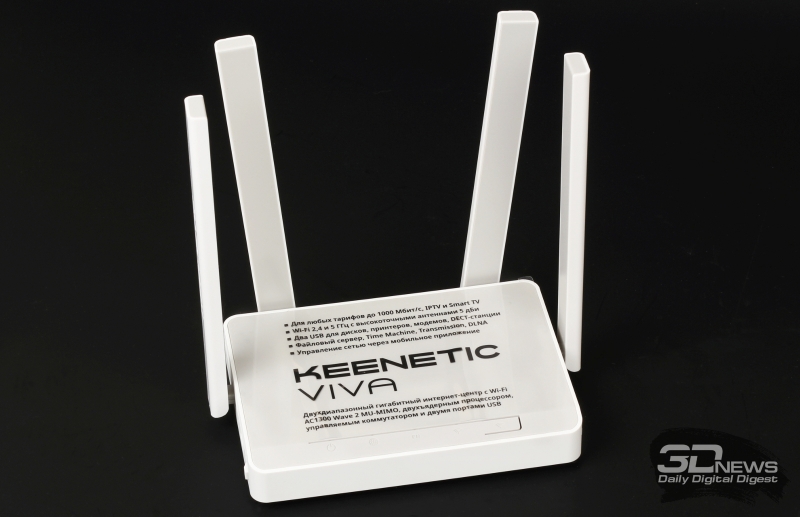
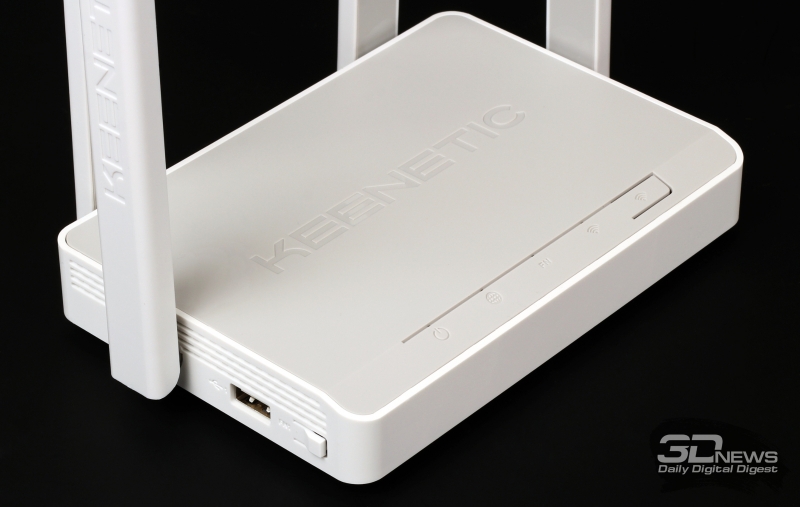
Если ориентироваться на цены, представленные на сайте разработчика, то разница между Viva и Giga составляет 1 600 рублей: 8 190 (да, цена за год выросла) и 6 590. Фактически же она может быть и меньше тысячи. Так что если уж собрались обновить роутер, то, может быть, есть смысл взять сразу Giga, ведь разница не такая большая. Во всяком случае, для крупных городов-то уж точно. Но Viva могут предпочесть и по другим причинам. Например, она намного компактнее Giga/Ultra — 159 × 110 × 29 мм против 214 × 154 × 33 мм — и примерно вдвое легче. Правда, и греется она чуть сильнее из-за другой формы корпуса. Размеры уменьшены благодаря отказу от SFP-порта и переносу одного USB-разъёма: теперь они находятся на противоположных боковых гранях. Однако общий стиль оформления корпуса остался прежним. Комплектный блок питания у Viva другой, чуть более компактный и менее мощный (18 Вт).
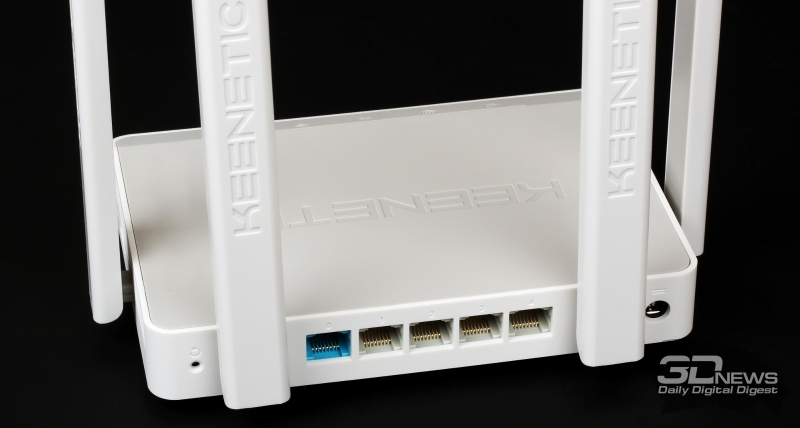
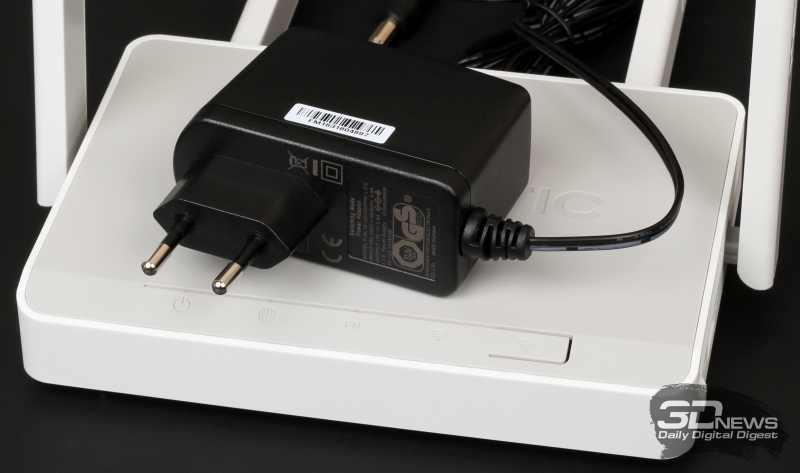
На этом внешние отличия от Giga заканчиваются. Что же касается различий в аппаратных базах, то их тоже немного — и не все из них существенные. Во-первых, оба USB-порта в Viva теперь версии 2.0. Во-вторых, объём оперативной памяти вдвое меньше — 128 Мбайт. На практике на базовую функциональность роутера это особо не влияет, а вот для некоторых дополнительных приложений уже может быть важно. В частности, это может касаться менеджера закачек или мультимедиа. Ну или особенно охочих до RAM программ из opkg. Впрочем, для большинства из них и так требуется подключение внешнего USB-накопителя, а уж на нём можно организовать файл подкачки.
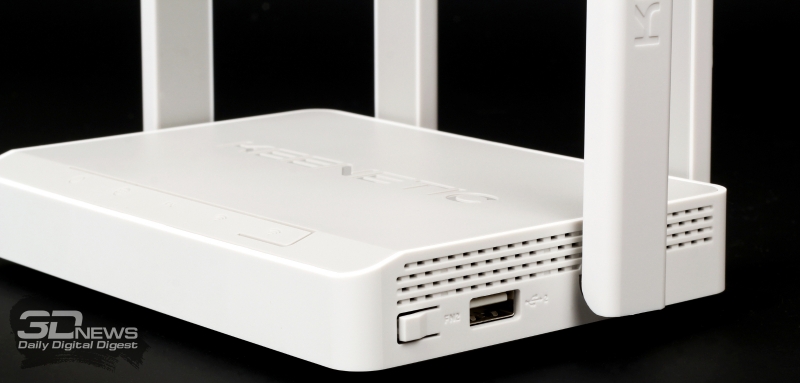
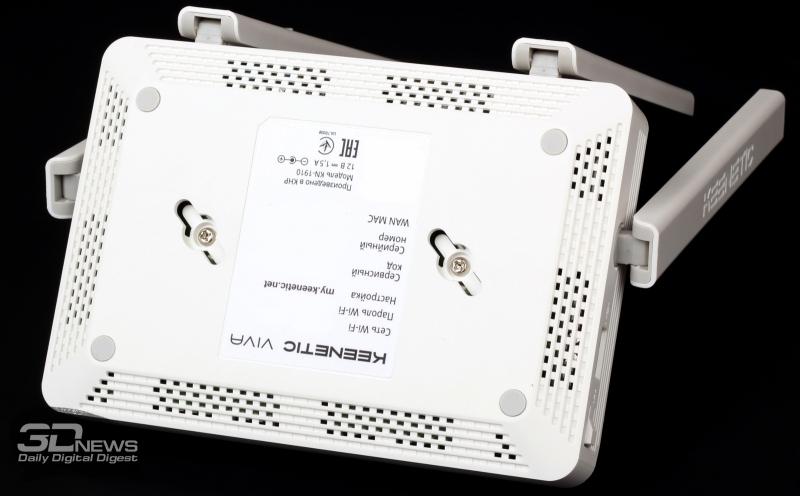
В-третьих, в Viva отсутствуют отдельные усилители для радиомодулей Wi-Fi. И вот это, пожалуй, самое существенное отличие от Giga. Как конкретно это повлияет на работу беспроводной сети — зависит в большей степени от состояния радиоэфира, но в целом можно, например, рассчитывать на меньшее покрытие. В остальном же аппаратная часть совпадает с таковой у Giga: двухъядерная SoC MediaTek MT7621A, Wi-Fi-модуль MT7615D, 128 Мбайт Flash-памяти. Возможности прошивки аналогичны — везде используется NDMS второго поколения (теперь она называется Keenetic OS), функции которой доступны в полном объёме. Про прошивку рассказывалось и в обзоре Giga, и в обзоре Ultra, так что здесь повторяться не будем. Viva тестировалась с текущей версией NDMS — 2.14.
| Технические характеристики | ||
| Keenetic Viva (KN-1910) | Keenetic Giga (KN-1010) | |
| Стандарты | IEEE 802.11 a/b/g/n/ac (2,4 ГГц + 5 ГГц); 802.11 k/r | |
| Чипсет | MediaTek MT7621A (2 × MIPS1004Kc 880 МГц) | |
| Контроллер | MT7615D | |
| — | Realtek RTL8211FS | |
| RAM | 128 Мбайт | 256 Мбайт |
| ROM | 128 Мбайт | |
| Антенны | 4 × внешние 5 dBi; длина 175 мм | |
| — | Усилители приёма/передачи | |
| Шифрование Wi-Fi | WPA/WPA2, WEP, WPS | |
| Макс. скорость | 802.11ac: до 867 Мбит/с; 802.11n: до 400 Мбит/с | |
| Интерфейсы | 5 × 10/100/1000 Мбит/с RJ-45 | |
| — | 1 × 100/1000 Мбит/с SFP | |
| 2 × USB 2.0 | 1 × USB 2.0; 1 × USB 3.0 | |
| Индикаторы | 4 × на верхней крышке | 6 × на верхней крышке (2 × FN) |
| — | У каждого сетевого порта | |
| Аппаратные кнопки | Отключение Wi-Fi/запуск WPS, перезагрузка/сброс настроек, 2 × FN (программируемые) | |
| Размеры (ШхДхВ) | 159 × 110 × 29 мм | 214 × 153 × 33 мм |
| Масса | 270 г | 488 г |
| Условия эксплуатации | t ° 0-40 ° С; отн. влажность 20-95% | |
| Питание | DC 12 В 1,5 А; 75 × 49 × 32 мм | DC 12 В 2,5 А; 91 × 47 × 30 мм |
| Цена | 6 590 рублей | 8 190 рублей |
| Возможности | ||
| Доступ в Интернет | Static IP, DHCP, PPPoE, PPTP, L2TP, SSTP, 802.1x; VLAN; КАБiNET; DHCP Relay; IPv6 (6in4); Multi-WAN; приоритеты подключений (policy-based routing); резервное 3G/4G-подключение + Ping checker; WISP; мастер настройки NetFriend | |
| Сервисы | Сервер DLNA, FTP, SMB, AFP; TimeMachine; принт-сервер; BitTorrent-клиент Transmission; VLAN; VPN-сервер (IPSec/L2TP, PPTP, OpenVPN, SSTP); Entware; модули Keenetic Plus; автообновление прошивки; Captive-портал; NetFlow/SNMP; SSH-доступ | |
| Защита | Родительский контроль, фильтрация, защита от телеметрии и рекламы: «Яндекс.DNS», SkyDNS, AdGuard, Norton ConnectSafe; HTTPS-доступ к веб-интерфейсу | |
| Проброс портов | Интерфейс/VLAN+порт+протокол+IP; UPnP, DMZ; IPTV/VoIP LAN-Port, VLAN, IGMP/PPPoE Proxy, udpxy | |
| QoS/Шейпинг | WMM, IntelliQoS; указание приоритета интерфейса/VLAN + DPI; шейпер | |
| Сервисы Dynamic DNS | DNS-master (RU-Center), DynDns, NO-IP; KeenDNS | |
| Режим работы | Маршрутизатор, WISP-клиент/медиа-адаптер, точка доступа, повторитель | |
| Проброс VPN, ALG | PPTP, L2TP, IPSec; (T)FTP, H.323, RTSP, SIP | |
| Брандмауэр | Фильтрация по порт/протокол/IP; Packet Capture; SPI; защита от DoS |
Впрочем, тестировать-то тут особенно и нечего. Очевидно, что USB-накопители из-за ограничения порта версией 2.0 будут работать медленнее: в описании заявлена скорость до 40 Мбайт/с. Бессменный стендовый накопитель Kingston SSDNow V+200 с одним NTFS-разделом, упакованный во внешний бокс LanShuo INIC-3609, показал ровно эти цифры. Что по FTP, что по SMB можно получить чуть больше 40 Мбайт/с при чтении и чуть меньше 40 при записи. Производительность WAN-соединений хороша: скорость многопоточного скачивания из Сети переваливает за 900 Мбит/с для всех типов подключений. Очевидное исключение — PPTP с шифрованием MPPE128, где можно рассчитывать на 100-120 Мбит/с.
| Маршрутизатор Keenetic Viva KN-1910 | |||||||
| Потоки | 1 | 2 | 4 | 8 | 16 | 32 | 64 |
| Средняя скорость Wi-Fi 802.11ac 5 ГГц, Мбит/с | |||||||
| A → R | 415 | 546 | 559 | 671 | 673 | 657 | 607 |
| R → A | 268 | 537 | 607 | 669 | 681 | 658 | 627 |
| A ↔ R | 520 | 547 | 573 | 644 | 683 | 681 | 661 |
| Средняя скорость Wi-Fi 802.11n 2,4 ГГц, Мбит/с | |||||||
| A → R | 171 | 209 | 193 | 214 | 169 | 141 | 151 |
| R → A | 173 | 195 | 202 | 211 | 226 | 190 | 193 |
| A ↔ R | 167 | 186 | 206 | 209 | 210 | 198 | 170 |
С Wi-Fi ситуация поинтереснее. Базовые настройки всё те же, то есть это шифрование WPA2, 802.11n + ширина канала 20/40 МГц для 2,4 ГГц, 802.11n/ac + ширина 20/40/80 МГц для 5 ГГц, все базовые опции MU-MIMO/Beamforming/256-QAM/TxBurst при наличии включены. Конфигурации стендов прежние. Первая машина: Intel Core i7-3770, 16 Гбайт RAM, ASUS PCE-AC88 на базе чипсета Broadcom 4366, Realtek RTL8168, Windows 7 SP1 x64. Вторая: Intel Xeon D-1540, 32 Гбайт ECC RAM, 2 × Intel I210 (в таблице обозначен как R), 2 × Intel I350, Devuan Jessie. В целом условия теста те же, что и всегда. Со временем меняется лишь состояние окружающего эфира. Число видимых соседских точек доступа не то чтобы стремительно растёт, но важно то, что всё больше из них перебирается в диапазон 5 ГГц. Из-за этого, в частности, пришлось принудительно выбрать 64-й канал — лишь потому, что он был дальше от сторонних ТД.
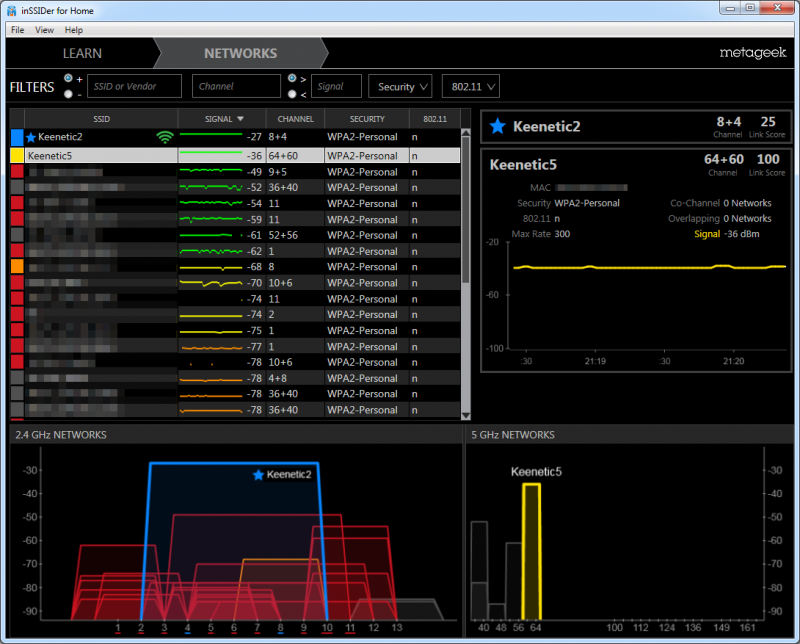
Сам же роутер (в таблице обозначен как R) при автовыборе канала стабильно уходил в верхнюю часть диапазона (за сотый канал), а она для адаптера ASUS PCE-AC88 (в таблице A) так и не доступна толком. Адаптер и Viva находились в прямой видимости друг от друга на расстоянии четырёх метров. В обоих диапазонах каких-то существенных различий между Giga и Viva нет. В 5 ГГц новинка оказалась в пиках даже быстрее. Но вот в 2,4 ГГц с Viva гораздо реже была видна заветная «чистая» скорость 400 Мбит/с и намного чаще соединение уходило к 200 Мбит/с, сколько ни перебирай каналы. А Giga, в свою очередь, себе таких вольностей не позволяла и давала если уж не 400, то 300 Мбит/с.
Заключение
Повторимся, что Keenetic Viva — это всё та же модель Giga, только чуть проще и доступнее. Если вам не нужны оптический интерфейс и порт USB 3.0, в планах нет запуска каких-то особенно охочих до RAM сторонних приложений и важна компактность, то, выбирая между Viva и Giga, смело можете покупать именно первую модель. Если всё это нужно или если разница в цене и размерах для вас несущественна, то лучше предпочесть вторую, более старшую. В конце концов, не на пару месяцев покупка. Что касается усилителей Wi-Fi, то тут ещё вопрос — всем ли они нужны. Но! Все эти размышления имеют смысл только сейчас, потому что цены будут меняться: Giga на рынке уже год, а Viva только вышла — и, скорее всего, довольно скоро сколько-то сбросит.
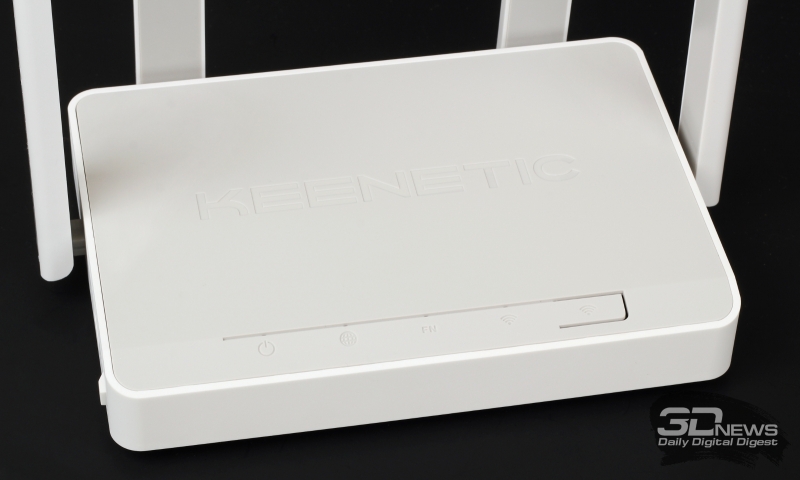
Что ещё можно добавить? Да, в общем, ничего особенного. И Giga, и Viva будут получать обновления прошивки до декабря 2022 года. Обе имеют одинаковые гарантийные обязательства на 4 года: 3 + 1 при регистрации продукта. В принципе, больше особого выбора среди гигабитных роутеров для поклонников бренда в ближайшее время и не будет — силы брошены на освоение xDSL для зарубежных рынков и LTE. Следующее поколение старших Giga и Ultra стоит ждать в конце 2019 года, да и младшие Extra и Air тоже обновятся тогда же. А про наследника текущей Viva речь пока не идёт вообще.
Если Вы заметили ошибку — выделите ее мышью и нажмите CTRL+ENTER.
На чтение 11 мин Просмотров 6.5к.

Артём Нойман
Веб-разработчик, контент-менеджер на проектах IT-тематики
Роутер Keenetic Viva KN 1910 можно назвать упрощенной версией некоторых моделей из линейки Giga. Аппарат подойдет тем пользователям, которым не хватает мощностей младших моделей, но и переплачивать за более дорогие желания нет. Его можно частично отнести к премиальному сегменту, хотя компания относит маршрутизатор к средней ценовой категории. Делая обзор этой модели, важно упомянуть поддержку работы двух частотных диапазонов Wi-Fi, наличие гигабитных портов и современный дизайн.
Содержание
- Особенности и технические характеристики
- Индикаторы и разъемы
- Подключение
- Вход в настройки роутера
- Автоматическая настройка
- Ручная настройка
- Настройка через мобильное приложение
- Подключение и параметры Wi-Fi
- Настройка IP TV
- Смена пароля
- Режим повторителя
- Обновление прошивки
- Сброс настроек
- Отзывы
Особенности и технические характеристики
Роутер Keenetic Viva создавался на базе линейки маршрутизаторов Giga – более премиальных устройств. Viva как отдельная линейка появилась в конце 2018 года. Несмотря на то, что маршрутизатор KN 1910 позиционируется дешевым аналогом Giga, цена на него ниже всего процентов на 15-20.

У Keenetic Viva KN 1910 следующие технические характеристики:
- Можно подключить модем по USB стандарта 3G, LTE, 4G;
- Стандарт Wi-Fi 802.11n с рабочим диапазоном 2,4 и 5 ГГц;
- 4 внешних несъемных антенны с коэффициентом усиления на 5 дБи;
- 4 LAN-интерфейса и два USB для подключения модема или флешки;
- Заявленная производителем скорость передачи данных по беспроводной сети на 2,4 ГГц 400 Мбит/с, а 867 Мбит/с на 5 ГГц;
- Гигабитные интерфейсы LAN/USB с максимальной скоростью передачи 1000 Мбит/сек;
- Имеется поддержка протоколов DHCP, IGMP, PPTP, Dynamic DNS;
- Есть поддержка межсетевых экранов NAT, повышающих безопасность соединения;
- Защита от киберугроз и родительский контроль;
- Доступна блокировка запросов по MAC и IP-адресам.
Поставляется в стандартной комплектации: блок питания, кабели для подключения, инструкция по применению и прочая документация от производителя и магазина. Поставляется в белом корпусе.
Удобство и простота настройки
7
Индикаторы и разъемы
На передней части корпуса расположено 5 световых индикаторов состояния роутера. По боковым граням установлены USB-разъемы и кнопки управления Wi-Fi. На заднюю грань вынесены основные интерфейсы роутера: один WAN, 4 LAN и разъем подключения питания. Там же расположена кнопка сброса настроек, утопленная в корпус, чтобы избежать случайного нажатия.

Перечень световых индикаторов на корпусе:
- Индикатор включения;
- Индикатор подключения к интернету;
- Индикатор подключения через модем.
- Два индикатора подключения к Wi-Fi;
Подключение
Подключение Keenetic Viva KN 1910 происходит стандартным образом: роутер устанавливается на стене или на другой поверхности, подключается к сети электропитания и самому интернету через WAN-разъем или USB-модем.
Более подробная инструкция подключения:
- Подключите устройство к сети электропитания 220В с помощью блока питания, идущего в комплекте с маршрутизатором.
- Выполните подключение к ноутбуку/компьютеру, через который будет проходить настройка роутера. Это можно сделать через LAN-кабель или Wi-Fi.
- Чтобы маршрутизатор стал раздавать интернет, подсоедините к нему Ethernet-кабель или USB-модем с установленной в нем СИМ-картой оператора.

При подключении через Wi-Fi вам потребуется найти в разделе беспроводных подключений в Windows наименование вашей точки доступа. Обычно она называется так же, как и роутер, но может быть с припиской 5G, если раздается Wi-Fi по частоте 5 ГГц. Название сети может быть изменено вашим провайдером. В таком случае посмотрите актуальное наименование в договоре или свяжитесь с поддержкой провайдера.
Дальнейшую настройку следует проводить через веб-интерфейс. Его можно вызвать через любой браузер, даже тот, что установлен в Windows по умолчанию. Веб-обозреватель принципиальных различий не внесет.
Вход в настройки роутера
Вход в настройки роутера Keenetic Viva KN 1910 происходит по стандартному адресу: http://192.168.1.1. Его требуется ввести в адресную строку браузера и нажать Enter.
Для входа в настройки вам придется ввести логин и пароль во всплывшем окне. Там, скорее всего, будут использованы значения по умолчанию: логин – admin, пароль – 1234 или admin. В редких случаях провайдер может менять данные для входа в настройки роутера. Тогда актуальные данные указываются в договоре или выясняются у технической поддержки.

Использование на постоянной основе стандартных логина и пароля небезопасно, поэтому прошивка роутера вам предлагает их сменить при первом входе. Вы можете это сделать позже, завершив основные настройки.
Автоматическая настройка
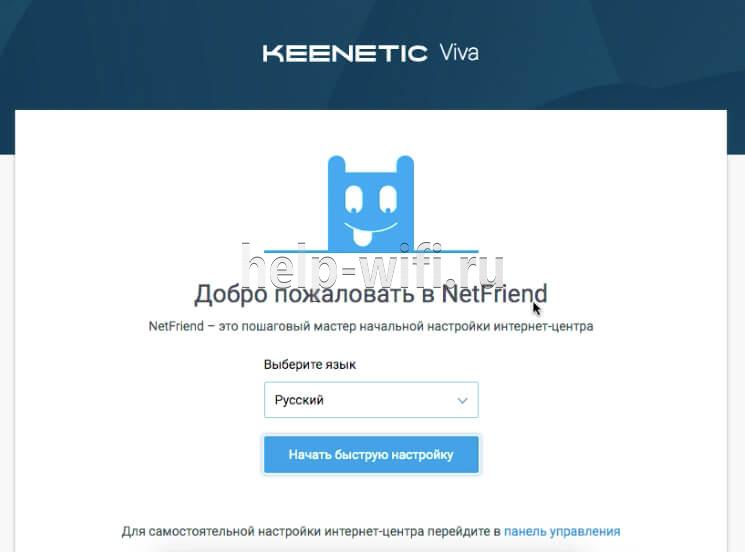
Автоматическая настройка Keenetic Viva KN 1910 позволяет быстро указать важные параметры работы устройства. Процесс установки автоматических параметров происходит через встроенный помощник NetFriend:
- В окошке приветствия помощника нужно указать используемый язык. Он обычно определяется автоматически. Выбрав удобный язык жмите «Начать быструю настройку».
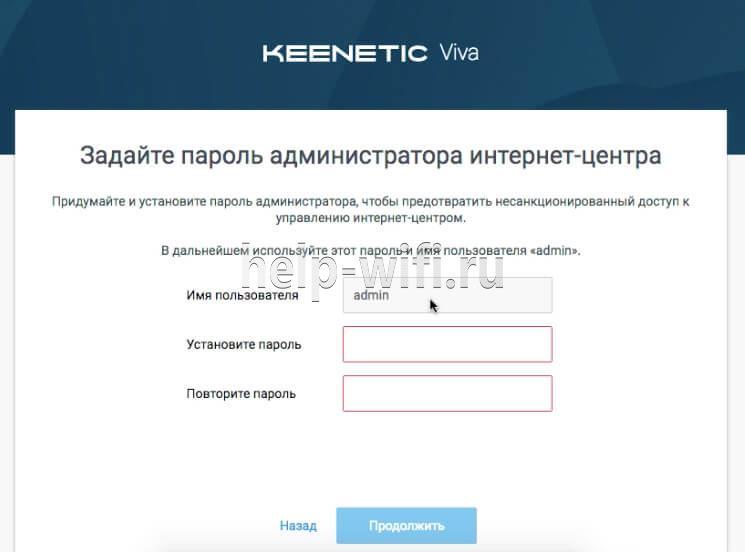
- Вам потребуется поменять пароль в обязательном порядке. Пропишите новый пароль от роутера и повторите его в специальном поле. Имя пользователя менять нельзя.
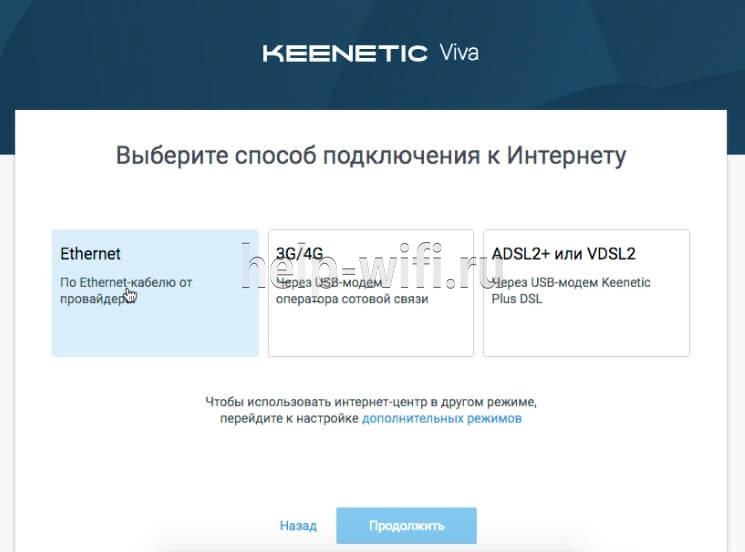
- Выберите свой тип подключения к интернету. Здесь доступно три варианта: Ethernet, 3G/4G и подключение через ADSL и VDSL. Выбрав один из вариантов нажмите «Продолжить».
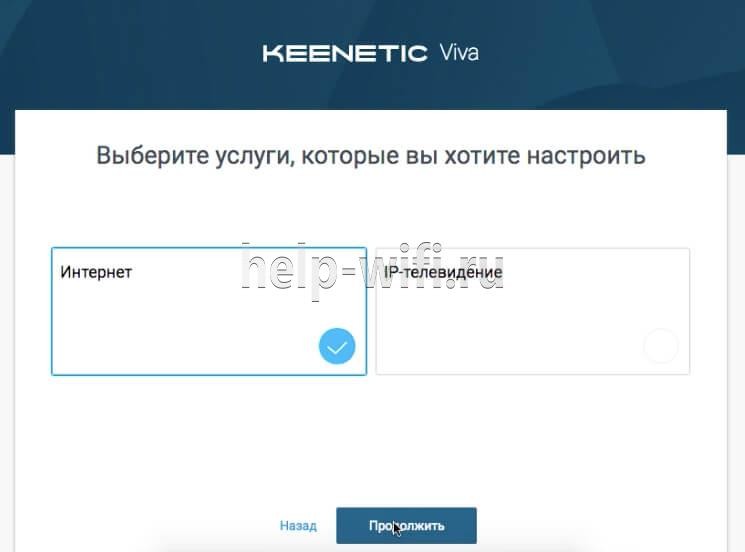
- Укажите услугу, которую собираетесь настраивать. В данном случае выполняется автоматическая настройка интернета. Выберите нужный вариант и жмите «Продолжить».
- Прошивка предложит изменить MAC-адрес или оставить его по умолчанию. Если провайдер не требует изменения MAC-адреса, то оставляйте значение по умолчанию.
- По аналогии потребуется указать тип IP-адреса: статичный или динамический. Выбранный тип зависит от провайдера и должен указываться в договоре.
- Вам будет предложено выбрать интернет-фильтр для защиты от кибер-атак. Можете ничего не выбирать или указать один из предложенных прошивкой фильтров.
- В качестве завершающего шага автоматической настройки нужно будет придумать название беспроводной точки доступа и вписать от нее ключ, который можно найти на корпусе устройства (или придумать свой пароль).
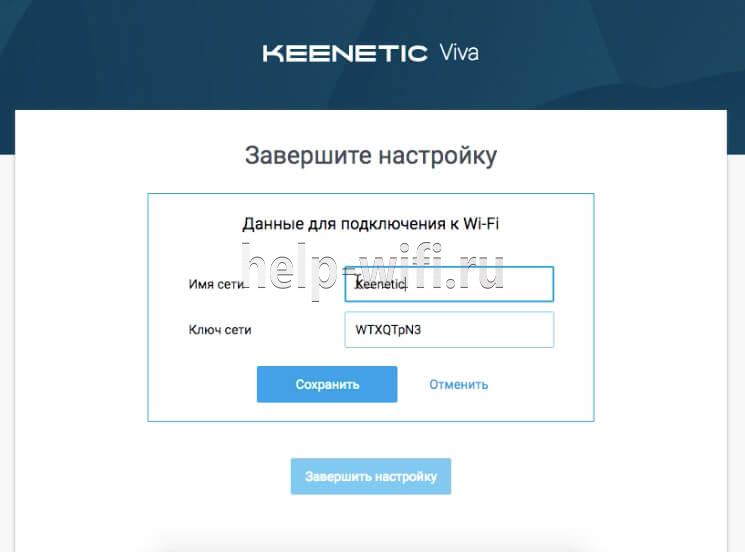
- Завершите настройку с помощью одноименной кнопки.
Ручная настройка
Ручная настройка KN 1910 немного затруднена по сравнению с другими роутерами Keenetic, так как интерфейс используемой прошивки был обновлен и переосмыслен. Некоторые параметры могут быть недоступны, так как теперь они определяются автоматически после подключения.
По завершении автоматической настройки роутера пользователь видит несколько блоков с основной информацией по проводному подключению и беспроводным точкам доступа. Отсюда можно изменять некоторые параметры, но делать это не очень удобно. Пролистайте страницу в самый низ, чтобы увидеть расширенное меню.
В блоке «Интернет» нажмите «Проводной». Откроется уже более привычный интерфейс ручной настройки. В левом меню можно выбрать другой тип настраиваемого подключения или переключиться к другим параметрам прошивки.
В разделе с настройками проводного подключения вы можете:
- Указать имя провайдера и/или добавить другого провайдера;
- Задать расписание работы маршрутизатора;
- Настроить IP и MAC адресации, хотя они настраиваются автоматически корректировок не требуют.
В разделе с настройками подключения через модем примерно те же возможности.
Настройка через мобильное приложение
С роутерами Zyxel и Keenetic можно взаимодействовать с помощью специального приложения для смартфонов. Возможности для полноценной настройки здесь не предусмотрены, но можно посмотреть актуальную информацию о прошивке, выполнить поиск и установку обновлений.
Скачать приложение для настройки роутеров:
Android;
iOS.
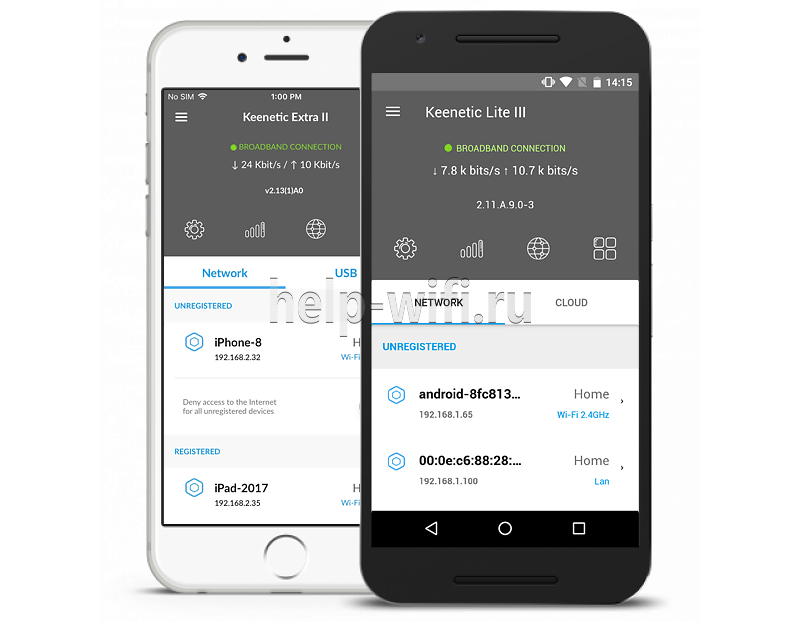
Для примера проверим актуальность прошивки устройства через мобильное приложение:
- Нажмите на блок «Об устройстве» на главном экране приложения.
- Чтобы запустить поиск обновлений, воспользуйтесь кнопкой «Обновление устройства».
- Если есть обновления, кнопка «Обновить» станет активной. Нажмите на нее.
Подключение и параметры Wi-Fi
Подключение к Wi-Fi настраивается еще на этапе автоматической настройки роутера, но корректировки в него можно внести в любое время:
- Выполните подключение к беспроводной точке доступа роутера. На панели задач в Windows кликните по иконке беспроводного подключения.
- Выберите название точки доступа роутера и выполните подключение. Вам придется ввести пароль от сети.
- Откройте настройки роутера в браузере.
- Настройки беспроводной сети вынесены отдельным блоком. Там указано две сети: 2,4 ГГц и 5 ГГц. Они имеют одинаковое название, так как устройство теперь само решает, к какой сети выполнять подключение. Здесь же можно отключить одну из точек доступа с помощью переключателя.
- Для каждой точки доступа можно задать название и пароль, просто кликнув по кнопке «Показать пароль».
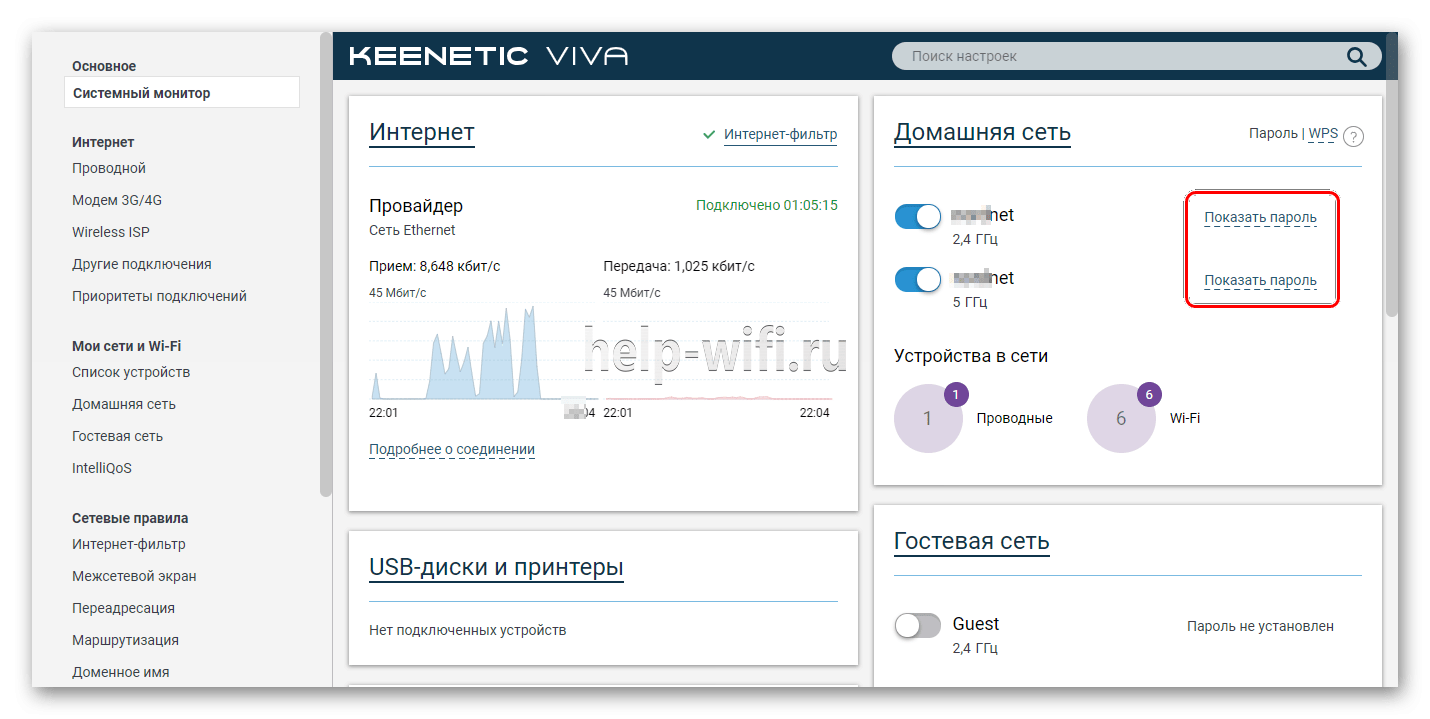
Дополнительно в этом же блоке указано количество устройств подключенных к роутеру через Wi-Fi.
Настройка IP TV
Настроить работу IP TV у роутера можно следующим образом. Инструкция ниже показана на примере старого интерфейса роутеров Keenetic, но она актуальна и для рассматриваемой модели:
- Выполните соединение ТВ-приставки с роутером по LAN.
- Кликните по надписи «Broadband connection», находящейся во вкладке «Другие подключения» из раздела «Интернет».
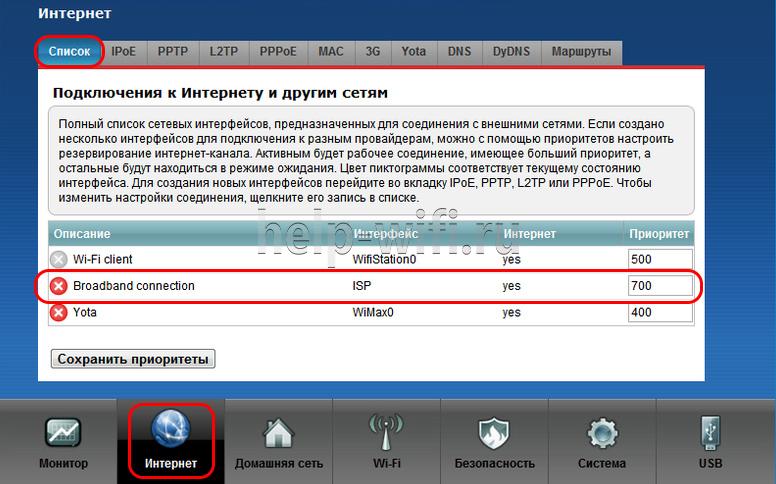
- В строке «Приставка IPTV» поставьте отметку под тем разъемом, к которому подключена ТВ-приставка по LAN.
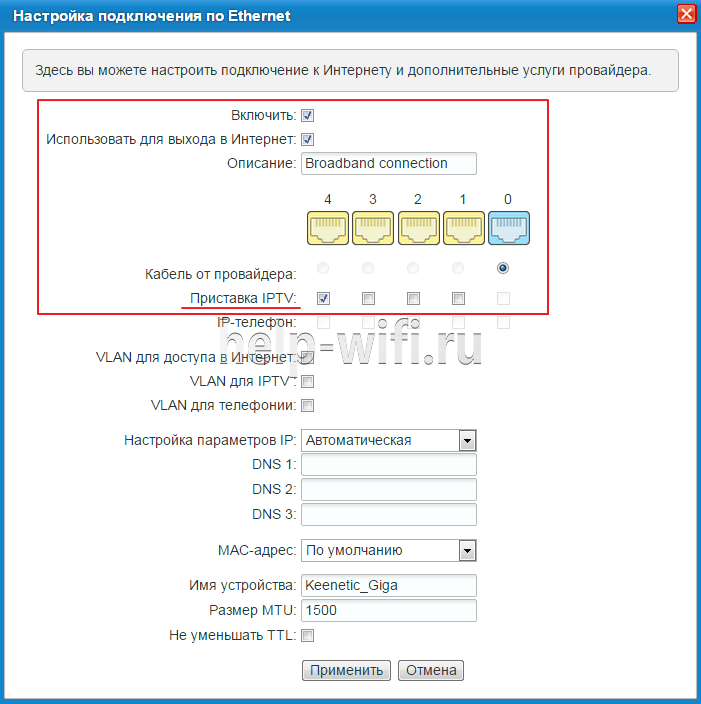
- Примените настройки.
Смена пароля
Стандартный пароль меняется в обязательном порядке еще при автоматической настройке, но вы можете указать другой пароль и после.
Инструкция по смене пароля:
- В нижнем меню откройте вкладку «Пользователи», что расположена в разделе «Управление».
- Среди пользователей выберите «admin».
- Пропишите новый пароль и сохраните изменения.
Режим повторителя
Роутер можно включить в режиме репитера для увеличения площади покрытия Wi-Fi:
- В разделе «Управление» откройте вкладку «Общие настройки».
- Нажмите «Изменить режим работы» и установите режим дополнительного интернет-центра «Усилитель/Ретранслятор».
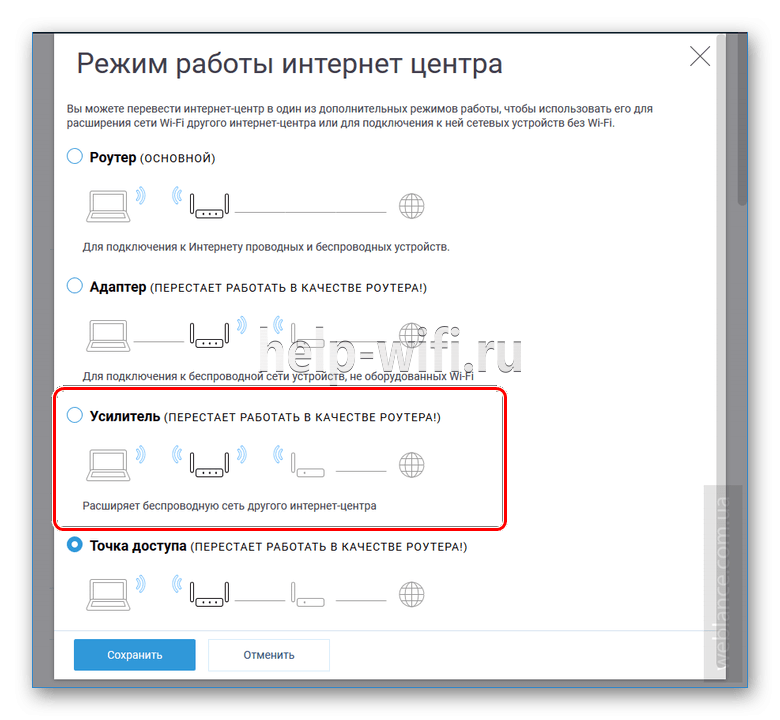
- Подтвердите, нажав «Переключить режим».
Обновление прошивки
В случае с роутером Keenetic Viva KN 1910 вам не нужно заморачиваться с поиском и установкой обновлений прошивки, так как она делает это в автоматическом режиме.
Для примера можно выполнить обновление прошивки через приложение для смартфона:
- Откройте вкладку «Встроенное ПО».
- Поставьте переключатель у «Автоматическое обновление ПО» в активное положение. Если будут найдены актуальные обновления, они установятся автоматически.

Сброс настроек
Сбросить роутер до заводских настроек можно через кнопку RESET. Она расположена на задней крышке устройства и утоплена в корпус, чтобы избежать случайных нажатий. Нажмите на нее каким-нибудь тонким предметом, например, иглой. Удерживайте 10-15 секунд. При сбросе настроек должны замигать все индикаторы.
Отзывы
Цена на момент выхода в начале 2019 года составляла 6,5-7 тыс. рублей. В 2020 году некоторые магазины продают роутер за 8 тыс. рублей, по данным Яндекс Маркета. Большинство отзывов пользователей положительные.
Быстрая и удобная автоматическая настройка;
Можно раздавать интернет по расписанию, которое задается в настройках;
Отличное покрытие и качество Wi-Fi.
Плохо работает в режиме репитера;
Интерфейс прошивки неудобен для некоторых пользователей, что мешает выполнять более точную настройку некоторых компонентов.