
-
Главная
- Модемы и роутеры
Модемы и роутеры
Фильтровать по параметрам
- Сортировка по умолчанию
- Цена, сверху дешевле
- Цена, сверху дороже
Быстрый просмотр
Сравнить
2 023
Рублей
2 890
Рублей
Есть самовывозом, сегодня
Есть c доставкой, сегодня или завтра
Быстрый просмотр
Сравнить
Есть самовывозом, сегодня
Есть c доставкой, сегодня или завтра
Быстрый просмотр
Сравнить
1 813
Рублей
2 590
Рублей
Есть самовывозом, сегодня
Есть c доставкой, сегодня или завтра
Быстрый просмотр
Сравнить
2 303
Рублей
3 290
Рублей
Есть самовывозом, сегодня
Есть c доставкой, сегодня или завтра
Быстрый просмотр
Сравнить
Есть самовывозом, сегодня
Есть c доставкой, сегодня или завтра
Быстрый просмотр
Сравнить
2 303
Рублей
3 290
Рублей
Есть самовывозом, сегодня
Есть c доставкой, сегодня или завтра
Быстрый просмотр
Сравнить
от 832 ₽ x 6 мес

Оформите товар в рассрочку!
Сумма заказа для приобретения в рассрочку от 3 000 до 200 000 рублей. Размер платежа может отличаться, в зависимости от примененных акций. Подробные условия акции
Есть самовывозом, сегодня
Есть c доставкой, сегодня или завтра
Быстрый просмотр
Сравнить
от 267 ₽ x 6 мес
Оформите товар в рассрочку!
Сумма заказа для приобретения в рассрочку от 3 000 до 200 000 рублей. Размер платежа может отличаться, в зависимости от примененных акций. Подробные условия акции
Есть самовывозом, сегодня
Есть c доставкой, сегодня или завтра
Быстрый просмотр
Сравнить
Есть самовывозом, сегодня
Нет с доставкой, уведомить
Быстрый просмотр
Сравнить
Есть самовывозом, сегодня
Нет с доставкой, уведомить
Быстрый просмотр
Сравнить
1 813
Рублей
2 590
Рублей
Есть самовывозом, сегодня
Нет с доставкой, уведомить
Быстрый просмотр
Сравнить
Есть самовывозом, сегодня
Нет с доставкой, уведомить
Быстрый просмотр
Сравнить
от 750 ₽ x 6 мес
Оформите товар в рассрочку!
Сумма заказа для приобретения в рассрочку от 3 000 до 200 000 рублей. Размер платежа может отличаться, в зависимости от примененных акций. Подробные условия акции
Есть самовывозом, сегодня
Нет с доставкой, уведомить
Быстрый просмотр
Сравнить
Есть самовывозом, 11 октября
Нет с доставкой, уведомить
Быстрый просмотр
Сравнить
1 499
Рублей
2 299
Рублей
от 250 ₽ x 6 мес
Оформите товар в рассрочку!
Сумма заказа для приобретения в рассрочку от 3 000 до 200 000 рублей. Размер платежа может отличаться, в зависимости от примененных акций. Подробные условия акции
Есть самовывозом, сегодня
Нет с доставкой, уведомить
Быстрый просмотр
Сравнить
от 599 ₽ x 6 мес
Оформите товар в рассрочку!
Сумма заказа для приобретения в рассрочку от 3 000 до 200 000 рублей. Размер платежа может отличаться, в зависимости от примененных акций. Подробные условия акции
Есть самовывозом, сегодня
Нет с доставкой, уведомить
Быстрый просмотр
Сравнить
Есть самовывозом, 11 октября
Нет с доставкой, уведомить
Быстрый просмотр
Сравнить
от 715 ₽ x 6 мес
Оформите товар в рассрочку!
Сумма заказа для приобретения в рассрочку от 3 000 до 200 000 рублей. Размер платежа может отличаться, в зависимости от примененных акций. Подробные условия акции
Есть самовывозом, сегодня
Нет с доставкой, уведомить
Быстрый просмотр
Сравнить
от 117 ₽ x 6 мес
Оформите товар в рассрочку!
Сумма заказа для приобретения в рассрочку от 3 000 до 200 000 рублей. Размер платежа может отличаться, в зависимости от примененных акций. Подробные условия акции
Есть самовывозом, сегодня
Нет с доставкой, уведомить
Быстрый просмотр
Сравнить
от 832 ₽ x 6 мес
Оформите товар в рассрочку!
Сумма заказа для приобретения в рассрочку от 3 000 до 200 000 рублей. Размер платежа может отличаться, в зависимости от примененных акций. Подробные условия акции
Есть самовывозом, сегодня
Нет с доставкой, уведомить
Быстрый просмотр
Сравнить
Есть самовывозом, сегодня
Нет с доставкой, уведомить
Быстрый просмотр
Сравнить
Есть самовывозом, сегодня
Нет с доставкой, уведомить
Быстрый просмотр
Сравнить
от 1 334 ₽ x 6 мес
Оформите товар в рассрочку!
Сумма заказа для приобретения в рассрочку от 3 000 до 200 000 рублей. Размер платежа может отличаться, в зависимости от примененных акций. Подробные условия акции
Есть самовывозом, сегодня
Нет с доставкой, уведомить
Быстрый просмотр
Сравнить
от 1 500 ₽ x 6 мес
Оформите товар в рассрочку!
Сумма заказа для приобретения в рассрочку от 3 000 до 200 000 рублей. Размер платежа может отличаться, в зависимости от примененных акций. Подробные условия акции
Есть самовывозом, сегодня
Нет с доставкой, уведомить
- МегаФон
- Alcatel
- HONOR
- HUAWEI
- Keenetic
- TP-LINK
- Tenda
- Xiaomi
- YOTA
- Zigbee
Мегафон предлагает не только USB-модемы для использования 4G на ПК, но и мобильные роутеры. В них встроены аккумуляторы — за счёт батареи устройство может работать где угодно: раздавать «Вай-Фай» на девайсы поблизости. Источник интернета — та же «симка». Она вставляется прямо в роутер. Одна из популярных моделей 4G-роутеров у Мегафона — MR150–5.
Немного о самом мобильном роутере
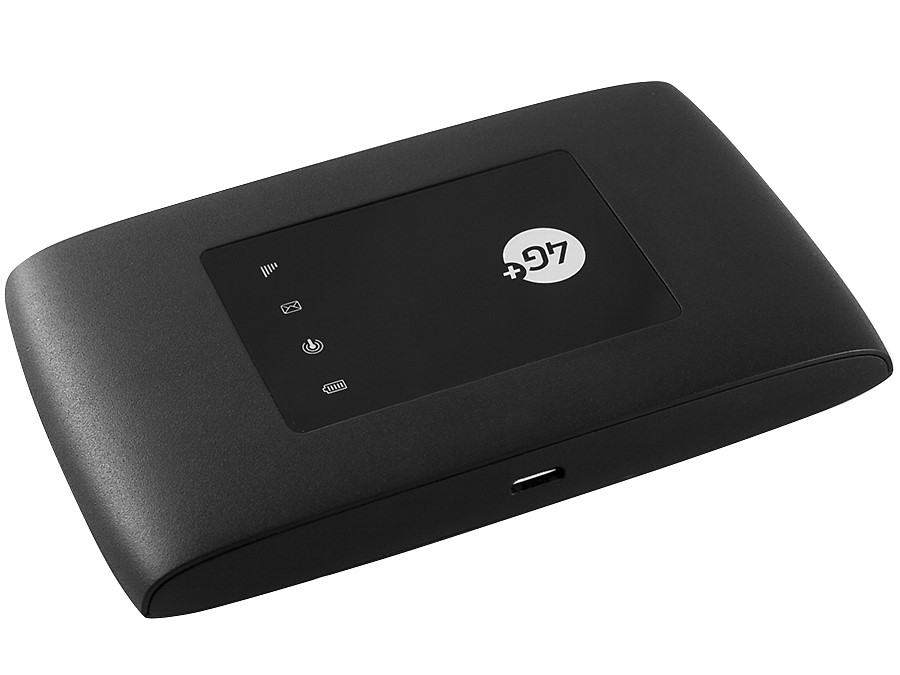
Модель MR150–5 производят в белой и чёрной расцветке. Спереди расположен небольшой дисплей с индикаторами состояния:
- Уровень заряда. Пользователи отмечают, что не всегда индикатор показывает верное значение.
- Иконка «Вай-Фая». Если горит, значит, сеть работает, а если мигает — идёт передача данных от роутера к устройству.
- СМС. Если иконка загорелась, значит, вам пришло новое сообщение.
- Уровень сигнала — соединения с Мегафоном. Красный цвет иконки означает ошибку соединения, зелёный — работу в сети 2G/3G, мигающий зелёный — соединение с 2G/3G, синий — работу в 4G.
Сбоку расположены две кнопки — для включения и отключения роутера, а также клавиша WPS для быстрого подключения гаджета к сети без ввода пароля. Слева от кнопок отсек для «симки» и кнопка для сброса настроек роутера до заводских. Для сброса нужно зажать кнопку на 15 секунд, а затем отпустить и подождать некоторое время, пока роутер прогрузится с начальными параметрами.
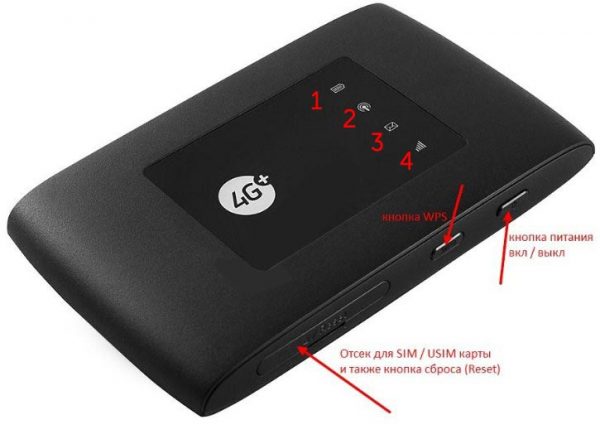
На экране 4 индикатора: заряд, Wi-Fi, СМС и сигнал оператора
На верхней боковой панели находится разъём для подключения кабеля USB. Кабель идёт в комплекте с роутером, как и руководство по использованию и зарядное устройство.
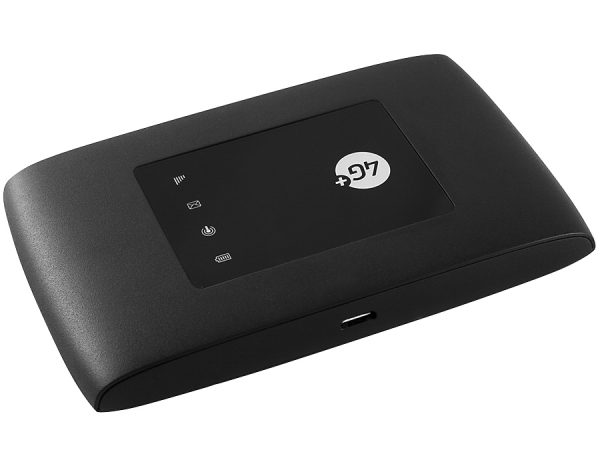
К выходу сбоку можно подключить шнур USB
Роутер стоит относительно недорого — в официальном магазине 3290 рублей. Модем 4G далеко не ушёл: проще немного переплатить, но пользоваться мобильным интернетом сразу на нескольких устройствах, а не только на компьютере (как в случае с модемом).
Таблица: характеристики роутера MR150–5 от Мегафона
| Скорость приема и передачи данных роутером | до 150 Мбит/с и 50 Мбит/с |
| Количество устройств, которые могут одновременно подключиться | 8 |
| Стандарты беспроводной сети | 802.11 b/g/n |
| Аккумуляторная батарея | 2000 мАч |
| Время работы в режиме 4G+ (LTE) | до 6 часов |
| Время работы в режиме ожидания | до 120 ч |
| Размеры устройства | 107,5 × 63,7 × 14,8 мм |
| 4G+ FDD | 2600/1800/800 МГц |
| 3G | 2100/900 МГц |
| Диапазон | 2.4 ГГц |
Настраивать роутер будем через фирменную веб-оболочку Мегафона, которая открывается как обычная страница в любом браузере.
Подключение к компьютеру
Подключиться к роутеру можно по «Вай-Фаю»:
- Зарядите полностью батарею роутера. Вставьте «симку» в роутер и включите его — он сразу же начнёт раздавать Wi-Fi.
- На компьютере откройте панель с доступными сетями — там найдите сеть своего мобильного роутера.
- Подключитесь к ней — введите пароль, который находится на оборотной стороне роутера — на этикетке.

Введите пароль от сети, который находится на задней панели устройства
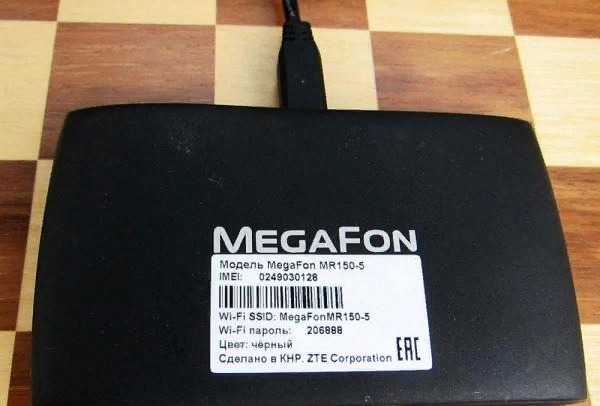
Проводное подключение (с помощью USB-кабеля) считается более надёжным, поэтому рекомендуется использовать именно его. Подключите USB-шнур микро-выходом к роутеру, а обычным штекером к компьютеру. Подождите, пока на ПК установятся автоматически драйверы устройства.
Авторизация в веб-интерфейсе
После соединения ПК и мобильного роутера сразу переходим к оболочке с настройками, чтобы поставить другой пароль на сеть «Вай-Фай»:
- Запустите любой обозреватель, который стоит сейчас у вас на ПК.
- В строчке с адресом наберите или вставьте http://status.megafon.ru/ и щёлкните по «Энтер» на клавиатуре.
- Если страница не открылась, попробуйте перейти ещё по таким адресам: 192.168.8.1 192.168.9.1 либо 192.168.0.1.
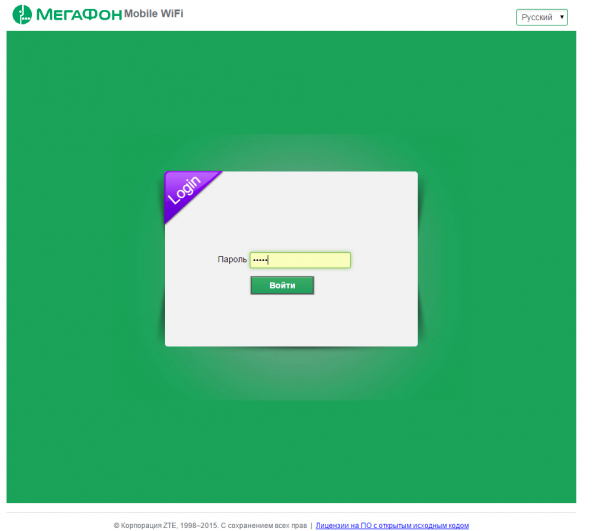
- В итоге откроется страница для входа. Нам нужно написать пароль admin и зайти в настройки.

Войдите в интерфейс с помощью пароля admin
Описание вкладок интерфейса
Какой интерфейс с настройками перед вами откроется:
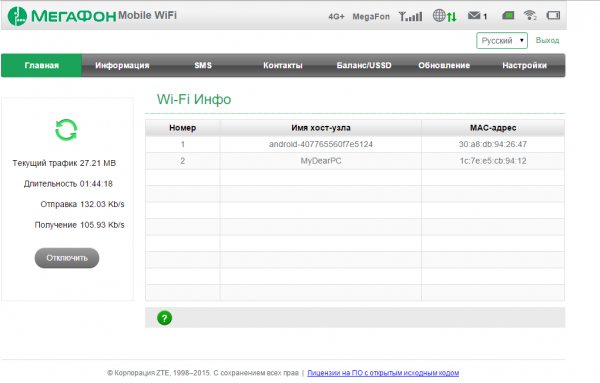
- После входа вы попадёте сразу на главную страницу — здесь будут отображаться: текущий трафик, длительность сессии в интернете, а также списком все устройства, которые подключены к вашей сети.

На главной странице отбражается ваш трафик
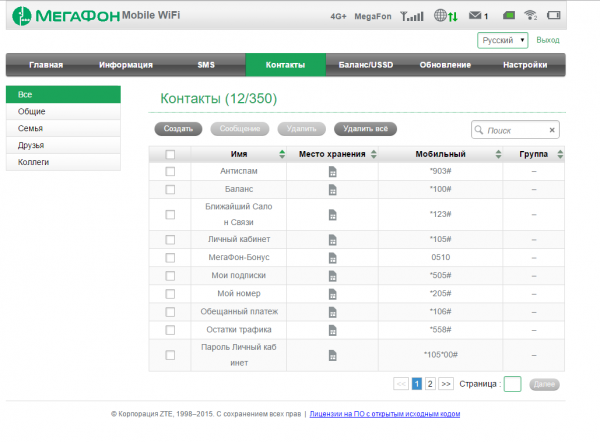
- В разделе «Информация» будут основные данные об устройстве. В «Контактах» будут все абоненты из вашей телефонной книги. В блоке SMS вы можете читать и отправлять «смски».

В контактах будут все номера из вашей адресной книги на «симке»
- В «Балансе/USSD» вы можете выполнять разные коды USSD, например, чтобы проверить баланс или остаток трафика до конца месяца.
- В блоке «Обновление» проводится апдейт прошивки роутера.
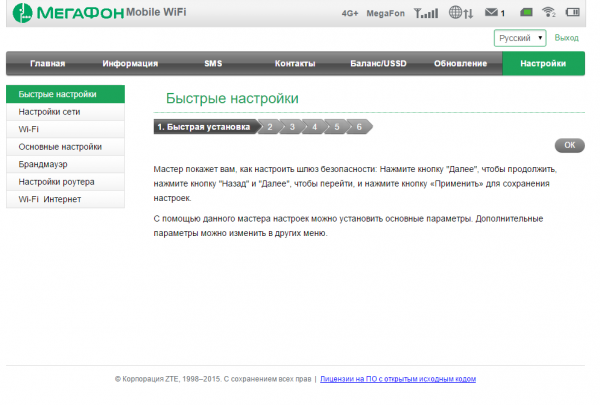
- Во вкладке «Настройки» проводится сама отладка сети роутера. В блоке «Быстрая настройка» справа можно быстро пройтись по основным параметрам сети роутера. Эта функция мгновенной отладки подходит новичкам.

Быстрая установка подходит для новичков
- В настройках сети можно изменить параметры оператора, указать, какую сеть использовать — 3G, 4G либо автоматическое переключение между ними. Обычно ничего настраивать в этой вкладке не нужно, так как роутер это делает всё за вас.
Настройка беспроводной сети
Теперь мы добрались до настройки «Вай-Фая»:
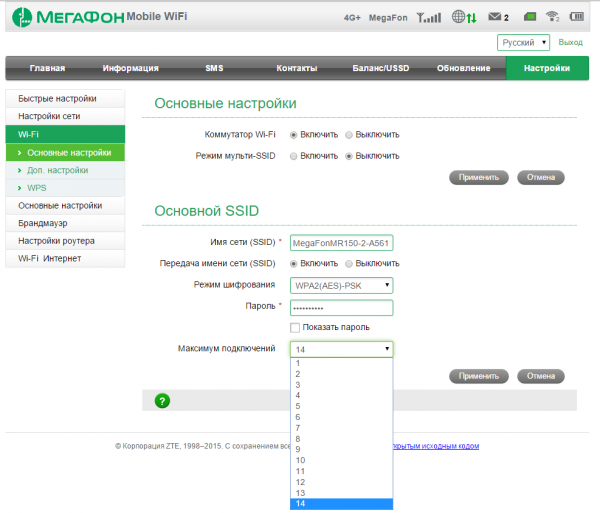
- Открываем вкладку Wi-Fi. Включаем коммутатор «Вай-Фай».
- Пишем название сети и включаем его передачу.
- Ставим шифрование WPA2 PSK. Тут же ниже вбиваем сложный пароль от сети, чтобы никто посторонний не смог пользоваться вашим «Вай-Фаем» и тратить ваш трафик.

Настройте безопасность своей сети
- Выбираем максимум подключений в последнем выпадающем меню. Применяем все настройки.
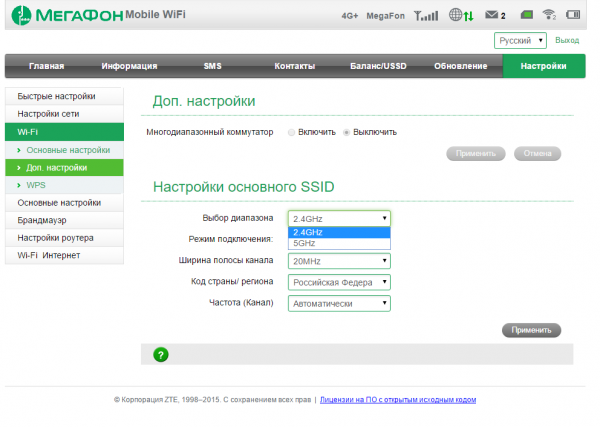
- В дополнительных настройках можно поставить режим подключения, ширину полосы канала, страну и частоту канала. Обычно здесь ничего менять не нужно, но при необходимости можете это сделать, чтобы увеличить скорость интернета. Если что-то измените, не забудьте сохраниться.

В доп. настройках можно изменить режим подключения, ширину полосы и другое
Регулировка потребления питания
Чтобы роутер не потреблял много энергии и заряд аккумулятора держался как можно дольше, настройте режим энергосбережения. Перейдите в одноимённую вкладку в основных настройках. Выберите радиус действия вашего «Вай-Фая». Чем меньше радиус, тем меньше энергии роутер будет терять каждую минуту. Установите также при необходимости переход в режим сна после определённого времени бездействия. Это также поможет сэкономить заряд.
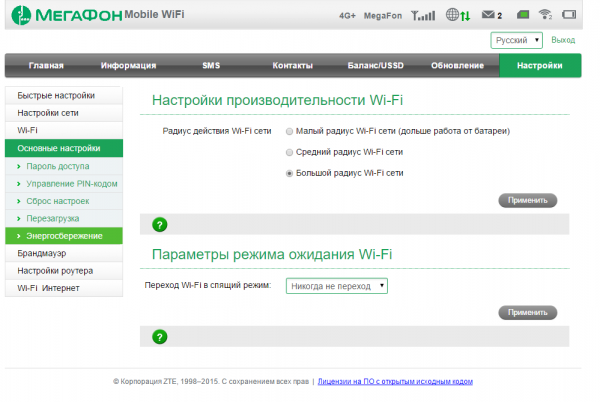
Установите переход на спящий режим на роутере, чтобы заряд не тратился впустую
Отзывы о 4G роутере Мегафон: достоинства и недостатки
Роутер MR-150–5 от Мегафона относительно недорогой. Он будет обслуживать до 8 устройств спокойно при условии стабильного сигнала от вышки. Настройка роутера сводится к заданию сложного пароля на проводную сеть. Если она будет без пароля, кто угодно поблизости сможете к вам подключиться и тратить ваш трафик. При необходимости сразу настройте режим энергосбережения: установите радиус сигнала от роутера и переход на спящий режим после бездействия.
- Распечатать
Оцените статью:
- 5
- 4
- 3
- 2
- 1
(8 голосов, среднее: 3 из 5)
Поделитесь с друзьями!
Приветствую всех читателей и гостей нашего портала! Интернет уже давно стал частью повседневной жизни каждого человека в мире. Он сопровождает людей повсюду: дома, в дороге, на работе. Именно поэтому многие операторы сотовой связи создают решения, с помощью которых можно получить быстрый и стабильный доступ к сети в любом месте, – мобильные роутеры.
И если сначала это были просто USB-адаптеры, то сейчас, когда подавляющее большинство гаджетов работают с технологией Wi-Fi и повсеместно используются 4G-сети, сотовые операторы создают мобильные роутеры. Среди этих компаний есть и российский сотовый гигант – Megafon.
Содержание
- Зачем нужен мобильный роутер?
- Основные модели и их характеристики
- Как подключить и настроить?
- Первоначальная настройка
- Задать вопрос автору статьи
Зачем нужен мобильный роутер?

Мобильный 4G Wi-Fi роутер от Мегафона также, как и стационарный, предназначен для трансляции сигнала беспроводной сети на другие девайсы. Как и у своего «большого брата», к нему может подключаться несколько устройств.
Нужно упомянуть и о выгодности его использования. Если дома есть несколько устройств, то гораздо дешевле использовать маршрутизатор и оплачивать тариф, подключённый на его сим-карте, чем для каждого из гаджетов в отдельности.
Интернет нужен вне дома? Такой роутер легко можно взять в любое место. Аккумулятор позволит ему функционировать достаточно продолжительное время без подключения к внешнему источнику питания.
Однако, из-за этого он проигрывает старшим моделям по двум параметрам: из-за компактности и концепции работы от сим-карты его максимальная скорость ниже, чем у стационарных маршрутизаторов, а скорость напрямую зависит от качества покрытия сотовой сети.
Основные модели и их характеристики
На текущий момент компания Мегафон продает три вида Вай-Фай устройств:
Видео-обзор модели 150-3 доступен здесь:
- MR-150-3.
- MR-150-5.
- MR-150-6.
Ниже будут приведены их основные характеристики:
| Характеристики устройств | MR-150-3 | MR-150-5 | MR-150-6 |
| Связь 2G | GSM 1800 / GSM 1900 / GSM 850 / GSM 900 | GSM 1800 / GSM 900 | |
| Связь 3G | UMTS 2100 / UMTS 900 | ||
| Связь 4G | LTE 1800 / LTE 2600 / LTE 800 | LTE 900 / LTE 1800 / LTE 800 / LTE 2600 | |
| Максимальная скорость приема | до 150 Мбит/с | ||
| Максимальная скорость передачи | до 50 Мбит/с | ||
| Емкость встроенного аккумулятора | 1500 мАч | 2000 мАч | 2300 мАч |
| Количество одновременно подключаемых устройств | Не более 8 | ||
| Разъем для внешней антенны | есть | нет |
Из таблицы видно, что девайсы являются по сути прямыми наследниками друг друга. Самая новая модель Wi-Fi роутера Мегафон обладает не только самым емким аккумулятором, который может обеспечить работу в течение 8 часов (в отличие от 6 и 7 часов соответственно для предыдущих моделей), но и поддержкой большего количества сетей 4G. Поэтому модель MR-150-6 идеальна для мест с хорошим качеством сигнала.
А вот «старичок» MR-150-3 подойдёт, если планируется поездка за город, но постоянно требуется быть онлайн, или нужно установить интернет на дачу. Благодаря поддержке большего количества сетей 2G и разъему для внешней антенны, он сможет обеспечить более качественное соединение в районах с плохим покрытием.
В остальном же модели практически идентичны. Они обладают типовым набором кнопок и функций. При этом стоимость моделей одинакова – в пределах 3000 рублей.
Как подключить и настроить?
Есть два способа подключения и настройки Wi-Fi модема от Мегафон:
- по беспроводной сети;
- по кабелю micro-USB.
Соединение по Wi-Fi – наиболее быстрый и простой способ. Чтобы это сделать, понадобится:
- вставить сим-карту в роутер и включить его.
- запустить поиск Wi-Fi на любом гаджете и выбрать модем из списка появившихся подключений.
- перейти на страницу 192.168.Х.1 и ввести логин и пароль для доступа к личному кабинету.
Стандартные данные учетной записи и адрес страницы указываются на наклейке-руководстве по настройке, а также дублируются на задней крышке устройства.
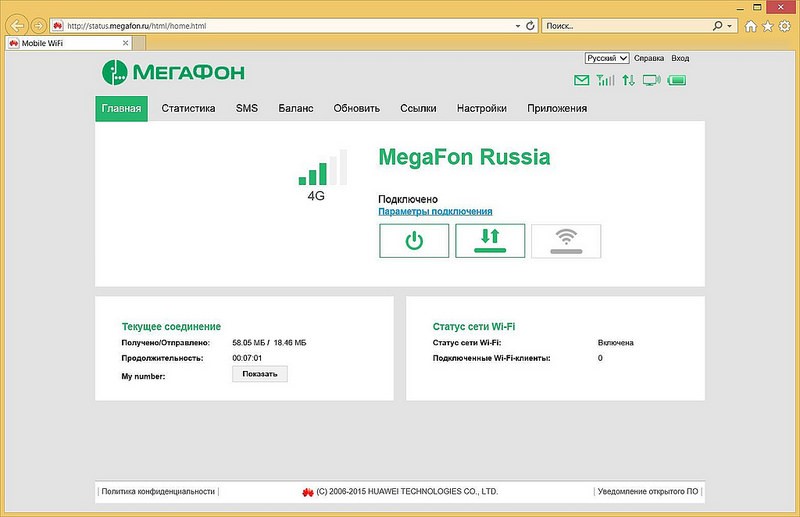
Если в данный момент отсутствует возможность подключения по Wi-Fi, чтобы настроить маршрутизатор понадобится:
- Подключить, идущим в комплекте с мобильным роутером кабелем micro-usb, маршрутизатор к компьютеру с операционной системой Windows 7-10 или Mac c OS X.
- Включить маршрутизатор и дождаться окончания автоматической установки драйверов.
- Открыть браузер и в адресной строке ввести 192.168.Х.1 и данные для входа.
Важно! В 192.168.Х.1 вместо буквы «Х» необходимо подставить цифру с наклейки или из руководства. Чаще всего адрес выглядит как 192.168.0.1.
Перейдя в меню настроек пользователь может их менять по своему усмотрению. Он может изменить имя сети, установить пароль на подключение и прочее. Рекомендуется сделать это в первую очередь, поскольку при стандартных настройках велика возможность подключения сторонних устройств. А это негативно сказывается на скорости работы и безопасности соединения.
Первоначальная настройка
При первом подключении может появиться сообщение об отсутствии доступа к инету – это значит, что роутер не смог в автоматическом режиме подхватить настройки, и их нужно задать руками:
- Перейти в «Центр управления сетями и общим доступом».
- Открыть текущее устройство широкополосной связи.
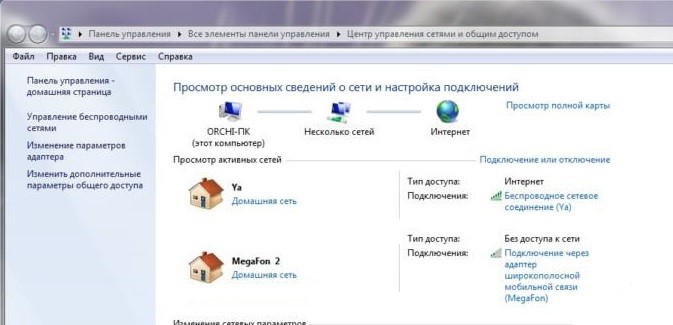
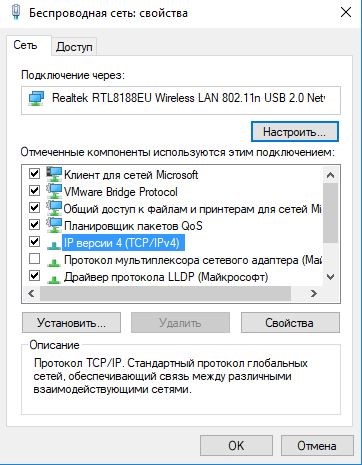
- Выбрать свойства и перейти к протоколу IPv4.
- Открыть настройки данного протокола. В разделе «Общие» установить получение IP-адреса и DNS-сервера в автоматическом режиме.
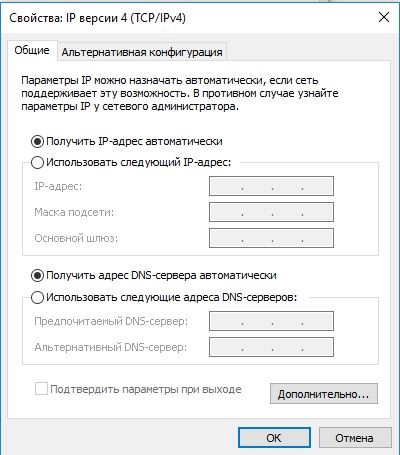
После этого инет должен появиться. Теперь можно переходить по адресу 192.168.Х.1 и менять параметры подключения.
Еще один обзор роутера от Мегафон смотрите в видео:
Про расширенные настройки мегафоновских роутеров у нас, скорее всего, будет отдельная статья. Но если у вас прямо сейчас есть какие-то вопросы, обязательно пишите в комментарии! Постараемся в короткие сроки ответить – или наша команда, или читатели.
Всем спасибо и до свидания!