
Начните с одного. Добавьте больше, чтобы соответствовать растущим потребностям дома или офиса
Что выбрать, когда нужно расширить зону покрытия Wi-Fi в многокомнатной квартире, загородном доме или небольшом офисе? Ни более мощный роутер взамен старому, ни вспомогательные mesh-комплекты не сравнятся с решением Keenetic, предлагающим Wi-Fi-систему от одного производителя, когда к уже имеющемуся интернет-центру по необходимости добавляются дополнительные в качестве ретрансляторов Wi-Fi. Подключайте их по Ethernet для максимальной производительности или по технологии Mesh Wi-Fi без прокладки кабелей. Объединенные в Wi-Fi-систему устройства Keenetic образуют сеть с бесшовным роумингом по стандартам 802.11k/r/v и централизованным управлением всеми функциями с основного интернет-центра.
На чтение 7 мин Просмотров 32к. Опубликовано
Обновлено
В этой статье поговорим о том, как настроить бесшовный WiFi роуминг между 2 роутерами Keenetic дома в квартире на основе технологии mesh сетей. Ранее для увеличения расстояния действия вай-фай можно было установить на оборудование Кинетик дополнительный компонент для усиления сигнала интернета, то можно подключить роутер через роутер и использовать его в качестве повторителя. Однако в новой версии прошивки мы получаем не просто большую площадь покрытия, но и полноценную mesh сеть с бесшовным роумингом WiFi и контроллером нагрузки по всей квартире. Причем организовать ее сможет абсолютно любой своими руками из двух обычных роутером Keenetic.
Что это такое — бесшовный wifi роуминг (roaming)?
Бесшовный WiFi роуминг (от англ. «roaming») — это такая беспроводная сеть, состоящая сразу из нескольких роутеров, которые покрывают большую площадь в доме. При перемещении по нему подключенное устройство само переподключается к той точке доступа, от которой в данный момент исходит наилучший сигнал без потери связи.

Решить проблему с покрытием большого помещения беспроводным сигналом может заключаться в простой установке нескольких маршрутизаторов в разных комнатах и настройкой на них одинаковый сетей с идентичными паролями. Однако при при переключении между ними смартфон или ноутбук будет постоянно терять связь с интернетом. Это критично, если вы например качаете какие-то файлы или играете в онлайн игры.
Также при подобном типе подключения нет никакого распределения нагрузки между роутерами. Одновременно к одному и тому же могут быть присоединены сразу 10 гаджетов, потребляющих ресурсы и мешающих друг другу.
- При бесшовном роуминге благодаря совместной работе контроллеров на нескольких роутеров распределение нагрузки на wifi происходит равномерно.
- При этом при перемещении по территории никакого разрыва соединения не происходит. Переход от одного маршрутизатора к другому незаметен для пользователя
- Наконец, в случае выхода из строя какого-либо одного компонента его работу компенсируют соседние точки. Они, перераспределив нагрузку, возместят потери в скорости интернета и локальной сети в целом.
Как сделать бесшовную mesh сеть WiFi Keentic своими руками дома в квартире?
Конечно же способов создать своими руками дома бесшовную wifi сеть сегодня уже много. В том числе и при помощи того же оборудования для mesh систем от TP-Link Deco, D-Link, Zyxel Multy, Cisco, Ubiquity или Tenda Nova, которых мы уже писали на блоге. В мобильном приложении для их настроек он часто обозначен как «Быстрый роуминг» или Fast Roaming. Среди тех, которые пока не удалось охватить своим взором, хочется также отметить следующие комплекты:
Ubiquiti UniFi AC Mesh
Фирма Ubiquiti давно славится своими качественными профессиональными точками доступа. Комплект UniFi AC Mesh является одной из последних разработок для организации wifi сети с бесшовным роумингом для больших офисных или складских площадей.
Mikrotik Capsman
Еще один профессиональный производитель wifi оборудования представляет бюджетный вариант организации бесшовной сети с помощью контроллера Mikrotik Capsman. Однако он также рассчитан скорее для офисного использования из-за сложности его настройки.
Cisco Roaming
Бесшовная система Cisco Roaming самая крутая из всех перечисленных, но и самая дорогая. А из-за этого также вряд ли ее можно причислить к тем наборам wifi роутеров, которые оптимальны для дома или квартиры.
Mesh сеть WiFi с бесшовным роумингом через роутеры Keenetic Roaming
Сегодня хотел бы разобрать возможность использования двух роутеров Keenetic, в частности модели Speedster, которую я показывал недавно в обзоре.
Речь пойдет именно о новой линейке, а не о старых маршрутизаторах Zyxel Keenetic. Сегодня эти производители разделились на разные бренды, и взаимодействовать между собой в рамках mesh системы они не могут.

Особенность новых моделей роутеров Кинетик в том, что не нужно сразу покупать дорогую систему, состоящую из нескольких точек доступа. Можно пользоваться сначала одним маршрутизатором, а потом докупить второй и объединить их между собой в одну бесшовную сеть по WiFi при помощи встроенной в них mesh технологии. А это очень актуально для создания бесшовного роуминга в условиях большого дома или квартиры. Часто бывает, что изначально нет средств на полноценную систему, но в перспективе вы хотите расширить площадь покрытия wifi без потери в производительности.

Для создания wifi сети с бесшовным роумингом у вас должно иметься два роутера Кинетик с самой последней версией операционной системы Keenetic OS и с установленным на один из них компонентом репитера. В моей системе роль главной точки доступа будет играть Keenetic Viva. В качестве повторителя используем Speedster.
Как соединить два роутера Zyxel Keenetic в одну mesh сеть?
Итак, у нас уже есть подключенный к интернету роутер Keenetic Viva. Для работы его в качестве контроллера mesh сети необходимо сначала зайти в настройки по адресу my.keenetic.net и установить модуль операционной системы Keenetic OS, который позволит объединить несколько маршрутизаторов в одну mesh сетку. Для этого идем в меню «Управление — Общие настройки» и жмем на странице на кнопку «Изменить набор компонентов»
И ставим здесь галочку на «Контроллер Wi-Fi системы»
Сохраняем изменения и ждем скачивания модуля и перезагрузки роутера для его установки. После этого в меню беспроводных настроек появится новый пункт — «Wi-Fi система»
Заходим в него. По умолчанию функция mesh сети будет сразу активирована, но проверим это во вкладке «Настройки»
Бесшовный wifi роуминг между роутерами Keenetic
Теперь выставим еще один параметр, который включит бесшовный роуминг внутри mesh сети Keenetic. Чтобы ноутбук или смартфон автоматически переключались к ближайшей точке доступа wifi без потери соединения. Для этого открываем раздел «Мои сети и WiFi — Домашняя сеть»
Здесь нам нужен блок настроек «Бесшовный роуминг для беспроводных устройств». По умолчанию функция выключена
Но в выпадающем списке можно выбрать, в каком диапазоне частот будет использоваться роуминг — 2.4 или 5 ГГц. Если у вас одинаковые SSID для обоих, то и роуминг будет работать сразу для всех диапазонов. У меня эти частоты имеют разное название и пароли, поэтому для применения роуминга доступна только одна из них.
Далее придумываем двузначный ID мобильного домена и пароль для коннекта к данному роутеру Keenetic. Также ставим галочку в пункт «Управление BSS-окружением 802.11k/v» для активации выбора оптимальной точки доступа для подключения к wifi и распределения нагрузки. Опять же, при одинаковом имени сетей 2.4 и 5 ГГц будет активен пункт Band Steering, чтобы автоматически перебрасывать клиентов между ними для оптимизации сигнала wifi и скорости интернета
Сохраняем настройки.
Подключение роутера Keenetic Speedster к Mesh системе
После этого берем Speedster и кнопкой на корпусе переводим его в режим повторителя wifi.
Далее находим на корпусе первого маршрутизатора (Viva) кнопку Wi-Fi, расположенную сверху в одном ряду с индикаторами. И точно такую же на втором (Speedster).
Нажимаем на них кратковременно для активации соединения между собой двух роутеров по WiFi
- один раз — для связи на 2.4 GHz
- дважды — для коннекта на 5 GHz
Ближние к этим кнопкам индикаторы замигают, а после подключения начнут постоянно гореть зеленым цветом.
Нам же остается только вернуть в меню основного роутера Keenetic Viva и найти в разделе управления mesh сеткой новое устройство — Speedster. Нужно будет нажать напротив его названия на кнопку «Захватить», после чего они соединятся в общую mesh систему wifi с бесшовным роумингом.
Видео по настройке mesh сети из роутеров Keenetic с бесшовным wifi роумингом
Официальная информация о mesh системах на сайте Keenetic
Актуальные предложения:
Задать вопрос
- 10 лет занимается подключением и настройкой беспроводных систем
- Выпускник образовательного центра при МГТУ им. Баумана по специальностям «Сетевые операционные системы Wi-Fi», «Техническое обслуживание компьютеров», «IP-видеонаблюдение»
- Автор видеокурса «Все секреты Wi-Fi»
1. Подключите главный роутер к Интернету. Затем в его веб-конфигураторе убедитесь, что в меню «Мои сети и Wi-Fi» присутствует страница «Mesh Wi-Fi-система». Это означает, что на роутере установлен компонент «Контроллер Wi-Fi-системы».
2. Дополнительный интернет-центр переведите в режим ретранслятора и подключите к главному роутеру проводом или по Wi-Fi (через функцию быстрого подключения WPS).
3. В веб-конфигураторе главного роутера выполните захват ретранслятора в Wi-Fi-систему. Дождитесь его обновления и автоматической настройки.
4. Отключите настроенный ретранслятор и установите его непосредственно там, где необходимо покрытие. Если есть возможность, подключите его к главному роутеру проводом. Если используете беспроводное Mesh-соединение, расположите ретранслятор в зоне покрытия главного роутера или соседнего ретранслятора. Убедитесь в веб-конфигураторе контроллера Wi-Fi-системы, что все узлы системы связаны, а клиентские устройства успешно переключаются между ними.
Детальная инструкция по подключению и настройке «Подключение ретранслятора по технологии Mesh Wi-Fi».
Пример
Рассмотрим пример создания Wi-Fi-системы на основе Mesh-комплекта Keenetic Viva (KN-1910) + Speedster (KN-3010). Этот комплект рекомендуется для городских квартир, небольших офисов и загородных домов со сложной планировкой, несколькими комнатами или двумя этажами. При построении Wi-Fi-системы модель Viva будем использовать как главный роутер, а Speedster как ретранслятор. Соединить их можно гигабитным кабелем или по беспроводной технологии Mesh.
1. Выполните подключение главного роутера Viva к Интернету. Информацию о подключении к Интернету можно узнать в службе технической поддержки вашего интернет-провайдера или из договора. Keenetic поддерживает настройку самых разных способов подключения.
В нашем примере используется самый распространенный тип подключения к Интернету по технологии IPoE без логина и пароля. Кабель выделенной линии Ethernet от интернет-провайдера подключен к синему сетевому порту 0 (Интернет).
Убедитесь, что на корпусе роутера горит индикатор  (Интернет). Затем проверьте подключение к Интернету с компьютера или мобильного устройства, подключенного через Keenetic.
При необходимости можно подключиться к веб-конфигуратору роутера и выполнить дополнительную настройку.
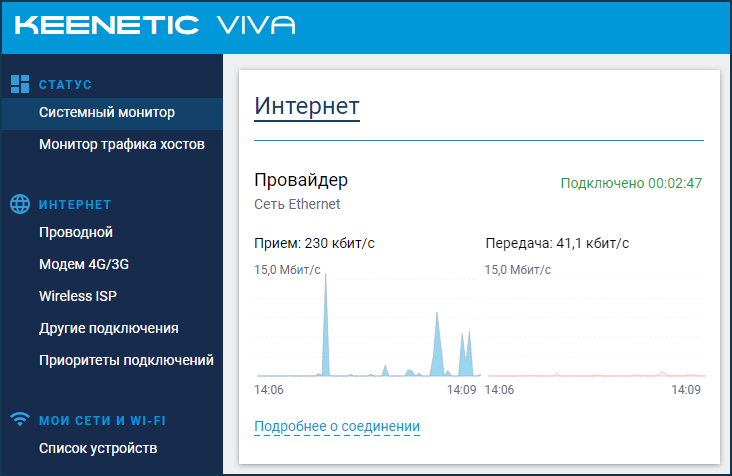
Убедитесь, что в меню «Мои сети и Wi-Fi» присутствует страница «Mesh Wi-Fi-система». Это означает, что на роутере установлен компонент «Контроллер Wi-Fi-системы». Если страница отсутствует, установите этот компонент. Сделать это можно в меню «Общие настройки» в разделе «Обновления и компоненты», нажав на «Изменить набор компонентов».

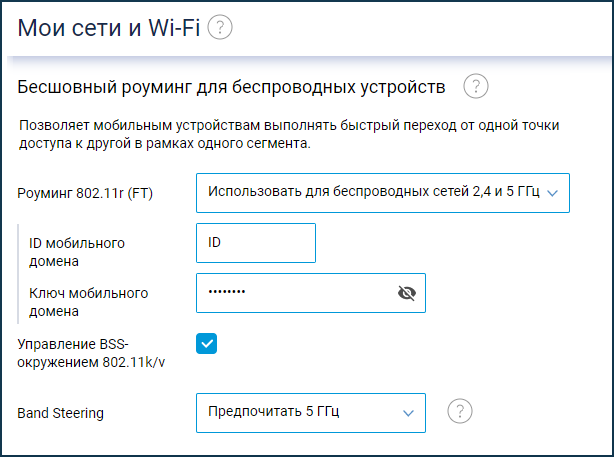
Важно! Перед подключением ретранслятора на главном роутере включите параметры бесшовного роуминга Wi-Fi (на странице «Домашняя сеть»). Данные настройки будут автоматически переданы на ретрансляторы после включения Wi-Fi-системы.
В настройках бесшовного роуминга рекомендуем включить 802.11r (FT) для обоих диапазонов 2.4 и 5 ГГц, управление BSS-окружением 802.11k/v и в параметрах Band Steering установить «Предпочитать 5 ГГц». Как правило, указанные параметры являются самыми оптимальными и универсальными для работы большинства современных беспроводных устройств.
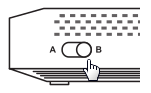
2. На дополнительном интернет-центре Speedster включите режим ретранслятора переключателем A–B, установив его в положение B — ретранслятор.
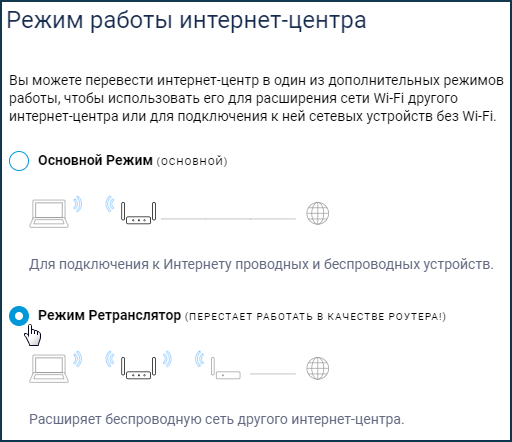
Справка: В моделях, на корпусе которых отсутствует аппаратный переключатель, включите дополнительный режим работы через веб-конфигуратор. На странице «Общие настройки» в разделе «Режим работы интернет-центра» нажмите «Изменить режим работы» и установите режим «Ретранслятор».
Подключите ретранслятор к главному роутеру проводом из комплекта поставки. Используйте на обоих устройствах любые свободные порты для домашней сети (1-4).
При успешном подключении на корпусе ретранслятора должен загореться индикатор (Интернет).
3. Откройте веб-конфигуратор главного роутера, перейдите на страницу «Wi-Fi-система» и нажмите кнопку «Захватить», чтобы добавить ретранслятор.

В момент захвата может произойти обновление операционной системы ретранслятора. Дождитесь завершения процесса.
Совет: Если по какой-то причине ретранслятор не появляется в списке доступных для добавления или не захватывается в Wi-Fi-систему, рекомендуем на нём выполнить сброс настроек на заводские установки и затем повторить подключение и захват.

4. Отсоедините ретранслятор от главного роутера и перенесите его в нужное место в вашем доме или офисе, чтобы увеличить покрытие сети Wi-Fi.
Индикатор (Интернет) на ретрансляторе будет непрерывно гореть при успешном подключении к единой беспроводной сети.
Совет: Если есть возможность, подключите ретранслятор к главному роутеру проводом, в этом случае вся сеть будет работать без потери производительности. Если используете беспроводное Mesh-соединение, расположите ретранслятор в зоне покрытия главного роутера.
В веб-конфигураторе контроллера убедитесь, что все узлы Wi-Fi-системы связаны, а клиентские устройства успешно переключаются между ними. Здесь же можно посмотреть качество связи (канальную скорость подключения) между ретранслятором и главным роутером.

При необходимости можно перейти в интерфейс ретранслятора, нажав по ссылке в имени устройства. При подключении к ретранслятору используйте пароль учетной записи администратора, который установлен на главном роутере.
Справка: На ретрансляторе будут недоступны для редактирования основные настройки сети. Изменить их можно только на контроллере Wi-Fi-системы.
По умолчанию ретрансляторам Wi-Fi-системы назначается случайный IP-адрес от контроллера, но при необходимости можно вручную назначить определенный постоянный адрес.
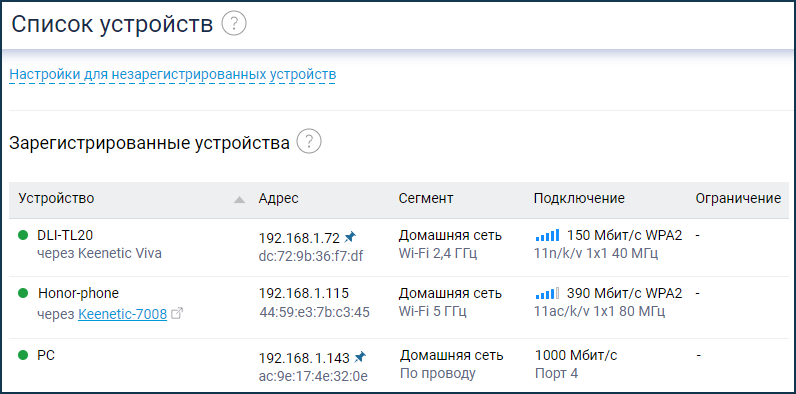
На странице «Список устройств» вы можете посмотреть к какому узлу Wi-Fi-системы подключены клиенты сети.
На странице » Mesh Wi-Fi-система» на вкладке «Журнал переходов» отображаются переходы беспроводных устройств между узлами Wi-Fi-системы.
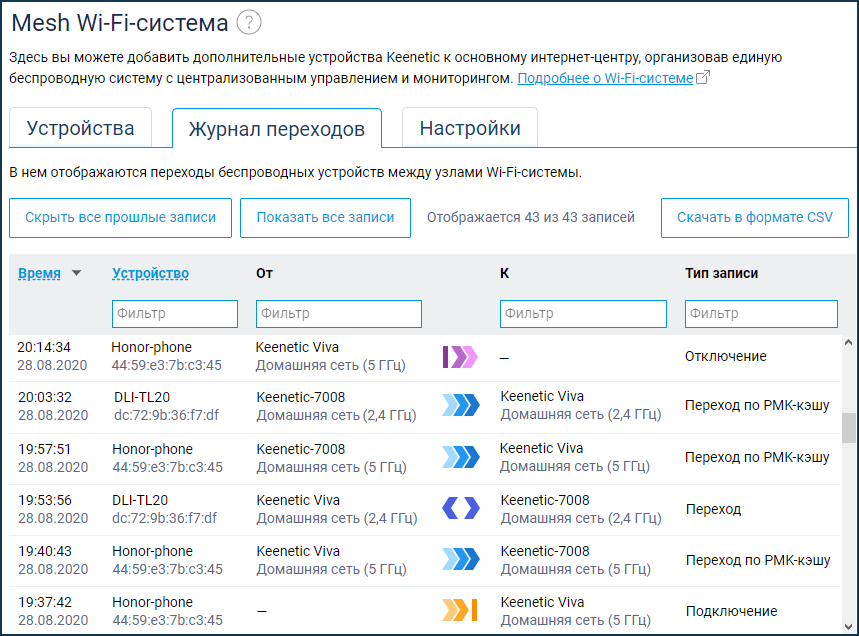
Регистрируются события:
- Подключение;
- Отключение;
- Переход — стандартный переход без «ускорителей», клиент просто отключился от одной точки и подключился к другой;
- Переход по PMK-кэшу — быстрый переход с использованием PMKID-кэша, идентификатора спаренных мастер-ключей Pairwise Master Key Identifier;
- Быстрый переход — самый быстрый переход с использованием протокола 802.11r и режима FT (Fast Transition).
Важно! Mesh Wi-Fi-система интернет-центров Keenetic использует протоколы 802.11r/k/v для автоматического перехода клиентов между точками доступа, но в реальности качество работы бесшовного роуминга Wi-Fi очень зависит от оборудования клиента и наличия/отсутствия поддержки указанных протоколов. На устройствах без поддержки протокола быстрого роуминга 802.11r интернет-центры Keenetic умеют использовать переход по PMK-кэшу.
Мне всегда очень нравились роутеры Keenetic. Начиная с того времени, когда они были Zyxel Keenetic.
История такова, что эта компания когда-то начала возить в Россию роутеры тайваньской компании Zyxel и писать для них прошивку, адаптированную для наших пользователей. А в 2017 году они отделились от Zyxel и стали делать свои роутеры.
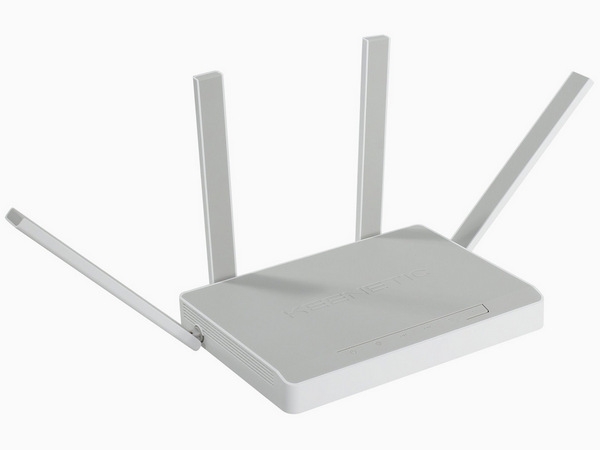
Роутеров в модельном ряду сейчас у них очень много, все примерно одного вида и, что главное, с одной прошивкой, которая называется Keenetic OS.
Роутеры отличаются главным образом скоростью работы портов и процессором-памятью, а также скоростью Wi-Fi. Чем круче роутер, тем быстрее будет работать, грубо говоря.
Перечень того, за что эти роутеры мне нравятся. Разумеется, эти функции есть и в роутерах других производителей, но, как правило, не все одновременно.
- Действительно очень функциональный интерфейс. Видно всех, кто подключен, на какой скорости, сколько скачал, можно легко разграничивать права доступа разных устройств.
- Можно подключить по USB флешку или жесткий диск и получить NAS — файловый сервер для хранения чего угодно. Есть встроенный торрент-клиент.
- Можно вставить в USB модем и получить беспроводной интернет. Можно настроить переключение между кабелем и 4G.
- Облачный доступ через приложение к настройкам. Позволяет удалённо администрировать роутер и сеть. Можно скачивать торренты на подключенную флешку уделённо.
- Прошивка скачивается и обновляется сама. Никакого ручного скачивания прошивки с сайта и получения сообщения типа «файл не подходит».
- Возможность поставить в USB блок базовой станции DECT и сделать полноценную телефонию, будет ограничена только по дальности.
Любой роутер может работать в разных режимах.
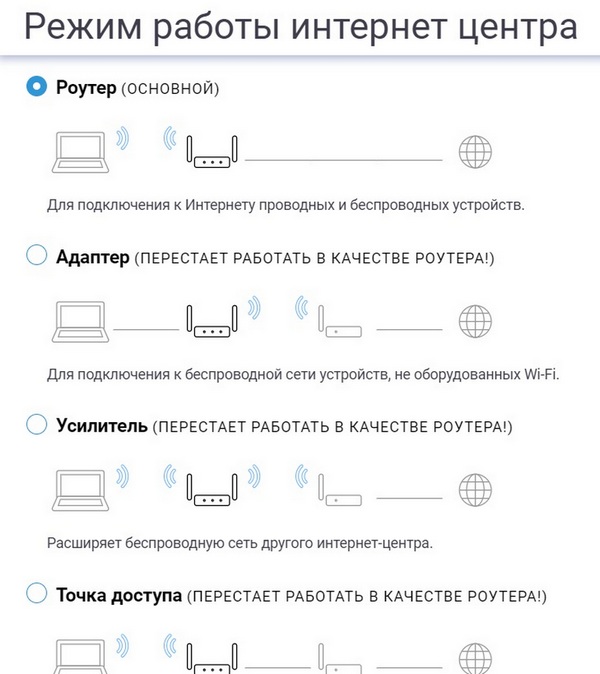
Может, например, ловить Wi-Fi от другой точки доступа и раздавать сеть дальше. Или работать отдельным усилителем.
И самое интересное, что совсем недавно появилось — возможность создания бесшовной Wi-Fi сети.
Я уже писал об этом: бесшовный Wi-Fi интернет для квартиры или дома.
Раньше я считал лучшим решением точки доступа Ubiquiti UniFi. На самом деле, для больших сетей я продолжаю считать Ubiquiti лучшими. Но для небольших сетей и систем с ограниченным бюджетом Keenetic гораздо больше подходят.
Настраивается функция просто:
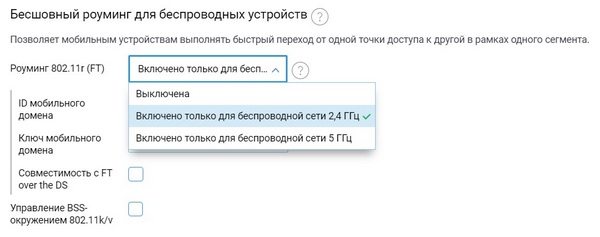
Все роутеры Keenetic, для которых задано одно имя мобильного домена, будут переключать пользователя автоматически на роутер с более мощным в настоящий момент сигналом.
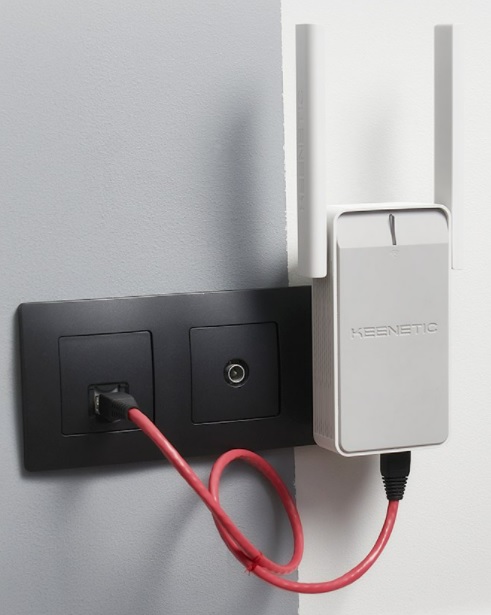
Расширять сеть можно точками доступа Keenetic Buddy.

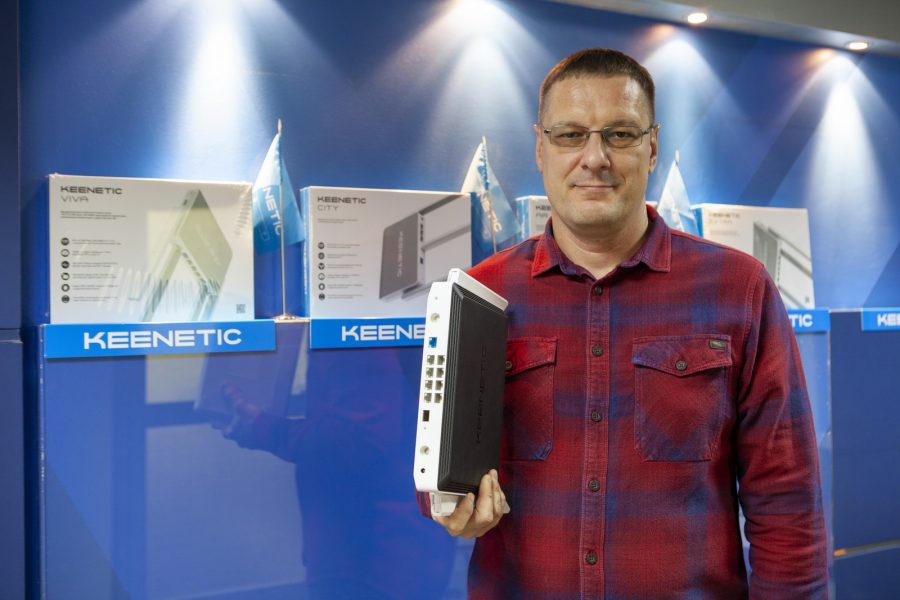
Это вторая часть большого интервью с Ильей Хрупаловым о возможностях и особенностях роутеров вообще и Keenetic в частности. Первая часть находится здесь.
Использование 5-гигагерцового диапазона сильно увеличивает скорость и снижает пинг, однако существенно ограничивает радиус покрытия. Там, где в 2,4 ГГц когда-то хватало одного роутера, в 5 ГГц приходится ставить два. В принципе, ничего страшного, но это увеличивает цену покупки/владения. Как минимизировать затраты на высокоскоростное покрытие площади 60-100 квадратных метров, кроме напрашивающегося «Да кинь ты кабель, блин».
Ну, минимизировать, наверное, не совсем правильно, потому что в скорости (а также потенциальной плотности клиентов) выигрыш большой и ничто не дается даром. Представь, что 5 ГГц не появился или вдруг запрещен — для сравнимой скорости (даже если предположить, что не стоит проблема с числом непересекающихся каналов) пришлось бы поставить какое-то труднообъяснимое число точек доступа 2,4 ГГц и требовать от клиентов приемопередатчиков не ниже 2х2. (Стандарт 802.11ax, кстати, умеет работать в 2,4 ГГц, но даже он не обещает чудес.)
Для 60-100 кв. метров (да даже для 200-300 в случае двух-трех этажей) кабеля на самом деле нужно не так уж и много — достаточно по одному кабельному соединению на этаж. А в профессиональном применении Wi-Fi всё всегда так и было: кабель, много устройств, гарантированная скорость, дорого.
Правильно — в упомянутом тобой домашнем сценарии — не минимизировать, а не максимизировать затраты сверх необходимого. Например, не нужно пытаться накрыть всё одним, формально супербыстрым по AC- или AX-формуле, дорогим устройством и особенно упаси ставить ему в пару такое же. Скорее всего тот же эффект даст пара правильно расставленных устройств с приемопередающей формулой 2х2 в каждом диапазоне и индексом AC1200-1300. Гигабит добавьте по вкусу, но зачастую в быту при достамегабитных тарифах интернета он не нужен (по российскому рынку домашних устройств до сих пор гигабитные модели не превышают 15% в штуках).
Свежим в этом подходе является то, что для расширения зоны покрытия нужно брать не примитивные репитеры, которые насаждались (только не нами!) в последние годы как панацея, а устройства, способные работать в единой бесшовной Wi-Fi-системе. Причем новомодные mesh-комплекты тоже не из области “минимизировать”, потому что там нужно брать сразу два или три устройства, которым в некоторых провайдерских ситуациях все равно еще и роутер понадобится. Не максимизировать удобно с кинетиками: можно начать с одного роутера (который и в пир, и в мир, и в добрые люди), оценить его покрытие, а далее докупить один или два, соединив их с главным по проводу (идеальный вариант по надежности и скорости) или через mesh (для многих задач или тарифов падение скорости будет несущественным).
Насколько вообще востребована функциональность объединения усилий роутеров, и какова оптимальная конфигурация при выборе роутеров в Wi—Fi-систему?
Есть ситуации, когда одним роутером решить задачу невозможно. Сколько ни выкручивай его мощность, у клиентов-то она не отрастет, чувствительность при этом не бездонна, а Wi-Fi — это связь двусторонняя.
Наш подход к построению Wi-Fi-системы максимально рациональный. Пользователь может начать с любой модели Keenetic в качестве основного роутера, проверить, насколько хватает его покрытия и интернет-функций (когда человек покупает mesh-комплект, ему все равно скорее всего понадобится хороший роутер, потому что большинство mesh-комплектов по сути только удлиняют Wi-Fi и мало что умеют в интернете «по нашим меркам»), а далее докупить такую же модель или, например, стомегабитную к гигабитной. Если он начал со стомегабитной, а далее перешел на более скоростной тариф, можно докупить и сделать главным гигабитный кинетик, а изначальный превратить в ретранслятор. И так далее, всех комбинаций не перечислишь.
Наша проводная Wi-Fi-система работает и на однодиапазонных 2,4-ГГц устройствах, включая все прелести бесшовного роуминга и централизованного управления.
Несмотря на то что мы добавили mesh-функциональность во все двухдиапазонные модели (и не оставляем работу по бэкпортированию этой функции даже в однодиапазонные), откровенно рекомендуем по возможности соединять ретрансляторы проводом. Это гарантирует отличную скорость даже для стомегабитных моделей, потому что Fast Ethernet неустанно работает в чистом дуплексе по сто мегабит в каждую сторону, а Wi-Fi — среда капризная и разделяемая. На гигабитных моделях, чтобы сократить метраж прокладываемых кабелей, можно варьировать соединения «звездой» и «цепочкой». В обозримом будущем проводного гигабитного дуплекса хватит вообще на что угодно.
Еще один полезный хинт применительно к нашим системам: если первый хоп (каскад) категорически невозможно подключить к контроллеру проводом и далее следуют еще один или два каскада цепочкой, не исключайте их проводного подключения между собой, потому что это всегда даст выигрыш. В нашей Wi-Fi-системе это работает прозрачно и без дополнительной настройки, в том числе на случай обрыва проводного линка.
Последний совет — в случае mesh-каскадирования наших двухдиапазонных стомегабитных моделей старайтесь не ставить более двух ретрансляторов от контроллера. Для гигабитных — не более трех. Для беспроводной “звезды” разумный предел — пять-семь устройств.
Сейчас все чаще появляются монструозные роутеры с активным охлаждением и блоками питания на 40-60 Вт. Это чистый маркетинг, или такие решения действительно имеют преимущества в каких-то моделях использования?
Мы не очень понимаем такие модели использования и право на место под солнцем устройств с такой энергоэффективностью. Особенно учитывая, что главным предназначением этих монстров в бытовом применении все равно остается Wi-Fi.
Какой бы ни была мощность процессора, мощность Wi-Fi ограничена законодательно, и больше трех точек в одном корпусе делать тоже бессмысленно, потому что конечен спектр (число каналов). Как нельзя осветить многокомнатную квартиру или большой дом одной лампочкой (даже если это прожектор), так и с вайфаем: лучше использовать несколько ретрансляторов хорошего среднего уровня. В цену топового рогатого монстра можно поставить несколько наших моделей типа Air или Viva. При этом, если их соединить в Wi-Fi-систему проводом, появится возможность максимально разнести их по каналам, что дает очень большую прибавку по сравнению с ситуацией, когда всех клиентов обслуживает одна точка в режиме Фигаро.
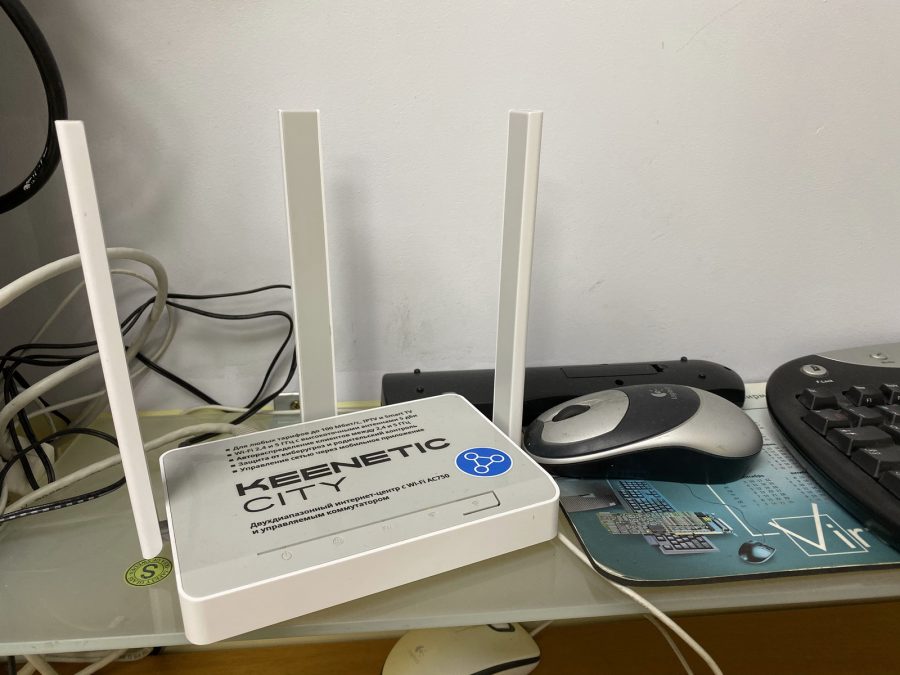
Тем не менее, мощность наших топовых интернет-центров тоже растет. Вычислительные ресурсы нужны не только беспроводной сети, если ты предлагаешь в центральном домашнем устройстве файловый и медиасервер, торрент-качалку, VPN- и DPI-технологии — в таких моделях использования процессорных ресурсов никогда не будет много. Наверняка в ближайшем будущем при достатке производительности мы найдем задачи и для искусственного интеллекта или простейших нейросетей.
И последнее замечание: более чем пять гигабитных портов, а также ожидаемые гиками 2,5- и 10-гигабитные порты тоже будут стоить потребляемой мощности, неминиатюрных конструкций и охлаждения.
Функциональность домашних интернет-центров довольно внушительна – базовые возможности NAS, раздача контента, скачивание торрентов, интернет-фильтры и т.д. Но есть ощущение, что на самом деле этим богатством редко пользуются. У вас есть статистика по тому, какие функции Keenetic реально востребованы?
Некоторая статистика у нас есть, но поверь, что если проектировать устройства только исходя из того, что люди используют реально, никто это покупать не будет. Все хотят иметь какой-то запас, тешить себя возможностью вдруг нагрузить свое устройство на полную катушку.
Можно вернуться к первому вопросу и обратить внимание, что мы выпускаем модели и без ресурсоемких функций, как раз для тех, кто считает это лишним и не желает за это переплачивать.
Если заглянуть на специализированные форумы (и в том числе на наш forum.keenetic.net), то там огромное обсуждение давно идет именно вокруг дополнительных функций. Возвращаясь к вопросу о “накатывании” альтернативных прошивок на “альтернативно-одаренное” железо, мы как раз гордимся тем, что в нашем продукте всё заявленное реально работает из коробки, и пользователи за это готовы платить.
Встроенный торрент-клиент очень востребован с самой первой модели Keenetic. Мы сожалеем, что аппаратно-программная база не позволила за прошедшее время разогнать его в несколько раз, и остро чувствуем это именно по регулярным отзывам пользователей. К счастью, для большинства из них магия автономности процесса (буквально, достаточно иметь смартфон или планшет, но вовсе не иметь компьютера) с удаленным управлением и дальнейшая моментальная готовность контента для воспроизведения по DLNA по-прежнему перевешивает нестопроцентное использование интернет-тарифа.
Встроенный DLNA-сервер вообще очень востребован именно в последние годы с тотальным проникновением смарт-телевизоров. Достаточно востребованы и VPN-технологии (нетрудно догадаться почему). Мы в ближайшее время выкатываем в бета-версии передовой протокол WireGuard, который сделает работу с VPN проще и быстрее (в несколько раз по сравнению с OpenVPN) без наращивания мощности железа.
Что в конечном счете важнее, железо или прошивка?
Можно было бы ответить языком профессиональных форумов, что любое железо ничто без хорошего софта. Это мнение опирается на огромный опыт того, как в мире делается большинство роутеров под большинством марок (ну, то есть делается так, что нормально использовать можно только с альтернативной прошивкой). Но верно и обратное: например, современные VPN- и DPI-технологии требуют больших вычислительных ресурсов.
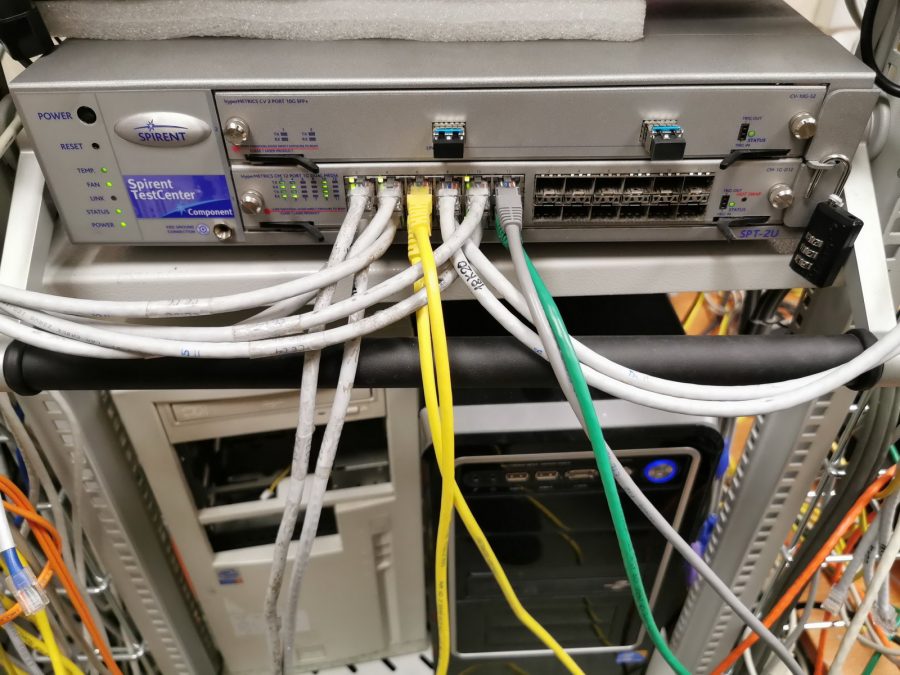
Можно эту задачу решать в лоб с помощью универсальных процессоров (как ты описал выше — с водянкой и прочим), можно предусмотреть в процессоре или рядом с ним специализированный сопроцессор — но просто хорошим или даже бриллиантовым софтом скорости тут не добьешься. В Wi-Fi-чипсетах тоже очень важно, сколько логики берет на себя само железо, тем более что уже пришла защита WPA3, инициатива EasyMesh, и придет что-нибудь еще. Однако мы верим, что пользователи всё больше будут находить пользу и в дополнительных сервисах, которые крутятся в облаках.
Часто слышу, что прошивка Keenetic без проблем ставится на другие роутеры. Так ли это, и какие роутеры посоветуешь для установки своей прошивки?
Ну, если наша прошивка и ставится куда-то якобы без проблем, рекомендую обязательно поинтересоваться, чего это стоит на самом деле, каких перепаек, ограничений и прочего (хотя даже после этого владельцы пишут хвалебные дифирамбы, потому что их франкенштейн вдруг начинает хотя бы жить). Кроме того, наша прошивка на другом железе совершенно ничего не гарантирует в плане калибровки Wi-Fi-части, потому что это индивидуально записывается на фабрике для каждого нашего устройства в отдельную область памяти. Мы никакие другие роутеры для своей прошивки советовать не можем, потому что такие прошивки у нас не авторизуются, не получают автоматические обновления и сертификаты безопасности, не способны работать с нашими облачными службами. Не говоря уже о том, что это в принципе нарушает некоторые законы.
Мне, честно говоря, трудно представить — как дистанционно обеспечивать поддержку таких сложных устройств, как современные роутеры. Реально все очень запутанно, даже мне бывает трудно внятно объяснить – что идет не так. Расскажи, как вы разбираете лепет пользователей, и как им помогаете?
Поддержка — это то, чему мы уделяем огромное внимание еще со времен оборудования Zyxel. Еще не было кинетиков, а мы уже сами несколько раз переписали систему работы с пользователями, которая принципиально отличалась от традиционного в нашей индустрии подхода на базе обычных форумов. В нашем случае общение с пользователем всегда конфиденциально, обращение может закрыть только сам пользователь, а наша задача — из кожи вылезти, лишь бы он потом еще и оценку нашей работе дал хорошую.
Сейчас, спустя несколько поколений самописных CRM-систем, мы остановились на популярной интернациональной SaS-системе Zendesk, которая отвечает всем нашим требованиям и принципам. Помимо работы с обращениями пользователей очень важная часть поддержки — встроенная база знаний. Она полезна не только описанием сотен конкретных сценариев (во-первых, пользователи сами могут найти ответ, а во-вторых, консультанты не тратят время на разъяснение типовых вопросов), но и просто хорошо индексируется в веб-поиске по запросам о сетевых технологиях. (Попробуй поискать в гугле по словам “серый IP-адрес”, “SSTP”, “DyDNS”, “Transmission”, “DLNA-сервер”.) Недавно мы ввели контекстный поиск и вывод справочных статей непосредственно в веб-интерфейс кинетиков. Можешь сам попробовать, как это работает. Возможности KeeneticOS уже настолько широки, что никакой встроенный справочник в прошивку не влезает. К счастью, проблем первичного подключения к интернету становится меньше (в большинстве случаев всё срабатывает автоматически), а уже далее при наличии интернета пользователь может и статьи почитать, и в поддержку написать.
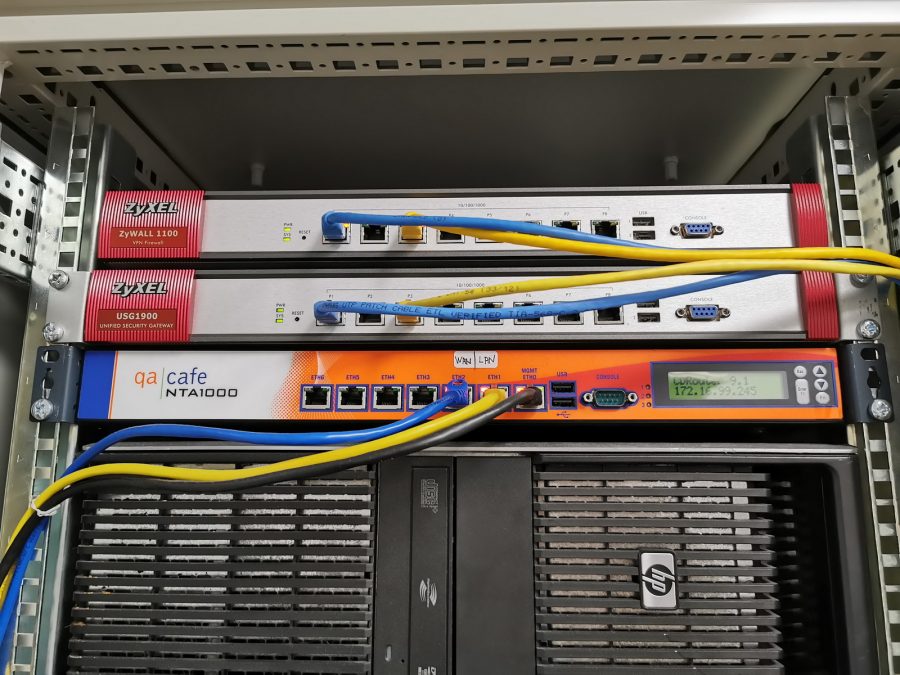
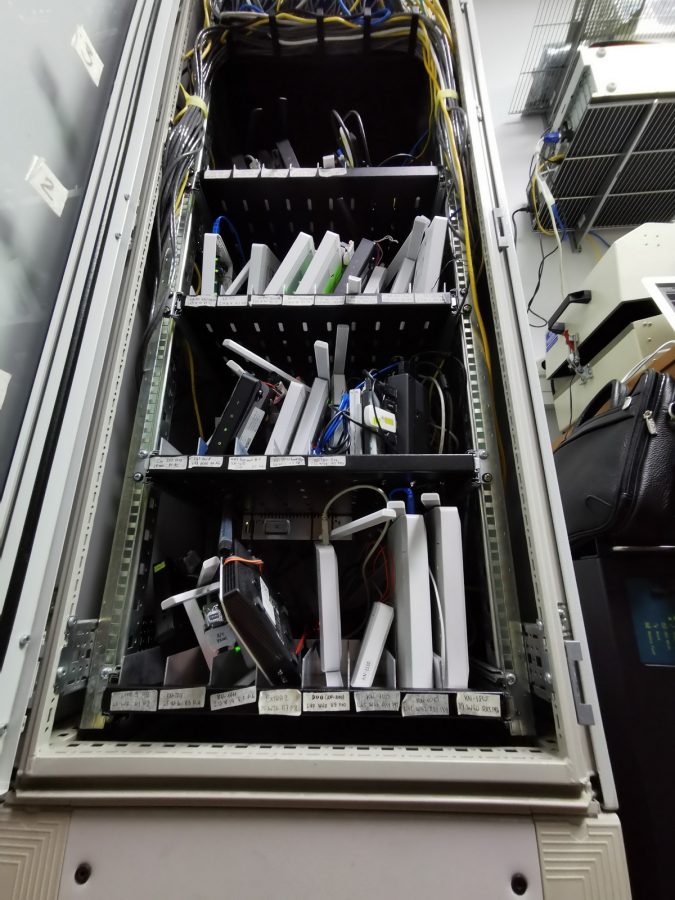
Ты видел в нашем офисе, что мы отказались от классической трехуровневой поддержки и используем подход, называемый swarming. Не вдаваясь в детали, подробно описанные в интернет-источниках (число и назначение роев и т. п.), самое главное, что чувствует на себе пользователь — что его вопрос сразу переходит к человеку, который, скорее всего, сможет его решить, и большинство (около половины) вопросов решаются практически сразу, в один-три ответа.
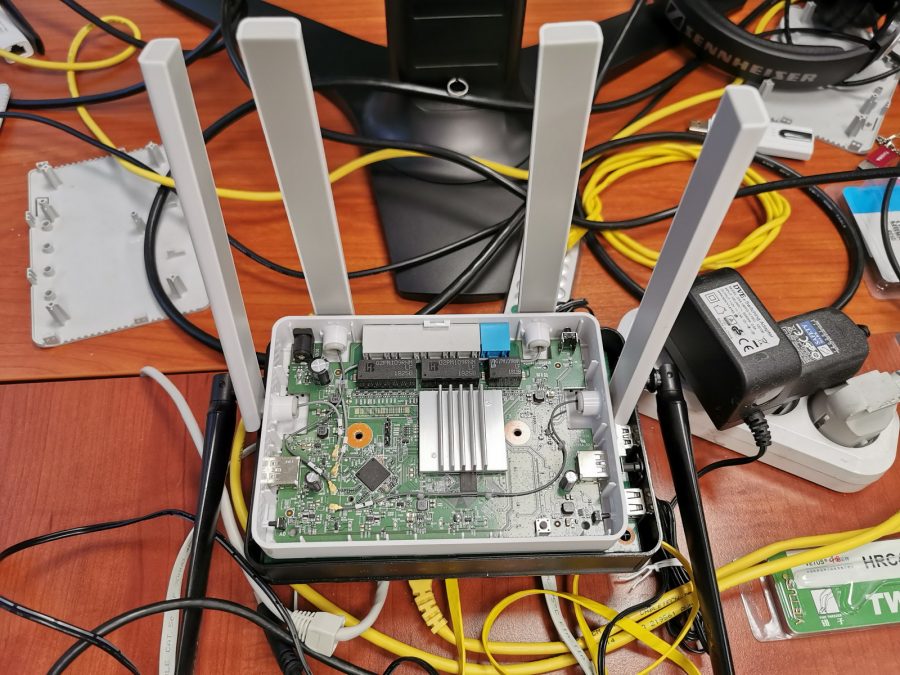
Инженеры дважды в день коллективно разбирают свежие обращения, а также смотрят, что можно быстро закрыть из текущего, если вдруг у коллеги выходной. Даже если они не знают каких-то ответов, раз в день они на час встречаются с разработчиками, где обсуждаются наиболее сложные случаи. Раз в неделю или две они обязательно участвуют в демо спринтов. Все знают всё, это очень полезно для профессионального роста, общей эрудиции по потоку обращений. Если какой-то вопрос повторяется пользователями слишком часто, эти же ребята садятся и пишут по нему статью в базу знаний. Поддержка же держит руку на пульсе автоматических обновлений. Они готовы воспроизводить почти любые ситуации пользователей, у них, как ты заметил, в работе постоянно находится несколько мини-стендов из самих кинетиков и вспомогательного оборудования.
Технически работать поддержке помогают прежде всего встроенные механизмы самодиагностики интернет-центров. Часть информации подтягивается сразу в обращение, остальное несложно снимается в файл-самодиагностики самим пользователем в момент возникновения проблемы (причем там есть и простой, и углубленный дебаг-режим). Если информации недостаточно или пользователь не хочет ни во что вникать, но интернет на устройстве есть, наша уникальная (вырезай это слово, если найдешь аналоги) технология KeenDNS позволяет инженеру совершенно безопасно для приватности пользователя зайти на удаленное устройство (именно в сам интернет-центр, а не компьютер через Team Viewer) за любыми NAT’ами. Сейчас мы просим пользователей открывать такой доступ формальным способом (как для себя, но просто создается другой аккаунт с правами чуть ниже админинстраторских, который потом легко удалить), но в ближайшем будущем хотим это вывести в буквальную кнопку «Сделайте всё за меня».
Напомню, что начало интервью тут.