
Скорости доступа в интернет растут, а вместе с ними потребность масс в быстром и стабильном подключении. Но что делать, если ваш роутер имеет недостаточную дальность покрытия Wi-Fi? На помощь придёт Mesh-система с бесшовным покрытием сети.
Редакция Top Tech подобрала для вас лучшие решения для создания Mesh-системы путём глубокого многофакторного анализа рынка. Вы можете выбрать готовый комплект или собрать сеть самостоятельно, а наши подсказки помогут в этом.
Что такое Mesh-система Wi-Fi?
Бесшовные Mesh-роутеры — это устройства, способные создать единую сеть Wi-Fi с общим именем и идентификатором SSID. Такая сеть с точки зрения устройств выглядит так, будто один роутер имеет большой радиус действия.
Это схоже с тем, как работает Wi-Fi репитер, но обмен данными между роутерами происходит на более высоком уровне. Для этого создаётся скрытая сеть между ними (Backhaul), которая может быть организована в том числе с помощью проводного соединения. Такой подход позволяет получить более высокие скорости и меньшие задержки.
Mesh-система работает на основе трёх стандартов:
- 802.11v позволяет гаджетам обмениваться информацией о состоянии сети, тем самым подбирая оптимальную точку доступа;
- 802.11k даёт точке доступа возможность оценить качество связи и перенаправить устройство на другую точку;
- 802.11r сокращает время аутентификации, так как позволяет хранить ключи шифрования.
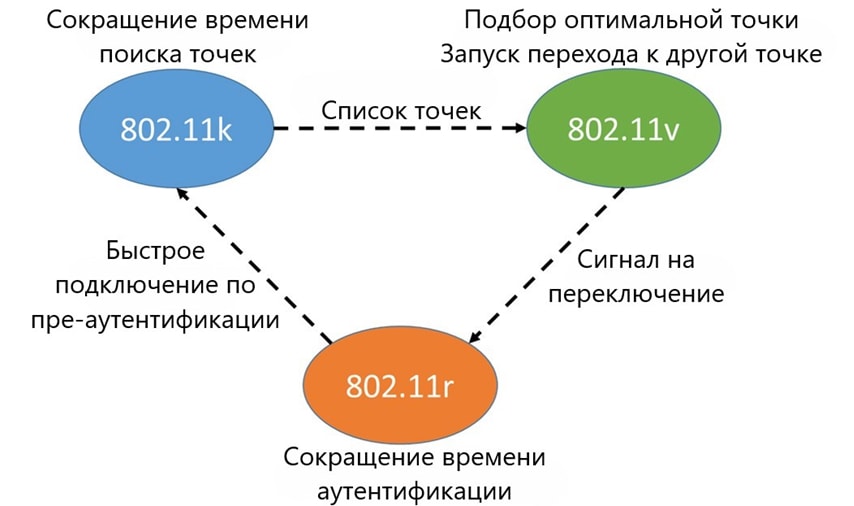
Для лучшей работы стандарт 802.11v должен поддерживаться не только роутером, но и гаджетами. Поддержка Wi-Fi 6 почти наверняка гарантирует это. С этим стандартом устройства будут своевременно переключаться к ближайшему роутеру.
Готовый комплект или отдельные роутеры?
При создании бесшовной сети может встать вопрос: готовая Mesh-система или 2 отдельных роутера? Меш-система, в отличие от роутера, сконструирована так, чтобы устройства в комплекте имели лучшую связь друг с другом. Обычные роутеры имеют сигнал меньшей мощности. Разница не столь критична, но в сложных условиях она может сыграть свою роль.
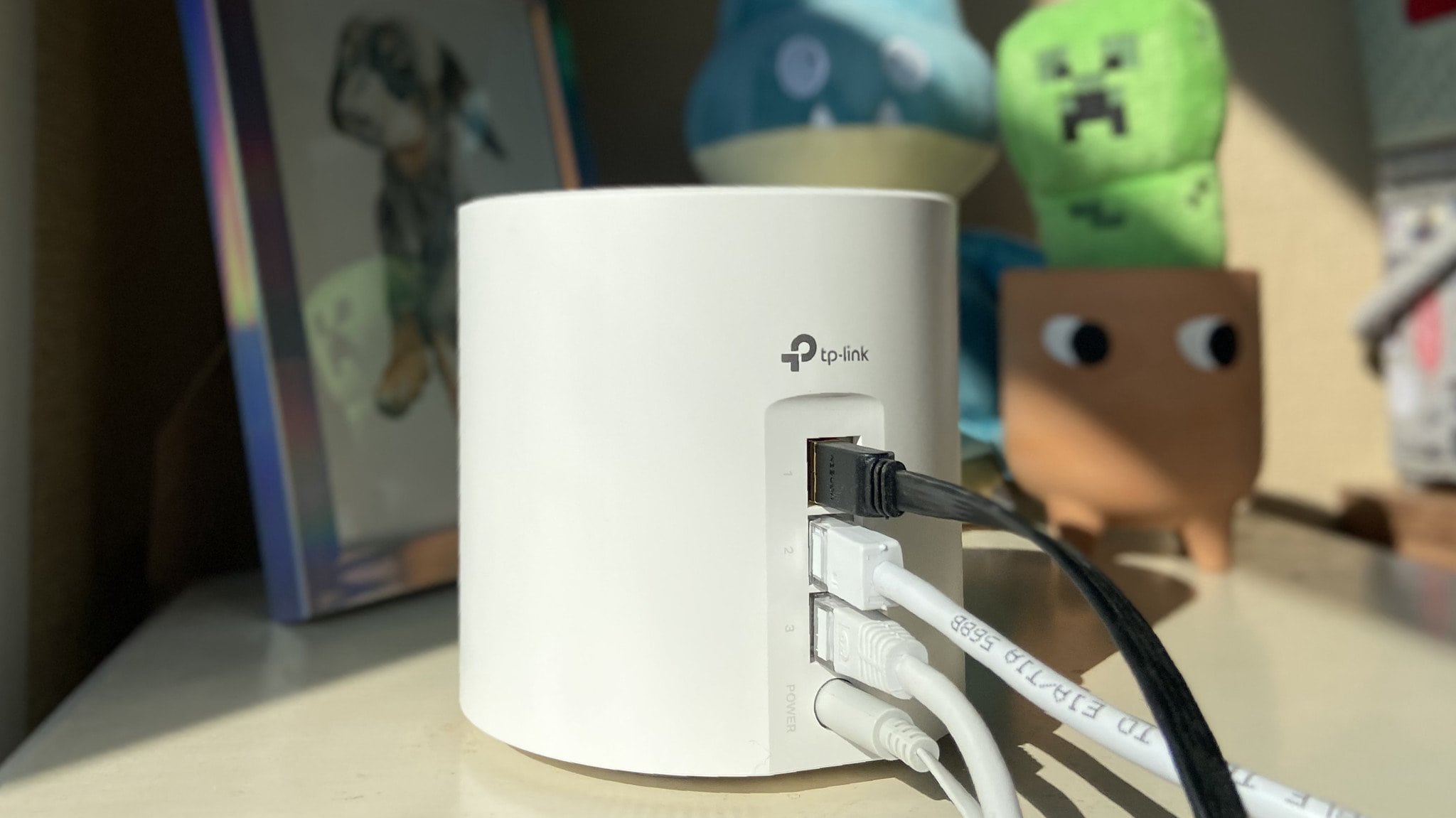
Также важным отличием готовой системы является наличие поддержки проводного соединения (Ethernet Backhaul). У обычных роутеров зачастую поддерживается только беспроводная Mesh-сеть. Но за счёт кабеля готовый комплект может обеспечить максимальную скорость Wi-Fi, а её залогом будет стабильная связь между роутерами.
Типы Mesh
Технология Mesh появилась относительно недавно, поэтому у каждого производителя есть своя реализация технологии. TP-Link назвал свою сеть OneMesh, D-Link — SuperMesh, Asus — AiMesh и так далее. Работа системы из роутеров разных производителей не гарантируется.
Как сделать Mesh-сеть из разных роутеров?
Несколько лет назад по инициативе Wi-Fi Alliance был создан стандарт EasyMesh, который призван обеспечить совместимость роутеров от разных производителей. Пока что таких устройств не так много, но наблюдается положительная тенденция. Asus добавляет поддержку в свои флагманские решения, TP-Link в ближайшее время обновит прошивку множества устройств, а новинки от Mercusys поддерживают EasyMesh из коробки.
… также может заинтересовать:
Как выбрать хорошую Mesh-систему? 6 главных критериев
Мэш-система Wi-Fi — это, по сути, комплект из нескольких роутеров с поддержкой бесшовного роуминга. Но всё же при выборе таких устройств стоит обратить внимание на некоторые параметры.
Антенны
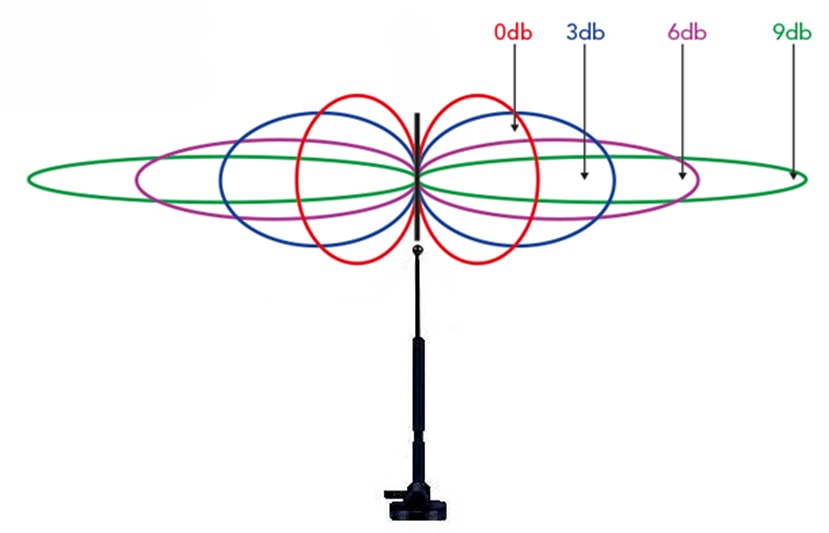
При выборе роутеров обращайте внимание на усиление антенн. Этот параметр характеризует направление излучения. Чем больше усиление, тем направленнее сигнал.
Например, антенны 6-7 dBi подходят для квартир, но в частном доме при переходе на другой этаж сигнал будет быстро затухать. 3 dBi, наоборот, хорошо справляется с покрытием Wi-Fi во все стороны, но при этом меньше радиус действия. 4-5 dBi можно считать золотой серединой, подходящей для создания Mesh-системы любой конфигурации.
Количество модулей
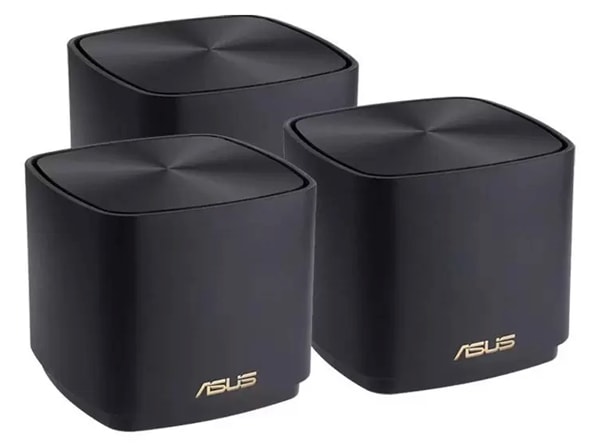
Количество модулей может быть больше трёх, но как показывает практика, для домашнего использования системы из 3-х роутеров вполне достаточно. Для покрытия площади квартиры 40-60 кв.м хватит и одного роутера. В частном доме 1 маршрутизатор способен обеспечить быстрым интернетом только один этаж.
Площадь покрытия
Система из двух роутеров может обеспечить покрытие квартиры площадью 100-120 кв.м, хотя при сложной планировке и наличии нескольких несущих стен может потребоваться третий модуль. Также 3 роутера будут полезны в том случае, если вам требуется получить максимальную скорость, например, для передачи файлов по сети.
С частным домом ситуация попроще. В нём сеть Wi-Fi работает стабильнее, так как рядом не будет других сетей, забивающих эфир. Можете строить сеть из расчёта 2 роутера на 2-3 этажа.
Параметры скорости
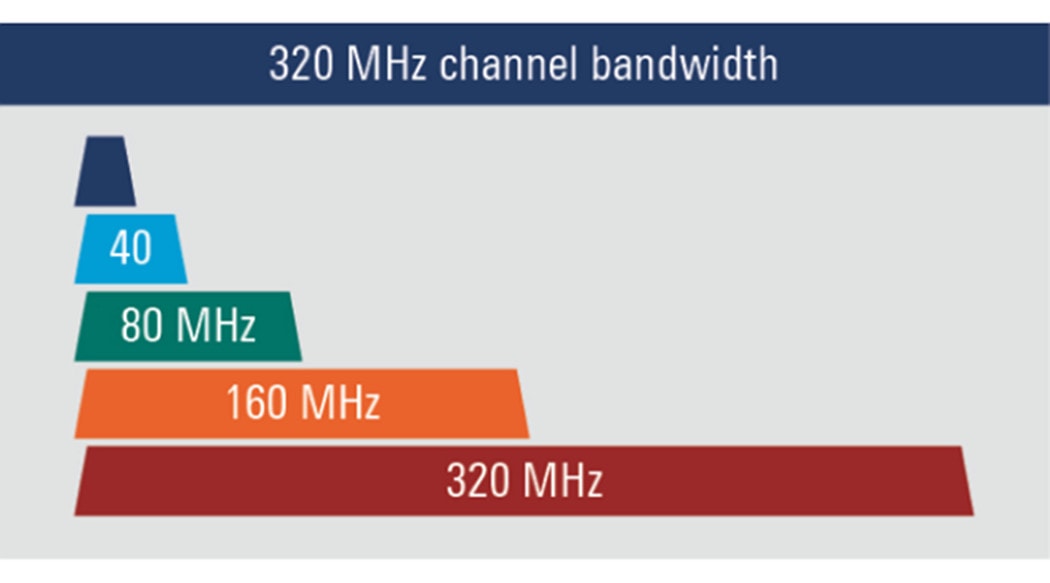
Mesh-системы используются для создания бесшовной сети, но если перед вами стоит задача получить максимальную скорость, то обращайте внимание на наличие широкого канала 160 МГц. Он позволит выделить отдельный канал для служебной сети между роутерами. В этом случае вы получите максимальную скорость как между роутерами, так и на гаджетах.
Например, при использовании 80 МГц канала и Wi-Fi 5 867 Мбит/с скорость доступа к основному роутеру будет порядка 400-500 Мбит/с, а второй обеспечит лишь 250-300 Мбит/с, так как часть канала будет задействована для связи между роутерами. 160 МГц канал позволит получить 500 Мбит/с на дальнем роутере.
К слову, Wi-Fi 7 будет поддерживать канал 320 МГц.
MU-MIMO и Beamforming
Технология Beamforming появилась вместе с Wi-Fi 5. С её помощью роутер может настроить параметры антенны, чтобы получить наиболее устойчивое и быстрое соединение с роутером-сателлитом.
Возможности создания направленных сигналов определяются параметром MIMO. Самый распространённый вариант – это 2×2, его поддерживает большинство роутеров и многие гаджеты. В этом случае сигнал будет формироваться двумя антеннами, что практически удвоит скорость, но обмен данными между роутерами также потребует часть полосы пропускания.
Количество антенн не характеризует параметр MIMO. 2 из 4 антенн могут использоваться для 2.4 ГГц.
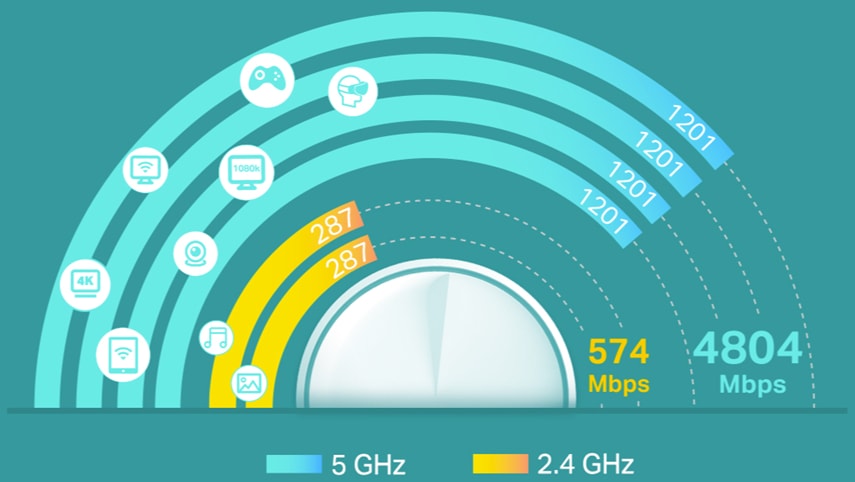
Самый продвинутый вариант — это MU-MIMO 4×4 с полосой 160 МГц. Половина полосы будет использоваться для скрытой служебной сети, при этом устройства также будут получать сигнал с двух антенн, что обеспечит быстрый доступ к интернету.
Востребованные функции
При выборе Mesh-системы обращайте внимание на особенности прошивки. Родительский контроль, фильтр DNS, VPN и работа с мобильным приложением реализуются программно и позволяют более гибко настроить сеть.
Не лишним будет и наличие USB-порта с поддержкой модема, что позволит подключить мобильный интернет в частном доме. А в случае с многоквартирным домом этот порт можно задействовать для создания сетевого хранилища.
Какая фирма делает лучшие Mesh-системы и роутеры?
Среди фирм-производителей на отечественном рынке наибольших успехов в создании Mesh-систем добился TP-Link — системы Deco получили высокие оценки экспертов и множество положительных отзывов.
Также стоит обратить внимание на продукцию Keenetic. Их устройства можно соединить в проводную сеть, что зачастую доступно лишь готовым комплектам.
Помимо этого, можете рассмотреть к покупке Mesh-системы Asus, D-Link, Xiaomi, Mercusys, Huawei. Они тоже имеют много положительных отзывов и способны обеспечить дом большой бесшовной сетью Wi-Fi с широким радиусом действия сигнала.
Топ 15 лучших Меш-систем и роутеров 2023
При формировании рейтинга, помимо собственного субъективного опыта, учитывались обзоры авторитетных ресурсов NetworksHardware, IXBT, Gadgetfreak, 4pda, ferra, cnews с детальными тестами. Для уточнения данных использована база знаний чат-бота ChatGPT. Помимо этого, изучены отзывы реальных владельцев Mesh-систем, чтобы выявить сильные и слабые стороны устройств в ходе реальной эксплуатации.
|
Категория |
Место |
Модель |
Особенности |
Оценка TopTech |
Цена |
|---|---|---|---|---|---|
|
Готовые комплекты |
6. |
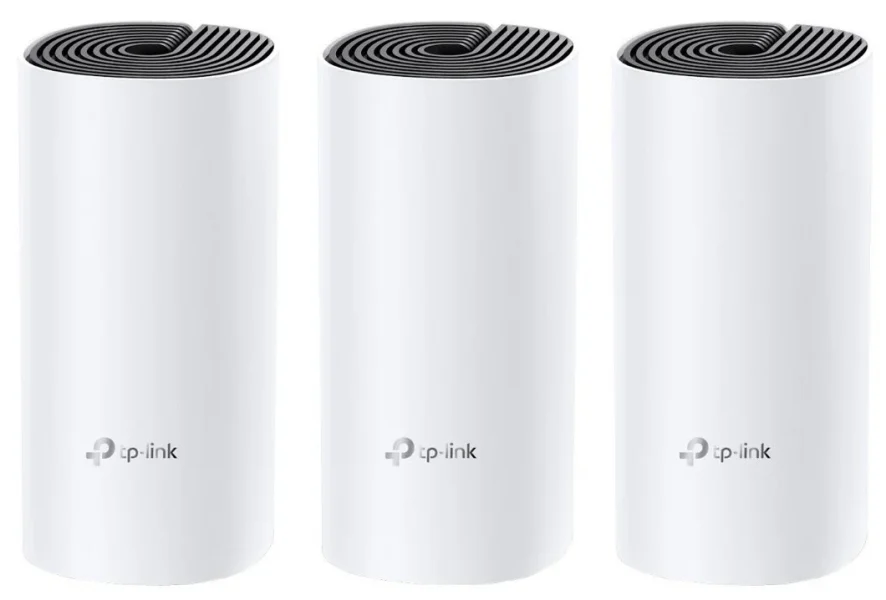
TP-LINK Deco M4 (3-pack) |
802.11 b/g/n/ac, 300+867 Мб/с, LAN 2×1000 Мбит/с, 4×0.75 ГГц, 128 МБ |
7.5 |
Узнать цену |
|
5. |
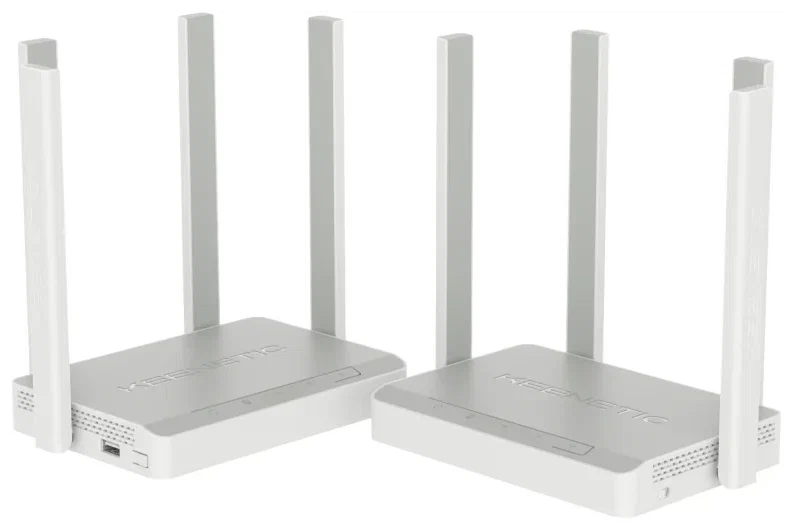
Keenetic Viva+Speedster Kit (2-pack) |
802.11 b/g/n/ac, 300+867 Мб/с, LAN 3×1000 Мбит/с, 2×0.88 ГГц, 128 МБ |
7.8 |
Узнать цену |
|
|
4. |
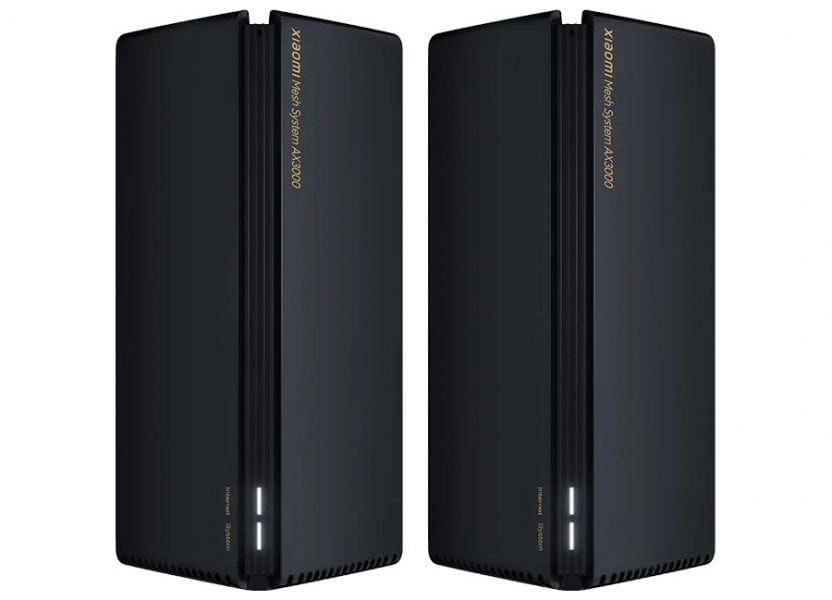
Xiaomi AX3000 CN(2-Pack) |
802.11 b/g/n/ac/ax, 574+2402 Мб/с, LAN 3×1000 Мбит/с, 2×1.0 ГГц, 256 МБ |
8.2 |
Узнать цену |
|
|
3. |
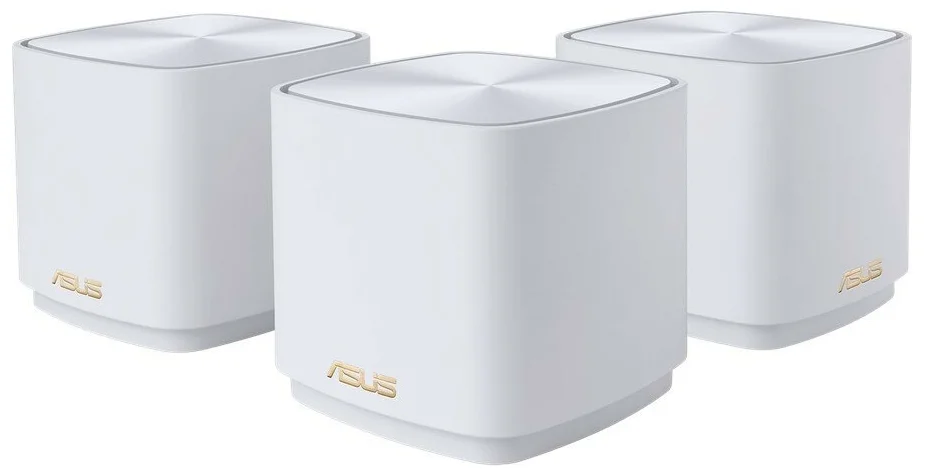
ASUS ZenWiFi AX Mini XD4 (3-pack) |
802.11 b/g/n/ac/ax, 574+1201 Мб/с, LAN 2×1000 Мбит/с, 4×1.5 ГГц, 256 МБ |
8.5 |
Узнать цену |
|
|
2. |
TP-LINK Deco X20 (3-pack) |
802.11 b/g/n/ac/ax, 574+1201 Мб/с, LAN 1×1000 Мбит/с, 4×1.5 ГГц, 512 МБ |
8.6 |
Узнать цену |
|
|
1. |
TP-LINK Deco X60 v3.20(3-pack) |
802.11 b/g/n/ac/ax, 574+4804 Мб/с, LAN 2×1000 Мбит/с, 4×1.0 ГГц, 512 МБ |
9 |
Узнать цену |
|
|
Роутеры с поддержкой Mesh |
6. |
D-link DIR-853/R1 |
802.11 b/g/n/ac, 400+867 Мб/с, LAN 4×1000 Мбит/с, 2×0.88 ГГц, 128 МБ |
7.5 |
Узнать цену |
|
5. |
HUAWEI AX2 |
802.11 b/g/n/ac/ax, 300+1201 Мб/с, LAN 2×1000 Мбит/с, 2×0.9 ГГц, 128 МБ |
7.8 |
Узнать цену |
|
|
4. |
TP-LINK Archer AX53 |
802.11 b/g/n/ac/ax, 574+2402 Мб/с, LAN 4×1000 Мбит/с, 2×1.5 ГГц, 512 МБ |
8 |
Узнать цену |
|
|
3. |
Xiaomi Mi Router AX3200 |
802.11 b/g/n/ac/ax, 800+2402 Мб/с, LAN 3×1000 Мбит/с, 2×1.35 ГГц, 256 МБ |
8.3 |
Узнать цену |
|
|
2. |
Keenetic Voyager Pro (KN-3510) |
802.11 b/g/n/ac/ax, 574+1201 Мб/с, LAN 2×1000 Мбит/с, 2×0.88 ГГц, 256 МБ |
8.3 |
Узнать цену |
|
|
1. |
Keenetic Sprinter (KN-3710) |
802.11 b/g/n/ac/ax, 574+1201 Мб/с, LAN 3×1000 Мбит/с, 2×0.9 ГГц, 256 МБ |
8.5 |
Узнать цену |
|
|
Ретрансляторы |
3. |
TP-LINK RE315 |
802.11 b/g/n/ac, 300+867 Мб/с, LAN 1×100 Мбит/с |
7.5 |
Узнать цену |
|
2. |
Keenetic Buddy 5 |
802.11 b/g/n/ac, 300+867 Мб/с, LAN 1×100 Мбит/с, 2×0.58 ГГц, 128 МБ |
7.7 |
Узнать цену |
|
|
1. |
TP-LINK RE505X |
802.11 b/g/n/ac/ax, 300+1201 Мб/с, LAN 1×1000 Мбит/с, 3×1.5 ГГц, 256 МБ |
8.5 |
Узнать цену |
Готовые комплекты Mesh-систем
Технические характеристики:
Рейтинг Top Tech
Финальный балл является усреднённым показателем между соотношением цена/качество и общим качеством модели на фоне текущего рынка и его потенциала.
Как и «оценки экспертов», рейтинг Top Tech выводится на основе собственного пользовательского опыта автора и редакции,
выводов в профессиональных тестах (Rtings, Notebook-Check, Techspot, …),
обзоров других изданий (Cnet, Techradar, Laptopmag, Wirecutter, Nanoreview, …),
заключений гиков на YouTube и с учётом пользовательских отзывов.
Методика подсчёта может отличаться для разных категорий товаров и направленности рейтингов. Это не среднеарифметическое число,
сложенное из отдельных оценок (за редкими исключениями).
Мы не претендуем на истину в последней инстанции, однако оперируем большими массивами объективных данных.
TP-LINK Deco M4 — это комплект Mesh начального уровня. Обеспечит интернетом большую квартиру 120 кв.м или частный дом. Он использует стандарт Wi-Fi 5 и поддерживает проводной Mesh, что важно, если у вас квартире практически непреодолимые несущие стены.
Причём нет необходимости тянуть кабель от основного роутера, их можно соединять последовательно.
Это отличное решение, если скорость вашего тарифа составляет 100-300 Мбит/с. В данном случае все устройства в доме смогут получать интернет на максимальной скорости. Создание сети не составит никакого труда, а для настройки доступно мобильное приложение.
Технические характеристики:
Рейтинг Top Tech
Финальный балл является усреднённым показателем между соотношением цена/качество и общим качеством модели на фоне текущего рынка и его потенциала.
Как и «оценки экспертов», рейтинг Top Tech выводится на основе собственного пользовательского опыта автора и редакции,
выводов в профессиональных тестах (Rtings, Notebook-Check, Techspot, …),
обзоров других изданий (Cnet, Techradar, Laptopmag, Wirecutter, Nanoreview, …),
заключений гиков на YouTube и с учётом пользовательских отзывов.
Методика подсчёта может отличаться для разных категорий товаров и направленности рейтингов. Это не среднеарифметическое число,
сложенное из отдельных оценок (за редкими исключениями).
Мы не претендуем на истину в последней инстанции, однако оперируем большими массивами объективных данных.
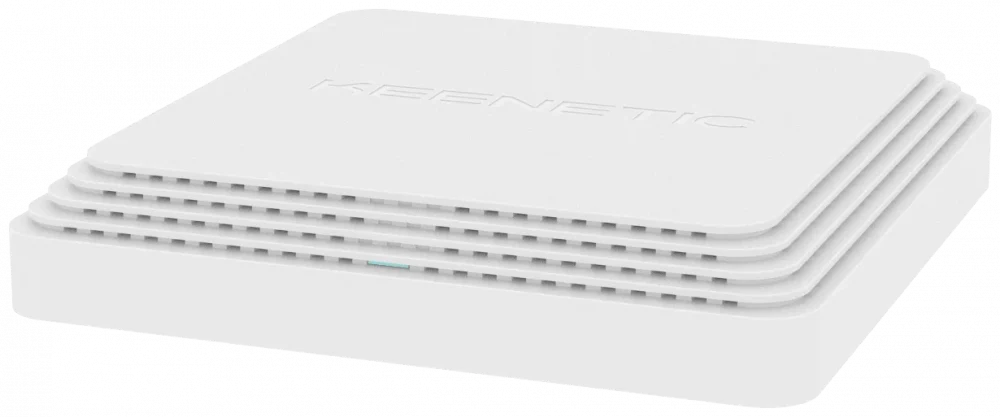
Комплект Keenetic Viva+Speedster — это отличная Mesh-система для дачи или загородного дома.
Основным в этой связке роутера и ретранслятора выступает Viva (KN-1910) с двумя портами USB, один из которых можно использовать для 4G-модема, а другой — для подключения внешнего накопителя. Таким образом, вы получите не только интернет, но и сетевое хранилище, доступное в том числе вне дома.
Также стоит отметить полную поддержку Mesh 802.11k/r/v и проводное соединение роутеров (Ethernet backhaul). Вы можете соединить их проводом, а при необходимости добавить точку доступа Keenetic Buddy.
Технические характеристики:
Рейтинг Top Tech
Финальный балл является усреднённым показателем между соотношением цена/качество и общим качеством модели на фоне текущего рынка и его потенциала.
Как и «оценки экспертов», рейтинг Top Tech выводится на основе собственного пользовательского опыта автора и редакции,
выводов в профессиональных тестах (Rtings, Notebook-Check, Techspot, …),
обзоров других изданий (Cnet, Techradar, Laptopmag, Wirecutter, Nanoreview, …),
заключений гиков на YouTube и с учётом пользовательских отзывов.
Методика подсчёта может отличаться для разных категорий товаров и направленности рейтингов. Это не среднеарифметическое число,
сложенное из отдельных оценок (за редкими исключениями).
Мы не претендуем на истину в последней инстанции, однако оперируем большими массивами объективных данных.
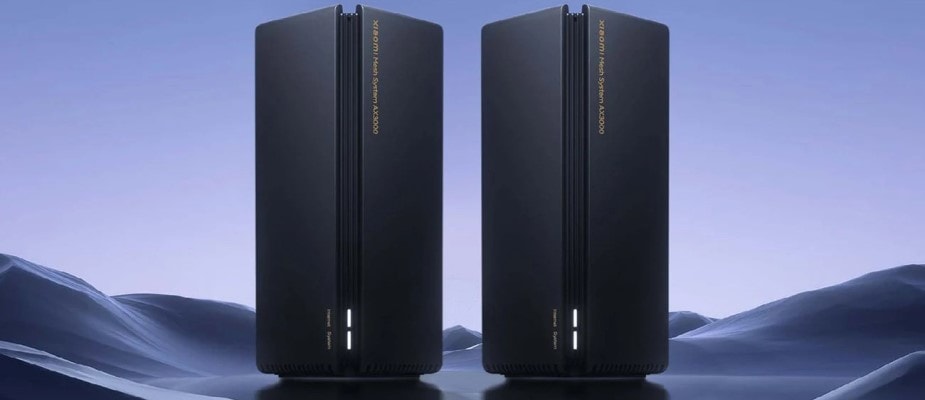
Роутеры Xiaomi AX3000 полноценно поддерживают Mesh. Два AX3000 способны полностью покрыть площадь 100 кв.м квартиры или же обеспечить связью двухэтажный дом.
Не упускайте из виду усиление антенн 6 dBi. Такое значение характерно для сигнала, распространяющегося в одной плоскости, то есть один роутер не сможет работать сразу для двух этажей.
Версия для китайского рынка отличается повышенной мощностью передатчика. Если у вас большой приусадебный участок, то стоит брать именно такой комплект. Правда, в этом случае придётся ставить плагин в браузере, чтобы перевести веб-интерфейс на русский.
Технические характеристики:
Рейтинг Top Tech
Финальный балл является усреднённым показателем между соотношением цена/качество и общим качеством модели на фоне текущего рынка и его потенциала.
Как и «оценки экспертов», рейтинг Top Tech выводится на основе собственного пользовательского опыта автора и редакции,
выводов в профессиональных тестах (Rtings, Notebook-Check, Techspot, …),
обзоров других изданий (Cnet, Techradar, Laptopmag, Wirecutter, Nanoreview, …),
заключений гиков на YouTube и с учётом пользовательских отзывов.
Методика подсчёта может отличаться для разных категорий товаров и направленности рейтингов. Это не среднеарифметическое число,
сложенное из отдельных оценок (за редкими исключениями).
Мы не претендуем на истину в последней инстанции, однако оперируем большими массивами объективных данных.
Комплект из трёх роутеров ASUS ZenWiFi XD4 с поддержкой Wi-Fi 6 подойдёт для большой 5-комнатной квартиры, где каждое устройство будет покрывать площадь двух помещений.
На основном роутере можете рассчитывать на скорость в районе 700-800 Мбит/с при поддержке MIMO. Сателлит выдаёт скорость немного скромнее, 500-600 Мбит/с, что также весьма неплохо.
Подключение элементарно. Маршрутизаторы автоматически создают сеть, вам достаточно лишь подать питание, а настройка Mesh вообще пройдёт без вашего участия. Для более удобной настройки имеется мобильное приложение.
Технические характеристики:
Рейтинг Top Tech
Финальный балл является усреднённым показателем между соотношением цена/качество и общим качеством модели на фоне текущего рынка и его потенциала.
Как и «оценки экспертов», рейтинг Top Tech выводится на основе собственного пользовательского опыта автора и редакции,
выводов в профессиональных тестах (Rtings, Notebook-Check, Techspot, …),
обзоров других изданий (Cnet, Techradar, Laptopmag, Wirecutter, Nanoreview, …),
заключений гиков на YouTube и с учётом пользовательских отзывов.
Методика подсчёта может отличаться для разных категорий товаров и направленности рейтингов. Это не среднеарифметическое число,
сложенное из отдельных оценок (за редкими исключениями).
Мы не претендуем на истину в последней инстанции, однако оперируем большими массивами объективных данных.
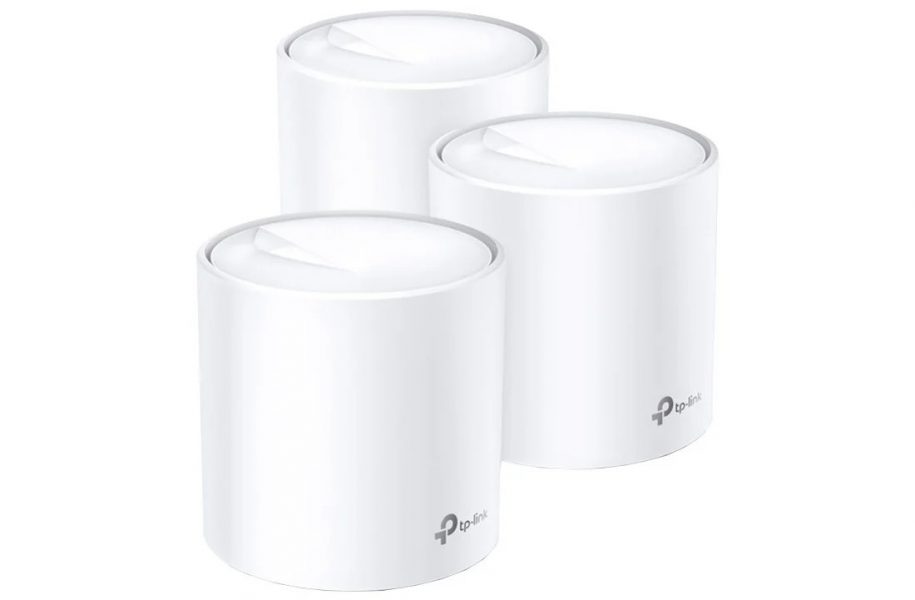
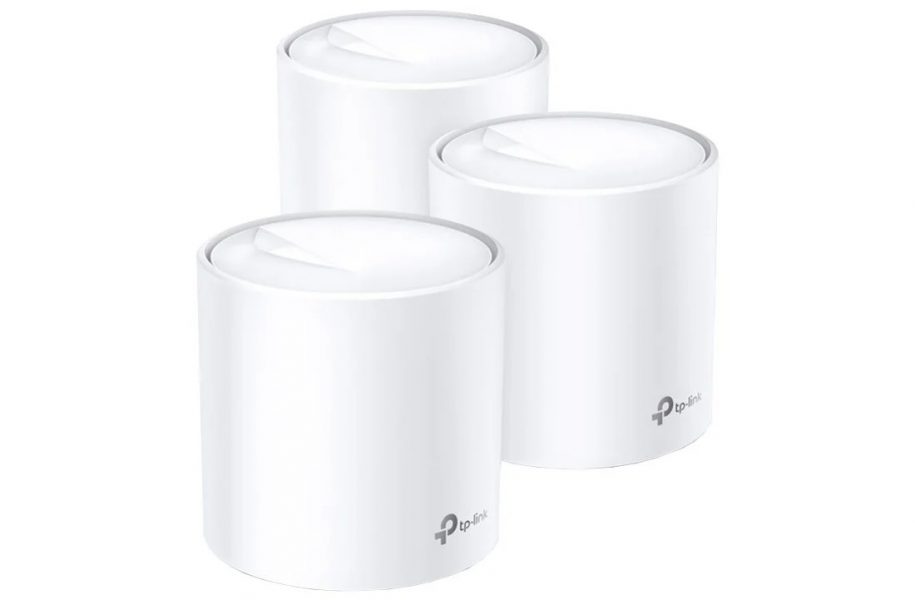
Если хотите выбрать лучшую Mesh-систему Wi-Fi 6 для частного дома, то обратите внимание на комплект TP-LINK Deco X20.
Он поддерживает работу Wi-Fi 6 как на 2.4, так и на 5 ГГц, по скорости сравним с ASUS XD4, но у него оба порта могут выступать в качестве LAN. Так что к роутеру-сателлиту будет проще подключить пару устройств, вроде телевизора и приставки.
Что примечательно, используются антенны 3 dBi, поэтому они хорошо будут работать сразу во все стороны. Таким, образом Deco X20 — это оптимальное решение для многоэтажного дома. С настройкой проблем не возникнет, все шаги описаны в мобильном приложении.
Технические характеристики:
Рейтинг Top Tech
Финальный балл является усреднённым показателем между соотношением цена/качество и общим качеством модели на фоне текущего рынка и его потенциала.
Как и «оценки экспертов», рейтинг Top Tech выводится на основе собственного пользовательского опыта автора и редакции,
выводов в профессиональных тестах (Rtings, Notebook-Check, Techspot, …),
обзоров других изданий (Cnet, Techradar, Laptopmag, Wirecutter, Nanoreview, …),
заключений гиков на YouTube и с учётом пользовательских отзывов.
Методика подсчёта может отличаться для разных категорий товаров и направленности рейтингов. Это не среднеарифметическое число,
сложенное из отдельных оценок (за редкими исключениями).
Мы не претендуем на истину в последней инстанции, однако оперируем большими массивами объективных данных.
TP-LINK Deco X60 — это, по нашему скромному мнению, лучшая домашняя Mesh Wi-Fi система.
При покупке обращайте внимание на то, чтобы это была последняя ревизия V3.20 с максимальной скоростью 4804 Мб/с. Такой комплект примечателен тем, что для связи между роутерами создаётся скрытая сеть. Работает она независимо и не влияет на качество связи на ваших гаджетах.
Комплект подойдёт при использовании гигабитного тарифа в большой квартире. Даже первые ревизии комплекта способны выдавать скорость порядка 800 Мбит/с рядом с дальним роутером, а с V3.20 можете рассчитывать на максимально доступную скорость.
Высокоскоростной беспроводной канал будет полезен при использовании беспроводного VR-шлема, просмотре тяжёлых 4K-фильмов и для других ресурсоёмких задач.
Сделай сам (роутеры с поддержкой Mesh)
Технические характеристики:
Рейтинг Top Tech
Финальный балл является усреднённым показателем между соотношением цена/качество и общим качеством модели на фоне текущего рынка и его потенциала.
Как и «оценки экспертов», рейтинг Top Tech выводится на основе собственного пользовательского опыта автора и редакции,
выводов в профессиональных тестах (Rtings, Notebook-Check, Techspot, …),
обзоров других изданий (Cnet, Techradar, Laptopmag, Wirecutter, Nanoreview, …),
заключений гиков на YouTube и с учётом пользовательских отзывов.
Методика подсчёта может отличаться для разных категорий товаров и направленности рейтингов. Это не среднеарифметическое число,
сложенное из отдельных оценок (за редкими исключениями).
Мы не претендуем на истину в последней инстанции, однако оперируем большими массивами объективных данных.
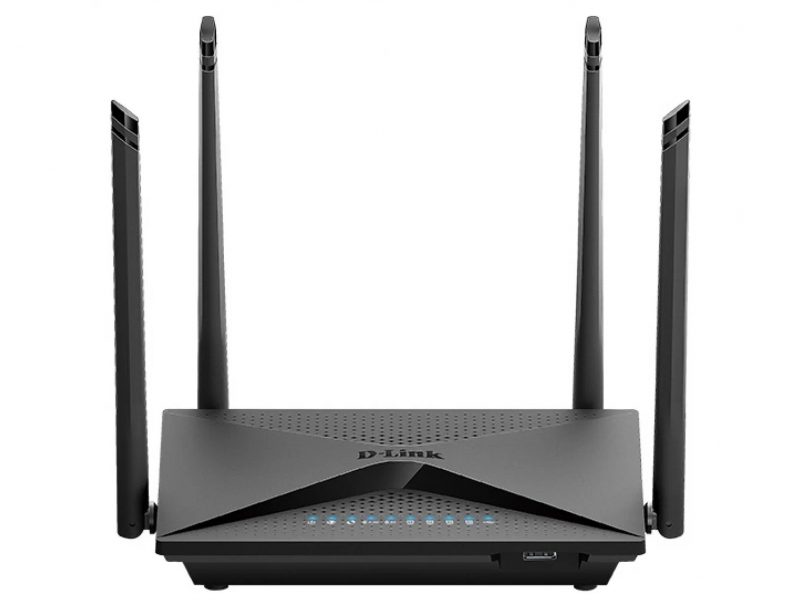
D-link DIR-853 позволяет создать Mesh-систему собственной разработки Supermesh, которая несовместима с другими Mesh-системами, но при этом работает быстро и стабильно. К тому же есть возможность проводного соединения роутеров. Стандарт Wi-Fi позволяет получать скорости порядка 400-500 Мбит/с на частоте 5 ГГц.
Из особенностей стоит отметить наличие USB-порта с поддержкой модемов, принтеров и накопителей. Таким образом, комплект можно использовать в том числе и для подключения мобильного интернета в загородном доме.
Технические характеристики:
Рейтинг Top Tech
Финальный балл является усреднённым показателем между соотношением цена/качество и общим качеством модели на фоне текущего рынка и его потенциала.
Как и «оценки экспертов», рейтинг Top Tech выводится на основе собственного пользовательского опыта автора и редакции,
выводов в профессиональных тестах (Rtings, Notebook-Check, Techspot, …),
обзоров других изданий (Cnet, Techradar, Laptopmag, Wirecutter, Nanoreview, …),
заключений гиков на YouTube и с учётом пользовательских отзывов.
Методика подсчёта может отличаться для разных категорий товаров и направленности рейтингов. Это не среднеарифметическое число,
сложенное из отдельных оценок (за редкими исключениями).
Мы не претендуем на истину в последней инстанции, однако оперируем большими массивами объективных данных.
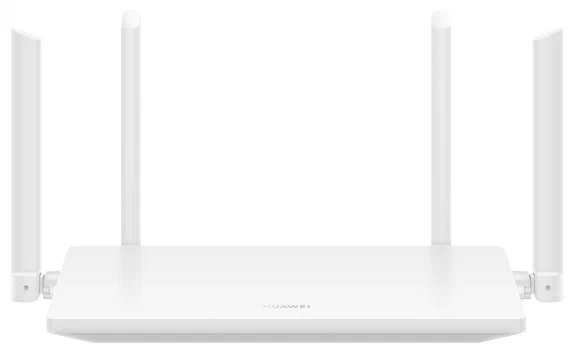
Доступный по цене комплект из роутеров HUAWEI AX2 с поддержкой технологии Mesh и Wi-Fi 6 позволит покрыть квартиру с 3-4 комнатами быстрым интернетом на скорости порядка 700 Мбит/с.
Площадь покрытия у глобальной версии роутера нельзя назвать очень большой, но её хватит, чтобы обойти проблемные участки в квартире. А если вам посчастливится стать обладателем китайской версии, то в вашем распоряжении будет комплект, способный покрыть площадь более 100 кв.м.
Настройка интуитивно понятная, вдобавок к этому вы можете поставить мобильное приложение, которое весьма функционально и даже позволяет замерять уровень сигнала в разных углах квартиры.
Технические характеристики:
Рейтинг Top Tech
Финальный балл является усреднённым показателем между соотношением цена/качество и общим качеством модели на фоне текущего рынка и его потенциала.
Как и «оценки экспертов», рейтинг Top Tech выводится на основе собственного пользовательского опыта автора и редакции,
выводов в профессиональных тестах (Rtings, Notebook-Check, Techspot, …),
обзоров других изданий (Cnet, Techradar, Laptopmag, Wirecutter, Nanoreview, …),
заключений гиков на YouTube и с учётом пользовательских отзывов.
Методика подсчёта может отличаться для разных категорий товаров и направленности рейтингов. Это не среднеарифметическое число,
сложенное из отдельных оценок (за редкими исключениями).
Мы не претендуем на истину в последней инстанции, однако оперируем большими массивами объективных данных.
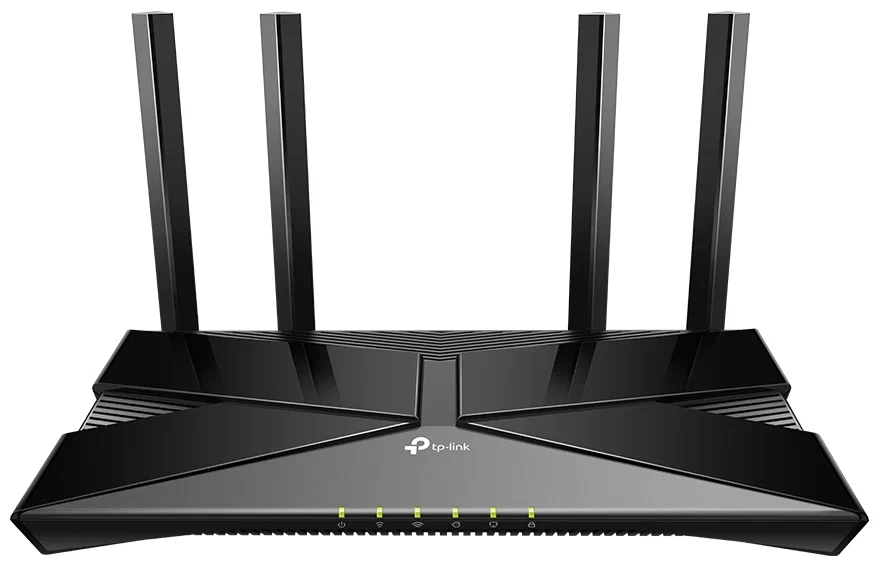
Роутер TP-LINK Archer AX53 хорошо зарекомендовал себя, что видно по высокому рейтингу и положительным отзывам, поэтому на основе двух таких аппаратов получится неплохая Mesh-система.
Стоит отметить и то, что TP-Link планирует добавить поддержку EasyMesh в будущих прошивках, так что расширить сеть в будущем будет ещё проще.
Перед созданием Mesh-сети обновите прошивку, это добавит режим спутника-роутера.
Широкий канал Wi-Fi 6 позволяет задействовать часть полосы для связи между роутерами, таким образом вы получите более стабильное и устойчивое соединение. Иными словами, даже при значительной нагрузке на сеть пакеты не потеряются, а пинг останется минимальным, что важно при просмотре ТВ и в онлайн-играх.
Технические характеристики:
Рейтинг Top Tech
Финальный балл является усреднённым показателем между соотношением цена/качество и общим качеством модели на фоне текущего рынка и его потенциала.
Как и «оценки экспертов», рейтинг Top Tech выводится на основе собственного пользовательского опыта автора и редакции,
выводов в профессиональных тестах (Rtings, Notebook-Check, Techspot, …),
обзоров других изданий (Cnet, Techradar, Laptopmag, Wirecutter, Nanoreview, …),
заключений гиков на YouTube и с учётом пользовательских отзывов.
Методика подсчёта может отличаться для разных категорий товаров и направленности рейтингов. Это не среднеарифметическое число,
сложенное из отдельных оценок (за редкими исключениями).
Мы не претендуем на истину в последней инстанции, однако оперируем большими массивами объективных данных.
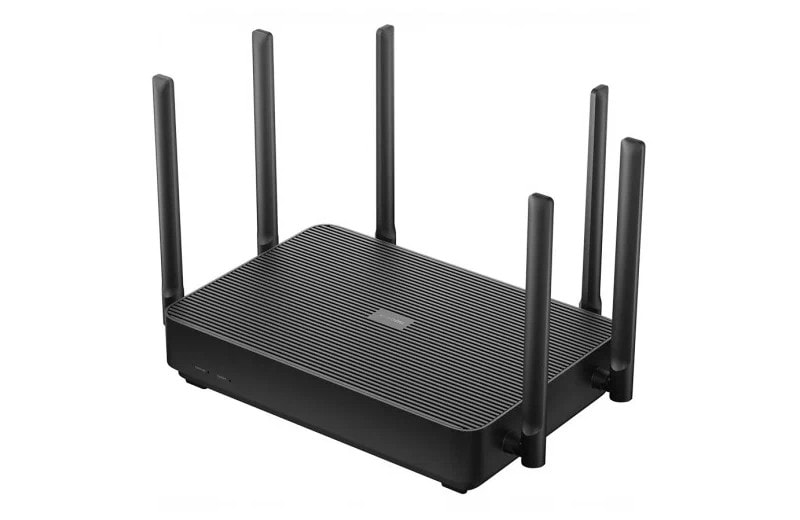
Два роутера Xiaomi Mi Router AX3200 позволят создать мощную Mesh-систему для частного дома, способную обеспечить стабильный сигнал даже на улице.
Большее количество антенн, чем у конкурентов, улучшает покрытие по 2 причинам. Во-первых, это увеличивает коэффициент усиления, что положительно сказывается на уровне сигнала. Во-вторых, формирование направленного луча имеет большее разрешение при точном наведении на положение клиента.
Эта модель Xiaomi поддерживает IP-TV из коробки. В остальном отличий от младших моделей в плане программной части не так много.
Интерфейс минималистичен и позволяет настроить только основные параметры. Такой подход в значительной мере повышает стабильность устройства, перезагрузка не требуется месяцами.
Учтите, что диапазон 2,4 ГГц не может работать одновременно с WiFi 6, так как он поддерживает только WiFi 4. Однако в большинстве домовладений полоса 2,4 ГГц по-прежнему обслуживает старые устройства и будет вынуждена работать на WiFi 4, так что с практической точки зрения вы ничего не потеряете. Зато это позволило удешевить устройство.
Технические характеристики:
Рейтинг Top Tech
Финальный балл является усреднённым показателем между соотношением цена/качество и общим качеством модели на фоне текущего рынка и его потенциала.
Как и «оценки экспертов», рейтинг Top Tech выводится на основе собственного пользовательского опыта автора и редакции,
выводов в профессиональных тестах (Rtings, Notebook-Check, Techspot, …),
обзоров других изданий (Cnet, Techradar, Laptopmag, Wirecutter, Nanoreview, …),
заключений гиков на YouTube и с учётом пользовательских отзывов.
Методика подсчёта может отличаться для разных категорий товаров и направленности рейтингов. Это не среднеарифметическое число,
сложенное из отдельных оценок (за редкими исключениями).
Мы не претендуем на истину в последней инстанции, однако оперируем большими массивами объективных данных.
Потолочная Mesh-система из роутеров Keenetic Voyager Pro подойдёт как для большой квартиры, так и для офиса. Антенны 4 dBi имеют направленное излучение, повесить роутер на первом этаже и получать Wi-Fi на втором едва ли получится, а вот наоборот — вполне.
Важно отметить, что Voyager Pro поддерживает подачу питания по Ethernet-кабелю. То есть для подключения второго элемента системы достаточно протянуть лишь один кабель под потолком, который обеспечит гигабитное соединение и питание устройства. Для такого способа подключения необходимо использовать PoE-инжектор или совместимый коммутатор.
Дешевле и без Wi-Fi 6: Keenetic Orbiter Pro поддерживает Wi-Fi 5 и также может входить в сеть Mesh Keenetic.
Технические характеристики:
Рейтинг Top Tech
Финальный балл является усреднённым показателем между соотношением цена/качество и общим качеством модели на фоне текущего рынка и его потенциала.
Как и «оценки экспертов», рейтинг Top Tech выводится на основе собственного пользовательского опыта автора и редакции,
выводов в профессиональных тестах (Rtings, Notebook-Check, Techspot, …),
обзоров других изданий (Cnet, Techradar, Laptopmag, Wirecutter, Nanoreview, …),
заключений гиков на YouTube и с учётом пользовательских отзывов.
Методика подсчёта может отличаться для разных категорий товаров и направленности рейтингов. Это не среднеарифметическое число,
сложенное из отдельных оценок (за редкими исключениями).
Мы не претендуем на истину в последней инстанции, однако оперируем большими массивами объективных данных.
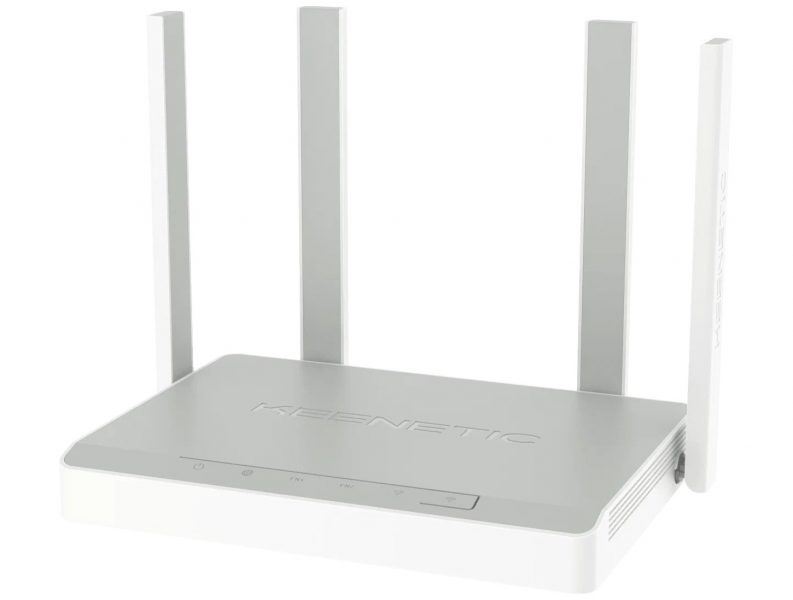
Все актуальные роутеры Keenetic поддерживают создание Mesh. Оптимально купить несколько Keenetic Sprinter с поддержкой Wi-Fi 6. Эти роутеры поддерживают проводной Mesh, а беспроводное соединение осуществляется на скорости 1200 Мбит/с, что даёт реальную скорость порядка 800 Мбит/с. Мощность сигнала неплохая, позволяет в полной мере использовать роутер в большой квартире 120 кв.м или в двухэтажном доме.
Из особенностей стоит отметить продвинутую прошивку KeeneticOS, позволяющую настраивать интернет так, как вам удобно. Например, включить родительский контроль и безопасный DNS от Яндекса.
С VPN роутер также работает, так что комплект можно поставить в офисе. Имеется подключение по VPN, ваши сотрудники могут пользоваться сетью главного офиса.
Также обратите внимание на старшие модели роутеров, которые можно использовать в качестве основных в Mesh-сети.
С портом USB: Keenetic Hopper. Можно использовать в паре со Sprinter, а порт USB позволит организовать сетевое хранилище.
C портом USB и SFP: Keenetic Giga. Позволит подключить интернет по оптике.
С USB и встроенным модемом: Keenetic Hero 4G+. Подойдёт для загородного дома, так как имеет быстрый встроенный модем шестой категории.
Расширяем сеть ретранслятором
Технические характеристики:
Рейтинг Top Tech
Финальный балл является усреднённым показателем между соотношением цена/качество и общим качеством модели на фоне текущего рынка и его потенциала.
Как и «оценки экспертов», рейтинг Top Tech выводится на основе собственного пользовательского опыта автора и редакции,
выводов в профессиональных тестах (Rtings, Notebook-Check, Techspot, …),
обзоров других изданий (Cnet, Techradar, Laptopmag, Wirecutter, Nanoreview, …),
заключений гиков на YouTube и с учётом пользовательских отзывов.
Методика подсчёта может отличаться для разных категорий товаров и направленности рейтингов. Это не среднеарифметическое число,
сложенное из отдельных оценок (за редкими исключениями).
Мы не претендуем на истину в последней инстанции, однако оперируем большими массивами объективных данных.
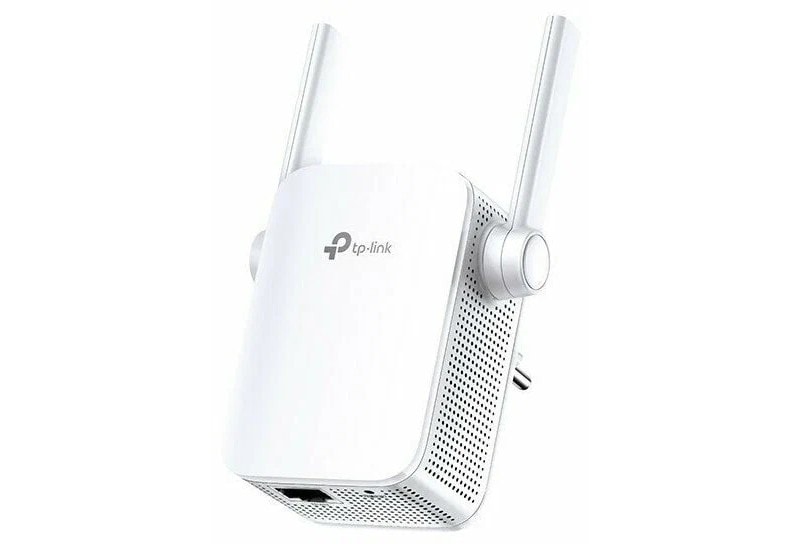
Если у вас осталась одна комната без Wi-Fi, то для расширения Mesh-системы лучше выбрать простой компактный ретранслятор TP-LINK RE315. Он поддерживает OneMesh, а значит, лучше всего заработает в паре с роутером от TP-Link. Если всё правильно подключите, то RE315 будет выдавать скорость порядка 250 Мбит/с.
Антенны с усилением 3 dBi помогут связаться с роутером, установленным на другом этаже. Таким образом, RE315 подходит для расширения Mesh-сети частного дома.
Если же говорить об использовании в квартире, то пользователи в отзывах отмечают, что с помощью этого репитера удаётся усилить сигнал даже через несущую стену.
160 МГц и вдвое большая скорость: TP-LINK RE650. Расширит сеть Wi-Fi 5 на скорости 500 Мбит/с.
Технические характеристики:
-

Работа в Mesh-сетях других производителей не гарантируется

Рейтинг Top Tech
Финальный балл является усреднённым показателем между соотношением цена/качество и общим качеством модели на фоне текущего рынка и его потенциала.
Как и «оценки экспертов», рейтинг Top Tech выводится на основе собственного пользовательского опыта автора и редакции,
выводов в профессиональных тестах (Rtings, Notebook-Check, Techspot, …),
обзоров других изданий (Cnet, Techradar, Laptopmag, Wirecutter, Nanoreview, …),
заключений гиков на YouTube и с учётом пользовательских отзывов.
Методика подсчёта может отличаться для разных категорий товаров и направленности рейтингов. Это не среднеарифметическое число,
сложенное из отдельных оценок (за редкими исключениями).
Мы не претендуем на истину в последней инстанции, однако оперируем большими массивами объективных данных.
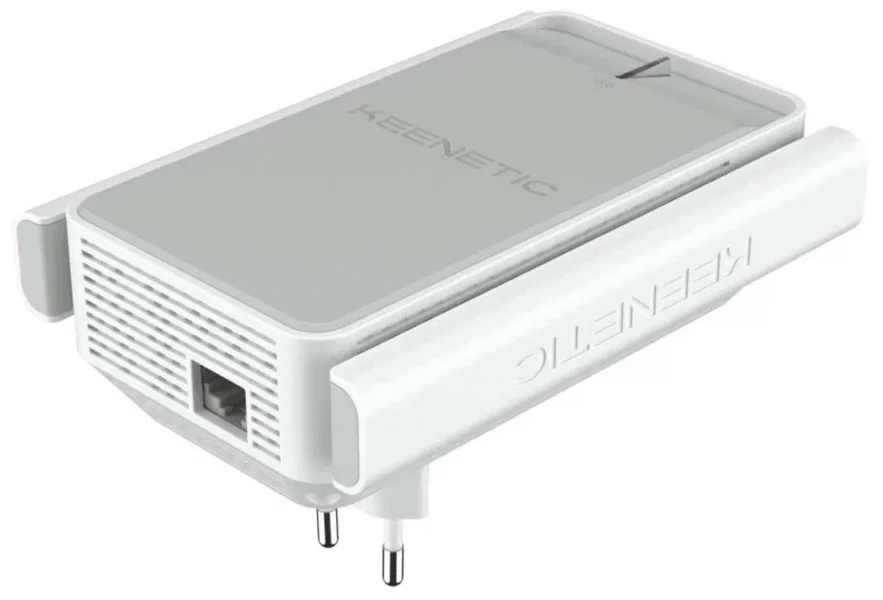
Двухдиапазонный ретранслятор Keenetic Buddy 5 поддерживает Wi-Fi 5 и может расширить любую сеть Wi-Fi, но лучше всего работает в паре с роутерами Keenetic, так как в этом случае вам доступно создание Mesh-сети.
Устройство работает стабильно и в значительной мере расширяет зону покрытия. Судя по отзывам, сигнал от основного роутера Buddy 5 может ловить на расстоянии более 20 метров, при отсутствии значительных преград. Реальная скорость с учётом ретрансляции может доходить до 300 Мбит/с. Меньше, чем от основного роутера, но всё равно довольно много.
Технические характеристики:
-
Довольно увесистый
Рейтинг Top Tech
Финальный балл является усреднённым показателем между соотношением цена/качество и общим качеством модели на фоне текущего рынка и его потенциала.
Как и «оценки экспертов», рейтинг Top Tech выводится на основе собственного пользовательского опыта автора и редакции,
выводов в профессиональных тестах (Rtings, Notebook-Check, Techspot, …),
обзоров других изданий (Cnet, Techradar, Laptopmag, Wirecutter, Nanoreview, …),
заключений гиков на YouTube и с учётом пользовательских отзывов.
Методика подсчёта может отличаться для разных категорий товаров и направленности рейтингов. Это не среднеарифметическое число,
сложенное из отдельных оценок (за редкими исключениями).
Мы не претендуем на истину в последней инстанции, однако оперируем большими массивами объективных данных.
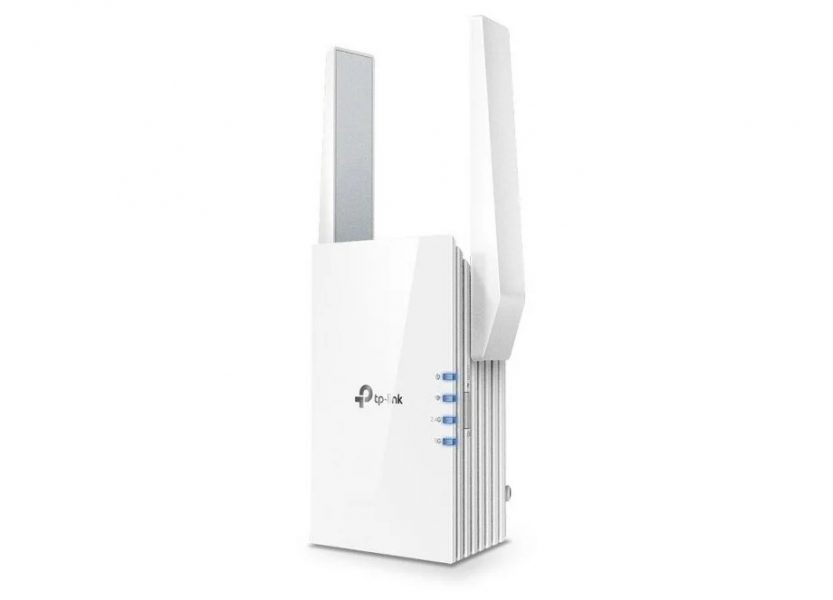
TP-LINK RE505X подойдёт для подключения к EasyMesh роутерам. В ближайшее время выйдет прошивка с поддержкой этого стандарта. А пока что повторитель может работать в сети OneMesh, которую поддерживает большинство современных роутеров TP-Link.
При необходимости RE505X всё же можно использовать в качестве обычного репитера с любым роутером, но в этом случае качество связи будет похуже.
По сути, это полноценный роутер с гигабитным LAN и Wi-Fi 6, который достаточно вставить в розетку, чтобы значительно расширить беспроводную сеть. Скорость подключения составит порядка 400-500 Мбит/с.
Как настроить Меш-систему?
Для настройки готового комплекта вам практически ничего не требуется. Основной роутер увидит все сателлиты поблизости и подключит их самостоятельно, либо с вашей помощью через веб-интерфейс или мобильное приложение.
В случае использования отдельных роутеров с поддержкой Mesh всё тоже довольно просто. Надо в настройках дополнительного роутера переключить режим работы на Mesh. Например, Keenetic вывел переключатель прямо на корпус многих моделей, а TP-Link и D-Link предлагают выбрать режим при первом включении. После этого на основном роутере останется добавить сателлиты в общую Mesh-сеть.
Спасибо, что ознакомились с рейтингом. Надеемся, он помог вам с выбором Mesh-системы. А как вы расширяли зону покрытия Wi-Fi до появления Mesh? Делитесь своими решениями в комментариях.
Ты дочитал статью до конца, значит, нашёл в ней что-то интересное. Автор пыхтел над ней несколько дней, все пальцы стёр. Отблагодари его — подпишись на Телегу. Без тебя наше комьюнити будет неполным.
Статья была полезной? Поделитесь с друзьями в соцсетях:
71 запись
Впитал любовь к телефонам с MIDI-мелодиями Siemens C55 в 2003 году. В 2008 получил свой первый ПК, а уже в 2012 собрал собственного монстра.
После брака материнской платы в LG G4 стал пристальнее выбирать технику, взяв за правило изучать отзывы и обзоры реальных владельцев на технических форумах.
Руководствуюсь правилом: лучше взять проверенное, чем ждать возврата денег 🙂
Ещё по теме:
Самые популярные
за последний месяц:
С молниеносным развитием парка гаджетов, компьютеров и умных вещей, домашние пользователи столкнулись с проблемой некачественного покрытия в помещении. Этим особенно страдают владельцы домов и квартир с большой площадью, а также большим количеством помещений. Грамотно решить этот вопрос можно только одним способом — установить и настроить MESH-систему. Это современно, удобно и доступно даже неопытным юзерам.
Беспроводная связь обладает как множеством преимуществ, так и, как минимум, двумя недостатками — ограниченной дальностью работы и зависимостью от внешних факторов. В отличие от проводного соединения, радиосвязь может пропадать, а также терять в качестве и дальнобойности из-за рукотворных препятствий и даже погодных явлений. Например, обильные осадки могут повлиять на качество покрытия и стабильность соединения между отправляющим и принимающим устройствами. И чем дальше эти устройства находятся друг от друга, тем сложнее им «достучаться» друг до друга.
Такие проблемы возникают в любой сети, в том числе в домашней WiFi, где бетонные стены или железобетонные перекрытия выступают изоляционными экранами для радиоволн. По мере прохождения сигнала из коридора в спальню качество, мощность и стабильность сигнала WiFi значительно ухудшаются. А вместе с ними снижается и скорость подключения к интернету.

От этого страдают практически все пользователи с количеством комнат в квартире или доме более двух. До некоторых пор опытные юзеры выходили из положения с помощью установки мощных внешних антенн, а также «розеточных» репитеров, которые срезают 50 % пропускной способности канала и создают хаос из дублирующих точек. Позже производители оборудования придумали MESH.
Простыми словами, MESH — это набор из головного и вспомогательных роутеров. Основное устройство в системе играет роль обработчика соединения и центра сети, а вспомогательные принимают сигнал и усиливают его с помощью собственных аппаратных мощностей. При этом точка доступа остается единой для всех устройств в сети, чего невозможно добиться при использовании репитеров или мостового соединения с другим роутером.
Настройка MESH своими руками — это очень просто и делается всего в несколько шагов. Мы распишем и покажем все так, чтобы даже у младенца не осталось вопросов к инструкции.
Подготовка
Оборудование
Естественно, для установки бесшовного роуминга (второе имя MESH) понадобится как минимум два роутера одного производителя. Причем оба должны поддерживать возможность подключения в MESH. В нашем примере это будет «классика» жанра — роутеры фирмы Keenetic, которые, как показала практика, очень просто настраиваются и работают без сбоев.

Конечно, не на одних «кинетиках» можно построить качественное покрытие. Бесшовный роуминг поддерживается моделями ASUS, TP-Link, HUAWEI, Tenda и D-Link. В общем — на любой вкус и кошелек.
Вспомогательные комплектующие
Как правило, для настройки роутеров производитель предусматривает базовый комплект — это готовый патч-корд небольшой длины, который понадобится для подключения роутера к модему, системнику или ноутбуку. Но для MESH этого будет мало.

Правильная бесшовная сеть подразумевает установку роутеров таким образом, чтобы зоны их покрытия частично перекрывали друг друга, исключая глухие участки. При этом расположить устройства необходимо как можно дальше друг от друга для расширения площади. Разумеется, между передатчиками необходимо создать надежное подключение, качество которого не будет меняться из-за расстояния или внешних факторов.
Для объединения двух и более роутеров в единую сеть можно воспользоваться двумя способами: беспроводной связью или проводным соединением. В случае с проводами вся сложность сводится к поиску бухты качественного провода с медными жилами, а также опытного специалиста, который проложит его под плинтусом и надежно обожмет, превратив его в витую пару. Хотя, в этом нет ничего сложного — мы даже написали инструкцию и разобрали весь процесс обжимания практически под микроскопом.

Современные комплекты MESH также поддерживают подключение с помощью беспроводной связи. Например, в роутерах Keenetic для этого используется дополнительная система из модулей, которые передают и принимают сигнал независимо от основных точек доступа.
Поэтому в случае с беспроводным способом все получается просто и понятно — устанавливаем роутеры в пределах «слышимости» друг друга и наслаждаемся бесшовным роумингом в каждом уголке комнаты. В итоге оба варианта оказываются рабочими, и дальнейшая настройка уже не зависит от соединения, поэтому возьмем для инструкции пример «без проводов».
Установка и настройка
Перед запуском и конфигурацией сети необходимо убедиться, что вторичное оборудование переключено в режим вспомогательного устройства. Некоторые модели делают это автоматически при подключении к головному роутеру. В части моделей Keenetic за это отвечает переключатель на задней части корпуса:
Для правильной работы нужно передвинуть рычажок в положение B, если это двухпозиционный переключатель. Для четырехпозиционного необходимо выбрать положение C.

P.S. Перед подключением советуем сбросить вторичный роутер на заводские настройки. Не забываем делать бекапы головного устройства, чтобы не утерять важные настройки при случайном сбросе прошивки.
После проделанных махинаций включаем основной роутер в сеть, ждем полной загрузки и заходим на главную страницу. В нашем случае это адрес 192.168.1.1:
Переходим к следующему пункту.
Настройка
При использовании оригинального оборудования проблем возникнуть не должно, так как программно процесс настройки автоматизирован до мелочей. Убедимся в этом на практике. Переходим в пункт «Мои сети и WiFi» — «WiFi система» и наблюдаем следующую картину:
Независимо от того, каким способом будет подключаться новое устройство в сеть MESH, лучше всего «подружить» его с головным роутером с помощью провода. Не будем изобретать колеса и велосипеды и послушаемся мудрой инструкции, которую любезно предоставил роутер. Сказано — подключить ретранслятор по Ethernet к головному роутеру и дождаться «захвата» девайса.
Сделано:

Вот и новый житель системы:

Нажимаем «Захватить» и ждем чуда от Keenetic. Процесс может длиться несколько минут — на скорость это влияет мощность роутерных процессоров. Результат ожидания:

ВАЖНО! Если на втором роутере установлена нестандартная связка логин/пароль, система главного роутера не сможет автоматически подключить ретранслятор. Поэтому перед подключением необходимо убедиться, что панель администрирования доступна под заводской учетной записью.
При желании можно перейти по ссылке (щелкнуть по названию роутера) и прогуляться по настройкам ретранслятора.

Правда, ловить там особо нечего, так как основные настройки сети клонируются с головного устройства:

Роутеры «поженились» и теперь проводное соединение можно исключить из связки. Для соединения устройств по беспроводному каналу необходимо предварительно включить технологию «Беспроводная транспортная сеть», которая активирует скрытую сервисную сеть для «невидимого» соединения роутеров в режиме MESH.
Доработка и тест
MESH-система Keenetic позволяет использовать единую точку доступа на всех устройствах. Это так называемый бесшовный роуминг, в котором компьютеры и смартфоны переключаются от сети одного роутера к сети другого за доли секунд. Это настолько быстро, что при «путешествии» по дому не прерываются видеозвонки, загрузки и другие процессы, чувствительные к задержке пакетов.
Но некоторые устройства в доме могут оказаться на стыке двух сетей, поэтому будут хаотично переключаться между ними — от худшей к лучшей и обратно. Чтобы исключить этот парадокс, необходимо принудительно указать роутерам, какую сеть предоставлять этому устройству. Для этого нужно выбрать интересующий девайс в списке подключенных и настроить разрешенные узлы для подключения.
ВНИМАНИЕ! Этот совет относится только к стационарным устройствам, которые стабильно работают с одной из точек доступа и не нуждаются в бесшовном роуминге. Для мобильных устройств необходимо оставить заводские или автоматические настройки.
Теперь можно протестировать полученную систему на качество и производительность. Для этого воспользуемся сервисом проверки скорости соединения SpeedTest и смартфоном с поддержкой современных диапазонов WiFi.
Результат отличный — там, где основной роутер уже практически невидим даже для довольно мощного и чувствительного приемника iPhone, скорость интернета проседает до совершенно неприемлемых значений. С такими цифрами разве что сообщение в мессенджере отправить, да и то — без смайлика или стикера. Зато после включения ретранслятора соединение приходит в норму. Так, довольно просто и без сложностей в организации мостов, дублирующих точек и других «прелестей» администрирования мы самостоятельно настроили MESH у себя дома.
Секрет «фирмы»
Стоит учесть, что дальнобойность сервисной сети роутеров Keenetic ограничена так же, как ограничена мощность основных диапазонов в любом беспроводном устройстве. Поэтому не стоит надеяться на чудо и требовать от соединения чего-то сверхъестественного. Провод — лучший вариант для стабильности и максимальной скорости. Впрочем, если хочется обеспечить интернетом первый этаж и обойтись без ковыряния плинтусов под витую пару, у нас есть секретное решение — система PowerLine.

Это такие устройства, которые позволяют передавать по электрической сети Ethernet-сигнал.
Вместо того чтобы прокладывать витую пару через весь дом в гонке за стабильным подключением, пользователь может подключить роутер к такому адаптеру и принять «проводной» сигнал в любой точке дома, где есть розетка 220 В.
Стабильность и качество подключения, естественно, зависят от характеристик электрической проводки в доме.
Содержание
- Что важно в Wi-Fi роутере
- Проблема нескольких точек Wi-Fi
- Решение — бесшовные сети
- Бесшовный Wi-Fi на Ubiquiti UniFi
- Бесшовный Wi-Fi на Keenetic
- TP-link Omada
- Проектирование Wi-Fi сети
Статья обновлена в декабре 2021 года
Сразу напишу важную для понимания вещь. Для квартиры до 3, а то и 4 комнат одного хорошего Wi-Fi роутера хватает в большинстве случаев. Если, конечно, она не сложной конфигурации с длинным коридором и комнатами, выходящими на разные стороны дома.
Мне часто говорит «Нам нужен хороший Wi-Fi, чтобы в каждой комнате по отдельной точке доступа» — «Почему?» — «Потому что сейчас стоит один роутер и работает отвратительно». А какой роутер стоит? А тот, который дал провайдер за 1 рубль (бывают такие акции у провайдеров). Или который был куплен в ближайшем магазине электроники за пару тысяч рублей с наклейкой «лучшая цена».
Важная мысль в том, что Wi-Fi роутеры разные. И различаются они не только количеством антенн. Если в одном роутере за 800 рублей 2 антенны и в другом за 6000 рублей 2 антенны, то зачем платить больше? А вот и не так. Разница в вычислительных возможностях роутера (процессор и оперативная память), в типе и производительности Wi-Fi модуля, в поддерживаемых технологиях, улучшающих работы Wi-Fi (их достаточно много), а не только в децибелах.
И очень важна поддержка роутера производителем. То есть, периодическое обновление программного обеспечения, так как все поддерживаемые технологии требуют обновления. 10 лет назад для обновления роутера надо было найти актуальный файл прошивки на сайте производителя, вручную в интерфейсе роутера указать на него и ждать обновления. Потом стала появляться возможность в интерфейсе нажать кнопки «Проверить обновления» и «Обновить», роутер делал всё сам. Сложность только в том, что многие роутеры быстро утрачивали поддержку, так как производителю невыгодно поддерживать старую модель, выгодно продавать новую. Сейчас роутеры Keenetic, которые мне нравятся больше всего, обновляют прошивку автоматически без вопросов (это можно отключить при желании). Для оборудования Mikrotik и Ubiquiti также всё происходит удобно.
Разница в использовании роутера за 1-2 тысячи рублей и роутера за 8-9 тысяч — огромная. Это проявляется не только в скорости закачки (хотя, она может быть и одинаковой), а в скорости ответа сервера, то есть, в том, как быстро обрабатывается множество разных запросов. А загрузка любой интернет-страницы — это огромное количество запросов разных файлов.
Всего одного роутера Keenetiс Giga, как показала практика, иногда отлично хватает для квартиры 120-140 метров, если разместить его примерно в центре квартиры, при этом не нужны никакие усилители и дополнительные точки доступа, это проверено. Но только в случае, когда основные потребители трафика — телевизоры, медиаплееры и игровые приставки — подключены к роутеру кабелем. По поводу проводного подключения лучше прочитать статью Сколько нужно интернет розеток.
Кстати, роутеры Zyxel Keenetic чёрного цвета — это совсем не то же самое, что Keenetic, это старые модели, уже давно не выпускаемые и не обновляемые. Там нет бесшовного Wi-Fi вообще. Если есть нарекания к работе старого роутера Zyxel, лучше замените его на новый Keenetic.
Такая штука как Wi-Fi усилители (например, производства Xioami) спасают нечасто, если, конечно, они не подключены по проводу к основному роутеру. Если проводного подключения нет, то они ловят тот же слабый сигнал Wi-Fi, который вы хотите сделать сильным, и раздают его. Получается, что скорость раздачи хорошая (вы видите сильный сигнал Wi-Fi), так как усилитель рядом, но между основным роутером и усилителем сигнал слабый, поэтому вы получаете почти такой же слабый сигнал, что и раньше.
Если у вас большая площадь помещений или сложная конфигурация, или разные постройки, или несколько этажей, тогда нужно ставить дополнительные точки доступа Wi-Fi. Обязательно подключенные кабелем к вводному роутеру. Неправильно думать, что нужно поставить один супермощный роутер, самый дорогой и с максимальным количеством антенн, это вас не спасёт в большом доме, сигнал будет затухать в стенах и перекрытиях.
А в квартирах основная проблема — это не толстые стены, а множество соседей. Сколько разных Wi-Fi сетей видны в квартире? Несколько десятков.
Лучше поставить несколько точек меньшей мощности. И здесь есть проблема.
Проблема нескольких точек Wi-Fi
Обычно считают таким образом, чтобы одна точка доступа работала на помещение, в котором она сама находится, плюс на помещения, отделённые одной стеной. Тогда сигнал будет везде хорошим.
Важно отметить отличие роутера от точки доступа. Роутер помимо раздачи Wi-Fi умеет координировать локальную сеть (раздавать IP адреса всем подключенным к нему устройствам) и работать с вводом интернета. Ну и реализует ещё много вещей: настройки доступа в интернет и извне, проброс портов, файловый сервер на USB порте, USB модем и так далее. В общем, на входе интернета в дом должен быть именно роутер. А точка доступа просто раздаёт Wi-Fi. В категории профессионального оборудования роутеры и точки доступа разделены, это разные устройства, так как роутер обычно стоит в щите, а точки доступа распределены по помещениям.
У точек доступа Wi-Fi (или у недорогих Wi-Fi роутеров) обычного «бытового» уровня есть такая неприятная особенность — они не умеют создавать бесшовную сеть. Что это значит? Представим, что у нас двухэтажный загородный дом или большая квартира, мы установили два источника сети Wi-Fi.
На обе точки доступа мы поставим одинаковый пароль и одинаковое имя сети думая, что теперь они будут работать бесшовно. Но нет! В такой сети не будет происходить автоматическое переключение между точками доступа. То есть, мы с телефона подключились к сети, когда первая точка доступа была совсем рядом. Потом ушли от неё ко второй точке доступа. Автоматического переключения не произойдёт, потому что телефон будет видеть первую точку. То есть, интернет будет совсем слабый, поскольку точка далеко, но телефон от неё не отключится, даже если мы находимся совсем рядом со второй точкой. Нам придётся вручную выбрать новую сеть или выключить и включить Wi-Fi, телефон подключится к более мощной сети. Или отойти ещё дальше, чтобы первая точка доступа совсем потерялась, и наш девайс подключился к более мощной. Лучше в этом случае делать у двух сетей разные имена, чтобы можно было переключаться между ними вручную, хоть это и неудобно. Если площадь помещений большая или этажей много, переключаться вручную придётся часто.
Решение — бесшовные сети
Бесшовная сеть Wi-Fi — это единая сеть, которую видят устройства. Они автоматически переключаются на ту точку доступа, которая ближе, мы получаем всегда нормальный уровень сигнала. Момент переключения устройства между сетями существует, при этом у вас на секунду пропадёт связь, но не более того.
Есть две категории устройств для создания бесшовного Wi-Fi: пришедшие из коммерческого сегмента (оснащение вайфаем больших площадей в коммерческих помещениях) и пришедшие из бытового сегмента. Коммерческие сети рассчитаны на большое количество точек доступа, они легко расширяются, имеют массу настроек, вследствие чего настраиваются не всегда просто. Как правило, требуют отдельное устройство — контроллер сети. Бытовые устройства настраиваются максимально легко, но их возможности расширения гораздо слабее.
Профессиональные решения — это Ubiquiti, Cisco, Mikrotik, Edimax, Zyxel, TP-Link серии Omada.
Бытовые решения — Keenetic (не Zyxel Keenetic), TPLink Deco, Asus Lyra, роутеры от Asus.
Я обычно проектирую в зависимости от задачи один из трёх вариантов: Keenetic для некрупных сетей (квартира, 2-3 точки доступа), Ubiquiti или TP-Link Omada для более крупных сетей с повышенными требованиями. TP-Link и Ubiquiti во многом схожи, выбор зачастую остаётся за заказчиком. У Ubiquiti в последнее время бывают большие сроки поставки, с TP-Link таких проблем не наблюдается.
Бесшовный Wi-Fi на Ubiquiti UniFi
Ubiquiti — американский производитель. Он выпускает громадное количество оборудования для построения компьютерных сетей. Стоимость точек доступа начинается от 7 тысяч рублей, есть и дорогие модели с большей пропускной способностью, увеличенной мощностью, для улицы. Точки питаются через PoE, подключаются к обычному коммутатору и ничего не требуют дополнительно для своей работы.
Вот точка доступа Ubiquiti UniFi AC LR AP. AP означает Access Point, LR — long range, увеличенной мощности. Средняя стоимость точки доступа 8800 рублей. Эта точка работает на частоте 2,4 и 5 ГГц, максимальная скорость передачи данных по Wi-Fi 867 мегабит в секунду, максимальная дальность, на которой на открытом пространстве устройство видит точку — 183 метра.
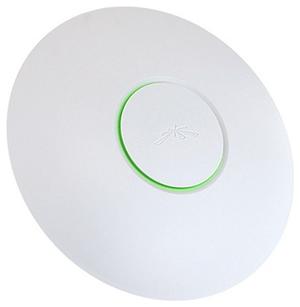
Диаметр точки 175мм, глубина 43мм. Она выглядит довольно неплохо, можно разместить на стене или на потолке, дизайн помещения точка не испортит. Чуть подсвечивается (цвет означает состояние точки), но подсветку можно отключить.
Более современные точки доступа — Ubiquiti UniFi 6, стоимость от 11 тысяч рублей.
Сзади в точку доступа входит единственный кабель — витая пара. Питается точка через адаптер PoE, прилагающийся к ней. То есть, в слаботочном щите мы ставим PoE адаптер, включаем его в розетку, а кабель, выходящий из адаптера, подключаем к коммутатору. Точка ставится на монтажное основание, которое приделывается саморезами к поверхности. Её удобно ставить и снимать. Сзади есть кнопка reset для сброса настроек.
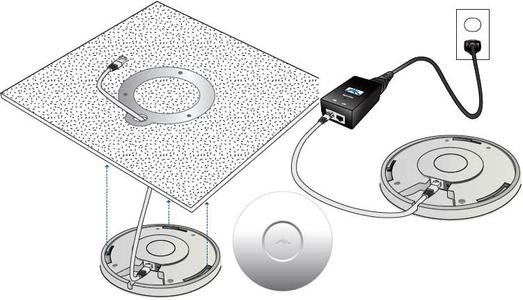
Разумеется, при наличии нескольких точек доступа гораздо удобнее поставить PoE коммутатор в щите, а не отдельные PoE инжекторы.
Настройка всех точек в одной сети происходит со специального программного обеспечения UniFi Controller, оно видит все точки, позволяет их обновлять и менять настройки всех сразу. А все устройства, подключенные по Wi-Fi, видят одну сеть независимо от количества точек доступа, переключение автоматическое. Переключения между сетями вы не замечаете, можно спокойно ходить по дому и скачивать файл без перерыва. Можно говорить по Скайпу, в момент переключения между точками будет секундное пропадание сети.
Вот так в интерфейсе управления контроллером UniFi выглядит список устройств. Это три точки доступа и коммутатор. Интерфейс открыт в браузере.
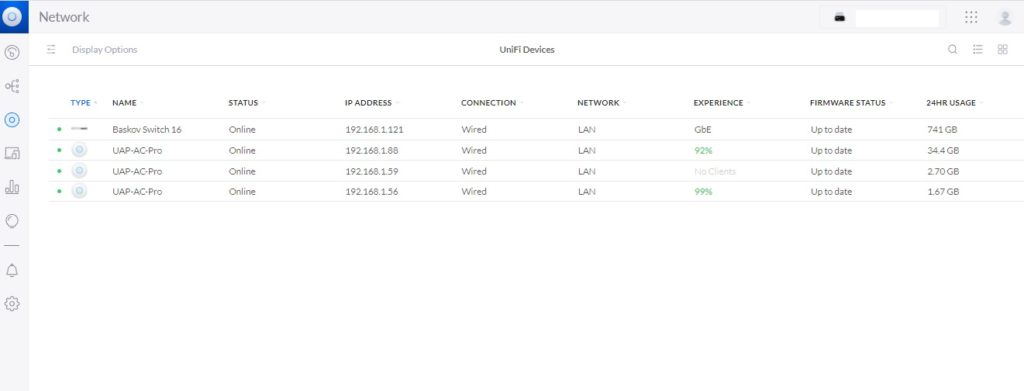
То есть, точки доступа можно свободно добавлять в сеть или убирать из сети, можно менять настройки Wi-Fi (имя и пароль сети) в одной программе сразу для всех точек, сколько бы их ни было.
Можно создавать разные сети Wi-Fi с разными правами доступа подключенных пользователей.
Контроллер может быть двух типов: программный или аппаратный. Программный — это приложение UniFi Controller, которое свободно можно сказать с сайта Ubiquiti и установить на Windows или Linux. Аппаратный — это устройство UniFi Cloud Key (у него есть несколько модификаций), которое представляет собой маленький компьютер с удобным питанием PoE (либо через microUSB), на нём установлен тот самый UniFi Controller.
Доступ к интерфейсу UniFi Controller можно организовать через учётную запись в облаке UniFi, это позволит удалённо администрировать сеть.
Кстати, через контроллер можно также видеть все параметры коммутатора: на какой порт что подключено, куда отдаётся питание. Можно удалённо перезагрузить какое-то устройство по питанию PoE.
Выбор точек доступа у Ubiquiti огромный, на любые потребности. Есть много вариантов уличных точек доступа.
Есть удобные точки доступа в виде настенных LAN розеток. Это модели AP In-Wall.
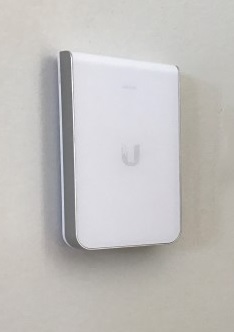
Такая розетка не влезет в рамку с обычными розетками, зато она питается через PoE, у неё два порта (с возможностью выдачи питания PoE), раздаёт интернет на скорости до 867 мегабит в секунду, частота 2.4 и 5 ГГц. Стоимость от 8 тысяч рублей. Отличный вариант для организации Wi-Fi в отдельной комнате, в которую не добивает основной роутер.
В качестве роутера в сети устройств Ubiquiti UniFi можно использовать любой роутер. А можно специальный UniFi Dream Machine. Он будет сразу работать и роутером, и коммутатором на 4 порта, и контроллером сети (Cloud Key уже не нужен), и раздавать Wi-Fi. Только дорогой — от 35 тысяч рублей. Есть модель Pro, на 10 тысяч дороже, монтаж в слаботочный шкаф 19″ и больше возможностей.
Кстати, система может вполне работать без контроллера, аппаратного или программного. Контроллер нужен для настройки, контроля, удалённого управления и обновления программного обеспечения. Так что для простых сетей можно поставить контроллер на любой компьютер, настроить и далее запускать по необходимости.
Бесшовный Wi-Fi на Keenetic
Про сети бесшовного Wi-Fi на роутерах Keenetic у меня написана отдельная статья — Бесшовный Wi-Fi на Keenetic
Отличия от Ubiquiti:
- Настройка через Web интерфейс основного роутера, не требуется отдельное устройство-контроллер
- Нет уличных точек доступа (пока)
- Нет коммутаторов в линейке оборудования, управляемых с контроллера системы (контроллер системы — это основной роутер в случае с Keenetic)
- Меньше выбор точек доступа. Есть три модели с питанием от розетки 230В и две модели с питанием PoE. Хотя, это же может быть и плюсом — проще выбор.
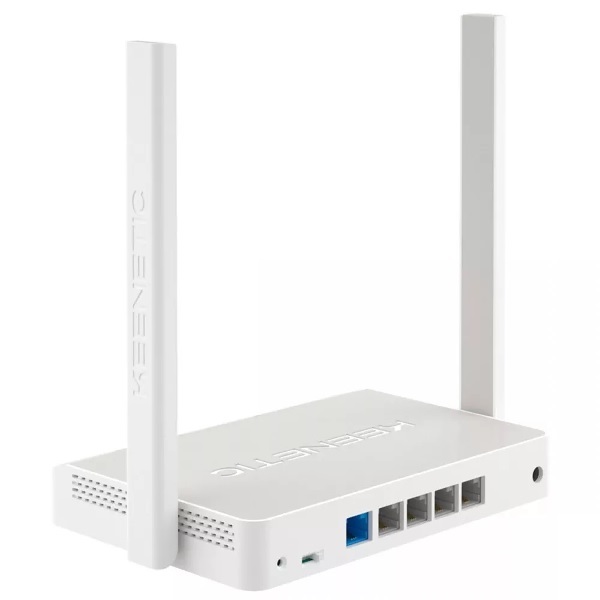
Как правило, всё зависит от размера объекта и требований к надёжности работы. И бюджета системы.
Оборудование Ubiquiti считается профессиональным, оно на рынке США и России уже очень давно. У Keenetic оборудование для бесшовных сетей появилось не так давно. С другой стороны, если мы говорим о частном секторе — квартирах и загородных домах, а не коммерческих помещениях, то и требования к выдерживаемой нагрузке гораздо ниже.
TP-link Omada
TP-Link — китайская компания, разработчик телекоммуникационного оборудования. Оборудование для больших Wi-Fi сетей у неё идёт под брендом Omada.
Ассортимент оборудования похож на Ubiquiti: есть коммутаторы с PoE и без него, роутеры, точки доступа разных типов (внутренние, уличные, настенные), контроллер сети.
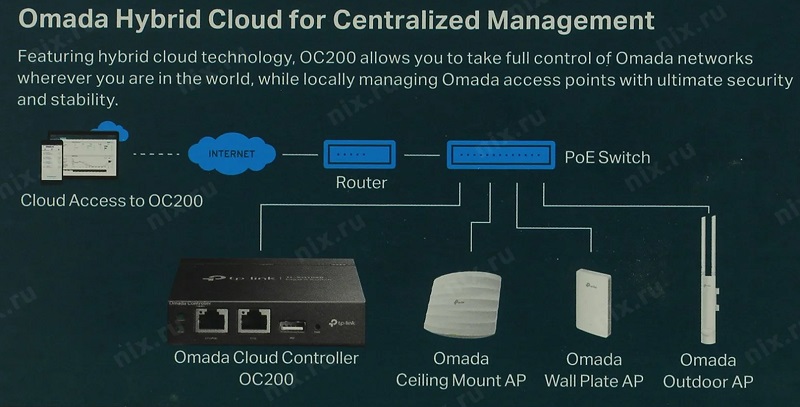
Контроллер сети здесь также может быть программный (просто программа для Windows или Linux для установки на любой компьютер) или аппаратный (называется OC200 или более продвинутая модель OC300).
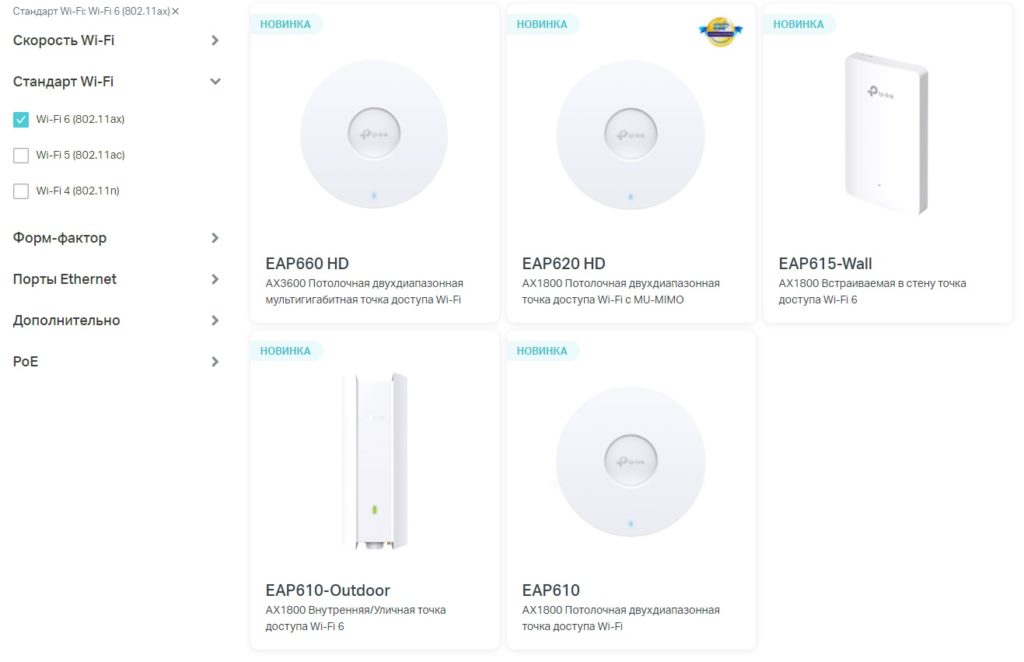
Вот ассортимент точек доступа WI-Fi с поддержкой Wi-Fi 6:
У Omada есть две модули роутеров: ER605 (от 4 тысяч рублей) и ER7206. Контроллер точек доступа Omada нужен отдельный в любом случае, в роутер он не включен.
Если сравнивать стоимость компонентов Ubiquiti и Omada, то Omada несколько дешевле. К тому же, это оборудование гораздо проще купить (есть во всех магазинах электроники, включая Озон). Но Ubiquiti считается более надёжным и профессиональным.
Вот моя статья с небольшим обзором процесса настройки системы Omada.
Проектирование Wi-Fi сети
Компьютерную сеть серьёзнее одного-двух точек доступа надо проектировать с учётом предполагаемой нагрузки на сеть и всех подключаемых устройств. К компьютерной сети относится не только Wi-Fi, а ещё проводные подключения, видеонаблюдение, домофония, иногда контроль доступа, файловое хранилище. Также туда часто подключается аудио-видео оборудование, у которого особые требования к скорости работы сети.
Я могу спроектировать грамотную и быструю компьютерную сеть для любых помещений. В проект будет входить расстановка оборудования, схемы монтажа кабелей, рекомендации по монтажу, схема сборки слаботочного шкафа, подбор оборудования. Проект может включать все слаботочные системы: видеонаблюдение, охранную и пожарную сигнализацию, домофонию, аудиосистемы фонового звука или домашний кинотеатр.
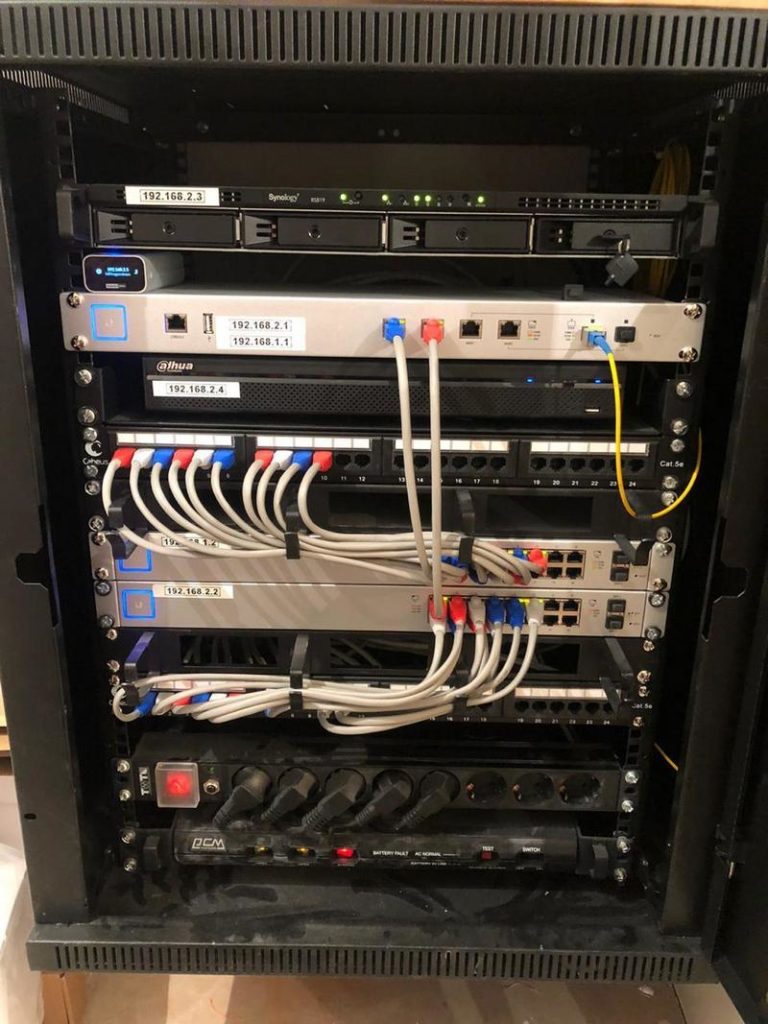
Вот пример слаботочного шкафа, собранного по моему проекту:
Стоимость и срок выполнения работы зависят от того, что требуется спроектировать.
Пишите на адрес mail@home-matic.ru описание задачи. Нужно также приложить планы помещений (дизайн-проект). Подробнее про проектирование можно почитать здесь: Услуги и цены.

На чтение 11 мин Просмотров 6.1к.

Константин Гиновский
Занимался настройкой компьютеров, ЛВС, кибербезопасностью и видеонаблюдением. Инженерный опыт более 10 лет, в т.ч. работа системным администратором на крупном предприятии с 2012 года.
Задать вопрос
Радиус действия одной точки Wi-Fi 802.11n и стандартными параметрами при условии отсутствия преград составляет 50 м. Для покрытия более дальних расстояний используется бесшовный Wi-Fi.
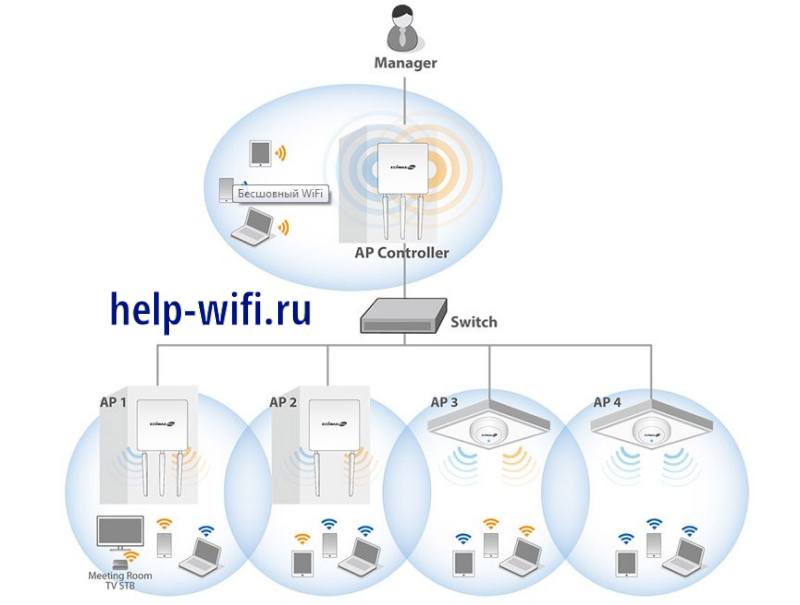
Система представляет собой совокупность нескольких точек доступа (ТД), переключение между которыми происходит автоматически, незаметно для пользователя, без потери соединения. Она используется в квартирах большой площади, частных домах, дачах и отелях.
Содержание
- Достоинства и недостатки системы
- Как сделать бесшовный вайфай дома на оборудовании
- TP-Link
- Keenetic
- Huawei
- ASUS
- MikroTik
- Xiaomi
- Ubiquiti
- D-Link
- Edimax
- Создание сети на основе двух роутеров
Достоинства и недостатки системы
Положительные качества бесшовного Wi-Fi являются следующие:
- Оптимальное распределение нагрузки. Единый контроллер управляет точками доступа, реализует обмен данными между ними, а также распределяет уровень подключения между устройствами пользователей.
- Автоматическое подключение пользовательских устройств к ТД с наибольшей силой источника.
- Надежное, непрерывное соединение к ТД без потери связи;
- Отсутствует необходимость повторного подключения между разными сетями;
- Централизованное управление и масштабируемость.
Недостатки бесшовного Wi-Fi упираются в оборудование и систему кибербезопасности. Эффективность работы системы напрямую связана с качеством устройств и их настройки в единую систему.
По причине расширения зоны покрытия, а нужно это преимущественно в общественных местах, бесшовный доступ требует надежную защиту системы. В противном случае повышается риск проникновения в цифровую инфраструктуру вредоносных программ и злоумышленников.
Как сделать бесшовный вайфай дома на оборудовании
Если в корпоративной и общественной среде Wi-Fi роуминг требует отдельного оборудования, то соорудить его в домашней среде может каждый пользователь.

Для этого нужно время и выполнения простых инструкций. Алгоритм схож для настройки большинстве роутеров известных брендов. Отличие только в нюансах, изложенных ниже.
TP-Link
Компания TP-Link – один из производителей сетевого оборудования. Технология Wi-Fi роуминга была реализована в системе оборудования и ПО Auranet. Контроллер после разовой настройки «из коробки» может работать автономно.
Точки доступа для внутренней инфраструктуры и внешнего периметра здания потолочного типа. За раздачу Интернета может отвечать гигабитный роутер модели AC1200 от описанного бренда. Она работает в двух диапазонах беспроводной сети. Все устройства компактные, легко монтируются и настраиваются.
Минимальный набор бесшовного Wi-Fi от TP-Link состоит из такого оборудования:
- Аппаратный контроллер Omada OC300;
- ТД EAP660 HD для общежитий и квартир;
- ТД EAP245 для доступа к беспроводной сети в коридоре или частном доме.
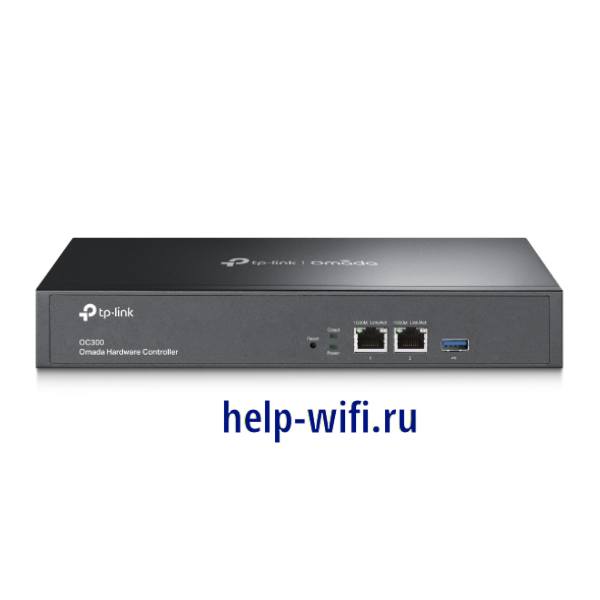

Программная часть устройств реализована таким образом, что точки доступа также способны работать в автономном режиме в случае, когда ядро сети зависло, выключилось или временно вышло из строя. Управление контроллером и ТД реализовано как с ПК, так и с мобильных устройств с любой точки мира.
Keenetic
Оборудование бренда Keenetic пользуется популярностью для реализации бесшовного доступа к Wi-Fi сети. Систему можно настроить в веб-интерфейсе конфигуратора Keenetic.
Для настройки беспроводного роуминга в описываемой системе, нужно выполнить следующие действия:
- Зайти в веб-конфигуратор Keenetic;
- Перейти на страницу «Домашняя сеть» в раздел «Бесшовный роуминг для беспроводных устройств»;
- Заполнить предлагаемую форму соответственно каждому пункту.
Прежде чем менять настройки в конфигураторе нужно убедиться в том, что туда добавлена хотя бы одна беспроводная сеть.

Переключение между сетями стандарта 802.11r осуществляется с защитой WPA2/WPA3. Если устройство работает в двух диапазонах (2,4 и 5 ГГц), можно разблокировать стандарт 802.11r. Для этого нужно, чтобы в одном сегменте работала только одна сеть Wi-Fi либо чтобы совпадали пароли, SSID и расписание сети в двух диапазонах.
Huawei
В компании Huawei функции бесшовного роуминга Wi-Fi поддерживает серия устройств HarmonyOS Mesh+. В случае качественного соединения недостаточно подключить пару роутеров к сети. Описываемое аппаратное обеспечение решает проблему надежности доступа к сети и доступного управления.
Его особенностями являются:
- Поддержка Wi-Fi 6+, скорость передачи данных до 3 тыс. Мбит/с;
- Стабильность и широкое покрытие сигнала (комплект из 3 роутеров обеспечит подключение к сети в радиусе 600 метров) обеспечивают 4 усилителя сигнала на одно устройство;
- Возможность одновременного подключения 250 устройств;
- Поддержка двухдиапазонной сети;
- Минимальная задержка при подключении между роутерами – 50 мс;
- Простой, авторизированный доступ через NFC;
- Простая и эффективная система диагностики.
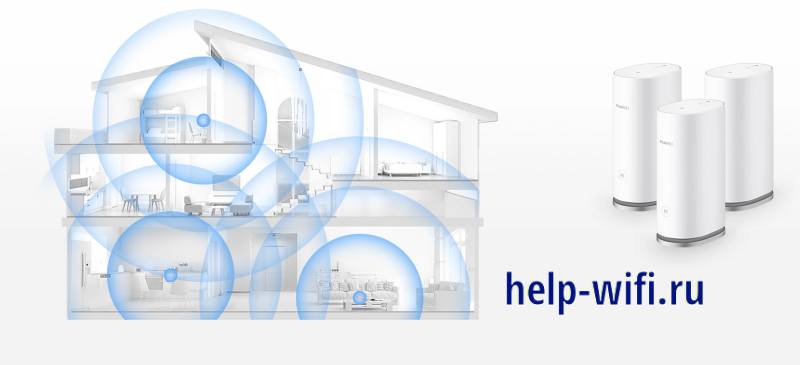
Диагностика, управление и администрирование системы осуществляется как через мобильное приложение, так и с персонального компьютера. Можно настроить авторизированный вход через Интернет и управлять системой с любой точки мира.
ASUS
Компания ASUS имеет свою технологию Wi-Fi бесшовного роуминга – AiMesh. Ее реализация заключается в приобретении и настройке роутеров и точек доступа этого производителя с поддержкой нужных протоколов. Компания предлагает широкий выбор оборудования для реализации AiMesh.

Например, совокупная работа пары роутеров ROG Rapture GT-AXE11000, поддерживающих Wi-Fi 6, обеспечивает 6х увеличение производительности по сравнению с беспроводным доступом ячеистого типа. Администрировать систему легко и просто через фирменное приложение ASUS Router.
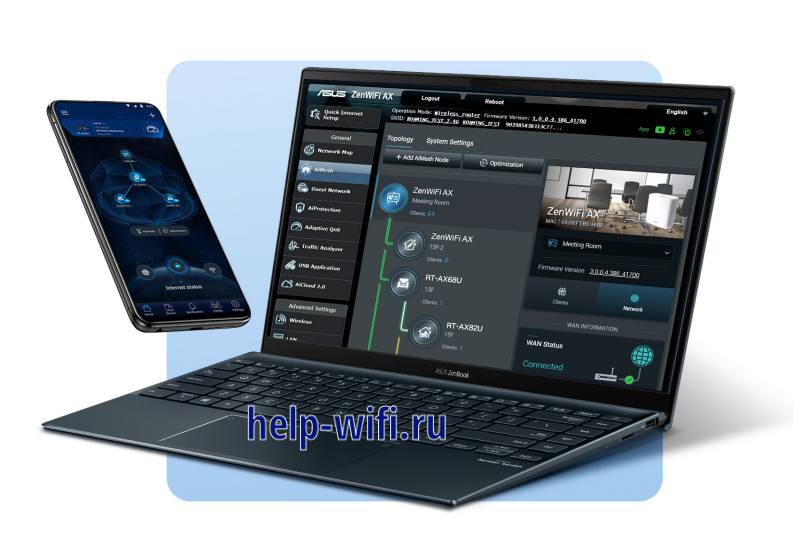
Управлять системой можно как с персонального компьютера, так и с мобильного устройства через внутреннюю ЛВС или Интернет.
MikroTik
Компания MikroTik предлагает один из самых бюджетных способов реализации бесшовного Wi-Fi в гостинице, офисе или жилом доме. Для этого достаточно подключить и настроить контроллер CAPsMAN, системы RouterOS Level 4. К этому оборудованию уже можно подключать любое количество роутеров или точек доступа бренда MikroTik.
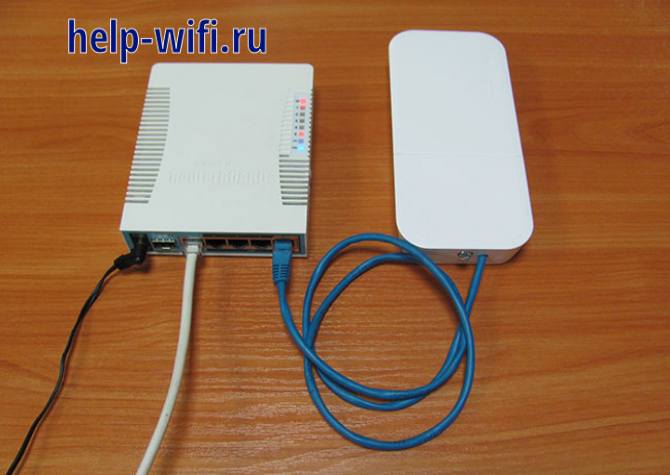
Устройство характеризуются компактностью и доступным интерфейсом. Их легко вмонтировать в стену или поставить на стол в зависимости от удобств и требований хозяев. Достоинством системы является дешевизна оборудования и простота настройки, однако для крупных площадей она не подходит в силу низкой совокупной мощности. Это идеальное решение сугубо для дома и малого офиса.
Xiaomi
Компания Xiaomi также не отстает от высоких технологий. Решение бесшовного роуминга Wi-Fi предлагает система Xiaomi Mi WiFi Mesh Router, которое в домашнем секторе составляет реальную конкуренцию Cisco и другим производителям.
Это сеть ячеистого типа, каждый узел которой может быть одновременно роутером и репитером. Благодаря технологии, PowerLine сигнал ретранслируется не только по сетевому кабелю типа «витая пара», но и по сети бытового электричества.
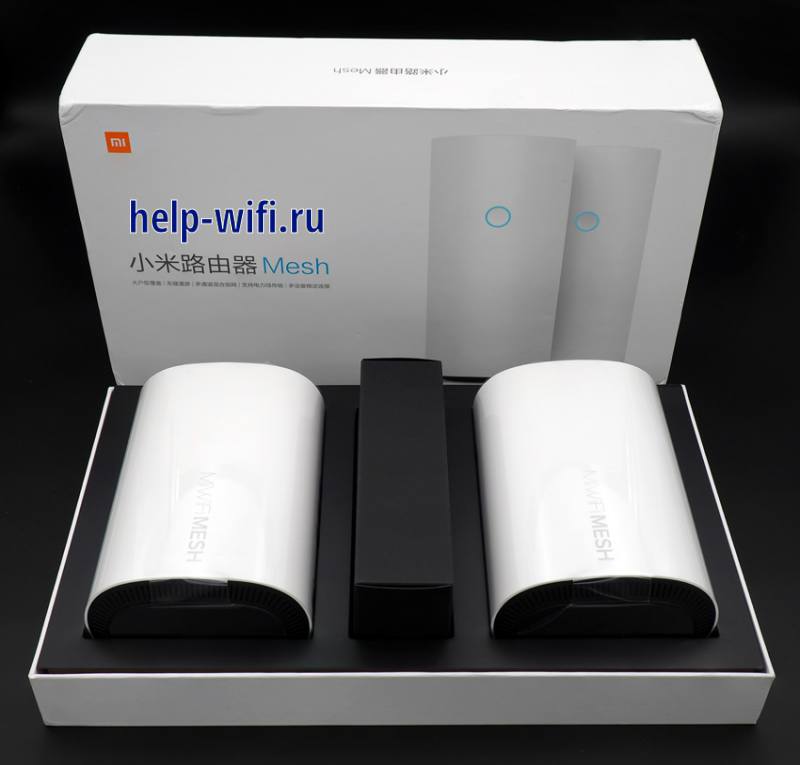
Комплект поставки состоит из следующего оборудования:
- Mesh-модули – 2 шт.;
- Кабели питания – 2 шт.;
- Патч-корд – 1,5 м.
В качестве базового устройства раздачи Интернета можно использовать system ax3000. Разделение на главный и второстепенный модули отсутствует. Устройства равноправные и в зависимости от ситуации могут брать на себя функции обоих типов узлов.
Компактный размер позволяет экономить место на столе. Отсутствие антенн и обтекаемый корпус обуславливает то, что устройства легко вписываются в домашний интерьер. Схема сети легко масштабируется за счет установки дополнительных моделей устройств.
Интерфейс характеризуется доступностью и продуманностью архитектуры. Настроить оборудование может каждый пользователь без глубоких технических знаний. Система доступна для управления с ПК или мобильного телефона.
Ubiquiti
Система отличается доступность и большой пропускной способностью.
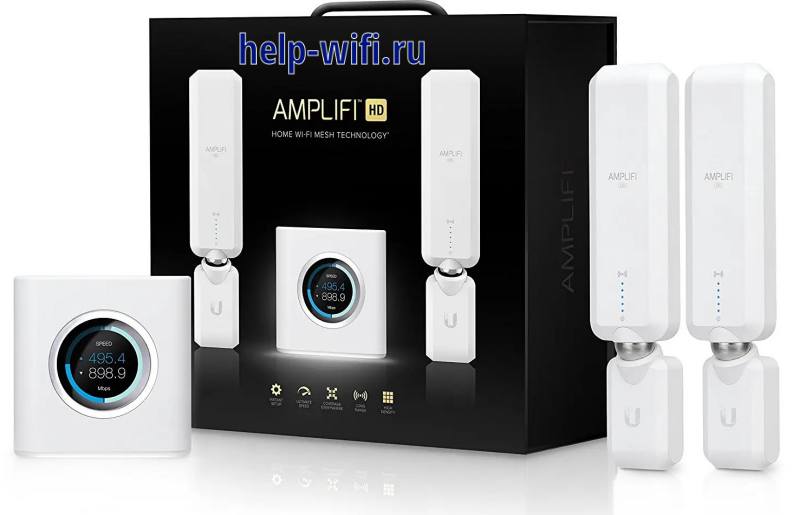
Ее вполне хватает на несколько зданий и улицу. Бесшовным Wi-Fi роумингом управляет программное обеспечение Ubiquiti UniFi, работающее на популярных ОС:
- Linux;
- Windows;
- iOS;
- MacOS;
- Android.
В него встроена простой и эффективный мониторинг подключенных устройств и времени подключения к сети. Также можно наблюдать за трафиком и уровнем нагрузки между разными узлами сети. На улице и в здании предусмотрена работа точек доступа разных моделей.
D-Link
Если выбирать оборудование от компании D-Link, целесообразнее выстроить бесшовный Wi-Fi на базе многофункциональных устройств DAP-1360. Они могут работать в режиме роутера, концентратора или точки доступа. Оборудование можно разместить по разным точкам дома, опираясь на расстояние между ними, и организовать систему путем перестраивания функций.

Интернет может раздавать маршрутизатор TP-Link Deco. Соединение между точками можно реализовать как с помощью провода, так и настроить их в режиме повторителя. Это доступное решение для дома, офиса и небольшой гостиницы. Интерфейс простой в управлении, что сэкономит время на изучение.
Edimax
Компания Edimax – производитель сетевого оборудования. Разумеется, в ассортимент устройств входит аппараты для реализации бесшовного Wi-Fi доступа для дома и офиса.
Распространенными точками доступа этого бренда являются следующие:
- EDIMAX WAP1750;
- EDIMAX WAP1200;
- EDIMAX CAP300.
Среди них есть потолочные, настольные/настенные решения. Например, потолочной ТД высокого качества является EDIMAX CAP300. Система управляется встроенным ПО Edimax Pro NMS.

Для офиса или целого предприятия существует готовое решение Edimax Pro. Туда входят высококачественный коммутатор, набор мощных точек доступа Wi-Fi 6.
Создание сети на основе двух роутеров
Организовать бесшовный домашний Интернет можно с помощью двух роутеров. В самом начале работы нужно определить, какой метод соединения между двумя роутерами будет наиболее удобным.
Соединить устройства между собой можно двумя способами: через кабель или по средствам Wi-Fi соединения. Каждому из них присущи достоинства и недостатки.
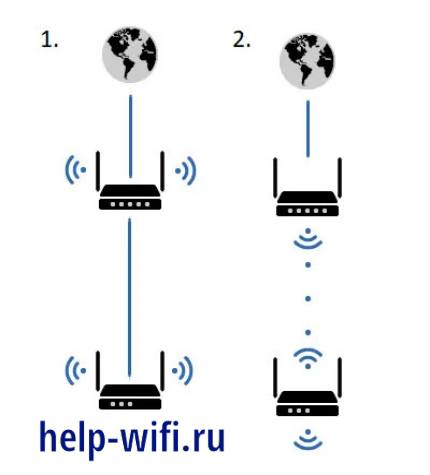
Кабельное соединение роутеров не всегда удобно и быстро делается, однако это самый надежный и долговечный тип соединения устройств. Если потребность прежде всего в надежности, высокой скорости и непрерывности, то такой способ предпочтителен.
Wi-Fi-соединение роутеров осуществляется мостом WDS. В этом случае оборудование настраивается в режиме клиента (репитера). При этим, нужно обратить внимание, что в интерфейсах устройств разных брендов могут отличаться настройки этих режимов.
Для примера можно использовать настройки роутеров TP-Link. В качестве альтернативы можно использовать оборудование Zyxel, но описываемая компания получила большее распространение в домашнем сегменте. Устройства TP-Link наиболее распространены и понятны для домашних пользователей.
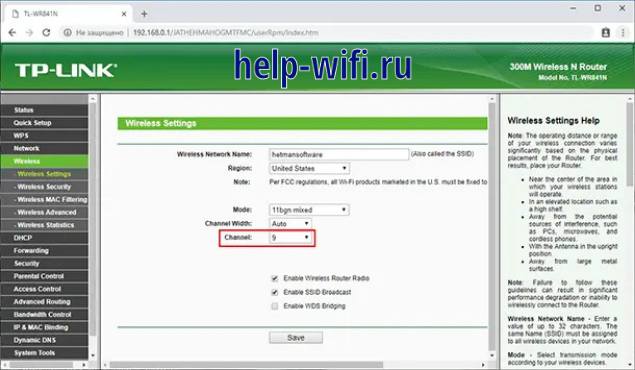
Для начала нужно настроить базовый роутер таким образом, чтобы он раздавал сеть Wi-Fi. Должен быть настроен статический канал соединения. Подключаться к нему потом надо по имени SSID.
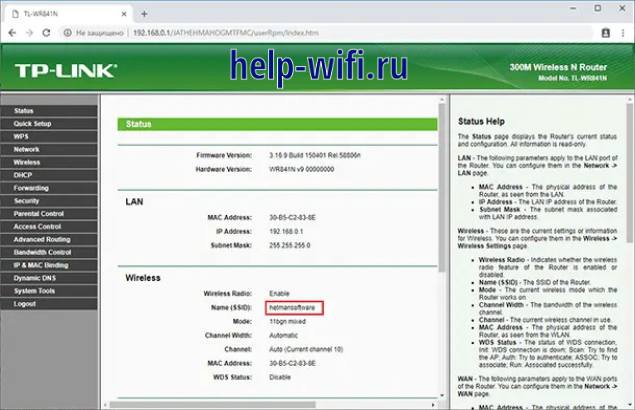
Канал меняется в меню Wireless (Беспроводной режим)-Channel (Канал). В этом пункте нужно указать канал от 1 до 9. После выполненных действий настройки роутера нужно обязательно сохранить.
Во втором роутере нужно сменить IP-адрес таким образом, чтобы не возникло ситуации, когда в одной сети будут 2 устройства с одинаковым ИП. Делается это также в веб-интерфейсе в меню Сеть. Менять ИП нужно по принципу: если, к примеру, IP базового роутера будет 192.168.1.1, то дополнительное устройство лучше настроить с IP 192.168.1.2.
После смены адресов и перезагрузки роутера, нужно зайти на него повторно, но уже с новым IP. Далее выполнить такие действия:
- Выбрать канал, который был ранее задан на главном роутере (Основные настройки-Беспроводной режим-Имя беспроводной сети задать имя и соответствующий канал);
- Включить режим WDS и нажать на кнопку Поиск;
- Выбрать нужную сеть из сформированного списка и нажать на кнопку Подключить;
- Ввести пароль, соответствующий имени заданной сети и нажать на кнопку Сохранить.
Роутер перезагрузится, далее нужно также зайти в настройки беспроводного доступа и проверить статус подключения. Если высвечено Включено, значит подключение осуществлено успешно. На устройства, которые будут подключаться к сети Wi-Fi, будет высвечиваться имя сети. Нужно будет ввести тот же пароль для подключения клиентского оборудования.
Бесшовный Wi-Fi – система, позволяющая расширить зону покрытия беспроводной сети без потерь связи и необходимости повторного подключения. Проектирование оборудования по такому принципу активно осуществляется по всему миру.
Это удобно для пользователей, так как экономиться время, а само соединение остается стабильным. Мировые производители активно внедряют свои решения по реализации бесшовного Wi-Fi роуминга как для домашних пользователей, так и для корпораций разного масштаба.