
Содержание
- Каковы плюсы и минусы использования VPN на роутере?
- Как настроить VPN на роутере?
- Как использовать/отключить VPN для роутера?
- Есть ли какие-нибудь распространённые проблемы, связанные с использованием VPN на роутере?
- Какой роутер лучше всего работает с VPN?
- Что такое DD-WRT-роутеры?
- Что такое VPN-роутеры?
- Подытожим – стоит ли игра свеч?
Конечно же, это возможно, но иногда бывает непросто. Если вы не подкованы технически, то на настройку потребуется некоторое время. А если не связываться с настройкой и просто купить предварительно настроенный роутер, то это выльется в копеечку.
Но прежде чем вообще вдаваться в подробности, нужно удостовериться, что вам это действительно необходимо.
Итак, давайте рассмотрим все преимущества и недостатки использования VPN-соединения на маршрутизаторе (среди всего прочего):
Каковы плюсы и минусы использования VPN на роутере?
Есть как отличные преимущества, так и значительные недостатки, которые вам следует учесть до того, как вы полезете в настройки, и которые помогут вам определиться – действительно ли игра стоит свеч?
Преимущества
VPN можно использовать на нескольких устройствах
Хотя большинство VPN-Сервисов, как правило, работают со множеством устройств, на сегодняшний день даже такой кросс-платформенной совместимости бывает недостаточно. Что если вам потребуется использовать VPN на Xbox, PlayStation или Смарт-ТВ, например?
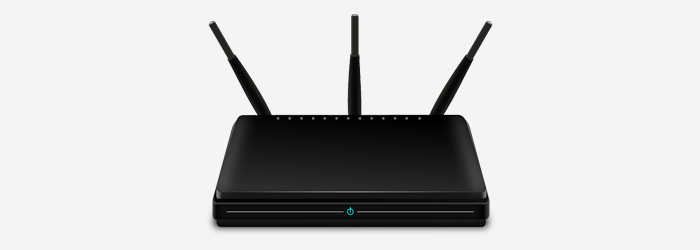
Ну что же, как раз это вы и получите, если настроите VPN на роутере. Как только настройки будут внесены, любое устройство, которое подключается к вашему маршрутизатору, будет пользоваться преимуществами VPN-соединения.
Это означает, что вы сможете смотреть контент, ограниченный по региону, на вашем Смарт-телевизоре, или играть на консоли в игры, доступные только в некоторых странах.
Настройка нужна всего один раз
Вам больше не придётся устанавливать и настраивать VPN-приложения и клиенты на всех используемых девайсах. Достаточно всего лишь раз настроить VPN на роутере, и с этим будет покончено. По сути, любое устройство, которое сможет подключиться к вашему маршрутизатору, будет автоматически использовать настроенное на нём VPN-соединение.
VPN-соединение всегда будет активно
Как только вы настроите VPN на роутере, в дальнейшем он всегда будет подключаться к интернету через VPN. Таким образом, вам больше не нужно включать VPN каждый раз, когда вы подключаетесь к интернету, так как весь ваш трафик и данные всегда будут защищены.
VPN на роутере защитит вас от “WiFi-паразитов”
Если вы не понимаете о чём речь, то представьте себе, что ваши соседи подключаются к вашей WiFi точке доступа и пользуются вашим интернетом без разрешения. Конечно, этого можно избежать, установив сложный пароль, но сколько-нибудь продвинутый хакер в считанные часы обойдёт такую защиту.
В таком случае злоумышленник сможет собирать информацию о вашем местонахождении, так как у него будет доступ к вашему реальному IP-адресу.
Но если на вашем маршрутизаторе установлено VPN-соединение, вы можете наслаждаться определённым уровнем анонимности, так как ваш реальный IP-адрес будет заменяться другим.
Поэтому, даже если кому-то удастся взломать вашу точку доступа, то злоумышленник всё равно не сможет получить информацию о вашем местонахождении. К тому же, если он решит воспользоваться вашим IP-адресом как прикрытием для своих хитрых делишек, вас всё равно не смогут вычислить.
Недостатки
Может упасть скорость подключения и скачивания
При использовании VPN на маршрутизатор, а не на отдельном компьютере, например, вы наверняка заметите снижение скорости подключения и скачивания. Это происходит почти со всеми роутерами со слабым CPU, и если использовать VPN-протокол с высоким уровнем шифрования (например, OpenVPN).
К сожалению, даже если использовать VPN-протокол, в котором скорость превалирует над безопасностью (как L2TP), скорость вашего интернета всё равно снизится, если у вас стоит маршрутизатор со слабым процессором. К слову, подобные проблемы часто встречаются в маршрутизаторах марок D-Link и TP-Link.
Единственный способ обойти эту проблему – купить маршрутизатор помощнее. Но и цена на них будет соответствующей. Диапазон цен начинается в районе $100-$200, а уходит далеко за $500.
Это уже не говоря о том, что чем больше устройств подключено к одному и тому же VPN-серверу через ваш роутер, тем ниже будет общая скорость вашего интернет-соединения.
Могут возникнуть проблемы с доступом к контенту, доступному только в вашей стране
Так как настройки VPN на маршрутизаторе всегда будут включены, ваш IP-адрес всегда будет принадлежать стране, где расположен VPN-сервер.
Поэтому, если вы живёте в США, и настроили роутер на подключение к VPN-серверу в Великобритании, то у вас, вероятно, не будет доступа к контенту, который доступен только в США (например, Netflix US или Hulu). Потому что при каждом выходе в интернет у вас будет IP-адрес Великобритании.

Чтобы это обойти, вам нужно вручную изменить VPN-сервер в прошивке маршрутизатора. Хотя если вы используете прошивку Tomato, то этой проблемы не будет, поскольку вы можете указать 2 VPN-сервера и с лёгкостью переключаться между ними.
Настройка VPN на роутере может быть сложной
К сожалению, это не так же просто, как запустить установку, нажать “Готово”, и начать радостно листать веб-страницы.
Вместо этого, нужно будет получить доступ к Default Gateway Address (Шлюз по умолчанию), перенастроить сетевое подключение и даже загрузить и отредактировать файлы конфигурации. И это лишь несколько шагов. Если у вас нет опыта в подобных вещах, то можно быстро запутаться.
К счастью, большинство поставщиков VPN-услуг предлагают пошаговые руководства по настройке VPN на роутере. Мы в CactusVPN также подготовили собственные руководства, в которых подробно рассказывается о каждом этапе настройки.
Не все роутеры поддерживают VPN-подключение
Некоторые маршрутизаторы просто не поддерживают функционал VPN. Как правило, просто не позволяет прошивка. Более того, даже если маршрутизатор имеет поддержку VPN, это вовсе не означает, что будут поддерживаться все VPN-протоколы.
Например, роутеры Tenda поддерживают только протоколы PPTP и LT2P. Хотя они предлагают приличную скорость, эти протоколы можно легко заблокировать, они не очень хорошо справляются с фаерволами, и с трудом обеспечивают защиту. По сути, у LT2P вообще нет собственных средств шифрования.
Операционные системы роутеров не всегда хорошо защищены
Это проблема, которую даже VPN не в силах решить. В целом, если производитель вашего маршрутизатора не выпускает регулярные обновления ОС для вашей модели, она становится уязвимой перед хакерами.
Иногда незначительного бага в ОС или неправильной настройки прошивки может быть достаточно, чтобы злоумышленник завладел доступом к вашему маршрутизатору.
VPN-шифрование на роутере неидеально
По сравнению с использованием VPN на отдельном устройстве или компьютере, использование VPN на роутере означает мириться с более слабым уровнем VPN-шифрования.
Это связано с тем, что VPN-шифрование будет применено только к самому маршрутизатору. То есть, все ваши устройства внутри локальной сети не будут защищены.
Как настроить VPN на роутере?
Давайте рассмотрим несколько общих шагов, которые нужно проделать в ходе настройки VPN на маршрутизаторе. Если вам нужно нечто более подробное, пожалуйста, не забывайте, что у нас уже есть несколько пошаговых руководств о настройке CactusVPN на маршрутизаторах.
1. Перепрошивка роутера (опционально)
Учтите, что этот шаг необходим только в том случае, если текущая прошивка вашего маршрутизатора не поддерживает VPN-подключение. Если поддержка имеется, то просто пропустите этот шаг.
Как правило, перепрошивка подразумевает замену заводской прошивки вашего маршрутизатора новой, улучшенной. Обычно, если роутер работает не на прошивках DD-WRT или Tomato, большинство выбирает путь с перепрошивкой.
Конечно, прежде чем вы сделаете это, нужно убедиться, что маршрутизатор поддерживает прошивки DD-WRT или Tomato. Это очень просто выяснить, просмотрев список поддерживаемых устройств у DD-WRT, и такой же список у Tomato.
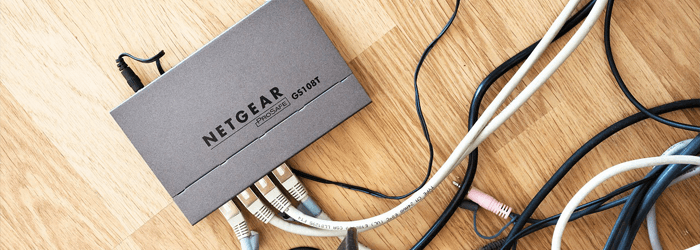
Если ваше устройство не совместимо с этими прошивками, вам придётся либо обзавестись роутером с соответствующей поддержкой, либо купить уже перепрошитый маршрутизатор. Последний вариант следует рассматривать только если вы сомневаетесь в своих способностях, и думаете, что не сможете настроить VPN на маршрутизаторе, так как перепрошитые маршрутизаторы стоят довольно дорого.
Теперь перейдём к делу. Вот что нужно сделать:
- Скачайте необходимые файлы прошивки DD-WRT или Tomato для вашего роутера.
- Далее, сделайте жёсткий сброс. В большинстве случаев это делается удержанием кнопки Reset в течение 10 секунд.
- Как только маршрутизатор перезагрузится, войдите в админ-панель. Адрес, по которому можно попасть на эту страницу, указывается в руководстве каждого роутера. Там же вы найдёте и заводские данные для входа.
- В панели администрирования (обычно находится с левой стороны), вы увидите опцию “Upgrade/Upload Firmware” или нечто похожее. Нажмите на неё.
- Когда вас попросят загрузить файл установки, выберите недавно скачанные файлы прошивки DD-WRT или Tomato.
- Пока идёт установка, не делайте ничего с маршрутизатором, компьютером или с подключением к интернету.
- Когда вы получите уведомление с подтверждением, что прошивка установлена, подождите примерно 5 минут, а затем нажмите “Продолжить”.
- Сделайте ещё один жёсткий сброс, а затем снова войдите в админ-панель.
Обычно эта инструкция по перепрошивке подходит практически для любого роутера. Если вам нужна более подробная инструкция, то ознакомьтесь с руководством по установке DD-WRT и руководством по установке Tomato.
2. Выберите VPN-Сервис
Для того чтобы настроить VPN-подключение на маршрутизаторе, вам понадобятся логин и пароль от поставщика VPN-услуг. Если вы ещё не регистрировались в подобных Сервисах, то просмотрите наши тарифные планы, и выберите то, что вам больше подходит.
Ищете надёжный VPN-Сервис?
Тогда у нас для вас есть отличное предложение. CactusVPN предлагает высококачественные VPN-услуги, среди которых шифрование на военном уровне, круглосуточная поддержку, функция Kill Switch, более 30 высокоскоростных серверов с неограниченной пропускной способностью, а также до шести VPN-протоколов на выбор. Более того, мы не записываем ваши данные, и наш Сервис работает на нескольких платформах.

И если вы захотите попробовать другие способы разблокировки веб-сайтов, мы также предлагаем услугу Smart DNS, которая открывает доступ к более 300 сайтов. Кроме всего прочего, все наши VPN-серверы дополняются прокси-серверами.
Специальное предложение! Получите CactusVPN за 3.5$ в месяц!
И как только вы станете клиентом CactusVPN, у вас будет 30-дневная гарантия возврата денег.
Сэкономьте 64% сейчас
3. Определитесь с VPN-протоколом
В зависимости от типа вашего маршрутизатора, у вас будет выбор среди нескольких VPN-протоколов. Обычно основными опциями являются OpenVPN, PPTP, и L2TP. OpenVPN считается самым безопасным, но ввиду высокого уровня шифрования он, скорее всего, будет замедлять скорость работы интернета и загрузок.
PPTP и L2TP работают быстрее, но и предлагают более низкий уровень защиты. По факту, сам по себе протокол L2TP не даёт никакого шифрования вообще (именно поэтому он идёт в паре с IPsec).
4. Определитесь между TCP и UDP
TCP (протокол управления передачей) и UDP (протокол пользовательских датаграмм) – это протоколы транспортного уровня, которые используются для облегчения обмена данными между одним узлом и другим.
Обычно вы подключаетесь к VPN-серверу, используя как раз один из этих протоколов. Но вам следует знать о них то, что протокол TCP обычно используется для стандартного сёрфинга в интернете, в то время как UDP используется в основном для стриминга и онлайн-игр.
5. Настройте VPN на роутере
Теперь, когда у вас вся необходимая информация, можно перейти к настройке VPN для вашей сети. Лично мы рекомендуем воспользоваться нашими готовыми руководствами, так как мы специально подготовили пошаговые материалы для нескольких разных маршрутизаторов.
Если вам просто интересно, как в целом проходит процесс настройки, то вот несколько этапов, которые предстоит пройти:
- Настройки DNS и DHCP маршрутизатора на те, что предоставил VPN-Сервис.
- Указывается IP-адрес VPN-сервера.
- Выбирается протокол туннелирования (TCP или UDP).
- Выбирается тип шифрования.
- Вводится логин и пароль для VPN-соединения.
Готовые VPN-роутеры
Некоторые поставщики VPN-услуг и производители маршрутизаторов заключают партнёрство, и предоставляют пользователям роутеры с уже настроенной поддержкой VPN. Такие маршрутизаторы уже готовы к использованию.
Однако у них есть один существенный минус – их цена. Цена на многие роутеры с предустановленными VPN-настройками начинается от $200, и может достигать (а иногда и превосходить) $500. Это уже не говоря о том, что вам нужно будет заплатить и за саму VPN-услугу.
Как использовать/отключить VPN для роутера?
При правильной настройке, VPN-подключение активируется на вашем маршрутизаторе автоматически. Вам не нужно включать его каждый раз, когда вы хотите пользоваться интернетом.

Однако следует отметить, что в большинстве прошивок предусмотрена функция включения, которая может использоваться в VPN-клиентах.
Если вам интересно, как можно использовать VPN на роутере, то вы сможете:
- Разблокировать контент, ограниченный по регионам
- Обезопасить своё подключение к интернету (в определённой степени)
- Пользоваться преимуществами VPN сразу на нескольких устройствах
Что же касается отключения VPN на маршрутизаторе, то в большинстве случаев вам нужно будет просто остановить VPN-клиент в прошивке маршрутизатора. К примеру, в прошивке DD-WRT предусмотрена возможность Вкл./Выкл. функции VPN.
Если в вашем роутере имеется поддержка двойной маршрутизации, то вы можете просто переключится на маршрутизатор без VPN.
Как переключаться между VPN-серверами?
Как правило, вам нужно будет вручную переключать расположение сервера в прошивке роутера, вписывая IP-адрес нового VPN-сервера.
К примеру, в прошивке DD-WRT это можно сделать, перейдя в настройки маршрутизатора, и указав новый сервер и новые настройки авторизации.
Также важно отметить, что роутер Tomato USB позволяет сохранять до 2 настроек сервера, между которыми вы можете с лёгкостью переключаться.
Есть ли какие-нибудь распространённые проблемы, связанные с использованием VPN на роутере?
Могут возникать различные технические проблемы, причем некоторые из них будут зависеть исключительно от типа роутереа и поставщика VPN-услуг.
Давайте выделим одни и наиболее распространённых проблем:
- Проблемы установки VPN-туннеля – фильтрация IP-пакетов, предусмотренная на маршрутизаторе, может привести к проблемам при попытке установить туннельное подключение между клиентом и сервером.
- Проблема двойных настроек NAT – если у вас разные роутеры для нескольких устройств или имеется дополнительный маршрутизатор, подключенный к тому, что вам выдал провайдер, то это может привести к проблемам с подключением, если забыть включить режим Bridge.
- Отсутствие поддержки VPN Passthrough – если маршрутизатор не поддерживает VPN Passthrough или эта функция отключена, это может привести к проблемам в подключении между VPN-сервером и VPN-клиентом.
- DNS-протечка – к счастью, обычно это можно предотвратить путём отключения IPv6 в настройках прошивки роутера.
Какой роутер лучше всего работает с VPN?
Самыми дружественными с VPN прошивками маршрутизатора считаются Tomato и DD-WRT. Так что, вам подойдёт любой роутер, который поддерживает Tomato или DD-WRT. DD-WRT – прошивка на базе Linux, способная расширить возможности беспроводных маршрутизаторов, а Tomato – это open-source прошивка, которая поддерживает до 2 VPN-серверов и 2 VPN-клиентов.
Здесь можно посмотреть список маршрутизаторов с поддержкой прошивки DD-WRT, а также список маршрутизаторов с поддержкой Tomato. Если вашего роутера нет в списке, и вы хотели бы купить новый, то предлагаем вам некоторые характеристики, которые нужно учитывать при выборе:
- Если вы хотите использовать протокол OpenVPN, то рекомендуем покупать роутер, в процессоре которого меньше ядер. Почему? Потому что OpenVPN – однопоточный протокол, а это означает, что он не умеет распределять нагрузку по нескольким ядрам процессора. То есть, в данном случае процессор с 2 ядрами будет работать лучше процессора с 4 ядрами.
- Если вы планируете использовать VPN-шифрование, то стоит обратить внимание на маршрутизатор, процессор которого поддерживает AES-NI. Эта поддержка в целом поможет вам повысить скорость VPN-шифрования.
- Если вы заинтересованы в потоковой передачи (стриминге) и торрентах, и хотите наслаждаться высокой пропускной способностью без каких-либо проблем, то рекомендуем выбирать роутер с частотой процессора не менее 800 МГц. То есть, чем больше МГц, тем лучше.
Что такое DD-WRT-роутеры?
DD-WRT-роутеры – это маршрутизаторы, которые поставляются с уже предустановленной прошивкой DD-WRT. Следовательно, вам не нужно будет перепрошивать роутер, чтобы установить на него прошивку DD-WRT. Однако цены на них кусаются, и начинаются с $200. Самыми бюджетными DD-WRT-маршрутизаторами считаются Buffalo (цены начинаются от $50), однако их производительность оставляет желать лучшего.

Tomato-роутеры – всё то же самое, только на них предустановлена прошивка Tomato.
Что такое VPN-роутеры?
VPN-роутеры – это маршрутизаторы с предустановленными настройками, которые нативно поддерживают протокол OpenVPN. Компания ASUS предлагает наибольший выбор VPN-маршрутизаторов с предустановленной прошивкой, поддерживающей протоколы OpenVPN, PPTP и L2TP.
Подытожим – стоит ли игра свеч?
Это зависит от ваших потребностей. Например, если у вас много мобильных и смарт-устройств, и на всех этих девайсах вам хочется смотреть контент, ограниченный по региону, то настройка VPN на роутере точно стоит усилий.
Также, если вам хочется пользоваться интернетом на разных устройствах с большим уровнем безопасности, то не поскупитесь на новый маршрутизатор, если в вашем отсутствует поддержка VPN.
Однако, если вы используете только ПК и мобильное устройство, то VPN на роутере может доставить больше хлопот, чем выгоды. То же касается случаев, когда новый маршрутизатор необходим, но бюджет при этом сильно ограничен.
Кроме того, если вам критична скорость соединения и скачивания, то, вероятно, не стоит связываться с VPN, если в вашем роутере стоит процессор с частотой ниже 800 МГц (желательно, чтобы было больше), и на данный момент вы не готовы позволить себе дополнительные траты на более производительный маршрутизатор.
Интернет, наполненный духом свободы, становится все более и более контролируемым — провайдеры блокируют все подряд на свое усмотрение, поисковые системы следят за каждым вашим шагом, да и злоумышленники не дремлют. Неудивительно, что многие задумываются о том, чтобы обойти ограничения, вернувшись во времена «свободного Интернета». И VPN — один из таких способов.
Что такое VPN и зачем он нужен
VPN (Virtual Private Network, виртуальная частная сеть) — технология, позволяющая организовать локальную сеть поверх другой сети (чаще всего интернета). Чтобы пояснить, приведем такой пример. Допустим, вы военнослужащий срочной службы и хотите написать письмо девушке. Вы не собираетесь выдавать каких-либо секретов, но вам наверняка будет неприятно, что вашу переписку будут читать военные цензоры. Поэтому вы идете к прапорщику Семенову и договариваетесь с ним, что он будет отправлять ваши письма с городского почтового ящика. Семенов предлагает также, чтобы девушка писала ответы на адрес его городской квартиры, а он будет носить эти письма вам. Таким образом, прапорщик организовал виртуальную частную почту поверх обычной почты.

VPN-сервисы делают то же самое, подменяя ваш IP-адрес адресом своего сервера, зачастую расположенного в другой стране. Трафик между вами и VPN-сервером зашифрован, поэтому никто, даже ваш провайдер, не сможет определить, на какие сайты вы ходили и что там делали. Минус такой схемы в том, что бесплатные VPN-сервисы не отличаются высокой скоростью, да и уровень предоставляемой ими конфиденциальности зачастую сомнителен. А надежные и высокоскоростные VPN-сервисы требуют хоть и небольшой, но регулярной оплаты — в среднем, 2-5 долларов в месяц. Ну, так ведь и прапорщик Семенов вряд ли будет носить чужие письма «за спасибо».
Зачем подключать роутер к VPN
Подключить компьютер к VPN несложно. Вам не нужно разбираться, «как все устроено», достаточно скачать с сайта провайдера VPN-сервиса специальную утилиту, запустить ее, ввести полученные при регистрации логин/пароль — и все. Но при этом «свободный Интернет» будет только на этом компьютере. Все остальные устройства — пусть даже и подключенные к тому же роутеру — будут по-прежнему «под колпаком». Можно, конечно, установить ту же утилиту на все остальные компьютеры, а на смартфоны — аналогичные мобильные приложения (которые тоже можно скачать с сайта провайдера сервиса). Но это слишком хлопотно, намного удобнее подключить через VPN сам роутер. Правда, тут уже потребуется немного разобраться.

Во-первых, не всякий роутер в принципе может работать VPN-клиентом. Если настроить подключение не удается, то вполне возможно, что прошивка вашего роутера просто не позволяет подключаться к VPN-серверу поверх обычного интернета. В этом случае можно воспользоваться альтернативной прошивкой для роутеров DD-wrt или Tomato, но это потребует определенных знаний и навыков.
Во-вторых, многие, способные подключаться к VPN, роутеры предлагают небольшой выбор протоколов для подключения (OpenVPN, PPTP, L2TP и т.д.), а иногда выбора нет вообще и доступный протокол только один. Если вы подсоединяетесь к определенному VPN-серверу, убедитесь, что у него найдется хотя бы один общий протокол с вашим роутером.
Как подключить роутер к VPN
Зайдите в веб-интерфейс роутера, как это описано в руководстве по эксплуатации (обычно он находится по адресу 192.168.0.1 или 192.168.1.1). Если в меню найдется раздел «VPN-клиент», воспользоваться следует именно им — ваш роутер подготовлен для работы с VPN, и никаких проблем не предвидится.

Если такого раздела нет, попробуйте создать новое WAN-подключение. Для этого надо найти пункт меню «WAN» или «Internet». Иногда этот пункт расположен в корневом меню, иногда — в разделах «Connections», «Network» или «Settings». На открывшейся странице следует создать новое подключение и выбрать необходимый протокол.

Если вариантов выбора больше одного (и VPN-сервер, и роутер имеют несколько общих протоколов), то имейте в виду, что OpenVPN считается более безопасным, но он довольно сильно нагружает процессор роутера и может снижать скорость соединения.
При выборе PPTP и L2TP вам потребуется ввести данные, полученные от VPN-сервиса при регистрации: адрес сервера, пароль и логин. Иногда также требуется ввести IP-адреса DNS-серверов. Также следует задать получение IP-адреса от сервера (Dynamic IP).

Поищите на сайте VPN-сервиса описание настроек роутеров — даже если вашей модели там нет, посмотрите какие именно параметры требуется ввести.
При выборе OpenVPN вам может потребоваться загрузить конфигурационный файл с расширением .ovpn — он содержит настройки, относящиеся к конкретному серверу. Этот файл также можно загрузить с сайта VPN-сервиса.

Сохраните настройки и дождитесь подключения к WAN (возможно, потребуется перезагрузка роутера). Если подключения не происходит, попробуйте отключить в настройках роутера IPv6, найти опцию VPN Passthrough и убедиться, что она включена или отключить NAT для клиентов.
Полная анонимность: защищаем домашний роутер
Время на прочтение
5 мин
Количество просмотров 45K
Всем салют, дорогие друзья!
Сегодня мы расскажем о том, как из обычного роутера сделать роутер, который будет обеспечивать все ваши подключенные устройства анонимным интернет-соединением.
Погнали!
Как заходить в сеть через DNS, как настроить постоянно зашифрованное соединение с интернетом, как защитить домашний роутер – и еще несколько полезных советов вы найдете в нашей статье.

Для предотвращения отслеживания вашей личности по конфигурации маршрутизатора необходимо отключить по максимуму веб-сервисы вашего устройства и изменить стандартный идентификатор SSID. Как это сделать, мы покажем на примере Zyxel. С другими роутерами принцип действия аналогичен.
Откройте в браузере страницу конфигурации вашего маршрутизатора. Пользователям роутеров Zyxel для этого нужно ввести «my.keenetic.net» в адресную строку.
Теперь следует включить отображение дополнительных функций. Для этого нажмите на три точки в правом верхнем углу веб-интерфейса и щелкните по переключателю для опции «Advanced View».
Зайдите в меню «Wireless | Radio Network» и в разделе «Radio Network» введите новое название вашей сети. Наряду с именем для частоты 2,4 ГГц не забудьте изменить и название для частоты 5 ГГц. В качестве SSID укажите любую последовательность символов.
Затем перейдите в меню «Internet | Permit Access». Снимите флажок перед опциями «Internet access via HTTPS enabled» и «Internet access to your storage media via FTP/FTPS enabled». Подтвердите произведенные изменения.
Построение DNS-защиты
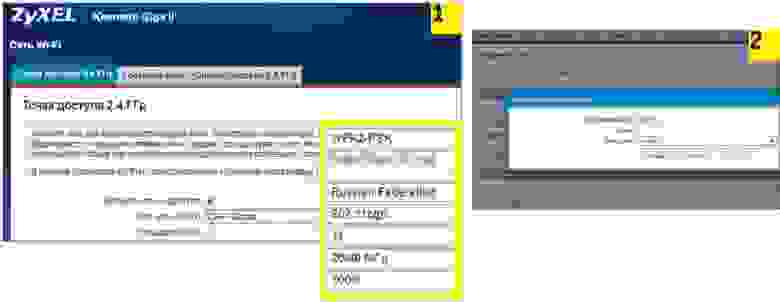
В первую очередь измените SSID своего роутера
(1). Затем в настройках DNS укажите сервер Quad9
(2). Теперь все подключенные клиенты в безопасности
На вашем маршрутизаторе также должен использоваться альтернативный DNS-сервер, например Quad9. Преимущество: если этот сервис настроен непосредственно на роутере, все подключенные к нему клиенты автоматически будут заходить в Интернет через данный сервер. Мы поясним конфигурацию опять-таки на примере Zyxel.
Описанным в предыдущем разделе образом разделе «Изменение имени роутера и идентификатора SSID» образом зайдите на страницу конфигурации Zyxel и перейдите в раздел «Сеть Wi-Fi» на вкладку «Точка доступа». Здесь поставьте галочку в чекпойнте «Скрыть SSID».
Перейдите на вкладку «Серверы DNS» и задействуйте опцию «Адрес сервера DNS». В строке параметра введите IP-адрес «9.9.9.9».
Настройка постоянного перенаправления через VPN
Еще больше анонимности вы добьетесь с помощью постоянного соединения по VPN. В этом случае вам не придется больше беспокоиться об организации такого подключения на каждом отдельном устройстве — каждый клиент, соединенный с роутером, автоматически будет заходить в Сеть через защищенное VPN-подключение. Однако для этой цели вам понадобится альтернативная прошивка DD-WRT, которую необходимо установить на роутер вместо прошивки от производителя. Это ПО совместимо с большинством роутеров.
Например, на маршрутизаторе премиум-класса Netgear Nighthawk X10 имеется поддержка DD-WRT. Впрочем, вы можете использовать в качестве точки доступа к Wi-Fi и недорогой роутер, например TP-Link TL-WR940N. После выбора маршрутизатора следует решить, какую VPN-службу вы предпочтете. В нашем случае мы остановились на бесплатной версии ProtonVPN.
Установка альтернативной прошивки
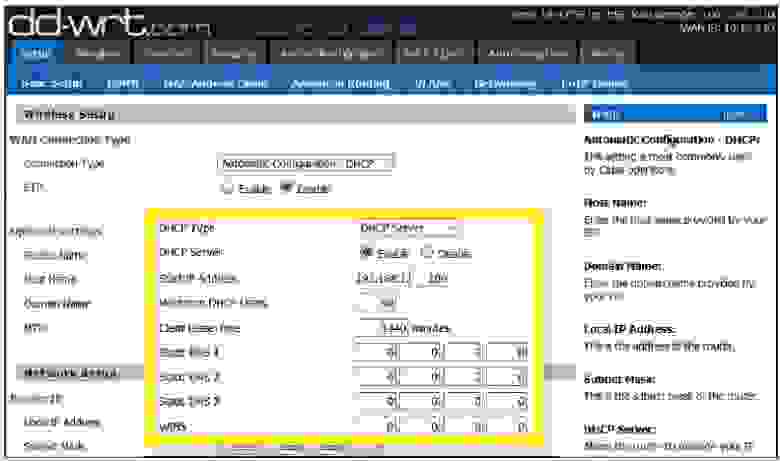
После установки DD-WRT измените DNS-сервер устройства прежде чем настраивать подключение по VPN.
Мы поясним установку на примере роутера Netgear, однако для других моделей процесс аналогичен. Скачайте прошивку DD-WRT и установите ее с помощью функции обновления. После перезагрузки вы окажетесь в интерфейсе DD-WRT. Вы можете перевести программу на русский язык, выбрав в меню «Administration | Management | Language» вариант «Russian».
Перейдите к пункту «Setup | Basic setup» и для параметра «Static DNS 1» пропишите значение «9.9.9.9».
Также поставьте флажки перед следующими опциями «Use DNSMasq for DHCP», «Use DNSMasq for DNS» и «DHCP-Authoritative». Сохраните изменения щелчком по кнопке «Save».
В разделе «Setup | IPV6» отключите «IPV6 Support». Тем самым вы предотвратите деанонимизацию через утечки IPV6.
Совместимые устройства можно найти в любой ценовой категории, например TP-Link TL-WR940N (около 1300 руб.)
или Netgear R9000 (около 28 000 руб.)
Конфигурация виртуальной частной сети (VPN)

Запустите OpenVPN Client (1) в DD-WRT. После ввода данных доступа в меню «Status» можно проверить, построен ли туннель для защиты данных (2)
Собственно для настройки VPN вам необходимо изменить параметры ProtonVPN. Конфигурация нетривиальна, поэтому строго следуйте указаниям. После того как вы зарегистрируетесь на сайте ProtonVPN, в настройках аккаунта скачайте файл Ovpn с узлами, которые вы хотите использовать. Этот файл содержит всю необходимую информацию для доступа. В случае с другими поставщиками услуг вы найдете эти сведения в другом месте, однако чаще всего в своем аккаунте.
Откройте файл Ovpn в текстовом редакторе. Затем на странице конфигурации роутера нажмите на «Services | VPN» и на этой вкладке переключателем активируйте опцию «OpenVPN Client». Для доступных опций внесите информацию из файла Ovpn. Для бесплатного сервера в Голландии, к примеру, используйте в строчке «Server IP/Name» значение «nlfree-02.protonvpn.com», а в качестве порта укажите «1194».
«Tunnel Device» установите на «TUN», а «Encryption Cipher» – на «AES-256 CBC».
Для «Hash Algorithm» задайте «SHA512», включите «User Pass Authentication» и в полях «User» и «Password» укажите свои данные для входа в Proton.
Теперь пришло время заняться разделом «Advanced Options». «TLS Cypher» переведите в положение «None», «LZO Compression» — на «Yes». Активируйте «NAT» и «Firewall Protection» и в качестве «Tunnel MTU settings» укажите число «1500». «TCP-MSS» необходимо выключить.
В поле «TLS Auth Key» скопируйте значения из файла Ovpn, которые вы найдете под строчкой «BEGIN OpenVPN Static key V1».
В поле «Additional Configuration» введите строчки, которые вы найдете под «Server Name».
В завершение для «CA Cert» вставьте текст, который вы видите в строчке «BEGIN Certificate». Сохраните настройки нажатием на кнопку «Save» и запустите установку нажатием на «Apply Settings». После перезагрузки ваш роутер будет связан с VPN. Для надежности проверьте соединение через «Status | OpenVPN».
Советы для вашего роутера
С помощью пары несложных приемов вы сможете превратить свой домашний маршрутизатор в безопасный узел. Прежде чем приступать к настройке, следует изменить стандартную конфигурацию устройства.
Изменение SSID Не оставляйте название роутера по умолчанию. По нему злоумышленники могут сделать выводы о вашем устройстве и провести целенаправленную атаку на соответствующие уязвимости.
DNS-защита Установите DNS-сервер Quad9 в качестве стандартного на странице конфигурации. После этого все подключенные клиенты будут заходить в Сеть через безопасный DNS. Это также избавляет вас от ручной настройки устройств.
Использование VPN Через альтернативную прошивку DD-WRT, доступную для большинства моделей маршрутизаторов, вы сможете построить VPN-соединение для всех клиентов, связанных с этим устройством. Необходимость конфигурировать клиенты по отдельности отпадает. Вся информация поступает в Сеть в зашифрованном виде. Веб-службы больше не смогут вычислить ваши реальные IP-адрес и местоположение.
При выполнении всех рекомендаций, изложенных в этой статье, даже специалисты в области защиты данных не смогут придраться к вашим конфигурациям, поскольку вы добьетесь максимальной анонимности(на сколько это возможно).
Спасибо за прочтение моей статьи, больше мануалов, статей про кибербезопасность, теневой интернет и многое другое вы сможете найти на нашем [Telegram канале](https://t.me/dark3idercartel).
Всем спасибо кто прочитал мою статью и ознакомился с ней.Надеюсь вам понравилось и вы отпишите в комментариях, что думаете по этому поводу?
Большинство людей в настоящее время используют VPN в качестве инструментов безопасности для настольных или портативных устройств. Тот факт, что вы можете скачать и установить VPN для вашего мобильного устройства, все еще удивляет некоторых! Учитывая, что сегодня мы рассмотрим, как настроить VPN на роутере, эта тема, вероятно, станет сюрпризом для еще более широкой группы людей.
Тем не менее, не волнуйтесь — может быть, такая тема, как настройка VPN на роутере может показаться более сложным процессом, чем делать то же самое на ноутбуке или настольном устройстве, это все же не ракетостроение. На самом деле, это можно сделать за несколько шагов — мы рассмотрим их достаточно скоро.
Однако прежде чем выяснять, как настроить маршрутизатор с VPN, мы должны сначала быстро изложить основные преимущества использования лучших VPN и как эти преимущества перевести в инструменты безопасности, устанавливаемые на интернет-маршрутизаторах.
Содержание
- 1. Основные преимущества топовых VPN
- 1.1. Безопасность
- 1.2. Стриминг контента и торренты
- 2. Как настроить VPN на роутере?
- 2.1. Шаг 1 — Покупка VPN
- 2.2. Шаг 2 -Настройка роутера
- 2.3. Шаг 3 — Все готово!
- 3. Почему стоит устанавливать VPN на роутер?
- 3.1. VPN на роутере: Онлайн-безопасность
- 3.2. VPN на роутере: Стриминг контента
- 3.3. VPN на роутере: Использование торрентов
- 4. Заключение
Итак, каковы же основные преимущества VPN?
Прежде всего, стоит отметить, что все преимущества, о которых мы будем говорить в этой статье “как настроить VPN на роутере”, будут связаны только с лучшими поставщиками VPN-услуг в текущей отрасли. Хотя некоторые из менее известных VPN могут иметь эти преимущества, они часто невелируются проблемами, с которыми данные поставщики сталкиваются.
Безопасность
Прежде всего, безопасность. Я уже говорил это однажды, я скажу это еще миллион раз — безопасность является ключевой особенностью каждого VPN. VPN может быть быстрым, разблокировать тонны контента и даже приносить вам завтрак в постель — если он не сможет защитить вашу конфиденциальную информацию (IP-адрес, реальный адрес, банковскую информацию и т. д.), то этот сервис бесполезен.

VPN защищают вашу конфиденциальность в интернете, скрывая ваш реальный IP-адрес и предоставляя вам новый, обычно общий, пока вы подключены к их серверам. Поскольку любой человек может проверить свои VPN в любой момент времени с помощью простого инструмента проверки IP-адресов, провайдеры несут огромную ответственность за обеспечение наилучших возможных функций безопасности.
Тем не менее, изменение своего IP-адреса имеет и другие преимущества.
Стриминг контента и торренты
Два преимущества, которые я всегда использую в качестве примеров, — это потоковая передача контента и обмен файлами. Они являются замечательными примерами в том, что они являются действиями, которые выполняются практически всеми, кто использует интернет, и важны для людей, которые хотят узнать, как настроить VPN на роутере.
Потоковая передача контента абсолютно возможна без VPN, и может показаться, что такой инструмент только замедлит скорость вашего соединения (что он часто делает) и принесет вам больше проблем, чем пользы. Это вполне может быть так… пока вы не столкнетесь с гограниченным контентом на основе местоположения.

Основные сервисы потоковой передачи контента, такие как Netflix, Hulu и даже YouTube (в определенной степени), предлагают различный контент в разных регионах мира. Если вы действительно хотите посмотреть шоу На Netflix, но оно доступно только для американских пользователей, вы собираетесь переехать из-за этого в США?
Конечно, это вариант. Но настройка VPN на роутер, который поддерживает Netflix, является гораздо более простой и менее трудоемкой задачей. Особенно если вы узнаете, как настроить маршрутизатор с VPN.
Торренты также являются хорошим примером. Поскольку большинство людей, которые отправляют и получают файлы с торрентами, вероятно, предпочли бы не попадаться властям, использование VPN очень популярно в этой области деятельности. Хотя не все VPN поддерживают торренты, в целом те, которые это делают, обеспечивают весь процесс способом защиты вашей личной информации при загрузке или отправке файла.

Пока вы загружаете торрент-файл, в фоновом режиме происходит множество вещей, одной из которых может быть загрузка вируса в ваше устройство. С активным VPN вы можете быть уверены, что вирус не будет, по крайней мере, собирать ваш IP-адрес.
Итак, вот три основные причины, по которым люди используют VPN. Независимо от того, хотите ли вы узнать, как настроить VPN на роутере или просто используете инструмент на своем рабочем столе или мобильном устройстве, преимущества остаются неизменными всегда. Наконец, давайте узнаем, как настроить маршрутизатор под VPN.
Самые Интересные Материалы
Ищете более подробную информацию по смежным темам? Чтобы сэкономить ваше время, мы сделали подборку похожих статей! Взгляните!
Как настроить VPN на роутере?
Признаюсь, вышеописанное вступление было довольно длинным. Однако я чувствую, что это было необходимо — все преимущества, описанные в нем (безопасность, потоковая передача контента и торренты), применимы, когда речь заходит о том, как настроить VPN на роутере.
Видите ли, с помощью VPN на вашем роутере вы сможете пользоваться всеми этими преимуществами… только в гораздо более широком масштабе. Но мы вернемся к этому чуть позже — сначала поговорим о самом процессе установки.
Шаг 1 — Покупка VPN
Хотя это может показаться невероятно очевидным, уверяю вас — это не так.
Почему?
Просто — не все VPN поддерживают работу с роутерами. Некоторые из них предназначены исключительно для настольных или портативных устройств, в то время как другие могут быть расширениями для поисковых систем или специализированными средствами безопасности для мобильных устройств.
Именно поэтому, прежде чем делать что-либо еще, вы должны выяснить, какой VPN является лучшим VPN для роутера. По общему признанию, вы могли бы сделать это очень легко, прочитав наше руководство о лучших VPN для роутеров — что значительно облегчит процесс установки VPN на маршрутизаторе.
Шаг 2 -Настройка роутера
После того, как вы приобрели свой VPN и установили его, теперь наступает трудная часть того, как настроить VPN на роутере — настройка VPN на роутере.
Эта часть сложна главным образом потому, что она будет отличаться для каждого отдельного человека — ваши конфигурации роутера будут зависеть от типа роутера, который у вас есть. Некоторые роутеры хороши тем, что у них есть встроенные вкладки конфигурации VPN — другие потребуют немного больше работы.
Как бы то ни было, вы всегда можете проверить, как настроить VPN на роутере, прочитав фактическое руководство вашего маршрутизатора. Тем не менее, есть еще кое — что, что вам нужно будет сделать, прежде чем перейти к этому пункту — доступ к самим конфигурациям маршрутизатора.
Способ, которым вы должны будете сделать это (по крайней мере, для большинства роутеров), заключается в том, чтобы ввести свой IP — адрес (который вы можете проверить здесь — просто убедитесь, что ваш VPN выключен, когда вы это делаете) в строку поиска в интернете, а затем ввести свое имя пользователя и пароль.
Не имеете ни малейшего понятия, что это может быть? Не волнуйтесь — большинство людей, которые смотрят на то, как настроить VPN на роутере, этого не делают. Вы можете узнать эту информацию двумя различными способами — либо проверив ранее упомянутое руководство, либо связавшись с вашим провайдером маршрутизатора.
Шаг 3 — Все готово!
Если предположить, что вам удалось получить доступ к своему маршрутизатору и настроить его в соответствии с вашим руководством (и что вы купили и установили подходящий для роутера VPN), то это в основном так!
Все, что осталось сделать сейчас, — это проверить, работает ли ваш VPN так, как задумано. Вы можете еще раз сделать это, проверив, изменяются ли IP-адреса ваших устройств, подключенных к маршрутизатору, при активации VPN.
Почему стоит устанавливать VPN на роутер?
Итак , вы запустили свой VPN на роутере, и нет никаких проблем, о которых вы знали бы. Это здорово — вы узнали, как настроить VPN на роутере, и вам удалось сделать это без особых проблем!
Однако остается один вопрос — зачем вообще проходить через весь этот процесс и делать это?
Хотя мне, вероятно, не нужно говорить это вслух, я все равно скажу — Есть много преимуществ в том, чтобы научиться настраивать VPN на роутере, а затем действительно делать это.
Всякий раз, когда вы устанавливаете VPN на роутере и включаете его, вы позволяете всем устройствам, подключенным к этому маршрутизатору, использовать услуги этого VPN. Возможно, не все устройства — есть провайдеры VPN, которые предлагают программное обеспечение, поддерживающее неограниченное количество подключений устройств, что крайне редко.
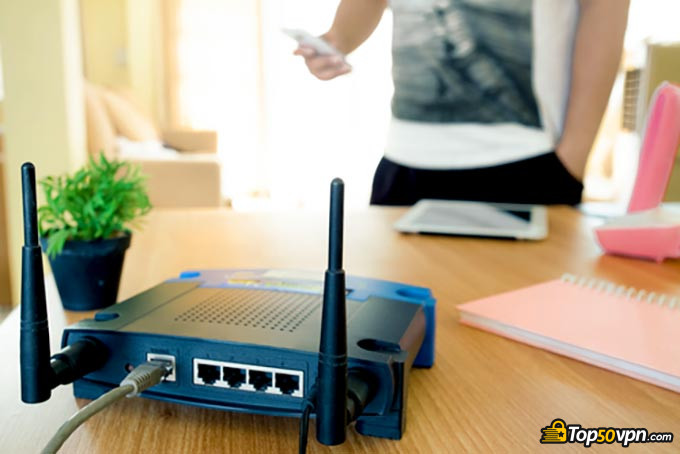
После того, как только вы узнаете, как настроить VPN на роутере, вы обнаружите, что средний VPN поддерживает от 3 до 7 одновременных подключений устройств. Это все еще очень хорошо.
Что касается реальных преимуществ … давайте вернемся к ранее обсуждавшимся — онлайн-безопасности, потоковой передаче контента и торрентам.
VPN на роутере: Онлайн-безопасность
Узнав, как настроить VPN на роутере, и имея часть программного обеспечения, установленного и готового к работе, вы гарантируете, что все устройства, подключенные к этому маршрутизатору, будут использовать безопасное соединение, находясь в сети.
Хотя на первый взгляд это может показаться довольно очевидным и обыденным, на самом деле это чрезвычайно важно для определенных типов людей и, что еще важнее, для компаний.
Если вы управляете бизнесом и не хотите, чтобы ваши IP-адреса и другая информация просачивались, вместо того чтобы покупать отдельный VPN для каждого отдельного устройства, вы можете просто установить один из роутеров и покончить с этим — да, это так просто.
VPN на роутере: Стриминг контента
Что касается изучения того, как настроить VPN на роутере, потоковая передача контента, вероятно, является наименее затронутой функцией из трех.
Конечно, тот факт, что вы можете установить VPN на роутере, означает, что вы сможете получить доступ к контенту, который заюблокирован на основе вашего местоположения, на всех своих устройствах, но это редко то, что вы действительно хотите сделать. Он действительно имеет некоторые нишевые применения (особенно во время вечеринок или тусовок), но в остальном он не будет новаторским.
VPN на роутере: Использование торрентов
Изучение того, как настроить VPN на роутере для торрентов и других целей обмена файлами, — это идея, которая, вероятно, будет гораздо более популярной, чем вы могли бы изначально подумать.
Представьте себе, что у вас есть, скажем, 5 различных устройств, подключенных к роутеру с активным VPN. И пр иэтом вы можете использовать все 5 из этих устройств для загрузки или отправки файлов — это просто невероятно!
Теперь, в частности, вам понадобится действительно стабильное подключение к интернету, чтобы сделать это эффективно. Хотя для пяти устройств, выполняющих такую задачу одновременно, эта задача сложна, тот факт, что на всех из них активен VPN, ставит под сомнение наличие скорости у всех устройств.
Тем не менее, это все еще теоретически возможно. И это касается не только торрента — если вам нужно отправить некоторые файлы компании, но не хотите, чтобы они случайно были взломаны на полпути кем-то, кто знает ваш IP-адрес, изучение того, как настроить VPN на роутере, может быть реальной экономией в этом случае.
Лучшие материалы
Просмотрите нашу коллекцию самых подробных статей, руководств и учебных пособий по VPN. Всегда будьте в курсе событий и принимайте обоснованные решения!
Заключение
Знание того, как настроить VPN на роутере, может быть чрезвычайно полезным — это очевидно. Стоит отметить, что у большинства людей, которые хотят научиться этому, есть довольно конкретные причины для этого — будь то компании, пытающиеся защитить свою частную жизнь и конфиденциальные данные, или отдельные пользователи, работающие над своими индивидуальными проектами.
Однако, как говорится, наличие VPN, установленного на вашем маршрутизаторе, не обязательно. Если вы просто хотите быть спокойным при работе со всеми устройствами, расположенными в вашем доме или квартире, но не хотите тратить деньги на несколько различных провайдеров VPN, программное обеспечение на базе маршрутизатора может быть реальной экономией информации.
С этим я благодарю вас за чтение этого урока и надеюсь, что теперь вы знаете, как настроить VPN для вашего маршрутизатора. Помните — если вы все еще ищете лучший VPN для использования в этой ситуации, попробуйте прочитать наш список лучших VPN для роутеров.
Спасибо за чтение, и желаю Вам удачи!
Оставьте свой честный отзыв
Оставив свое честное мнение, вы можете помочь тысячам читателей выбрать лучший VPN. Мы принимаем подлинные и полезные отзывы пользователей, как положительные, так и отрицательные. Имейте в виду, что предвзятые отзывы публиковаться не будут. Если вы хотите поделиться своим мнением, опытом или советом, мы хотим, чтобы вы им поделились с нами!

Danica Djokic
Опубликовано: 11 сентября 2023 г.
Содержание
- 🥇1. ExpressVPN — лучший VPN для роутеров в 2023 по всем показателям
- 🥈2. Private Internet Access — приватные и безопасные подключения через роутер
- 🥉3. CyberGhost VPN — интуитивно понятная настройка подключения на роутере
- 4. NordVPN — быстрые подключения через роутер
- 5. Surfshark — бюджетный VPN-сервисов для роутеров
- Сравнение лучших VPN для роутеров в 2023
- Как выбрать лучший VPN для роутеров в 2023
- Часто задаваемые вопросы
- Лучшие VPN для роутеров в 2023 — финальный рейтинг:
Спешите? Вот лучшие VPN для роутеров в 2023:
- 🥇ExpressVPN — это один из немногих VPN-сервисов с собственным приложением для роутеров. Более того, вы можете купить у сервиса есть фирменный роутер, где уже установлено VPN-приложение, причем цена у него самая доступная. Этот VPN-сервис также обеспечивает быстрые и защищенные подключения, идеально подходящие для потоковых трансляций, и предоставляет 30-дневную гарантия возврата денег.
Оформите подписку на ExpressVPN
Настройка VPN на роутере — процесс сложный, но однозначно полезный. Это позволит вам защитить сразу все устройства, подключенные к вашей домашней сети — от смартфонов до игровых приставок. В результате вам не просто не придется подключать всё по отдельности, но вы также сможете защитить устройства, на которые нельзя установить VPN-приложения напрямую — например, телевизоры Smart TV и игровые приставки.
Проблема лишь в том, чтобы найти VPN-сервис, который поддерживался бы вашим роутером. Далеко не все VPN в принципе подходят для роутеров, а подходящие сервисы нередко обеспечивают медленные подключения, предлагают плохо работающие приложения, имеют небольшие серверные сети или оказывают недостаточно качественную пользовательскую поддержку — и это уже не говоря о том, что процесс настройки VPN-подключения на роутере достаточно сложен, а подходящие руководства есть далеко не у каждого сервиса.
Вот почему я протестировала десятки сервисов — только так можно найти лучшие VPN для роутеров. ExpressVPN понравился мне больше всего, так как это один из крайне немногих VPN-сервисов с собственным приложением для роутеров. Также вы можете купить здесь роутер с уже установленной VPN-прошивкой по весьма доступной цене и наслаждаться ослепительно быстрыми подключениями, как нельзя лучше подходящими для просмотра потоковых трансляций.
НАЧНИТЕ РАБОТУ С EXPRESSVPN
Краткий список лучших VPN для роутеров:
- 1. 🥇ExpressVPN — лучший VPN для роутеров в 2023 по всем показателям.
- 2. 🥈Private Internet Access — отличная защита и приватность при подключении через роутер.
- 3. 🥉CyberGhost VPN — простая установка на роутеров, с которой справятся даже начинающие.
- 4. NordVPN — быстрые подключения через роутеры ко всем серверам.
- 5. Surfshark — доступные тарифы для роутеров.
- Сравнение лучших VPN-сервисов для роутеров в 2023.
🥇1. ExpressVPN — лучший VPN для роутеров в 2023 по всем показателям
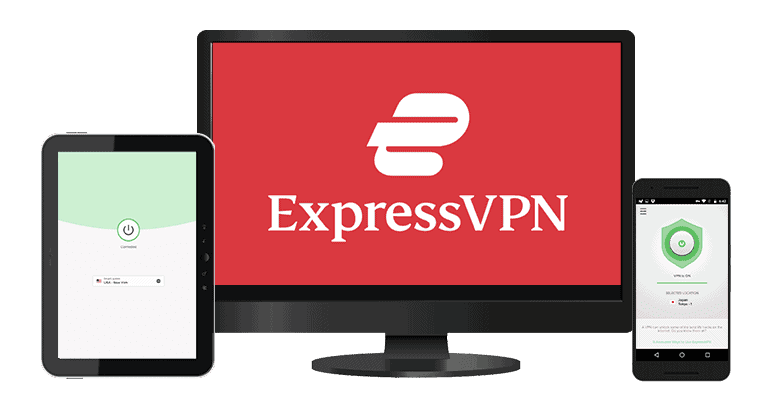
ExpressVPN — это VPN для роутеров, который я выбрала для себя. Его собственно приложение для роутеров просто очень удобное! Кроме того, ExpressVPN обеспечивает невероятно быстрые подключения, отлично подходящие для просмотра потоковых трансляций и загрузки файлов, а также имеет много других полезных особенностей, позволяющих назвать его лучшим VPN-сервисом на сегодняшний день.
ExpressVPN также является одним из очень немногих VPN-сервисов с собственным приложением для роутеров, благодаря которому настройка подключения через роутер становится как никогда простой (еще бы, раз не надо делать все вручную!). Лично я справилась за 8 минут — и это от начала загрузки приложения для завершения установки на роутере. Интерфейс приложения очень удобный и понятный даже для начинающих, в нем есть всё необходимое, включая также кнопку быстрого подключения.
У этого сервиса также доступен его собственный роутер — Aircove. Если вы его купите, то обнаружите, что приложение ExpressVPN там уже установлено. Более того, Aircove — это действительно безопасное решение, прошедшее проверку у независимых экспертов.
Воспользовавшись ExpressVPN, вы сможете наслаждаться невероятно быстрыми подключениями через роутер. Мои тесты показали, что они идеально подходят для просмотра трансляций, загрузки файлов, онлайн-игр и обычной работы в Сети. Более того, в приложении для роутеров поддерживается другая собственная разработка сервиса — протокол Lightway, который дополнительно повышает скорость подключения для всех устройств. Я подключилась по нему к очень отдаленному серверу (в США) и заметила, что скорость снизилась самым минимальным образом — видео в HD загружались мгновенно, без лагов и буферизации.
Уровень защиты, который обеспечивает ExpressVPN, меня также порадовал. Сервис соблюдает безлоговую политику, прошедшую независимую проверку, а потому не отслеживает и не собирает данные о том, что вы делаете в Сети. Также здесь используются только серверы на базе ОЗУ (расположенные в том числе в Украине и Белоруссии), а это значит, что все данные полностью удаляются из их памяти при каждой перезагрузке. Также сервис обеспечивает совершенную прямую секретность и меняет ключи шифрования для каждой отдельной VPN-сессии.
Этот VPN отлично подходит для потоковых трансляций — он открывает доступ к 100+ платформам для просмотра потокового контента, в том числе к Netflix, BBC iPlayer, Amazon Prime и Disney+, а также к таким локальным сервисам, как ТНТ и СТС.
Приложение ExpressVPN для роутеров также поддерживает функцию раздельного туннелирования, реализованную под названием «Группы устройств» feature. С ее помощью вы сможете разделить устройства, поддерживающие подключение по Wi-Fi, на группы и определить, будут ли они использовать VPN-подключение или нет.
Оформить подписку на ExpressVPN можно всего за 680 руб. / месяц, причем сервис регулярно проводит акции и предлагает скидки. Также ExpressVPN предлагает 30-дневную гарантию возврата денег.
Купон ExpressVPN за 2023: скидка 49% на тариф на 15 месяцев
Получите 12 месяцев + 3 месяца со скидкой 49%. (Купон применяется автоматически при оформлении заказа)
Заключение:
ExpressVPN — это лучший VPN-сервис для роутеров. Он предлагает собственное приложение для роутеров, сверхбыстрые и безукоризненно защищенные подключения, а также удобные и понятные интерфейсы. Кроме того, он поддерживает раздельное туннелирование, отлично подходит для загрузки файлов и просмотра потоковых трансляций и дает длительную гарантию возврата денег.
ОФОРМИТЕ ПОДПИСКУ НА EXPRESSVPN
Прочитайте полный обзор ExpressVPN
🥈2. Private Internet Access — приватные и безопасные подключения через роутер
Private Internet Access (PIA) хорошо подходит для роутеров и обеспечивает приватные и безопасные подключения. PIA соблюдает безлоговую политику, которая прошла проверку в судах, также компания регулярно публикует отчеты о прозрачности.
Среди других мер защиты, используемых сервисом, можно отметить серверы на базе ОЗУ, полную защиту от утечек данных и совершенную прямую секретность. Все серверы PIA, находящиеся в 80+ странах (в том числе Украине), также защищают от DDoS-атак, что будет как нельзя кстати для геймеров. Приложения сервиса имеют открытый исходный код, поэтому любой желающий может проверить их на наличие уязвимостей.
Я также осталась весьма впечатлена тем, как обстоит дело с поддержкой роутеров у PIA — в частности, он совместим с моделями под управлением AsusWRT и DD-WRT. Само VPN-подключение придется настраивать вручную, однако все организовано максимально просто и удобно, причем вы можете воспользоваться удобными руководствами сервиса, где приведены все необходимые скриншоты. Я выполнила настройку менее чем за 15 минут, что довольно быстро. Но все же ExpressVPN показал себя лучше — спасибо отдельному приложению для роутеров.
Скорость подключений к серверам PIA через роутер была достаточно высокой. Для тестов я использовала смартфон, ноутбук, Smart TV и PlayStation: видео в HD загружались мгновенно, видео в 4K — за 2–3 секунды. Сайты и приложения соцсетей также загружались моментально. Никаких проблем с буферизацией или лагами во время игр на PlayStation я также не заметила.
Private Internet Access предлагает свои услуги по вполне выгодным ценам (220 руб. / месяц). Также сервис предоставляет 30-дневную гарантию возврата денег, благодаря которой вы ничем не будете рисковать.
Купон от Private Internet Access — скидка 82% в 2023
Вы сэкономите 82%, если сделаете это прямо сейчас.
Заключение:
Private Internet Access — это надежный и безопасный VPN-сервис для роутеров. Он обеспечивает быстрые, приватные и защищенные подключения, а настройка подключений на роутере выполняется легко и просто благодаря подробным руководствам. Простота использования, отличная поддержка потокового контента и выгодные цены позволяют назвать PIA отличным VPN для роутеров.
ОФОРМИТЕ ПОДПИСКУ НА PRIVATE INTERNET ACCESS
Прочитайте полный обзор Private Internet Access
🥉3. CyberGhost VPN — интуитивно понятная настройка подключения на роутере
CyberGhost VPN можно назвать одним из самых удобных VPN для роутеров, что делает его подходящим для начинающих. Здесь доступны подробные пошаговые руководства по настройке со скриншотами, с помощью которых начинающих VPN-пользователи смогут настроить подключение к VPN на роутере. Я убедилась в этом лично и подготовила свой роутер к работе менее чем за 15 минут.
CyberGhost отлично подходит для роутеров. Он поддерживает различные модели, в том числе роутеры под управлением DD-WRT, Tomato и так далее. Важно отметить, что единственным протоколом, доступным у CyberGhost для роутеров, является OpenVPN, поэтому имейте в виду — ваш роутер должен его поддерживать.
CyberGhost обеспечивает очень быстрые подключения через роутер. И хотя они медленнее, чем у ExpressVPN или Private Internet Access, они все равно достаточно стабильны. Я подключилась к серверу в США, и скорость осталась достаточно высокой — практически неотличимой даже от исходной. Сайты загружались за 2–3 секунды, а видео в 4K — менее чем за 6 секунд.
Этот сервис обеспечивает безопасные и приватные подключения. Он соблюдает проверенную безлоговую политику, использует только серверы на базе ОЗУ (расположенные, в частности, в России, Украине и Белоруссии), обеспечивает защиту от утечек DNS и IPv6, а также поддерживает совершенную прямую секретность для защиты ваших онлайн-сессий. Я также осталась довольна наличием защиты от DDoS-атак — благодаря ей вы сможете безопасно играть онлайн на Xbox или PlayStation, подключившись через роутер.
Оформить подписку на CyberGhost можно всего за 220 руб. / месяц. Все долгосрочные тарифы защищены щедрой 45-дневной гарантией возврата денег, а тарифы с ежемесячной оплатой — 14-дневной.
CyberGhost — скидка 84%
Вы сэкономите 84%, если сделаете это прямо сейчас.
Заключение:
CyberGhost — это отличный VPN для роутеров, который подходит для начинающих. Настроить подключение будет очень просто, так как в вашем распоряжении будут подробные руководства. Также сервис обеспечивает быстрые и безукоризненно защищенные подключения. CyberGhost отлично работает с различными роутерами и предоставляет щедрую 45-дневную гарантию возврата денег на все свои долгосрочные тарифы.
Начните работу с CyberGhost VPN
Прочитайте полный обзор CyberGhost VPN
4. NordVPN — быстрые подключения через роутер
NordVPN — это отличный выбор для роутеров, так как этот сервис обеспечивает быстрые подключения ко всем своим серверам. Когда я подключилась к британскому серверу из Сербии, то смогла посмотреть любимые сериалы на Netflix без буферизации. Сайты при этом загружались мгновенно, и играть онлайн также было вполне удобно.
Мне особенно понравилось, что NordVPN отлично поддерживает роутеры. Он работает с самыми разными моделями — главное, чтобы устройства поддерживали протокол OpenVPN. Кроме того, настройка подключения к NordVPN на роутере выполняется довольно просто и удобно. Здесь доступны подробные руководства со скриншотами, поэтому мне удалось настроить подключение к NordVPN на своем роутере примерно за 14 минут. Впрочем, я все еще убеждена, что ExpressVPN в этом плане лучше — у него есть собственное приложение для роутеров.
NordVPN можно назвать совершенно безопасным и приватным сервисом. Его безлоговая политика прошла независимые проверки, его серверы используют только ОЗУ (также доступны серверы в Украине), а колоцированные серверы и вовсе принадлежат NordVPN и управляются сотрудниками сервиса, что обеспечивает пользовательскому трафику отличную защиту. Кроме того, NordVPN обеспечивает полную защиту от утечек данных и обеспечивает совершенную прямую секретность.
Этот VPN-сервис хорошо подходит для просмотра трансляций: он открывает доступ к 10+ онлайн-кинотеатрам, в том числе к Netflix, BBC iPlayer и Amazon Prime. Если именно ради просмотра трансляций вы и начали искать VPN для роутеров, то я опять же посоветую вам обратить внимание на ExpressVPN — он открывает доступ к 100+ онлайн-кинотеатрам.
NordVPN предлагает вполне доступные тарифы, стоимость подписки на которые начинается от 330 руб. / месяц. Сервис также защищает все подписки 30-дневной гарантией возврата денег.
Заключение:
NordVPN предлагает быстрые и безопасные подключения, а также отлично поддерживает роутеры. Настроить подключение к его серверам не составит труда — сервис предоставляет подробные руководства по настройке VPN на роутере. Работать с ним очень удобно, а все тарифы (доступные по весьма выгодным ценам!) защищены 30-дневной гарантией возврата денег.
Начните работу с NordVPN
Прочитайте полный обзор NordVPN
5. Surfshark — бюджетный VPN-сервисов для роутеров
Surfshark — это отличный VPN-сервис для всех, кто ищет бюджетное решение, поддерживающее роутеры. Фактически, это самый доступный по цене VPN-сервис в данном списке, и он предлагает тарифы на любой вкус и кошелек.
Surfshark обеспечивает отличную поддержку роутеров. Настройка VPN-подключения на вашем роутере не займет много времени — на сайте сервиса доступны подробные руководства, благодаря которым и начинающие, и опытные пользователи без труда подключатся к VPN-серверам через роутер. Сервис также поддерживает роутеры различных моделей.
Скорость подключений Surfshark мне очень понравилась. Да, она не такая высокая, как у ExpressVPN или Private Internet Access, но потоковые трансляции в HD загружались без особых лагов, а файл размером в 9 ГБ мне удалось загрузить минут за 6–7. Но при подключении к самым отдаленным серверам я заметила, что скорость передачи данных снижалась очень и очень сильно.
Surfshark — это также очень безопасный сервис. Он соблюдает строгую безлоговую политику, прошедшую независимые проверки, использует серверы на базе ОЗУ (в том числе в Украине), обеспечивает защиту от утечек DNS и DDoS-атак, а также поддерживает совершенную прямую секретность.
Стоимость подписки на Surfshark вас приятно удивит — оформить ее можно всего за 240 руб. / месяц. Все тарифы защищены 30-дневной гарантией возврата денег.
Заключение:
Surfshark — это бюджетный вариант для тех, кто ищет VPN для роутера. Сервис предлагает недорогие тарифы и подробные руководства по настройке подключения, поддерживает различные модели роутеров, обеспечивает быстрые и безопасные подключения, а также позволяет надежно защитить все подключенные к вашему роутеру устройства. Наконец, у вас будет 30-дневная гарантия возврата денег.
Начните работу с Surfshark
Прочитайте полный обзор Surfshark
Сравнение лучших VPN для роутеров в 2023
| VPN | Начальная цена | Собственное приложение для роутеров | Раздельное туннелирование для роутеров | Совместимые роутеры | Длительность настройки | Гарантия возврата денег |
| 🥇1. ExpressVPN | 680 руб. / месяц | ✅ | ✅ | ExpressVPN Aircove, Asus: RT-AC56(U/R/S), RT-AC68U, RT-AC87U Linksys: EA6200, WRT1200AC, WRT1900ACS, WRT1900ACS V2, WRT1900AC 13J1, WRT1900AC 13J2, WRT3200ACM, WRT32X, Netgear: R6300v2, Netgear Nighthawk: R6400v2, R6700v3, R7000, R7000P. |
8 минут | 30 дней |
| 🥈2. Private Internet Access | 220 руб. / месяц | ❌ | ❌ | FlashRouters, ASUSWRT, DD-WRT, Merlin, Pfsense, OpenWRT/LEDE. |
13–15 минут | 30 дней |
| 🥉3. CyberGhost VPN | 220 руб. / месяц | ❌ | ❌ | FlashRouters, DD-WRT, TomatoUSB, TomatoUSB Merlin Build, Synology NAS, Raspberry Pi, Enigma2 VU+ Solo² |
Менее 15 минут | 45 дней (долгосрочные тарифы) |
| 4. NordVPN | 330 руб. / месяц | ❌ | ❌ | FlashRouters, Asus: RT-AX86U, RT-AX88U (AX6000), RT-AC5300, D-Link: DIR-885L, DIR-895L, Linksys: EA8500, WRT1900ACS, WRT3200ACM, Netgear: R7500, R7800, R8500, R9000, DD-WRT, Tomato, OpenWRT, Merlin, Privacy Hero WiFi 6 VPN Router. |
14 минут | 30 дней |
| 5. Surfshark | 240 руб. / месяц | ❌ | ❌ | AsusWRT DD-WRT OpenWRT Portal Tomato |
Менее 15 минут | 30 дней |
ОФОРМИТЕ ПОДПИСКУ НА EXPRESSVPN
Как выбрать лучший VPN для роутеров в 2023
- Выберите VPN, который поддерживает вашу модель роутера. Далеко не все VPN-сервисы поддерживают широкий модельный ряд роутеров, поэтому нужно убедиться, что выбранный VPN будет работать именно с вашим устройством. Еще лучше, конечно, когда у VPN есть собственное приложение для роутеров — как, например, у ExpressVPN.
- Ищите сервисы с быстрыми подключениями. VPN-сервисы используют шифрование для защиты трафика, и это снижает скорость его передачи. Таким образом, VPN-подключения (в том числе через роутер) по определению медленнее обычных подключений. Вот почему я всегда выбираю VPN-сервисы премиум-класса — это позволяет снизить потерю скорости. Мои тесты показали, что ExpressVPN обеспечивает самые быстрые подключения.
- Ищите VPN с надежной защитой. Все сервисы в этом списке используют стандартные отраслевые функции защиты, в том числе шифрование AES-256 и функцию экстренного отключения (для блокировки интернет-трафика при обрыве соединения с VPN-сервером), также они соблюдают безлоговые политики и гарантируют защиту от утечек данных.
- Убедитесь, что подключение к VPN на роутере настраивается без труда. Все рекомендуемые мной VPN-сервисы предлагают понятные и информативные руководства для быстрой и простой настройки подключения.
- Обратите внимание на стоимость услуг. Подписка на VPN-сервис должна быть выгодной во всех отношениях, именно поэтому я добавила в свой рейтинг только такие VPN-сервисы, которые предлагают доступные и многофункциональные тарифы, удобные приложения и разумные гарантии возврата денег.
НАЧНИТЕ РАБОТУ С EXPRESSVPN
Лучшие сервисы, не вошедшие в этот рейтинг
- PrivateVPN обеспечивает хорошую защиту, предлагает удобные приложения и позволяет установить достаточно быстрые подключения. Увы, его серверная сеть крайне мала (200+ серверов), а безлоговая политика не проходила независимую проверку.
- Proton VPN обеспечивает отличную защиту, а его приложения отличаются продуманным интерфейсом, однако я не включила его в этот список из-за крайне скупой поддержки роутеров — Proton VPN не поддерживает многие из самых популярных моделей роутеров.
- TunnelBear — это удобный VPN-сервис с хорошим бесплатным тарифом и симпатичными приложениями. Увы, TunnelBear в принципе не поддерживает роутеры.
Часто задаваемые вопросы
Стоит ли использовать VPN на роутере?
Да, у подключений к VPN через роутер есть свои преимущества. Если вы используете качественный VPN для роутеров, вроде ExpressVPN, то сможете защитить сразу все подключенные к роутеру устройства. Это будет очень кстати, если вам нужно VPN-подключение на устройствах, куда нельзя установить отдельное VPN-приложение — например, на некоторых моделях телевизоров Smart TV или игровых приставках. Кроме того, настройка VPN на роутере позволяет обойти лимит на количество одновременно подключенных устройств — роутер со всей своей сетью будет считаться всего за одно устройство.
Какие VPN-сервисы лучшие для роутеров?
ExpressVPN, как мне кажется, это лучший VPN для роутеров. У него даже есть отдельное приложение для роутеров, которое существенно упрощает процесс настройки, также вы можете приобрести физический роутер с уже установленной прошивкой, что будет еще проще. ExpressVPN открывает доступ к охватывающей более 90 стран серверной сети, он предоставляет невероятно быстрые, защищенные и приватные подключения, а также отлично подходит для просмотра потокового контента. Также здесь доступна проработанная функция раздельного туннелирования, позволяющая оптимизировать использование VPN.
Есть ли у роутеров встроенный VPN-функционал?
Да, у некоторых роутеров есть встроенные VPN, готовые к работе. Такие роутеры станут отличным вариантом, когда вам нужно защитить сразу всю свою домашнюю сеть, не прибегая для этого к ручной настройке. Например, на сайте FlashRouters можно купить уже настроенные роутеры, куда установлена VPN-прошивка. Как правило, такие роутеры предлагаются совместно с теми или иными VPN-провайдерами — например, ExpressVPN или Private Internet Access.
Безопасно ли использование VPN на роутере?
Да, использование VPN на роутере делает интернет-подключение еще более защищенным. Настроив VPN на роутере, вы сможете зашифровать весь проходящий через него трафик и повысить тем самым уровень защиты и приватности вашей сети.
Лучшие VPN для роутеров в 2023 — финальный рейтинг:
Об авторе
Опубликовано: 11 сентября 2023 г.
Об авторе
Danica Djokic is a content writer at Safety Detectives. She has been writing SEO-optimized content for several years and specializes in cybersecurity, privacy, and online safety. With a passion for technology and a commitment to helping others stay safe online, Danica is dedicated to providing accurate and informative content that empowers readers to make informed decisions about their digital security. When she’s not writing about cybersecurity, Danica enjoys exploring the latest advancements in technology, reading, playing the piano, hiking, and enjoying the great outdoors.