
Примечание: Мы используем Archer C80, в качестве примера. Ваш интерфейс может выглядеть по-другому. Если у Вас есть вопросы, обратитесь в техническую поддержку по адресу support.ru@tp-link.com
Шаг 1. Выполните вход в веб-интерфейс роутера.
Для этого обратитесь к данной статье: https://www.tp-link.com/ru/support/faq/87/
Шаг 2. Нажмите Дополнительные настройки

Шаг 3. Нажмите Беспроводной режим

Шаг 4. Нажмите Настройки беспроводного режима

Шаг 5. Раскройте список Защита. Мы рекомендуем выбрать WPA/WPA2-Personal или WPA2/WPA3-Personal).

Для WPA/WPA2-Personal выберите AES в пункте Шифрование.

Для WPA2/WPA3 выберите Авто в пункте Версия.

Шаг 6. Если необходимо, повторите данные шаги для каждого диапазона, затем нажмите Сохранить.

Был ли этот FAQ полезен?
Ваш отзыв поможет нам улучшить работу сайта.
Что вам не понравилось в этой статье?
- Недоволен продуктом
- Слишком сложно
- Неверный заголовок
- Не относится к моей проблеме
- Слишком туманное объяснение
- Другое
Как мы можем это улучшить?
Спасибо
Спасибо за обращение
Нажмите здесь, чтобы связаться с технической поддержкой TP-Link.
Мы неоднократно писали про опасности, подстерегающие пользователей открытых беспроводных сетей, но сегодня хотелось бы поговорить об угрозах, специфичных для домашних сетей Wi-Fi. Многие владельцы беспроводных роутеров не считают эти угрозы серьезными, но мы попробуем развеять это заблуждение. Руководство ни в коем случае не является исчерпывающим, однако выполнение нескольких простых шагов позволит вам существенно повысить уровень безопасности сети.
Совет 1. Меняем пароль администратора
Одна из самых распространенных ошибок — использование установленного производителем по умолчанию пароля администратора (чаще всего это что-нибудь вроде «admin:admin» и тому подобные «1234»). В сочетании с какой-нибудь некритичной удаленной уязвимостью или с открытым для всех подключением к беспроводной сети это может дать злоумышленникам полный контроль над роутером. Мы настоятельно рекомендуем установить безопасный пароль, если вы этого еще не сделали.

Меняем пароль администратора
В качестве иллюстраций мы приводим скриншоты настройки роутера TP-Link. Разумеется, в маршрутизаторах других производителей меню выглядит иначе, но общая логика должна быть схожей.
Совет 2. Запрещаем удаленное управление
Вторая проблема — открытый доступ к интерфейсу управления роутером. Обычно производители по умолчанию разрешают администрировать устройство только из локальной сети, но так бывает далеко не всегда. Обязательно проверьте, доступен ли веб-интерфейс из Интернета.

Отключаем удаленное администрирование
Как правило, для отключения удаленного администрирования нужно убрать соответствующую галочку (в нашем случае с роутером TP-Link — ввести адрес 0.0.0.0). Также имеет смысл заблокировать доступ к роутеру из Глобальной сети по Telnet или SSH, если он поддерживает данные протоколы. Опытные пользователи могут ограничить возможности управления и в локальной сети — по аппаратным адресам устройств (так называемым MAC-адресам).
Совет 3. Отключаем Broadcast SSID
Как правило, беспроводной роутер сообщает всем желающим идентификатор вашей сети Wi-Fi (SSID). При желании такое поведение можно изменить, убрав соответствующую галочку в настройках. В этом случае злоумышленникам будет сложнее взломать сеть, но при настройке беспроводного подключения вам придется на каждом устройстве вводить ее имя вручную. Этот шаг необязателен.

Отключаем Broadcast SSID
Совет 4. Используем надежное шифрование
Нужно ли пускать всех желающих в беспроводную сеть при наличии дома безлимитного доступа в Интернет? Мы категорически не рекомендуем этого делать — среди «добропорядочных любителей халявы» может найтись один юный хакер, и здесь возникают угрозы, характерные для публичных хотспотов: кража данных учетных записей почтовых сервисов и социальных сетей, кража данных банковских карт, заражение домашних машин вирусами и так далее.
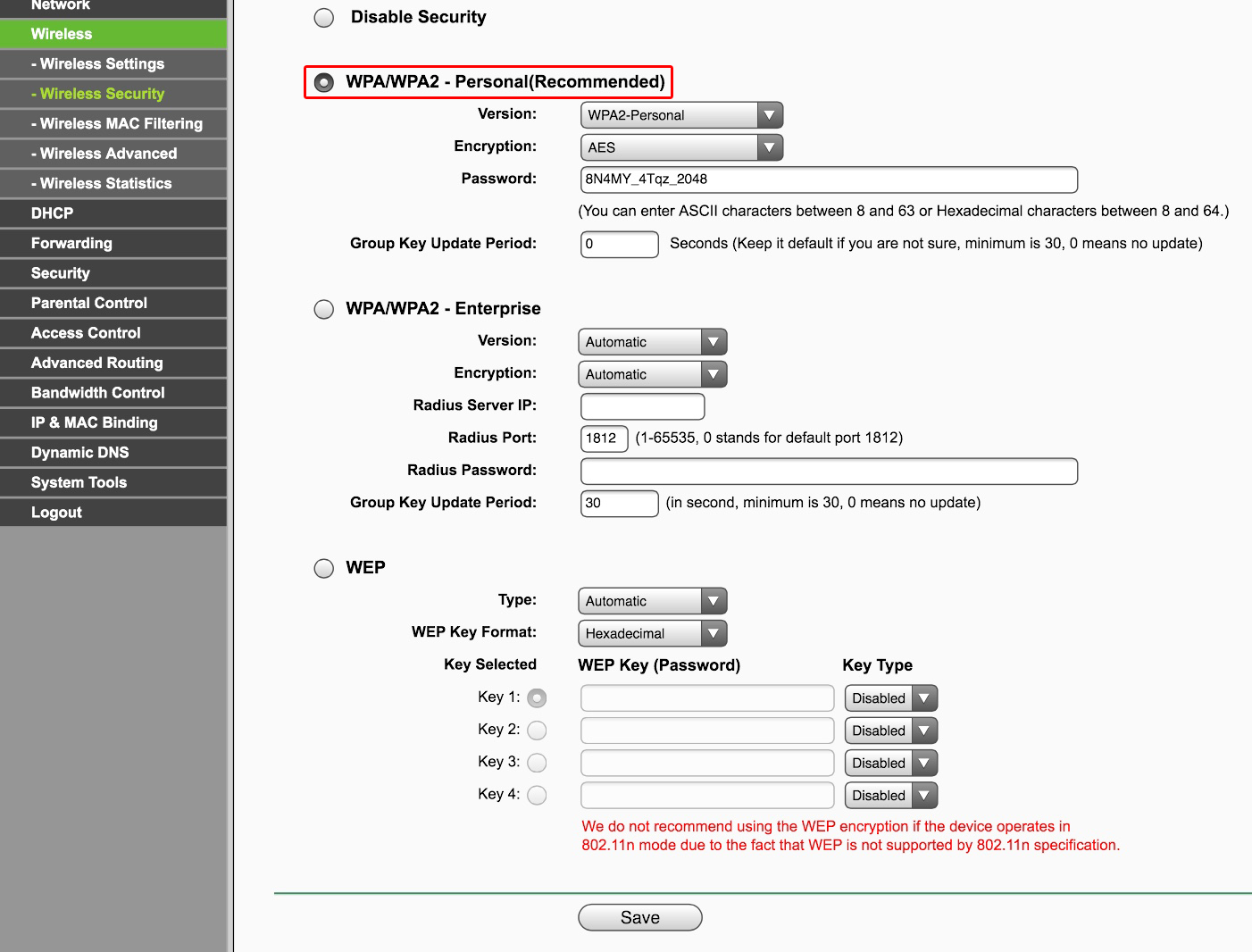
Включаем шифрование WPA2
Кроме того, вашу сеть злоумышленники смогут использовать для совершения мошеннических действий (полиция при этом придет к вам). Так что лучше всего включить шифрование WPA2 (алгоритм WEP недостаточно надежен) и установить безопасный пароль для подключения к Wi-Fi.
Совет 5. UPnP и все-все-все
Современные беспроводные маршрутизаторы умеют не только раздавать Wi-Fi и обеспечивать узлам локальной сети доступ в Интернет — как правило, они поддерживают разнообразные протоколы, позволяющие автоматически настраивать и соединять между собой подключенные «умные устройства».

Отключаем UPnP
Universal Plug and Play (UPnP), поддержку стандартов DLNA (Digital Living Network Alliance) и тому подобные вещи лучше отключать, если вы ими не пользуетесь, — так меньше шансов стать жертвой очередной уязвимости, найденной в ПО, использующем данные функции. Вообще это универсальное правило: все лишнее стоит отключить. Если что-то из отключенного вам потребуется, просто включите обратно, это несложно.
Совет 6. Обновляем встроенное ПО
Очень часто владельцы роутеров не следят за выходом свежих прошивок для своих устройств. Мы рекомендуем устанавливать актуальные версии встроенного ПО, скачанные с официальных сайтов производителей, — они исправляют ошибки и закрывают разнообразные уязвимости, позволяющие злоумышленникам взломать вашу сеть.

Обновляем прошивку
Инструкции по обновлению ПО обычно есть на соответствующей вкладке веб-интерфейса роутера. Вам нужно будет скачать образ прошивки, сделать резервную копию конфигурации (иногда старый файл нельзя использовать с новой прошивкой, и тогда придется настроить роутер заново), запустить процесс обновления и восстановить конфигурацию после перезагрузки.
Обновление прошивки роутера — самый простой и одновременно самый необходимый шаг
Tweet
Можно использовать сделанные энтузиастами сторонние прошивки для вашего устройства (например, OpenWRT), но делать это следует с осторожностью — нет гарантии, что роутер нормально запустится после обновления. Кроме того, написанное сторонними разработчиками ПО также следует скачивать только с официальных сайтов известных проектов — ни в коем случае не доверяйте продуктам из непонятных источников.
Совет 7. Не только роутер
Абсолютно надежной защиты не бывает — этот тезис доказан многолетней практикой. Грамотная настройка роутера, использование надежных паролей и алгоритмов шифрования, а также своевременное обновление встроенного ПО существенно повышают уровень безопасности беспроводной сети, но не дают стопроцентной гарантии от взлома.
Совет недели: безопасно подключаемся к Wi-Fi https://t.co/4Q2MP1dzKN pic.twitter.com/EXEYhNK4qm
— Евгений Касперский (@e_kaspersky_ru) September 4, 2014
Защититься можно лишь комплексно, поэтому мы рекомендуем использовать на компьютерах и мобильных устройствах современные брандмауэры и антивирусные программы с актуальными базами сигнатур зловредов. К примеру, Kaspersky Internet Security 2015 позволяет проверить уровень безопасности беспроводной сети и дает рекомендации по изменению ее настроек.
Читайте, о настройках безопасности Wi-Fi роутера. Как обезопасить Wi-Fi сеть от несанкционированного доступа к ней сторонних лиц, установить пароль на вход в панель настроек и на Wi-Fi сеть. Как запретить доступ устройствам к вашей Wi-Fi сети отфильтровав их по MAC- или IP-адресу.
Многие пользователи пренебрегают рекомендациям настройки безопасности своей сети, мотивируя это тем, что их сеть никому не интересна и злоумышленникам в ней точно делать нечего.
Содержание
- Измените логин и пароль для входа в роутер
- Установите пароль на Wi-Fi
- Отключите функцию WPS
- Скройте имя беспроводной сети
- Фильтрация устройств по МАС-адресу
- Обновление прошивки роутера
- Страницы загрузки прошивки для других производителей роутеров:
- Отключите удаленный доступ к роутеру
- Выбор времени работы роутера
- Фильтрация устройств по IP адресам
- Проверьте наличие сторонних устройств в списке подключенных к роутеру клиентов
- Вопросы и ответы
- Комментарии
Но все это является ложным предубеждением, потому что правильная настройка безопасности может уберечь вас как от кражи персональных данных, так и от случайных действий пользователей сети. Взломщики из любопытства могут что-то изменить в настройках, тем самым нарушить ее нормальную работу и оставить вас без Интернета. Поэтому мы рекомендуем вам все же проверить настройки безопасности сети.
Я покажу как настроить безопасность роутера на примере популярной модели TP-LINK WR841N. Но, почти все роутеры имеют одинаковые функции поэтому данная инструкция подойдет и для других устройств. Возможны отличия только в интерфейсе меню настроек.
Перейти к просмотру

Настройка безопасности роутера в 2019: пароль, WIFI, WPS, фильтрация MAC и IP, удаленный доступ
Измените логин и пароль для входа в роутер
Первое что нужно сделать это изменить стандартный пароль для доступа к настройкам роутера. Пароль защитит от несанкционированного доступа к роутеру посторонних. После смены пароля никто сторонний не сможет изменить настройки вашей сети и подключиться к интернету.
Чтобы изменить имя и пароль доступа к настройкам роутера нужно подключиться к данному устройству по Wi-Fi или с помощью сетевого кабеля, а затем в окне браузера ввести его сетевой адрес.
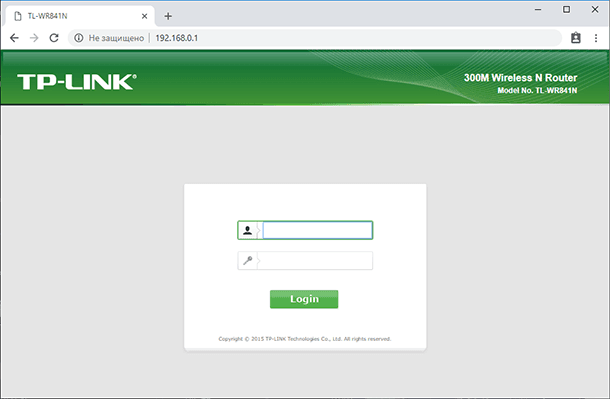
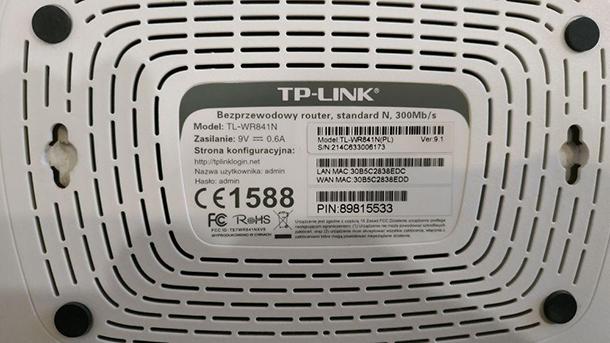
Сетевой адрес маршрутизатора указан на нижней его части на наклейке. Обычно это: 192.168.1.1 или 192.168.0.1, tplinkwifi.net или tplinklogin.net, и тому подобное.
Если вы все указали правильно, то на экране появится меню настроек роутера.
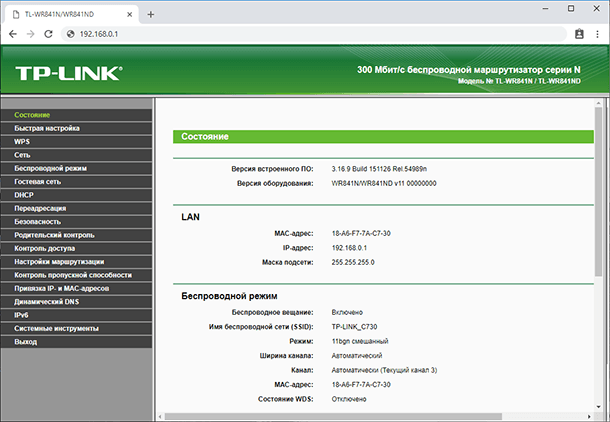
Перейдите во вкладку «Системные инструменты» (или «System tools») и найдите пункт «Пароль» (или «Password»).
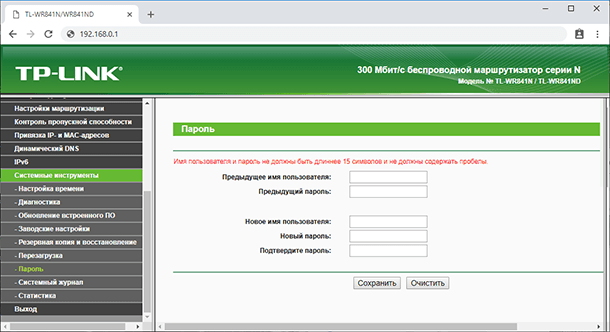
Здесь вам нужно будет указать предыдущее имя пользователя и пароль, а после этого ввести новые и нажать клавишу «Сохранить» («Save»). Вот и все, пароль для доступа к роутеру изменен. Первый пункт по настройке безопасности выполнен. Идем далее.
Установите пароль на Wi-Fi
Второй важный момент настройки – это установка пароля для доступа к вашей Wi-Fi сети. Это обезопасит вас от подключения к беспроводной сети сторонних пользователей.
Многие считают, что это тоже не нужно и оставляют сеть открытой. Но подключившись к вашей сети, другой пользователь может качать торренты или играть в онлайн игры, что сильно использует трафик и будет грузить ваш роутер. А он в свою очередь может глючить и подвисать, проседать скорость и качество доступа к Интернет.
Для смены пароля переходим во вкладку «Беспроводной режим» («Wireless»). И ищем пункт «Защита беспроводного режима» («Wireless Security»).
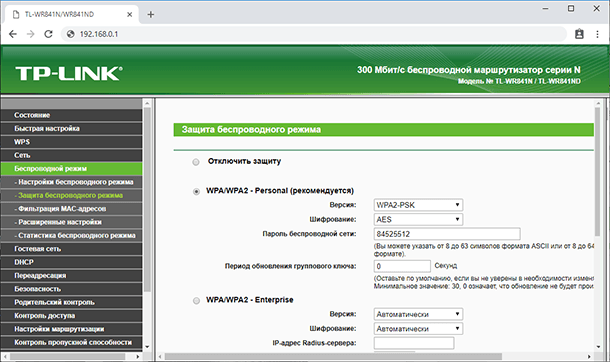
Если у вас отключена защита беспроводной сети, то активируйте её. Для этого выберите одну из предлагаемых опций защиты. Для стандартной ситуации будет достаточно рекомендуемой защиты «WPA/WPA2».
Введите желаемый пароль в поле «Пароль беспроводной сети» («Wireless Password»).
Не используйте пароли из восьми единиц или нулей, а также цифр от одного до восьми. Придумайте надежный пароль, в котором есть заглавные и строчные буквы, цифры и специальные знаки. Обязательно запишите новый пароль чтобы напомнить, если забудет.
Очень детально обо всех остальных настройках Wi-Fi, читайте в другой нашей статье.
Перейти к просмотру
Как узнать, поменять Wifi пароль роутера или модема DLink, TPLink, Ростелеком, Asus 🌐💻⚙️
Отключите функцию WPS
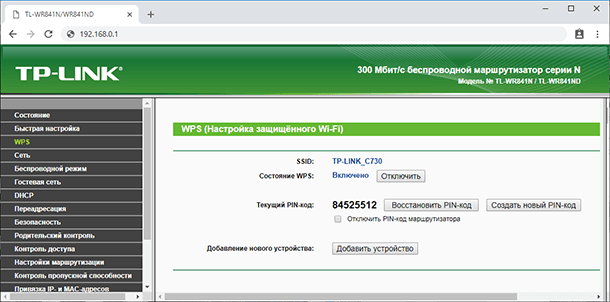
Третье что нужно сделать – это отключить функцию WPS. Эта функция позволяет без ввода пароля, быстро подключиться к беспроводной сети. На практике функцией WPS мало кто пользуется, и она крайне неустойчива к взлому, поэтому рекомендуем ее отключить.
Для этого перейдите во вкладку «WPS» (иногда она расположена в меню «Беспроводной режим»/«Wireless») и выберите «Отключить» («Disable WPS»).
Скройте имя беспроводной сети
Спрячьте свою сеть от посторонних глаз. В настройках роутера есть специальная функция, которая позволяет скрывать сеть. После ее активации другие устройства перестанут видеть вашу сеть Wi-Fi. И чтобы к ней подключиться нужно будет указать не только пароль, а еще и имя сети (SSID).
Включить эту функцию можно в настройках беспроводной сети, сняв отметку напротив «Включить широковещание SSID» («Enable SSID Broadcast»).
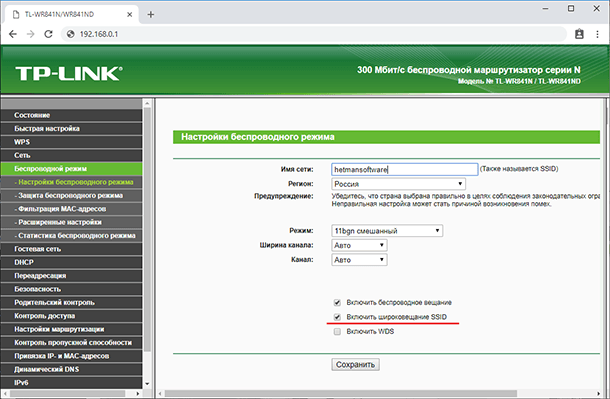
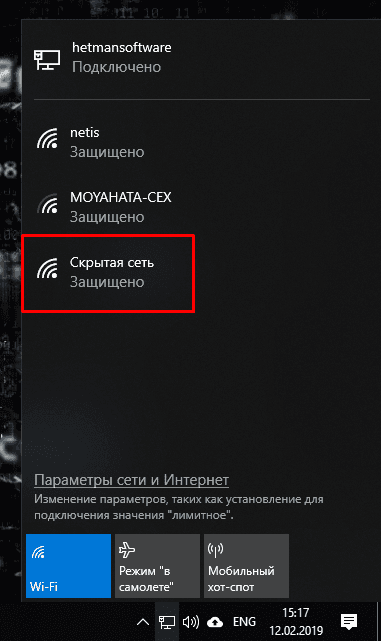
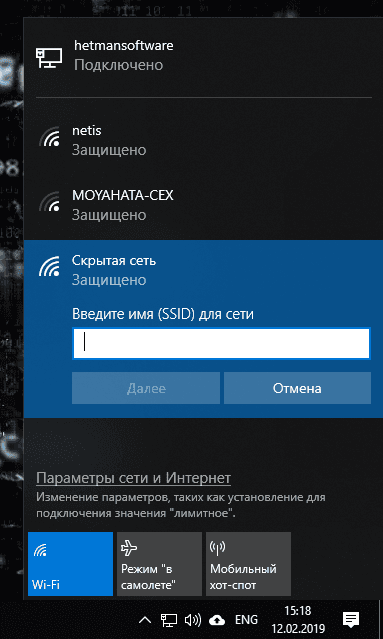
После чего другие устройства ее не увидят, а на компьютере с Windows 10 в списке сетей вы увидите скрытую сеть. При попытке подключения вам нужно будет ввести сначала имя данной сети (SSID), а затем пароль, и, если все указано верно только после этого вы подключитесь к ней.
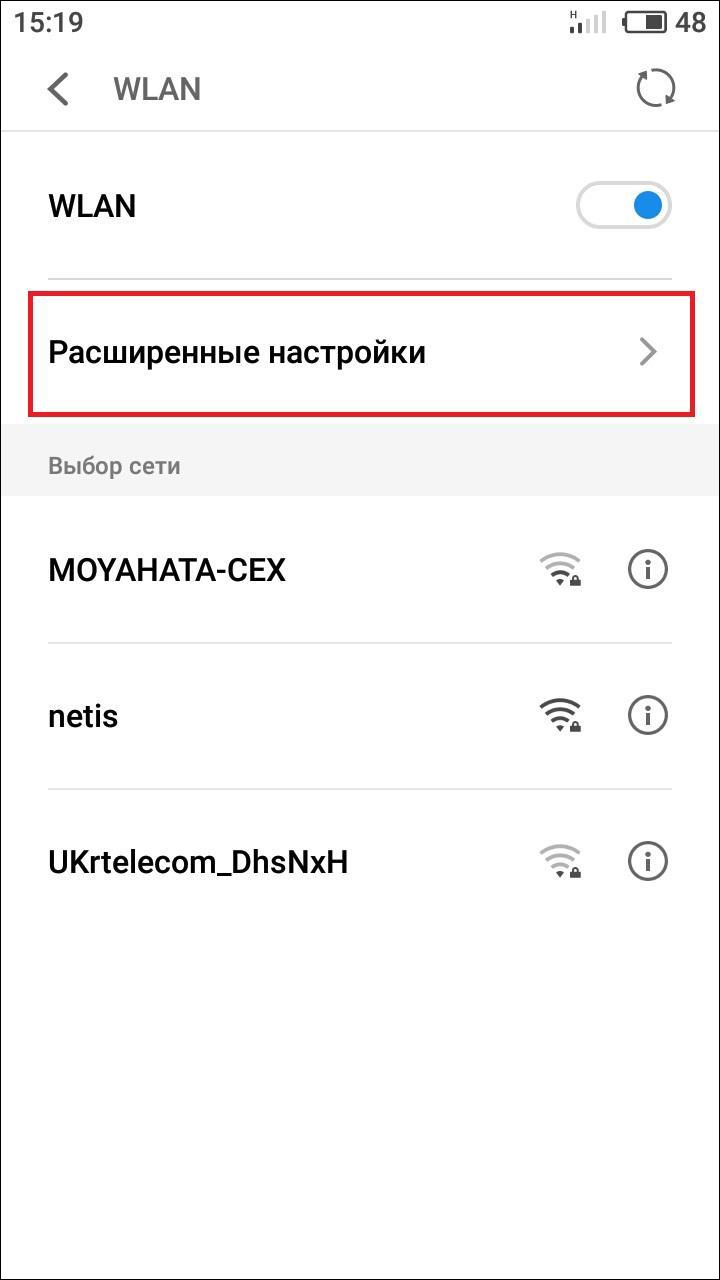
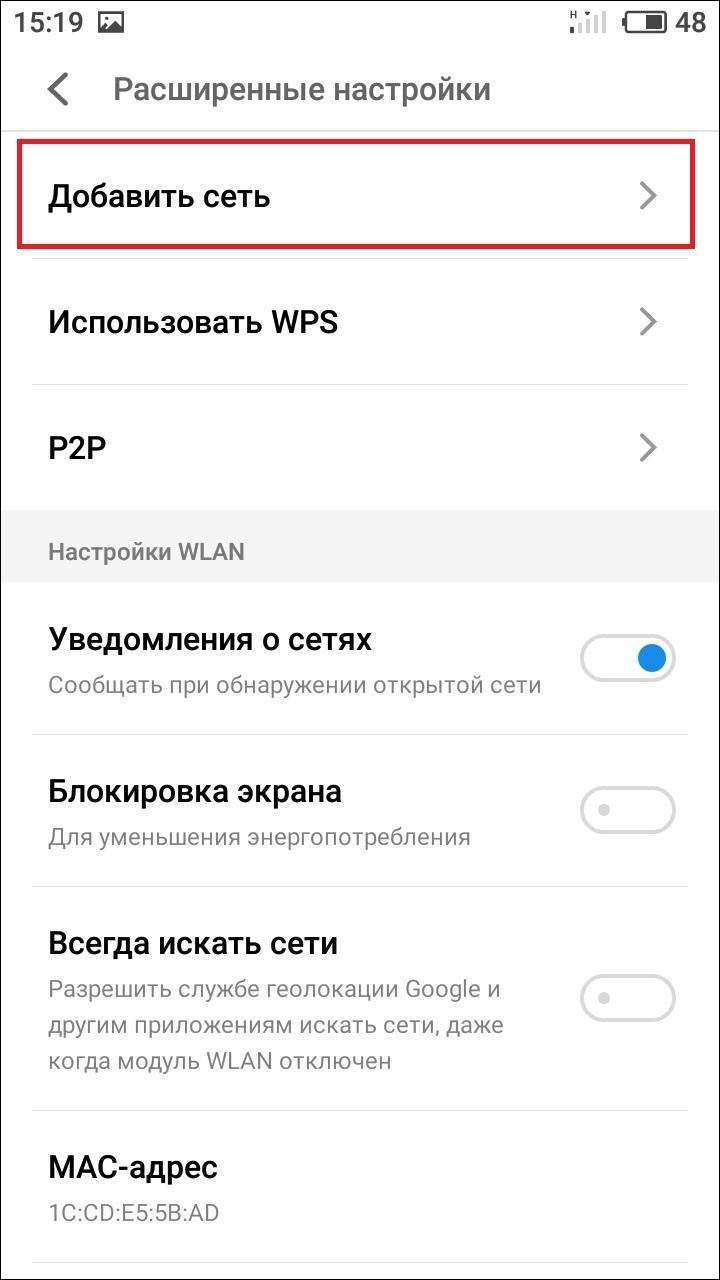
На телефоне ее вы и вовсе не увидите, для подключения нужно будет войти в настройки Wi-Fi и создать новую сеть. Затем указать имя сети (SSID) и пароль.

Фильтрация устройств по МАС-адресу
Следующая настройка – фильтрация МАС-адресов подключающихся устройств.
МАС-адрес это уникальный адрес устройства, каждое устройство имеет свой МАС-адрес использующийся для его идентификации. В настройках роутера вы можете прописать МАС-адреса устройств, которые смогут подключаться к вашей сети. При активации данной функции устройство, которое не внесено в данный список не сможет подключится к сети. Или же наоборот внести в этот список те устройства, которым доступ будет заблокирован.
Это самая эффективная защита роутера, но подойдет она только для организаций с конкретным количеством пользователей, так как для домашней сети при подключении новых пользователей вам придется заходить в настройки роутера и прописывать их МАС-адрес, что не очень удобно.
Для активации данной опции откройте «Фильтрация МАС-адресов» («Wireless MAC Filtering»), которая находится во вкладке настроек беспроводной сети.
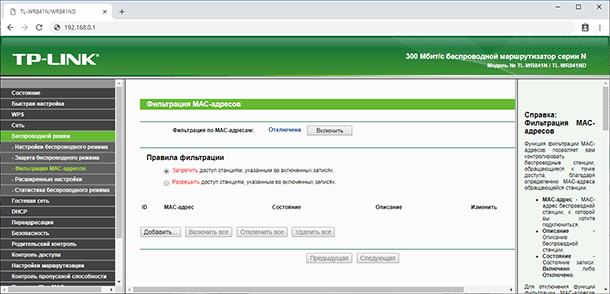
Здесь нажмите «Включить» («Enable») и установите отметку напротив «Запретить доступ устройствам из списка» («Deny the stations specified by any enabled entries in the list to access») или «Разрешить…» («Allow…») и добавьте МАС-адреса этих устройств.
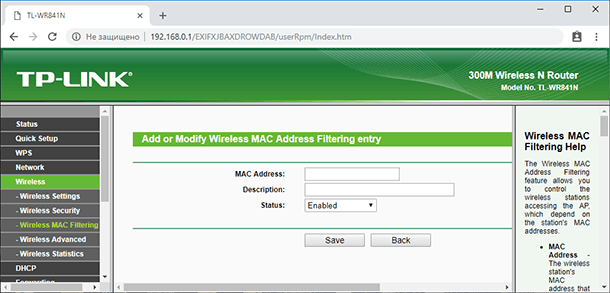
Для их добавления, нажмите кнопку «Добавить» («Add New»).
Обновление прошивки роутера
Еще один не маловажный момент, который следует учитывать при настройке безопасности — это установка на маршрутизатор новой прошивки. Свежая прошивка исправит ошибки и закроет разнообразные уязвимости устройства, позволяющие взломать сеть.
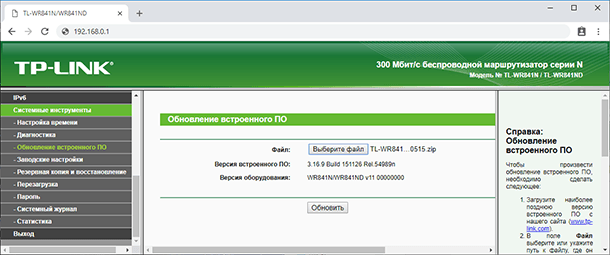
Функция обновления программного обеспечения обычно находится в меню роутера «Системные инструменты» («System Tools») / «Обновление встроенного ПО» («Firmware Upgrade»).
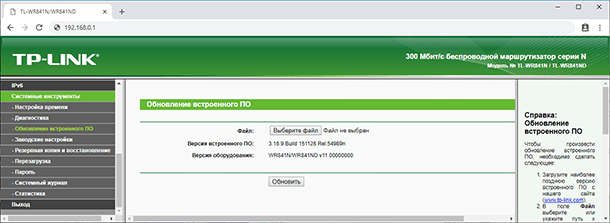
А загрузить последнюю версию прошивки вы сможете с официального сайта производителя конкретного роутера. В моём случае – это TP-Link. Официальный сайт компании – это https://www.tp-link.com.
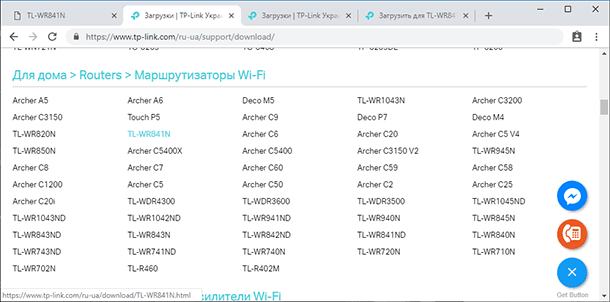
На сайте перейдите в Меню / Поддержка / Загрузки (https://www.tp-link.com/ru-ua/support/download/). И найдите среди предлагаемых роутеров вашу модель.
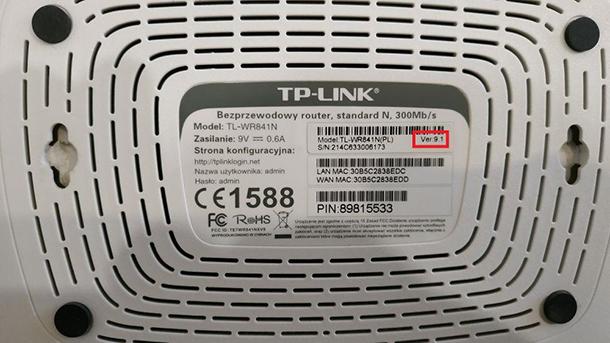
Перед тем как скачать прошивку нужно узнать аппаратную версию роутера. Если установить прошивку другой версии это может нанести вред устройству и привести к выходу его из строя. Версия указана снизу маршрутизатора на наклейке.
Но, установить на ваш роутер можно не только стандартную прошивку, а и другую более новую или альтернативную. Главное чтобы она подходила под вашу модель устройства.
Выберите файл и укажите путь к скачанному программному обеспечению, а затем нажмите «Обновить» («Upgrade»).
После завершения процедуры обновления роутер автоматически перезагрузится.
Страницы загрузки прошивки для других производителей роутеров:
- TP-Link
- ASUS
- D-Link
- Tenda
- NETGEAR
- Linksys
- Synology
- Zyxel
- Keenetic
Практически все производители роутеров предоставляют возможность скачивать прошивки для своих роутеров. Обычно страница загрузки ПО расположена на странице поддержки компании.
Перейти к просмотру
Обновление прошивки роутеров TPLink, DLink, где скачать фирменную или альтернативную прошивку
Отключите удаленный доступ к роутеру
Следующая настройка – удаленный доступ. Если у вас включен удаленный доступ к роутеру, а вы им не пользуетесь – лучше отключите его. Потому как удаленный доступ дает возможность зайти на роутер через интернет с любого другого устройства. Это значит, что любой пользователь, который знает IP адрес вашего роутера, (WAN адрес), может зайти в его настройки.
Для того чтобы отключить его перейдите во вкладку «Защита» («Security») / «Удаленное управление» («Remote Management»). И в строке IP-адрес укажите ноли. По умолчанию эта функция отключена.
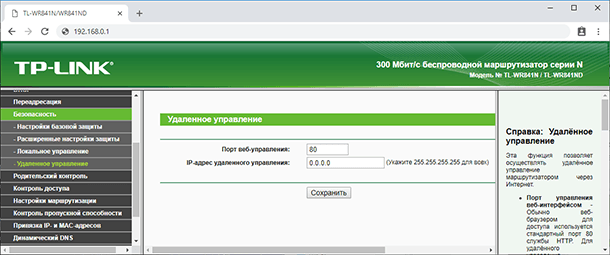
Для включения общедоступного удаленного доступа IP-адрес будет иметь такой вид 255.255.255.255.
Выбор времени работы роутера
В некоторых моделях роутеров есть возможность настроить расписание его работы. К примеру, вы не пользуетесь сетью ночью и не хотите, чтобы к ней кто-то подключался в это время. Это можно сделать двумя способами, выключить роутер кнопкой или настроить расписание его работы.
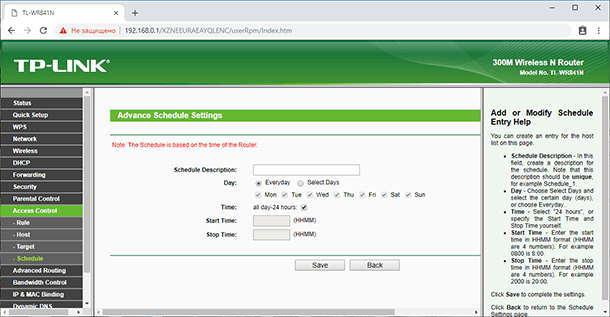
Для этого откройте вкладку «Контроль доступа» («Access Control»), перейдите к пункту «Расписание» («Schedule») и здесь нажмите «Добавить» («Add New»).
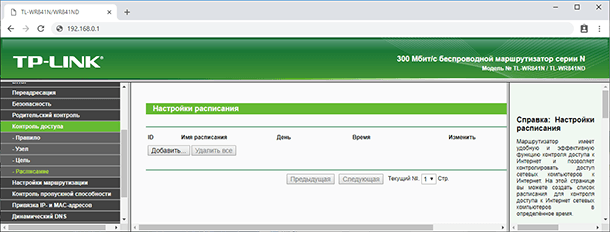
В этом окне вы сможете задать дни и часы его работы, для подтверждения расписания нажмите «Сохранить» («Save»).
Фильтрация устройств по IP адресам
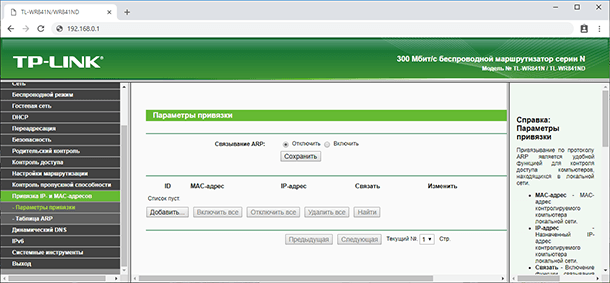
В том случае, если вам нужно ограничить доступ к интернету определенным компьютерам из сети, используйте функцию ARP. Привязывание по протоколу ARP является удобной функцией для контроля доступа компьютеров, находящихся в локальной сети.
Для настройки такого фильтра сначала нужно присвоить статический IP адрес для каждого компьютера, подключенного к сети.
На компьютере с Windows 10, откройте Параметры / Сеть и Интернет / Настройка параметров адаптера.
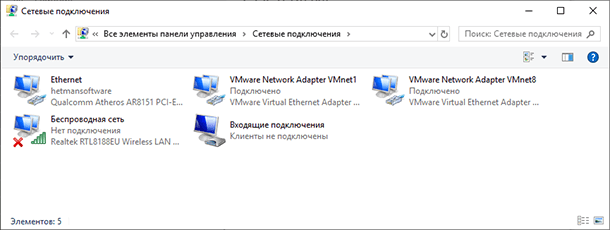
Кликните по вашей сети и выберите «Свойства». Затем выделите «IP версии 4» и нажмите кнопку «Свойства».
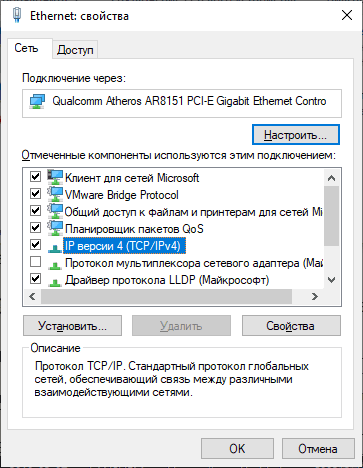
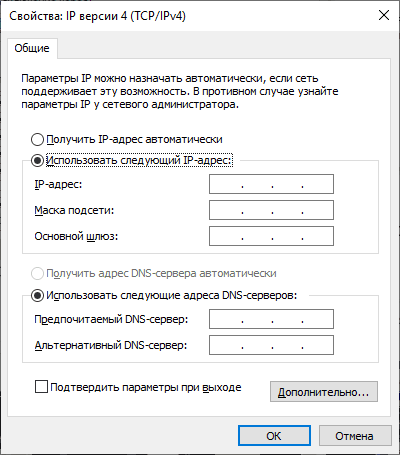
Установите отметку напротив «Использовать следующий IP» и укажите его, а также маску и основной шлюз.
Чтобы связать IP адреса компьютера с определенным MAC-адресом и сделать так, чтобы другие компьютеры не использовали этот адрес, нужно активировать функцию “Привязки ARP” («ARP Binding») в настройках роутера во вкладке «Привязка IP- и МАС-адресов» («IP & MAC Binding»).
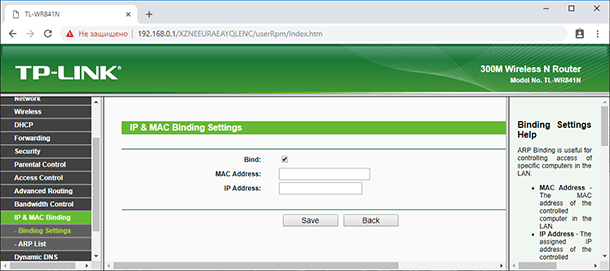
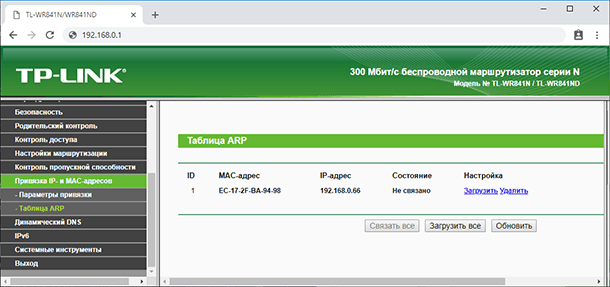
После этого создайте новую запись нажав кнопку «Добавить» («Add New»), введите МАС и IP-адрес, установите отметку «Связать» («Bind») и нажмите «Сохранить». В таблице ARP вы увидите все связанные устройства.
Теперь при запросе стороннего компьютера установить соединение, который не включен в этот список ему будет отказано в доступе.
Проверьте наличие сторонних устройств в списке подключенных к роутеру клиентов
А если вы заметили ухудшение трафика интернета или подозрительную работу роутера, проверьте наличие подключения к нему сторонних устройств.
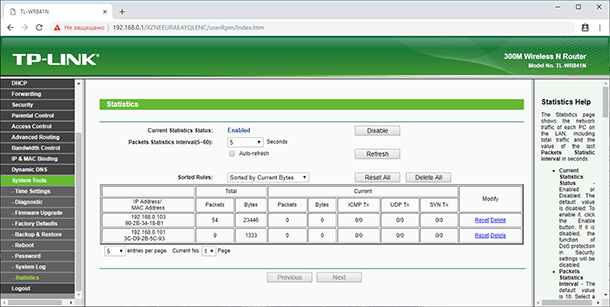
Для этого откройте вкладку «Системные инструменты» («System Tools») и здесь выберите пункт «Статистика» («Statistics»). Включите статистику трафика установив соответствующую отметку.
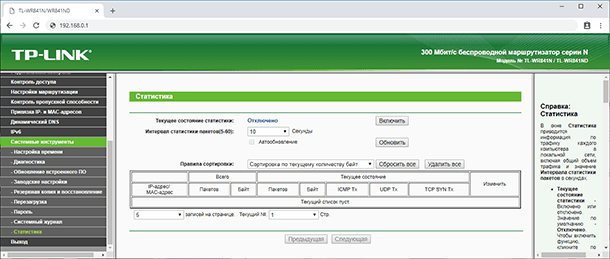
В таблице статистики вы увидите все подключенные устройства и сможете определить по IP адресу сторонние подключения.
Все представленные настройки безопасности не являются обязательными и каждый применяет их на свое усмотрение. Главное обезопасить роутер чтобы никто не изменил настроек и не сломал вам Интернет. Зачастую достаточным будет сменить логин и пароль для доступа к меню роутера и установить надежный пароль Wi-Fi.
На этом все. Надеюсь данная инструкция вам пригодится. Задавайте свои вопросы в комментариях.
Wi-Fi роутеры являются неотъемлемой частью нашей повседневной жизни, обеспечивая беспроводное подключение к Интернету. Однако, без должной настройки безопасности, ваш роутер может стать уязвимым для хакеров и злоумышленников, что может привести к утечке вашей личной информации или использованию вашей сети без вашего ведома. В этой статье мы рассмотрим пошаговую инструкцию по настройке безопасности Wi-Fi роутера TP-Link, чтобы убедиться, что ваша сеть остается защищенной.
Первым шагом в настройке безопасности Wi-Fi роутера TP-Link является изменение пароля администратора. По умолчанию, Wi-Fi роутеры TP-Link имеют заданный фабричный пароль, который может быть легко угадан злоумышленниками. Чтобы изменить пароль, вам необходимо войти в настройки администратора роутера, используя стандартный IP-адрес и учетные данные администратора. Рекомендуется использовать сложный пароль, состоящий из букв, цифр и символов, чтобы обезопасить ваш роутер от несанкционированного доступа.
Далее, включите шифрование Wi-Fi для вашей сети, чтобы защитить передаваемые через нее данные от перехвата злоумышленниками. В настройках роутера TP-Link выберите наиболее безопасный протокол шифрования, такой как WPA2-PSK (AES), который обеспечивает высокий уровень безопасности. Не используйте устаревшие протоколы, такие как WEP, которые могут быть легко взломаны. При настройке пароля для Wi-Fi сети, следуйте тем же правилам сложности, как и для административного пароля, чтобы обезопасить вашу сеть от несанкционированного доступа.
Содержание
- Включение роутера TP-Link и доступ к настройкам
- Подключите роутер к источнику питания и компьютеру
- Откройте браузер и введите IP-адрес роутера
- Изменение пароля администратора
- Войдите в меню настроек роутера TP-Link
- Найдите раздел «Смена пароля» и выберите новый пароль
- Настройка шифрования Wi-Fi
Включение роутера TP-Link и доступ к настройкам
Перед тем как начать настройку безопасности Wi-Fi роутера TP-Link, необходимо включить его и получить доступ к панели управления. Для этого выполните следующие шаги:
- Подключите питание. Подсоедините роутер к розетке с помощью кабеля питания.
- Дождитесь загрузки. После подключения питания роутер автоматически включится и начнет процесс загрузки.
- Подключите компьютер. С помощью сетевого кабеля подсоедините компьютер к одному из портов LAN (обычно их четыре) на задней панели роутера. Если ваш компьютер поддерживает Wi-Fi, вы также можете использовать беспроводное соединение.
- Запустите браузер. Откройте любой веб-браузер на вашем компьютере (например, Google Chrome, Mozilla Firefox, Microsoft Edge).
- Введите IP-адрес роутера. В адресной строке браузера введите IP-адрес вашего роутера. Обычно это 192.168.0.1 или 192.168.1.1. Нажмите Enter, чтобы перейти по этому адресу.
- Войдите в панель управления. В открывшемся окне браузера вы увидите страницу аутентификации. Введите имя пользователя и пароль, которые по умолчанию указаны на задней панели вашего роутера. Если вы не знаете эти данные, найдите на ней информационную наклейку или смотрите руководство пользователя.
- Начните настройку безопасности. После успешной аутентификации вы получите доступ к панели управления роутера TP-Link. Теперь вы можете настроить безопасность Wi-Fi, следуя указанным на экране инструкциям.
Примечание: Настоятельно рекомендуется изменить пароль администратора после первого входа в панель управления, чтобы обеспечить безопасность вашего роутера. Также стоит помнить, что требуется выполнить настройку безопасности Wi-Fi для защиты вашей сети от несанкционированного доступа.
Подключите роутер к источнику питания и компьютеру
Перед тем как начать настройку безопасности Wi-Fi роутера TP-Link, убедитесь, что роутер подключен к источнику питания и компьютеру.
Для подключения роутера к источнику питания, вставьте один конец кабеля питания в разъем на задней панели роутера, а другой конец — в розетку.
Для подключения роутера к компьютеру вы можете использовать кабель Ethernet. Вставьте один конец кабеля Ethernet в порт на задней панели роутера, а другой конец — в порт компьютера.
Откройте браузер и введите IP-адрес роутера
Чтобы узнать IP-адрес роутера, вы можете воспользоваться командой «ipconfig» в командной строке, если вы используете операционную систему Windows. В Linux или MacOS вы можете воспользоваться командой «ifconfig».
После того, как вы узнали IP-адрес роутера, откройте браузер и введите его в адресной строке. Например, если IP-адрес роутера — 192.168.1.1, введите «http://192.168.1.1» и нажмите Enter.
После этого вы увидите страницу настроек роутера TP-Link, где вы сможете выполнить различные действия, связанные с безопасностью вашей Wi-Fi сети, такие как изменение пароля, настройка фильтрации MAC-адресов и т. д.
Важно помнить, что IP-адрес роутера может отличаться в зависимости от модели и производителя устройства. Поэтому рекомендуется обращаться к руководству пользователя или посмотреть на наклейку на задней панели роутера, чтобы узнать правильный IP-адрес.
Изменение пароля администратора
Для изменения пароля администратора Wi-Fi роутера TP-Link, следуйте инструкциям ниже:
1. Подключитесь к роутеру посредством Ethernet-кабеля или через беспроводное соединение. Откройте любой веб-браузер и введите IP-адрес роутера в адресной строке. Обычно адрес роутера TP-Link — 192.168.0.1 или 192.168.1.1.
2. Введите текущий логин и пароль администратора. Если вы их не меняли, то значения по умолчанию следующие: логин — admin, пароль — admin. Нажмите кнопку «Войти».
3. После успешного входа в панель управления роутера, найдите раздел с настройками безопасности или пункт меню «Сменить пароль».
4. Здесь вам предложат указать новый пароль для администратора. Введите новый пароль в соответствующее поле. Помните, что безопасный пароль должен содержать как минимум 8 символов и включать буквы, цифры и специальные символы.
5. После ввода нового пароля, подтвердите его, повторно введя его в поле «Подтвердить пароль».
6. Нажмите кнопку «Сохранить» или «Применить» для сохранения изменений.
7. После этого роутер перезагрузится. Подключитесь к роутеру с использованием нового пароля. Теперь вы можете использовать новый пароль администратора для доступа к панели управления роутера TP-Link.
Важно помнить, что рекомендуется регулярно изменять пароль администратора Wi-Fi роутера TP-Link для поддержания безопасности вашей домашней сети.
Войдите в меню настроек роутера TP-Link
Для настройки безопасности Wi-Fi роутера TP-Link, необходимо войти в его меню настроек. Для этого выполните следующие шаги:
- Подключите свой компьютер к Wi-Fi роутеру TP-Link с помощью кабеля Ethernet или подключитесь к Wi-Fi сети роутера.
- Откройте веб-браузер на своем компьютере.
- В адресной строке введите IP-адрес роутера. Обычно это 192.168.0.1 или 192.168.1.1. Если вы не знаете IP-адрес роутера, вы можете найти его в документации или на задней панели роутера.
- Нажмите клавишу Enter, чтобы перейти по указанному IP-адресу.
- Вы увидите страницу входа в меню настроек роутера TP-Link.
- Введите имя пользователя и пароль для входа в меню. По умолчанию имя пользователя и пароль – admin. Если вы ранее изменяли эти данные, введите свои настройки.
- Нажмите кнопку Войти или нажмите клавишу Enter, чтобы войти в меню настроек.
Теперь вы успешно вошли в меню настроек роутера TP-Link и готовы приступить к настройке безопасности Wi-Fi.
Найдите раздел «Смена пароля» и выберите новый пароль
Чтобы обеспечить безопасность вашей Wi-Fi сети, рекомендуется периодически менять пароль. Для этого выполните следующие шаги:
- Откройте браузер и введите IP-адрес вашего роутера в адресную строку. Обычно по умолчанию это 192.168.1.1 или 192.168.0.1.
- Введите логин и пароль администратора роутера. Если вы не меняли эти данные, воспользуйтесь стандартными значениями. Обычно логин – admin, а пароль – admin или leave it blank (оставьте его пустым).
- Попадете на главную страницу административной панели роутера. В левом меню найдите и кликните на раздел «Смена пароля».
- Введите текущий пароль администратора и выберите новый пароль для доступа к административной панели роутера. Введите новый пароль в соответствующее поле.
- Придумайте надежный пароль, состоящий из букв разного регистра, цифр и специальных символов. Убедитесь, что новый пароль трудно угадать.
- Повторите ввод нового пароля в поле «Подтверждение пароля».
- Нажмите кнопку «Сохранить» или «Применить», чтобы сохранить изменения и завершить процесс смены пароля.
Теперь у вас есть новый пароль для доступа к административной панели роутера. Запомните его или сохраните в надежном месте.
Настройка шифрования Wi-Fi
Вот пошаговая инструкция о том, как настроить шифрование Wi-Fi на роутере TP-Link:
| Шаг 1: | Откройте веб-браузер и введите IP-адрес роутера в адресной строке. Обычно адрес состоит из комбинации цифр, например 192.168.1.1. Нажмите Enter, чтобы перейти к странице входа в настройки роутера. |
| Шаг 2: | Введите имя пользователя и пароль для входа в настройки роутера. Если вы не внесли изменения, по умолчанию они часто равны «admin». |
| Шаг 3: | После успешного входа в настройки роутера найдите раздел «Безопасность» или «Wireless Security». |
| Шаг 4: | Выберите тип шифрования, который вы хотите использовать. Рекомендуется выбрать WPA2 или WPA3, так как они являются наиболее безопасными на текущий момент. |
| Шаг 5: | Введите пароль для шифрования Wi-Fi. Используйте достаточно сложный пароль, состоящий из цифр, букв и символов. Это поможет защитить вашу сеть от взлома. |
| Шаг 6: | Сохраните внесенные изменения и перезагрузите роутер, чтобы применить новые настройки. |
После выполнения этих шагов ваш роутер TP-Link будет защищен шифрованием Wi-Fi, что поможет обеспечить безопасность вашей беспроводной сети и защитить важную информацию.
Владимир Безмалый
Единственная мера, которую большинство людей использует в настоящее время для защиты своей домашней беспроводной сети, — это установка пароля и предотвращение доступа соседей и других людей к вашим данным. Но мы должны более серьезно относиться к безопасности домашней сети и делать больше, чем просто устанавливать простой пароль.
Защита домашней сети состоит из двух основных компонентов. Первый — это безопасность маршрутизатора, основу которой составляют инвестиции в высококачественное устройство следующего поколения со встроенными средствами безопасности. Это позволит вам настроить брандмауэр, VPN, родительский контроль и даже фильтрацию DNS с самого маршрутизатора.
Второй компонент, о котором следует помнить, — это защита устройств, которые подключаются к сети через маршрутизатор. Сюда входят как беспроводные, так и кабельные каналы.
Из этой статьи вы узнаете, как лучше защитить сетевое соединение и снизить вероятность компрометации ваших ценных данных. Выполните следующие действия, чтобы повысить безопасность вашей домашней беспроводной сети.
Как защитить свой Wi-Fi роутер
Шаг 1. Обновите прошивку роутера до последней доступной.
Программное обеспечение является неотъемлемой частью безопасности вашей беспроводной сети. Прошивка беспроводного маршрутизатора, как и любое другое программное обеспечение, содержит недостатки, которые могут стать серьезными уязвимостями и быть безжалостно использованы хакерами.
К сожалению, многие беспроводные маршрутизаторы не имеют возможности автоматического обновления программного обеспечения, поэтому вам придется делать это вручную. И даже для тех сетей Wi-Fi, которые могут обновляться автоматически, вам по-прежнему требуется включить этот параметр.
Но мы напоминаем вам о важности установки исправлений для программного обеспечения и о том, как пренебрежение этим может оставить киберпреступникам открытые двери для использования различных уязвимостей. Прочтите , что эксперты по безопасности говорят об обновлении вашего программного обеспечения и о том, почему это важно для онлайн-безопасности.
Шаг 2. Измените логин администратора роутера.
Для настройки беспроводного маршрутизатора обычно требуется доступ к онлайн-платформе или сайту, где вы можете внести несколько изменений в настройки сети. Обычно вы можете получить к нему доступ, введя IP-адрес вашего маршрутизатора в веб-браузер.
Если у вас новый маршрутизатор, вы можете найти его IP-адрес, указанный на веб-сайте производителя или в руководстве по продукту, которое вам было предоставлено при покупке. Однако, если ваше устройство довольно старое, вы все равно можете узнать его IP-адрес, следуя этому удобному руководству .
Эти базовые шаги научат вас, как легко подключиться к домашней сети в качестве администратора. Обычно тип адресной строки выглядит как http://192.168.1.1 или http://192.168.0.1 .
Большинство маршрутизаторов Wi-Fi поставляются с учетными данными по умолчанию, такими как «администратор» и «пароль», которые легко могут взломать злоумышленники. Следовательно, вам необходимо получить доступ к настройкам маршрутизатора и изменить их на уникальные учетные данные, которые невозможно так легко угадать.
Я рекомендую создать никоим образом не личное имя пользователя и связать его с надежным паролем, содержащим как прописные, так и строчные буквы, а также буквенно-цифровые символы.
Шаг 3. Измените имя сети Wi-Fi по умолчанию.
Если вы хотите повысить безопасность беспроводной сети, первое, что вам следует сделать, это изменить имя вашей сети Wi-Fi, также известное как SSID (идентификатор набора услуг). Если дать вашему Wi-Fi несколько провокационное название, такое как «Не могу взломать это», время от времени может иметь неприятные последствия, другие имена, такие как «это не Wi-Fi» или «слишком летать для Wi-Fi», вполне приемлемы.
Изменение имени по умолчанию для вашего Wi-Fi затрудняет злоумышленникам возможность узнать, какой у вас тип маршрутизатора. Если злоумышленник знает название производителя вашего роутера, он узнает, какие уязвимости имеет эта модель, а затем попытается их использовать. Мы настоятельно не рекомендуем называть вашу домашнюю сеть чем-то вроде «Wi-Fi Джона».
Вы не хотите, чтобы они с первого взгляда знали, какая беспроводная сеть принадлежит вам, когда, вероятно, есть три или четыре других соседних Wi-Fi. Также помните, что раскрытие слишком большого количества личной информации об имени беспроводной сети может подвергнуть вас операции кражи личных данных. Вот пошаговое и простое руководство , в котором объясняется, как легко изменить имя своей беспроводной сети.
Шаг 4. Установите надежный пароль Wi-Fi и активируйте максимально возможное шифрование.
Вы, вероятно, знаете, что каждый беспроводной маршрутизатор поставляется с предварительно заданными именем пользователя и паролем по умолчанию, которые необходимы в первую очередь для установки и подключения вашего маршрутизатора. Хуже всего то, что хакерам легко угадать, особенно если они знают производителя.
Итак, убедитесь, что вы немедленно изменили оба эти параметра. Хороший пароль беспроводной сети должен состоять не менее чем из 20 символов и включать цифры, буквы и различные символы. И, самое главное, не используйте тот же пароль, что и у администратора роутера.
Что касается шифрования, беспроводные сети имеют несколько парамеров шифрования, таких как WEP, WPA, WPA2 и WPA3. Чтобы лучше понять эту терминологию, WPA2 означает Wi-Fi Protected Access 2 и одновременно является протоколом безопасности и текущим стандартом в отрасли (сети WPA2 есть почти везде) и шифрует трафик в сетях Wi-Fi.
Он также заменяет более старый и менее безопасный WEP (Wired Equivalent Privacy) и является обновлением исходной технологии WPA (Wi-Fi Protected Access). С 2006 года все продукты с сертификатом Wi-Fi должны использовать защиту WPA2.
WPA2 AES теперь также является стандартной системой безопасности, поэтому все беспроводные сети совместимы с ней. Если вы хотите включить шифрование WPA2 на беспроводном маршрутизаторе, выполните эти шесть шагов. Если вы используете беспроводной маршрутизатор TP-Link, вот как защитить свою беспроводную сеть.
Хорошая новость заключается в том, что WPA3 уже здесь и постепенно заменяет WPA2. В 2018 году Wi-Fi Alliance объявил о своем стандарте безопасности беспроводных сетей следующего поколения, который призван решить общую проблему безопасности: открытые сети Wi-Fi. Более того, он поставляется с улучшенными функциями безопасности и включает набор функций, упрощающих настройку безопасности Wi-Fi для пользователей и поставщиков услуг.
Шаг 5. Используйте гостевую сеть Wi-Fi для посетителей.
Сохранение вашего основного Wi-Fi-соединения конфиденциальным и доступным только для постоянных жителей дома — хороший способ предотвратить кибератаки. Не передавайте свои данные никому, будь то соседи или близкие друзья. Вы никогда не знаете, с кем и при каких обстоятельствах они передают ваши данные для входа.
И даже если они этого не сделают, они все равно могут подключиться к вашей сети с зараженным устройством при посещении. Это может и, вероятно, заразит все ваши подключенные устройства. Наличие отдельной сети ограничивает риск распространения угрозы на каждую машину, подключенную к вашему Wi-Fi.
При настройке сети посетителей убедитесь, что вы создали пароль, отличный от пароля основного Wi-Fi, по очевидным причинам. В конце концов, вы не хотите проходить через все эти проблемы, связанные с наличием вторичного соединения, просто чтобы все это было напрасно, потому что его учетные данные были такими же, как и для вашего основного.
Шаг 6. Настройте другую сеть Wi-Fi для своих устройств IoT.
Пока мы говорим о настройке отдельных подключений Wi-Fi, неплохо сделать то же самое для ваших устройств IoT. Почему? Потому что большинство устройств Интернета вещей имеют очень низкую безопасность и могут быть легко взломаны. Это приведет к распространению инфекции на все устройства в этой сети.
Отдельное подключение — простой способ решить эту проблему. Опять же, не забудьте установить другой пароль для этой сети, чтобы хакеры не могли определить ваш основной пароль Wi-Fi, имея к нему доступ.
Перед созданием отдельной сети Wi-Fi имейте в виду, что многие устройства IoT могут подключаться только к сетям 2,4 ГГц. Это означает, что вам может потребоваться настроить для них другой Wi-Fi.
Шаг 7. Отключите WPS (Wi-Fi Protected Setup).
Функция WPS на вашем маршрутизаторе была разработана, чтобы облегчить добавление новых устройств в сеть для людей, которые не особо разбираются в технологиях. Это достигается за счет сокращения всего процесса до нажатия кнопки или ввода PIN-кода.
И хотя Wi-Fi Protected Setup действительно значительно упрощает подключение к Интернету для людей, которые мало о нем знают, это также очень небезопасно. Если оставить его включенным, хакеры потенциально могут получить ваши учетные данные в течение нескольких часов. Поэтому настоятельно рекомендую отключить его в домашней сети.
Для этого откройте онлайн-платформу вашего маршрутизатора и перейдите на вкладку «Беспроводная связь» в дополнительных настройках. Там вы должны найти меню WPS. Выберите или переключите «Отключить», затем перезагрузите маршрутизатор, и все готово.
Шаг 8. Скройте имя своей сети Wi-Fi (широковещательная передача SSID).
Скрытие имени вашего подключения — еще один способ повысить безопасность вашей домашней сети. Это еще одна операция, которую вы можете выполнить на платформах онлайн-настроек маршрутизатора. Получите доступ к нему, как описано в разделах выше, затем перейдите на вкладку Wi-Fi> Настройки безопасности Wi-Fi в меню дополнительных настроек. Щелкните SSID и установите флажок Скрыть Wi-Fi. Не забудьте сохранить изменения.
Сеть теперь будет отображаться как скрытая сеть, и вам придется вручную ввести ее имя для подключения. Если вы не знаете имя сети, вы не сможете подключиться. Есть способы раскрыть скрытое имя SSID, но это по-прежнему хорошая практика для еще большей безопасности вашего Wi-Fi.
Шаг 9. Измените IP-адрес администратора маршрутизатора по умолчанию.
Изменение IP-адреса по умолчанию на менее распространенный — это еще одна вещь, которую вам следует рассмотреть, чтобы лучше защитить свою домашнюю сеть и усложнить ее отслеживание хакерами. Чтобы изменить IP-адрес маршрутизатора, выполните следующие действия:
Войдите в консоль вашего роутера как администратор. Как только вы окажетесь там, введите имя пользователя и пароль на странице входа. Затем выберите Сеть > LAN, которая находится в меню слева. Измените IP-адрес на предпочтительный, затем нажмите «Сохранить».
Примечание. После того, как вы изменили IP-адрес, вам нужно будет ввести новый IP-адрес в строку веб-браузера. Вы также можете изменить DNS-сервер, который использует ваш беспроводной маршрутизатор для фильтрации интернет-трафика, и это руководство покажет, как это сделать.
Шаг 10. Включите фильтрацию MAC-адресов.
Чтобы еще больше ограничить количество устройств, которые могут подключаться к вашей сети Wi-Fi, я рекомендую включить опцию фильтрации MAC-адресов. Войдите в веб-интерфейс вашего роутера и найдите подходящий вариант. Он может быть указан как MAC-фильтр, сетевой фильтр, контроль доступа, доступ к сети или что-то в этом роде. Вы найдете его в меню «Безопасность», «Беспроводная связь» или «Дополнительно».
Включив его, только указанные MAC-адреса смогут получить доступ к сети. При желании вы также можете выполнить привязку IP и MAC, процесс, известный как привязка ARP. Делая это, вы назначаете уникальный IP-адрес для каждого MAC-адреса, поэтому устройство будет подключаться каждый раз, используя один и тот же IP-адрес.
Шаг 11. Отключите удаленный доступ администратора.
Большинство маршрутизаторов позволяют получить доступ к их интерфейсу только с подключенного устройства. Однако некоторые из них позволяют доступ даже из удаленных систем. После того, как вы отключили удаленный доступ, злоумышленники не смогут получить доступ к настройкам конфиденциальности вашего маршрутизатора с устройства, не подключенного к вашей беспроводной сети. Чтобы внести это изменение, войдите в веб-интерфейс и выполните поиск «Удаленный доступ» или «Удаленное администрирование».
Шаг 12. Ограничьте доступ локального администратора к вашему маршрутизатору.
Ограничение доступа локального администратора к вашему маршрутизатору — еще один шаг к мониторингу безопасности вашей домашней сети. Это делается путем ручного присвоения MAC-адресов устройствам с белыми метками из веб-интерфейса маршрутизатора. Например, вы можете предоставить административный доступ только 2 устройствам, вашему основному компьютеру и вашему смартфону. Это не позволит никому, кроме вас, получить такой уровень доступа в вашу сеть.
Шаг 13. Активируйте дополнительные функции безопасности вашего роутера.
Маршрутизаторы нового поколения имеют как встроенные, так и более продвинутые функции безопасности. Если ваше устройство позволяет это, я рекомендую активировать их все, чтобы еще больше повысить безопасность вашей домашней сети.
Что касается основных функций безопасности, есть три основных, с которыми вы столкнетесь на специальной вкладке веб-интерфейса вашего маршрутизатора.
· Межсетевой экран с инспекцией пакетов (SPI) , который отслеживает ваши сеансы и проверяет весь трафик, проходящий через сеть. Эта функция включена по умолчанию, поэтому сохраните ее, если хотите предотвратить кибератаку.
· Виртуальная частная сеть (VPN) , которую необходимо включить, если вы хотите разрешить туннелям VPN, использующим соответствующие протоколы, проходить через вашу домашнюю сеть.
· Шлюз уровня приложений (ALG ), который всегда должен быть активирован, поскольку он позволяет вам настроить, какие протоколы данных управления приложениями проходят через вашу сеть через фильтры преобразования сетевых адресов (NAT).
После того, как эти три защитных уровня будут включены, вам также следует взглянуть на раздел Advanced в настройках безопасности вашего устройства. Это защитит ваш маршрутизатор от атак с наводнением трафика.
Некоторые веб-сайты также упоминают об отключении функции DHCP на маршрутизаторе, но я настоятельно рекомендую оставить ее включенной. Если этот параметр отключен, вам придется вручную назначать IP-адрес для каждого подключенного устройства с самого устройства, а не от администратора маршрутизатора.
Выключение маршрутизатора — это еще один часто упоминаемый совет, который устарел в сегодняшнем цифровом мире, поскольку он сводит на нет всю цель IoT. Когда вы выходите из дома, вам, естественно, захочется иметь возможность контролировать свои камеры наблюдения или включать кондиционер и отопление, прежде чем вы вернетесь домой, и так далее.
При таком большом количестве подключенных устройств в наших домах это может быть утомительной задачей, и, если ее не сделать должным образом, у вас будут конфликты IP-адресов и проблемы с подключением. Не говоря уже о том, что для большинства устройств IoT вы даже не можете вручную назначить IP-адрес, что делает этот метод устаревшим для современных домашних сетей.
Ни одна из этих мер не является пуленепробиваемой, но их применение — хорошее начало для повышения безопасности вашей домашней сети. Все они могут быть обойдены знающим человеком. Делайте все возможное, чтобы не стать прямой мишенью.
Повышение защиты каждого устройства, подключенного к маршрутизатору
1. Используйте надежный антивирус.
Как я уже упоминал во введении к этой статье, усиление маршрутизатора Wi-Fi — это всего лишь один из компонентов безопасности домашней сети. Чтобы еще больше защитить свои домашние устройства от хакеров, вам необходимо усилить защиту на каждом из них.
Наиболее доступной отправной точкой для этого является установка надежного антивирусного решения. AV — одно из наиболее распространенных решений кибербезопасности для домашних пользователей, предназначенное для предотвращения, обнаружения и блокировки проникновения вредоносного кода на компьютеры. Это достигается путем непрерывного сканирования файлов, попадающих на ваши устройства, на предмет наличия базы данных известных вирусов и других типов вредоносных программ.
2. Установите патч для своего программного обеспечения.
Неустановленное программное обеспечение — одна из наиболее распространенных уязвимостей, которые хакеры используют для незаконного проникновения в вашу домашнюю сеть. Чтобы злоумышленники не могли воспользоваться уязвимыми приложениями, вам необходимо обновлять свои устройства.
К сожалению, это то, что многие люди постоянно упускают из виду, так как это может привести к серьезным нарушениям и отнять у них большую часть времени.
3. Установите решение VPN.
Установка виртуальной частной сети (VPN) — отличное дополнение к безопасности для домашних устройств, которые вы используете чаще всего. Создавая частную сеть из общедоступного соединения, он позволяет вам безопасно пользоваться Интернетом и сохранять конфиденциальность ваших данных. Таким образом, злоумышленникам будет очень сложно выследить вас в Интернете.
Как я упоминал в предыдущем сегменте статьи, некоторые маршрутизаторы позволяют включить VPN для работы непосредственно на них. Если у вас есть эта функция, это означает, что у вас есть быстрый и простой способ защитить каждое устройство, которое подключается к вашей домашней сети. Тем не менее, некоторые маршрутизаторы не поддерживают эту функцию.
Одним из решений для запуска VPN на маршрутизаторе, который не поддерживает эту встроенную функцию, является DD-WRT , прошивка с открытым исходным кодом, которая добавляет дополнительные функции на ваше устройство. Он делает это, выступая в качестве административной платформы, где микропрограммное обеспечение маршрутизатора переписывается для получения дополнительных преимуществ.
Об этом следует помнить, поскольку это означает, что вы потеряете гарантию, если устройство будет новым. Кроме того, он совместим не со всеми существующими марками и моделями, но вы можете найти полный список на веб-сайте.
В идеале вам следует запустить VPN как на наиболее часто используемых устройствах, так и на маршрутизаторе. Таким образом, вы не только обеспечите безопасность домашней сети, но и убедитесь, что ваш ноутбук или смартфон защищены при подключении извне.
4. Не забывайте о фильтрации DNS-трафика.
Еще один способ повысить безопасность подключенных устройств в домашней сети — это фильтрация DNS. Благодаря этому процессу вы можете легко блокировать вредоносные веб-сайты, а также проверять небезопасный или неприемлемый контент.
Помимо остановки кибер-злоумышленников, это решение также удобно при настройке таких фильтров, как родительский контроль.
5. Изучите устройства Интернета вещей перед их покупкой.
Вы хотите добавить новое устройство IoT в свою домашнюю сеть? Чтобы поддерживать надлежащий уровень безопасности вашего соединения, обязательно заранее тщательно изучите его. Получение камеры наблюдения или умной швабры может показаться простым, но эти устройства могут иметь множество уязвимостей в их прошивке.
Заключение
Обеспечение безопасности домашней сети должно быть главным приоритетом для каждого из нас, кто заинтересован в сохранении безопасности данных. Эти шаги могут быть действительно полезны даже для тех, кто не разбирается в технологиях. Кроме того, не забывайте, что безопасность вашей беспроводной сети иногда может быть слабой и подверженной атакам.
Вот почему я написал это руководство о том, как защитить вашу беспроводную сеть и подключенные к ней устройства. Следуя содержащимся в нем советам, вы повысите безопасность своей домашней сети и предотвратите как можно больше кибератак. Конечно, ни один из этих методов не является безотказным, но они стоят того, чтобы максимально снизить риски угроз в вашем доме.
23 августа, 2021
Источник https://ib-bank.ru/bisjournal/news/16127