
В наше время интернет стал неотъемлемой частью нашей жизни. Без него мы не можем представить свою работу, общение с друзьями, просмотр фильмов и сериалов. Для того чтобы оставаться всегда онлайн, нужен хороший и надежный роутер. Одним из самых популярных роутеров на рынке является Xiaomi. Эта компания в последние годы приобрела огромную популярность, и ее роутеры неотъемлемая часть многих домашних сетей.
В этой статье мы расскажем вам, как настроить роутер Xiaomi для подключения к интернету через провайдера Билайн. Мы постараемся подробно описать каждый шаг, чтобы даже новичку было легко разобраться. Начнем с подключения роутера к компьютеру и проводам.
Затем мы рассмотрим основные настройки роутера, включая настройку подключения к интернету, создание Wi-Fi сети и настройку безопасности. Мы расскажем вам о различных функциях роутера Xiaomi, таких как гостевая сеть, управление доступом и настройка домашней сети.
В конце статьи мы также ответим на некоторые часто задаваемые вопросы и поделимся полезными советами по эксплуатации роутера Xiaomi. Так что, если вы владелец роутера Xiaomi и хотите настроить его под интернет провайдера Билайн, то эта статья для вас.
Содержание
- Роутер Xiaomi и его настройка
- Подключение роутера к интернету от Билайн
- Вход в интерфейс роутера и настройка основных параметров
- Настройка Wi-Fi сети на роутере Xiaomi для работы с Билайн
- Настройка сетевых настроек роутера для Билайн
- Настройка брандмауэра на роутере Xiaomi для защиты сети
Роутер Xiaomi и его настройка
Перед началом настройки роутера Xiaomi, убедитесь, что у вас есть доступ к Интернету и необходимые данные от вашего провайдера – логин и пароль.
Вот шаги для успешной настройки роутера Xiaomi:
- Подключите ваш роутер Xiaomi к источнику питания и дождитесь, пока индикаторы начнут гореть.
- Подключите к роутеру Xiaomi компьютер или ноутбук с помощью Ethernet-кабеля.
- Откройте веб-браузер на вашем компьютере и введите адрес 192.168.31.1 в адресной строке.
- Введите логин и пароль для входа в панель управления роутером Xiaomi. Обычно это admin и admin по умолчанию. Если логин и пароль были изменены ранее, введите соответствующие данные.
- В панели управления выберите язык интерфейса и принимайте условия соглашения.
- Настройте подключение к Интернету, выбрав Билайн как вашего провайдера. Введите логин и пароль от вашего Интернет-провайдера.
- Настройте беспроводную сеть Wi-Fi, задав SSID и пароль для защиты вашей сети.
- Проверьте настройки и сохраните их.
- Перезагрузите роутер Xiaomi, чтобы применить внесенные изменения.
После выполнения этих шагов ваш роутер Xiaomi должен быть успешно настроен и готов к использованию. Проверьте подключение к Интернету и беспроводной сети, чтобы убедиться, что все работает корректно.
Если у вас возникли проблемы при настройке роутера Xiaomi, вы всегда можете обратиться к руководству пользователя или поискать подробные инструкции на официальном сайте Xiaomi.
Подключение роутера к интернету от Билайн
Для успешной настройки роутера Xiaomi под Билайн необходимо выполнить подключение к интернету. В этом разделе мы рассмотрим, как правильно подключить роутер к сети от Билайн.
Шаги для подключения:
| Шаг 1: | С помощью сетевого кабеля подключите роутер к модему Билайн. |
| Шаг 2: | Подключите роутер к источнику питания с помощью адаптера, поставляемого в комплекте. |
| Шаг 3: | Возьмите другой сетевой кабель и подключите его к одному из портов LAN роутера, а другой конец — к компьютеру. |
После выполнения этих шагов роутер будет подключен к интернету от Билайн, и вы сможете приступить к его настройке и управлению. Обратите внимание, что вам может потребоваться ввод логина и пароля от интернет-провайдера в интерфейсе роутера, чтобы установить соединение.
Вход в интерфейс роутера и настройка основных параметров
После успешной установки и подключения роутера Xiaomi к сети Билайн, вам потребуется войти в его интерфейс, чтобы настроить основные параметры.
Для входа в интерфейс роутера откройте любой веб-браузер (например, Google Chrome, Mozilla Firefox или Internet Explorer) на вашем компьютере или устройстве. В адресной строке введите адрес IP роутера. Обычно это 192.168.31.1 или 192.168.0.1. Нажмите Enter, чтобы перейти по этому адресу.
Появится страница с входом в интерфейс роутера. Введите логин и пароль администратора. Если вы не меняли их ранее, используйте стандартные значения: admin в качестве логина и admin в качестве пароля.
После успешного входа вы попадете в основной экран интерфейса роутера Xiaomi. Здесь вы можете настроить подключение к Интернету, Wi-Fi, безопасность сети и другие параметры.
Важно помнить, что некоторые параметры могут быть специфичными для вашего провайдера или региона. Если вы не уверены, какие значения следует использовать, обратитесь к вашему провайдеру или обратитесь к документации роутера.
| Параметр | Описание |
|---|---|
| Подключение к Интернету | Здесь вы можете выбрать тип подключения, включить или отключить DHCP, указать DNS-серверы и другие параметры, необходимые для доступа в Интернет. |
| Wi-Fi | Здесь вы можете настроить имя и пароль вашей Wi-Fi сети, выбрать тип шифрования, установить ограничение на количество подключенных устройств и т.д. |
| Безопасность сети | Здесь вы можете настроить фаервол, доступ к административному интерфейсу и другие параметры безопасности сети. |
| Управление устройствами | Здесь вы можете просмотреть подключенные к роутеру устройства, установить контроль доступа, настроить QoS и другие параметры управления устройствами. |
После настройки основных параметров сохраните изменения и перезагрузите роутер для применения новых настроек. Теперь ваш роутер Xiaomi должен быть готов к использованию с сетью Билайн.
Настройка Wi-Fi сети на роутере Xiaomi для работы с Билайн
Перед началом настройки убедитесь, что ваш роутер Xiaomi подключен к сети Билайн и работает исправно.
- Откройте web-интерфейс роутера Xiaomi, введя его IP-адрес в адресную строку браузера. Обычно IP-адрес роутера Xiaomi — 192.168.31.1. Введите логин и пароль для доступа.
- Перейдите в раздел «Настройки Wi-Fi». Здесь вы сможете настроить основные параметры вашей Wi-Fi сети.
- Выберите имя сети (SSID) — это имя, которое будет видно другим устройствам при поиске доступных Wi-Fi сетей. Рекомендуется использовать уникальное имя, чтобы исключить возможность путаницы с другими сетями.
- Выберите тип шифрования. Рекомендуется использовать WPA2 — это наиболее безопасный тип шифрования.
- Установите пароль для доступа к Wi-Fi сети. Придумайте надежный пароль, который состоит из букв, цифр и специальных символов.
- Настройте другие параметры, такие как режим работы Wi-Fi (2.4 ГГц или 5 ГГц), канал и уровень мощности передатчика. Для получения наилучшего качества Wi-Fi сигнала рекомендуется выбрать автоматический режим.
- Сохраните настройки и перезагрузите роутер Xiaomi.
После успешной настройки Wi-Fi сети на роутере Xiaomi, вы сможете подключаться к ней с помощью устройств, поддерживающих Wi-Fi соединение. Введите пароль, который вы установили ранее, для доступа к сети.
Теперь у вас должна быть полностью настроена Wi-Fi сеть на роутере Xiaomi для работы с Билайн. При возникновении проблем с подключением, убедитесь, что вы ввели правильные данные и все параметры настроены корректно.
Настройка сетевых настроек роутера для Билайн
Для того, чтобы полноценно использовать услуги провайдера Билайн через роутер Xiaomi, необходимо произвести соответствующую настройку сетевых параметров. В данном руководстве мы рассмотрим основные шаги этого процесса.
1. Подключите роутер Xiaomi к компьютеру с помощью Ethernet-кабеля.
2. Зайдите в веб-интерфейс роутера, введя его IP-адрес в браузере. Обычно адрес состоит из цифр 192.168.1.1.
3. Введите логин и пароль для входа в настройки роутера. Если вы не меняли эти данные, можно воспользоваться стандартным логином admin и паролем admin.
4. В меню настроек выберите раздел «Сеть», а затем «Настройка соединения»
5. На странице настроек соединения выберите провайдера «Билайн» и нажмите кнопку «Применить».
6. Заполните поля соответствующими данными, предоставленными вашим провайдером.
7. Нажмите кнопку «Сохранить» для применения внесенных изменений.
8. Перезагрузите роутер для применения новых настроек.
После выполнения всех этих шагов ваш роутер Xiaomi будет готов к работе с интернет-соединением от провайдера Билайн. Убедитесь, что все параметры соответствуют требованиям провайдера, и вы сможете наслаждаться стабильной и высокоскоростной работой интернета.
Настройка брандмауэра на роутере Xiaomi для защиты сети
Для начала настройки брандмауэра на роутере Xiaomi вам понадобится открыть веб-интерфейс устройства. Для этого введите IP-адрес вашего роутера в адресной строке браузера. Обычно адрес состоит из комбинации цифр, например, 192.168.0.1 или 192.168.1.1.Введите логин и пароль администратора, чтобы получить доступ к настройкам роутера.
После входа в веб-интерфейс найдите раздел «Настройки брандмауэра» или «Firewall settings». Здесь вы сможете настроить правила фильтрации и блокировки трафика.
Для начала рекомендуется включить брандмауэр и выбрать режим «Стандартный» или «Расширенный». В режиме «Стандартный» брандмауэр будет автоматически блокировать входящий трафик, который может представлять угрозу для вашей сети. В режиме «Расширенный» вы сможете настроить дополнительные параметры, такие как блокировка определенных портов или протоколов.
Чтобы установить правила фильтрации, выберите раздел «Фильтры» или «Filters». Здесь вы сможете настраивать правила для определенных устройств или групп устройств. Например, вы можете разрешить или запретить доступ к интернету для определенного устройства, установить ограничения по времени или заблокировать определенные сайты.
Кроме того, в разделе «Блокировка межсетевых соединений» или «Block WAN requests» вы можете настроить блокировку нежелательных внешних запросов к вашей сети. Например, вы можете отключить протокол ICMP, который используется для отправки пинг-запросов, чтобы скрыть вашу сеть от сканирования.
После настройки брандмауэра на роутере Xiaomi рекомендуется перезагрузить устройство, чтобы изменения вступили в силу. Теперь ваша домашняя сеть будет лучше защищена от внешних угроз и несанкционированного доступа.
Важно помнить, что настройка брандмауэра – это лишь одна из мер безопасности для вашей сети. Рекомендуется также устанавливать сложные пароли для доступа к роутеру, обновлять его программное обеспечение и использовать антивирусное программное обеспечение на ваших устройствах.
Роутеры Xiaomi стали популярными устройствами для организации беспроводных сетей в домах и офисах. Эти устройства отлично справляются со своей задачей, однако, для полноценной работы интернет-соединения, необходимо правильно настроить роутер для работы с провайдером.
Данная статья предоставляет пошаговую инструкцию по настройке роутера Xiaomi для работы с провайдером Билайн. Билайн является одним из крупнейших провайдеров в России, и настройка роутера для его работы может вызвать определенные трудности. Однако, следуя указаниям этой инструкции, вы сможете быстро и без особых проблем настроить свой роутер для работы с провайдером Билайн.
Важным шагом при настройке роутера является правильное подключение сетевых кабелей. Вам потребуется подключить провод от модема Билайн к порту WAN на задней панели роутера Xiaomi, а затем подключить один из портов LAN роутера к вашему компьютеру с помощью Ethernet-кабеля. Это обеспечит соединение между роутером и компьютером для настройки и создания сети.
Следующим шагом будет вход в настройки роутера через веб-интерфейс. Для этого введите IP-адрес роутера Xiaomi в адресной строке браузера и нажмите Enter. После этого появится окно авторизации, где вам потребуется указать логин и пароль для доступа к настройкам роутера. Обычно логин и пароль по умолчанию для роутеров Xiaomi – admin, однако, это может отличаться в зависимости от модели роутера. В случае, если вы забыли или не знаете логин и пароль, их можно найти в документации к роутеру или на официальном сайте Xiaomi.
Содержание
- Подготовка роутера к настройке
- Подключение роутера к провайдеру Билайн
- Настройка сети Wi-Fi на роутере Xiaomi
- Настройка безопасности сети
Подготовка роутера к настройке
Перед началом процесса настройки роутера Xiaomi для провайдера Билайн, необходимо выполнить несколько предварительных шагов:
| Шаг | Описание |
| 1. | Убедитесь, что роутер Xiaomi подключен к электросети и включен. |
| 2. | С помощью сетевого кабеля подключите свой компьютер или ноутбук к роутеру. Убедитесь, что компьютер или ноутбук подключен к роутеру правильным портом (обычно это порт «LAN»). |
| 3. | На компьютере или ноутбуке откройте любой веб-браузер и в адресной строке введите IP-адрес роутера Xiaomi. Обычно это 192.168.31.1 или 192.168.0.1. Нажмите клавишу Enter на клавиатуре. |
| 4. | В открывшемся окне веб-интерфейса роутера Xiaomi введите логин и пароль. Если вы не меняли эти данные, введите стандартные значения: логин — admin, пароль — admin. Нажмите кнопку «Войти». |
После выполнения вышеперечисленных шагов ваш роутер Xiaomi будет готов к настройке подключения к провайдеру Билайн.
Подключение роутера к провайдеру Билайн
Чтобы настроить роутер Xiaomi для работы с провайдером Билайн, следуйте этим шагам:
- Подключите роутер Xiaomi к источнику питания и включите его.
- Соедините роутер и компьютер с помощью Ethernet-кабеля.
- Откройте веб-браузер и введите IP-адрес роутера в адресной строке. По умолчанию IP-адрес роутера Xiaomi — 192.168.31.1.
- В открывшемся окне введите логин и пароль администратора роутера. По умолчанию логин — admin, пароль — admin. Если вы изменили эти данные, введите измененные значения.
- В левом меню найдите раздел «Настройки сети» или «Интернет-подключение».
- Выберите тип подключения «PPPoE» или «Динамический IP», в зависимости от того, какой вариант предлагает провайдер Билайн.
- Заполните поля «Имя пользователя» и «Пароль» с указанными провайдером данными для подключения к интернету.
- Нажмите кнопку «Сохранить» или «Применить», чтобы применить настройки.
- После применения настроек роутер Xiaomi будет подключен к провайдеру Билайн и готов к использованию.
После подключения роутера к провайдеру Билайн вы сможете настроить дополнительные параметры сети, такие как Wi-Fi, защита и другие функции в соответствующих разделах настроек роутера.
Настройка сети Wi-Fi на роутере Xiaomi
Роутер Xiaomi предоставляет возможность настройки сети Wi-Fi, что позволяет подключать к нему различные устройства по беспроводному каналу. Для выполнения этой операции следуйте инструкциям ниже:
Шаг 1. Подключите компьютер к роутеру Xiaomi с помощью сетевого кабеля и убедитесь, что оба устройства включены.
Шаг 2. Откройте веб-браузер и введите IP-адрес роутера Xiaomi в строке адреса. Обычно он равен 192.168.1.1.
Шаг 3. Введите имя пользователя и пароль для входа в настройки роутера Xiaomi. По умолчанию они равны admin/admin.
Шаг 4. Попадая в интерфейс настроек роутера Xiaomi, найдите раздел «Wi-Fi» или «Беспроводная сеть».
Шаг 5. Настройте следующие параметры сети Wi-Fi:
— Имя сети (SSID): введите название, по которому вы будете видеть эту сеть при ее поиске.
— Режим работы: выберите режим работы сети (например, 2.4 ГГц, 5 ГГц или совместимый режим).
— Канал: выберите оптимальный канал для вашей сети Wi-Fi. Оптимальным считается канал с наименьшим количеством помех.
— Защита: выберите тип защиты для сети Wi-Fi (например, WPA2-PSK).
— Пароль: введите пароль для доступа к Wi-Fi сети.
Шаг 6. После того, как вы настроили все параметры, нажмите кнопку «Применить» или «Сохранить».
Настройка сети Wi-Fi на роутере Xiaomi выполнена успешно! Теперь вы можете подключиться к вашей сети Wi-Fi с любого устройства, используя введенный вами пароль.
Настройка безопасности сети
1. Войдите в веб-интерфейс роутера Xiaomi, введя IP-адрес вашего роутера в адресной строке браузера. Обычно это 192.168.1.1, но можно также попробовать 192.168.31.1 в зависимости от модели роутера.
2. Введите логин и пароль администратора роутера. Если вы не изменили их ранее, логин по умолчанию – admin, пароль – admin.
3. Перейдите в раздел «Настройки сети» или аналогичный раздел смартфонного приложения Xiaomi Wi-Fi.
4. Настройте безопасность Wi-Fi сети. Выберите тип шифрования: WPA2-PSK рекомендуется для обеспечения максимальной безопасности. Придумайте сложный пароль (не менее 8 символов) и введите его в соответствующее поле.
5. Выберите имя своей Wi-Fi сети и придумайте ее пароль. Убедитесь, что пароль состоит не менее чем из 8 символов и содержит различные типы символов (буквы верхнего и нижнего регистра, цифры, специальные символы).
6. Настройте гостевую сеть Wi-Fi, если это необходимо. Гостевая сеть позволяет гостям подключаться к вашему Wi-Fi, не имея доступа к вашей основной сети. Задайте имя и пароль гостевой сети.
7. Отключите функцию WPS (Wi-Fi Protected Setup), если она не используется вами. WPS может представлять угрозу безопасности, поэтому рекомендуется отключить эту функцию.
8. Обновите прошивку роутера до последней версии. Разработчики Xiaomi регулярно выпускают обновления, которые исправляют обнаруженные уязвимости и повышают безопасность устройства.
9. Включите фаерволл роутера и настройте его на блокировку нежелательного трафика и вандализма. Установите правила фильтрации, которые позволят вам контролировать подключения к вашей сети.
Следуя этим шагам, вы сможете настроить безопасность вашей Wi-Fi сети на роутере Xiaomi, обеспечив максимальную защиту от несанкционированного доступа и защитив свои данные от взлома.
Настройка интернет-соединения для роутера Xiaomi довольно проста, и в этой статье мы расскажем вам о пошаговой инструкции для настройки сети Beeline. Beeline — один из ведущих операторов связи в России, который предоставляет широкий спектр услуг, включая интернет.
Для начала процесса настройки вам понадобятся следующие данные: логин и пароль от аккаунта Beeline, а также параметры подключения, предоставленные вашим провайдером. Если вы не знаете эти данные, вы можете обратиться в службу поддержки Beeline для их получения и уточнения.
Следуя этим инструкциям, вы сможете вручную настроить соединение для роутера Xiaomi. Но помните, что без правильных данных от провайдера и аккаунта Beeline у вас не получится успешно подключиться к интернету.
Важно отметить, что данные настройки могут варьироваться в зависимости от модели и версии прошивки вашего роутера Xiaomi. Обратитесь к документации или официальному сайту Xiaomi, чтобы получить подробные инструкции для вашей модели.
Содержание
- Подключение роутера Xiaomi к интернету
- Сброс настроек роутера Xiaomi перед настройкой
- Вход в настройки роутера Xiaomi
- Настройка типа соединения с интернетом в роутере Xiaomi
- Ввод логина и пароля от Beeline в настройки роутера Xiaomi
- Настройка этернет-порта в роутере Xiaomi для подключения телефона
- Подключение к интернету через роутер Xiaomi с настройками Beeline
Подключение роутера Xiaomi к интернету
Для настройки подключения роутера Xiaomi к интернету с использованием провайдера Beeline, следуйте этой пошаговой инструкции:
Шаг 1: Подключите роутер Xiaomi к питанию и подключите его к компьютеру с помощью Ethernet-кабеля.
Шаг 2: Откройте веб-браузер на компьютере и введите адрес роутера Xiaomi в адресной строке. Обычно это 192.168.31.1 или 192.168.0.1.
Шаг 3: Введите имя пользователя и пароль для входа в административную панель роутера Xiaomi. Если вы не изменили эти учетные данные, то имя пользователя — «admin», а пароль — «admin». Нажмите «Войти».
Шаг 4: Перейдите в раздел «Настройки сети» или «Network settings» (в зависимости от выбранного языка интерфейса).
Шаг 5: В разделе «Тип подключения» или «Connection type» выберите «PPPoE».
Шаг 6: Введите логин и пароль, предоставленные вам провайдером Beeline. Эти данные обычно указаны на вашем контракте или квитанции.
Шаг 7: Нажмите «Применить» или «Apply», чтобы сохранить введенные настройки.
Шаг 8: Перезагрузите роутер Xiaomi, чтобы применить новые настройки.
После перезагрузки роутер будет подключен к интернету через провайдера Beeline. Вы можете проверить подключение, открыв страницу веб-браузера на компьютере.
Если все настройки выполнены правильно, вы должны успешно подключиться к интернету через роутер Xiaomi по провайдеру Beeline.
Сброс настроек роутера Xiaomi перед настройкой
Перед началом настройки роутера Xiaomi для работы с сетью Beeline, рекомендуется выполнить сброс настроек устройства. Это позволит избежать ошибок и проблем, связанных с предыдущими настройками.
Для сброса настроек роутера Xiaomi следуйте инструкциям ниже:
- Подключите роутер к питанию и дождитесь, пока он полностью загрузится.
- Найдите на задней панели роутера кнопку сброса (Reset) и нажмите ее при помощи острым предметом, например, штифта или скрепки. Удерживайте кнопку нажатой примерно 10 секунд.
- Подождите, пока роутер перезагрузится. Это может занять несколько минут, поэтому будьте терпеливы.
После сброса настроек роутер Xiaomi будет возвращен к заводским настройкам, что позволит начать настройку устройства для работы с сетью Beeline с чистого листа.
В случае возникновения проблем или неполадок, рекомендуется обратиться в техническую поддержку Beeline для получения дополнительной информации и помощи.
Вход в настройки роутера Xiaomi
Для начала настройки роутера Xiaomi, необходимо выполнить вход в его настройки. Это позволит осуществить доступ к всем функциям устройства и настроить его под свои потребности.
Для того чтобы войти в настройки роутера Xiaomi, выполните следующие шаги:
- Подключите компьютер или устройство к роутеру Xiaomi через Wi-Fi или с помощью кабеля Ethernet.
- Откройте веб-браузер на подключенном устройстве и введите адрес «192.168.1.1» в строке адреса.
- Нажмите клавишу «Enter» на клавиатуре или кнопку «Перейти» в браузере.
После выполнения этих шагов вы должны увидеть страницу входа в настройки роутера Xiaomi.
Настройка типа соединения с интернетом в роутере Xiaomi
Для корректной работы интернет-соединения необходимо правильно настроить тип соединения в роутере Xiaomi. Это позволит получить стабильное и безопасное подключение к сети.
В большинстве случаев провайдеры интернет-услуг предлагают два основных типа соединения: PPPoE и DHCP. Узнайте у своего провайдера, какой тип соединения вам необходим, и следуйте этой инструкции для настройки соответствующего типа в роутере Xiaomi.
1. Войдите в административный интерфейс роутера Xiaomi, открыв веб-браузер и введя адрес IP-сервера роутера (обычно это 192.168.1.1) в строке поиска.
2. Введите логин и пароль для доступа к административному интерфейсу роутера. Если вы не изменили пароль, используйте значения по умолчанию (логин: admin, пароль: admin).
3. Найдите и откройте раздел «Настройки сети» или «WAN-настройки» в меню роутера.
4. Выберите тип соединения из предложенных опций: PPPoE или DHCP.
5. Если ваш провайдер использует PPPoE, заполните поля «Имя пользователя» и «Пароль», которые предоставлены провайдером. Если ваш провайдер использует DHCP, проверьте, чтобы опция «Автоматическое получение IP-адреса» была включена.
6. Сохраните изменения и перезагрузите роутер, чтобы новые настройки вступили в силу.
Теперь ваш роутер Xiaomi должен быть правильно настроен на тип соединения с интернетом, предоставленного вашим провайдером. Вы можете проверить соединение, открыв веб-браузер и проверив доступность веб-сайтов.
Ввод логина и пароля от Beeline в настройки роутера Xiaomi
Чтобы настроить роутер Xiaomi для работы с Beeline, необходимо ввести логин и пароль от своего аккаунта Beeline в соответствующие настройки роутера.
Для этого выполните следующие шаги:
| Шаг 1. | Откройте веб-браузер на компьютере, подключенном к роутеру Xiaomi. |
| Шаг 2. | Введите IP-адрес роутера Xiaomi в адресную строку браузера и нажмите Enter. Обычно адрес роутера Xiaomi — 192.168.1.1, но вы можете проверить его в настройках сети вашего компьютера или в документации к роутеру. |
| Шаг 3. | В открывшемся окне авторизации введите логин и пароль по умолчанию для роутера Xiaomi. Обычно логин — admin, пароль — admin. Если вы или кто-то другой уже изменяли логин и пароль, введите данные, которые были установлены вами. |
| Шаг 4. | После успешной авторизации вы попадете в панель управления роутером Xiaomi. |
| Шаг 5. | Найдите раздел настройки подключения к интернету или WAN-настройки. В этом разделе вы увидите поля для ввода логина и пароля вашего провайдера. |
| Шаг 6. | Введите логин и пароль от своего аккаунта Beeline в соответствующие поля. |
| Шаг 7. | Сохраните изменения, нажмите кнопку «Применить» или «Сохранить». |
После выполнения этих шагов ваш роутер Xiaomi будет настроен на работу с Beeline, и вы сможете пользоваться интернетом через свою Beeline-сим-карту.
Настройка этернет-порта в роутере Xiaomi для подключения телефона
Для подключения телефона к роутеру Xiaomi через этернет-порт необходимо выполнить несколько простых шагов:
1. Войдите в интерфейс роутера, введя IP-адрес роутера в адресной строке браузера. Обычно адрес роутера — 192.168.1.1. Введите логин и пароль, если они требуются.
2. В меню роутера найдите раздел «Настройки сети» или «Network settings».
3. Внутри раздела «Настройки сети» найдите пункт «Ethernet» или «Этернет».
4. В настройках Ethernet найдите опцию «Режим работы порта» или «Port mode». Выберите режим работы «Router mode» или «Режим роутера».
5. Убедитесь, что этернет-порт, к которому вы планируете подключить телефон, включен. Для этого проверьте наличие галочки рядом с соответствующим портом.
6. Сохраните изменения, нажав кнопку «Применить» или «Apply».
7. Подключите телефон к роутеру с помощью Ethernet-кабеля. Один конец кабеля подключите к порту роутера, а другой — к порту телефона.
8. Включите телефон и убедитесь, что он получает сигнал от роутера.
Теперь ваш телефон успешно подключен к роутеру Xiaomi через этернет-порт и готов к использованию. Наслаждайтесь стабильным и быстрым интернет-соединением!
Подключение к интернету через роутер Xiaomi с настройками Beeline
Для подключения к интернету через роутер Xiaomi с настройками Beeline, следуйте указанным ниже шагам:
Шаг 1: Подключите роутер Xiaomi к источнику питания и подождите, пока он полностью загрузится.
Шаг 2: Подключите свой компьютер или ноутбук к роутеру Xiaomi с помощью LAN-кабеля.
Шаг 3: Откройте веб-браузер на вашем устройстве и введите адрес 192.168.1.1 в адресной строке.
Шаг 4: Введите имя пользователя и пароль для доступа к настройкам роутера Xiaomi. Если вы не изменили эти данные, по умолчанию они равны «admin». Нажмите кнопку «Войти».
Шаг 5: Перейдите в раздел «Интернет» или «WAN». Выберите тип подключения «PPPoE».
Шаг 6: Введите имя пользователя и пароль, предоставленные вам провайдером связи Beeline. Нажмите кнопку «Применить» или «Сохранить».
Шаг 7: Дождитесь, пока роутер Xiaomi установит подключение к интернету через Beeline. Это может занять несколько минут.
Шаг 8: После установки подключения к интернету проверьте его, открыв любой веб-браузер на вашем компьютере или ноутбуке и попробуйте открыть любую веб-страницу.
Примечание: Если у вас возникли проблемы с подключением к интернету через роутер Xiaomi с настройками Beeline, проверьте правильность введенных данных на шаге 6 и убедитесь, что ваш аккаунт Beeline активирован и у вас есть действующий интернет-пакет.
Роутер Xiaomi является одним из самых популярных устройств для организации домашней сети. Если у вас есть подключение к интернету от провайдера Билайн и вы хотите настроить роутер Xiaomi для доступа в сеть, то этот пошаговый гайд поможет вам в этом.
Первым шагом, который необходимо выполнить, — это подключить роутер Xiaomi к вашему компьютеру или ноутбуку с помощью Ethernet-кабеля. После этого, вам нужно открыть веб-браузер и ввести IP-адрес вашего роутера (обычно это 192.168.31.1) в адресную строку. После этого вы увидите страницу входа в настройки роутера.
На странице входа в настройки вам нужно будет ввести логин и пароль для доступа к ним. Если вы впервые настраиваете роутер Xiaomi, то в поле «логин» введите admin, а в поле «пароль» оставьте его пустым. Нажмите на кнопку «Войти», чтобы продолжить.
После входа в настройки роутера Xiaomi вы увидите главное меню, где вы сможете настроить различные параметры сети, включая подключение к интернету от провайдера Билайн. Вам потребуется выбрать «Интернет-подключение» или «WAN-настройки» и внести необходимые данные, предоставленные вам провайдером. Обычно это включает в себя тип подключения, логин и пароль от вашего аккаунта Билайн.
После внесения всех необходимых параметров, вам нужно сохранить изменения и перезагрузить роутер Xiaomi. После этого ваш роутер будет готов к использованию для доступа в интернет через провайдера Билайн. Убедитесь, что все светодиоды на роутере горят зеленым цветом, что указывает на успешное подключение к сети.
Теперь у вас есть настроенный роутер Xiaomi для интернета от провайдера Билайн, и вы можете наслаждаться стабильным и быстрым подключением в вашей домашней сети.
Содержание
- Подготовка роутера Xiaomi для настройки
- Подключение роутера Xiaomi к компьютеру
- Вход в настройки роутера Xiaomi
- Проверка соединения и настройка подключения Билайн
- Настройка Wi-Fi на роутере Xiaomi
- Создание пароля для доступа к роутеру Xiaomi
- Установка дополнительных настроек безопасности
- Проверка работоспособности роутера Xiaomi соединения Билайн
Подготовка роутера Xiaomi для настройки
Шаг 1: Убедитесь, что роутер Xiaomi подключен к источнику питания и включен.
Шаг 2: Подключите компьютер к роутеру с помощью Ethernet-кабеля или через Wi-Fi.
Шаг 3: Откройте веб-браузер и введите в адресной строке IP-адрес роутера (по умолчанию 192.168.31.1) или используйте доменное имя (например, router.miwifi.com).
Шаг 4: Войдите в интерфейс роутера, введя логин и пароль (по умолчанию: admin/admin).
Шаг 5: Обновите прошивку роутера, если доступна новая версия. Для этого перейдите в раздел «Настройки» или «Обновление системы».
Шаг 6: Создайте учетную запись Mi, если у вас еще нет аккаунта. Это позволит получить доступ к дополнительным функциям роутера.
Шаг 7: Проверьте подключение к интернету. Для этого перейдите в раздел «Настройки» или «Соединение с интернетом» и выполните тест подключения.
Шаг 8: Вы можете приступить к настройке роутера Xiaomi согласно инструкциям, предоставленным вашим интернет-провайдером.
Обратите внимание, что данный процесс может незначительно отличаться в зависимости от модели роутера Xiaomi и версии прошивки. В случае затруднений рекомендуется обратиться к документации или технической поддержке производителя.
Подключение роутера Xiaomi к компьютеру
Для начала настройки роутера Xiaomi необходимо его подключить к компьютеру. Для этого выполните следующие шаги:
- Возьмите сетевой кабель, который поставляется в комплекте с роутером Xiaomi.
- Подключите один конец кабеля к сетевому разъему на задней панели роутера.
- Подключите другой конец кабеля к сетевому разъему на задней панели компьютера.
- Убедитесь, что оба конца кабеля надежно прикреплены.
После выполнения указанных шагов роутер Xiaomi будет подключен к компьютеру. Теперь вы можете переходить к дальнейшим настройкам интернета Билайн на роутере.
Вход в настройки роутера Xiaomi
Перед тем, как начать настраивать роутер Xiaomi для интернета от Билайн, сначала нужно зайти в его настройки. Для этого выполните следующие шаги:
1. Откройте браузер на вашем устройстве (например, ноутбуке или смартфоне) и введите адрес 192.168.31.1 в адресной строке.
2. Нажмите клавишу Enter на клавиатуре или перейдите к данному адресу, нажав на стрелку вправо.
3. Появится страница входа в настройки роутера Xiaomi. В поле «Имя пользователя» введите admin, в поле «Пароль» оставьте его пустым или введите пароль, если вы уже его установили.
4. Нажмите на кнопку «Вход» или нажмите Enter на клавиатуре.
Теперь вы успешно вошли в настройки роутера Xiaomi и можете приступить к его настройке для интернета Билайн.
Проверка соединения и настройка подключения Билайн
Перед началом настройки роутера Xiaomi для интернета Билайн, необходимо убедиться в наличии активного интернет-соединения. Для этого можно воспользоваться проводным подключением:
1. Подключите компьютер к роутеру Xiaomi с помощью сетевого кабеля.
2. Откройте любой веб-браузер (например, Google Chrome, Mozilla Firefox).
3. В адресной строке браузера введите IP-адрес роутера Xiaomi (обычно 192.168.31.1) и нажмите Enter.
4. Если появляется окно входа в настройки роутера, введите логин и пароль (по умолчанию логин – admin, пароль – admin). Если окно входа не появляется, перейдите к следующему шагу.
5. Проверьте, есть ли в настройках роутера информация об интернет-соединении. Обычно она находится в разделе «Настройки WAN» или «Интернет». Если информация о соединении отсутствует, перейдите к настройке подключения Билайн.
Для настройки подключения Билайн выполните следующие шаги:
1. В настройках роутера Xiaomi найдите раздел «Настройки WAN» или «Интернет».
2. Выберите режим подключения, соответствующий вашему типу подключения к интернету. Например, для подключения через PPPoE выберите соответствующий пункт и введите логин и пароль, предоставленные Билайн.
3. Введите оставшиеся необходимые данные, такие как IP-адрес, маску подсети, адрес DNS-сервера. Эти данные можно уточнить у провайдера.
4. Сохраните изменения и перезагрузите роутер.
После перезагрузки роутера проверьте наличие подключения к интернету. Если все настройки введены правильно, вы успешно подключили роутер Xiaomi к интернету Билайн.
Настройка Wi-Fi на роутере Xiaomi
Для начала, подключите роутер Xiaomi к компьютеру при помощи кабеля Ethernet. Затем откройте веб-браузер и введите IP-адрес роутера в адресной строке. После этого вы должны будете ввести логин и пароль для входа в панель управления роутером.
Далее найдите в панели управления раздел, отвечающий за настройку Wi-Fi. Обычно он называется «Настройки беспроводной сети» или что-то похожее. В этом разделе вы сможете изменить имя Wi-Fi сети (SSID) и пароль для доступа к ней.
Рекомендуется выбрать уникальное имя для вашей Wi-Fi сети, чтобы избежать путаницы с другими сетями рядом. Также не забудьте установить надежный пароль, чтобы защитить свою сеть от несанкционированного доступа.
После проведенных изменений, сохраните настройки и перезагрузите роутер Xiaomi. После перезагрузки вы сможете подключиться к своей Wi-Fi сети с помощью нового SSID и пароля.
Важно помнить, что Wi-Fi настройки могут отличаться в зависимости от модели роутера Xiaomi. Если у вас возникнут сложности при настройке Wi-Fi, рекомендуется обратиться к руководству пользователя или посетить официальный сайт Xiaomi для получения дополнительной информации.
Создание пароля для доступа к роутеру Xiaomi
Для обеспечения безопасности и защиты вашей сети важно установить пароль для доступа к роутеру Xiaomi. Пароль позволит вам контролировать доступ к настройкам роутера и предотвратит несанкционированный доступ к вашей сети Wi-Fi.
- Подключите свой компьютер или мобильное устройство к роутеру Xiaomi с помощью Ethernet-кабеля или беспроводного соединения Wi-Fi. Убедитесь, что у вас есть доступ к веб-интерфейсу роутера.
- Откройте веб-браузер и введите IP-адрес роутера в адресной строке. Обычно IP-адрес роутера Xiaomi — «192.168.31.1», «192.168.0.1» или «192.168.1.1». Нажмите клавишу «Enter», чтобы открыть страницу настроек роутера.
- В появившемся окне введите стандартные учетные данные для доступа к роутеру Xiaomi. Обычно это логин «admin» и пароль «admin». Если у вас был установлен другой пароль, введите его в соответствующие поля. Нажмите кнопку «Войти», чтобы войти в систему.
- После успешного входа в систему откройте раздел «Настройки» или «Settings» в меню роутера Xiaomi.
- Найдите раздел «Пароль» или «Password» и нажмите на него.
- Введите новый пароль в поле «Новый пароль» или «New password». Пароль должен быть достаточно сложным и содержать буквы, цифры и специальные символы. Убедитесь, что вы запомните новый пароль или сохраните его в надежном месте.
- Повторите новый пароль в поле «Подтверждение пароля» или «Confirm password». Это поможет избежать опечаток при вводе пароля.
- Нажмите кнопку «Сохранить» или «Save», чтобы сохранить новый пароль и применить изменения.
После завершения этих шагов пароль для доступа к роутеру Xiaomi будет успешно установлен. Рекомендуется перезапустить роутер после изменения пароля, чтобы убедиться, что новые настройки вступили в силу.
Установка дополнительных настроек безопасности
При настройке роутера Xiaomi для интернета Билайн, необходимо также обеспечить безопасность своей сети. В этом разделе мы рассмотрим несколько важных дополнительных настроек безопасности.
- Измените пароль администратора роутера. По умолчанию, пароль может быть достаточно простым и представлять угрозу для безопасности. Зайдите в настройки роутера по адресу http://192.168.31.1/ и выберите раздел «Настройки безопасности». Там вы сможете изменить пароль на более сложный и надежный.
- Установите брандмауэр. Брандмауэр позволяет контролировать доступ к вашей сети и блокировать нежелательные подключения. В настройках роутера найдите раздел «Брандмауэр» и включите его.
- Включите фильтрацию MAC-адресов. MAC-адрес — это уникальный идентификатор каждого устройства в сети. При включении фильтрации MAC-адресов, вы сможете разрешить доступ только определенным устройствам. В настройках роутера найдите раздел «Фильтрация MAC-адресов» и включите эту функцию.
- Обновляйте прошивку роутера. Регулярные обновления прошивки роутера позволяют исправлять уязвимости и повышать безопасность вашей сети. Зайдите в настройки роутера и проверьте наличие обновлений прошивки. Если обновления доступны, установите их.
Следуя этим рекомендациям, вы сможете обеспечить безопасность своей сети и защитить ее от нежелательных подключений и угроз.
Проверка работоспособности роутера Xiaomi соединения Билайн
После настройки роутера Xiaomi для использования интернета Билайн, рекомендуется проверить его работоспособность. Для этого выполните следующие шаги:
- Подключите компьютер к роутеру. Воспользуйтесь кабелем Ethernet, чтобы подключить компьютер к одному из портов LAN на роутере.
- Откройте веб-браузер на компьютере и введите IP-адрес роутера Xiaomi в адресной строке. Если вы не знаете IP-адрес роутера, его можно найти в настройках сети вашего компьютера (обычно в разделе «Подключение к интернету» или «Сеть и интернет»).
- Введите логин и пароль, чтобы получить доступ к настройкам роутера Xiaomi. Если вы не меняли логин и пароль, используйте значения по умолчанию (обычно логин: admin, пароль: admin).
- Перейдите на вкладку «Статус» в интерфейсе настроек роутера.
- Проверьте статус подключения в разделе «Интернет». Если подключение работает, вы должны видеть информацию о сетевом подключении и активном IP-адресе.
- Попробуйте открыть веб-страницу в браузере на компьютере. Если вы увидели страницу, значит, интернет-соединение работает.
Если у вас возникли проблемы при проверке работоспособности роутера Xiaomi соединения Билайн, рекомендуется связаться со службой поддержки вашего интернет-провайдера для получения дополнительной помощи.
Компания Xiaomi делает неплохие маршрутизаторы. Характеристики, цена, внешний вид – в этом плане там все хорошо. Но вот с настройками беда. Я имею ввиду китайский, ну в лучшем случае английский язык web-интерфейса и некоторые сложности с настройками подключения через протоколы PPTP и L2TP, которые используют некоторые популярные интернет-провайдеры (например, Билайн). Настроить PPPoE можно без проблем (для Ростелеком, Дом.ру и т. д.). В этой статье я покажу, как настроить маршрутизатор Xiaomi Mi Wi-Fi Router 3. В моем случае это International Version, и это значит, что настройки на английском языке, а не на китайском. Я уже писал инструкцию по настройке Xiaomi mini WiFi router, так вот там все настройки были на китайском языке. Если на вашем Mi Wi-Fi Router 3 веб-интерфейс тоже на китайском, то можете смотреть инструкцию по настройке модели Mini (по ссылке выше).
Много вопросов по поводу настройки IPTV на Xiaomi Mi Wi-Fi Router 3 для Ростелеком и других провайдеров. IPTV через этот роутер никак не настроить. На родной прошивке так точно. Если вы хотите смотреть IPTV через Mi Router 3, то вам нужно прошивать его прошивкой от Padavan.
Давайте сразу к делу – подключаем роутер. Нам нужно подключить только блок питания и включить его в розетку. В порт WAN (он выделен голубым цветом) подключаем интернет. Имеется введу сетевой кабель от провайдера, или от ADSL модемы. Если у вас есть компьютер или ноутбук с LAN-портом и сетевой кабель (которого в комплекте с роутерами Xiaomi нет), то можете подключить ПК/ноутбук по кабелю. Хотя бы для настройки, потом сможете отключить. У меня получилось вот так: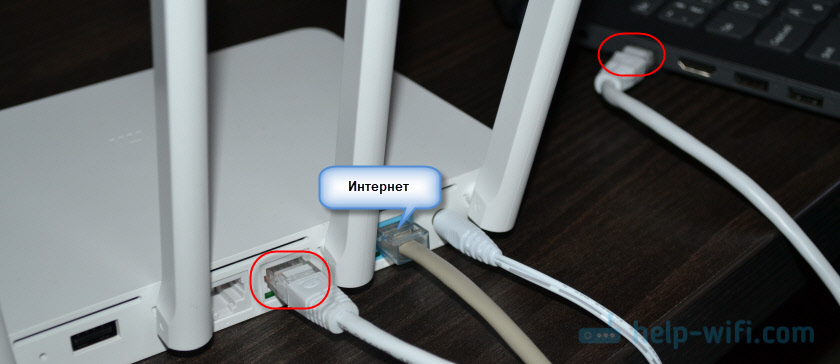
Если у вас нет кабеля, нет возможности подключить к Mi Wi-Fi Router 3 компьютер по LAN, то просто подключите свое устройство по Wi-Fi. Это может быть не только компьютер, но и смартфон, или планшет. В таком случае мы к роутеру подключаем только интернет и питание.
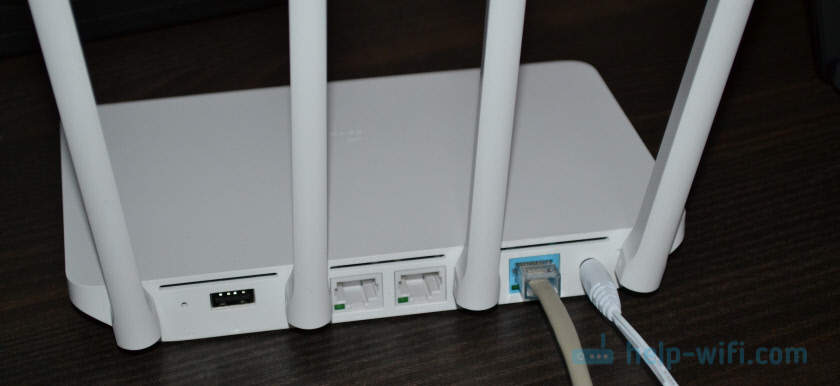
Как только вы включите маршрутизатор, он будет раздавать открытую Wi-Fi сеть с именем «Xiaomi_….». Подключитесь к ней.

Подключение может быть без доступа к интернету – не страшно. Главное, что наше устройство подключено к маршрутизатору. Если на устройстве есть другие активные подключения к интернету – отключите их.
Если на этом этапе вы столкнулись с проблемой, когда Wi-Fi сеть, которую раздает Xiaomi Mi Router 3 защищена паролем, или она вообще с другим именем, то нужно выполнить сброс настроек. Нажмите чем-то острым на кнопку «Reset». Подержите 5 секунд. Индикатор начнет мигать желтым цветом и настройки будут сброшены к заводским. Подождите, пока роутер загрузится. Больше информации на эту тему можно найти здесь.
Быстрая настройка Xiaomi Mi Wi-Fi Router 3
Откройте баузер и перейдите по адресу miwifi.com, или 192.168.31.1. В отдельной статье я уже рассказывал, как открыть настройки роутера Xiaomi.
Нажимаем на кнопку «Agree».

Дальше может появится (а может и не появится) окно, в котором нужно выбрать режим работы. Их там два: роутер и репитер. Нам нужен первый режим «Mode (Set up WiFi Network)». Если вы хотите настроить свой Mi Wi-Fi Router 3 в режиме репитера, то смотрите статью: роутер Xiaomi как репитер.

В следующем окне нужно задать имя Wi-Fi сети (одно для диапазона 2.4 ГГц и 5 ГГц) и пароль.
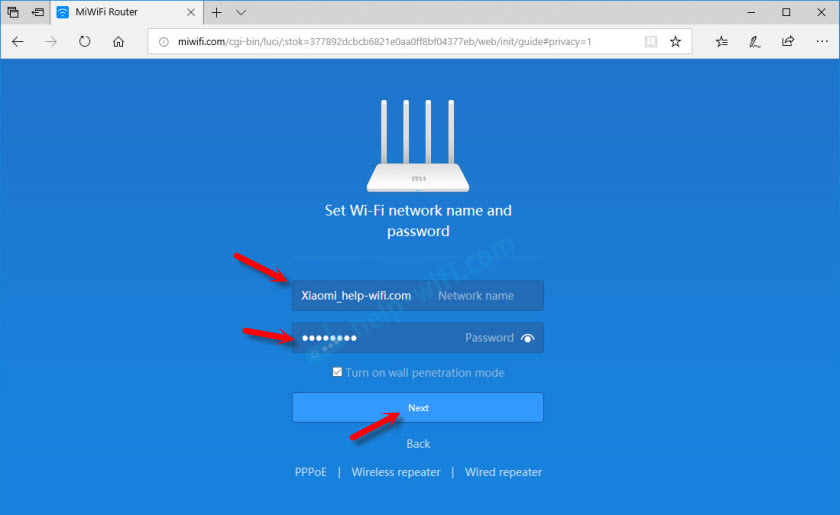
Галочка возле пункта «Turn on penetration mode» означает, что будет установлена максимальная мощность передатчика Wi-Fi сети. Если галочку убрать, то роутер установит сбалансированный режим работы беспроводной сети.
Если у вас провайдер использует тип подключения PPPoE, то на этом этапе вы можете внизу нажать на «PPPoE», задать имя пользователя и пароль (которые выдает провайдер) и продолжить настройку.
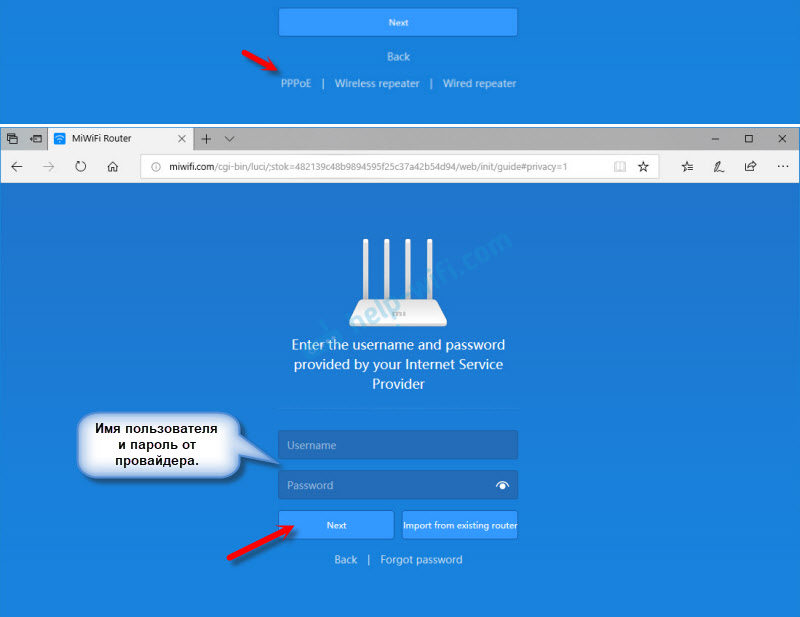
Позже эти настройки можно будет задать/сменить в веб-интерфейсе.
Дальше нужно выбрать расположение маршрутизатора и установить пароль администратора. Этот пароль нужно будет вводит каждый раз, когда вы будете выполнять вход в настройки своего роутера Xiaomi 3.

Роутер сохранит настройки и перезагрузится.
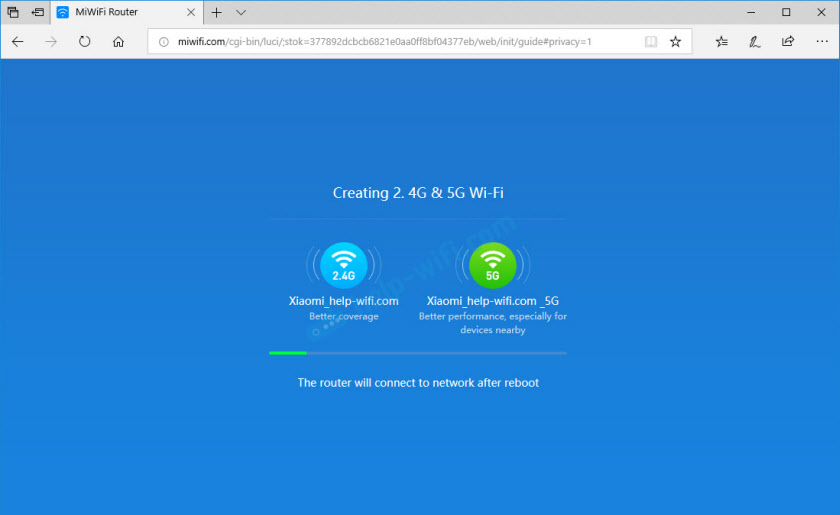
Нам нужно заново подключится к Wi-Fi сети, так как мы сменили ее имя и установили пароль.
После повторного подключения к роутеру можно снова зайти в настройки по адресу miwifi.com (или 192.168.31.1). Или нажать на кнопку «Router admin page».

Откроется web-интерфейс.
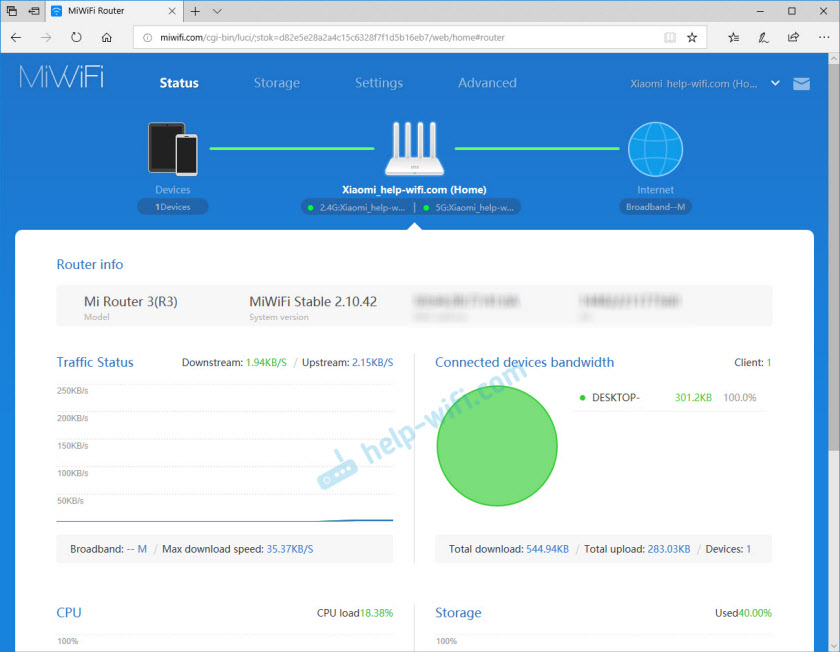
Если интернет через роутер на всех устройствах работает, в веб-интерфейсе показывает, что есть подключение к интернету (как у меня на скриншоте выше), то настройка закончена. Если не работает интернет через Xiaomi Mi Wi-Fi Router 3, то нужно проверить параметры подключения к провайдеру. Сейчас покажу, как сменить настройки PPPoE и настроить L2TP подключение к интернету.
Настройка подключения PPPoE на Mi Wi-Fi Router 3
Если вы не задали настройки PPPoE (этот тип подключения использует Дом.ру и Ростелеком) в процессе первой настройки маршрутизатора, или вам нужно сменить эти параметры, то в web-интерфейсе перейдите в раздел «Settings» – «Network Settings».
Выберите из списка «PPPoE» и укажите имя пользователя и пароль (их можно уточнить у провайдера, или посмотреть в договоре о подключении к интернету). Сохраните настройки.

Наш Сяоми Ми3 должен подключится к интернету через протокол PPPoE. При условии, что вы правильно указали все настройки и нет ограничения со стороны провайдера.
Настройка подключения PPTP и L2TP (Билайн) на роутере Сяоми Ми3
В настройка «Network Settings» нужно оставить тип подключения DHCP.
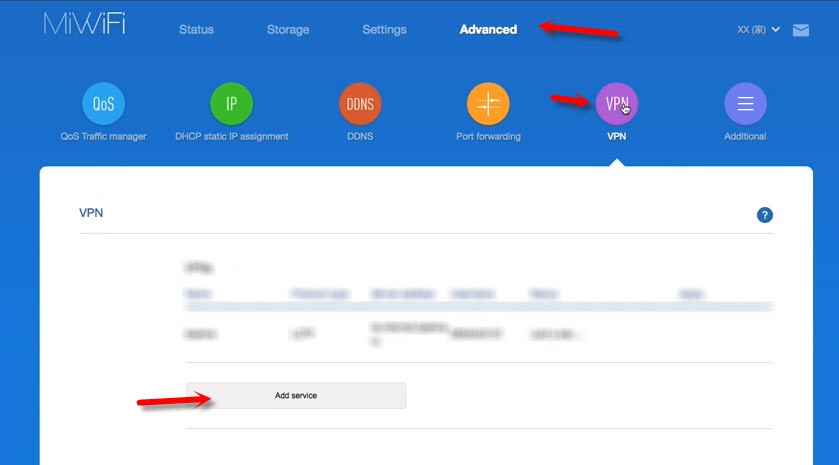
Так же нам нужно создать L2TP-тоннель. Сделать это можно в разделе «Advanced» – «VPN».
Нажмите на кнопку «Add service».
Нужно указать имя подключения. Можно написать там название вашего провайдера. Например, «beeline». Дальше выбираем тип подключения (протокол): L2TP, или PPTP (для Билайн – L2TP). Указываем адрес сервера (например, tp.internet.beeline.ru). Ну и остается задать имя пользователя и пароль. Важно: имя сервера, имя пользователя и пароль выдает интернет-провайдер.
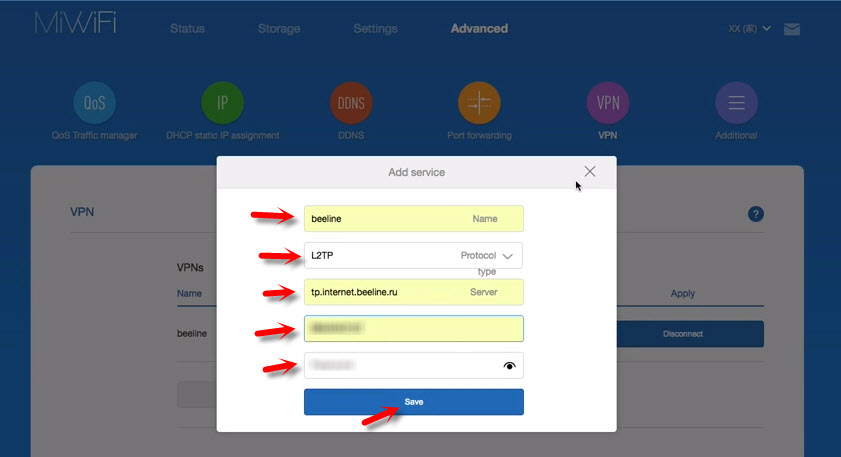
Не забудьте сохранить настройки нажав на кнопку «Save».
Появится подключение. Нужно просто нажать на кнопку «Connect» и роутер подключится к интернету (если вы правильно указали все параметры).
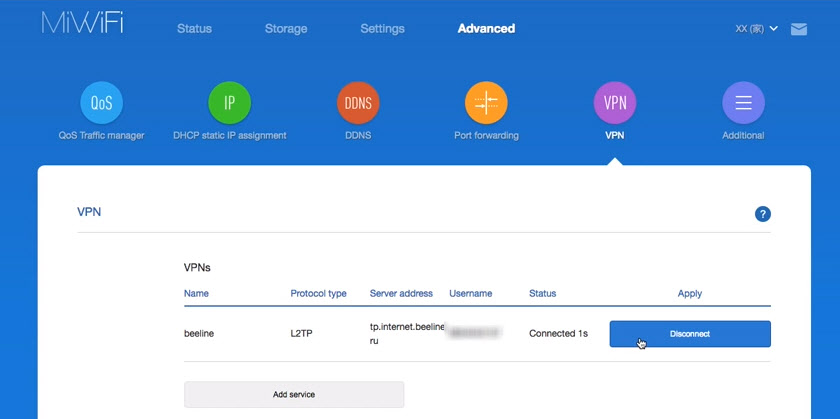
Все готово! Можно использовать подключение к интернету!
Настройка Wi-Fi сети
Изменить параметры беспроводной сети можно в разделе «Settings» – «WiFi Settings».
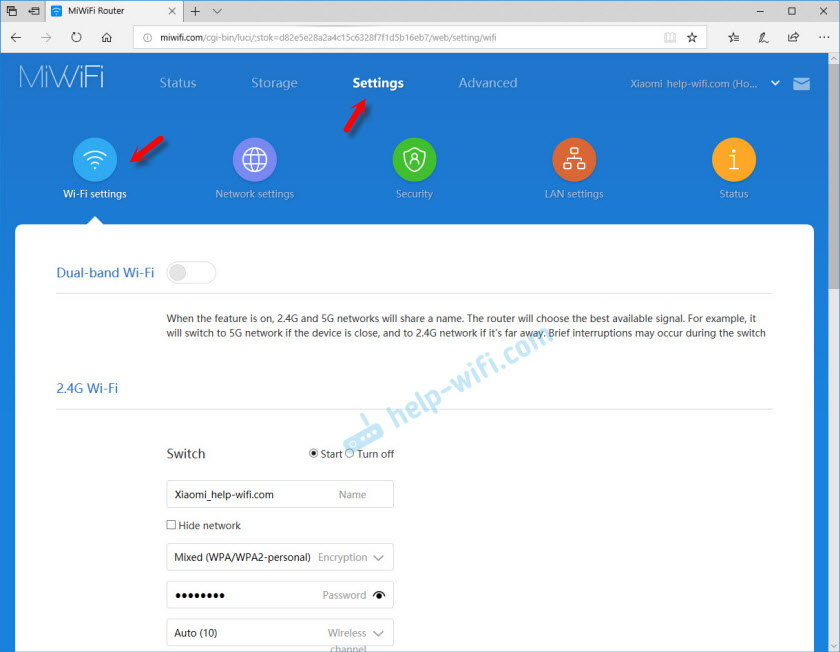
Там можно отдельно изменить настройки Wi-Fi для сети в каждом диапазоне (2.4 GHz и 5GHz). Можно сменить имя сети (SSID), тип безопасности, пароль, канал Wi-Fi сети.
Если у вас остались какие-то вопросы по настройке маршрутизатора Xiaomi Mi Wi-Fi Router 3 – задавайте их в комментариях под этой статьей.