
 Достаточно давно я писал, как настроить беспроводный маршрутизатор ASUS RT-N12 для Билайн, однако тогда это были несколько иные устройства и поставлялись они с другой версией прошивки, а потому и процесс настройки выглядел несколько иначе.
На настоящий момент времени актуальная ревизия Wi-Fi роутера ASUS RT-N12 — D1, а прошивка, с которой он попадает в магазин — 3.0.x. Настройку именно этого устройства мы и рассмотрим в этой пошаговой инструкции. Настройка не зависит от того, какая у вас операционная система — Windows 7, 8, Mac OS X или что-то еще.

Видео — Настройка ASUS RT-N12 Билайн
Также может пригодиться:
- Настройка ASUS RT-N12 в старой версии
- Прошивка ASUS RT-N12
Для начала предлагаю посмотреть видео инструкцию и, если что-то останется непонятным, ниже все этапы очень подробно описаны в текстовом формате. В том числе есть некоторые замечания по типичным ошибкам при настройке роутера и причин, по которым, Интернет может быть недоступен.
Подключение роутера для настройки
Несмотря на то, что подключить роутер не так уж и сложно, на всякий случай, остановлюсь и на этом моменте. С обратной стороны маршрутизатора имеется пять портов, один из которых синего цвета (WAN, Internet) и четыре других — желтого (LAN).

Кабель Интернет-провайдера Билайн следует подключить к порту WAN.
Саму же настройку роутера я рекомендую провести по проводному подключению, это избавит вас от многих возможных проблем. Для этого, соедините один из портов LAN на роутере с разъемом сетевой карты компьютера или ноутбука входящим в комплект проводом.
Перед тем, как настроить ASUS RT-N12
Некоторые вещи, которые также будут способствовать успешной настройке и уменьшению количества вопросов с ней связанных, особенно для начинающих пользователей:
- Ни во время настройки ни после нее не запускайте подключение Билайн на компьютере (то, которое обычно использовалось для выхода в Интернет), в противном случае, роутер не сможет установить нужное соединение. Интернет после настройки будет работать без запуска Билайн.
- Лучше, если настраивать роутер вы будете через проводное подключение. А по Wi-Fi подключитесь, когда уже все будет настроено.
- На всякий случай, зайдите в параметры подключения, используемого для связи с роутером, и убедитесь, что в параметрах протокола TCP/IPv4 установлено «Получать IP адрес автоматически и получать адрес DNS автоматически». Для этого, нажмите клавиши Win+R на клавиатуре (Win — клавиша с эмблемой Windows) и введите команду ncpa.cpl, после чего нажмите Enter. Выберите в списке подключений то, через которое вы подключены к роутеру, например «Подключение по локальной сети», кликните по нему правой кнопкой мыши и выберите «Свойства». Затем — см. картинку ниже.

Как зайти в настройки маршрутизатора
Включите роутер в розетку, после того, как учли все вышеприведенные рекомендации. После этого возможны два варианта событий: ничего не произойдет, либо откроется страница как на картинке ниже. (При этом, если вы уже бывали на этой странице, то откроется несколько иная, сразу переходите к следующему разделу инструкции). Если, так же как у меня, данная страница будет на английском языке, на этом этапе изменить язык нельзя.

Если она не открылась автоматически, запустите любой браузер и введите в адресную строку 192.168.1.1 и нажмите Enter. Если вы увидите запрос логина и пароля, введите admin и admin в оба поля (указанный адрес, логин и пароль написаны на наклейке внизу ASUS RT-N12). Опять же, если вы попали не на ту страницу, что я привел выше, сразу переходите к следующему разделу инструкции.

Нажмите кнопку «Go» на странице (в русском варианте надпись может отличаться). На следующем этапе вам предложат сменить стандартный пароль admin на что-то свое. Сделайте это и не забывайте пароль. Отмечу, этот пароль будет нужен, чтоб зайти в настройки роутера, но не для Wi-Fi. Нажмите «Далее».
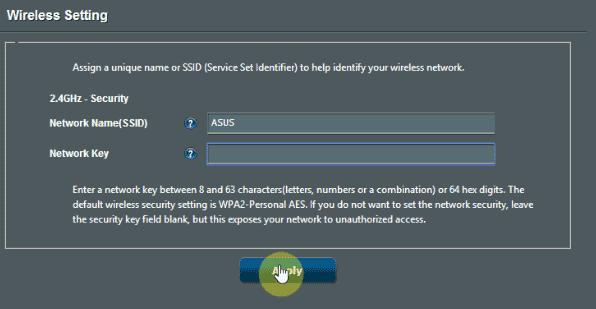
Роутер начнет определение типа сети, после чего предложить ввести имя беспроводной сети SSID и поставить пароль на Wi-Fi. Введите их и нажмите «Применить». Если вы настраиваете роутер по беспроводному соединению, в этот момент связь разорвется и нужно будет подключиться к беспроводной сети с новыми параметрами.
После этого вы увидите информацию о том, какие параметры были применены и кнопку «Далее». На самом деле, ASUS RT-N12 неправильно определяет тип сети и настроить подключение Билайн придется вручную. Нажмите «Далее».
Настройка подключения Билайн на Asus RT-N12
После того, как вы нажмете «Далее» или же после повторного (после того, как вы уже пользовались автоматической настройкой) входа на адрес 192.168.1.1 вы увидите следующую страницу:

При необходимости, если как у меня, веб-интерфейс будет не на русском языке, изменить язык можно в правом верхнем углу.
В меню слева выберите пункт «Интернет». После чего установите следующие параметры подключения для Интернета от Билайн:
- Тип WAN-подключения: L2TP
- Получать IP-адрес автоматически: Да
- Подключаться к DNS-серверу автоматически: Да
- Имя пользователя: ваш логин Билайн, начинается на 089
- Пароль: ваш пароль Билайн
- VPN-сервер: tp.internet.beeline.ru
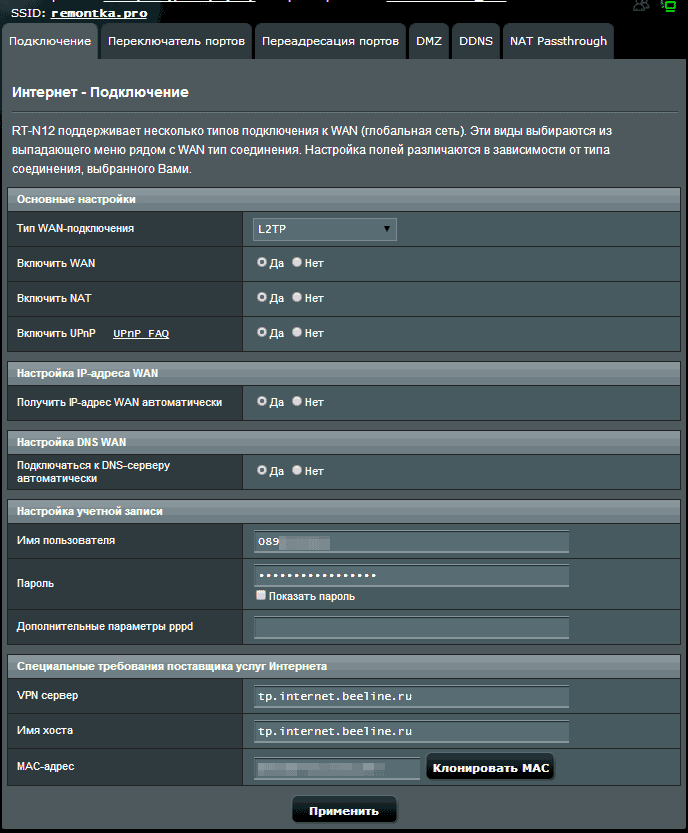
И нажмите кнопку «Применить». Если все настройки были введены верно, а подключение Билайн на самом компьютере разорвано, то через короткое время, зайдя в «Карта сети», вы увидите, что состояние Интернета «Подключено».

Настройка Wi-Fi сети
Основные настройки параметров беспроводной сети маршрутизатора вы могли сделать еще на этапе автоматической конфигурации ASUS RT-N12. Однако, в любое время можно изменить пароль на Wi-Fi, имя сети и другие параметры. Для этого просто откройте пункт «Беспроводная сеть».
Рекомендуемые параметры:
- SSID — любое желаемое имя беспроводной сети (но не кириллица)
- Метод проверки подлинности — WPA2-Personal
- Пароль — не менее 8 символов
- Канал — о выборе канала можно прочитать здесь.

После применения изменений, сохраните их. Вот и все, теперь вы можете выходить в Интернет с любых оборудованных Wi-Fi модулем устройств, подключившись к вашей беспроводной сети.
Примечание: для настройки IPTV телевидения Билайн на ASUS RT-N12, зайдите в пункт «Локальная сеть», выберите вкладку IPTV и укажите порт для подключения ТВ приставки.
Также может пригодиться: типичные проблемы при настройке Wi-Fi роутера
Настройка Wi-Fi роутера ASUS RT-N12 для сети «Билайн» во многом аналогична настройке ASUS RT-N10U, но, конечно, есть и свои нюансы. О них сегодня и расскажем.
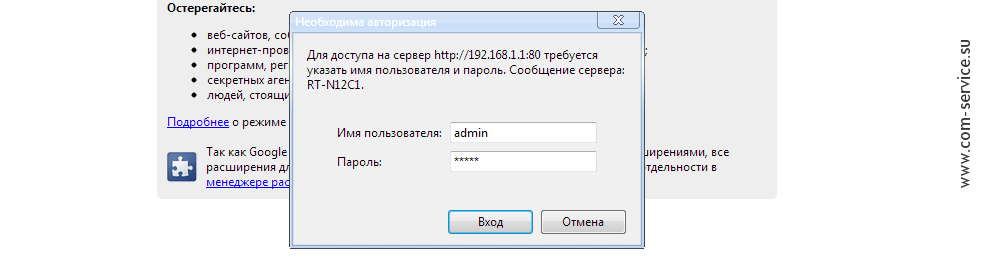
Чтобы приступить к настройке, откройте любой браузер, введите в адресную строку 192.168.1.1 и нажмите Enter. Появится окно аутентификации, где необходимо ввести слово admin в «Имя пользователя» и тоже самое в поле «Пароль»:
После входа вы увидите главное окно настроек роутера, где будет указана версия прошивки устройства («Версия микропрограммы»). Наша модель была снабжена прошивкой 2.1.1.1.78:
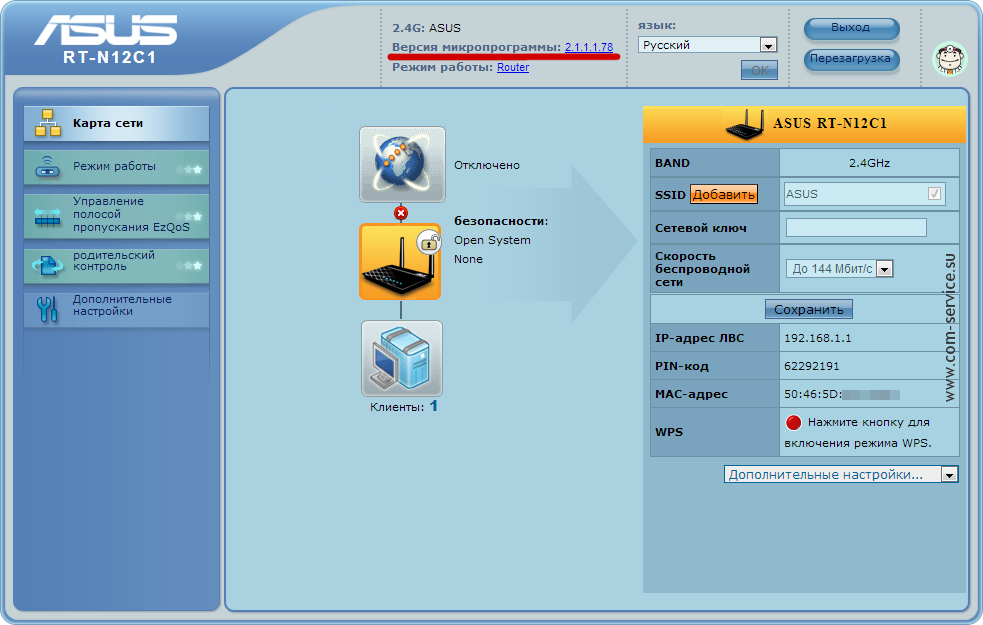
Данная версия прошивки, к сожалению, не будет работать с провайдером «Билайн», поэтому для дальнейшей настройки роутера нам необходима обновлённая версия прошивки — 7.1.1.1.32 (скачать её можно с официального сайта, и, на всякий случай, запасная ссылка).
Обратите внимание, что данная прошивка предназначена для аппаратной версии C1. Её можно узнать на любой из страниц веб-интерфейса настройки роутера (в левом верхнем углу под логотипом ASUS): то, что указано после части RT-N12, — в нашем случае RT-N12C1 — это и есть аппаратная версия устройства.
Для перепрошивки роутера перейдите в раздел Дополнительные настройки > Администрирование > вкладка Обновление микропрограммы. Здесь ещё раз можно сверить аппаратную версию роутера, — она указана в поле «Идентификатор изделия». Если всё верно, в поле «Файл новой микропрограммы» с помощью кнопки Обзор укажите путь к скачанной вами прошивке.
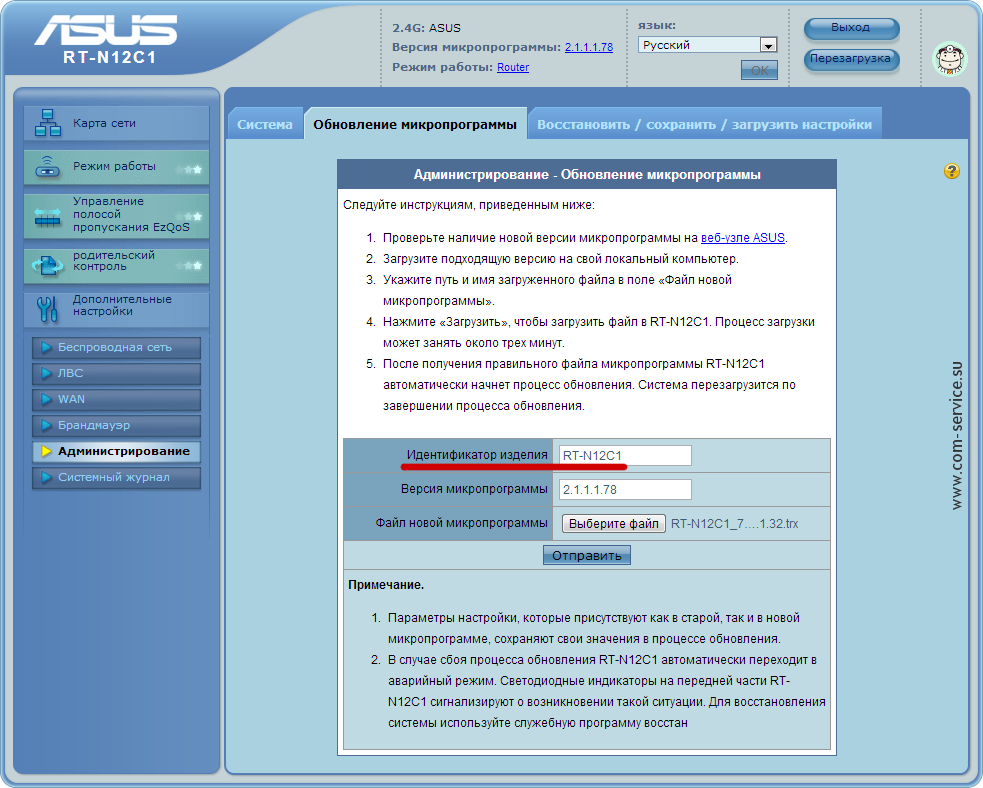
После этого нажмите кнопку Отправить. Процесс может занять до 5 минут.

После обновления убедитесь, что версия прошивки изменилась на необходимую нам 7.1.1.1.32:
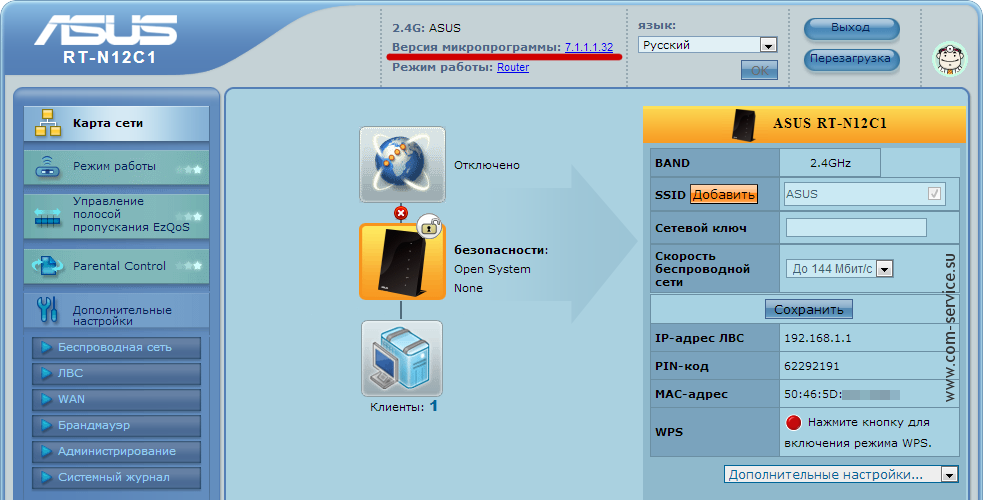
Теперь, наконец-то, можно приступить к настройке интернет-соединения.
Настройка сети (интернет-соединения) ASUS RT-N12
Откройте раздел Дополнительные настройки > WAN > вкладку Интернет-соединение. Здесь необходимо указать:
Тип WAN-подключения: L2TP
Настройку IP-адресов и DNS-серверов не меняйте, она должна остаться автоматической.
Настройка учётной записи
Имя пользователя: ваше имя пользователя для подключения к сети «Билайн»
Пароль: соответственно, пароль для подключения к сети
Специальные требования поставщика услуг Интернета
Сервер Heart-Beat или PPTP/L2TP (VPN): tp.internet.beeline.ru
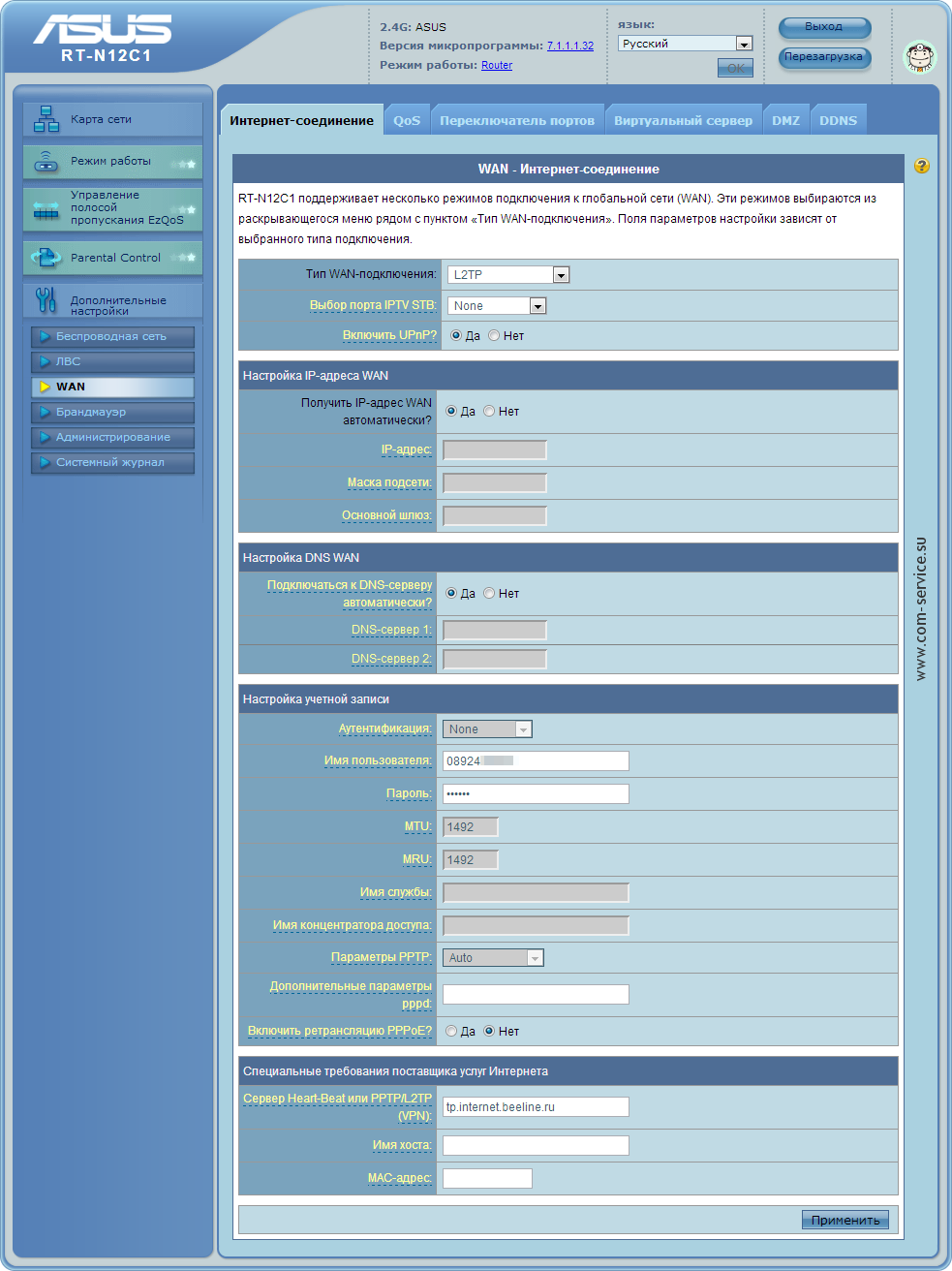
Для сохранения настроек нажмите Применить. После этого рекомендуем отключить и снова подключить билайновский провод (тот, что подключен к роутеру в разъём WAN), иначе соединение с интернетом установлено не будет.
Следующий шаг — настройка Wi-Fi сети. Кстати, если в процессе настройки вам что-то будет непонятно, или просто не получится заставить устройство работать, вы можете обратиться за помощью к нашим мастерам, знайте — мы всегда готовы помочь.
Настройка Wi-Fi (беспроводной сети) ASUS RT-N12
Зайдите в Дополнительные настройки > раздел Беспроводная сеть > вкладка 2.4G Общие. Здесь укажите:
SSID: имя беспроводной сети
Метод проверки подлинности: WPA2-Personal
Шифрование WPA: AES
Предварительные ключ WPA: пароль для подключения, от 8 символов
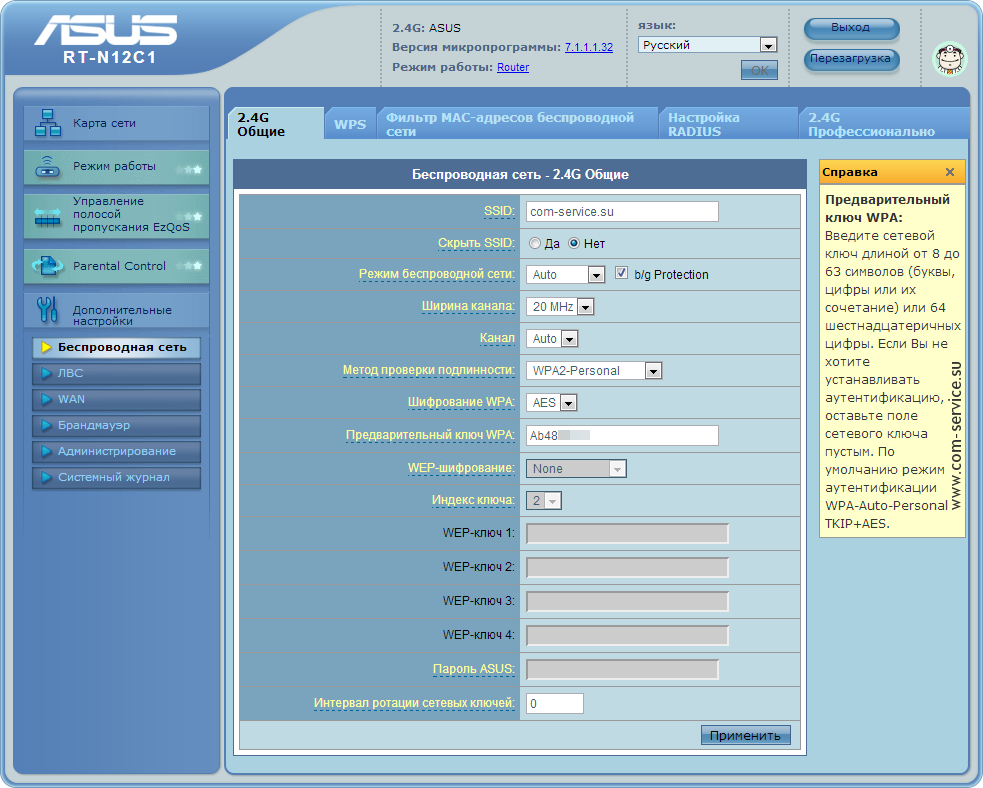
Не забудьте сохранить настройки, нажав на кнопку Применить.
Установка пароля к веб-интерфейсу ASUS RT-N12
Последний этап настройки — создание нового пароля для защиты вашего роутера от внешних угроз (например, хакерских атак). Задать новый пароль можно на странице Дополнительные настройки > Администрирование > вкладка Система. Здесь вы можете столкнуться с немного неуместным и назойливым уведомлением, которое больше похоже на ошибку, о максимальной длине пароля в 16 символов:

Не обращайте на него внимание и просто введите новый пароль в оба поля («Новый пароль» и «Повторно введите новый пароль»). Мы рекомендуем указывать пароль длиной 8-12 символов, содержащий латинские символы разного регистра и цифры. Кроме того, на этой странице можно указать ваш часовой пояс в соответствующем поле в разделе Прочее.
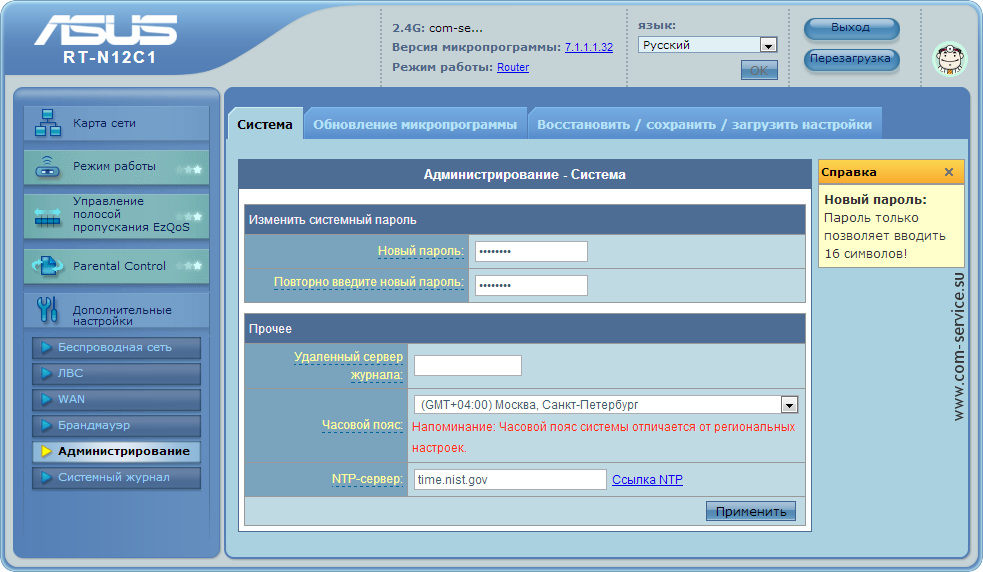
Как всегда, для сохранения настроек нажмите Применить.

Если вы сделали всё верно, то на главной странице веб-интерфейса роутера при клике на большой значок планеты ваш роутер должен отобразить полученные им IP-адреса (в правой части экрана — блок «Состояние Интернета»):
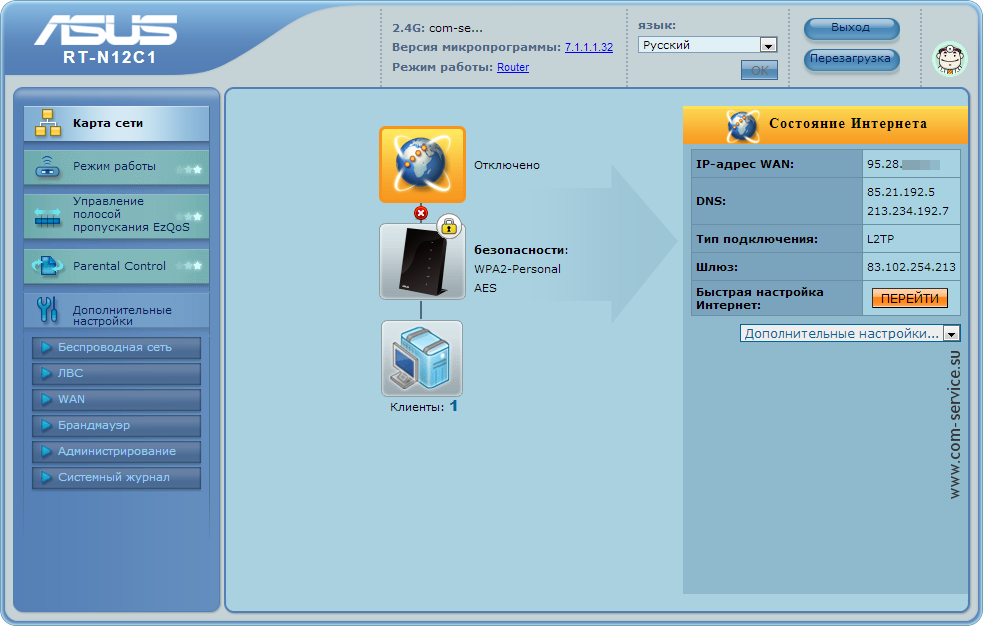
Если вместо IP-адресов вы видите пустые поля, попробуйте перезагрузить роутер с помощью одноимённой кнопки в правом верхнем углу экрана или просто отключите питание у самого устройства на 10-20 секунд. После этого подключение к сети должно корректно установиться, и вы можете подключиться к своей новой Wi-Fi сети — с помощью пароля, который вы задавали на шаге настройки Wi-Fi.
Кстати, не стоит обращать внимание на то, что на главной странице настроек роутера статус интернет-подключения обозначен как «Отключено». Это — общая ошибка прошивок 7.x для роутеров ASUS RT-Nxxx. То есть даже при подключении и стабильной работе интернета этот статус не изменится.
Asus RT-N12 является одним из самых популярных роутеров, который используется провайдером Билайн. Этот роутер обладает превосходными характеристиками и широкими функциональными возможностями, благодаря которым он позволяет обеспечить стабильную и быструю работу сети.
Настройка роутера Asus RT-N12 для Билайн является достаточно простой процедурой, которую может выполнить каждый. В этой статье мы рассмотрим подробную инструкцию по настройке данного роутера для работы с услугами провайдера Билайн.
Перед началом настройки роутера Asus RT-N12 для Билайн необходимо установить все необходимые компоненты и подготовить учетные данные, предоставленные провайдером. Затем следует подключить роутер к электропитанию и проводам интернета, после чего можно приступить к настройке.
В статье будут рассмотрены все необходимые шаги, с помощью которых вы сможете правильно настроить роутер Asus RT-N12 для Билайн. Следуйте указаниям и у вас не возникнет проблем в процессе настройки. Удачи вам!
Содержание
- Шаг 1. Подключение роутера Asus RT-N12 к компьютеру и Билайн
- Шаг 2. Вход в веб-интерфейс роутера Asus RT-N12
- Шаг 3. Настройка интернет-подключения через Билайн
- Шаг 4. Настройка Wi-Fi сети на роутере Asus RT-N12
- Шаг 5. Установка пароля для доступа к настройкам роутера Asus RT-N12
Шаг 1. Подключение роутера Asus RT-N12 к компьютеру и Билайн
Для начала настройки роутера Asus RT-N12 для Билайн, необходимо правильно подключить его к компьютеру и Интернет-провайдеру.
Следуйте инструкциям ниже, чтобы выполнить эту задачу:
1. Подключите роутер к компьютеру:
— Возьмите сетевой кабель, который поставляется в комплекте с роутером.
— Один конец кабеля подключите к порту WAN на задней панели роутера Asus RT-N12.
— Другой конец кабеля подключите к порту Ethernet на задней панели вашего компьютера.
— Убедитесь, что оба конца кабеля плотно и надежно вставлены.
2. Подключите роутер к Билайн:
— Снять телефонный кабель со стены, оставив один разъем свободным.
— Возьмите другой сетевой кабель и подключите один из концов к порту DSL на задней панели роутера Asus RT-N12.
— Подключите другой конец кабеля к свободному порту или разъему телефонного адаптера от Интернет-провайдера.
— Убедитесь, что кабель надежно вставлен и фиксируется на месте.
Теперь ваш роутер Asus RT-N12 успешно подключен как к компьютеру, так и к сети Интернет-провайдера Билайн.
Шаг 2. Вход в веб-интерфейс роутера Asus RT-N12
Веб-интерфейс роутера Asus RT-N12 предоставляет доступ к настройкам устройства и позволяет управлять его функциями. Чтобы войти в веб-интерфейс роутера, выполните следующие действия:
- Откройте любой веб-браузер на своем компьютере или устройстве, подключенном к роутеру Asus RT-N12.
- В адресной строке браузера введите IP-адрес роутера. По умолчанию IP-адрес роутера Asus RT-N12 — 192.168.1.1.
- Нажмите клавишу Enter на клавиатуре или выполните клик по кнопке поиска браузера.
После этого вы будете перенаправлены на страницу входа в веб-интерфейс роутера. Здесь вам потребуется ввести учетные данные для аутентификации:
- В поле Имя пользователя введите имя пользователя администратора роутера. По умолчанию имя пользователя — admin.
- В поле Пароль введите пароль администратора роутера. По умолчанию пароль — admin.
Если вы не меняли учетные данные, оставьте поля входа пустыми. Рекомендуется немедленно изменить пароль администратора для повышения безопасности.
После успешного ввода учетных данных вы будете перенаправлены на главную страницу веб-интерфейса роутера Asus RT-N12. Теперь вы можете приступить к настройке роутера в соответствии с требованиями своего провайдера.
Шаг 3. Настройка интернет-подключения через Билайн
После того как вы настроили сам роутер и подключили его к компьютеру, можно приступить к настройке интернет-подключения через провайдера Билайн. Для этого выполните следующие шаги:
- Откройте веб-браузер и в адресную строку введите IP-адрес роутера: 192.168.1.1. Нажмите Enter.
- В открывшемся окне введите логин и пароль для доступа к настройкам роутера. Если вы не меняли эти данные, то логин – admin, пароль – admin. Нажмите кнопку Вход.
- На левой панели выберите вкладку Настройка WAN.
- При выборе вкладки в центральной части страницы появится блок с настройками подключения. Для настройки Билайн следуйте следующим шагам:
- Выберите вариант из списка тип подключения – PPPoE.
- Введите в поля Имя пользователя и Пароль данные от своего интернет-провайдера Билайн.
- Оставьте остальные поля с настройками по умолчанию. Настройки DNS могут остаться автоматическими, либо вы можете ввести адреса первичного и вторичного DNS, предоставленные провайдером.
- После внесения всех настроек нажмите кнопку Применить, чтобы сохранить изменения.
После применения настроек роутер будет перезагружен и подключен к сети Билайн. В результате этих действий ваш роутер Asus RT-N12 будет успешно настроен для интернет-подключения через провайдера Билайн.
Шаг 4. Настройка Wi-Fi сети на роутере Asus RT-N12
После подключения к интернету и преодоления предыдущих этапов настройки, настало время настроить Wi-Fi сеть на вашем роутере Asus RT-N12.
Для этого выполните следующие шаги:
- Откройте веб-браузер и введите IP-адрес роутера в адресной строке. По умолчанию адрес – 192.168.1.1.
- В появившемся окне введите имя пользователя и пароль для доступа к настройкам роутера. По умолчанию они оба равны «admin».
- В левом меню выберите раздел «Wireless».
- Настройте следующие параметры Wi-Fi сети:
Параметр Описание Network Name (SSID) Введите название вашей беспроводной сети. Это будет отображаться при поиске доступных Wi-Fi сетей. Authentication Method Выберите метод аутентификации Wi-Fi сети. Рекомендуется использовать WPA2-Personal для наилучшей безопасности. Encryption Выберите тип шифрования для защиты Wi-Fi сети. Рекомендуется использовать AES для наилучшей безопасности. Network Key (Password) Введите пароль для доступа к Wi-Fi сети. Пароль должен быть достаточно длинным и сложным, чтобы обеспечить безопасность. - После настройки параметров нажмите кнопку «Apply», чтобы сохранить изменения.
После завершения этих шагов Wi-Fi сеть будет настроена на вашем роутере Asus RT-N12. Теперь вы можете подключиться к сети с помощью вашего устройства и использовать интернет в беспроводном режиме.
Шаг 5. Установка пароля для доступа к настройкам роутера Asus RT-N12
После успешного входа в панель управления роутера Asus RT-N12, необходимо установить пароль для защиты доступа к настройкам устройства. Это позволит обеспечить безопасность вашей сети и предотвратить несанкционированный доступ к роутеру.
Чтобы установить пароль, выполните следующие действия:
- На панели слева выберите вкладку «Настройка».
- В разделе «Администрирование» нажмите на подраздел «Установка пароля».
- В поле «Старый пароль» введите текущий пароль, если он у вас уже есть. Если вы только впервые настраиваете роутер, оставьте это поле пустым.
- В поле «Новый пароль» введите новый пароль для доступа к настройкам роутера.
- Повторите введение нового пароля в поле «Подтверждение пароля».
- Нажмите кнопку «Применить», чтобы сохранить настройки.
- После этого вы будете перенаправлены на страницу авторизации, где вам нужно будет войти с использованием нового пароля.
Пароль должен быть надежным и сложным, состоять из комбинации букв, цифр и специальных символов. Не используйте простые и очевидные пароли, такие как «password» или «123456». Рекомендуется использовать пароль длиной не менее 8 символов.
Помните, что безопасность вашей сети напрямую зависит от надежности пароля. Регулярно проверяйте и изменяйте пароли для защиты вашей домашней сети от несанкционированного доступа.
Роутер Asus RT-N12 является одним из самых популярных моделей роутеров на рынке. Он обладает широкими функциональными возможностями и позволяет настроить высокоскоростное wifi-подключение. Если вы являетесь абонентом Билайн и хотите настроить роутер Asus RT-N12 для использования интернета, то эта подробная инструкция поможет вам в этом процессе.
Первым шагом необходимо подключить роутер к вашему компьютеру или ноутбуку. Для этого подключите один конец кабеля Ethernet в порт WAN вашего роутера и другой конец — в сетевую карту вашего компьютера. Затем включите роутер и подождите, пока он полностью загрузится.
Далее вам необходимо открыть веб-браузер и ввести в адресную строку IP-адрес роутера. Обычно это 192.168.1.1. После нажатия Enter откроется окно для ввода имени пользователя и пароля. Введите admin в поле «Имя пользователя» и admin в поле «Пароль». Затем нажмите кнопку «Войти».
После успешного входа вам будет доступна панель управления роутером. В ней найдите раздел «WAN». В этом разделе выберите тип подключения «PPPoE». Затем введите ваш логин и пароль от учетной записи Билайн. Нажмите кнопку «Сохранить».
После сохранения настроек роутер будет перезагружен. После перезагрузки вы сможете подключиться к интернету через wifi сеть, созданную роутером Asus RT-N12. Для этого найдите в списке wifi сетей имя вашей сети и введите пароль, который вы указали при настройке.
Содержание
- Начало установки wifi роутера
- Подключение к интернету через wifi роутер Asus RT-N12
- Настройка безопасности wifi на роутере Asus RT-N12
- Настройка пароля и идентификатора wifi на роутере Asus RT-N12
- Настройка других функций wifi роутера Asus RT-N12
Начало установки wifi роутера
Перед началом настройки wifi роутера Asus RT-N12 для Билайн вам потребуется следующее:
- Роутер Asus RT-N12
- Кабель Ethernet для подключения роутера к компьютеру
- Аккаунт и данные от провайдера Билайн (логин и пароль)
Как только у вас есть все необходимые материалы, вы можете приступить к установке роутера.
Шаг 1: Подключите один конец Ethernet-кабеля к порту WAN (обычно желтого цвета) на задней панели роутера, а другой конец к сетевой карте вашего компьютера.
Шаг 2: Включите роутер и компьютер. Дождитесь, пока они полностью запустятся и установят соединение.
Шаг 3: Откройте веб-браузер и введите в адресной строке IP-адрес роутера. Обычно это 192.168.1.1. Нажмите клавишу Enter, чтобы перейти на страницу входа в роутер.
Шаг 4: Введите логин и пароль, чтобы авторизоваться в административной панели роутера. Если вы не изменили эти данные раньше, используйте логин «admin» и пароль «admin» (без кавычек).
Шаг 5: После успешной авторизации вы будете перенаправлены на главную страницу административной панели роутера. Отсюда вы сможете настроить все параметры сети, включая подключение к провайдеру.
Подключение к интернету через wifi роутер Asus RT-N12
Для подключения к интернету через wifi роутер Asus RT-N12 необходимо выполнить следующие шаги:
- Подключите роутер к питанию. Вставьте один конец кабеля питания в разъем на задней панели роутера, а другой конец в розетку.
- Подключите роутер к компьютеру. Используйте Ethernet-кабель, чтобы подключить один конец к порту «WAN» на задней панели роутера, а другой конец к порту Ethernet на компьютере.
- Настройте соединение с интернетом. Откройте веб-браузер и в адресной строке введите «192.168.1.1» для доступа к веб-интерфейсу роутера. Введите логин и пароль, если они требуются (по умолчанию они равны «admin»).
- Настройте подключение к провайдеру. Вам необходимо будет указать тип соединения (например, PPPoE, DHCP или статический IP). Введите соответствующие данные, предоставленные вашим провайдером.
- Настройте беспроводную сеть. Зайдите в раздел «Настройки беспроводной сети» в веб-интерфейсе роутера. Задайте имя сети (SSID) и выберите тип шифрования (например, WPA2-PSK). Введите пароль для доступа к сети.
- Сохраните настройки. Нажмите кнопку «Сохранить», чтобы применить настройки. Роутер будет перезагружен с новыми настройками.
Теперь вы можете подключиться к беспроводной сети, используя имя сети (SSID) и пароль, который вы указали.
Настройка безопасности wifi на роутере Asus RT-N12
Для обеспечения безопасности вашей wifi сети на роутере Asus RT-N12, следуйте следующим инструкциям:
1. Измените пароль администратора
Первым шагом обеспечения безопасности вашего роутера является изменение пароля администратора. Это позволит вам предотвратить несанкционированный доступ к роутеру. Чтобы изменить пароль, выполните следующие действия:
- Откройте веб-браузер и введите IP-адрес вашего роутера в адресной строке (по умолчанию 192.168.1.1).
- Введите логин и пароль администратора роутера (по умолчанию «admin» и «admin»).
- В меню роутера найдите раздел «Настройки» или «Administration».
- Измените пароль администратора на новый, сложный и уникальный.
- Сохраните изменения.
2. Включите шифрование WPA2
Шифрование WPA2 является одним из наиболее безопасных методов защиты вашей wifi сети. Для включения WPA2, выполните следующие действия:
- Откройте веб-браузер и введите IP-адрес вашего роутера в адресной строке.
- Введите логин и пароль администратора роутера.
- В меню роутера найдите раздел «Wi-Fi настройки» или «Wireless settings».
- Включите опцию «WPA2» для шифрования вашей сети.
- Установите сложный пароль для доступа к wifi сети.
- Сохраните изменения.
3. Отключите функцию WPS
WPS (Wi-Fi Protected Setup) — это функция, которая позволяет подключать устройства к wifi сети с помощью специальной кнопки. Однако, она также может быть уязвимой для атак. Чтобы отключить функцию WPS, сделайте следующее:
- Откройте веб-браузер и введите IP-адрес роутера в адресной строке.
- Введите логин и пароль администратора роутера.
- В меню роутера найдите раздел «Wi-Fi настройки» или «Wireless settings».
- Отключите функцию WPS.
- Сохраните изменения.
4. Ограничьте доступ к вашему роутеру
Чтобы сделать вашу wifi сеть еще более безопасной, вы можете ограничить доступ к вашему роутеру только определенным устройствам. Для этого выполните следующие действия:
- Откройте веб-браузер и введите IP-адрес роутера в адресной строке.
- Введите логин и пароль администратора роутера.
- В меню роутера найдите раздел «Настройки» или «Administration».
- Включите опцию «Фильтрация MAC-адресов» или «MAC Filtering».
- Добавьте список разрешенных MAC-адресов устройств, которым вы разрешаете доступ к роутеру.
- Сохраните изменения.
5. Регулярно обновляйте прошивку
Обновление прошивки роутера позволит вам получить новые функции и исправить уязвимости безопасности. Чтобы обновить прошивку, выполните следующие действия:
- Посетите веб-сайт производителя роутера и найдите страницу загрузки прошивки.
- Загрузите последнюю версию прошивки для вашей модели роутера.
- Откройте веб-браузер и введите IP-адрес роутера в адресной строке.
- Введите логин и пароль администратора роутера.
- В меню роутера найдите раздел «Настройки» или «Administration».
- Найдите опцию «Обновить прошивку» или «Firmware update» и загрузите новую прошивку.
- Установите новую прошивку и дождитесь завершения процесса.
Следуя этим инструкциям, вы можете обеспечить безопасность вашей wifi сети на роутере Asus RT-N12 и предотвратить несанкционированный доступ к вашей сети.
Настройка пароля и идентификатора wifi на роутере Asus RT-N12
Пароль и идентификатор (SSID) wifi очень важны для безопасности вашей сети и доступа к ней. Настройка пароля и идентификатора wifi на роутере Asus RT-N12 не требует особых навыков и может быть выполнена с помощью веб-интерфейса роутера.
Вот пошаговая инструкция по настройке пароля и идентификатора wifi на роутере Asus RT-N12:
- Подключите компьютер к роутеру с помощью Ethernet-кабеля или через беспроводное соединение.
- Откройте веб-браузер и в адресной строке введите «192.168.1.1», затем нажмите Enter.
- В открывшемся окне введите логин и пароль для доступа к веб-интерфейсу роутера. Если вы ранее не изменяли эти данные, логин по умолчанию — «admin», пароль по умолчанию — «admin».
- Найдите раздел «Wireless» (Беспроводной доступ) в меню роутера и выберите его.
- В разделе «Wireless» найдите поле «SSID» (идентификатор wifi) и введите новое имя для вашей сети.
- Найдите поле «Security Mode» (режим безопасности) и выберите режим, который соответствует вашим требованиям безопасности. Наиболее распространенными режимами являются WPA2-Personal (AES) и WPA/WPA2-Personal (TKIP/AES).
- В поле «WPA Pre-Shared Key» (пароль) введите новый пароль для вашей сети. Пароль должен быть надежным, состоять из букв, цифр и специальных символов.
- Нажмите кнопку «Apply» (Применить), чтобы сохранить изменения.
После выполнения этих шагов ваш wifi роутер Asus RT-N12 будет защищен паролем и иметь новый идентификатор (SSID). Убедитесь, что запомнили новый пароль и не передавайте его посторонним лицам для обеспечения безопасности вашей сети.
Настройка других функций wifi роутера Asus RT-N12
Помимо основных настроек, роутер Asus RT-N12 также предлагает ряд дополнительных функций, которые могут быть полезными для оптимизации и улучшения работы вашей беспроводной сети.
1. Гостевая сеть. У роутера Asus RT-N12 есть возможность создания гостевой беспроводной сети, которая позволяет предоставить доступ в Интернет для гостей, не раскрывая пароль от основной сети. Вы можете настроить имя сети и пароль для гостевой сети, а также ограничить скорость и время, доступное для использования гостями.
2. Планирование доступа. Эта функция позволяет ограничить доступ в Интернет для устройств по определенному расписанию. Вы можете задать определенные периоды времени, в которые доступ в Интернет будет запрещен для определенных устройств. Например, вы можете запретить доступ в Интернет устройствам вашего ребенка во время уроков или ночью.
3. Фильтрация MAC-адресов. Дополнительная защита вашей беспроводной сети может быть обеспечена путем фильтрации MAC-адресов. Вы можете указать список разрешенных или запрещенных MAC-адресов устройств, которые могут или не могут подключаться к вашей сети.
4. Родительский контроль. Если у вас есть дети, роутер Asus RT-N12 предоставляет возможность установки ограничений на доступ в Интернет для определенных устройств. Вы можете ограничить время доступа, блокировать определенные сайты или категории сайтов, а также отслеживать активность пользователей в сети.
5. VPN-сервер. Роутер Asus RT-N12 также поддерживает функцию VPN-сервера, что позволяет вам создать безопасное подключение к вашей домашней сети через интернет, когда вы находитесь вне дома или в публичной сети. Вам потребуется настроить VPN-сервер и настройки клиента на устройстве, с которого вы хотите получить доступ к домашней сети.
Настройка этих функций может потребовать некоторого времени и экспертных знаний, поэтому, если вам необходима помощь, вы можете обратиться к руководству пользователя роутера Asus RT-N12 или связаться с технической поддержкой производителя.
ASUS RT-N12 – это мощный маршрутизатор, который может быть настроен для работы с различными провайдерами интернет-соединения, включая Билайн. Если вы являетесь абонентом Билайн и хотите настроить свой роутер ASUS RT-N12 для использования с их услугами, то в этой статье мы предоставим вам подробную инструкцию по настройке.
Шаг 1: Подключение к маршрутизатору
Первым делом вам нужно установить соединение между вашим компьютером и маршрутизатором ASUS RT-N12. Для этого подключите один конец Ethernet-кабеля к LAN-порту на задней панели маршрутизатора, а другой конец – к сетевой карте вашего компьютера.
Шаг 2: Запуск веб-браузера и ввод основной конфигурации
Откройте веб-браузер (например, Google Chrome, Mozilla Firefox или Internet Explorer) и введите IP-адрес вашего роутера ASUS RT-N12 в адресной строке. Обычно данный адрес имеет вид 192.168.1.1. Если этот адрес не работает, то попробуйте ввести 192.168.0.1.
Шаг 3: Вход в панель управления и настройка соединения с провайдером
Войдите в панель управления вашего маршрутизатора, введя логин и пароль администратора. По умолчанию логин – admin, пароль – admin. Затем найдите раздел настроек соединения (обычно называется WAN) и выберите тип соединения, подходящий для провайдера Билайн (например, PPPoE). Введите ваши учетные данные, предоставленные Билайн, и сохраните настройки.
После выполнения всех этих шагов ваш маршрутизатор ASUS RT-N12 будет настроен для использования с услугами провайдера Билайн. Не забудьте перезагрузить роутер после сохранения настроек и провести проверку соединения, чтобы убедиться, что все работает корректно. Удачи вам!
Содержание
- Постановка задачи
- Подключение оборудования
- Проверка настроек по умолчанию
- Изменение настроек для подключения под Билайн
- Проверка подключения
- Дополнительные настройки и советы
Постановка задачи
Перед настройкой роутера ASUS RT-N12 под Билайн необходимо решить следующие задачи:
| 1. | Подключение роутера к модему или розетке. |
| 2. | Получение необходимых данных от провайдера Билайн. |
| 3. | Входим в настройки роутера и осуществляем основные настройки сети. |
| 4. | Настройка подключения к интернету через провайдера Билайн. |
| 5. | Тестирование и проверка работоспособности настроек. |
Переходите к следующему разделу для получения подробной инструкции по настройке роутера ASUS RT-N12 под Билайн.
Подключение оборудования
Прежде чем приступить к настройке роутера ASUS RT-N12 под Билайн, необходимо правильно подключить оборудование.
Во-первых, возьмите сетевой кабель, который идет в комплекте с роутером, и вставьте один его конец в разъем WAN сзади роутера.
Во-вторых, возьмите второй сетевой кабель и подключите его один конец к компьютеру, а другой конец – в один из разъемов LAN на задней панели роутера.
В-третьих, подсоедините блок питания к роутеру и вставьте его в розетку.
После того, как все оборудование подключено, можно приступать к настройке.
Проверка настроек по умолчанию
Прежде чем начать настраивать роутер ASUS RT-N12 под провайдера Билайн, важно убедиться в том, что у вас есть все необходимые данные и ваши настройки соответствуют настройкам по умолчанию. Здесь вы найдете информацию о проверке настроек вашего роутера.
1. Убедитесь, что роутер подключен к вашему компьютеру и включен.
2. Откройте веб-браузер и введите в адресной строке IP-адрес вашего роутера. Обычно это 192.168.1.1, но вы можете проверить документацию или задать этот вопрос вашему провайдеру.
3. В появившемся окне введите имя пользователя и пароль по умолчанию. Обычно это admin/admin, но опять же, введите те значения, которые указаны в документации или получены от вашего провайдера.
4. Если вы успешно вошли в настройки роутера, значит ваш логин и пароль по умолчанию правильные. Если же у вас возникли проблемы с входом, попробуйте сбросить настройки роутера на заводские установки. Для этого найдите кнопку сброса на задней панели роутера и удерживайте ее нажатой около 10 секунд.
5. После успешного входа в настройки роутера, просмотрите разделы и опции, чтобы убедиться в том, что все значения установлены по умолчанию. Обратите особое внимание на настройки типа соединения, IP-адреса, DHCP-сервера и прочих параметров, которые могут влиять на подключение к Билайн.
6. Если вам нужно изменить какие-либо настройки, убедитесь, что вы делаете это внимательно и аккуратно, чтобы избежать проблем с подключением в будущем.
Проверка настроек по умолчанию является важным шагом перед началом настройки роутера ASUS RT-N12 под провайдера Билайн. Только после того, как вы убедитесь, что у вас есть все необходимые данные и ваш роутер настроен по умолчанию, можно приступать к следующим этапам настройки.
Изменение настроек для подключения под Билайн
Для подключения роутера ASUS RT-N12 к интернету от провайдера Билайн, вам может потребоваться изменить некоторые настройки. Ниже приведены инструкции для выполнения этой задачи:
| Шаг | Описание |
|---|---|
| 1 | Откройте веб-браузер и введите адрес, указанный в документации к роутеру (обычно это 192.168.1.1). |
| 2 | Введите свои учетные данные (обычно имя пользователя и пароль по умолчанию — admin/admin). |
| 3 | Перейдите на вкладку «WAN» или «Интернет-подключение». |
| 4 | Выберите тип подключения «PPPoE» и введите данные, предоставленные вам вашим провайдером (имя пользователя и пароль Билайн). |
| 5 | Нажмите на кнопку «Сохранить» или «Применить» для сохранения внесенных изменений. |
| 6 | Перезагрузите роутер, чтобы изменения вступили в силу. |
После выполнения этих шагов ваш роутер ASUS RT-N12 должен быть настроен для работы с интернетом от провайдера Билайн. Если у вас возникли проблемы или вопросы, вы можете обратиться в службу поддержки Билайн для получения дополнительной помощи.
Проверка подключения
После того как вы настроили маршрутизатор ASUS RT-N12 согласно руководству, необходимо проверить подключение и убедиться, что все работает правильно. Для этого выполните следующие действия:
- Убедитесь, что кабель от роутера подключен к порту WAN на задней панели маршрутизатора.
- Убедитесь, что ваш компьютер или другие устройства подключены к Wi-Fi или кабелю Ethernet от маршрутизатора.
- Откройте веб-браузер и введите в адресной строке IP-адрес вашего маршрутизатора (обычно это 192.168.1.1).
- Вы будете перенаправлены на страницу входа в административную панель маршрутизатора.
- Введите логин и пароль, которые вы настроили ранее.
- После успешной авторизации вы увидите главную страницу административной панели.
- На этой странице вы можете увидеть общую информацию о вашем подключении, такую как IP-адрес, состояние подключения и другие параметры.
- Если все параметры выглядят правильно, значит ваш маршрутизатор успешно настроен и подключен к интернету.
Если у вас возникли какие-либо проблемы с подключением, рекомендуется проверить настройки маршрутизатора, а также связаться с вашим интернет-провайдером для получения дополнительной поддержки.
Дополнительные настройки и советы
Помимо основных настроек, вы можете внести дополнительные изменения в настройки маршрутизатора ASUS RT-N12, чтобы улучшить его производительность и безопасность.
Вот несколько полезных советов и настроек:
- Обновление прошивки: Регулярно проверяйте наличие обновлений прошивки для вашего маршрутизатора и устанавливайте последнюю версию. Обновленная прошивка может включать исправления уязвимостей и добавлять новые функции.
- Установка пароля: Обязательно задайте пароль для доступа к панели управления маршрутизатора. Это поможет предотвратить несанкционированный доступ к вашей сети.
- Включение брандмауэра: Включите встроенный брандмауэр маршрутизатора, чтобы защитить сеть от внешних атак. Настройте правила брандмауэра в соответствии с вашими потребностями.
- Настройка DMZ: Если у вас есть устройства, которые требуют открытого доступа из интернета, вы можете настроить DMZ (зона с демилитаризованным доступом) для этого устройства. Это поможет изолировать остальную часть сети от возможных угроз.
- Ограничение скорости: Если в вашей сети есть устройства, которые используют большой объем трафика (например, торрент-клиенты), вы можете ограничить их скорость загрузки и загрузки. Это поможет равномерно распределить ресурсы сети.
- Настройка портов: Если вы хотите настроить перенаправление портов в вашей сети (например, для работы с определенными программами или играми), вам потребуется указать соответствующие настройки портов в панели управления маршрутизатора.
Это лишь некоторые из возможных дополнительных настроек и советов для маршрутизатора ASUS RT-N12. Используйте их, чтобы адаптировать работу маршрутизатора под свои потребности и создать более безопасную и производительную сеть.