
Начинающие пользователи Интернета часто спрашивают, как выполнить вход в Билайн роутер для получения информации об оборудовании и точной настройки девайса. После авторизации пользователям доступно внесение настроек, изменение пароля, фильтрация пользователей и другие опции.
Ниже рассмотрим, как войти в роутер Билайн для домашнего Интернета и 4g, приведем доступные модели и перечислим актуальные действия при возникновении трудностей с подключением.
Что учесть
Перед установкой и входом в оборудование учтите, что компания Билайн работает не со всеми роутерами. Провайдер поддерживает устройства Билайн D150L и N150L, некоторые модели АСУС серии RT, маршрутизаторы D-Link, ZyXEL, TP-Link и другие устройства. Подробные сведения по актуальной аппаратуре, а также недоступным устройствам приведены на сайте moskva.beeline.ru/customers/pomosh/home/domashnij-internet/nastrojki-s-routerom/.
Что касается 3G и 4G, здесь также поддерживаются не все устройства. В группу доступных моделей входит ZTE (MF90+, MF823D, MF831, MF 667, MF823, MF 192 и другие), а также Хуавей Е171, E3272, E3131, E355, 3G модем E3533 и 4G модем 1K6E. Подробные сведения можно также получить на сайте Билайна по ссылке moskva.beeline.ru/customers/pomosh/mobile/tarify-i-uslugi/instrukcii-k-ustrojstvam-dlja-mobilnogo-bilajna/usb-modemy/.
Вход в роутер Beeline: пошаговая инструкция
Если роутер поддерживается провайдером, можно переходить к его подключению и переходу в режим настроек. Рассмотрим принципы для разных устройств — для домашнего Интернета и 3G/4G.
Вход в обычный роутер
Для начала рассмотрим, как зайти в Билайн роутер домашнего Интернета. Здесь работает стандартная инструкция, актуальная для большей части маршрутизаторов.
Вход в настройки проходит по такому алгоритму:
- Возьмите кабель, который протянул провайдер в квартиру или дом, и вставьте его в WAN разъем роутера.
- Вставьте сетевой кабель одним концом в разъем LAN, а вторым в соответствующее гнездо на ПК или ноутбуке. Допускается подключение с помощью Вай-Фай, но на начальном этапе лучше соединиться с помощью провода.
- Войдите в любой из веб-проводников. Можно использовать Гугл Хром, Фаерфокс, Сафари, Оперу или другие браузеры.
- Введите в окно URL IP для входа — 192.168.10.1, а далее жмите кнопку Ввод.
- В графе авторизации пропишите логин и пароль. Внесите в них надпись admin (дважды).
 Если все сделано правильно, вы осуществили вход в личный кабинет роутера Билайн. Здесь можно вносить данные по настройке соединения, задать имя сети, указать пароль, внести некоторые номера в «черный список» и решить иные задачи. Возникли проблемы? Читайте почему роутер мигает зеленым.
Вход в 3G/4G роутер
Многие клиенты Билайн пользуются 4G устройствами. Они устанавливаются в USB-разъем и играют роль модема. Рассмотрим правила входа в настройки на примере модели ZTE MF90Plus, которая поддерживается провайдером. В комплекте с девайсом идет USB-кабель, зарядное устройство, руководство и талон гарантии.
Для начала сделайте следующие шаги:
- Снимите заднюю крышку и установите в задний разъем специальную USIM карту. Убедитесь, что карточка хорошо стала на место.
- При необходимости установите SD-карту, соблюдая заданное направление.
- Поставьте на место батарею. Перед закрытием крышки зафиксируйте номер SSID беспроводной сети и пароль.
- Для входа включите кнопку питания роутера.
- Соедините устройство к ноутбуку или ПК с помощью USB-кабеля из комплекта. Обратите внимание, чтобы в настройках оборудования было установлено автоматическое получение IP.
- В перечне беспроводных сетей найдите нужный SSID, жмите на него, а после введите логин и пароль для входа.
Производителем предусмотрено два способа войти в Вай Фай роутер Билайн 4G — с помощью провода или по WiFi. При выборе первого варианта необходимо установить программное обеспечение на ПК. Оно инсталлируется автоматически через некоторое время после подключения девайса к компьютеру или ноутбуку. Если этого не произошло, войдите в раздел Мой компьютер, жмите на диск Билайн и следуйте инструкции.
Для перехода в интерфейс роутера после его соединения с ПК по Wi-Fi или USB сделайте следующие шаги:
- Войдите в веб-проводник и наберите в графе URL адрес 192.168.0.1. или адрес http://m.home.
- Введите логин и пароль на странице авторизации. Чтобы войти в настройки, достаточно ввести пароль admin.
После входа можно перейти в интересующую страницу — сообщения, доступ к SD-карте, подключение, личный кабинет, проверка баланса, настройки и т. д. По аналогичному принципу можно выполнить вход в другие виды 4G роутеров Билайн. Здесь расскажем как сменить пароль вай фай роутера.
Не получается войти в роутер Билайн
Бывают ситуации, когда войти в http router beeline ru не удается, а приведенные выше инструкции не срабатывают. Перед принятием более серьезных мер попробуйте сделать следующие шаги:
- попытайтесь осуществить вход в роутер через другие веб-проводники, ведь проблема может быть в браузере;
- используйте другой ПК или ноутбук для подключения;
- временно деактивируйте антивирусные программы или брандмауэр, если они были включены;
- проверьте качество соединения с Сетью и исправность роутера;
- обратите внимание на целостность проводов и плотность нахождения разъема в гнезде;
- попробуйте обновить программное обеспечение, если оно устарело;
- перезапустите ОС и сам роутер Билайн, после чего повторите попытку входа. Можете дополнительно посмотреть описание тарифа скоростной с ТВ.
Если эти действия не дали результата, необходимо разобраться с причинами сложившейся ситуации. Выделим основные:
- Неправильный ввод IP адреса в адресную строку веб-проводника. К примеру, вместо 192.168.0.1 попробуйте ввести другие данные — 192.168.1.1. Возможно, это позволит подключиться к устройству. Данные для авторизации часто приводятся на самом корпусе маршрутизатора.
- Неправильное соединение. Невозможность входа в роутер Билайн может быть обусловлена отсутствием подключения. Для авторизации в кабинете подключитесь к маршрутизатору с помощью Wi-Fi или проводом USB. Если есть такая возможность, попробуйте подключиться с помощью другого шнура, проверьте настройки ОС, убедитесь в качестве соединения разъемов.
- Неправильные данные для авторизации. Если вы ранее меняли данные для входа в роутер Билайн, но не помните их, попробуйте сбросить информацию с помощью кнопки Reset.
- Неудачная прошивка. Бывает, что войти в маршрутизатор не удается из-за неправильной прошивки. Для решения проблемы может потребоваться обновление ПО.
- Системные сбои. Причиной трудностей входа могут стать некоторые программы, вирусы или применение прокси-серверов для локальных адресов. В таких случаях необходимо сделать полную очистку ОС.
 Выполнение рассмотренных выше советов позволяет устранить трудности и войти в настроечный режим маршрутизатора.
Итоги
На практике вход в Билайн роутер не вызывает трудностей. Главное — четко следовать инструкции и провести ряд подготовительных мероприятий по подключению устройства. Если возникли трудности, всегда можно связаться с колл-центром компании и получить консультацию у специалистов. Номера для связи 0611 или 8-800-70-080-00. Читайте далее как отключить гороскоп на номере, если он больше не нужен.
На чтение 11 мин Просмотров 56.9к.

Артём Нойман
Веб-разработчик, контент-менеджер на проектах IT-тематики
Настройка роутера под Билайн зависит от конкретной модели. Провайдер поддерживает не все устройства. Если же роутер есть в списке поддерживаемых, то даже неопытный пользователь сможет самостоятельно настроить его для работы с модемом Билайн.
Содержание
- Рекомендуемые роутеры для Билайн
- Неподдерживаемые модели
- Подключение маршрутизатора
- Вход в настройки
- Особенности настройки по моделям роутеров
- Общие рекомендации
- Smart Box
- ASUS
- D-Link
- Zyxel
- TP-Link
- Keenetic
- Как подключить телевизор
Рекомендуемые роутеры для Билайн
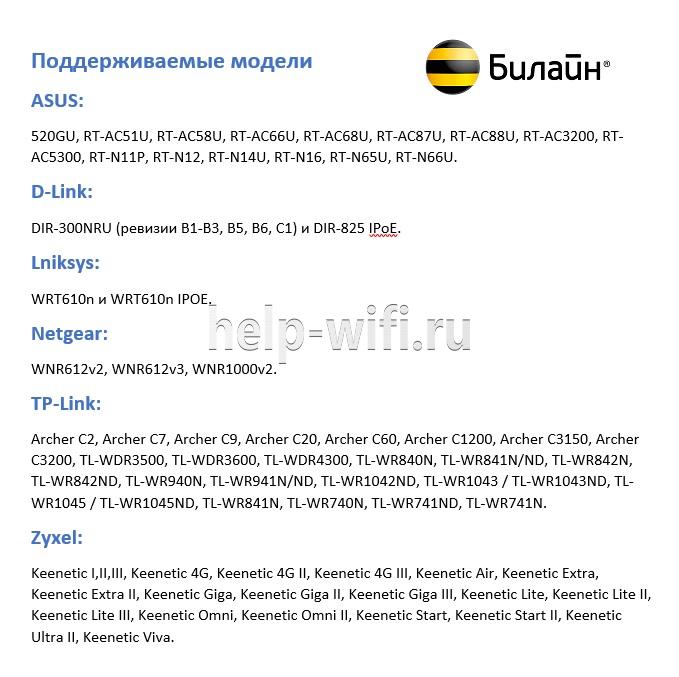
Провайдер может гарантировать простую настройку и стабильную работу в роутерах Smart Box. Линейка этих устройств — фирменное решение Beeline. Однако они могут стоить дороже, чем другие маршрутизаторы с аналогичными возможностями и качеством. Оператор поддерживает роутеры и от других производителей, но в основном от популярных: ASUS, D-Link, Linksys, Netgear, TP-Link, Zyxel.
Это не означает, что все модели этих фирм подходят по умолчанию. На официальном сайте Beeline есть список поддерживаемых маршрутизаторов для каждого из брендов.
Неподдерживаемые модели
Если ваш маршрутизатор не входит в «белый» список, значит, он официально не поддерживается Beeline. Поэтому в ходе работы могут возникнуть нерешаемые проблемы. Однако это не значит, что подключить модем на роутерах других моделей невозможно, попробовать стоит.
Однозначно не поддерживаются только устаревшие модели. Beeline рекомендовал их раньше, но теперь корректное подключение через них невозможно:

Подключение маршрутизатора
Сначала подключите роутер к компьютеру и сети электропитания. В комплекте с оборудованием идет сетевой кабель и блок питания. Вместо кабеля можно использовать модем от Билайн. Тариф должен быть активным и включать раздачу интернета через маршрутизатор.
Подключение производится по инструкции:
- Подсоедините роутер к электросети с помощью блока питания, идущего в комплекте с оборудованием и включите его.
- Подсоедините модем в USB-порт или Ethernet-кабель провайдера к роутеру в порт WAN.
- Подключите роутер к ноутбуку или компьютеру с помощью сетевого кабеля (в комплекте). Кабелем нужно соединить порт LAN роутера и разъем компьютера. В некоторых моделях есть возможность подключиться по вайфай.

Подключаясь через Wi-Fi, нужно дополнительно подтвердить подключение на ноутбуке или компьютере. Для этого кликните по значку беспроводной сети в панели задач Windows. Среди списка доступных сетей выберите сеть с названием вашего роутера. Иногда провайдер меняет название. Актуальные данные можно узнать из договора, на наклейке снизу роутера или обратившись в техническую поддержку.
Вход в настройки
Вход в роутер Билайн проходит по следующему алгоритму:
- Откройте браузер. Необязательно, чтобы у вас было активное интернет-соединение, но роутер должен быть подключен к компьютеру.
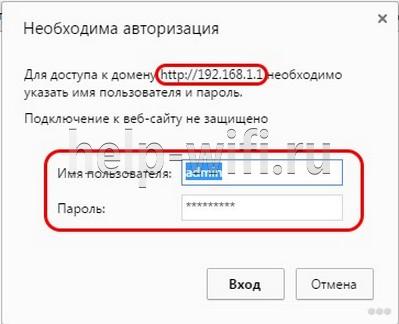
- В адресную строку браузера введите 192.168.1.1 и нажмите Enter. Это стандартный адрес для входа в админ-панель большинства маршрутизаторов. Другие возможные адреса: my.keenetic.net, tplinkwifi.net, 192.168.0.1 (смотрите на нижней наклейке роутера).
- У вас будет запрошен логин и пароль. По умолчанию: admin и 1234 или тоже admin. Провайдер может их изменить. В таком случае ищите актуальные логин и пароль в договоре или на наклейке.

- В некоторых роутерах система попросит сбросить стандартный пароль и поставить новый. Придумайте пароль и повторите его в специальном окне. После этого вам дадут войти в админ-панель.Для следующего входа нужно использовать придуманный пароль.
Особенности настройки по моделям роутеров
Настроить роутер для Билайн проще всего через веб-интерфейс, в зависимости от модели и производителя он может различаться.
Общие рекомендации
Для каждого производителя есть уникальная инструкция, но чтобы настройка домашнего интернета Билайн прошла без проблем, рекомендуем воспользоваться некоторыми советами:
- Выберите центральную точку в квартире, но так, чтобы LAN-кабель дотягивался до компьютера. Если настройка происходит через Wi-Fi, то установите роутер так, чтобы между ним и ноутбуком не было преград в виде толстых стен. Сигнал должен быть на отличном уровне.
- Если подключение идет через модем, перед входом в настройки подключите к маршрутизатору модем от Beeline.
- Проверьте, чтобы модем нормально работал. Обратите внимание на индикатор USB, который должен гореть зеленым светом.
Потом можете переходить непосредственно к настройкам маршрутизатора. Для каждого производителя написана своя инструкция.
Smart Box
Так как роутеры этой линейки выпускает сам Билайн, то проблем здесь возникает меньше всего:
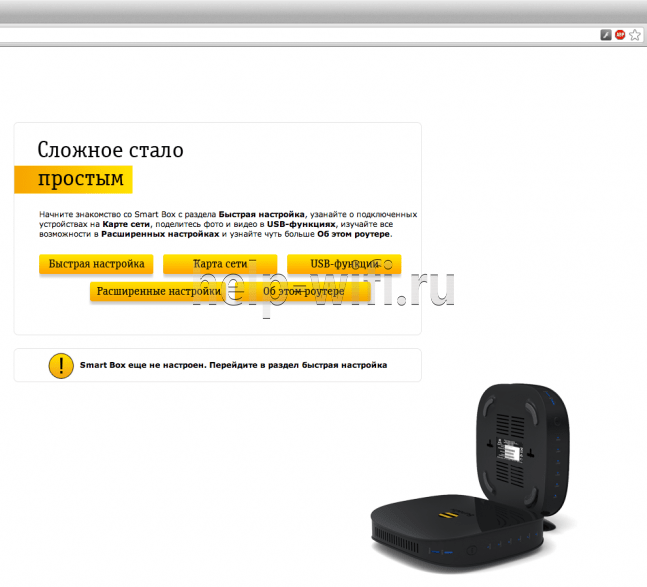
- После входа в веб-интерфейс настроек нужно выбрать «Быстрая настройка».

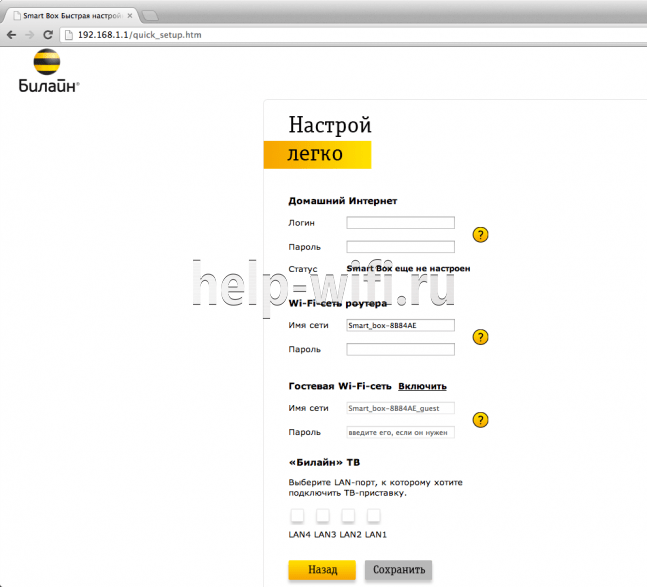
- Страница состоит из четырех разделов. Вам требуется для начала переключиться в «Домашний интернет».
- Будет предложено выбрать вашего провайдера для основного подключения к интернету. В строке «Сеть» укажите Beeline.
- Для подключения нужно ввести данные вашего договора – логин и пароль. Обычно расположены на лицевой стороне договора в соответствующих блоках. Если для подключения используется не вайфай, а кабель, то обратите внимание на пункт «Статус».
- Перейдите в блок «Wi-Fi-сеть роутера». Здесь вы можете изменить название беспроводной точки доступа и/или задать для нее новый пароль.
- Ниже расположен блок «Гостевая Wi-Fi сеть». Она используется для того, чтобы с другого устройства пользователи не могли подключиться к основной точке беспроводного доступа. Необходима для обеспечения приватности оборудования в рамках локальной сети. Гостевая Wi-Fi сеть настраивается по тому же принципу, что и основная: заполняются поля с названием сети и паролем.
- Закончив с настройками, нажмите «Сохранить». Ваши параметры будут применены.
ASUS
Некоторые роутеры от этого производителя поддерживаются Билайном, поэтому их можно подключить к интернету через модем или по проводу следуя инструкции.

Алгоритм настройки проводного подключения:
- После входа в админ-панель перейдите в раздел «Дополнительные настройки» (он находится слева). Там же переключитесь в подраздел «Интернет».
- Найдите пункт «Тип WAN-подключения». В выпадающем меню выберите «протокол L2TP». Его используются основные российские мобильные операторы, в том числе и Билайн. Оптимальный вариант для домашнего интернета.
- У пункта «Получать IP-адрес WAN автоматически» включите «Да».
- Аналогичную отметку установите у пункта «Автоматическое подключение к DNS-серверу».
- Теперь введите логин и пароль от сети Beeline. Здесь требуется ввести данные из договора, а не данные от роутера.
- В строке «VPN сервер» укажите имя сервера: tp.internet.beeline.ru для L2TP. Если используете протокол PPTP, то вводите имя: vpn.internet.beeline.ru.
- Теперь осталось заполнить поле «Имя хоста». В него пропишите название сети, например, inet.
- Сохраните изменения, воспользовавшись одноименной кнопкой.

- Последним шагом настраиваем Wi-Fi. Выбираем пункт «Беспроводная сеть» и заполняем поля «SSID» — имя сети и «Предварительный ключ WPA» (пароль). Остальные настройки рекомендуется установить как на скриншоте и не забываем нажать кнопку «Применить»


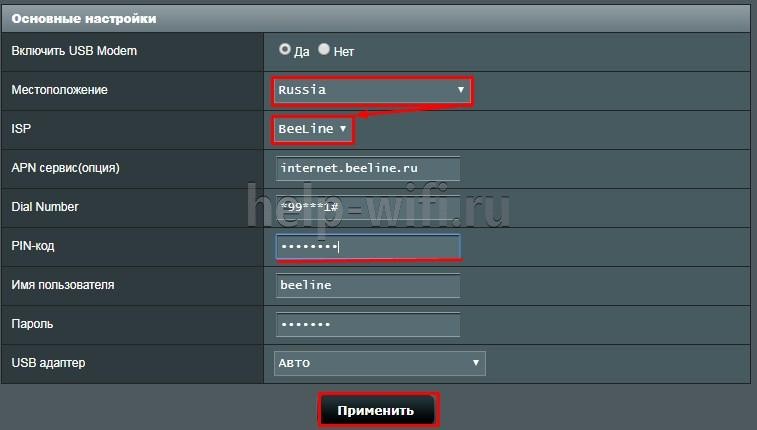
Инструкция для USB-модема:
- В случае использования только модема в меню «Дополнительные настройки» выбираем пункт «Интернет», кликаем на вкладку «Подключение».
- «Тип WAN» выбираем USB, «Включить USB modem» — «Да».
- Заполняем поля «Местоположение», «ISP» — провайдер, «Dial Number» — *99# или *99***1# ,«APN» — internet.beeline.ru или home.beeline.ru, «Имя пользователя» и «Пароль» — beeline, PIN код, если установлен.

- Нажимаем кнопку «Применить».
- Настраиваем WI-FI сеть. Это все.
D-Link
Для поддерживаемых роутеров фирмы D-Link инструкция выглядит так:
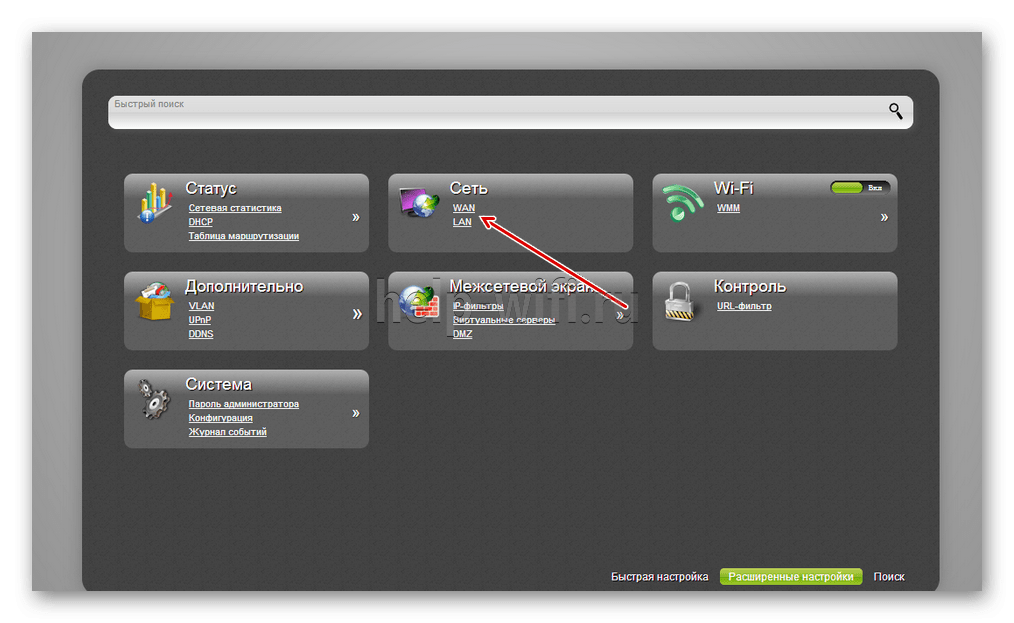
- Авторизовавшись, перейдите раздел «WAN». Он расположен в блоке «Сеть».

- В пункте «Тип подключения» укажите «L2TP + Динамический IP». Его используют основные российские мобильные операторы, в том числе и Билайн.
- Ниже в поле «Имя» введите название для вашего соединения. Оно может быть любым.
- Проверьте, отмечен ли галочкой пункт «Разрешить».
- Поставьте галочку в блоке VPN у пункта «Соединяться автоматически».
- Заполняем «Имя пользователя» и «Пароль» (два раза).
- В строке «Адрес VPN-сервера» укажите имя сервера: tp.internet.beeline.ru для L2TP. Если используете протокол PPTP, то вводите имя: vpn.internet.beeline.ru.

- Сохраните изменения, воспользовавшись одноименной кнопкой.
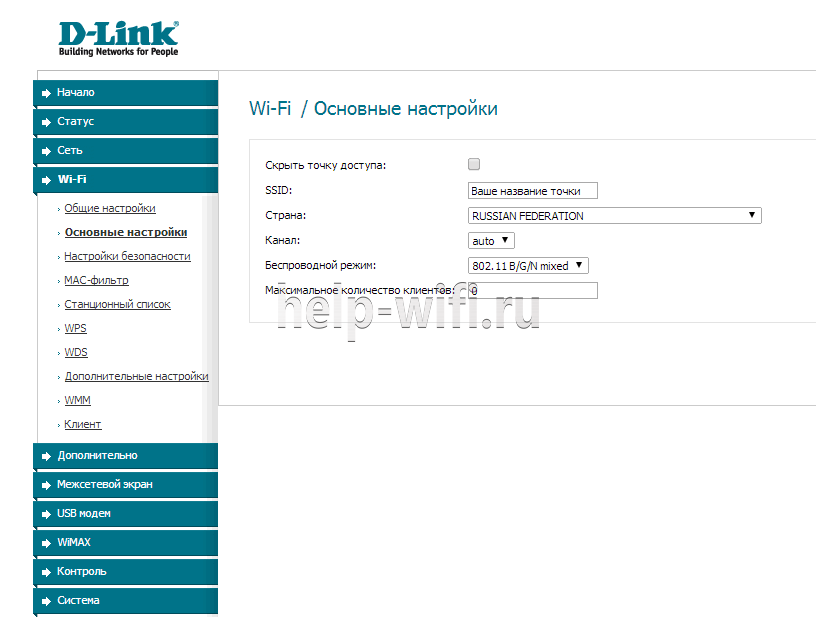
- Wi-Fi настраивается в одноименной вкладке. Во вкладке «Основные настройки» заполняем «SSID» — имя сети.

- Осталось только установить пароль. Заходим во вкладку «Настройки безопасности» вписываем пароль в поле «Ключ шифрования PSK».



Zyxel
Для роутера Zyxel Keenetic Ultra инструкция следующая:
- После входа в настройки воспользуйтесь кнопкой «Веб-конфигуратор».
- Введите новый пароль.
- Повторно появится форма входа в админ-панель. Туда нужно ввести уже измененный пароль.
- В нижней части интерфейса кликните по иконке глобуса, чтобы перейти к настройкам соединения.
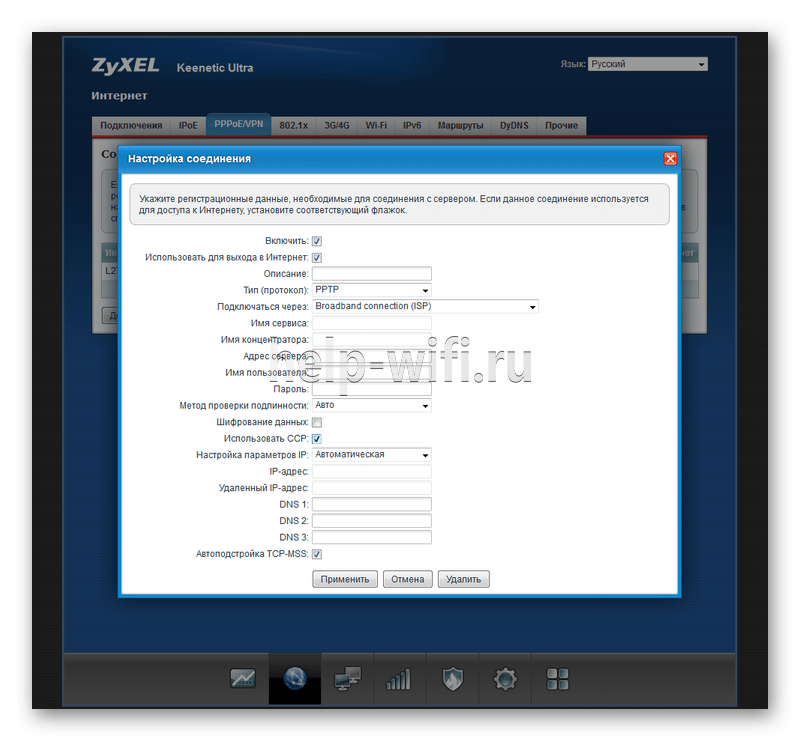
- Переключитесь в раздел «PPPoE/VPN» и нажмите кнопку «Добавить соединение».

Заполните форму по образцу:
- Галка у «Включить».
- У пункта «Использовать для выхода в интернет» поставьте галку.
- Установите L2TP в поле «Тип (протокол)».
- Подключаться через –Broadband connection ISP.
- В поле «Адрес сервера» пропишите tp.internet.beeline.ru.
- Имя пользователя и пароль возьмите из договора.
- Метод проверки подлинности – Авто.
- Настройка параметров IP – Автоматически.

- После заполнения воспользуйтесь кнопкой «Применить» и вы подключитесь к сети Билайн.
- Последний этап — настройка Wi-Fi. Для этого в меню выбираем «Сеть и на вкладке «Точка доступа» отмечаем галочкой «Включить точку доступа». Заполняем «Имя сети» и «Ключ сети», остальные параметры рекомендуем заполнить согласно скриншоту. Жмем «Применить».


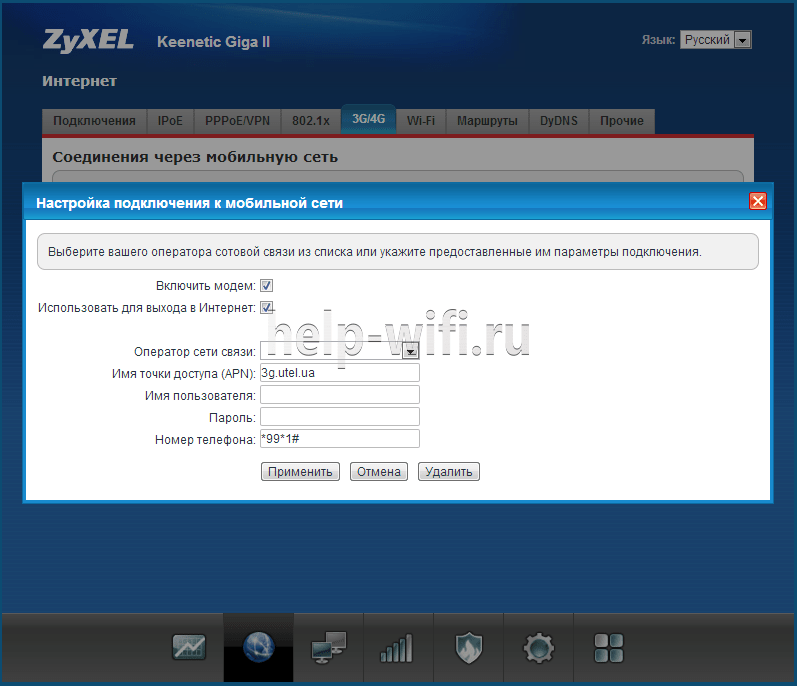
Настройка USB-модема:
- В меню выбираем пункт Интернет (значок глобуса).
- Щелкаем на вкладку «3G/4G».
- Далее ставим галочки, выбираем провайдера из списка и заполняем поля. «Номер телефона» — *99# или *99***1# ,«Имя точки доступа (APN)» — internet.beeline.ru или home.beeline.ru, «Имя пользователя» и «Пароль» — beeline.

- Нажимаем кнопку «Применить». Остается только настроить беспроводную сеть.
TP-Link
Настройка по проводу:
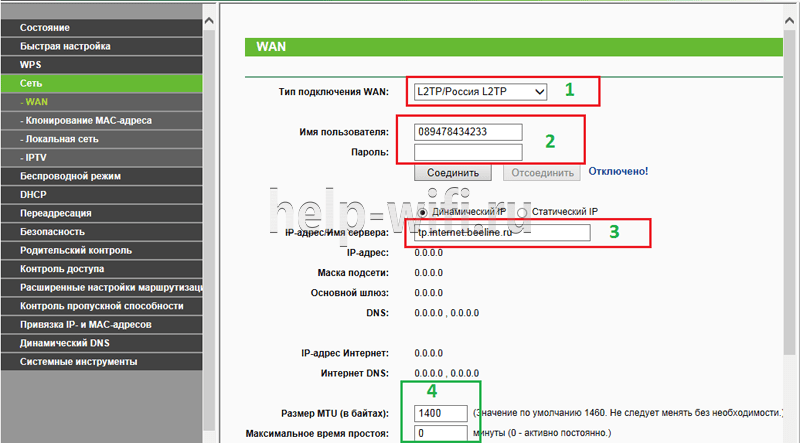
- Авторизовавшись перейдите в подраздел «WAN». Он расположен в левом разделе меню «Сеть».
- В пункте «Тип подключения WAN» укажите «L2TP/Россия L2TP».
- Ниже в поле «Имя пользователя» введите логин из договора. Аналогично в поле «Пароль».
- В строке «IP-адрес/Имя сервера» укажите имя сервера: tp.internet.beeline.ru.
- «Размер MTU». Здесь укажите значение в 1400.

- Последним шагом настраиваем Wi-Fi. Для этого переходим во вкладку «Беспроводной режим».
- Выбираем «Настройки беспроводного режима» и прописываем «Имя сети», остальные настройки рекомендуем оставить как на скриншоте.

- Переходим во вкладку «Защита беспроводного режима» и придумываем сложный пароль для подключения к сети. Остальные настройки выставляем как на картинке. Нажатием кнопки «Сохранить» мы завершаем настройку.



Настройки в этой прошивке применяются автоматически.
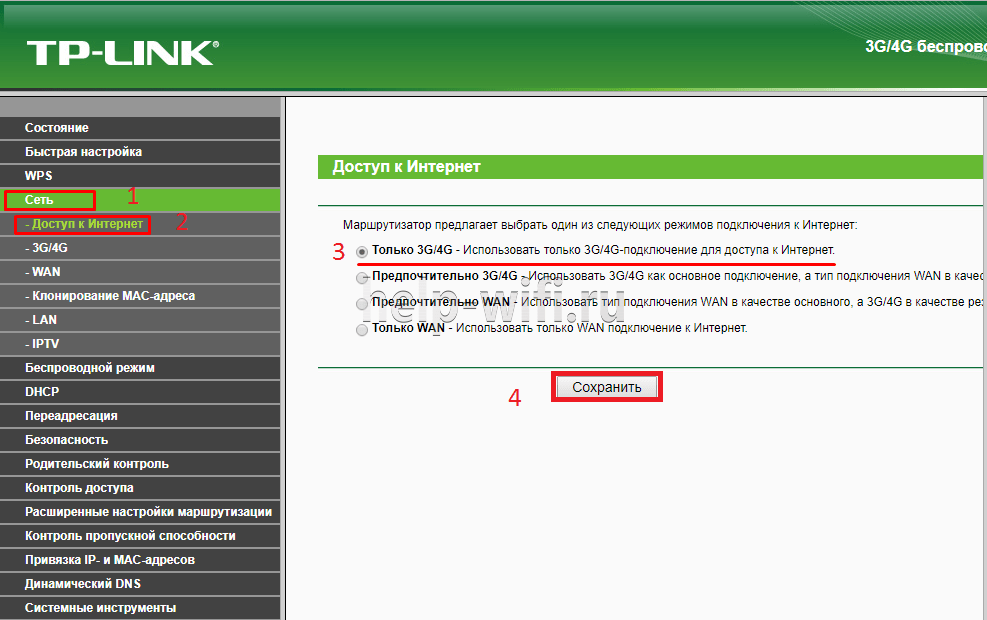
Алгоритм для USB-модема:
- В разделе «Сеть» основного меню выбираем пункт «Доступ в интернет». Если планируется использование только модема, то выбираем «Только 3G/4G».

- Далее переходим в раздел «3G/4G» и указываем регион и провайдера.

- Нажимаем кнопку «Дополнительные настройки» и заполняем поля «Номер набора» — *99# или *99***1# ,«APN» — internet.beeline.ru или home.beeline.ru, «Имя пользователя» и «Пароль» — beeline.

- Нажимаем кнопку «Сохранить».
- Далее нам нужно зайти в Беспроводной режим и настроить WI-FI сеть.


Keenetic
Инструкция для современных прошивок Keenetic:
- При первом входе в настройки роутера вам будет предложено произвести автоматические настройки. Нажмите на ссылку «Панель управления».

- Выберите раздел «Проводной» в левом меню.
- В пункте «Тип (протокол)» укажите «L2TP».
- «Адрес сервера» пропишите: tp.internet.beeline.ru.
- «Имя пользователя» и «Пароль» перенесите из договора.
- Сохраните изменения, воспользовавшись одноименной кнопкой.

- Настройка Wi-Fi происходит в разделе «Мои сети» и Wi-Fi вкладки «Домашняя сеть». Прописываем «Имя сети (SSD)» и пароль для подключения, защиту сети выбираем WPA2-PSK. Настройки одинаковы для всех диапазонов.


В новых прошивках Keenetic для настройки модема достаточно его только подсоединить, настройки подтянутся в автоматическом режиме.
Иногда при подключении к Билайн возникает ошибка 868. Читайте по ссылке, как решить проблему.
Как подключить телевизор
Подключение роутера Beeline к телевизору происходит во всех моделях примерно одинаково:
- Вернитесь на страницу с основными настройками.
- Там выберите пункт «IP-телевидение» или с похожим с названием. Оно может различаться в зависимости от модели маршрутизатора и версии прошивки.
- Укажите номер LAN-порта, который используется для подключения к ТВ.

- Сохраните настройки.

Для настройки роутера для Beeline необязательно вызывать мастера – все можно выполнить самостоятельно.
Настройки роутеров
Домашний интернет /
Оборудование и его настройка
/ Настройки роутеров
/ Билайн Smart Box

Передняя панель роутера
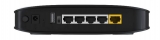
Задняя панель роутера
Роутер |
Билайн Smart Box Билайн Smart Box Билайн N150L Билайн D150L D-Link DIR 300NRU (B1-B3, B5, B6, C1) Wi-Fi роутер Билайн Linksys WRT610n Asus 520GU |
Подключение роутера
Быстрая настройка
Обновление прошивки
Параметры роутера:

Билайн Smart Box
Версия для печати
|
Назад |
Дальше |
Вход в административную панель (админку) роутера Билайн предоставляет доступ к различным настройкам и функциям вашего домашнего сетевого оборудования. Здесь вы сможете изменить пароль, настроить беспроводное соединение, управлять подключенными устройствами и многое другое. В этой пошаговой инструкции мы расскажем, как легко и быстро войти в админку роутера Билайн.
Шаг 1: Откройте веб-браузер на вашем компьютере или устройстве и введите адрес админки, который обычно выглядит как 192.168.1.1 или 192.168.0.1. Нажмите клавишу Enter для перехода на этот адрес.
Шаг 2: В появившемся окне вы увидите поле для ввода имени пользователя и пароля. Введите административные учетные данные, предоставленные вашим интернет-провайдером. Обычно это комбинация «admin» в качестве имени пользователя и пароля или указанные на задней стороне роутера.
Шаг 3: После успешного входа вы будете перенаправлены в административную панель роутера Билайн. Здесь вы сможете настраивать различные параметры и функции сети по вашему усмотрению.
Не забудьте, что изменение настроек роутера может повлиять на работу вашей домашней сети. Будьте осторожны и убедитесь, что вы знаете, что делаете, перед внесением изменений. Если вы не уверены, проконсультируйтесь с вашим интернет-провайдером или специалистом в области компьютерных сетей.
Содержание
- Войти в админку роутера Билайн
- Почему нужно войти в админку роутера Билайн
- Шаги для входа в админку роутера Билайн
- Что делать после входа в админку роутера Билайн
Войти в админку роутера Билайн
Для входа в административную панель роутера Билайн и настройки его параметров выполните следующие шаги:
Шаг 1: Подключите устройство к роутеру Билайн с помощью сетевого или Wi-Fi соединения.
Шаг 2: Откройте любой веб-браузер (например, Google Chrome, Mozilla Firefox, Internet Explorer).
Шаг 3: В адресной строке введите IP-адрес роутера Билайн. Обычно это 192.168.1.1 или 192.168.0.1. Нажмите клавишу «Enter».
Шаг 4: В открывшемся окне введите логин и пароль для административной панели. Обычно графа «Логин» оставлена пустой, а в графе «Пароль» введите «admin» или «password». Нажмите кнопку «Войти» или «ОК».
Шаг 5: Теперь вы находитесь в админке роутера Билайн. Здесь вы можете настраивать параметры сети, защиту Wi-Fi, подключать новые устройства и многое другое.
Обратите внимание, что предоставленные шаги могут немного отличаться в зависимости от модели роутера Билайн. Если у вас возникли сложности с доступом к административной панели, рекомендуется обратиться к руководству пользователя или абонентской службе провайдера.
Почему нужно войти в админку роутера Билайн
Вход в админку роутера позволяет:
- Настроить Wi-Fi — изменить имя и пароль сети, выбрать подходящий канал для минимизации вмешательства других сетей, установить ограничения для времени доступа и многое другое.
- Обеспечить безопасность — настроить фаервол, установить фильтры для блокировки нежелательных сайтов, настроить гостевую сеть и защиту от взлома.
- Управлять подключенными устройствами — просмотреть список подключенных устройств, установить приоритеты для разных устройств, запретить доступ для конкретных устройств и т.д.
- Анализировать статистику использования — просмотреть информацию о количестве переданных данных, скорости соединения, подключениях и других параметрах, которые помогут более эффективно использовать интернет.
Используя админку роутера Билайн, вы получаете возможность полного контроля над своим домашним интернет-соединением и его настройками, что позволит вам создать удобные и безопасные условия для использования интернета в своем доме.
Шаги для входа в админку роутера Билайн
Если вы хотите войти в админку своего роутера Билайн, следуйте этим шагам:
- Откройте любой веб-браузер на вашем компьютере.
- Введите IP-адрес вашего роутера в адресной строке браузера. Обычно это 192.168.1.1 или 192.168.0.1. Если такой адрес не работает, вы можете попробовать найти его в документации роутера или связаться с технической поддержкой Билайн.
- Нажмите клавишу «Enter» на клавиатуре или просто кликните по кнопке «Перейти».
- Вас должна встретить страница авторизации. Введите логин и пароль для доступа в админку вашего роутера. Если вы не изменяли эти данные, попробуйте стандартные комбинации: логин — «admin», пароль — «admin» или «1234».
- Нажмите кнопку «Войти» или нажмите клавишу «Enter».
- Вы попадете в административный интерфейс своего роутера Билайн, где сможете настроить различные параметры под свои потребности.
Обратите внимание, что шаги могут незначительно отличаться в зависимости от модели роутера Билайн. Если вы столкнулись с проблемами при входе в админку, рекомендуется обратиться к документации роутера или обратиться в службу поддержки Билайн.
Что делать после входа в админку роутера Билайн
1. Изменение пароля
Первым делом рекомендуется изменить пароль для административного доступа к роутеру. Это поможет обезопасить ваше устройство от несанкционированного доступа.
2. Обновление прошивки
Проверьте наличие новых версий прошивки для вашего роутера Билайн. Обновление прошивки может улучшить стабильность и безопасность работы вашего устройства.
3. Настройка беспроводной сети
С помощью админки роутера Билайн, вы можете настраивать параметры беспроводной сети, такие как имя (SSID) и пароль. Настройте безопасность, чтобы предотвратить несанкционированный доступ.
4. Управление подключенными устройствами
Вы можете просмотреть список всех устройств, подключенных к вашему роутеру Билайн. Управляйте доступом к сети, блокируйте нежелательные устройства или ограничивайте скорость подключения.
5. Проверка статуса подключения
Админка роутера Билайн предоставляет информацию о текущем статусе подключения, такую как скорость передачи данных, сигнал Wi-Fi, статус Интернета и другие. Это позволяет контролировать работу вашей сети.
6. Настройка портов и фильтров
В админке роутера Билайн, вы можете настроить проброс портов, чтобы установить специфические правила для передачи данных между внутренней и внешней сетью. Также, вы можете настраивать фильтры для блокировки определенных сайтов или сервисов.
7. Бэкап и восстановление настроек
Вы можете создать резервную копию всех настроек роутера Билайн и восстановить ее в случае необходимости. Это позволит быстро восстановить работу роутера после сбоя или смены устройства.
Необходимо помнить, что вносить изменения в настройки роутера следует с осторожностью, чтобы не нарушить его работу. При необходимости, обращайтесь за помощью к специалистам или проконсультируйтесь с провайдером.
Содержание
- 1 Рекомендуемые роутеры для Билайн
- 2 Неподдерживаемые модели
- 3 Smart Box
- 4 Выбор тарифа, заявка, как проходит подключение
- 5 Обновление прошивки
- 6 Настройка домашнего интернета на компьютере — пошаговая инструкция
- 6.1 Настраиваем вручную для Windows 7, 8 и 10
- 6.2 Ручная настройка для Windows XP
- 7 Как настроить домашний интернет Билайн на роутере
- 7.1 Поддерживаемые модели роутеров
- 7.2 Как подсоединить оборудование
- 8 Особенности настройки для разных операционных систем
- 8.1 OS X
- 8.2 Windows XP
- 8.3 Windows 7, 8, 10
- 9 Как настроить WiFi роутер самостоятельно?
- 9.1 Универсальный (подойдет для большинства) способ установки и настройки роутера
- 9.2 Шаг 2: подбор тарифного плана
- 9.3 Шаг 3: оформление заявки
- 9.4 Шаг 4: приезд мастеров
- 9.5 Шаг 5: подключение сетевого оборудования к компьютеру
- 10 Как подключить домашний интернет с Wi-Fi от Билайн
- 10.1 Шаг 1: проверка возможности подключения по вашему адресу
- 11 Настройка Wi-Fi-роутера: какой тип соединения нужно выбрать
- 12 TP-Link
- 13 Подключение маршрутизатора
- 14 Настройка интернета Билайн на компьютере Windows 7
- 15 Вход в настройки
- 16 Особенности настройки по моделям роутеров
- 16.1 Общие рекомендации
- 16.2 Smart Box
- 16.3 ASUS
- 16.4 D-Link
- 16.5 Zyxel
- 16.6 TP-Link
- 16.7 Keenetic
Рекомендуемые роутеры для Билайн
Провайдер может обеспечить простую настройку и стабильную работу в роутерах Smart Box. Линия этих устройств — фирменное решение Beeline. Однако они могут быть дороже других маршрутизаторов аналогичной емкости и качества. Оператор поддерживает роутеры других производителей, но в основном самые популярные: ASUS, D-Link, Linksys, Netgear, TP-Link, Zyxel.
Это не значит, что по умолчанию подходят все модели этих компаний. На официальном сайте Beeline есть список поддерживаемых роутеров для каждой марки.

Неподдерживаемые модели
Если ваш роутер не входит в «белый» список, значит он официально не поддерживается Билайн. Поэтому в процессе работы могут возникнуть неразрешимые проблемы. Однако это не значит, что на роутерах других моделей невозможно подключить модем, попробовать стоит.
Определенно не поддерживаются только устаревшие модели. Раньше Билайн рекомендовал их, но теперь через них невозможно нормально подключиться:

Smart Box
Перед тем, как начать процесс настройки роутера Beeline Smart Box, протяните сетевой кабель к роутеру, подключите его к порту WAN (выделено желтым на изображении) и подключитесь к компьютеру через один из разъемов LAN. Или вы можете подключиться через Wi-Fi.


Шаг 1 В адресной строке веб-браузера вставьте IP-адрес веб-интерфейса, расположенного на нижней панели маршрутизатора. В данном случае это 192.168.1.1. Нажмите Ввод».

Шаг 2 Для доступа к настройкам роутера вам понадобится ваш логин и пароль — все эти данные, такие как адрес роутера и название модели, указаны внизу устройства. Чтобы не терять время, сразу скажем, что логин и пароль по умолчанию — admin / admin.

Шаг 3 После авторизации у вас есть возможность выбирать разделы меню роутера. Выберите «Быстрая установка».

Шаг 4 Страница быстрой настройки роутера состоит из четырех разделов: в разделе «Домашний Интернет» настраивается подключение к сети Билайн. Со своей стороны вам достаточно ввести Логин и Пароль, которые указаны в официальном соглашении. Строка «Статус» указывает на исправность сетевого кабеля.

Шаг 5 В блоке «Router Wi-Fi Network» вы можете изменить имя своей сети и создать уникальный пароль, содержащий не менее восьми символов.

Шаг 6 Раздел «Гостевая сеть Wi-Fi», как следует из названия, включает настройку этого типа сети, когда вам необходимо предоставить беспроводной доступ в Интернет второму компьютеру, но в то же время обеспечить конфиденциальность и безопасность, обеспечивающую проникновение сторонние устройства в локальную сеть. Два поля: «Имя сети» и «Пароль» заполняются по тому же принципу, что и в предыдущем пункте.

Шаг 7 Раздел «Билайн ТВ» актуален при подключении соответствующей услуги. В этом случае укажите LAN-порт роутера, к которому подключена приставка. Если вы смотрите прямые трансляции через компьютер или игровую консоль, никаких настроек не требуется. Нажмите «Сохранить», чтобы завершить быструю настройку».
После завершения настройки маршрутизатор установит соединение на минуту, после чего вы, наконец, увидите уведомление о том, что Интернет подключен.
Выбор тарифа, заявка, как проходит подключение
Если на вашем адресе уже есть возможность подключиться к сети провайдера, вы должны выбрать тариф, сопутствующие услуги и оставить заявку.
- В правом столбце в столбце «Домашний Интернет» нажмите кнопку «Перейти к выбору тарифа».

Перейдите по ссылке «Перейти к выбору тарифа»
- Билайн предлагает так называемые «тарифные семьи»:
- интернет;
- интернет + телевидение;
- интернет + роутер;
- интернет + ТВ + роутер.
- Выберите подходящий тариф и нажмите «Подробнее».

Выбрав ставку, нажмите «Подробнее»
- На следующей странице представлен список популярных вопросов с ответами, а также возможность подключить дополнительные сервисы в виде разных антивирусов и купить рекомендованный провайдером роутер в рассрочку. Переместите тумблеры перед интересующими вас продуктами и нажмите «Подключить».

После выбора дополнительных услуг нажмите «Подключиться»
- Затем внимательно заполните все поля заявки на подключение и нажмите кнопку «Подать заявку».

Заполните поля заявки на подключение и нажмите «Подать заявку»


Через время сотрудник компании свяжется с вами по телефону, указанному в заявке, для уточнения деталей. Время может варьироваться от нескольких минут до пары дней, в зависимости от рабочей нагрузки. Снова проконсультируйтесь с выбранным тарифом и договоритесь о времени подключения.
Обновление прошивки
Со временем программное обеспечение маршрутизатора может устареть, и его необходимо будет обновить до последней версии. Сделать это можно и самому, но очень осторожно. Хотя некоторые модели могут делать это сами, для большинства устройств требуется ручное вмешательство.
Внимание! Процедура перезаписи программы — довольно ответственный этап, любая ошибка или сбой при установке может привести к полному выходу оборудования из строя. В дальнейшем его придется отвезти в сервисный центр на ремонт и отдать свои деньги.
Но вернемся к процедуре, следуем инструкции:
- Для начала нужно подключить соединительный кабель от компьютера к приставке, к порту LAN.
- Загрузите файл с актуальной и последней версией прошивки. Его можно найти на официальном сайте провайдера или на ресурсе производителя и производителя роутера. Он доступен бесплатно и бесплатно распространяется.
- Откройте браузер и введите адрес интерфейса «192.168.10.1».
- Запишите имя пользователя и пароль безопасности (admin и admin).
- Перейдите в раздел инструментов в главном меню устройства.

- Далее вы увидите данные об обновлении статьи, выберите ее.

- В следующем окне укажите путь к заранее скачанному файлу прошивки.
- Подтвердите и дождитесь завершения установки.


Внимание! Не трогайте ничего и не выключайте оборудование от сети при загрузке нового обновления, иначе произойдет сбой, который приведет к сбою.
Теперь ваше оборудование готово к полноценной работе!
Настройка домашнего интернета на компьютере — пошаговая инструкция
Рассмотрим, как самостоятельно настроить ПК и ноутбук для подключения к такой услуге от Билайн. Для этого есть несколько вариантов. Первый — вручную установить кабельное соединение с компьютером или ноутбуком. Во втором случае для этих целей используется программа для автоматической настройки сети Билайн в Windows «Мастер настройки», которую можно найти в статье «Мастер настройки Билайн»..
Настраиваем вручную для Windows 7, 8 и 10
Чтобы подключиться к Интернету по беспроводной сети, просто активируйте соединение Wi-Fi и задайте параметры точки доступа: имя и пароль, которые можно изменить в любой момент в настройках роутера.
Если тип подключения выбран через кабель, настройка домашнего Интернета в Windows 7, 8 или 10 выполняется следующим образом:
- Выберите опцию «Параметры» в меню «Пуск».
- В появившемся окне нажмите кнопку «Сеть и Интернет».
- В левой части окна выберите раздел «Ethernet» и перейдите по ссылке «Настройка параметров адаптера».
- Щелкнув правой кнопкой мыши значок «Ethernet», выберите «Свойства».
- Выберите версию интернет-протокола TCP / IP 4 из предложенного списка и нажмите «Свойства».
- Выберите автоматическое получение адреса DNS-сервера и IP-адреса и нажмите «ОК».
Теперь вы можете настроить само интернет-соединение. Первые два пункта будут такими же, как и в предыдущей настройке. Затем следует действовать по следующей инструкции:
- В окне «Сеть и Интернет» слева выберите раздел «VPN», а справа — «Добавить VPN-соединение».
- В следующих столбцах введите поставщика услуг — Windows (интегрированный). Выберите название подключения — Билайн, в столбце адреса сервера введите — tp.internet.beeline.ru, в типе VPN установите протокол L2TP / IPSec. В строке «Тип данных для входа» введите значение «Имя пользователя и пароль». Нажмите кнопку «Сохранить».
- В предыдущем окне нажмите ссылку «Настроить параметры адаптера».
- Найдите соединение Билайн в сетевых подключениях и, нажав на иконку ПКМ, перейдите в «Свойства».
- Убедитесь, что адрес VPN указан правильно на вкладке «Общие».
- Перейдите на вкладку «Безопасность» и в столбце Тип VPN выберите протокол L2TP с IPSec. В пункте «Шифрование данных» установите значение «Необязательно». В столбце «Разрешить следующие протоколы» введите значение «Протокол проверки пароля CHAP». Нажмите ОК».
- В окне «Сеть и Интернет» слева снова выбираем VPN и справа появилось соединение Билайн и нажимаем на кнопку «Подключить».
- Введите свое имя пользователя и пароль и нажмите «ОК».
Описание услуги «Свободный выбор» Билайн: как изменить номер телефона?
Подключение к сети займет от нескольких секунд до минут, в зависимости от скорости подключения.
Ручная настройка для Windows XP
Рассмотрим, как настроить Интернет Билайн на Windows XP. Это требует:
- Откройте сетевые подключения, нажав кнопку «Пуск». Зайдите в «Настройки», а затем в «Панель управления».
- В окне дважды щелкните значок «Сеть».
- Найдите свою сетевую карту в предложенном списке и нажмите «Свойства».
- В окне автоматически выберите получение IP-адреса и нажмите кнопку «ОК».
Вы можете включить эту услугу от Билайн в Windows XP, выполнив следующие инструкции:
- В «Пуск» выберите «Панель управления» и перейдите в «Установка и удаление программ».
- На вкладке «Установить Windows» установите флажок рядом с «Ссылки» в разделе «Компоненты» и нажмите кнопку «Содержимое». В появившемся списке выберите «Виртуальная частная сеть» и нажмите «ОК»
. - В «Панели управления» дважды щелкните значок «Удаленный доступ».
- Дважды щелкните значок «Новое соединение».
- Введите название подключения — Билайн, Модем — Microsoft VPN Adapter и нажмите «Далее».
- В столбце «Имя компьютера или IP-адрес» введите vpn.internet.beeline.ru и в появившемся окне нажмите «Далее», затем «Готово.
- Выбираем окно «Удаленный доступ к сети» и в нем — соединение Билайн. Щелкните этот значок ПКМ и щелкните «Свойства».
- Проверьте правильность написания IP-адреса в соответствующем столбце.
- На вкладке «Сеть» установите флажок рядом с «TCP / IP».
- На вкладке «Безопасность» снимите все флажки, оставив только напротив столбца «Требуется зашифрованный пароль».
- Дважды щелкните соединение Билайн, введите свой логин и пароль и нажмите «Подключиться».
После произведенных манипуляций можно пользоваться домашним проводным интернетом от Билайн.
Как настроить домашний интернет Билайн на роутере
Перед настройкой на роутере следует определиться с моделью роутера.
Поддерживаемые модели роутеров
На официальном сайте оператора есть информация, что Билайн не может гарантировать корректную синхронизацию со всеми роутерами. Вот список устройств, способных поддерживать соединение:
- Билайн Смарт Бокс Про
- Билайн Смарт Бокс
- Zyxel Keenetic Ultra
- D-Линк DIR-815 / S
- Билайн Смарт Бокс Турбо+
- Билайн Смарт Коробка Один
Эти модели поставляются с кастомной прошивкой, которая может должным образом поддерживать Интернет. На сайте Билайн также есть список устройств, которые больше не продаются, но с определенной версией могут нормально работать. Например, Билайн D150L, Билайн N150L, D-Link DIR-825 IPoE и другие модели.
Как подсоединить оборудование
Специалист компании Билайн протягивает в квартиру клиента специальный кабель, позволяющий наладить работу роутера и wi-fi в будущем. На задней панели роутера есть разъем для подключения кабеля. Вам нужно включить устройство в сеть и подключить кабель (будет слышен характерный щелчок). После подключения гаджета к питанию он настраивается.
Особенности настройки для разных операционных систем
Последовательность настройки операционных систем (ОС) очень часто стандартная и выполняется в соответствии с инструкциями. Но иногда возникают проблемы с подключением оборудования, в результате чего пользователям необходимо обращаться в службу поддержки производителя.
OS X
Система предназначена для компьютеров Macintosh, которые не пользуются большой популярностью у пользователей.
При установке такого оборудования часто возникает масса проблем, в том числе при установке домашнего интернета от Билайн.
в сети сложно найти подробные инструкции для ПК Apple.
Windows XP
Разобраться в настройках этой операционной системы может любой пользователь. Для Windows XP доступны подробные, простые для понимания инструкции.
Процедура:
- Откройте панель управления на ПК, выберите «Сетевые подключения». Включите «Для локальной сети». Установите автоматическое подключение адресов серверов.
- Найдите в Интернете файл l2tp-disable-ipsec.reg и запустите его. Согласитесь на обновление реестра и перезагрузите компьютер.
- Также в этом случае необходимо открыть панель управления, папку «Сетевые подключения».
- В мастере подключения выберите «Создать».
- Задайте параметры: сеть — частная, виртуальная; организация — Билайн; IP (имя ПК) — tp.internet.beeline.
- Примите «Добавить ярлык на рабочий стол».
- Подтвердите создание подключения — нажмите «Готово».
- В категории «Сеть» необходимо установить L2TP IPSec VPN.
Если все параметры введены правильно, соединение будет активировано после перезагрузки компьютера. Для начала вам необходимо ввести пароль, имя и нажать «Подключиться»..
Windows 7, 8, 10
Для настройки Windows необходимо найти на ПК (ноутбуке) «Центр управления сетью», подкатегорию «Изменить настройки адаптера».
Дальнейшая последовательность подключения:
- Выбираем пункт «Подключение по локальной сети», «Свойства».
- Укажите протокол 4 (TCP / IPv4).
- Выберите «Автоматический поиск DNS и IP».
- Вернитесь в «Центр управления», чтобы изменить настройки для новых подключений.
- Выберите «Использовать мое подключение».
- Введите пароль, имя в строке.
- Щелкните «Создать».
После выполнения перечисленных действий рекомендуется не подключаться к сети и отклонять все поступающие предложения.
Для начала нужно проверить соответствие характеристик адаптера. Перед VPN-сервером необходимо указать правильный адрес — tp.internet.beeline. Также в параметрах нужно отключить домен входа.
В пункте «Безопасность» отмечаем:
- Шифрование VPN — необязательно;
- установите L2TP IPSec напротив VPN.
Снимите все остальные флажки и нажмите «Подтвердить изменения»..
Как настроить WiFi роутер самостоятельно?
Ведь для настройки оборудования (роутера) не обязательно вызывать специального помощника, все можно сделать самостоятельно. Принцип и суть настройки / установки практически одинаковы между такими моделями, как: ASUS, TP-Link, Zyxel, DIR 300/600 и многими другими.
Универсальный (подойдет для большинства) способ установки и настройки роутера
- 1. При установке роутера выбирайте самое центральное место в квартире. Дело в том, что уровень передаваемого сигнала зависит от местоположения роутера. Другими словами, постарайтесь найти самую центральную точку для установки;
- 2. Вставьте соединительный кабель в роутер (Интернет Ethernet);
- 3. Включите устройство и откройте в браузере IP-адрес конфигурации (он указан под самим роутером, на наклейке) и введите логин пароль (они также находятся под роутером);
- 4. Заходим в настройки роутера. Подробнее читайте в статье о настройке для вашего типа роутера.
Шаг 2: подбор тарифного плана
Если выбранный оператор обслуживает ваш дом, переходите к выбору тарифного плана. Большинство предложений различаются технологией организации доступа к сети, доступной скоростью подключения, размером ежемесячной абонентской платы и наличием дополнительных опций.
Несмотря на небольшое количество доступных тарифных планов, каждый клиент сможет найти для себя подходящее предложение. В линейке есть варианты только с домашним интернетом, а также с другим количеством каналов. Это позволяет выбрать лучший тариф как для работы из дома, так и для семейного использования сети.
Пользователь может добавить дополнительные опции к любому тарифному плану, создав собственное индивидуальное предложение.
Шаг 3: оформление заявки
Чтобы отправить заявку на подключение услуг, необходимо нажать на кнопку «Подключить» на странице с выбранным тарифом. Вы увидите окно с полями для ввода вашей контактной информации. Вам необходимо указать свой адрес, номер телефона и имя, затем нажать «Отправить заявку».

Под анкетой оператор указал номер телефона для связи, по которому можно задать все вопросы по подключению. Также вы можете связаться с нашими специалистами. Для этого просто оставьте свой номер в форме обратной связи или позвоните по указанному ниже номеру самостоятельно.
Закажите бесплатную консультацию Позвоните мне или позвоните 8 (800) 700-23-98 Отправляя вопрос, вы принимаете Политику конфиденциальности
В большинстве случаев провайдер связывается с клиентом в течение часа. Консультант уточняет детали подключения, после чего выбирается удобная дата приезда установщиков.
Шаг 4: приезд мастеров
В указанное в процессе общения с консультантом по телефону время к вам приедут специалисты провайдера. Привезут договор о сотрудничестве с Билайн и роутер «Wi-Fi» для интернета из дома, а также проведут линию в вашу квартиру от электрического шкафа, установленного у входа в ваш дом.
Убедитесь, что вы внимательно прочитали соглашение, а затем введите свои паспортные данные. В этом документе также будут указаны логин и пароль для доступа в Интернет. Поэтому важно его сохранить.

Прокладка кабеля от электрического шкафа до вашей квартиры обычно не занимает много времени и не требует сложных монтажных работ. Рисуя линию, сразу указывайте, где будет располагаться роутер. Это гарантирует, что вы получите достаточно длинный кабель.
Шаг 5: подключение сетевого оборудования к компьютеру
Как подключить домашний интернет с Wi-Fi от Билайн
«ВымпелКом» — один из крупнейших провайдеров телекоммуникационных услуг в России. Заказчиками оператора могут быть пользователи, желающие получить опции мобильной связи, домашнего Интернета, телевидения и других дополнительных услуг. Провайдер разработал простейшие условия подключения услуг, которые пользователь может выполнять самостоятельно. Это упрощает получение услуг и привлечение новой аудитории.

Стоит отметить, что даже у одного провайдера алгоритм подключения к домашнему интернету в разных регионах может быть разным, и Билайн не исключение. В целом процесс идентичный, отличия незначительные, но они есть. В нашей статье, например, мы рассмотрим организацию доступа к сети в Москве.
Шаг 1: проверка возможности подключения по вашему адресу
Первое, что нужно сделать подписчику, это выяснить, обслуживает ли провайдер его дом. Для этого нужно зайти на официальный ресурс оператора, выбрать раздел для людей. Затем нажмите «Службы» в горизонтальном меню. В раскрывающемся окне выберите «Домашний Интернет». На открывшейся странице нажмите «Проверить подключение вашего дома к Билайн». Затем укажите свой город, улицу и номер дома.
Если ваш адрес находится в зоне обслуживания оператора, вы увидите сообщение о наличии соединения на экране. Если ваш дом не включен в список, вы можете связать услуги другого провайдера или задать вопрос, желательно коллективное заявление от нескольких жителей вашего дома, и отнести его в офис обслуживания клиентов Beeline.

Если желающих подключить услуги достаточно, оператор проведет линию до вашего дома. Есть еще один способ узнать возможность подключения к вашему адресу услуг выбранной телекоммуникационной компании. Это наш специальный модуль. Выбирая нашу услугу, вам не нужно переходить на другой сайт и переходить в меню к нужной услуге. Все, что вам нужно сделать, это ввести название вашего города, улицу и номер дома в форму ниже. Сервис выполнит поиск и предоставит полный список провайдеров, доступных для подключения.
Настройка Wi-Fi-роутера: какой тип соединения нужно выбрать
Идеальным решением для дома будет покупка нового Wi-Fi роутера. Он позволяет получить беспроводной доступ к сети на телефонах, планшетах и ноутбуках и одновременно подключать несколько клиентских устройств.
Сначала роутер подключается к компьютеру с помощью патч-кода. Далее необходимо подключить кабель от интернет-провайдера «Билайн». Последний шаг — подключение устройства к сети. Часто этого бывает достаточно, и если баланс в личном кабинете восстанавливается, вся автонастройка происходит сама собой.
Если что-то пошло не так, придется все делать вручную. Из-за этого:
- Определите модель роутера и найдите специальный адрес для доступа к веб-интерфейсу.
- Войдите в любой браузер и укажите требуемый IP-адрес в его адресной строке.
- Укажите стандартные данные для входа: admin и admin.
- Перейдите в раздел конфигурации подключения и создайте новый.
- Укажите тип L2TP или другой указанный в договоре.
- Заполните настройки: IP и DNS-адрес — автоматически, тип VPN — L2TP, адрес VPN-сервера — tp.internet.beeline.ru, логин и пароль — из договора.
Билайн предоставляет два типа подключения: L2TP и PPTP. Требуемое имя будет указано в договоре, а также все данные, которые необходимо указать при настройке роутера. Все шлюзы, IP-адреса и сетевые устройства DNS получат DHCP. Для самого входа используется L2TP или PPTP. Оператор рекомендует использовать L2TP.
TP-Link
Поначалу настройка TP-Link WR-841ND мало чем отличается от модели Asus.

Шаг.1 Подключите компьютер к маршрутизатору, подключив кабель витой пары к порту WAN, а компьютер — к одному из четырех портов LAN. Введите 192.168.0.1 в адресную строку браузера и вперед. Когда будет запрошена авторизация, введите в обоих окнах: admin.

Шаг 2 В открывшемся меню конфигурации на левой панели найдите раздел «Сеть» (в других версиях прошивки он называется «Сеть») и откройте подраздел WAN. В пункте выбора типа WAN-соединения выберите «L2TP / Россия L2TP».

Шаг 3 После выбора L2TP вам нужно будет заполнить остальные поля, которые откроются автоматически.
- Имя пользователя: введите номер вашего личного кабинета.
- Пароль: введите свой интернет-пароль.
- Подтвердить пароль: повторно введите пароль, чтобы подтвердить его.
- Установите флажок «Динамический IP».
- В графе «IP-адрес / Имя сервера» введите адрес tr.internet.beline.ru».

Шаг 4 Прокрутите страницу вниз до «Режим подключения», что означает режим подключения. Здесь нужно отметить автоматическое подключение, поставив галочку в поле «Подключаться автоматически». Сохраните ваши настройки.

Шаг.5 Вам необходимо настроить беспроводную сеть, для этого в левой части экрана выберите раздел «Беспроводная связь», откройте подраздел «Настройки беспроводной сети». Вам просто понадобится столбец «Название беспроводной сети» — это название сети, название которой вы должны придумать сами (название может содержать латинские буквы и цифры, без кириллицы). В поле «Регион» (в некоторых версиях «Местоположение») выберите Россия. Сохранить.

Шаг 6 Дойдите до конца. Откройте подраздел «Безопасность беспроводной сети» для обеспечения безопасности беспроводной сети. Выберите WPA / WPA2 — персональный режим. Во всплывающем меню «Версия» выберите «Поддержка WPA2-PSK». В меню «Шифрование» выберите стандарт шифрования AES. В меню «Пароль беспроводной сети» создайте надежный пароль для своей беспроводной сети. Сохраните все изменения.
Подключение маршрутизатора
Сначала подключите роутер к компьютеру и включите питание. Оборудование поставляется с сетевым кабелем и блоком питания. Вместо кабеля можно использовать модем от Билайн. Тариф должен быть активным и включать раздачу интернета через роутер.
Подключение производится по инструкции:
- Подключите маршрутизатор к сети с помощью адаптера питания, поставляемого с оборудованием, и включите его.
- Подключите модем к USB-порту или Ethernet-кабель провайдера к роутеру через WAN-порт.
- Подключите роутер к ноутбуку или компьютеру с помощью сетевого кабеля (входит в комплект). Вам необходимо подключить кабель между LAN-портом маршрутизатора и разъемом компьютера. Некоторые модели имеют возможность подключения по Wi-Fi.

При подключении по Wi-Fi необходимо дополнительно подтвердить подключение на ноутбуке или компьютере. Для этого щелкните значок беспроводной сети на панели задач Windows. Выберите сеть с именем вашего маршрутизатора из списка доступных сетей. Иногда провайдер меняет название. Актуальные данные можно найти в контракте, на наклейке внизу роутера или обратившись в службу технической поддержки.
Настройка интернета Билайн на компьютере Windows 7
важно отметить, что тем, кто задумывается о том, как настроить Билайн Интернет на компьютере, не стоит беспокоиться о типе установленной операционной системы. Основные отличия, которые следует отметить, — это порядок, в котором открывается диалоговое окно настроек сетевого подключения. В остальном процедура остается без изменений.
Подчеркнем, что самый простой способ подключения к сети через Билайн — использовать мастер настройки.
Для его использования вам нужно будет зайти на официальный сайт и скачать программу, которая поможет вам установить правильные параметры подключения. Людям, которые его скачали, просто нужно будет запустить мастер на своем ПК и следовать советам системы. Все остальное произойдет автоматически, поэтому, чтобы завершить всю процедуру и иметь возможность пользоваться Интернетом и посещать свои любимые сайты, вам просто нужно подождать.
Вход в настройки
Вход в роутер Билайн осуществляется по следующему алгоритму:
- Откройте ваш браузер. Вам не нужно иметь активное подключение к Интернету, но маршрутизатор должен быть подключен к вашему компьютеру.
- В адресной строке браузера введите 192.168.1.1 и нажмите Enter. Это стандартный адрес для входа в админку большинства роутеров. Другие возможные адреса: my.keenetic.net, tplinkwifi.net, 192.168.0.1 (см. Наклейку внизу роутера).
- Вам будет предложено ввести имя пользователя и пароль. По умолчанию: admin и 1234 или даже admin. Провайдер может их изменить. В этом случае поищите текущее имя пользователя и пароль в соглашении или наклейке.
- На некоторых роутерах система попросит сбросить стандартный пароль и установить новый. Найдите пароль и повторите его в специальном окне. Далее вам будет предоставлен логин в панель администрирования, для следующего входа вам нужно будет использовать созданный вами пароль.

Особенности настройки по моделям роутеров
Проще всего настроить роутер для Билайн через веб-интерфейс, в зависимости от модели и производителя он может отличаться.
Общие рекомендации
Для каждого производителя существует уникальная инструкция, но для того, чтобы настройка домашнего интернета Билайн работала бесперебойно, мы рекомендуем воспользоваться несколькими советами:
- Выберите центральную точку в квартире, но так, чтобы кабель локальной сети доходил до компьютера. Если настройка выполняется через Wi-Fi, установите роутер так, чтобы между ним и ноутбуком не было толстых стен. Сигнал должен быть на отличном уровне.
- При подключении через модем перед доступом к настройкам подключите модем Билайн к роутеру.
- Убедитесь, что модем работает правильно. Обратите внимание на индикатор USB, который должен быть зеленым.
Затем вы можете перейти непосредственно к настройкам роутера. У каждого производителя свои инструкции.
Smart Box
Поскольку роутеры этой линейки производятся самой компанией Билайн, здесь возникают небольшие проблемы:
- После входа в веб-интерфейс настроек вам необходимо выбрать «Быстрая настройка».
- Страница разделена на четыре раздела. Сначала необходимо переключиться на «Домашний Интернет».
- Вам будет предложено выбрать поставщика услуг Интернета для основного подключения к Интернету. В поле «Сеть» укажите Билайн.
- Для подключения необходимо ввести данные вашего договора — логин и пароль. Обычно находится на лицевой стороне контракта в соответствующих блоках. Если вы используете кабель вместо соединения Wi-Fi, обратите внимание на запись «Статус».
- Заходим в блок «Маршрутизатор Wi-Fi сети». Здесь вы можете изменить имя беспроводной точки доступа и / или установить для нее новый пароль.
- Ниже расположен блок «Гостевая сеть Wi-Fi». Он используется для предотвращения подключения пользователей к основной точке беспроводного доступа с другого устройства. Это необходимо для обеспечения приватности оборудования в локальной сети. Гостевая сеть Wi-Fi настраивается по тому же принципу, что и основная: поля с названием сети и паролем заполняются.
- Когда настройки будут завершены, нажмите «Сохранить». Ваши настройки будут применены.


ASUS
Некоторые роутеры этого производителя поддерживаются Beeline, поэтому их можно подключить к Интернету через модем или кабель, следуя инструкциям.

Алгоритм настройки проводного подключения:
- После входа в админку перейдите в раздел «Дополнительные настройки» (находится слева). Там же перейдите в подраздел «Интернет».
- Найдите запись «Тип подключения WAN». В раскрывающемся меню выберите L2TP. Его используют ведущие российские операторы мобильной связи, в том числе Билайн. Оптимальный вариант для домашнего интернета.
- Установите флажок «Да» рядом с «Получать IP-адрес WAN автоматически».
- Установите аналогичный знак рядом с «Автоматически подключаться к DNS-серверу».
- Теперь введите свой логин и пароль от сети Билайн. Здесь вам нужно ввести данные контракта, а не данные маршрутизатора.
- В строке «VPNсервер» введите имя сервера: tp.internet.beeline.ru для L2TP. Если вы используете PPTP, введите имя: vpn.internet.beeline.ru.
- Теперь осталось заполнить поле «Имя хоста». Напишите нам название сети, например inet.
- Сохраните изменения, используя одноименную кнопку.
- Последний шаг — настроить Wi-Fi. Выбираем пункт «Беспроводная сеть» и заполняем поля «SSID» — название сети и «Pre-shared WPA key» (пароль). Остальные настройки рекомендуем выставить как на скриншоте и не забыть нажать кнопку «Применить»


Инструкция к USB-модему:
- Если вы используете только модем, в меню «Дополнительные настройки» выберите пункт «Интернет», перейдите на вкладку «Подключение».
- «Тип WAN» выбираем USB, «Включить USB-модем» — «Да».
- Заполните поля «Местоположение», «ISP» — провайдер, «Телефонный номер» — * 99 # или * 99 *** 1 #, «APN» — internet.beeline.ru или home.beeline.ru, «Имя пользователь »и« Пароль »- билайн, ПИН-код, если установлен.
- Нажмите кнопку «Применить».
- Устанавливаем сеть WI-FI. Это все.

D-Link
Для поддерживаемых роутеров D-Link инструкция выглядит так:
- После авторизации перейдите в раздел «WAN». Он находится в блоке «Сеть».
- В пункте «Тип подключения» укажите «L2TP + Динамический IP». Его используют ведущие российские операторы мобильной связи, в том числе Билайн.
- Ниже в поле «Имя» введите имя для вашего подключения. Это может быть что угодно.
- Проверьте, установлен ли флажок «Разрешить».
- Поставьте галочку в блоке VPN рядом с «Подключаться автоматически».
- Введите «Имя пользователя» и «Пароль» (дважды).
- В строке «Адрес VPN-сервера» введите имя сервера: tp.internet.beeline.ru для L2TP. Если вы используете PPTP, введите имя: vpn.internet.beeline.ru.
- Сохраните изменения, используя одноименную кнопку.
- Wi-Fi настроен в одноименной карте. Во вкладке «Основные настройки» введите «SSID» — имя сети.
- Осталось только установить пароль. Перейдите на вкладку «Настройки безопасности» и введите пароль в поле «Ключ шифрования PSK».


Zyxel
Для роутера Zyxel Keenetic Ultra инструкция следующая:
- После входа в настройки воспользуйтесь кнопкой «Веб-конфигуратор».
- Введите новый пароль.
- Форма входа снова появится в панели администратора. Там нужно ввести уже измененный пароль.
- В нижней части интерфейса щелкните значок земного шара, чтобы получить доступ к настройкам подключения.
- Перейдите в раздел «PPPoE / VPN» и нажмите кнопку «Добавить соединение».

Заполните форму следующим образом:
- Галка на «Включить».
- Установите флажок «Использовать для подключения к Интернету.
- Установите L2TP в поле «Тип (протокол)».
- Подключение через широкополосное соединение ISP.
- В поле «Адрес сервера» напишите tp.internet.beeline.ru.
- Получите логин и пароль из контракта.
- Метод аутентификации — Авто.
- Сконфигурируйте настройки IP — автоматически.
- После заполнения нажмите кнопку «Применить» и вы подключитесь к сети Билайн.
- Последний шаг — настроить Wi-Fi. Для этого в меню выберите «Сеть» и во вкладке «Точка доступа» установите флажок «Включить точку доступа». Заполняем «Имя сети» и «Ключ сети», остальные параметры рекомендуем заполнить согласно скриншоту. Нажмите «Применить».


Настройка USB-модема:
- В меню выберите пункт Интернет (значок глобуса).
- Щелкните вкладку «3G / 4G».
- Затем установите флажки, выберите поставщика из списка и заполните поля. «Номер телефона» — * 99 # или * 99 *** 1 #, «Имя точки доступа (APN)» — internet.beeline.ru или home.beeline.ru, «Имя пользователя» и «Пароль» — beeline.
- Нажмите кнопку «Применить». Осталось только настроить беспроводную сеть.

TP-Link
Проводная настройка:
- После авторизации перейдите в подраздел «WAN». Он находится в левом разделе меню «Сеть».
- В разделе «Тип подключения WAN» укажите «L2TP / L2TP для России».
- Внизу в поле «Имя пользователя» введите данные для доступа из договора. Аналогично в поле «Пароль».
- В строке «IP-адрес / Имя сервера» введите имя сервера: tp.internet.beeline.ru.
- «Размер MTU». Введите здесь 1400.
- Последний шаг — настроить Wi-Fi. Для этого перейдите во вкладку «Беспроводной режим».
- Выбираем «Настройки беспроводной сети» и пишем «Имя сети», остальные настройки рекомендуем оставить как на скриншоте.
- Перейдите на вкладку «Безопасность беспроводной сети» и найдите надежный пароль для подключения к сети. Остальные настройки выставляем как на картинке. Нажимая на кнопку «Сохранить», мы завершаем настройку.


Настройки в этой прошивке применяются автоматически.
Алгоритм USB-модема:
- В разделе «Сеть» главного меню выберите пункт «Доступ в Интернет». Если вы планируете использовать только модем, выберите «Только 3G / 4G».
- Далее перейдите в раздел «3G / 4G» и укажите регион и провайдера.
- Нажмите кнопку «Дополнительные настройки» и заполните поля «Набрать номер» — * 99 # или * 99 *** 1 #, «APN» — internet.beeline.ru или home.beeline.ru, «Имя пользователя» и « Пароль »- прямо.
- Нажмите кнопку «Сохранить».
- Далее нам нужно перейти в беспроводной режим и настроить сеть WI-FI.


Keenetic
Инструкция к современной прошивке интернет-центра:
- При первом входе в настройки маршрутизатора вам будет предложено выполнить автоматические настройки. Щелкните ссылку «Панель управления».
- В меню слева выберите раздел «Проводной.
- В пункте «Тип (Протокол)» укажите «L2TP».
- Введите «Адрес сервера»: tp.internet.beeline.ru.
- Перенести «Логин» и «Пароль» из договора.
- Сохраните изменения, используя одноименную кнопку.
- Wi-Fi настраивается в разделе «Мои сети», а Wi-Fi настраивается на вкладке «Домашняя сеть». Регистрируем «Имя сети (SSD)» и пароль для подключения, выбираем WPA2-PSK для защиты сети. Настройки одинаковы для всех диапазонов.


В новой прошивке Keenetic для настройки модема достаточно подключить его, настройки будут изменены автоматически.
Источники
- https://help-wifi.ru/nastrojka-routerov/beeline/
- https://4gconnect.ru/nastrojka-routera-bilajn
- https://beeline-site.ru/articles/nastroyka-wifi-routera-dlya-bilayn?id=6
- https://itmaster.guru/nastrojka-interneta/internet-na-pk/bilayn-internet-doma.html
- https://wifiget.ru/router/beeline/kak-izmenit-nastroyki-routera-beeline
- https://tarifam.ru/nastrojka-domashnego-interneta-bilajn/
- https://MobiSeti.com/domashniy-internet-bilayn-dlya-kompyutera-na-windows.html
- https://pro-beeline.com/vopros-otvet/nastrojka-domashnego-interneta
- https://KakOperator.ru/operators/nastrojka-interneta-bilajn-dlya-doma-instruktsiya
- https://belain24.ru/nastroyka-routera/
- https://beeline.one/help/domashnij-internet-s-wi-fi-ot-bilajn-kak-podklyuchit-uslugu-i-nastroit-router/
- https://Vpautinu.com/internet/nastroyka-bilayn
- https://operator-b.com/nastrojka-interneta-bilajn-na-kompjutere.html
[свернуть]