
Личный кабинет Билайн модем — что нужно знать для входа в ЛК через функционал программы. Как получить доступы и войти в веб-версию и какой функционал есть в ЛК роутера расскажем в статье.
Узнать свой баланс и управлять услугами для юсб-модема можно в:
- Программе USB-модем. Она устанавливается на компьютер и представляет собой усеченную версию ЛК;
- Разделе ЛК на сайте. Здесь собраны все возможности абонента в полном объеме. Перейти в него можно нажав на кнопку.
Как войти в ЛК
Для всех абонентов оператора, использующих сим-карты, один адрес личного кабинета, вай-фай роутер Билайн не стал исключением. ЛК один независимо от устройства, в котором используется симка. Отличается только процедура авторизации и его возможности.
Инструкция входа:
Для входа в личный кабинет мой Билайн для модема нужно с компьютера через меню устройства запросить доступы. Для этого:
- Открываем на компьютере приложение USB-модем;
- Заходим в раздел Управления счетом;
- Выбираем меню Управление услугами через Интернет;
- Кликаем по кнопке Получить пароль;
- В сообщении, которое придет на ваш компьютер, будет содержаться логин и пароль. Используем их для авторизации на офиц. сайте оператора.
Самые актуальные тарифы для модема Билайн по ссылке.
Если на балансе номера sim-карты не останется средств, то сайт не будет доступен, так как услуга передачи данных будет отключена. В этом случае можно использовать возможности программы, чтобы проверить и пополнить баланс.
Функционал
Личный кабинет Билайн интернет USB модема обладает следующим функционалом:
В программной версии:
- Пополнение счета — оплата мобильным платежом, картой оплаты или при помощи запроса денег у другого абонента оператора;
- Проверка текущего баланса;
- Проверка тарифного плана;
- Определение телефонного номера sim-карты;
- Подключение дополнительных услуг при помощи USSD-команд;
- Настройки модема;
В веб-версии:
- Детализация счета;
- Управление тарифными планами;
- Отключение услуг и их подключение;
- Проверка баланса;
- Активация бонусов;
- Специальные возможности при нуле.
Посмотреть доступные тарифные планы, дополнительные услуги, их описание и команды для их подключения можно по ссылке www.modem.beeline.ru, личный кабинет обладает удобным функционалом для их подключения.
Если вы используете роутер wifi 4G, личный кабинет Билайн можно открыть в веб-версии или программе для компьютера. Вход в веб-версию осуществляется при помощи запроса логина и пароля через программу, которые высылаются в смс на ПК.

Сложно представить современную жизнь без высокоскоростного домашнего интернета и цифрового телевидения. И, компания Билайн стремится предоставить своим абонентам эти услуги лучшего качества, а их использование сделать максимально удобным.
Еще совсем недавно, для того чтобы поменять тариф нужно было обращаться в офис провайдера, а для пополнения баланса искать банкомат. Сейчас все стало на много проще! Для управления своим домашним интернетом и цифровым телевидением есть личный кабинет, войти в который можно как с телефона или планшета, так и с компьютера.
Личный кабинет «Мой Билайн» — это современный и удобный инструмент для управления своим лицевым счетом. Он всегда под рукой, а все наиболее востребованные инструменты доступны «в один клик». Например, с его помощью можно:
- Узнать баланс лицевого счета, размер абонентской платы и стоимость подключенных тарифов и услуг.
- Посмотреть характеристики действующих тарифов и, при необходимости, настроить их или поменять на более выгодные.
- Получить полную детализацию расходов и статистику подключений к сети.
- Заблокировать интернет и домашнее телевидение на время отпуска.
Как войти в Личный кабинет Домашнего интернета и Телевидения?
Независимо от того, какими именно услугами Билайн пользуется абонент, ему доступен единый личный кабинет, через который можно управлять как интернетом и телевидением для дома, так и сотовой связью.
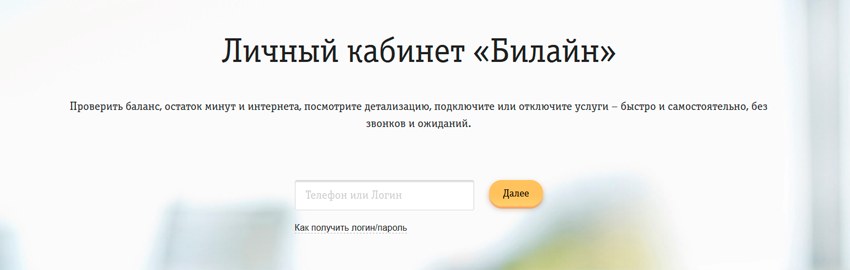
Вход в новый Личный кабинет домашнего интернета Билайна доступен по адресу: https://beeline.ru/login/
Чтобы зайти потребуются логин и пароль:
- Логин – соответствует номеру лицевого счета в формате 08XXXXXXXX
- Пароль – выдается при заключении договора или устанавливается абонентом самостоятельно
Если вы пользуетесь сотовой связью оператора, то вход возможен с помощью логина и пароля от мобильного кабинета «Мой Билайн», и дополнительная регистрация не нужна. В этом случае логин – это 10 цифр вашего номера телефона в формате 9XXXXXXXXX (без 8 или +7 в начале). Пароль, если у вас его еще нет, можно получить с помощью команды *110*9# или по ссылке.
Старый личный кабинет для пользователей услуг «Домашнего интернета и ТВ» — lk.beeline.ru закрыт, и попасть в него невозможно.
Как зайти в кабинет если забыл логин или пароль?
В некоторых случаях доступ в личный кабинет через интернет может быть ограничен, и чтобы зайти в него нужно получить новый пароль или восстановить утерянный логин.
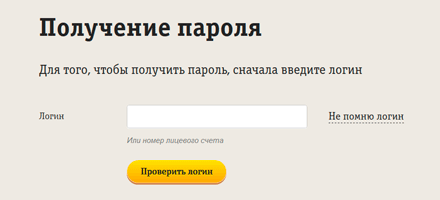
Для получения нового пароля перейдите на страницу его восстановления, введите в поле «Логин» номер своего лицевого счета от «Домашнего Билайна» и на следующем шаге — адрес электронной почты, который был указан при заключении договора. Если адрес соответствует, то после отправки данных на него придет ссылка для сброса пароля и установки нового.
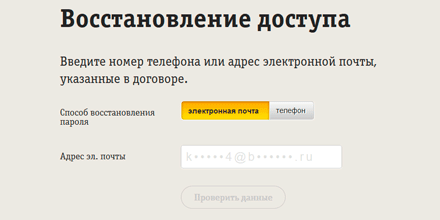
В том случае, если вы забыли номер своего лицевого счета (логин) его можно получить заново. Для этого на странице восстановления доступа, введите адрес электронной почты или номер мобильного телефона указанные при регистрации договора и следуйте дальнейшим инструкциям.
При возникновении сложностей с входом в свой кабинет абонента и получением доступа необходимо обратиться за помощью на горячую линию Билайн по телефону: 8-800-700-80-00. Для восстановления логина и/или пароля может потребоваться сообщить оператору следующие данные:
- ФИО абонента на чье имя заключен договор
- Паспортные данные владельца (серия, номер, когда и кем выдан паспорт)
- Адрес подключения к интернету
Возможности кабинета «Мой Билайн»
Для пользователей «Домашнего интернета» и «Домашнего телевидения» от Билайна кабинет абонента предоставляет широкий круг возможностей для контроля и управления своим счетом и действующими услугами.
Вся информация о вашем лицевом счете находится на самом видном месте – вверху главной страницы кабинета. Здесь можно посмотреть, сумму абонентской платы, когда произойдет ее следующее списание и до какого числа необходимо оплатить счет; подключить автооплату или автодоверительный платеж, взять доверительный платеж Билайн или пополнить счет с банковской карты. Рядом, указан номер лицевого счета и стоимость отдельных услуг.
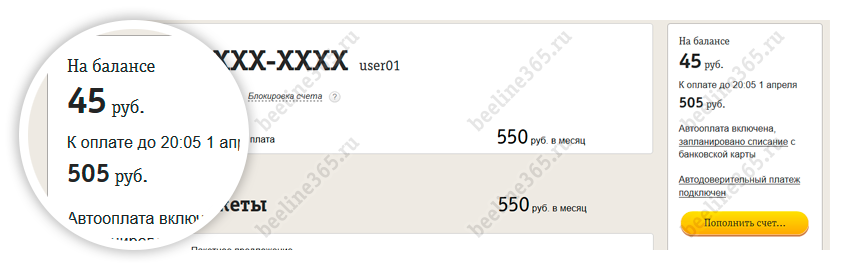
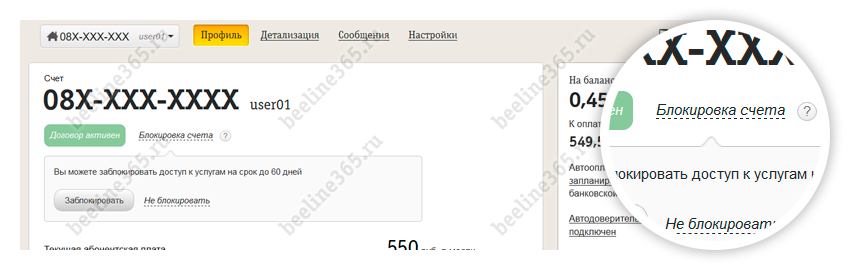
Здесь же, абонент может отключить интернет дома или временно заблокировать свой счет. Эта возможность пригодится, например, для того чтобы, во время поездки, когда вы не будете пользоваться услугами, деньги не тратились напрасно. Заблокировать интернет можно на срок до 60 дней.
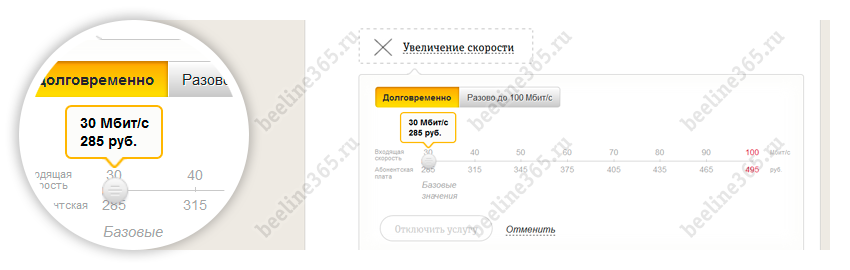
Чуть ниже, в ЛК показаны характеристики действующего тарифа и подключенные опции. Здесь, можно выбрать новый тарифный план или увеличить скорость интернета дома не меняя тариф. С помощью услуги «Выбор скорости» можно поднять скорость до необходимого уровня или добавить ее только на несколько часов, когда необходимо быстро скачать большой объем информации.
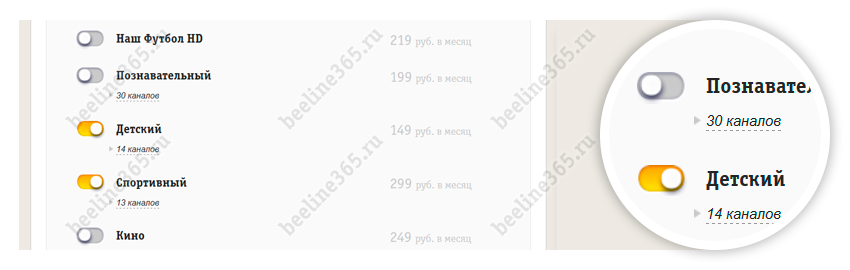
Далее, содержатся сведения о домашнем телевидении Билайн – название тарифа, характеристики подключенного оборудования, размер абонентской платы и список каналов. При необходимости, здесь можно включить отдельные группы каналов, а также заказать бесплатное подключение до 3х дополнительных телевизоров к цифровому ТВ.
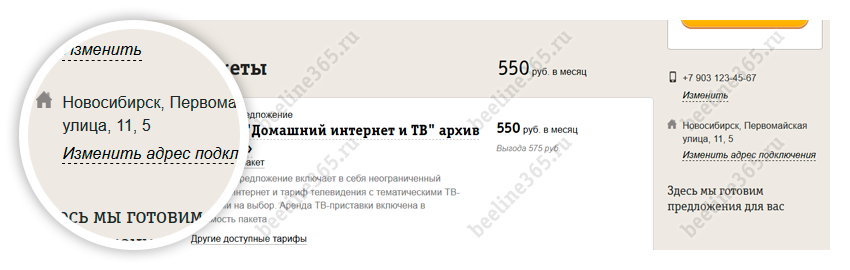
При переезде, абонент Билайн может прямо через ЛК составить заявку на изменение адреса подключения интернета и ТВ всего «за один клик».
Статистика платежей, расходов и активности услуг доступна в разделе «Детализация». Здесь вы можете выбрать необходимый вид отчета и период, за который необходимо его получить.
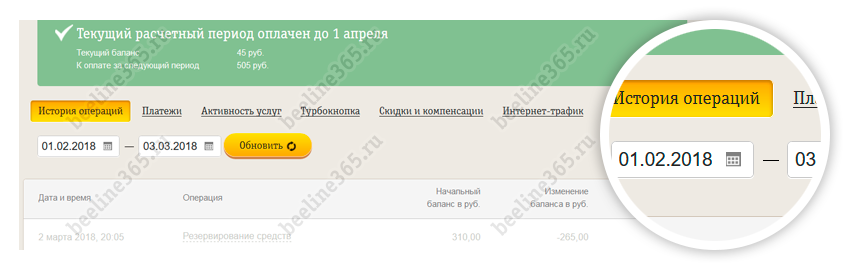
Самое главное, при подключении к интернету дома через модем или роутер Билайн, открыть личный кабинет можно не только при нулевом, но и при минусовом балансе, даже когда доступ к остальным сайтам ограничен.
Для управления услугами оператора, в том числе и интернетом для дома, с сотового телефона или планшета удобнее всего использовать не мобильную версию сайта, а приложение «Мой Билайн». Оно включает в себя те же возможности, но при этом имеет более удобный интерфейс, адаптированный под мобильные устройства и работает значительно быстрее.
На чтение 11 мин Просмотров 56.9к.

Артём Нойман
Веб-разработчик, контент-менеджер на проектах IT-тематики
Настройка роутера под Билайн зависит от конкретной модели. Провайдер поддерживает не все устройства. Если же роутер есть в списке поддерживаемых, то даже неопытный пользователь сможет самостоятельно настроить его для работы с модемом Билайн.
Содержание
- Рекомендуемые роутеры для Билайн
- Неподдерживаемые модели
- Подключение маршрутизатора
- Вход в настройки
- Особенности настройки по моделям роутеров
- Общие рекомендации
- Smart Box
- ASUS
- D-Link
- Zyxel
- TP-Link
- Keenetic
- Как подключить телевизор
Рекомендуемые роутеры для Билайн
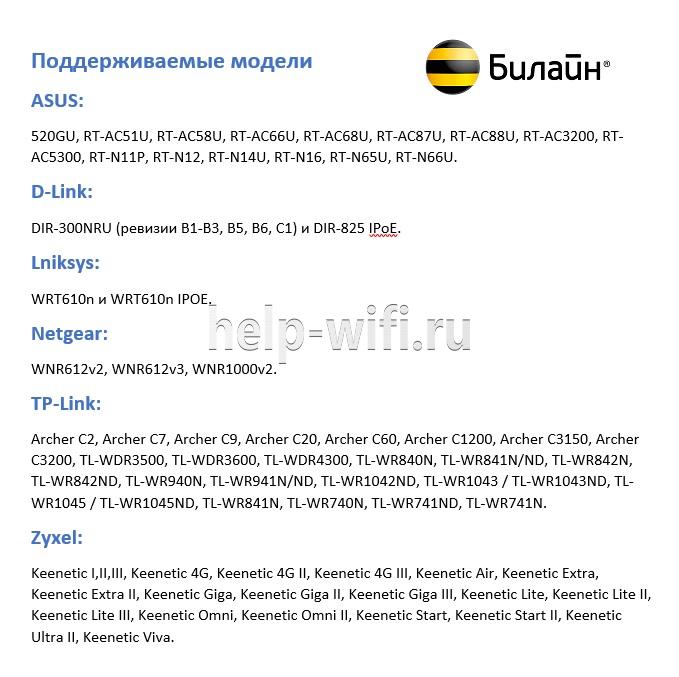
Провайдер может гарантировать простую настройку и стабильную работу в роутерах Smart Box. Линейка этих устройств — фирменное решение Beeline. Однако они могут стоить дороже, чем другие маршрутизаторы с аналогичными возможностями и качеством. Оператор поддерживает роутеры и от других производителей, но в основном от популярных: ASUS, D-Link, Linksys, Netgear, TP-Link, Zyxel.
Это не означает, что все модели этих фирм подходят по умолчанию. На официальном сайте Beeline есть список поддерживаемых маршрутизаторов для каждого из брендов.
Неподдерживаемые модели
Если ваш маршрутизатор не входит в «белый» список, значит, он официально не поддерживается Beeline. Поэтому в ходе работы могут возникнуть нерешаемые проблемы. Однако это не значит, что подключить модем на роутерах других моделей невозможно, попробовать стоит.
Однозначно не поддерживаются только устаревшие модели. Beeline рекомендовал их раньше, но теперь корректное подключение через них невозможно:

Подключение маршрутизатора
Сначала подключите роутер к компьютеру и сети электропитания. В комплекте с оборудованием идет сетевой кабель и блок питания. Вместо кабеля можно использовать модем от Билайн. Тариф должен быть активным и включать раздачу интернета через маршрутизатор.
Подключение производится по инструкции:
- Подсоедините роутер к электросети с помощью блока питания, идущего в комплекте с оборудованием и включите его.
- Подсоедините модем в USB-порт или Ethernet-кабель провайдера к роутеру в порт WAN.
- Подключите роутер к ноутбуку или компьютеру с помощью сетевого кабеля (в комплекте). Кабелем нужно соединить порт LAN роутера и разъем компьютера. В некоторых моделях есть возможность подключиться по вайфай.

Подключаясь через Wi-Fi, нужно дополнительно подтвердить подключение на ноутбуке или компьютере. Для этого кликните по значку беспроводной сети в панели задач Windows. Среди списка доступных сетей выберите сеть с названием вашего роутера. Иногда провайдер меняет название. Актуальные данные можно узнать из договора, на наклейке снизу роутера или обратившись в техническую поддержку.
Вход в настройки
Вход в роутер Билайн проходит по следующему алгоритму:
- Откройте браузер. Необязательно, чтобы у вас было активное интернет-соединение, но роутер должен быть подключен к компьютеру.
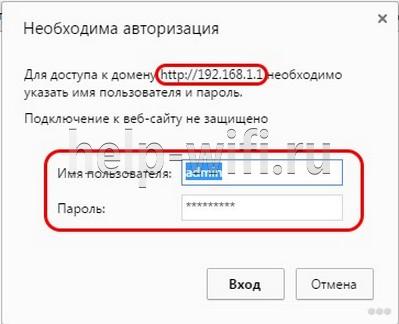
- В адресную строку браузера введите 192.168.1.1 и нажмите Enter. Это стандартный адрес для входа в админ-панель большинства маршрутизаторов. Другие возможные адреса: my.keenetic.net, tplinkwifi.net, 192.168.0.1 (смотрите на нижней наклейке роутера).
- У вас будет запрошен логин и пароль. По умолчанию: admin и 1234 или тоже admin. Провайдер может их изменить. В таком случае ищите актуальные логин и пароль в договоре или на наклейке.

- В некоторых роутерах система попросит сбросить стандартный пароль и поставить новый. Придумайте пароль и повторите его в специальном окне. После этого вам дадут войти в админ-панель.Для следующего входа нужно использовать придуманный пароль.
Особенности настройки по моделям роутеров
Настроить роутер для Билайн проще всего через веб-интерфейс, в зависимости от модели и производителя он может различаться.
Общие рекомендации
Для каждого производителя есть уникальная инструкция, но чтобы настройка домашнего интернета Билайн прошла без проблем, рекомендуем воспользоваться некоторыми советами:
- Выберите центральную точку в квартире, но так, чтобы LAN-кабель дотягивался до компьютера. Если настройка происходит через Wi-Fi, то установите роутер так, чтобы между ним и ноутбуком не было преград в виде толстых стен. Сигнал должен быть на отличном уровне.
- Если подключение идет через модем, перед входом в настройки подключите к маршрутизатору модем от Beeline.
- Проверьте, чтобы модем нормально работал. Обратите внимание на индикатор USB, который должен гореть зеленым светом.
Потом можете переходить непосредственно к настройкам маршрутизатора. Для каждого производителя написана своя инструкция.
Smart Box
Так как роутеры этой линейки выпускает сам Билайн, то проблем здесь возникает меньше всего:
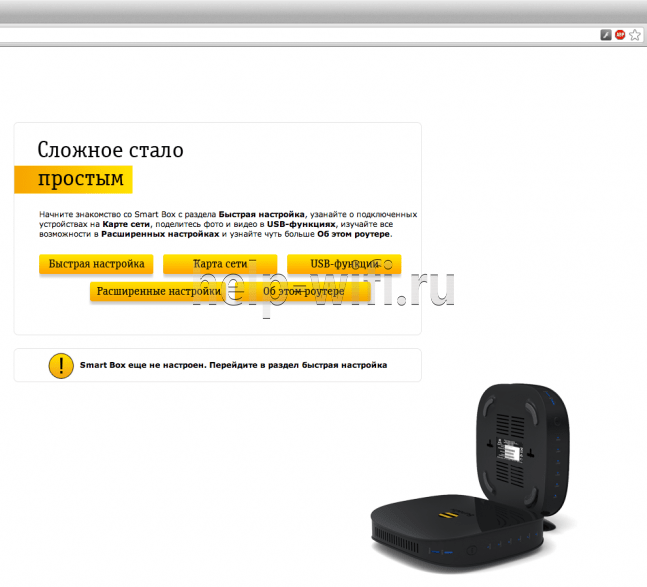
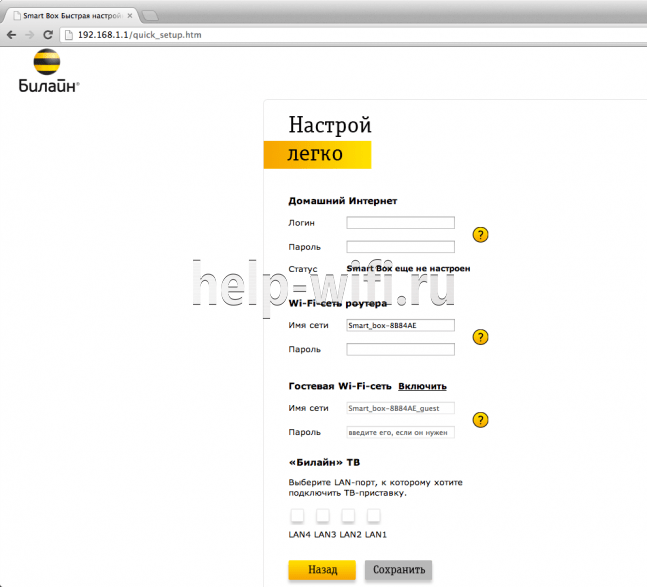
- После входа в веб-интерфейс настроек нужно выбрать «Быстрая настройка».

- Страница состоит из четырех разделов. Вам требуется для начала переключиться в «Домашний интернет».
- Будет предложено выбрать вашего провайдера для основного подключения к интернету. В строке «Сеть» укажите Beeline.
- Для подключения нужно ввести данные вашего договора – логин и пароль. Обычно расположены на лицевой стороне договора в соответствующих блоках. Если для подключения используется не вайфай, а кабель, то обратите внимание на пункт «Статус».
- Перейдите в блок «Wi-Fi-сеть роутера». Здесь вы можете изменить название беспроводной точки доступа и/или задать для нее новый пароль.
- Ниже расположен блок «Гостевая Wi-Fi сеть». Она используется для того, чтобы с другого устройства пользователи не могли подключиться к основной точке беспроводного доступа. Необходима для обеспечения приватности оборудования в рамках локальной сети. Гостевая Wi-Fi сеть настраивается по тому же принципу, что и основная: заполняются поля с названием сети и паролем.
- Закончив с настройками, нажмите «Сохранить». Ваши параметры будут применены.
ASUS
Некоторые роутеры от этого производителя поддерживаются Билайном, поэтому их можно подключить к интернету через модем или по проводу следуя инструкции.

Алгоритм настройки проводного подключения:
- После входа в админ-панель перейдите в раздел «Дополнительные настройки» (он находится слева). Там же переключитесь в подраздел «Интернет».
- Найдите пункт «Тип WAN-подключения». В выпадающем меню выберите «протокол L2TP». Его используются основные российские мобильные операторы, в том числе и Билайн. Оптимальный вариант для домашнего интернета.
- У пункта «Получать IP-адрес WAN автоматически» включите «Да».
- Аналогичную отметку установите у пункта «Автоматическое подключение к DNS-серверу».
- Теперь введите логин и пароль от сети Beeline. Здесь требуется ввести данные из договора, а не данные от роутера.
- В строке «VPN сервер» укажите имя сервера: tp.internet.beeline.ru для L2TP. Если используете протокол PPTP, то вводите имя: vpn.internet.beeline.ru.
- Теперь осталось заполнить поле «Имя хоста». В него пропишите название сети, например, inet.
- Сохраните изменения, воспользовавшись одноименной кнопкой.

- Последним шагом настраиваем Wi-Fi. Выбираем пункт «Беспроводная сеть» и заполняем поля «SSID» — имя сети и «Предварительный ключ WPA» (пароль). Остальные настройки рекомендуется установить как на скриншоте и не забываем нажать кнопку «Применить»


Инструкция для USB-модема:
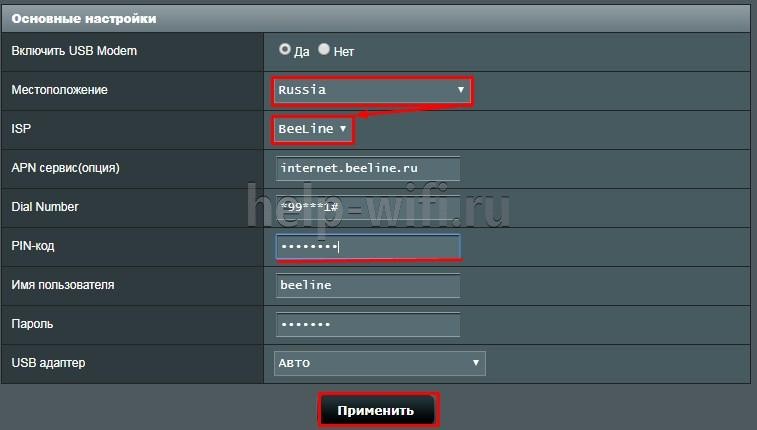
- В случае использования только модема в меню «Дополнительные настройки» выбираем пункт «Интернет», кликаем на вкладку «Подключение».
- «Тип WAN» выбираем USB, «Включить USB modem» — «Да».
- Заполняем поля «Местоположение», «ISP» — провайдер, «Dial Number» — *99# или *99***1# ,«APN» — internet.beeline.ru или home.beeline.ru, «Имя пользователя» и «Пароль» — beeline, PIN код, если установлен.

- Нажимаем кнопку «Применить».
- Настраиваем WI-FI сеть. Это все.
D-Link
Для поддерживаемых роутеров фирмы D-Link инструкция выглядит так:
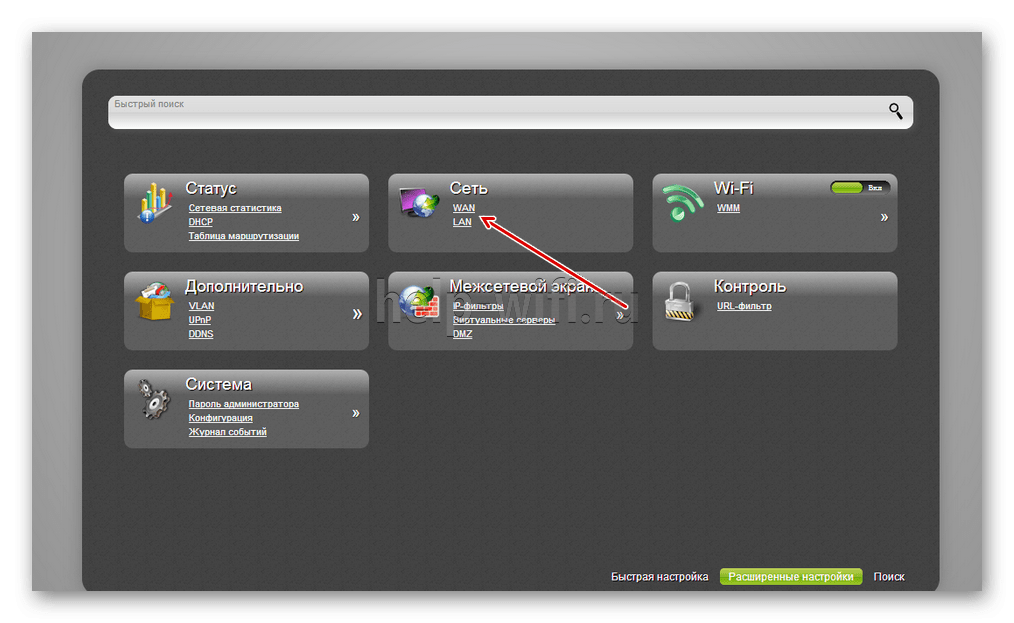
- Авторизовавшись, перейдите раздел «WAN». Он расположен в блоке «Сеть».

- В пункте «Тип подключения» укажите «L2TP + Динамический IP». Его используют основные российские мобильные операторы, в том числе и Билайн.
- Ниже в поле «Имя» введите название для вашего соединения. Оно может быть любым.
- Проверьте, отмечен ли галочкой пункт «Разрешить».
- Поставьте галочку в блоке VPN у пункта «Соединяться автоматически».
- Заполняем «Имя пользователя» и «Пароль» (два раза).
- В строке «Адрес VPN-сервера» укажите имя сервера: tp.internet.beeline.ru для L2TP. Если используете протокол PPTP, то вводите имя: vpn.internet.beeline.ru.

- Сохраните изменения, воспользовавшись одноименной кнопкой.
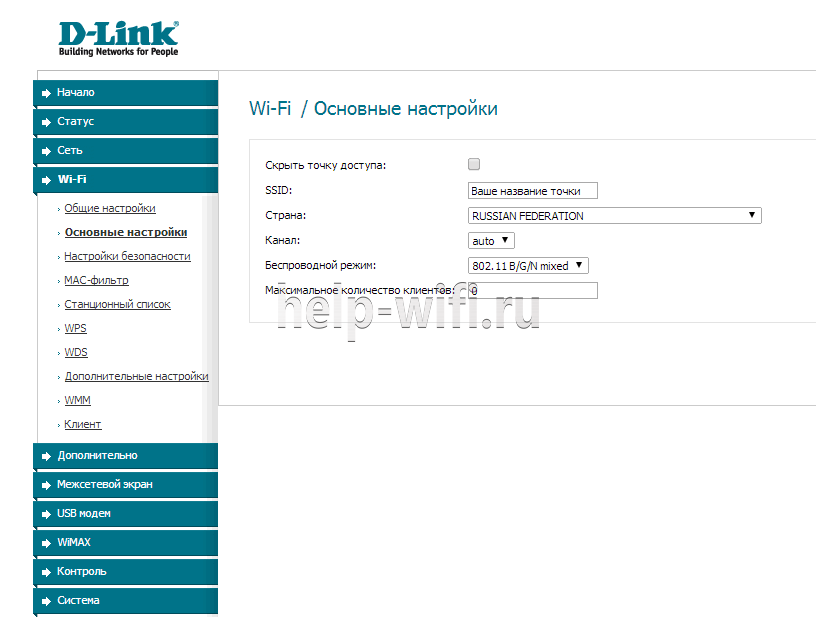
- Wi-Fi настраивается в одноименной вкладке. Во вкладке «Основные настройки» заполняем «SSID» — имя сети.

- Осталось только установить пароль. Заходим во вкладку «Настройки безопасности» вписываем пароль в поле «Ключ шифрования PSK».



Zyxel
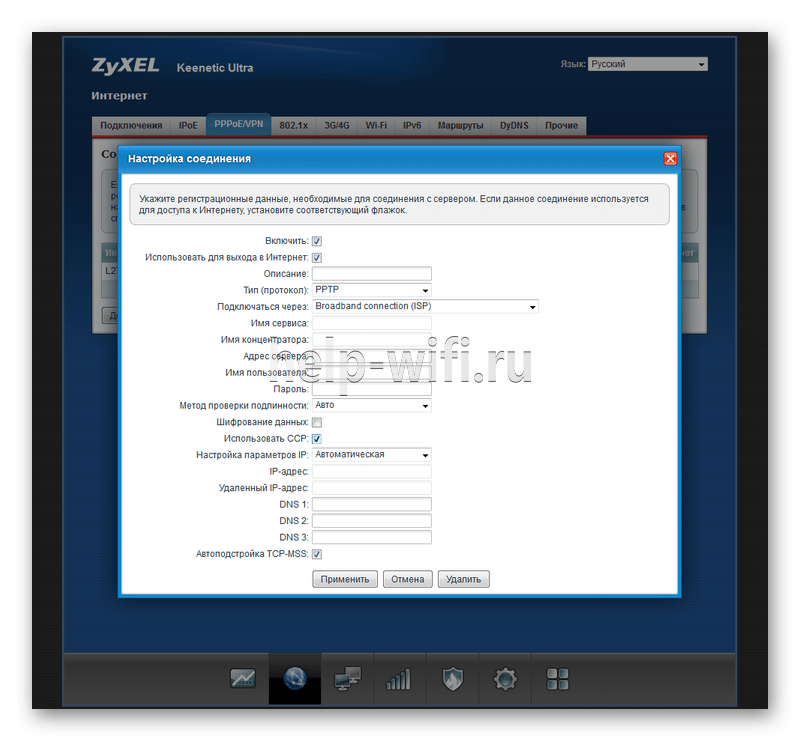
Для роутера Zyxel Keenetic Ultra инструкция следующая:
- После входа в настройки воспользуйтесь кнопкой «Веб-конфигуратор».
- Введите новый пароль.
- Повторно появится форма входа в админ-панель. Туда нужно ввести уже измененный пароль.
- В нижней части интерфейса кликните по иконке глобуса, чтобы перейти к настройкам соединения.
- Переключитесь в раздел «PPPoE/VPN» и нажмите кнопку «Добавить соединение».

Заполните форму по образцу:
- Галка у «Включить».
- У пункта «Использовать для выхода в интернет» поставьте галку.
- Установите L2TP в поле «Тип (протокол)».
- Подключаться через –Broadband connection ISP.
- В поле «Адрес сервера» пропишите tp.internet.beeline.ru.
- Имя пользователя и пароль возьмите из договора.
- Метод проверки подлинности – Авто.
- Настройка параметров IP – Автоматически.

- После заполнения воспользуйтесь кнопкой «Применить» и вы подключитесь к сети Билайн.
- Последний этап — настройка Wi-Fi. Для этого в меню выбираем «Сеть и на вкладке «Точка доступа» отмечаем галочкой «Включить точку доступа». Заполняем «Имя сети» и «Ключ сети», остальные параметры рекомендуем заполнить согласно скриншоту. Жмем «Применить».


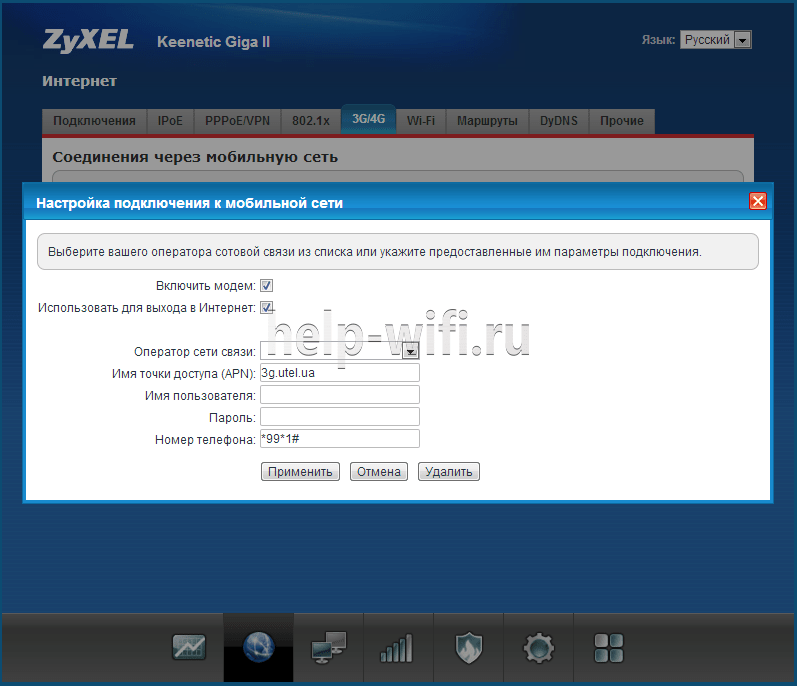
Настройка USB-модема:
- В меню выбираем пункт Интернет (значок глобуса).
- Щелкаем на вкладку «3G/4G».
- Далее ставим галочки, выбираем провайдера из списка и заполняем поля. «Номер телефона» — *99# или *99***1# ,«Имя точки доступа (APN)» — internet.beeline.ru или home.beeline.ru, «Имя пользователя» и «Пароль» — beeline.

- Нажимаем кнопку «Применить». Остается только настроить беспроводную сеть.
TP-Link
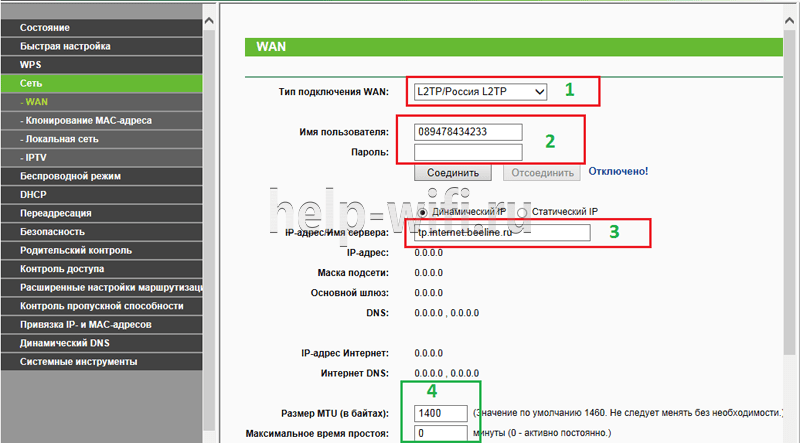
Настройка по проводу:
- Авторизовавшись перейдите в подраздел «WAN». Он расположен в левом разделе меню «Сеть».
- В пункте «Тип подключения WAN» укажите «L2TP/Россия L2TP».
- Ниже в поле «Имя пользователя» введите логин из договора. Аналогично в поле «Пароль».
- В строке «IP-адрес/Имя сервера» укажите имя сервера: tp.internet.beeline.ru.
- «Размер MTU». Здесь укажите значение в 1400.

- Последним шагом настраиваем Wi-Fi. Для этого переходим во вкладку «Беспроводной режим».
- Выбираем «Настройки беспроводного режима» и прописываем «Имя сети», остальные настройки рекомендуем оставить как на скриншоте.

- Переходим во вкладку «Защита беспроводного режима» и придумываем сложный пароль для подключения к сети. Остальные настройки выставляем как на картинке. Нажатием кнопки «Сохранить» мы завершаем настройку.



Настройки в этой прошивке применяются автоматически.
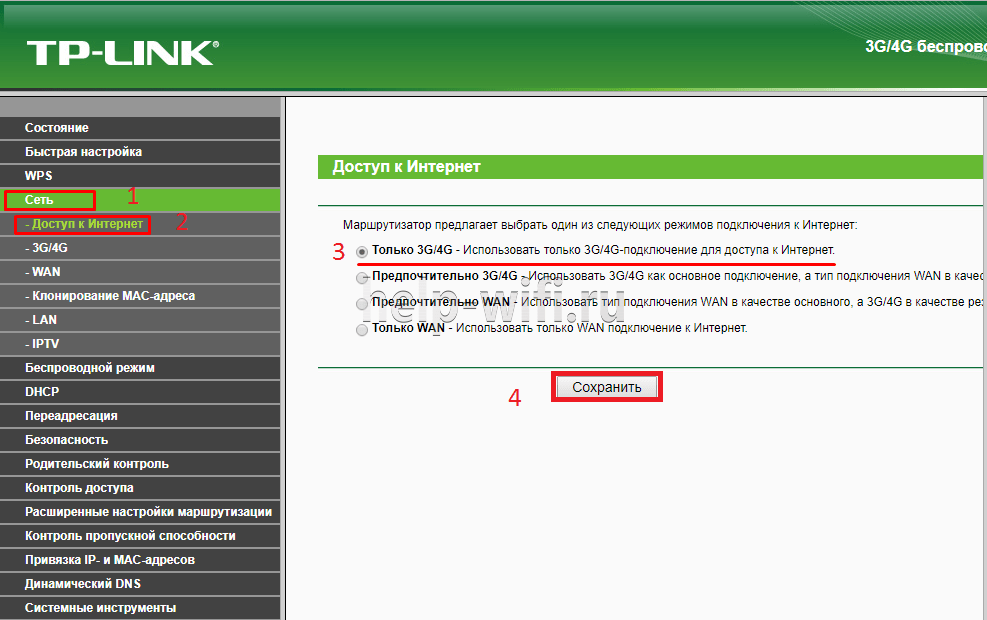
Алгоритм для USB-модема:
- В разделе «Сеть» основного меню выбираем пункт «Доступ в интернет». Если планируется использование только модема, то выбираем «Только 3G/4G».

- Далее переходим в раздел «3G/4G» и указываем регион и провайдера.

- Нажимаем кнопку «Дополнительные настройки» и заполняем поля «Номер набора» — *99# или *99***1# ,«APN» — internet.beeline.ru или home.beeline.ru, «Имя пользователя» и «Пароль» — beeline.

- Нажимаем кнопку «Сохранить».
- Далее нам нужно зайти в Беспроводной режим и настроить WI-FI сеть.


Keenetic
Инструкция для современных прошивок Keenetic:
- При первом входе в настройки роутера вам будет предложено произвести автоматические настройки. Нажмите на ссылку «Панель управления».

- Выберите раздел «Проводной» в левом меню.
- В пункте «Тип (протокол)» укажите «L2TP».
- «Адрес сервера» пропишите: tp.internet.beeline.ru.
- «Имя пользователя» и «Пароль» перенесите из договора.
- Сохраните изменения, воспользовавшись одноименной кнопкой.

- Настройка Wi-Fi происходит в разделе «Мои сети» и Wi-Fi вкладки «Домашняя сеть». Прописываем «Имя сети (SSD)» и пароль для подключения, защиту сети выбираем WPA2-PSK. Настройки одинаковы для всех диапазонов.


В новых прошивках Keenetic для настройки модема достаточно его только подсоединить, настройки подтянутся в автоматическом режиме.
Иногда при подключении к Билайн возникает ошибка 868. Читайте по ссылке, как решить проблему.
Как подключить телевизор
Подключение роутера Beeline к телевизору происходит во всех моделях примерно одинаково:
- Вернитесь на страницу с основными настройками.
- Там выберите пункт «IP-телевидение» или с похожим с названием. Оно может различаться в зависимости от модели маршрутизатора и версии прошивки.
- Укажите номер LAN-порта, который используется для подключения к ТВ.

- Сохраните настройки.

Для настройки роутера для Beeline необязательно вызывать мастера – все можно выполнить самостоятельно.
На чтение 3 мин Просмотров 75.6к. Опубликовано
Обновлено
Вход в роутер Билайн через веб-интерфейс производится по адресу 192.168.1.1, если речь идет о модели SmartBox One. Именно ее сегодня чаще всего оператор Beeline предоставляет своим абонентам при заключении договора. Реже зайти в личный кабинет можно по 192.168.0.1 на некоторых других модификациях. Видимо, у вас возникла проблема, что вы не можете попасть в настройки маршрутизатора. Например, поменять пароль. Что ж, давайте разбираться. В чем заключается проблема входа в настройки Билайн через веб-интерфейс личный кабинета и как ее решить?
Подключение роутера Билайн SmartBox One
Первым делом проверим, правильно ли компьютер подключен к роутеру.
- Тот кабель, который монтажники компании провели в квартиру при подключении интернета, необходимо вставить в разъем «WAN» на маршрутизаторе.
- Из другого порта, «LAN», должен идти отдельный провод, который присоединен к сетевой карте компьютера.

Если же вы хотите войти в личный кабинет роутера Билайн сразу по wifi, то проверьте, действительно ли вы соединены именно с его беспроводной сетью. А не с какой-нибудь соседской точкой доступа.

Настройка Windows 10 на компьютере для роутера Билайн SmartBox One
Далее давайте убедимся, что вы правильным образом настроили параметры сетевого адаптера для входа в роутер Билайн. Для этого кликаем на иконке подключения к интернету в правом нижнем углу экрана Windows. И выбираем «Центр управления сетями»

Здесь смотрим на левый столбик меню. Нам нужен раздел «Изменение параметров адаптера»
Теперь ищем то подключение, по которому вы выходите в интернет. Если работаете с ноутбука, который подключен по wifi, то оно будет называться «Беспроводное подключение». Если же с компьютера, который соединен с маршрутизатором по кабелю, то «Ethernet». Еще в старых версиях Windows вы можете увидеть такое имя соединения, как «Подключение по локальной сети».
Соответственно, жмем по нужному нам правой кнопкой мыши и выбираем «Свойства»
И далее находим пункт «Протокол интернета версии 4»
Здесь проставляем две галочки. Первую на «Автоматическое» получение IP адреса. Вторую — на DNS сервера. Все, как на изображении выше. И сохраняем настройки кнопкой «ОК».
Как зайти в личный кабинет Билайн по адресу роутера 192.168.1.1?
Теперь, когда настройки сетевой карты компьютера сохранены, перевернем маршрутизатор вверх дном. И посмотрим на наклейку, расположенной на корпусе.
На ней имеется следующая информация:
- Адрес личного кабинета SmartBox One — 192.168.1.1
- Логин и пароль для входа в роутер Beeline — admin-admin
Соответственно, нам необходимо открыть на компьютере браузер и ввести в адресную строку «http://192.168.1.1». Откроется страница приветствия.
На ней жмем на кнопку «Продолжить»
На следующей странице вводим логин и пароль по умолчанию — admin/admin.
Кстати, у нас на сайте есть инструкция по настройке 4G модемов Билайн
Настройка маршрутизатора Билайн — подключение к интернету и смена пароля WiFi
Отлично — мы попали в личный кабинет роутера Билайн. Теперь можно зайти в раздел «Быстрая настройка»
Чтобы поменять пароль от wifi, необходимо обратить внимание на блок «Wi-Fi сеть роутера». Здесь в соответствующее поле вписываем тот ключ, который вы хотите использовать для авторизации в своей беспроводной сети.
Также можно сменить и «Имя сети», чтобы в списке подключений на компьютере она имела свое индивидуальное название. А не то, которое было по умолчанию при первом входе в маршрутизатор Билайн.
В отдельный блок вынесены настройки гостевой сети. Ее тоже можно активировать и задать свое имя и пароль wifi.
Отдельного разговора заслуживает возможность прошивки роутера Билайн — об этом читайте также на нашем блоге.
Видео инструкция, как войти в модем Beeline
Актуальные предложения:
Задать вопрос
- 10 лет занимается подключением и настройкой беспроводных систем
- Выпускник образовательного центра при МГТУ им. Баумана по специальностям «Сетевые операционные системы Wi-Fi», «Техническое обслуживание компьютеров», «IP-видеонаблюдение»
- Автор видеокурса «Все секреты Wi-Fi»
2 простых способа поменять пароль на Wifi роутере и модеме Beeline

Компания «ВымпелКом» предоставляет своим клиентам высокоскоростной интернет. После приобретения сетевого устройства иногда требуется поменять пароль на wifi роутере Билайн. Причина кроется во взломе сети, падении скоростного режима, высокого расхода трафика и пр. Обычно кодировка меняется на более сложный цифровой или буквенный ключ.
Содержание
- 1 Способы смены пароля
- 1.1 Через телефон
- 1.2 Через личный кабинет
- 2 Изменение пароля на роутерах Билайн
- 2.1 Smart Box
- 2.2 Zyxel Keenetic Ultra
- 3 Смена пароля Wi-Fi на мобильных модемах Beeline
- 3.1 Huawei E355
- 3.2 ZTE MF90
- 4 Тонкости и сложности
Способы смены пароля
Пароль защищает сеть от несанкционированного подключения. Если компьютер поймал вирус или был взломан, то потребуется обновление защиты. Оператором предусмотрено несколько вариантов, которые позволят сменить пароль на wi-fi роутере Билайн. Для этого не требуется менять путь маршрутизатора или переустанавливать систему. Пользователь заходит в конфигуратор через интернет, переходит к опциям соединения и меняет настройки. Также вводится адрес в поисковую строку: 192.168.1.1 или 192.168.0.1. Точные цифры указаны на самом приборе.
Нельзя передавать посторонним лицам ключ, даже если они пытаются узнавать информацию, имея аргументы. Если человек представляется сотрудником сервисного центра и просит назвать
пароль – это мошенник. Администраторы технической поддержки имеют доступ к любому роутеру своих пользователей, им не к чему интересоваться этими данными.
Через телефон
Чтобы изменить пароль на вайфай роутере Билайн мобильного устройства, предусмотрен следующий алгоритм действий:
- Посетить раздел «Мобильный интернет».
- Перейти во вкладку «Управление сетями».
- Найти иконку «Точка доступа».
В этом разделе прописан пароль, который устанавливается случайным образом. В нем прописаны буквы и цифры. Абонент меняет его по собственному усмотрению, главное, не забывать о безопасности.
Через личный кабинет
Защитить wifi сменой пароля легко через веб-ресурс Билайн, если клиент регистрировался на портале. В виртуальном кабинете отображаются все пользовательские позиции. После ввода данных для входа человек попадает в основное меню. Далее следует действовать по инструкции:
- Зайти в раздел «Интернет». Выбрать нужный пункт: «мобильный» или «домашний» и устройство, к которому произведено подключение.
- Новая вкладка открывает данные о платежах, расходах трафика, даты оплаты ежемесячного платежа и списания. Выбрать вкладку «Пароли».
- В открывшейся странице нажать клавишу «Сменить».
Система предложит указать старый код, потом два раза новый для подтверждения изменений. После этого техника перезагружается, данные обновляются в автоматическом режиме.
Изменение пароля на роутерах Билайн
Фирменный билайновский прибор называется Smart Box, но порой абоненты перепрошивают устройства других фирм для использования интернета. В зависимости от вида роутера, предусмотрена подробная инструкция для изменения пользовательских настроек.
Smart Box
Сначала открывается браузер, чтобы появилась возможность попасть в веб-кабинет роутера. Дальнейшие действия:
- Ввести адрес — 192.168.1.1.
- Совершить вход. Если параметры не менялись, то указывается в обеих графах слово «admin».
- Перейти в раздел «Расширенные настройки», вкладку«Wi-Fi», пункт «Безопасность».
Пароль будет скрыт за точками, чтобы появились данные, ставится галочка в графе «Отобразить сведения». Ниже предусмотрены две строчки для ввода измененной информации защиты. Минимальное количество знаков – 8. Лучше сочетать латиницу и цифровые обозначения. После выполняется подтверждения процедуры клавишами «Сохранить», «Применить», затем произойдет обновление.
Чтобы сбросить установки, удерживается кнопка запуска роутера около минуты. После этого настройки возвращаются к базовым параметрам.

Zyxel Keenetic Ultra
Эта компания оснащает свои роутеры персональной операционной системой. Инструкция для оборудования центра Zyxel:
- Открыть интернет-браузер.
- Совершить переход по адресу: 192.168.0.1.
- В «Имя пользователя» и «Пароль» ввести «admin».
- Нажать на клавишу «Веб-конфигуратор».
- Зайти в «Настройки» панели инструментов.
В последнем пункте проводится стандартная смена кода, после чего действия подтверждаются кнопкой «Применить».
Смена пароля Wi-Fi на мобильных модемах Beeline
Менять кодовые значения для открытого доступа можно на мобильных устройствах. Мобильный прибор мало чем отличается от стационарного девайса: обнулять или проверять информацию о пароле нужно через веб-интерфейс. Подключение к компьютеру проводится через кабель, также устанавливаются драйвера, если автоматический режим не предусмотрен.
Huawei E355
Инструкция для Хуавей:
- Провести запуск интернет-обозревателя с адресной строкой: 192.168.1.1 или 192.168.3.1.
- Совершить вход через данные, которые вписывались во время подключения устройства. Эта клавиша находится в правом верхнем углу.
- Перейти в подраздел «Настройка», затем в «Wi-Fi». Выбрать пункт «Настройка безопасности».
- Во вкладке «Шифрование» проверить правильность параметров: «WPA/ WPA2-PSK» и «AES+TKIP» .
- В поле «Ключ WPA» вписать новый код, ниже его подтверждение.
После сохранения данных совершается переход в раздел «Система» и выбирается позиция «Перезагрузить».
ZTE MF90
Пошаговая инструкция для ZTE:
- Подключить прибор к компьютерной технике.
- В строке поиска вписать адрес 192.168.1.1 или 192.168.0.1, выполнить вход.
- Нажать пункт «Настройки», далее «Wi-Fi».
- Выбрать «Тип шифрования сети».
- В графе с данными «WPA/ WPA2-PSK» заполнить второе поле новыми цифровыми сведениями.
После подтверждающей манипуляции система обновит информацию.
Тонкости и сложности
Прежде чем подключать или обновлять настройки роутера, важно найти вкладку «Безопасность» и провести смену пароля. Чтобы защита была хорошей, положено использование символов разных регистров. Ошибки и особенности процесса:
- Важно следовать инструкции. Неправильные действия приведут к блокировке системы.
- Вход в веб-браузер следует проводить только через локальную сеть.
- Нельзя менять другие поля шифрования.
- После изменения позиций каждое действие требует подтверждения.
- Требуется проводить перезагрузку роутера с новыми настройками.
Не все провайдеры позволяют самостоятельно изменять параметры. Иногда код приходится менять через сервисный отдел оператора.
Оценка статьи:
 Загрузка…