
На чтение 11 мин Просмотров 10.7к.

Юрий Запорожец
Увлекается компьютерами с 1991 года. Большой опыт в установке и настройке ПО и сборке ПК.
Задать вопрос
Для подключения к интернету компьютера, ноутбука, мобильного гаджета и даже элемента системы «умного дома» чаще всего применяется маршрутизатор или роутер. И, если покрытие Wi-Fi требуется на сравнительно небольшой площади, обеспечить его можно с помощью бюджетного устройства из серии TP-Link N300. Среди особенностей таких маршрутизаторов – доступная цена, корпус белого цвета, отсутствие заметного шума и нагрева. Скорость передачи данных – не больше 300 Мбит/с, расстояния – до 10‑15 м, зато отсутствуют задержки, а риск поломки минимальный.
Содержание
- Характеристики роутера
- Подключение TP-Link N300
- Соединение с ПК
- Авторизация в веб-интерфейсе
- Быстрая настройка
- Инструкции по настройке
- Настройка интернет соединения
- Параметры беспроводной сети
- Особенности провайдера Ростелеком
- N300 и оператор Билайн
- Безопасность маршрутизатора
- Сброс роутера до заводских настроек
- Обновление прошивки
- Отзывы пользователей
Характеристики роутера
Список основных параметров маршрутизатора ТП-Линк N300 включает:
- стандарт беспроводной связи: Wi-Fi 4;
- диапазон передачи данных: 2,4 ГГц (IEEE 802.11n/b/g);
- скорость передачи: 300 Мбит/с;
- расстояние покрытия: 10‑15 м при отсутствии препятствий;
- количество антенн: 2;
- режимы работы: роутер, точка доступа, усиление сигнала Wi-Fi, WISPc;
- порты: 1хWAN, 4хLAN;
- питание: 0,6А, 9В;
- шифрование данных: WEP, WPA, WPA2, WPA/WPA2-Enterprise (802.1x).
Другие особенности зависят от конкретной модификации маршрутизатора. Так, версия WR840N обеспечивает быструю настройку сети Wi-Fi нажатием на специальную кнопку WPS, позволяет контролировать и устанавливать пропускную способность для каждого устройства. У этой же модификации есть настройка беспроводного моста WDS для увеличения зоны покрытия и поддержка IGMP Proxy.
Для WR841N добавляется больше функций безопасности, включая родительский контроль.
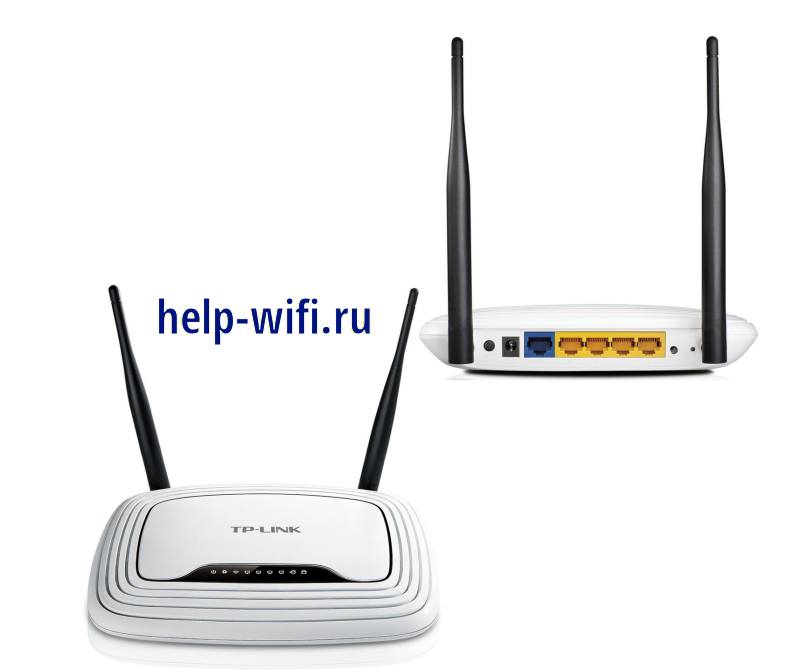
А версия WR842N комплектуется многофункциональным USB-портом с поддержкой принт-сервера и других функций, в том числе ‑ подключение 3G и 4G модемов для доступа к мобильному интернету.
Подключение TP-Link N300
Перед началом использования маршрутизатора TP-Link понадобится его подключение не только к кабелю проводной сети или 3G/4G-модему, но и к десктопному ПК. Это поможет правильно настроить работу роутера и беспроводного покрытия. Причём, многим пользователям будет достаточно и такой первоначальной быстрой настройки. Другие могут внести дополнительные изменения позже.
Соединение с ПК
Для подключения роутера к компьютеру или ноутбуку проще всего использовать стандартный кабель. Пользователю придётся выполнить несколько простых шагов:
- Подключить устройство к электросети с помощью входящего в комплект сетевого шнура.
- Найти на задней стороне роутера порт WAN, который обычно отмечается другим цветом. Подключить к нему кабель от провайдера. При использовании мобильного интернета вместо этого придётся включить 3G/4G-модем в USB-разъём.
- Найти в комплекте к роутеру кабель для подключения к локальной сети. Если его длины недостаточно для соединения с ПК, следует заранее купить другой провод.
- Подключить одну сторону кабеля к любому свободному порту LAN маршрутизатора и к соответствующему разъёму компьютера.
- Включить питание устройства. Часто включение выполняется автоматически, при подключении шнура питания в розетку. На корпусе должны загореться индикаторы роутера.
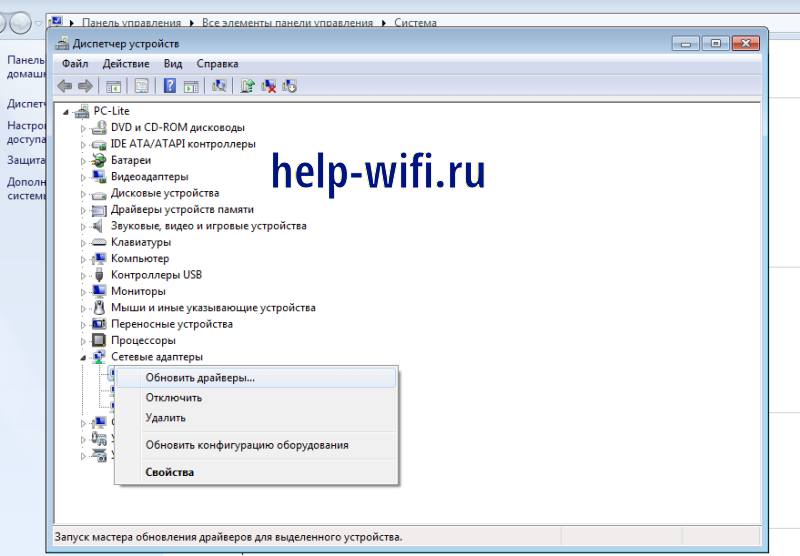
Теперь можно проверить наличие интернета на компьютере – открыть браузер, перейти на какой-то сайт. При отсутствии проблем можно переходить к дальнейшим настройкам. Если доступ в интернет отсутствует, следует связаться с технической поддержкой провайдера. Для некоторых версий Windows может понадобиться ручная установка драйвера N300 в Диспетчере устройств, где нужно поискать маршрутизатор в списке сетевых адаптеров.
Авторизация в веб-интерфейсе
Следующий шаг – переход к веб-интерфейсу на компьютере, через который выполняется настройка работы роутера. Для него понадобится выполнить несколько простых действий:
- Открыть на ПК или ноутбуке любой браузер.
- Ввести в адресной строке информацию с задней панели TL N300. Для новых версий она может выглядеть как tplinklogin.net. У старых моделей адрес входа ‑ 192.168.0.1 или 192.168.1.1.
- Выполнить вход с помощью формы, которая появится на экране. Обычно пароль по умолчанию и имя будут одинаковыми – admin.
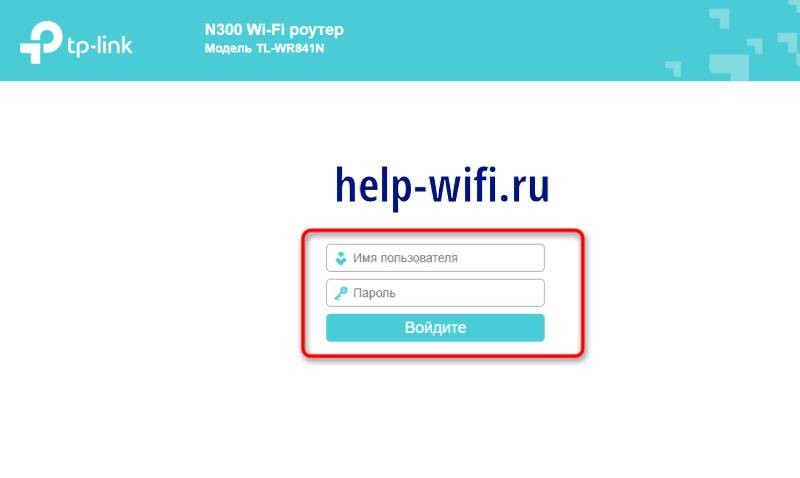
После этого на экране появится окно веб-интерфейса. Его внешний вид зависит от прошивки и модели маршрутизатора. Но принцип настройки работы не отличаются.
Быстрая настройка
Меню веб-интерфейса предлагает возможность быстрой настройки нужной конфигурации N300. С его помощью можно установить большинство основных параметров проводной и беспроводной сети.
Порядок действий следующий:
- В меню выбрать пункт быстрой настройки.

- Пропустить окно с приветствием.
- В списке вариантов выбрать беспроводной роутер.
- Настроить WAN-соединение. Протоколы будут отличаться в зависимости от поставщика интернет-услуг. Так, если используется соединение PPPoE, вводят пароль и логин.

- Указать необходимость клонирования MAC-адреса, если нужно, чтобы отображался физический идентификатор не роутера, а ПК.
- Настроить беспроводную сеть, выбрав имя, указав тип защиты и пароль. Без настройки этого пункта к Wi-Fi сможет подключиться любой пользователь в радиусе действия передатчика.
- Сохранить внесённые изменения.
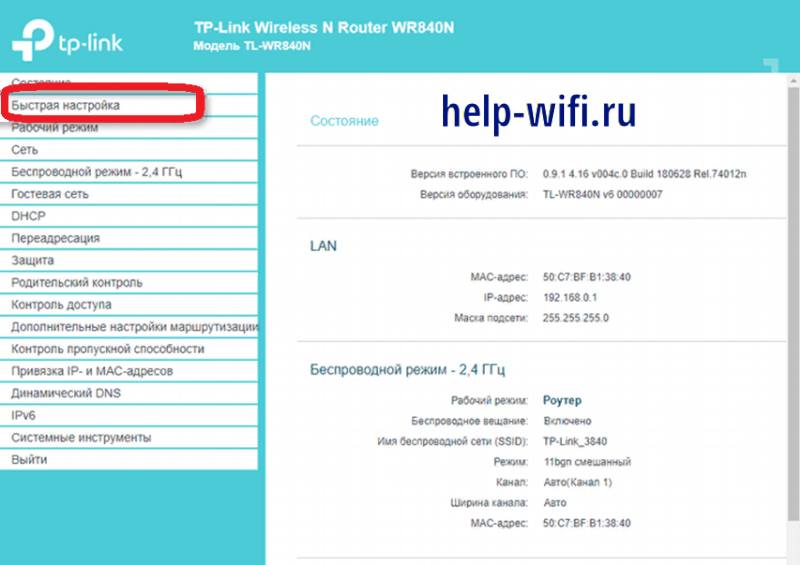
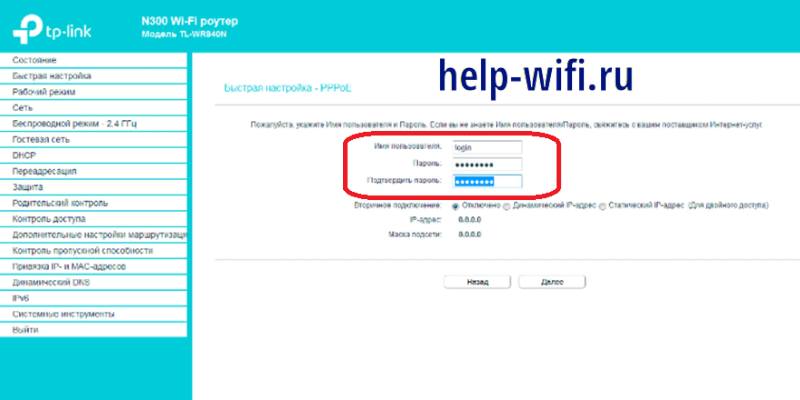
Чтобы настройки начали действовать, следует перезагрузить маршрутизатор. Для проверки правильности работы можно использовать системный инструмент «Диагностика», перейдя к нему прямо в веб-интерфейсе. Хотя убедиться в том, что сеть подключена, достаточно попробовать подключиться к интернету на ПК или мобильных устройствах.
Инструкции по настройке
Для перехода к настройкам маршрутизатора достаточно запустить любой веб-обозреватель, от Chrome или Yandex.Browser до Safari. А затем ввести в адресной строке нужную комбинацию символов. Обычно она указана на наклейке с задней стороны устройства – там же, где логин и пароль для входа.
Настройка интернет соединения
Настраивать подключение роутера к интернету не обязательно, если все нужные действия были выполнены в процессе быстрой настройки. Но, если некоторые пункты отредактировать не получилось, следует внести дополнительные изменения:
- Открыть в настройках раздел «Рабочий режим».
- Отметить, что выполняется настройка беспроводного роутера.
- Перейти к пункту «Сеть» и категории WAN.
- Указать тип подключения и заполнить выведенную на экран форму. При использовании статического IP ввести этот адрес, маску, шлюз и предпочитаемый DNS.

- Выполнить настройку беспроводного подключения в разделе «Сеть», выбрав категорию LAN. В форме маски подсети должно быть указано «255.255.255.0», в IP – «192.968.0.1».
- При необходимости, настроить роутер в режиме WDS в разделе «Мост». Это позволит использовать устройство как приёмник, подключая через него к беспроводной сети телевизор или компьютер без модуля Wi-Fi.
- Настроить IPTV для доступа к интернет-телевидению. В форме ввода сначала указывается страна. Затем – данные из инструкции провайдера, предоставляющего услугу IPTV Multicast.


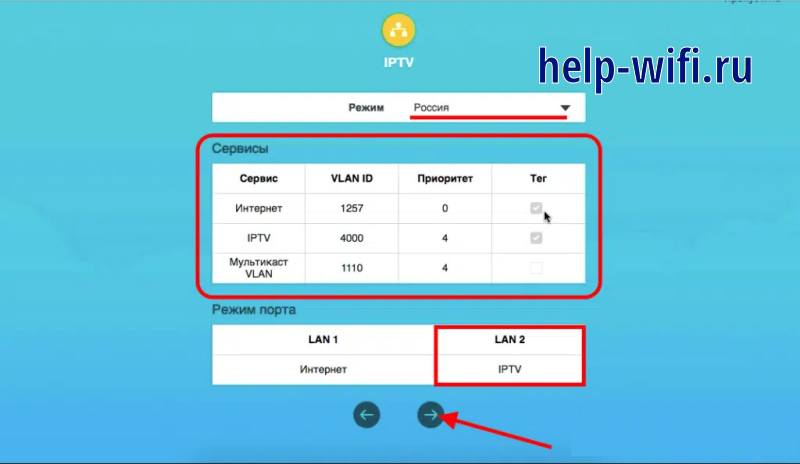
Обычно этих настроек достаточно для нормальной работы маршрутизатора. Но пользователь может дополнительно настроить назначение уникальных сетевых адресов каждому подключающемуся к маршрутизатору устройству. Для этого следует перейти на вкладку DHCP, затем к настройкам.
Следующий шаг – включить DHCP-сервер и задать 2 IP-адреса, начальный и конечный. Первый выбирается по настройкам самого маршрутизатора. Так, если IP роутера 192.168.0.1, начальный адрес можно поставить 192.168.0.2 – или 192.168.0.100.
Параметры беспроводной сети
Следующий пункт – настройка Вай Фай, которую тоже можно было выполнить при первом подключении. Но, если нужно внести изменения, стоит выполнить такие действия:
- Перейти в веб-интерфейс.
- Выбрать меню беспроводного режима и его настройки.
- Задать или изменить имя сети.
- В разделе защиты указать WPA-Personal/WPA2-Personal.
- Установить пароль, используя комбинацию из 8 или большего количества символов.
Сделанные изменения сохраняются. Имя и пароль используются для доступа к интернету с мобильных устройств по Wi-Fi. При проводном подключении к роутеру авторизация при входе в сеть не нужна.
Особенности провайдера Ростелеком
Некоторые поставщики интернет-услуг, такие как Дом.Ру или Ростелеком, предоставляют протокол PPPoE. Это значит, что при настройке работы маршрутизатора понадобится ввести имя и логин, которые были получены при подключении. При настройке можно выбрать, будет подключение автоматическим или придётся каждый раз проходить авторизацию.
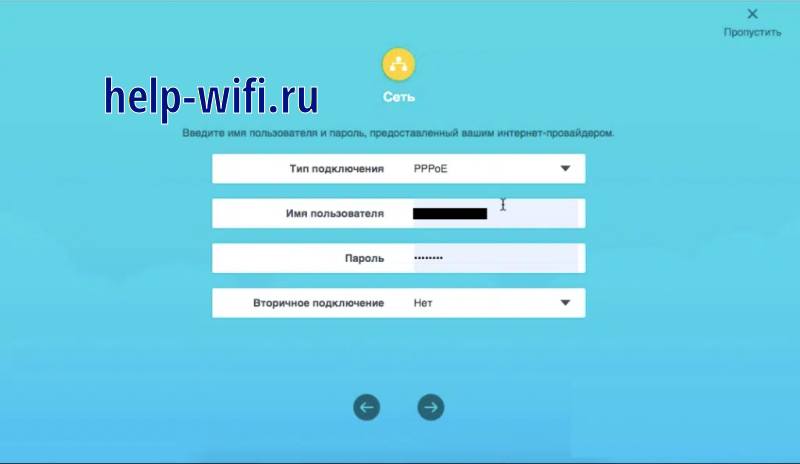
После сохранения настроек следует подождать 1‑2 минуты и проверить соединение. Если подключение установлено, значит, все действия были выполнены правильно. При появлении проблем необходимо проверить правильность настроек соединения.
N300 и оператор Билайн
Если поставщиком интернет-услуг является компания Билайн, при настройке соединения выбирается тип подключения L2TP и динамический адрес IP. Параметры получаются автоматически. А значение IP и шлюза можно узнать в меню «Состояние» того же веб-интерфейса.

Настройки сохраняются. А проверить их правильность можно через меню «Состояние», обновив страницу браузера. Если все настройки были введены правильно, и соединение L2TP/PPTP установлено, здесь появится статус «Подключено».
Безопасность маршрутизатора
Пользователь маршрутизатора может вручную установить дополнительные настройки защиты:
- Открыть меню «Защита» в веб-интерфейсе.
- Выбрать настройки базовой защиты и убедиться в активации всех пунктов. Вносить изменения здесь не рекомендуется.
- В меню «Локальное управление» выбрать, кто сможет подключаться к сети. Доступ можно оставить открытым для всех – или указать конкретные MAC-адреса устройств.
- При необходимости родительского контроля настроить его в соответствующем разделе. Здесь можно указать расписание ограничений и список ресурсов, для которых они будут действовать.
Меню контроля доступа позволяет настроить правила подключения к маршрутизатору для конкретных устройств. Здесь можно указать IP-адреса, цели блокировки, порты и расписание по часам и дням.
Сброс роутера до заводских настроек
Пользователю, который хочет вернуть те настройки маршрутизатора, которые были установлены производителем по умолчанию, может выполнить сброс. Иногда это может понадобиться, если маршрутизатор настроен неправильно, или произошёл какой-то сбой.
Всё, что нужно сделать – просто перейти к разделу «Заводских настроек» и выбрать «Восстановить». После перезагрузки роутера все изменения, сделанные пользователем, исчезнут.
Обновление прошивки
Прошивка роутера возможна только в ручном режиме – из раздела «Обновление встроенного ПО». Перед установкой проверяется аппаратная версия устройства, которую можно узнать в настройках или наклейке на корпусе. Эти данные следует использовать при поиске подходящей прошивки.
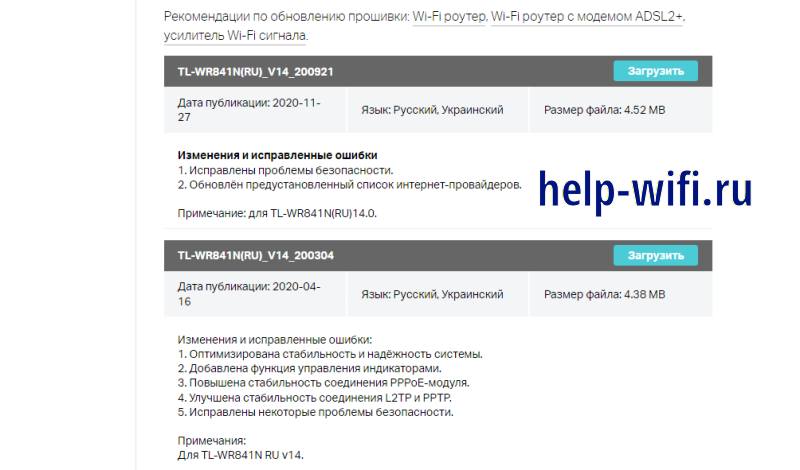
Скачивать программное обеспечение стоит на официальной странице компании-производителя. Здесь проще найти именно ту прошивку, которая лучше всего подойдёт конкретному роутеру. Так, для модели TL-WR841N на сайте есть самая последняя ревизия ПО ‑ v14.
Отзывы пользователей
Владельцы модемов TP-Link N300 обычно оставляют по поводу их работы положительные отзывы.
Марина М.:
Неплохая бюджетная модель китайского производства. Хорошее соотношение цены и качества. За три года работы никаких проблем с маршрутизатором не возникало. Для квартиры подходит отлично, даже если стоит через стенку. К сожалению, для частного дома или помещений с толстыми стенами этот вариант неподходящий.
Виктор К.:
Из плюсов роутера могу отметить небольшой размер, хорошую сборку и невысокую цену. Скорость работы высокая для недорого устройства. Раздача интернета стабильная, как по проводу, так и по Wi-Fi. Недостаток только один – заметное снижение скорости при удалении более чем на 8‑10 метров или при использовании из соседних комнат.
Юрий Н.:
Роутером пользуюсь год. Недостатков не заметил. Цена приемлемая, дизайн интересный. Разве что пришлось устанавливать драйвера, чтобы компьютер увидел устройство. Скорость интернета не самая высокая – но домашний интернет всё равно только 100 Мбит/с, потому мне хватает.
Не самые быстрые, но доступные по цене и надёжные роутеры из серии TP-Link N300 – хороший выбор для дома и небольшого офиса. Техника легко настраивается и позволяет решать множество важных задач, от защиты данных и контроля доступа пользователей до просмотра IPTV.

Настройка роутера Tp Link билайн проводится после приобретения оборудования у провайдера. Установку следует выполнять по строгому алгоритму, прописанному специалистами.
Настройка интернет-соединения на роутере
ТП Линк Билайн – техника с расширенным списком актуальных версий. Пароль для беспроводной сети прописан на дне корпуса прибора. Технические характеристики имеют высокие показатели качества. После того как роутер подключен к компьютеру через разъемы WAN/LAN, выполняется настройка:
- Зайти в браузер. Ввести в поисковую строчку — 192.168.0.1. Нажать Enter.
- Появится страница для входа в личный кабинет, ввести логин и пароль. В обоих полях прописать слово admin. Нажать клавишу подтверждения.
- Открывается web-интерфейс. Нужно найти вкладку «Сеть» — она может отображаться с надписью Network. На обновленной странице выбирается позиция WAN.
- Вносятся данные через открытие подпунктов:
| Основная строка | Параллельная строка |
| WAN Connection Type | L2TP/Russia L2TP |
| Username | Ввод номера лицевого счета |
| Password | Пароль, который прописан на нижней части роутера |
| Confirm Password | Подтверждение пароля |
После завершения всех установок кодовое обозначение можно заменить на свою уникальную комбинацию для роутера.
- В графе Dynamic IP поставить галочку.
- В поле Server IP Address/Name ввести путь маршрутизатора: tp.internet.beeline.ru.
- Внизу страницы нажать на вкладку Connection Mod. Этот пункт позволит выбрать режим подключения. Нужно назначить позицию Connect Automatically.
- Сохранить введенные данные с помощью клавиши Save.
- В главном меню выбрать графу Wireless. Это действие подтверждает, что настраивается беспроводной режим. Указывается имя своего устройства в пункте Wireless Network Name, а в графе Region выбрается Россия. После данные вновь сохраняются соответствующей клавишей.
- Перейти во вкладку Wireless Security, чтобы настроить безопасность соединения. Нужно отметить позицию WPA/WPA2 – Personal. Далее заполняются сведения с помощью таблицы:
| Первая строчка | Строка напротив |
| Version | WPA2-PSK |
| Encryption | AES |
| Wireless Password | Личный пароль (не менее 8 символов с цифровыми и буквенными обозначениями на английском языке) |
Этими действиями выбирается версия защитного режима, код шифровки и персональный пароль. В конце таблицы следует нажать клавишу «Сохранить», затем «Применить» настройки.

Как настроить Wi-Fi-сеть
Настройки домашнего роутера Tp Link TL wr841n для Билайн выполняются в разделе «Беспроводное соединение». Необходимо действовать по инструкции:
- Придумать название своей сети (любое слово, по желанию владельца роутера).
- В графе «Регион» выбрать «США».
- Отметить ширину канала — 20 MHz (6). Сохранить информацию.
- Перейти во вкладку «Безопасность».
- Выбрать «Тип шифрования» — WPA-PSK/WPA2-PSK.
- Выставить период обновление системы. Ввести значение 3600. Сохранить данные.
Настройка IPTV
Чтобы настроить телевидение и корректно подключить приставку, совершается ряд действий:
- Переход в раздел «Сеть».
- Выбор вкладки IP-TV.
- В графе IGMP Proxy выделить позицию «Включить».
- Для «Режима» ставится отметка «Мост».
- Выполняется сохранение введенных сведений.
После ввода всех позиций компьютерная техника и роутер перезагружаются и оборудование становится готово к работе.
При наличии затруднений или сбоя системы всегда можно попросить помощи в службе поддержки по телефону 8-800-700-8000. Консультация предоставляется дистанционно, сотрудники колл-центра работают круглосуточно. Для перепрошивки предусмотрена подробная инструкция на официальном веб-ресурсе Билайн.
Приветствую! Как большой поклонник роутеров TP-Link спешу представить вам подробную инструкцию по настройке роутера TP-Link для Билайна. Провайдер очень популярен среди нашего народа, но его настройки слегка отличаются от привычных нам DHCP или PPPoE. Начинаем!
И да, если вы являетесь клиентом Билайна, это не ограничивает вас в использовании только их «фирменных» роутеров. Можете взять любой нормальный, настроить его и больше никогда не мучаться. Но на практике настройка всех роутеров сводится к одному и тому же, поэтому можете спокойно читать статью дальше и наслаждаться результатом.
Так как у вас на руках может быть абсолютно любой роутер, а я не экстрасенс, то для примера ограничусь скриншотами с настройки своего текущего роутера (TP-Link AX73). Если же у вас останутся какие-то вопросы, рекомендую поискать свою точную модель на нашем сайте – там наверняка найдете подробную инструкцию под правильный интерфейс. Но еще раз повторюсь, что сама суть в любом роутере сводится к одному и тому же.
И еще одно дополнение. Эта статья описывает настройку конкретно под одного провайдера (Билайн). Поэтому что-то здесь я могу опустить. Для любителей углубиться в проблему у нас есть великолепная статья по полной настройке абсолютного любого роутера. Рекомендую.
Содержание
- Шаг 1 – Подключаем роутер
- Шаг 2 – Вход в настройки
- Шаг 3 – Настройка интернета
- Шаг 4 – IPTV
- Шаг 5 – Wi-Fi
- Владельцам TP-Link TL-841N
- Задать вопрос автору статьи
Шаг 1 – Подключаем роутер
Некоторые из наших читателей умудряются ошибиться уже на этом этапе. Поэтому на всякий случай проверяем:
- Включаем питание. Должна загореться любая индикация.
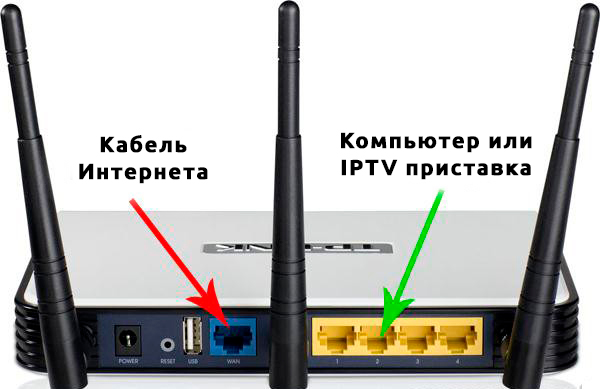
- Провод от Билайна (который он заводит к вам в квартиру) подключаем в разъем роутера WAN (или Интернет). Обычно этот порт один и отличается от всех остальных по цвету.
- Для первого подключения я обычно настоятельно рекомендую подключаться к проводу по проводу. Поэтому провод от компьютера или ноутбука вставляем в ЛЮБОЙ из портов LAN. Если подключение по проводу невозможно, и роутер поддерживает первичную настройку по Wi-Fi – подключаемся к его Wi-Fi сети. Название сети и пароль от нее (а зачастую у TP-Link от нее нет пароля) можно найти на наклейке на дне роутера. Да, просто переворачиваем его и смотрим.
- Если используете IPTV приставку через роутер, подключаем ее к любому LAN порту роутера. Но как правило используют ПОСЛЕДНИЙ (четвертый или третий) – т.к. большинство прошивок из коробки именно туда переключают использование IPTV, поэтому подключаете в последний и получаете сразу результат.
Шаг 2 – Вход в настройки
И тут у вас могут начаться отличия от моей настройки, т.к. у TP-Link тоже большое число разных интерфейсов и даже методов подключения. Поэтому я написал общую инструкцию по настройке именно роутеров TP-Link. Для сравнения и уточнения рекомендую обращаться именно туда.
Чтобы попасть в настройки роутера, нужно подключиться к роутеру (Шаг 1), открыть браузер и ввести адрес конфигуратора. Где узнать адрес входа в настройки? Снова переворачиваем роутер и смотрим там на наклейке. Но обычно у современных TP-Link адрес такой (можете попробовать перейти):
192.168.0.1
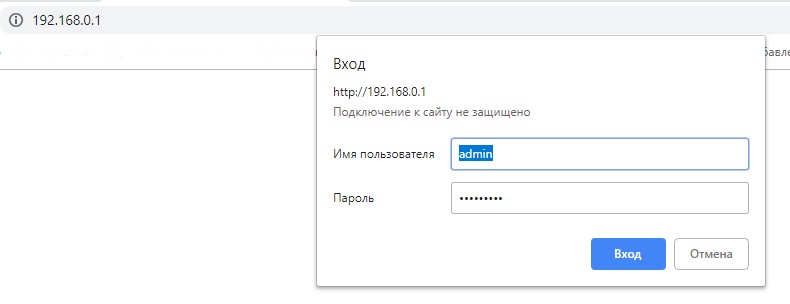
Как на картинке выше вас попросят ввести логин и пароль для входа. Стандартная пара – admin – admin. Но их вы тоже можете уточнить на той самой великой наклейке. Если же не подходят стандартные – значит кто-то до вас этот роутер уже настраивал. Остается или разузнать у ЭТОГО КОГО-ТО пароль или просто сделать сброс на заводские настройки (ищем кнопку RESET, жмем на нее при включенном роутере около 10 секунд, пока он не перезагрузится, а лампочки не моргнут).
Если все получилось, вы должны попасть в интерфейс настройки. Но на первой настройке обычно TP-Link вас встретит мастером быстрой настройки:
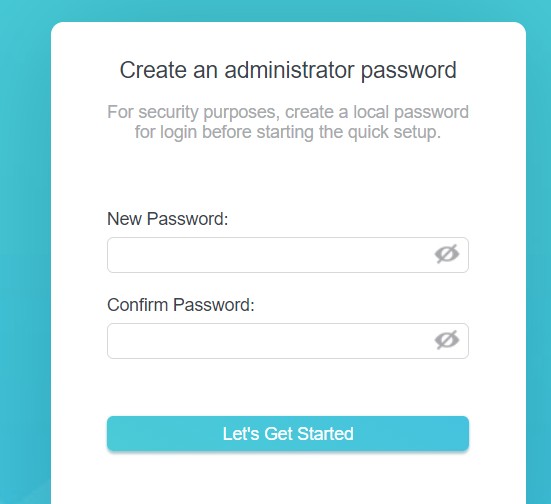
Если увидели что-то в этом духе, двигаемся дальше.
Шаг 3 – Настройка интернета
Это самая важная часть, т.к. все отличие Билайна от других провайдеров может быть только в этом разделе. Все остальное можно подсмотреть и у других провайдеров (я про Wi-Fi и настройку IPTV).
Самое важное: берем договор с Билайном и ищем логины-пароли для подключения к интернету (иногда их дают на отдельных карточках). Нашли? – Продолжаем. Если нет – звоним провайдеру. Без этого здесь в 99% случаев никак.
Что нам потребуется для подключения:
- Тип подключения – у Билайна обычно это L2TP. Есть исключения в некоторых регионах, поэтому и рекомендую перепроверить свой договор.
- Имя пользователя и пароль (из договора).
- IP-адрес сервера (из договора, зачастую это tp.internet.beeline.ru).
Нашли это? Тогда заполняем в мастере соответствующие поля:
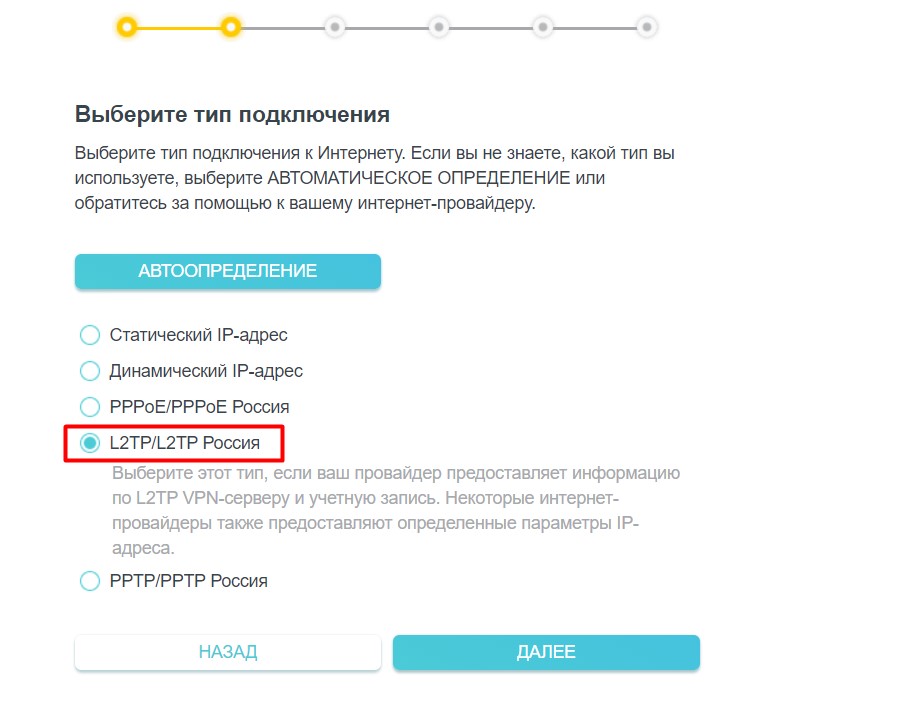
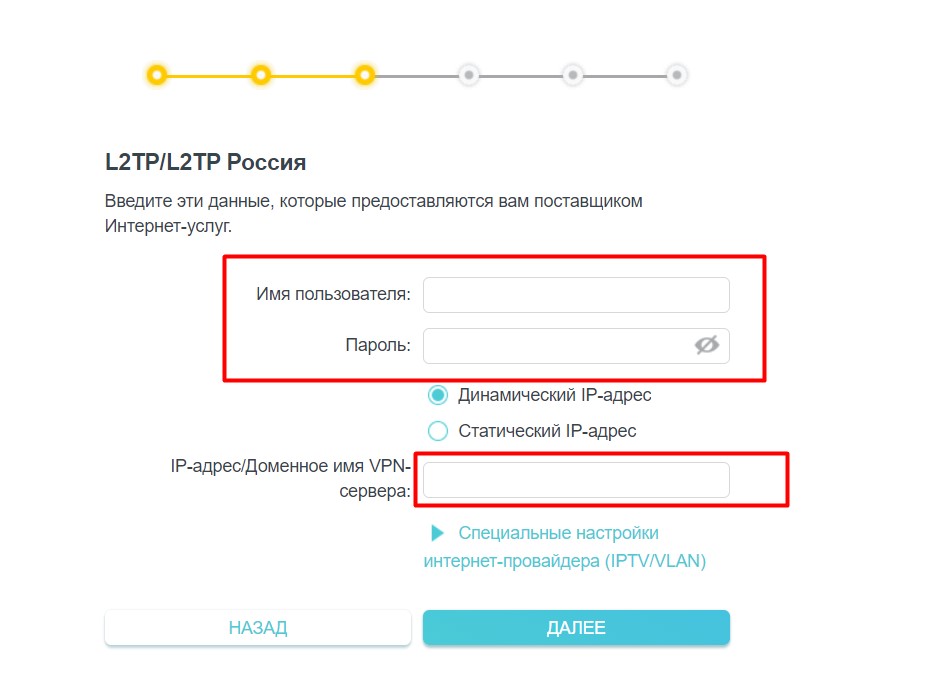
С этого момента интернет на роутере уже должен заработать. Осталось только его раздать дальше.
В продвинутых настройках (без мастера) этот пункт обычно находится в «Сеть – Интернет».
Шаг 4 – IPTV
Если не используете IPTV, можете перейти в следующий раздел. Для использования IPTV нужно выделить отдельный порт. По умолчанию многие роутеры TP-Link уже используют четвертый порт LAN, поэтому, возможно, у вас уже как-то все и работает. Но по-хорошему нужно проверять.
В любом мастере быстрой настройки вас спросят про наличие IPTV. У меня, например, это выглядит так:
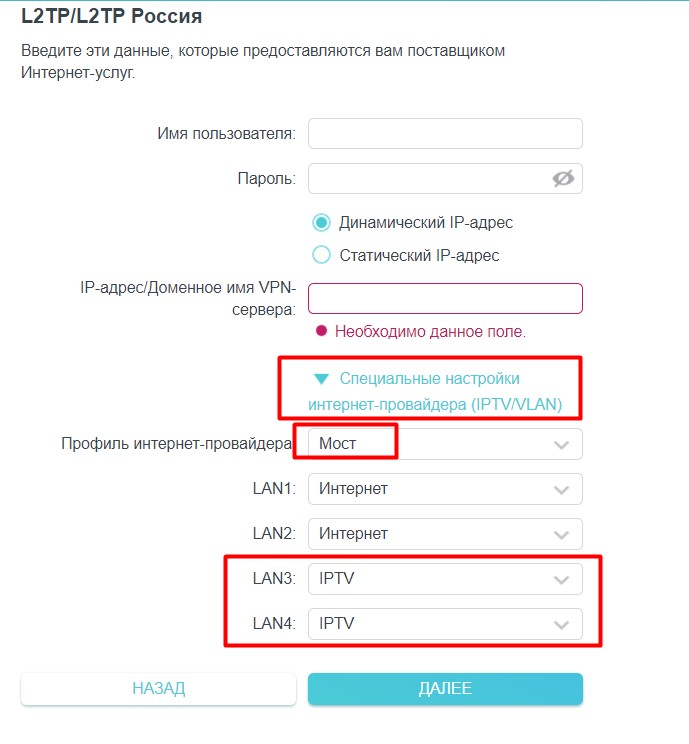
Отдельно настройки IPTV можно посмотреть в разделе «Сеть – IPTV».
Шаг 5 – Wi-Fi
Если у нас есть интернет на роутер, то почему бы его не раздать по Wi-Fi?! Так ведь гораздо удобнее и приятнее. И мастер нам снова предложит это сделать здесь же. Все что нужно – задать имя сети (SSID, так наши устройства будут видеть эту сеть) и пароль (чтобы злые соседские школьники не воровали интернет).
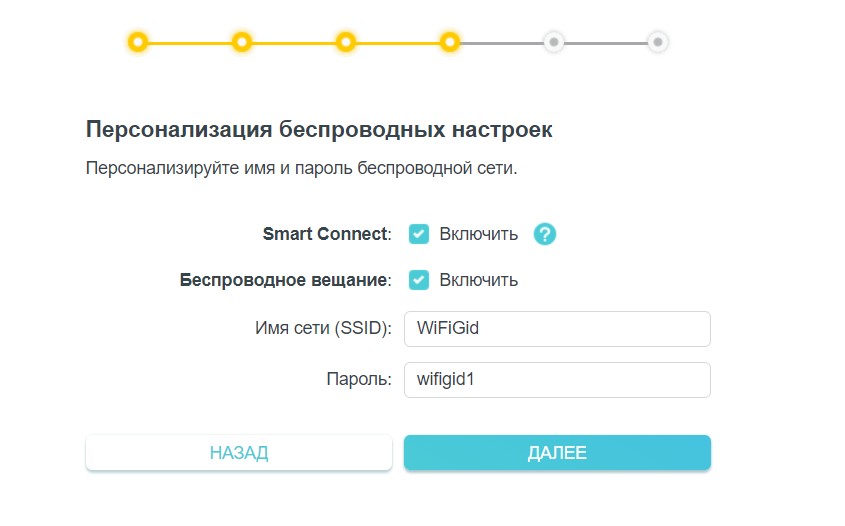
Отдельно настройки Wi-Fi можно посмотреть в разделе «Беспроводной режим – Настройки беспроводного режима»
Поздравляю! После применения настроек и перезагрузки роутеру все должно заработать. Но если вдруг остались какие-то проблемы – добро пожаловать в комментарии.
Владельцам TP-Link TL-841N
Отдельно выделю этот раздел для владельцев TP-Link TL-841N и его аналогов. 841-я модель – это поистине легендарный роутер TP-Link, переживший на текущий день больше десятка реинкарнаций. Но самое интересное – в свое время Beeline (да и другие провайдеры) раздавали этот роутер своим клиентам. Именно поэтому у многих клиентов Билайна на текущий день установлен именно TP-Link TL-841N. Немного устаревший, но вполне себе рабочий.
Если очень коротко, то его настройки ничем особенным не отличаются от моего AX73 – тот же адрес входа, тот же мастер, да даже разделы для ручной настройки называются так же. Разумеется, тип соединения L2TP никак не зависит от роутера, но и эта модель его вполне себе достойно поддерживает. Поэтому, если у вас появились какие-то сомнения, отправляю вас в нашу уже подробную инструкцию по настройке TL-841N.
На чтение 3 мин Опубликовано
Настройка роутера TP-Link N300 Билайн может показаться сложной задачей для новичков в сфере сетевых технологий. Однако с этой подробной инструкцией у вас не будет проблем с настройкой этого устройства. Настройка роутера позволит вам получить доступ к Интернету, создавать Wi-Fi сеть и защищать ее от несанкционированного доступа. Учтите, что данный роутер оснащен удобным интерфейсом и простой в использовании.
Прежде чем начать настройку, убедитесь, что вы соединили роутер с ПК с помощью сетевого кабеля. У вас также должен быть доступ к Интернету через проводное соединение. Подключите роутер к источнику питания и дождитесь, пока индикаторы питания и подключения к Интернету загорятся. Теперь вы готовы приступить к настройке.
Первым шагом откройте веб-браузер на вашем ПК и введите адрес роутера в адресной строке. Для роутеров TP-Link N300 этот адрес обычно выглядит как 192.168.0.1 или 192.168.1.1. Нажмите клавишу Enter и вы будете перенаправлены на страницу входа в настройки роутера.
Содержание
- Распаковка и подключение
- Подключение к компьютеру
- Вход в панель управления
Распаковка и подключение
Перед началом настройки роутера TP-Link N300 Билайн необходимо правильно распаковать устройство и подключить его к компьютеру или модему.
Шаги распаковки и подключения:
| 1. | Извлеките роутер TP-Link N300 Билайн из упаковки и проверьте наличие всех комплектующих: роутер, блок питания, сетевой кабель, инструкция по эксплуатации. |
| 2. | Подключите один конец сетевого кабеля к порту «WAN» на задней панели роутера. |
| 3. | Подключите другой конец сетевого кабеля к модему или другому устройству, предоставляющему доступ в Интернет. |
| 4. | Подключите блок питания к розетке и входу питания на задней панели роутера. |
| 5. | Подождите несколько секунд, чтобы роутер загрузился и установил соединение с Интернетом. |
После успешного подключения и настройки физического соединения можно приступать к самой настройке роутера TP-Link N300 Билайн.
Подключение к компьютеру
Для подключения роутера TP-Link N300 к компьютеру, выполните следующие шаги:
Шаг 1: Убедитесь, что компьютер и роутер находятся в одной локальной сети.
Шаг 2: Возьмите кабель Ethernet и подключите один из его концов к порту LAN на задней панели роутера.
Шаг 3: Подключите другой конец к сетевой карты вашего компьютера.
Шаг 4: Убедитесь, что роутер и компьютер находятся включенными.
Шаг 5: Дождитесь, пока на компьютере автоматически установятся драйверы для сетевой карты.
Шаг 6: Перейдите на компьютере в меню управления сетевыми подключениями.
Шаг 7: В списке подключений найдите новое сетевое подключение, соответствующее роутеру.
Шаг 8: Настройте сетевое подключение на компьютере, указав IP-адрес и другие сетевые параметры, соответствующие настройкам роутера.
Шаг 9: Сохраните изменения и закройте меню управления сетевыми подключениями.
Шаг 10: Теперь ваш компьютер должен быть успешно подключен к роутеру TP-Link N300 Билайн.
Вход в панель управления
Чтобы настроить роутер TP-Link N300 от Билайн, вам нужно войти в панель управления роутера. Для этого выполните следующие шаги:
- Подключите роутер к вашему компьютеру с помощью сетевого кабеля. Один конец кабеля следует подключить к порту LAN на роутере, а другой – к сетевой карте компьютера.
- Откройте интернет-браузер (например, Google Chrome, Mozilla Firefox или Internet Explorer).
- Введите IP-адрес роутера в адресной строке браузера. Обычно это 192.168.0.1 или 192.168.1.1, но в некоторых случаях может быть и другой адрес. Вы можете найти эту информацию на задней панели роутера или в документации.
- Нажмите клавишу Enter на клавиатуре или кликните по кнопке перехода.
- В появившемся окне введите имя пользователя и пароль. По умолчанию это admin/admin или admin/password, если вы не меняли эти данные ранее.
- Нажмите кнопку Войти.
После выполнения этих шагов вы должны попасть в панель управления роутера TP-Link N300 и начать настройку сети по своему усмотрению.
Перейти к содержанию
На чтение 3 мин Опубликовано Обновлено
Настройка роутера TP-Link N300 Билайн может показаться сложной задачей для тех, кто впервые сталкивается с подобным устройством. Однако, если вы следуете пошаговой инструкции, настройка роутера TP-Link N300 Билайн станет процессом легким и понятным.
TP-Link N300 Билайн является одним из самых популярных роутеров на рынке, который обладает множеством функций и возможностей. Он обеспечивает быстрое и стабильное подключение к интернету, позволяет настраивать беспроводную сеть, устанавливать пароль и контролировать доступ к сети.
В этой статье мы расскажем вам о том, как настроить роутер TP-Link N300 Билайн пошагово. Мы подробно рассмотрим каждый этап настройки, начиная с подключения роутера к компьютеру и заканчивая настройкой беспроводной сети. Вы узнаете, как правильно настроить пароль и как контролировать доступ к сети с помощью родительского контроля.
Как настроить роутер TP-Link N300 Билайн
Настройка роутера TP-Link N300 Билайн является простой и позволяет установить подключение к интернету всего за несколько шагов. В этой пошаговой инструкции мы рассмотрим основные этапы настройки роутера TP-Link N300 Билайн.
- Подключите роутер к источнику питания и включите его.
- Подключите роутер к компьютеру с помощью сетевого кабеля.
- Откройте веб-браузер и введите адрес 192.168.0.1 в адресной строке.
- В открывшемся окне авторизации введите логин и пароль по умолчанию. Чтобы узнать логин и пароль, обратитесь к документации роутера или поставщику интернет-услуг.
- После успешной авторизации откроется веб-интерфейс роутера.
- Настройка подключения к интернету.
- Выберите вкладку «Network» или «Настройки сети» в меню.
- Выберите «WAN» или «WAN Connection Type».
- Выберите соответствующий тип подключения, предлагаемый вашим интернет-провайдером. Обычно это «DHCP», «PPPoE» или «Статический IP-адрес».
- Настройте параметры соединения, включая логин и пароль, предоставленные интернет-провайдером.
- Сохраните настройки.
- Настройка беспроводной сети Wi-Fi.
- Выберите вкладку «Wireless» или «Беспроводной интерфейс» в меню.
- Настройте имя сети (SSID) и пароль для доступа к беспроводной сети.
- Выберите параметры шифрования и защиты данных, например, WPA2-PSK. Установите надежный пароль.
- Сохраните настройки.
- Перезагрузите роутер для применения изменений.
После завершения этих шагов, роутер TP-Link N300 Билайн будет настроен и готов к использованию. Теперь вы можете подключать устройства к беспроводной сети Wi-Fi или подключать их к портам Ethernet роутера для доступа к интернету.
Пошаговая инструкция
- Подключите роутер к электрической сети и подключите его к вашему компьютеру с помощью Ethernet-кабеля.
- Откройте веб-браузер и введите IP-адрес роутера в адресной строке. Обычно адрес роутера — 192.168.0.1 или 192.168.1.1.
- Введите имя пользователя и пароль для входа в панель управления роутера. Если вы не меняли эти данные ранее, используйте admin в качестве имени пользователя и пароле.
- После входа в панель управления роутером, перейдите в раздел «Quick Setup» или «Быстрая настройка».
- Выберите соединение «PPPoE» или «Билайн» в зависимости от вашего провайдера интернет-услуг. Введите логин и пароль, предоставленные вашим провайдером.
- Нажмите кнопку «Next» или «Продолжить», чтобы перейти к следующему шагу.
- Выберите настройки Wi-Fi для вашей домашней сети, включая имя сети (SSID) и пароль доступа. Рекомендуется использовать WPA2-PSK в качестве типа безопасности.
- Нажмите кнопку «Next» или «Продолжить», чтобы сохранить все настройки.
- Роутер будет перезагружен после сохранения настроек. После перезагрузки, вы сможете подключиться к новой Wi-Fi сети с использованием нового пароля.
Теперь ваш роутер TP-Link N300 Билайн настроен и готов к использованию!