
Роутер – это устройство, которое позволяет подключить компьютеры и другие устройства к интернету и обеспечивает передачу данных между ними. Один из таких роутеров – Asus WL-520GC Билайн, который предоставляет возможность подключения к сети Интернет нескольких устройств одновременно. Но, чтобы пользоваться всеми преимуществами этого устройства, необходимо правильно его настроить.
В этой статье мы предлагаем подробную инструкцию по настройке роутера Asus WL-520GC Билайн. Мы расскажем, как подключить роутер к компьютеру, как настроить сеть Wi-Fi, как изменить пароль администратора и многое другое. Следуя нашим рекомендациям, вы сможете настроить роутер Asus WL-520GC Билайн самостоятельно, без проблем.
Важно отметить, что процедура настройки роутера может немного отличаться в зависимости от операционной системы компьютера и поставщика услуг Интернета. Поэтому, в случае возникновения сложностей, рекомендуется обратиться к руководству пользователя или обратиться к технической поддержке вашего Интернет-провайдера.
Содержание
- Установка роутера Asus WL-520GC Билайн
- Обзор роутера Asus WL-520GC Билайн
- Подключение роутера Asus WL-520GC Билайн
- Настройка роутера Asus WL-520GC Билайн
Установка роутера Asus WL-520GC Билайн
Установка роутера Asus WL-520GC Билайн включает несколько этапов:
- Распакуйте роутер и проверьте наличие всех комплектующих.
- Подключите роутер к источнику питания с помощью прилагаемого кабеля.
- Соедините роутер с антенной для получения беспроводного сигнала.
- Подключите роутер к модему с помощью сетевого кабеля.
- Включите роутер и дождитесь, пока он полностью загрузится.
После завершения этих этапов вам потребуется настроить роутер:
- Откройте веб-браузер и введите IP-адрес вашего роутера в адресной строке (обычно это 192.168.1.1).
- В появившемся окне введите имя пользователя и пароль (по умолчанию они равны admin).
- В настройках роутера выберите режим работы (например, Wi-Fi репитер или маршрутизатор).
- Настройте параметры подключения к Интернету, введите логин и пароль, предоставленные вашим интернет-провайдером.
- Сохраните внесенные изменения и перезагрузите роутер.
После перезагрузки роутер будет готов к использованию. Убедитесь, что вы правильно настроили все необходимые параметры и сигнал Wi-Fi стабилен и доступен во всей зоне покрытия.
Обзор роутера Asus WL-520GC Билайн
WL-520GC Билайн поддерживает стандарты беспроводной связи IEEE 802.11b/g, что обеспечивает высокую скорость передачи данных и стабильную работу сети. Благодаря этому роутеру вы сможете легко подключить к Интернету не только компьютеры, но и другие беспроводные устройства, такие как ноутбуки, планшеты, смартфоны и игровые приставки.
Для обеспечения безопасности вашей сети и данных роутер Asus WL-520GC Билайн предлагает различные механизмы защиты. Вы сможете установить пароль для доступа к Wi-Fi сети, а также защититься от несанкционированного доступа при помощи шифрования данных с помощью WPA/WPA2-PSK.
Настройка роутера Asus WL-520GC Билайн достаточно проста и может быть выполнена даже неопытным пользователем. Все необходимые инструкции и рекомендации предоставляются вместе с устройством. Кроме того, на официальном сайте производителя вы найдете дополнительные материалы и подробные инструкции по настройке.
Независимо от того, нужен ли вам роутер для организации домашней сети или для работы в офисе, Asus WL-520GC Билайн будет отличным выбором. Его простота использования, высокая производительность и надежность сделают ваше подключение к Интернету быстрым и стабильным, а также обеспечат безопасность передачи данных.
Подключение роутера Asus WL-520GC Билайн
Для подключения роутера Asus WL-520GC к интернет-провайдеру Билайн нужно выполнить следующие шаги:
- Вставьте сетевой кабель от провайдера в порт WAN роутера Asus WL-520GC.
- Включите роутер и подождите, пока индикатор питания станет стабильным.
- Откройте браузер и введите IP-адрес роутера (по умолчанию — 192.168.1.1) в адресной строке.
- Введите логин и пароль для входа в настройки роутера. Данные доступа также могут быть указаны в документации от провайдера.
- В меню настроек роутера найдите раздел WAN (Wide Area Network).
- Выберите режим подключения «PPPoE».
- В полях «Имя пользователя» и «Пароль» введите данные, предоставленные провайдером Билайн.
- Нажмите кнопку «Применить» для сохранения настроек.
После выполнения этих шагов роутер Asus WL-520GC должен подключиться к интернет-провайдеру Билайн и обеспечить доступ к интернету для всех подключенных устройств в вашей сети.
Настройка роутера Asus WL-520GC Билайн
Для начала настройки роутера Asus WL-520GC Билайн, вам потребуются следующие действия:
- Подключите роутер к компьютеру при помощи кабеля Ethernet;
- Откройте веб-браузер и введите адрес в строке поиска: 192.168.1.1, нажмите Enter;
- Окно авторизации откроется, введите имя пользователя и пароль по умолчанию (если не были изменены): admin;
- На главной странице выберите вкладку «Настройка» и перейдите к разделу «Интернет»;
- Выберите соединение «PPPoE» и введите имя пользователя и пароль, полученные от провайдера;
- Нажмите кнопку «Применить» для сохранения настроек;
- На вкладке «Беспроводная сеть» можно настроить Wi-Fi имя и пароль;
- Последним шагом будет нажатие кнопки «Применить» для применения настроек и перезагрузки роутера.
После всех этих действий ваш роутер Asus WL-520GC Билайн должен быть настроен и готов к использованию.
Здесь мы рассмотрим алгоритм подключения и настройки ADSL модема ASUS WL-520gC через WEB интерфейс.
Подключение ADSL модема ASUS WL-520gC
Содержание:
- Физичечкое подключение ADSL модема ASUS WL-520gC
- Проверка связи компьютера и ADSL модема ASUS WL-520gC
- Настройка подключения для ADSL модема ASUS WL-520gC
- Настройки Билайн для ADSL модема ASUS WL-520gC
- Настройки Онлайм для ADSL модема ASUS WL-520gC
- Настройки Акадо для ADSL модема ASUS WL-520gC
- Настройки Старнет для ADSL модема ASUS WL-520gC
- Настройки Нетбайнет для ADSL модема ASUS WL-520gC
- Настройки Леальта для ADSL модема ASUS WL-520gC
- Настройки МТС ИРКУТК для ADSL модема ASUS WL-520gC
- Настройки УкрТелеком для ADSL модема ASUS WL-520gC
- Настройки Авелаком для ADSL модема ASUS WL-520gC
- Видео по запросу «Настройка ASUS WL-520gC
Физичечкое подключение ADSL модема ASUS WL-520gC
В первую очередь ADSL модема ASUS WL-520gC необходимо подключить к ПК, Ноутбуку или планшету. Подключение возможно как при помощи LAN кабеля, который вы найдете в комплекте ADSL модема ASUS WL-520gC , так и посредством WI-Fi. Конечно же, надежнее подключить через кабель, т.к. современные прошивки по умолчанию идут с зашифрованным Wi-Fi, что может привести к некоторым cложностям
Для наглядности привожу схему подключения ADSL модема ASUS WL-520gC
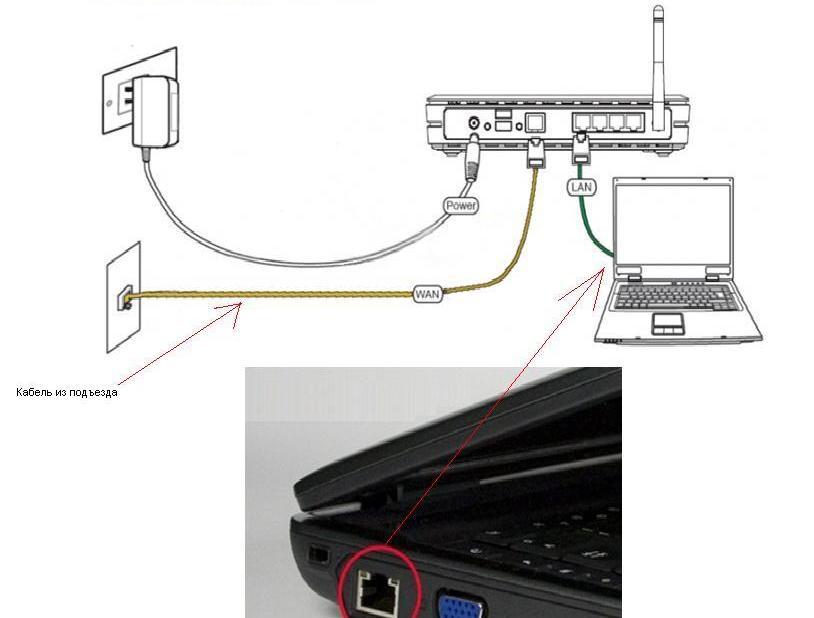
- В первую очередь подключаем блок питания в разъем power, с этим проблем возникнуть не должно, он там один.
- Сетевой шнур (LAN), который вам протянули представители вашего провайдера, подключаем в разъем WAN на роутере, не иначе.
- Сетевой шнур, который идет в комплекте с ASUS WL-520gC одним концом подключаем к сетевой карте компьютера или ноутбука, а другим в один из разъемов LAN на роутере
Для наглядности, вот вам задняя панель
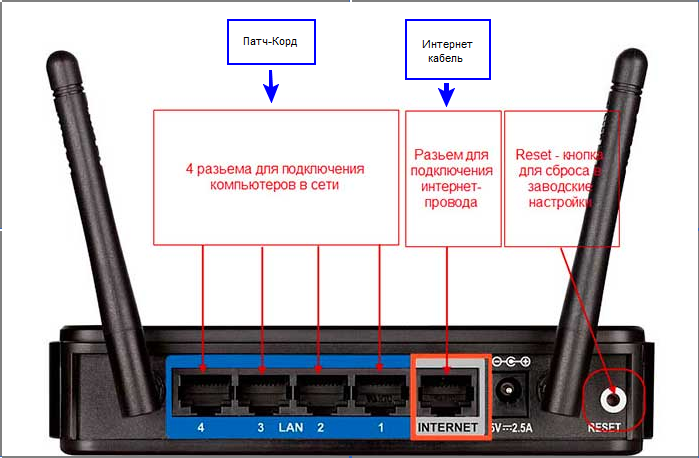
На этом физическое подключение ADSL модема ASUS WL-520gC завершено. Если все сделано правильно, на передней панели роутера должно гореть 4 индикатора: POWER, WPS, WLAN ну и один из LANов.
Если вы используете новый ASUS WL-520gC , то переходите к проверке связи компьютера и ADSL модема ASUS WL-520gC . Если же ADSL модема ASUS WL-520gC ранее использовался
для доступа к интернет, то во избежание проблем с дальнейшим подключением рекомендую вам сбросить ASUS WL-520gC к заводским настройкам. Для этого зажмите reset при помощи тонкого предмета на
10 секунд, и подождите не менее двух минут и переходите к следующему этапу.
Проверка связи компьютера и ADSL модема ASUS WL-520gC
В Windows 7 и Vista жмите:
Пуск → Панель управления → Сеть и интернет → Центр управления сетями и общим доступом
либо
Пуск → Панель управления → Центр управления сетями и общим доступом
Зависит от настройки системы
Должны попасть на эту страницу
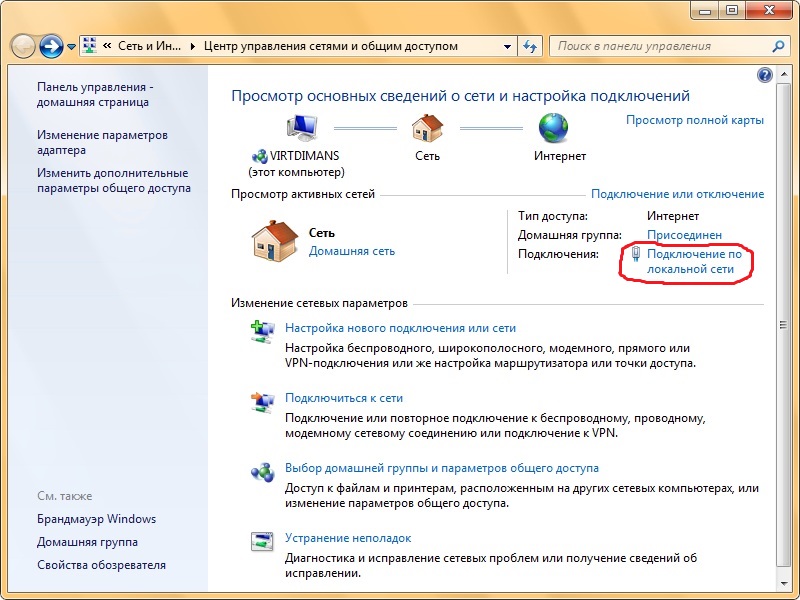
Жмем подключение по локальной сети → Сведения и получаем следующее окно

В Свойстве “Адрес IPv4” Значение должно начинаться с “192.168……”. Этот адрес выдал вашему компьютеру ADSL модема ASUS WL-520gC
Для дальнейшей настройки нам потребуется Значение Свойства Шлюз по умолчанию IPv4. Запомните его и переходите к настройке подключения, ну или запишите
Настройка подключения для ADSL модема ASUS WL-520gC
Открываем браузер. Подойдет любой. В адресной строке вбиваем Шлюз по умолчанию IPv4 формата 192.16.1.1 или 192.168.0.1, а на некоторых прошивках и 192.168.0.10. Вбивайте свой. Тот, что нужно было запомнить
или записать из прошлого этапа. Так же шлюз можно посмотреть на обратной стороне ADSL модема ASUS WL-520gC. Перед вами должно появиться окно ввода пароля. Вводим логин: admin, пароль admin.
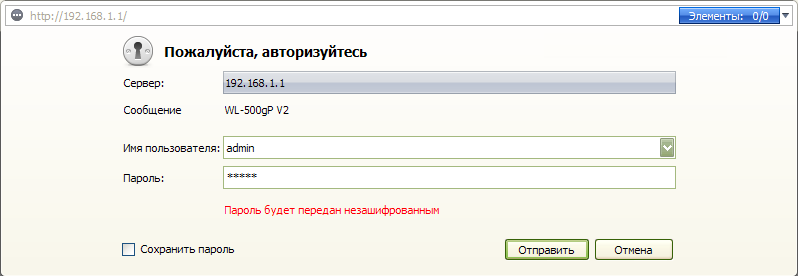
Жем отправить.
Для стороних прошивок так же возможны следующие пароли: “password”, “1234”, “0000”, “пустое значение”. Логин и пароль так же написан на обратной стороне ADSL модема ASUS WL-520gC. После
авторизации попадаем на страницу настройки ADSL модема ASUS WL-520gC.
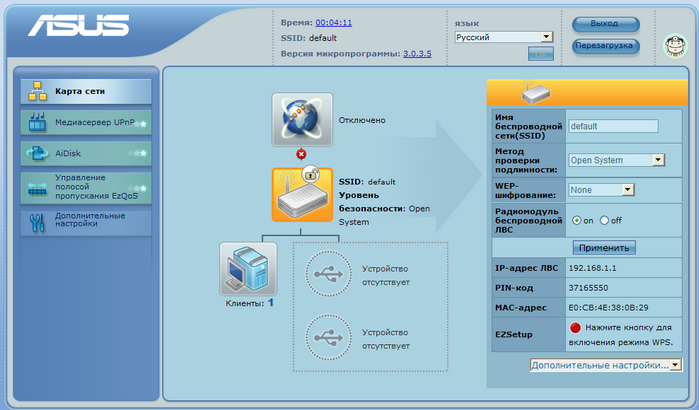
Заходим в дополнительные настройки и открываем вкладку WAN. На некоторых прошивках в левом меню имеется вкладка WAN, жмем ее. Вы должны попасть на страницу настройки интернет соединения ADSL модема ASUS WL-520gC
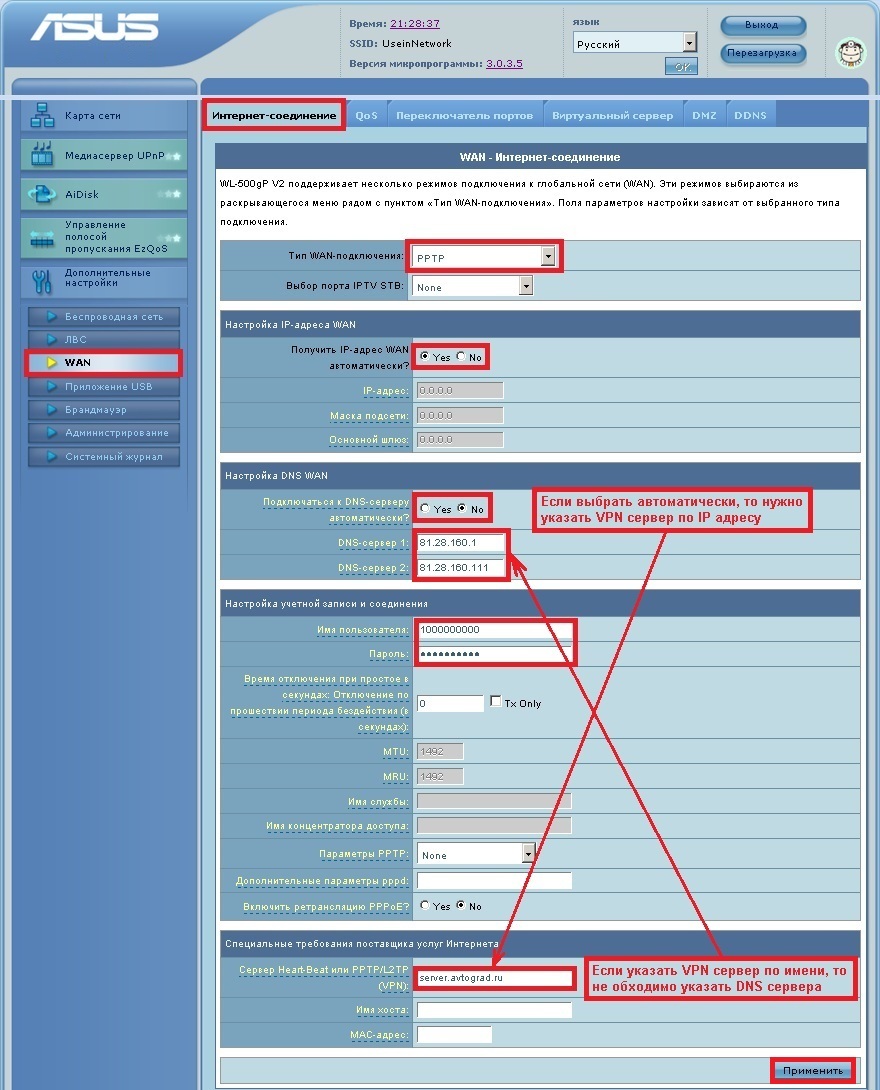
Алгоритм дальнейшей настройки ADSL модема ASUS WL-520gC зависит только от типа подключения, который использует предоставляющий вам интернет провайдер. Поэтому я приведу основные настройки
для популярных провайдеров Москвы которые будет необходимо заполнить в поля на картинке выше.
Смотрите так же
настройку Wi-Fi для ADSL модема ASUS WL-520gC
Основные настройки ADSL модема ASUS WL-520gC для провайдеров Москвы
Настройки Билайн для ADSL модема ASUS WL-520gC
-
Тип WAN подключения:
L2TP или PPTP -
Настройка IP адреса WAN:
Получить автоматически -
Настройка DNS WAN:
Получить автоматически -
Настройка Учетной записи и соединения:
Логин и пароль предоставляется провайдером -
Специальные требования от поставщика услуг:
Сервер PPTP/L2TP пишем «tp.internet.beeline.ru» -
Сайт и телефон провайдера:
www.beeline.ru +7 800 700 8000
В последнее время участились звонки пользователей билайна. Звонили в билайн, узнавали в чем дело. Оператор ответил что они выборочно меняют тип подключения, с целью «выявить неактивных клиентов». Если
по данной инструкции настройка не удается, то используйте «IPOE подключение на ASUS WL-520gC »
Настройки IPOE Билайн интернет для ADSL модема ASUS WL-520gC
-
Тип WAN подключения:
Динамический IP(DHSP, Automatic IP) -
Настройка IP адреса WAN:
Получить автоматически -
Настройка DNS WAN:
Получить автоматически -
Настройка Учетной записи и соединения:
Не требуется -
Специальные требования от поставщика услуг:
Не требуется -
Сайт и телефон провайдера:
www.beeline.ru +7 800 700 8000
Настройки Онлайм для ADSL модема ASUS WL-520gC
-
Тип WAN подключения:
Динамический IP(DHSP, Automatic IP) -
Настройка IP адреса WAN:
Получить автоматически -
Настройка DNS WAN:
Получить автоматически -
Настройка Учетной записи и соединения:
Не требуется -
Специальные требования от поставщика услуг:
Не требуется -
Сайт и телефон провайдера:
www.onlime.ru +7 800 707 12 12
Настройки Акадо для ADSL модема ASUS WL-520gC
С акадо все сложнее. Они используют разные типы подключения в различных районах Москвы
-
Тип WAN подключения:
Динамический IP(DHSP, Automatic IP) -
Настройка IP адреса WAN:
Получить автоматически -
Настройка DNS WAN:
Получить автоматически -
Настройка Учетной записи и соединения:
Не требуется -
Специальные требования от поставщика услуг:
Привязка по MAC адресу. Просить у провайдера, либо скопировать с сетевой карты компа -
Сайт и телефон провайдера:
www.akado.ru +7(499)940-00-00
или
-
Тип WAN подключения:
Статический IP -
Настройка IP адреса WAN:
ip адрес предоставляется провайдером. Должен быть в договоре. -
Настройка DNS WAN:
Получить автоматически -
Настройка Учетной записи и соединения:
Не требуется -
Специальные требования от поставщика услуг:
Привязка по MAC адресу. Просить у провайдера, либо скопировать с сетевой карты компа -
Сайт и телефон провайдера:
www.akado.ru +7(499)940-00-00
Настройки Старнет для ADSL модема ASUS WL-520gC
-
Тип WAN подключения:
PPPoE -
Настройка IP адреса WAN:
Выдается провайдером во всех районах кроме Головинский -
Настройка DNS WAN:
Выдается провайдером во всех районах кроме Головинский -
Настройка Учетной записи и соединения:
Логин и пароль выдается провайдером -
Специальные требования от поставщика услуг:
Не требуется -
Сайт и телефон провайдера:
www.starnet.ru +7(495) 150-95-59
Настройки Нетбайнет для ADSL модема ASUS WL-520gC
-
Тип WAN подключения:
PPPoE -
Настройка IP адреса WAN:
Получить автоматически -
Настройка DNS WAN:
Получить автоматически -
Настройка Учетной записи и соединения:
Логин и пароль выдается провайдером -
Специальные требования от поставщика услуг:
Не требуется -
Сайт и телефон провайдера:
www.netbynet.ru +7(495) 980 24 00
Настройки Леальта для ADSL модема ASUS WL-520gC
-
Тип WAN подключения:
Статический IP -
Настройка IP адреса WAN:
ip адрес предоставляется провайдером. Должен быть в договоре. -
Настройка DNS WAN:
DNS адрес предоставляется провайдером. Должен быть в договоре. -
Настройка Учетной записи и соединения:
Не требуется -
Специальные требования от поставщика услуг:
Привязка по MAC адресу. Просить у провайдера, либо скопировать с сетевой карты компьютера -
Сайт и телефон провайдера:
www.lealta.ru +7 (499) 579-90-70
По просьбе посетителя
Настройки МТС ИРКУТК для ADSL модема ASUS WL-520gC
-
Тип WAN подключения:
PPPoE -
Настройка IP адреса WAN:
Получить автоматически -
Настройка DNS WAN:
Получить автоматически -
Настройка Учетной записи и соединения:
Логин и пароль выдается провайдером -
Специальные требования от поставщика услуг:
Не требуется -
Сайт и телефон провайдера:
www.irkutsk.mts.ru +7 800 250 0890
Настройки УкрТелеком для ADSL модема ASUS WL-520gC
-
Тип WAN подключения:
iPoE -
Настройка IP адреса WAN:
Получить автоматически -
Настройка DNS WAN:
Получить автоматически -
Настройка Учетной записи и соединения:
Не требуется -
Специальные требования от поставщика услуг:
VPI = 1, а VCI= 40 -
Сайт и телефон провайдера:
www.ukrtelecom.ua 0-800-506-800, 044-246-68-00
Настройки Авелаком для ADSL модема ASUS WL-520gC
-
Тип WAN подключения:
L2TP -
Настройка IP адреса WAN:
Получить автоматически -
Настройка DNS WAN:
Получить автоматически -
Настройка Учетной записи и соединения:
Логин и пароль предоставляется провайдером -
Специальные требования от поставщика услуг:
Сервер L2TP пишем l2tp.avelacom.ru или 95.143.0.247 -
Сайт и телефон провайдера:
www.avelacom.ru +7 (495) 745-95-59, +7-800-550-03-01, +7 (812) 336-46-96
Видео по запросу «Настройка ASUS WL-520gC «
По просьбам мы будем добавлять настройки для ADSL модема ASUS WL-520gC других провайдеров МОСКВЫ
Помогите развитию проекта
Остались вопросы?
Получите консультацию по телефону +7 903 778-66-63
Или задайте вопрос на сайте
Роутер ASUS WL-520GC является популярной моделью, которая широко используется множеством пользователей для обеспечения беспроводного интернет-соединения. Если вы являетесь абонентом провайдера Билайн и хотите настроить эту модель роутера для использования интернет-услуг Билайн, то данная статья предоставит вам подробную инструкцию, как это сделать.
Первое, что вам нужно сделать, это подключить роутер ASUS WL-520GC к вашему компьютеру. Для этого используйте кабель Ethernet, вставив его в один из портов Ethernet на задней панели роутера, а другой конец подключите к сетевой карты вашего компьютера. После этого включите роутер и дождитесь, пока он полностью загрузится.
Затем откройте веб-браузер на вашем компьютере и введите IP-адрес роутера ASUS WL-520GC в адресной строке. По умолчанию IP-адрес роутера — 192.168.1.1. После ввода IP-адреса нажмите клавишу Enter, и вы будете перенаправлены на страницу входа в настройки роутера.
На странице входа вам потребуется ввести логин и пароль, чтобы получить доступ к настройкам роутера. Если вы ранее не меняли логин и пароль, по умолчанию логин — admin, а пароль — admin. После ввода соответствующих данных нажмите кнопку Войти или Enter, и вы будете перенаправлены на главную страницу настроек роутера ASUS WL-520GC.
Пожалуйста, обратите внимание, что безопасность вашей беспроводной сети крайне важна. После завершения настройки роутера, рекомендуется изменить логин и пароль для доступа к настройкам роутера, а также настроить безопасное соединение Wi-Fi, используя шифрование.
Теперь, когда вы успешно вошли в настройки роутера, вы можете начать настраивать его для использования услуг интернет-провайдера Билайн. Для этого вам понадобится ввести соответствующие настройки для интернет-подключения, предоставленные Билайн. Обратитесь к провайдеру или проконсультируйтесь с его технической поддержкой, чтобы получить все необходимые данные для настройки.
Содержание
- Как настроить роутер ASUS WL-520GC для Билайн
- Подключение роутера ASUS WL-520GC к Интернету через Билайн
- Настройка роутера ASUS WL-520GC для работы с Билайн
Как настроить роутер ASUS WL-520GC для Билайн
Для начала настройки роутера ASUS WL-520GC для использования с Билайн, вам потребуется следовать простым инструкциям. Пожалуйста, выполните следующие шаги:
1. Подключите роутер к компьютеру, используя Ethernet-кабель. Убедитесь, что оба устройства выключены перед подключением.
2. Включите роутер, нажав кнопку питания.
3. Откройте любой веб-браузер (например, Google Chrome, Mozilla Firefox или Internet Explorer) на компьютере и введите IP-адрес роутера в адресной строке. По умолчанию IP-адрес роутера ASUS WL-520GC — 192.168.1.1.
4. Введите имя пользователя и пароль на странице входа в систему роутера. По умолчанию имя пользователя и пароль — admin.
5. В разделе «Настройки подключения к Интернету» выберите тип подключения WAN. Для использования с Билайн выберите PPPoE.
6. Введите логин и пароль от аккаунта Билайн, предоставленные вам вашим интернет-провайдером. Обычно логин и пароль указаны в письме с настройками.
7. Введите MTU (Maximum Transmission Unit), предоставленную вашим интернет-провайдером. Обычно это значение равно 1492.
8. Нажмите кнопку «Применить», чтобы сохранить изменения.
9. Подключите интернет-кабель от модема Билайн к порту WAN на задней панели роутера ASUS WL-520GC.
10. Перезагрузите роутер и компьютер, чтобы применить настройки.
Теперь ваш роутер ASUS WL-520GC должен быть успешно настроен для использования с Билайн. Вы можете проверить подключение, открыв любой веб-браузер и перейдя на любой сайт.
Подключение роутера ASUS WL-520GC к Интернету через Билайн
Для настройки роутера ASUS WL-520GC с провайдером Билайн необходимо выполнить следующие шаги:
- Подключите роутер к компьютеру с помощью Ethernet-кабеля.
- Откройте браузер и введите IP-адрес роутера в адресной строке. Обычно по умолчанию это 192.168.1.1. Нажмите «Ввод», чтобы перейти к странице настроек роутера.
- Введите логин и пароль для доступа к настройкам роутера. Если вы не изменяли эти данные, логин обычно «admin», а пароль — «admin» или оставьте поле пустым и нажмите «Ввод».
- Выберите вкладку «Интернет» или «WAN» в меню настроек роутера. Здесь вы сможете настроить подключение к Интернету через провайдера Билайн.
- Выберите тип подключения «PPPoe».
- Введите логин и пароль для доступа к услугам Билайн, которые вам предоставлены провайдером. Обычно это номер вашего телефона и пароль от абонентского счета.
- Нажмите «Применить» или «Сохранить», чтобы сохранить изменения.
- Перезагрузите роутер и компьютер.
После выполнения этих шагов ваш роутер ASUS WL-520GC должен быть успешно подключен к Интернету через провайдера Билайн. Если у вас возникли проблемы с настройкой, рекомендуется обратиться в службу поддержки Билайн для получения дополнительной помощи.
Настройка роутера ASUS WL-520GC для работы с Билайн
Для настройки роутера ASUS WL-520GC для работы с провайдером интернет-услуг Билайн, следуйте этим простым инструкциям:
- Подключите шнур Ethernet от вашего модема Билайн к порту WAN на задней панели роутера ASUS WL-520GC.
- Подключите питание к роутеру и включите его.
- Подключите компьютер к одному из портов LAN на задней панели роутера ASUS WL-520GC с помощью Ethernet-кабеля.
- Запустите веб-браузер на компьютере и введите в адресной строке IP-адрес роутера, который по умолчанию равен 192.168.1.1, и нажмите Enter.
- В появившемся окне аутентификации введите логин и пароль роутера. Обычно они равны admin.
- В меню роутера перейдите в раздел «Quick Internet Setup» или «Быстрая настройка Интернета».
- Выберите тип подключения «PPPoE» и введите ваш логин и пароль от Билайн.
- Сохраните настройки и перезагрузите роутер.
- После перезагрузки роутера должно установиться соединение с Билайн, и вы сможете пользоваться интернетом.
После завершения этих шагов, роутер ASUS WL-520GC будет настроен для работы с провайдером Билайн. Если у вас возникнут проблемы с подключением, рекомендуется обратиться в службу поддержки провайдера для получения более подробных инструкций.
Настройка роутера — важный этап в подключении к интернету, особенно если у вас дома используется провайдер Билайн. Роутер ASUS WL-520GC является одним из популярных устройств для создания Wi-Fi сети, обеспечивающей стабильный интернет-сигнал и легкость использования. В этой статье мы предлагаем вам подробную инструкцию по настройке роутера ASUS WL-520GC для работы с интернетом Билайн.
Прежде чем приступить к настройке, убедитесь, что у вас есть все необходимые компоненты: роутер ASUS WL-520GC, провод Ethernet для подключения к модему, компьютер или ноутбук.
В первую очередь, подключите роутер к источнику питания и модему Билайн с помощью Ethernet-кабеля. Убедитесь, что соединение кабелями установлено надежно и кабели не повреждены.
Когда роутер подключен к модему, подключите компьютер или ноутбук к роутеру посредством Ethernet-кабеля. Затем, включите компьютер и откройте веб-браузер. В адресной строке введите IP-адрес роутера (обычно это 192.168.1.1) и нажмите Enter.
Содержание
- Подключение роутера к компьютеру
- Вход в настройки роутера
- Настройка типа подключения
- Ввод параметров интернет-подключения
- Применение изменений и перезагрузка роутера
- Проверка подключения к интернету
Подключение роутера к компьютеру
Для настройки роутера ASUS WL-520GC и подключения к интернету Билайн необходимо сначала правильно подключить роутер к компьютеру. В данном разделе будет описано, как подключить роутер ASUS WL-520GC к компьютеру через Ethernet-кабель.
Для начала, убедитесь, что компьютер и роутер выключены.
- Выньте Ethernet-кабель из модема, который предоставляет интернет-соединение от провайдера.
- Подключите один конец Ethernet-кабеля к порту «WAN» на задней панели роутера.
- Подключите другой конец Ethernet-кабеля к сетевой плате компьютера, используя один из доступных портов.
- Убедитесь, что кабель надежно подсоединен к обоим концам.
Теперь роутер подключен к компьютеру и готов к настройке.
Вход в настройки роутера
Для начала процесса настройки роутера ASUS WL-520GC для интернета от Билайн вам потребуется войти в его настройки. Это можно сделать следующим образом:
- Подключите роутер к компьютеру с помощью сетевого кабеля.
- Откройте веб-браузер (например, Google Chrome, Mozilla Firefox или Internet Explorer).
- Введите в адресной строке IP-адрес роутера. По умолчанию это 192.168.1.1.
- Нажмите клавишу Enter на клавиатуре или кликните на кнопку «Перейти».
После выполнения этих шагов вы должны увидеть страницу входа в настройки роутера. Обычно это страница с запросом логина и пароля.
На данной странице вам необходимо ввести логин и пароль для входа в настройки роутера. Если вы не меняли данные по умолчанию, то можете воспользоваться следующими:
| Логин | Пароль |
|---|---|
| admin | admin |
После ввода логина и пароля нажмите кнопку «Войти» или клавишу Enter. Если данные введены верно, вы будете перенаправлены на главную страницу настроек роутера.
Теперь вы можете приступить к настройке роутера для работы с интернетом от Билайн. Не забудьте сохранить изменения после завершения настройки. Удачной работы!
Настройка типа подключения
Для настройки типа подключения в роутере ASUS WL-520GC к интернету Билайн, выполните следующие шаги:
- Подключите роутер к компьютеру с помощью сетевого кабеля.
- Откройте веб-браузер и в адресной строке введите IP-адрес роутера. По умолчанию IP-адрес — 192.168.1.1.
- Введите логин и пароль для доступа к роутеру. По умолчанию логин — admin, пароль — admin.
- В левом меню выберите пункт «Настройки», затем «Интернет», и перейдите на вкладку «WAN».
- В поле «Тип подключения» выберите «PPPoE» и нажмите кнопку «Применить».
- В поле «Имя пользователя» и «Пароль» введите данные, предоставленные вашим интернет-провайдером.
- Сохраните изменения, нажав кнопку «Применить».
Теперь ваш роутер ASUS WL-520GC настроен на подключение к интернету Билайн с помощью протокола PPPoE. Вы можете проверить подключение, открыв веб-браузер и перейдя на любую страницу.
Ввод параметров интернет-подключения
После успешной авторизации в настройках роутера ASUS WL-520GC необходимо ввести параметры интернет-подключения, чтобы установить соединение с провайдером Билайн.
- Перейдите на вкладку «Интернет» в меню настроек роутера.
- Выберите «Интернет-соединение» и нажмите кнопку «Изменить».
- Выберите тип соединения «PPPoE».
- Введите логин и пароль, предоставленные провайдером Билайн, в соответствующие поля.
- Оставьте поле «Сервисное имя» пустым или укажите любое удобное вам имя.
Проверьте правильность введенных данных еще раз, чтобы избежать возможных ошибок. Далее можно сохранить настройки и перейти к следующему шагу.
В случае использования статического IP-адреса, необходимо выбрать тип соединения «Статический IP» вместо «PPPoE». Введите IP-адрес, маску подсети, шлюз и DNS-серверы, предоставленные Билайн.
Применение изменений и перезагрузка роутера
После того, как вы внесли все необходимые изменения в настройки роутера ASUS WL-520GC для работы с интернет-провайдером Билайн, необходимо применить эти изменения и перезагрузить роутер, чтобы они вступили в силу.
Для применения изменений и перезагрузки роутера выполните следующие шаги:
- Нажмите кнопку «Apply» или «Применить», которая находится внизу страницы настроек роутера.
- Дождитесь, пока роутер применит новые настройки. Это может потребовать нескольких секунд.
- После применения изменений роутер автоматически перезагрузится для вступления изменений в силу.
- Дождитесь, пока роутер перезагрузится. Обычно это занимает около 1-2 минут.
- После перезагрузки роутера проверьте подключение к интернету, чтобы убедиться, что настройки были успешно применены.
Если после перезагрузки роутера подключение к интернету не работает, проверьте корректность введенных настроек и повторите процедуру настройки роутера согласно инструкции.
Теперь вы знаете, как применить изменения и перезагрузить роутер ASUS WL-520GC после настройки для работы с интернет-провайдером Билайн.
Проверка подключения к интернету
После того, как вы настроили роутер ASUS WL-520GC для интернета Билайн, вам необходимо проверить подключение к интернету, чтобы убедиться, что все настройки были выполнены правильно.
Для начала, убедитесь, что роутер подключен к питанию и кабелю интернет-провайдера.
- Проверьте, что светодиодные индикаторы на роутере горят. Обычно, индикатор питания светится зеленым цветом, а индикатор интернет-подключения – желтым.
- Убедитесь, что на компьютере или устройстве, с которого вы пытаетесь подключиться к интернету, включен Wi-Fi или подключен кабель Ethernet к роутеру.
После того, как вы убедились в физическом подключении роутера и устройства к интернету, можно приступить к проверке подключения программными средствами.
Для этого выполните следующие действия:
- Откройте веб-браузер и в адресной строке введите адрес, который вы задали для доступа к настройкам роутера (по умолчанию это http://192.168.1.1).
- После того, как откроется страница настроек роутера, проверьте, отображается ли главная страница или страница авторизации.
- Если вы видите главную страницу роутера или страницу авторизации, значит подключение произошло успешно и роутер работает правильно.
- Если же страница не отображается или вы видите сообщение об ошибке, попробуйте перезагрузить роутер и повторить попытку.
Если после всех этих действий подключение к интернету все равно не установлено, свяжитесь с технической поддержкой вашего интернет-провайдера для получения дополнительной помощи.
Роутер Asus WL-520GC — популярная модель, которую часто используют абоненты компании Билайн. Этот роутер обладает все необходимыми функциями для обеспечения стабильного и безопасного интернет-соединения. Однако, первоначальная настройка роутера может вызвать затруднения у некоторых пользователей. В данной подробной инструкции мы расскажем, как настроить роутер Asus WL-520GC для работы с интернет-провайдером Билайн.
Прежде чем приступить к настройке роутера, убедитесь, что у вас есть все необходимые данные от провайдера Билайн. Это включает в себя логин и пароль для доступа в сеть, а также IP-адреса DNS-серверов. Следующим шагом будет подключение роутера к вашему компьютеру. Затем, откройте любой браузер и введите IP-адрес роутера в адресной строке. Обычно, это 192.168.1.1, но может отличаться в зависимости от конфигурации вашей сети.
После успешного входа в настройки роутера, найдите раздел «WAN», где вы должны указать следующие параметры, предоставленные Билайн: тип подключения (обычно PPPoE), логин и пароль. Если вы не знаете эти данные или их не были предоставлены вашим провайдером, лучше всего связаться с технической поддержкой Билайн.
Кроме того, важно установить правильные DNS-серверы, чтобы обеспечить правильное функционирование интернет-соединения. DNS-серверы также предоставляют провайдером Билайн. Их IP-адреса нужно ввести в соответствующие поля в настройках роутера.
Не забудьте сохранить все изменения после завершения настройки. После перезагрузки роутера вы должны иметь работоспособное интернет-соединение через роутер Asus WL-520GC с провайдером Билайн.
Подготовка к настройке
Перед тем, как приступить к настройке роутера Asus WL-520GC для использования с интернет-подключением от Билайн, необходимо выполнить несколько подготовительных шагов:
1. Подключение роутера к компьютеру
Чтобы иметь возможность настроить роутер, вам необходимо подключить его к компьютеру. Для этого возьмите сетевой кабель и вставьте один его конец в порт WAN роутера, а другой конец – в сетевую карту компьютера. Далее, убедитесь, что все соединения запущены и работают исправно.
2. Проверка доступа к интернету
Для успешной настройки роутера необходимо иметь доступ к интернету. Проверьте, что у вас есть возможность подключения к сети и что вы можете открыть веб-страницы. Если у вас есть доступ к интернету, то вы можете приступить к следующему шагу.
3. Подготовка необходимых данных
Перед началом настройки роутера вам понадобится некоторая информация от вашего провайдера Билайн. Обратитесь к вашему провайдеру, чтобы узнать следующие данные:
- Тип соединения: узнайте, какой тип соединения предоставляет ваш провайдер. Это может быть PPPoE, DHCP или Static IP;
- Имя пользователя и пароль: получите у провайдера имя пользователя и пароль для подключения к интернету;
- IP-адрес DNS-серверов: вам понадобятся IP-адреса DNS-серверов вашего провайдера. Обычно их можно найти на сайте провайдера или вы можете спросить у технической поддержки.
После того, как вы получили все необходимые данные, вы готовы к настройке роутера Asus WL-520GC для использования с интернет-подключением от Билайн.
Подключение роутера к сети
Для начала настройки роутера Asus WL-520GC Билайн, необходимо правильно подключить его к сети. Вот шаги, которые вам следует выполнить:
- Убедитесь, что ваш роутер и компьютер выключены.
- Подключите один конец Ethernet-кабеля к порту WAN на задней панели роутера.
- Подключите другой конец к сетевому разъему провайдера интернет-услуг.
- Подключите Ethernet-кабель к любому из четырех портов LAN на задней панели роутера.
- Подключите другой конец этого кабеля к сетевому порту на компьютере.
После того, как вы подключите роутер к сети, вы можете приступить к его настройке. Проверьте, чтобы все подключения были надежными и прочными. Убедитесь, что светодиоды на передней панели роутера горят (обычно они должны гореть зеленым цветом), что указывает на успешное подключение к сети.