
За операторами сотовой связи давно закрепилась традиция «заточки» маршрутизаторов под себя – достаточно разработать собственную прошивку и нанести на корпус устройства свой логотип. Что оператор Вымпелком, более известный как Билайн, и сделал с маршрутизатором D-Link d150l. Познакомимся с данной моделью поближе, как производится настройка роутера beeline, основные характеристики и особенности. Данную модель роутера часто дают в подарок при заключении договора на предоставление доступа в сеть Интернет через сотовую сеть Билайн.
Комплектация маршрутизатора
За основу взят роутер D-Link DIR-300, во внешнем виде поменяв лишь логотип на верхней и передней панели.
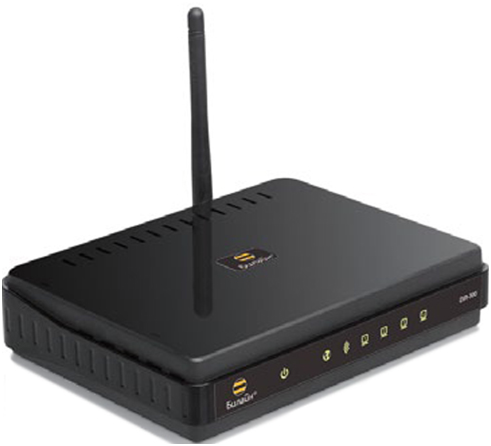
Внешний вид роутера
В продажу маршрутизатор поставляется в красочной коробке, которая, в зависимости от релиза, может быть преимущественно цвета морской волны, либо в оранжевый и серых цветах.
В комплект поставки входит:
-
билайновский роутер,
-
блок питания 5В 1А,
-
сетевой провод патч корд,
-
подставка для вертикальной установки устройства,
-
съемная антенна,
-
компакт диск,
-
документация.
Съемная антенная всего одна, и, учитывая, что маршрутизатор стандарта 802.11n, то следует, что скорость беспроводной Wi-Fi сети не будет превышать 150 Мбит/сек.
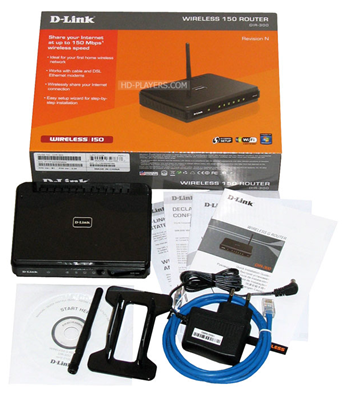
Упаковочная коробка маршрутизатора
На компакт диске находится программа-помощник, ориентированная для неопытных пользователей, которая настроит роутер beeline n150l практически без вмешательства пользователя, в автоматическом режиме. От вас будет требоваться только ввести необходимые пароли, выданные провайдером при заключении договора.
Передняя и задняя панели маршрутизатора
На передней панели устройства расположены светодиодные индикаторы, которые говорят пользователю о текущем состоянии подключений. По значку несложно определить, о чем идет речь – это включение роутера, наличие выхода в Интернет, активирован беспроводной модуль Wi-Fi и наличие подключения к LAN порту. Всего d150l роутер оснащен четырьмя LAN портами. В принципе при наличии беспроводного Wi-Fi модуля больше и не требуется.
Все порты и разъемы маршрутизатора расположены на задней панели.
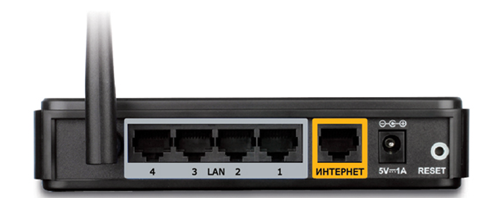
Задняя панель роутера
Тут тоже, как говорится, джентельменский набор: разъем для подключения антенны, LAN и WAN порты, разъем для подключения блока питания и небольшая кнопка RESET, необходимая для сброса настроек на заводские значения.
Внимание! Временами данная кнопка очень выручает, например при фатальных ошибках неумелой настройки, но необходимо помнить, что данная операция сброса обнуляет абсолютно все пользовательские настройки!
Технические характеристики маршрутизатора
Билайн роутер d150l обладает следующими характеристиками:
-
Wi-Fi – 802.11b, 802.11g и 802.11n;
-
Тип антенны – внешняя;
-
Антенна – одна антенна всенаправленного действия (коэффициент усиления 2dBi);
-
Ethernet – Ethernet 10/100;
-
Количество портов – 5 штук;
-
Сервисы и приложения – WEP-шифрование данных, фильтр по МАС-адресам, Wi-Fi Protected Access (WPA, WPA2);
-
Кнопки – Reset и WPS.
Настройка маршрутизатора
Подключение к компьютеру
Перед настройкой маршрутизатора необходимо подключить его к компьютеру. Для этого включите роутер в электрическую сеть. Вторым делом идущим в комплекте сетевым проводом одним концом подключите к сетевой карте компьютера, вторым концом в любой из LAN портов роутера:
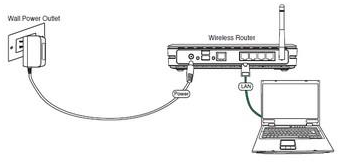
Подключение роутера к компьютеру
Можно, конечно, компьютер и роутер объединить и беспроводной связью, но данный способ не рекомендуется – высока вероятность обрыва связи. Тоже самое, кстати, касается и в случае необходимости прошить роутер билайн, но об этом позже.
После всех подключений проводами включите маршрутизатор и компьютер. Если маршрутизатор ранее использовался с другим провайдером, то логично сбросить все его настройки, нажав кнопку на задней панели роутера и удерживая 10 секунд.
Все, устройства объединены в компьютерную сеть, теперь можно приступать к настройкам маршрутизатора.
Вход в меню настроек роутера
Настройка производится в любом веб браузере, установленном на компьютере. Например – IE, Opera, и т.п. Открываем браузер и в адресную строку вводим адрес роутера билайн – 192.168.1.1.
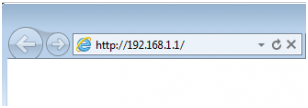
Ввод адреса роутера в адресную строку браузера
Нажав клавишу «Enter» отобразится окно безопасности роутера, в котором необходимо ввести имя пользователя и пароль для входа в меню настроек. Завод-изготовитель по умолчанию установил в качестве имени пользователя – «admin», в качестве пароля – «1234». Вводим эти значения в соответствующих полях.

Ввод имени пользователя и пароля
Жмем «ОК».
Если данного окна не появилось, значит не работает роутер билайн, либо с ним не связи, либо изменен сетевой адрес. Для решения проблемы если не делали сброс настроек, то настало самое время это сделать. Если связи все равно нет – проверьте, до конца ли вставлен сетевой провод в оба гнезда (на передней панели роутера должен светиться LAN светодиод, соответствующий гнезду подключения кабеля). Ну и на крайний случай имеет смысл сменить браузер – это очень редкий случай, но такое бывает.
Быстрая настройка роутера
Итак, будем считать, что все работает. После нажатия кнопки «ОК» откроется фирменное окно Билайн с быстрыми настройками.
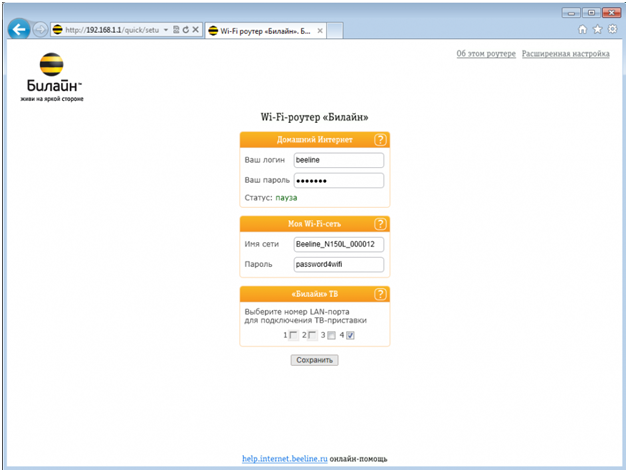
Первое окно «быстрой» настройки роутера
Если окно имеет другой внешний вид, значит установлена другая прошивка, а не прошивка роутера под билайн. Необходимо сделать звонок в службу поддержки и объяснить ситуацию.
В первом окне необходимо указать три параметра – имя пользователя и пароль для идентификации пользователя, имя и пароль для беспроводной Wi-Fi сети, и выбрать номер порта, куда подключен кабель вещания интернет-телевидения (естественно, если вы подключены к данной услуге). Нажимаем кнопку «Сохранить», и в окне «домашний Интернет» статус «Пауза» смениться на статус «Установка соединения».
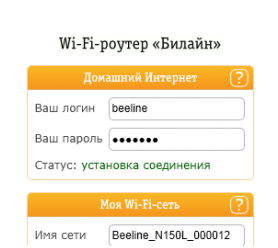
Установка соединения
На данную процедуру требуется приблизительно 1 минута. От вас ничего не требуется, просто ждать успешного завершения. Выглядит успешное завершение следующим образом:
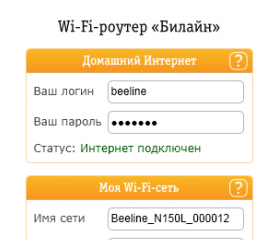
Удачное подключения к Интернету
Статус сменится на «Интернет подключен». Поздравляем, можно закрывать окно настроек, вы в сети Интернет.
Ручная настройка маршрутизатора
Выше описывалась быстрая настройка, которая сводилась только ко вводу логинов и паролей. Но имеется возможность и более тонкой настройки, когда пользователю предоставляется больше возможностей, но необходимо помнить, что для этого требуется и определенный уровень знаний и практики (хотя это справедливо для любых маршрутизаторов, будь то настройка роутера билайн zyxel или любого другого).
Итак, например, требуется изменить прошивку. Рассмотрим, как этого добиться.
Перепрошивка маршрутизатора
Первым делом необходимо зайти на сайт производителя и скачать на свой компьютер свежую прошивку. Стоит обратить внимание на релиз маршрутизатора – прошивки между собой несовместимы. Узнать его можно, перевернув роутер – на этикетке номер релиза указан в строке H/W:
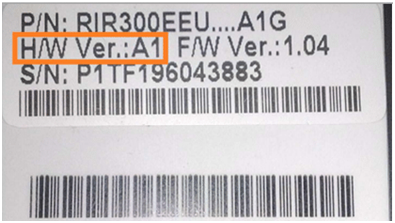
Пример релиза 1
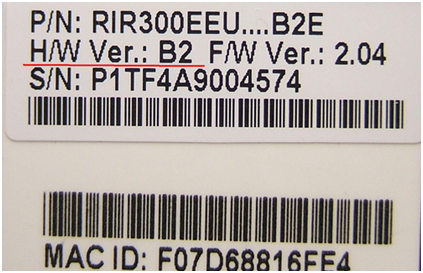
Пример релиза 2
После того, как свежая beeline роутер прошивка загружена на жесткий диск компьютера, снова входим в настройки маршрутизатора. После открытия первого окна быстрых настроек – в верхнем правом углу нажимаем гиперссылку «Расширенные настройки».
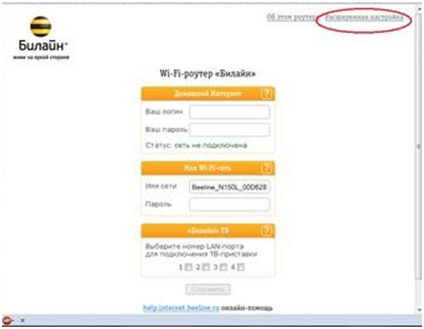
Расширенные настройки
После нажатия кнопки откроется стандартные настройки маршрутизатора D-Link, ничем не напоминающие о сотовом операторе. В данном окне выбираем меню «Система», далее подменю «Обновление ПО».
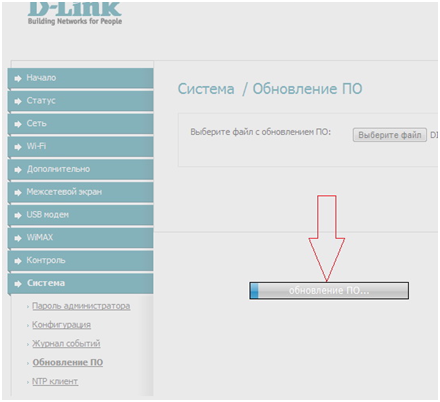
Обновление прошивки
Далее в центральной части окна нажимаем кнопку «Выберите файл», указываем путь к скаченной прошивке, и нажимаем кнопку «Обновление ПО». Начнется процесс обновления, при котором категорически не рекомендуется выключать из сети маршрутизатор. В самом лучшем случае новая прошивка еще не будет, а старая уже не будет работать. Но нередки случаи полного выхода из строя устройства без возможности ремонта.
После обновления микропрограммы роутер автоматически перезагрузится.
Отзывы об устройстве
Следует напомнить, что данный роутер дают в подарок, и не стоит рассчитывать на высокие показатели. Билайн роутер отзывы сходятся на одном – роутер можно использовать только в домашних условиях, для построения офисных или более серьезных сетей его недостаточно.
Как открыть порты показано в видео уроке:
Предыдущая
D-LinkРоутеры фирмы D Link: самостоятельное обновление прошивки
Следующая
TP-LinkTP-Link TL-MR3420
Чтобы введенные вами параметры сохранились, нажмите кнопку Сохранить.
Шаг 3
После нажатия кнопки Сохранить роутеру потребуется до 2 минут, чтобы сохранить настройки и установить соединение.
Шаг 4
Как только роутер установит соединение, напротив строки Статус вы увидите «Интернет подключен». Поздравляем, вы полностью настроили роутер для работы в сети «Билайн».
Будьте внимательны, выполняя инструкции в этом разделе. В случае ошибки в действиях потребуется визит в сервис-центр для восстановления устройства.
Прошивать роутер рекомендуется, подключив кабель от ПК в любой из LAN-портов. Прошивая роутер по Wi-Fi, есть риск получить неработоспособное устройство, восстанавливаемое только в сервис-центре, либо не восстанавливаемое вовсе.
Шаг 1
Запустите веб-браузер (Internet Explorer, Firefox, Google Chrome) и в адресной строке введите 192.168.1.1, нажмите клавишу Enter. Появится окно с предложением ввести логин и пароль для входа на веб-интерфейс роутера. Введите в оба поля admin. Вы попадете на страницу быстрой настройки роутера. Нажмите на кнопку Расширенные настройки.
Шаг 2
Перейдите в раздел Система — Обновление ПО.
Шаг 3
Нажмите на кнопку «Выберите файл», и в появившемся окне выберите файл с прошивкой. Нажмите кнопку Обновить.
Шаг 4
Подождите, пока маршрутизатор обновляет прошивку и перезагружается, этот процесс может занять до 5 минут. В это время не отключайте маршрутизатор из сети электропитания. Мы рекомендуем вам производить процесс обновления при непосредственном подключении компьютера и маршрутизатора через кабель (патч-корд, идущий в комплекте с роутером).
DHCP-клиент, Static IP,PPTP, L2TP
802.11b/g/n 150Mbps, 2.4GHz
WAN — 1 Fast Ethernet, LAN-4 Fast Ethernet
Да, Выделенный LAN-порт и IGMP proxy
Поддержка скоростных тарифов (от 60Мбит/с)
Используйте аппаратный сброс настроек, если требуется настроить устройство заново (удалить все пользовательские настройки), нет доступа к веб-странице интерфейса настроек роутера, после настройки роутера интернет-соединение не установилось или пароль доступа к нему был утерян.
Внимание! При выполнении аппаратного сброса настроек все пользовательские установки будут сброшены на заводские параметры!
На корпусе устройства имеется углубленная кнопка СБРОС (RESET, RESTORE), позволяющая сбросить настройки на заводские установки. Кнопку СБРОС (RESET, RESTORE) вы сможете найти на той же стороне корпуса роутера, где располагаются остальные разъемы и кнопки. В редких случаях кнопка может располагаться на дне роутера.
Для того, чтобы сбросить настройки роутера на заводские установки выполните следующие действия:
Включите питание роутера и дождитесь полной загрузки устройства. Нажмите кнопку СБРОС (RESET, RESTORE), используя заостренный тонкий предмет (например, скрепку) и удерживайте 30 секунд, затем отпустите кнопку.
После этого роутер перезагрузится с установками по умолчанию (заводскими настройками) и потребуется повторная его настройка.
Роутер «Билайн» D150L
Имя беспроводной сети (SSID) по умолчанию
Beeline-routerXXXXXX (где X — последовательность символов, уникальных для каждого устройства)
Доступ на web-интерфейс
логин admin
пароль admin
Актуальная версия прошивки
1.2.255 (для обновления с версии ПО ниже 1.2.254 необходимо сначала обновиться до версии 1.2.254)
Подключите кабель, который вам провели в квартиру наши монтажники в порт Internet, а компьютер подключите в любой из LAN портов. Вы также можете соединить ваш ПК с роутером по беспроводной сети, но на первичном этапе настройки лучше использовать кабель.
Шаг 1
Подключите сетевой кабель вашего компьютера в любой из LAN портов роутера. Кабель, который протянули к вам в квартиру наши монтажники, должен быть подключен к порту Internet . Откройте браузер и введите в адресную строку 192.168.1.1. Роутер предложит вам ввести логин и пароль. Введите в оба поля admin. Нажмите кнопку Вход.
Шаг 2
Вы попадете на страницу быстрой настройки роутера. Она состоит и четырех разделов, рассмотрим назначение каждого из них:
- «Домашний интернет» — в данном разделе производится настройка соединения с сетью «Билайн». Все конфигурационные данные необходимые для подключения уже содержатся в памяти роутера, вам только нужно ввести ваш логин и пароль в соответствующие поля.
- «Моя сеть» — здесь вы можете настроить беспроводную сеть вашего роутера. В поле Имя сети введите название вашей сети, например my_wifi, а поле пароль введите пароль для доступа к ней. Обратите внимание, пароль должен содержать не менее 8 символов.
- «Билайн» ТВ — если вы подключили услугу «Билайн» ТВ, вам нужно выбрать порт роутера, к которому вы подключите Если вы просматриваете эфирные каналы на вашем компьютере или с помощью приставки Xbox 360, тогда настраивать ничего не нужно.
- «Доступ к роутеру» — здесь вы можете поменять пароль для доступа к вашему роутеру.
Чтобы введенные вами параметры сохранились, нажмите кнопку Сохранить.
Шаг 3
После нажатия кнопки Сохранить роутеру потребуется до 2 минут, чтобы сохранить настройки и установить соединение.
Шаг 4
Как только роутер установит соединение, напротив строки Статус вы увидите «Интернет подключен». Поздравляем, вы полностью настроили роутер для работы в сети «Билайн».
Будьте внимательны, выполняя инструкции в этом разделе. В случае ошибки в действиях потребуется визит в сервис-центр для восстановления устройства.
Прошивать роутер рекомендуется, подключив кабель от ПК в любой из LAN-портов. Прошивая роутер по Wi-Fi, есть риск получить неработоспособное устройство, восстанавливаемое только в сервис-центре, либо не восстанавливаемое вовсе.
Шаг 1
Запустите веб-браузер (Internet Explorer, Firefox, Google Chrome) и в адресной строке введите 192.168.1.1, нажмите клавишу Enter. Появится окно с предложением ввести логин и пароль для входа на веб-интерфейс роутера. Введите в оба поля admin. Вы попадете на страницу быстрой настройки роутера. Нажмите на кнопку Расширенные настройки.
Шаг 2
Перейдите в раздел Система — Обновление ПО.
Шаг 3
Нажмите на кнопку «Выберите файл», и в появившемся окне выберите файл с прошивкой. Нажмите кнопку Обновить.
Шаг 4
Подождите, пока маршрутизатор обновляет прошивку и перезагружается, этот процесс может занять до 5 минут. В это время не отключайте маршрутизатор из сети электропитания. Мы рекомендуем вам производить процесс обновления при непосредственном подключении компьютера и маршрутизатора через кабель (патч-корд, идущий в комплекте с роутером).
DHCP-клиент, Static IP,PPTP, L2TP
802.11b/g/n 150Mbps, 2.4GHz
WAN — 1 Fast Ethernet, LAN-4 Fast Ethernet
Да, Выделенный LAN-порт и IGMP proxy
Поддержка скоростных тарифов (от 60Мбит/с)
Используйте аппаратный сброс настроек, если требуется настроить устройство заново (удалить все пользовательские настройки), нет доступа к веб-странице интерфейса настроек роутера, после настройки роутера интернет-соединение не установилось или пароль доступа к нему был утерян.
Внимание! При выполнении аппаратного сброса настроек все пользовательские установки будут сброшены на заводские параметры!
На корпусе устройства имеется углубленная кнопка СБРОС (RESET, RESTORE), позволяющая сбросить настройки на заводские установки. Кнопку СБРОС (RESET, RESTORE) вы сможете найти на той же стороне корпуса роутера, где располагаются остальные разъемы и кнопки. В редких случаях кнопка может располагаться на дне роутера.
Для того, чтобы сбросить настройки роутера на заводские установки выполните следующие действия:
Включите питание роутера и дождитесь полной загрузки устройства. Нажмите кнопку СБРОС (RESET, RESTORE), используя заостренный тонкий предмет (например, скрепку) и удерживайте 30 секунд, затем отпустите кнопку.
После этого роутер перезагрузится с установками по умолчанию (заводскими настройками) и потребуется повторная его настройка.
Роутер d150l является универсальным сетевым устройством, позволяющим создать домашнюю сеть и обеспечить доступ в Интернет для нескольких устройств одновременно. Для того чтобы настроить роутер d150l от Билайн, необходимо выполнить несколько простых шагов. В данной инструкции мы подробно рассмотрим этот процесс.
Перед началом настройки роутера d150l рекомендуется установить его в надежное место с хорошим воздушным потоком, чтобы избежать перегрева. После этого подключите роутер к источнику питания и сетевому кабелю от провайдера Билайн. Дождитесь, пока роутер загрузится.
Итак, первый шаг – подключение к роутеру. Для этого откройте браузер и введите в адресной строке IP-адрес роутера d150l. Обычно это 192.168.0.1 или 192.168.1.1. После ввода адреса нажмите Enter. Откроется окно авторизации, где вы должны будете ввести логин и пароль. Их значения указаны на задней панели роутера.
Настройка безопасности – очень важный шаг в процессе настройки роутера d150l. После успешной авторизации рекомендуется изменить логин и пароль на более надежные. Также необходимо настроить защиту Wi-Fi-сети путем включения шифрования и установки сложного пароля. Это поможет защитить вашу сеть от внешних угроз и несанкционированного доступа.
Второй шаг – настройка сетевых параметров. Для начала вам нужно выбрать тип подключения к Интернету. Самым распространенным является тип PPPoE. Введите логин и пароль для доступа к Интернету, который вы получили от своего провайдера Билайн. Проверьте правильность введенных данных и сохраните изменения. После этого роутер автоматически подключится к Интернету.
Теперь вы можете настроить дополнительные функции, такие как фильтрация URL-адресов, настройка DNS-серверов, настройка портов и т.д. После внесения всех изменений не забудьте сохранить их, чтобы они вступили в силу.
Содержание
- Билайн: настройка роутера d150l
- Шаги установки
- Настройка подключения к интернету
- Проверка и тестирование подключения
Билайн: настройка роутера d150l
1. Подключение роутера.
Перед тем, как начать настройку роутера, убедитесь, что вы правильно подключили его к источнику питания и к модему интернет-провайдера. Подключите роутер к источнику питания с помощью адаптера, а затем подключите роутер к модему с помощью сетевого кабеля.
2. Запуск роутера.
Дождитесь, пока роутер полностью загрузится. Обычно это занимает несколько минут. Во время загрузки роутера не рекомендуется нажимать на кнопки или перезагружать устройство.
3. Подключение к роутеру.
После того, как роутер полностью загрузится, найдите на задней панели роутера надпись «Wi-Fi SSID». Скопируйте этот идентификатор Wi-Fi сети, так как он понадобится для подключения к роутеру.
4. Подключение устройств к роутеру.
Включите Wi-Fi на вашем устройстве (например, ноутбуке или смартфоне) и найдите доступные сети Wi-Fi. Найдите сеть с идентификатором Wi-Fi, который вы скопировали с роутера, и подключитесь к ней, введя пароль, если требуется.
5. Настройка роутера.
Откройте интернет-браузер на вашем устройстве и введите IP-адрес роутера в адресной строке браузера. Обычно это 192.168.0.1 или 192.168.1.1. Нажмите «Enter», чтобы открыть страницу настроек роутера.
6. Вход в настройки роутера.
Введите логин и пароль для доступа к настройкам роутера. Обычно логин и пароль по умолчанию указаны на задней панели роутера. Если вы их не меняли, используйте значения по умолчанию.
7. Настройка параметров интернет-соединения.
На странице настроек роутера найдите раздел с параметрами интернет-соединения. Введите данные от вашего интернет-провайдера, такие как имя пользователя и пароль. Если у вас нет этих данных, свяжитесь с вашим интернет-провайдером для получения более подробной информации.
8. Сохранение настроек.
После введения всех необходимых параметров интернет-соединения, нажмите кнопку «Сохранить» или «Применить». После сохранения настроек роутер автоматически перезагрузится и применит новые настройки.
Это была пошаговая инструкция по настройке роутера d150l от компании Билайн. Если вы следовали всем указанным шагам, ваш роутер должен быть полностью настроен и готов к использованию.
Шаги установки
Чтобы настроить роутер D150L от Билайн, следуйте приведенной ниже пошаговой инструкции:
Шаг 1: Подключите роутер к источнику питания, используя кабель питания, и вставьте сим-карту оператора Билайн в слот для сим-карты на задней панели устройства.
Шаг 2: Подключите компьютер или ноутбук к роутеру с помощью сетевого кабеля или через Wi-Fi.
Шаг 3: Откройте веб-браузер и введите IP-адрес роутера в адресной строке. IP-адрес по умолчанию — 192.168.0.1
Шаг 4: Введите логин и пароль для доступа к административной панели роутера. Логин и пароль по умолчанию — admin.
Шаг 5: Перейдите в раздел «Настройки WAN» и выберите тип подключения к Интернету (например, DHCP или PPPoE).
Шаг 6: Введите соответствующие параметры, предоставленные вашим интернет-провайдером, в поля для настройки подключения к Интернету.
Шаг 7: Сохраните изменения и перезагрузите роутер.
После завершения этих шагов, ваш роутер D150L должен быть готов к использованию и подключен к Интернету.
Настройка подключения к интернету
Затем включите роутер, нажав кнопку питания. После этого подождите несколько минут, пока индикаторы на роутере не начнут мигать или загореться зеленым.
Следующим шагом выполните вход в веб-интерфейс роутера. Откройте любой веб-браузер (например, Google Chrome, Mozilla Firefox или Internet Explorer) и введите в адресной строке IP-адрес роутера, который указан в документации или на задней панели устройства.
После входа в веб-интерфейс роутера вам будет предложено ввести логин и пароль администратора. Обратитесь к документации роутера или обратитесь в службу поддержки провайдера для получения этих данных. Введите логин и пароль в соответствующие поля и нажмите кнопку «Войти».
После успешного входа вы попадете в основное меню настроек роутера. Здесь вы сможете выполнить дополнительные настройки подключения к Интернету, такие как выбор типа подключения (PPPoE, DHCP или статический IP-адрес) и ввод соответствующих параметров.
Убедитесь, что вы указали правильные параметры подключения к Интернету. Если у вас возникли сложности или вопросы при настройке, не стесняйтесь обращаться в службу поддержки провайдера или воспользоваться дополнительной документацией и руководством пользователя роутера.
Проверка и тестирование подключения
После настройки роутера D150L от Билайн, необходимо проверить и протестировать подключение к интернету.
Вот несколько шагов, которые позволят вам убедиться в работоспособности вашего роутера:
Шаг 1: Подключение к роутеру
Подключите свой компьютер или ноутбук к роутеру через Wi-Fi или Ethernet-кабель.
Шаг 2: Запуск команды «ipconfig»
Откройте командную строку на компьютере. Для этого нажмите кнопку «Пуск» на панели задач, введите «cmd» в строке поиска и нажмите клавишу Enter. В открывшемся окне командной строки введите команду «ipconfig» и нажмите клавишу Enter.
Шаг 3: Проверка IP-адреса
В результате выполнения команды «ipconfig» в командной строке отобразится информация о вашей сетевой карте и ее IP-адресе. Убедитесь, что IP-адрес, который отображается рядом с «IPv4-адрес», соответствует ожидаемому значению.
Шаг 4: Проверка подключения к интернету
Откройте любой веб-браузер и введите в адресной строке URL-адрес любого веб-сайта (например, www.google.com). Если вы смогли успешно открыть веб-сайт, это значит, что ваш роутер подключен к интернету и работает должным образом.
Шаг 5: Тестирование скорости Интернета
Вы также можете протестировать скорость вашего интернет-соединения, чтобы убедиться, что она соответствует объявленным характеристикам вашего тарифного плана. Для этого вы можете воспользоваться специальными сервисами онлайн-тестирования скорости, например, SpeedTest (www.speedtest.net).
Если у вас возникли проблемы с подключением к интернету или скоростью, рекомендуется обратиться в службу поддержки вашего Интернет-провайдера для получения дополнительной помощи и решения проблемы.
На чтение 11 мин Просмотров 56.9к.

Артём Нойман
Веб-разработчик, контент-менеджер на проектах IT-тематики
Настройка роутера под Билайн зависит от конкретной модели. Провайдер поддерживает не все устройства. Если же роутер есть в списке поддерживаемых, то даже неопытный пользователь сможет самостоятельно настроить его для работы с модемом Билайн.
Содержание
- Рекомендуемые роутеры для Билайн
- Неподдерживаемые модели
- Подключение маршрутизатора
- Вход в настройки
- Особенности настройки по моделям роутеров
- Общие рекомендации
- Smart Box
- ASUS
- D-Link
- Zyxel
- TP-Link
- Keenetic
- Как подключить телевизор
Рекомендуемые роутеры для Билайн
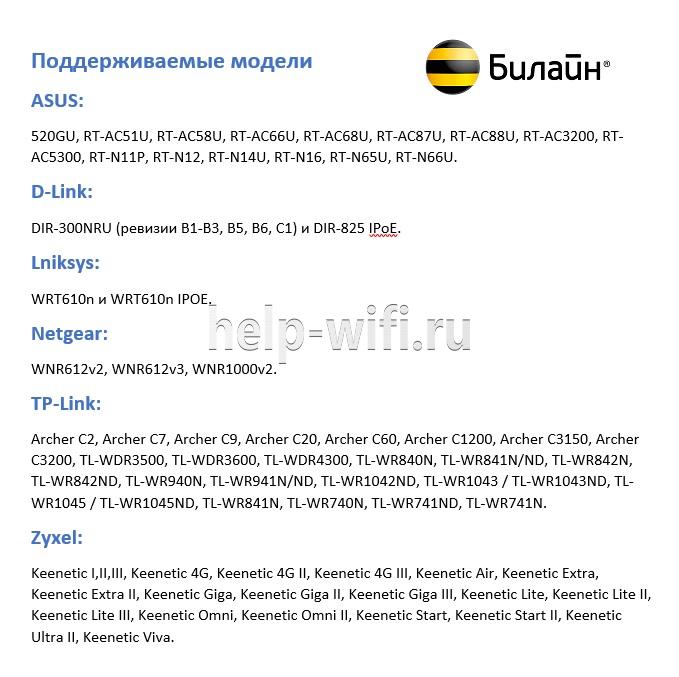
Провайдер может гарантировать простую настройку и стабильную работу в роутерах Smart Box. Линейка этих устройств — фирменное решение Beeline. Однако они могут стоить дороже, чем другие маршрутизаторы с аналогичными возможностями и качеством. Оператор поддерживает роутеры и от других производителей, но в основном от популярных: ASUS, D-Link, Linksys, Netgear, TP-Link, Zyxel.
Это не означает, что все модели этих фирм подходят по умолчанию. На официальном сайте Beeline есть список поддерживаемых маршрутизаторов для каждого из брендов.
Неподдерживаемые модели
Если ваш маршрутизатор не входит в «белый» список, значит, он официально не поддерживается Beeline. Поэтому в ходе работы могут возникнуть нерешаемые проблемы. Однако это не значит, что подключить модем на роутерах других моделей невозможно, попробовать стоит.
Однозначно не поддерживаются только устаревшие модели. Beeline рекомендовал их раньше, но теперь корректное подключение через них невозможно:

Подключение маршрутизатора
Сначала подключите роутер к компьютеру и сети электропитания. В комплекте с оборудованием идет сетевой кабель и блок питания. Вместо кабеля можно использовать модем от Билайн. Тариф должен быть активным и включать раздачу интернета через маршрутизатор.
Подключение производится по инструкции:
- Подсоедините роутер к электросети с помощью блока питания, идущего в комплекте с оборудованием и включите его.
- Подсоедините модем в USB-порт или Ethernet-кабель провайдера к роутеру в порт WAN.
- Подключите роутер к ноутбуку или компьютеру с помощью сетевого кабеля (в комплекте). Кабелем нужно соединить порт LAN роутера и разъем компьютера. В некоторых моделях есть возможность подключиться по вайфай.

Подключаясь через Wi-Fi, нужно дополнительно подтвердить подключение на ноутбуке или компьютере. Для этого кликните по значку беспроводной сети в панели задач Windows. Среди списка доступных сетей выберите сеть с названием вашего роутера. Иногда провайдер меняет название. Актуальные данные можно узнать из договора, на наклейке снизу роутера или обратившись в техническую поддержку.
Вход в настройки
Вход в роутер Билайн проходит по следующему алгоритму:
- Откройте браузер. Необязательно, чтобы у вас было активное интернет-соединение, но роутер должен быть подключен к компьютеру.
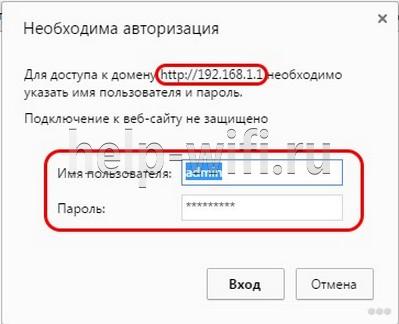
- В адресную строку браузера введите 192.168.1.1 и нажмите Enter. Это стандартный адрес для входа в админ-панель большинства маршрутизаторов. Другие возможные адреса: my.keenetic.net, tplinkwifi.net, 192.168.0.1 (смотрите на нижней наклейке роутера).
- У вас будет запрошен логин и пароль. По умолчанию: admin и 1234 или тоже admin. Провайдер может их изменить. В таком случае ищите актуальные логин и пароль в договоре или на наклейке.

- В некоторых роутерах система попросит сбросить стандартный пароль и поставить новый. Придумайте пароль и повторите его в специальном окне. После этого вам дадут войти в админ-панель.Для следующего входа нужно использовать придуманный пароль.
Особенности настройки по моделям роутеров
Настроить роутер для Билайн проще всего через веб-интерфейс, в зависимости от модели и производителя он может различаться.
Общие рекомендации
Для каждого производителя есть уникальная инструкция, но чтобы настройка домашнего интернета Билайн прошла без проблем, рекомендуем воспользоваться некоторыми советами:
- Выберите центральную точку в квартире, но так, чтобы LAN-кабель дотягивался до компьютера. Если настройка происходит через Wi-Fi, то установите роутер так, чтобы между ним и ноутбуком не было преград в виде толстых стен. Сигнал должен быть на отличном уровне.
- Если подключение идет через модем, перед входом в настройки подключите к маршрутизатору модем от Beeline.
- Проверьте, чтобы модем нормально работал. Обратите внимание на индикатор USB, который должен гореть зеленым светом.
Потом можете переходить непосредственно к настройкам маршрутизатора. Для каждого производителя написана своя инструкция.
Smart Box
Так как роутеры этой линейки выпускает сам Билайн, то проблем здесь возникает меньше всего:
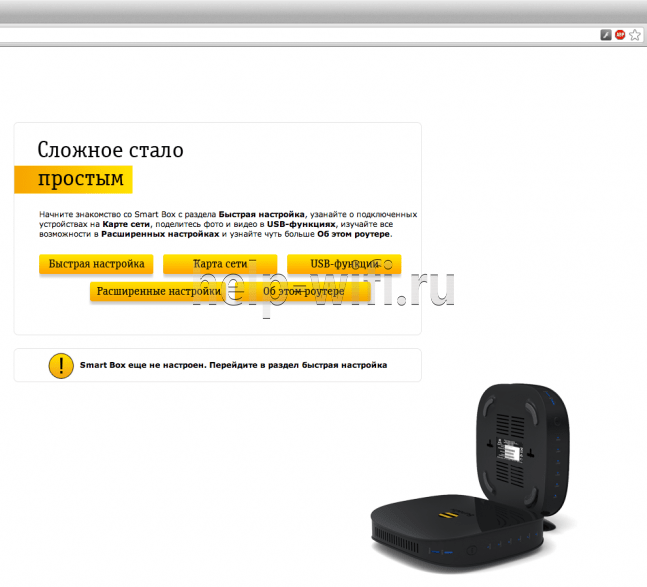
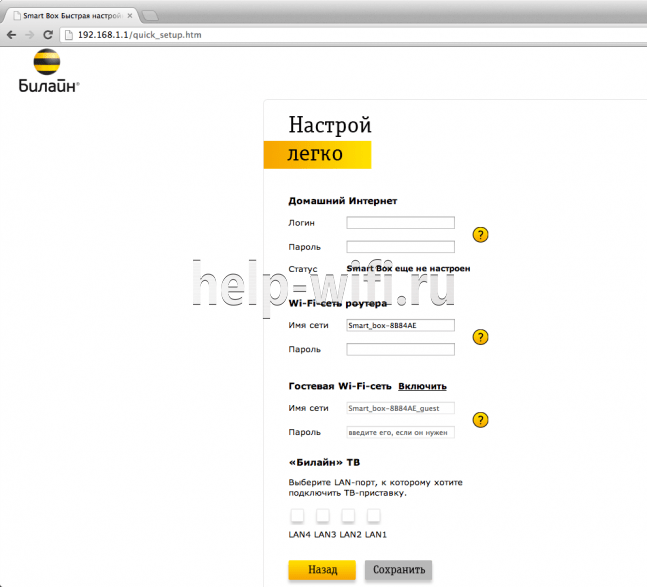
- После входа в веб-интерфейс настроек нужно выбрать «Быстрая настройка».

- Страница состоит из четырех разделов. Вам требуется для начала переключиться в «Домашний интернет».
- Будет предложено выбрать вашего провайдера для основного подключения к интернету. В строке «Сеть» укажите Beeline.
- Для подключения нужно ввести данные вашего договора – логин и пароль. Обычно расположены на лицевой стороне договора в соответствующих блоках. Если для подключения используется не вайфай, а кабель, то обратите внимание на пункт «Статус».
- Перейдите в блок «Wi-Fi-сеть роутера». Здесь вы можете изменить название беспроводной точки доступа и/или задать для нее новый пароль.
- Ниже расположен блок «Гостевая Wi-Fi сеть». Она используется для того, чтобы с другого устройства пользователи не могли подключиться к основной точке беспроводного доступа. Необходима для обеспечения приватности оборудования в рамках локальной сети. Гостевая Wi-Fi сеть настраивается по тому же принципу, что и основная: заполняются поля с названием сети и паролем.
- Закончив с настройками, нажмите «Сохранить». Ваши параметры будут применены.
ASUS
Некоторые роутеры от этого производителя поддерживаются Билайном, поэтому их можно подключить к интернету через модем или по проводу следуя инструкции.

Алгоритм настройки проводного подключения:
- После входа в админ-панель перейдите в раздел «Дополнительные настройки» (он находится слева). Там же переключитесь в подраздел «Интернет».
- Найдите пункт «Тип WAN-подключения». В выпадающем меню выберите «протокол L2TP». Его используются основные российские мобильные операторы, в том числе и Билайн. Оптимальный вариант для домашнего интернета.
- У пункта «Получать IP-адрес WAN автоматически» включите «Да».
- Аналогичную отметку установите у пункта «Автоматическое подключение к DNS-серверу».
- Теперь введите логин и пароль от сети Beeline. Здесь требуется ввести данные из договора, а не данные от роутера.
- В строке «VPN сервер» укажите имя сервера: tp.internet.beeline.ru для L2TP. Если используете протокол PPTP, то вводите имя: vpn.internet.beeline.ru.
- Теперь осталось заполнить поле «Имя хоста». В него пропишите название сети, например, inet.
- Сохраните изменения, воспользовавшись одноименной кнопкой.

- Последним шагом настраиваем Wi-Fi. Выбираем пункт «Беспроводная сеть» и заполняем поля «SSID» — имя сети и «Предварительный ключ WPA» (пароль). Остальные настройки рекомендуется установить как на скриншоте и не забываем нажать кнопку «Применить»


Инструкция для USB-модема:
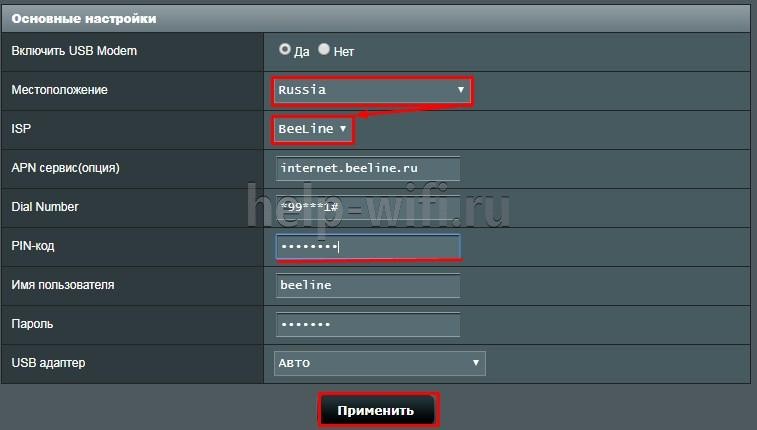
- В случае использования только модема в меню «Дополнительные настройки» выбираем пункт «Интернет», кликаем на вкладку «Подключение».
- «Тип WAN» выбираем USB, «Включить USB modem» — «Да».
- Заполняем поля «Местоположение», «ISP» — провайдер, «Dial Number» — *99# или *99***1# ,«APN» — internet.beeline.ru или home.beeline.ru, «Имя пользователя» и «Пароль» — beeline, PIN код, если установлен.

- Нажимаем кнопку «Применить».
- Настраиваем WI-FI сеть. Это все.
D-Link
Для поддерживаемых роутеров фирмы D-Link инструкция выглядит так:
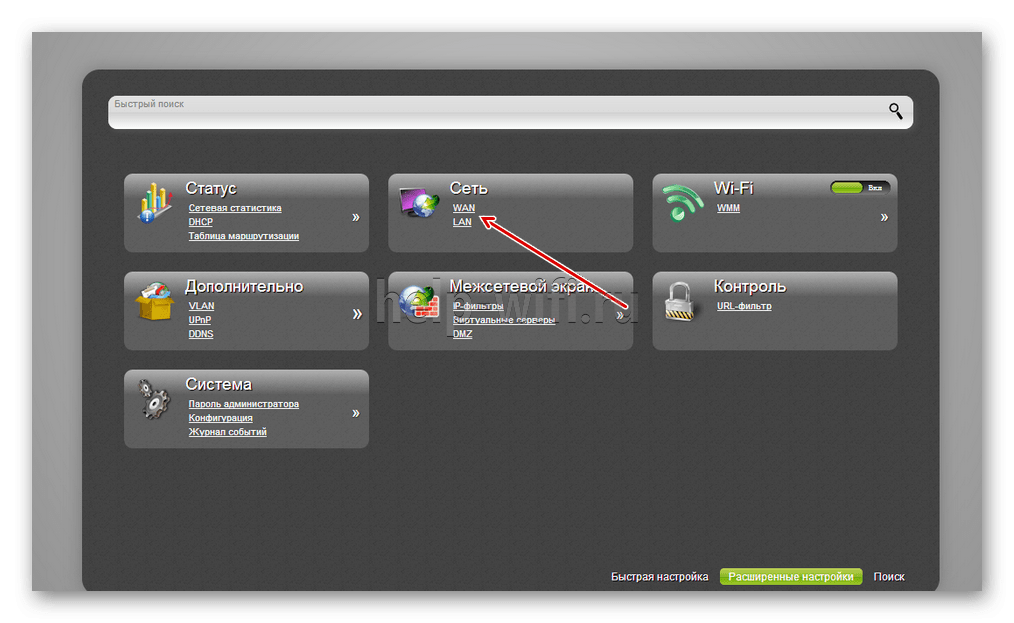
- Авторизовавшись, перейдите раздел «WAN». Он расположен в блоке «Сеть».

- В пункте «Тип подключения» укажите «L2TP + Динамический IP». Его используют основные российские мобильные операторы, в том числе и Билайн.
- Ниже в поле «Имя» введите название для вашего соединения. Оно может быть любым.
- Проверьте, отмечен ли галочкой пункт «Разрешить».
- Поставьте галочку в блоке VPN у пункта «Соединяться автоматически».
- Заполняем «Имя пользователя» и «Пароль» (два раза).
- В строке «Адрес VPN-сервера» укажите имя сервера: tp.internet.beeline.ru для L2TP. Если используете протокол PPTP, то вводите имя: vpn.internet.beeline.ru.

- Сохраните изменения, воспользовавшись одноименной кнопкой.
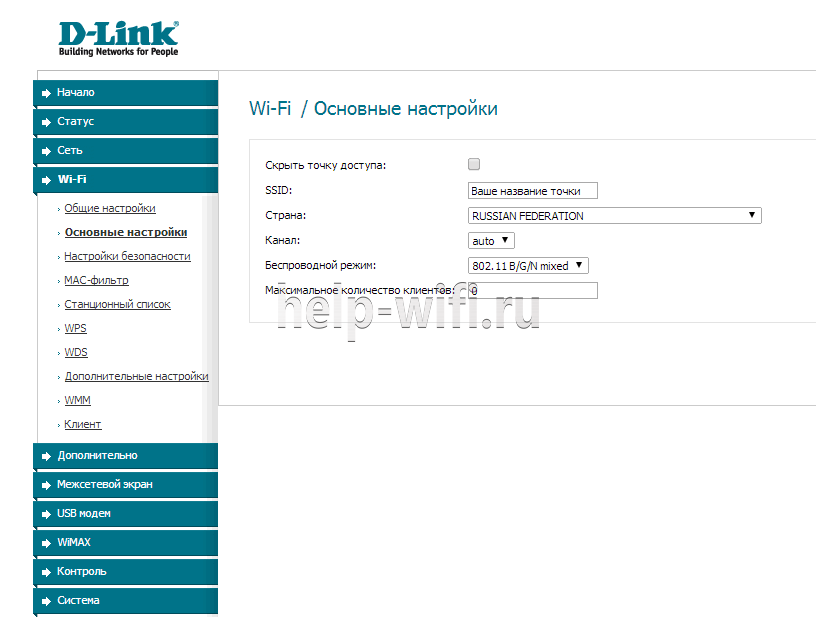
- Wi-Fi настраивается в одноименной вкладке. Во вкладке «Основные настройки» заполняем «SSID» — имя сети.

- Осталось только установить пароль. Заходим во вкладку «Настройки безопасности» вписываем пароль в поле «Ключ шифрования PSK».



Zyxel
Для роутера Zyxel Keenetic Ultra инструкция следующая:
- После входа в настройки воспользуйтесь кнопкой «Веб-конфигуратор».
- Введите новый пароль.
- Повторно появится форма входа в админ-панель. Туда нужно ввести уже измененный пароль.
- В нижней части интерфейса кликните по иконке глобуса, чтобы перейти к настройкам соединения.
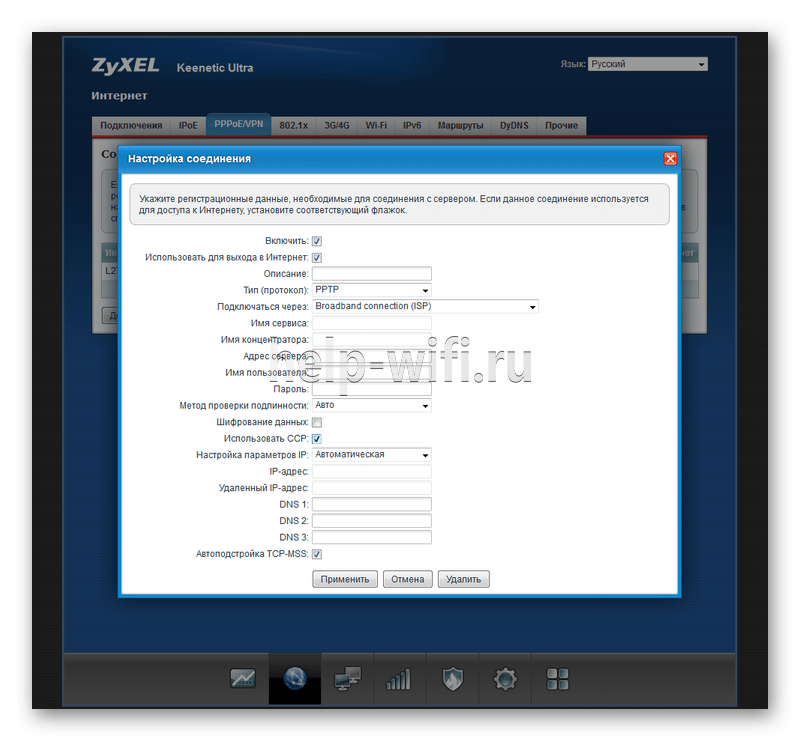
- Переключитесь в раздел «PPPoE/VPN» и нажмите кнопку «Добавить соединение».

Заполните форму по образцу:
- Галка у «Включить».
- У пункта «Использовать для выхода в интернет» поставьте галку.
- Установите L2TP в поле «Тип (протокол)».
- Подключаться через –Broadband connection ISP.
- В поле «Адрес сервера» пропишите tp.internet.beeline.ru.
- Имя пользователя и пароль возьмите из договора.
- Метод проверки подлинности – Авто.
- Настройка параметров IP – Автоматически.

- После заполнения воспользуйтесь кнопкой «Применить» и вы подключитесь к сети Билайн.
- Последний этап — настройка Wi-Fi. Для этого в меню выбираем «Сеть и на вкладке «Точка доступа» отмечаем галочкой «Включить точку доступа». Заполняем «Имя сети» и «Ключ сети», остальные параметры рекомендуем заполнить согласно скриншоту. Жмем «Применить».


Настройка USB-модема:
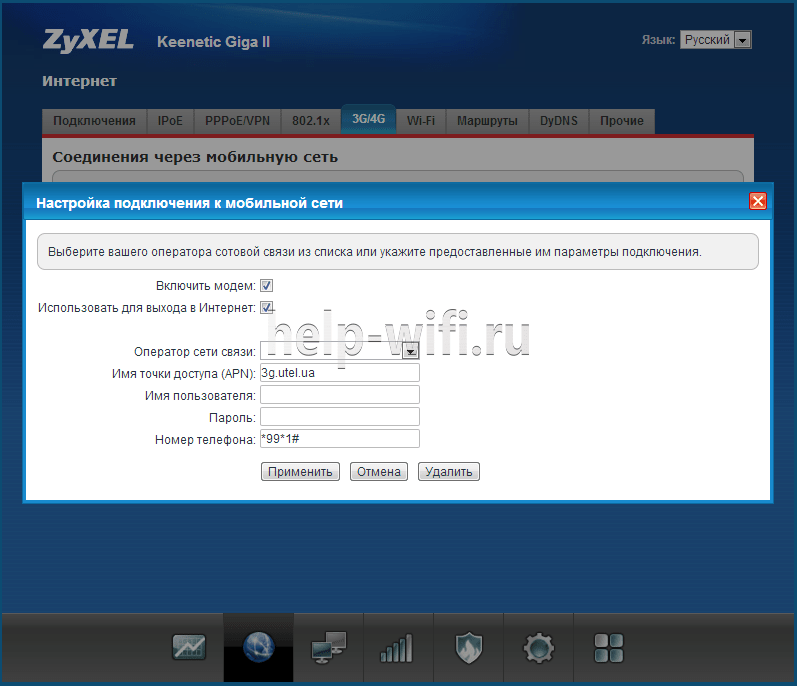
- В меню выбираем пункт Интернет (значок глобуса).
- Щелкаем на вкладку «3G/4G».
- Далее ставим галочки, выбираем провайдера из списка и заполняем поля. «Номер телефона» — *99# или *99***1# ,«Имя точки доступа (APN)» — internet.beeline.ru или home.beeline.ru, «Имя пользователя» и «Пароль» — beeline.

- Нажимаем кнопку «Применить». Остается только настроить беспроводную сеть.
TP-Link
Настройка по проводу:
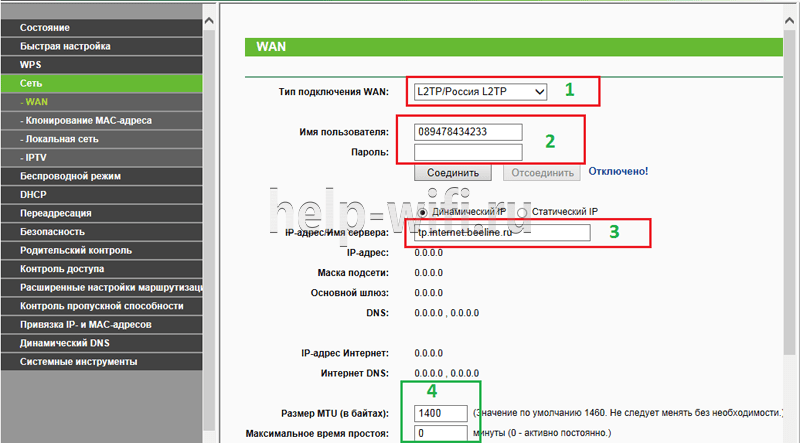
- Авторизовавшись перейдите в подраздел «WAN». Он расположен в левом разделе меню «Сеть».
- В пункте «Тип подключения WAN» укажите «L2TP/Россия L2TP».
- Ниже в поле «Имя пользователя» введите логин из договора. Аналогично в поле «Пароль».
- В строке «IP-адрес/Имя сервера» укажите имя сервера: tp.internet.beeline.ru.
- «Размер MTU». Здесь укажите значение в 1400.

- Последним шагом настраиваем Wi-Fi. Для этого переходим во вкладку «Беспроводной режим».
- Выбираем «Настройки беспроводного режима» и прописываем «Имя сети», остальные настройки рекомендуем оставить как на скриншоте.

- Переходим во вкладку «Защита беспроводного режима» и придумываем сложный пароль для подключения к сети. Остальные настройки выставляем как на картинке. Нажатием кнопки «Сохранить» мы завершаем настройку.



Настройки в этой прошивке применяются автоматически.
Алгоритм для USB-модема:
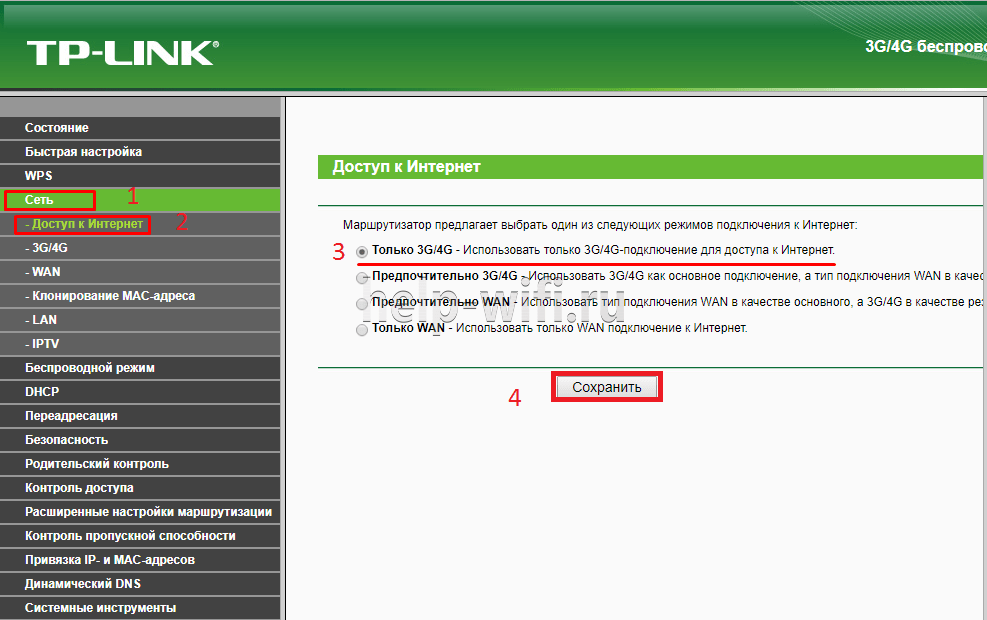
- В разделе «Сеть» основного меню выбираем пункт «Доступ в интернет». Если планируется использование только модема, то выбираем «Только 3G/4G».

- Далее переходим в раздел «3G/4G» и указываем регион и провайдера.

- Нажимаем кнопку «Дополнительные настройки» и заполняем поля «Номер набора» — *99# или *99***1# ,«APN» — internet.beeline.ru или home.beeline.ru, «Имя пользователя» и «Пароль» — beeline.

- Нажимаем кнопку «Сохранить».
- Далее нам нужно зайти в Беспроводной режим и настроить WI-FI сеть.


Keenetic
Инструкция для современных прошивок Keenetic:
- При первом входе в настройки роутера вам будет предложено произвести автоматические настройки. Нажмите на ссылку «Панель управления».

- Выберите раздел «Проводной» в левом меню.
- В пункте «Тип (протокол)» укажите «L2TP».
- «Адрес сервера» пропишите: tp.internet.beeline.ru.
- «Имя пользователя» и «Пароль» перенесите из договора.
- Сохраните изменения, воспользовавшись одноименной кнопкой.

- Настройка Wi-Fi происходит в разделе «Мои сети» и Wi-Fi вкладки «Домашняя сеть». Прописываем «Имя сети (SSD)» и пароль для подключения, защиту сети выбираем WPA2-PSK. Настройки одинаковы для всех диапазонов.


В новых прошивках Keenetic для настройки модема достаточно его только подсоединить, настройки подтянутся в автоматическом режиме.
Иногда при подключении к Билайн возникает ошибка 868. Читайте по ссылке, как решить проблему.
Как подключить телевизор
Подключение роутера Beeline к телевизору происходит во всех моделях примерно одинаково:
- Вернитесь на страницу с основными настройками.
- Там выберите пункт «IP-телевидение» или с похожим с названием. Оно может различаться в зависимости от модели маршрутизатора и версии прошивки.
- Укажите номер LAN-порта, который используется для подключения к ТВ.

- Сохраните настройки.

Для настройки роутера для Beeline необязательно вызывать мастера – все можно выполнить самостоятельно.

- Компьютеры
- Общество
- Лытдыбр
- Cancel
Напишу это здесь, чтобы не забыть 
Знакомые люди долгое время пользовались интернетом от Билайна, но по ряду причин переключились на Спарк. В наследство от Билайна им остался роутер D-Link DIR-300 с наклейками Билайна с внешней стороны и билайновской прошивкой внутри. К Спарку роутер подключаться категорически не хочет, так как у у Билайна — геморрой с РРРоЕ подключением, а у Спарка — простое DHCP-подключение, возможность которого отсутствует в билайновской прошивке. Эти люди на время отдали роутер мне, и моя задача оказалась следующей: надо дать вспомнить роутеру, что он продукт производства серьезной фирмы D-Link, а не какая-то билайновская хуйня. Порядок действий следующий:
1. Определяем аппаратную ревизию роутера. На нижней его части имеется наклейка, на которой указаны его заводские данные. На моем аппаратная ревизия оказалась В5 (H/W Ver. B5). Также где-то на форумах я прочитал, что полное наименование роутера — D-Link DIR-300 NRU.
2. Качаем свежую официальную прошивку с FTP-сервера D-Link. В моем случае она была тут: ftp.dlink.ru/pub/Router/DIR-300_NRU/Firm
3. Работая под билайновской прошивкой, роутер имеет адрес 192.168.1.1 и, соответственно, раздает адреса из этой подсети. После перепрошивки он получит адрес 192.168.0.1. Поэтому лучше сразу присвоить компьютеру адрес типа 192.168.0.10, потом мы его поменяем обратно. (на самом деле я просто не знал, будет ли работать DHCP-сервер роутера в тот момент, когда старая прошивка сброшена, а новой еще нет).
4. Вытыкаем кабель питания из роутера.
5. Нажимаем на роутере кнопку Reset и не отпуская ее, втыкаем питание обратно. Ждем 30 секунд.
6. Отпускаем кнопку Reset.
7. Через некоторое время после загрузки роутера на него уже можно зайти по адресу 192.168.0.1. Поскольку старая билайновская пршивка уже сброшена, а новая еще не загружена, роутер покажет всего одну страницу с двумя кнопками: «загрузить файл» и «сохранить». Нажимаем «загрузить файл», скармливаем ему файл с прошивкой из п.2 и ждем. Через короткое время роутер будет работать как обычный DIR-300
8. На компьютере можно вернуть настройки сетевой карты на дефолтные — роутер уже работает в качестве DHCP-сервера.
Всё.